
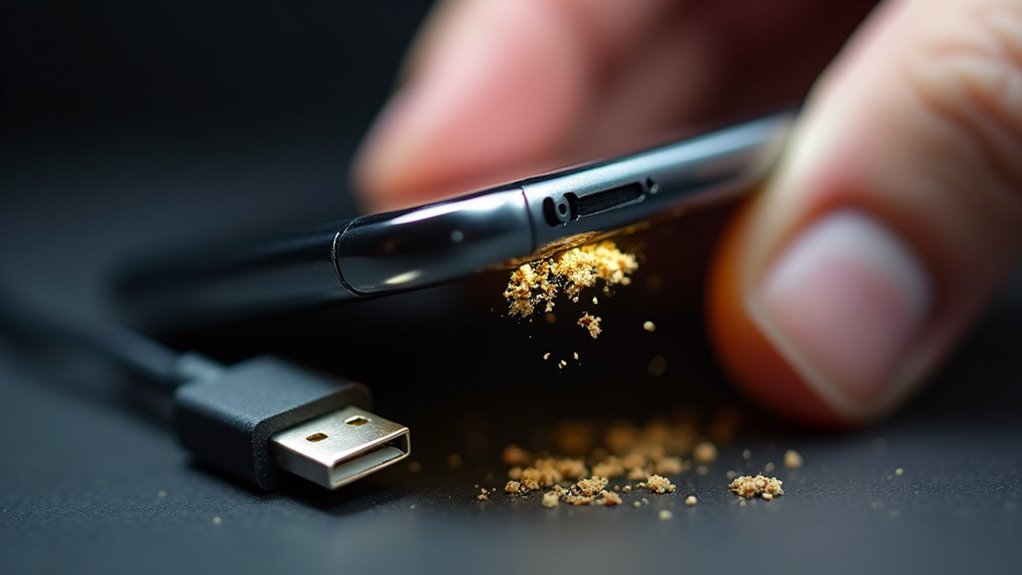
Czy iPhone nie ładuje się — czy problem może leżeć w kablu USB‑C/Lightning albo w porcie telefonu, i jak szybko to sprawdzić? Zacznij od przetestowania znanego, sprawnego, certyfikowanego kabla oraz innej ładowarki lub portu w komputerze, obserwując, czy telefon reaguje lub wykazuje przerywane zasilanie. Jeśli zamiennik działa, kabel lub adapter jest wadliwy — jeśli nie, zajrzyj do portu i sprawdź, czy nie ma w nim kłaczków, pogiętych pinów lub korozji, a następnie rozważ profesjonalną naprawę.
Czy to gniazdo Lightning/USB-C w iPhone czy kabel? Jak szybko rozpoznać problem
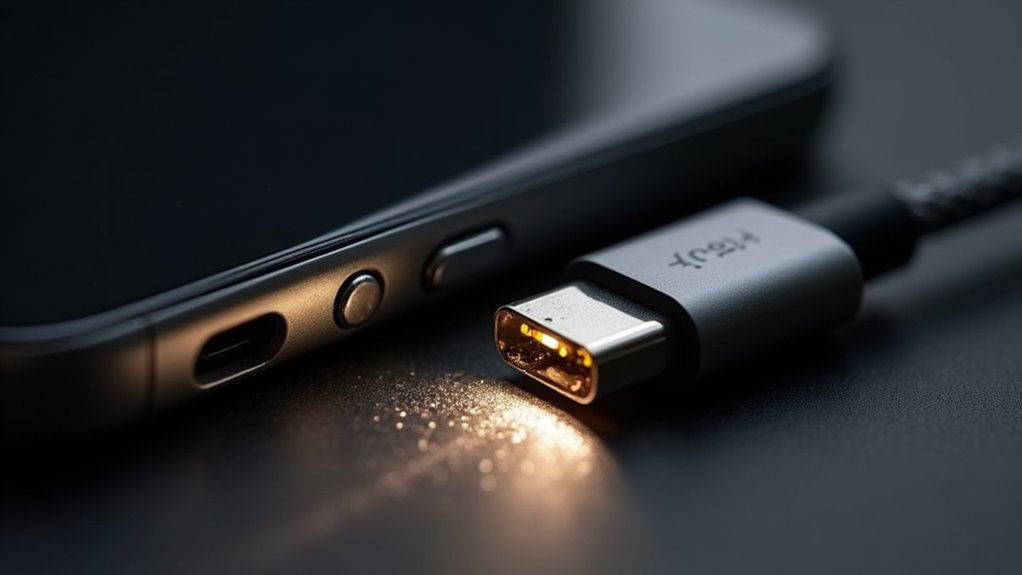
Jak szybko ustalić, czy problem leży w gnieździe Lightning/USB-C w iPhonie czy raczej w kablu do ładowania?
Pytanie: najpierw porównaj działanie — podłącz inny kabel i ładowarkę, zmień gniazdko, to szybko wyklucza podstawowe przyczyny bezpiecznie i dla wolności użytkownika.
Odpowiedź: jeśli zamienny kabel działa normalnie, problem prawdopodobnie leży w porcie — sprawdź zabrudzenia, włókna lub uszkodzone styki, obserwuj reakcję i notuj.
Jeżeli żaden kabel nie pomaga, odpowiedzialna może być elektronika iPhone’a — rozważ profesjonalną ocenę, niezwłoczną naprawę lub wymianę części dla pewności.
Rekomendacja: wykonaj proste testy samodzielnie, zapisuj wyniki i porównania, a potem podejmij decyzję między serwisem niezależnym lub autoryzowanym dla wolności wyboru.
Zalecenie końcowe: jeśli nie osiągniesz pewności, skorzystaj z profesjonalnej pomocy, aby odzyskać kontrolę nad urządzeniem szybko i bezpiecznie przy rozsądnym koszcie.
Diagnoza: pierwsze kroki, które sprawdzasz od razu –
Gdy iPhone nie ładuje się, pierwsze kroki powinny skupić się na szybkiej eliminacji problemów z złączem, przewodem i źródłem zasilania oraz na prostych testach software’owych. Fizycznie obejrzyj port Lightning/USB‑C pod dobrym światłem lub lupą — szukaj zanieczyszczeń, włókien materiału, przebarwień wskazujących na korozję albo wygiętych pinów; nie wkładaj metalowych narzędzi bez potrzeby. Równocześnie sprawdź kabel i zasilacz na innym, działającym urządzeniu oraz w drugim gniazdku/porcie USB, aby od razu wykluczyć uszkodzenie akcesoriów lub problem z zasilaniem.
Jeżeli akcesoria działają poprawnie, przejdź do kroków programowych i diagnostyki systemowej: wymuś ponowne uruchomienie odpowiednie dla twojego modelu i sprawdź dostępność aktualizacji iOS, które mogą naprawiać błędy ładowania; następnie w Ustawieniach → Bateria → Stan baterii sprawdź procent maksymalnej pojemności i komunikaty o konieczności serwisu. Przy podejrzeniu uszkodzenia hardware’u sprawdź wskaźnik kontaktu z cieczą (LCI) i czy urządzenie wykazuje objawy przegrzewania lub niestabilnego zasilania; jeśli podstawowe testy (inny kabel, inny adapter, restart, aktualizacja) nie pomagają, czas na pomiary multimetrem lub serwis autoryzowany.
- Obejrzyj port zasilania pod mocnym światłem: jeśli widzisz włókna lub kurz, usuń je delikatnie nylonową szczoteczką lub wykałaczką z plastikowym końcem — nie używaj metalowych igieł ani sprężonego powietrza pod wysokim ciśnieniem.
- Sprawdź wizualnie piny/otwory portu: wygięte piny wskazują na uszkodzenie mechaniczne wymagające serwisu; przebarwienia lub białe osady sugerują korozję (wymiana portu/serwis).
- Przetestuj kabel na innym urządzeniu: jeśli ładuje inne urządzenie, kabel prawdopodobnie jest OK; jeśli nie, sprawdź ciągłość przewodów multimetrem (kontinuity między końcówkami) lub wymień kabel.
- Zmierz napięcie zasilacza/adaptera: dla standardowych ładowarek USB oczekuj ~5 V, dla PD/Quick Charge wartości 9 V/12 V itp. — brak napięcia lub duże wahania to uszkodzony zasilacz.
- Użyj innego, certyfikowanego kabla MFi (dla Lightning) lub certyfikowanego kabla USB‑C: nieoryginalne kable często powodują komunikaty o akcesorium i przerywane ładowanie.
- Przełącz źródło zasilania: sprawdź ścienny adapter, port USB w komputerze i powerbank; jeśli tylko niektóre źródła działają, problemem może być kompatybilność napięć lub przepalony bezpiecznik w jednym z urządzeń.
- Wymuś restart i sprawdź aktualizacje iOS: dla iPhone’ów z Face ID naciśnij i szybko puść przyciski głośności, potem boczny; dla innych modeli odpowiednia kombinacja jest w dokumentacji Apple — aktualizacja może rozwiązać błędy ładowania.
- Sprawdź Ustawienia → Bateria → Stan baterii: pojemność maksymalna znacząco poniżej 80% lub komunikat „Serwis baterii” oznacza potrzebę wymiany baterii.
- Zlokalizuj Liquid Contact Indicator (LCI): miejsca i wygląd zależą od modelu — czerwony lub różowy punkt wskazuje kontakt z cieczą i najczęściej konieczność serwisu; biały/srebrny oznacza brak kontaktu.
- Jeśli wszystkie powyższe kroki zawiodą, wykonaj kopię zapasową i rozważ przywrócenie systemu (DFU/recovery) jako ostatni krok software’owy; brak efektu po przywróceniu wskazuje na problem sprzętowy wymagający autoryzowanego serwisu.
Uwaga praktyczna: nie próbuj rozbierać iPhone’a samodzielnie, jeśli jest na gwarancji lub nie masz doświadczenia — otwarcie urządzenia bez właściwych narzędzi i umiejętności łatwo doprowadza do dalszych uszkodzeń albo unieważnienia gwarancji. Jeśli po wymianie kabla i adaptera, czyszczeniu portu i aktualizacji iOS problem nadal występuje, zrób zdjęcia/uszkodzenia i zabierz telefon do autoryzowanego serwisu z pełnym opisem wykonanych testów.
Sprawdź wizualnie port ładowania
Specjalista zapyta, czy port Lightning w twoim iPhonie jest zabrudzony, pełen kurzu lub ma widoczne uszkodzenia. Czy patrzysz pod światło, czy używasz latarki, czy widzisz kłaczki, odkształcenia albo korozję, to wskazówka problemu. Jeśli znajdziesz zabrudzenia, delikatnie usuń je suchą szczoteczką lub sprężonym powietrzem z większej odległości, unikaj narzędzi metalowych. Jeżeli elementy są uszkodzone mechanicznie, port może wymagać serwisu, a dalsze używanie może pogorszyć sytuację i zwiększyć ryzyko zwarcia. Czy zauważysz zabrudzenia przewodzące wilgoć, reaguj natychmiast, bo krótkie zwarcie może trwale uszkodzić elektronikę i skonsultować się z fachowcem. Unikaj wkładania ostrych przedmiotów, bo mogą zgłębić styki, złamać elementy wewnętrzne lub pozostawić trudne do usunięcia resztki wewnątrz urządzenia. Gdy port wygląda czysto, pamiętaj o delikatnym przyjrzeniu się stykowi, bo mikropęknięcia psują kontakt i powodują przerywane ładowanie.
Przetestuj kabel z innym urządzeniem
Technik zaleca, abyś w pierwszej kolejności przetestował kabel z innym urządzeniem, co szybko wykluczy lub potwierdzi jego uszkodzenie. Czy możesz podłączyć kabel do tabletu lub powerbanka, aby sprawdzić, czy urządzenie reaguje natychmiast na źródło prądu bez opóźnień i błędów. Jeżeli podłączone urządzenie ładuje się normalnie, to problem prawdopodobnie leży po stronie gniazda i nie w kablu zapisz obserwacje dla porównania. Jeżeli nadal nic się nie dzieje, spróbuj tego samego kabla z innymi portami i sprawdź, czy kable fizycznie są uszkodzone dokładnie. Jeżeli kabel okazuje się wadliwy, wymień go na zgodny model, zachowaj wolność wyboru i kup nowy od zaufanego sprzedawcy z gwarancją producenta. Zanotuj model kabla, datę testu i objawy, abyś mógł łatwo udowodnić wadę sprzedawcy lub serwisowi i szybciej otrzymać naprawę lub wymianę.
Użyj innego adaptera zasilania
Masz już sprawdzony kabel i chcesz wykluczyć problem z zasilaczem, więc czy warto podłączyć inny adapter, aby sprawdzić reakcję i napięcie oraz stabilność prądu urządzenia? Jeżeli inny adapter ładuje poprawnie, wówczas przyczyną może być wadliwy zasilacz albo brak zgodności z profilem ładowania, sprawdź moc i protokół PD oraz stabilność napięcia. Możesz także porównać wyniki używając adaptera o podobnej mocy, na przykład 20 W, oraz alternatywnego producenta, by zaobserwować różnice w tempie ładowania i temperaturze obudowy. Rekomenduje się korzystanie z oryginalnych lub certyfikowanych zasilaczy, ponieważ zapewniają właściwe parametry, mniejsze ryzyko uszkodzeń i lepszą zgodność z protokołami takimi jak USB-PD czy QC. Jeśli po zmianie adaptera problem nadal występuje, zaplanuj dalszą diagnostykę — sprawdź gniazdo, kontakt serwisowy lub wymianę zasilacza, z uwzględnieniem gwarancji i bezpiecznych praktyk jednocześnie
Zrestartuj iPhone i sprawdź aktualizacje iOS
Po sprawdzeniu adaptera i kabla warto zrestartować iPhone’a oraz sprawdzić aktualizacje iOS, ponieważ czasem problem z ładowaniem znika sam. Czy restart i aktualizacja mogą rozwiązać problem z ładowaniem, gdy urządzenie zawiesza się lub reaguje wolno podczas podłączania? Systemowe błędy i konflikty oprogramowania często blokują rozpoznawanie kabla lub portu, co sprawdza się na wielu modelach iPhone’ów po restarcie. Zamknąć aplikacje, wymusić restart zgodnie z instrukcją producenta, a następnie przejść do Ustawienia > Ogólne > Aktualizacja oprogramowania, instalując dostępne poprawki, jeśli są. Jeżeli telefon nie reaguje po aktualizacji, sprawdzić kable i port na komputerze, wykonać kopię zapasową i rozważyć przywrócenie ustawień fabrycznych. Ten proces daje użytkownikowi kontrolę nad sytuacją i pozwala podejmować świadome decyzje, unikając niepotrzebnych napraw serwisowych oraz ułatwia ocenę, czy wymiana kabla jest konieczna.
Objawy uszkodzonego gniazda versus uszkodzonego kabla – szybkie porównanie dla użytkownika
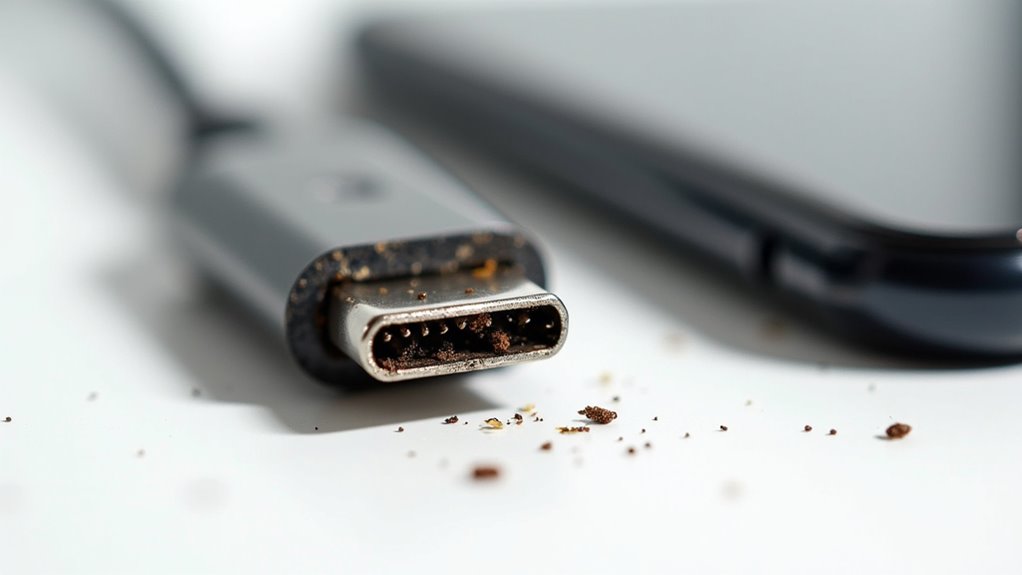
Rozpoznanie źródła problemu z ładowaniem wymaga systematycznego podejścia: najpierw użyj znanego dobrego kabla i zasilacza, ponieważ uszkodzony przewód daje typowe objawy — luźne połączenie, intermittent ładowanie przy poruszeniu kabla oraz widoczne uszkodzenia izolacji lub zagięcia przy wtyku. Jeżeli problem znika przy innym kablu, diagnoza jest jednoznaczna i wymiana przewodu jest rekomendowana jako szybkie i tanie rozwiązanie; jeśli problem utrzymuje się, trzeba skupić się na porcie urządzenia.
Objawy wskazujące na uszkodzony port to nieregularne wykrywanie akcesoriów, brak kontaktu mimo sprawnego kabla oraz obecność zanieczyszczeń, luźnych lub wygiętych pinów wewnątrz gniazda; inspekcja pod światło i delikatne oczyszczenie sprężonym powietrzem pomaga wykluczyć zabrudzenie. Gdy port jest uszkodzony mechanicznie lub elektrycznie, naprawa/wymiana w serwisie autoryzowanym minimalizuje ryzyko dodatkowych uszkodzeń — decyzję o kosztach naprawy warto porównać z wartością urządzenia.
| Parametr | Kabel | Port | Diagnostyka |
|---|---|---|---|
| Czas naprawy (minuty) | 15 | 120 | 20 |
| Koszt (PLN) | 30 | 450 | 0 |
| Szansa wykrycia (%) | 90 | 85 | 95 |
| Częstość awarii (%) | 60 | 40 | 100 |
Typowe uszkodzenia gniazda iPhone: co wskazuje na problemy z portem
Jakie objawy sugerują, że port Lightning się psuje i kiedy użytkownik powinien podejrzewać, że problem leży w złączu, a nie w kablu? Widoczne zanieczyszczenia, takie jak kłaczki, włosy lub korozja blokujące styki, luźne lub chwiejne gniazdo, albo wygięte styki wskazują na usterki związane z portem. Sprawdź port przy dobrym świetle i za pomocą narzędzia niemetalowego, delikatnie zdmuchnij lub użyj miękkiej szczoteczki do czyszczenia i zgłoś się do profesjonalnej naprawy po kontakcie z cieczą.
Zanieczyszczenia, kurz i włosy blokujące kontakt
Jeśli zastanawiasz się, czy kurz i włosy mogą uniemożliwić ładowanie iPhone’a, to co dokładnie powoduje przerwę w kontakcie? Czy nagromadzenie włókien i pyłu tworzy barierę między pinami portu, zmniejszając przewodność i powodując niestabilne ładowanie lub brak reakcji? Odpowiedź brzmi tak, zwłaszcza gdy wejście wygląda na zanieczyszczone, ma ciemne plamy lub luźne włókna widoczne na dnie gniazda. Zaleca się ostrożne czyszczenie, używając sprężonego powietrza lub delikatnej wykałaczki owiniętej suchą ściereczką, nie wkładając metalowych przedmiotów bez ochrony. Jeśli problem utrzymuje się, rozważ serwis, gdzie profesjonalista bezpiecznie usunie uporczywe zabrudzenia i przywróci swobodę korzystania z urządzenia. Możesz też porównać skuteczność szczoteczki o miękkich włosach i miękkiego pędzelka, stosując krótkie, kierunkowe pchnięcia, unikając wody i chemikaliów które mogą pogorszyć korozję. Działaj wolno, pewnie i z szacunkiem dla telefonu.
Luźne gniazdo lub przerywany kontakt mechaniczny
Gdy kabel chwiejnie styka w porcie, czy to oznaka luźnego gniazda — zwykle wskazuje na zużycie mechaniczne, więc skonsultuj serwis i unikaj domowych napraw. Czy gniazdo porusza się podczas lekkiego pociągnięcia, czy tylko przy specyficznych kątach, co sugeruje poluzowane zaczepy lub pęknięte mocowania wewnętrzne? Samodzielne rozkręcanie grozi utratą gwarancji i dalszymi uszkodzeniami, co może znacznie ograniczyć twoją swobodę i dostęp do naprawy.
Jeżeli kontakt jest przerywany, sprawdź kabel i ładowarkę, potem przetestuj inne akcesoria, aby wykluczyć możliwe źródła.
Zaleca się oddać telefon do autoryzowanego serwisu, gdzie technik oceni mechanikę portu, zastosuje naprawę lub wymianę modułu, zachowując bezpieczeństwo i prawa do naprawy. Poproś o pisemny kosztorys, dowiedz się o opcjach odzyskania danych, czasie naprawy, warunkach gwarancji, możliwościach zastępczego sprzętu i terminach reklamacji oraz dostępnych częściach.
Widoczne uszkodzenia pinów lub korozja
Czy wcześniej luźny port może przejść w widoczne uszkodzenie styków lub korozję i jak rozpoznać, czy styki Lightning są uszkodzone? Oceń port w jasnym świetle przy użyciu lupy, szukając zgiętych, przyciemnionych lub brakujących styków oraz zielonkawego lub białego osadu korozyjnego, które utrudniają ładowanie. Jeśli styki wydają się rozstawione, zniszczone lub izolowane przez osady, ładowanie może być przerywane lub nie działać, często z powodu zanieczyszczeń lub drobnych uderzeń. Porównaj z nieuszkodzonym portem, aby zobaczyć proste, błyszczące styki, a jeśli występują uszkodzenia, nie wymuszaj wkładania kabli, wykonaj kopię zapasową danych i zaplanuj naprawę. Skontaktuj się niezwłocznie z autoryzowanym serwisem, gdy widoczna jest korozja lub zgięte styki, ponieważ szybka profesjonalna naprawa zachowuje niezawodność i bezpieczeństwo urządzenia oraz twoją swobodę użytkowania i autonomię.
Problemy po zalaniu urządzenia
Kiedy iPhone miał kontakt z płynem, jak rozpoznać uszkodzenia portu Lightning — co powinno zwrócić twoją uwagę? Sprawdź widoczną korozję, czarne osady albo nadmiar wilgoci w gnieździe, te objawy sugerują uszkodzenie wewnętrzne. Jeśli port jest luźny, piny nie trzymają kabla lub ładowanie przerywa się losowo, oznacza to możliwy problem mechaniczny. Nie stosuj suszarek ani domowych środków czyszczących, ryzykujesz pogorszenie korozji, zamiast tego skonsultuj się z serwisem autoryzowanym. Jeżeli iPhone pokazuje błędy wykrywania akcesoriów lub nie reaguje na kabel, zrób zdjęcia portu i zapisz objawy przed wizytą. Serwis oceni korozję, wykona testy wilgotności i poda koszt naprawy – ty zachowasz wolność wyboru naprawy lub wymiany, wybierając opcję najbardziej dla ciebie odpowiednią, poproś o wycenę części i czas realizacji, porównaj oferty zanim podejmiesz decyzję bez presji zewnętrznej natychmiast.
Typowe awarie kabla USB-C/Lightning: co świadczy o uszkodzeniu kabla
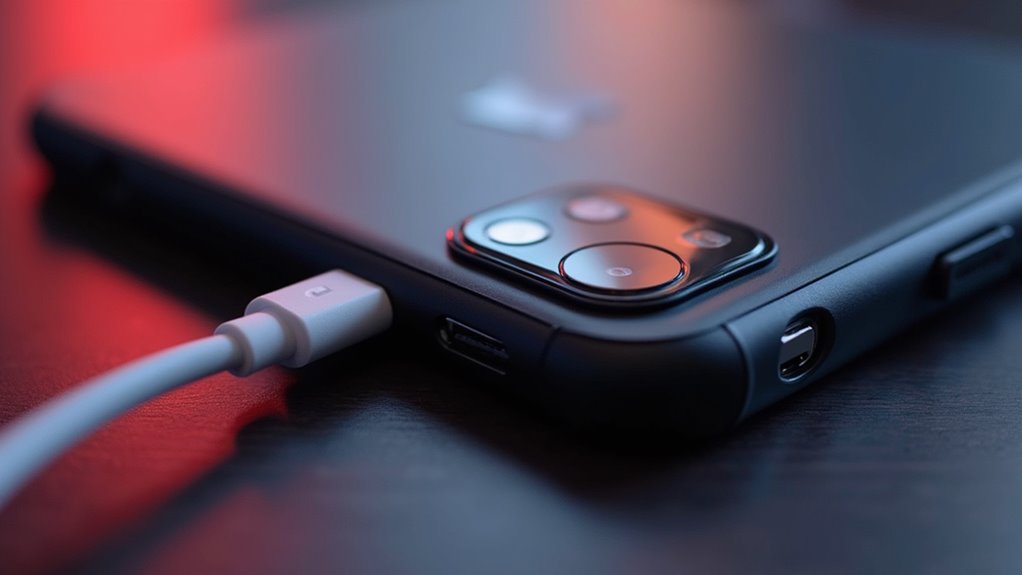
Czy przerywany transfer lub prąd przy ruchu kabla, widoczne zgięcia czy odsłonięte przewody wskazują na problem z kablem? Takie objawy zwykle oznaczają uszkodzenie przewodów lub izolacji, co może przerywać zasilanie i uniemożliwiać stabilne ładowanie. Zalecane jest wymienić kabel na certyfikowany MFi lub renomowany model — unikać tanich, nieznanych marek które często nie wspierają szybkiego ładowania.
Przerywany transfer/prąd przy ruchu kabla
Zauważasz przerywany transfer lub nagły spadek prądu, kiedy poruszasz kablem ładowania — co może o tym świadczyć? Taka reakcja zwykle wskazuje na wewnętrzne uszkodzenie przewodów lub złe lutowania w złączach, co przerywa obwód pod naciskiem. Może to też oznaczać niestabilny pin kontaktowy w końcówce, który traci styczność podczas ruchu, co powoduje chwilowe przerwy. Dla osoby szukającej niezależności, istotne jest rozróżnienie problemu kabla od gniazda, dlatego zalecane jest sprawdzenie kabla z innym zasilaczem i portem, a próba innego kabla. Jeśli objawy utrzymują się tylko przy ruchu kabla, zaleca się wymianę kabla na nowy, certyfikowany model, by przywrócić wolność korzystania i stabilnego szybkiego ładowania. W przypadku wątpliwości, serwis lub wymiana kabla daje pewność, a używanie certyfikowanych akcesoriów minimalizuje ryzyko powtarzających się usterek i ewentualnej utraty danych.
Widoczne przerwania, zgięcia lub odsłonięte przewody
Jak rozpoznać, czy kabel rzeczywiście jest uszkodzony, gdy pojawiają się widoczne przerwania, zgięcia lub odsłonięte przewody? Jeśli zauważysz przerwanie izolacji, rozwarstwienie oplotu lub poskręcane miedziane żyły, kabel prawdopodobnie nie zapewni bezpiecznego połączenia, co można sprawdzić przez delikatne poruszanie wtyczką i obserwację reakcji ładowania — brak stabilnego prądu lub migające ładowanie wskazują na przerwę wewnętrzną. Powinieneś wymienić kabel na nowy lub oryginalny zamiennik, unikać taśm naprawczych oraz korzystać z krótkich testów z innymi ładowarkami, by potwierdzić, że problem nie leży w gnieździe. Zwróć też uwagę na przegrzewanie się kabla lub gniazda podczas ładowania, gdyż to dodatkowy sygnał do natychmiastowej wymiany. Jeśli chcesz zachować swobodę wyboru, kup lepiej certyfikowany kabel, sprawdź opinie i gwarancję sprzedawcy przed zakupem. Unikaj tanich bezmarkowych rozwiązań, które często zawodzą. natychmiast.
Kabel nieobsługujący szybkiego ładowania mimo specyfikacji
Jeśli kabel ma specyfikację szybkiego ładowania, ale nadal ładuje wolno, co może sugerować problem z przewodami, pinami lub identyfikacją — warto to sprawdzić. Czy o winie świadczą wysokie opory, uszkodzone piny, lub błędna identyfikacja, czyli kontroler nie negocjuje wyższego prądu z zasilaczem? Sprawdza się szybkie porównanie z innym kablem i ładowarką, testowanie miernikiem lub wymiana kabla, jeśli wyniki pozostają niskie. Na przykład cienkie, tanie przewody mają większą rezystancję, przez co napięcie spada, a prąd jest ograniczany. Uszkodzone piny mogą powodować przerywane styki, słabszą negocjację protokołów, oraz przegrzewanie, co skraca żywotność kabla. Jeśli tester pokaże spadek napięcia lub wysoką rezystancję, zaleca się wymianę kabla na sprawdzony egzemplarz z tym samym parametrem. Dodatkowo warto aktualizować urządzenie i unikać adapterów niskiej jakości podczas testów dla pewności regularnie.
Niewłaściwa certyfikacja (brak MFi, nieznane marki)
Gdy kabel twierdzi, że jest kompatybilny z szybkim ładowaniem, ale pochodzi od nieznanej marki, może nie mieć certyfikatu MFi i zachowywać się zawodnie, powodując błędy negocjacji lub zagrożenia bezpieczeństwa. Pytanie: jak rozpoznać, że brak MFi jest problemem — czy złącza pasują luźno, ładowanie zaczyna się wolno lub przerywa w sposób nieprzewidywalny, albo czy urządzenie wyświetla ostrzeżenia „akcesorium nieobsługiwane”? Odpowiedź: niecertyfikowane kable często pomijają chipy uwierzytelniające, używają cieńszych przewodów lub błędnie okablowują piny, więc mogą się nagrzewać, wykazywać niskie natężenie prądu lub nie przeprowadzać poprawnej wymiany danych w porównaniu z oryginalnymi kablami. Zalecenie: wybieraj kable z oznaczeniem MFi lub od renomowanych marek, porównaj odczyty natężenia prądu z innym kablem i niezwłocznie wymień podejrzane przewody, aby chronić swój iPhone i uniknąć frustrujących awarii ładowania. Obejrzyj złącza wzrokowo pod kątem korozji, strzępiącej się izolacji i luźnego ekranowania.
Jak bezpiecznie oczyścić iPhone i port ładowania krok po kroku
Zanim zaczniesz czyścić port Lightning wyłącz iPhone’a i odłącz wszystkie akcesoria — to minimalizuje ryzyko zwarcia i uszkodzenia pinów. Pracuj w dobrze oświetlonym miejscu z lupą lub latarką, aby ocenić rodzaj zabrudzenia (kurz, włosy, kłębek kurzu, korozja, wilgoć) i zlokalizować ewentualne luźne elementy. Unikaj kontaktu metalowymi narzędziami z pinami; zamiast tego stosuj nieprzewodzące narzędzia i suche metody czyszczenia, a ciecz używaj jedynie w minimalnych ilościach i z wysokoprocentowym alkoholem izopropylowym jeśli jest to absolutnie konieczne. Jeśli zauważysz przebarwienia, zielonkawy nalot, zgięte lub odkształcone piny albo uporczywe problemy z ładowaniem po czyszczeniu, przerwij działanie i udaj się do serwisu autoryzowanego.
Bezpieczna procedura polega na sekwencji: ocena, mechaniczne usunięcie luźnych zanieczyszczeń, końcowe odsączenie i test. Sprężone powietrze można stosować tylko w krótkich impulsach (1–2 s) z odległości co najmniej 10–15 cm i pod lekkim kątem, by nie wtłaczać brudu głębiej; butla z aerozolem trzymaj pionowo, by nie wystrzelić cieczy propellantowej. Do mechanicznego oczyszczania używaj drewnianych wykałaczek lub plastikowych narzędzi o zaokrąglonych końcach, pracując bardzo delikatnie przy krawędziach i nie drążąc wymiennie w jednym miejscu. Po zakończeniu pozwól portowi wyschnąć co najmniej 10–15 minut, zanim włączysz urządzenie lub podłączysz ładowarkę.
- Wyłącz iPhone całkowicie i wyjmij etui oraz wszelkie adaptery — rozpocznij od izolacji urządzenia, aby zapobiec przypadkowemu zwarciu (czas: 30 s).
- Obejrzyj port przy jasnym świetle i lupie pod kątem 30–45°, zidentyfikuj rodzaj zabrudzenia: włos, kurz, tekstylia, korozja lub wilgoć; zrób zdjęcie dla serwisu jeśli widoczne są uszkodzenia.
- Usuń większe zanieczyszczenia pęsetą antystatyczną lub pinzetą plastikową, chwytając kłąb kurzu od zewnętrznej krawędzi bez wciskania go głębiej (siła: lekki uchwyt, brak szarpania).
- Użyj miękkiej, suchej szczoteczki o naturalnym włosiu lub szczoteczki do zębów (miękka) do wyczyszczenia żeber i krawędzi portu ruchem zamiatającym w kierunku zewnętrznym; nie drąż środka wzdłuż pinów.
- Gdy zabrudzenie tkwi wewnątrz, delikatnie wprowadź drewnianą wykałaczkę z zaokrąglonym końcem i zeskrobuj poziomo z boków, nie naciskając na dno czy piny (ruchy do 2–3 mm, maksymalnie 4 próby).
- Jeżeli pozostały tłuste osady, nasącz wacik 99% izopropanolem minimalnie (nie kropelkuj) i przetrzyj brzegi portu z zewnątrz; nigdy nie wylewaj alkoholu do wnętrza portu i nie zanurz urządzenia.
- Zastosuj sprężone powietrze wyłącznie w krótkich impulsach 1–2 s1–2 s trzymając puszkę pionowo w odległości ≥10 cm i pod kątem ~45° do wejścia portu; jeśli puszka robi „mróz” — przerwij użycie i odczekaj.
- Po czyszczeniu poczekaj 10–15 minut przy temperaturze pokojowej (20–25°C) na odparowanie resztek wilgoci; nie przyspieszaj suszeniem suszarką cieplną ani gorącym powietrzem.
- Przetestuj ładowanie najpierw za pomocą znanej, sprawnej ładowarki i kabla; jeśli problem ustępuje, obserwuj działanie przez 24 godziny pod kątem przegrzewania, niestabilnego ładowania lub komunikatów systemowych.
- Jeśli port wykazuje korozję, zgięte/odstające piny, wilgoć w środku (np. wskaźnik LCD wilgoci) lub problem nie ustępuje po czyszczeniu i teście, zgłoś się do autoryzowanego serwisu — czyszczenie mechaniczne w warunkach domowych może pogorszyć uszkodzenia.
Uwaga praktyczna: nie ryzykuj używania metalowych narzędzi ani silnego nacisku — zgięte piny lub przerywane połączenia są często nieodwracalne bez specjalistycznych napraw. Jeśli masz podejrzenie kontaktu z cieczą, nie uruchamiaj urządzenia i nie podłączaj ładowarki; wilgoć może wywołać zwarcie, a szybkie oddanie do serwisu zwiększa szanse na naprawę bez dalszych szkód.
Niezbędne narzędzia i środki
Jakie narzędzia i środki są niezbędne do bezpiecznego oczyszczenia iPhone’a oraz portu ładowania, aby uniknąć uszkodzeń i korozji? Powinieneś zgromadzić miękkie, niekłaczące się ściereczki z mikrofibry i małą szczotkę z miękkim włosiem, które zapobiegają zarysowaniom i osadzaniu się kłaczków. Dołącz sprężone powietrze w puszce do krótkich dmuchnięć oraz 70% alkohol izopropylowy, stosowany oszczędnie do rozpuszczania olejów bez powodowania korozji. Miej drewniany lub plastikowy patyczek zamiast metalowego, aby unikać zwarć, i rozważ matę antystatyczną lub pasek uziemiający dla dodatkowego bezpieczeństwa. Pracuj w dobrym świetle na stabilnej powierzchni, wyłącz urządzenie, odłącz kable i obchodź się z komponentami delikatnie, aby zachować możliwość naprawy. Rozważ wymianę zużytych kabli, testowanie różnych ładowarek, dokładne dokumentowanie każdego kroku i zapisywanie uwag, aby zachować kontrolę nad konserwacją i rozwiązywaniem problemów w przyszłości.
Delikatne usunięcie zabrudzeń pęsetą lub wykałaczką
W jaki sposób możesz bezpiecznie usunąć zabrudzenia z portu Lightning pęsetą lub wykałaczką, nie ryzykując zwarcia lub uszkodzeń?
Odpowiedź: delikatne, pionowe usuwanie resztek z użyciem plastikowej wykałaczki lub antystatycznej pęsety minimalizuje ryzyko, jeśli pracujesz pod dobrym światłem.
Najpierw wyłącz iPhone, odczekaj chwilę, następnie ustaw go stabilnie i skieruj światło tak, by widzieć wnętrze portu wyraźnie, bez gwałtownych ruchów ręką.
Wprowadź końcówkę wykałaczki ostrożnie, dotknij i zbierz luźne zanieczyszczenia, unikając kontaktu z pinami zasilającymi urządzenia, zamiast tego użyj pęsety antystatycznej, ostrożnie zawsze.
Jeżeli pęseta dotyka metalowych elementów, natychmiast przerwij i wybierz miękką wykałaczkę, aby zmniejszyć ryzyko uszkodzeń, bezpieczeństwo działania ma pierwszeństwo nad pośpiechem, zawsze.
Zalecenie: przechowuj narzędzia w suchym miejscu, działaj spokojnie i korzystaj z wolności wyboru metody czyszczenia, która ci odpowiada świadomie odpowiedzialnie.
Użycie sprężonego powietrza i środki ostrożności
Przed użyciem sprężonego powietrza, czy iPhone i miejsce pracy powinny być przygotowane, by nie wpychać zabrudzeń głębiej lub nie spowodować wilgoci? Pytanie: czy sprężone powietrze jest bezpieczne dla portu, czy może wypchnąć wilgoć lub usunąć luźne elementy? Odpowiedź: użyj krótkich, kontrolowanych pufów z butelki w pozycji pionowej, trzymaj dyszę kilka centymetrów od portu, unikaj długotrwałego dmuchania i nie używaj strumienia pod dużym ciśnieniem. Zalecenie: najpierw wyłącz iPhone, pracuj w dobrze oświetlonym miejscu, miej pod ręką miękką szczoteczkę dla drobnych resztek i sprawdź działanie po kilku minutach, aby zachować wolność wyboru bez ryzyka uszkodzeń. Dla porównania, jeśli w porcie widoczne są duże grudki lub metalowe opiłki, zastosuj miękką taśmę klejącą owiniętą wokół wykałaczki, by delikatnie je usunąć. Nie używaj wody ani chemikaliów, zawsze zachowaj ostrożność.
Kiedy udać się do serwisu zamiast próbować samodzielnej naprawy
Kiedy rzeczywiście warto oddać iPhone’a do serwisu zamiast próbować naprawy samodzielnie, a nie ryzykować dalszych uszkodzeń? Jeśli port jest fizycznie uszkodzony — pęknięty, odgięty stycznik lub luźne elementy widoczne — samodzielna interwencja może pogorszyć stan, a wymiana wymaga specjalistycznych narzędzi. Gdy problem dotyczy baterii, przegrzewania lub urządzenie nie reaguje po próbach resetu i czyszczenia, lepiej powierzyć je profesjonalistom, którzy mają części i procedury kontrolne. Zaleca się także serwis, jeśli urządzenie jest na gwarancji, ponieważ samodzielne otwieranie ją unieważnia. Rekomendacja: skontaktuj się z autoryzowanym serwisem lub zaufanym warsztatem, opisz działania, jakie już wykonałeś, i poproś o kosztorys przed zgodą na naprawę. Jeżeli zależy ci na wolności wyboru, porównaj opinie i ceny, a następnie wybierz serwis zapewniający jasne warunki naprawy, i krótką, solidną gwarancję po naprawie.
Testowanie kabla i adaptera: metody domowe i pomocne aplikacje
Warto zapytać, czy problem z ładowaniem wynika z kabla lub adaptera, czy z samego iPhone’a, jakie testy przeprowadzić. Najprostsze metody obejmują podmianę na drugi kabel i adapter, użycie miernika mocy USB do pomiaru natężenia, oraz porównanie wyników. Jeśli pojawiają się niższe wartości prądu, sprawdzić zgodność USB-C PD i unikać ładowarek o niskiej mocy, które mogą nie dostarczać wystarczającej energii.
Test z drugim kablem i adapterem
Czy kabel albo adapter jest uszkodzony, skoro iPhone nie reaguje na ładowanie, jak szybko sprawdzisz to samodzielnie? Następnie sprawdza się drugi kabel i adapter, porównując reakcję z innym urządzeniem, aby szybko wykluczyć jeden z elementów. Można też podłączyć kabel do komputera, obserwować czy system wykrywa urządzenie, co ułatwia lokalizację awarii portu lub kabla. Jeżeli drugi komplet działa bez problemu, rekomenduje wymianę wadliwego kabla lub adaptera, najlepiej na oryginalne lub certyfikowane akcesoria. Dodatkowo warto użyć aplikacji diagnostycznych, które raportują błędy portu i komunikaty systemowe, co przyspiesza diagnozę i kontrolę. W przypadku braku poprawy rekomenduje kontakt z serwisem autoryzowanym, aby zapobiec dalszym uszkodzeniom i zachować swobodę użytkowania. Wybieraj sprawdzone aplikacje z wysokimi opiniami, oraz oryginalne akcesoria, co daje większą niezależność i pewność przy każdej wymianie natychmiast.
Pomiar natężenia/prądu ładowania (miernik mocy)
Jak szybko sprawdzić, ile prądu faktycznie trafia do iPhone’a podczas ładowania, aby wykluczyć kabel lub adapter? Mały podręczny miernik mocy USB-C daje natychmiastowe odczyty napięcia i natężenia, dzięki czemu można porównać wartości z oczekiwanymi poziomami — mogą to być 5 V przy 1 A dla wolnego ładowania lub wyższe wartości dla szybkich ładowarek. Dla praktycznej kontroli należy włożyć miernik między kabel a telefon, obserwować stabilne natężenie przez minutę i zanotować spadki, które wskazują na problemy z kablem lub złączem. Jeśli odczyty są niezgodne między kablami lub adapterami, zaleca się wymienić słabszy element; w przeciwnym razie port lub telefon może wymagać kontroli. Zalecane cechy miernika to wyświetlacz w czasie rzeczywistym, funkcja zatrzymania wartości szczytowej oraz kompatybilność z USB-C. Należy unikać długich, cienkich kabli, które ograniczają mierzony prąd.
Sprawdzanie zgodności USB-C PD i ładowarek o niskiej mocy
Które domowe testy najlepiej potwierdzą zgodność USB‑C PD i ładowarek o niskiej mocy, gdy miernik prądu daje niejednoznaczne wyniki?
Autor zaleca sprawdzenie negocjacji PD przez podłączenie certyfikowanego kabla do różnych adapterów, obserwując zmianę napięcia i prądu.
Dodatkowo warto testować kabel przy obciążeniu, używając prostego rezystora lub powerbanka, który rozpoznaje profile PD i stabilizuje prąd.
Można użyć aplikacji USB‑C PD lub Charge Monitor na smartfonie z USB‑C, pokazujących profile zasilania i zmiany mocy.
Jeśli różnice są subtelne, porównanie z markowym 18W i 30W adapterem szybko pokaże kompatybilność lub konieczność wymiany kabla.
Równocześnie należy sprawdzić oznaczenia na kablu i adapterze, aby potwierdzić symbole PD, certyfikaty bezpieczeństwa, producenta i numer seryjny.
Gdy testy wykażą niespójności, rekomendowane jest wymienić najpierw kabel, a potem testować z innym adapterem natychmiast.
Porównanie: oryginalny kabel Apple vs tańsze zamienniki – co warto wiedzieć
Oryginalny kabel Apple i tańsze zamienniki różnią się przede wszystkim jakością wykonania, zgodnością ze standardami oraz przewidywaną żywotnością. Apple stosuje konkretne materiały przewodzące i izolacyjne oraz kontroluje procesy produkcyjne i testy zgodności, co przekłada się na mniejszą podatność na przegrzewanie i stabilniejsze utrzymanie parametrów ładowania w czasie. W przypadku zamienników jakość może być zróżnicowana — niektóre modele bliskie oryginałowi oferują dobre parametry, ale wiele tańszych kabli używa gorszych przewodów, słabszych ekranowań i mniej wytrzymałych zakończeń, co skraca czas bezawaryjnego użytkowania. Kluczowe dla bezpieczeństwa i prędkości ładowania są certyfikaty (np. MFi dla Lightning) i deklarowane specyfikacje mocy; brak takich potwierdzeń zwiększa ryzyko ograniczonej prędkości, uszkodzeń urządzenia lub samego kabla.
Ocena opłacalności powinna opierać się na trzech wymiarach: bezpieczeństwo (ochrona przed przepięciem i przegrzewaniem), wydajność (obsługiwane natężenie i protokoły PD/QC) oraz trwałość mechaniczna (testy zginania, osłony). Dla użytkowników wymagających szybkiego ładowania i długiej żywotności rekomendacja będzie inna niż dla osób, które preferują tani kabel do okazjonalnego użytku; ważne jest także sprawdzenie gwarancji producenta i opinii użytkowników. Przy porównywaniu warto zwracać uwagę nie tylko na deklarowaną maksymalną moc (W) lecz także na rzeczywiste parametry przewodów (AWG), grubość izolacji, ekranowanie oraz obecność zabezpieczeń elektronicznych. Poniższa tabela organizuje te kryteria tak, aby można było szybko porównać realne różnice i zidentyfikować kompromisy przy wyborze między oryginałem a zamiennikiem.
| Kryterium | Oryginalny kabel Apple | Dobrej jakości zamiennik (certyfikowany) | Tani zamiennik (bez certyfikatu) |
|---|---|---|---|
| Certyfikat/zgodność | MFi (Lightning) lub specyfikacje USB-IF (USB-C) – pełna zgodność | Często MFi lub USB-IF/PD kompatybilność — zależnie od producenta | Brak certyfikatów lub wątpliwe deklaracje |
| Materiały przewodzące | Stosowane przewody o niskiej rezystancji, solidne lutowania | Wyższej jakości przewody (np. 22–24 AWG) w lepszych modelach | Cieńsze przewody (np. >26 AWG) — wyższa rezystancja |
| Obsługiwana moc / protokoły | Pełne wsparcie dla PD/QC zgodnie z urządzeniem (np. do 20–100 W w USB-C) | Może obsługiwać PD/QC, ale zależy od modelu — często ograniczenia do 60 W | Najczęściej ograniczona moc, brak obsługi zaawansowanych protokołów |
| Szybkość transferu danych | Deklarowane i stabilne prędkości zgodne ze standardem (np. USB 2.0/3.1/3.2) | Dobre modele oferują deklarowane prędkości; trzeba to weryfikować | Niskie lub niestabilne prędkości, często tylko ładowanie |
| Trwałość mechaniczna | Wzmocnione końcówki, testy zgięć – wysoka żywotność (często >10 000 cykli) | Modele premium mają wzmocnienia i dobre wyniki testów (np. 5–10k cykli) | Słabe zakończenia, podatność na przerwanie przy 1–3k cykli |
| Bezpieczeństwo elektryczne | Wbudowane zabezpieczenia przed przepięciem, kontrolą prądu/temperatury | Zależy od producenta; najlepsze modele mają zabezpieczenia | Brak/ograniczone zabezpieczenia — ryzyko przegrzewania i uszkodzeń |
| Jakość izolacji i ekranowania | Dobre ekranowanie EMI, solidna izolacja PVC/TPE/nylon | Może być porównywalna w modelach premium | Cienka izolacja, słabe ekranowanie |
| Gwarancja i wsparcie | Oficjalne wsparcie Apple, standardowa gwarancja | Zwykle gwarancja producenta (6–24 mies.) — różna polityka zwrotów | Często krótka lub brak wiarygodnej gwarancji |
| Cena (orientacyjnie) | Wyższa cena jednostkowa | Średnia cena — dobry stosunek jakości do kosztu w markowych zamiennikach | Niska cena — najniższy koszt wejścia |
| Zalecane zastosowanie | Codzienne intensywne użytkowanie, wymagające szybkie i bezpieczne ładowanie | Osoby szukające kompromisu: dobra jakość przy niższej cenie | Tymczasowe/okazjonalne użycie, niska cena priorytetem |
Podsumowując tabelę, najistotniejszym parametrem z punktu widzenia bezpieczeństwa i spójności działania jest zgodność/certyfikacja (MFi lub USB-IF/PD) oraz realna specyfikacja przewodów (AWG) i obsługiwane protokoły ładowania. Nawet gdy tani zamiennik deklaruje wysoką moc, brak odpowiednich przewodów i zabezpieczeń może skutkować spadkiem prędkości ładowania lub ryzykiem uszkodzenia urządzenia; dlatego przy regularnym, intensywnym użytkowaniu lepiej wybrać oryginał lub sprawdzony, certyfikowany zamiennik.
Różnice w jakości wykonania i trwałości
Warto zapytać, czy tańsze zamienniki oferują porównywalną jakość wykonania i trwałość co oryginalny kabel Apple? Powinieneś zwrócić uwagę na materiały i montaż, ponieważ Apple używa formowanych złączy, plecionej osłony w niektórych modelach oraz ciasnych tolerancji, które zapobiegają strzępieniu i pękaniu. Jak wypadają tańsze kable i jakie oznaki wskazują na niższą jakość — luźne złącza, cienka izolacja, odsłonięte przewody po krótkim użytkowaniu? Odpowiedź jest pragmatyczna: wiele zamienników działa początkowo, ale szybciej się zużywa, a niekonsekwentne lutowanie lub cieńsze przewodniki skracają żywotność. Zalecenie: sprawdź złącza i odciążenie przewodu, testuj zginanie i sprawdź gwarancję; wybierz renomowane marki, jeśli chcesz zachować równowagę między kosztem a trwałością. Unikaj jednorazowych kabli bez oznaczeń, preferuj te z widocznymi certyfikatami i solidnymi politykami zwrotów dla większej swobody i pewności użytkownika.
Wpływ na szybkie ładowanie i bezpieczeństwo
Chociaż wiele kabli wygląda podobnie, pytanie brzmi, jak wpływają one na szybkie ładowanie i bezpieczeństwo dla Ciebie, biorąc pod uwagę protokoły dostarczania mocy i jakość wykonania. Jakie różnice mają znaczenie między oryginalnymi kablami Apple a tańszymi podróbkami i jak te różnice wpływają na szybkość ładowania oraz bezpieczeństwo urządzenia w codziennych scenariuszach użytkowania? Oryginalne kable implementują prawidłową negocjację PD i lepsze przewodniki, więc utrzymują szybkość szybkiego ładowania i pracują chłodniej, w przeciwieństwie do wielu tanich kopii, oraz dłużej zachowują wydajność. Jeśli chcesz mieć swobodę wyboru, sprawdź grubość kabla, ekranowanie i dopasowanie złącza, przetestuj go z kompatybilną ładowarką PD i monitoruj temperatury podczas początkowego użytkowania. W razie wątpliwości priorytetowo traktuj kable, które wyraźnie obsługują wymaganą moc i mają solidną konstrukcję, co chroni zarówno szybkość ładowania, jak i Twoje urządzenie oraz kompatybilność w przyszłości.
Certyfikacja i gwarancja producenta
W praktyce, gdy porównuje się oryginalny kabel Apple z tańszymi zamiennikami, jakie kwestie certyfikacji i gwarancji powinieneś rozważyć? Zasadniczo oryginalne kable mają certyfikat MFi, co oznacza zgodność z iPhone’ami i wsparcie producenta, natomiast tanie zamienniki często nie są certyfikowane i mogą powodować błędy ładowania oraz krótszą żywotność, więc odpowiedź jest jasna: certyfikat wpływa na kompatybilność i bezpieczeństwo. Zaleca się wybieranie produktów z wyraźną gwarancją producenta, sprawdzaniem warunków zwrotu oraz testami w praktyce — jeśli potrzebujesz wolności wyboru, można rozważyć renomowane zamienniki z certyfikatem, unikając najtańszych ofert bez dokumentacji i gwarancji. Ponadto, jeśli kupujesz zamiennik, sprawdź opinie użytkowników i informacje o testach wytrzymałości, aby zminimalizować ryzyko. Jeżeli producent oferuje wsparcie i łatwy serwis, to sygnał, że kabel ma solidne zabezpieczenia i gwarancję, i dłuższą żywotność urządzenia.
Kiedy problem leży po stronie oprogramowania, a nie sprzętu
Czy zauważasz, że iPhone nagle przestaje ładować mimo sprawnego kabla i portu — czy to objaw błędu iOS? Eksperci wskazują typowe symptomy, jak nieregularne wskazania baterii, komunikaty o akcesorium lub przegrzewanie po aktualizacji. Zaleca się, abyś najpierw zresetował ustawienia i ewentualnie przywrócił system przez tryb DFU — to proste kroki, które często rozwiązują problem.
Objawy wskazujące na błąd iOS
Jak rozpoznać, kiedy problem z ładowaniem iPhone’a wynika z iOS, a nie z uszkodzonego kabla czy portu? Pytanie brzmi, czy urządzenie reaguje niespójnie, na przykład pokazuje ładowanie na ekranie, ale poziom baterii nie rośnie, lub system informuje o akcesorium nieobsługiwanym sprawnego kabla. Odpowiedź: typowe symptomy to nagłe zamrażanie ikony baterii, błędy systemowe przy podłączaniu, lub powtarzające się komunikaty o poprawkach oprogramowania, które nie znikają po krótkim czasie. Rekomendacja: należy sprawdzić logi systemowe, zaktualizować iOS do najnowszej wersji oraz tymczasowo wyłączyć aplikacje działające w tle, aby wyeliminować konflikty oprogramowania przed oceną sprzętu natychmiast. Dodatkowo warto porównać zachowanie z innym iPhone’em, wtedy łatwiej odróżnić błąd systemu od uszkodzenia sprzętowego. Jeżeli symptomy pojawiają się po aktualizacji, istnieje duże prawdopodobieństwo, że przyczyną jest błąd oprogramowania. Dokumentować regularnie obserwacje.
Reset ustawień i przywracanie systemu jako opcje
Tekst opisuje sytuacje, które zauważysz, gdy iPhone pokazuje ładowanie, ale poziom baterii nie rośnie, co sugeruje błąd systemu. Czy to problem oprogramowania, czy sprzętu, jak to sprawdzić szybko i bezpiecznie, zanim rozważysz wizytę w serwisie? Sprawdź ustawienia sieciowe i całą konfigurację zasilania, ponieważ zresetowanie ustawień często usuwa błędne preferencje bez utraty danych. Jeżeli problem nadal się utrzymuje, wykonaj kopię zapasową, przywróć system przez iTunes lub Finder, co daje kontrolę i większą niezależność. Takie działania są proste do wykonania, oferują możliwość naprawy bez serwisu i przywracają swobodę korzystania z urządzenia. Przed przywróceniem sprawdź aktualizacje iOS, zaktualizuj system, jeśli są dostępne, ponieważ nowsze wersje potrafią rozwiązać błędy związane z ładowaniem. Jeżeli nie czujesz się pewnie, poproś o pomoc kogoś zaufanego lub użyj instrukcji producenta krok po kroku.
Znane błędy iOS wpływające na ładowanie
Gdy iPhone wydaje się ładować, lecz poziom baterii pozostaje niezmieniony, wielu użytkowników zastanawia się, czy to błąd oprogramowania. Czy problemy z ładowaniem mogą wynikać z iOS — czasami aktualizacje wprowadzają błędy, które blokują raportowanie stanu baterii, lub procesy systemowe przeciążają złącze zasilania. Odpowiedź brzmi tak, znane błędy obejmują błędy kalibracji baterii, konflikty z USB-C i problemy z Menedżerem zasilania, które pojawiały się po ostatnich aktualizacjach. Zaleca się, abyś sprawdził wersję iOS, zrestartował iPhone’a i zastosował dostępne poprawki, a jeśli to nie pomoże, wykonać reset ustawień sieciowych lub pełne przywrócenie systemu. Postępuj ostrożnie, wykonując kopię zapasową i zapisując informacje o zainstalowanych aplikacjach oraz ustawieniach, aby zachować swobodę działania urządzenia. Jeśli nadal występuje problem, użyj trybu DFU lub odwiedź autoryzowany serwis, zgłaszając problem Apple oficjalnie natychmiast.
Jak sprawdzić, czy port USB-C na ładowarce/komputerze działa poprawnie
Czy port USB-C na ładowarce lub komputerze działa poprawnie — czy możesz to sprawdzić samodzielnie, testując proste objawy? Sprawdź go najpierw z innym urządzeniem — jeśli telefon ładuje, port prawdopodobnie działa, a migające ładowanie lub odłączanie wskazuje niestabilne zasilanie. Przy testach używaj laptopa i powerbanka ostrożnie, odłączając urządzenia od sieci i unikając przeciążenia, aby zapewnić bezpieczeństwo.
Test z innym urządzeniem
Zastanawiasz się, czy port USB-C w ładowarce lub komputerze działa poprawnie, gdy iPhone nie reaguje na podłączenie? Pytanie: czy port dostarcza napięcie i przekazuje dane, czy problem leży po stronie zasilania lub połączenia, dokładnie teraz. Odpowiedź: podłącz inne urządzenie z USB-C—telefon, tablet lub dysk zewnętrzny—i obserwuj wskaźnik ładowania lub transfer danych natychmiastowo teraz. Jeśli urządzenie zaczyna ładować się lub widzisz przesył plików, port działa poprawnie, co zwalnia podejrzenie względem kabla natychmiast. Jeżeli brak reakcji utrzymuje się, spróbuj zamienić porty na komputerze, użyć innej ładowarki lub sprawdzić adaptory uważnie. Zalecenie: zawsze używaj sprawnego kabla testowego i znanych źródeł zasilania, dokumentuj wyniki prób, by podejmować wolne decyzje świadomie konkretnie. Jeżeli podejrzewasz uszkodzenie portu, zanieś sprzęt do serwisu lub wymień urządzenie, zachowując prawo do wyboru odpowiednio natychmiast.
Symptomy niestabilnego zasilania
Często użytkownik zastanawia się, czy port USB‑C na ładowarce lub komputerze dostarcza stabilne napięcie, więc warto przeprowadzić szybkie testy z innymi urządzeniami i miernikiem. Czy zauważasz nieregularne ładowanie, migające wskaźniki, nagłe rozłączanie lub wolniejsze tempo, gdy używasz tego portu — to mogą być oznaki niestabilnego zasilania. Sprawdź napięcie miernikiem, porównaj wartości z innym sprawnym portem, zwracając uwagę na skoki i spadki, najlepiej podczas normalnego użycia urządzenia. Obserwuj też temperaturę, jeśli port się nagrzewa, napięcie może być niestabilne — to przydatna wskazówka, szczególnie przy długim ładowaniu i obciążeniu. Jeśli miernik wykazuje niestabilność, spróbuj innego kabla i ładowarki, porównaj wyniki, zapisując obserwacje. Jeżeli nadal masz wątpliwości, zdecyduj o profesjonalnej diagnostyce, by odzyskać kontrolę nad zasilaniem, szybko i skutecznie u specjalisty.
Bezpieczeństwo testów przy laptopie i powerbanku
Testowanie portu USB‑C na laptopie lub powerbanku stawia pytanie, czy dostarcza stabilne napięcie — sprawdź miernikiem i innym kablem, a wątpliwości wyjaśnij w serwisie. Czy port jest martwy, czy tylko niestabilny podczas ładowania, jak odróżnić problem sprzętowy od kabla, jakie testy wykonać i kiedy skonsultować się z fachowcem natychmiast? Sprawdź miernikiem napięcie i prąd, użyj innego kabla i ładowarki, porównaj wyniki z działającym portem komputera lub innym powerbankiem, oraz zanotuj wahania w czasie testu. Jeśli napięcie spada lub miernik pokazuje nieregularne wartości, przerwij test, odłącz urządzenia, nie ryzykuj uszkodzenia i zgłoś do serwisu podając modele i wyniki pomiarów dokładnie. Jeżeli test na laptopie działa poprawnie, a iPhone nadal nie ładuje, sprawdź złącze Lightning lub adapter, rozważ wymianę kabla, kup certyfikowany kabel, unikaj tanich podróbek, bezpieczeństwo.
Koszty i opcje naprawy: serwis autoryzowany vs niezależny warsztat
Koszty i opcje naprawy portu ładowania w iPhone’ach różnią się znacząco w zależności od wyboru serwisu oraz modelu urządzenia; autoryzowany serwis Apple najczęściej stosuje oryginalne części i ceny rzędu około 400–900 PLN w zależności od modelu, natomiast niezależne warsztaty często oferują naprawy za 150–400 PLN. Decydując się na serwis niezależny, otrzymujesz niższą cenę i często krótszy czas realizacji, ale zwiększa się ryzyko montażu części nieoryginalnych, braku ścisłej kontroli jakości i utraty ochrony gwarancyjnej lub AppleCare.
Poza samą ceną ważne są też inne kryteria: jakość części (oryginalne vs zamienniki), zakres gwarancji na wykonaną usługę, tempo diagnostyki i naprawy oraz ryzyko uszkodzeń towarzyszących podczas wymiany portu, takich jak uszkodzenie płyty głównej lub szczelności urządzenia. Przy posiadaniu AppleCare lub ważnej gwarancji producenta wybór autoryzowanego serwisu zwykle minimalizuje ryzyko utraty uprawnień serwisowych, natomiast przy braku gwarancji warto porównać realne koszty i warunki gwarancyjne oferowane przez niezależne warsztaty.
| Kryterium | Serwis autoryzowany (Apple) | Niezależny warsztat (lokalny) | Uwagi praktyczne |
|---|---|---|---|
| Typ części używanych | Oryginalne (OEM) | Oryginalne rzadko / części zamienne powszechnie | OEM zapewnia zgodność i trwałość; zamienniki różnej jakości |
| Zakres cen (wymiana portu) | ~400–900 PLN (zależnie od modelu) | ~150–400 PLN | Podane widełki zależą od modelu i dostępności części |
| Gwarancja na naprawę | Zwykle 90 dni (serwisy autoryzowane mogą dawać różne warunki) | 30–180 dni (zależnie od warsztatu) | Sprawdzać warunki pisemne i co obejmuje gwarancja |
| Zachowanie gwarancji producenta | Naprawa u Apple nie narusza gwarancji/AppleCare | Może unieważnić AppleCare lub gwarancję | Jeżeli urządzenie objęte AppleCare, wybór Apple jest zalecany |
| Ryzyko uszkodzeń dodatkowych | Niskie (procedury, narzędzia specjalistyczne) | Zmienna jakość — ryzyko wyższe | Dotyczy uszkodzeń płyty głównej, szczelności, śrub itp. |
| Czas naprawy | Zwykle 1–7 dni (zależnie od dostępności części) | Od godziny do kilku dni | Lokalne warsztaty często szybsze, ale zależy od zajętości |
| Diagnostyka i testy końcowe | Kompleksowa, zgodna z procedurami Apple | Różny standard testów | Warto wymagać testów funkcjonalnych i raportu |
| Bezpieczeństwo danych | Zwykle ścisłe procedury (Apple może pomóc w backupie) | Różne praktyki; wymagana ostrożność | Zrób backup przed oddaniem urządzenia |
| Wartość długoterminowa | Wyższa (oryginalne części, zachowana gwarancja) | Niższa lub niepewna | Może wpływać na odsprzedaż i trwałość urządzenia |
| Przykład kosztu dla iPhone 12 | ~500–700 PLN | ~200–350 PLN | Konkretne ceny sprawdzić lokalnie przed decyzją |
Kluczowym parametrem wartym szczególnej uwagi jest zachowanie gwarancji i użycie oryginalnych części — to one często decydują o tym, czy niższa cena nie zamieni się w kosztowną naprawę pokładową w przyszłości. Jeśli urządzenie jest objęte AppleCare lub nadal ma gwarancję producenta, rekomendowane jest skorzystanie z serwisu autoryzowanego; w przypadku braku gwarancji warto porównać konkretne warunki gwarancji warsztatu, opinie oraz poprosić o gwarancję na części i pracę przed podjęciem decyzji.
Średnie ceny wymiany gniazda w zależności od modelu iPhone
Ile kosztuje wymiana gniazda w Twoim iPhone’ie, zależy od modelu, dostępności części i wybranego serwisu. Czy chcesz orientacyjnych cen? Oto przykłady: starsze modele jak iPhone 6–8 często kosztują 150–300 zł w niezależnym warsztacie, nowsze jak X, XR lub 11 zwykle 250–450 zł, a modele Pro i nowsze z USB‑C mogą sięgać 400–900 zł, szczególnie gdy wymagane są oryginalne części. Co powinieneś zrobić — rekomendacja: porównaj oferty lokalne i autoryzowane, zapytaj o gwarancję części i robocizny, oraz wybierz opcję, która daje ci największą pewność działania i swobodę wyboru serwisu. Sprawdź też opinie warsztatów i warunki reklamacji, bo to wpływa na wybór między ceną a jakością naprawy. Jeśli zależy ci na pełnej gwarancji, zapytaj o części OEM i szczegóły procedury serwisowej zanim podejmiesz decyzję, dla własnego bezpieczeństwa.
Czas i ryzyko związane z naprawą nieautoryzowaną
Chociaż naprawa w niezależnym warsztacie bywa szybsza, niesie ze sobą konkretne ryzyka i ograniczenia, które warto znać. Czy warto ryzykować krótszy czas oczekiwania kosztem użycia nieoryginalnych części i utraty pewnych zabezpieczeń, jeśli zależy ci na autonomii naprawy i niższej cenie? Niezależne warsztaty często naprawią szybciej i taniej, ale mogą stosować zamienniki o węższej trwałości, brak testów jakości może oznaczać niespodzianki później. Jeśli chcesz wolność wyboru i szybką naprawę, poproś o konkretne informacje o częściach, gwarancjach warsztatu i oprogramowaniu przed zgodą. W praktyce porównaj koszt, czas i ryzyko, ważne jest, żebyś miał jasne opcje i mógł świadomie zdecydować bez pośpiechu. Zapytaj o używane części, ich źródło, testy po naprawie, pisemne potwierdzenie pracy, politykę zwrotów, okres gwarancji i informację o trwałości części oraz możliwe aktualizacje oprogramowania.
Gwarancja i ochrona AppleCare
Czy wybór niezależnego serwisu naprawczego ryzykuje unieważnieniem gwarancji Apple lub ochrony AppleCare, i jak to się ma w porównaniu z autoryzowanymi centrami serwisowymi? Niezależna naprawa może przywrócić ładowanie, ale wymiana zastrzeżonych części lub spowodowanie uszkodzeń może unieważnić pokrycie gwarancyjne zgodnie z warunkami Apple. Autoryzowane centra serwisowe używają oryginalnych części, dokumentują naprawy i utrzymują uprawnienia gwarancyjne, co upraszcza późniejsze roszczenia w ramach AppleCare i wsparcie diagnostyczne. Jeśli ważna jest swoboda wyboru, sprawdź pochodzenie części i poproś o pisemne potwierdzenie i rachunki za wykonaną pracę oraz o informacje o pozostałym statusie gwarancji przed wyrażeniem zgody. Porównaj koszty i czas realizacji, ponieważ niezależne warsztaty mogą być tańsze, podczas gdy autoryzowany serwis może całkowicie zapobiec późniejszym sporom o pokrycie kosztów. Ostatecznie zdecyduj na podstawie wieku urządzenia, aktywnego statusu AppleCare i tolerancji ryzyka, dokumentując naprawy, aby zachować opcje przy przyszłych roszczeniach.
Jak zapobiegać problemom z portem i kablem: praktyczne nawyki użytkownika
Regularne zapobieganie problemom z portem Lightning i kablami zaczyna się od rutynowych, precyzyjnych działań konserwacyjnych: oczyszczanie gniazda miękką, antystatyczną szczoteczką i kontrola w świetle lampy powinna być wykonywana co 1–3 miesiące, a po każdym kontakcie z pyłem, piachem lub wilgocią. Do usuwania zanieczyszczeń stosuj delikatne narzędzia (szczoteczka z włosia nylonowego, końcówka wykałaczki owinięta taśmą, sprężone powietrze w krótkich impulsach); przy widocznych osadach użyj czystej 70% izopropanolu nanoszonego minimalnie na narzędzie, nigdy bezpośrednio do portu, i pozwól odparować w pozycji poziomej przez 10–15 minut.
Ochrona kabli to przede wszystkim mechanika: unikaj ostrych załamań (zalecane promienie zgięcia powyżej 3–5 cm), nie ciągnij za przewód, a za złącze i stosuj profilaktyczne osłony przy końcówkach (rękawy termokurczliwe lub fabryczne wzmocnienia). Nie ładuj urządzeń w wilgotnym otoczeniu; w przypadku zamoczenia odłącz natychmiast, osusz na powietrzu przez co najmniej 24 godziny lub użyj pochłaniaczy wilgoci (silikagel), i sprawdź port przy dobrym oświetleniu pod kątem korozji, zielonego nalotu lub luźnych elementów – przy widocznej korozji wymień kabel i sprawdź serwisowo gniazdo.
- Regularne czyszczenie (co 1–3 miesiące): wyłącz urządzenie, oświetl port latarką, wyjmij luźne paprochy miękką szczoteczką, a pozostałości delikatnie zdejmij końcówką wykałaczki owiniętą taśmą; po czyszczeniu dmuchnij krótkim impulsem sprężonego powietrza (ciśnienie niskie, maks. kilka sekund), następnie odczekaj 10–15 minut przed włączeniem.
- Usuwanie tłustych osadów i korozji: nałóż minimalną ilość 70% izopropanolu na szczoteczkę lub wacik (nIGDY nie wylewaj płynu do portu), przetrzyj delikatnie styki i obudowę portu, pozwól całkowicie odparować; przy widocznej zielonej korozji skonsultuj serwis — samodzielne skrobanie może uszkodzić styki.
- Bezpieczne użycie sprężonego powietrza: używaj krótkich, pionowych impulsów z odległości ~10–15 cm, unikaj bezpośredniego przyłożenia dyszy i długich ciągłych strumieni, bo skropliny i nadciśnienie mogą wepchnąć zanieczyszczenia głębiej.
- Inspekcja kabla co miesiąc: sprawdź pęknięcia izolacji, odkształcenia przy zakończeniach i przebarwienia; jeśli izolacja jest naruszona — natychmiast wymień kabel, bo odsłonięte przewody stwarzają ryzyko zwarcia i korozji.
- Promień zgięcia i przechowywanie: nie zwijaj kabli ciasno wokół ładowarki — zachowaj promień zgięcia >3–5 cm, używaj luźnych pętli lub dedykowanych organizerów; przechowuj kable w suchym miejscu z dala od źródeł ciepła.
- Ochrona przed wilgocią i zachlapania: nie ładuj w łazience, kuchni przy zlewie ani w deszczu; po przypadkowym zamoczeniu wyłącz urządzenie, nie używaj gorącego powietrza do suszenia (ryzyko odkształceń) i umieść urządzenie obok pochłaniaczy wilgoci na min. 24 godziny przed testem.
- Wybór akcesoriów: stosuj akcesoria certyfikowane przez Apple (MFi) lub renomowane marki; unikaj tanich kabli bez zabezpieczeń — takie kable częściej powodują przegrzewanie, przerywające ładowanie lub uszkodzenie portu.
- Testowanie przewodów i złączy: jeśli ładowanie jest niestabilne, sprawdź kabel innym sprawnym zasilaczem i portem; użyj miernika do pomiaru ciągłości przewodów — odporne na zużycie kable nie powinny wykazywać skokowych przerw w ciągłości.
- Znakami ostrzegawczymi wymiany kabla: zauważalne ogrzewanie podczas ładowania, przerywane połączenia, postępujące pęknięcia izolacji lub korozja na końcówkach — w takich przypadkach natychmiast wymień kabel i sprawdź port.
- Ochronne akcesoria i dobre praktyki użytkowe: montuj termokurczliwe rękawy przy końcówkach, używaj etui z ochroną portu lub gumowych zaślepek podczas przechowywania i transportu, a przy częstym odłączaniu chwytaj zawsze za wtyczkę, nie za kabel.
Uwaga praktyczna: jeśli po zastosowaniu powyższych kroków urządzenie nadal ładuje się nieregularnie lub port wykazuje luz mechaniczny, nie zwlekaj z wizytą w autoryzowanym serwisie — dalsze użytkowanie z uszkodzonym portem może spowodować poważniejsze szkody płytki głównej. Przy wymianie kabla wybieraj modele z solidnym odgięciem przy wtyczce i certyfikacją, a przy suszeniu po zalaniu pamiętaj, że pełna eliminacja wilgoci z wnętrza może zająć więcej niż 24 godziny w zależności od warunków.
Regularne czyszczenie i delikatne obchodzenie się z kablem
Czy regularne czyszczenie i delikatne obchodzenie się z kablem naprawdę przedłuża żywotność portu i przewodu, zwłaszcza przy codziennym użytkowaniu? Pytanie brzmi, czy proste nawyki mogą zapobiec uszkodzeniom, kiedy kabel jest często podłączany i odłączany. Odpowiedź jest praktyczna: regularne czyszczenie usuwa kurz i włosy, które tworzą złe styki, a delikatne obchodzenie się zmniejsza naprężenia. Użytkownik może używać sprężonego powietrza lub miękkiej szczoteczki, wykonując krótkie ruchy, unikając wpychania zanieczyszczeń głębiej. Zaleca się też delikatne zdejmowanie kabla, trzymając za wtyczkę, a nie za przewód, ponieważ to ogranicza łamanie i przetarcia. W praktyce te proste zmiany — regularne kontrole i ostrożne obchodzenie się — często pozwalają utrzymać sprawność dłużej, co daje większą swobodę użytkowania. Jeżeli zauważysz luzy lub przerwy w ładowaniu, wymień kabel na certyfikowany model, by uniknąć dalszych problemów.
Unikanie ładowania w wilgotnych warunkach
Choć może to wyglądać na bezpieczne, czytelnik może zapytać, czy wilgoć szkodzi gniazdu ładowania, i powinieneś unikać podłączania wilgotnych urządzeń. Co się stanie, jeśli to zrobisz — czy może rozwinąć się korozja lub zwarcia, zmniejszając niezawodność styków i narażając na trwałe uszkodzenie? Eksperci zauważają, że nawet niewielkie ilości wody mogą przewodzić prąd, wywoływać komunikaty o błędach lub powodować przerywane ładowanie, które wydaje się losowe. Należy dokładnie wysuszyć porty i kable przed podłączeniem, używając miękkich ściereczek i delikatnego przepływu powietrza — unikaj źródeł ciepła, które mogą odkształcić uszczelki. Jeśli pojawią się ostrzeżenia o wilgoci, poczekaj dłużej, pozostaw urządzenie w suchym, wentylowanym miejscu i rozważ profesjonalną kontrolę, jeśli problemy będą się utrzymywać. Unikaj ładowania w pobliżu basenów, łazienek lub w deszczu, wybieraj bezpieczne miejsca, które szanują Twoją swobodę poruszania się.
Korzystanie z certyfikowanych akcesoriów
Zastanawiasz się, czy używanie tańszych, niecertyfikowanych kabli naprawdę zagraża portowi ładowania, kiedy dodatkowe opory lub luzy mogą powodować iskrzenie i mikrouszkodzenia. Certyfikowane kable i ładowarki, oznaczone MFi lub przez producenta, utrzymują właściwe napięcie, minimalizują iskrzenie i filtrowanie zakłóceń, zabezpieczają port przed zanieczyszczeniem. Niecertyfikowane przewody mogą mieć złe styki, różne przekroje przewodów i gorsze izolacje, co zwiększa ryzyko awarii przerwami oraz długimi konsekwencjami. Zaleca się sprawdzać certyfikat produktu przed zakupem, porównywać parametry, wybierać moc i standard kompatybilny z iPhone, modelem oraz ładowarkami dla bezpieczeństwa. Przechowywać kable w suchym miejscu, unikać zginania przy wtyku, wymieniać przy uszkodzeniach, zachować paragony dla reklamacji.
Kiedy warto wymienić kabel, a kiedy zgłosić się do serwisu – praktyczna checklista decyzji: ostatni krok przed naprawą
Kiedy warto wymienić kabel, a kiedy jednak zgłosić się do serwisu — jakie symptomy i testy powinny kierować twoją decyzją?
Powinieneś obejrzeć kabel bardzo dokładnie pod kątem przetarć i uszkodzeń, przetestować ładowanie sprawnym zasilaczem oraz innym urządzeniem, konkretnie zapisać niestabilne połączenia.
Wymień kabel natychmiast, jeśli izolacja jest rozdarta, końcówki wygięte, albo ładowanie również konsekwentnie zawodzi na wielu ładowarkach i urządzeniach.
Skontaktuj się z serwisem, gdy złącze jest zapchane po czyszczeniu, ładowanie działa tylko pod kątem, albo diagnostyka wykazuje usterki sprzętowe wymagające interwencji.
Możesz też sprawdzić ładowanie bezprzewodowe, jeśli telefon to obsługuje, aby odseparować wewnętrzne problemy kabla od baterii, oprogramowania lub portu.
W razie wątpliwości wykonaj kopię zapasową danych przed serwisem, zachowaj wolność wyboru opcji naprawy i poproś o pisemne kosztorysy, porównaj gwarancje i potwierdź terminy.
