
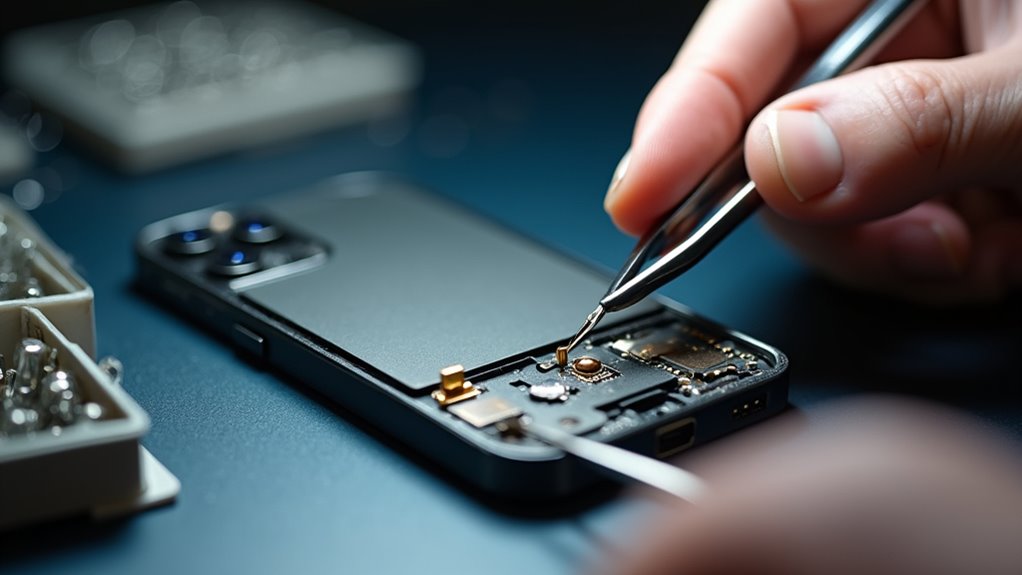
Dlaczego Twój przycisk Akcji przestał reagować — ustawienia oprogramowania, zanieczyszczenia pod uszczelką, czy uszkodzony kabel elastyczny/styk wymagający pomiaru? Zacznij od sprawdzenia przypisanej akcji w Ustawieniach i ponownego uruchomienia, następnie obejrzyj zewnętrzną uszczelkę i, jeśli to możliwe, sprawdź ciągłość obwodu. Jeśli testy zawiodą, rozważ rozebranie po odłączeniu baterii, wymianę oryginalnego przełącznika (OEM) przez wykwalifikowanego technika lub serwis oficjalny — dowiedz się, która z opcji najbardziej Ci odpowiada.
Dlaczego przycisk Action Button w nowszych iPhone może przestać działać
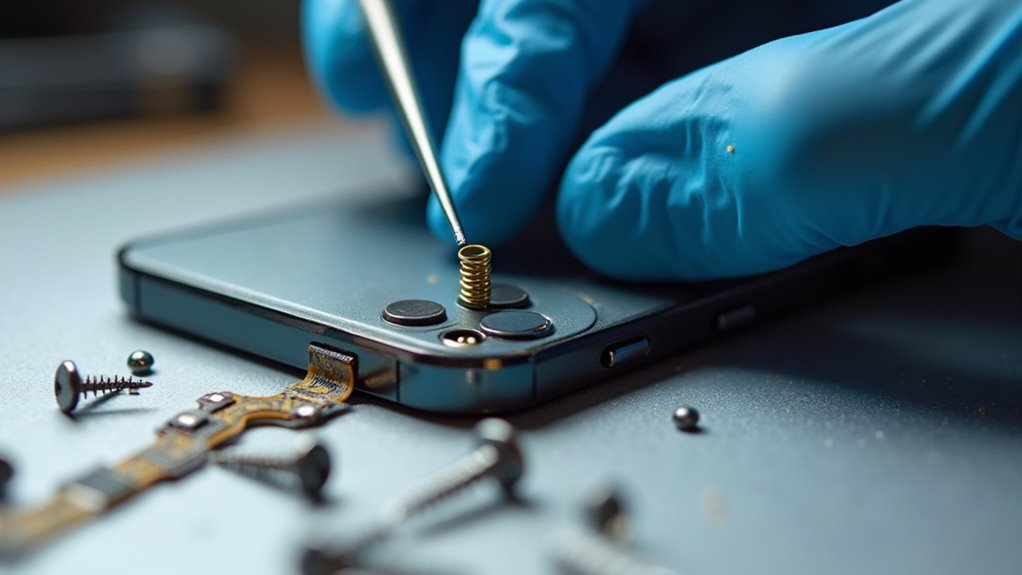
Jeśli zastanawiasz się, dlaczego przycisk Action Button w nowszych iPhone może przestać działać, jakie są typowe przyczyny? Autor opisuje kilka źródeł problemu, mechaniczne zużycie, zabrudzenia lub uszkodzenia spowodowane upadkiem, a także błędy oprogramowania po aktualizacji, które wpływają na reakcję przycisku. Czytelnik dowiaduje się, że czasami przycisk nie działa tylko w jednej funkcji, co sugeruje ustawienia lub konflikt aplikacji, podczas gdy szersze problemy wskazują na fizyczne uszkodzenie. Zaleca się najpierw proste kroki, takie jak czyszczenie szczelin i sprawdzenie ustawień, a potem rozważenie naprawy, gdy objawy utrzymują się lub nasilają. Tekst daje praktyczne, jasne wskazówki bez technicznego żargonu. Można też porównać zachowanie przycisku z innymi urządzeniami, zapisać obserwacje i przedyskutować je z serwisem, aby zachować wybór i kontrolę, oraz ocenić koszty naprawy i opcje wymiany natychmiastowo.
Diagnoza problemu: jak sprawdzić czy to mechanika czy oprogramowanie –
Najpierw przeprowadź zorganizowaną sekwencję testów: w ustawieniach systemowych sprawdź przypisane akcje (mapowanie przycisków, przypisania GPIO/scan codes) oraz parametry takie jak debounce time i polling rate; jednocześnie wykonaj testy funkcjonalne w aplikacji serwisowej, rejestrując czasy odpowiedzi i numery zdarzeń. W logach systemowych (dmesg, syslog, journalctl) szukaj błędów typu „input timeout”, powtarzających się retransmisji lub braków zdarzeń w czasie wykonywania testu — jeśli zdarzenia są rejestrowane, winny jest zwykle software; brak zdarzeń wskazuje na problem warstwy sprzętowej lub łącza.
Testy fizyczne powinny być mierzalne: zmierz rezystancję styków (oczekiwane wartości zależą od typu: dla metalowych styków zwykle <100 mΩ w stanie zwartym), sprawdź skok i luz mechaniczny (maks. tolerancja luzu np. <0,5 mm dla precyzyjnych przełączników) oraz płynność ruchu (ocena pod kątem zatarć, zadzierzgnięć). Wykonaj też testy elektryczne na kablu/taśmie (kontinuum, brak przerw przy ruchu), sprawdź napięcia zasilania modułu (±5% nominalnego) i stabilność sygnału na linii danych (oscyloskop: brak szumów/zakłóceń >100 mVpp na linii sygnałowej).
1) Zbieranie dowodów w oprogramowaniu: uruchom narzędzie do rejestrowania inputów (evtest/evemu dla Linux, HIDView dla Windows), wykonaj 20 powtarzalnych naciśnięć i zapisz timestamps; jeśli każde naciśnięcie tworzy wpis z prawidłowym kodem i odstępem <10 ms wariancji, warstwa HW prawdopodobnie działa.
2) Analiza logów: filtruj logi pod kątem wpisów związanych z urządzeniem (grep po identyfikatorze USB/PCI/GPIO), szukaj błędów „device not responding”, „CRC error”, „overcurrent” lub resetów sterownika; powtarzające się CRC/timeouty wskazują na fizyczny problem łącza lub zasilania.
3) Testy czasowe i debouncing: zmierz czas od naciśnięcia do zdarzenia w systemie; jeżeli opóźnienie >50–100 ms lub występują duplikaty, sprawdź ustawienia debounce w firmware/sterowniku i porównaj z testem sprzętowym (oscyloskop/logic analyzer) aby odróżnić filtrację software od niestabilności styków.
4) Pomiar elektryczny styków i przewodów: użyj multimetru w trybie ciągłości i pomiaru rezystancji; rezystancja przy ściśniętym styku powinna być niską stałą — jeśli rośnie przy ruchu przewodu, winne jest połączenie mechaniczne.
5) Inspekcja mechaniczna krok po kroku: rozmontuj element (jeśli możliwe) i sprawdź ślady zużycia, pęknięcia, wygięcia, smarowanie oraz luz osiowy; zmierz luz i skok przy użyciu suwmiarki/glejtonu, porównując do specyfikacji producenta.
6) Test ciągłości przy obciążeniu i warunkach: sprawdź działanie przy obciążeniu prądowym oraz w temperaturach skrajnych (jeżeli dostępne) — niektóre usterki styków ujawniają się tylko przy obciążeniu lub skurczu termicznym.
7) Izolacja przyczyny przez zamienniki: podmień moduł/przycisk lub kabel na znany dobry egzemplarz; jeśli problem znika, to potwierdzenie winy mechaniki/hw; jeśli utrzymuje się, kontynuuj debug po stronie software (sterowniki, konfiguracje, aktualizacje firmware).
8) Dokumentacja i raportowanie testów: zapisuj numer seryjny, firmware, wersję systemu, warunki testu (temperatura, wilgotność), wyniki pomiarów i logi — ułatwi to analizę trendów i komunikację z producentem przy eskalacji.
Uwaga praktyczna: podczas demontażu i pomiarów pamiętaj o ESD i odpowiednim uziemieniu — drobna wyładowanie może wprowadzić niestabilne błędy podobne do symptomów mechanicznych. Jeśli po testach hardware zachowuje się poprawnie, wykonaj czystą instalację/rollback sterowników i zaktualizuj firmware do wersji z poprawkami dotyczącymi debounce i obsługi błędów łącza — zmiany konfiguracyjne testuj zawsze po kolei, aby nie wprowadzać nowych zmiennych.
Jak przetestować funkcjonalność Action Button w ustawieniach iPhone
Jak ustalić, czy Action Button nie działa z powodu mechaniki czy oprogramowania — jakie proste testy możesz wykonać, aby to sprawdzić? Pytanie: jakie kroki wykonać, aby zdiagnozować problem szybko i samodzielnie, bez specjalistycznego sprzętu? Odpowiedź: sprawdzić ustawienia akcji w Ustawieniach, włączyć inną funkcję tymczasowo, a następnie przetestować działanie po ponownym uruchomieniu systemu, co pozwoli oddzielić błędy aplikacji od problemów sprzętowych. Rekomendacja: wykonać także test w trybie awaryjnym lub zresetować ustawienia sieciowe i ustawienia przycisków, jeśli problem utrzymuje się, skorzystać z diagnostyki Apple w ustawieniach lub umówić wizytę w serwisie autoryzowanym, gdzie potwierdzą źródło usterki. Dodatkowo, warto porównać zachowanie przycisku na innym koncie użytkownika lub w trybie gościa, co pozwala wyeliminować personalizacje. Jeżeli testy wskazują na hardware, nie próbować rozbierać telefonu samodzielnie, skontaktować serwis pilnie.
Objawy uszkodzenia mechanicznego vs błędy softwarowe
Gdy przycisk akcji zachowuje się niekonsekwentnie — czasami nie działa, zacina się lub reaguje dopiero po wielokrotnym naciśnięciu — jakie oznaki wskazują na uszkodzenie mechaniczne, a które na usterki oprogramowania? Obserwatorzy zauważają, że problemy mechaniczne zwykle wywołują odczucia fizyczne, takie jak zgrzytanie, nierówny skok przycisku lub luźny ruch, oraz widoczne zużycie. Usterki oprogramowania częściej powodują niespójne reakcje bez anomalii dotykowych, pojawiające się po aktualizacjach, w konkretnych aplikacjach lub po zmianach konfiguracji. Wskazówki diagnostyczne obejmują powtarzalne awarie w tych samych pozycjach, co sugeruje mechanikę, natomiast losowe opóźnienia w trybach niskiego zużycia energii sugerują problemy z firmware’em lub ustawieniami. W praktycznych testach należy naciskać powoli, zwracać uwagę na informacje dotykowe oraz wypróbować bezpieczne resetowanie oprogramowania i przełączanie trybów, by metodycznie odizolować przyczynę. Jeśli objawy fizyczne utrzymują się po krokach dotyczących oprogramowania, należy zwrócić się do wykwalifikowanego serwisu, ponieważ dalsze używanie może pogorszyć wewnętrzne uszkodzenia i ograniczyć możliwości naprawy.
Logi i narzędzia diagnostyczne do weryfikacji działania przycisku
Chociaż niektóre problemy są oczywiste, czytelnicy zastanawiają się, czy usterka przycisku Action Button jest mechaniczna, czy związana z oprogramowaniem, i potrzebne są proste testy, aby odróżnić jedno od drugiego. Pytanie: jakie logi i narzędzia warto zebrać, aby oddzielić błąd hardware od softwaru, oraz jak je pozyskać bez ograniczeń? Odpowiedź: użyj aplikacji Diagnostyka w ustawieniach, zbieraj logi systemowe przez konsolę macOS lub iMazing, nagrywaj zachowanie przycisku w trybie bezpiecznym i porównaj zdarzenia, które wskazują brak sygnału sprzętowego lub wyjątki procesów. Rekomendacja: przeprowadź testy kilku użytkowników, zresetuj ustawienia sieciowe jeśli potrzeba, dokumentuj kroki i czas wystąpienia, wtedy łatwiej będzie zdecydować o naprawie mechanicznej lub reinstalacji oprogramowania. Dodatkowo możesz porównać wyniki z oficjalnymi logami Apple, skonsultować raport z serwisem autoryzowanym, i przechowywać kopie dla własnej wolności decyzyjnej, na przyszłe konkretne potrzeby.
Najczęstsze przyczyny awarii Action Button
Czy twoje Action Button przestał reagować, zacina się po naciśnięciu albo działa losowo — jakie przyczyny najczęściej występują? Najczęściej winne są błędy systemowe po aktualizacji, konflikty aplikacji lub ustawienia, które zmieniają interpretację naciśnięć, oraz zabrudzenia obudowy i zużycie mechaniczne. Widoczne symptomy obejmują sporadyczne działanie, stałe zacięcia lub kompletne braki odpowiedzi, co często koreluje z historią upadków lub wilgoci, oraz przeszłością serwisową urządzenia. Najpierw oczyść okolice przycisku miękką szczoteczką lub sprężonym powietrzem, wykonuj to ostrożnie, ponieważ agresywne działania mogą pogorszyć stan mechanizmu. Jeśli problem wygląda na programowy, przywrócenie ustawień sieciowych lub reset konfiguracji przycisku może przywrócić funkcjonalność, pamiętaj jednak o kopii. Gdy objawy utrzymują się mimo podstawowych kroków, warto dokumentować zachowanie przycisku i przesłać szczegóły do serwisu celem szybszej diagnozy.
Kiedy warto próbować naprawy samodzielnie, a kiedy szukać pomocy specjalisty –
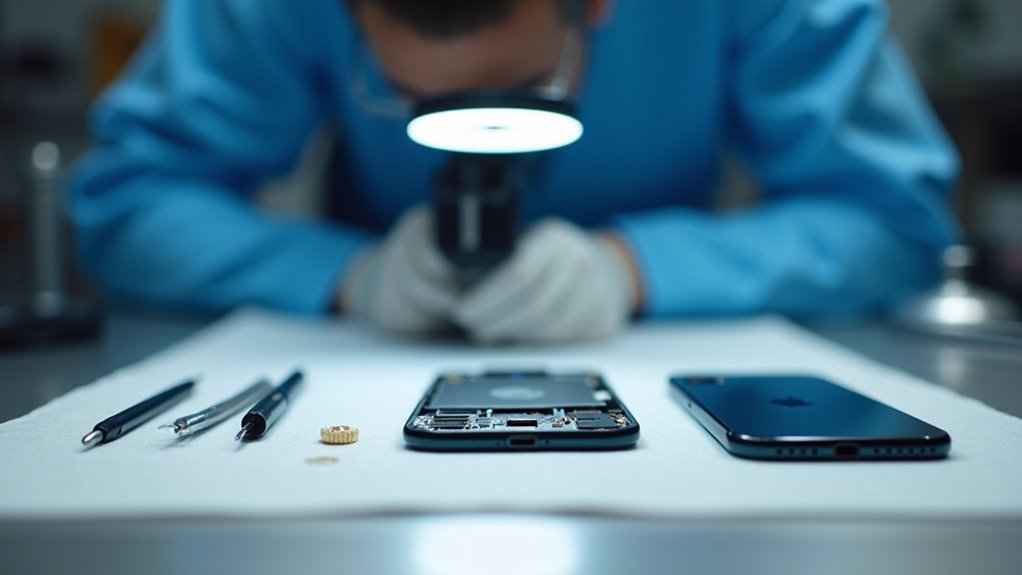
Action Button wprowadzony w nowych iPhone’ach może wyglądać na prosty element, ale jego naprawa wymaga rozróżnienia między błędem programowym a uszkodzeniem mechanicznym. Zanim rozważysz rozkręcanie, przeprowadź pełną diagnostykę: aktualizację iOS, test funkcji w ustawieniach (np. Ustawienia > Akcja/Action Button lub Dostępność), miękki restart i — jeśli to konieczne — przywrócenie z kopii zapasowej lub tryb DFU; jeśli problem znika po reinstalacji systemu, nie ryzykujesz niczego poza czasem.
Jeżeli diagnostyka wskaże uszkodzenie mechaniczne, podejmij decyzję według modelu i stopnia skomplikowania konstrukcji: iPhone’y z łatwym dostępem do panelu (starsze konstrukcje z mniej skomplikowanym ułożeniem przewodów) można naprawiać we własnym zakresie przy użyciu odpowiednich narzędzi i części, natomiast w modelach z hermetycznym montażem, zintegrowanym modułem przycisku, układem haptycznym i zabezpieczeniami wodoodporności, samodzielna ingerencja znacznie podnosi ryzyko trwałego uszkodzenia i utraty gwarancji.
Szczegółowa lista kroków i decyzji do wykonania przed próbą samodzielnej naprawy Action Button:
- Wykonaj kopię zapasową urządzenia (iCloud lub lokalnie) — to punkt obowiązkowy przed każdą ingerencją sprzętową i programową.
- Aktualizuj do najnowszego iOS i sprawdź, czy Apple nie wydało poprawki lub oficjalnej informacji o znanym błędzie dla Twojego modelu.
- Przeprowadź podstawową diagnostykę: sprawdź przypisanie funkcji w ustawieniach Action Button, przetestuj przycisk w różnych aplikacjach i wykonaj miękki restart; jeśli problem występuje tylko w jednej funkcji, zmień przypisanie.
- Jeżeli problem wydaje się programowy: wykonaj przywracanie z kopii lub przejdź do trybu DFU i zainstaluj czysty system; jeśli to pomaga, zakończ procedurę.
- Przy podejrzeniu uszkodzenia fizycznego: otwórz instrukcję serwisową lub wiarygodny teardown dla konkretnego modelu i oceń zakres prac (czy trzeba zdjąć ekran, odłączyć baterię, demontować moduł haptyczny).
- Sprawdź dostępność autoryzowanych części lub programu Apple Self Service Repair dla Twojego modelu; kupuj oryginalne lub certyfikowane części, unikaj nieznanych zamienników o wątpliwej jakości.
- Przygotuj zestaw narzędzi: śrubokręt pentalobe (P2), tri-point (Y000) jeśli wymagany, przyssawki, spudgery nylonowe, pęsety antystatyczne, podgrzewacz do usuwania kleju oraz kleje/uszczelki do ponownego zapewnienia wodoodporności.
- Przestrzegaj procedur ESD i bezpieczeństwa baterii: odłącz baterię natychmiast po zdjęciu ekranu; nie używaj metalowych narzędzi bez izolacji w pobliżu złącza baterii i układów scalonych.
- Dokumentuj rozkręcanie: fotografuj etapy, sortuj śruby i elementy w kolejności demontażu, używaj tacki magnetycznej lub oznaczonych pojemników — to znacznie ułatwia ponowny montaż i minimalizuje ryzyko pęknięć.
- Oceń koszt i ryzyko przed kontynuacją: porównaj cenę części + narzędzi + czasu z kosztem naprawy w autoryzowanym serwisie; jeśli urządzenie jest na gwarancji lub ma ważne ubezpieczenie, serwis producenta często będzie korzystniejszy.
- Po wymianie: sprawdź oprogramowanie, kalibrację haptyki i szczelność wodoodporną (jeśli to możliwe) oraz wykonaj pełny test funkcjonalny przed zamknięciem obudowy.
Pamiętaj, że nowsze iPhone’y zawierają dużo kleju i drobnych złącz, więc nawet przy poprawnym demontażu możesz utracić certyfikat wodoodporności i gwarancję; jeśli nie masz doświadczenia z mikromechaniką, najlepiej skorzystać z autoryzowanego serwisu lub programu Self Service Repair z wypożyczonymi narzędziami. W szczególnych przypadkach (np. uszkodzenie haptyki lub płyty głównej) samodzielna naprawa często kończy się koniecznością wymiany droższych modułów, co sprawia, że koszty przewyższają opłacalność DIY.
Poziom trudności naprawy według modelu iPhone
Kilka prostych pytań: czy możesz odkręcić kilka śrub i pracować z delikatnymi taśmami, czy nie masz doświadczenia? Pytanie: jakie modele są łatwiejsze — starsze nowsze różnią się konstrukcją, na przykład iPhone SE i modele z łatwym dostępem do akumulatora wymagają prostszych zabiegów, podczas gdy Pro i Max mają bardziej skomplikowane moduły. Odpowiedź: trudność rośnie wraz z miniaturyzacją części i ilością uszczelek, dlatego prace w domu są realistyczne przy podstawowych naprawach, natomiast przy wymianie modułu Action Button w zaawansowanych modelach lepiej skorzystać z profesjonalnego warsztatu. Rekomendacja: rozpocząć od oceny modelu i własnych umiejętności, wykonywać prostsze zadania samodzielnie, szukać pomocy gdy trzeba. Można też oglądać przewodniki wideo i kupować części od sprawdzonych dostawców, co zwiększa szanse na sukces naprawy i uniknąć kosztownych błędów, ostrożnie i planować.
Ryzyko utraty gwarancji iPhone przy samodzielnej naprawie
Kiedy warto próbować samodzielnej naprawy, a kiedy lepiej oddać telefon do serwisu, mając na uwadze ryzyko utraty gwarancji i złożoność nowszych modułów? Pytanie brzmi: czy problem dotyczy widocznego, prostego elementu — zabrudzonego mechanizmu lub poluzowanego styku, możesz ogarnąć narzędziami i instrukcjami? Odpowiedź: jeśli naprawa wymaga otwarcia obudowy, demontażu płyty głównej lub pracy przy Face ID i kamerach, ryzyko utraty gwarancji rośnie znacząco. Zalecenie: podejmuj samodzielne próby tylko przy prostych operacjach, dokumentuj każdy krok, używaj oryginalnych części lub profesjonalnego warsztatu, gdy chcesz zachować ochronę producenta. Rozważ też niezależny warsztat z dobrą opinią, jeśli akceptujesz utratę gwarancji i niższe koszty naprawy.
Kiedy problem można rozwiązać aktualizacją iOS
Jak rozpoznać, czy problem z iPhone’em da się rozwiązać aktualizacją iOS, czy wymaga naprawy sprzętowej? Odpowiedź: jeśli przycisk Action Button działa nieregularnie po aktualizacji iOS, problem najczęściej jest programowy i można go rozwiązać poprzez reset ustawień, instalację najnowszej wersji systemu lub przywrócenie z kopii zapasowej, co przywraca funkcjonalność bez ingerencji w hardware. Jeśli natomiast przycisk fizycznie ugrzązł, wydaje dziwne dźwięki lub działa tylko po mocnym naciśnięciu, prawdopodobnie konieczna jest naprawa mechaniczna u specjalisty, gdzie serwis sprawdzi połączenia i mechanizm. Rekomendacja: najpierw zaktualizować iOS i wykonać prosty reset, jeśli to nie pomoże, szukać profesjonalnej pomocy, warto też sprawdzić ustawienia dostępności, wyłączyć i ponownie skonfigurować funkcje przypisane przyciskowi, oraz wykonać diagnostykę w aplikacji ustawień, aby potwierdzić źródło problemu i zawsze zachować kopię zapasową przed większymi czynnościami.
Lista narzędzi i części potrzebnych do naprawy Action Button –
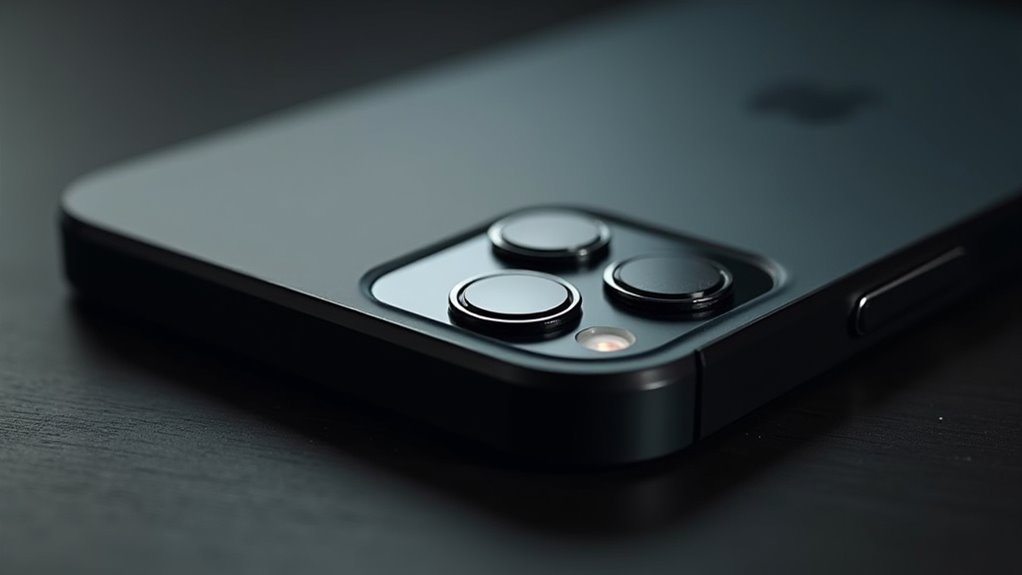
Przed rozpoczęciem naprawy Action Button skompletuj narzędzia i części odpowiadające konstrukcji konkretnego modelu — uniwersalny zestaw nie wystarczy. Potrzebujesz precyzyjnych śrubokrętów dopasowanych do użytych typów śrub (np. Pentalobe 0,8 mm, tri‑point Y000, Phillips PH000), pęset ESD, płaskich plastikowych rozpruwaczy (spudgerów) oraz przyssawek o średnicy 15–30 mm do bezpiecznego podniesienia frontu bez uszkodzenia krawędzi. Do odklejania kleju i wymiany uszczelek przygotuj źródło ciepła z regulacją (gorący powietrze 70–100°C lub mata grzewcza) i kleje/taśmy o znanych parametrach (np. taśma dwustronna Tesa 4965 lub dwuskładnikowy klej strukturalny o czasie wiązania zgodnym z serią urządzenia).
Jeśli chodzi o części zamienne, dobierz moduł przycisku, taśmę flex i uszczelki wg numerów części modelu; różnice w pinoucie flexa lub grubości uszczelki (0,3–1,0 mm) potrafią uniemożliwić poprawne działanie i szczelność. Wybieraj między częściami OEM a kompatybilnymi tylko po porównaniu konektorów, długości i szerokości taśmy flex, wartości rezystancyjnych styków (jeśli występują) oraz parametrów durometru i profilu przekroju uszczelki; sprawdź politykę gwarancyjną i możliwość zwrotu. Zadbaj też o zapasowe śruby i podkładki (typowe rozmiary M1.0–M1.4 z długościami 1,0–4,0 mm) oraz środki czystości (izopropanol ≥90%) i multimetr do testów przed zamknięciem.
Lista niezbędnych narzędzi i części:
- Zestaw precyzyjnych śrubokrętów: Pentalobe 0,8 mm, tri‑point Y000, Phillips PH000; zapasowe śruby M1.0–M1.4 o długościach 1–4 mm oraz zestaw podkładek.
- Pęsety ESD (dwie różne końcówki: prosta i haczykowa) oraz antystatyczna opaska na nadgarstek i mata ESD.
- Spudgery plastikowe (szpatułki) i cienkie karty otwierające; przyssawki Ø15–30 mm do bezpiecznego unoszenia paneli.
- Źródło ciepła z regulacją: mata grzewcza lub hot‑air ustawialny 70–100°C; termopad/termometr powierzchniowy do kontroli temperatury kleju.
- Kleje/taśmy: Tesa 4965 do montażu ramki, cienka taśma akrylowa do przyklejenia flexa; zamiennie jednorazowy klej strukturalny o znanych parametrach wiązania.
- Zestaw wymiennych modułów Action Button z oznaczeniem części modelu (porównaj numer OEM), w tym przynajmniej jeden kompatybilny zamiennik o potwierdzonym pinoucie.
- Taśma flex: oryginalny numer części lub mierzalne wymiary (długość, szerokość, liczba pinów i typ złącza); sprawdź rezystancję styków i test continuity.
- Uszczelki/wodoodporne gaskets: grubość 0,3–1,0 mm, profil przekroju i materiał (EPDM, silikon); kup zapasową sztukę i sprawdź twardość durometrem.
- Środki czystości: izopropanol ≥90%, bezpyłowe ściereczki, wyciory do kanalizacji uszczelek; po odtłuszczeniu gwarantują lepsze wiązanie taśmy klejącej.
- Multimetr i ewentualnie prosty testbench: sprawdź ciągłość taśmy flex, napięcia referencyjne i działanie mechanizmu przycisku przed montażem.
- Lupa 5–10× lub mikroskop inspekcyjny do kontroli lutów i styków oraz oświetlenie kierunkowe.
- Instrukcje serwisowe lub rozkład części (teardown) dla konkretnego modelu, oraz informacje o procedurze kalibracji przycisku jeśli jest wymagana po wymianie.
- Zapasowe elementy montażowe: plastikowe klipsy, tulejki dystansowe, oraz środki zabezpieczające gwinty (jeśli producent stosował).
Przed złożeniem urządzenia wykonaj test funkcjonalny przy otwartym obudowaniu: po wymianie podłącz flex, sprawdź ciągłość i symuluj naciśnięcie Action Button, a następnie zostaw urządzenie na 10–15 minut w temperaturze pokojowej, aby klej osiągnął wstępną wytrzymałość. Uwaga: największym ryzykiem jest niewłaściwe dopasowanie lub zgniecenie uszczelki przy dokręcaniu śrub — zawsze montuj śruby krzyżowo z niskim momentem i najpierw dokręć je ręcznie, aby uniknąć napływu kleju do styków i utraty wodoszczelności.
Podstawowe narzędzia serwisowe (śrubokręty, przyssawki, pęsety)
Potrzebujesz podstawowych narzędzi serwisowych do naprawy Action Button — jakie konkretne elementy warto mieć pod ręką, by uniknąć problemów? Pytanie: jakie narzędzia są niezbędne dla swobody działania przy naprawie, by uniknąć uszkodzeń i przyspieszyć proces? Odpowiedź: śrubokręty precyzyjne Phillips i Pentalobe o różnych rozmiarach, przyssawki do bezpiecznego podważania ekranu, pęsety antymagnetyczne z cienkimi końcówkami oraz plastikowe otwieraki i narzędzia do dźwigni, które minimalizują ryzyko zarysowań. Rekomendacja: wybierz zestaw profesjonalny z etui, kup sprawdzone marki o dobrej opinii, ćwicz ostrożność i pracuj na antystatycznej macie, co daje większą niezależność przy samodzielnych naprawach. Dodatkowo warto mieć latarkę z regulacją jasności oraz małą szczoteczkę, do usuwania kurzu z gniazd i taśm. Zainwestuj w magnetyczną podkładkę na śrubki, aby zachować porządek i przyspieszyć montaż, bez zbędnego stresu teraz.
Części zamienne: moduł przycisku, taśmy, uszczelki
Chociaż naprawa Action Button może wyglądać na proste zadanie, czy naprawdę potrzebujesz modułu przycisku, zestawu taśm i kompletu uszczelek, by uniknąć późniejszych problemów? Co powinna zawierać podstawowa lista części, i jakie warianty są krytyczne dla trwałości i funkcji przycisku? Odpowiedź: moduł przycisku z montażem, taśmy elastyczne z złączami, oraz uszczelki odporne na wilgoć i kurz, to podstawy. Wybierz części które pasują mechanicznie i elektrycznie, porównaj numery części, oraz sprawdź kompatybilność z konkretnym modelem iPhone. Używanie taśm o dobrej jakości minimalizuje ryzyko przerwania połączeń, a właściwe uszczelki przywracają wodoodporność przy krawędziach. Jeżeli chcesz swobody naprawy, trzymaj zapasowe taśmy i dodatkowe uszczelki, ponieważ oszczędzi to czasu i frustracji podczas montażu. Zainwestuj w oryginalne lub wysokiej jakości zamienniki, aby zachować kontrolę nad wynikami naprawy i pewność działania.
Gdzie kupić oryginalne vs kompatybilne części
Gdzie najlepiej zaopatrzyć się w oryginalne lub kompatybilne części do Action Button, gdy zależy ci na jakości lub oszczędności? Pytanie to ma proste odpowiedzi: możesz wybierać między autoryzowanymi serwisami Apple, sklepami z częściami OEM oraz zaufanymi dostawcami aftermarket, którzy oferują tańsze moduły i uszczelki. Jeśli chcesz pewności działania, wybierz części oryginalne u autoryzowanego sprzedawcy, bo gwarantują zgodność i wsparcie serwisowe; jeśli priorytetem jest cena, wybierz kompatybilne moduły od zweryfikowanych dostawców, sprawdź opinie i politykę zwrotu. Rekomendacja: porównaj ceny i recenzje, upewnij się co do numerów części, kup narzędzia i uszczelki razem, aby uniknąć przestojów podczas naprawy. Zwróć uwagę na gwarancję, dostępność instrukcji instalacji i kompatybilność z modelem iPhone, testuj przed montażem, aby chronić swoje prawo do naprawy, i zachowaj dowody zakupu, kontakt z dostawcą.
Krok po kroku: instrukcja wymiany Action Button w nowszych modelach iPhone –
Przed rozpoczęciem wymiany Action Button na nowszych modelach iPhone najważniejsze jest zabezpieczenie źródła zasilania i ochrona układów SMR/ESD: zawsze najpierw odłącz akumulator przez zdjęcie osłony konektora i odłączenie złącza baterii (po uprzednim odkręceniu śrub Y000/tri-point i usunięciu płyty ochronnej), ponieważ nawet chwilowy zasilacz może przepalić flexy czy sensor Taptic Engine. Przygotuj stanowisko z antystatyczną matą i pęsetą z tworzywa, podgrzewacz do rozgrzania folii klejącej (ok. 80°C przez 30–60 s) oraz precyzyjne śrubokręty pentalobe 0.8 mm i tri-point Y000; pamiętaj o dokumentacji każdej śruby i taśmy, bo różne długości (0,6–2,5 mm) muszą wrócić na swoje miejsce.
Demontaż obudowy wymaga sekwencji: poluzuj klej pod wyświetlaczem równomiernym podgrzewem, podważ wyświetlacz delikatnie narzędziem z tworzywa wzdłuż krawędzi, odłącz złącza wyświetlacza i zabezpiecz ekran; następnie usuń metalową osłonę modułu Action Button, odłącz taśmę flex przy użyciu pęsety i wymień moduł na oryginalny lub certyfikowany zamiennik o identycznym numerze części. Przy montażu zastosuj nowe taśmy uszczelniające (kroje zgodne z fabrycznymi szerokościami), dokręć śruby do wyczuwalnego oporu bez nadmiernego momentu i przed finalnym zamknięciem wykonaj test funkcjonalny — sprawdź przełączanie, odpowiedź haptics oraz kalibrację w ustawieniach, a na końcu odtwórz szczelność zgodnie z fabrycznymi liniami kleju.
- Przygotowanie narzędzi i części: pentalobe P2 (0.8 mm) do śrub dolnych, tri-point Y000 do wewnętrznych śrub, spudger z nylonu, pęseta antystatyczna, podgrzewacz/pasta termiczna; zamiennik Action Button musi mieć identyczny numer części lub deklarowaną kompatybilność z modelem (np. Axxxx).
- Bezpieczeństwo zasilania: po zdjęciu dolnych śrub otwórz ekran z prawej strony i natychmiast odłącz złącze baterii pod metalową blaszką — nie pracuj przy podłączonej baterii; jeśli brak możliwości pełnego rozłączenia, zastosuj izolację na złączu.
- Ogrzewanie i odklejanie wyświetlacza: równomiernie podgrzewaj krawędzie do około 75–85°C przez 30–60 sekund, używając maty grzewczej lub iOpenera; nie przekraczaj 90°C, by nie uszkodzić OLED/laminatu.
- Kolejność demontażu: po odłączeniu baterii odkręć osłonę złącz (zazwyczaj 3–4 śruby różnej długości) i zapisz ich pozycje; odłącz złącza wyświetlacza i sensorów zanim wyjmiesz moduł Action Button.
- Obsługa taśm i konektorów: przy zdejmowaniu taśmy flex stosuj podkład pęsetą, podważając pod kątem 10–30°; nie ciągnij za taśmę w osi — użyj równomiernego uniesienia i ewentualnego ogrzewania punktowego.
- Wymiana modułu: porównaj nowy moduł wizualnie pod kątem pozycjonowania śrub, płytek i punktów lutowniczych; jeśli potrzebne, przenieś małe metalowe dystanse lub podkładki z oryginału, aby zachować prawidłowy docisk.
- Uszczelnienie i klej: wymień fabryczne paski uszczelniające na nowe o tej samej szerokości i grubości; przywróć właściwe położenie kleju przy użyciu radełka i dociśnij równomiernie przez 60–120 s.
- Test funkcjonalny przed zamknięciem: po podłączeniu baterii tymczasowo, uruchom procedurę testową — sprawdź działanie Action Button w ustawieniach, reakcję haptics, oraz czy nie ma błędów systemowych; w przypadku niestabilności ponownie sprawdź złącza i obecność pęknięć taśmy.
- Montaż końcowy: układaj śruby w pierwotnych miejscach według dokumentacji; dokręcaj „na wyczucie” — nie stosuj dużego momentu; po zamknięciu wykonaj test szczelności i sprawdź brak luzów przy bocznym przycisku.
- Diagnostyka problemów: jeśli przycisk przerywa lub działa tylko po wielokrotnym nacisku, sprawdź polaryzację flexa, obecność drobin pod mechanizmem oraz ewentualne uszkodzenia ścieżek; w razie konieczności wymień flex na oryginalny, ponieważ zamienniki często mają przesunięte pady.
Uwaga praktyczna: najczęstszą pułapką jest pominięcie kontrolnego testu przed przyklejeniem ekranu — jeśli klej zostanie przywrócony i okaże się, że flex jest źle osadzony, konieczne będzie ponowne podgrzewanie i ryzyko uszkodzenia wyświetlacza. Przy każdej wymianie dokumentuj położenie śrub zdjęciami i oznacz taśmy taśmą malarską, co znacznie skraca czas diagnostyki i zmniejsza ryzyko błędów montażowych.
Przygotowanie urządzenia i odłączenie baterii
Czy wiesz, jakie przygotowania trzeba wykonać przed odłączeniem baterii, żeby bezpiecznie wymienić Przycisk Akcji w nowszych modelach iPhone? Zanim zaczniesz, całkowicie wyłącz urządzenie, wyjmij wszelkie karty SIM i wykonaj kopie zapasowe danych, oraz uziem się, aby uniknąć wyładowań elektrostatycznych. Odłączenie baterii wymaga odkręcenia określonych śrubek i zlokalizowania złącza, więc postępuj zgodnie z poradnikami specyficznymi dla modelu i najpierw zweryfikuj typ złącza wzrokowo. Używaj jakościowych narzędzi, opaski ESD i plastikowego spudgera, pracuj na czystej powierzchni i trzymaj śrubki uporządkowane w oznakowanych tackach. Jeśli napotkasz spuchniętą baterię lub uszkodzone złącza, natychmiast przerwij pracę, udokumentuj problem zdjęciami i zwróć się o pomoc do specjalisty, aby uniknąć zagrożeń. Wreszcie, po odłączeniu odczekaj minutę przed kontynuacją, oddzielaj części według etapów i zawsze działaj ze spokojem, pewnością siebie i pełną koncentracją.
Demontaż obudowy i dostęp do modułu Action Button
Rozpocznij od usunięcia dwóch śrub pentalobe w pobliżu portu Lightning, a następnie użyj przyssawki i plastikowego narzędzia do podważania, aby lekko podnieść wyświetlacz. Pytanie: jak naprawiający może bezpiecznie otworzyć obudowę i które kroki zmniejszają ryzyko, jednocześnie zachowując wolność właściciela wyboru napraw oraz wsparcie społeczności? Odpowiedź: operator delikatnie podnosi wyświetlacz, zabezpiecza go za pomocą uchwytu podporowego, usuwa osłony i odłącza taśmy flex przy użyciu narzędzi odpornych na ESD, unikając kontaktu z baterią. Zalecenie: oznaczaj śruby i części w miarę ich wyjmowania, fotografuj każdy etap, używaj podkładek z pianki do organizowania komponentów i utrzymuj środowisko antystatyczne przez cały zabieg. Jeśli pojawią się wątpliwości, wstrzymaj się i skonsultuj podręczniki lub fora, zasięgnij pomocy doświadczonej osoby, zapewniając, że naprawa pozostaje dobrowolna i zgodna z autonomią oraz bezpieczeństwem.
Wymiana części i ponowny montaż
Jak przeprowadzić wymianę Action Button bez uszkodzeń, gdy dostęp jest już otwarty i części zabezpieczone?
Odpowiedź: technik opisuje kroki, zaczyna od odłączenia baterii i zdjęcia uszkodzonego modułu przy pomocy precyzyjnych narzędzi i oświetlenia. Następnie porównuje zamiennik z oryginałem, sprawdza złącza, uszczelki i ułożenie elementów przed montażem dla pewności i zgodności.
Zalecenie: montaż powinien odbywać się na stabilnej antystatycznej powierzchni, przy dobrej lampie, z markerami porządku i uporządkowanymi śrubami i miękkimi podkładkami chroniącymi krawędzie oraz matą. Użyj pincety do precyzyjnego pozycjonowania, przyłóż nowe elementy równo, unikaj przekręceń taśm i sprawdź, czy styki siedzą równo przed zamknięciem obudowy i dokręceniem śrubek delikatnie. Na koniec zabezpiecz taśmy, ułóż uszczelki według wzoru, przykręć elementy zgodnie z oznaczeniami i odstaw telefon na stabilne miejsce przez kilkanaście minut bez poruszania.
Testowanie po naprawie
Najpierw sprawdź podstawowe funkcje, pytając, czy Przycisk Akcji reaguje na naciśnięcia, przełącza funkcje i pojawia się w Ustawieniach, co potwierdza ciągłość elektryczną. Czy urządzenie potrafi uruchomić przypisane akcje niezawodnie przy wielokrotnym szybkim naciskaniu i czy zachowuje się konsekwentnie w różnych trybach? Inspekcja powinna obejmować wizualne sprawdzenie lutów, osadzenia złączy i zanieczyszczeń, a także diagnostykę programową raportującą zdarzenia wejściowe i czasy. Jeśli anomalie będą się utrzymywać, zaleca się przełożenie taśm flex, ponowne przelutowanie podejrzanych połączeń ostrożnie lub przywrócenie ustawień fabrycznych przed rozważeniem wymiany części. Porównania z jednostką wzorcową pomagają wyizolować usterki sprzętowe, ponieważ problemy programowe często objawiają się inaczej i dają się rozwiązać aktualizacjami. Dokumentuj wyniki testów, znaczniki czasu i powtarzalność, dołącz zdjęcia i logi, a następnie zdecyduj o serwisie gwarancyjnym lub naprawie niezależnej na podstawie zgromadzonych dowodów i pilności.
Porównanie serwisów: Apple Authorized Service vs niezależne warsztaty
Autoryzowany serwis Apple (AASP) charakteryzuje się użyciem oryginalnych części, dostępem do oficjalnych narzędzi diagnostycznych i procedur oraz obowiązującą gwarancją na usługę i części, co minimalizuje ryzyko problemów kompatybilności i późniejszych usterek. Te zalety idą w parze z wyższymi kosztami i często dłuższym czasem naprawy wynikającym z konieczności zamawiania części przez system, weryfikacji przez producenta oraz większego obciążenia serwisu, zwłaszcza przy modelach popularnych lub droższych.
Niezależne warsztaty oferują zwykle szybszą obsługę i niższe ceny dzięki elastyczności w doborze części (oryginalne, zamienniki lub regenerowane) oraz uproszczonym procedurom serwisowym i logistycznym. Jednak jakość usługi i części bywa zróżnicowana; brak dostępu do zamkniętych narzędzi i procedur Apple może ograniczać pełną diagnostykę lub wymagać obejść, a wykonywana naprawa może wpłynąć na oryginalną gwarancję producenta — więc ocena kompetencji, certyfikatów i opinii warsztatu jest kluczowa.
| Aspekt | Autoryzowany serwis Apple (AASP) | Niezależne warsztaty |
|---|---|---|
| Jakość części | Oryginalne części Apple, certyfikowane i sprawdzone pod kątem zgodności | Mieszanka: oryginalne (rzadziej), wysokiej jakości zamienniki, części regenerowane; jakość zależy od dostawcy |
| Gwarancja części i pracy | Zwykle dłuższa, oficjalnie uznawana przez Apple (często 90 dni lub zgodnie z polityką) | Krótsza lub różna, udzielana przez warsztat; może nie chronić przed wygasłą gwarancją producenta |
| Czas realizacji | Często dłuższy: oczekiwanie na części i formalne procedury (1–7+ dni zależnie od dostępności) | Krótszy w typowych przypadkach; naprawy ekspresowe możliwe (czasami tego samego dnia) |
| Koszt | Zwykle wyższy ze względu na oryginalne części i procedury | Niższy/przystępniejszy; oszczędności przy użyciu zamienników lub tańszej robocizny |
| Diagnostyka i oprogramowanie | Pełny dostęp do diagnostyki Apple, aktualizacji firmware i parowania komponentów | Ograniczony dostęp do zamkniętych narzędzi; czasem konieczne obejścia, wpływ na pełną weryfikację problemu |
| Parowanie komponentów (np. Face ID, Touch ID) | Możliwe i zgodne z procedurami Apple, zapewnia pełną funkcjonalność | Może być niemożliwe dla niektórych komponentów wymagających parowania, co może ograniczyć funkcjonalność |
| Transparentność części | Identyfikowalne, pochodzenie i numer części śledzone w systemie | Zależy od warsztatu; warto żądać dokumentacji i zdjęć wymienionych części |
| Bezpieczeństwo danych | Procedury ochrony prywatności i oficjalne wytyczne Apple | Zależy od standardów warsztatu; warto zabezpieczyć dane przed oddaniem urządzenia |
| Certyfikaty i szkolenia | Technicy przeszkoleni i certyfikowani przez Apple | Różne poziomy kwalifikacji; niektórzy technicy mają specjalistyczne szkolenia niezależne |
| Kiedy wybrać | Urządzenia na gwarancji, wymiana krytycznych komponentów, pełna zgodność i bezpieczeństwo | Pilne naprawy, ograniczony budżet, starsze modele lub gdy akceptowalny jest kompromis jakości/ceny |
Kluczową wartością przedstawionych danych jest informacja o wpływie wyboru serwisu na gwarancję i pełną funkcjonalność urządzenia — oryginalne części i parowanie komponentów są najważniejsze w przypadku nowszych modeli i krytycznych elementów (np. moduły Face ID). Przy wyborze warsztatu niezależnego zwróć uwagę na dokumentację części, zdjęcia przed/po oraz opinie klientów; jeśli urządzenie jest na gwarancji lub ma wysoką wartość, korzyść z autoryzowanego serwisu często przewyższa wyższą cenę.
Czas naprawy, koszt, gwarancja i jakość części
Gdzie najlepiej oddać iPhone’a, kiedy liczy się czas naprawy, koszt i pewność części, biorąc pod uwagę serwis Apple i warsztaty niezależne? Czy chcesz szybkiej naprawy i oryginalnych części, serwis Apple oferuje standaryzowane procedury i autoryzowane części z dłuższą gwarancją. Czy priorytetem jest niższy koszt i elastyczność terminu, niezależne warsztaty często naprawią szybciej i taniej, używając części zamiennych lub regenerowanych. Jak sprawdzić jakość i gwarancję, poproś o informacje o pochodzeniu części, okresie gwarancyjnym i polisach serwisowych, porównaj warunki przed decyzją. Zalecenie: jeśli zależy ci na pewności i kompatybilności wybierz autoryzowany serwis, jeśli cenisz wolność wyboru i niższe ceny rozważ zaufany warsztat. Upewnij się, że otrzymasz pisemną gwarancję, paragony i opis wykonanych czynności, dzięki temu możesz dochodzić praw przy ewentualnych problemach w kraju i za granicą.
Kiedy lepszy jest serwis Apple, a kiedy warsztat niezależny
Kiedy ktoś powinien wybrać Autoryzowany serwis Apple zamiast lokalnego niezależnego warsztatu i jakie czynniki należy rozważyć przed podjęciem decyzji? Wybierasz Apple, gdy najważniejsze są gwarancja, oryginalne części i głębokość diagnostyki, ponieważ naprawy wtedy mają oficjalne wsparcie i surowsze kontrole jakości. Niezależne warsztaty pasują, jeśli cenisz niższy koszt, szybszy czas realizacji i elastyczne opcje, ale najpierw zweryfikuj umiejętności technika i pochodzenie części. Na przykład wymiana panelu w Apple często zachowuje integralność Face ID, podczas gdy niektóre zamienne ekrany w niezależnych serwisach mogą narazić na problemy z kalibracją czujników. Ostatecznie rozważ potrzebę gwarantowanych części i możliwości śledzenia naprawy w stosunku do oszczędności kosztów i niezależności, a następnie wybierz ścieżkę zgodną z priorytetami. Jeśli nie jesteś pewien, poproś o pisemne kosztorysy i zapytaj o warunki gwarancji, co wyjaśni ryzyka i możliwe środki zaradcze.
Typowe błędy po naprawie i jak ich unikać –
Po wymianie ekranu lub przycisków dotykowych najczęstsze problemy wynikają z niedokładnego dopasowania digitizera i niewłaściwego odtworzenia uszczelnień. Nierówno osadzony panel powoduje strefy martwe, cięcia dotyku przy krawędziach i mikro-luki pod szkłem, natomiast zabrudzone lub źle przyklejone uszczelki (butyl, gaskets, taśmy klejące) tracą swoją ciągłość wodoodporną. Luźne śruby i nieodpowiednie dokręcenie powodują mikroruchy elementów, które z czasem prowadzą do przetarć taśm, odspajania styków i utraty kalibracji silników haptycznych.
Aby zapobiec awariom trzeba wdrożyć konkretne procedury kontroli jakości: precyzyjne oczyszczenie powierzchni izopropanolem 99%, wymiana wszystkich jednorazowych uszczelek, użycie zalecanego przez producenta kleju/taśmy oraz kontrola siły dokręcenia śrub przy pomocy klucza momentowego. Testy po naprawie powinny obejmować kalibrację digitizera przy pomocy wzorcowych wzorów (linia, siatka, gradient), kontrolę połączeń ZIF/FFC pod lupą i symulację warunków środowiskowych (wilgotność i ciśnienie). Poniższa lista rozwija te zasady w praktyczne kroki kontrolne i parametry.
- Oczyszczenie i inspekcja przed montażem: zdemontuj stare taśmy/kleje, odtłuść powierzchnie 99% IPA, sprawdź ramkę pod kątem zadziorów i rys, usuń drobne nierówności papierem 2000/miękką igłą; każda zanieczyszczona powierzchnia skraca żywotność nowego kleju/uszczelki.
- Wymiana uszczelek i taśm klejących: stosuj oryginalne gaskets lub wysokiej klasy taśmy butylowe; nigdy nie próbuj „naprawiać” pękniętej uszczelki silikonem sanitarno-budowlanym — użyj dedykowanej taśmy o grubości i profilu pasującym do modelu.
- Aplikacja kleju/zabezpieczenia: do ramek stosuj taśmy 3M lub kleje UV zgodne ze specyfikacją producenta; przyklejaj w temperaturze 20–25°C i unikaj naprężeń podczas wiązania — przy klejach UV utwardzaj zgodnie z zalecanym czasem/energii świetlnej.
- Dokręcanie śrub: użyj precyzyjnego klucza momentowego; dla większości smartfonów śruby M1–M1.6 wymagają momentu około 0.2–0.6 N·m (sprawdź serwisówkę modelu) — zbyt duże napięcie powoduje odkształcenia, zbyt małe prowadzi do luzów.
- Zabezpieczanie gwintów i śrub: nie stosuj ogólnego kleju do gwintów; jeśli konieczne, używaj niskourazowego Loctite 222 lub specjalnych środków dla elektroniki, aplikowanych oszczędnie i tylko tam, gdzie producent dopuszcza.
- Kontrola połączeń flex/ZIF: upewnij się, że wszystkie taśmy są wsunięte do oporu i zablokowane mechanicznie; sprawdź brak zagnieceń i izolację folii przed zamknięciem obudowy.
- Kalibracja dotyku: uruchom wzorce testowe (siatka 10×10, gradient, test reakcji wielodotyku) przy pomocy serwisowego oprogramowania lub aplikacji diagnostycznej; jeśli występują martwe strefy, sprawdź ponownie ułożenie digitizera i nacisk ramki.
- Testy wodoszczelności: wykonaj najpierw test podciśnieniowy (vacuum chamber) przy ciśnieniu i czasie zgodnym z procedurą (np. 0.6–0.8 bar podciśnienia przez 30–60 s), a potem test zanurzeniowy/sprejowy; użyj wskaźników wilgotności (hygro-stickers) wewnątrz urządzenia przed i po teście.
- Symulacja użytkowania: wykonaj 24–48-godzinny test funkcjonalny w różnych temperaturach (5°C, 25°C, 40°C) aby wychwycić skoki temperaturowe powodujące dylatację uszczelek lub odklejanie klejów.
- Dokumentacja i dowód wykonanej pracy: zrób zdjęcia przed i po montażu (szczególnie uszczelek i momentu dokręcenia), zachowaj pomiary momentu śrub; żądaj od serwisu wydruku z testów diagnostycznych i protokołu testu wodoszczelności.
Uwaga praktyczna: nigdy nie polegaj wyłącznie na „suchym oku” — subtelne odchylenia równości digitizera rzędu 0,1–0,3 mm są krytyczne dla czucia dotyku i szczelności, dlatego pomiary i fotografie są niezbędne jako dowód poprawnego montażu. Jeśli nie masz dostępu do komory próżniowej lub programu kalibracyjnego, żądaj od serwisu wykonania tych testów i udokumentowania ich wyników; przy naprawach o krytycznej wodoodporności rozważ wymianę całej tylnej klapki/ramki wraz z oryginalnymi uszczelkami.
Problemy z dotykiem i kalibracją po wymianie
Dlaczego ekran może reagować nieprawidłowo po wymianie, czy to przez luźne złącza, uszkodzony digitizer, czy konflikty oprogramowania? Odpowiedź: po wymianie ekran może wykazywać martwe strefy i przypadkowe dotknięcia, gdy złącza są niewłaściwie osadzone. Inny problem pojawia się, gdy użyty digitizer pochodzi z innego modelu albo firmware nie rozpoznaje komponentu, co ogranicza precyzję. Zalecenie dla ciebie: sprawdź fizyczne połączenia i użyj oryginalnych części lub wysokiej jakości zamienników, zaktualizuj system. Zresetuj, przeprowadź kalibrację lub zleć profesjonalną diagnostykę, aby przywrócić naturalne działanie i pełną swobodę użytkowania. Jeśli nadal zauważysz anomalie, poproś serwis o weryfikację połączeń i test dotykowy, by szybko ustalić źródło problemu. Poproś o ewentualną wymianę części na gwarancji, ponieważ te działania chronią twoją autonomię i unikają dalszych ograniczeń. Działaj zachowując opcje naprawy i prywatność danych.
Nieszczelność i utrata wodoodporności
Choć wielu techników wymienia ekran i obudowę, czy urządzenie po naprawie naprawdę zachowuje oryginalną wodoodporność, czy pojawiają się nieszczelności i ryzyko? Technik może usunąć fabryczne uszczelki lub użyć nieoryginalnych materiałów, co prowadzi do utraty szczelności i uszkodzeń, w szczególności przy zanurzeniu i nagłych zmianach ciśnienia. Możesz sprawdzić uszczelki wzrokowo, szukać pozostałości kleju oraz testować porty na sucho przed ostatecznym montażem i porównać z oryginalnym wzorcem. Jeśli masz dostęp do testera ciśnienia, użyj go, by symulować zanurzenie, co ujawni drobne nieszczelności przed sprzedażą i zminimalizować reklamacje. Zaleca się stosować oryginalne uszczelki lub certyfikowane zamienniki, dokumentować procedury i informować klienta o ograniczeniach wodoodporności po naprawie, ostrożnie. Postępuj tak konsekwentnie, a będziesz mógł zachować większą swobodę działania technicznej pracy, minimalizując ryzyko kosztownych usterek i zadowolenia klienta więcej.
Luzy mechaniczne i niewłaściwe dopasowanie części
Jak mogą małe szczeliny lub źle wyrównane części osłabić integralność naprawionego iPhone’a, zwłaszcza po wymianie uszczelnienia i testach wodoodporności?
Technicy obserwują, że luźne uchwyty lub nierówne podkładki powodują luz, pozwalając pyłowi, wilgoci i naprężeniom mechanicznym dotrzeć do komponentów wewnętrznych. Często zauważają nieregularny skok przycisków w porównaniu do fabrycznego odczucia, co sygnalizuje błędy przy podkładkach (shimming) lub uszkodzone taśmy flex wymagające inspekcji.
Należy zweryfikować wyrównanie pod powiększeniem, wymienić zużyte klipsy lub uszczelki na części OEM oraz dokładnie dokręcić śruby zgodnie ze specyfikacjami momentu. Podczas ponownego montażu testuj wielokrotnie działanie przycisków, dokumentuj pomiary i przeprowadź, gdy to możliwe, test ciśnieniowy lub zanurzeniowy, aby potwierdzić uszczelnienie. Wybieraj skalibrowane narzędzia i stosuj się do specyfikacji momentu z instrukcji serwisowych, ponieważ precyzyjne dociskanie zapobiega przyszłemu poluzowaniu i pozwala użytkownikowi polegać na bezpiecznym działaniu urządzenia.
Przykładowe koszty naprawy i średnie czasy realizacji (porównanie modeli i usług)
Autoryzowane serwisy Apple oferują przewidywalne procedury diagnostyczne i stosują oryginalne części, co przekłada się na wyższe, lecz stabilne ceny oraz dłuższe gwarancje. W praktyce oznacza to zwykle wyższy koszt naprawy Action Button, średni czas realizacji kilku dni oraz pełne potwierdzenie dostępności komponentów i historii serwisowej — kluczowe przy późniejszych roszczeniach gwarancyjnych.
Niezależni technicy często proponują niższe stawki i szybszą realizację, ale zakres gwarancji, źródło części i jakość wymiany mogą się istotnie różnić między warsztatami. Przy wyborze warto porównać średnie ceny, deklarowany czas naprawy, długość gwarancji oraz wskaźnik dostępności oryginalnych części, a decyzję uzależnić od priorytetu klienta: bezpieczeństwo i długoterminowa pewność vs. koszt i szybkość.
| Parametr (PLN/dni/miesięcy/procent) | Autoryzowany | Niezależny | Ekspresowy |
|---|---|---|---|
| Średni koszt (PLN) | 600 | 300 | 450 |
| Minimalny koszt (PLN) | 400 | 150 | 350 |
| Maksymalny koszt (PLN) | 800 | 450 | 600 |
| Średni czas realizacji (dni) | 3 | 2 | 1 |
| Gwarancja (miesięcy) | 12 | 3 | 6 |
| Dostępność części (procent) | 95 | 70 | 85 |
Zgodność części i oznaczenia: jak wybrać właściwy moduł Action Button
Aby poprawnie ocenić kompatybilność modułu Action Button między różnymi generacjami urządzeń, należy zacząć od dokładnej identyfikacji oznaczeń modelu oraz numeru części. Oznaczenia typu „A‑seria” vs nowsze sufiksy mogą sygnalizować zmiany mechaniczne (np. mocowanie, kształt płyty czołowej) oraz różnice w interfejsie elektrycznym (np. różne złącza FPC, napięcia sterujące). Numer katalogowy zwykle zawiera wersję rewizji; dwie pozornie podobne referencje mogą mieć różne końcówki określające rewizję PWB lub FPGA, co wpływa na zgodność plug-and-play.
Praktyczna procedura sprawdzenia powinna obejmować: porównanie pełnego numeru części z dokumentacją serwisową i schematami, weryfikację rozmieszczenia pinów i mechaniki montażu oraz porównanie sygnalizacji i poziomów napięć. Warto też uwzględnić warianty regionalne i rewizje produkcyjne, które mogą wprowadzać ukryte różnice (np. dodatkowe rezystory, filtrację EMI lub zmiany w oprogramowaniu sterującym). Preferowane są oryginalne części OEM lub sprawdzone zamienniki z dokładną zgodnością mechaniczno‑elektryczną i potwierdzonym wsparciem serwisowym.
| Kategoria / parametr | Przykładowe oznaczenia modelu | Format numeru części (przykład) | Kluczowe różnice mechaniczne | Kluczowe różnice elektryczne/interfejsowe | Kompatybilność (uwagi) | Zalecany wybór |
|---|---|---|---|---|---|---|
| Starsza generacja „A‑seria” | A100, A200 | P/N: AB‑XXXX‑01 | Inny kształt mocowania, większy skok przycisku | Proste złącze kablem, 3‑pin (GND, SCL, SDA) lub analog | Często niekompatybilne mechanicznie z nowszymi płytami | OEM lub dokładna rewizja zamiennika |
| Średnia generacja „B‑seria” | B1, B2, B3 | P/N: BB‑XXXX‑0x (x=rewizja) | Ujednolicone mocowania, cienszy modul przycisku | FPC 6‑pin, dodana linia IRQ, niższe napięcia logiczne | Kompatybilne z niektórymi A‑serii tylko po modyfikacjach | OEM lub certyfikowany zamiennik z dokumentacją pinout |
| Najnowsza generacja „C‑seria” | C‑Gen, C2 | P/N: CC‑XXXX‑Rxx (R=rewizja) | Zmienione zaczepy, inny rozmiar płytki, dodatkowe uszczelnienie | Zintegrowane układy sterujące, komunikacja cyfrowa (I2C/SMBus) + zabezpieczenia | Zazwyczaj niekompatybilne wstecz; wymaga kompatybilnego oprogramowania | Wyłącznie oryginalny moduł lub zatwierdzony zamiennik |
| Warianty regionalne / OEM różnice | EMEA, APAC suffixy | P/N: XX‑XXXX‑EM / XX‑XXXX‑AP | Czasem różne śruby/mocowania, inne uszczelki | Dodatkowa filtracja EMI, zmodyfikowane rezystancje | Mogą wymagać drobnych korekt montażowych | Sprawdź suffix i specyfikację regionu |
| Zamienniki aftermarket | „High‑Quality Replacement” | P/N: ZAM‑XXXX | Zazwyczaj kompatybilne mechanicznie, ale różnice jakości montażu | Często odwzorowany pinout; możliwe słabsze komponenty EMI | Ryzyko braku długoterminowej zgodności; wymagane testy | Tylko od renomowanych dostawców z gwarancją i specyfikacją |
| Kluczowe parametry do weryfikacji | — | — | Wymiary, rozmieszczenie otworów, skok przycisku | Ilość pinów, nazewnictwo sygnałów, poziomy napięć | Sprawdź schemat serwisowy i porównaj numery części | Wybierz moduł spełniający wszystkie sprawdzone parametry |
Najważniejszym parametrem w tabeli jest zgodność pinoutu i poziomów napięć — nawet idealne dopasowanie mechaniczne nie zapewni działania, jeśli sygnały są inne lub wymagane jest dodatkowe oprogramowanie. Przy doborze modułu zawsze weryfikuj pełny numer części, rewizję i regionalny sufiks oraz porównaj zestawienia pinów z dokumentacją serwisową; jeśli istnieją wątpliwości, preferuj oryginał lub zamiennik z certyfikowaną specyfikacją.
Oznaczenia modeli i numerów części
Pytanie: jak rozpoznać, który moduł Action Button będzie zgodny z twoim iPhonem, gdy numery modeli i części różnią się między wersjami? Najpierw sprawdź numer modelu na obudowie lub w ustawieniach, porównaj go z listą producenta części, ponieważ podobne nazwy modeli mogą mieć różne wewnętrzne oznaczenia. Następnie zwróć uwagę na numer części (PN), który wskazuje zgodność mechaniczno-elektryczną, na przykład PN z końcówką A może pasować tylko do jednej wersji płyty logicznej. Sprawdź też numer seryjny i region urządzenia, bo czasami producenci przypisują różne PN do różnych rynków. Rekomendacja: skorzystaj z zaufanego dostawcy części z tabelą kompatybilności, poproś o zdjęcie modułu przed zakupem i wybierz część z dokumentacją. Jeżeli nie jesteś pewien, porównaj zdjęcia flexów i kontaktów, albo skonsultuj się z serwisem, który potwierdzi konkretnie wybór.
Różnice między generacjami iPhone wpływające na kompatybilność
Jak różnice między generacjami iPhone wpływają na kompatybilność Action Button, gdy zewnętrzny wygląd pozostaje podobny, a wnętrze się zmienia? Pytanie dotyczy wersji mechanicznych i elektronicznych, które ewoluują między modelami, więc użytkownik powinien sprawdzić numery części i schemat połączeń, by uniknąć niezgodności. Odpowiedź wskazuje, że różnice obejmują inne złącza, rozmieszczenie śrub i oprogramowanie sterujące, co powoduje, że jeden moduł nie pasuje uniwersalnie. Rekomendacja zaleca porównanie oznaczeń na płytce, korzystanie z części OEM lub sprawdzonych zamienników i kontakt z dostawcą przed zakupem, zwłaszcza przy modelach z lat ubiegłych, by zachować opcję samodzielnej naprawy bez zbytecznych ograniczeń. Dodatkowo, gdy dostępne są instrukcje serwisowe lub bazy danych części, warto z nich skorzystać, ponieważ dostarczają konkretne wymiary, numery części i kompatybilne warianty, oszczędzając czas i minimalizując ryzyko błędów montażowych.
Bezpieczeństwo i ryzyka związane z naprawą przycisku Action Button
Czy wiesz, jakie są główne zagrożenia przy wymianie Action Button — może to spowodować uszkodzenie baterii lub płyty głównej? Mają one realne konsekwencje, nieautoryzowany serwis może wywołać zwarcie, a producent może unieważnić gwarancję lub aktywować blokady. Zaleca się, abyś przed naprawą porównał koszty autoryzowanego i niezależnego serwisu, sprawdził politykę gwarancyjną oraz zapytał o zabezpieczenia baterii.
Ryzyko uszkodzenia baterii i płyty głównej
Jeżeli zastanawia się ktoś nad wymianą Action Button, naturalne są obawy o baterię i płytę główną, ponieważ te komponenty leżą blisko siebie. Co może pójść nie tak, zapyta wiele osób — uszkodzenie baterii przez narzędzia, przypadkowe odgięcie złącza, lub zwarcie przy pracy blisko modułów. Odpowiedź jest praktyczna: precyzja i izolacja zmniejszają ryzyko, używaj narzędzi antyelektrostatycznych i miękkich pęset, kontroluj temperaturę, unikaj zbyt dużego nacisku. Jeżeli bateria ma wypukłość lub uszkodzenia, nie próbuj dalej — wymień ją przed rozpoczęciem, sprawdź lutowania i flexy. Jeśli nie masz doświadczenia, rozważ wsparcie wykwalifikowanego serwisu lub instrukcje wideo, ponieważ samodzielność jest cenna, ale bezpieczeństwo komponentów jest priorytetem. Używaj etapu testów po montażu, sprawdź reakcję Action Button, monitoruj temperaturę baterii przez kilka minut, regularnie dokumentuj wyniki i wnioski dla własnej ochrony.
Problemy z gwarancją i blokadami po serwisie
Co się dzieje z gwarancją i czy urządzenie zostanie zablokowane po nieautoryzowanej wymianie Action Button, pytają często użytkownicy. Czy naprawa w autoryzowanym serwisie zachowa gwarancję, a nieautoryzowana wymiana może prowadzić do utraty wsparcia producenta? Zwykle autoryzowany serwis przywraca pełne prawa gwarancyjne, natomiast nieautoryzowane części i ingerencje często są podstawą odmowy napraw gwarancyjnych. Blokady oprogramowania zdarzają się rzadziej, jednak urządzenie może wymagać parowania lub weryfikacji, co utrudnia korzystanie po serwisie. Jeśli chcesz zachować swobodę wyboru serwisu, dokumentuj wszystkie naprawy i używane części, zbieraj paragony, zdjęcia oraz komunikację z serwisem. Rozważ porównanie kosztów i ryzyka między autoryzowanym a niezależnym serwisem, pamiętaj też o backupie danych przed oddaniem urządzenia. W razie wątpliwości, wybierz serwis oferujący pisemną gwarancję naprawy oraz jasne zasady odpowiedzialności za uszkodzenia i szybki kontakt.
Koszty alternatywne: wymiana całej obudowy vs wymiana samego przycisku
Wybór między wymianą całej obudowy a wymianą samego przycisku powinien opierać się na analizie bezpośrednich kosztów, ryzyka ukrytych uszkodzeń oraz wpływu na funkcjonalność i estetykę urządzenia. W praktyce wymiana obudowy zwykle generuje wyższe koszty części i robocizny, ale jednocześnie usuwa potencjalne uszkodzenia mechaniczne i poprawia wygląd, natomiast wymiana przycisku to interwencja minimalna finansowo i czasowo, która jednak nie eliminuje wad strukturalnych czy problemów z elektroniką. Przy podejmowaniu decyzji warto uwzględnić także dostępność części, poziom kompetencji serwisu oraz wpływ na gwarancję — różnice te mogą przeważyć kalkulację nawet przy zbliżonych cenach.
Techniczna ocena powinna objąć scenariusze awaryjne: czy uszkodzenie jest powierzchowne i ogranicza się do mechanizmu przycisku, czy istnieją oznaki zużycia obudowy, korozji, pęknięć lub luźnych elementów wewnętrznych. Zalecane jest uzyskanie co najmniej dwóch kosztorysów (autoryzowany serwis vs niezależny warsztat) oraz weryfikacja kompatybilności oferowanych części zamiennych i ich pochodzenia (nowe, odnowione, używane). Decyzja powinna równoważyć krótkoterminowe oszczędności z ryzykiem konieczności kolejnej naprawy oraz wpływem na wartość i przewidywany okres użytkowania urządzenia.
| Kryterium | Wymiana całej obudowy | Wymiana samego przycisku | Wpływ na użytkownika / kiedy rekomendowane |
|---|---|---|---|
| Koszt materiałów | Wysoki — nowa obudowa, uszczelki, śruby, ewentualne elementy montażowe | Niski — koszt pojedynczego przycisku/zespołu mechanizmu | Wybierz obudowę przy znacznych uszkodzeniach zewnętrznych lub montażowych; przycisk przy izolowanym uszkodzeniu |
| Koszt robocizny | Średni–wysoki — demontaż, rekonfiguracja, testy estetyczne | Niski — szybka wymiana, krótkie testy funkcjonalne | Przy ograniczonym budżecie i prostym dostępie do przycisku opłaca się wymiana samego przycisku |
| Czas naprawy | Dłuższy — 1–3 dni robocze (w zależności od dostępności części) | Krótki — kilkadziesiąt minut do kilku godzin | Pilne naprawy preferują wymianę przycisku; kompleksowe serwisy wymagają więcej czasu |
| Ryzyko ukrytych uszkodzeń | Niskie — kompleksowa wymiana eliminuje wiele potencjalnych usterek | Wyższe — niewykryte pęknięcia, korozja, uszkodzenia elektroniki mogą pozostać | Jeśli istnieją symptomy głębszego problemu, wybierz obudowę |
| Estetyka / dopasowanie | Pełne — nowa obudowa przywraca wygląd i dopasowanie | Częściowe — nowy przycisk może nie idealnie pasować kolorystycznie/teksturalnie | Dla urządzeń batach wizerunkowych wymiana obudowy jest korzystniejsza |
| Gwarancja serwisu | Często dłuższa przy autoryzowanej wymianie obudowy | Zalezna — mniej formalna w niezależnych warsztatach | Sprawdź warunki gwarancji producenta przed decyzją |
| Kompatybilność części | Wyższa przy oryginalnych obudowach; mniejsza tolerancja niedopasowań | Krytyczna — przycisk musi być zgodny mechanicznie i elektrycznie | Weryfikuj numer katalogowy części lub wymiary montażowe |
| Dostępność części | Może być ograniczona dla starszych modeli; dostęp czasowy | Zwykle lepsza — drobne części są częściej dostępne używane/odnowione | Dla starszych modeli częściej jedyną opcją jest części używane |
| Trwałość rozwiązania | Zazwyczaj wyższa — naprawa całościowa zwiększa długowieczność | Zależna od przyczyny awarii — krótsza jeśli problem strukturalny istnieje | Jeśli planujesz dłuższe użytkowanie, inwestycja w obudowę się opłaca |
| Wartość odsprzedaży | Poprawia lub przywraca wartość urządzenia | Mały wpływ na wartość, chyba że usunięto poważne usterki | Przy sprzedaży lepsza kompletna estetyczna naprawa obudowy |
| Możliwość części używanych/odnowionych | Możliwa, ale wymaga kontroli stanu mechanicznego | Często dostępne i ekonomiczne | Używane części obniżają koszty, lecz podnoszą ryzyko kompatybilności i trwałości |
| Wymagana kwalifikacja serwisu | Wyższa — montaż, testy szczelności/kalibracji | Niższa — podstawowe umiejętności mechaniczne/elektroniczne | Zleć obudowę serwisowi autoryzowanemu przy krytycznych urządzeniach |
Kluczowy parametr z zestawienia to ryzyko ukrytych uszkodzeń — nawet najtańsza naprawa przycisku może okazać się nietrwała, jeśli problem pierwotny dotyczy obudowy, uszczelek lub elementów mocujących. Dlatego przed podjęciem decyzji istotne jest badanie stanu wewnętrznego (wizualne, testy funkcjonalne) oraz porównanie ofert serwisowych pod kątem gwarancji i źródła części; w wielu przypadkach niewielka dopłata za wymianę obudowy redukuje prawdopodobieństwo kolejnych kosztów w krótkim terminie.
Najlepsze praktyki zapobiegawcze, aby Action Button działał dłużej –
Podstawowa konserwacja i optymalne ustawienia rzeczywiście wydłużają żywotność Action Button, ale kluczowe jest stosowanie precyzyjnych procedur i parametrów. Czyść szczeliny raz na 1–3 miesiące miękką szczoteczką nylonową (0,2–0,5 mm włókna) i sprężonym powietrzem z odległości min. 10 cm; do usuwania tłustych zabrudzeń użyj 70–90% izopropanolu aplikowanego na ściereczkę, nie bezpośrednio na element. Chronienie przed wilgocią oznacza przechowywanie urządzenia w warunkach RH <60% i temperaturze 5–35°C oraz stosowanie uszczelek o klasie IP67/68 w środowiskach narażonych na wodę.
Optymalne ustawienia obejmują zarówno fizyczne ograniczenia zużycia, jak i parametry programowe. Przypisuj Action Button funkcjom o niskiej częstotliwości użycia (np. uruchamianie trybu, skróty rzadko wykorzystywane) zamiast ciągłych akcji; ustaw debounce na 20–50 ms i progowe odczyty siły/ciśnienia, by unikać wielokrotnych zarejestrowań. Raz na kwartał wykonaj kontrolę stanu uszczelek, pomiar rezystancji styków (jeśli dostępny: <100 mΩ wskazuje dobry kontakt) oraz aktualizację firmware, która może zawierać poprawki zachowania przy długotrwałym nacisku.
- Przygotowanie do czyszczenia: wyłącz urządzenie i odłącz źródło zasilania, użyj szczoteczki nylonowej 0,2–0,5 mm i sprężonego powietrza (max 30 psi) z odległości ≥10 cm; zabrudzenia tłuste czyść 70–90% izopropanolem nasączoną ściereczką z mikrofibry, następnie odczekaj 10–15 minut do całkowitego odparowania przed włączeniem.
- Kontrola szczelności: sprawdzaj uszczelki silikonowe co kwartał; wymieniaj je przy widocznych pęknięciach lub utracie elastyczności; do środowisk wilgotnych stosuj uszczelki o sztywnym profilu i klasie ochrony IP67 lub wyższej.
- Regulacja przypisania funkcji: przypisz Action Button do funkcji z maks. 1–2 użyciami dziennie lub z trybem potwierdzenia (np. długie naciśnięcie), unikaj mapowania do powtarzalnych akcji (np. przewijania), aby zredukować cykle mechaniczne.
- Ustawienia programowe: skonfiguruj debounce 20–50 ms i filtr anty-drganiowy; dla sensorów siły ustaw próg tak, by zwykłe przypadkowe dotknięcia nie przekraczały progu (np. >10–15% pełnej skali), testując przy kilku użytkownikach.
- Monitorowanie parametrów elektrycznych: jeśli to możliwe, mierz rezystancję styków i napięcie na pinach przy pracy; rezystancja poniżej 100 mΩ i stabilne napięcie wskazują prawidłowy kontakt — wartości rosnące o >20% od ostatniego pomiaru sygnalizują zużycie.
- Harmonogram diagnostyki: raz na kwartał wykonaj test funkcjonalny (50 naciśnięć z rejestrem błędów), przegląd firmware i zapis logów; po 5000–10000 cykli zaplanuj bardziej szczegółową inspekcję mechaniczną.
- Ochrona mechaniczna: stosuj etui lub wkładki amortyzujące, ograniczające boczne siły na przycisk; w warunkach przemysłowych zastosuj dodatkowe zewnętrzne bariery mechaniczne zapobiegające uderzeniom bocznym.
- Postępowanie w przypadku zachowania nieprawidłowego: jeśli występują przycinki, wielokrotne rejestracje lub wzrost rezystancji, wykonaj pełne czyszczenie, powtórne testy i jeśli problem nie ustępuje — przejdź do wymiany modułu przycisku przed osiągnięciem 15–30% spodziewanej trwałości cyklicznej.
Uwaga praktyczna: nie stosuj smarów ani olejów na stykach lub wewnętrznych elementach Action Button bez jednoznacznej rekomendacji producenta — mogą one zatrzymywać brud i przyspieszać korozję. W środowiskach ekstremalnych (duże zapylenie, chemikalia, wysoka wilgotność) skróć interwały kontroli do miesięcznych i rozważ użycie przemysłowych wariantów przycisku zaprojektowanych do większej liczby cykli.
Regularne czyszczenie i ochrona przed wilgocią
Zwykle zastanawiasz się, jak regularne czyszczenie i ochrona przed wilgocią wpływają na działanie Action Button? Odpowiedź jest prosta: zabrudzenia i wilgoć powodują korozję i zacinanie, dlatego regularne przetarcie zewnętrznych szczelin pomaga zachować płynność i minimalizuje ryzyko kosztownych napraw. Czyść delikatnie suchą, antystatyczną ściereczką lub wykałaczką z owijką, unikaj agresywnych chemikaliów i dużych ilości wody. Dla ochrony przed wilgocią używaj etui z certyfikatem odporności, unikaj noszenia telefonu w wilgotnych kieszeniach, susz dokładnie po ekspozycji. Jeżeli Action Button już reaguje niestabilnie, natychmiast odłącz urządzenie od źródła wilgoci i sprawdź, czy problem się utrzymuje. Skonsultuj się z serwisem autoryzowanym, jeśli widoczne są ślady korozji lub gdy przycisk przestał odpowiadać, nawet po wysuszeniu. Regularne, proste czynności konserwacyjne dają ci wolność używania sprzętu bez nagłych awarii i kosztownych napraw.
Jak ustawić Action Button w systemie, by zmniejszyć zużycie
Jak często warto dopasowywać ustawienia Action Button, by zmniejszyć mechaniczne zużycie — czy proste ograniczenia wystarczą dla większości użytkowników? Czy pojedyncze ustawienie skrótu ograniczające wielokrotne naciskanie, na przykład przypisanie do uruchamiania latarki zamiast aplikacji, wystarczy? Tak — to proste rozwiązanie zmniejsza liczbę aktywacji, co ogranicza zużycie mechaniczne, jednak nie eliminuje problemów przy silnym nacisku. Lepsza metoda to użycie opcji systemowych takich jak akcje długiego przytrzymania i podwójnego naciśnięcia, które można skonfigurować rzadziej, co zmniejsza zużycie. Dla większej swobody warto ustawić najczęściej używane funkcje jako gesty programowe, wyłączyć funkcje wielokrotnego naciśnięcia w ustawieniach, oraz okresowo testować działanie. Jeśli jesteś osobą preferującą wolność konfiguracji, skonfiguruj alternatywne skróty w aplikacji Skróty, przypisz komendy głosowe, i unikaj funkcji wymagających powtarzających się naciśnięć. Regularne sprawdzanie ustawień znacznie przedłuża żywotność przycisku.
Jak przygotować iPhone przed oddaniem do serwisu: checklistę dla użytkownika –
Przed oddaniem iPhone’a do serwisu wykonaj kompletną kopię zapasową i usuń powiązania z kontami – to zapewni odzyskanie wszystkich danych i przyspieszy procedury serwisowe. Najbardziej niezawodna metoda to jednoczesne utworzenie kopii w iCloud oraz zaszyfrowanej kopii lokalnej przez Finder/iTunes (zaszyfrowana kopia zachowuje hasła, dane zdrowotne i klucze Wi‑Fi); po weryfikacji poprawności kopii można bezpiecznie przystąpić do wylogowania z iCloud, wyłączenia „Znajdź mój” i ostatecznego wymazania urządzenia.
Równocześnie przygotuj wszystkie informacje i akcesoria potrzebne serwisowi, oraz dokumentację problemu — to istotnie skraca czas diagnozy. Zanotuj numer seryjny/IMEI, wersję iOS, opis odtwarzalnych kroków powodujących usterkę oraz dołącz paragon, numer umowy AppleCare (jeśli dotyczy), wyjmij kartę SIM i odpecz dokumenty tożsamości wymagane do napraw gwarancyjnych.
- Wykonaj kopię iCloud: Ustawienia > [Twoje nazwisko] > iCloud > Kopia iCloud > Utwórz kopię teraz; sprawdź datę i rozmiar kopii w Ustawieniach, aby potwierdzić kompletność (zdjęcia, wiadomości, ustawienia aplikacji).
- Zrób zaszyfrowaną kopię lokalną: Podłącz do komputera, w Finderze (macOS Catalina i nowsze) lub iTunes (Windows/Starsze macOS) wybierz „Zaszyfruj kopię zapasową” i zapisz bezpieczne hasło — to zachowa hasła i dane Zdrowia.
- Zweryfikuj kopię: w Finderze/iTunes sprawdź datę ostatniej kopii; w iCloud przejrzyj kopię (Ustawienia > Twoje nazwisko > iCloud > Zarządzaj pamięcią) by upewnić się, że kluczowe aplikacje są uwzględnione.
- Wyloguj się z iCloud i wyłącz „Znajdź mój iPhone”: Ustawienia > [Twoje nazwisko] > Wyloguj; jeśli nie możesz fizycznie wylogować, dezaktywuj zdalnie na iCloud.com (Znalazłem mój > Urządzenia) — brak wyłączonego Find My blokuje naprawy/zabiegi serwisowe.
- Usuń dane i przywróć ustawienia fabryczne: Ustawienia > Ogólne > Transfer lub resetuj > Usuń zawartość i ustawienia; zrób to dopiero po potwierdzeniu poprawnej kopii zapasowej i zapamiętaniu hasła Apple ID (w przeciwnym razie urządzenie zostanie zablokowane).
- Wypisz/wyloguj iMessage i FaceTime: Ustawienia > Wiadomości/FaceTime > wyłącz; jeśli wymagana, usuń powiązane konta e‑mail/Google w Ustawieniach > Hasła i konta.
- Wyjmij kartę SIM i rozważ eSIM: Wyjmij fizyczną SIM kluczykiem; jeśli masz eSIM, sprawdź procedurę przeniesienia/wyłączenia u operatora lub usuń profil eSIM w Ustawieniach > Ogólne > Tożsamość.
- Przygotuj dowody zakupu i numer seryjny/IMEI: Numer znajdziesz w Ustawieniach > Ogólne > Tożsamość lub na oryginalnym pudełku; dołącz paragon/fakturę oraz numer AppleCare, jeśli dotyczy.
- Udokumentuj uszkodzenia i zrób zdjęcia: Sfotografuj ekran, brzegi i tył urządzenia, zanotuj datę i warunki wystąpienia usterki; dołącz krótkie, jasne kroki do reprodukcji błędu (np. „po otwarciu X aplikacji i przewinięciu Y”).
- Przygotuj urządzenie fizycznie: Usuń etui i folie, oczyść porty, naładuj baterię do 40–80% (optymalne dla transportu i testów), dołącz kable i ładowarkę tylko jeśli serwis ich potrzebuje.
- Przygotuj listę haseł/uwierzytelnień serwisowych: Jeśli serwis wymaga dostępu do konta w trakcie diagnostyki (np. do odtworzenia problemu), utwórz tymczasowe hasło lub konto techniczne i usuń je po zwrocie.
- Eksportuj specyficzne dane, jeśli nie są objęte kopią: Jeżeli używasz aplikacji z szyfrowanymi danymi (np. menedżer haseł nie uwzględniony w kopii), wyeksportuj zaszyfrowany plik lub zapisz klucz odzyskiwania i dostarcz go na nośniku, jeśli serwis będzie go potrzebował.
Uwaga praktyczna: nigdy nie wykonuj przywracania ustawień fabrycznych przed upewnieniem się, że kopia zapasowa jest kompletna i da się ją odtworzyć — brak dostępu do Apple ID lub zapomniane hasło blokują aktywację urządzenia po wymazaniu i wydłużają naprawę. Jeśli przesyłasz urządzenie kurierem, zabezpiecz je w oryginalnym pudełku lub odpowiednim opakowaniu i potwierdź z serwisem, czy potrzebują dodatkowych akcesoriów lub zgód na diagnostykę.
Kopia zapasowa, wylogowanie z iCloud, wyczyszczenie danych
Tworząc kopię zapasową przed oddaniem telefonu, upewnij się, że obejmuje ona zdjęcia, kontakty i ustawienia, które przywrócą urządzenie po serwisie. Pytanie: co zrobić z kontem iCloud oraz danymi lokalnymi, aby zachować prywatność i kontrolę nad zawartością? Odpowiedź: wylogować konto iCloud po wykonaniu kopii, wyłączyć Find My iPhone — to ułatwia serwisowi pracę, jednocześnie odcinając dostęp zdalny. Rekomendacja: zasugerować zaszyfrowaną kopię na komputerze lub iCloud, sprawdzić, że kopia działa, a następnie zresetować urządzenie do ustawień fabrycznych, aby usunąć wszystkie dane przed przekazaniem. Dodatkowo usuwa się karty z Apple Pay i wylogowuje konta aplikacji, zabezpieczając transakcje przed dostępem osób trzecich — zapisując istotne informacje do archiwum. Na koniec rekomenduje się weryfikację kopii, sprawdzenie działania usług po przywróceniu, oraz zachowanie potwierdzeń dla własnego bezpieczeństwa, co daje poczucie.
Dokumenty i potwierdzenia, które warto zabrać
Osoba oddająca iPhone’a do serwisu często pyta, które dokumenty warto zabrać — czy masz przy sobie dowód zakupu i dokument tożsamości? Odpowiedź brzmi: zabierz dowód zakupu lub paragon, dokument tożsamości, numer IMEI oraz ewentualne potwierdzenie gwarancji, oraz zapis rozmowy z supportem. Czy kopię danych trzeba drukować — odpowiedź zależy od preferencji, ale warto zrobić zrzuty ekranu potwierdzające ustawienia i konta i dokumentację. Rekomendacja: przygotuj telefon, wyłącz blokadę ekranu, miej przy sobie konto Apple ID i hasło do logowania, oraz wyjętą kartę SIM. Pytanie o dowód zakupu jest często decydujące, serwis może wymagać paragonu, faktury lub numeru zamówienia od sprzedawcy i maila potwierdzającego zakup. Podsumowanie: zabierz potrzebne dokumenty, zrób kopię cyfrową, przechowuj je osobno, wydrukuj potwierdzenia i numer zgłoszenia.
Co musisz wiedzieć przed ostateczną decyzją o naprawie Action Button w iPhone
Jeśli zastanawiasz się, czy wymieniać Action Button w swoim iPhonie, jakie czynniki powinny wpłynąć na decyzję? Najpierw sprawdź status gwarancji i koszty naprawy, porównaj serwis autoryzowany z niezależnym, pamiętaj że oryginalne części zwykle dają lepszą trwałość. Oceń wpływ na użyteczność — jeśli przycisk działa nieregularnie, możesz używać alternatywnego sterowania, lecz naprawa przywróci pełną funkcję. Zadbaj o backup danych i czas oczekiwania, zapytaj o gwarancję na usługę oraz okres zwrotu, porównaj ceny i opinie. Zaleca się wybór autoryzowanego centrum przy ważnej gwarancji, w przeciwnym razie wybierz zaufany niezależny serwis po weryfikacji opinii i kosztów. Rekomendacja: zrób kopię zapasową, zasięgnij dwóch wycen, wybierz opcję zapewniającą najlepszy balans między kosztem a niezależnością użytkowania urządzenia. Sprawdź czas realizacji i dostępność oryginalnych części, dłuższy czas może oznaczać wyższą jakość.
