
Jakie są najczęstsze problemy iPhone 16 Plus, z którymi możesz się spotkać, i jak można je szybko rozpoznać po objawach i przykładach? Użytkownicy zgłaszają fałszywe dotknięcia ekranu (ghost touches), migotanie oraz niejednolite podświetlenie, a także szybsze zużycie baterii i sporadyczne ponowne uruchomienia — objawia się to przypadkowymi stuknięciami, zmianami jasności i krótszym czasem pracy na baterii. Sprawdź aktualizacje iOS, testuj bez etui i folii ochronnej, dokumentuj wystąpienia i spróbuj czystego przywrócenia przed kontaktem z serwisem — dalsze kroki wyjaśniają koszty naprawy i opcje.
Typowe problemy z iPhone 16 Plus zgłaszane przez użytkowników
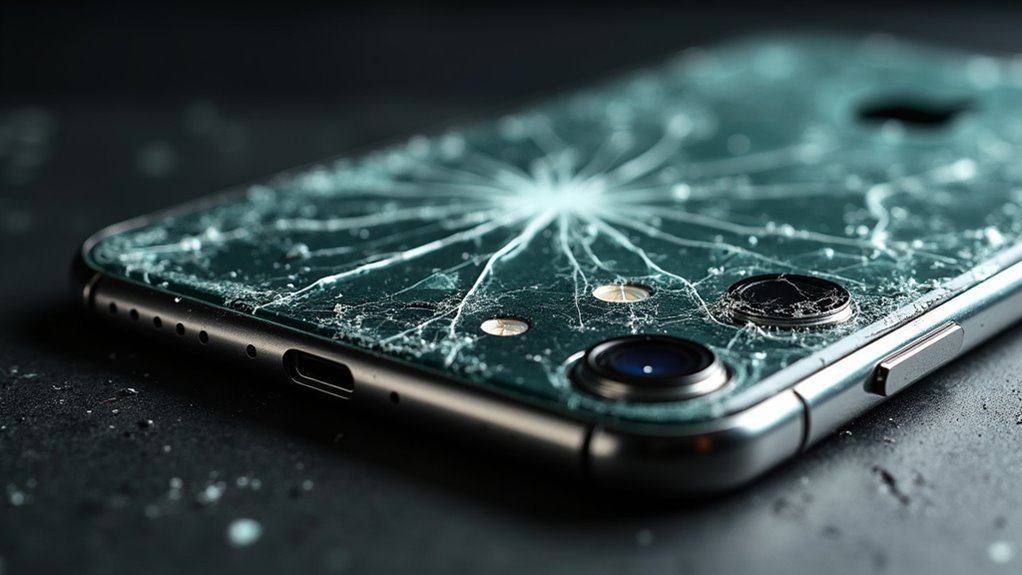
iPhone 16 Plus użytkownicy najczęściej raportują trzy grupy problemów: anomalie ekranu/dotyku (opóźnienia dotyku, przeskoki, nierównomierne podświetlenie), szybkie rozładowywanie baterii oraz niestabilności połączeń (Wi‑Fi/Bluetooth) i sporadyczne restarty systemu. W przypadku ekranu warto zwrócić uwagę na kontekst występowania objawów — czy problem pojawia się w określonych aplikacjach, przy wysokiej jasności lub przy włączonym ProMotion/Always‑On Display — ponieważ to istotnie rozróżnia usterki programowe (np. zarządzanie GPU/firmware panelu) od uszkodzeń warstwy dotykowej lub taśm.
Diagnoza baterii i restarty wymaga analizy danych telemetrycznych: sprawdź w Settings > Battery wykresy „Last 24 Hours”/„Last 10 Days”, odczyt „Maximum Capacity” i aktywność procesów w tle; przy restartach poszukuj wpisów „panic” w Settings > Privacy & Security > Analytics & Improvements > Analytics Data, które wskażą czy to awaria jądra (kernel panic) czy aplikacji. Problemy z łącznością często wynikają z konfliktów między 2.4/5 GHz, roamingiem między pasmami lub zaburzeń w warstwie Bluetooth (interferencje, niezgodne profile); przed serwisowaniem należy wykonać sekwencję testów sieciowych i wykluczyć przyczynę środowiskową oraz ustawieniową.
- Sprawdzenie ekranu i dotyku:
- Wykonaj test dotyku: otwórz notatnik i przeciągaj palcem po całej powierzchni ekranu przy różnej jasności; zanotuj miejsca z opóźnieniami lub „martwe strefy”.
- Wyłącz tymczasowo Always‑On Display i Limit Frame Rate/ProMotion (Accessibility > Motion > Limit Frame Rate) oraz przetestuj zachowanie; jeśli problem ustępuje, to wskazuje na konflikt zarządzania odświeżaniem lub firmware ekranu.
- Zapoznaj się z logami ekranu/firmware poprzez diagnostykę w aplikacji Apple Support albo eksport Analytics Data i szukaj powtarzalnych wpisów dotyczących dotykowego kontrolera lub panelu wyświetlacza.
- Diagnostyka baterii i zużycia:
- Sprawdź Settings > Battery > Battery Health & Charging: zanotuj Maximum Capacity (%) i informację o „Peak Performance Capability”; jeżeli Maximum Capacity < 80% lub występują komunikaty o ochronie wydajności — rozważ wymianę baterii.
- Przeanalizuj wykresy użycia: zidentyfikuj aplikacje z nietypowym czasem pracy w tle lub wysokim poborem CPU; przeinstaluj lub zaktualizuj aplikacje sprawiające problemy, a jeśli to nie pomoże, wykonaj test w trybie samolotowym dla oceny podstawowego spadku (idle drain).
- Jeśli telefon rozładowuje się szybciej niż ~1–3%/godz. w stanie spoczynku (z wyłączonymi powiadomieniami i w trybie samolotowym), zrób backup i rozważ przywrócenie systemu (DFU) do najnowszej stabilnej wersji i ponowną ocenę.
- Postępowanie przy restartach i analizie crashów:
- Zbierz pliki Analytics (Settings > Privacy & Security > Analytics & Improvements > Analytics Data) i wyszukaj wpisy „panic” lub powtarzające się nazwy aplikacji/ procesu; zapisuj czas wystąpienia i co było uruchomione.
- Zaktualizuj iOS do najnowszej oficjalnej wersji, uruchom reset ustawień (Settings > General > Transfer or Reset iPhone > Reset > Reset All Settings) — to usuwa sporne konfiguracje bez kasowania danych użytkownika.
- Jeśli restarty są częste i towarzyszą im kernel panics, przygotuj kopię zapasową i wykonaj pełny backup + DFU restore; jeśli problem nie ustępuje po odtworzeniu systemu, zgłoś sprawę do serwisu z załączonymi logami.
- Testy łączności Wi‑Fi i Bluetooth oraz konfiguracje sieci:
- Przeprowadź testy połączenia przy różnych sieciach (inny router/domowy hotspot) i w różnych pasmach; zapisz, czy zrywy pojawiają się wyłącznie na 2.4 GHz, 5 GHz czy przy przejściach między nimi.
- Resetuj ustawienia sieciowe (Settings > General > Transfer or Reset iPhone > Reset > Reset Network Settings), upewnij się, że router ma aktualne firmware, ustaw statyczne IP lub zarezerwuj DHCP, zmień kanał Wi‑Fi na mniej zatłoczony oraz przetestuj inne kanały i szerokości pasma.
- Przy problemach Bluetooth: wycofaj sparowane urządzenia, zapomnij je i sparuj ponownie; sprawdź, czy zakłócenia nie pochodzą od urządzeń 2.4 GHz (mikrofalówki, urządzenia IoT).
- Kamera i opóźnienia migawki:
- Sprawdź czy autofocus „hunting” pojawia się w aplikacji stockowej i w aplikacjach firm trzecich; jeśli tylko w jednej aplikacji — to bug APU/sterowników tej aplikacji.
- Zamknij aplikacje w tle, wyłącz tryby ProRAW/ProRes jeśli nie są potrzebne (wysokie obciążenie przetwarzania obrazu może wpływać też na temperaturę i baterię) i przetestuj zdjęcia w różnych trybach — nocnym, HDR i standardowym.
- Jeśli występują artefakty lub martwe piksele, wykonaj zdjęcie jednolitego tła na różnych ekspozycjach i przygotuj pliki do zgłoszenia serwisowego.
- Kiedy kontaktować serwis i co przygotować:
- Zgłoś się do serwisu jeśli masz widoczne uszkodzenie mechaniczne, opuchniętą baterię, częste kernel panics, stałe martwe strefy dotyku lub gdy po pełnym DFU restore problem się powtarza.
- Przygotuj kopię zapasową, eksport logów z Analytics, listę testów które wykonałeś (kiedy problem występuje), wyniki pomiarów baterii (Maximum Capacity, cykle jeśli dostępne) oraz próbne scenariusze (np. czy problem występuje na zasilaniu/na baterii).
Przy wykonywaniu powyższych kroków pamiętaj o jednym kluczowym zabezpieczeniu: zawsze utwórz pełny backup przed resetami, DFU restore lub wizytą w serwisie — przywrócenie do ustawień fabrycznych usuwa wszystkie dane. Dodatkowo zwróć uwagę, czy urządzenie nie działa pod niestabilną wersją beta iOS — w takiej sytuacji najpierw wróć do oficjalnego wydania, bo wiele symptomów (dotyk, bateria, łączność) może być spowodowane błędami systemowymi, a nie sprzętem.
Najczęściej raportowane usterki ekranów i dotyku
Wielu użytkowników zgłasza problemy z ekranem i dotykiem, takie jak migotanie, martwe piksele czy opóźnienia w reagowaniu, w różnych warunkach użytkowania. Co może powodować te objawy — czy to wada sprzętowa, błąd oprogramowania czy przypadek związany z uszkodzeniem mechanicznym, i diagnostyką. Specjaliści zauważają, że migotanie często wiąże się z problemami z podświetleniem lub taśmą ekranu, natomiast martwe piksele wskazują na defekty matrycy. Jeżeli doświadczasz opóźnień, spróbuj najpierw zaktualizować system i zrestartować urządzenie, sprawdź tryb oszczędzania mocy i ustawienia dotyku i kalibrację ekranu. Jeżeli problem nie ustępuje, zaleca się kontakt z serwisem autoryzowanym lub skorzystanie z profesjonalnej diagnozy, aby zachować gwarancję, swobodę wyboru naprawy. Zaleca się wykonanie kopii zapasowej przed jakąkolwiek ingerencją, pamiętaj, że części nieautoryzowane mogą ograniczać prawa gwarancyjne i utrudniać późniejsze przywrócenie funkcji.
Problemy z baterią i szybkim rozładowywaniem
Szybkie rozładowywanie telefonu zwykle wynika z trzech równoległych przyczyn: zużytej chemii ogniwa, procesów systemowych/aplikacji działających w tle oraz nieoptymalnych nawyków ładowania/eksploatacji. Diagnostyka powinna obejmować pomiar rzeczywistej pojemności względnej (Battery Health), analizę zużycia energii po aplikacjach i sprawdzenie parametrów ładowania (prąd napięcie), ponieważ każde z tych źródeł daje inne wskazówki co do naprawy — software można ograniczyć ustawieniami, sprzęt wymaga serwisu lub wymiany.
W praktyce warto działać metodycznie: najpierw sprawdzić statystyki zużycia i procesy z wysokim wakelock (Android: Ustawienia > Bateria; iOS: Ustawienia > Bateria), następnie ocenić kondycję ogniwa (iOS: Battery Health %, Android: narzędzia producenta lub aplikacje typu AccuBattery/Amperes do szacowania mAh), a na końcu wdrożyć zmiany operacyjne (ograniczenia odświeżania w tle, optymalizacja jasności, tryb oszczędzania). Jeśli kondycja bateria spada poniżej ~80% po 300–500 cyklach lub gdy rzeczywista pojemność jest znacznie niższa niż nominalna (np. >20% straty), rozważ serwis/autoryzowaną wymianę ogniwa — dalsze optymalizacje software nie przywrócą chemii ogniwa.
Lista konkretnych kroków i parametrów do wdrożenia:
- Sprawdź kondycję baterii: iOS — Ustawienia > Bateria > Kondycja baterii; Android — użyj narzędzia producenta (Samsung Member, Xiaomi Hardware Info) lub AccuBattery do oszacowania mAh i procentu utraty pojemności.
- Analiza zużycia aplikacji: w ustawieniach baterii sprawdź, które aplikacje zużywają najwięcej energii w ciągu 24/48 godz.; odinstaluj/ogranicz te, które mają >10–15% udziału i działają w tle.
- Wyłącz odświeżanie w tle i lokalizację: dla aplikacji rzadko używanych ustaw „Tylko podczas używania” lub wyłącz dostęp do lokalizacji; w tle Leave background refresh off dla aplikacji z wysokim zużyciem (np. >5%/dzień).
- Ogranicz jasność i adaptacyjne ustawienia: ustaw maksymalną jasność na poziomie 30–60% w większości warunków i włącz tryb adaptacyjny; każde dodatkowe 10–20% jasności może skrócić czas pracy o 5–15% w zależności od ekranu.
- Optymalizacja ładowania: stosuj ładowanie w zakresie 20–80% dla codziennego użytkowania, unikaj stałego 100%/0% cyklu; włącz „Optimized Charging” jeśli dostępne.
- Monitoruj parametry ładowania: użyj aplikacji Ampere lub miernika USB-C do sprawdzenia prądu ładowania; zdrowy prąd przy szybkich ładowarkach to zwykle 0.8–2.5 A (dla telefonów 5–30 W) — dużo niższy prąd może oznaczać problem z kablem/gniazdem.
- Unikaj wysokich temperatur: eksploatuj urządzenie w 15–35°C; unikaj ładownia lub intensywnego używania przy >40°C, bo wysoka temperatura przyspiesza degradację ogniwa.
- Zmniejsz częstotliwość synchronizacji: ustaw Push/Fetch poczty na co 15–60 minut lub ręczne, zwłaszcza dla kont z małym znaczeniem; synchronizacja co 5 minut znacząco zwiększa zużycie.
- Ogranicz widgety i żywe tapety: usuń widgety, które odczytują dane w tle (pogoda, newsy) i używaj statycznych tapet; każdy aktywny widget może dodawać kilka procent zużycia dziennie.
- Wykonaj jedno pełne kalibracyjne ładowanie raz na 4–8 tygodni: na dobę rozładuj do ~5–10% i naładuj do 100% bez przerwy, aby system lepiej szacował pojemność (nie rób tego często, bo pełne cykle przyspieszają zużycie).
- Gdy spadek pojemności przekracza ~20% lub telefon traci >1–2% na minutę przy normalnym użytkowaniu, zaplanuj serwis: autoryzowany serwis powinien potwierdzić rzeczywistą pojemność ogniwa i zaproponować oryginalną wymianę.
- Zrób kopię zapasową przed serwisem i sprawdź gwarancję/warunki wymiany: wiele producentów oferuje darmową lub płatną wymianę przy określonej kondycji baterii.
Uwaga praktyczna: unikaj tanich, nieautoryzowanych wymian ogniw — podróbki lub nieodpowiednie ogniwa mogą mieć niższą rzeczywistą pojemność, gorsze parametry termiczne i ryzyko bezpieczeństwa; przed serwisem sprawdź opinie punktu i poproś o raport po wymianie (nowa pojemność mAh, numer części). Zrób kopię zapasową danych i zwróć uwagę na politykę gwarancyjną producenta — niektóre naprawy poza autoryzacją mogą unieważnić dalszą gwarancję sprzętową.
Zakłócenia i przestoje systemu oraz restartowanie się urządzenia
Jak często iPhone 16 Plus nagle się restartuje lub zastyga, zwłaszcza po aktualizacji systemu lub instalacji nowej aplikacji, co sygnalizuje potencjalny konflikt oprogramowania lub problem sprzętowy? Czy problem pojawia się w określonych aplikacjach, po przywróceniu ustawień lub trakcie intensywnego użytkowania, tłumaczy możliwe źródła usterki. Jeśli sprawdź aktualizacje aplikacji i systemu, odinstaluj ostatnio dodane programy i zrestartuj urządzenie w trybie bezpiecznym, co może wyeliminować konflikt. Jeżeli restarty nadal występują mimo tych kroków, wykonaj kopię zapasową i zresetuj ustawienia fabryczne, porównując zachowanie przed i po przywróceniu, aby wykluczyć problem sprzętowy. W razie konieczności skontaktuj się z autoryzowanym serwisem, poproś o diagnostykę i udostępnij logi systemowe, dzięki czemu szybciej otrzymasz precyzyjne rozwiązanie. Regularnie monitoruj stabilność po zmianach, notuj okoliczności, zapisuj informacje aplikacjach i udostępniaj je przy zgłoszeniu.
Problemy z łącznością: Wi‑Fi, Bluetooth i sieć komórkowa
Czy doświadczasz nagłych zaników Wi‑Fi, problemów z parowaniem Bluetooth lub słabego sygnału sieci komórkowej na iPhone 16 Plus, zwłaszcza po aktualizacji lub zmianie ustawień? Często występują problemy takie jak niestabilne połączenia z routerami, trudności z wykrywaniem akcesoriów Bluetooth — na przykład słuchawek lub samochodowych zestawów, oraz słabszy zasięg komórkowy w miejscach, gdzie wcześniej był dobry, co może wynikać z ustawień sieciowych lub błędów oprogramowania. Zaleca się sprawdzić tryb samolotowy, zresetować ustawienia sieciowe, zaktualizować iOS i modem, a także przetestować połączenie z innym routerem i innym urządzeniem, by wykluczyć sprzętowe przyczyny. Jeśli problemy będą się powtarzać, skontaktuj się z serwisem lub operatorem, poproś o diagnostykę, zapisz logi połączeń i rozważ przywrócenie ustawień fabrycznych jako ostateczność. Działaj szybko, zachowując kontrolę nad danymi i prywatnością, bez obaw.
Usterki aparatów i jakość zdjęć w różnych trybach
Gdy aparaty iPhone 16 Plus robią rozmyte, zaszumione lub źle naświetlone zdjęcia w różnych trybach, użytkownicy często oczekują klarownych instrukcji. Jakie są najczęstsze przyczyny i jak je rozpoznać, gdy tryby portret, nocny i zoom wyraźnie prezentują rozmycie, szum lub nierówną ekspozycję? Odpowiedź obejmuje zabrudzone soczewki, błędne ustawienia ekspozycji, nadmierne ISO, problemy z oprogramowaniem oraz uszkodzenia modułów aparatu widoczne przy różnych scenach fotograficznych. Zalecane kroki obejmują czyszczenie soczewek, sprawdzenie ustawień trybu i automatyki, aktualizację i reset ustawień kamery, oraz test w różnych warunkach oświetleniowych. Jeżeli problemy utrzymują się mimo tych działań, warto wykonać diagnostykę w serwisie Apple lub autoryzowanym punkcie, by zachować swobodę wyboru naprawy. Dla porównania użytkownikom poleca się robić testowe zdjęcia przy tej samej scenie, by ocenić poprawę po czyszczeniu, aktualizacji i restarcie.
Objawy i jak je rozpoznać
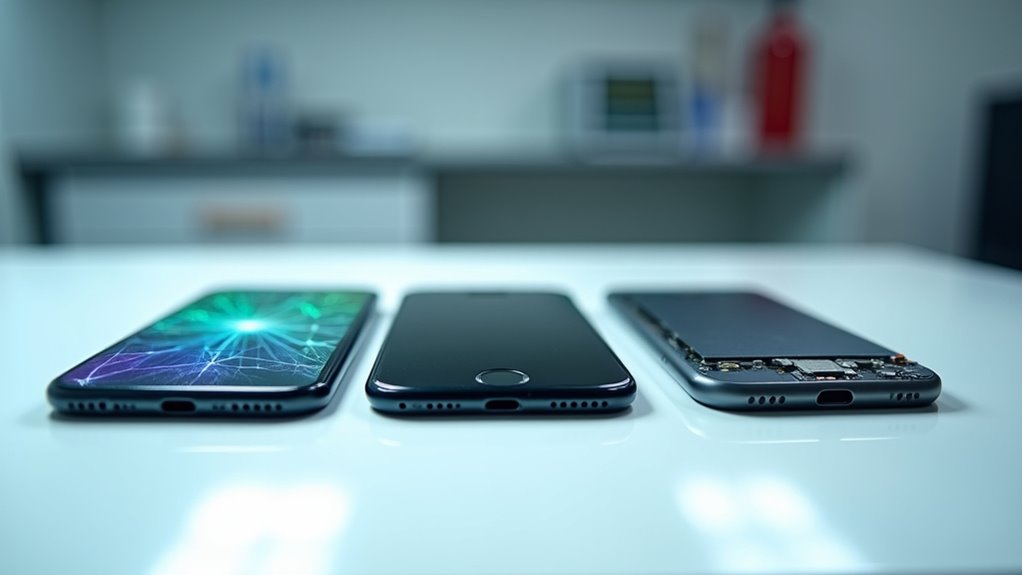
Aby odróżnić usterki sprzętowe od problemów z oprogramowaniem w iPhone 16 Plus, zacznij od uporządkowanego procesu wykluczania: sprawdź wersję iOS (Ustawienia > Ogólne > Uaktualnienia) i wykonaj pełną kopię zapasową, a następnie tymczasowo przywróć ustawienia sieciowe i, jeśli to możliwe, wykonaj przywracanie systemu w trybie DFU – jeżeli objawy znikają po czystym przywróceniu, winne było oprogramowanie lub profil użytkownika. Równolegle zbadaj symptomy fizyczne: użyj pełnoekranowych testów kolorów (pure red/green/blue/white/black) do wykrycia martwych pikseli i artefaktów, obserwuj występowanie „ghost touch” przy odłączonych etui i foliach oraz sprawdź czy problemy z łącznością pojawiają się na różnych kartach SIM i w różnych lokalizacjach, co pozwoli wykluczyć zakłócenia sieciowe.
Do oceny baterii i aparatów stosuj mierzalne parametry: w Ustawienia > Bateria > Kondycja baterii odczytaj maksymalną pojemność i aktywność aplikacji w ostatnich 24–48 godzinach; nagły spadek pojemności >80% lub nadmierne cykle ładowania sugerują konieczność wymiany ogniwa. Przy problemach z aparatem porównaj zdjęcia wykonane w natywnej aplikacji Aparat oraz w aplikacjach zewnętrznych (np. Halide), zwracając uwagę na punkty AF, EXIF (ogniskowa, ISO, czas ekspozycji) oraz czy problem występuje przy każdym ognisku/obiektywie; jeśli ostrość zawodzi tylko w jednej aplikacji, to błąd softwarowy, jeśli w każdej – prawdopodobnie moduł lub mechanika stabilizacji.
Lista kontrolna diagnostyczna i naprawcza (konkretne kroki i parametry):
- Sprawdzenie iOS i przywrócenie: zaktualizuj do najnowszego iOS, wykonaj backup w iCloud lub przez Finder, wprowadź iPhone w tryb DFU i przywróć czysty system; jeśli problem nie występuje po przywróceniu, przywróć backup i obserwuj, które ustawienia/aplikacje powodują regresję.
- Testy ekranu: wyświetl pełnoekranowe obrazy RGB/White/Black (aplikacje lub zdjęcia) z odległości 30 cm i przy świetle zastanym; policz i zanotuj pozycję martwych pikseli, błyski czy smugi; dokumentuj zdjęciem i porównaj po demontażu folii/etui.
- Ghost touch: wyłącz Haptic Touch/3D Touch (jeśli dostępne), przetestuj ekran po kąpieli/odwilgoceniu i bez etui; wykonaj test dotykowy przez wprowadzenie notatki w trybie rysowania – jeśli kursor rysuje samodzielnie, to zwykle uszkodzenie digitizera.
- Bateria – konkretne progi i pomiary: w Ustawienia > Bateria > Kondycja odczytaj Maksymalną pojemność; jeżeli <80% lub jeśli w statystykach widoczny jest nagły spadek względem poprzedniego tygodnia (np. 20–30% więcej zużycia przy podobnym użyciu), zaplanuj wymianę ogniwa. Dodatkowo zmierz prądy ładowania i temperaturę urządzenia podczas obciążenia (aplikacje testowe / serwisowe narzędzia).
- Diagnostyka łączności: użyj Field Test Mode (*3001#12345#*) aby odczytać wartości RSRP/RSRQ/RSCP i porównaj je z innym urządzeniem w tym samym miejscu; przetestuj z inną kartą SIM i w trybie samolotowym – jeśli wartości radykalnie odbiegają, możliwy problem anteny lub modułu RF.
- Aparat – porównawcze testy i logi: wykonaj zdjęcia tym samym kadrem w natywnej aplikacji i w co najmniej dwóch aplikacjach firm trzecich, zapisz EXIF i sprawdź, czy AF lock działa; zrób test wideo stabilizacji przy ścieżce ruchu i porównaj mechanikę OIS/AF; jeśli problem występuje we wszystkich aplikacjach i po aktualizacji i przywróceniu, wymiana modułu optycznego/kalibracja jest wskazana.
- Zbieranie logów i analityka: w Ustawienia > Prywatność > Analiza i udostępnianie > Dane analityczne znajdź pliki crash/diagnostic odnoszące się do kamer, SpringBoard lub kernel panics i przeanalizuj timestampy względem wystąpień awarii; przygotuj te pliki przed kontaktem z serwisem.
- Fizyczne inspekcje i gwarancja: sprawdź wskaźniki kontaktu z cieczą w gnieździe SIM i wokół linii montażowej; zweryfikuj numer IMEI/serial w serwisie Apple, sprawdź status gwarancji i uprawnień do bezpłatnej naprawy lub programu naprawczego dla konkretnego modelu.
Uwaga praktyczna: przed oddaniem urządzenia do naprawy skopiuj i załącz do zgłoszenia wszystkie konkretne dowody (zdjęcia testów ekranu, screeny z wynikami Field Test Mode, pliki z Analizy systemu oraz datowane nagrania wideo pokazujące ghost touch lub brak ostrości). Serwisy często wymagają powtarzalnych dowodów, a brak kompletu danych może wydłużyć diagnozę lub spowodować nieuzasadnioną wymianę części.
Jak sprawdzić, czy problem dotyczy sprzętu, czy oprogramowania
Jak można szybko sprawdzić, czy problem pochodzi ze sprzętu czy z oprogramowania, jeśli iPhone działa niestabilnie? Najpierw warto uruchomić diagnostykę podstawową — zresetować ustawienia sieciowe i wykonać miękki restart, co często ujawnia błędy oprogramowania, a jeśli problem nadal występuje, kolejnym krokiem jest tryb awaryjny lub przywrócenie systemu z kopii zapasowej, co eliminuje błędy aplikacji. Następnie testowanie na innym koncie użytkownika lub w trybie DFU pozwala oddzielić usterki sprzętowe, na przykład związane z modułami komunikacji, od wad systemowych. Zaleca się też sprawdzenie logów systemowych i powtarzalności objawów, a w razie wątpliwości skierować urządzenie do serwisu autoryzowanego. Dodatkowo testy funkcji takich jak Wi‑Fi, Bluetooth i bateria pomagają wskazać konkretne moduły, a porównanie z innym iPhone’em przyspiesza diagnozę. W przypadku sprzętu, wymiana części powinna być wykonana przez specjalistę.
Diagnostyka ekranu: martwe piksele, ghost touch, brak reakcji
Co zrobić, gdy ekran iPhone’a reaguje nierówno — pojawiają się martwe piksele, ghost touch lub brak reakcji na dotyk? Autor opisuje typowe objawy, martwe piksele wyglądają jak stałe czarne lub kolorowe punkty, ghost touch powoduje losowe tapnięcia bez twojego udziału. Zaleca się najpierw prostą kontrolę — uruchom ponownie urządzenie, przetestuj w trybie awaryjnym aplikacji lub użyj wzorów testowych ekranu, sprawdź też, czy problem występuje po podłączeniu akcesoriów. Jeśli dotyk jest częściowo niesprawny, porównaj zachowanie na krawędziach i środku, co może wskazywać na uszkodzenie warstwy dotykowej oraz miejsca upadku. W końcu rekomenduje skonsultować się z autoryzowanym serwisem, gdy usterka utrzymuje się, ponieważ samodzielne naprawy mogą ograniczyć prawa użytkownika. W miarę możliwości dokumentuj objawy zdjęciami i nagraniami, co ułatwi diagnozę oraz przyspieszy ewentualną reklamację.
Testy baterii i identyfikacja gwałtownego spadku pojemności
Kiedy bateria iPhone’a nagle zaczyna tracić pojemność, użytkownik zazwyczaj zauważa szybkie rozładowania, niestabilne procenty i niespodziewane wyłączenia. Czy symptomy obejmują nagły spadek z 80% do 40% w krótkim czasie, nieregularne wskazania procentowe lub telefon gasnący przy niskim poziomie? Diagnoza polega na testach obciążeniowych oraz monitorowaniu historii cykli, co pozwala ocenić realną pojemność i tempo degradacji ogniwa. W praktyce warto porównać czas pracy przy stałym użyciu — przeglądanie sieci i odtwarzanie wideo — aby zauważyć różnicę względem wcześniejszych wyników. Jeśli wynik testu pokazuje spadek ponad 20% w stosunku do nominalnej pojemności, sugeruje się wymianę baterii u autoryzowanego serwisu, unikając dalszej degradacji i ryzyka. Dodatkowo warto użyć wbudowanych narzędzi systemowych do sprawdzenia kondycji baterii, zapisywać obserwacje i dokumentować symptomy przed serwisem dla przyszłych roszczeń gwarancyjnych i ułatwienia procesu.
Sygnały problemów z modułami łączności
Gdy telefon zaczyna tracić sygnał lub łączyć się niestabilnie, ty możesz zauważyć gubienie sieci, opóźnienia w połączeniach lub sporadyczne rozłączenia. Co może to oznaczać? Moduły łączności — GSM, Wi‑Fi, Bluetooth — mogą mieć zakłócenia sprzętowe lub problemy z anteną, co objawia się słabszym zasięgiem i nieregularnymi transferami, porównywalnymi do przerywanych połączeń w starszych modelach. Jak sprawdzić problem? Warto wykonać testy z inną kartą SIM, zresetować ustawienia sieciowe i przeprowadzić aktualizację oprogramowania, żeby odsiać błąd konfiguracji. Jak postępować dalej? Jeśli objawy utrzymują się mimo prób, skonsultować serwis, podać konkretne przykłady przerw i warunki występowania, aby przyspieszyć diagnozę. Zalecane jest też dokumentowanie daty, lokalizacji i siły sygnału podczas przerw, co ułatwi analizę i odróżni problemy lokalne od uszkodzeń modułów, oraz przygotuje materiał dla technika serwisu natychmiast.
Kiedy problem z aparatem wynika z obiektywu, a kiedy z oprogramowania
Problemy z aparatem często mają źródło w obiektywie lub w oprogramowaniu, więc rozpoznanie wymaga obserwacji konkretnych objawów i testów. Jak odróżnić uszkodzenie mechaniczne od błędu systemowego — które symptomy powinny skłonić cię do inspekcji obiektywu? Jeśli widzisz rysy, kurz wewnątrz lub mechaniczne przeskoki podczas zoomu, prawdopodobnie to obiektyw — wymaga fizycznej naprawy. Gdy obraz jest rozmyty losowo, aplikacja pada, lub aktualizacje nie rozwiązują problemu, to częściej wina oprogramowania, trzeba testować w trybie bezpiecznym. Zalecane testy obejmują restart, reset ustawień kamery, uruchomienie w trybie awaryjnym — jeśli problemy utrzymują się, skonsultuj serwis. Możesz też porównać zdjęcia z innym iPhone’em, co pozwala wykluczyć ustawienia lub wadę sprzętową natychmiast. Jeżeli problemy pojawiają się po upadku, wymagaj otwartego serwisu natychmiast, ponieważ gwarancja może nie chronić uszkodzeń mechanicznych zawsze.
Statystyki najczęstszych usterek (dane z raportów użytkowników)
Obserwowane statystyki zgłoszeń pozwalają zidentyfikować dominujące kategorie usterek oraz ich dynamikę w czasie, co umożliwia priorytetyzację zasobów serwisowych i zapasów części. Analiza procentowego udziału poszczególnych komponentów wskazuje, że uszkodzenia ekranów i degradacja baterii najczęściej generują najwyższy odsetek zgłoszeń, przy czym warto rozróżniać rodzaje awarii (pęknięcie vs. artefakty, szybkie rozładowanie vs. nieregularne ładowanie).
Aby podejmować decyzje operacyjne, rekomendowane jest śledzenie miesięcznych trendów oraz porównywanie udziałów procentowych z raportami serwisów; jednoczesna analiza sezonowości i wariancji miesięcznych pozwala wykrywać anomalie. Dane powinny obejmować częstotliwość wymian, średni koszt części i czas naprawy, co umożliwi modelowanie kosztów napraw i optymalizację polityki magazynowej.
| Opcja (%) | Styczeń | Luty | Marzec | Kwiecień |
|---|---|---|---|---|
| Ekran | 38 | 40 | 35 | 37 |
| Bateria | 30 | 28 | 32 | 31 |
| Gniazdo ładowania | 12 | 11 | 13 | 12 |
| Obudowa | 10 | 12 | 9 | 10 |
| Inne | 10 | 9 | 11 | 10 |
Udział procentowy poszczególnych kategorii usterek
Trzy główne kategorie usterek — baterii, ekranu i łączności — pojawiają się najczęściej, według raportów użytkowników z ostatnich miesięcy i modeli Plus. Pytanie brzmi, jak rozkładają się procentowo te kategorie, kiedy chcesz zrozumieć priorytety napraw i samodzielne decyzje i kontekstów użycia? Odpowiedź pokazuje, że bateria stanowi około 38% zgłoszeń, ekran około 27%, a problemy z łącznością około 20%, pozostałe kategorie mieszczą się w reszcie. Te liczby różnią się w zależności od modelu, regionu i sposobu użytkowania — na przykład intensywne korzystanie z sieci zwiększa udział zgłoszeń łączności. Jeśli chcesz działać, sprawdź prioritety lokalne, porównaj procenty w raportach, zaimplementuj proste testy baterii i ekranu zanim zdecydujesz o serwisie. Dzięki temu podejściu możesz lepiej rozdzielać zasoby, monitorować najważniejsze problemy i podejmować wolne, świadome decyzje dotyczące napraw ze spokojem i rozwagą.
Trendy zgłoszeń na przestrzeni miesięcy po premierze
Często zastanawiasz się, jak zmieniają się rodzaje usterek w kolejnych miesiącach po premierze, kiedy raporty pokazują różne wzorce. Czy widzisz, że na początku dominują problemy z baterią i oprogramowaniem, potem w miarę czasu spada ich udział, a potem stopniowo maleją. Analiza raportów pokazuje, że usterki związane z ekranem rosną po pierwszych aktualizacjach, podczas gdy problemy z łącznością stabilizują się i później maleją. Dane sugerują również, że niektóre usterki sezonowe ukazują się rzadziej, kiedy użytkownicy stosują aktualizacje i ostrożniejsze ustawienia dla lepszej trwałości sprzętu. Jeśli chcesz ograniczyć problemy, monitoruj raporty, instaluj sprawdzone aktualizacje szybko, zgłaszaj nowe usterki, a także korzystaj z kopii zapasowych regularnie konsekwentnie. Obserwuj trendy, porównuj miesiące, wybieraj wolność decyzji, pamiętając, że twoje zgłoszenia wpływają na priorytety producenta i informuj społeczność oraz serwisy.
Najczęściej serwisowane komponenty według serwisów
Jakie komponenty trafiają najczęściej do serwisu według zgłoszeń użytkowników, i które z nich wymagają najszybszej uwagi? Serwisy raportują, że uszkodzenia ekranów dominują zgłoszenia, touch i wyświetlacz wymagają często naprawy lub pełnej wymiany, co wpływa na komfort, po upadku. Raporty także pokazują, że baterie tracą pojemność szybciej niż oczekiwano, ogrzewanie i skrócony czas pracy są powszechne, szczególnie przy intensywnym użyciu aplikacji. Porty ładowania oraz złącza mogą powodować problemy, kurz i luźne styki zwiększają ryzyko, co zmusza do częstszych napraw, zwłaszcza przy nieodpowiednich kablach. Zalecenie dla ciebie: regularnie wykonuj kopię zapasową, monitoruj zużycie baterii i wymieniaj uszkodzone ekrany u specjalistów, korzystaj z autoryzowanych serwisów konsekwentnie. Jeśli napotkasz problem, dokumentuj objawy, opisuj warunki użytkowania i uzyskaj wycenę przed zgodą na kosztowną naprawę, porównaj oferty starannie i gwarancję.
Porównanie usterek iPhone 16 Plus z poprzednimi modelami
iPhone 16 Plus należy przeanalizować w kontekście kontynuacji problemów sprzętowych z modeli 14 i 15 oraz wprowadzenia nowych ryzyk związanych z przeprojektowanym modułem aparatu. Z retrospektywy, problemy z kompatybilnością sterowników wyświetlacza oraz epizodyczne przegrzewanie przy intensywnym obciążeniu CPU/GPU pojawiały się już w 14/15; w 16 Plus warto sprawdzić, czy zmiany w chłodzeniu i zarządzaniu energią faktycznie zmniejszają częstotliwość throttlingu. Nowością, która wymaga szczególnego monitoringu, jest zmodyfikowana konstrukcja modułu kamer (większe soczewki, inny układ mocowań), co może wpływać na szczelność obudowy, rezonanse mechaniczne i podatność na uszkodzenia podczas upadku. Wstępne metodyczne testy powinny objąć porównawcze próby szczelności, pomiary termiczne pod obciążeniem oraz kontrolowane testy mechaniczne na odporność modułu aparatu.
Dla rzetelnej oceny należy przyjąć ustandaryzowane scenariusze testowe: długotrwałe testy baterii (cykl odtwarzania wideo, pętla benchmarka), syntetyczne i rzeczywiste testy obciążeniowe procesora/grafiki (CPU/GPU stress, mixed workload) z jednoczesnym monitoringiem temperatur, throttlingu i spadków wydajności oraz testy mechaniczne (drop tests z określonych wysokości, gięcie, testy wibracyjne) z dokumentacją rodzaju uszkodzeń. Ważne jest także zbieranie statystyk awaryjności z jednostkowych przypadków serwisowych: procentowa częstość zgłaszania usterek ekranu, aparatów, przegrzewania czy degradacji baterii w określonym okresie użytkowania. Tabela poniżej syntetyzuje zalecane parametry i metody porównawcze dla iPhone 16 Plus kontra iPhone 14/15, z uwzględnieniem spodziewanych skutków zmian konstrukcyjnych.
| Kategoria | iPhone 14 (obserwacje) | iPhone 15 (obserwacje) | iPhone 16 Plus (oczekiwania/zmiany) | Metody testowe / Mierniki |
|---|---|---|---|---|
| Ekran i sterowniki | Sporadyczne migotanie, lokalne artefakty przy wysokiej jasności | Poprawki firmware, nadal incydentalne przy długim czasie adaptacji HDR | Oczekuje się stabilizacji, monitorować kompatybilność nowego kontolera z LTPO | 60/120 min testy jasności 0–100%, miernik luminancji, zapis błędów sterownika |
| Przegrzewanie i throttling | Przewaga w czasie długich benchmarków; spadki taktowania ~10–20% | Redukcja dzięki lepszemu zarządzaniu energią, jednak wciąż widoczne przy mixed workloads | Zależne od reroutingu ciepła; możliwe obniżenie throttlingu o 5–15% lub nowe hotspoty wokół modułu aparatu | Monitorowanie temperatur (°C), CPU/GPU throttling %, logi wydajności co 10 s podczas 30–60 min testu |
| Moduł aparatu (konstrukcja) | Standardowe mocowania, umiarkowana odporność mechaniczna | Pierwsze modyfikacje układu optycznego, drobne raporty luzów | Zmieniona konstrukcja (większe soczewki, nowe mocowania) — ryzyko nieszczelności i większej wrażliwości na udary | Drop tests (1 m, 1.5 m, 2 m), test szczelności IP/handheld water ingress, analiza mikroskopowa pęknięć mocowań |
| Odporność obudowy / ramki | Lokalne odkształcenia przy upadkach, stabilna sztywność | Mniejsze odkształcenia po zmianach materiałowych | Konieczność porównań materiałów i punktów naprężeń; sprawdzić zmiany w rozkładzie sił | Bending test, punktowe obciążenie, analiza FEM (symulacja), pomiar luzów po upadkach |
| Bateria i żywotność | Degradacja zgodna z oczekiwaniami (~2–3%/miesiąc przy intensywnym użyciu) | Optymalizacje OS wydłużające czas pracy; różnice zależne od modeli | Sprawdzić wpływ nowych komponentów i firmware na cykle ładowania; ryzyko szybszej degradacji przy wyższym termicznym obciążeniu | Cykl ładowania 0–100% powtórzony 500 cykli, testy rozładowania w scenariuszach (video loop, gaming), pomiar mAh i rezystancji wewnętrznej |
| Incydentualne usterki i statystyki serwisowe | Ekran 0.3–0.7% zgłoszeń, aparat 0.2–0.5%, przegrzewanie 0.5% (est.) | Ekran 0.2–0.6%, aparat 0.3–0.6%, przegrzewanie 0.3–0.5% | Oczekiwać podobnych lub zmienionych wskaźników; zwrócić uwagę na wzrost raportów dotyczących aparatu | Zbieranie RMA rate, analiza trendów kwartalnych, segmentacja wg regionów i firmware |
| Rekomendowane priorytety testowe | Skupienie na ekranie i baterii | Testy termiczne i obciążeniowe + aktualizacje firmware | Dodać szczegółowe testy modułu aparatu i szczelności; zintegrować testy mechaniczne z parametrami termicznymi | Harmonogram testów: 1) baseline hardware, 2) 48–72h stress, 3) mechanika, 4) długoterminowe cykle |
Kluczowy wniosek z zestawienia to, że choć część problemów (ekran, przegrzewanie, żywotność baterii) ma kontynuację historyczną i można je monitorować znanymi procedurami, najważniejszym punktem kontrolnym dla iPhone 16 Plus jest zmieniony moduł aparatu — to on może generować nowe typy awarii (mechaniczne, szczelnościowe i termiczne). Przy planowaniu testów warto więc łączyć obciążenia termiczne z testami mechanicznymi i szczelności, dokumentując każdy przypadek uszkodzenia zdjęciami, logami temperatury i warunkami upadku, aby szybko wyodrębnić korelacje między konstrukcją a symptomami usterek.
Które problemy są nowe, a które odziedziczone
Gdzie leżą najważniejsze różnice między nowymi usterkami iPhone 16 Plus a problemami z wcześniejszych modeli, i które z nich wymagają natychmiastowej uwagi? Ogólnie stwierdza się, że część problemów jest odziedziczona — bateria, oprogramowanie i czujniki pozostają głównymi źródłami, podobnie jak wcześniej wielu użytkowników to potwierdza. Nowe kłopoty dotyczą specyficznych funkcji, takich jak adaptacyjne tryby wyświetlania i integracja usług, które czasami powodują niestabilność po szczegółowych testach. Analiza porównawcza pokazuje konkretne przykłady — wolniejsze przejścia aplikacji po aktualizacjach oraz sporadyczne przegrzewanie przy intensywnym użytkowaniu, w zależności od konfiguracji. Zaleca się monitorowanie zachowania po aktualizacjach, rejestrowanie błędów i korzystanie z oficjalnych kanałów wsparcia, zamiast natychmiastowej interwencji serwisowej. Jeżeli usterki powtarzają się regularnie, wskazane jest podjęcie kroków gwarancyjnych lub wymiany, aby zachować swobodę użytkowania i ograniczyć przyszłe ryzyko.
Różnice w konstrukcji wpływające na podatność na uszkodzenia
Chociaż iPhone 16 Plus zachowuje metalowo-szklaną ramę, jak jego wewnętrzna przebudowa zmienia podatność na uszkodzenia fizyczne i termiczne dla Ciebie? Zmiany projektowe przemieszczają złącza i wzmacniają wewnętrzne wsporniki, co często zmniejsza odklejanie się ekranu, lecz mogą koncentrować siły uderzenia na lutowanych komponentach. W porównaniu z poprzednimi modelami Plus, cieńsze rozmieszczenia płyty głównej oszczędzają miejsce, jednak pozostawiają taśmy flex bardziej odsłonięte w punktach naprężeń na krawędziach, zwiększając ryzyko pęknięcia. Trasowanie termiczne przesuwa gorące strefy bliżej ramki, więc możesz odczuwać cieplejsze krawędzie pod obciążeniem, co grozi przeciążeniem komponentów. Noś telefon w etui z podniesionymi rantami i materiałami termicznymi, które chronią strefy taśm flex i rozpraszają siłę uderzenia. Jeśli podejrzewasz uszkodzenie konstrukcyjne po upadkach, niezwłocznie zgłoś się na autoryzowaną inspekcję, tak aby naprawy zachowały swobodę i nie doprowadziły do unieważnienia gwarancji.
Wpływ zmian w baterii i procesorze na typ usterek
Po zmianach w wewnętrznym rozplanowaniu i termice, jak zmiany w baterii i procesorze, zwłaszcza nowe taktowanie i gęstsze ogniwo, przekładają się na typowe usterki użytkowników? Odpowiedź jest praktyczna: zmiany zwiększyły ryzyko przegrzewania, krótszej żywotności akumulatora oraz sporadycznych resetów pod obciążeniem, zwłaszcza przy intensywnym użyciu aplikacji i podczas szybkiego ładowania. Porównując z poprzednikami, iPhone 16 Plus wykazuje więcej raportów o degradacji baterii przy podobnym cyklu ładowania i intensywnym użyciu codziennym. Procesor z wyższym taktowaniem daje lepsze osiągi, ale generuje więcej ciepła, co może powodować throttling i ograniczenia wydajności przy długim obciążeniu. Jako przykład, bateria o większej gęstości może wykazywać spadek osiągów szybkiej wymiany energii, powodując nagłe wyłączenia w skrajnych przypadkach. Zalecenie: monitoruj temperaturę, stosuj oryginalne ładowarki, wykonaj diagnostykę, i szukaj serwisu przy zauważalnych spadkach natychmiast.
Koszty napraw i opłacalność serwisu vs. wymiana
Naprawa iPhone’a 16 Plus powinna być oceniana przede wszystkim przez pryzmat kosztu konkretnej usterki, ryzyka utraty danych oraz wpływu na gwarancję i długowieczność urządzenia. Najczęściej spotykane awarie — uszkodzenia ekranu, zużycie baterii oraz uszkodzenia płyty głównej — różnią się znacząco pod względem ceny i prawdopodobieństwa skutecznej naprawy; prostsze wymiany (ekran, bateria) są względnie tanie i szybsze, natomiast naprawy płyty głównej bywają drogie i nie zawsze przywracają pełną funkcjonalność. Przy podejmowaniu decyzji warto porównać koszt naprawy do aktualnej wartości rynkowej urządzenia oraz uwzględnić możliwe dodatkowe koszty (np. wymiana kilku komponentów, diagnostyka, części używane).
Wybór serwisu wpływa na końcowy bilans opłacalności: autoryzowany serwis zwykle gwarantuje oryginalne części i zachowanie gwarancji producenta, ale nalicza wyższe stawki i dłuższe czasy realizacji; serwisy niezależne mogą oferować niższe ceny i krótszy termin, lecz zwiększają ryzyko użycia zamienników i utraty gwarancji. W praktyce progi decyzyjne są typowe — jeśli koszt naprawy zbliża się do ~50% wartości urządzenia lub gdy kilka komponentów wymaga interwencji, sensowniejszym rozwiązaniem jest rozważenie wymiany na nowy lub odnowiony egzemplarz. Równie ważne są czynniki miękkie: potrzeba szybkiego urządzenia, preferencje co do oryginalnych podzespołów oraz planowany okres dalszego użytkowania.
| Komponent | Typowa usterka | Szacunkowy koszt naprawy (PLN) | Stopień złożoności naprawy | Wpływ na gwarancję | Czas realizacji (typ.) | Próg opłacalności względem wartości urządzenia |
|---|---|---|---|---|---|---|
| Ekran (oryginalny) | Pęknięcie, artefakty, dotyk | 700–1 500 | Średni — wymiana modułu i kalibracja | W autoryz. serwisie: brak utraty gwarancji; w niezależnym: możliwa utrata | 2–7 dni | Opłacalne do ~40–50% wartości urządzenia |
| Ekran (zamiennik) | Jak wyżej | 400–900 | Niska–średnia | Ryzyko utraty gwarancji; gorsza jasność/kolory | 1–3 dni | Opłacalne jeśli brak gwarancji i koszt <30% wartości |
| Bateria | Szybkie rozładowanie, nagłe wyłączenia | 200–400 | Niska — szybka wymiana | Autoryzowany: oryginalna bateria; niezależny: możliwa utrata gwarancji | 1–2 dni | Zazwyczaj opłacalne (koszt <10% wartości) |
| Płyta główna / logika | Brak uruchomienia, losowe restarty, uszk. portów | >2 000 (często 2 000–4 500) | Wysoka — naprawa lutownicza, wymiana BGA, diagnostyka | Duże ryzyko utraty oryginalnej gwarancji jeśli naprawa poza AS | 7–21 dni | Zazwyczaj rekomendowana wymiana urządzenia jeśli koszt >40–50% wartości |
| Kamera / moduł FaceID | Rozmyte zdjęcia, brak rozpoznawania twarzy | 500–1 200 | Średni — wymiana moduułu, adaptacja | W autoryz. serwisie zachowana gwarancja; w niezależnym: ryzyko | 2–7 dni | Opłacalne gdy koszt <30–35% wartości |
| Gniazdo ładowania / mikrofon | Problemy z ładowaniem/rozmów | 150–500 | Niska — wymiana/zespawanie | Mały wpływ na gwarancję jeśli naprawa fachowa | 1–3 dni | Zazwyczaj opłacalne (koszt <10–15% wartości) |
| Diagnostyka kompleksowa | Nieznana przyczyna, wiele symptomów | 100–300 | N/A — koszt usługi | Zależne od serwisu | 1–7 dni | Wskazana przed większą naprawą; koszt uzasadniony przy niepewności |
| Serwis autoryzowany vs niezależny | Porównanie ogólne | Autoryzowany: +20–50% vs niezależny | Zależne od części i procedur | Autoryzowany: zachowana gwarancja i oficjalne części | Zazwyczaj dłuższy | Wybór zależy od priorytetu: gwarancja i oryginalność vs cena i czas |
Kluczowym parametrem tego zestawienia jest stosunek kosztu naprawy do bieżącej wartości urządzenia — to on najczęściej decyduje, czy naprawa jest ekonomicznie uzasadniona. Należy też zwrócić uwagę na kategorię naprawy: wymiany ekranu i baterii są zwykle opłacalne i relatywnie bezpieczne, natomiast naprawy płyty głównej często przekraczają próg, po którym lepszym wyborem będzie wymiana telefonu. Przed podjęciem decyzji warto wykonać pełną diagnostykę i porównać oferty autoryzowanego serwisu z kilkoma niezależnymi warsztatami, uwzględniając ryzyko utraty gwarancji i jakości części.
Średni koszt naprawy ekranu, baterii, płyt głównych
Some readers ask: ile może kosztować naprawa ekranu, baterii lub płyty głównej w iPhone 16 Plus, biorąc pod uwagę różne opcje serwisowe? Pytanie stawia realistyczne oczekiwania, ponieważ wymiana ekranu zwykle kosztuje od około 300 do 1200 zł, zależnie od jakości części i technologii — oryginalne panele są droższe, zamienniki tańsze. Odpowiedź dla baterii jest bardziej przewidywalna, wymiana mieszcząca się zwykle w przedziale 150–400 zł, co często opłaca się przy spadku pojemności powyżej 20 procent. Naprawa płyty głównej bywa najdroższa i niekiedy nierentowna, koszty naprawy lub wymiany części mogą przekroczyć wartość sprzętu. Zalecenie: porównać koszty i dostępność części, uwzględnić gwarancję i podjąć decyzję zgodną z własną wolnością wyboru. Jeśli priorytetem jest autonomia, użytkownik powinien również zapytać o koszty robocizny i czas realizacji, porównując terminy i gwarancje.
Ile kosztuje autoryzowany serwis vs. niezależny
Ile kosztuje naprawa w autoryzowanym serwisie w porównaniu z niezależnym, kiedy trzeba ocenić opłacalność naprawy versus wymiana? Autoryzowany serwis zwykle kosztuje więcej, oferuje oryginalne części i oficjalną gwarancję, przykładowo wymiana ekranu może być dwukrotnie droższa. Jeśli zależy ci na swobodzie wyboru, porównaj ceny i warunki, sprawdź opinie, zapytaj o używane części przed decyzją. Przykładowo, wymiana baterii w autoryzowanym serwisie często wynosi 300-400 zł, w niezależnym 150-250 zł, różnice zależą od modelu. Naprawa płyty głównej jest kosztowna, może przekroczyć wartość telefonu, więc wykonaj diagnozę u dwóch serwisów, porównaj wycenę i ryzyko. Zapytaj o gwarancję na naprawę i politykę prywatności, wymagaj zwrotu oryginalnych części, zabezpiecz dane przed przekazaniem urządzenia. Decyzja powinna zależeć od kosztu, gwarancji i twojej potrzeby niezależności, wybierz świadomie dla długoterminowej satysfakcji i bezpieczeństwa.
Kiedy opłaca się naprawiać, a kiedy rozważyć wymianę
Kiedy warto naprawiać i kiedy lepiej rozważyć wymianę — czy naprawa jest tańsza od zakupu nowego urządzenia, biorąc pod uwagę wiek i stan telefonu? Ocena kosztów powinna obejmować cenę części, robociznę, dostępność aktualizacji i przewidywany okres użytkowania telefonu, po uwzględnieniu możliwych problemów ukrytych. Na przykład wymiana ekranu w autoryzowanym serwisie może kosztować podobnie jak starszy model odnowiony, co zmusza do porównania. Jeżeli koszty naprawy przekraczają około połowy wartości używanego urządzenia, warto rozważyć wymianę na tańszy, nowszy egzemplarz. W przypadku poważnych uszkodzeń baterii lub płyty głównej, naprawa często staje się mniej opłacalna, szczególnie przy braku gwarancji. Decyzja powinna być praktyczna — porównać oferty serwisów, sprawdzić ceny odnowionych telefonów i wybrać swobodę rozwiązania. Jeśli użytkownik ceni niezależność, przygotowanie budżetu i decyzja o wymianie zapewniają większą kontrolę nad wyborem.
Szybkie rozwiązania, które możesz spróbować samodzielnie
Użytkownik iPhone 16 Plus powinien zaczynać od uporządkowanego zestawu prostych testów, które szybko wyeliminują najczęstsze przyczyny problemów sprzętowych i systemowych. Zacznij od miękkiego restartu (wyłączenie i ponowne włączenie telefonu) oraz, w razie zawieszeń, przeprowadź wymuszony restart: naciśnij i szybko puść przycisk Zwiększ głośność, następnie Zmniejsz głośność, a potem przytrzymaj boczny przycisk aż do pojawienia się logo Apple. Jeśli problem nadal występuje, sprawdź aktualizacje iOS w Ustawienia > Ogólne > Uaktualnienia lub podłącz iPhone’a do komputera (Finder lub iTunes) i spróbuj aktualizacji/odtworzenia z poziomu trybu odzyskiwania.
Przy problemach z ładowaniem, dźwiękiem lub przejściowymi kontaktami warto bezpiecznie oczyścić port USB-C i gniazda słuchawkowe/tonalne: użyj suchej, miękkiej szczoteczki antyelektrostatycznej, sprężonego powietrza z dystansu ~10 cm i unikaj wilgoci oraz metalowych narzędzi. Sprawdź kable i ładowarki — używaj oryginalnych lub certyfikowanych (MFi) akcesoriów; przetestuj inne kable i ładowarkę 20–30 W, aby wykluczyć uszkodzenie zasilania. W przypadku uporczywych błędów aplikacji skorzystaj z trybu odzyskiwania, a jeśli to nie pomoże — z DFU restore po wcześniejszym pełnym backupie (iCloud lub komputer), pamiętając, że przywrócenie usuwa wszystkie dane.
Lista konkretnych kroków i parametrów do przeprowadzenia kolejno:
- Miękki restart: Ustawienia > Ogólne > Wyłącz; odczekaj 10–15 s i włącz ponownie.
- Wymuszony restart (force restart): naciśnij i szybko puść Zwiększ głośność, naciśnij i szybko puść Zmniejsz głośność, potem przytrzymaj boczny przycisk do pojawienia się logo Apple (czasy do 20 s).
- Sprawdzenie aktualizacji systemu: Ustawienia > Ogólne > Uaktualnienia — jeśli dostępna, wykonaj aktualizację przy >50% baterii lub podłączonym zasilaniu; jeśli aktualizacja nie instaluje się, podłącz do komputera i użyj Finder/iTunes do uaktualnienia.
- Testy akcesoriów i ładowania: użyj innego certyfikowanego kabla (USB-C do USB-C/USB-C do Lightning zależnie od modelu), innej ładowarki 20–30 W, i innego gniazdka; zmierz prąd ładowania jeśli masz miernik USB-C (prawidłowo ~5–20 W zależnie od trybu).
- Czyszczenie portu USB-C: wyłącz telefon, użyj suchej miękkiej szczoteczki lub wyciorku z włosia, delikatnie usuń widoczne zabrudzenia; jeśli używasz sprężonego powietrza, stosuj krótkie pociągnięcia z odległości ~10 cm, unikaj bezpośredniego dmuchania blisko pinów.
- Diagnostyka aplikacji: uruchom telefon w normalnym trybie, wejdź do Ustawienia > Prywatność > Analizy i poprawne działanie > Dane analityczne, sprawdź powtarzające się błędy aplikacji; odinstaluj i ponownie zainstaluj aplikacje sprawiające problemy.
- Tryb odzyskiwania (Recovery Mode): podłącz iPhone’a do komputera, wykonaj sekwencję wymuszonego restartu, ale trzymaj boczny przycisk po pojawieniu się logo aż zobaczysz ekran trybu odzyskiwania, następnie w Finder/iTunes wybierz Aktualizuj, a jeśli to nie pomaga — Odtwórz (najpierw wykonaj backup).
- DFU restore (jeśli Recovery Mode zawiedzie): przygotuj backup, na komputerze uruchom instrukcję DFU odpowiadającą iPhone 16 (specyficzne sekwencje przycisków), odtwórz firmware, pamiętając że DFU usuwa wszystko i reinstaluje najniższy poziom oprogramowania.
- Sprawdzenie baterii i kalibracja: Ustawienia > Bateria > Kondycja baterii & ładowanie — jeśli kondycja <80% rozważ wymianę; dla kalibracji wykonaj jeden pełny cykl ładowania (0→100% przy wyłączonym urządzeniu) raz na kilka miesięcy.
- Kiedy zgłosić serwis: po wykonaniu punktów 1–9 nadal występują problemy (np. brak ładowania, przegrzewanie, losowe restartowanie), umów wizytę w Apple Store lub autoryzowanym serwisie, dostarcz logi systemowe i opis wykonanych testów.
Uwaga praktyczna: przed wykonaniem operacji ingerujących w oprogramowanie (odtworzenie, DFU) zrób pełny backup i sprawdź dwukrotnie, czy masz aktualne dane w iCloud lub kopię lokalną — DFU i Odtworzenie usuwają wszystkie dane i nie zawsze da się je odzyskać bez kopii. Przy czyszczeniu portu unikaj metalowych narzędzi i wilgoci — uszkodzenie pinów lub wprowadzenie płynu do środka jest częstą przyczyną awarii kwalifikującej się do droższego serwisu.
Restart i tryb awaryjny – kiedy pomagają
Jak restart lub tryb awaryjny mogą pomóc, gdy iPhone 16 Plus działa niestabilnie, i kiedy warto je wypróbować? Pytanie: czy urządzenie zawiesza się po aktualizacji lub aplikacja zużywa baterię nadmiernie, co wskazuje na konflikt oprogramowania — odpowiedź: prosty restart często kończy krótkotrwałe błędy systemowe, a tryb awaryjny wyłącza dodatki i pozwala sprawdzić, czy problem powoduje aplikacja zewnętrzna. Zalecenie: najpierw wykonaj miękki restart, jeśli to nie pomoże przejdź do trybu awaryjnego, testuj działanie przez kilka godzin, usuwaj podejrzane aplikacje lub resetuj ustawienia sieciowe, a jeśli usterki utrzymują się, skontaktuj się z serwisem, zachowując wolność wyboru dalszych kroków. Możesz też wykonać twardy restart przy dłuższym zawieszeniu, przytrzymując przyciski, co resetuje pamięć operacyjną, bez kasowania danych, lecz pamiętaj o tworzeniu kopii zapasowej regularnie i dokumentuj obserwacje problemu systemu.
Wyczyść gniazda i złącza bezpiecznie
Sprawdź gniazda i złącza pod kątem kurzu lub zanieczyszczeń — czy port Lightning nie łapie ładowania, czy mikrofon działa poprawnie?
Odpowiedź jest prosta: usuń zabrudzenia delikatnie, użyj szczoteczki o miękkim włosiu i sprężonego powietrza z umiarkowanego dystansu, krótkimi podmuchami.
Zalecenie: wyłącz i odłącz urządzenie przed czyszczeniem, unikaj metalowych narzędzi, trzymaj się prostych ruchów, chroń swobodę korzystania.
Czy samodzielne próby zawiodły — kiedy warto zrobić przerwę i rozważyć serwis, zamiast pogłębiać uszkodzenia?
Rekomendacja końcowa: jeśli po czyszczeniu problem zostaje, poszukaj autoryzowanego serwisu, zachowaj ostrożność i prawa użytkownika.
Aktualizacja i przywracanie systemu krok po kroku
Jeżeli system iOS zachowuje się niestabilnie, warto spróbować aktualizacji lub przywrócenia ustawień, zanim poszuka się serwisu. Czy problem dotyczy aplikacji, wolnej pracy czy losowych restartów — diagnoza zaczyna się od kopii zapasowej, ponieważ odtwarzanie bez zabezpieczenia danych może prowadzić do utraty ustawień. Jak zaktualizować — w ustawieniach systemowych wybiera się Ogólne, następnie Uaktualnienia, instalując oficjalne wydania przez Wi‑Fi, co często eliminuje błędy i luki. Kiedy przywracać — jeśli aktualizacja nie pomaga, przywrócenie do ustawień fabrycznych przez iTunes lub Finder na komputerze usuwa konflikty systemowe. Rekomendacja: zawsze wykonać kopię zapasową, używać oryginalnych kabli, i aktualizować jako pierwszy krok. Dodatkowo zaleca się sprawdzić dostępność aktualizacji aplikacji, przeprowadzić restart wymuszony i obserwować zachowanie przez kilka cykli. W razie wątpliwości skorzystać z pomocy autoryzowanego serwisu technicznego lokalnego szybko.
Kalibracja i oszczędzanie baterii
Czy bateria iPhone’a wydaje się rozładowywać szybciej po aktualizacji lub przywracaniu ustawień, mimo że aplikacje wyglądają normalnie? Odpowiedź jest prosta: czasem kalibracja baterii się rozregulowuje, więc system pokazuje nieprawidłowe poziomy i szybsze zużycie, oraz wskaźniki. Najpierw wykonaj pełne rozładowanie do zera i ładowanie do stu procent, co pozwala zegarowi baterii się skalibrować lepiej. Wyłącz też niepotrzebne funkcje, na przykład lokalizację i odświeżanie w tle, które intensywnie korzystają z energii, zwłaszcza w zasięgu sieci komórkowej. Jeśli problemy pozostają, sprawdź zdrowie baterii w ustawieniach, a przy konieczności rozważ wymianę w autoryzowanym serwisie. Włącz tryb niskiego zużycia energii, i zaktualizuj oprogramowanie, bo poprawki często optymalizują zarządzanie energią i stabilność regularnie. Unikaj skrajnych temperatur, trzymaj urządzenie w umiarkowanym zakresie, ponieważ ciepło lub zimno mogą trwale obniżyć pojemność baterii.
Kiedy zgłosić się do serwisu i jakie informacje przygotować
Kiedy zgłosić się do serwisu: warto zgłosić urządzenie natychmiast przy wyraźnych objawach sprzętowych (np. puchnięcie baterii, przegrzewanie, brak ładowania, uszkodzenia mechaniczne, widoczne ślady korozji) oraz po powtarzających się błędach systemowych po aktualizacji (boot loop, brak reakcji po aktualizacji iOS/macOS, komunikaty o uszkodzeniu oprogramowania). Autoryzowany serwis Apple jest rekomendowany, gdy problem może wymagać wymiany części oryginalnych (ekran, bateria, płyta główna), gdy urządzenie jest na gwarancji lub gdy zależy nam na zachowaniu oryginalnych części i certyfikatów naprawy.
Przygotowanie informacji przyspieszy diagnozę — kluczowe są model i numer seryjny (lub IMEI), dokładny opis objawów z datą i godziną pierwszego wystąpienia oraz lista ostatnich czynności: ostatnia aktualizacja systemu, instalowane aplikacje, upadki, kontakt z cieczą. Dobrze też przygotować dokumenty (paragon/faktura, karta gwarancyjna), potwierdzenie wykonania kopii zapasowej oraz ewentualne zrzuty ekranu/logi błędów; jeśli problem dotyczy iPhone’a/iPada, wyłączenie blokady aktywacji (Find My/Apple ID) lub przekazanie danych logowania ułatwia wykonanie testów serwisowych.
Lista informacji i kroków, które należy przygotować przed wizytą w serwisie (konkretne działania):
- Odczytaj i zapisz model i numer seryjny/IMEI: iPhone/iPad — ustawienia > Ogólne > To urządzenie -> numer seryjny; Mac — menu Apple > Ten Mac > Raport systemowy > Hardware > Serial Number.
- Zrób i potwierdź pełną kopię zapasową: iOS — iCloud lub Finder/ iTunes; macOS — Time Machine lub bootowalna kopia; upewnij się, że backup zawiera ostatnie dane i że możesz go przywrócić (przetestuj np. dostęp do kilku plików).
- Przygotuj dowód zakupu i status gwarancji: zdjęcie paragonu/faktury oraz sprawdzenie statusu gwarancji na checkcoverage.apple.com po wprowadzeniu numeru seryjnego.
- Zrób dokumentację objawu: krótkie wideo pokazujące błąd/odczuwalne zachowanie, zrzuty ekranu komunikatów błędów oraz dokładny opis kroków prowadzących do awarii (kroki odtwarzalne).
- Zapisz datę i godzinę pierwszego wystąpienia oraz częstotliwość: czy problem jest stały, losowy, pojawia się po konkretnych operacjach (np. podczas ładowania, po 30 minutach pracy, po wejściu w konkretną aplikację).
- Sprawdź i zapisz wersję systemu i numer kompilacji: Ustawienia > Ogólne > Informacje (iOS) lub menu Apple > Ten Mac > Informacje (macOS) — podaj dokładny build (np. iOS 17.2 build 21B71).
- Przygotuj informacje o baterii i magazynie: dla iPhone — Ustawienia > Bateria > Kondycja baterii; dla Mac — cycle count z raportu systemowego; podaj dostępne miejsce na dysku oraz ostatnie znaczące zmiany (np. instalacja nowego dysku SSD).
- Usuń (lub wyłącz) hasło ekranu i Find My / Activation Lock gdy to możliwe — jeśli nie możesz, przygotuj dane Apple ID lub upoważnienie właściciela; serwis często nie przeprowadzi pełnych testów bez wyłączenia blokady.
- Przynieś oryginalne akcesoria i SIM/karty pamięci: oryginalny kabel, zasilacz, karta SIM (jeśli dotyczy), ponieważ testy ładowania i połączeń wymagają tych elementów.
- Wykonaj podstawowe testy diagnostyczne przed wizytą: uruchom Apple Diagnostics (Mac — przytrzymaj D przy starcie) lub zrób testy ładowania i resetu na iOS (twardy restart, tryb DFU tylko jeśli zalecane przez support) i zanotuj wyniki/komunikaty.
- Przygotuj listę wcześniej podjętych działań i ich efektów: reinstalacja iOS/macOS, reset ustawień, czyszczenie złącza ładowania, użycie innego kabla/ładowarki — serwis uniknie powtarzania kroków i szybciej przejdzie do naprawy sprzętowej.
- Jeśli podejrzewasz zalanie, przygotuj dokładny opis ekspozycji na płyn (jakiego rodzaju, kiedy, czy urządzenie było włączone) i ewentualne zdjęcia uszkodzeń — autoryzowany serwis oceni to inaczej niż nieautoryzowany warsztat.
Uwaga praktyczna: przed oddaniem urządzenia zrób dodatkowo lokalne sprawdzenie wrażliwych danych — wyloguj aplikacje bankowe i usuń hasła zapisane w Keychain, a jeśli to niemożliwe, jasno zaznacz w zgłoszeniu zakres testów do przeprowadzenia bez odczytu treści prywatnych. Pamiętaj też, że większość napraw autoryzowanych może wiązać się z przywróceniem ustawień fabrycznych — brak aktualnej kopii zapasowej oznacza ryzyko trwałej utraty danych oraz wydłużenia czasu naprawy.
Dane, które ułatwią diagnozę (model, numer seryjny, opis objawów)
Choć trudno czasem zdecydować, jakie informacje zebrać przed wizytą w serwisie, podstawowe dane — model, numer seryjny i precyzyjny opis objawów — znacznie przyspieszą diagnozę. Pytanie: jakie konkretne detale warto podać, gdy problem dotyczy baterii, aparatu lub ekranu, a usterka występuje sporadycznie lub na stałe? Odpowiedź: podaj model i numer seryjny, wersję iOS, dokładny opis objawów z częstotliwością i warunkami występowania, oraz krótki zapis kroków, które prowokują błąd. Rekomendacja: przygotuj zrzuty ekranu, notuj komunikaty o błędach i opisuj ostatnie aktualizacje lub uszkodzenia mechaniczne, co pozwoli serwisowi szybciej zawęzić przyczynę i zaproponować skuteczne rozwiązanie. Jeśli masz możliwość, przynieś urządzenie w stanie, w którym występuje błąd, oraz krótkie notatki o czasie trwania problemu i ewentualnych korelacjach z aplikacjami lub akcesoriami, co dodatkowo znacznie usprawni proces serwisowy.
Dokumentacja: paragon, gwarancja, historia aktualizacji
Uwaga: serwis często pyta o paragon, kartę gwarancyjną i historię aktualizacji, ponieważ te dokumenty przyspieszają identyfikację problemu. Kiedy powinieneś skontaktować się z serwisem, które dokumenty są najważniejsze dla szybkiej i sprawnej naprawy i jakie natychmiastowe kroki pomagają? Powinieneś zwrócić się do serwisu, gdy usterki utrzymują się po podstawowej diagnostyce, na przykład przy powtarzających się restartach, nieudanych aktualizacjach lub szybkim rozładowywaniu baterii pomimo zmian w ustawieniach. Jakie dokumenty pomagają technikom, jakie konkretne szczegóły są niezbędne do podania i jak odnoszą się one do objawów? Dostarcz paragon, kartę gwarancyjną lub numer seryjny oraz listę ostatnich zainstalowanych wersji iOS, wraz z datami i nieudanymi próbami aktualizacji. Zalecenie: przygotuj cyfrowe kopie, zanotuj kody błędów lub zrzuty ekranu i przynieś urządzenie naładowane, ponieważ uporządkowana dokumentacja skraca czas diagnozy i chroni Twoją swobodę.
Kiedy wybrać autoryzowany serwis Apple
Dlaczego warto zgłosić się do autoryzowanego serwisu Apple, zamiast korzystać z niezależnego warsztatu, gdy zależy ci na oryginalnych częściach i gwarancji? Użytkownicy powinni wybierać serwis autoryzowany, gdy naprawy wpływają na gwarancję lub wymagają oryginalnych części, ponieważ technicy Apple używają certyfikowanych komponentów i narzędzi diagnostycznych. Kiedy się zgłosić: odwiedź autoryzowane centrum w przypadku wymiany baterii, uszkodzenia wyświetlacza, przedostania się wody (zalania) lub uporczywych błędów sprzętowo‑programowych, ponieważ nieautoryzowane naprawy mogą unieważnić gwarancję i prowadzić do niekompatybilności. Co przygotować: przynieś dowód zakupu, numer seryjny, opis usterki, świeżą kopię zapasową oraz wszystkie komunikaty o błędach, aby przyspieszyć diagnozę. Zalecenie: skontaktuj się najpierw z Apple Support, aby zweryfikować pokrycie, umówić wizytę i zachować możliwość napraw bez ryzyka utraty przyszłego wsparcia. Autoryzowane serwisy wydają przejrzyste rachunki i zapewniają szybkość identyfikowalności części.
Ryzyko i gwarancja: co pokrywa Apple, a co nie
Standardowa, ograniczona gwarancja Apple obejmuje wady fabryczne i błędy materiałowe lub produkcyjne, które uniemożliwiają prawidłowe działanie urządzenia przy normalnym użytkowaniu. W praktyce obejmuje to m.in. awarie komponentów elektronicznych i problemy z oprogramowaniem wynikające z błędów systemowych, a także zwykle problemy z baterią, jeśli wykazują nienormalne zachowanie wynikające z wad produkcyjnych. Gwarancja ma jednak istotne limity: wyłącza szkody mechaniczne, skutki zalania czy uszkodzenia wynikające z nieprawidłowej konserwacji lub modyfikacji sprzętu przez nieautoryzowane serwisy.
Z tego powodu AppleCare+ jest oferowane jako uzupełnienie — rozszerza okres ochrony i wprowadza ochronę od przypadkowych uszkodzeń, zwykle z określonymi opłatami serwisowymi za każde zdarzenie oraz szybszym wsparciem technicznym i naprawami. Wybór między korzystaniem wyłącznie z gwarancji a dokupieniem AppleCare+ zależy od profilu ryzyka użytkownika (częstość narażenia na upadki i zalania) oraz gotowości do ponoszenia kosztów jednorazowych napraw w przypadku zdarzeń losowych. Przy analizie warto porównać rzeczywiste stawki za naprawy poza gwarancją, wysokość opłat serwisowych w AppleCare+ oraz dostępność i czas realizacji serwisu w regionie.
| Element ochrony / scenariusz | Ograniczona gwarancja Apple (standard) | AppleCare+ (rozszerzona) | Naprawa poza gwarancją / serwis płatny |
|---|---|---|---|
| Okres ochrony (typowy) | Krótki okres od daty zakupu (zazwyczaj 12 miesięcy) | Zwykle dłuższy okres (zależny od produktu i wybranej opcji) | Brak okresu ochronnego; usługa na żądanie |
| Zakres – wady produkcyjne / oprogramowanie | Tak — naprawa/ wymiana wadliwych komponentów i błędów systemowych | Tak, plus dłuższy okres ochrony i wsparcie | Możliwa naprawa za opłatą, brak zwrotów kosztów |
| Zakres – bateria | Zazwyczaj objęta, gdy wada wynika z produkcji (np. znaczny spadek pojemności) | Tak, często rozszerzona lub dłuższa ochrona baterii | Wymiana baterii płatna; koszty różnią się w zależności od modelu |
| Zakres – przypadkowe uszkodzenia (upadki, zalanie) | Zazwyczaj wyłączone | Objete, ale każdorazowo wymagana opłata serwisowa (limity na liczbę zdarzeń mogą obowiązywać) | Naprawy płatne według stawek; koszty mogą być wyższe niż w AppleCare+ |
| Koszt naprawy / udział własny | Brak (jeśli wada objęta gwarancją); w przeciwnym razie – pełna opłata | Niższe opłaty serwisowe za każdy incydent w porównaniu z pełną ceną poza gwarancją | Pełny koszt naprawy — często najwyższy z opcji |
| Wsparcie techniczne (priorytet) | Standardowe wsparcie | Priorytetowy dostęp do wsparcia i często szybszy serwis | Brak gwarancji na szybszy dostęp; zależne od dostępności serwisu |
| Wyłączenia i wymagania dowodowe | Uszkodzenia wynikłe z nieautoryzowanych napraw, modyfikacji, nadużycia; wymóg dowodu zakupu | Podobne wyłączenia; w AppleCare+ dodatkowe warunki dotyczą zgłoszeń i opłat | Brak ochrony; naprawy możliwe nawet po modyfikacjach, ale bez gwarancji jakości |
| Przykładowy scenariusz kosztowy | Wada ekranu wynikła z fabrycznej usterki — naprawa darmowa | Pęknięty ekran po upadku — opłata serwisowa znacznie niższa niż pełna cena | Pęknięty ekran po upadku — pełna cena wymiany, najwyższy koszt |
| Złożoność procedury | Zgłoszenie do autoryzowanego serwisu + weryfikacja | Zgłoszenie + prostsza procedura przy incydentach objętych umową | Zgłoszenie i płatność; brak uprzywilejowanych procedur |
| Uwagi regionalne / prawne | Prawa konsumenta lokalnego mogą rozszerzać obowiązki producenta | Warunki mogą różnić się między krajami; ceny i okresy różne | Ceny i dostępność części/serwisu zależą od rynku |
Kluczowy wniosek z tabeli to konieczność oceny ryzyka i kosztów: jeśli użytkownik często naraża urządzenie na upadki lub wilgoć, AppleCare+ zwykle obniży koszty pojedynczych napraw i skróci czas serwisowania, mimo dodatkowej opłaty za polisę. Dla osób ostrożnych, które rzadko uszkadzają sprzęt, podstawowa gwarancja i ewentualne płatne naprawy mogą być ekonomiczniejsze — warto porównać konkretne stawki napraw w Twoim regionie przed podjęciem decyzji.
Typowe sytuacje objęte gwarancją producenta
Jeśli zastanawiasz się, które problemy iPhone’a 16 Plus są objęte gwarancją producenta, warto znać typowe przypadki i granice odpowiedzialności firmy. Co obejmuje gwarancja? Najczęściej są to wady fabryczne podzespołów, awarie baterii przekraczające normalne zużycie oraz problemy z oprogramowaniem po aktualizacji, które uniemożliwiają podstawową funkcję, a nie szkody wynikłe z niewłaściwego użytkowania. Jak postępować? Najpierw sprawdź status gwarancji online, następnie wykonaj proste kroki diagnostyczne opisane przez producenta i zrób kopię zapasową, zanim zgłosisz usterkę. Zalecenie: jeśli problem wydaje się objęty gwarancją, skontaktuj się z autoryzowanym serwisem Apple — unikniesz unieważnienia gwarancji i otrzymasz jasne informacje o naprawie lub wymianie. Zachowaj dowód zakupu i dokumentuj komunikację, ponieważ te elementy przyspieszają procedurę, zwiększają twoją kontrolę, ułatwiają dochodzenie roszczeń i rozliczenia, co pomaga uniknąć niepotrzebnych opóźnień i nieporozumień.
Usterki wyłączone z gwarancji (uszkodzenia mechaniczne, zalania)
Czy użytkownik zastanawia się, które uszkodzenia są wyłączone z gwarancji — na przykład pęknięty ekran, wgniecenia obudowy czy zalanie? Apple nie obejmuje uszkodzeń mechanicznych ani skutków zalania w standardowej gwarancji, co oznacza konieczność płatnej naprawy. Pęknięty ekran powstały po upadku, wgniecenia korpusu po uderzeniu, oraz ślady korozji po zalaniu nie będą objęte. Czasami uszkodzenia wynikające z wad produkcyjnych mogą wyglądać podobnie, jednak serwis zweryfikuje przyczynę i warunki roszczenia. Sprawdź dowód zakupu i zdjęcia urządzenia, zgłoś problem szybko, ponieważ szybka dokumentacja ułatwia udowodnienie przyczyny i zakresu szkody. Jeśli potrzebujesz naprawy poza gwarancją, porównaj autoryzowane serwisy z niezależnymi warsztatami, sprawdź ceny i gwarancje na części. Pamiętaj, że samodzielne otwieranie telefonu może unieważnić gwarancję, więc działaj rozważnie i informuj serwis o wcześniejszych ingerencjach, zachowaj wszystkie dowody napraw.
Opcje rozszerzonej ochrony (AppleCare+) i ich korzyści
Zastanawia się więc użytkownik, czy zakup AppleCare+ realnie zabezpiecza przed kosztami napraw po pękniętym ekranie, zalaniu lub innych uszkodzeniach mechanicznych?
Odpowiada, że AppleCare+ zwykle pokrywa dwie przypadkowe szkody rocznie, obejmuje naprawę ekranu, uszkodzenia od zalania, oraz częściowe wymiany autoryzowane. Klarownie wyjaśnia zakres, wskazując na niższe opłaty za wymianę ekranu, ograniczenia dla uszkodzeń wodnych, czas reakcji serwisu, oraz opcje naprawy lokalnej autoryzowanej.
Rekomenduje sprawdzić warunki, przeczytać wyłączenia, porównać oferty sprzedawców i banków, oraz policzyć potencjalne oszczędności przy kilku naprawach i koszty czasu. Wymienia koszty, porównując opłatę za naprawę ekranu z roczną składką, sugeruje estymacje modeli Plus i koszty przesyłki, oraz czas bez urządzenia. Podkreśla, że decydujące są indywidualne potrzeby, styl użytkowania i gotowość do poniesienia niskiej opłaty zastępczej przy każdej szkodzie, oraz opcję wysyłki. Zaleca zapytać sprzedawcę o procedury zgłoszeniowe i okresy ochrony, porównać to z własną potrzebą niezależności serwisowej i samodzielnych napraw lokalnych.
Najlepsze praktyki zapobiegania usterkom
iPhone 16 Plus wymaga ochrony mechanicznej i regularnej konserwacji oprogramowania, aby zminimalizować awarie ekranu i błędy systemowe. Zastosowanie szkła hartowanego o twardości 9H i etui z amortyzacją krawędzi (np. TPU z wkładkami żelowymi) znacząco obniża ryzyko pęknięć podczas upadków; dodatkowo warto montować folię matową na soczewce aparatu, by uniknąć rys wpływających na jakość zdjęć. Regularne instalowanie podpisanych przez Apple aktualizacji iOS oraz czyszczenie zbędnych danych (cache aplikacji, nieużywane rozszerzenia) redukuje konflikty procesów i stabilizuje działanie systemu.
Bateria Li-ion w iPhone 16 Plus osiąga dłuższą żywotność przy zarządzaniu cyklami ładowania i temperaturą pracy. Włączona funkcja Optymalizowane ładowanie baterii oraz unikanie długotrwałego utrzymywania stanu na poziomie 100% (np. przez noc) ograniczają przyspieszone starzenie ogniwa; ładuj urządzenie w zakresie 20–80% gdy to możliwe i używaj certyfikowanych (MFi) adapterów z zabezpieczeniami przeciwprzepięciowymi. Unikaj przegrzewania (>35°C) podczas intensywnego użytkowania lub ładowania bez aktywnego chłodzenia, ponieważ wysokie temperatury znacząco zwiększają oporność wewnętrzną baterii i ryzyko degradacji.
- Zamontuj szkło hartowane 9H o grubości 0,3–0,5 mm z powłoką oleofobową oraz etui z amortyzacją krawędzi (min. 3 mm poduszki na narożnikach) i testem upadku na 1,5 m; po instalacji sprawdź wyrównanie z aparatem i przyciskami, by nie powodować naprężeń.
- Regularnie (co 1–2 tygodnie) sprawdzaj dostępność aktualizacji iOS: przed aktualizacją wykonaj kopię zapasową w iCloud lub lokalnie, po aktualizacji monitoruj zużycie baterii w ustawieniach przez 72 godziny, aby wykryć niezgodności aplikacji.
- Usuń lub wyłącz aplikacje działające w tle, które raportują nadmierne użycie CPU/baterii (Ustawienia > Bateria); zamiast całkowitego usuwania, używaj opcji „Wyłącz w tle”, by zredukować konflikty i szybkie rozładowanie.
- Włącz Optymalizowane ładowanie baterii oraz, jeżeli korzystasz ze stacji ładującej nocą, użyj funkcji harmonogramu ładowania (jeśli dostępna) lub inteligentnych gniazdek, by zatrzymać ładowanie po osiągnięciu ~80–90% przed planowanym użyciem.
- Ładuj z adapterów i kabli MFi lub bezpośrednio z oryginalnego zasilacza Apple; dla szybkiego ładowania wybieraj certyfikowane ładowarki USB‑C PD 20–30 W, które mają zabezpieczenia OVP/OTP/OCP, unikaj tanich ładowarek bez certyfikatu.
- Monitoruj temperaturę pracy: nie używaj intensywnie aplikacji obciążających CPU/GPU podczas ładowania, nie zostawiaj telefonu na słońcu (>35°C) i rozważ użycie wentylowanego stojaka przy długich sesjach nagrywania wideo.
- Wykonaj kalibrację baterii raz na 3 miesiące: naładuj do 100%, używaj normalnie aż do automatycznego wyłączenia przy niskim stanie i ponownie naładuj do 100% — to pomaga systemowi dokładniej raportować poziom baterii.
- Regularnie czyść port Lightning/USB‑C i głośniki susząc je delikatnie sprężonym powietrzem i unikaj wkładania ostrych narzędzi; zanieczyszczenia prowadzą do złego kontaktu ładowania i przegrzewania.
- Przy problemach z oprogramowaniem: uruchom twardy restart, jeśli to nie pomoże — przywróć ustawienia fabryczne po wcześniejszej kopii zapasowej i instaluj aplikacje ponownie w partiach, monitorując stabilność po każdej partii, by zidentyfikować winowajcę.
- Prowadź prosty dziennik zdarzeń (data, czynność, objaw) przy pojawieniu się błędów sprzętowych lub software’owych — ułatwi to diagnozę w serwisie i przyspieszy rozwiązywanie problemów.
Uwaga praktyczna: jeśli po zastosowaniu powyższych kroków telefon nadal wykazuje niestandardowe rozładowania, częste przegrzewanie lub niestabilność systemu, nie przedłużaj testów domowych — umów diagnozę w autoryzowanym serwisie Apple, gdzie przy użyciu narzędzi diagnostycznych sprawdzą stan ogniwa, połączenia płyty głównej i ewentualne mikropęknięcia ekranu niewidoczne gołym okiem.
Ochrona ekranu i obudowy – rekomendowane akcesoria
Warto się zastanowić, czy inwestycja w ochronę ekranu i obudowy rzeczywiście zmniejsza ryzyko awarii i uszkodzeń iPhone 16 Plus, zwłaszcza przy częstym używaniu — odpowiedź brzmi tak, ale zależy od wyboru akcesoriów i sposobu montażu. Jakie akcesoria warto rozważyć, które chronią przed pęknięciami, zarysowaniami i odkształceniami, oferując jednocześnie wygodę użytkowania?
Szkło hartowane 9H z powłoką oleofobową zmniejsza ryzyko zarysowań, zaś etui z amortyzacją chroni narożniki przy upadku. Folia hybrydowa daje cieńszą barierę dla swobody dotyku, natomiast obudowy z TPU lub poliwęglanu są łatwe do czyszczenia.
Wybór powinien uwzględniać preferencje użytkownika, bo lekkość, estetyka i dostępność kolorów często konkurują z ochroną. Zaleca się szkło 9H plus etui z poduszkami powietrznymi, które łatwo wymienić i które nie ogranicza korzystania z telefonu i ułatwiają codzienną obsługę urządzenia.
Regularne aktualizacje i zarządzanie aplikacjami
Po zabezpieczeniu fizycznym ekranu i obudowy pojawia się naturalne pytanie: czy regularne aktualizacje i porządne zarządzanie aplikacjami też zmniejszają ryzyko usterek, i jeśli tak — jak to zrobić skutecznie dla iPhone 16 Plus? Czy aktualizacje systemu i aplikacji naprawdę redukują konflikty i luki, które powodują awarie, i jakie są konkretne korzyści dla stabilności? Odpowiedź brzmi tak — aktualizacje poprawiają kompatybilność, usuwają błędy i zwiększają bezpieczeństwo, co daje płynniejsze działanie. Zaleca się włączenie automatycznych aktualizacji, monitorowanie zezwoleń aplikacji oraz okresowe usuwanie rzadko używanych programów, aby zwolnić zasoby. Przykładowo, porównanie z zostawionymi nieruszonymi aplikacjami pokazuje częstsze zawieszanie i szybkie zużycie pamięci, więc regularna konserwacja daje wolność wyboru i spokój. Utrzymuj kopie zapasowe i przeglądaj recenzje aplikacji przed instalacją, by unikać słabo ocenianych programów i konfliktów systemowych narastających.
Optymalizacja ładowania i dbanie o baterię
Optymalizując ładowanie i dbając o baterię, czy możesz znacząco zmniejszyć ryzyko degradacji i awarii — tak, możesz, ponieważ regularne praktyki wpływają na żywotność ogniwa. Pytanie: jak rozpoznać sygnały zużycia, które sugerują interwencję — czy szybkie rozładowania, nagrzewanie podczas ładowania lub niestabilne poziomy procentowe? Odpowiedź: proste testy i obserwacja pomagają ocenić stan baterii, a porównanie wydajności po aktualizacji i przy różnych aplikacjach daje konkretne wskazówki. Zalecenie: ładuj między dwoma poziomami 20–80%, stosuj oryginalne ładowarki lub certyfikowane zamienniki, unikaj intensywnego używania podczas ładowania i korzystaj z funkcji optymalnego ładowania, aby wydłużyć trwałość ogniwa. Na przykład, wolniejsze ładowanie nocne z aktywną optymalizacją jest lepsze niż szybkie cykle ciągłe, a wymiana w autoryzowanym serwisie minimalizuje ryzyko uszkodzeń. Regularne monitorowanie kondycji baterii pomaga zachować niezależność użytkownika i spokój ducha.
Jak wybrać serwis naprawczy dla iPhone 16 Plus (kryteria)
Wybór serwisu naprawczego dla iPhone 16 Plus warto oprzeć na jasno zdefiniowanych kryteriach: wiarygodność opinii klientów, posiadane certyfikaty producenta lub branżowe oraz polityka gwarancyjna. Opinie zweryfikowane (np. z niezależnych portali, z dowodem napraw) pozwalają ocenić powtarzalność jakości usług i terminowość, podczas gdy certyfikaty potwierdzają kompetencje techników i zgodność z procedurami naprawczymi wymaganymi przez producenta.
Równie istotne są warunki gwarancji i używane części — serwis powinien jasno komunikować, czy montuje oryginalne komponenty Apple, części zamienne OEM czy zamienniki, oraz jakie elementy naprawy są objęte gwarancją na wykonanie. Przezroczystość w zakresie czasu naprawy i dostępności części minimalizuje ryzyko długich oczekiwań: preferowane są lokalne lub dobrze oceniane punkty, które deklarują realistyczne terminy oraz informują o alternatywach (np. zamiennik vs. oryginał) przed rozpoczęciem prac.
| Kryterium | Co sprawdzić szczegółowo | Dlaczego ma znaczenie | Typowe czerwone flagi | Pytania, które warto zadać |
|---|---|---|---|---|
| Zweryfikowane opinie klientów | Źródło opinii (Google, Facebook, niezależne fora), liczba recenzji, odpowiedzi serwisu na skargi | Pomaga ocenić powtarzalność jakości, komunikację i rzetelność | Dużo skrajnych ocen bez szczegółów, brak odpowiedzi na reklamacje | Czy możecie pokazać przykłady napraw i referencje? |
| Certyfikaty i kwalifikacje | Certyfikaty Apple (jeśli dostępne), szkolenia techniczne, członkostwo w branżowych stowarzyszeniach | Potwierdza znajomość procedur naprawczych i bezpieczeństwa (np. naprawa FaceID, układów) | Brak dokumentów lub ogólnikowe deklaracje bez potwierdzenia | Czy technicy mają certyfikaty Apple lub równoważne? |
| Gwarancja na naprawę | Długość i zakres gwarancji (robocizna, części), warunki anulowania reklamacji | Zapewnia ochronę przed powtórnymi usterkami i wadliwymi częściami | Brak pisemnej gwarancji, „gwarancja ustna” | Jak długo trwa gwarancja i co obejmuje? |
| Rodzaj używanych części | Oryginalne części Apple, części OEM, zamienniki trzecich firm; możliwość wyboru przez klienta | Oryginały gwarantują zgodność działania i aktualizacje; zamienniki mogą ograniczać funkcje | Zaprzeczenia dot. pochodzenia części, brak opcji wyboru | Czy używacie oryginalnych części i czy mogę je wybrać? |
| Czas naprawy i transparentność terminów | Szacowany czas, etapy naprawy, informacje o opóźnieniach, możliwość szybkiej naprawy | Minimalizuje przestój i planowanie zastępczego telefonu | Niejasne terminy, częste przesunięcia bez powiadomień | Jaki jest realny czas naprawy i jak informujecie o zmianach? |
| Dostępność części | Magazyn lokalny vs. zamawianie od dostawcy, opcje szybkiej wymiany, informacje o alternatywach | Krytyczne dla terminów; brak części wydłuża czas naprawy | Ciągłe „czekanie na część” bez alternatywy | Czy macie części na miejscu i alternatywne opcje (oryginał/zamiennik)? |
| Cena i transparentność kosztów | Szczegółowy kosztorys przed naprawą, brak ukrytych opłat, polityka płatności | Pozwala porównać opłacalność i uniknąć niespodzianek finansowych | Zmiany ceny po rozpoczęciu prac, niejasne stawki za diagnozę | Czy przygotujecie pisemny kosztorys przed przystąpieniem do prac? |
| Opieka posprzedażowa i wsparcie | Procedura reklamacji, kontakt techniczny po naprawie, dostępność aktualizacji serwisowych | Zapewnia bezpieczeństwo w razie powrotu usterki lub komplikacji po serwisie | Brak możliwości kontaktu po naprawie, niechęć do reklamacji | Jak wygląda procedura reklamacyjna i kontakt po naprawie? |
Przegląd tabeli pokazuje, że kluczowe parametry to potwierdzone opinie, certyfikaty oraz jasna gwarancja i informacja o rodzaju części. Najważniejszą praktyczną wskazówką jest uzyskanie pisemnego kosztorysu i warunków gwarancji przed przystąpieniem do naprawy — to eliminuje większość nieporozumień dotyczących ceny, czasu i użytych komponentów.
Co sprawdzać w opiniach i certyfikatach serwisu
Dlaczego warto szczegółowo sprawdzać opinie i certyfikaty serwisu, gdy wybierasz miejsce naprawy iPhone 16 Plus dla siebie? Czy opinie są rzetelne, warto spojrzeć na liczbę recenzji, daty wpisów oraz odpowiedzi serwisu, bo to pokazuje konsekwencję i jakość obsługi klienta. Jak interpretować certyfikaty i uprawnienia – sprawdź zgodność z producentem, aktualność szkoleń techników oraz uprawnienia do pracy z układami wysokiego napięcia. Rekomendacja: najlepiej wybierać serwis z wieloma aktualnymi, szczegółowymi recenzjami i klarownymi certyfikatami i dokumentacją. Zaleca się porównanie kilku warsztatów przed decyzją, oraz wybór serwisu, który transparentnie opisuje procedury naprawy i źródła części. Warto również ocenić czas realizacji zgłoszeń oraz politykę diagnostyki, ponieważ wpływa to na wolność wyboru i wygodę. Należy porównywać ceny napraw z kwalifikacjami, unikać ofert bez dokumentacji, wybierać serwisy z przejrzystymi informacjami.
Gwarancje na naprawy i oryginalne części
Jakie gwarancje powinieneś oczekiwać przy wyborze serwisu i w jaki sposób chronią one Twoją inwestycję w iPhone 16 Plus? Czytelnicy powinni poszukiwać pisemnych warunków gwarancji obejmujących części i robociznę, w tym okres trwania, zakres i wyłączenia, a te chronią przed przedwczesnymi awariami i złym wykonaniem. Które części powinny być oryginalne i dlaczego to ma znaczenie? Preferuj serwisy, które gwarantują oryginalne komponenty Apple lub odpowiedniki OEM, ponieważ oryginalne części zachowują funkcjonalność, bezpieczeństwo i wartość odsprzedaży. Jakie praktyczne kroki pomogą zdecydować między usługami? Sprawdź certyfikacje, poproś o dokumentację gwarancyjną, porównaj długości gwarancji, żądaj szczegółowych paragonów/faktur, i zweryfikuj zasady zwrotów — te działania pomogą wybrać usługodawcę oferującego jasność, odpowiedzialność i możliwość dochodzenia roszczeń, jeśli problemy się powtórzą, bez poświęcania wygody czy przejrzystości.
Czas naprawy i dostępność części zamiennych
Po ustaleniu gwarancji na części i robociznę, czas naprawy i dostępność części zamiennych decydują o wygodzie serwisu, więc warto znać typowe terminy i źródła części. Czy chcesz szybkiej naprawy, musisz sprawdzić magazyny serwisu i dostawców, bo dostępność oryginalnych części bywa ograniczona, zamienniki są łatwiej dostępne, sprawdź opinie i czas realizacji. W praktyce terminy różnią się — w autoryzowanym serwisie naprawa ekranu może trwać dzień lub dwa, w niezależnym warsztacie nawet tydzień, zamów części wcześniej zawsze. Jeżeli cenisz wolność wyboru, porównuj oferty, pytaj o oryginalne numery części, żądaj pisemnego terminu i kosztorysu przed oddaniem telefonu, negocjuj cenę i poproś o czas. W końcu wybierz serwis, który daje przejrzystość, szybkość i opcje części, wtedy ty zachowasz kontrolę i swobodę użytkowania, sprawdzaj warunki reklamacji online i gwarancję.
Przykłady realnych case’ów użytkowników i napraw
Typowa wymiana ekranu w smartfonie czy laptopie to zwykle najprostsza procedura serwisowa — przy dobrej dostępności części i standardowych konstrukcjach trwa od 60 do 120 minut i ogranicza się do demontażu obudowy, odłączenia uszkodzonego modułu i montażu nowego. Czas może się wydłużyć do kilku godzin w modelach z klejonymi szybami, wielowarstwowym wyświetlaczem (OLED + digitizer) lub gdy konieczne jest precyzyjne dopasowanie ramek i uszczelnień (np. urządzenia z IP).
Wymiana baterii zwykle zajmuje krócej, często 20–60 minut plus 10–30 minut na diagnostykę obwodu ładowania i testy kondycji ogniwa; istotne jest sprawdzenie układu zasilania (fuse, kontroler BMS) przed ostateczną instalacją, bo objawy mogą być pozorne. Naprawa płyty głównej to zgoła inny zakres pracy — diagnostyka software/hardware, wymiana elementów SMD, reballing BGA czy naprawa śladów — co u specjalisty potrafi trwać od 2–3 dni do kilku tygodni, zależnie od dostępności części i stopnia skomplikowania usterki.
Lista kontrolna i operacyjna przed wyborem serwisu:
- Poproś o szczegółowy raport diagnostyczny z wyszczególnieniem testów wykonanych (pomiar rezystancji ścieżek, testy ładowania prądem, logi błędów systemowych) — serwisy profesjonalne podają zakres i wyniki pomiarów.
- Wymagaj informacji o pochodzeniu części: model, producent, numer katalogowy; akceptowalny jest zamiennik oznaczony zgodnie z numerem części OEM i dokumentacją kompatybilności.
- Ustal przewidywany czas pracy i etapy naprawy (diagnostyka, zamówienie części, naprawa, testy) z zapisanym terminem dostawy; jeśli część jest na zamówienie, wymaga to doprecyzowania lead time.
- Poproś o testy po naprawie wykonywane w obecności klienta: test dotyku, brightness/contrast/colo(u)r banding, test ładowania i cykl rozładowania na wybranym obciążeniu; zażądaj protokołu testowego.
- Zapisz gwarancję na wykonaną usługę i części (czas trwania oraz zakres: tylko części, czy również robocizna i uszkodzenia powstałe po montażu) oraz politykę reklamacyjną z terminem rozpatrzenia.
- Porównaj koszt naprawy do ceny rynkowej urządzenia: jeśli naprawa kosztuje powyżej 40–50% ceny nowego urządzenia rozważ wymianę; dla starszych modeli progowe wartości mogą być niższe ze względu na spadek wartości rynkowej.
- Przy naprawach płyty głównej zapytaj o uprawnienia techników (microsoldering, BGA rework), ich doświadczenie z danym chipsetem oraz dostępność schematów serwisowych lub dumpów firmware.
- W przypadku urządzeń z klejoną konstrukcją ustal, czy serwis używa oryginalnych/uszczelniających taśm i procedur przywracania IP; zażądaj informacji czy zapewniają testy szczelności po naprawie.
- Przy wysyłce do serwisu ustal sposób zabezpieczenia przesyłki i odpowiedzialność za uszkodzenia transportowe; wykonaj kopię zapasową danych i sporządź listę aplikacji/ustawień, które mogą wymagać przywrócenia.
- Na odbiór sprawdź w obecności technika: poprawność numeru części (etykieta), działanie ekranu w różnych warunkach jasności, płynność dotyku, stabilność ładowania i brak nowych uszkodzeń mechanicznych.
Uwaga praktyczna: tania wymiana „na miejscu” bez raportu diagnostycznego i bez wymienionych testów zwiększa ryzyko wtórnych uszkodzeń i montowania niewiadomego pochodzenia części — domagaj się protokołu i wykonania testów przed zapłatą, a w przypadku napraw płyt głównych sprawdź kwalifikacje technika oraz poproś o czas na przetestowanie urządzenia po odbiorze; rezygnacja z backupu danych przed serwisem to częsta i kosztowna pułapka.
Typowy przebieg naprawy ekranu i czas realizacji
Co możesz oczekiwać podczas typowej naprawy ekranu, jeśli oddasz iPhone 16 Plus do autoryzowanego serwisu — jakie kroki zostaną wykonane i ile to potrwa? Pytanie: czy serwis przeprowadzi weryfikację stanu urządzenia, sporządzi protokół i przedstawi kosztorys oraz możliwe opcje części zamiennych i ich wpływ na czas realizacji? Odpowiedź: technik sprawdzi funkcje dotyku, kamerę, czujniki, odłączy baterię, a następnie wymieni moduł ekranu na oryginalny lub równoważny. Testy i kalibracja po wymianie potrwają zwykle około jednej do trzech godzin, ale w przypadku braków części termin może wydłużyć. Rekomendacja: poproś o pisemny protokół, gwarancję na części oraz orientacyjny czas realizacji, porównaj oferty w kilku punktach. Zabierz kopię dokumentów przy odbiorze, zachowaj paragon oraz dowód odbioru, aby mieć swobodę wyboru dalszych kroków i wymagania serwisu dotyczące logowania konta.
Przypadki awarii baterii i ich rozwiązania
Po pracach związanych z ekranem wielu właścicieli zauważa szybsze zużycie baterii lub nieoczekiwane wyłączenia — jakich typowych awarii baterii można się spodziewać i jak się one prezentują? Rozważ wzorce. Możesz zobaczyć spuchnięte pakiety, szybką utratę pojemności lub nagłe wyłączenia z przekoczeniem wskaźnika ładowania, a te objawy często następują po problemach z kalibracją, okresowo też. Technicy zgłaszają degradację ogniw powodującą spadki napięcia pod obciążeniem, błędne raportowanie przez oprogramowanie po aktualizacjach oraz usterki złączy, więc diagnostyka wymaga testów sprzętowych i porównania logów. Co możesz zrobić: zacznij od kontroli stanu baterii, skalibrowanych cykli ładowania i bezpiecznych ponownych uruchomień, oraz rozważ wymianę u specjalisty, gdy pojemność spadnie poniżej 80 procent. Przy naprawach wybieraj zweryfikowane części i techników, nalegaj na gwarancję i unikaj ryzykownych napraw DIY, które mogą ograniczyć Twoją swobodę, oraz dokumentuj każdy krok naprawy.
Uszkodzenia płyty głównej – kiedy naprawa jest możliwa
Chociaż uszkodzenie płyty głównej może wyglądać na nieodwracalne, technicy często pytają, kiedy naprawa jest możliwa i jakie oznaki należy sprawdzić. Pytanie: kiedy występuje narażenie na wodę, ślady przypalenia lub nagłe problemy z uruchamianiem, czy płytę można uratować i które wskaźniki są dla ciebie istotne? Odpowiedź: technicy badają korozję, przerwane ścieżki oraz uszkodzenia na poziomie komponentów przy użyciu mikroskopów i narzędzi diagnostycznych, porównując z podobnymi naprawionymi płytami, aby zdecydować, czy naprawa jest opłacalna, zauważając, że niektóre wymiany układów scalonych przywracają pełną funkcjonalność, podczas gdy poważne delaminacje substratu mogą być nieodwracalne. Zalecenie: powinieneś zwrócić się do renomowanego serwisu w celu diagnostyki, poprosić o przykładowe zdjęcia przypadków i kosztorysy, rozważyć naprawę w porównaniu z wymianą na podstawie przywróconej funkcjonalności i długoterminowej niezawodności. Weź pod uwagę status gwarancji, dostępność części i niezależne opinie drugiej strony, a następnie wybierz opcje respektujące twoją wolność ostrożnie.
Co musisz wiedzieć przed ostateczną decyzją o naprawie iPhone 16 Plus
Przy podejmowaniu decyzji o naprawie iPhone 16 Plus najpierw porównaj koszt naprawy z aktualną rynkową wartością urządzenia (używane i nowe oferty z serwisów ogłoszeniowych, aukcji i sklepów z refurbem). Uwzględnij wiek telefonu, stopień uszkodzenia (ekran, bateria, moduły kamer, płyta główna) oraz ryzyko dalszych uszkodzeń — np. naprawa ekranu po zalaniu niesie ryzyko ukrytych uszkodzeń płyty i złączeń, co istotnie podnosi koszty. Sprawdź status gwarancji i AppleCare+ przez stronę wsparcia Apple (wymagana numer seryjny), bo naprawa w serwisie autoryzowanym z oryginalnymi częściami zachowa gwarancję i obniży ryzyko problemów z oprogramowaniem. Jeżeli części oryginalne są trudno dostępne lub droższe niż zamienniki, policz prawdopodobieństwo pojawienia się dodatkowych usterek (np. konieczność wymiany płyty głównej) i włącz to do kalkulacji ekonomicznej.
Praktyczne przygotowanie do naprawy to dokładne zabezpieczenie danych i zdobycie co najmniej dwóch niezależnych wycen (autoryzowany serwis + dwa niezależne warsztaty), z rozbiciem kosztów na części i robociznę oraz z jasno określoną gwarancją na naprawę i część. Zrób pełną kopię zapasową (iCloud + zaszyfrowana kopia lokalna przez Finder/ iTunes), zapisz wersję iOS i stan oprogramowania oraz wykonaj zdjęcia stanu zewnętrznego i uszkodzeń, żeby móc porównać po naprawie. Przyjmij proste progi decyzyjne: jeśli koszt naprawy >50% rynkowej wartości urządzenia, rozważ wymianę na używany egzemplarz z gwarancją lub zakup refurbished; jeśli ryzyko uszkodzenia płyty głównej jest wysokie, lepsza może być wymiana całego urządzenia. Poszukuj ofert na certyfikowane części (OEM) i pisemnej gwarancji co najmniej 90 dni — krótsze okresy podnoszą ryzyko ukrytych wad.
- Sprawdź rynkową wartość iPhone 16 Plus: porównaj ceny nowych, refurbished i używanych w trzech źródłach (Allegro/OLX, sklep z refurb, oficjalny reseller) i weź medianę jako punkt odniesienia.
- Zweryfikuj gwarancję Apple/AppleCare+: wejdź na checkcoverage.apple.com, wpisz numer seryjny i zapisz datę ważności oraz zakres usług (naprawa, wymiana baterii, uszkodzenia przypadkowe).
- Oceń rodzaj i stopień uszkodzeń: zrób zdjęcia, spisz objawy (np. migotanie ekranu, brak czujnika Face ID, problemy z ładowaniem) i poproś serwis o diagnostykę z listą wykrytych komponentów do wymiany.
- Uzyskaj co najmniej trzy pisemne wyceny: autoryzowany serwis (OEM), niezależny warsztat z częściami OEM oraz warsztat używający zamienników; każda wycena musi zawierać koszt części, robocizny, przewidywany czas oraz długość gwarancji.
- Zapytaj konkretne pytania o ryzyko płyty głównej: czy istnieje potrzeba lutowania, jakie są symptomy uszkodzenia płyty, ile kosztuje jej wymiana/naprawa i jaka jest szansa powodzenia (%) — serwisy specjalizujące się w microsolderingu powinny podać realne ryzyko.
- Sprawdź dostępność oryginalnych części: poproś o numer części (Apple part number) i źródło dostawy; jeśli części są sprowadzane, dopytaj o czas i dodatkowe koszty celne/transportu.
- Przygotuj i wykonaj kopię zapasową: najpierw iCloud (upewnij się, że najnowsza kopia zawiera Zdjęcia i wiadomości), następnie zaszyfruj lokalną kopię przez Finder/iTunes i przechowaj na zewnętrznym dysku.
- Zabezpiecz dowód stanu urządzenia przed naprawą: zrób zdjęcia IMEI, numeru seryjnego, zewnętrznych uszkodzeń i ekranu blokady, aby móc reklamować ewentualne dodatkowe uszkodzenia po serwisie.
- Kryterium decyzyjne finansowe: zastąp naprawę wymianą kiedy łączny koszt (części + robocizna + ryzyko ewentualnej naprawy płyty × przewidywane dodatkowe koszty) przekracza 50% mediany rynkowej ceny.
- Rozważ alternatywy: porównaj koszt naprawy z ofertą certyfikowanego refurbishmentu (z min. 12-mies. gwarancją) i używanych egzemplarzy z gwarancją sprzedawcy — często niższy koszt całkowity i mniejsze ryzyko dalszych usterek.
- Przed odbiorem telefonu: wymuś testy funkcjonalne na miejscu (ekran dotykowy, Face ID, aparat, ładowanie, Bluetooth, Wi‑Fi) i żądaj wydruku/raportu z wykonanych czynności oraz wymienionych części.
- Jeśli dane są krytyczne, rozważ usługę odzyskiwania danych przed mechaniczno-elektroniczną naprawą — diagnostyka BEZ demontażu może ujawnić możliwość uratowania danych taniej niż pełna naprawa.
Uwaga praktyczna: unikaj napraw w warsztatach, które odmawiają pisemnej gwarancji na części i usługę lub nie podają źródła części — brak tych informacji zwiększa ryzyko problemów z kompatybilnością oraz utraty późniejszej obsługi u Apple. Zawsze żądaj testów na miejscu i zachowaj kopię zapasową przed oddaniem telefonu; jeśli cena naprawy jest bliska progu 50%, dolicz dodatkowy bufor 10–20% na nieprzewidziane koszty.
