
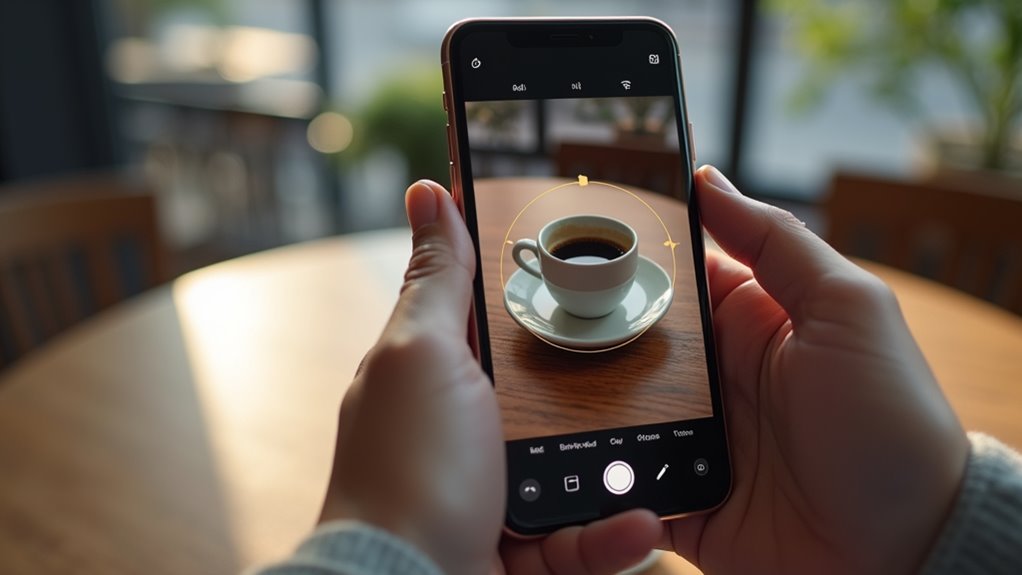
Chcesz usunąć rozpraszający obiekt ze zdjęcia na iOS — jak radzi sobie z tym Magic Editor i kiedy powinieneś go użyć? Używa neuronowych modeli na urządzeniu do generowania masek semantycznych i wypełnień z uwzględnieniem zawartości, często odnosząc sukces w przypadku zdjęć w wysokiej rozdzielczości w formatach HEIF lub RAW z wyraźnymi krawędziami i prostymi teksturami. Dla najlepszych rezultatów zduplikuj oryginał, uruchom automatyczną edycję, a następnie dopracuj krawędzie i teksturę za pomocą ręcznych pędzli — ale powinieneś znać jego ograniczenia.
Jak działa Magic Editor w aplikacji Zdjęcia na iOS
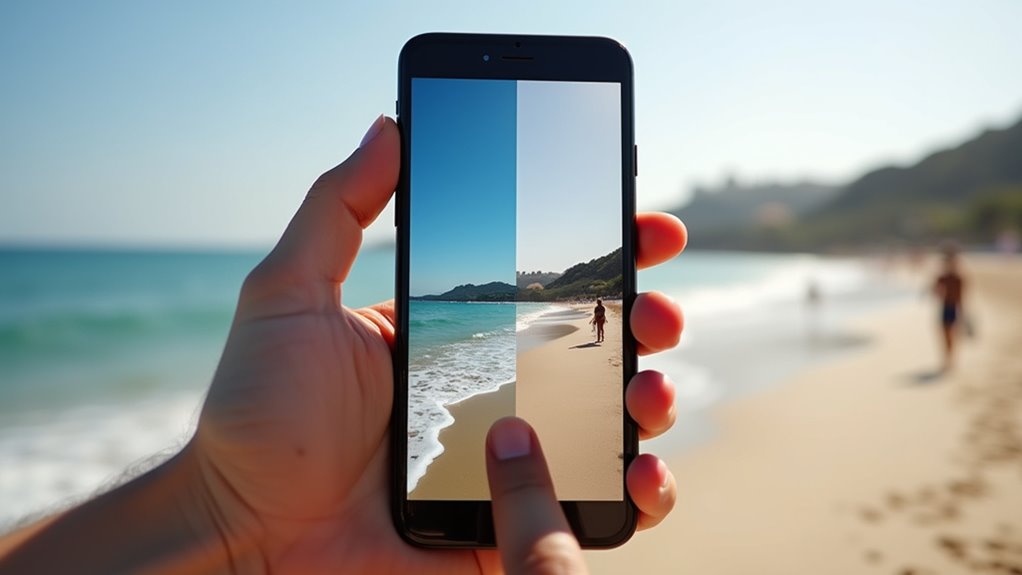
Jak działa Magic Editor — czy algorytmy rozpoznają obiekty, tło i krawędzie, oraz jaki wpływ mają pliki i sprzęt? Model uczy się segmentacji na podstawie warstw obrazu i metadanych, przy czym HEIC i większa rozdzielczość dają lepsze maski, niż skompresowane JPEG. W praktyce zaleca się używać nowszych iPhone’ów oraz najnowszego iOS, aktualizować formaty do HEIC i sprawdzać rozdzielczość przed edycją.
Jak sztuczna inteligencja rozpoznaje obiekty i tło
W jaki sposób system sztucznej inteligencji rozpoznaje obiekty i tło, analizując obraz w warstwach i porównując wzorce? System dzieli obraz na semantyczne warstwy — krawędzie, tekstury, kolory — i wykrywa kontury obiektów przy pomocy sieci neuronowych uczonych na milionach przykładów. Następnie algorytmy porównują cechy wykryte z wzorcami, oceniają prawdopodobieństwo przynależności do tła lub pierwszego planu, co pomaga wyznaczyć maski do edycji. Jeśli chcesz uzyskać lepszy rezultat, przybliż obraz i wyznacz obiekty z wyraźnymi krawędziami, unikaj rozmytych detali i wielowarstwowych odbić, które mylą model. Zaleca się też pracować krokowo — usuń duże elementy najpierw, potem poprawiaj drobne fragmenty precyzyjną pędzlową korektą — by zachować naturalny wygląd zdjęcia. W wielu przypadkach warto też sprawdzić podgląd przed i po, dzięki czemu możesz szybko cofnąć zmiany i porównać efekty dla lepszej kontroli.
Formaty plików i rozdzielczość wpływające na jakość usuwania
Ponieważ jakość zdjęć zależy od formatu i rozdzielczości, czy wiesz, jakie pliki najlepiej nadają się do usuwania obiektów? Odpowiedź zaczyna od RAW i HEIF, które zachowują więcej danych oraz szczegółów, więc algorytmy usuwania radzą sobie lepiej. JPEGy z wysoką kompresją często wprowadzają artefakty i szumy, co utrudnia naturalne wypełnienie tła przez model. Rozdzielczość ma znaczenie: większa liczba pikseli zapewnia precyzyjniejsze maski krawędzi, lecz nadmierne skalowanie bez interpolacji pogarsza wynik. Zalecenie jest praktyczne — fotografować w HEIF lub RAW, unikać silnej kompresji, a przed edycją sprawdzić i przyciąć, by zachować czytelne szczegóły. Dla zdjęć nocnych preferowane są RAWy, ponieważ redukcja szumów w procesie edycji zachowuje więcej detali, co poprawia wynik. Jeżeli trzeba, użyć delikatnego skalowania lub dedykowanego narzędzia do interpolacji przed edycją, koniecznie z zachowaniem ostrożności.
Wymagania systemowe i kompatybilność z modelami iPhone’ów
Czy twój iPhone obsłuży Magic Editor, zależy od modelu i wersji systemu iOS, więc sprawdź kompatybilność przed edycją. Kto pyta chce wiedzieć, które urządzenia działają, odpowiedź: nowsze modele z układami A15 Bionic lub nowszymi oraz iOS 17 obsługują funkcje edycji z przyspieszeniem sprzętowym, starsze modele mogą wykonywać podstawowe operacje wolniej lub wcale. Co zrobić: zaleca się zaktualizować do najnowszego iOS, zwolnić pamięć oraz upewnić się, że zdjęcia są w formatach HEIF lub JPEG o odpowiedniej rozdzielczości, aby uzyskać najlepsze rezultaty; w razie wątpliwości sprawdź listę kompatybilności Apple przed pracą. Użytkownik powinien również sprawdzić wsparcie dla funkcji Neural Engine, które przyspiesza edycję, i porównać wydajność między modelami. Jeśli nie masz pewności, odwiedź stronę wsparcia Apple lub skonsultuj się z autoryzowanym serwisem przed użyciem, lokalnym fachowcem.
Krok po kroku: jak usunąć obiekty z tła
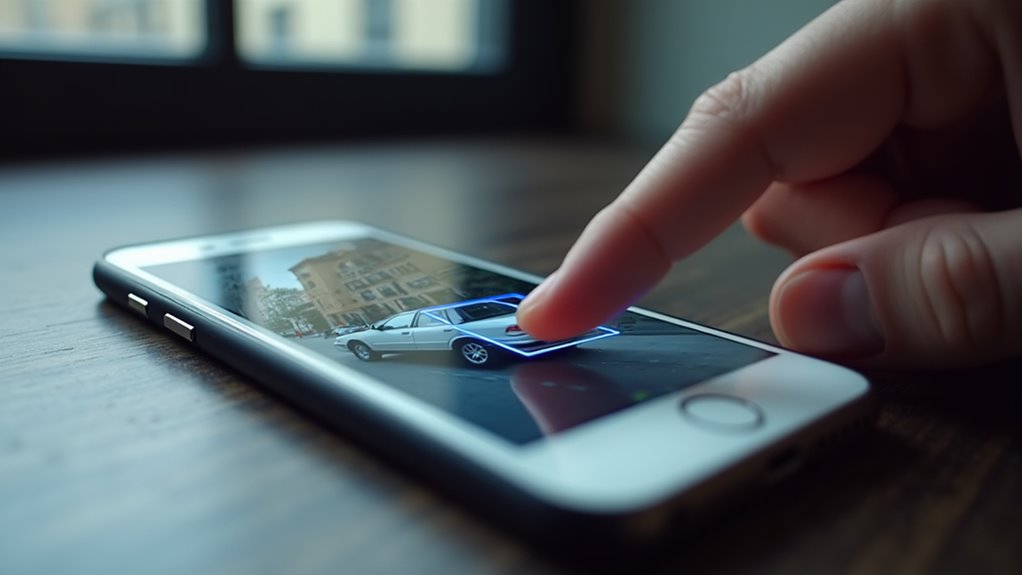
Przygotowując zdjęcie do usunięcia obiektów, najpierw oceń rozdzielczość, zakres tonalny i strukturę tła: sprawdź histogram, powiększ fragmenty krawędzi 100–200% oraz przeanalizuj teksturę tła (jednolite vs. powtarzalne wzory) i kierunek oświetlenia. Zduplikuj warstwę źródłową i utwórz maskę roboczą, aby izolować obszary do korekty; dokumentuj obszary korygowane (np. warstwy nazwane „naprawa1”, „cienie”) by móc wrócić do poprzednich wersji. Przeanalizuj także obecność cieni, odbić i przejść tonalnych — te elementy wymagają oddzielnego traktowania (klonowanie/odmalowywanie cienia na warstwie multiply).
Wybierz narzędzia i parametry zgodne z typem tła: do tła jednolitego użyj Content-Aware Fill z Color Adapt/Rotation/Scale aktywnymi, do tekstur powtarzalnych stosuj Clone Stamp z miękkim pędzlem 10–30% twardości i spacing 1–5%; dla drobnych detali stosuj Spot Healing z Sample All Layers. Przy zachowaniu faktury użyj frequency separation (low-pass dla koloru, high-pass dla detali) z promieniem 8–50 px zależnie od rozdzielczości, a do wygładzania krawędzi stosuj maski wektorowe z Feather 1–5 px i kontrakcję/ekspansję -2/+3 px; porównuj efekt z oryginałem na warstwie porównawczej 50–100% opacity.
1) Duplikuj dokument i pracuj zawsze na kopii (PSD z warstwami): „orig”, „working”, „final” — zapisz wersje co kluczową zmianę.
2) Stwórz maskę selekcyjną dla obszaru do usunięcia: zaznacz Lasso/Quick Select → Refine Edge → Contract/Expand -2/+2 px → Feather 1–3 px, żeby uniknąć twardych przejść.
3) Oceń skalę tekstury: przy 300 ppi dla drobnych detali stosuj frequency separation radius 8–12 px; dla miękkich tkanin 20–50 px — testuj podgląd 100% i 200%.
4) Content-Aware Fill — ustaw Color Adapt ON, Rotation/Scale ON dla tekstur nieregularnych; jeśli rezultat zniekształca wzór, zmniejsz areał wypełnienia i uzupełnij Clone Stamp.
5) Clone Stamp: brush hardness 10–30%, opacity 50–80% przy zbliżeniach; używaj Sample: Current & Below lub All Layers w zależności od źródeł wzoru.
6) Spot/Healing Brush: ustaw Type = Proximity Match dla brzegów, Mixed Brush 50% przy półprzezroczystych detalach; używaj krótkich pociągnięć pod kątem włókien tekstury.
7) Frequency separation workflow: utwórz low-frequency layer (Gaussian Blur = 8–50 px) i high-frequency layer (Apply Image → Subtract/Add odpowiednio); retuszuj kolor na niskiej częstotliwości i detale na wysokiej.
8) Korygowanie krawędzi: po wypełnieniu zastosuj maskę, na niej miękki pędzel 0–30% opacity aby ręcznie blendować przejścia; przy konieczności użyj Selective Gaussian Blur 0.5–2 px na scalonych obszarach.
9) Odbudowa cieni i odbić: klonuj oryginalne kontury cienia na osobnej warstwie ustawionej na Multiply, dopasuj opacity 20–70% i Gaussian Blur 3–12 px aby zintegrować cienie z nowym tłem.
10) Dopasowanie kolorystyczne: użyj Curves/Levels lub Match Color z Source = warstwa tła, zastosuj lokalne maski i zmniejsz efekt do ~70% by zachować naturalność.
11) Kontrola jakości: przełączaj widoczność warstw przed/po, użyj 100% zoom i sprawdź krawędzie, detale i powtarzalność wzoru; przy wykryciu artefaktów cofnij ostatnie kroki i zastosuj mniejsze pociągnięcia pędzla.
12) Eksport i backup: zapisz plik PSD z warstwami, wygeneruj TIFF bez strat dla archiwum i JPG/TINY dla publikacji; numeruj wersje i dodaj metadane z opisem wykonanych korekt.
Uwaga praktyczna: unikaj nadmiernego wygładzania faktury — jeśli tło traci naturalne mikrodetale, przywróć je z warstwy high-frequency lub zmniejsz intensywność retuszu do 30–60% i pracuj wielowarstwowo (kopia 1 do ogólnej korekty, kopia 2 do detali). W szczególności nie usuwaj jednocześnie źródła światła/odbijających punktów bez osobnego odtworzenia refleksów, bo to zdradzi ingerencję; dokumentuj każdy krok, żeby móc cofnąć lub poprawić poszczególne etapy.
Przygotowanie zdjęcia przed edycją
Zastanawiając się nad ujęciem, czy wiesz, które konkretne elementy tła utrudniają późniejszą edycję i dlaczego? Najpierw należy ocenić kontrast, oświetlenie i ostrość fotografii, ponieważ niskie światło lub szumy utrudniają płynne wypełnianie, a złożone wzory mogą pomieszać algorytm. Czy chcesz lepszy efekt — wykonaj kopię oryginału i przytnij kadr, usuń zbędne brzegi, wyprostuj horyzont, dzięki czemu praca stanie się prostsza. Rekomendacja dla swobody edycji: pracuj w najwyższej dostępnej rozdzielczości, jeśli to możliwe, dokumentuj obszary problemowe notatkami, oraz zapisz wersje, aby móc wrócić do poprzednich rezultatów. Sprawdź też tło jednolite kontra teksturowane, porównaj prostą powierzchnię z zatłoczonym wzorem, oceń kolorystykę i kontrast, by ocenić trudność maskowania. Zapisz metadane i ustawienia początkowe, oznacz problematyczne obszary opisem, aby w kolejnych etapach mieć jasny plan działania i więcej kontroli natychmiast.
Wybór narzędzia i zakresu do usunięcia
Które narzędzie najlepiej wybrać do usunięcia obiektu z tła, gdy zdjęcie ma zróżnicowane oświetlenie lub złożone wzory? W praktyce wybierz pędzel precyzyjny lub narzędzie zaznaczania z miękką krawędzią, ponieważ pozwolą ci kontrolować obszar i efekt końcowy. Gdy masz delikatne przejścia światła, użyj mniejszego pędzla i stopniowych pociągnięć, aby uniknąć widocznych śladów. Jeśli tło ma powtarzalne wzory, szybkie zaznaczenie pozwoli ci usunąć obiekt sprawnie, ale sprawdzaj rezultat. Zalecane są też tryby podglądu i cofania, używaj ich często, aby zachować wolność eksperymentu i bezpieczeństwo pliku zawsze. Przed zatwierdzeniem powiększ fragmenty z krawędziami i środkiem, porównuj efekty przy różnych ustawieniach pędzla i intensywności narzędzia, testuj kilka wersji. Kiedy jesteś niezdecydowany, zapisz kopię roboczą przed zmianami, pozwoli ci to wrócić do alternatywnego wyboru narzędzia bez utraty poprzedniej pracy.
Korekty krawędzi i poprawa tekstury tła
Czy chcesz, aby krawędzie po usunięciu obiektu były gładkie i by tekstura tła pozostała spójna, bez widocznych śladów? Edytor pozwala na precyzyjne dopasowanie krawędzi, użyj pociągnięć pędzla o zmiennej twardości, by zmiękczyć przejścia. Jeśli tło ma powtarzalny wzór, zastosuj narzędzie wypełnienia kontekstowego, które analizuje sąsiednie piksele i odtwarza teksturę. Gdy miejsce zawiera skomplikowane szczegóły, skorzystaj z opcji maski lokalnej, zaznacz obszar precyzyjnie, potem wygładź krawędź delikatnymi poprawkami. Porównuj zmiany poprzez powiększenie, sprawdź krawędzie pod różnymi skalami — to pomoże wykryć powtarzające się artefakty i niedoskonałości. Dla naturalnego efektu, stosuj lekkie ziarno i dopasuj nasycenie tła, eksperymentuj z ustawieniami aż uzyskasz spójność wizualną. Unikaj nadmiernego wygładzania, bo efekt może wyglądać sztucznie, zachowaj subtelność, korygując detale punktowo, używaj miękkiego pędzla, aby zachować naturalność tonów, i kontrasty.
Zapis i eksport zmodyfikowanego zdjęcia
Zapisuj swoją pracę regularnie, ponieważ po usunięciu obiektów trzeba zachować zmiany i uniknąć utraty postępu — jaki format będzie najlepszy dla efektu? Czy wybrać JPEG dla mniejszych plików lub HEIF dla lepszej jakości i oszczędności miejsca, lub PNG jeśli potrzebne jest bezstratne zachowanie detali i możliwości dalszej edycji? Odpowiedź zależy od celu, ponieważ JPEG nadaje się do publikacji w sieci, HEIF optymalizuje jakość przy mniejszym rozmiarze, a PNG chroni przez kompresją, zachowując krawędzie. Rekomenduje się zapis oryginału w bezstratnym formacie, a kopię eksportować w formacie zoptymalizowanym do użytku, jednocześnie kontrolując rozdzielczość i metadane przed udostępnieniem. W praktyce, zachowaj TIFF lub PNG dla archiwum, aby móc odwrócić zmiany bez strat. Eksportuj wersję sieciową z kompresją kontrolowaną, aby zachować szybkość ładowania i jakość obrazu do użytku.
Najczęstsze problemy i jak ich unikać
Magic Editor często myli obiekt z tłem na zdjęciach o złożonej lub podobnej kolorystyce, co powoduje widoczne artefakty, przesunięcia elementów twarzy i utratę tekstur przy silnym przybliżeniu. Aby temu zapobiec, edytuj na kopii pliku w najwyższej dostępnej rozdzielczości i pracuj warstwowo: stosuj maski wektorowe dla krawędzi, a do korekt twarzy wykorzystuj narzędzia face-aware lub manualne narzędzia klonowania, bo automatyczne pędzle często wygładzają detale. Zmniejsz zakres pojedynczej zmiany (np. 5–20% intensywności) i wykonuj kilka przejść zamiast jednej silnej operacji — to redukuje halo i zachowuje strukturę skóry oraz włosów. Na koniec zawsze sprawdź efekt przy 100% powiększeniu i porównaj z oryginałem, zwracając uwagę na oczy, usta i krawędzie obiektu względem tła.
Praktyczne ustawienia i sekwencja pracy minimalizują ryzyko błędów: najpierw precyzyjna selekcja z niewielkim feather (5–15 px zależnie od rozdzielczości), potem korekta kolorystyczna na osobnej warstwie (opacity 10–30%) i dopiero finalne retuszowanie szczegółów pędzlem klonującym (flow 10–25%, hardness 20–60%). W przypadku portretów używaj narzędzi rozpoznawania twarzy do precyzyjnego dopasowania oczu i ust, ale zawsze finalizuj detale ręcznie — ustawienia automatyczne często przesuwają mikrodetale o kilka pikseli. Przy silnym przybliżeniu, zamiast agresywnego upscalingu, wykonaj lokalne rekonstrukcje tekstury: ekstrakcja wysokich częstotliwości + delikatne wyostrzenie (unsharp mask: radius 0.5–1.0 px, amount 30–60%). Jeśli tło jest podobne do obiektu, rozważ tymczasową separację tła (duplikat warstwy i wymazanie tła poza obiektem) aby edytować bez wpływu na granicę obiektu.
- Zrób kopię zapasową pliku i pracuj na warstwach: duplikuj główną warstwę, ukrywaj/odkrywaj podczas testów, zapisuj wersje co 3–5 operacji, aby móc wrócić do wcześniejszych ustawień bez strat danych.
- Dokładna selekcja: użyj narzędzia szybkiego zaznaczania + refine edge; ustaw feather 5–15 px (przy zdjęciach 12–24 MP) i kontrakcję/rozszerzenie selection o ±2–6 px, aby zapobiec halo.
- Korekty w małych krokach: stosuj korekty kolorystyczne i ekspozycji z opacity 10–30% oraz wykonuj 2–4 przejścia zamiast jednej silnej zmiany.
- Retusz detali: do oczu i ust użyj face-aware lub ręcznego pędzla klonującego (flow 10–25%, hardness 20–60%) i porównuj przy 100% powiększeniu po każdym kroku.
- Lokalna rekonstrukcja tekstury: oddziel warstwę wysokich częstotliwości (High Pass) i stosuj unsharp mask z radius 0.5–1.0 px, amount 30–60% tylko na obszary utraconych detali.
- Praca z krawędziami: przy krawędziach włosów lub półprzezroczystych elementów użyj maski warstwy i pędzla o miękkiej krawędzi (feather lokalny 3–8 px) zamiast rezygnować z selekcji automatycznej.
- Testy porównawcze: po każdej większej korekcie zapisz widok przed/po i porównaj w 50%, 100% i 200% powiększeniu; zwracaj uwagę na przesunięcia symetrii twarzy o więcej niż 1–2 px.
- Ogranicz upscaling automatyczny: jeśli musisz zwiększyć rozdzielczość, stosuj nie więcej niż 1.5× per pass i ewentualnie specjalne algorytmy AI do rekonstrukcji detali zamiast standardowego resamplingu.
- Zastosuj lokalne maskowanie tła: odseparuj tło na osobnej warstwie i użyj lekkiego rozmycia (Gaussian blur 1–3 px) lub zmiany nasycenia, aby zwiększyć kontrast względem obiektu bez ingerowania w jego krawędzie.
- Monitoruj profile kolorów i formaty: pracuj w 16-bitowym pliku (jeśli możliwe) i używaj stałego profilu kolorów (sRGB/Adobe RGB), aby uniknąć posterizacji podczas wielokrotnych korekt.
Uważaj na pułapki automatyzacji: narzędzia face-aware i automatyczne maski potrafią wyglądać dobrze globalnie, ale wprowadzać subtelne przesunięcia symetrii i zmianę kształtu cech, co szczególnie rzuca się w oczy przy druku lub dużym powiększeniu. Zawsze porównuj z oryginałem przy 100% i miej przygotowaną ścieżkę odwrócenia zmian (warstwy, kopie, zapisy stanów), bo cofnięcie skompresowanych artefaktów po eksporcie bywa niemożliwe.
Gdy tło jest zbyt złożone lub podobne do obiektu
Gdy tło jest zbyt złożone lub ma podobne kolory do obiektu, trudniej wyróżnić krawędzie i szczegóły. Czy narzędzie myli obiekt z tłem i usuwa fragmenty istotne dla kompozycji, czy efekt wygląda nienaturalnie? Magic Editor wykrywa kontrast i teksturę, ale przy podobnych barwach granice są nieostre, więc warto ręcznie zaznaczyć obszary przy krawędziach, użyć pędzla korekcyjnego oraz zwiększyć lokalny kontrast przed edycją, co poprawi separację. Zalecane jest też pracowanie na kopii, stosowanie mniejszych pociągnięć pędzla, oraz eksperymentowanie z trybami mieszania i maskami, aby uzyskać czystsze krawędzie bez utraty naturalnego wyglądu. Na przykład przy włosach lub liściach, miękka maska i drobne korekty pędzla zachowują delikatne szczegóły często skutecznie. Testowanie automatycznych narzędzi na kopii i późniejsza ręczna korekta często zapewniają najlepsze, realistyczne rezultaty bez nadmiernej utraty obrazu.
Artefakty i niewłaściwe dopasowanie oczu/ust przy portretach
Dlaczego pojawiają się artefakty i nieprawidłowe dopasowania oczu lub ust po edycji Magic Editor w portretach, i jak możesz ich uniknąć? Odpowiedź leży w ograniczeniach wykrywania krawędzi oraz modelu rekonstrukcji, opcje automatyczne czasem mieszają piksele tła z detalami twarzy, co tworzy nienaturalne kontury lub przesunięcia. Jeśli zauważysz przesunięcia, co robić: wycofaj zmianę, użyj mniejszych pociągnięć narzędzia, lub zastosuj maskę selektywną, wtedy algorytm ma jasne granice i mniej domysłów. Zaleca się także pracować na kopii warstwy lub niższej intensywności edycji, testować różne ustawienia i porównać wyniki, dzięki czemu zachowasz kontrolę i unikniesz widocznych artefaktów. Porównuj efekty przy różnych skalach przycinania, bo zmiana kadru zmienia zachowanie narzędzia i rezultat, często widoczne. W razie wątpliwości, skoncentruj się na naturalnych liniach oczu i ust, poprawiaj subtelnie, stopniowo testuj.
Utrata detali przy wysokim przybliżeniu
Chociaż aplikacja zachowuje ogólną ostrość, co się dzieje, gdy powiększysz ponad natywną rozdzielczość — czy drobne faktury zostają utracone, a detale spłaszczone? To pytanie ma znaczenie dla osób, które cenią kontrolę twórczą, ponieważ powiększone edycje mogą całkowicie zetrzeć subtelne faktury u fotografowanych obiektów.
Gdy powiększasz ponad limity pikseli, edytor wypełnia luki przez interpolację, co wygładza pory skóry, włókna tkanin i drobne pasma włosów. Efekty te powodują spłaszczone fragmenty i sporadyczną blokowość, więc możesz zauważyć nienaturalne przesunięcia, które zmniejszają postrzeganą realistyczność obrazu i czytelność detali.
Unikaj utraty, trzymając edycje w granicach oryginalnej rozdzielczości, minimalizując nadmierne powiększenie i regularnie oceniając zmiany na neutralnym wyświetlaczu. Powinieneś używać selektywnego wyostrzania oszczędnie, eksportować w najwyższej jakości i zachowywać zapasowe warstwy, aby zachować możliwość swobodnej poprawy.
Porównanie: Magic Editor vs ręczne narzędzia
Automatyczne narzędzia takie jak Magic Editor świetnie sprawdzają się w szybkich, rutynowych zadaniach — usuwaniu drobnych rozpraszaczy, prostym dopasowaniu ekspozycji czy korekcie tła przy zachowaniu spójności sceny. Ich główne zalety to prędkość działania oraz powtarzalność wyników, co czyni je efektywnymi przy masowej obróbce materiału do mediów społecznościowych czy priorytetowych szybkoprojektów. Należy jednak pamiętać, że automatyka operuje na heurystykach i modelach, które mogą zlewać złożone krawędzie lub nadmiernie wygładzać struktury skóry.
Ręczne, warstwowe retuszowanie daje pełną kontrolę nad każdym fragmentem obrazu: precyzyjne maskowanie krawędzi, selektywne zachowanie tekstury skóry i dopracowanie odcieni tonów skóry czy materiałów. Ta metoda wymaga więcej czasu oraz umiejętności pracy z pędzlami, warstwami i kanałami, ale jest nieodzowna przy przygotowaniu wydruków o wysokiej jakości lub materiałów do druku komercyjnego i magazynów. W praktyce optymalnym workflow bywa hybryda: użycie Magic Editor jako pierwszego etapu oszczędza czas, po czym manualny retusz poprawia krytyczne obszary i zachowuje naturalność.
| Kryterium | Magic Editor (automatyczne) | Ręczne narzędzia (warstwy, pędzle) | Kiedy preferować |
|---|---|---|---|
| Czas wykonania | Bardzo szybkie (sekundy–minuty) | Wolniejsze (minuty–godziny) | Szybkie publikacje, pilne posty |
| Precyzja przy krawędziach | Dobra, ale może zmiękczać lub przeskakiwać na złożonych krawędziach | Bardzo wysoka: maski i ścieżki zapewniają precyzyjne separacje | Portrety o skomplikowanych krawędziach włosów, detale produktów |
| Zachowanie tekstury skóry | Może nadmiernie wygładzać; zależne od ustawień | Możliwość zachowania porów i tekstury przy użyciu warstw i pędzli | Retusz beauty z naturalnością skóry |
| Powtarzalność wyników | Wysoka (modele/algorytmy) | Zależna od operatora; trudniej identycznie powtórzyć | Masowa obróbka katalogowa |
| Elastyczność korekt (lokalnie) | Ograniczona do wbudowanych opcji i masek | Pełna: maski, warstwy dopasowania, blend modes | Złożone korekty kolorystyczne i lokalne |
| Kontrola kolorystyczna | Automatyczne dopasowania, mniej subtelna kontrola | Dokładna kontrola równań kolorystycznych i separacji kanałów | Praca na kalibrowanym profilu do druku |
| Obsługa formatów i przestrzeni kolorów | Zwykle obsługuje popularne formaty (JPEG, PNG, PSD) | Pełne wsparcie dla TIFF/PSD/16-bitów/CMYK | Przygotowanie do druku profesjonalnego |
| Śledzenie zmian / wersjonowanie | Często ograniczone; zależy od aplikacji | Pełne możliwości: warstwy, zapis kolejnych wersji | Projekty wymagające audytu zmian |
| Wymagania sprzętowe | Niskie do umiarkowanych; może być chmurowe | Zależne od rozdzielczości i złożoności projektu | Praca na dużych plikach RAW/TIFF |
| Krzywa uczenia się | Niska — intuicyjne interfejsy | Wyższa — wymaga praktyki i techniki | Zespół z różnym poziomem umiejętności |
| Ryzyko artefaktów | Średnie — widoczne na złożonych teksturach | Niskie przy doświadczonym retuszerze | Krytyczne wydruki, prace komercyjne |
| Koszt czasu pracy | Niski koszt roboczogodziny | Wyższy koszt roboczogodziny | Budżet i termin realizacji |
Praktyczny komentarz: Najważniejszym parametrem przy wyborze między Magic Editor a ręcznym retuszem jest kompromis między szybkością a kontrolą nad detalem — jeśli końcowy odbiorca wymaga maksymalnej jakości (wydruk, reklama, publikacja) priorytetem powinna być manualna korekta, natomiast przy ograniczonym czasie i dużej skali pracy warto rozpocząć od automatyki i dopracować krytyczne obszary ręcznie. Zwróć uwagę na formaty i przestrzenie kolorów używane w workflow: automatyka może uprościć konwersję, ale tylko ręczna praca daje gwarancję zachowania pełnej precyzji tonalnej i teksturalnej.
Kiedy użyć automatycznego usuwania, a kiedy edycji ręcznej
Kiedy warto wybrać automatyczne usuwanie, a kiedy edycję ręczną, jeśli priorytetem są szybkość, kontrola lub precyzja detali? Zastanawiasz się, czy ważniejsza jest szybkość czy kontrola i które narzędzie daje przewidywalne rezultaty na zdjęciach iOS. Automatyczne usuwanie nadaje się do szybkich poprawek i prostych teł, ponieważ analizuje otaczające piksele i natychmiast wypełnia luki, ale może mieć problemy z delikatnymi krawędziami lub nachodzącymi na siebie obiektami. Edycja ręczna daje precyzyjną kontrolę nad pociągnięciami pędzla i selekcją, pozwalając na poprawki włosów, odbić czy teksturowanych powierzchni, choć wymaga więcej czasu i cierpliwości. Rekomendacja: zacznij od Magic Editor dla szybkości, dokładnie sprawdź efekt, a następnie przejdź do narzędzi ręcznych, gdy krawędzie, złożone nakładania lub dokładna kompozycja wymagają celowych, kontrolowanych poprawek. Możesz dowolnie iterować, aż obraz będzie odpowiadał twojej zamierzonej wizji.
Przykłady zastosowań: szybkie poprawki vs profesjonalna retusz
Dlaczego warto sięgnąć po Magic Editor lub narzędzia ręczne w konkretnych zadaniach, i jakie efekty możesz dzięki temu osiągnąć? Gdy potrzebujesz szybkiej poprawki, Magic Editor usuwa rozproszenia automatycznie, dopasowując tekstury i światło w kilka sekund. Dla zaawansowanej edycji ręczne narzędzia dają precyzję, pozwalając na lokalne korekty kolorów, ścieżki selekcji i warstwy retuszu. Kiedy wybrać które, decyduje cel — do szybkiego publikowania wybierz automatyczne narzędzie, do drukowanych projektów sięgnij po ręczną kontrolę. Wytestuj oba przepływy pracy, porównaj rezultaty na małych plikach, aby ocenić tempo pracy i kompromis. W praktyce łącz podejścia, zaczynaj od Magic Editor dla swobody, a potem dopracuj szczegóły ręcznie dla profesjonalnego wykończenia. Dla osób szukających wolności twórczej, elastyczność kombinacji narzędzi pozwala osiągnąć unikalny styl zdjęć, bez ograniczeń i kontrolować detal ekspozycji i kompozycji.
Skuteczność i ograniczenia automatycznego usuwania obiektów
Ocena skuteczności automatycznego usuwania obiektów powinna opierać się na wielowymiarowych metrykach: dokładności odwzorowania krawędzi, spójności tekstury w zrekonstruowanych obszarach oraz czasie przetwarzania przy zadanym budżecie sprzętowym. Szczególnie krytyczne są artefakty przy złożonych konturach i nieregularnych wzorach — nawet niewielkie błędy krawędziowe rzutują na percepcję całości obrazu i uniemożliwiają automatyczną akceptację wyniku w zastosowaniach komercyjnych.
W praktyce optymalne są hybrydowe przepływy pracy: szybki algorytm bazowy do rekonstrukcji dużych, jednorodnych pól oraz dedykowane narzędzia lokalnego retuszu i korekty maski do wykończenia krawędzi i wzorów. Taka strategia minimalizuje łączny czas realizacji i koszty przy jednoczesnym zachowaniu wysokiej spójności tekstury i kontroli jakości końcowej.
| Parametry (jednostka) | AlgorytmA | AlgorytmB | HumanAssisted |
|---|---|---|---|
| Dokładność krawędzi (%) | 85 | 78 | 95 |
| Spójność tekstury (%) | 88 | 80 | 98 |
| Czas przetwarzania (s) | 1.2 | 0.8 | 30 |
| Czas korekty ręcznej (s) | 15 | 20 | 5 |
| Koszt za obraz (PLN) | 0.5 | 0.3 | 3 |
Metody oceny jakości: dokładność krawędzi, spójność tekstury, czas przetwarzania
Ponieważ ocena jakości jest kluczowa, jak możesz mierzyć dokładność krawędzi, spójność tekstury i czas przetwarzania? Najpierw określasz metryki—porównujesz granice wygenerowane z maskami referencyjnymi przy użyciu IoU i błędu odległości, oceniasz spójność tekstury miernikami statystycznymi oraz wizualną analizą priorytetów podobieństwa koloru, a czas przetwarzania rejestrujesz w milisekundach na urządzeniu, by porównać różne modele. Następnie analizujesz wyniki na przykładach z prostym i skomplikowanym tłem, porównujesz artefakty przy krawędziach i powtarzalność tekstur, co daje praktyczne porównanie. Wreszcie rekomenduje się ustawić progi jakości, automatyczne alerty dla długich czasów i uprzywilejować metody, które zachowują teksturę przy akceptowalnym czasie, abyś miał kontrolę i wolność wyboru. Dodatkowo testuj różne ustawienia skalowania, zapisz profile wyników dla porównań, wprowadzaj iteracyjne poprawki, monitoruj zużycie baterii i pamięci, oraz raportuj regresje do zespołu regularnie natychmiast.
Kiedy AI może popełnić błędy i jak je skorygować
Chociaż AI zwykle dobrze usuwa tło, może błędnie rozpoznać delikatne struktury jak włosy czy szkło, zostawiając widoczne artefakty, które musisz poprawić. Co może pójść nie tak, gdy model miesza podobne kolory i przezroczystości, na przykład włosy na tle nieba lub refleksy na okularach? Odpowiedź jest taka, że automatyczne maski czasem upraszczają krawędzie i tracą teksturę, co widać przy cienkich włosach, futrze lub szklistych powierzchniach. Rekomendacja dla użytkownika brzmi: ręcznie popraw maskę pędzlem, użyj trybu mieszania warstw lub zastosuj lokalne poprawki klonowaniem, tak osiągniesz naturalny rezultat bez zależności wyłącznie od AI. Porównuj rezultaty przed i po, używając powiększenia, aby wychwycić niedoskonałości, które łatwo przeoczyć z daleka. Jeżeli AI zawodzi regularnie, rozważ inne narzędzia lub manualne retusze, które dają większą kontrolę i precyzję, testuj różne ustawienia.
Najlepsze praktyki edycyjne po usunięciu obiektu
Aby zdjęcie po usunięciu obiektu wyglądało wiarygodnie, zacznij od precyzyjnego dopasowania koloru i oświetlenia tła: pobierz próbki tonów z obszarów bezpośrednio sąsiadujących z luką, porównaj histogramy i skoryguj ekspozycję oraz balans bieli za pomocą krzywych lub narzędzia Color Balance. Zwróć uwagę na kierunek i miękkość cieni — jeśli zabrakło cienia po usunięciu elementu, odtwórz go na oddzielnej warstwie używając pędzla o niskiej kryciuści (10–30%) i rozmycia Gaussa (5–25 px zależnie od rozdzielczości) w trybie Multiply. Upewnij się, że lokalne odbicia i subtelne gradienty są zgodne z resztą sceny, stosując selektywne korekty tonalne zamiast globalnych przesunięć, aby nie zaskoczyć oka niespójną temperaturą barwową. Weryfikuj zmiany w skali 100% i na zbliżeniach, bo błędy w teksturze lub tonie ujawniają się dopiero przy rzeczywistej skali pikseli.
Do płynnego łączenia tekstur używaj kombinacji technik: Content-Aware Fill jako pierwszego etapu wypełnienia luki, następnie klonowania dla strukturalnych elementów (pędzel Clone z twardością 0–30% i opóźnieniem sample to aligned/continuous w zależności od ruchu wzoru) oraz narzędzia Healing/Spot Healing do lokalnego zacierania śladów. Rozważ rozdzielenie obrazu na warstwy częstotliwości (frequency separation) — niska częstotliwość do korekty kolorów i tonalności (Gaussian blur radius 8–30 px w zależności od detali), wysoka do naprawy faktury — aby nie utracić naturalnej struktury powierzchni. Pracuj nieniszcząco: stosuj warstwy dopasowania (Curves, Levels), maski warstw do precyzyjnego malowania i zapisuj kolejne wersje pliku, porównując przed/po oraz eksportując próbne JPG/PNG do kontroli kompresji i ewentualnych artefaktów.
Lista kroków do zastosowania w praktyce:
- Przygotowanie próbek tła: pobierz 4–8 próbek tonalnych z obszarów wokół luki (użyj 5–50 px eyedroppera zależnie od skali) i porównaj ich średnie RGB w narzędziu Info; jeśli różnice >5–8% zastosuj lokalne korekty krzywymi.
- Content-Aware Fill/Automatyczne wypełnienie: uruchom jako pierwszy krok, ustaw tryb adaptacji na „High” lub „Very High” jeśli dostępne; po wypełnieniu przejdź do manualnej korekty zamiast polegać wyłącznie na automacie.
- Odbudowa cienia: na nowej warstwie narysuj cień pędzlem o miękkich krawędziach przy kryciu 10–30% w kolorze czarnym/ciemnoszarym, zastosuj Gaussian Blur 6–20 px, tryb Multiply i redukcję krycia warstwy do 20–60% dopasowując do tła.
- Klonowanie struktur: używaj Clone Stamp z twardością 0–30% i średnią wielkością pędzla 1.5–3x rozmiaru struktury, często zmieniaj punkt źródłowy i uwzględniaj perspektywę (aligned vs sample once).
- Healing dla mikroniedoskonałości: po klonowaniu przejdź Healing Brush/Spot Healing, ustaw tryb Content-Aware i rozmiar pędzla ~1.2x większy niż naprawiany detal, by zmiękczyć przejścia.
- Frequency separation: wykonaj low-pass blur z radiusem dobieranym do rozdzielczości (np. 8–20 px dla 3000 px dłuższego boku), pracuj na warstwie low na korektach kolorów i na high dla retuszu faktury przy pomocy Clone/Healing.
- Maski i lokalne korekty: używaj maski warstwy do precyzyjnego ograniczenia efektów (pędzel o twardości 0–30%, opacity 10–30% przy wygładzaniu krawędzi), stosuj Feather maski 1–10 px dla subtelnych przejść.
- Dopasowanie kolorystyczne: zastosuj selektywne Curves/Luminosity Blending (przełącz na Luminosity/Color) aby skorygować tylko jasność lub barwę bez naruszania tekstury; zmiany poniżej ±0.05 EV na kanałach zwykle wyglądają naturalnie.
- Testy przy różnych powiększeniach i skalach: sprawdzaj obraz w 100%, 50% i ekranie docelowym; eksportuj testowy JPG z kompresją docelową, aby ocenić artefakty kompresji.
- Weryfikacja w kontekście: jeśli obraz jest elementem serii lub wideo, porównaj z sąsiednimi kadrami/zdjęciami i zastosuj korekty dopasowujące globalne parametry (tone mapping, ambient occlusion) dla spójności.
- Zachowanie oryginału i wersjonowanie: pracuj na kopii warstwowej, zapisuj co najmniej trzy etapy (raw + po CA Fill + final) i eksportuj plik z warstwami (PSD/TIFF) oraz płaską wersję do publikacji.
- Kontrola powtarzalnych wzorów: jeśli po klonowaniu pojawiają się powtarzające się motywy, użyj transformacji (skala, rotate, warp) oraz maski do wprowadzenia wariacji tekstury, by uniknąć efektu „stempla”.
Uwaga praktyczna: unikaj nadmiernego wygładzania — utrata mikrodetali zdradza manipulację przy 100% powiększeniu; zamiast obniżać ostrość, zaprzyjaźnij się z lokalnym dodawaniem szumu (0.5–1.5% dla dużych rozdzielczości) lub subtelnym mikrokontrastem, by zintegrować retusz z resztą obrazu. Przy pracy nad sekwencją wideo pamiętaj o zachowaniu spójności między klatkami — stosuj tracking i kopiowanie masek/warstw zamiast ręcznej korekty każdej klatki.
Dopasowanie kolorów i oświetlenia tła
Jak sprawić, by tło po usunięciu obiektu wyglądało naturalnie, gdy oświetlenie i barwy różnią się między sąsiednimi obszarami? Odpowiedź: narzędzie dopasowania kolorów analizuje otaczające piksele, porównuje temperaturę barwową i poziomy jasności, proponując korekty. Edytor umożliwia lokalne maskowanie, dzięki czemu korekty stosowane są do brzegu, a przejścia pozostają miękkie i spójne. Praktyczna rada: zaczynać od subtelnych zmian ekspozycji i nasycenia, porównywać z oryginałem, stopniowo zwiększać intensywność w razie potrzeby. W przypadku różnicy tonów między obszarami można zastosować selektywne korekty kolorów, na przykład dopasowanie ciepłych tonów do chłodniejszych fragmentów. Zaleca się używać podglądu przy różnych poziomach powiększenia, oceniać naturalność, i zapisywać wersje robocze przed finalnym eksportem. Użytkownik może swobodnie próbować różnych ustawień, stosować lokalne korekty i zapisywać wersje próbne, aby wrócić w razie potrzeby bez obaw.
Użycie narzędzi klonowania i wygładzania
Użyj narzędzi klonowania i wygładzania, aby uzupełnić miejsce po usuniętym obiekcie, kontrolując próbkę i teksturę dla naturalnego efektu. Jak rozpoznać, kiedy próbka nie pasuje — można oglądać krawędzie i powtórzenia wzoru, które zdradzają kopiowanie i zaburzają perspektywę? Odpowiedź sugeruje delikatne pobieranie próbek z różnych obszarów, ustawianie miękkości pędzla oraz zmienianie krycia, co zmniejsza powtarzalność i przywraca ziarno tła. Rekomendacja zaleca pracować warstwami testowymi na kopii pliku, często powiększać fragmenty i używać narzędzia wygładzania do subtelnego połączenia krawędzi, aby uzyskać spójny wygląd bez widocznych śladów edycji. Na przykład, przy teksturze nieba lepiej kopiować obszary z podobnym gradientem, niż łączyć skrajne kolory. W praktyce regularne cofanie zmian i porównywanie z oryginałem pomaga ocenić naturalność, pozwalając na swobodę twórczą bez przesady i jednocześnie zachować kontrolę stylu obrazu.
Warstwy i zachowanie oryginalnej kopii zdjęcia
Ponieważ każde usunięcie obiektu zmienia piksele na stałe, warto pracować na warstwach — zachowując oryginalną kopię pliku i tworząc odseparowane warstwy edycyjne. Czy powinieneś trzymać wersję źródłową i osobne warstwy zmian, gdy używasz Magic Editor, aby zachować maksymalną kontrolę? Tak — zachowanie kopii pozwala cofnąć błędy i porównać alternatywy, na przykład oryginał wobec wersji z usuniętym obiektem, oraz korekty jasności i kontrastu. Zaleca się zapisywać pliki w formatach bezstratnych jako master, tworzyć warstwy nazwane według zmian, i eksportować końcowy rezultat osobno, by zachować elastyczność. Jak radzić sobie z warstwami, gdy pracujesz na iPhonie lub iPadzie, żeby nie utracić swobody edycji pod presją czasu? Używaj nazwanych wersji, zapisuj kopie w chmurze, i otwieraj pliki w aplikacji obsługującej warstwy — to utrzyma porządek i umożliwi szybkie przywracanie.
Porady dla profesjonalnych fotografów i twórców treści
Optymalizacja workflow przy zdjęciach produktowych i reklamowych wymaga równoległego planowania wersji finalnych pod druk i media społecznościowe już na etapie sesji i katalogowania plików. Najlepszym podejściem jest utworzenie mastera o wysokiej jakości (surowy RAW lub wielowarstwowy PSD/PSB) oraz zdefiniowanie jasnych wariantów wyjściowych: profil kolorów, rozdzielczość i kompresja dla druku versus dla webu. Taka separacja pozwala na zachowanie maksymalnej informacji tonalnej i kolorystycznej w archiwum przy jednoczesnym szybkim generowaniu zoptymalizowanych plików dostosowanych do wymagań platform. W praktyce oznacza to również automatyzację eksportów (presetów/akcje, skrypty, batch) oraz stosowanie soft-proofingu i kontroli jakości przed eksportem finalnych plików.
Korekcje ekspozycji, balansu bieli i retusz należy wykonywać na masterze w przestrzeni o szerokim gamutcie (np. ProPhoto RGB) i z zachowaniem 16-bitowej głębi tam, gdzie to możliwe, by uniknąć posterizacji przy konwersjach. Dla wersji drukowej kluczowe są: rozdzielczość (300 ppi lub więcej zależnie od druku), konwersja do CMYK przy odpowiednim profilu papieru oraz zapas spadów i markery cięcia; dla social media priorytetem jest adaptacja do maksymalnego rozmiaru pliku i preferowanego profilu (zwykle sRGB lub platformowy profil) oraz odpowiednie skalowanie i delikatne dopasowanie wyostrzenia pod docelowy rozmiar. Zastosowanie narzędzi typu Magic Editor ułatwia dostosowanie ekspozycji i koloru w wariantach, ale warto kontrolować metadane i nazewnictwo plików, aby workflow pozostał powtarzalny i umożliwiał szybkie odtworzenie jakości dla różnych kanałów.
| Kategoria pliku | Cel/Platforma | Zalecana rozdzielczość | Profil kolorów | Format pliku | Głębia bitowa | Kompresja / Ustawienia | Uwagi praktyczne |
|---|---|---|---|---|---|---|---|
| Master RAW / DNG | Archiwum, podstawowa edycja | natywna matrycy (np. 24–50 MP) | ProPhoto RGB lub Adobe RGB (przy edycji) | RAW / DNG | 12–16 bitów | bezstratna (RAW) | Przechowuje maks. danych tonalnych i kolorystycznych; baza do wszystkich wariantów |
| High-res print (offset, artbook) | Druk komercyjny | 300–600 ppi (w zależności od rastra) | CMYK (profil drukarni, np. FOGRA/GRACoL) | TIFF (bez kompresji/LZW) lub PSD/PSB | 16 bitów | bezstratna | Konwertować do CMYK z soft-proof; dodać spady i znaki cięcia; konsultować profil z drukarnią |
| High-res print (inkjet fine art) | Druk atramentowy na papierze artystycznym | 300–720 ppi (zależnie od gęstości papieru) | ProPhoto RGB lub dedykowany profil papieru | TIFF/PSD | 16 bitów | bezstratna | Zachować rozszerzony gamut; kalibracja drukarki i ICC kluczowe |
| E‑commerce / katalog online | Sklepy internetowe, katalogi | 150–300 ppi (w zależności od wymagań sklepu) | sRGB | JPEG (wysoka jakość, 8–12) | 8–16 bitów | 8–12 (JPEG quality) | Utrzymać spójne wymiary i tło; wersja z przezroczystością → PNG dla wybranych produktów |
| Social media (Instagram, Facebook) | Feed, posty | 72–144 ppi; docelowe wymiary pkt. (np. 1080×1080) | sRGB (lub profil platformy) | JPEG / WebP / AVIF | 8 bitów | umiarkowana/ważna mała waga pliku | Skalowanie do docelowych wymiarów przed eksportem; dostosować wyostrzenie i kontrast pod mniejsze rozmiary |
| Social media (Stories, Reels) | Pionowe formaty | zgodne z platformą (np. 1080×1920) | sRGB | MP4 (wideo) / JPEG / WebP | 8 bitów | ograniczyć ładunek Mbps / rozmiar | Dostosować kompresję wideo; zoptymalizować keyframes i bitrate |
| Warianty szybkie / miniatury | Thumbnails, szybkie preview | 72–150 ppi (małe wymiary) | sRGB | JPEG / WebP | 8 bitów | wysoka kompresja | Wyostrzanie ustawione agresywniej; minimalizować szum i artefakty kompresji |
| Pliki z przezroczystością | UI, bannery, overlay | zależnie od użycia | sRGB | PNG / TIFF z alfa / PSD | 8–16 bitów | bezstratna | Zachować kanał alfa; dla sieci rozważyć WebP z alfa dla mniejszych rozmiarów |
| Pliki źródłowe PSD z warstwami | Retusz zaawansowany, przygotowanie wersji | zgodne z masterem | ProPhoto RGB lub Adobe RGB | PSD/PSB | 16 bitów | bezstratna | Używać smart obiektów; wersjonować i dokumentować zmiany w warstwach |
| Soft-proof / Proof PDF | Kontrola przed drukiem | 300 ppi obrazy osadzone | PDF/X z profilem drukarni | PDF/X-1a lub PDF/X-4 | znormalizowane | kompresja kontrolowana (ZIP/JPEG2000) | Generować proofy dla klienta; sprawdzać spady, trim, i overprint |
| Kompresja i web formats (WebP/AVIF) | Optymalizacja ładowania stron | dopasowane do layoutu | sRGB | WebP / AVIF | 8 bitów | lepsza kompresja niż JPEG przy tej samej jakości | Używać tam, gdzie przeglądarka wspiera; fallback JPEG dla kompatybilności |
| Metadata & Naming | Zarządzanie workflow | — | — | XMP/IPTC | — | — | Włączać profile ICC, opis produktu, prawa autorskie; spójne nazwy ułatwiają automatyzację |
| Automatyzacja eksportu | Skalowanie wielu wariantów | ustalane per preset | konwersje profilu w presetach | skrypty / akcje / batch | — | parametry eksportu | Klucz do efektywności: presety dla druk/ web + CI/CD pipeline dla publikacji |
Najważniejszym parametrem z tabeli jest wybór profilu kolorów i rozdzielczości odpowiadającej finalnemu medium — to on determinuje, które konwersje i kompresje są bezpieczne, a które mogą zniszczyć detale lub gamut. Praktycznie: zawsze pracuj na masterze w szerokim gamutcie i 16-bitach, a następnie automatyzuj eksporty z jasno zdefiniowanymi presetami (profil druku, profil web, rozmiary i poziomy kompresji). Zwróć szczególną uwagę na soft-proofing przed konwersją do CMYK oraz na ustawienia wyostrzania dopasowane do docelowego rozmiaru; błędy tu są najczęstszą przyczyną niesatysfakcjonujących wydruków lub rozmytych miniatur w sieci.
Workflow przy zdjęciach produktowych i reklamowych
Rozpocznij od uporządkowania briefu i materiałów — co ty chcesz sprzedać, jakie ujęcia są potrzebne, i jaki styl przewodni będzie najlepszy dla kampanii? Jak zaplanować harmonogram zdjęć, by wykorzystać naturalne światło, rezerwy sprzętowe i bufory czasowe, oraz uniknąć kosztownych poprawek? Zespół zaleca, by ty przygotował listę ujęć, priorytetyzował kadry hero, testował ekspozycję, tworzył alternatywne kompozycje i próbne tła, oraz zapisywał ustawienia dla szybkich powtórek. Jak integrować Magic Editor w przepływie pracy, by szybko usuwać niechciane elementy bez utraty szczegółów, naturalnej perspektywy i tekstury? Praktyka pokazuje, że ty powinieneś najpierw eksportować surowe pliki, robić korekty kolorów, a następnie użyć Magic Editora do precyzyjnego usuwania dla różnych formatów. Rekomenduje się tworzyć wersje zapasowe oryginałów i finalnych plików, porównywać alternatywy i przekazywać jasne instrukcje montażystom, by zachować kontrolę.
Zachowanie zgodności z wymaganiami druku i mediów społecznościowych
Jeśli chcesz uniknąć problemów z jakością obrazu przy druku i publikacji online, jakie kluczowe parametry powinieneś sprawdzić przed eksportem? Odpowiedź skupia się na rozdzielczości, przestrzeni kolorów, kompresji i formacie pliku, które wpływają na końcowy wygląd wydruków i postów. Sprawdź DPI, zapisz masters w 300 DPI do druku, używaj sRGB dla internetu, a CMYK do offsetu. Zadbaj o marginalia i bezpieczne pola cięcia, eksportuj w TIFF lub wysokiej jakości JPEG bez nadmiernej kompresji dla drukarni. Dla mediów społecznościowych dobierz rozmiary pikselowe i profil kolorów, testuj na urządzeniach mobilnych, porównuj wygląd przed publikacją. Zaleca się przechowywać wersje źródłowe i kopie, aby móc szybko dostosować pliki pod różne wymagania platform i klienta. Regularne testy druku i przewodniki brandowe zmniejszają ryzyko niespójności, oszczędzając czas, koszty i reputację firmy.
Bezpieczeństwo i prywatność przy użyciu Magic Editor
Jak Apple obsługuje Twoje dane zdjęć, przetwarzanie lokalne kontra w chmurze, i co z zgodami na udostępnianie oraz metadanymi? Apple zazwyczaj wykonuje edycje na urządzeniu, aby ograniczyć przesyłanie danych, ale synchronizacja iCloud może przesyłać obrazy i zachowywać metadane, chyba że zmienisz ustawienia. Sprawdź uprawnienia do udostępniania oraz opcje eksportu metadanych w Zdjęciach, wyłącz bibliotekę zdjęć iCloud dla wrażliwych obrazów i potwierdź zgodę przed udostępnieniem.
Jak Apple traktuje dane zdjęć i przetwarzanie lokalne vs w chmurze
Czy Apple przechowuje i przetwarza wersje edytowanych zdjęć lokalnie na urządzeniu, czy też wysyła je do chmury, i jakie to ma znaczenie dla prywatności użytkownika?
Odpowiedź zależy od ustawień synchronizacji, ponieważ lokalny silnik edycji wykonuje większość operacji, a iCloud używany bywa tylko przy udostępnianiu. Na przykład retusz prostych elementów i usuwanie tła zwykle odbywa się lokalnie, co ogranicza ryzyko, podczas gdy zaawansowane operacje mogą korzystać z serwera.
Jeśli chcesz zachować pełną kontrolę nad zdjęciami, wyłącz synchronizację iCloud dla zdjęć, wykonuj edycje offline i regularnie twórz lokalne kopie zapasowe na komputerze. Sprawdź ustawienia prywatności w aplikacji Zdjęcia, monitoruj transfer danych i wybierz tryb pracy, który najlepiej chroni twoją autonomię informacyjną. Jeżeli cenisz wolność, ogranicz automatyczne kopie w chmurze i kontroluj udostępnienia, by zachować maksymalną prywatność.
Zgody na udostępnianie i metadane obrazu
Specjalista pyta, czy kiedy korzystasz z Magic Editor wiesz, jakie metadane zdjęcia mogą ujrzeć odbiorcy i jakie zgody są wymagane? Odpowiedź stwierdza, że metadane często zawierają lokalizację GPS, datę, urządzenie i ustawienia aparatu, co ujawnia kontekst użytkownika i sceny fotografii. Wyjaśnienie przypomina, że udostępnianie w sieciach społecznościowych lub z chmurą może przekazać te dane bez dodatkowych zgód — użytkownik powinien wiedzieć. Analiza porównuje sytuacje, kiedy edycja odbywa się lokalnie, pliki pozostają prywatne, oraz gdy proces wykorzystuje serwer zewnętrzny i wymaga zgody. Rekomendacja nakazuje, aby przed udostępnieniem usunąć niepotrzebne metadane, sprawdzić ustawienia prywatności i jasno zdefiniować, komu dane są przekazywane oraz uzyskać świadomą zgodę. Dodatkowo warto korzystać z narzędzi podglądu metadanych, natomiast firmy powinny jasno informować o zakresie przetwarzania i celu oraz umożliwiać łatwe wycofanie zgody.
Co musisz wiedzieć przed ostateczną decyzją o użyciu Magic Editor na iOS
Jeśli zastanawiasz się, czy użyć Magic Editor na iOS, pamiętaj, że narzędzie potrafi zmieniać tło i poprawiać ekspozycję, ale ma swoje ograniczenia. Pytanie, które warto zadać, brzmi: czy oczekujesz całkowitej kontroli nad detalami, czy wystarczy szybka korekta i zmiana tła. Odpowiedź zależy od jakości oryginału i złożoności sceny, na przykład skomplikowane włosy lub przezroczyste obiekty mogą wymagać ręcznej poprawy. Rekomendacja dla użytkownika to wykonanie kopii zapasowej zdjęcia i testowanie kilku wersji, zanim zatwierdzi ostateczny rezultat, co daje wolność eksperymentu. Dodatkowo, zwróć uwagę na prywatność i zgody, porównaj wyniki z innymi narzędziami, jeśli zależy ci na pełnej kontroli nad metadanymi. Jeśli często edytujesz, rozważ naukę lokalnych korekt i użycie szkiców maskujących, które zwiększą precyzję i swobodę twórczą. To praktyczny kompromis między szybkością a pełną kontrolą.
