

Można zapytać: jak ustawić precyzyjne limity dla konkretnych aplikacji, aby ograniczyć rozproszenie, nie szkodząc jednocześnie koniecznemu użytkowaniu? Możesz użyć wbudowanych narzędzi, takich jak Czas przed ekranem na iPhone’ie lub Digital Wellbeing na Androidzie, wybrać aplikację, ustawić dzienne limity i włączyć kody dostępu, aby zapobiec obejściu. Najpierw przejrzyj raporty użycia, aby dobrać rozsądne progi, następnie testuj limity przez kilka dni i dostosuj wyjątki — poniższe kroki pokazują dokładnie jak.
Jak działają limity czasu aplikacji i kiedy warto je ustawić

Czy ty powinieneś ustawić limity czasu aplikacji i kiedy to zrobić, jeśli aplikacje pochłaniają zbyt wiele twojej uwagi i czasu? Odpowiedź wyjaśnia mechanikę limitów, które działają przez mierzenie użycia i blokowanie aplikacji po przekroczeniu progu, na przykład godzin dziennych. Warto je ustawić, kiedy rozrywka przesłania obowiązki, produktywność spada, albo gdy pragnienie swobody wymaga granic, które można jasno egzekwować. Przykładowo, limit dwóch godzin dla mediów społecznościowych daje porównywalny efekt do planowanego czasu wolnego, mniej inwazyjny niż całkowite blokowanie. Rekomendacja obejmuje stopniowe wprowadzanie limitów, eksperymentowanie z progiem, oraz używanie wyjątków dla pilnych zadań, które wymagają natychmiastowego dostępu. Monitorowanie efektów przez tydzień pozwala porównać skupienie i samopoczucie, potem można dostosować limity tak, by nie ograniczać swobody bardziej niż potrzeba. Decyzje powinny wspierać autonomię, jasność i równowagę codzienną.
Jak sprawdzić, ile czasu spędzasz w konkretnej aplikacji
Aby dokładnie sprawdzić czas spędzony w konkretnej aplikacji, otwórz wbudowane raporty Screen Time/Activity i przeanalizuj rozbicie na aplikacje oraz sesje. Skup się na liczbie sesji, średnim czasie trwania oraz rozkładzie godzinowym — te trzy wskaźniki pozwolą odróżnić częste, krótkie sprawdzenia od kilku długich użyć, co ma różne implikacje dla zarządzania czasem. Korzystaj zarówno z widoków dziennych, jak i tygodniowych, by wychwycić wzorce (np. weekendowe skoki lub wieczorne korzystanie) i zmiany po wprowadzeniu limitów.
Jednocześnie weryfikuj dane przez porównanie z timerami w samej aplikacji i ewentualnie z zewnętrznymi trackerami, ponieważ wartości w raporcie mogą być zawyżone przez powiadomienia, aktywność w tle lub synchronizację między urządzeniami. Przy analizie uwzględnij możliwość błędnej klasyfikacji aktywności (np. odtwarzanie w tle jako użycie) i stosuj krzyżowe sprawdzenie z logami aplikacji, by podejmować decyzje o limitach i powiadomieniach na podstawie rzetelnych danych.
| Metryka (jednostka) | YouTube | ||
|---|---|---|---|
| Średni dzienny czas (minuty) | 55 | 120 | 45 |
| Sesje dziennie (liczba) | 12 | 8 | 15 |
| Średnia sesja (minuty) | 4 | 15 | 3 |
| Powiadomienia dziennie (liczba) | 10 | 6 | 14 |
| Aktywność w tle (minuty) | 5 | 20 | 2 |
Jak odczytywać statystyki czasu ekranu
Gdzie znaleźć statystyki czasu spędzanego w konkretnej aplikacji, gdy użytkownik chce szybko zobaczyć szczegóły dzienne i tygodniowe na swoim telefonie? Odpowiedź pokazuje wykresy i rozbicia według aplikacji, lista wskazuje czas aktywności, powiadomienia i użycie w tle. Rada: regularnie przeglądać raporty tygodniowe, porównywać dni, ustawiać alerty lub limity dla aplikacji, które ograniczają swobodę użytkownika. W tabelach dostępne są średnie czasy, najczęściej uruchamiane aplikacje oraz liczba odblokowań ekranu, co ułatwia analizę zachowań. Zaleca się eksport lub zrzut ekranu danych przed zmianami, dzięki czemu można śledzić postępy i zachować wolność wyboru. Jeżeli aplikacja zużywa nieproporcjonalnie dużo czasu, rozważyć ograniczenie powiadomień lub przeniesienie jej poza ekran główny, aby zmniejszyć pokusę. Monitorować zmiany przez kilka tygodni, porównywać okresy oraz dostosowywać limity tak, aby zachować kontrolę bez nadmiernych restrykcji świadomie.
Najczęstsze pułapki przy interpretacji danych
Ile czasu naprawdę spędzasz w konkretnej aplikacji, jeśli statystyki pokazują sumy aktywności, powiadomień i pracy w tle? Odpowiedź wymaga rozróżnienia, bowiem liczniki często sumują interakcje z tłem oraz krótkie powiadomienia, co zawyża realny angaż, więc warto sprawdzić szczegóły sesji, czas aktywny oraz liczbę uruchomień. Zaleca się porównanie danych systemowych z własną obserwacją — na przykład sprawdzić, ile minut aplikacja była widoczna na ekranie, kontra ile czasu generowała dane w tle. Rekomendacja praktyczna polega na ustawieniu testowego limitu, monitorowaniu przez kilka dni i korekcie reguł, aby granice odzwierciedlały faktyczne użycie, a nie jedynie zsumowane metryki. Dla ścisłości warto też wyłączyć synchronizację na czas pomiaru, zapisywać krótkie notatki o celowych przerwach oraz porównać wyniki między urządzeniami, aby ustalić realistyczne limity. To zwiększy wolność i kontrolę trwale.
Jak ustawić limity na iPhone (iOS) krok po kroku
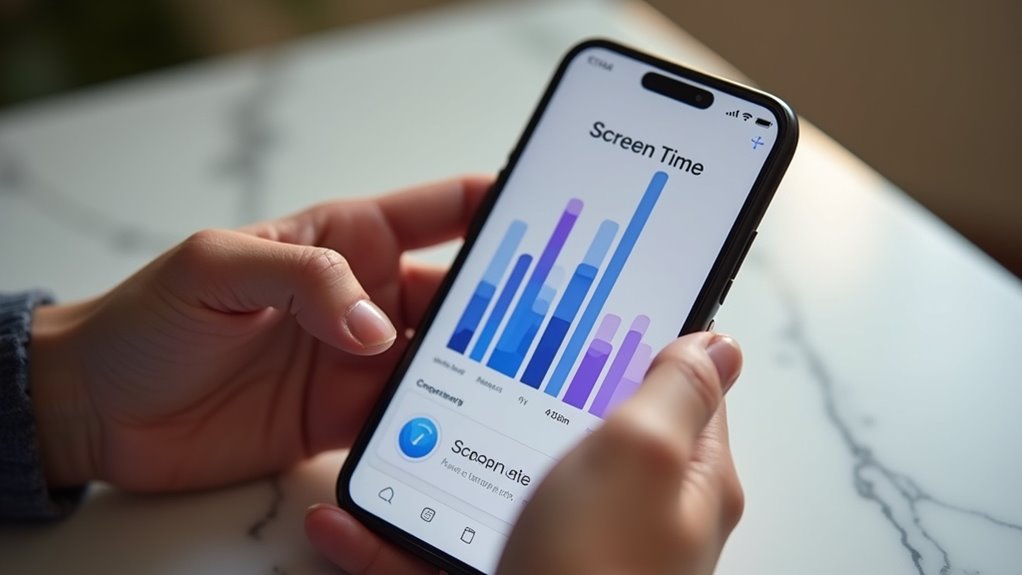
Sprawdź wersję iOS (Ustawienia > Ogólne > To urządzenie) — potrzebujesz iOS 12 lub nowszego, najlepiej aktualnego iOS, aby mieć pełen zestaw funkcji Czas przed ekranem (Screen Time) oraz poprawki bezpieczeństwa. Włącz Czas przed ekranem: Ustawienia > Czas przed ekranem > Włącz, po czym ustaw osobny kod Czasu przed ekranem (kod zabezpieczający), który zapobiegnie obejściu limitów. Aktywuj synchronizację przez iCloud, jeśli chcesz, aby limity i ustawienia obowiązywały na wszystkich urządzeniach powiązanych z tym samym Apple ID.
Skonfiguruj Limity aplikacji (Ustawienia > Czas przed ekranem > Limity aplikacji) i stosuj je według kategorii (Gry, Sieci społecznościowe, Rozrywka) zamiast pojedynczych aplikacji, żeby łatwiej zarządzać łącznym czasem spędzanym na podobnych aktywnościach. Ustal osobne limity dla dni roboczych i weekendów, używając opcji „Dostosuj dni” oraz dodaj wyjątki dla kluczowych aplikacji (Zawsze dozwolone) jak Telefon, Wiadomości czy aplikacje edukacyjne. Rozważ włączenie Trybu przerwy (Downtime) w godzinach nocnych i ustawienia Ograniczeń komunikacji, aby kontrolować, z kim można się kontaktować poza dozwolonymi godzinami.
- Weryfikacja i przygotowanie: sprawdź iOS (Ustawienia > Ogólne > To urządzenie) i zaktualizuj system; upewnij się, że jesteś zalogowany do iCloud, jeśli chcesz synchronizować ustawienia między urządzeniami.
- Włączenie Screen Time: Ustawienia > Czas przed ekranem > Włącz; wybierz „To jest mój iPhone” lub „To jest iPhone mojego dziecka” przy konfiguracji rodzinnej.
- Ustaw kod Czasu przed ekranem: Ustawienia > Czas przed ekranem > Użyj kodu Czasu przed ekranem; zapisz kod w bezpiecznym miejscu i nie używaj tego samego PIN-u co odblokowanie urządzenia.
- Limity aplikacji wg kategorii: Ustawienia > Czas przed ekranem > Limity aplikacji > Dodaj limit; wybierz kategorię (np. Gry) i ustaw dzienny limit w godzinach i minutach; kliknij „Dostosuj dni”, aby ustawić inne limity na weekendy.
- Limity dla pojedynczych aplikacji: w Limity aplikacji wybierz „>” przy kategorii i rozbij limity na konkretne aplikacje (np. TikTok 30 min, YouTube 45 min) — konieczne, gdy jedna aplikacja zdominowuje kategorię.
- Tryb przerwy (Downtime): Ustawienia > Czas przed ekranem > Przerwa; zaplanuj godziny (np. 21:30–07:00), podczas których dostępne będą tylko aplikacje z listy Zawsze dozwolone.
- Zawsze dozwolone: Ustawienia > Czas przed ekranem > Zawsze dozwolone; dodaj Telefon, Wiadomości, aplikacje edukacyjne lub inne krytyczne aplikacje, które mają działać niezależnie od limitów.
- Ograniczenia komunikacji: Ustawienia > Czas przed ekranem > Ograniczenia komunikacji; skonfiguruj kto może dzwonić i wysyłać wiadomości w czasie przerwy oraz poza nią, szczególnie ważne przy profilach dzieci.
- Kontrola treści i prywatności: Ustawienia > Czas przed ekranem > Ograniczenia dotyczące treści i prywatności; ogranicz treści dla dorosłych, kupowanie w aplikacji, instalowanie/usuwanie aplikacji oraz prywatność aplikacji (lokalizacja, mikrofon).
- Zarządzanie rodziną: Ustawienia > [Twoje nazwisko] > Udostępnianie rodzinne > Czas przed ekranem; dodaj członka rodziny, aby zdalnie ustawiać limity, przeglądać raporty aktywności i zatwierdzać więcej czasu.
- Raporty i dostosowanie: regularnie sprawdzaj cotygodniowe raporty (Ustawienia > Czas przed ekranem > Zobacz wszystkie aktywności) i dostosowuj limity według rzeczywistego użycia — skracaj, jeśli aktywność rośnie, lub stosuj sztywniejsze limity na newralgiczne kategorie.
- Rozwiązywanie problemów: jeśli aplikacja omija limit (np. z powodu trybu offline), usuń ją z kategorii „Zawsze dozwolone” i ustaw limit bez dzielenia po kategorii; w przypadku problemów z synchronizacją wyloguj/loguj się do iCloud i zrestartuj urządzenia.
Pamiętaj, że kod Czasu przed ekranem to klucz: jego utrata lub łatwe odgadnięcie niweczy ograniczenia — w rodzinie stosuj unikalny kod opiekuna, a dzieciom nie ujawniaj PIN-u. Monitoruj cotygodniowe raporty i ucz dzieci rozumienia limitów zamiast tylko ich narzucania; w razie potrzeby używaj zatwierdzania prośby o więcej czasu przez rodzica, aby uczyć negocjacji i samokontroli.
Wymagane wersje systemu i dostępne narzędzia
Które wersje iOS obsługują ograniczenia aplikacji, warto wiedzieć, że funkcja Czas przed ekranem pojawiła się w iOS 12 i była rozwijana w kolejnych wydaniach. Pytanie: które funkcje są dostępne na wersjach systemu — odpowiedź wskazuje, że iOS 13 i nowsze oferują rozszerzone raporty i sterowanie rodzinnymi ustawieniami. Co to oznacza dla ciebie: jeśli twój telefon pracuje na iOS 12-14 otrzymasz podstawowe limity, jednak aktualizacja zapewni więcej precyzyjnych opcji. Porównaj narzędzia: wbudowany Czas przed ekranem daje prostą kontrolę i synchronizację, natomiast aplikacje firm trzecich mogą oferować bardziej szczegółowe raporty i alerty. Rekomendacja brzmi: sprawdź wersję w Ustawieniach, zaktualizuj jeśli to możliwe, użyj Chmury rodzinnej oraz kodu Czasu przed ekranem. W skrócie, wybierz najnowszą zgodną wersję iOS aby zyskać większą wolność ustawień, krótsze powiadomienia i limity aplikacji.
Krok 1: Włączenie Czasu przed ekranem
Rozpocznij od włączenia funkcji Czas przed ekranem w Ustawieniach, dzięki czemu możesz monitorować użycie i ustawiać limity aplikacji. Czy chcesz kontrolować czas spędzany na mediach społecznościowych lub grach, czy wolisz ograniczyć tylko wybrane kategorie aplikacji? W Ustawieniach dotknij Czas przed ekranem, włącz opcję dla tego urządzenia i wybierz, czy ustawić kod rodzica lub kontynuować bez niego. Funkcja poda przegląd dziennego i tygodniowego użycia, pokazując konkretne aplikacje i kategorie, co pomaga zrozumieć priorytety, wraz z czasem na poszczególne sesje i częstotliwością odblokowań. Jeżeli zależy ci na autonomii, rozpocznij od obserwacji przez kilka dni, porównaj wzorce użycia i wybierz rozsądne limity na podstawie danych. Na koniec, pamiętaj, że możesz wyłączyć lub zmodyfikować ustawienia w dowolnym momencie, co daje wolność reagowania na zmieniające się potrzeby i adaptacyjnie.
Krok 2: Ustawianie limitów dla pojedynczych aplikacji
Jak ustawić limity dla pojedynczych aplikacji na iPhonie, jeśli chcesz ograniczyć tylko media społecznościowe lub gry zamiast całych kategorii? Odpowiedź jest prosta: otwórz Ustawienia, wybierz Czas przed ekranem, przejdź do Ograniczeń aplikacji, wybierz aplikację ręcznie z listy, aby precyzyjnie ustawić limit dzienny. Wybierz konkretną aplikację lub zaznacz pojedyncze appki w grupie, na przykład Facebook i Instagram, a następnie ustaw dzienny czas. Możesz określić granice godzinowe lub minutowe, ustawić przypomnienia przed limitem, włączyć tymczasowe blokady i dodać wyjątkowe dni bez limitu, jeśli potrzebujesz elastyczności dla siebie. Jeśli zależy ci na elastyczności, porównaj krótkie limity na gry z dłuższymi na komunikatory i dostosuj je według własnych potrzeb. Zalecenie: rozpocznij od umiarkowanego limitu, obserwuj zachowanie użycia przez kilka dni, potem dostosuj, aby utrzymać równowagę i wolność wyboru.
Krok 3: Wyjątki i limity grup aplikacji
Ponieważ potrzeba elastyczności różni się między aplikacjami, warto ustawić wyjątki i limity grup, na przykład dłuższy czas komunikatorom, krótszy grom. Czy chcesz zrównoważyć użycie i zachować kontrolę, możesz zapytać które kategorie wymagają więcej czasu i które mniej? Odpowiedź: w Ustawieniach Czas przed ekranem można tworzyć grupy aplikacji, na przykład „Komunikacja” i „Rozrywka”, przypisać różne limity, oraz wykluczyć pojedyncze programy, jeśli są niezbędne do pracy. Zalecenie: rozpocznij od domyślnych limitów, monitoruj tygodniowe raporty, dostosowuj limity w oparciu o rzeczywiste użycie — na przykład zwiększ czas dla komunikatorów, skróć dla gier, aby utrzymać równowagę i wolność wyboru. Możesz też utworzyć harmonogramy dla różnych dni, pozwalając sobie na więcej swobody weekendami, a jednocześnie ograniczając czas w dni robocze dla lepszej produktywności. Sprawdzaj ustawienia regularnie, co miesiąc rutynowo proaktywnie.
Jak ustawić limity na Androidzie krok po kroku
W praktyce ustawianie limitów na Androidzie zaczyna się od sprawdzenia systemowego narzędzia Digital Wellbeing (lub jego wariantów u producentów: Samsung Health/Device Care → Digital Wellbeing, Xiaomi → Digital Balance). Wejdź w Ustawienia → Digital Wellbeing i wybierz „Dashboard”/„Panel”, gdzie możesz przypisać dzienny limit czasu do konkretnej aplikacji (np. 1 godz./dzień). Digital Wellbeing pozwala też ustawić Focus mode (blokada wybranych aplikacji w określonych godzinach), Bedtime mode (wyciszenie powiadomień i zmianę ekranu na szaro) oraz harmonogramy powtarzalne; funkcje te działają tylko z udzielonym uprawnieniem Dostęp do użycia (Usage Access).
Jeżeli telefon nie ma wbudowanego Digital Wellbeing lub potrzebujesz zaawansowanych opcji (raporty historyczne, reguły per kategoria, blokada po przekroczeniu limitu), zainstaluj sprawdzone aplikacje trzecie: ActionDash lub StayFree. Po instalacji konieczne jest przyznanie „Dostęp do użycia” i ewentualnie uprawnień Accessibility, by aplikacja mogła mierzyć i ograniczać aktywność oraz blokować uruchamianie aplikacji; dodatkowo wyłącz wyłączenia baterii/optymalizacje dla tej aplikacji, by mechanizmy ograniczające działały w tle. Dla kontroli rodzicielskiej użyj Google Family Link: skonfiguruj konto dziecka, przypisz limity dzienne i tryby senne zdalnie z konta opiekuna.
Lista kroków i rozwiązań do zastosowania krok po kroku:
- Lokalizacja funkcji: otwórz Ustawienia → wpisz „Digital Wellbeing”/„Digital Balance”; jeśli nie ma, sprawdź w sekcjach „Zdrowie cyfrowe”, „Ekran i jasność” lub wyszukaj przez pasek ustawień.
- Ustawienie limitu aplikacji (systemowo): Ustawienia → Digital Wellbeing → Panel/Dashboard → wybierz aplikację → „Ustaw limit” → wybierz np. 30 min/1 godz./2 godz. i zatwierdź; limit działa od północy i resetuje się codziennie.
- Focus mode / Harmonogram: Digital Wellbeing → Focus mode → wybierz aplikacje do zablokowania → zaplanuj harmonogram (np. 9:00–17:00) lub uruchamiaj ręcznie; Focus mode nie blokuje alarmów.
- Bedtime / Wind Down: Digital Wellbeing → Bedtime mode → harmonogram → włącz wyciszenie powiadomień + tryb monochromatyczny; używaj do zmniejszenia pobudzenia przed snem.
- Uprawnienia niezbędne dla działania: przejdź do Ustawienia → Aplikacje → Specjalny dostęp → Dostęp do użycia → włącz dla Digital Wellbeing lub aplikacji trzecich; dla blokowania przyznaj też Accessibility, gdy aplikacja o to prosi.
- Instalacja ActionDash/StayFree: pobierz z Google Play → nadaj Usage Access → w Accessibility nadaj uprawnienia blokowania → w ustawieniach aplikacji skonfiguruj limity, tryby pracy i powiadomienia o przekroczeniu.
- Parental control (Family Link): zainstaluj Family Link na urządzeniu opiekuna i urządzeniu dziecka → utwórz konto dziecka → w aplikacji opiekuna ustaw limity dzienne, godziny snu i zatwierdzanie instalacji aplikacji.
- Zapobieganie obchodzeniu limitów: zablokuj możliwość odinstalowania aplikacji ograniczającej przez nadanie jej statusu administratora/Accessibility, w przypadku konta dziecka stosuj ograniczenia sklepu Play i PIN do ustawień; w trybach dla dorosłych rozważ ustawienie app pinning lub dodatkowego hasła do zmian ustawień.
- Optymalizacja baterii: dla aplikacji ograniczającej wyłącz optymalizacje baterii (Ustawienia → Bateria → Optymalizacja aplikacji → nie optymalizuj), żeby jej usługi działały niezawodnie w tle.
- Diagnostyka problemów: jeśli limity nie działają, sprawdź logi użycia (Ustawienia → Prywatność → Dostęp do użycia), upewnij się, że użytkownik nie ma uprawnień administratora pozwalających na wyłączenie usługi, oraz że producent nie nakłada dodatkowych oszczędzaczy energii (np. Huawei/AOD), które mogą zamrażać aplikacje w tle.
Uwaga praktyczna: zwracaj uwagę na różnice wersji Androida i nakładek producentów — niektóre telefony przenoszą Digital Wellbeing do innych nazw lub ograniczają możliwości harmonogramów; zawsze przed wdrożeniem kontroli sprawdź, czy aplikacja ograniczająca ma nadane uprawnienia Usage Access i Accessibility oraz czy nie jest objęta optymalizacją baterii. Jeśli tworzysz restrykcje dla dziecka, zabezpiecz konto opiekuna PIN-em i nie udostępniaj uprawnień do ustawień na urządzeniu dziecka, bo limity można łatwo obejść bez tych zabezpieczeń.
Różnice między producentami i wersjami Androida
Chociaż różne nakładki Androida oferują podobne funkcje, ustawianie limitów może wyglądać inaczej w praktyce, zależnie od producenta i wersji systemu. Jak użytkownik ma szybko znaleźć odpowiednią opcję na swoim telefonie, gdy interfejs i nazwy ustawień się różnią między markami i aktualizacjami?
Na przykład Samsung One UI grupuje zarządzanie czasem w ustawieniach cyfrowych, Xiaomi MIUI może ukrywać je w zabezpieczeniach, a Android w wersji stock rozmieszcza je inaczej, co zmienia kroki, zakres i dostępne opcje.
Zaleca się najpierw sprawdzić ustawienia systemowe, użyć paska wyszukiwania, porównać z instrukcjami producenta i rozważyć lekką aplikację zewnętrzną, jeśli natywne narzędzia są zbyt ograniczone. Przy aktualizacjach warto też zapisać kopię ustawień, by łatwiej przywrócić limity po zmianach systemowych. Jeśli dostępność opcji ogranicza wolność wyboru, można zainstalować launcher lub profil użytkownika.
Krok 1: Korzystanie z cyfrowej równowagi (Digital Wellbeing)
Masz trudności ze znalezieniem ustawień limitów z powodu różnych nakładek i nazw opcji, i gdzie zacząć z Digital Wellbeing? Pytanie brzmi, jak zlokalizować aplikację Cyfrowa równowaga w ustawieniach, kiedy producenci nazywają ją inaczej lub ukrywają funkcję za dodatkowymi menu. Odpowiedź sugeruje sprawdzenie sekcji ustawienia w poszukiwaniu Cyfrowej równowagi lub użycie wyszukiwarki ustawień, co skraca czas i unika zgadywania. Następnie poleca się zapoznanie z panelami aktywności i timerami, które pokazują użycie, pozwalają ocenić priorytety, to przydatne dla osób pragnących wolności korzystania z urządzenia. Na koniec rekomenduje się włączenie powiadomień o czasie przed ekranem, aby zachować kontrolę bez nadmiernej restrykcji. Można eksperymentować z trybem skupienia i planami uspokojenia, które ograniczają rozpraszające aplikacje, zapewniając więcej wolnego czasu na rzeczy ważne, również zaleca się stopniowe testowanie ustawień regularnie.
Krok 2: Ustalanie limitów dla aplikacji
Znajdź ustawienia Cyfrowej równowagi lub podobne menu producenta, aby otworzyć panele aktywności i timery, które zarządzają użyciem. Czy chcesz ograniczyć konkretne aplikacje, ustawić dzienne limity lub blokady godzinowe, dzięki czemu odzyskasz więcej czasu i swobody bez poczucia ograniczeń? W ustawieniach wybierz kategorię użycia, przeglądaj listę aplikacji, następnie stuknij w tę, którą chcesz ograniczyć lub monitorować, a także ustawić przypomnienia przed przekroczeniem limitu. Następnie ustaw limit dzienny w godzinach lub minutach, wybierz dni tygodnia i skonfiguruj reguły wyjątków dla ważnych powiadomień oraz tryby pracy. System pokaże pozostały czas przy ikonie aplikacji, porównaj limity między aplikacjami, aby utrzymać równowagę bez nadmiernej restrykcji i frustracji. Zaleca się testować krótkie limity na kilka dni, obserwuj jak reagujesz, potem dostosuj je tak, by chronić swobodę i cele, zachowując elastyczność.
Krok 3: Alternatywne aplikacje do kontroli czasu
Jakie alternatywne aplikacje pomogą kontrolować czas na Androidzie, kiedy wbudowane narzędzia wydają się zbyt sztywne lub ograniczone? Odpowiedź: możesz zainstalować aplikacje takie jak ActionDash albo StayFree, które oferują elastyczne harmonogramy, szczegółowe statystyki i limity aplikacji. Jeśli chcesz większej kontroli, rozważ użycie dodatkowych funkcji, na przykład blokowania godzin nocnych, reguł opartych na lokalizacji i raportów. Praktyczna rada: sprawdź zgodność z Twoim urządzeniem, porównaj tryby automatyczne i ręczne, oraz dostosuj limity tak, abyś zachował swobodę użycia. Dla rodziców polecane są narzędzia oferujące osobne profile, harmonogramy oraz zdalne ustawienia, dzięki którym dzieci otrzymują ramy, a rodzice modyfikują reguły bez codziennego nadzoru skutecznie. Przetestuj wersje próbne, porównaj tryby blokowania i raportowania, sprawdź prywatność danych, monitoruj wyniki tydzień, oceniaj efekty, i stopniowo dostosuj limity, aby zachować równowagę użytkowania efektywnie.
Ustawienia limitów na komputerze (Windows, macOS)

Wybór między wbudowanymi mechanizmami ograniczeń a zewnętrznymi aplikacjami powinien opierać się na konkretnych potrzebach: stopniu granuralności kontroli, wymaganiach synchronizacji między urządzeniami oraz akceptowalnym poziomie prywatności i zaufania do dostawcy. Wbudowane rozwiązania (Microsoft Family Safety, Apple Screen Time) oferują natywną integrację z kontami systemowymi, proste harmonogramy i mechanizmy blokowania, co ułatwia konfigurację i zmniejsza ryzyko konfliktów z systemem. Jednak mają ograniczenia w raportowaniu i możliwościach precyzyjnego sterowania, szczególnie w środowiskach mieszanych (Windows + macOS + mobilne).
Zewnętrzne aplikacje dostarczają zwykle bardziej zaawansowanych funkcji: szczegółowe timery per‑aplikacja, historyczne raporty aktywności, zaawansowane filtrowanie treści i centralne zarządzanie wieloma platformami. Trzeba przy tym uwzględnić kompromis między funkcjonalnością a prywatnością — niektóre usługi przesyłają szczegółowe metadane na serwery dostawcy w celu analizy, co może być nieakceptowalne w środowiskach wrażliwych. Dlatego najlepszą praktyką jest rozpoczęcie od natywnego rozwiązania dla prostoty i bezpieczeństwa, a dopiero potem wdrożenie zaufanego, dobrze zweryfikowanego narzędzia zewnętrznego, jeśli potrzeby analityczne lub synchronizacyjne tego wymagają.
| Kryterium | Windows (Microsoft Family Safety) | macOS (Apple Screen Time) | Zewnętrzne aplikacje (np. Qustodio, RescueTime, Bark) |
|---|---|---|---|
| Integracja z kontem/systemem | Pełna integracja z kontem Microsoft, proste zarządzanie rodziną | Pełna integracja z Apple ID i iCloud, działa na urządzeniach Apple | Wymaga instalacji klienta i rejestracji konta; integracja zależna od API |
| Granularność kontroli | Dobre podstawowe limity (czas, blokowanie kategorii), ograniczone per‑app | Silne per‑app i per‑device limity na urządzeniach Apple | Najwyższa — per‑app, per‑category, deep‑dive w aktywności (np. czas w poszczególnych funkcjach) |
| Harmonogramy i limity | Dzienny/tygodniowy harmonogram, tryb „koniec czasu” | Rozbudowane harmonogramy, tryb Downtime i limity aplikacji | Bardzo elastyczne harmonogramy, reguły złożone (np. wyjątki, reguły grupowe) |
| Synchronizacja między urządzeniami | Dobra w ekosystemie Microsoft; ograniczona poza nim | Dobra w ekosystemie Apple; słabsza poza Apple | Zwykle wieloplatformowa synchronizacja (Windows, macOS, Android, iOS) |
| Raportowanie i analiza | Proste raporty tygodniowe, brak głębokiej analityki | Szczegółowe raporty aktywności na urządzeniach Apple | Rozbudowane raporty, eksport danych, alerty w czasie rzeczywistym |
| Prywatność i przechowywanie danych | Dane powiązane z kontem Microsoft; umiarkowane przesyłanie danych do chmury | Dane przechowywane w iCloud; Apple podkreśla prywatność lokalną | Modele mieszane — niektóre usługi przesyłają surowe dane do chmury; wymaga sprawdzenia polityki prywatności |
| Instalacja i utrzymanie | Minimalne — konfigurowane z poziomu systemu lub konta rodzinnego | Minimalne — wbudowane w Preferencje systemowe | Wymaga instalacji klienta, aktualizacji, ew. konfiguracji serwera centralnego |
| Zaawansowane funkcje (filtrowanie URL, remote lock) | Ograniczone (proste filtrowanie, blokowanie) | Dobre na urządzenia Apple; ograniczone poza nimi | Zwykle szeroki zakres: filtrowanie URL, geo‑lokalizacja, remote lock/wipe, alerty |
| Koszt | Zazwyczaj bezpłatne w systemie; niektóre funkcje w ramach subskrypcji Microsoft 365 | Bezpłatne na urządzeniach Apple | Modele subskrypcyjne; różne plany (bezpłatne ograniczone lub płatne od pojedynczych kont po licencje rodzinne/firmowe) |
| Najlepsze zastosowania | Rodziny korzystające głównie z Windows i usług Microsoft | Rodziny/źródła oparte na ekosystemie Apple | Rodziny mieszane, szkoły, firmy potrzebujące centralnego zarządzania i zaawansowanej analityki |
Najważniejszym parametrem z powyższego zestawienia jest zgodność ekosystemowa i sposób przechowywania danych — to one determinują, czy wybrać wygodne natywne rozwiązanie, czy zdać się na zewnętrzne narzędzie. Jeśli prywatność i brak przesyłania szczegółowych danych do chmury są kluczowe, preferuj natywne mechanizmy lub dokładnie weryfikuj politykę prywatności dostawcy zewnętrznego. W scenariuszach wymagających zaawansowanej analityki i multi‑platformowego zarządzania wybór renomowanego dostawcy zewnętrznego będzie zwykle bardziej funkcjonalny, ale wymaga dodatkowej oceny ryzyka i kosztów.
Opcje wbudowane vs aplikacje zewnętrzne
Jeśli zastanawiasz się, czy lepsze będą opcje wbudowane czy aplikacje zewnętrzne, co oferuje każda z nich? Pytanie: opcje systemowe, jak Screen Time na macOS czy Family Safety w Windows, dają prostą kontrolę i integrację. Odpowiedź: aplikacje zewnętrzne, na przykład Cold Turkey lub Freedom, oferują bardziej zaawansowane blokady i harmonogramy, większą elastyczność. Rozważ: jeśli cenisz swobodę konfiguracji i mocne reguły, wybierz aplikacje zewnętrzne, pamiętaj jednak o zgodności i kosztach. Rekomendacja: zacznij od wbudowanych narzędzi, przetestuj proste limity, a gdy potrzebujesz więcej kontroli, przejdź do aplikacji zewnętrznych. Dokumentuj ustawienia i twórz kopie konfiguracji, dzięki temu zachowasz wolność wyboru i szybko przywrócisz preferencje. W praktyce łącz rozwiązania, stosując systemowe ograniczenia na podstawowym poziomie, a zewnętrzne aplikacje wykorzystaj do precyzyjnych reguł i raportów oraz testuj je regularnie codziennie.
Jak synchronizować limity między urządzeniami
Dlaczego warto synchronizować limity między komputerami, gdy używa się zarówno Windows, jak i macOS — czy nie ułatwia to spójnej kontroli czasu? Odpowiedź jest prosta: synchronizacja redukuje luki, zapewnia jednolite reguły i eliminuje konieczność ręcznego dopasowywania ustawień. Na Windows użyj Konta Microsoft i funkcji Family Safety, natomiast na macOS skonfiguruj Screen Time z tym samym Apple ID. Jeśli platformy nie pozwalają na bezpośrednią synchronizację, wybierz aplikację zewnętrzną kompatybilną z obiema, na przykład Cold Turkey albo RescueTime. Sprawdź priorytety — ustaw limity najbardziej restrykcyjnie na urządzeniu, gdzie spędzasz więcej czasu, aby reguły miały sens. Testuj ustawienia przez tydzień, monitoruj raporty aktywności i dostosowuj limity stopniowo. Pamiętaj o kopiach zapasowych ustawień oraz o synchronizacji kont i konfiguracji, aby uniknąć utraty ważnych danych.
Jak dobierać limity według grup wiekowych
Dostosowywanie limitów aplikacji do grup wiekowych powinno opierać się na konkretnych parametrach czasu sesji i całkowitego dziennego użycia oraz na celu tych sesji (edukacja, rozrywka, komunikacja). Dla dzieci w wieku przedszkolnym rekomenduje się krótkie, nadzorowane sesje skoncentrowane na treściach edukacyjnych: pojedyncze bloki 10–15 minut, 3–4 bloków maksymalnie dziennie, łączny czas 30–60 minut, z aktywną obecnością opiekuna i włączonymi filtrami treści. Uczniowie szkół podstawowych i średnich potrzebują balansowania między obowiązkami szkolnymi a kontaktami rówieśniczymi — stosuj 20–45 minutowe bloki pracy domowej z 5–15 minutowymi przerwami (technika Pomodoro), całkowity limit rozrywki i mediów społecznościowych 60–120 minut dziennie w dni szkolne i 2–3 godziny w weekendy, przy obowiązkowym 60–90 minutowym buforze przed snem bez ekranów.
Dorośli pracujący zdalnie powinni jawnie rozdzielać narzędzia produktywne od komunikacyjnych i ustawiać limity aplikacji adekwatne do rytmu pracy: bloki głębokiej pracy 60–120 minut z wyłączonymi powiadomieniami, okna komunikacji (np. 30–60 minut na początku i końcu bloku) oraz twardy „koniec dnia” 30–60 minut przed snem, kiedy pushy i synchronizacje są wyłączone. We wszystkich grupach zalecane jest monitorowanie użycia przez 2–4 tygodnie, okresowa korekta limitów co 2–6 tygodni w oparciu o wyniki (np. oceny szkolne, jakość snu, poziom stresu) oraz włączenie mechanizmów edukacyjnych: rozmów o celach, jasnych reguł i nagród/innych konsekwencji.
Lista konkretnych ustawień i kroków do wdrożenia:
- Przedszkole: aktywne sesje 10–15 min, maks. 3–4 sesje/dzień, na urządzeniu rodzica lub w trybie „kontrolowanym”, włączone filtry treści i blokada zakupów; służy do treści edukacyjnych (konkretne appki z listy zatwierdzonej przez rodzica).
- Szkoła podstawowa: bloki pracy domowej 25–40 min + 5–10 min przerwy; rozrywka/gry ograniczyć do 60–90 min dni robocze, 120–180 min weekendy; ustawić godzinną przerwę ekranową przed snem i zablokować gry między 20:00–07:00 (dostosować do wieku).
- Szkoła średnia: priorytet bloków nauki 45–90 min bez mediów społecznościowych; media społecznościowe limitować do 60–120 min/dzień z rozbiciem na krótsze sesje (np. 3×20–40 min) i obowiązkowym „zadaniowym priorytetem” — aplikacje rozrywkowe blokowane podczas zaplanowanych godzin nauki.
- Studenci i młodzi dorośli: stosować pomieszanie 50/10 lub 90/20 (minuty pracy/przerwy) w zależności od zadania; zezwolić na elastyczne przedziały komunikacji, ale wprowadzić nocny blackout 60–90 minut przed snem oraz cotygodniowe podsumowanie efektywności (czas spędzony vs. wykonane obowiązki).
- Dorośli zdalni: ustaw bloki „głębokiej pracy” 60–120 min z wyłączonymi powiadomieniami, okna komunikacji 2×30–60 min dziennie, twardy koniec pracy 30–60 min przed snem oraz automatyczne wyciszanie pushy i synchronizacji po godzinie pracy.
- Parametry kontroli technicznej: korzystaj z funkcji systemowych (Screen Time, Digital Wellbeing) + aplikacji MDM/rodzicielskich; ustaw powiadomienia tygodniowe z raportem użycia i porównaniem do ustalonych celów; automatyczna korekta limitów co 2–6 tygodni na podstawie danych.
- Procedura wdrożenia: przeprowadź rozmowę wyjaśniającą cele i reguły, wprowadź limity testowo na 2 tygodnie, zbieraj dane i feedback, skoryguj limity i wprowadź mechanizmy konsekwencji/nagród.
- Wyjątki i elastyczność: zaprogramuj tryb „zadanie wyjątkowe” (np. projekt szkolny, deadline w pracy) z tymczasowym rozszerzeniem limitów na konkretne aplikacje i jasno zdefiniowanym czasem trwania wyjątku.
- Monitorowanie zdrowia: łącz dane o użyciu z prostymi wskaźnikami (czas snu, samopoczucie, oceny szkolne, wydajność pracy) i jeśli zauważysz pogorszenie snu lub spadek wydajności, zmniejsz limity o 20–30% i wprowadź dodatkowe przerwy offline.
- Uwzględnienie specjalnych potrzeb: dla dzieci z ADHD/autyzmem dopasuj długość sesji (krótsze, częstsze bloki) i wprowadź wizualne harmonogramy oraz nagrody behawioralne zamiast jedynie blokad technicznych.
W praktyce kluczowe jest monitorowanie i komunikacja: ustawienia techniczne bez wyjaśnienia i zaangażowania dziecka lub pracownika rzadko działają długofalowo. Uwzględniaj indywidualne różnice (rytm dnia, obowiązki szkolne, cechy neuropsychologiczne) i traktuj limity jako hipotezę do testowania — mierz efekty przez minimum 2–4 tygodnie i adaptuj parametry w oparciu o konkretne dane, a nie intuicję.
Limity dla dzieci w wieku przedszkolnym
Jak ustalić odpowiednie limity dla przedszkolaka, kiedy rozwój i rytm dnia różnią się znacznie między dziećmi? Pytanie dotyczy wielu aspektów, które aplikacje angażują, ile czasu jest bezpieczne dla uwagi i snu oraz jak zachować równowagę między zabawą a nauką. Odpowiedź sugeruje krótkie, regularne sesje trwające 10–20 minut, ograniczenia do 30–60 minut dziennie oraz filtrowanie treści edukacyjnych i interaktywnych zamiast pasywnego oglądania. Zalecenie wskazuje, by wprowadzać zasady z opiekunami, najpierw testować granice przez tydzień lub dwa. I dostosowywać je według reakcji dziecka, przyznając swobodę w wyborze aplikacji w ramach ustalonych limitów. Rada obejmuje też wyznaczanie stałych pór bez ekranów, na przykład przed snem i podczas posiłków, co wzmacnia rytm i poczucie bezpieczeństwa. Można stopniowo zwiększać czas, obserwując koncentrację i samopoczucie dziecka i energię.
Limity dla uczniów szkół podstawowych i średnich
Rodzice i nauczyciele często pytają, ile czasu ekrany powinny zajmować uczniów szkół podstawowych i średnich, zwłaszcza gdy masz dzieci w różnych klasach? Jak dobierać limity według wieku, eksperci radzą uwzględniać rozwój poznawczy, obowiązki szkolne oraz poziom samodzielności dziecka i zdrowy rytm dnia. W praktyce to oznacza krótsze odcinki dla młodszych z większą ilością przerw, dłuższe, uporządkowane bloki dla starszych i jasnymi zasadami. Na przykład, klasy 1–3 mogą mieć 30–45 minut zabawy cyfrowej, natomiast starsi uczniowie 60–90 minut rekreacji cyfrowej po wykonaniu zadań. Ograniczenia dla aplikacji społecznościowych powinny być surowsze u młodszych, monitorowane, z możliwością stopniowego rozszerzania dostępu po ocenie zachowań i kompetencji cyfrowych. Możecie rozmawiać z uczniem, włączać go w ustalanie zasad i miesięczną rewizję limitów, by wspierać wolność odpowiedzialną i rozwój umiejętności cyfrowe.
Limity dla dorosłych pracujących zdalnie
Jeżeli zastanawiasz się, jakie limity czasu ekranowego ustawić dla dorosłych pracujących zdalnie, weź pod uwagę wiek i obowiązki. Pytanie brzmi, jak zrównoważyć elastyczność z koniecznością wykonania zadań, kiedy różne grupy wiekowe mają odmienne rytmy pracy i wymagania dotyczące koncentracji. Odpowiedź zależy od wieku i obowiązków, dlatego proponuje się bloki pracy oraz przerwy dostosowane do indywidualnego tempa i poziomu wyczerpania psychicznego. Na przykład osoby około trzydziestki mogą używać limitów aplikacji komunikacyjnych, ograniczając powiadomienia po godzinach pracy, by odzyskać swobodę i lepszy sen. Z kolei starsi pracownicy, którzy wolą dłuższe, mniej przerywane sesje, mogą ustawić dłuższe bloki, z planowanymi krótszymi przerwami dla zachowania równowagi. Rekomendacja brzmi: przetestuj różne limity przez tydzień, mierz efektywność i samopoczucie, potem wybierz ustawienia, które dają najwięcej wolności bez nadmiernych ograniczeń czasowych.
Najlepsze praktyki przy ustalaniu limitów aplikacji
Najpierw zdefiniuj cele i priorytety dla każdej aplikacji, kategoryzując je według funkcji: edukacyjne, pomocnicze (np. do pracy/lekcji), komunikacyjne i rozrywkowe. Dla każdej kategorii przypisz priorytet (np. 1–5) uwzględniając wiek użytkownika, wartości rodzinne oraz realne potrzeby (np. zadania domowe, kontakty z opiekunem). Określ również mierzalne wskaźniki sukcesu: całkowity czas użycia, liczba sesji, średnia długość sesji, częstotliwość powiadomień oraz wpływ na sen i obowiązki.
Zacznij od małych, odwracalnych limitów i użyj okresów próbnych, aby zweryfikować hipotezy; typowy plan to 2 tygodnie pilotażu z dziennym monitorowaniem. Stosuj proste reguły decyzyjne: jeśli negatywne wskaźniki (np. spadek snu, zaległości w zadaniach) przekroczą ustalone progi, ograniczaj; jeśli wydajność i dobrostan poprawią się, luzuj limity stopniowo. W praktyce rozszerzaj czas dla aplikacji edukacyjnych po udokumentowanym wzroście wyników, a zaostrzaj limity dla aplikacji społecznych, gdy obserwujesz skrócenie snu lub spadek koncentracji.
1) Inwentaryzacja i klasyfikacja aplikacji: sporządź listę wszystkich zainstalowanych aplikacji i przypisz każdej kategorię oraz priorytet 1–5; dołącz krótki opis celu użycia (np. „matematyka – zadania domowe”, „messenger – kontakt z opiekunem”).
2) Ustal konkretne limity początkowe według wieku i kategorii: przykładowo dla 6–9 lat edukacja: 30–60 min/dzień, rozrywka: 30 min/dzień; 10–13 lat edukacja: 60–90 min/dzień, rozrywka: 60–90 min/dzień; 14+ indywidualne, ale limit nocny 22:00–7:00.
3) Zdefiniuj metryki do monitorowania: całkowity czas (min/dzień), sesje/dzień, średnia długość sesji (>20 min = głębokie użycie), liczba powiadomień/dzień, wpływ na sen (czas zaśnięcia) i wykonanie obowiązków (procent ukończonych zadań).
4) Plan okresu próbnego: 14 dni z codziennym zapisem metryk; zrób punkt kontrolny po 7 dniach (wstępna korekta) i końcowy po 14 dniach (decyzja).
5) Kryteria zmian limitów (progi decyzyjne): jeśli negatywne wskaźniki wzrosną o >20% względem baseline → zaostrzyć o 20–30%; jeśli zadania/wyniki poprawią się o >15% i nie ma pogorszenia snu → złagodzić o 10–20%.
6) Zasady wyjątków i białe listy: utwórz mechanizm szybkiego nadpisania limitu (np. do 60 min) dla uzasadnionych wyjątków: lekcje zdalne, pilne zadania domowe, połączenia rodzinne; loguj każde nadpisanie.
7) Narzędzia i raportowanie: korzystaj z wbudowanych funkcji systemowych (Screen Time, Digital Wellbeing), raportów aplikacji edukacyjnych oraz eksportu CSV raz w tygodniu; porównuj tygodniowe trendy i zapisuj decyzje w prostym dzienniku zmian.
8) Komunikacja i zasady domowe: przed uruchomieniem pilotu omów reguły z dzieckiem (czas, wyjątki, konsekwencje), ustal nagrody za przestrzeganie (np. dodatkowe 15–30 min w weekend) i konsekwencje za obchodzenie zasad.
9) Monitorowanie obejść: regularnie sprawdzaj instalacje nowych aplikacji, zmiany kont i zachowania obejściowe (użycie innego urządzenia, tryby incognito); jeśli wykryjesz obejście → spotkanie wyjaśniające i korekta zasad.
10) Harmonogram przeglądów: pierwsze cztery tygodnie—cotygodniowe analizy; po stabilizacji—przegląd co miesiąc; zapisuj cele i wyniki każdej korekty, aby mieć historię wpływu zmian.
Uwaga praktyczna: konsekwencja i transparentność są ważniejsze niż rygor natychmiastowy — dzieci częściej akceptują reguły, gdy rozumieją powód i widzą możliwość renegocjacji. Pilnuj też, by nie oceniać jedynie czasu, lecz jego jakość (czy aplikacja wspiera naukę/relacje) — krótkie, intensywne sesje edukacyjne mogą być bardziej wartościowe niż długie, pasywne przeglądanie. Monitoruj sygnały obejścia i gotuj się na szybkie korekty polityki, zamiast polegać wyłącznie na domyślnych limitach.
Jak definiować cele i priorytety
Dlaczego warto ustalać konkretne cele dla korzystania z aplikacji, i jakie korzyści przynosi to młodszym oraz starszym dzieciom? Odpowiedź: jasne cele pomagają zbalansować zabawę i naukę, zmniejszają konflikt, uczą samokontroli oraz dają przestrzeń na kreatywne zainteresowania. Ty powinieneś zdefiniować priorytety według funkcji aplikacji — edukacja, kontakt, rozrywka, a następnie przypisać realistyczne limity czasowe. Porównaj czas spędzony w aplikacjach o podobnym profilu, na przykład łącząc naukę z krótszym, intensywnym użytkowaniem zamiast długiej pasywnej konsumpcji. Zalecenie praktyczne: ustal priorytetowe aplikacje, ustaw limity elastyczne, monitoruj efekty przez tydzień lub dwa, i modyfikuj według obserwacji. Taka metoda daje więcej swobody w wyborze aktywności, wspiera odpowiedzialność dziecka i ułatwia rozmowy o wartościach cyfrowych. W praktyce, wasz plan powinien uwzględniać wyjątki i alternatywy, na przykład zadania offline lub krótkie przerwy.
Jak wprowadzać zmiany stopniowo
Chociaż wielu rodziców chce natychmiastowych rezultatów, jak mogą stopniowe zmiany zmniejszyć opór i poprawić długoterminowe przestrzeganie przez dzieci limitów aplikacji? Możesz wprowadzać limity etapami, zaczynając od niewielkich redukcji, które wydają się wykonalne, co buduje zaufanie i umiejętności. Na przykład zmniejszaj czas spędzany na mediach społecznościowych o piętnaście minut co kilka dni, w porównaniu z nagłym odcięciem, które często powoduje bunt. Powinieneś włączać dziecko w planowanie zmian, oferować wybory — konkretne limity aplikacji lub zamiany w harmonogramie — i ustalać jasne oczekiwania razem. Bądź cierpliwy przy niepowodzeniach, wstrzymaj redukcje, gdy limity powodują konflikt, a następnie wznów mniejsze kroki, gdy rutyny staną się stabilne, i chroń więź. Stopniowe dostosowania szanują autonomię, zachęcają do odpowiedzialnego podejmowania decyzji i pozwalają na mierzalne postępy, dzięki czemu utrzymujesz swobodę, jednocześnie prowadząc ku zdrowszym nawykom ekranowym, i świętuj kamienie milowe.
Monitorowanie i korekta limitów
Osoba ustalająca limity, taka jak ty, często zastanawia się, czy zmiany przyniosły efekt i jakie sygnały powinny ją skłonić do korekty. Jak możesz sprawdzić skuteczność limitów, jakie wskaźniki obserwować i kiedy porównać wyniki z początkowymi oczekiwaniami? Monitorowanie polega na śledzeniu czasu użycia, liczby odblokowań ekranu i wzorców porannych lub wieczornych, które pokazują realne zmiany. Jeżeli ekran jest używany częściej niż planowano, rozważ stopniowe skrócenie limitu o piętnaście do trzydziestu minut, obserwuj reakcję przez tydzień. Gdy spadnie komfort lub wydajność, przywróć wcześniejszy poziom lub zmień godzinę blokady, testuj przez kilka dni, porównuj efekty. Dla wolności wyboru dokumentuj wyniki krótko, omawiaj je z zaangażowanymi osobami i adaptuj zasady natychmiast. Mierz także satysfakcję użytkowników za pomocą prostych ankiet codziennie lub co tydzień, aby zdobyć szybkie dane porównawcze.
Jak radzić sobie z obejściami limitów i dezaktywacjami
Jak użytkownicy zwykle próbują obejść limity aplikacji i jakie powszechne taktyki — wiele kont, VPN-y i zaplanowane ponowne instalacje — są obserwowane? Dowody pokazują, że te metody często odnoszą krótkotrwały sukces, co skłania administratorów do monitorowania wzorców użytkowania, rejestrowania znaczników czasu i porównywania odcisków urządzeń pod kątem niezgodności. Zalecane odpowiedzi łączą środki techniczne i politykę, wdrażając wielowarstwowe kontrole, takie jak ograniczenia częstotliwości (rate‑limits), powiązanie z urządzeniem, weryfikacja konta, jasne sankcje i przejrzysta komunikacja.
Typowe sposoby obchodzenia ograniczeń
Dlaczego użytkownicy próbują omijać limity aplikacji — czy robią to przez wielokrotne konta, proxy lub modyfikacje klienta, i jakie ryzyko to niesie? Spotykasz VPN-y, proxy, wielokrotne konta, rootowane urządzenia i zmodyfikowane klienty, a każde z nich wiąże się z kompromisami prywatności i bezpieczeństwa oraz znaczącymi ryzykami. Ludzie sięgają po te obejścia dla autonomii, dostępu i wygody, ale często stosunkowo szybko tracą kontrolę nad danymi i kontami. Powszechne techniki obejmują podszywanie się pod urządzenia, manipulację czasem, skrypty automatyzujące i łatki klienta, które często również potajemnie zmieniają sygnały i metryki użycia. Takie taktyki tworzą luki w zabezpieczeniach, narażają informacje osobiste na ujawnienie pośrednikom i stronom trzecim oraz mogą zagrozić długoterminowemu dostępowi do kont i ich stabilności. Należy rozważyć potencjalne korzyści względem ryzyk, uwzględnić implikacje etyczne i preferować przejrzyste, bezpieczne wybory, które zachowują wolność przy jednoczesnym zminimalizowaniu narażenia.
Jak zapobiegać i reagować na łamanie zasad
Co powinieneś zrobić, gdy widzisz wzorzec obejść limitów — jak natychmiast zidentyfikować źródło i skalę nadużyć? Zadaj pytania o kontekst, przejrzyj logi aplikacji i ustawienia konta, porównaj aktywność z normalnym wzorcem, aby oddzielić przypadki celowe od błędów technicznych. Odpowiedź powinna obejmować izolację konta lub urządzenia, podwyższenie lub obniżenie uprawnień oraz monitorowanie zmian, co pozwala zebrać dowody i ograniczyć szkody. Zalecenie dla ciebie to wdrożyć mechanizmy wykrywania anomalii, dwuskładnikowe uwierzytelnianie i natychmiastowe alerty czasu rzeczywistego. oraz stworzyć jasną politykę eskalacji i komunikacji, aby zachować wolność użytkowników przy skutecznej ochronie systemu. Na przykład, ustaw progi alarmowe przy wzroście sesji o ponad pięćdziesiąt procent, zablokuj podejrzane IP i powiadom użytkownika, oferując odwołanie. Regularnie przeglądaj polityki, ucz użytkowników i testuj system, aby zapobiegać nadużyciom, szybko konsekwentnie bez zwłoki.
Porównanie narzędzi do limitowania czasu: funkcje, ceny, ograniczenia
Wybierając narzędzie do limitowania czasu, warto rozróżnić rozwiązania systemowe (bezpłatne) od komercyjnych aplikacji. Narzędzia wbudowane w systemy operacyjne — jak Screen Time na iOS czy Digital Wellbeing na Androidzie — oferują podstawowe harmonogramy, limity aplikacji i raporty aktywności bez dodatkowych kosztów, ale mają ograniczoną granularność egzekwowania i słabsze mechanizmy zdalnego zarządzania. Płatne produkty dla rodzin często dorzucają filtrowanie treści, szczegółowe raporty czasu rzeczywistego, możliwość blokowania aplikacji zdalnie i wsparcie wieloplatformowe, lecz wymagają subskrypcji i mogą zbierać więcej danych użytkownika. Rozwiązania klasy enterprise/MDM (Mobile Device Management) kładą nacisk na polityki urządzeniowe, skalowalność i integrację z katalogami firmowymi — są droższe i bardziej złożone we wdrożeniu, ale dają centralne egzekwowanie zasad i audyt.
Decyzja między narzędziami powinna opierać się na trzech kryteriach: zakresie egzekwowania (per‑aplikacja vs. device‑wide), potrzebie raportowania i modelu zarządzania (lokalny vs. zdalny/centralny), oraz kwestiach prywatności i zgodności. Dla rodzin kluczowe będą łatwość obsługi, jasne raporty aktywności i kontrola treści dla nieletnich; dla firm priorytetem stają się skalowalność, integracja z politykami bezpieczeństwa i możliwość blokowania urządzeń poza godzinami pracy. Koszt zmian usług, dostępność wsparcia technicznego oraz okres próbny (trial) również wpływają na opłacalność wdrożenia. Analiza tych parametrów przed porównaniem konkretnych produktów pozwala dopasować narzędzie do realnych potrzeb i ograniczeń budżetowych.
| Kategoria narzędzia | Przykłady | Koszt typowy | Zakres egzekwowania | Kluczowe funkcje | Raportowanie i alerty | Zdalne zarządzanie | Skalowalność | Główne ograniczenia / ryzyka |
|---|---|---|---|---|---|---|---|---|
| Narzędzia systemowe (bezpłatne) | Screen Time (iOS), Digital Wellbeing (Android) | 0 zł | Głównie per‑konto / per‑urządzenie, podstawowe limity aplikacji | Harmonogramy, dzienne limity, tryby „downtime” | Podstawowe tygodniowe/miesięczne raporty | Ograniczone (wymaga konta Apple/Google) | Dobra na pojedyncze gospodarstwo domowe | Brak filtrów treści na poziomie sieci, słaba egzekucja na urządzeniach współdzielonych |
| Konsumenckie płatne (rodzinne) | Qustodio, Bark, Norton Family | 5–50 PLN/mies. (zależnie od liczby urządzeń) | Per‑aplikacja + device‑wide blokady | Filtrowanie treści, blokady stron, harmonogramy, SOS, geofencing | Szczegółowe raporty, alerty w czasie rzeczywistym | Tak — aplikacja rodzica / portal webowy | Małe i średnie rodziny (do kilkudziesięciu urządzeń) | Subskrypcja, potencjalna ingerencja w prywatność dzieci, różna skuteczność na iOS vs Android |
| Rozwiązania edukacyjne | Google Family Link (edukacja), Microsoft Family Safety (pakiety EDU) | Darmowe / niskokosztowe przy EDU | Konto ucznia/uczeń‑urządzenie, polityki klasowe | Zarządzanie aplikacjami, limity, raporty aktywności | Raporty i integracja z narzędziami edukacyjnymi | Zdalne, z centralnym panelem | Szkoły i instytucje edukacyjne | Wymagają kont i konfiguracji szkolnej; ograniczenia funkcji prywatnych |
| MDM / Enterprise | Microsoft Intune, VMware Workspace ONE | Od ~10–40 USD/urządzenie/rok lub więcej | Device‑wide, polityki systemowe, wymuszanie konfiguracji | Polityki bezpieczeństwa, blokowanie funkcji, geofencing, SSO | Rozbudowane logi, audyty zgodności, integracja SIEM | Pełne — centralne zarządzanie | Duże organizacje, skala setek‑tysięcy urządzeń | Koszty wdrożenia i utrzymania, potrzeba specjalistycznego IT, ryzyko nadmiernego nadzoru |
| Rozwiązania hybrydowe / SMB | Family Orbit, Mobicip, Cisco Meraki (SMB) | 2–15 PLN/mies./urządzenie | Per‑app + device policies; często ograniczenia licencyjne | Kombinacja kontroli rodzicielskich i prostych polityk firmowych | Dobre raporty dla administratora i właściciela | Zdalne, panel webowy, delegowanie uprawnień | Małe–średnie firmy i rodziny rozbudowane | Mniej rozbudowane niż enterprise, mogą brakować integracji z SSO/AD |
Najważniejszym parametrem przy wyborze jest zakres egzekwowania (czy narzędzie blokuje pojedyncze aplikacje, czy wymusza polityki na całym urządzeniu) — to on determinuje, czy rozwiązanie sprawdzi się w domu, szkole czy w firmie. Równie istotne są ograniczenia platformowe (np. ograniczenia iOS dla aplikacji trzecich) i polityka prywatności dostawcy, bo intensywnie raportujące aplikacje mogą zbierać wrażliwe dane dzieci lub pracowników. Zalecam przetestować okres próbny i sprawdzić integrację z istniejącą infrastrukturą (kontami, SSO, SIEM) przed zakupem subskrypcji na większą skalę.
Darmowe narzędzia vs płatne subskrypcje
Choć podstawowa funkcja obu typów narzędzi jest podobna, użytkownik oceniający darmowe i płatne rozwiązania zauważa różnice w funkcjach, wsparciu i cenie. Jakie kompromisy pojawiają się między darmowymi aplikacjami oferującymi podstawowe timery a płatnymi subskrypcjami zapewniającymi zaawansowane sterowanie i szczegółowe raporty? Darmowe opcje powszechnie oferują blokowanie aplikacji, dziennie limity i proste podsumowania, ale często brakuje im synchronizacji, automatyzacji lub priorytetowego wsparcia. Plany płatne zwykle dodają egzekwowanie na wielu urządzeniach, automatyzację harmonogramów, szczegółową analitykę i wglądy oraz kontrolę rodzicielską, choć wymagają opłat subskrypcyjnych. Jak zdecydować, ważąc pragnienie swobody wobec wygody i kosztów, szczególnie gdy synchronizacja w rodzinie lub pracy ma znaczenie? Rekomendacja: zacznij od darmowego narzędzia, aby zachować autonomię i przetestować workflow, a następnie przejdź do płatnych planów tylko jeśli konkretne kontrole wyraźnie zwiększą skuteczność.
Najlepsze aplikacje dla rodzin i dla firm
Kilka pytań najczęściej pojawia się przy wyborze — jaka aplikacja lepiej sprawdzi się dla rodziny, a jaka dla firmy? Pytanie o funkcje, ceny i ograniczenia dotyczy zwykle kontroli rodzicielskiej, raportów i integracji, więc warto porównać opcje. Dla rodzin rekomenduje się Google Family Link lub Apple Screen Time, ponieważ oferują proste limity, harmonogramy i bezpłatne podstawowe funkcje. Dla bardziej zaawansowanych potrzeb Qustodio czy Net Nanny dają szczegółowe filtry i monitoring, ale wymagają subskrypcji, więc sprawdź koszty. Firmy potrzebują rozwiązań z zarządzaniem urządzeń i politykami, dlatego Microsoft Intune czy Jamf oferują centralne ustawienia i raporty. Jeśli chcesz wolności w konfiguracji, wybierz narzędzie z elastycznymi regułami, testuj wersje próbne i dokumentuj zasady dla użytkowników. Porównaj funkcje, cenę i prywatność, ustal priorytety, wdrażaj stopniowo i waliduj efekty z użytkownikami.
Kiedy nie warto ustawiać restrykcyjnych limitów i lepsze alternatywy
Surowe limity często przynoszą efekt odwrotny do zamierzonego — zamiast poprawić wydajność, redukują eksplorację rozwiązań i zwiększają lęk przed błędem, co potwierdzają badania nad kreatywnością i uczeniem się (np. eksperymenty z zadaniami otwartymi pokazują spadek liczby pomysłów przy narzuconych restrykcjach czasowych). W praktyce oznacza to, że podczas fazy generowania pomysłów, eksperymentowania z prototypami lub nauki nowych kompetencji korzystniejsze są ramy elastyczne: mierzalne cele, kontrolowane warianty i okresowe testy zamiast twardych zakazów.
Lepszą alternatywą są strategie oparte na kształtowaniu nawyków i stopniowej adaptacji — konkretne rutyny z miernikami, przypomnienia kontekstowe i polityka „eksperymentów z limitem” (np. 3 dni bez ograniczeń, potem 2 dni kontrolowane). Takie podejście minimalizuje ryzyko utraty kreatywności, bo pozwala na bezpieczne odsłanianie granic i jednocześnie wprowadza mechanizmy samoregulacji (monitoring czasu, retrospektywy co tydzień, mikrocele).
- Zdefiniuj fazy pracy: eksploracja (bez limitów, 1–3 dni), walidacja (ograniczone zasoby, np. 2 godziny dziennie przez 3 dni) i optymalizacja (stały limit np. 30–60 min/dzień).
- Mierz efektywność metrykami jakościowymi i ilościowymi: liczba wygenerowanych hipotez na sesję, odsetek eksperymentów zakończonych MVP, czas do pierwszego działającego prototypu.
- Ustal regułę „watch-and-adjust”: po każdej fazie eksploracji przeprowadź 30–60 minut retrospektywy i zmodyfikuj limity na podstawie danych (np. zwiększ limit, jeśli 70% eksperymentów było wartościowych).
- Wprowadź przypomnienia kontekstowe zamiast kar: używaj aplikacji do blokowania rozpraszaczy z przypisanymi celami (np. FocusTime z notatką celu na start sesji).
- Stosuj technikę „pomodoro z eksperymentem”: 25 minut intensywnej pracy bez limitów na pomysł, potem 10 minut oceny — powtarzaj 3 razy i notuj liczbę pomysłów, które przeszły do prototypu.
- Zadbaj o mikrocele i stopniowe ograniczenie: redukuj czas na czynność o 10–15% co tydzień jedynie wtedy, gdy wskaźniki jakości (np. skuteczne prototypy) nie spadły.
- Ustal minimalny „bezpieczny budżet kreatywności”: procent czasu projektu (np. 15–25%) zawsze zarezerwowany na swobodne eksperymenty niezależnie od narzuconych limitów.
- Korzystaj z zewnętrznych check-pointów: prezentacja progresu przed 3-osobowym zespołem co tydzień, aby ocenić czy ograniczenia nie tłumią innowacji; jeśli zespół zgłasza problemy w >30% spotkań, poluzuj limity.
- Dokumentuj decyzje i wyniki: prowadź prosty ledger eksperymentów z datą, czasem spędzonym, wynikiem i decyzją (kontynuować/modyfikować/porzucić) — to pozwala na obiektywne dopasowanie limitów.
- Przydziel „mentora eksperymentów”: osoba odpowiedzialna za monitorowanie jakości eksploracji i rekomendowanie korekt limitów na podstawie zebranych metryk co dwa tygodnie.
Uwaga na pułapkę nadmiernej optymalizacji: zbyt częste zmiany limitów na podstawie krótkoterminowych wyników mogą zabić stabilność procesu i uniemożliwić obserwację długoterminowych trendów; dlatego wprowadzaj korekty tylko po minimum dwóch cyklach pomiarowych. Ponadto pilnuj, aby metryki nie faworyzowały krótkotrwałych sukcesów kosztem jakości — łącz ilościowe wskaźniki czasu z jakościowymi ocenami efektów.
Ryzyko nadmiernego ograniczania kreatywności
Jeśli zastanawiasz się, kiedy restrykcyjne limity hamują kreatywność w praktyce, szczególnie u mniejszych zespołów, to co warto wziąć pod uwagę? Czy narzędzia mają adaptować się do rytmu pracy, czy praca do narzędzi — to kluczowa kwestia dla wolności twórczej. Autorzy zauważają, że zbyt sztywne ograniczenia mogą zabić spontaniczne eksperymenty, blokując przepływ pomysłów i szybkie prototypowanie. Przykłady obejmują artystów i programistów, którzy potrzebują rzeczywiście dłuższych, nieprzerwanych sesji, aby rozwijać złożone pomysły, czasami nawet kilka dni. Zaleca się elastyczne ramy czasowe z możliwością wyjątku dla kreatywnych bloków, mierząc efekty raczej niż surowe minutowe limity. Można stosować wyjątki dla burzy mózgów lub sesji badawczych, dokumentując rezultaty, aby zachować odpowiedzialność i wolność. Takie podejście pozwala utrzymać swobodę eksperymentu, jednocześnie konsekwentnie regularnie monitorując postępy i poprawiając procesy ilościowo bardziej.
Metody oparte na nawykach zamiast kar
Gdy zespół lub osoba potrzebuje przestrzeni do eksperymentów, sztywne limity często blokują proces twórczy i rytm pracy.
Kiedy więc warto unikać restrykcyjnych limitów, a kiedy lepiej skupić się na kształtowaniu nawyków w praktyce?
Odpowiedź zależy od kontekstu, na przykład gdy praca wymaga elastyczności, kary zaburzają przepływ i eksperymentowanie.
Jeśli chcesz zachować swobodę, warto wprowadzać rutyny i mikrocele, które prowadzą do trwałych zmian bez represji.
Zamiast blokad, ustal delikatne przypomnienia, ogranicz opcje w czasie pracy i pozwól na kontrolowane eksperymenty, by mierzyć efekty.
Rekomendacja: testuj metody przez kilka tygodni, zapisuj obserwacje i adaptuj zasady razem z zespołem, zamiast narzucać kary.
Daj sobie i zespołowi wybór, mierz kreatywność osobno od wydajności, celebruj małe zwycięstwa i dokumentuj drobne, trwałe postępy, analizuj dane i koryguj strategie co tydzień.
Jak rozmawiać z dzieckiem o limitach ekranowych – scenariusze i szablony
Ustalanie jasnych zasad dotyczących ekranów wymaga precyzyjnych ram — konkretne godziny, limity aplikacji i konsekwencje muszą być mierzalne i dostosowane do wieku dziecka. Podaj dokładne parametry (np. maks. 60 minut gier dziennie w dni szkolne, 90 minut w weekendy; brak ekranów od 20:00 do rana dla dzieci poniżej 12 lat) oraz wyjaśnij, dlaczego takie reguły obowiązują: sen, koncentracja na obowiązkach i rozwijanie relacji pozaekranowych.
Kiedy dziecko protestuje, zastosuj proces dialogowy: najpierw wysłuchaj przyczyn, potem zaproponuj kompromis z jasno określonymi testowymi warunkami i kryteriami ewaluacji. Wprowadź narzędzia egzekwowania (timery, kontrola rodzicielska, harmonogramy) oraz krótkie okresy próbne (np. 2 tygodnie), po których wspólnie analizujecie efekty i dostosowujecie reguły.
Lista konkretnych kroków do wdrożenia
- Określ harmonogram dnia: dni szkolne — ekran tylko po odrabianiu lekcji i zadaniach domowych, maks. 60 min gier + 30 min social; weekendy — maks. 90–120 min łącznie.
- Wyznacz „strefy wolne od ekranów”: jadalnia podczas posiłków, sypialnia po 20:00 dla dzieci <12 lat, oraz 60 minut „bez ekranów” przed snem dla nastolatków.
- Ustal parametry aplikacji: limit czasu w aplikacjach do gier — blokada po przekroczeniu (np. 30/45/60 min w zależności od wieku); social media dostępne w krótkich blokach (np. 2×15 min wieczorem).
- Wprowadź konsekwencje mierzalne i proporcjonalne: 1 dzień bez gier po uporczywym łamaniu reguł; trzy wykroczenia = tydzień ograniczeń, z wyraźnym opisem, co liczy się jako wykroczenie.
- Stosuj technologię: aktywuj Screen Time (iOS), Family Link (Android) lub routerowe blokowanie godzinowe; ustaw kody administracyjne dostępne tylko dla rodzica.
- Uzgodnij okres próbny i kryteria sukcesu: 14 dni testu, cele: brak konfliktów wieczornych, wykonane obowiązki szkolne, poprawa snu — potem wspólny przegląd i modyfikacja.
- Zasada „najpierw obowiązki”: spis konkretnych zadań (lekcje, instrument, obowiązki domowe) — odhaczanie w aplikacji lub na kartce uprawnia do przyznania paska czasu ekranowego.
- Zaoferuj konstruktywne alternatywy: karta aktywności — zamiana 30 min gier na 30 min sportu, czytania lub spotkania z przyjacielem; rodzic może „zapłacić” dodatkowymi minutami za wykonanie zadania.
- Prowadź cotygodniowe krótkie spotkania rodzinne (10–15 min): przegląd przestrzegania zasad, omówienie trudności i wspólne dostosowanie limitów.
- Modeluj zachowanie i komunikuj konsekwentnie: rodzice ograniczają własne korzystanie z telefonów w czasie rodzinnych aktywności; reguły są stosowane jednakowo i bez wyjątku (poza sytuacjami awaryjnymi).
Wskazówka praktyczna: bądź gotowy na adaptację reguł wraz z wiekiem i dojrzałością dziecka — surowe limity dla młodszych powinny przechodzić w umowy oparte na zaufaniu u nastolatków, z jasno określonymi celami i autonomią w zarządzaniu czasem. Uważaj jednak na „czasowe furtki” (np. nieograniczony YouTube zamiast gier) — każde odstępstwo musi mieć równoważny, mierzalny limit, aby system pozostał spójny i skuteczny.
Ustalenie zasad domowych
Chociaż ustalanie jasnych zasad domowych wymaga czasu i cierpliwości, ułatwia codzienne decyzje — dziecko lepiej rozumie granice. Jak wprowadzić reguły, które są elastyczne, ale konsekwentne, i które respektują potrzebę swobody w praktyce? Rodzic może zaproponować harmonogram użycia aplikacji, z podziałem na dni i bloki czasowe, oraz opcję zamiany. Przykładowo, gry po lekcjach maksymalnie czterdzieści pięć minut, kreatywne aplikacje godzinę, media społecznościowe ograniczone wieczorem. Jak monitorować bez naruszania autonomii dziecka, jednocześnie wspierając odpowiedzialność, szanując prywatność i zaufanie na co dzień? Rozwiązaniem są regularne rozmowy kontrolne, wspólne przeglądy ustawień i krótkie umowy pisemne, które dzieci podpisują. Rodzice mogą stosować elastyczne wyjątki na nagrody lub wydarzenia rodzinne, z jasno sprecyzowanymi terminami i konsekwencjami.
Co robić, gdy dziecko protestuje
Jak reagować, gdy dziecko głośno sprzeciwia się limitom ekranu, kiedy emocje narastają i negocjacje wydają się bezowocne? Co robić: zatrzymaj dyskusję na moment, oddychaj, pozwól dziecku ochłonąć, a ty zachowaj spokój i konsekwencję. Wyjaśnij krótko zasady, użyj prostego przykładu — porównaj czas ekranu do obowiązku szkolnego, by uzasadnić granice. Daj wybór kontrolowany: pozwól dziecku wybrać aplikację do skrócenia, albo porę korzystania, co wzmacnia poczucie wolności. Jeżeli protest trwa, zastosuj jasne konsekwencje i powrót do rozmowy po ochłonięciu, oferując plan poprawy z nagrodami. Przykładowy scenariusz: jeśli aplikacja przekracza limit trzy razy w tygodniu, skróć czas, monitoruj postępy i przywróć jego część po miesiącu konsekwencji. Ustal umowę pisemną z dzieckiem, zapisz warunki i terminy, podpiszcie wspólnie, by uczynić reguły konkretnymi i wolnościowymi, realnymi i mierzalnymi standardami.
Jak mierzyć skuteczność wprowadzonych limitów i kiedy je modyfikować
Jak możesz stwierdzić, czy limity aplikacji działają — istotne są mierzalne sygnały, takie jak dzienne minuty użytkowania, liczba aktywacji ekranu czy wskaźniki ukończenia pracy domowej? Obserwuj trendy przez dwa do czterech tygodni, porównując wzorce w dni powszednie i weekendy, zwracając uwagę na spadek rozproszonych sesji i poprawę koncentracji przy zadaniach. Ustal harmonogram przeglądu co jeden do trzy miesiące, dostosuj limity, jeśli pozytywne wskaźniki utkną w miejscu lub nowe aplikacje, wymagania szkolne czy wiek zmienią sposób używania.
Kluczowe wskaźniki sukcesu
Skuteczność mierzenia limitów zależy od wyraźnych wskaźników, które pokazują, czy ograniczenia rzeczywiście zmniejszają użycie aplikacji. Jakie wskaźniki warto śledzić, aby ocenić wpływ limitów na codzienne nawyki i poziom koncentracji użytkownika? Odpowiedź obejmuje czas aktywny, częstotliwość otwarć oraz liczbę przerw, porównując dane tygodniowe z wcześniejszymi wynikami, co ujawnia trend. Rekomendacja: ustaw realistyczne cele, obserwuj odchylenia, modyfikuj limity gdy spadki są minimalne lub gdy użytkownik traci kontrolę. Monitoruj subiektywne odczucia — motywację i stres — i zapisuj je regularnie, aby zrozumieć trwałość zmian w kontekście codziennych nawyków i postępów. Porównuj wskaźniki między dniami i urządzeniami, stosuj progi alarmowe, na przykład 10-15% wzrostu użycia, co wymaga analizy i ewentualnej korekty. Podsumowując, ustal jasne metryki, mierz regularnie i zmieniaj ustawienia gdy dane pokażą trwały brak efektu z poszanowaniem wyboru użytkownika.
Harmonogram przeglądu ustawień
Zwykle warto przeglądać ustawienia co tydzień przez pierwszy miesiąc, aby szybko wychwycić wzorce użycia i reakcje użytkownika. Pytanie brzmi: jak często mierzyć skuteczność i jakie wskaźniki śledzić, gdy cele obejmują więcej swobody niż restrykcji? Odpowiedź sugeruje monitorowanie czasu aktywności, liczby sesji oraz poziomu koncentracji, porównując dni robocze z weekendami i zanotować krótkie notatki o kontekście. Rekomendacja zaleca wprowadzać korekty stopniowo co dwa do czterech tygodni, skracając limity o 10–20% w razie potrzeby. Można też testować aplikacje oddzielnie — na przykład media społecznościowe versus narzędzia pracy — aby zachować elastyczność i wolność działania. Można też prosić osobę o krótkie raporty subiektywne, informujące o trudnościach i satysfakcji, co ułatwia dostosowanie limitów. Jeżeli efekty są niejednoznaczne, przedłużyć okres testowy o dwa tygodnie i omówić wyniki razem otwarcie.
Co musisz wiedzieć przed ostateczną decyzją o limitach aplikacji
Jeśli zastanawiasz się, jakie aplikacje ograniczyć, czy to media społecznościowe, gry mobilne czy narzędzia pracy, co powinieneś rozważyć? Odpowiedź obejmuje ocenę celów, czasu, wpływu na produktywność i zdrowie, wraz z konkretnymi przykładami użycia. Na przykład, media społecznościowe mogą zabierać przerwy, gry mobilne wydłużać wieczory, a narzędzia pracy pomagać w zadaniach. Dlatego powinien obejmować pomiar rzeczywistego użycia, priorytetyzację aplikacji według wartości, oraz elastyczne reguły na czas wolny. Zalecenie to zacząć od próbnych limitów na tydzień lub dwa, porównać efekty i dostosować według zaobserwowanych korzyści. Jeśli chcesz wolności, wybieraj reguły które chronią skupienie, ale pozwalają na kontrolowane przerwy i swobodę wyboru. W praktyce monitoruj alerty, porównuj dni robocze z weekendami, notuj wzorce użycia i rozważ wyłączenia powiadomień gdzie konieczne, dla lepszej równowagi i utrzymania zdrowych nawyków.
