
Zastanawiasz się, jak ustawić Identyfikator medyczny na telefonie bliskiej osoby, aby ratownicy mogli szybko uzyskać dostęp do kluczowych informacji? Możesz wprowadzić imię i nazwisko, alergie, przyjmowane leki, grupę krwi oraz kontakty awaryjne w aplikacji Zdrowie lub Ustawienia, umożliwiając dostęp z ekranu blokady. Zweryfikuj zgodę i kwestie prywatności, przetestuj widoczność z ekranu blokady i regularnie aktualizuj dane — postępuj według krok po kroku instrukcji poniżej, aby zakończyć konfigurację.
Dlaczego warto skonfigurować Medical ID na telefonie bliskiej osoby?
Gdy bliska osoba niespodziewanie doświadczy nagłego zdarzenia — czy wiesz, jak ratownicy lub ty szybko uzyskacie dostęp do jej danych medycznych? Odpowiedź jest prosta: skonfigurowane Medical ID pozwala na natychmiastowy wgląd w alergie, leki, choroby przewlekłe oraz informacje kontaktowe. Ratownicy i świadkowie mogą użyć ekranu blokady, aby zobaczyć istotne dane bez odblokowywania telefonu, co przyspiesza pomoc. W praktyce to działa jak karta identyfikacyjna — szybka informacja często decyduje o kierunku leczenia, na przykład przy anafilaksji. Zaleca się, aby bliscy wprowadzili aktualne dane, sprawdzali je regularnie i uzgodnili dostęp, dzięki czemu interwencja będzie prostsza i wolność wyboru zachowana. To daje autonomię bliskim, ułatwia szybkie decyzje medyczne i redukuje zależność od długich formalności w kryzysie. Instalacja zajmuje kilka minut, warto ją wykonać jak najszybciej, bez zwłoki dla bezpieczeństwa.
Wymagania prawne, zgoda i prywatność przy konfiguracji Medical ID
Czy konfiguracja Medical ID na czyimś telefonie wymaga jasnej zgody i świadomości, jakie informacje zostaną udostępnione przez urządzenie? Prawo i etyka sugerują uzyskanie świadomej zgody, zapisywanie tylko istotnych danych medycznych — alergie, leki, grupa krwi — i unikanie wrażliwych danych finansowych. Zaleca się stosowanie blokad ekranu, ustawienie widocznego Medical ID bez odblokowania oraz regularne przeglądy zgody i treści, aby chronić prywatność.
Jak uzyskać świadomą zgodę bliskiej osoby
Jak uzyskać świadomą zgodę bliskiej osoby przed skonfigurowaniem Medical ID, kiedy trzeba wyjaśnić cel, zakres danych i możliwe konsekwencje? Pytanie dotyczy prawa i etyki, więc jasno powiedz, kto będzie miał dostęp do informacji, jak długo będą przechowywane, oraz jakie sytuacje uzasadniają udostępnienie tych danych. Wyjaśnij przykłady: numer kontaktowy ratunkowego opiekuna, alergie, leki — porównaj korzyści zabezpieczenia zdrowia z możliwym ograniczeniem prywatności, by pomóc w decyzji. Zapewnij, że zgoda może być wycofana, pokaż krok po kroku ustawienia, poproś o potwierdzenie na piśmie lub nagrane oświadczenie, jeśli osoba tego chce. Jeśli istnieją wątpliwości prawne, zaproponuj konsultację z prawnikiem lub opiekunem medycznym, co zwiększy wolność wyboru i ochroni obie strony. Zadbaj o prosty język, unikaj przymusu, dokumentuj zgodę, a twoje działania pozostaną czytelne i respektowane natychmiast trwale.
Jakie dane medyczne można i nie powinno się zapisywać
Ten przewodnik pyta, które dane medyczne należą do identyfikatora medycznego bliskiej osoby, a które powinny pozostać prywatne, biorąc pod uwagę zasady prawnej zgody. Pytanie: które dane są odpowiednie, a które wrażliwe — na przykład alergie, przewlekłe schorzenia, leki i kontakty alarmowe są użyteczne, podczas gdy diagnozy psychiatryczne, wyniki testów genetycznych czy szczegółowa historia leczenia mogą być zbędne. Odpowiedź: powinieneś zapisać zwięzłe, możliwe do użycia w działaniu informacje, które pomogą ratownikom; uwzględnij grupę krwi, ciężkie alergie, wszczepione urządzenia oraz osobę kontaktową; unikaj pełnych dokumentów medycznych lub stygmatyzujących etykiet przekraczających potrzeby nagłe. Zalecenie: uzyskaj wyraźną zgodę, udokumentuj zakres i regularnie aktualizuj, szanuj lokalne przepisy dotyczące prywatności i autonomię bliskiej osoby, wybierz minimalnie niezbędne dane, aby równowaga między wolnością a bezpieczeństwem była jasna. Przeglądaj wybory z tą osobą okresowo i dostosowuj.
Jak zabezpieczyć dostęp do innych danych przy zachowaniu Medical ID
Chociaż pojawia się pytanie, jak zabezpieczyć prywatne dane przy zachowaniu dostępności Medical ID, warto rozważyć kilka praktycznych reguł. Jakie prawa i zgody musisz rozważyć, gdy konfigurujesz Medical ID na telefonie bliskiej osoby i kto je podpisuje? Odpowiedź obejmuje zgodę wyrażoną przez właściciela telefonu albo opiekuna prawnego, i dokumentuj zgodę na piśmie lub cyfrowo, lokalne przepisy dotyczące danych medycznych stosuj. Na przykład, w porównaniu do zapisania pełnej historii chorób możesz ograniczyć wpisy do alergii i leków, aby chronić prywatność. Zaleca się włączyć blokadę ekranu oraz uprawnienia aplikacji, udostępniaj Medical ID bez hasła, a inne dane chroń szyfrowaniem i kopiami zapasowymi. Jeśli nie masz pewności, skonsultuj ustawienia z prawnikiem lub specjalistą od ochrony danych, to daje wolność i spokój oraz zapisz kontakt zaufanej osoby na telefonie.
Jak działa Medical ID na różnych systemach (iPhone vs Android)
iPhone udostępnia Medical ID standardowo w aplikacji Zdrowie i wyświetla go bez konieczności odblokowania na ekranie awaryjnym, co zapewnia natychmiastowy dostęp do imienia, alergii, grupy krwi i kontaktów alarmowych. Z punktu widzenia bezpieczeństwa, Apple umożliwia jedynie ograniczoną edycję pól przez użytkownika i polega na systemowych aktualizacjach, które wpływają na widoczność i format prezentowanych informacji. W praktyce oznacza to przewidywalne zachowanie między modelami iOS oraz mniejszą fragmentację sposobu wyświetlania danych w sytuacjach kryzysowych.
Android cechuje duża zmienność implementacji Medical ID zależnie od producenta i wersji systemu; niektóre nakładki oferują analogiczne, systemowe karty medyczne, inne pozostawiają to aplikacjom zewnętrznym, co prowadzi do niejednorodnego dostępu przy zablokowanym ekranie. Zaleceniem ekspertów jest przetestowanie widoczności informacji awaryjnych na konkretnym urządzeniu, regularne tworzenie kopii zapasowych i rozważenie użycia sprawdzonej aplikacji trzeciej z funkcjami zabezpieczeń oraz eksportu danych. Aktualizacje systemowe mogą zmieniać mechanikę ekranu alarmowego, dlatego dokumentacja i testy powinny być powtarzane po większych aktualizacjach.
| Parametr (jednostka) | iPhone | Android (OEM) | Third-party app |
|---|---|---|---|
| Widoczność zablokowanego ekranu (%) | 100 | 70 | 50 |
| Liczba domyślnych pól widocznych (szt) | 5 | 4 | 6 |
| Wymagane dodatkowe uprawnienia (0/1) | 0 | 1 | 1 |
| Średnia ocena aplikacji (1-5) | 4.7 | 4.0 | 4.3 |
Krok po kroku: jak ustawić Medical ID na iPhone’ie
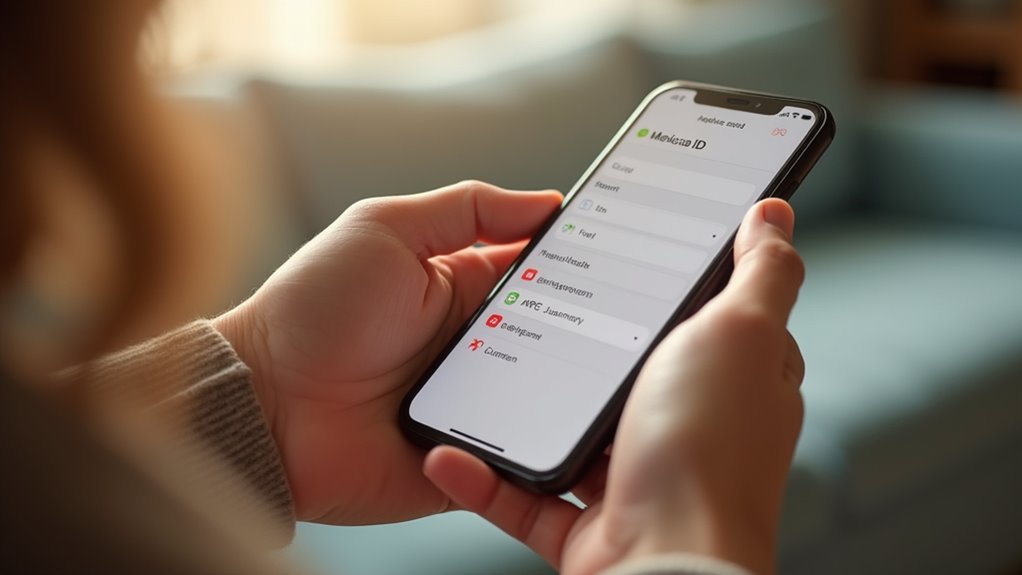
Aby poprawnie ustawić Medical ID na iPhone’ie, otwórz aplikację Zdrowie (ikona biała z sercem na białym tle), stuknij w ikonę profilu w prawym górnym rogu, a następnie wybierz „Medical ID”. Stuknij „Edytuj” i wypełnij pola: imię i nazwisko, datę urodzenia, choroby przewlekłe, alergie, lista aktualnie przyjmowanych leków, grupa krwi, informacje o dawstwie narządów oraz kontakt do osoby/osób na wypadek nagłego zdarzenia. Dodaj kontakty alarmowe wybierając osoby z listy kontaktów i określając relację — system automatycznie doda numer telefonu, który będzie możliwy do wybrania z ekranu awaryjnego. Na koniec włącz przełącznik „Pokaż na ekranie blokady” (Show When Locked) i zapisz zmiany, aby ratownicy mogli odczytać informacje bez odblokowywania telefonu.
Przy uzupełnianiu danych warto zachować porządek i precyzję: wpisuj pełne nazwy chorób (np. „cukrzyca typu 1”), dokładne dawki leków (np. „insulina glargine 20 j.m. dziennie”) oraz daty ważnych zabiegów lub alergenów z reakcją (np. „anafilaksja po orzechach”). Aktualizuj wpisy przy każdej zmianie leczenia, co najmniej co 3–6 miesięcy, oraz po poważniejszej diagnozie lub zabiegu; dodaj także informacje o ostatnich badaniach lub numerach kart pacjenta, jeśli są przydatne. Przetestuj działanie wpisów, blokując telefon i wybierając „Emergency” → „Medical ID”, aby upewnić się, że wyświetlane są wszystkie krytyczne dane i że numery alarmowe są prawidłowe. Pamiętaj, że wersje iOS mogą nieznacznie różnić układ menu, ale ścieżka przez aplikację Zdrowie pozostaje najpewniejsza.
- Otwórz aplikację Zdrowie → Profil → Medical ID → Edytuj: wypełnij sekcje „Choroby”, „Alergie” i „Leki” prostymi, zrozumiałymi sformułowaniami; zamiast „leki na serce” wpisz nazwę leku i dawkę (np. „metoprolol 50 mg rano i wieczorem”).
- Dodaj grupę krwi i informację o dawstwie narządów w dedykowanych polach — to skraca czas decyzji medycznych w sytuacji krytycznej.
- W sekcji kontaktów alarmowych wybieraj osoby z rubryki Kontakty, przypisuj relację (np. „żona”, „syn”), i sprawdź, czy ich numery komórkowe są aktualne i umożliwiają międzynarodowe połączenia (format +48…).
- Ustaw „Pokaż na ekranie blokady” (Show When Locked) — bez tego ratownik nie będzie miał dostępu do Medical ID z ekranu „Emergency”.
- Po zapisaniu zmian natychmiast sprawdź widoczność: zablokuj telefon → przytrzymaj boczny przycisk lub stuknij „Emergency” → „Medical ID”; zweryfikuj, czy wszystkie kluczowe dane i numery są widoczne i czy numery da się wybrać.
- Aktualizuj wpisy po każdej zmianie leków, po hospitalizacji lub co najmniej raz na 3–6 miesięcy; do pola „notatki” dopisz datę ostatniej aktualizacji, by ratownik wiedział, jak świeże są informacje.
- Nie umieszczaj w Medical ID nadmiernie wrażliwych danych (np. szczegółowych informacji finansowych lub haseł); ogranicz się do informacji medycznych i kontaktów, które muszą być dostępne publicznie w nagłym wypadku.
- Jeśli często podróżujesz, dołącz informacje o alergiach do środków kontrastowych i notuj, czy potrzebne są tłumaczenia — krótkie frazy w języku angielskim lub lokalnym mogą pomóc ratownikom za granicą.
- Jeżeli używasz Apple Watch, sprawdź synchronizację: Medical ID ustawione na iPhone’ie jest dostępne również z zegarka w trybie awaryjnym, ale najlepiej przetestować tę funkcję praktycznie.
Uwaga praktyczna: pamiętaj, że gdy włączysz „Pokaż na ekranie blokady”, informacje będą dostępne każdemu mającemu dostęp fizyczny do telefonu przez ekran awaryjny; z tego powodu nie wpisuj tam danych, których ujawnienie mogłoby Ci zaszkodzić (np. pełne numery PESEL czy dane kont bankowych). Regularne testy widoczności i krótkie datowane notatki o ostatniej aktualizacji zwiększają użyteczność Medical ID dla ratowników i minimalizują ryzyko korzystania z przestarzałych informacji.
Gdzie znaleźć aplikację Zdrowie i opcję Medical ID
Gdzie znaleźć aplikację Zdrowie i opcję Medical ID na iPhone’ie, kiedy potrzebne są szybkie dane medyczne podczas nagłego zdarzenia? Możesz poszukać białej ikony z czerwonym sercem, oznaczonej Zdrowie, na ekranie głównym lub w Bibliotece aplikacji, która porządkuje aplikacje alfabetycznie i według sugestii, więc znalezienie jej zwykle jest proste. Jeśli aplikacja nie jest widoczna, wyszukaj ją za pomocą Spotlight przesuwając palcem w dół na ekranie głównym i wpisując Zdrowie — otworzysz ją bezpośrednio. W środku aplikacji stuknij kartę Podsumowanie jeśli to konieczne, a następnie wybierz Medical ID w prawym dolnym rogu — ta sekcja jest odrębna od danych zdrowotnych, zaprojektowana specjalnie do dostępu w nagłych wypadkach. Zaleca się włączenie opcji Pokaż gdy zablokowany dla natychmiastowej dostępności dla ratowników.
Jak dodać dane kontaktowe i informacje medyczne
Jak możesz dodać dane kontaktowe i medyczne do Medical ID, aby ratownicy szybko znaleźli najważniejsze informacje? Najpierw otwórz aplikację Zdrowie, wybierz Medical ID, stuknij Edytuj, aby rozpocząć dodawanie kontaktów, alergii, leków. W polu kontaktów medycznych dodaj nazwisko, relację i numer telefonu, wybierając osoby, które mogą pomóc w nagłych przypadkach. W sekcji danych medycznych wpisz choroby przewlekłe, uczulenia, aktualne leki i istotne ograniczenia, aby zapewnić pełny obraz zdrowia. Jeśli ktoś ma specjalne instrukcje lub implanty, dodaj to w notatkach, podając krótkie, klarowne wyjaśnienia dla służb ratunkowych. Porównaj wpisane informacje z dokumentacją medyczną bliskiej osoby, skoryguj błędy i aktualizuj dane regularnie. Na koniec zapisz zmiany, sprawdź czy pola są czytelne i krótkie, oraz upewnij się, że informacje będą użyteczne natychmiast dla ratowników.
Jak ustawić dostęp z ekranu blokady
Kiedy chcesz upewnić się, że ratownicy zobaczą Medical ID bez odblokowywania telefonu, wykonaj poniższe kroki, aby to potwierdzić. Czy ekran blokady pokazuje Medical ID, sprawdź najpierw, stukając „SOS” lub „Emergency” na ekranie blokady, co powinno ujawnić opcję „Medical ID”. Jeśli nie widzisz tej opcji, przejdź do Ustawień, otwórz Zdrowie, wybierz Medical ID, włącz „Pokaż na ekranie blokady” — to ustawienie pozwoli ratownikom znaleźć kluczowe informacje natychmiast. Zaleca się przetestować działanie, prosząc zaufaną osobę o próbę, porównaj zachowanie z instrukcjami producenta i zapisz zmiany, aby mieć pewność, że dostęp pozostaje wolny i niezależny w sytuacjach awaryjnych. W razie problemów z dostępem sprawdź aktualizacje systemu, uprawnienia aplikacji oraz ustawienia blokady ekranu, które mogą wpływać na widoczność. Jeśli konieczne, odwiedź pomoc techniczną producenta lokalnego online w celu wsparcia.
Wskazówki dotyczące aktualizacji danych
Zastanów się, które pola w Medical ID są krytyczne podczas nagłych wypadków — na przykład alergie, stosowane leki i numery kontaktowe alarmowe. Czy regularne przypomnienia lub kalendarz mogą pomóc, czy wolisz aktualizować dane ad hoc po zmianach? Odpowiedź: ustaw przypomnienia w telefonie i notuj daty zmian, bo to pomaga utrzymać aktualność informacji przy niewielkim wysiłku i czasie. Sprawdź także poprawność numerów kontaktowych i dat urodzenia raz po raz, porównując z dokumentami lub danymi rodziny, aby uniknąć pomyłek i niejasności. Zalecenie: zachowuj kopię kluczowych informacji poza telefonem — na kartce w portfelu lub w bezpiecznym miejscu online, ze wskazaniem, gdzie szukać, kopię cyfrową. Regularnie testuj dostęp ratowników do Medical ID poprzez ekran blokady, pokaż kroki bliskiej osobie i zapisuj wszelkie uwagi po testach, i daty testów.
Krok po kroku: jak ustawić Medical ID na telefonie z Androidem
Na większości telefonów z Androidem informacje Medical ID/SOS znajdują się w ustawieniach bezpieczeństwa, awaryjnych lub w dedykowanej aplikacji zdrowia producenta; lokalizacja zależy od warstwy systemowej — Pixel ma sekcję „SOS i alerty”, Samsung umieszcza dane w aplikacji Samsung Health lub „Ustawienia > Biometria i zabezpieczenia > Informacje medyczne”, a telefony innych marek często oferują „Informacje awaryjne” w Ustawieniach Systemowych. W praktyce wpisujemy imię, datę urodzenia, grupę krwi, alergie, przewlekłe choroby, przyjmowane leki oraz przynajmniej jeden kontakt alarmowy; kluczowe jest też włączenie opcji „Pokaż na ekranie blokady”, żeby służby ratunkowe mogły odczytać dane bez odblokowania telefonu. Sprawdzenie działania polega na przetestowaniu widoku informacji awaryjnych z ekranu blokady i ewentualnej synchronizacji z kontem producenta (np. Samsung, Google) — to zapewnia przywrócenie danych po resecie lub przy zmianie urządzenia.
Przy konfiguracji warto też zwrócić uwagę na funkcje SOS: ustawienia skrótu do wezwania służb (np. pięciokrotne naciśnięcie przycisku zasilania), automatyczne wysyłanie lokalizacji do kontaktów alarmowych oraz nagrywanie dźwięku lub wideo podczas incydentu, które niektóre nakładki oferują. Na telefonach Pixel można dodać kontakty ICE i włączyć automatyczne udostępnianie lokalizacji po uruchomieniu alarmu; na Samsungach należy dodatkowo zatwierdzić uprawnienia aplikacji Zdrowie, aby informacje medyczne były dostępne bez logowania. Upewnij się, że pola są wypełnione klarownie (np. „Alergia: penicylina — wstrząs anafilaktyczny”) i że podany kontakt ma aktualny numer z dostępem do SMS, bo alerty często wysyłane są jako SMS.
Lista praktycznych kroków i ustawień do wykonania (kolejność sugerowana):
- Otwórz Ustawienia > wyszukaj „Informacje awaryjne”, „SOS” lub „Zdrowie/Samsung Health” — jeśli brak, sprawdź aplikacje systemowe lub instrukcję producenta.
- Wypełnij podstawowe pola: imię i nazwisko, data urodzenia, grupa krwi (jeśli znana) i status np. „przyjmuje leki na cukrzycę” — używaj krótkich, jednoznacznych fraz.
- Dodaj alergie i reakcje (konkretne: „alergia na penicylinę — wstrząs anafilaktyczny”), oraz przewlekłe choroby z krótkim opisem (np. „astma — używa inhalatora”).
- Podaj aktualne leki z dawkami jeżeli to istotne dla ratowników (np. „metformin 500 mg 2x/dzień”); unikaj pełnych historii medycznych.
- Dodaj przynajmniej jeden kontakt alarmowy z numerem telefonu i relacją (np. „żona: +48 600 000 000”) i upewnij się, że osoba zgadza się na rolę kontaktu.
- Włącz opcję „Pokaż na ekranie blokady” lub analogiczną, aby dane były dostępne bez odblokowania — sprawdź widok zablokowanego ekranu natychmiast po włączeniu.
- Skonfiguruj skrót SOS: przypisz przycisk zasilania lub kombinację przycisków do wywołania alarmu i przetestuj działanie (bez faktycznego wzywania policji, sprawdź czy telefon pokazuje komunikaty/ekran SOS).
- Włącz automatyczne udostępnianie lokalizacji kontaktom alarmowym, jeśli system to oferuje (upewnij się, że telefon ma włączone usługi lokalizacji i uprawnienia dla aplikacji SOS).
- Nadaj dostęp aplikacjom (np. Samsung Health) do informacji medycznych i uprawnień do wyświetlania na ekranie blokady; na Android 10+ sprawdź uprawnienia „Wyświetlanie nad innymi aplikacjami” i „Dostęp do SMS”.
- Przetestuj synchronizację: zaloguj się na konto producenta (Google/Samsung) i wykonaj kopię zapasową danych medycznych, a następnie przywróć je na drugim urządzeniu lub po resecie, by potwierdzić działanie kopii.
- Zaktualizuj dane co najmniej raz w roku lub po każdej istotnej zmianie zdrowotnej; zaniedbanie aktualizacji może prowadzić do nieprawidłowych decyzji medycznych.
- Jeśli potrzebujesz prywatności wobec niektórych informacji, zapisz je jako notatkę zaszyfrowaną w aplikacji zdrowia lub w zabezpieczonym pliku i dopilnuj, które dane faktycznie muszą być publiczne na ekranie blokady.
Pamiętaj, że choć udostępnianie dokładnych informacji ratunkowych zwiększa bezpieczeństwo, niektóre dane (np. pełna historia medyczna czy numery PESEL) nie są potrzebne na widoku awaryjnym i lepiej przechowywać je w zabezpieczonych dokumentach. Zwróć też uwagę na zgody kontaktów alarmowych — nie chcemy, żeby otrzymywali fałszywe alarmy lub byli zaskoczeni powiadomieniami; testy skrótów SOS wykonuj ostrożnie, z wyłączonym automatycznym łączeniem z numerami alarmowymi, jeśli to możliwe.
Różnice między producentami: Pixel, Samsung, inne
Czy różnice między producentami, takimi jak Pixel, Samsung i inni, wpływają na sposób ustawiania Medical ID na Androidzie? Ogólnie ustawienia są podobne, różnice występują w nazwach menu i interfejsie, więc instrukcje trzeba lekko dopasować. Na Pikselu znajdziesz intuicyjne ekrany, Samsung oferuje rozbudowane opcje SOS — sprawdź dostępne pola i zapisz ważne informacje. Jeżeli używasz innego producenta, porównaj kroki, weryfikuj widoczność z ekranu blokady, i przetestuj numer alarmowy aby mieć pewność. Pamiętaj także o aktualizacjach systemu, producent może zmienić lokalizację opcji, więc kontroluj zmiany po aktualizacji i testuj ustawienia po instalacji. Jeśli konfigurujesz dla bliskiej osoby, zapisuj zgody i notatki medyczne, użyj dokładnych danych aby ratownicy szybko je odczytali. W razie wątpliwości konsultuj instrukcje producenta lub społeczności online, dzięki temu zachowasz kontrolę i niezależność działania.
Gdzie znaleźć ustawienia SOS/Medical ID w ustawieniach systemu
Gdzie w ustawieniach systemu znaleźć opcje SOS i Medical ID, gdy nazwy menu i ich lokalizacja różnią się między telefonami różnych producentów? Pytanie to często pojawia się przy konfiguracji, więc należy najpierw sprawdzić główne sekcje ustawień — wpisz „SOS”, „Safety”, „Emergency” lub „Medical” w polu wyszukiwania ustawień, ponieważ funkcje często są ukryte w różnych podmenu, na przykład bezpieczeństwo, akcje bocznego przycisku lub informacje o telefonie. Odpowiedź bywa prosta, gdy użytkownik zna właściwe słowo kluczowe, a system przekieruje go do odpowiedniego panelu, gdzie można włączyć funkcje. Zalecenie: notuj ścieżkę dostępu na telefonie bliskiej osoby, aby szybko powtórzyć kroki przy aktualizacjach systemu. Jeżeli nie znajdziesz, sprawdź instrukcję producenta online lub ustawienia aplikacji zabezpieczeń, które czasem oferują własne opcje awaryjne. Zrób zrzut ekranu z mapą ścieżki ustawień.
Jak dodać informacje i kontakt alarmowy
Przygotowując się do dodania informacji alarmowych na telefonie z Androidem, co powinieneś uwzględnić — i jak rozpocząć ten proces? Zaczynasz od otwarcia Ustawień lub aplikacji Zdrowie, odnalezienia Informacje alarmowe i wybrania Edytuj, aby dodać lub zmodyfikować wpisy. Które pola są najważniejsze — wpisz pełne imię i nazwisko, grupę krwi, alergie, przyjmowane leki, choroby przewlekłe oraz wszelkie informacje o implantach, aby zapewnić jasne wytyczne. A co z kontaktami alarmowymi — dodaj co najmniej jedną zaufaną osobę z imieniem i nazwiskiem, relacją i głównym numerem telefonu, oraz zapasowy kontakt. Jeśli prywatność budzi obawy, ogranicz wrażliwe informacje do niezbędnych faktów medycznych, unikaj niezwiązanych danych osobowych i stosuj zwięzłe, praktyczne sformułowania. Na koniec zapisz zmiany, zweryfikuj numery kontaktowe, dzwoniąc, i regularnie przeglądaj dane, szczególnie po zmianie leków lub stanu zdrowia.
Jak udostępnić Medical ID na ekranie blokady
Jak udostępnić Medical ID na ekranie blokady, aby ratownicy mogli szybko znaleźć krytyczne informacje bez odblokowywania telefonu? Na Androidzie otwórz Ustawienia, wybierz Ekran blokady lub Informacje alarmowe, wpisz dane medyczne i kontakty, łatwo i bezpiecznie włącz opcję pokazania na zablokowanym. Jeśli telefon nie ma dedykowanej opcji, zainstaluj aplikację zaufanego dostawcy, skonfiguruj profil medyczny, przydziel uprawnienia do wyświetlania na zablokowanym ekranie, oraz usuń niepotrzebne dane. Upewnij się, że informacje są krótkie, zawierają grupę krwi, alergie i leki, ponieważ ratownicy potrzebują szybkich, czytelnych danych. Zaleca się przetestować widok na zablokowanym, poprosić bliską osobę o zgodę, robić kopię danych i aktualizować co miesiące, szczególnie przed podróżami i zmianami leczenia.
Tabela porównawcza: funkcje Medical ID na iPhone i Android
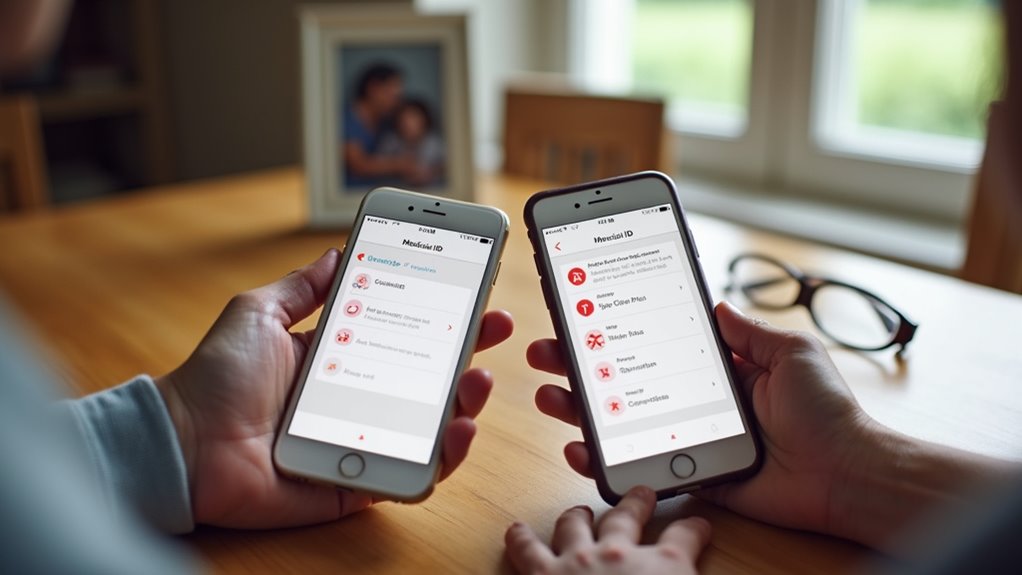
Na iPhone funkcja Medical ID jest zintegrowana bezpośrednio z aplikacją Zdrowie i systemowym ekranem alarmowym, co zapewnia spójne UI i efektywne zabezpieczenie danych (szyfrowanie iCloud, dostęp z ekranu blokady tylko po wyraźnym otwarciu „Emergency”/„Medical ID”). iOS kładzie nacisk na prostotę i spójność: pola są ustandaryzowane (alergie, leki, choroby przewlekłe, kontakty alarmowe, grupa krwi) i łatwo dostępne ratownikom bez odblokowania telefonu, przy jednoczesnym zachowaniu kontroli właściciela nad udostępnieniem danych. Dodatkowo Apple integruje funkcje SOS i wykrywania upadku z możliwością automatycznego powiadomienia służb i kontaktów alarmowych, co zwiększa użyteczność Medical ID w sytuacjach nagłych.
Android oferuje bardziej rozproszony ekosystem: podstawowe funkcje medyczne mogą być dostępne przez Google (Osobiste informacje w Ustawieniach) lub przez dodane przez producentów aplikacje (Samsung Health, Motorola Help), co daje większą elastyczność pól i formatów, ale zmienną spójność między modelami. W praktyce oznacza to szeroki wybór dodatkowych funkcji (np. integracja z kontami producenta, lokalne aplikacje ratunkowe, większa konfigurowalność pól) oraz konieczność weryfikacji, czy konkretny model i nakładka UI udostępniają informacje z ekranu blokady i jak zabezpieczone są dane (różnice w szyfrowaniu i backupie). Poniższa tabela szczegółowo porównuje istotne parametry implementacji Medical ID/analogów na obu platformach i pokazuje praktyczne konsekwencje dla użytkownika i służb ratunkowych.
| Cecha / Parametr | iPhone (Apple Health / Medical ID) | Android (Google / producent / aplikacje stron trzecich) |
|---|---|---|
| Lokalizacja funkcji | Aplikacja Zdrowie > Medical ID; systemowa karta widoczna z ekranu blokady po naciśnięciu „Emergency” | Zależne od urządzenia: Google Osobiste informacje / Ustawienia awaryjne / aplikacje producentów (np. Samsung) / aplikacje z Play Store |
| Dostęp z ekranu blokady | Tak — wyraźny przycisk „Medical ID” dostępny z ekranu alarmowego bez odblokowania | Zmiennie: niektóre telefony pokazują „Emergency info” bez odblokowania, inne wymagają ustawień lub aplikacji producenta |
| Standardowe pola (alergie, leki, choroby, kontakty) | Ustandaryzowane pola: alergie, leki, stany przewlekłe, grupa krwi, notatki, kontakty alarmowe | Zazwyczaj dostępne, ale pole i etykiety mogą się różnić; producenci/APP często dodają niestandardowe pola |
| Integracja z SOS / wykrywaniem upadku | Pełna integracja: Emergency SOS, detekcja upadku (na kompatybilnych modelach), automatyczne powiadomienia kontaktów | Częściowa: niektórzy producenci (Samsung, Google Pixel) mają wykrywanie upadku/SOS; integracja zależy od modelu i aplikacji |
| Bezpieczeństwo i szyfrowanie danych | Dane medyczne szyfrowane lokalnie i w iCloud (jeśli backup włączony, end-to-end dla niektórych danych); kontrola prywatności | Różne: dane mogą być szyfrowane lokalnie; backup do konta Google lub producenta; polityki bezpieczeństwa zależą od implementacji |
| Udostępnianie danych służbom ratunkowym | Możliwość udostępnienia informacji przez ekran alarmowy bez odblokowania; medyczne dane nie wymagają konta zewnętrznego | Różne: jeśli dostępne z ekranu blokady — podobna funkcja; w innych przypadkach ratownicy potrzebują dostępu po odblokowaniu lub przez aplikację producenta |
| Możliwość wielu profili / danych opiekuna | Nie jest przewidziane wiele profili użytkownika na jednym urządzeniu; można wprowadzić dane opiekuna ręcznie | Niektóre aplikacje umożliwiają profile wielu osób (np. aplikacje medyczne/rodzinne), ale nie jest to standard systemowy |
| Integracja z urządzeniami noszonymi (watch) | Tak — Apple Watch współpracuje z ustawieniami SOS i wykrywaniem upadku, wskazuje informacje medyczne | Zależnie od ekosystemu: Wear OS, Samsung Galaxy Watch mogą synchronizować dane (różna głębokość integracji) |
| Weryfikacja prawdziwości danych | Brak formalnej weryfikacji medycznej — dane wprowadzane przez użytkownika; integracja z iCloud zapewnia historię zmian | Podobnie: brak formalnej weryfikacji medycznej w większości aplikacji; niektóre aplikacje medyczne oferują import z EHR/kliniki (wymaga integracji) |
| Backup i przenoszenie danych | Backup w iCloud; przeniesienie przy migracji iPhone -> iPhone proste | Backup zależny od Google/producenta; przenoszenie między markami może wymagać eksportu/importu lub narzędzi trzecich |
| Elastyczność pól i personalizacja | Ograniczona do zestawu pól Apple, prosty UI; mała elastyczność, ale wysoka spójność | Wysoka elastyczność: producenci i aplikacje dodają niestandardowe pola i funkcje, ale kosztem spójności |
| Kompatybilność lokalna / prawna | Funkcje SOS i udostępnianie numerów alarmowych dostosowane regionalnie przez Apple | Różnice regionalne zależne od producenta i usług Google; kompatybilność usług ratunkowych może się różnić |
| Łatwość konfiguracji | Prosty, przewodnik w aplikacji Zdrowie; minimalna konfiguracja techniczna | Zmienna: może wymagać przejścia przez Ustawienia, aplikację producenta lub instalację dodatkowej aplikacji |
| Ryzyka i ograniczenia | Brak weryfikacji medycznej, poleganie na poprawności wprowadzonych danych; dostęp z ekranu blokady może ujawnić informacje | Podobne ryzyka; dodatkowo fragmentacja może powodować, że funkcja jest niedostępna lub ukryta na niektórych modelach |
| Przydatność dla służb ratunkowych | Wysoka przewidywalność formatu i łatwość znalezienia informacji | Zależy od implementacji — jeśli dostęp przez ekran blokady: porównywalna; jeśli nie — mniejsza użyteczność w nagłych przypadkach |
Jako praktyczny wniosek: najważniejszym parametrem jest dostępność informacji z ekranu blokady — to on decyduje o rzeczywistej przydatności Medical ID w sytuacji awaryjnej. Na iPhone funkcja jest przewidywalna i spójna między urządzeniami, co zwiększa szanse szybkiego odczytu przez ratowników; w ekosystemie Android należy sprawdzić konkretny model i ustawienia producenta, aby mieć pewność, że dane będą dostępne i odpowiednio zabezpieczone.
Funkcje dostępne tylko na iPhone
Które funkcje są dostępne tylko na iPhone, jakie dają możliwości, i dlaczego warto je znać, zwłaszcza gdy konfigurujesz Medical ID dla bliskiej osoby? iOS udostępnia kilka unikatowych opcji — na przykład szczegółowe pola w aplikacji Zdrowie, automatyczne połączenia i powiadomienia SOS oraz głęboką integrację z Apple Watch — które nie zawsze występują w standardowej formie na Androidzie. Jak to działa w praktyce, jakie korzyści przynosi i kiedy warto je aktywować? Umożliwia to zapis alergii, grupy krwi i leków w przejrzystych polach, wyzwalanie alarmów przez długie naciśnięcie bocznego przycisku i szybki dostęp ratowników z zablokowanego ekranu. Rekomendacja: skonfigurować te opcje, jeśli priorytetem jest szybka reakcja i ścisła integracja z ekosystemem Apple. Sprawdzać regularnie ustawienia, aktualizować dane medyczne i przetestować funkcje awaryjne, co roku przed sezonem.
Funkcje dostępne tylko na Android
Użytkownik Androida zauważy, że możesz skorzystać z funkcji Medical ID niedostępnych na iPhone, które dają większą elastyczność w udostępnianiu danych i integracjach z aplikacjami ratunkowymi. Jakie opcje są unikalne dla Androida? Na przykład, Android pozwala na zapisywanie danych medycznych w różnych aplikacjach, publikowanie informacji na ekranie blokady i integrację z lokalnymi służbami ratunkowymi przez aplikacje firm trzecich, co zapewnia szerokie możliwości działania. Co warto zrobić teraz? Zaleca się sprawdzić ustawienia prywatności aplikacji, aktywować widoczność na ekranie blokady i przetestować współdzielenie danych, aby upewnić się, że informacje są dostępne wtedy, kiedy ich potrzebujesz. Sprawdź zgodność z lokalnymi numerami alarmowymi i pamiętaj o aktualizacji kontaktów awaryjnych, aby zapewnić szybką reakcję. Jeśli chcesz większej kontroli, rozważ użycie aplikacji z szyfrowaniem danych i precyzyjnymi zaawansowanymi ustawieniami udostępniania dostępu.
Funkcje wspólne i ograniczenia
Jakie funkcje są wspólne, a jakie mają ograniczenia między Medical ID na iPhone i Android, gdy potrzeba szybkiego dostępu do informacji medycznych? Pytanie dotyczy widoczności podstawowych danych, numerów alarmowych i alergii, które oba systemy pokazują na zablokowanym ekranie.
Odpowiedź: oba pozwalają na wpisanie imienia, grupy krwi, leków i kontaktów SOS, lecz różnią się dostępem do lokalizacji, szczegółowych notatek i synchronizacji z chmurą. Porównaj, jeśli chcesz większej kontroli, Android oferuje więcej opcji, ale iPhone zapewnia łatwiejszą integrację z Apple Watch.
Zalecenie: sprawdź, czy ty i bliska osoba macie aktywne funkcje awaryjne, wpisz najważniejsze informacje ręcznie, przetestuj działanie na zablokowanym ekranie i regularnie aktualizuj dane. Jeżeli to możliwe, ustaw zaufane kontakty, udostępnij instrukcje opieki, zapisuj ważne dokumenty w zaszyfrowanym folderze offline i noś kopię poza telefonem.
Najczęstsze błędy przy konfiguracji i jak ich unikać
Nieprawidłowy lub nieaktualny zapis leków i alergii zwiększa ryzyko błędów terapeutycznych — ratownicy mogą źle zinterpretować skróty, pomylić dawki lub pominąć klinicznie istotne interakcje. Dlatego wpisy do Medical ID powinny zawierać pełne nazwy leków (nazwa międzynarodowa/genericzna), dawki (np. 5 mg, raz dziennie) oraz formę podawania (p.o., s.c., inhalator), a przy alergiach wskazywać reakcję (np. wysypka, anafilaksja) i rok pierwszego wystąpienia. Zapewnienie czytelności to także stosowanie standardów: unikaj skrótów nietrwałych (np. “ASA” bez wyjaśnienia), stosuj pełne nazwy i, jeśli to możliwe, kod ICD-10 lub ATC dla kluczowych schorzeń/leków.
Błędem jest także brak bieżącej aktualizacji danych kontaktowych i blokady ekranu, co uniemożliwia dostęp do informacji przez służby ratunkowe. Konfiguracja powinna obejmować: aktywne numery alarmowe (rodzina/opiekun), relację do pacjenta, informację o uprawnionych do podejmowania decyzji oraz instrukcję dotyczącą dostępu do pełnej dokumentacji (np. nazwa portalu pacjenta i login opiekuna). Przetestuj dostęp z zablokowanego ekranu (awaryjny dostęp/Medical ID) oraz przygotuj alternatywy (karta tekstylna w portfelu, zapis na smartwatchu), aby minimalizować opóźnienia w przekazywaniu kluczowych danych.
- Użyj pełnych, oficjalnych nazw leków + dawka i schemat: wpisz np. „Metoprolol 50 mg p.o. rano i wieczorem” zamiast „Meto 50”. W przypadku leków o zmiennych dawkach dodaj „ostatnia zmiana: RRRR-MM-DD” i wyjaśnienie, kiedy dawka może być modyfikowana.
- Przy alergiach podaj alergen, typ reakcji i temporalność: np. „Penicylina — anafilaksja (obrzęk krtani) — potwierdzone 2018-06”. To pozwala służbom natychmiast ocenić ciężkość ryzyka.
- Zamiast skrótów medycznych stosuj ujednolicone kody tam, gdzie to możliwe: dodaj ATC dla leków (np. C07AB02) lub ICD-10 dla chorób przewlekłych, co ułatwia szybką interpretację przez personel z różnych krajów.
- Zgromadź i umieść listę interakcji/istotnych przeciwwskazań: np. „Nie stosować NLPZ przy istniejącej chorobie wrzodowej — ryzyko krwawienia”. Krótkie, punktowe ostrzeżenia zapobiegają poważnym pomyłkom.
- Aktualizuj kontakty alarmowe co najmniej co 6 miesięcy i po każdej większej zmianie sytuacji życiowej; zapisuj pełne imiona, relacje i alternatywne numery (telefon, numer służbowy, e-mail).
- Skonfiguruj Emergency/Medical ID w telefonie i przetestuj zablokowany ekran: wykonaj próbne odczytanie przez inną osobę, notuj kroki i usuń bariery (np. wymaganie kodu PIN do wyświetlenia danych).
- Dodaj informację o osobach upoważnionych do decyzji medycznych i numerze ich dokumentu tożsamości — ważne przy nagłych interwencjach i braku możliwości skontaktowania się z rodziną.
- Zrób kopię zapisów w postaci pliku PDF w chmurze z ustawionym dostępem awaryjnym i krótkim linkiem (np. skrótem URL) w Medical ID; aktualizuj wersjonowanie (v1, v2 + data).
- Przechowuj zdjęcie aktualnych recept/etykiet z apteki wraz z datą wystawienia — przyspieszy weryfikację przyjmowanych preparatów i producentów (ważne przy lekach biologicznych i homologach).
- Przy dzieciach i osobach niepełnosprawnych dodaj informacje o zgodzie rodziców/opiekunów oraz instrukcje dotyczące podawania leków (czas, pozycja, środki ostrożności).
- W przypadku pacjentów z implantami/urządzeniami (np. rozrusznik, pompka insulinowa) podaj typ urządzenia, producenta, numer seryjny i rok implantu — to ułatwia decyzje diagnostyczne i terapeutyczne.
- Przeprowadź regularny audyt zapisów z lekarzem prowadzącym co najmniej raz w roku, aby usunąć przestarzałe leki i potwierdzić istotne alergie oraz leczenie przewlekłe.
Pamiętaj, że udostępnianie szczegółowych danych na zablokowanym ekranie to kompromis między prywatnością a bezpieczeństwem — wpisuj tylko te informacje, które realnie pomogą ratownikom, unikając nadmiaru wrażliwych danych (np. pełnej historii medycznej). Regularne testy dostępu i konsultacje z lekarzem minimalizują ryzyko błędów i zapewniają, że zapisane informacje są jednocześnie użyteczne i zgodne z prawem ochrony danych.
Błędy w zapisie leków i alergii
Często zdarza się, że informacje o lekach lub alergiach są wpisane nieprecyzyjnie — jakie błędy najczęściej występują i dlaczego to problem? Opiekunowie często pomijają dawki, formy leku i reakcje krzyżowe, co zagraża. Najczęściej pojawiają się skróty nazw, niejednoznaczne opisy i brak rozróżnienia między alergią a nietolerancją, co utrudnia reakcję ratunkową i prowadzi do błędów terapeutycznych, np. niewłaściwej podmiany leku lub opóźnionej pomocy medycznej. Dlatego warto zapisywać pełne nazwy handlowe i międzynarodowe, dawkowanie z jednostkami, opis reakcji alergicznej oraz daty pierwszego wystąpienia, żeby ratownik mógł szybko ocenić ryzyko i uniknąć skrótów oraz błędów zapisu medycznego. Dobrą praktyką jest przegląd z lekarzem, wpisanie alternatyw i leków przyjmowanych okazjonalnie, a także czytelne rozdzielenie leków od alergii, by minimalizować ryzyko pomyłek oraz trzymanie aktualnych informacji w widocznym miejscu telefonie.
Zapominanie o aktualizacji danych kontaktowych
Regularnie sprawdzasz kontakty alarmowe w telefonie bliskiej osoby, czy numery nie są nieaktualne i mogą opóźnić pomoc? Możesz zauważyć przestarzałe numery, gdy zmieniają się adresy lub telefony służbowe, a opóźniony kontakt może utrudnić podejmowanie decyzji, szczególnie jeśli ratownicy potrzebują udziału rodziny. Aby temu zapobiec, sprawdzaj wpisy co kilka miesięcy, potwierdź każdy numer krótkim telefonem lub SMS-em i zachowaj co najmniej dwa różne kontakty — lokalny i zdalny — aby jeden mógł być osiągnięty, jeśli drugi będzie niedostępny. Zapisz też relację i preferowany język, aktualizuj numery usług ratunkowych lub lekarza rodzinnego, gdy się zmienią, i ustaw dyskretne przypomnienie w kalendarzu, którym ty zarządzasz, aby mieć swobodę dokonywania aktualizacji bez polegania na właścicielu telefonu. Przejrzyj kontakty po przeprowadzkach, pobycie w szpitalu lub zmianie pracy.
Ustawienia blokady ekranu uniemożliwiające dostęp ratownikom
Jeśli blokada ekranu jest skonfigurowana zbyt restrykcyjnie, ratownicy mogą nie mieć dostępu do Medycznego ID lub ważnych kontaktów. Czy ustawienia, takie jak pełne szyfrowanie, skomplikowane kody, albo automatyczne blokowanie po kilku sekundach, będą utrudniać pomoc? Odpowiedź brzmi tak, ponieważ funkcje bezpieczeństwa mogą ukrywać informacje zdrowotne przed ekranem alarmowym, co opóźnia interwencję. Przykładowo, na iPhone’ach wymagany jest dostęp zablokowany, a na Androidzie ustawienia wyświetlania powiadomień mogą zasłaniać dane. Zaleca się ustawienie widoczności Medycznego ID na ekranie blokady i dodanie kontaktów ICE, jednocześnie utrzymując rozsądne zabezpieczenia. W praktyce rekomenduje się testowanie ustawień razem z bliską osobą, symulując sytuacje awaryjne i sprawdzając dostęp do Medycznego ID szybko. Dalej, dokumentowanie procedury awaryjnej i regularne aktualizacje danych kontaktowych oraz ustawień zwiększą szansę na szybką pomoc bez niepotrzebnego ograniczania prywatności.
Jak sprawdzić, czy Medical ID działa poprawnie
Czy możesz łatwo uzyskać dostęp do Medical ID z ekranu blokady, a widoczne informacje są kompletne i czytelne dla ratownika? Przetestuj dostęp z ekranu blokady i poproś inną osobę, aby sprawdziła, czy dane wyświetlają się poprawnie, bez odblokowywania. Jeśli ktoś nie widzi informacji lub występują błędy, poproś o pomoc fachowca lub serwis — szybka weryfikacja zabezpieczy dostęp w nagłych przypadkach.
Testy dostępu z ekranu blokady
Jak sprawdzić, czy Medical ID działa poprawnie z ekranu blokady — jakie kroki wykonać, żeby upewnić się, że informacje są dostępne ratownikom? Najpierw sprawdź, czy ekran blokady pokazuje opcję Emergency lub Nagłe, następnie naciśnij ją, aby ujawnić dostęp do Medical ID i potwierdzić widoczność bez odblokowania. Potem sprawdź zawartość — kontakty alarmowe, alergie i grupa krwi — porównaj zapisy z dokumentami, aby ocenić kompletność i aktualność danych. Zaleca się testować po aktualizacjach systemu i po każdej zmianie informacji, powtarzając kroki co jakiś czas, żeby zapewnić ratownikom nieprzerwany dostęp w nagłych wypadkach. Możesz także poprosić zaufaną osobę, żeby przeprowadziła test, bo dodatkowa para rąk pozwala wychwycić pominięte informacje. Zanotuj datę testu, wpisz zmiany do ustawień natychmiast, a następnie ponownie sprawdź widoczność dla ratowników teraz też.
Sprawdzenie wyświetlania danych przez osobę trzecią
Dlaczego warto sprawdzić, czy obca osoba może odczytać Medical ID z ekranu blokady, zwłaszcza gdy chodzi o szybki dostęp ratowników, oraz zapewnić natychmiastową pomoc? Pytanie ma praktyczny wymiar, ponieważ prosty test z osobą trzecią pokazuje szybko, czy informacje kontaktowe i medyczne są widoczne natychmiast dla ratowników w trudnym oświetleniu. Osoba testująca powinna bez odblokowania otworzyć widżet, sprawdzić imię, alergie, leki oraz numery kontaktowe, oceniając czytelność szybko w różnych warunkach oświetleniowych i od różnych obserwatorów. Rekomenduje się notować wszelkie braki, wrócić do ustawień, zmienić widoczność konkretnych pól i powtórzyć testy, aby potwierdzić skuteczność w obecności bliskich oraz osób z otoczenia. Na koniec, jeżeli widoczność jest dobra, sporządzić krótką instrukcję udostępnioną rodzinie, aby każdy wiedział jak szybko korzystać z Medical ID natychmiast.
Kiedy warto poprosić o pomoc fachowca lub serwisu
Kiedy należy rozważyć pomoc serwisu lub fachowca przy weryfikacji Medical ID, zwłaszcza jeżeli występują problemy techniczne? Jeśli wyświetlane informacje są niekompletne, nieczytelne lub dostęp awaryjny nie działa mimo poprawnych ustawień, warto zgłosić się do specjalisty, który oceni sprzęt i oprogramowanie, sprawdzi uprawnienia aplikacji oraz ryzyko utraty danych. Możesz samodzielnie przetestować podstawową widoczność, ale jeśli problem dotyczy systemu operacyjnego, blokad bezpieczeństwa lub aktualizacji, lepiej powierzyć to fachowcowi, który ma narzędzia i doświadczenie. Zalecenie: umów wizytę serwisową lub skonsultuj zaufanego technika, poproś o raport działań oraz instrukcje zabezpieczenia danych, aby zachować swobodę korzystania i ochronę informacji. Poproś o dokumentację wykonywanych czynności, zapytaj o możliwe alternatywy i terminy naprawy, abyś mógł swobodnie decydować o dalszych krokach i bezpieczeństwie, oraz poproś o wycenę i przewidywany czas realizacji.
Jak dbać o aktualność i bezpieczeństwo informacji w Medical ID
Medical ID powinien być aktualizowany za każdym razem, gdy następuje zmiana istotna dla ratownika: nowa diagnoza z kodem ICD, modyfikacja leków (nazwa, dawka, częstotliwość, forma podania), nowe alergie, zaburzenia krzepnięcia czy chęć niewdrażania resuscytacji. Przeglądaj wpisy regularnie co 2–3 miesiące oraz natychmiast po wizycie u lekarza lub przyjęciu do szpitala; każda zmiana powinna mieć datę ostatniej aktualizacji zapisaną w polu uwag, aby ratownicy widzieli, czy dane są świeże.
Zawsze konsultuj treść Medical ID z prowadzącym lekarzem lub pielęgniarką, zwłaszcza w przypadku złożonych terapii (chemioterapia, immunosupresja, terapia przeciwkrzepliwa) — poproś o spis najważniejszych informacji w formie krótkiego punktu do wklejenia. Przed zmianą telefonu lub przy resecie urządzenia wykonaj zaszyfrowaną kopię zapasową (lokalnie lub w chmurze zgodnej z RODO), eksportuj plik z datą i sprawdź, czy ustawienia „Dostępność na ekranie blokady” dla Medical ID są aktywne.
Praktyczne kroki do wdrożenia i utrzymania aktualności oraz bezpieczeństwa Medical ID:
- Wyzwalacze aktualizacji: zdefiniuj listę zdarzeń powodujących natychmiastową edycję (nowa diagnoza, zmiana leku/dawki, hospitalizacja, zmiana kontaktów SOS, operacja) i zapisuj je w kalendarzu przypomnień.
- Standard wpisu: używaj krótkich, jednoznacznych sformułowań: nazwa choroby + rok diagnozy (np. „Cukrzyca typu 2 — 2019”), lek: nazwa INN + dawka mg + sposób podania (np. „Warfaryna 3 mg p.o. wieczorem”).
- Data i podpis medyczny: w polu uwag umieszczaj datę ostatniej weryfikacji i inicjały lekarza/placówki (np. „zweryfikowano 2026-03-01, dr Kowalski”), co zwiększa wiarygodność dla zespołu ratowniczego.
- Lista priorytetów: wyróżnij maksymalnie 3-5 kluczowych informacji (alergie, leki przeciwzakrzepowe, istotne urządzenia jak rozrusznik) na początku wpisu, by były natychmiast widoczne.
- Kopia zapasowa zaszyfrowana: przed transferem urządzenia wykonaj zaszyfrowany backup systemowy (np. iCloud z końcówką szyfrowania lub lokalny backup z hasłem); zapisz hasło w menedżerze haseł i nie umieszczaj go w Medical ID.
- Procedura transferu: przy zmianie telefonu najpierw wykonaj zaszyfrowany backup, zaloguj się na nowe urządzenie, odtwórz backup, sprawdź integralność pól Medical ID i przetestuj widoczność na ekranie blokady (funkcja „pokaż w sytuacji awaryjnej”).
- Minimalizacja danych wrażliwych: nie umieszczaj numerów PESEL, pełnych historii medycznych czy danych finansowych; ogranicz się do informacji niezbędnych dla ratownika, aby zredukować ryzyko naruszenia prywatności.
- Kontrola dostępu: w ustawieniach telefonu włącz blokadę ekranu i opcję udostępniania Medical ID bez odblokowania tylko jeśli jest to potrzebne; regularnie aktualizuj hasło/pin i usuń Medical ID przed oddaniem lub sprzedażą urządzenia.
- Weryfikacja działania: raz na pół roku poproś zaufanego kontaktu, by sprawdził widoczność i czytelność Medical ID z poziomu ekranu blokady; skoryguj formatowanie, jeśli pola są obcinane.
- Dokumentacja potwierdzająca: przechowuj w zaszyfrowanym repozytorium kopię medycznych raportów/zeznań (skany z datami), które potwierdzają wpisy w Medical ID, aby w razie wątpliwości móc szybko udostępnić pełne informacje personelowi medycznemu.
Uwaga praktyczna: niektóre systemy operacyjne mają ograniczenia długości pola Medical ID i różne formaty eksportu, więc przed poleganiem na nim w sytuacjach krytycznych przetestuj, które dane są rzeczywiście widoczne dla służb ratunkowych w Twoim modelu telefonu. Jeśli stosujesz leki o wysokim ryzyku (antykoagulanty, immunosupresja), dodatkowo noś krótką, wydrukowaną kartę informacyjną w portfelu z aktualną datą i numerem telefonu do lekarza prowadzącego.
Kiedy aktualizować dane medyczne
Jak często powinieneś sprawdzać i aktualizować Medical ID na telefonie bliskiej osoby, jeśli mają przewlekłe schorzenia lub przyjmują leki? Powinieneś sprawdzać co tydzień, gdy objawy się wahają lub zmienia się leczenie, a przynajmniej raz w miesiącu w przeciwnym razie, aby zapewnić dokładność dla ratowników medycznych. Aktualizuj natychmiast po nowych diagnozach, pobytach w szpitalu lub zmianach w lekach, w tym zmianach dawek i odstawieniu leków, aby całkowicie zapobiec niebezpiecznemu nieporozumieniu. Porównuj informacje z receptami i planami opieki podczas comiesięcznych przeglądów i usuwaj przestarzałe wpisy, takie jak dawne środki dostępne bez recepty, aby zmniejszyć bałagan. Ustal rutynowe przypomnienie powiązane z wydarzeniem w kalendarzu, abyś mógł szybko aktualizować po wizytach, uzupełnieniach leków lub zauważalnych zmianach stanu zdrowia. Zalecaj poinformowanie bliskiej osoby o wprowadzanych zmianach wcześniej i prowadzenie krótkiego dziennika zmian dostępnego dla opiekunów, aby śledzili aktualizacje.
Jak skonsultować treść z lekarzem
Konsultowanie treści Medical ID z lekarzem — czy to naprawdę potrzebne, jeśli opiekujesz się bliską osobą? Lekarz może potwierdzić alergie, leki i ograniczenia, ponieważ kliniczne wyjaśnienie zmniejsza ryzyko nieporozumień w nagłych sytuacjach. Podczas wizyty opiekun powinien przedstawić Medical ID lekarzowi, prosiąc o aktualizację dawek i alergii, oraz wskazówek na wypadek. Jeśli stan zdrowia się zmienia, zespół medyczny najlepiej wyjaśni priorytety informacji — to zmniejsza ryzyko i nieporozumień. Opiekunowie powinni notować daty konsultacji i zatwierdzone zmiany, dzięki temu dokumentacja pozostaje czytelna i użyteczna dla ratowników medycznych. Warto omówić zakres informacji widocznych publicznie, tak aby chronić prywatność bliskiej osoby, jednocześnie przekazując niezbędne dane ratownikom medycznym. Zaleca się regularne przeglądy co kilka miesięcy, pozyskiwanie zgody pacjenta na zmiany, oraz przechowywanie łatwo dostępnej kopii papierowej w domu bezpiecznym.
Kopie zapasowe i przenoszenie danych między telefonami
Dlaczego warto robić kopie zapasowe Medical ID i jak bezpiecznie przenosić je między telefonami, jeśli opiekujesz się bliską osobą? Eksploracja odpowiedzi wyjaśnia, że regularne kopie w chmurze i lokalne eksporty minimalizują utratę danych podczas zmiany urządzeń. Zalecane są automatyczne kopie w iCloud lub Google Drive — synchronizacja utrzymuje aktualność, a eksport do pliku daje kontrolę. Przy przenoszeniu, najpierw zabezpieczyć hasłem konto i zaszyfrować transfer, następnie sprawdzić poprawność pól medycznych po przywróceniu. Jeżeli urządzenia różnią się systemami, porównać pola ręcznie, skorzystać z zaufanej aplikacji do eksportu lub kopiować dane etapami, aby uniknąć pominięć. Rekomendacja: ustalić harmonogram przeglądu co kilka miesięcy, dokumentować zmiany i zachować jedną aktualną kopię offline, dla większej niezależności. Dodatkowo warto przechowywać kontakty alarmowe osobno, łatwy dostęp ratuje czas w nagłych przypadkach bardzo szybko.
Co musisz sprawdzić przed przekazaniem telefonu bliskiej osobie
Kiedy przekazujesz telefon bliskiej osobie, czy sprawdziłeś istotne ustawienia i zabezpieczenia, takie jak odblokowanie, kopia zapasowa i dostęp do aplikacji? Zapytaj, czy urządzenie nie jest zablokowane, czy Dane medyczne (Medical ID) są widoczne z ekranu blokady oraz czy konta są wylogowane, ponieważ te czynniki wpływają na prywatność i dostęp w sytuacjach awaryjnych. Odpowiedź to: zweryfikować metodę odblokowania, wyłączyć udostępnianie biometryczne jeśli to konieczne, potwierdzić aktualne kopie zapasowe na iCloud lub Google Drive oraz usunąć nieużywane konta, na przykład wylogować się z prywatnej poczty i aplikacji płatniczych, aby odbiorca miał autonomię bez narażania wrażliwych danych. Zalecane kroki obejmują utworzenie nowego profilu użytkownika jeśli obsługiwane, tymczasowe udokumentowanie haseł oraz przeprowadzenie ostatecznego restartu, który gwarantuje czyste przekazanie i swobodę dla obu stron oraz jasne oczekiwania.
