
Jak nagrywać wideo przestrzenne na iPhonie, aby materiały odtwarzały się z rzeczywistą paralaksą i głębią na zgodnych odtwarzaczach? Użyj iPhone’a Pro z LiDAR-em lub dedykowanej aplikacji wielokamerowej, która przechwytuje mapy głębi, nagrywaj w 4K/30–60fps i stabilizuj za pomocą gimbala. Testuj krótkie klipy, eksportuj z osadzoną głębią lub w ProRes, gdy to możliwe, monitoruj pamięć i baterię — potem wybierz przepływ odtwarzania, którego potrzebujesz.
Jak nagrywać filmy iPhonem, by oglądać je w 3D? – kluczowe kwestie na start
Co dokładnie to jest wideo przestrzenne w porównaniu ze standardowym materiałem 3D i dlaczego widz mógłby preferować odtwarzanie uwzględniające głębię zamiast prostej stereoskopii? Na iPhonie przechwytywanie przestrzenne łączy mapy głębokości, wiele obiektywów i skanowanie LiDAR, dzięki czemu system rejestruje dane o odległości, paralaksie i zasłanianiu dla realistycznego 3D. Zalecenie: wybierz modele iPhone z LiDAR lub podwójnymi obiektywami — na przykład iPhone 12 Pro, 13 Pro lub nowsze — i sprawdź zgodność aplikacji oraz wystarczającą ilość miejsca.
Czym jest spatial video i jak różni się od zwykłego 3D
Jak wideo przestrzenne różni się od zwykłego 3D, można to prosto wytłumaczyć przez różnicę w zapisie głębi i dźwięku przestrzennym. Co to oznacza dla ciebie — czy to tylko efekt trójwymiaru, czy coś więcej? Wideo przestrzenne rejestruje nie tylko dwie perspektywy, lecz także mapę głębi i ścieżki audio, więc obraz reaguje na ruch widza, a dźwięk zmienia się zgodnie z pozycją; zwykłe 3D oferuje głównie stereoskopowy obraz bez tej immersji. Dlaczego warto to rozważyć? Jeśli chcesz swobody wyboru kąta i naturalnego brzmienia, sięgnij po formaty wspierające mapy głębi i dźwięk przestrzenny — to zwiększy realizm i komfort oglądania bez komplikowania procesu nagrania. Zaleca się testować krótkie ujęcia, porównywać standardowe nagrania z przestrzennymi, analizować pliki z mapami głębi, aby poznać ograniczenia i zalety i decydować świadomie teraz.
Jak działają kamery w iPhonie do nagrań przestrzennych
Czy chcesz, żeby nagranie iPhonem można było oglądać jako przestrzenne, z rzeczywistym parallaxem i audio zależnym od pozycji widza? iPhone łączy kilka elementów — wielokamerowy zapis, sensory głębi i oprogramowanie, które tworzy mapy depth i synchronizuje dźwięk przestrzenny. Pytanie: jak to działa w praktyce, jakie role pełnią kamery i sensory i co ty możesz kontrolować podczas nagrania? Odpowiedź: teleobiektyw i szeroki kąt rejestrują różne perspektywy, lidar i sensor ToF dorzucają informacje o odległościach, a oprogramowanie scala warstwy w jedną scenę z głębią. Zalecenie: nagrywaj z umiarkowanym ruchem, Zadbaj o różne odległości obiektów, eksperymentuj z kątami, żeby uzyskać przekonujący parallax. Używaj manualnych ustawień ekspozycji i stabilizacji kiedy potrzebne, unikaj słabego światła, dokumentuj referencyjne elementy dla lepszego trackingu i późniejszej edycji, to zwiększy naturalność efektu finalnego.
Wymagania sprzętowe i kompatybilność modeli iPhone
Pytanie brzmi: z których modeli iPhone zależy możliwość nagrania filmu odtwarzanego jako przestrzenny — czy wystarczy podstawowy, czy trzeba mieć nowszy sprzęt? Ogólnie, nowsze modele z wieloma obiektywami i LiDAR poprawiają rejestrację głębi, na przykład 12 Pro i nowsze, dając bardziej realistyczne wideo. Jeśli chcesz swobodę tworzenia, wybierz model z LiDAR lub trybem głębi, aktualizuj system i testuj ustawienia, aby uzyskać najlepsze efekty przestrzenne. Zwróć uwagę na kodeki i rozdzielczość, ponieważ starsze modele mogą nagrywać rozdzielczości niższej, co ogranicza efekt przestrzenny i płynność odtwarzania. Sprawdź kompatybilność aplikacji, nie wszystkie programy obsługują spatial video, wybieraj oficjalne lub sprawdzone narzędzia z dokumentacją i publicznymi przykładami ustawień. Testuj w praktyce na krótkich klipach, porównuj wyniki między trybami, dokumentuj ustawienia aby oszczędzić czas przy kolejnych nagraniach i ułatwić edycję.
Wybór iPhone’a i akcesoriów do nagrań przestrzennych
Nowsze modele iPhone Pro z natywną obsługą Spatial Video (czyli rejestrowaniem obrazu plus informacji o głębi i przesunięciach paralaksy) upraszczają cały pipeline: urządzenie dostarcza zsynchronizowane strumienie obrazu i mapy głębi, co redukuje potrzebę kalibracji i dodatkowego przetwarzania. Dla twórców oznacza to szybsze przejście od nagrania do montażu oraz lepszą zgodność z narzędziami VR/AR, ale także większe zapotrzebowanie na przepustowość i przestrzeń dyskową oraz krótszy czas pracy na baterii przy dłuższych sesjach.
Starsze iPhone’y oraz modele bez natywnej obsługi Spatial Video wymagają często zewnętrznych rozwiązań: clip-on szerokokątne lub anamorfyjne obiektywy, rig-i dwóch telefonów lub dedykowane moduły głębi. Te konfiguracje mogą poprawiać pole widzenia i estetykę obrazu, ale zwiększają wagę zestawu, komplikują styk mechanicznym i optycznym (paralaksa, kolimacja), oraz utrudniają stabilizację i synchronizację materiału podczas postprodukcji.
| Konfiguracja / Element | Natywna rejestracja głębi | Potrzebne akcesoria | Jakość obrazu (potencjał) | Złożoność workflow | Wpływ na pamięć / transfer | Najlepsze zastosowania |
|---|---|---|---|---|---|---|
| iPhone Pro z Spatial Video (natywnie) | Tak — zintegrowane mapy głębi i liczniki paralaksy | Minimalne — statyw/gimbal, opcjonalne filtry ND | Wysoka (kompatybilność ProRes/HEVC, zaawansowana stabilizacja) | Niska–umiarkowana (mniej kalibracji, ale większe pliki) | Bardzo wysoki (duże rozmiary plików + metadane głębi) | Szybki prototyp VR/AR, produkcje mobilne wymagające dokładnej głębi |
| Starszy iPhone + clip-on szeroki/anamorfik | Nie — głębia pobierana z algorytmów lub stereo | Klips/adapter, certyfikowane szkła, statyw lub gimbal | Umiarkowana–wysoka (lepszy kadr, możliwe aberracje) | Średnia–wysoka (kalibracja optyczna, korekcje) | Umiarkowany (zależny od kodeków) | Filmowe ujęcia z charakterystyką optyczną, vlogi wymagające szerszego pola |
| Dual-camera rig (dwa telefony) | Tak, ale zależna od synchronizacji | Rig montażowy, kable lub sync app, gimbal | Potencjalnie wysoka (stereo true depth) | Wysoka (synchronizacja czasowa, korekta paralaksy) | Wysoki (dwa źródła wideo + synchronizacja) | Produkcje stereoskopowe, eksperymenty VR z kontrolą baseline |
| Zewnętrzny moduł głębi / LIDAR | Tak (jeśli moduł dostarcza dane) | Moduł LIDAR/TOF, kompatybilne oprogramowanie | Wysoka (dokładna mapa głębi) | Umiarkowana–wysoka (integracja, eksport) | Wysoki (dodatkowe mapy i metadane) | Sceny wymagające precyzyjnej rekonstrukcji 3D, skanowanie przestrzenne |
| Statyw vs gimbal (stabilizacja) | Nie dotyczy (wpływ na końcowy materiał) | Solidny statyw lub gimbal 3-osiowy | Pozwala utrzymać jakość (redukuje motion blur) | Niska–umiarkowana (łatwiejsze nagrania) | Niski (sprzęt, nie pliki) | Panoramy, długie ujęcia, ruch z kontrolowaną trajektorią |
| Aplikacje natywne vs third-party | Różnie — niektóre aplikacje zapisują głębię | Aplikacje wspierające Spatial/Depth export | Zależne od kodeka i kontroli ekspozycji | Aplikacje third-party zwiększają możliwości ale komplikują workflow | Zależne od formatu zapisu (ProRes >> HEVC) | Profesjonalny post-produkcyjny workflow wymagający określonych formatów |
Kluczową cechą, na którą trzeba zwrócić największą uwagę przy wyborze konfiguracji, jest metoda pozyskiwania i synchronizacji danych głębi, bo to ona decyduje o ostatecznej użyteczności materiału w środowiskach przestrzennych. Równie istotne są praktyczne ograniczenia: dostępna pamięć, czas pracy baterii i wymagania obróbki — często to one wymuszą kompromis między jakością a wygodą pracy na planie. Testy w docelowym środowisku i porównanie natywnego zapisu z rozwiązaniami third-party są niezbędne, by określić najlepszy stosunek nakładu pracy do końcowego efektu.
Modele iPhone’ów z obsługą wideo przestrzennego
Potrzebujesz iPhone’a z obsługą spatial video, jeśli planujesz nagrywać trójwymiarowe materiały z metadanymi głębi i dźwięku przestrzennego? Które modele oferują tę funkcję, to przede wszystkim nowsze flagowce — iPhone 15 Pro i 14 Pro, które mają czujniki i oprogramowanie do zapisu głębi. Jeśli zależy ci na stabilnym nagraniu i kompatybilności z aplikacjami spatial video, wybierz model z ProRes i lepszym procesorem, co daje dłuższą żywotność i wsparcie. Rozważ też pamięć i baterię, bo większe projekty 3D wymagają przestrzeni i czasu pracy, a aktualizacje systemu utrzymają funkcje dłużej. Porównaj też modele z większą pamięcią RAM i szybszym układem ISP, ponieważ poprawiają one przetwarzanie obrazu i płynność nagrań w czasie rzeczywistym. Wybór zależy od budżetu i wolności twórczej, więc priorytetyzuj funkcje które najbardziej przydadzą się tobie.
Które akcesoria warto dokupić (statyw, gimbal, obiektywy)
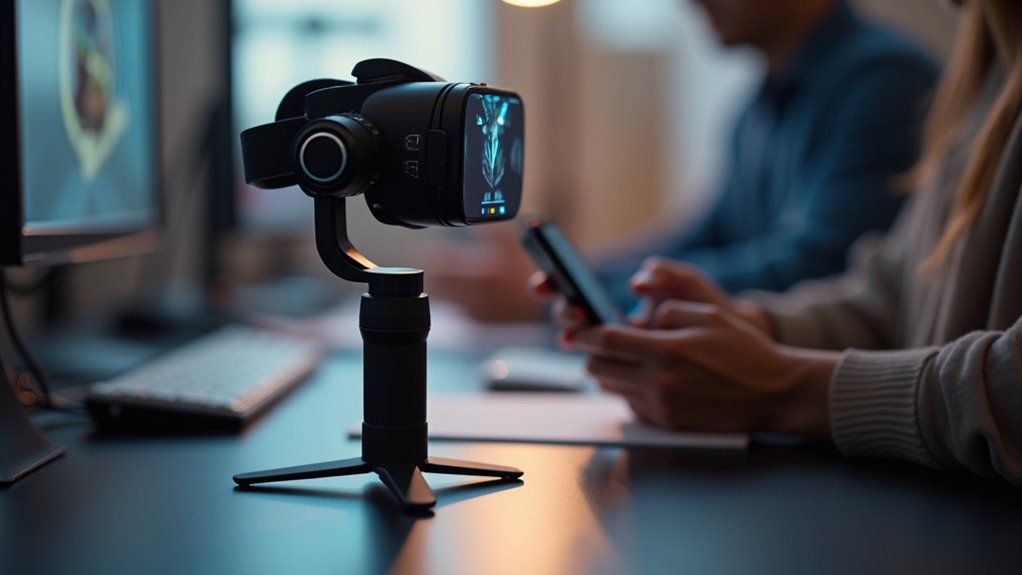
Czy warto dokupić statyw, gimbal i dodatkowe obiektywy do nagrań spatial video, jeśli chcesz stabilność i lepszą kontrolę kadru? Statyw daje długie, stabilne ujęcia przy panoramach i timelapsach, gimbal minimalizuje drgania podczas ruchu, a wymienne obiektywy szerokokątne lub makro zwiększają perspektywę i szczegół, co przy spatial video pomaga w głębi obrazu. Dla swobody poleca się lekki statyw z szybkozłączką, trzyosiowy gimbal kompatybilny z iPhonem oraz magnetyczne lub klipowe obiektywy o dobrej korekcji aberracji, które nie obciążają ustawienia zdjęć — inwestycja poprawi jakość materiału i kontrolę kadrowania, a jednocześnie zachowa mobilność i prostotę pracy dla użytkownika. W praktyce warto porównać ciężar i czas pracy akumulatorów, testować obiektywy pod kątem winietowania i ostrości, oraz dobrać sprzęt zgodnie z planowanyą mobilnością i budżetem, dla własnej wygody testuj.
Różnice między natywnymi a zewnętrznymi rozwiązaniami
Jak odróżnić natywne funkcje iPhone’a od zewnętrznych akcesoriów, gdy planujesz nagrania wideo przestrzenne i chcesz zbalansować wygodę z jakością? Zastanawiasz się, czy wbudowane kamery, algorytmy głębi i tryby ProRes wystarczą do swobodnego nagrywania, czy jednak zewnętrzne rigi stereo, soczewki anamorficzne i czujniki głębi dadzą przewagę w obrazie. Natywne rozwiązania oferują bezproblemową integrację, stabilizację i szybszy workflow, natomiast zewnętrzne zwiększają rozdzielczość, precyzję głębi i kontrolę optyczną, kosztem kalibracji i montażu. Zalecenie: zacznij od funkcji natywnych, ucz się ruchu i kompozycji, potem dodaj kompaktowy gimbal lub klipsową optykę, wybierając akcesoria zgodne z twoją potrzebą wolności i edycji. Dobierz akcesoria modułowo, zaczynając od lekkich opcji, jak gimbal i klips, potem inwestuj w dedykowane kamery stereo i profesjonalne obiektywy. Sprawdzaj kompatybilność i testuj przed każdą sesją praktycznie zawsze.
Ustawienia kamery iPhone przed nagrywaniem
Nagrania przestrzenne na iPhonie najlepiej planować od strony formatu i parametrów obrazu: wybieraj ProRes, gdy potrzebujesz maksymalnej jakości i swobody kolorystycznej w postprodukcji, a HEVC (H.265) gdy priorytetem jest kompaktowy rozmiar plików przy nadal wysokiej jakości. Ustaw rozdzielczość 4K dla zachowania szczegółu w panoramach i cięciach; dla scen statycznych i płynnych panoram 30 fps zapewnia naturalny ruch, natomiast 50–60 fps jest zalecane przy ruchu kamery lub szybko poruszających się obiektach, aby uniknąć rozmyć i zachować ostrość klatek.
HDR (Dolby Vision) włączaj w scenach o szerokim zakresie jasności — jasne chmury i ciemne cienie — ponieważ zachowuje więcej informacji przy wysokim kontraście, lecz pamiętaj o zgodności z urządzeniami odtwarzającymi i możliwościach gradingu; jeśli planujesz intensywną korekcję kolorów, ProRes + HDR daje najlepsze pole manewru. Stabilizację traktuj wielowarstwowo: wbudowana optyczna/stabilizacja matrycy powinna być domyślnie włączona, statyw lub gimbal są niezbędne przy panoramach i zdjęciach z długim czasem ekspozycji, a przy nagraniach w ruchu zwiększ FPS i bitrate, by zachować płynność i uniknąć artefaktów kompresji.
- Wybór kodeka:
- ProRes 4K/30 jako priorytet dla scen z planowaną korekcją kolorów i montażem — rezerwuj co najmniej 3–4 GB wolnego miejsca na minutę nagrania i przygotuj zewnętrzny dysk lub częste zgrywanie.
- HEVC 4K/60 gdy potrzebujesz wysokiej płynności i oszczędności miejsca; ustaw jako „High Efficiency” i testuj kompatybilność z edytorem wczesnym w workflow.
- Rozdzielczość i klatkaż:
- Standard 4K (3840×2160) jako domyślna dla zachowania szczegółów; użyj 30 fps do panoram i statycznych ujęć, 50–60 fps do ujęć z ruchem lub planów slow-motion.
- Przy ograniczeniach przestrzeni rozważ ProRes 1080p/60 lub HEVC 4K/30 zamiast ProRes 4K/60, by zmniejszyć obciążenie dysku i temperaturę telefonu.
- HDR i ekspozycja:
- Włącz Dolby Vision HDR, gdy scena ma silny kontrast (jasne niebo i ciemny pierwszy plan); po nagraniu sprawdź czy nie następuje przepalenie świateł ani utrata detali w cieniach.
- Jeśli planujesz ciężki grading, wybierz ProRes bez automatycznej kompresji HDR lub wyłącz HDR i nagraj w płaskim profilu, by zachować maksymalną kontrolę nad tonami.
- Stabilizacja i sprzęt:
- Używaj optycznej stabilizacji i włącz tryb „Stabilizacja wideo” w ustawieniach; do panoram stosuj statyw z głowicą fluidową, do ruchu – 3-osiowy gimbal z trybem follow.
- Dla długich ujęć wykorzystaj zewnętrzny zasilacz/Power Bank i zamontuj telefon w uchwycie z chłodzeniem pasywnym, aby ograniczyć throttling termiczny.
- Bitrate i przechowywanie:
- Monitoruj dostępne miejsce: planuj co najmniej 3–5× więcej miejsca niż szacowany rozmiar nagrania dla bezpieczeństwa i buforowania; przy ProRes regularnie zgrywaj pliki.
- Jeżeli używasz zewnętrznego SSD, wybierz interfejs USB‑C (przy obsłudze przez model iPhone) oraz format exFAT, aby uniknąć ograniczeń plikowych i przyspieszyć transfery.
- Ustawienia ekspozycji i ostrości:
- Zablokuj ekspozycję i ostrość przed rozpoczęciem panoramy (AE/AF Lock), używaj manualnego przyciemniania/rozjaśniania ekspozycji podczas dużych zmian światła, aby uniknąć skoków jasności.
- Przy nagraniach przestrzennych stosuj niższe wartości ISO i krótsze czasy migawki przy wyższym FPS; do nocnych scen rozważ statyw i dłuższe naświetlanie przy niższym FPS.
- Zarządzanie termiką i czasem nagrań:
- Ogranicz pojedyncze klipy ProRes do krótszych segmentów (np. <5–10 min) by zapobiec przegrzewaniu; między dłuższymi sesjami daj urządzeniu przerwę na chłodzenie.
- Nagrywając w gorącym otoczeniu lub przy intensywnym HDR, włącz tryb samolotowy i zamknij niepotrzebne aplikacje, by zmniejszyć obciążenie CPU i wydłużyć czas pracy.
- Workflow i kompatybilność:
- Przed sesją przetestuj, czy twój program montażowy obsługuje nagrany format (ProRes, HEVC, Dolby Vision); jeśli nie, ustaw HEVC lub ProRes w niższej rozdzielczości.
- Przy pracy zespołowej ustal standard (np. ProRes 4K/30 + Dolby Vision) i przygotuj LUTy testowe, aby zapewnić spójność kolorystyczną między urządzeniami.
Praktyczna wskazówka: zawsze wykonaj próbne ujęcia w docelowych ustawieniach przed kluczowym nagraniem — sprawdź ekspozycję, HDR, stabilizację i kompatybilność plików z Twoim edytorem oraz zweryfikuj wielkość plików i temperaturę telefonu po kilku minutach pracy. To pozwoli wykryć problemy (np. przepalenia w HDR, throttling termiczny, brak kompatybilności HEVC) i zmodyfikować ustawienia na miejscu bez utraty kluczowego materiału.
Format i rozdzielczość najlepsze dla przestrzennego wideo
Z jakiego formatu i rozdzielczości warto korzystać przy przestrzennym wideo, jeśli zależy ci na jakości i kompatybilności z edycją? Najlepiej wybrać formaty szeroko wspierane przez narzędzia VR i NLE, na przykład ProRes lub HEVC, które oferują wysoką jakość obrazu i mniejsze artefakty przy kompresji, a rozdzielczość powinna być jak największa sensownie możliwa — 4K to dobry punkt startowy dla zachowania detalu przy późniejszej korekcji i stabilizacji. Jeśli chcesz elastyczności podczas postprodukcji, nagrywaj w ProRes lub najwyższym ustawieniu HEVC, aby zachować pełne informacje kolorystyczne i zakres dynamiczny, natomiast pamiętaj o szybkim nośniku i wystarczającej pojemności, bo większe pliki to konieczność. Wybierz też odpowiedni współczynnik proporcji i układ stereoskopowy, na przykład side-by-side lub top-bottom, zgodny z platformą odtwarzającą. Testuj krótkie klipy przed nagraniem, aby zweryfikować jakość.
FR (liczba klatek na sekundę) i bitrate – praktyczne rekomendacje
Ile klatek na sekundę i jaką przepływność bitów (bitrate) powinieneś wybrać dla wideo przestrzennego na iPhone’ie, jeśli zależy ci na płynnym ruchu i swobodzie w montażu?
Zazwyczaj będziesz preferować 60 kl./s dla płynniejszego ruchu, co daje więcej klatek do montażu i znacząco zmniejsza rozmycie ruchu. Wybieraj wyższe ustawienia bitrate, gdy są dostępne, na przykład 100 Mbps lub więcej, ponieważ szczegóły głębi i gradacja zyskują znacząco.
Jeśli ogranicza cię miejsce na dysku i bateria, wybierz 30 kl./s z umiarkowanym bitrate około 50 Mbps, co wystarczająco zachowuje elastyczność.
Do nagrań w zwolnionym tempie lub spowolnień w postprodukcji nagrywaj, jeśli to możliwe, w 120 kl./s, a następnie dopasowuj i zmieniaj tempo klipów w montażu. Zawsze testuj kombinacje przed większymi sesjami, sprawdzaj rozmiary plików na urządzeniu i równoważ bitrate z potrzebami dotyczącymi pamięci i dostarczania, aby uzyskać pożądaną swobodę.
Jak korzystać z trybu HDR i stabilizacji
Poradnik zaleca, aby czytelnik — czyli ty — przed nagrywaniem włączył i sprawdził ustawienia HDR oraz stabilizacji, ponieważ te opcje wpływają znacząco na obraz i płynność ruchu. Czy powinieneś użyć trybu HDR w scenach kontrastowych, czy wyłączyć go przy sztucznym oświetleniu, które może powodować przebarwienia? Użyj HDR, gdy widok zawiera jasne niebo i ciemne cienie, ponieważ zachowuje szczegóły i wyrównuje ekspozycję. Stabilizacja optyczna lub cyfrowa zmniejszy drgania w ruchu, wybieraj stabilizację OIS przy wolniejszych ujęciach, a cyfrową przy szybkich panach. Zaleca się testować kombinacje przed nagraniem dłuższym, nagraj krótkie próbne klipy w różnych ustawieniach, porównaj i wybierz najbardziej naturalne odwzorowanie przestrzeni. Jeśli zależy ci na wolności kadrowania, wyłącz ograniczenia formatu ProRes lub zmniejsz bitrate, aby uniknąć przegrzewania i limitów zapisu na kartach pamięci zewnętrznej.
Techniki kadrowania i kompozycji dla efektu głębi
Jak kadrowanie i kompozycja mogą wzmocnić postrzeganą głębię w wideo przestrzennym na iPhonie i jakie praktyczne zasady należy wziąć pod uwagę? Obserwatorzy powinni umieścić wyraźne elementy pierwszego planu, średniego planu i tła — takie jak bliska dłoń, portretowana osoba i odległa architektura — aby stworzyć wielowarstwowe wskazówki wizualne. Zaleca się unikać płaskich układów, takich jak wyśrodkowane postacie na jednorodnym tle; zamiast tego używaj linii diagonalnych, nachodzących na siebie obiektów i zróżnicowanej ostrości, aby wzmocnić poczucie głębi.
Zasady kompozycji sprzyjające postrzeganiu 3D
Czy chcesz, aby nagrania na iPhone efektywnie przekazywały trójwymiarową głębię, zamiast płaskiego, jednowymiarowego obrazu, w różnych scenach i przy zmiennej świetlności? Autor opisuje, które zasady kompozycji wzmacniają postrzeganie przestrzeni, wyjaśniając jak linie, perspektywa i warstwy współdziałają. Pytanie o cel kadru prowadzi do odpowiedzi: używaj diagonalnych linii i kontrastu jasności, by podkreślić odległość między planami. Rekomendacja jest praktyczna i zwięzła: ustaw aparat niżej lub wyżej, zachowaj odległość względem głównego obiektu, kontroluj głębię ostrości poprzez wybór punktu AF. Czytelnik otrzymuje konkretne wskazówki, porównania i przykłady, dzięki którym może swobodnie eksperymentować z trójwymiarowym wyglądem nagrań. Dalej autor sugeruje testować kadry przy różnym oświetleniu, porównując efekty bocznego i tylnego światła. To pozwala zrozumieć, jak cienie i gradienty jasności wpływają na głębię percepcji obrazu. Czytelnik zyskuje twórczą kontrolę natychmiast.
Wykorzystanie planów (pierwszy, środkowy, tło) dla lepszej głębi
Ułóż kadr tak, aby pierwszy plan, plan środkowy i tło były czytelne, z wyraźnymi odległościami między nimi. Czy widz ma łatwo odróżnić elementy na różnych głębiach pola, czy scena wygląda spłaszczona i jednolita? Odpowiedź: umieszczenie punktów w pierwszym planie, elementów w środku i rozmytego tła zwiększa percepcję głębi przez kontrast odległości. Rekomendacja: należy ustawić bliski obiekt z teksturą, umieścić element w środku kadru, a tło utrzymać proste i mniej kontrastowe, użyć miękkich przejść tonalnych i palety barw. Czy ruch kamery może wzmocnić separację planów — delikatne przesunięcie lub zmiana ogniskowej zwykle podkreśla odległości i nadaje swobodę, należy testować prędkość i kierunek. Dodatkowo warto dodać naturalne oświetlenie i kontrolować kontrast, dzięki czemu plany będą lepiej rozróżnialne, a obraz bardziej przestrzenny, i łagodnie dopasuj ekspozycję. Pozwól kadrów czasem swobodnie oddychać.
Unikanie błędów, które płasko układają obraz
Chociaż może się wydawać wystarczające centrowanie każdego obiektu, czy nie ryzykujesz spłaszczenia obrazu, gdy elementy dzielą tej samej płaszczyźnie? Odpowiedź zauważa, że wyrównanie na jednej płaszczyźnie usuwa wskazówki przestrzenne, więc oko nie potrafi ocenić głębi bez nakładania się, skali czy paralaksy. Dla praktycznego kadrowania autor sugeruje umieszczenie pierwszego planu, planu środkowego i tła poza środkiem, tworząc ukośne linie i zróżnicowane odległości, które sugerują objętość. Unikaj ustawiania ludzi, drzew i budynków wzdłuż tej samej linii horyzontu; zamiast tego rozstawiaj je stopniowo lub pod kątem, co daje naturalne wskazówki głębi. Gdy przesuwasz kamerę, preferuj powolne przesunięcia boczne lub niewielkie zmiany po osi Z, ponieważ paralaksa wzmacnia postrzeganie trójwymiarowości bez intensywnej obróbki postprodukcyjnej. Stosuj także kontrast w oświetleniu i fakturach, co rozdziela płaszczyzny i utrzymuje wizualną swobodę oraz czytelność.
Ruch kamery i płynność – jak nagrywać, by zachować efekt przestrzenny
Ruch liniowy (translacja boczna, jazda do/przód) zwiększa paralaksę między planami i w naturalny sposób wzmacnia wrażenie głębi: dlatego przy nagrywaniu architektury, planów warstwowych czy scen z pierwszym planem warto przesuwać kamerę równolegle do osi sceny zamiast obracać ją. Przy planach bocznych trzy kluczowe parametry to prędkość przesuwu (powolna i stała), ogniskowa (najlepiej 24–50 mm na pełnej klatce, by uniknąć nadmiernego spłaszczenia), oraz dystans między planami (większy dystans = silniejsza paralaksa). Technicznie istotne są też krótkie skoki ostrości (focus pull) zsynchronizowane z ruchem oraz użycie gimbala/slidera z niskim jitterem, by zachować płynność bez „przeskoków” perspektywy.
Ruch rotacyjny (pan, tilt, obrót wokół osi) zmienia punkt widzenia bez dużej paralaksy, co przy szybkich obrotach i długich ogniskowych prowadzi do efektu spłaszczonego obrazu i utraty głębi. Aby ograniczyć ten negatywny efekt, stosuj bardzo wolne, równomierne obroty (np. 10–20°/s) i ustawienia gimbala z niską deadband oraz umiarkowanym wygładzaniem; w przypadku potrzeby szybszego obrotu rozważ kombinację rotacji z równoczesnym lekkim ruchem bocznym, co przywróci część paralaksy. Dodatkowo kontroluj migawkę (1/48–1/60 s przy 24 fps) by zachować naturalny rozmycie ruchu — zbyt ostra klatka uwydatnia „płaskość”, a zbyt długa powoduje smużenie, które także maskuje przestrzenność.
Lista praktycznych ustawień i kroków:
- Prędkości ruchu: dla slidera/przejazdu pieszo używaj 0,2–0,5 m/s; do ujęć detalicznych (objektów blisko przedniego planu) 0,05–0,2 m/s; dla panoramicznych obrotów celuj w 10–20°/s.
- Czas przejazdu slidera: na 1 m przejazdu ustaw 5–20 s (5–8 s dla dynamiki, 12–20 s dla pełnej immersji i maksymalnej paralaksy).
- Ogniskowa i kadrowanie: stosuj 24–50 mm (FF) dla naturalnej perspektywy; powyżej 85 mm używaj translacji równoległej i większego dystansu, bo tele robi spłaszczenie.
- Ustawienia migawki/klatkaż: przy 24 fps stosuj 1/48–1/60 s; przy 30 fps 1/60–1/125 s — utrzymuj stosunek by zachować umiarkowane rozmycie ruchu.
- Gimbal: tryb „follow” lub „cinematic”; Smoothness 5–7, Rotation/Follow Deadband niskie (10–20%), aktywuj blokadę roll jeśli niepotrzebny; kalibracja IMU przed ujęciem.
- Stabilizacja hybrydowa: preferuj mechaniczny gimbal + IBIS w body w trybie minimalnego cropu; jeśli używasz stabilizacji elektronicznej, sprawdź wpływ na kadr (crop) i subtelnie zmniejsz jej agresywność.
- Focus pulling: planuj pull o 0,5–1,5 m interwału przy przejazdach; użyj follow focus i markuj pozycje powiązane z punktami paralaksy, by utrzymać ostrość na kluczowych planach.
- Kompozycja ruchu: przy dawnych budynkach/liniach prowadzących poruszaj równolegle do linii, a przy panoramach łącz rotację z bocznym przesunięciem (np. 10° rotacji + 0,2 m/s translacji) by zrekompensować płaskość.
- Eksperymenty i testy: przed sceną nagraj serię 5–10 s testów z różnymi prędkościami i ogniskowymi, analizując histogram, rolling shutter i zachowanie paralaksy na monitorze 1:1.
- Ograniczenia techniczne: jeśli kamera wykazuje rolling shutter przy szybkich translacjach, zmniejsz prędkość do połowy i rozważ niższe ISO lub neutral density zamiast szybszej migawki.
Uwaga praktyczna: nadmierna stabilizacja (agresywna elektroniczna lub zbyt wysokie wygładzanie w gimbalu) może sztucznie „wygładzić” mikroruchy ciała i skompresować paralaksę, dlatego zawsze porównaj wersję z i bez dodatkowego elektronicznego stabilizatora. Przed kluczowym ujęciem rób krótkie testy na docelowym wyświetlaczu i sprawdź, czy ruch zachowuje oczekiwaną głębię; jeśli głębia zanika, zmniejsz wygładzanie, wydłuż czas przejazdu lub skróć ogniskową.
Ruchy liniowe vs. rotacyjne – kiedy stosować które
Kiedy warto sięgnąć po ruch liniowy, a kiedy po rotacyjny, pyta autor, ponieważ wybór decyduje o odczuciu głębi i dynamice obrazu dla ciebie. Czy liniowy ruch przesuwa perspektywę równomiernie, ułatwiając czytelność sceny i stabilizację elementów na pierwszym planie, i często naturalne przejścia między planami? Autor odpowiada, że ruch liniowy sprawdza się przy panoramowaniu przestrzeni, przy ujawnianiu odległości i prostych kompozycjach, gdzie głębia jest kluczowa. A kiedy rotacja, pyta autor, czy ma służyć dramatyzacji, ukazaniu detali wokół osi, lub budowaniu ruchu kamery wokół postaci? Rekomendacja brzmi: stosuj ruch rotacyjny przy dynamicznych ujęciach, krótszych przebiegach i kontrastowych elementach, a liniowy podczas dłuższych przesunięć dla stabilnej głębi. Przy nagrywaniu testuj oba rodzaje ruchu, mierz ich wpływ na kompozycję, porównuj użycie w różnych warunkach i zapisuj krótkie obserwacje.
Prędkość ruchu kamery a percepcja głębi
Autor pyta, czy ty rozumiesz, jak prędkość ruchu kamery wpływa na postrzeganą głębię — czy spowalnianie rozszerza przestrzeń, a przyspieszenie ją spłaszacza? Pytanie sugeruje, że wolne przesunięcia wydłużają perspektywę, dzięki czemu warstwy sceny są bardziej czytelne, natomiast szybkie przejazdy mieszają plany i zmniejszają wrażenie odległości. Odpowiedź brzmi, że kontrola tempa jest kluczowa, bo umiarkowane prędkości zachowują parallax i dają oglądającemu czas na rejestrację głębi. Przykładowo, ruch 10–20 cm/s przy bocznym przesunieciu podkreśli pierwszoplanowe elementy, a 40–60 cm/s już je spłaszcza. Zalecenie: mierz prędkość wzrokowo, trenuj powolne przejścia i unikaj gwałtownych przyspieszeń, dzięki czemu zachowasz efekt przestrzenny i dajesz widzowi wolność eksploracji. Ćwicz różne tempo na krótkich klipach, analizuj ujęcia klatka po klatce, potem wdrażaj najlepsze warianty w pełnych scenach dla większej kontroli ekspresji trwałości
Użycie gimbala i stabilizacji cyfrowej
Jak gimbal lub stabilizacja cyfrowa wpływa na percepcję głębi i płynność ruchu, gdy nagrywasz na iPhone’a? Stabilizacja zmniejsza drgania, utrzymuje linię horyzontu i pozwala zachować subtelne przesunięcia paralaksy, co wspiera wrażenie przestrzeni, kiedy kamera porusza się powoli. Gimbal mechaniczny daje naturalne tłumienie, działa najlepiej przy powolnych panach i sliderowych ruchach, podczas gdy cyfrowa stabilizacja wygładza obraz, kosztem czasami przycinania kadrów i zmiany pola widzenia. Jeśli chcesz swobody w ruchu, użyj gimbala przy dynamicznych ujęciach i włącz stabilizację cyfrową jako wsparcie, gdy przestrzeń jest ograniczona. Zaleca się testować kombinacje, nagrać krótkie próbne sekwencje i porównać efekt głębi przed finalnym ujęciem. Pamiętaj, że wolniejsze tempo ruchu i stabilne ścieżki kamery zawsze lepiej oddają przestrzeń niż szybkie, chaotyczne gesty. Testuj w świetle i obserwuj ostrość i kontrast.
Oświetlenie i ekspozycja dla nagrań 3D
Jak oświetlenie wpływa na postrzeganie głębi w nagraniach przestrzennych, kiedy kontrast, cienie i kierunek światła modelują kształty i warstwy? Odpowiednie ustawienia ekspozycji i balansu bieli zapewniają naturalne przejścia tonów, można ręcznie zablokować ekspozycję i skorygować temperaturę światła. W praktyce warto stosować miękkie oświetlenie we wnętrzach i złotą godzinę na zewnątrz, używać odbłyśników przy portretach i testować ustawienia przed nagraniem.
Jak światło wpływa na odczucie trójwymiarowości
Ponieważ oświetlenie kształtuje cienie i kontrast, czytelność głębi w nagraniu 3D zależy od kierunku i jakości światła. Jak można użyć światła, żeby uwydatnić warstwy sceny i poprawić separację elementów na ekranie skutecznie? Oświetlenie boczne tworzy wyraźne cienie, podkreśla faktury i nadaje głębię, w przeciwieństwie do płaskiego światła od przodu. Miękkie rozproszone światło zmniejsza kontrast i zmiękcza przejścia tonów, więc oddalenie obiektów może wydawać się mniejsze. Ustaw punktowe źródło za lub z boku sceny, dodaj delikatne wypełnienie z przodu, a ty uzyskasz lepszą separację planów. Przetestuj różne kąty i intensywności, obserwuj jak cienie i kontury zmieniają głębię, i wybierz ustawienia zgodne z twoją wizją. Eksperymentuj swobodnie, balansując między dramatycznym światłem a naturalną jasnością, tak aby nagranie zachowało autentyczność i czytelność głębi dla scen i efektów.
Ustawienia ekspozycji i balansu bieli
Dlaczego ustawienia ekspozycji i balansu bieli mają tak duże znaczenie dla nagrań 3D, gdy światło i kolor bezpośrednio wpływają na percepcję głębi i separację? Zapytanie brzmi, czy automatyczne ustawienia iPhone’a stabilnie odwzorowują scenę, czy też wprowadzają fluktuacje, które rozmywają warstwy obrazu. Odpowiedź sugeruje kontrolę ręczną, gdy kontrast się zmienia, bo stałość tonacji pomaga oku odróżnić plan pierwszy od tła. Rekomendacja dla ciebie to zablokowanie ekspozycji i ustawienie stałego balansu bieli przed ujęciem, użycie neutralnego punktu odniesienia oraz eksport w formacie zachowującym profile kolorów, aby zachować zgodność między kamerami i przywrócić swobodę twórczą. Możesz też manualnie dostosować ekspozycję o ułamek EV, porównać próbne ujęcia i używać histogramu lub zebry do kontroli poprawności ekspozycji. Dla wolności twórczej zapisuj metadane ekspozycji, by edycja była przewidywalna i powtarzalna.
Praktyczne scenariusze oświetleniowe (wewnątrz, na zewnątrz)
Światło wewnątrz i na zewnątrz determinuje ustawienia ekspozycji i balans bieli, więc powinieneś planować źródła, kierunek i ich intensywność — na przykład okno kontra lampa LED. Jak radzić sobie z kontrastem, mieszanym światłem i ruchem, gdy chcesz zachować głębię przestrzenną w nagraniu? Użyj stałego źródła kluczowego, wypełnienia dla cieni i odblasków, reguluj ekspozycję ręcznie i blokuj balans bieli, aby stabilizować obraz. Rekomendacja: wewnątrz rozważ miękkie światło z lamp LED z dyfuzorem, na zewnątrz filmuj rano lub późnym popołudniem, unikając bezpośredniego słońca. Jeżeli światło jest mieszane, użyj filtra CTO lub wybierz tryb przedziału tonalnego w aplikacji, aby zachować naturalne kolory i głębię. Dla scen z ruchem używaj krótszego czasu naświetlania i wyższej czułości, jednocześnie kontrolując szumy przez dopasowanie ISO, dodatkowe źródła światła i użycie stabilizacji sprzętu.
Dźwięk przestrzenny i jego znaczenie w wideo przestrzennym
Dźwięk przestrzenny w nagraniu wideo determinuje percepcję lokalizacji i głębi sceny — mono daje jednoźródłową, ogólną informację o poziomie, stereo rozciąga scenę w płaszczyźnie lewo‑prawo, a binauralne nagranie odwzorowuje różnice czasowe i filtracyjne (HRTF) między uszami, co pozwala słuchaczowi odczuć odległość i kierunek źródeł. W praktyce dla nagrań mobilnych (np. iPhone) sens ma dobór technologii: wbudowane mikrofony iPhone’a potrafią rejestrować stereo i zarejestrować spatial audio do odtwarzania w słuchawkach, ale dla wiernego odwzorowania 3D warto użyć zewnętrznych mikrofonów binauralnych lub systemów Ambisonics pierwszego rzędu (B‑format).
Aby osiągnąć poprawną synchronizację dźwięku z obrazem i zachować spójność przestrzenną w postprodukcji, należy stosować stałe parametry rejestracji (np. 48 kHz/24 bit), rejestrować dodatkowy kanał referencyjny mono oraz używać miarodajnych metod synchronizacji: impulsów akustycznych (clap), zewnętrznego timecode’u (LTC/SMPTE) lub metadanych zgodnych z formatem (ACN/SN3D dla Ambisonics). Przed eksportem istotne jest sprawdzenie fazy i zgodności mono, monitorowanie w słuchawkach binauralnych oraz wybór formatu docelowego — binaural stereo (dla słuchawek), Ambisonics B‑format (dla odtwarzaczy VR) lub wielokanałowe pliki dla systemów immersyjnych.
1) Wybór mikrofonów: jeśli celem jest odtwarzanie na słuchawkach — użyj mikrofonów binauralnych (dummy head lub in‑ear binaural); jeśli materiał ma być odtwarzany w silniku VR — nagrywaj w pierwszorzędowym Ambisonics (FOA, WXYZ).
2) Parametry rejestracji: ustaw 48 kHz i 24 bity jako standard produkcyjny; przy długich nagraniach rozważ 96 kHz tylko jeśli późniejszy workflow to uzasadnia.
3) Kanał referencyjny: zawsze nagrywaj dodatkowy kanał mono (lavalier lub kanał stereo zsumowany do mono) z taką samą sygnaturą czasu, aby służył do szybkiego wyrównania i diagnostyki fazy.
4) Synchronizacja: stosuj clap na początku ujęcia i/lub zewnętrzny LTC/SMPTE; w przypadku iPhone’a nagrywającego obraz i dźwięk lokalnie wygeneruj widoczny i słyszalny marker (np. clap + flash) dla łatwego wyrównania plików.
5) Monitorowanie: podczas nagrania monitoruj wyjście za pomocą słuchawek zamkniętych wysokiej klasy; dla Ambisonics używaj dekodera binauralnego w realnym czasie (np. w aplikacji DAW lub dedykowanym preampie).
6) Stopień ochrony przed wiatrem i przesterem: stosuj deadcaty lub osłony pędowe dla mikrofonów zewnętrznych; kontroluj poziomy wejściowe tak, aby szczyty nie przekraczały -6 dBFS.
7) Sprawdzanie fazy: po zsynchronizowaniu porównaj kanal referencyjny z miksami; odwrócenie fazy jednego kanału stereo zaburzy lokalizację i zniszczy efekt binauralny.
8) Metadane i formaty eksportu: dla Ambisonics zapisuj w ACN z normalizacją SN3D i deklaruj rząd Ambisonics w metadanych; dla odtwarzania na słuchawkach eksportuj zdekodowane binauralnie stereo w WAV/MP4 z odpowiednimi tagami spatial media.
9) Postprodukcja — korekcja i miks: stosuj minimalne korekcje EQ na kanałach binauralnych, skup się na balance intensty/width; unikaj szerokich efektów delay/reverb, które mogą zakłócić HRTF.
10) Testy na urządzeniach docelowych: sprawdź finalny plik na typowych słuchawkach konsumenta, smartfonie (z włączonym spatial audio) i w silniku VR, aby zweryfikować skalę i kierunek źródeł.
Uwaga praktyczna: w warunkach terenowych najczęściej popełnianym błędem jest poleganie wyłącznie na wbudowanych mikrofona bez kanału referencyjnego i bez ochrony przeciwwietrznej — prowadzi to do trudnych do naprawienia artefaktów i przesunięć fazowych. Przed dłuższymi sesjami rób krótkie testy synchronizacji i eksportu z pełnym łańcuchem (nagranie → dekoder Ambisonics → binaural), aby wykryć opóźnienia, niezgodności kanalowe lub niewłaściwe metadane jeszcze na planie.
Różnica między dźwiękiem mono, stereo i binauralnym
Jak odróżnić dźwięk mono, stereo i binauralny, jeśli chcesz poprawić odbiór spatial video na iPhonie? Mono dostarcza jednego kanału, prosty sygnał pośrodku pola, dzięki czemu dialogi są klarowne i pozbawione kierunkowości. Stereo używa dwóch kanałów, rozdziela źródła na lewo i prawo, tworząc szerokość sceny i lepszą orientację. Binauralny rejestruje różnice czasowe i poziomowe między uszami, symuluje naturalne lokalizacje dźwięku przy słuchawkach, dając głębię przestrzeni. Jeśli celem jest uczucie obecności, binauralny przewyższa stereo, natomiast stereo lepiej sprawdzi się przy miksach muzycznych i głośnikach. Zaleca się ocenę materiału na słuchawkach i głośnikach, testując mono dla jasności, stereo dla szerokości, binauralny dla realistycznego wrażenia przestrzennego. Powinieneś monitorować poziomy i zachować wskazówki związane z głową, ponieważ utrzymanie czasowania i balansu zapewnia przekonujące doznanie przestrzenne na różnych urządzeniach odsłuchowych.
Nagrywanie dźwięku przestrzennego na iPhonie
Nagrywanie dźwięku przestrzennego na iPhonie wymaga zrozumienia różnicy między mikrofonami wbudowanymi a zewnętrznymi, aby uzyskać naturalną lokalizację źródeł. Jak wybrać mikrofon — czy wybrać lavalier, shotgun czy ambisoniczny, zależy od sceny i ruchu kamery? W praktyce wbudowane mikrofony dobrze łapią ogólny dźwięk, ale zewnętrzne kapsuły oferują kierunkowość i separację, dając lepszą scenę przestrzenną. Zaleca się testy na miejscu, nagrać próbne ujęcia z różnymi ustawieniami, porównać miks i ocenić lokalizację źródeł. Dla wolności twórczej warto użyć ambisonicznego mikrofonu przy panoramach, oraz lavalierów przy dialogach, co zwiększa naturalność. Należy też zwrócić uwagę na ustawienia aplikacji nagrywającej, formaty plików i metadane przestrzenne, bo to wpływa na kompatybilność odtwarzaczy. Eksperymentowanie z pozycjonowaniem mikrofonów, przewagą kierunkowości oraz minimalną obróbką daje największą kontrolę i swobodę w przestrzeni, podczas nagrywania w terenie.
Synchronizacja dźwięku z obrazem
Synchronizacja dźwięku z obrazem na iPhonie może być trudna, wymagając precyzyjnego wyrównania czasu, aby wskazówki przestrzenne odpowiadały pozycjom wizualnym. Jak upewnić się, że ścieżki binauralne podążają za ruchami na ekranie i uniknąć zauważalnych opóźnień podczas odtwarzania na różnych urządzeniach? Realizator powinien monitorować synchronizację za pomocą impulsów przypominających klaps lub znaczników wizualnych, porównywać szczyty fali referencyjnej z znacznikami ramek, i korygować przesunięcia w oprogramowaniu do montażu. Pewne rezultaty uzyskuje się, nagrywając próbne klipy przy różnych klatkażach i częstotliwościach próbkowania, a następnie blokując timecode lub dodając tabliczki startowe oraz eksportując miksy z zachowanymi metadanymi. Słuchawki pomagają potwierdzić wrażenia przestrzenne, porównując kompatybilność mono ze stereo, a dokumentacja ustawień zachowuje swobodę twórczą wśród współpracowników. Utrzymuj opóźnienie dźwięku względem obrazu poniżej dwudziestu milisekund, aby zachować lokalizację przestrzenną na różnych systemach odtwarzania.
Obróbka i eksport materiału przestrzennego – narzędzia i przepływ pracy
Współczesne edytory nieliniowe coraz częściej potrafią rozpoznawać i zachowywać ścieżki przestrzenne (spatial video/audio/metadata), ale implementacja tej funkcji różni się znacząco między aplikacjami. Adobe Premiere Pro i Insta360 Studio oferują bezpośrednie wsparcie dla tracków sferycznych i klipów 360°, przy czym Premiere integruje się z Motion Metadata/API, a Insta360 zachowuje własne rozszerzenia metadanych; Final Cut Pro obsługuje 360° i przestrzenne audio, lecz ma inne wymagania dotyczące kodowania i kontenera. Z punktu widzenia redaktora kluczowe jest zrozumienie, które elementy metadanych (np. projekcja equirectangular, spatial audio channels, orientacja IMU) pozostają w wyeksportowanym pliku, ponieważ niektóre konwersje usuwają lub modyfikują te informacje.
Praktyczne zachowanie kompatybilności odtwarzaczy wymaga wyboru odpowiedniego połączenia kodeka i kontenera oraz przetestowania w docelowych odtwarzaczach przestrzennych (np. WebVR/WebXR, aplikacje mobilne producentów kamery, dedykowane players). Zaawansowany workflow powinien obejmować: zachowanie oryginalnych metadanych podczas montażu (praca w proxy bez utraty tagów), eksport do kontenera zdolnego do przenoszenia metadanych (MOV/MP4 z ProRes/H.265), a następnie test i ewentualną konwersję za pomocą narzędzi specjalistycznych (ffmpeg z mapowaniem metadanych lub narzędzia producenta kamery). Ważne jest też świadome stosowanie transkodowania: H.264/H.265 w MP4/MOV są najbardziej uniwersalne, lecz ProRes w MOV często zachowuje więcej dokładnych tagów i jest lepszy przy dalszej postprodukcji.
| Edytor / Narzędzie | Obsługiwane formaty przestrzenne | Jakie metadane są zachowywane przy eksporcie | Zalecane kodeki i kontenery do eksportu | Ograniczenia / uwagi praktyczne | Rekomendowany krok w workflow |
|---|---|---|---|---|---|
| Adobe Premiere Pro | 360° equirectangular, VR effects, spatial audio (z wtyczkami) | Spatial video tag (projection), podstawowe spatial audio kanały; czasem wymaga ręcznego mapowania metadanych przy transkodowaniu | ProRes (MOV), H.265 (MP4/MOV) z zachowaniem XMP/VR tags | Nie zawsze zachowuje niestandardowe rozszerzenia producentów kamer; trzeba potwierdzić pola XMP/vr:Projection | Edytuj w natywnych proxy, eksportuj do ProRes MOV, testuj w docelowym playerze |
| Final Cut Pro | 360° equirectangular, binaural/spatial audio | Zachowuje tag projekcji i podstawowe ustawienia audio; różnice w channel mappingu przy eksporcie do MP4 | ProRes (MOV) preferowany; H.265 w MP4 możliwy, ale wymaga weryfikacji | Mniej elastyczny w mapowaniu niestandardowych metadanych IMU; lepszy z ProRes | Użyj ProRes MOV do finalnego mastera, konwertuj obcięte wersje z narzędziem zachowującym metadane |
| Insta360 Studio | Format kamery Insta360 (spatial tags), 360° stitching, spatial audio | Zachowuje autorskie metadane kamery (orientacja, stabilizacja, custom tags) i format eksportu Insta360 | H.265/HEVC w MP4/MOV; natywne Insta360 MOV z własnymi tagami | Eksport poza studio może utracić specyficzne tagi jeśli użyjesz zewnętrznego transkodera | Eksportuj master w natywnym profilu Insta360, użyj dedykowanych konwerterów do dystrybucji |
| DaVinci Resolve | 360° equirectangular (od pewnych wersji), spatial audio ograniczone | Zachowuje projekcję i podstawowe audio; metadane zależne od wersji i ustawień export | ProRes (MOV) zalecany; H.265 możliwy, testuj | Starsze wersje miały ograniczone wsparcie dla VR tags; wymaga testów | Stwórz master w ProRes, sprawdź mapowanie kanałów audio przed eksportem |
| ffmpeg / narzędzia CLI | Transkodowanie z mapowaniem metadanych możliwe manualnie | Może przenieść/edytować XMP/vr metadata jeśli ręcznie ustawione; wysoka kontrola | H.265/HEVC lub H.264 w MP4/MOV; można osadzać custom tags | Wymaga znajomości parametrów mapowania; łatwo usunąć metadane jeśli nieumiejętnie | Użyj jako ostatni krok do precyzyjnej konwersji i wstawienia/naprawy metadanych |
Praktyczny wniosek: najważniejszym parametrem jest zachowanie konkretnych metadanych projekcji (np. equirectangular/monoscopic/stereoscopic) oraz mapowanie kanałów audio przestrzennego — to one decydują o poprawnym odtworzeniu materiału w playerze. Dlatego warto generować mastery w bezstratnym lub mniej stratnym formacie (ProRes w MOV) i stosować dedykowane narzędzia do ostatecznej konwersji z jawnie ustawionym mapowaniem metadanych, zamiast polegać wyłącznie na domyślnych ustawieniach eksportu edytora.
Programy do montażu wspierające spatial video
Wybór oprogramowania do montażu może być mylący — które programy obsługują wideo przestrzenne, i jak wybrać jeden dla płynnego przetwarzania i eksportu? Możesz wybierać między uznanymi NLE, takimi jak Final Cut Pro i Premiere Pro, a nowszymi narzędziami, takimi jak Descript i Insta360 Studio, które upraszczają sferyczne workflow i zachowują kanały głębi. To, który będzie dla Ciebie odpowiedni, zależy od platformy, budżetu i pożądanej kontroli — na przykład Final Cut oferuje ścisłą integrację z macOS i wsparcie dla wtyczek, podczas gdy Premiere daje kompatybilność między platformami i zaawansowane narzędzia korekcji kolorów. Zalecane jest przetestowanie jednego edytora do podstawowych cięć i obsługi metadanych, a następnie dodanie wyspecjalizowanych wtyczek lub konwerterów, aby chronić informacje przestrzenne, oraz stosowanie workflowów proxy w celu przyspieszenia montażu bez utraty ostatecznej jakości przed finalnym renderem i dostarczeniem, co zapewni ogólnie bardziej niezawodne rezultaty.
Jak eksportować, by zachować metadane przestrzenne
Jak można eksportować wideo przestrzenne, aby metadane dotyczące głębi i orientacji przetrwały transfer między edytorami, odtwarzaczami i platformami dostarczania? Należy używać kontenerów, które zachowują metadane, na przykład MOV lub MXF, zachować osadzone ścieżki głębi, i unikać rewrappingu. Eksportuj używając kodeków o wysokim bitrate’cie, a sidecar JSON stosuj tylko wtedy, gdy jest to konieczne; testuj odtwarzanie w docelowych odtwarzaczach i dołącz wyraźne noty dostawy. Eksportując z edytorów, zablokuj ustawienia projektu przestrzennego, zmapuj kanały głębi na standardowe tagi i zweryfikuj integralność atomów za pomocą narzędzia inspekcji metadanych (metadata inspector tool). Preferuj bezstratne lub wizualnie bezstratne kodeki pośrednie podczas gradingu, unikaj rekodowania i trzymaj kolor i głębię powiązane z jedną ośą czasu dla spójności. Udokumentuj workflow w notach dostawy, dołącz rekomendacje kompatybilnych odtwarzaczy, pliki przykładowe i sumy kontrolne, aby odbiorcy mogli szybko zweryfikować zachowanie metadanych.
Konwersje formatów i kompatybilność z odtwarzaczami
Co powinieneś sprawdzić, gdy pliki wideo przestrzennego są konwertowane między formatami lub przenoszone do różnych odtwarzaczy, oraz jakie kroki zachowują metadane głębi i orientacji dla niezawodnego odtwarzania? Powinieneś zweryfikować obsługę kontenera i zgodność kodeków, potwierdzić, że formaty Apple takie jak .mov zachowują metadane, oraz przetestować odtwarzanie. Porównaj narzędzia takie jak FFmpeg i DaVinci Resolve, eksportuj do MXF lub ProRes w razie potrzeby, zachowując pliki sidecar. Sprawdź kwaterniony orientacji, mapy głębi i parametry kamery (intrinsyki), używaj logowania i metod sum kontrolnych, aby uniknąć uszkodzeń podczas transferów. Jeśli odtwarzacz nie ma natywnej obsługi, rozważ pośrednie konwertery lub wtyczki, które mapują pola metadanych wprost, a następnie zwaliduj w kilku przeglądarkach. Jako rekomendację, archiwizuj oryginały i eksportuj klipy testowe, dokumentuj ustawienia jasno, aby zachować swobodę ponownego przetwarzania później.
Parametry techniczne i porównanie jakości plików
Jak mierzyć rozdzielczość, bitrate i rozmiar pliku efektywnie: rozdzielczość opisuje liczbę pikseli (np. 3840×2160) i determinuje górny limit szczegółowości; bitrate (w Mb/s) to rzeczywisty przepływ informacji i bezpośrednio koreluje z ilością zachowanych detali i gładkością przejść tonalnych. Pomiar rozmiaru pliku wykonuje się prostymi kalkulacjami z bitrate i długości materiału lub bezpośrednio narzędziami analizującymi kontener; przy porównaniach istotne jest stosowanie identycznych klatek/s oraz barw (4:2:0 vs 4:2:2/4:4:4), bo subsampling chrominancji i profundity bitowej wpływają znacząco na końcowy rozmiar i jakość.
Kompresja wpływa na percepcję głębi sceny głównie przez utratę subtelnych przejść tonalnych i artefakty blokowe/pasmowe, co redukuje poczucie trójwymiarowości; kodeki o wyższej kompresji stratnej (np. mobilne H.265 przy niskim bitrate) szybciej eliminują mikrodetale i tekstury wymagane do odczuwania głębi. W praktyce rekomenduję: H.265 10–20 Mbps jako kompromis dla mobilnych aplikacji, ProRes 422 dla pracy pozaprodukcyjnej i długoterminowych archiwów oraz ProRes 4444 dla materiałów wymagających pełnej głębi kolorów i alfa, przy czym należy uwzględnić koszt przestrzeni dyskowej i limitacje platformy przy doborze profili kodowania.
| Parametr | H.265 mobile | ProRes 422 | ProRes 4444 | H.264 web |
|---|---|---|---|---|
| Bitrate (Mbps) | 15 | 200 | 600 | 8 |
| File size 10min (MB) | 1125 | 15000 | 45000 | 600 |
| Compression ratio (x) | 30 | 5 | 3 | 40 |
| Cost per GB (PLN) | 0.5 | 3 | 4 | 0.4 |
Jak mierzyć rozdzielczość, bitrate i rozmiar pliku
Gdzie powinno się zacząć mierzenie rozdzielczości, bitrate’u i rozmiaru pliku, i jak te parametry wpływają na obraz, który widzisz? Odpowiedź: zacznij od rozdzielczości, sprawdź wartości pikseli w nagraniu, ponieważ większa liczba pikseli daje więcej detali, co jest ważne przy odtwarzaniu przestrzennym. Następnie zmierz bitrate, używając narzędzi analizujących średnią i maksymalną przepływność, gdyż wyższy bitrate utrzymuje stabilność obrazu przy ruchu. Wreszcie oblicz rozmiar pliku przez mnożenie bitrate’u i czasu nagrania — to szybka metoda do planowania pamięci. Zalecenie: testuj kilka ustawień, porównuj pliki w warunkach podobnych do odbioru, żebyś mógł wybrać kompromis między jakością a rozmiarem. Rozważ zapisy z różnymi kodekami, mierz czasy bez transcodingu, aby uzyskać porównywalne wyniki. Notuj ustawienia, rozdzielczości, bitrate i czas trwania, aby szybko wybrać optymalne pliki do odtwarzania dla siebie.
Wpływ kompresji na percepcję głębi
Chociaż kompresja zmniejsza rozmiar pliku i wykorzystanie pasma, może rozmywać drobne tekstury i wskazówki stereofoniczne, obniżając postrzeganą głębię w wideo przestrzennym. Jak dużo utraty głębi należy się spodziewać przy użyciu silniejszej kompresji H.264 lub HEVC do dostarczania na urządzenia mobilne? Testy pokazują, że agresywna kwantyzacja usuwa subtelne krawędzie dysparycji i wysokoczęstotliwościowe detale, co utrudnia binokularne dopasowanie, szczególnie w scenach o niskim kontraście. Na przykład plik HEVC o wysokim przepływie zachowuje teksturę i wskazówki głębi lepiej niż plik H.264 o niskim przepływie, szczególnie w warstwowaniu tła. Powinieneś monitorować bitrate i wizualnie sprawdzać separację stereo na reprezentatywnych klipach, używając porównań side-by-side i wykresów ostrości, aby wcześnie wykryć utratę wskazówek. Tam, gdzie to możliwe, preferuj mniej agresywną kompresję lub zachowuj chromę i pasma wysokich częstotliwości, aby twoi widzowie 3D zachowali swobodniejsze postrzeganie głębi.
Przykładowe ustawienia eksportu dla różnych platform
Czy chcesz zachować percepcję głębi przy publikacji wideo na różnych platformach, jednocześnie mieszcząc się w limitach bitrate i rozmiaru pliku? Pytanie prowadzi do określenia profili eksportu: dla YouTube proponuje się H.264 lub HEVC 10‑bit, 4K przy 35–50 Mbps dla zachowania szczegółów, a dla Instagram Reel lepiej 1080p przy 8–12 Mbps, by zmniejszyć artefakty; Vimeo i archiwum preferują ProRes lub HEVC z wyższym bitrate dla maksymalnej jakości i łatwiejszej korekcji kolorów. Rekomendacja obejmuje sprawdzanie podglądów na docelowych urządzeniach, testowe eksporty z różnymi ustawieniami, oraz wybór kodeka o najlepszym kompromisie między rozmiarem a zachowaniem głębi. Dodatkowo sugeruje się użycie 4:2:2 dla materiałów rozdzielczych gdzie to możliwe, zachowanie oryginalnej liczby klatek dla płynności, oraz kompresję dwustopniową przy dłuższych projektach, i regularne porównania wizualne przed publikacją dla pewności.
Testy i kontrola jakości przed publikacją
Proces sprawdzania materiału wideo powinien zaczynać się od systematycznej inspekcji mapy głębi i metadanych obrazu: sprawdź, czy mapy głębi (depth maps/Z-buffer) są obecne, skalibrowane i znormalizowane do oczekiwanego zakresu (np. 0–1 lub 0–255), a także czy kanały alfa nie zawierają przesunięć bitowych. Równolegle wykonaj analizę jakości obrazu na poziomie klatek referencyjnych — porównaj oryginał z eksportem na poziomie histogramu, waveform i vectorscope, zwracając uwagę na clipping, banding oraz przesunięcia kolorystyczne spowodowane przez konwersję przestrzeni barw (np. Rec.709 ↔ P3).
Testy audio muszą obejmować pomiary poziomów i spójności w domenie czasu i częstotliwości: zmierz głośność w LUFS (np. -23 LUFS EBU lub -14 LUFS dla streamingu), maksymalny poziom True Peak (< -1 dBTP) oraz analizę fazy i synchronizacji kanałów (L/R). Synchronizację A/V sprawdź przy użyciu klapsera lub sygnałów testowych, określając tolerancję przesunięcia (np. ±1 klatka lub ±20–40 ms w zależności od platformy) i przeprowadź testy odtwarzania na docelowych urządzeniach (iPhone, tablet, smart TV) z pomiarem opóźnień bufferingu i artefaktów kompresji.
- Wygeneruj i dołącz mapę głębi w formacie 16-bit EXR lub 8-bit PNG z jasnym skalowaniem wartości; przetestuj normalizację 0–1 i sprawdź czy eksport do docelowego kodeka nie powoduje kvantyzacji (>10-bit zalecane dla materiałów HDR).
- Wyodrębnij 5–10 referencyjnych klatek (keyframes) w różnych scenach: ambient, kontrast, ciemne partie i szybki ruch; porównaj je piksel-do-piksela i za pomocą PSNR/SSIM, notując degradację <1 dB PSNR jako akceptowalną do dalszych testów.
- Sprawdź przestrzeń kolorów i transfer function: potwierdź, że metadane (color primaries, transfer, matrix) są utrzymywane podczas transkodowania; przy wykryciu mismatchu zastosuj konwersję w DaVinci Resolve lub FFmpeg z precyzyjnym profilem kolorów.
- Zmierz loudness: ustaw cel LUFS zgodny z platformą (np. -14 LUFS dla YouTube, -23 LUFS dla odbioru linearnego) i zapewnij True Peak < -1 dBTP; stosuj limiter przy wyjściu, nie przy masterowaniu miksu.
- Przeprowadź kontrolę fazy i mono compatibility: użyj analizatora widma i fazy (np. iZotope Insight, Voxengo SPAN) aby upewnić się, że różnice fazowe nie powodują utraty sygnału po konwersji do mono.
- Test synchronizacji A/V: wprowadź klapser z widocznym uderzeniem i impulsem audio; mierz offset na kilku odtwarzaczach, akceptując maks. ±1 klatkę (24/25/30 fps) lub ±20–40 ms dla streamingu; jeśli przekroczone, zlokalizuj przyczynę (muxing, transmuxing, dekodery).
- Odtwarzanie na docelowych urządzeniach: wykonaj testy na iPhone (iOS Safari/YouTube/APP), tablecie (Android WebView/Chrome) i smart TV; notuj wariacje bitrate, buforowania i adaptacyjne przełączanie jakości (ABR).
- Symulacja kompresji i sieci: użyj narzędzi do emulacji packet loss i ograniczeń pasma (np. tc/netem), sprawdź artefakty makrobloków, bandingu i efekty GOP; ustal minimalny akceptowalny bitrate dla każdej rozdzielczości.
- Kontrola parametrów kodowania: weryfikuj ustawienia GOP, B-frames, profil H.264/H.265, poziom (level) i bitrate ladder; preferuj constant rate factor (CRF) lub VBR z limitem bitrate dla zachowania jakości przy streamingach.
- Automatyczne testy regresji: zautomatyzuj skrypty FFmpeg/MediaInfo do sprawdzania metadanych, długości, frame-rate i checksum klatek; integruj wyniki z raportem QA (pass/fail + opis błędu).
- Kontrola under/over scan i safe zones: upewnij się, że ważne elementy kadru nie wypadają poza safe area (14% title-safe dla TV) oraz że skalowanie do różnych ekranów nie powoduje przesunięć.
- Finalne przeglądy ludzkie: wykonaj dwa przeglądy przez różne osoby (techniczny i kreatywny) koncentrując się odpowiednio na artefaktach kodowania i na zgodności narrative/tempa; wprowadź poprawki i powtórz pomiary.
Uwaga praktyczna: przed ostatnim eksportem zawsze rób pełny end-to-end test na reprezentatywnym odtwarzaczu docelowym wykorzystując finalny kontener i ścieżki audio, ponieważ problemy często pojawiają się dopiero przy muxingu lub przy specyficznych implementacjach kodeków w urządzeniach. Jeśli wykryjesz przekroczenia tolerancji synchronizacji lub true peak, popraw źródłowy miks/eksport zamiast stosować doraźne korekty przy odtwarzaniu, bo to zwykle prowadzi do niespójności na innych platformach.
Lista kontrolna przed publikacją (sprawdź głębię, dźwięk, synchronizację)
Przy przygotowywaniu wideo przestrzennego do publikacji, czy potwierdzasz, że mapy głębi są dokładne, dźwięk jest czysty i wyrównany, oraz lip-sync jest precyzyjnie wyrównany przed wydaniem? Sprawdzasz głębię, kontrolując ciągłość dysparycji i spójność krawędzi, porównując lewą i prawą klatkę oraz nakładkę głębi w poszukiwaniu artefaktów i unoszących się obiektów. Weryfikujesz dźwięk, nasłuchując szumów, wyrównując kanały za pomocą prostego korektora i mierząc szczyty, aby uniknąć przesterowania podczas odtwarzania. Oceniasz synchronizację, przewijając oś czasu, obserwując ruchy ust względem widma dźwięku i stosując ręczne przesunięcie, aż klatki wyrównają się w granicach jednej do dwóch klatek. Publikujesz dopiero po tych kontrolach, tworząc krótki plik checklisty i kopię zapasową, aby zachować możliwość iteracji i naprawy problemów po wydaniu. Dokumentuj wersje i notatki, aby szybko przywrócić poprzednią wersję w razie pojawienia się problemów.
Jak testować odtwarzanie na różnych urządzeniach
Przetestuj odtwarzanie na różnych urządzeniach, aby upewnić się, że wideo przestrzenne zachowuje głębię i synchronizację dźwięku. Czy trzeba testować na telefonach, tabletach, okularach VR i komputerach, by zidentyfikować różnice w renderowaniu i głębi obrazu? Odtwarzanie powinno być porównywane bezpośrednio, oglądając ten sam plik w różnych aplikacjach, by łatwo zauważyć rozbieżności dotyczące głębi, ostrości, oraz synchronizacji dźwięku. Zaleca się testy przy różnych rozdzielczościach i przepustowościach sieci, symulując wolne połączenia, by ocenić buforowanie i utratę jakości na popularnych platformach odtwarzania. Sprawdź ścieżki audio w stereo i przestrzenne, pozwól użytkownikom wybierać kodeki, zachowując ich autonomię na urządzeniach mobilnych i stacjonarnych także. Dokumentuj wyniki testów i tworzenie krótkich raportów, porównując metryki, obrazy referencyjne i próbki audio przed publikacją, z oznaczeniem zgodności i konkretnymi rekomendacjami.
Najczęstsze problemy i jak je szybko naprawić
Często napotkasz problemy z głębią obrazu, synchronizacją dźwięku lub artefaktami kompresji, co utrudnia ocenę jakości przed publikacją. Pytanie: jakie konkretnie objawy są najczęstsze, czy głębia wydaje się płaska, czy dźwięk opóźniony, czy bloki kompresji rzucają się w oczy? Odpowiedź: sprawdź pliki źródłowe i ustawienia eksportu na iPhonie, porównaj próbki na słuchawkach i głośniku, użyj suwaków balansu i korektora by poprawić miks. Rekomendacja: wykonaj szybkie A/B porównania, eksportuj w wyższej przepływności lub zmień kodek, zapisuj wersje kontrolne, dzięki temu zachowasz wolność decyzji i pewność przed publikacją. Jeśli artefakty nadal występują, zmniejsz kompresję, nagraj ponownie z większą paralaksą i stabilizacją, lub zastosuj narzędzia odszumiające. Testuj końcowe pliki na kilku platformach streamingowych, sprawdź kompaktowość mono vs stereo, upewnij się, że metadane przestrzeni są poprawne i dokumentuj zmiany.
Jak udostępniać i oglądać spatial video z iPhone’a – platformy i formaty
W branży wideo przestrzennego kluczowe jest rozróżnienie między typem platformy a oczekiwanym formatem pliku: serwisy takie jak YouTube i Vimeo obsługują głównie equirectangularne (monoscopic) i stereoskopowe 360° wideo z odpowiednimi metadanymi, natomiast dedykowane aplikacje VR/AR (np. na Meta Quest, natywne aplikacje ARKit/ARCore) często preferują spakowane kontenery lub natywne strumienie z adaptacyjnym bitrate’em. W praktyce oznacza to, że ten sam plik może wymagać konwersji (np. remapowania projekcji lub dodania stereoskopowych metadanych) zależnie od celu: platformy webowe i mobilne akceptują często MP4 z H.264/H.265, ale aplikacje headsetowe mogą wymagać specyficznych kontenerów (np. DASH/HEVC z szybką dekompresją GPU).
Odtwarzanie i jakość zależą też od metadanych przestrzennych — pliki muszą jasno wskazywać projekcję (equirectangular, cubemap) i tryb (mono/sbs/top-bottom/vr180), a dla stereoskopii dodatkowo konfigurację oczu; brak lub błędne metadane powoduje nieprawidłowe mapowanie obrazu w odtwarzaczach. Ponadto kodek i profil (H.264 High vs H.265 Main10) wpływają na kompatybilność z phone-based VR oraz headsetami: H.265 daje lepszą jakość przy niższym bitrate, ale słabsze wsparcie na starszych urządzeniach i niektórych przeglądarkach.
| Element | YouTube 360 | Vimeo 360 | Meta Quest (aplikacje lokalne/stream) | ARKit/ARCore & iPhone spatial video | Format/projekcja wymagane |
|---|---|---|---|---|---|
| Obsługiwane projekcje | Equirectangular mono/stereo, VR180 | Equirectangular mono/stereo | Cubemap, equirectangular; często zoptymalizowane cubemap dla wydajności | Lightfield-like / depth-augmented video (spatial video) oraz equirectangular dla 360 | Equirectangular lub cubemap; dla VR180 – stereoskopowe top-bottom/sbs |
| Preferowane kontenery/kodeki | MP4 (H.264/H.265), WebM (VP9 dla desktop) | MP4 (H.264/H.265) | MP4/HEVC z niską latencją lub natywne pakiety aplikacji | HEVC (H.265) z dodatkowymi metadanymi o głębokości; Apple ProRes/HEVC dla zachowania jakości | MP4/HEVC dla HDR i mniejszych bitrate’ów; ProRes dla postprodukcji |
| Metadane wymagane | Spherical metadata (proj.+stereo flag) | Spherical metadata; opcje bitrate/preview | Czasem własne metadane/manifesty (DASH/OMAF) dla streamingów 360/3DoF+ | Depth maps, camera pose, timestampy; ARKit zapisuje spatial metadata w ramach pliku | Projekcja, stereo flag, ewentualne depth/pose dla spatial video |
| Kompatybilność urządzeń | Szeroka (PC, mobile, VR) ale H.265 ograniczony na starszych urządzeniach | Dobra, zależna od przeglądarki i wsparcia kodeków | Wysoka na Quest; performance zależy od formatu (cubemap lepsze) | Najlepiej na nowszych iPhone’ach z HEVC i ARKit; oglądanie w aplikacjach obsługujących spatial data | Dostosować do celu: web (H.264/VP9), headset (HEVC/cubemap), iPhone spatial (HEVC+depth) |
| Zalety | Ogromna widownia, automatyczne przetwarzanie 360 | Profesjonalne profile, lepsze narzędzia prywatności | Natywne doświadczenie VR, pełna kontrola aplikacji | Zapis kontekstowy (głębia, pozycja) umożliwia AR/rekonstrukcję | Jasne wymogi metadanych ułatwiają odtwarzanie |
| Ograniczenia | Automatyczne transkodowanie może obniżyć jakość; wymagane metadane | Limitacje formatu i bitrate dla darmowych kont | Wymaga optymalizacji plików; różne wymagania SDK | Ekosystem Apple—mniej uniwersalny; większe pliki z depth | Konieczność konwersji między projekcjami; kompatybilność kodeków |
Najważniejszym parametrem przy wyborze formatu jest zgodność metadanych projekcji (equirectangular vs cubemap) i informacji o stereoskopii/depth — bez nich odtworzenie przestrzenne będzie niewłaściwe niezależnie od jakości kodeka. Przy publikacji kieruj się kompromisem: HEVC/ProRes dla pracy z zachowaniem jakości i depth (iPhone/ARKit), a H.264/VP9 dla najszerszej kompatybilności webowej; dodatkowo zawsze testuj finalny plik na docelowym urządzeniu/odtwarzaczu przed udostępnieniem.
Najpopularniejsze serwisy i aplikacje wspierające 3D/VR
Jak udostępnić wideo przestrzenne z iPhone’a na popularnych platformach, gdy różne serwisy wymagają różnych formatów i metadanych? Możesz przesyłać klipy przestrzenne na YouTube i Vimeo, które akceptują przesyłki 360 i stereoskopowe, podczas gdy sieci społecznościowe oferują ograniczone natywne odtwarzanie. Usługi specjalistyczne takie jak VeeR, Within i Sketchfab stawiają na immersyjne oglądanie, zapewniają odtwarzanie w aplikacjach i często oferują strumieniowanie gotowe do użycia w goglach z prostym udostępnianiem. Jeśli wolisz udostępnianie w mediach społecznościowych, Facebook obsługuje wideo 360 i ograniczone formaty głębi, ale najpierw dokładnie sprawdź wymagania dotyczące metadanych platformy. Porównaj opcje bitrate i kontenera przed przesłaniem, konwertuj pliki w razie potrzeby za pomocą dostępnych narzędzi i regularnie testuj odtwarzanie na swoich urządzeniach. Wybieraj platformy, które respektują kontrolę twórcy i otwarte formaty, aby zachować swobodę dystrybucji, dostępu i długoterminowej przenośności.
Wymagania formatów do odtwarzania na headsetach i telefonach
W jakim formacie należy przygotować plik, aby działał poprawnie na headsetach i telefonach, gdy ty musisz uwzględnić różne wymagania serwisów? Czy preferować pliki MP4 z HEVC i metadanymi spatial, czy raczej specjalne kontenery VR, zależy od urządzenia i platformy oraz od wersji oprogramowania. Jeśli oglądasz na telefonie, wybierz HEVC z 10-bitową kompresją i kompatybilnymi metadanymi, by zachować głębię i rozmiar, i wersji kodeków. Na headsetach, zwłaszcza standalone, preferowane są kontenery z opakowanymi ścieżkami stereoskopowymi, zatem sprawdź wymagania producenta przed eksportem przez producenta headsetu oficjalnie. Zawsze testuj plik na docelowym urządzeniu i użyj narzędzi konwersji, takich jak ffmpeg z odpowiednimi flagami, żeby upewnić się o odtwarzaniu. W razie wątpliwości, dostarcz dwie wersje — lekka dla telefonu i pełna dla headsetu, tak aby zapewnić wolność wyboru użytkownikowi.
Udostępnianie w mediach społecznościowych – ograniczenia i triki
Chociaż platformy często usuwają metadane przestrzenne i ponownie kodują pliki, powinieneś zapytać, która obsługuje HEVC przestrzenny, a następnie przesłać oddzielne wersje na telefon i na headset. Jakie ograniczenia istnieją przy udostępnianiu i jakie obejścia pozwalają zachować wskazówki przestrzenne dla widzów na różnych urządzeniach?
Które platformy zachowują głębię, różni się; Facebook i Vimeo mogą akceptować HEVC przestrzenny z określonymi flagami przesyłania, podczas gdy Instagram często spłaszcza. Platformy ponownie kodują, aby oszczędzać przepustowość, więc twórcy muszą dostarczać pliki boczne z danymi głębi lub używać kontenerów obsługiwanych przez platformę, gdy to możliwe, aby zachować głębię.
Powinieneś wyeksportować podwójne mastery — jeden skompresowany mp4 na timeline’y, a drugi HEVC przestrzenny lub Apple ProRes do odtwarzania na headsetach, a następnie przetestować odtwarzanie. Przetestuj linki, podaj jasne instrukcje oglądania, oferuj do pobrania pliki dla headsetów i informuj obserwujących o ograniczeniach urządzeń, aby mogli dziś swobodnie wybierać.
Co musisz wiedzieć przed ostateczną decyzją o nagrywaniu w 3D (kiedy warto i jakie są koszty)
Kiedy warto rozważyć nagrywanie w 3D — czy wtedy, gdy chcesz uchwycić głębię przestrzeni i precyzyjne odległości między obiektami? Odpowiedź: warto przy projektach architektonicznych, prezentacjach nieruchomości i materiałach VR, gdzie głębia zwiększa odbiór i zrozumienie. Koszty obejmują dodatkowy sprzęt, większą pojemność dysku, dłuższy montaż, ewentualne licencje i wsparcie techniczne. Porównanie: nagrywanie na iPhonie jest tańsze i mobilne, ale studia oferują precyzję, kontrolę oświetlenia i lepszy efekt końcowy, oraz korekcje kolorów i modelowanie przestrzenne. Zalecenie: oceń cel i budżet, przetestuj krótkie ujęcia, porównaj próbki — wybierz opcję, która daje wolność kreacji. Praktyczny tip: planuj workflow, zabezpiecz kopie zapasowe, uwzględnij czas renderowania i kompatybilność odtwarzaczy 3D przed startem. Rozważ też koszty edukacji i dostępność narzędzi, porównaj ceny pluginów, sprzętu i usług postprodukcji przed podjęciem decyzji.
