
Chcesz kontrolować aparat iPhone’a z nadgarstka i dowiedzieć się, kiedy ta funkcja jest najbardziej przydatna? Otwórz Camera Remote na Apple Watch, aby zobaczyć podgląd na żywo, dotknij spustu migawki, lub użyj przytrzymania, aby włączyć timer i serię zdjęć. Umieść telefon na stabilnej powierzchni, wybierz proste ustawienia ekspozycji i poćwicz kadrowanie teraz, aby później móc robić pewne zdjęcia.
Szybkie sterowanie aparatem iPhone’a przez Apple Watch – kiedy warto używać?
Kiedy warto używać szybkiego sterowania aparatem iPhone’a przez Apple Watch, czyli w jakich sytuacjach to rozwiązanie daje największe korzyści?
Odpowiedź opisuje scenariusze, gdy kontrola z zegarka ułatwia zdjęcia grupowe, dłuższe ekspozycje lub kadry z trudno dostępnych miejsc. Na przykład, podczas wędrówek daleko od statywu, przy rodzinnym spotkaniu, albo przy zdjęciach z niskiego kąta, zdalny dostęp oszczędza czas. Scenariusze porównawcze obejmują zdjęcia z drona lub statywu, gdzie lokalne sterowanie zwiększa kontrolę bez ograniczeń.
Zaleca się stosować szybkie sterowanie, gdy wymagana jest wolność kompozycji — to rozwiązanie minimalizuje konieczność powrotu do telefonu. Dodatkowo, warto porównać efekty z tradycyjnym samowyzwalaczem, testować ustawienia i zachować prostotę ustawień dla szybkich ujęć. Praktyczna rada — przećwiczyć kilka ujęć przed ważnym wydarzeniem, aby uzyskać płynność i pewność działania, bez zbędnych przerw i poprawek.
Jak działa funkcja zdalnego aparatu w Apple Watch?
Funkcja zdalnego aparatu w Apple Watch umożliwia podgląd na żywo z modułu kamery iPhone’a, sterowanie migawką oraz ustawienie timera i eksportu zdjęć, przy jednoczesnej synchronizacji metadanych ekspozycji i ostrości. Interfejs zegarka wyświetla redukowany widok obrazu z informacjami o stanie połączenia, wskaźnikach ostrości i siatce kadrowania; naciśnięcie przycisku migawki na zegarku inicjuje zdalne wyzwolenie z minimalnym buforem, a dłuższe przytrzymanie aktywuje tryb seryjny lub timer. W praktyce zegarek działa jako pilot stanu aparatu, nie jako pełnoprawny kontroler ustawień zaawansowanych — zmiany ekspozycji czy przełączanie obiektywów nadal odbywają się głównie na iPhonie lub poprzez zdalne menu ograniczone przez API systemu. Dzięki temu rozwiązaniu operacje kompozycyjne i uruchamianie migawki są płynne, ale wymagają współpracy sprzętowej i programowej między WWDC-owymi komponentami watchOS i iOS.
Ograniczenia zasięgu i opóźnień wynikają z wykorzystania łączności Bluetooth LE jako domyślnego kanału transmisji między Apple Watch a iPhone’em; zalecane jest operowanie w tym samym pomieszczeniu, aby utrzymać stabilność podglądu i zminimalizować latencję. W scenariuszach, gdzie iPhone korzysta z Wi‑Fi i obu urządzeń zarejestrowanych w tej samej sieci, występuje możliwość poprawy zasięgu i niższych opóźnień, choć zależnie od modeli i warunków sieciowych różnice mogą być zauważalne. Użytkownik powinien uwzględnić wpływ na baterię obu urządzeń podczas dłuższych sesji zdalnego fotografowania oraz ograniczenia dotyczące funkcji, takich jak optyczny zoom czy tryby portretowe, które mogą być niedostępne lub ograniczone w zdalnym trybie. W rezultacie optymalna konfiguracja to aktualne wersje iOS/watchOS, bliska odległość i sprawne połączenie radiowe dla minimalnych opóźnień i przewidywalnej pracy.
| Parametr | iPhone SE 2 | iPhone 11 | iPhone 13 Pro |
|---|---|---|---|
| Opóźnienie podglądu (ms) | 150 | 100 | 80 |
| Zasięg Bluetooth (m) | 10 | 15 | 15 |
| Zużycie baterii (%/min) | 0.7 | 0.6 | 0.5 |
| Maks. timer (s) | 10 | 10 | 10 |
| Maks. zoom cyfrowy (x) | 1 | 2 | 3 |
Jakie elementy interfejsu na Apple Watch kontrolują aparat iPhone’a
Widok zdalnego aparatu na Apple Watch może wydawać się prosty, ale zawiera kilka kluczowych elementów interfejsu, które warto poznać. Co widzisz na ekranie — podgląd obrazu, migawkę, przycisk odliczania i przełącznik kamery — odpowiada za podstawowe funkcje, więc warto je rozróżnić. Jak działają te kontrolki w praktyce, zależy od tego, czy chcesz zrobić szybkie zdjęcie, ustawić timer, czy zmienić kamerę przednią na tylną. Rekomenduje się, abyś poćwiczył obsługę przycisku migawki i timera, żeby uzyskać naprawdę stabilne kadry bez sięgania po telefon. Możesz szybko zmieniać ekspozycję dotykiem na podglądzie, co daje kontrolę nad jasnością kadru natychmiast. Jeżeli potrzebujesz stabilnych ujęć, użyj timera i zabezpiecz telefon, zanim naciśniesz migawkę dla pewności efektu. Dla większej swobody korzystaj z koronki do przybliżenia, a przy długich ujęciach sprawdzaj połączenie Bluetooth.
Jakie sygnały zwrotne widzisz na zegarku podczas kadrowania
Ponieważ użytkownik, czyli ty, patrzy na zdalny podgląd na Apple Watch, zobaczy kilka natychmiastowych sygnałów — wizualne, dotykowe i dźwiękowe — które informują o kadrowaniu i połączeniu z iPhone’em. Co widzisz, zapyta ktoś: miniaturę kadru, siatkę pomocniczą i wskaźnik ostrości, które pokazują pozycję i focus, oraz licznik odliczania przy samowyzwalaczu. Odpowiedź jest praktyczna i krótka — wibracja potwierdza nazwę migawki, krótki dźwięk komunikuje zapis zdjęcia, a brak sygnału sugeruje przerwaną łączność. Zalecenie dla użytkownika: obserwuj kombinację sygnałów, użyj podglądu do korekty pozycji, i powtórz ujęcie gdy wskaźniki nie są zgodne. Porównaj sygnały wzrokowe z haptycznymi, aby potwierdzić ekspozycję, i użyj zoomu na zegarku, kiedy potrzebna jest precyzja. Jeśli chcesz wolności ruchu, pamiętaj o stabilizacji telefonu, ustawieniu kadru z wyprzedzeniem, i szybkim potwierdzeniu sygnałów przed naciśnięciem migawki zawsze.
Ograniczenia zasięgu i opóźnienia połączenia
Możesz się zastanawiać, jak daleko od iPhone’a można odejść, zanim zdalny podgląd przestanie odpowiadać i spowoduje opóźnienia? Pytanie dotyczy zasięgu Bluetooth i sieci Wi‑Fi, zwykle działających do około 10 metrów w otwartej przestrzeni, chociaż ściany i zakłócenia mogą skrócić tę odległość. Odpowiedź brzmi, że opóźnienia są zazwyczaj minimalne przy bezpośrednim połączeniu, ale mogą rosnąć do kilkuset milisekund, gdy sygnał słabnie. Rekomendacja jest prosta: testuj połączenie przed ustawieniem aparatu na statywie, trzymaj iPhone’a w otwartym widoku, lub użyj tej samej sieci Wi‑Fi dla większego zasięgu. Jeśli planujesz zdjęcia z dużej odległości, rozważ dodatkowy punkt dostępu albo przedłużacz sygnału, co zwiększy stabilność. Dzięki temu możesz zachować swobodę kadrowania, unikając niepotrzebnych przerw i utraty podglądu, sprawdzaj wskaźnik sygnału na urządzeniach regularnie, zmień pozycję lub przybliż iPhone’a natychmiast.
Modele i kompatybilność
Kompatybilność urządzeń Apple Watch i iPhone opiera się na dwóch powiązanych warstwach: wersjach systemów (watchOS i iOS) oraz sprzętowych możliwościach konkretnych modeli. Każda nowa wersja watchOS wymaga równoczesnej lub nowszej wersji iOS na sparowanym iPhonie, co oznacza, że nawet jeśli sam zegarek technicznie uruchomi daną funkcję, brak aktualnego iOS na telefonie uniemożliwi jej działanie. W efekcie ważne jest sprawdzenie zarówno modelu zegarka, jak i wersji iOS na iPhonie przed instalacją aplikacji lub funkcji wymagających nowszego oprogramowania.
Modele starsze niż kilka generacji częściej napotykają ograniczenia wynikające z braku wsparcia dla najnowszych funkcji (np. zaawansowane monitorowanie zdrowia, szybkie algorytmy treningowe, nowe API dla deweloperów). Niektóre funkcje sprzętowe, jak czujnik EKG czy czujnik SpO2, fizycznie nie występują w wcześniejszych modelach, więc aktualizacja systemowa nie doda ich możliwości. Dlatego przy planowaniu kompatybilności warto porównać wymagane wersje systemowe z realnymi ograniczeniami sprzętowymi danego modelu.
| Apple Watch model (przykład) | Rok premiery | Typowe ograniczenia systemowe | Wymagania sparowanego iPhone (ogólnie) | Kluczowe brakujące funkcje w starszych modelach | Praktyczna uwaga |
|---|---|---|---|---|---|
| Series 3 | 2017 | Może nie otrzymywać najnowszych watchOS; ograniczona pamięć/CPU wpływa na szybkie funkcje | iPhone z kompatybilnym iOS wymaganym przez ostatnie wspierane watchOS | Brak czujników EKG i SpO2; wolniejszy procesor obniża responsywność | Dla podstawowych funkcji OK, ale nowe aplikacje mogą być niedostępne |
| Series 4–5 | 2018–2019 | Obsługa EKG (Series 4+) i nowszych funkcji, lecz starsze modele mogą mieć ograniczenia w przyszłych aktualizacjach | iPhone z iOS zgodnym z danym watchOS (zazwyczaj iOS wprowadzany równolegle) | Brak niektórych najnowszych algorytmów monitoringu (zależne od watchOS) | Dobry kompromis cena/funkcje; zweryfikować dostępność ostatniej wersji watchOS |
| Series 6–7 | 2020–2021 | Wsparcie dla SpO2, szybszy SoC, lepsze czasy pracy na baterii; dłużej będą wspierane | iPhone z nowszym iOS wymaganym przez nowsze watchOS | Rzadko brak istotnych funkcji, głównie zależne od przyszłych aktualizacji | Zalecane dla użytkowników korzystających z monitoringu zdrowia |
| Series 8 / Ultra | 2022 i nowsze | Najnowsze funkcje zdrowotne, lepsze sensory, dłuższe wsparcie aktualizacji | Najnowsze iPhone’y z aktualnym iOS zapewniają pełną funkcjonalność | Brak jedynie funkcji, które wymagają sprzętu w kolejnych generacjach | Najbardziej przyszłościowe opcje, wyższy koszt |
| SE (gen1/gen2) | 2020/2022 | Tańsza alternatywa z ograniczonym czujnikami (brak EKG/SpO2 w pierwszej generacji) | iPhone z kompatybilnym iOS dla danej wersji watchOS | Brak EKG i/lub SpO2 w zależności od generacji | Dobre rozwiązanie budżetowe; sprawdzić, czy konkretne funkcje są krytyczne |
| Ogólne wymaganie systemowe | — | Każda wersja watchOS zwykle wymaga równoczesnej/nowszej wersji iOS na iPhonie | Zasada: zaktualizuj iPhone do wersji iOS wymaganej przez watchOS przed parowaniem/aktualizacją | — | Przed aktualizacją sprawdź w Ustawieniach kompatybilność i backup danych |
Najważniejszym parametrem w tabeli jest związek między wymaganiem wersji watchOS a wersją iOS na sparowanym iPhonie — to on najczęściej blokuje dostęp do nowych funkcji nawet przy posiadaniu odpowiedniego modelu zegarka. Drugim kluczowym aspektem jest obecność konkretnych sensorów (EKG, SpO2), ponieważ ich fizyczny brak nie zostanie zastąpiony przez aktualizację systemową. Przed zakupem lub aktualizacją zawsze sprawdź, które funkcje są dla Ciebie krytyczne i czy zarówno zegarek, jak i iPhone spełniają wymogi sprzętowe i systemowe.
Wymagania systemowe: watchOS i iOS
Jakie wersje watchOS i iOS są wymagane, aby sterować aparatem iPhone’a z Apple Watch, zwłaszcza w starszych modelach?
Odpowiedź przedstawia, że funkcje zdalnego aparatu zależą od wersji oprogramowania, więc nowsze wydania oferują bardziej rozbudowane opcje i stabilność. Przykładowo, podstawowe sterowanie migawką i podglądem działa przy zgodnych wersjach, ale zaawansowane ustawienia mogą wymagać aktualizacji.
Zaleca się, abyś zawsze instalował dostępne aktualizacje, co zwiększy kompatybilność, poprawi wydajność oraz zmniejszy ryzyko ograniczeń funkcji. Jeśli używasz starszych urządzeń, rozważ aktualizację iOS lub watchOS tam, gdzie to możliwe, aby odzyskać swobodę konfiguracji. W razie problemów sprawdź dokumentację Apple i ustawienia parowania, co pomoże znaleźć kompromisy między funkcjonalnością a wymogami systemowymi. Dzięki temu zyskasz większą kontrolę nad zdalnym aparatem, co pozwoli na bardziej kreatywne i niezależne fotografowanie bez ograniczeń.
Lista modeli Apple Watch i iPhone, które obsługują funkcję
Lista kompatybilnych modeli pomaga zrozumieć ograniczenia funkcji, więc jeśli masz Apple Watch Series 3 lub nowszy — sprawdź zgodność. Które modele iPhone i Apple Watch działają razem, gdy chcesz zdalnie sterować aparatem, i czy potrzebne są konkretne wersje systemu? Oficjalnie funkcja działa z zegarkami od Series 3 wzwyż i z iPhone’ami obsługiwanymi przez kompatybilne wersje iOS, co warto sprawdzić. Na przykład, jeśli masz Apple Watch SE lub Series 6 i iPhone 11 lub nowszy, połączenie zwykle działa płynnie i bez dodatkowych ustawień. Sprawdź na urządzeniach zgodność Bluetooth i wersje systemowe, zaktualizuj oprogramowanie jeśli trzeba, oraz przetestuj aplikację Aparat zanim polegniesz na sesji. Jeżeli potrzebujesz wolności konfiguracji, wybierz nowsze modele iPhone i Watch, które oferują lepszą stabilność połączeń i więcej funkcji zdalnych i łatwiejszą obsługę.
Problemy zgodności z starszymi urządzeniami
Mimo że starsze modele Apple Watch i iPhone mogą nadal obsługiwać podstawowe sterowanie aparatem, często brakuje im funkcji i stabilnego połączenia obecnych w nowszym sprzęcie. Zastanawiasz się, które ograniczenia mają największe znaczenie, na przykład brak Live Preview, wolniejsze parowanie przez Bluetooth czy niezgodne wersje iOS i watchOS? Eksperci zauważają, że zegarki i telefony pierwszej generacji nie są w stanie uruchomić Camera Remote, co skutkuje utratą klatek i niepowodzeniami w wyzwalaniu migawki. W porównaniu z urządzeniami Series 4 i nowszymi, starszy sprzęt nie ma ulepszeń w akcelerometrze i module radiowym, co zmniejsza responsywność i ogranicza sterowanie trybem seryjnym lub wideo. Jeśli chcesz mieć swobodę kontrolowania aparatu, zaktualizuj oba urządzenia, zweryfikuj minimalne wymagania iOS/watchOS lub uaktualnij do obsługiwanego modelu. Przetestuj parowanie i funkcje przed sesjami zdjęciowymi, stosuj przewodowe alternatywy, gdy to możliwe, oraz twórz kopie zapasowe zdjęć w chmurze lub na lokalnym nośniku.
Krok po kroku: ustawienia i użycie zdalnego aparatu
Aby zapewnić pełną kontrolę zdalną aparatu iPhone’a z poziomu Apple Watch, najpierw sprawdź zgodność urządzeń (watchOS 6+ oraz iOS 13+ dla podstawowych funkcji, nowsze wersje systemów dodają dodatkowe opcje) i upewnij się, że zegarek jest sparowany z iPhonem w aplikacji Watch na telefonie. Włącz aplikację Aparat na Apple Watch — po otwarciu zobaczysz podgląd z tylnej kamery iPhone’a oraz elementy sterowania: przełącznik obiektywów, suwak powiększenia (jeśli iPhone obsługuje), przycisk migawki, tryb timera i opcję podglądu zdjęć. Przed wykonaniem zdjęcia ustaw stabilne połączenie Bluetooth/Wi‑Fi (jeśli dostępne), wyśrodkuj kadr na ekranie zegarka i sprawdź ikony stanu (ikona ładowania baterii, połączenia i ostrości) aby uniknąć nieoczekiwanych rozłączeń podczas ekspozycji.
Konfiguracja fizyczna i ustawienia aparatu wpływają na efekt końcowy: użyj statywu lub stabilnej podstawy, ustaw timer (3 s / 10 s) dla zdjęć grupowych i włącz tryb seryjny na zegarku przy fotografii ruchu; jeśli potrzebujesz niesprecyzowanej głębi ostrości, ręcznie ustaw ekspozycję przeciągając palcem po ekranie iPhone’a przed odblokowaniem migawki na zegarku. W przypadku modeli iPhone z wieloma obiektywami przełączanie obiektywu z poziomu Apple Watch działa tylko gdy telefon odblokowany lub gdy aplikacja Aparat jest aktywna na iPhonie — w przeciwnym razie zegarek pokaże podgląd, ale nie zmieni fizycznego obiektywu. Testy polegające na kilku próbach ustawień (różne ogniskowe, ekspozycje i czasy timera) pozwolą dobrać optymalne parametry dla konkretnej sceny i warunków oświetleniowych.
- Sprawdź wersję systemów: w iPhone ustawienia > Ogólne > To urządzenie, na Apple Watch w aplikacji Watch > Ogólne; jeśli brak zgodności zaktualizuj obydwa urządzenia przed próbą sparowania.
- Sparuj zegarek z telefonem poprzez aplikację Watch i upewnij się, że Bluetooth jest włączony; jeśli zasięg Bluetooth jest problemem, aktywuj Wi‑Fi na iPhonie i połącz go z siecią, którą obsługuje Watch.
- Otwórz aplikację Aparat na iPhonie, a następnie otwórz aplikację Aparat na Apple Watch, aby natychmiast uzyskać podgląd; jeśli podgląd się nie pojawia, zamknij i ponownie uruchom aplikację Aparat na iPhonie.
- Aby przełączyć obiektywy (szeroki/ultra-szeroki/tele), najpierw odblokuj iPhone’a i aktywuj aparat lokalnie; następnie użyj przycisku powiększenia na zegarku — przełączanie wymaga, by iPhone nie był zablokowany.
- Ustaw ekspozycję ręcznie na iPhonie: dotknij ekranu, przeciągnij palcem w górę/dół dla jasności, po czym szybko naciśnij migawkę na Apple Watch, by uniknąć automatycznego przeliczenia ekspozycji.
- Użyj timera z zegarka (3s/10s) dla ujęć grupowych: wybierz odpowiedni czas, ustaw telefon na statywie, wyzwól migawkę z zegarka i ustaw się w kadrze przed upływem timera.
- Tryb seryjny: przytrzymaj przycisk migawki na Apple Watch, by aktywować zdjęcia seryjne; po zakończeniu sprawdź zdjęcia w rolce aparatu na iPhonie i oznacz/usuń nieudane ujęcia.
- Sprawdź ostrość i ostrość AF: na zegarku obserwuj ramkę ostrości—jeśli brakuje, dotknij iPhone’a, aby ustawić AF/AE w konkretnym punkcie, potem zdalnie wykonaj zdjęcie z zegarka.
- Przy słabym świetle zmniejsz ruch kamery: użyj statywu, wydłuż ekspozycję (jeśli iPhone obsługuje tryb nocny automatycznie) i w miarę możliwości podświetl scenę zewnętrznym źródłem światła, bo Apple Watch nie kontroluje ustawień ISO/rychłości migawki bezpośrednio.
- Rozwiązywanie problemów z opóźnieniem: jeśli występuje lag pomiędzy naciśnięciem migawki na zegarku a wykonaniem zdjęcia, upewnij się, że aplikacje w tle na iPhonie nie obciążają CPU, a urządzenia są blisko siebie (<10 m), ewentualnie przełącz Bluetooth i zrestartuj oba urządzenia.
Pamiętaj, że Apple Watch pełni rolę zdalnego wyzwalacza i panelu kontrolnego, ale nie wszystkie parametry aparatu iPhone’a (np. ręczne ISO czy czas otwarcia migawki w trybie profesjonalnym) są dostępne z poziomu zegarka; w krytycznych ujęciach ustaw te parametry bezpośrednio na iPhonie przed zdalnym wyzwoleniem. Uważaj też na blokadę ekranu iPhone’a — jeśli telefon się zablokuje podczas konfiguracji, niektóre funkcje (przełączanie obiektywu, manualne nastawy) mogą zostać tymczasowo ograniczone. Testowe serie zdjęć po wstępnej konfiguracji szybko wyłapią potencjalne problemy i pozwolą zoptymalizować workflow przed ważną sesją.
Jak sparować Apple Watch z iPhone’em poprawnie
Jak sparować Apple Watch z iPhone’em poprawnie — jakie kroki wykonać, abyś szybko uruchomił zdalny aparat i uniknął zakłóceń? Najpierw upewnij się, że iPhone ma włączony Bluetooth i Wi‑Fi, oraz że oba urządzenia używają tego samego Apple ID, potem zaktualizuj systemy, aby uniknąć problemów z kompatybilnością. Otwórz aplikację Watch na iPhone’ie i rozpocznij parowanie, przytrzymaj Apple Watch blisko iPhone’a, zeskanuj animację na zegarku kamerą telefonu lub wprowadź kod ręcznie, aż potwierdzenie pojawi się na obu ekranach. Jeśli wystąpią zakłócenia, wyłącz tryb Nie przeszkadzać i zrestartuj urządzenia; następnie przetestuj zdalny aparat, trzymając je blisko, aby sprawdzić stabilne połączenie. Zaleca się też włączyć iCloud dla Zdjęć i upewnić się, że VPN nie blokuje połączeń, oraz mieć naładowane baterie — to zwiększy niezawodność i skróci czas parowania.
Jak uruchomić aplikację Aparat na Apple Watch
Od czego zacząć, aby uruchomić aplikację Aparat na Apple Watch i które ustawienia zapewniają niezawodne połączenie z aparatem iPhone’a? Najpierw otwórz aplikację Zdalny aparat na tarczy zegarka lub w siatce aplikacji, upewniając się, że Bluetooth jest włączony na obu urządzeniach i że są one w zasięgu dla stabilnego parowania. Następnie potwierdź, że aplikacja Aparat na iPhonie jest dostępna w tle i że blokada orientacji pionowej jest wyłączona, co zapobiega niespodziewanym blokadom podczas zdalnego uruchamiania. Potem wybierz na telefonie żądany obiektyw, jeśli trzeba, przed wykonaniem zdjęcia, ponieważ zegarek odzwierciedla bieżące ustawienia telefonu, zamiast je zmieniać. Na koniec wykonaj szybkie zdjęcie, aby zweryfikować połączenie, a w razie sporadycznych uporczywych problemów rozważ przełączenie Bluetooth lub ponowne uruchomienie urządzeń jako krok rozwiązywania problemów.
Kadrowanie, powiększanie i ustawienia ekspozycji z poziomu zegarka
Gdzie na zegarku można kadrować i zmieniać ekspozycję, gdy używasz zdalnego aparatu, i jakie elementy ekranu to umożliwiają? Na ekranie podglądu, dostępnym po otwarciu aplikacji, widzisz miniaturę kadru, skalę powiększenia i ikony ustawień ekspozycji, które informują o aktualnym poziomie jasności i czułości ISO. Suwaki powiększenia reagują na koronę zegarka oraz dotyk, co pozwala na szybkie kadrowanie bez podchodzenia do telefonu, i umożliwia płynne przybliżanie szczegółów fotografowania obiektów. Punkt ekspozycji pozwala ustawić jasność, dotknij i przytrzymaj, aby zablokować AE/AF, a następnie dopasuj suwakiem dla precyzji, zwłaszcza przy kontrastowym świetle. Jeśli fotografujesz w ciemnym otoczeniu, zmniejsz ekspozycję zanim powiększysz, dzięki czemu unikniesz przepaleń i szumu. Zaleca się testowe ujęcie po każdej większej korekcie, kontroluj podgląd na zegarku i poprawiaj, aż osiągniesz zamierzony efekt natychmiast.
Robienie zdjęcia, ustawienie timera i seryjne zdjęcia
Chcąc uchwycić zaplanowane zdjęcia grupowe lub szybką akcję z poziomu zegarka, jakie opcje oferuje zdalny aparat?
Wyjaśnia, że możesz stuknąć, aby zrobić zdjęcie natychmiast, ustawić trzy- lub dziesięciosekundowy timer, albo włączyć tryb seryjny (burst) dla szybkich klatek. Gdy wybierzesz timer, zegarek wyświetla odliczanie, dając czas na dołączenie do grupy lub ustabilizowanie sceny. Burst robi kolejne zdjęcia jedno po drugim szybko, co sprawdza się przy sporcie lub poruszających się obiektach, a najlepsze ujęcia możesz przeglądać i wybierać na telefonie.
Dla niezawodnych rezultatów umieść telefon na stabilnej powierzchni lub statywie, skadruj ujęcie za pomocą podglądu na zegarku i w razie potrzeby dostosuj ekspozycję. Wypróbuj krótki testowy burst, a następnie użyj timera przy zdjęciach pozowanych, aby upewnić się co do kompozycji.
Porady praktyczne dla lepszych zdjęć zdalnych
Ustawienie telefonu na stabilnej podstawie i kontrola ekspozycji zdalnie przez Apple Watch pozwalają uniknąć rozmycia ruchu i niepożądanego przesunięcia kadru. Zawsze korzystaj z statywu lub stabilnej powierzchni oraz włącz siatkę (grid) w ustawieniach aparatu, aby zachować poziom horyzontu i kompozycję według reguły trójpodziału. Gdy zależy Ci na separacji tła, wybierz tryb Portret i ustaw na nim punkt ostrości ręcznie — w razie potrzeby użyj blokady AE/AF, by uniemożliwić zmianę ekspozycji przy ruchu światła.
Przy zdalnym migawce z Apple Watch warto pamiętać o parametrach zapobiegających drganiom i prześwietleniom: dla statycznych osób stosuj czas naświetlania nie dłuższy niż 1/60 s, przy lekkim ruchu podnieś do 1/125–1/250 s, a przy szybkim ruchu zastosuj >1/500 s. Ustaw ISO jak najniższe przy zachowaniu właściwego czasu i skorzystaj z korekty ekspozycji (±EV) zamiast automatycznego podbijania ISO; jeśli światła jest trudne, rozważ użycie małego odbłyśnika zamiast lampy błyskowej lub zastosuj fill-flash z redukcją mocy (np. -1 EV).
Lista kroków i ustawień do zastosowania przed i podczas zdalnego zdjęcia:
- Stabilizacja: umieść iPhone na statywie z gwintem 1/4″ lub na ciężkim, płaskim podłożu; jeśli używasz teleskopowego statywu, zablokuj wszystkie przeguby i opuść środkową kolumnę.
- Siatka i poziom: w Ustawieniach Aparatu włącz „Siatka”; na etapie kadrowania ustaw poziom korzystając z wbudowanego wskaźnika poziomu (pojawia się obok spustu).
- Blokada AE/AF: przed wyzwoleniem stuknij i przytrzymaj na ekranie miejsce ostrości aż pojawi się „AE/AF LOCK”; skoryguj ekspozycję przesuwając palcem w górę/dół, a następnie pozostaw blokadę.
- Czas migawki i ISO (konkrety): jeśli fotografujesz ludzi stojących, ustaw czas >=1/125 s przy ogniskowej odpowiadającej standardowemu obiektywowi; dla ruchu sportowego użyj >=1/500 s. Dąż do ISO ≤400 w światłach dziennych, ISO ≤800 w słabym sztucznym oświetleniu przy krótszych czasach.
- Tryb Portret i odległość: dla prawidłowej separacji tła trzymaj odległość 1–3 m zależnie od obiektywu — sprawdź podpowiedź iPhone’a (ikona odległości) i unikaj zbyt bliskich ujęć, które zakłócają efekt bokeh.
- Flash vs odbłyśnik: wyłącz lampę błyskową w większości scen; jeśli konieczne do wypełnienia cieni, ustaw flash na „Wypełnienie” i zmniejsz moc korektą ekspozycji lampy o -1 EV. Alternatywnie użyj małego odbłyśnika (srebro/biały) 30–60 cm od twarzy, by zmiękczyć cienie bez podbijania ISO.
- Wyzwalanie z Apple Watch: używaj aplikacji Aparat na Watchu, ustaw opcję opóźnienia 3 s, by wyeliminować drgania; jeśli potrzebujesz natychmiastowej reakcji, skorzystaj z funkcji zdalnego odliczania (Timer + Watch).
- Tryb Live/RAF/ProRAW: w trudnych warunkach włącz Live Photos lub ProRAW (jeśli potrzebujesz większego zakresu tonalnego) — Live umożliwi wybranie klatki ostrej, ProRAW da większe pole do korekcji w postprodukcji.
- Test i korekta: wykonaj 1–2 zdjęcia próbne na takich ustawieniach, sprawdź histogram i powiększenie 100% na ekranie, skoryguj ostrość/ekspozycję przed finalnym zdjęciem.
- Zasilanie i połączenie: upewnij się, że Apple Watch i iPhone mają wystarczającą baterię i że połączenie Bluetooth/Wi‑Fi jest stabilne; jeśli Watch ma opóźnienia, użyj 3‑sekundowego timera lokalnego na iPhonie jako pewnej alternatywy.
Praktyczna wskazówka: unikaj polegania wyłącznie na automatyce w krytycznych ujęciach — AE/AF lock i ręczna korekta ekspozycji uchronią przed niespodziewanymi zmianami światła, a krótki test pozwoli wykryć autofocus hunting lub migawkę zbyt wolną względem ruchu. Pamiętaj też, że ProRAW i Live Photos zajmują znacznie więcej miejsca; w dniu zdjęć miej zapas pamięci lub użyj trybu HEIF/HEVC, jeśli potrzebujesz oszczędzać przestrzeń.
Jak ustawić iPhone’a na stabilnej powierzchni i użyć statywu
Umieszczanie iPhone’a na stabilnej powierzchni wydaje się proste — jak możesz uniknąć poruszeń i niewyraźnych zdjęć, gdy używasz Apple Watch jako pilota? Pytanie sugeruje ocenę miejsca, dlatego warto sprawdzić powierzchnię, wybierać twarde, równe podłoże lub użyć małego statywu stołowego, który zapewnia stabilność i pozwala ustawić wysokość oraz kąt, co zmniejsza drgania przy naciskaniu przycisku na zegarku. Odpowiedź podkreśla praktykę ustawień: zamknąć aplikacje działające w tle, włączyć samowyzwalacz na krótkie opóźnienie lub użyć zdalnego wyzwalacza Apple Watch, aby uniknąć poruszeń palcem; rekomendacja prosta i konkretna — przetestować ustawienie przed sesją, porównać kadry i wybrać najpewniejszą konfigurację. Dla większej swobody rozważyć uniwersalny klips do statywu, porównując stabilność różnych modeli przed zakupem, co zapewni lepsze wyniki w plenerze. Testuj ustawienia przy różnych źródłach światła i odległościach zawsze.
Wykorzystanie siatki, trybu portretowego i lampy błyskowej
Jak kompozycja i oświetlenie mogą poprawić zdjęcia zdalne, gdy telefon stoi stabilnie, i które wbudowane narzędzia pomagają kadrować i upiększać fotografowany obiekt? Możesz włączyć siatkę, aby stosować się do zasady trójpodziału; pomaga ona wyrównywać horyzonty i umieszczać obiekty dla zrównoważonych kompozycji. W przypadku portretów tryb Portret oddziela obiekt od tła, tworząc przyjemne rozmycie (bokeh), podczas gdy zdalny pilot na zegarku wyzwala migawkę bez dotykania telefonu. Gdy światła jest mało, używaj lampy błyskowej telefonu oszczędnie lub ciągłej latarki dla łagodniejszego oświetlenia; porównuj rezultaty, aby unikać ostrych cieni. Powinieneś balansować światło sztuczne i otoczenia, przesunąć telefon lub obiekt nieco, aby zmniejszyć odblaski. Na koniec eksperymentuj z siatką, intensywnością trybu portretowego i ustawieniami lampy przed sesją, aby zyskać swobodę twórczą i przewidywalną jakość obrazu.
Jak sprawdzać ostrość i ekspozycję przed wykonaniem zdjęcia
Czy przed naciśnięciem spustu warto sprawdzić ostrość i ekspozycję na podglądzie, zwłaszcza przy fotografowaniu z oddalenia lub w słabym świetle? Odpowiedź jest zwykle tak, ponieważ monitorowanie punktu ostrości i histogramu pozwala uniknąć miękkich zdjęć i przepaleń, co jest ważne przy zdalnym wyzwalaniu z kilkumetrowej odległości lub przy słabym oświetleniu. Rekomendacja: używać powiększenia podglądu na Apple Watch lub telefonu, blokować ostrość i ekspozycję przy docelowym obiekcie, wykonywać próbne ujęcie i porównywać histogramy oraz jasność, a jeśli to konieczne, skorygować ekspozycję ręcznie lub dodać światło uzupełniające. Na przykład, przy portrecie zdalnym ustawienie punktu AF na oczy daje wyraźniejsze rezultaty niż automatyczny wybór, szczególnie przy słabym kontraście. Jeśli podgląd na zegarku jest zbyt mały, zrobić testowe zdjęcie i powiększyć je na telefonie przed finalnym ujęciem dla pewności.
Rozwiązywanie problemów i najczęstsze błędy
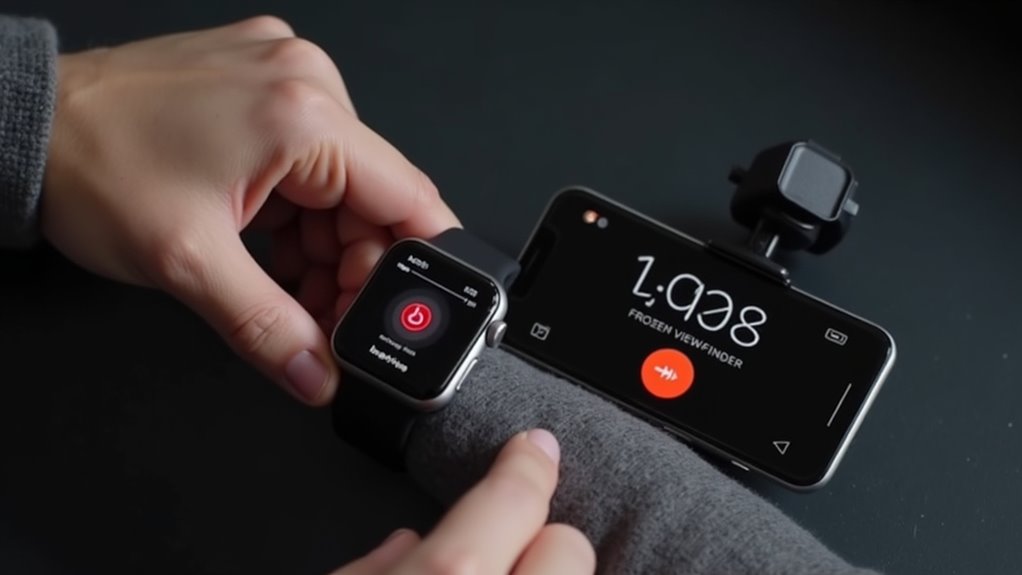
Gdy Apple Watch nie wykrywa aparatu iPhone’a albo podgląd na żywo jest opóźniony lub często się rozłącza, pierwszym krokiem jest diagnostyka łączności i oprogramowania obu urządzeń. Sprawdź, czy Bluetooth jest włączony na zegarku i iPhonie oraz czy oba urządzenia mają włączone Wi‑Fi — Camera Remote wykorzystuje Bluetooth LE do wykrywania i inicjowania połączenia, a transmisja podglądu korzysta z Wi‑Fi lub połączeń bezpośrednich między urządzeniami, więc przerwy w którymkolwiek z tych kanałów powodują problemy. Kolejną istotną rzeczą jest upewnienie się, że zarówno watchOS, jak i iOS są zaktualizowane do najnowszych wersji, ponieważ poprawki połączeń i zgodności często pojawiają się w aktualizacjach systemu. Jeśli podejrzewasz zakłócenia, wyłącz tymczasowo AirPlay, strumieniowanie multimediów, hotspot osobisty oraz VPN/aplikacje korzystające intensywnie z sieci — to pomoże odizolować problem od interferencji sieciowych.
Jeżeli podstawowe sprawdzenia nie rozwiążą problemu, przejdź do uporządkowanej procedury naprawczej: zamknij i ponownie otwórz aplikację Aparat na iPhonie, wyłącz i włącz Bluetooth oraz Wi‑Fi na obu urządzeniach, a następnie uruchom je ponownie. Jeżeli wciąż występują rozłączenia lub znaczne opóźnienia w podglądzie, sprawdź, czy iPhone nie ma włączonego trybu niskiego poboru energii, który może ograniczać aktywność sieciową w tle, oraz czy zegarek nie znajduje się poza zasięgiem Bluetooth (zwykle ponad ~10 metrów z przeszkodami). W ostateczności, przy uporczywych problemach sieciowych, zresetuj ustawienia sieciowe iPhone’a, pamiętając że usunie to zapisane sieci Wi‑Fi, hasła, ustawienia VPN i APN — przed resetem zrób notatkę niezbędnych haseł i sprawdź polityki firmowe dotyczące urządzeń zarządzanych.
Lista kontrolna kroków naprawczych i diagnostycznych:
- Potwierdź włączenie Bluetooth na iPhonie: Ustawienia → Bluetooth — upewnij się, że w sekcji „Moje urządzenia” nie ma konfliktów lub starych parowań Apple Watch; w razie potrzeby zapomnij i sparuj ponownie.
- Sprawdź Wi‑Fi na iPhonie i Apple Watch: na iPhonie Ustawienia → Wi‑Fi (połącz z siecią 2.4 GHz lub 5 GHz w zależności od konfiguracji); na Apple Watch w Centrum sterowania sprawdź ikonę Wi‑Fi. Upewnij się, że iPhone nie korzysta z sieci komórkowej zamiast Wi‑Fi podczas próby podglądu.
- Wyłącz AirPlay i strumieniowanie multimediów: na iPhonie w Centrum sterowania dotknij ikony odtwarzania i wybierz „iPhone” lub „Wyłącz AirPlay”, aby zapobiec przechwytywaniu pasma przez inne strumieniowanie.
- Tymczasowo wyłącz Hotspot osobisty i VPN: Ustawienia → Hotspot osobisty → Wyłącz; Ustawienia → VPN → odłącz. Hotspot i VPN mogą zmieniać routing ruchu i blokować połączenia peer‑to‑peer.
- Wyłącz tryb niskiego zużycia energii i sprawdź ustawienia oszczędzania baterii na obu urządzeniach: Ustawienia → Bateria → Wyłącz tryb niskiego zużycia; na Apple Watch w Ustawienia → Bateria sprawdź stan.
- Zamknij aplikację Aparat i ewentualne aplikacje korzystające z kamery: na iPhonie przesuń w górę z dołu ekranu (lub użyj przełącznika aplikacji) i przesuń Aparat w górę, aby wymusić zamknięcie, a następnie ponownie uruchom aplikację.
- Przełącz Bluetooth i Wi‑Fi: wyłącz i włącz Bluetooth, potem Wi‑Fi na obu urządzeniach; jeśli to nie pomoże, włącz tryb samolotowy na 5–10 s, a następnie wyłącz, aby zresetować interfejsy radiowe.
- Uruchom ponownie oba urządzenia w kolejności: najpierw iPhone (pełne wyłączenie i włączenie), potem Apple Watch; jeśli masz możliwość, wyjmij zegarek z ładowania i naładuj przez 1–2 minuty przed ponownym uruchomieniem.
- Sprawdź zasięg i przeszkody fizyczne: przetestuj działanie w tej samej pomieszczeniu bez ścian i większych źródeł zakłóceń (mikrofalówki, duże metalowe przedmioty) i upewnij się, że odległość nie przekracza ~5–10 metrów.
- Zaktualizuj oprogramowanie: Ustawienia → Ogólne → Uaktualnienia na iPhonie oraz aplikacja Watch → Ogólne → Uaktualnienia, zainstaluj dostępne wersje iOS/watchOS.
- Przy uporczywych problemach z siecią zresetuj ustawienia sieciowe iPhone’a: Ustawienia → Ogólne → Transfer lub reset iPhone’a → Reset → Resetuj ustawienia sieciowe; przed resetem zapisz hasła do Wi‑Fi i ustawienia VPN, ponieważ zostaną usunięte.
- Jeśli problem występuje tylko przy konkretnej konfiguracji (np. firmowe Wi‑Fi, MDM): skontaktuj się z administratorem sieci — sprawdź ACL, izolację klienta (client isolation) i ustawienia sieci, które mogą blokować połączenia peer‑to‑peer między urządzeniami.
Uwaga praktyczna: reset ustawień sieciowych na iPhonie rozwiązuje wiele problemów, ale usuwa wszystkie zapisane sieci, hasła i konfiguracje VPN/APN — przed wykonaniem tej operacji upewnij się, że masz kopię niezbędnych danych i sprawdź, czy urządzenie nie jest zarządzane przez firmę, ponieważ polityki MDM mogą wymagać od administratora ponownej konfiguracji po resecie.
Co zrobić, gdy Apple Watch nie widzi aparatu iPhone’a
Dlaczego Apple Watch może nie widzieć aparatu iPhone’a, kiedy urządzenia są blisko siebie, a aplikacja Aparat wydaje się uruchomiona? Często przyczyną są uprawnienia, stan Bluetooth lub tryby oszczędzania energii, które ograniczają komunikację, na przykład jeśli iPhone jest w trybie samolotowym z włączonym Wi‑Fi, lub gdy aplikacja Aparat działa w tle bez aktywnego widoku. Jeśli pojawiają się błędy, sprawdź ustawienia Bluetooth i połączenia, upewnij się, że oba urządzenia są odblokowane, wyłącz tryby oszczędzania oraz zrestartuj aplikację Aparat i Apple Watch. Zaleca się także aktualizacje systemów i ponowną parę, gdy inne kroki zawiodą, co zwykle przywraca wolność pełnej kontroli z nadgarstka. Sprawdź też ustawienia prywatności, usuń testowe wersje systemu, wykonaj pełne przywracanie ustawień sieciowych lub skontaktuj się z pomocą Apple, jeśli problem będzie trwał szybko bezpiecznie.
Jak rozwiązać problemy z opóźnieniem lub zrywaniem połączenia
Masz problemy z opóźnieniem lub zrywaniem połączenia między Apple Watch a iPhonem, mimo że urządzenia wydają się połączone? Czy sygnał Bluetooth jest niestabilny, gdy inne urządzenia wokół tworzą zakłócenia, lub gdy odległość przekracza typowy zasięg? Sprawdza się też, gdy aplikacja Aparat działa w tle — warto zamknąć inne aplikacje, które intensywnie korzystają z łączności. Jeśli problem występuje nieregularnie, obserwacja wzorców pomaga ustalić przyczynę, na przykład słabe Wi‑Fi w miejscu fotografowania. Porównanie działania z innym iPhonem lub Apple Watchem ujawnia, czy wada leży w konkretnej parze, czy w konfiguracji systemowej. Rozwiązania obejmują przełączenie trybu samolotowego na krótką chwilę — ograniczenie zakłóceń i ponowne połączenie zwykle przywraca płynność pracy. Jeżeli problem utrzymuje się, sprawdzić aktualizacje i ograniczyć aplikacje korzystające z Bluetooth, potem ostrożnie ocenić dalsze kroki.
Kiedy zrestartować urządzenia i jak zresetować ustawienia sieciowe
Kiedy warto zrestartować Apple Watch i iPhone’a, jeśli połączenie jest niestabilne, opóźnienia nadal występują lub urządzenia zachowują się dziwnie? Specjalista zaleca najpierw miękki restart obu urządzeń, który często przywraca swobodę użycia i eliminuje drobne błędy. Jeśli problem wraca, należy zresetować ustawienia sieciowe na iPhonie, co usuwa zapisane sieci i parowania, nie kasując danych osobistych. Przed resetem warto zapisać hasła lub włączyć iCloud Keychain, ponieważ trzeba będzie ponownie łączyć się z sieciami, parować zegarek. W ostateczności przywrócenie ustawień fabrycznych na Apple Watch i iPhonie rozwiązuje uporczywe problemy, lecz wymaga pełnej kopii zapasowej. Działa to zwykle szybko, użytkownik odzyskuje kontrolę i swobodę pracy bez długiego oczekiwania na pomoc serwisu. Zaleca się też aktualizować oprogramowanie, bo nowe wersje często poprawiają stabilność i łączność szybko i bez komplikacji.
Porównanie metod: aplikacja Aparat vs aplikacje firm trzecich
Wybór między wbudowaną aplikacją Aparat a aplikacjami firm trzecich przy sterowaniu aparatem z Apple Watch powinien opierać się na priorytetach użytkownika: niezawodności i prostocie kontra funkcjonalności i precyzji kontroli. Aplikacja Aparat oferuje natychmiastowe połączenie, minimalne opóźnienie migawki i prosty podgląd, co sprawdza się przy szybkich ujęciach i sytuacjach gdzie stabilność i przewidywalność działania są kluczowe. Natomiast aplikacje zewnętrzne rozszerzają możliwości o zdalny timer, precyzyjne ustawienia ekspozycji, możliwość zmiany ISO/przysłony (o ile telefon i API na to pozwalają) oraz dodatkowe tryby fotografowania i nagrywania, co przydaje się fotografom wymagającym większej kontroli zdalnej.
Analiza praktyczna musi też uwzględniać ograniczenia techniczne i bezpieczeństwo: wbudowana aplikacja korzysta bezpośrednio z natywnych API Apple, co zwykle przekłada się na mniejsze zużycie baterii, szybsze aktualizacje zgodności i większą stabilność across watchOS/iOS. Aplikacje firm trzecich mogą natomiast wprowadzać różnice w latencji, wymagać dodatkowych uprawnień (np. dostęp do mikrofonu lub plików) i mieć model biznesowy oparty na subskrypcjach, ale równocześnie dostarczać zaawansowane funkcje (np. obsługa RAW, bracketing, ręczne ustawienia podczas nagrywania wideo) niedostępne w wersji natywnej.
| Kategoria | Aplikacja Aparat (wbudowana) | Aplikacje firm trzecich |
|---|---|---|
| Łatwość użycia | Bardzo wysoka — prosty interfejs, jedno-klik | Zróżnicowana — może być stromiejsza krzywa nauki |
| Niezawodność i stabilność | Wysoka — optymalizacja Apple, rzadkie błędy | Zależna od dewelopera; możliwe bugi/zgodność |
| Latencja podglądu i wyzwolenia | Minimalna — natywne API | Może być większa, zależna od implementacji |
| Podgląd na zegarku | Podstawowy live view, na ogół responsywny | Często rozszerzony (zoom, histogram, level) |
| Timer/odliczanie | Ograniczony (prosty timer) | Zaawansowane timery, countdown, intervalometer |
| Sterowanie ekspozycją (ISO/przysłona) | Zazwyczaj automatyczne/bazowe | Ręczne ustawienia, ekspozycja krokowa, bracketing |
| Autofokus / blokada AF | Podstawowy AF, blokada w ograniczonym zakresie | Precyzyjne punkty AF, blokada/śledzenie (jeśli wspierane) |
| Obsługa RAW i zaawans. formatów | Ograniczona do możliwości iPhone | Często dostępna (jeśli hardware i iOS na to pozwalają) |
| Tryby wideo (fps, bitrate) | Standardowe tryby iPhone | Możliwość manualnej kontroli bitrate/fps w niektórych aplikacjach |
| Zużycie baterii (Watch/iPhone) | Optymalne — integracja systemowa | Może być wyższe przy rozszerzonych funkcjach |
| Prywatność i uprawnienia | Mniej uprawnień poza podstawowymi | Może wymagać dodatkowych zezwoleń (mikrofon, pliki) |
| Koszt | Bezpłatna i wbudowana | Darmowe z zakupami lub płatne/subskrypcje |
| Aktualizacje i wsparcie | Regularne przez Apple | Zależne od dewelopera — różna częstotliwość |
| Najlepsze zastosowanie | Szybkie ujęcia, prosty zdalny spust, stabilność | Tworzenie kreatywne, precyzyjne ustawienia, kontrola studyjna |
Kluczowy wniosek z zestawienia: jeśli priorytetem jest niezawodność, szybkość i minimalne opóźnienia, natywna aplikacja Aparat jest zazwyczaj lepszym wyborem; jeśli natomiast potrzebujesz precyzyjnych ustawień, RAW, bracketingu lub zaawansowanych timerów, warto rozważyć aplikacje firm trzecich, przy czym należy sprawdzić ich wpływ na opóźnienia, zużycie baterii i wymagane uprawnienia przed zakupem lub subskrypcją.
Zalety i wady używania wbudowanej aplikacji Aparat
Jakie są główne zalety i wady używania wbudowanej aplikacji Aparat w praktyce — jakie funkcje zyskujesz, a czego możesz nie mieć? Czy możesz liczyć na stabilną integrację z Apple Watch, natywne przełączniki trybów i szybki podgląd, ale bez zaawansowanych opcji manualnych. Użytkownik otrzymuje prostotę i niezawodność, aplikacja działa płynnie, zapisy są natychmiastowe, jednak brak precyzyjnych korekt ekspozycji i formatów RAW ogranicza kontrolę. Jeśli pragniesz wolności w prostocie, używaj Aparatu z Watch do szybkich ujęć i ustawień kompozycji, ale wybierz aplikacje zewnętrzne gdy potrzebujesz pełnej kontroli. W praktyce oznacza to mniej konfiguracji, krótszy czas nauki i pewność działania, co sprzyja kreatywności w terenie. Dokładnie przetestuj tryby zdjęć i szybkość migawki na swoim zestawie, sprawdź czy ograniczenia nie blokują twojego stylu pracy i dostosuj według potrzeb
Funkcje dodatkowe w aplikacjach zewnętrznych (np. timer, zdalne ustawienia)
Chociaż wbudowana aplikacja Aparat oferuje prosty timer i podgląd na Apple Watch, brakuje jej zaawansowanych presetów i zdalnych suwaków dla kreatywności. Jakie funkcje oferują zewnętrzne aplikacje, które rozszerzają kontrolę, zwiększając swobodę kadrowania i precyzji ekspozycji, takie jak timer wieloetapowy i presetowe ustawienia? Odpowiedź: aplikacje firm trzecich często pozwalają na zdalne suwaki, profile ekspozycji, kontrolę RAW, oraz precyzyjny timer z powtarzaniem, szerokie opcje zdalne. Rekomendacja: sprawdzić opis funkcji i opinie, porównać kompatybilność z Apple Watch, szukając intuicyjnych interfejsów i skrótów oraz automatycznych presetów ekspozycji. Czy użytkownik potrzebuje rozbudowanych ustawień, które zwiększają kontrolę, ale wymagają konfiguracji i czas nauki? Zalecenie: testować aplikacje w praktyce, korzystać z wersji trial, ustawić profile i timery przed sesją, by zachować wolność kreacji i kontroli.
Które rozwiązanie wybrać w zależności od potrzeb
Które ustawienie będzie dla Ciebie najlepsze, gdy wybierasz między wbudowaną aplikacją Aparat a narzędziami firm trzecich, biorąc pod uwagę predefiniowane ustawienia (presety), zdalne suwaki i timery powtarzające? Czy chcesz prostej, niezawodnej kontroli z podstawowym timerem i podglądem, czy większej swobody w regulacji ekspozycji, ostrości i interwałów? Aplikacja Aparat daje szybkie parowanie, przejrzysty interfejs i stabilną wydajność, ale oferuje ograniczone presety i brak zaawansowanych zdalnych suwaków do powtórzeń. Aplikacje firm trzecich zapewniają konfigurowalne presety, zdalne suwaki do ekspozycji lub zoomu oraz timery interwałowe odpowiednie do projektów kreatywnych i eksperymentów. Jeśli wolisz swobodę i precyzyjną kontrolę, wybierz narzędzia firm trzecich z niezawodnymi rozszerzeniami dla zegarka, ale sprawdź kwestie prywatności, zużycia baterii i kompatybilności. Jeśli najważniejsza jest prostota i szybkość, pozostań przy wbudowanej aplikacji i instaluj aplikacje firm trzecich tylko do zaplanowanych sesji wymagających zaawansowanego timingu.
Bezpieczeństwo i prywatność przy zdalnym sterowaniu aparatem
Zdalne sterowanie aparatem przez aplikacje mobilne i sieciowe niesie konkretne ryzyka: poza oczywistym nieautoryzowanym dostępem do kamery, aplikacje mogą żądać uprawnień do mikrofonu, dysku, kontaktów i lokalizacji, co rozszerza powierzchnię ataku. Należy rozróżnić uprawnienia runtime (nadane przez system) od uprawnień przy instalacji oraz od uprawnień serwera (konta w chmurze), ponieważ kompromitacja po stronie serwera umożliwia dostęp do zdjęć/strumienia niezależnie od lokalnych ustawień.
Drugie kluczowe zagrożenie to metadata i telemetria: zdjęcia zawierają EXIF (GPS, timestamp, model urządzenia) oraz mogą być logowane przez aplikacje zdalne (adresy IP, identyfikatory urządzenia). Konieczne jest aktywne usuwanie lub ograniczanie zapisu metadanych, stosowanie kanałów szyfrowanych end-to-end oraz kontrola, które serwisy chmurowe przechowują kopie — przywrócenie uprawnień lub synchronizacja może nieodwracalnie ujawnić dane lokalizacyjne.
- Przeprowadź audyt uprawnień w systemie: sprawdź w ustawieniach systemowych (Android: Ustawienia → Uprawnienia aplikacji → Aparat; iOS: Ustawienia → Prywatność → Aparat), zabroń dostępu w tle oraz ogranicz uprawnienia do „tylko podczas używania aplikacji” zamiast „zawsze”.
- Weryfikuj deklaracje aplikacji i podpis cyfrowy: instaluj wyłącznie z oficjalnych sklepów, sprawdzaj wydawcę, opinie bezpieczeństwa i historię aktualizacji; preferuj aplikacje open-source lub te, które przeszły audyt bezpieczeństwa.
- Zablokuj lub monitoruj dostęp sieciowy aplikacji do usług zdalnych: użyj lokalnego firewalla (Android/iOS lub na routerze) do ograniczenia połączeń wychodzących, dozwól komunikację tylko do znanych adresów i portów HTTPS z weryfikacją certyfikatów.
- Wyłącz automatyczną synchronizację do chmury dla aplikacji sterujących aparatem, albo skonfiguruj ją tak, by wymagała ręcznej akceptacji przesyłu plików; usuń stare kopie zapasowe z serwerów, które nie gwarantują szyfrowania po stronie klienta.
- Usuń EXIF i inne metadane przed udostępnieniem plików: używaj narzędzi do stripowania EXIF przy eksporcie (np. dedykowane opcje w aplikacji, skrypty exiftool z parametrami -all=) oraz sprawdzaj, czy aplikacja nie odtwarza danych lokalizacyjnych z zegara systemowego lub sieci.
- Włącz dwuskładnikowe uwierzytelnianie (2FA) dla kont powiązanych z aplikacją i monitoruj logi aktywności konta; zmieniaj hasła po aktualizacji urządzenia lub przy wykryciu nieprawidłowości.
- Stosuj separację funkcji i urządzeń: dla krytycznych zastosowań używaj dedykowanego urządzenia z minimalnym zainstalowanym oprogramowaniem i wyłączonymi niepotrzebnymi sensorami (bluetooth, mikrofon), a do codziennego fotografowania używaj innego profilu.
- Aktualizuj system, firmware kamery i aplikacje natychmiast po wydaniu poprawek bezpieczeństwa; monitoruj CVE związane z komponentami (np. serwery RTSP/ONVIF, biblioteki multimedialne) i stosuj poprawki.
- W środowisku firmowym wdroż Mobile Device Management (MDM) z politykami ograniczającymi instalację aplikacji, wymuszającymi profil VPN, szyfrowanie dysku i centralne logowanie dostępu do strumieni wideo.
- Przeprowadzaj testy penetracyjne lub użyj narzędzi do skanowania prywatności (np. network traffic capture z Wireshark/PCAP) aby zweryfikować, czy aplikacja nie wysyła niezaszyfrowanych danych lub nie przesyła metadanych w tle.
Uwaga praktyczna: wiele aplikacji chmurowych przywraca metadane lub rekonstruuje lokalizację na podstawie nagłówków sieciowych lub nazw plików nawet po usunięciu EXIF — dlatego oprócz stripowania metadanych warto wersjonować pliki (zmiana nazw, usuń powiązania w katalogach synchronizacji) i weryfikować kopie na serwerze po każdym udostępnieniu. Dodatkowo pamiętaj, że ograniczenie uprawnień systemowych nie zawsze blokuje procesy natywnie zainstalowane przez OEM—w takich przypadkach konieczne są aktualizacje firmware lub separacja urządzenia.
Uprawnienia aplikacji i ochrona danych
Być może zastanawiasz się, jakie uprawnienia aplikacja żąda i jak to wpływa na twoje dane osobowe przy zdalnym sterowaniu aparatem? Pytanie brzmi: które uprawnienia są potrzebne, odpowiedź zwykle obejmuje dostęp do aparatu, mikrofonu, połączenia z telefonem i ewentualnie lokalizacji, ponieważ aplikacja musi inicjować migawkę, podgląd oraz synchronizację ustawień. Wyjaśnienie: aplikacja używa tylko niezbędnych zezwoleń, warto sprawdzić ustawienia i usunąć nadmiarowe uprawnienia, na przykład dostęp do kontaktów lub zbędne zapisywanie zdjęć w chmurze. Zalecenie: przyznawaj uprawnienia selektywnie, używaj ustawień systemowych do kontroli oraz wybieraj zaufane aplikacje, aby zachować swobodę korzystania z funkcji bez niepotrzebnego udostępniania danych. Sprawdzaj regularnie uprawnienia w ustawieniach, aktualizuj aplikacje, wybieraj opcję „tylko podczas używania”, twórz lokalne kopie zapasowe zamiast automatycznej chmury, oraz odrzucaj prośby o zbieranie statystyk i czytaj polityki prywatności.
Ryzyko nieautoryzowanego dostępu i jak temu zapobiegać
Jeżeli zdalne sterowanie aparatem jest aktywne, jakie ryzyko nieautoryzowanego dostępu występuje dla twoich danych i prywatności? Atakujący mogą wykorzystać niezatwierdzone połączenia Bluetooth lub luki w aplikacjach, uzyskując dostęp do kamery i metadanych zdjęć bez wiedzy użytkownika. Dane synchronizowane z chmurą i miniatury przesyłane między urządzeniami mogą dodatkowo ujawnić lokalizacje lub kontakty, co zwiększa ryzyko śledzenia. Aby odpowiedzieć, sprawdź listę sparowanych urządzeń i usuń nieznane połączenia, aktualizuj oprogramowanie systemowe i aplikacje regularnie, oraz ogranicz uprawnienia aplikacji do minimum. Zaleca się użycie dwuskładnikowego uwierzytelniania, silnych haseł i blokad ekranu — te kroki znacząco zmniejszą ryzyko nieautoryzowanego dostępu, zachowując kontrolę nad prywatnością. Rozważ także wyłączenie zdalnego sterowania gdy go nie używasz, oraz monitoruj powiadomienia o logowaniach, alertach bezpieczeństwa i podejrzanych aktywnościach aplikacji regularnie w ustawieniach konta systemu.
Dobre praktyki podczas udostępniania zdjęć zrobionych zdalnie
Kiedy udostępniasz zdjęcia zrobione zdalnie, powinieneś zwracać uwagę na metadane, lokalizację i kto ma do nich dostęp. Czy wiesz, jakie informacje mogą ujawnić fotografie, na przykład dokładne współrzędne, daty i używane urządzenia? Odpowiedź jest prosta — metadane często zawierają lokalizację i model aparatu, a miniaturki czy chmury mogą rozszerzać dostęp, co zwiększa ryzyko. Usuń dane lokalizacyjne przed wysłaniem, wyślij pliki skompresowane lub zrzuty ekranu zamiast oryginałów, i ogranicz odbiorców poprzez prywatne linki. Jeśli chcesz większej kontroli, użyj zaszyfrowanych usług udostępniania, ustaw hasła i automatyczne wygasanie linków, aby zachować wolność i bezpieczeństwo. Regularnie przeglądaj wcześniej udostępnione zdjęcia, usuwaj linki i cofaj uprawnienia, gdy nie są już potrzebne. Świadome nawyki, edukacja odbiorców i proste ustawienia prywatności dają realną kontrolę bez ograniczania swobody twórczej i osobistej odpowiedzialności.
Co musisz wiedzieć zanim zrobisz idealne zdjęcie przy pomocy Apple Watch
Choć Apple Watch nie zastąpi pełnej kontroli aparatu, czytelne sterowanie z nadgarstka umożliwia ustawienie kadru, ostrości i timera z dużą precyzją. Jakie ograniczenia warto znać przed zdalnym zdjęciem, kiedy światło, zasięg Bluetooth i stabilność wpływają na efekt konkretnie? Aparat telefonu powinien mieć aktywny ekran blokady wyłączony, dodatkowo tryb nocny sprawdzony, a obiektyw oczyszczony i z zabrudzeń. Bluetooth i sieć muszą być stabilne, odległość między zegarkiem a telefonem powinna być zoptymalizowana, dla pewności utrzymana krótka. Ustawić timer na kilka sekund, użyć podglądu na tarczy zegarka, by dokładnie skontrolować kadr i ostrość przed. Dla ruchomych scen rozważyć kilka szybkich serii zdjęć, porównać ujęcia i wybrać najczystsze, minimalizując rozmycie, zapewniając ostrość. Sprawdzić baterię zegarka i telefonu przed sesją, bo rozładowanie nagłe przerwie zdalne sterowanie bez ostrzeżenia wcześniej.
