
Chcesz sprawdzić poziom baterii iPhone’a z Apple Watch, gdy telefon jest poza zasięgiem wzroku lub ładuje się gdzie indziej? Użyj Centrum sterowania — przesuń palcem w górę na tarczy zegarka i stuknij małą ikonę baterii iPhone’a, albo dodaj komplikację Bateria. Włącz Bluetooth i używaj tego samego Apple ID, aby otrzymywać aktualizacje w czasie rzeczywistym, i utrzymuj oba urządzenia na wystarczającym poziomie naładowania, aby ufać wskazaniom — więcej wskazówek poniżej.
Szybkie sprawdzenie poziomu baterii iPhone’a na Apple Watch
Apple Watch może szybko pokazać poziom baterii iPhone’a, gdy oba urządzenia są sparowane i połączone — informacja ta jest przesyłana przez Bluetooth w zasięgu kilku metrów, a przy braku bezpośredniego połączenia dane mogą być odświeżone przez iCloud, jeśli funkcje ciągłości są aktywne. Najszybszy sposób to przeciągnięcie w górę na tarczy Apple Watch, aby otworzyć Centrum sterowania i odczytać ikonę baterii iPhone’a (jeśli dostępna) lub dodanie komplikacji „iPhone Battery” na tarczy, by mieć stały widok procentowy; dotyczy to modeli Series 3 i nowszych oraz iPhone’ów od modelu 8 wzwyż, które obsługują wyświetlanie procentów w ramach kompatybilności systemowej.
Aby synchronizacja działała poprawnie, oba urządzenia muszą być zalogowane na to samo Apple ID i mieć włączone Bluetooth oraz (w razie potrzeby) Wi‑Fi; wersje systemów mogą wpływać na widoczność funkcji, więc przed sprawdzeniem poziomu baterii warto potwierdzić w Ustawieniach > Ogólne > To urządzenie, jakie masz iOS i watchOS. Jeśli odczyty są nieaktualne lub nie pojawiają się wcale, standardowe kroki naprawcze to wyłączenie/ponowne włączenie Bluetooth, restart obu urządzeń, a w ostateczności rozparowanie i ponowne sparowanie zegarka z iPhonem.
- Sprawdź wersje systemów: na iPhone przejdź do Ustawienia > Ogólne > To urządzenie, a na Watch: Ustawienia > Ogólne > Informacje; jeśli jedno z urządzeń ma znacznie starszy system, zaktualizuj iOS/watchOS do najnowszych stabilnych wydań przed dalszymi próbami.
- Włącz wymagane połączenia: upewnij się, że na iPhonie i Watch włączone są Bluetooth i Wi‑Fi (Ustawienia > Bluetooth / Ustawienia > Wi‑Fi), a na obu urządzeniach jesteś zalogowany na to samo Apple ID (Ustawienia > [Twoje imię]).
- Dodaj komplikację z poziomem baterii iPhone’a: na Apple Watch przytrzymaj tarczę → Edytuj → Komplikacje i wybierz „iPhone Battery” lub podobny element, aby mieć stały procent bez otwierania Centrum sterowania.
- Szybki odczyt z Centrum sterowania: na tarczy zegarka przesuń palcem w górę, sprawdź ikonę telefonu/baterii — pokaże się procent, jeśli zegarek jest połączony; jeżeli nie widzisz ikony, przejdź do następnych punktów naprawczych.
- Użyj funkcji „Zlokalizuj”/„Ping iPhone”: w Centrum sterowania stuknij ikonę telefonu, aby wywołać dźwięk i jednocześnie zweryfikować, czy zegarek ma aktywne połączenie z iPhonem — jeśli zadziała dźwięk, połączenie Bluetooth jest aktywne i odczyt baterii powinien być dostępny.
- Rozwiązywanie problemów z aktualizacją odczytów: wyłącz i włącz Bluetooth na obu urządzeniach, zresetuj połączenie sieciowe (Ustawienia > Ogólne > Resetuj > Resetuj ustawienia sieciowe) jeśli problem nadal występuje, oraz uruchom ponownie oba urządzenia; jeżeli to nie pomoże, rozparuj Apple Watch w aplikacji Watch i sparuj go ponownie.
- Sprawdź ograniczenia zasięgu i przeszkody: pamiętaj, że metalowe przeszkody, ściany czy odległość większa niż ~10 m znacząco osłabiają połączenie Bluetooth; w takich warunkach polegaj na iCloud dla odświeżania danych lub zbliż się do iPhone’a.
- Uwaga na tryby oszczędzania: włączenie trybu niskiego zużycia energii na iPhonie lub trybu oszczędzania baterii na Watch może zmieniać częstotliwość odświeżania informacji i powodować opóźnienia w aktualizacji procentów.
W praktyce najczęstszą pułapką jest zakładanie, że widoczność procentu baterii na tarczy wynika tylko z modelu urządzeń — kluczowe są też ustawienia sieciowe, aktywne konto iCloud i realne połączenie Bluetooth. Zadbaj o regularne aktualizacje systemów i szybkie sprawdzanie połączenia (ping iPhone), a w przypadku niedokładnych odczytów najpierw wykonaj restart i sprawdź komplikacje przed rozparowaniem sprzętu.
Jak działa synchronizacja stanu baterii między iPhone’em a Apple Watch
Dlaczego sprawdzanie poziomu baterii iPhone’a bezpośrednio na Apple Watch jest przydatne, gdy chcesz uniknąć wyciągania telefonu z kieszeni? Odpowiedź: zegarek okresowo pobiera informacje o stanie baterii z iPhone’a przez bezpieczne połączenie Bluetooth, wykorzystując protokoły oszczędzające energię. Dzięki temu możesz zobaczyć procent na tarczy lub w komplikacji, bez otwierania telefonu i bez przerywania aktywności. Synchronizacja zachowuje aktualność poprzez inteligentne odpytywanie kiedy urządzenia są blisko siebie, co oszczędza baterię i zmniejsza ruch danych. Jeżeli potrzebujesz natychmiastowego odczytu, możesz wymusić odświeżenie w centrum sterowania zegarka — to szybkie i praktyczne rozwiązanie w terenie. Zaleca się kontrolować komplikacje i ustawienia powiadomień, abyś miał wolność wyboru kiedy i jak często otrzymujesz dane o baterii. Warto też pamiętać o aktualizacjach systemu, ponieważ poprawki mogą zwiększyć stabilność synchronizacji i efektywność energetyczną znacznie.
Które modele Apple Watch i iPhone wspierają tę funkcję
Czy chcesz sprawdzić, które modele Apple Watch i iPhone obsługują szybkie sprawdzenie poziomu baterii na zegarku, by uniknąć niekompatybilności? W praktyce funkcja jest dostępna na większości współczesnych zegarków Apple — od Series 3 wzwyż, włącznie z modelami SE i Ultra — co pozwala na szybki podgląd stanu telefonu bez sięgania po urządzenie. Z drugiej strony, kompatybilne iPhone’y to zazwyczaj modele od iPhone 6s dalej, przykładowo iPhone 8, XR, 11 czy nowsze, które często pracują płynnie z zegarkiem. Jeżeli masz starszy sprzęt, rozważ aktualizację lub sprawdzenie listy modeli przed zakupem, by zachować swobodę korzystania i uniknąć rozczarowania. Możesz porównać konkretne serie — na przykład Series 4 oferuje szybsze łączenie niż Series 3, a Ultra daje dłuższy czas pracy, dlatego wybierz model odpowiadający twoim potrzebom natychmiast.
Wymagania systemowe i ustawienia wymagane do działania
Aby szybko sprawdzić poziom baterii iPhone’a na Apple Watch, trzeba mieć odpowiednie wersje systemów i połączenia, które umożliwiają synchronizację i komunikację. Jakie minimalne wersje iOS i watchOS są potrzebne, oraz czy wymagane jest aktywne połączenie Bluetooth i sieć Wi‑Fi, dla stabilności systemu? Zwykle kompatybilne są nowsze modele, więc iOS w wersji minimalnej oraz watchOS zgodne z instrukcjami Apple zapewniają podstawową funkcjonalność bez ograniczeń. Ustawienia prywatności i zezwolenia na udostępnianie danych muszą być włączone, — lokalizacja i Bluetooth powinny mieć dostęp, aby synchronizacja przebiegała sprawnie. Zaleca się aktualizację urządzeń przed próbą, regularne sprawdzanie połączeń i ponowne uruchomienie obu urządzeń przy okazji problemów z widocznością dla pewności. Jeśli nadal występują trudności, sprawdzić stan konta i ustawienia sieciowe — reset sieci może przywrócić pełną swobodę działania natychmiast.
Sprawdzenie poziomu baterii przez Centrum sterowania na Apple Watch
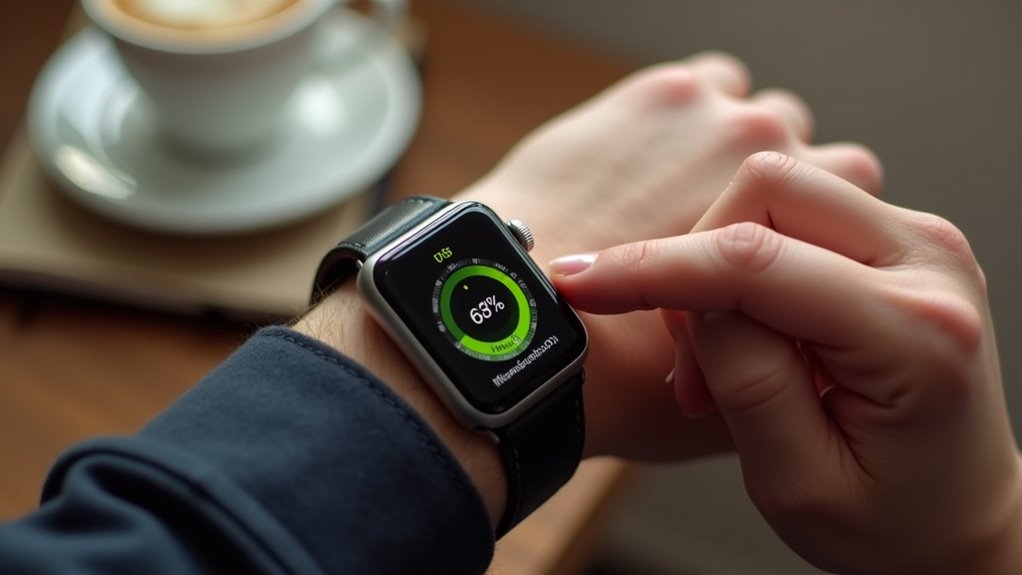
Jak użytkownicy mogą szybko sprawdzić baterię iPhone’a z poziomu Centrum sterowania na Apple Watch, znaleźć ikonę baterii i uzyskać szczegóły ładowania? Centrum sterowania pokazuje procent baterii i kolorowe wskaźniki — zielony oznacza ładowanie, żółty tryb niskiego zużycia, czerwony krytycznie niski poziom — oraz tempo ładowania i historię użytkowania. Aby uzyskać szczegóły, użytkownicy powinni przesunąć palcem w górę na tarczy zegarka, aby otworzyć Centrum sterowania, stuknąć ikonę baterii i sprawdzić szczegóły ładowania i użycia.
Krok po kroku: jak otworzyć Centrum sterowania i znaleźć ikonę baterii
Centrum sterowania na Apple Watch otwiera się gestem przesunięcia w górę od dolnej krawędzi aktywnej tarczy — wykonaj pewny, naturalny ruch palcem od samej krawędzi ekranu. Jeżeli tarcza jest wygaszona lub masz aktywne komplikacje blokujące dostęp, najpierw stuknij tarczę, aby ekran się obudził, a następnie przesuń w górę; u starszych instrukcji pojawiające się gesty typu Force Touch są przestarzałe. W Centrum sterowania bateria zegarka jest widoczna jako procent lub ikonka w jednym z górnych rogach (lewy/prawy zależnie od modelu i tarczy), dlatego zapamiętaj położenie elementów na swojej konfiguracji — to najszybszy sposób na „rzut oka” bez wyciągania iPhone’a.
Różnica w porównaniu z iPhonem polega na tym, że Apple Watch domyślnie pokazuje stan baterii własnego urządzenia; stan baterii iPhone’a sprawdzasz na samym iPhonie (przesunięcie w dół z prawego górnego rogu w nowszych modelach lub widżet Bateria w Widoku Dzisiaj). Jeśli chcesz widzieć też poziom baterii iPhone’a na zegarku, dodaj do tarczy komplikację pokazującą baterie (Apple lub kompatybilna aplikacja) lub skonfiguruj to przez aplikację Watch na iPhone’ie — nie wszystkie tarcze i komplikacje pokazują poziom baterii telefonu.
- Jak otworzyć Centrum sterowania:
- Z upewnioną i aktywną tarczą zegarka przesuń palcem od dolnej krawędzi ekranu w górę (jednorazowy, pewny gest).
- Jeśli nic się nie dzieje, stuknij tarczę, poczekaj aż ekran w pełni się obudzi, i spróbuj ponownie; niektóre tarcze wymagają aktywacji ekranu przed gestem.
- Gdzie dokładnie szukać wskaźnika baterii:
- Po otwarciu Centrum sterowania szukaj procentu/ikonki baterii w górnym rogu (u Twojego modelu może być w lewym lub prawym górnym narożniku).
- Zwróć uwagę na ikonki obok — np. połączenie z iPhonem, tryb samolotowy czy Ładowanie — by nie mylić symboli.
- Dodanie komplikacji baterii na tarczę (szybki dostęp bez otwierania Centrum):
- Na zegarku: dłuższe naciśnięcie tarczy → Edytuj → przejdź do zakładki komplikacje → wybierz „Bateria” i przypisz do dostępnego pola.
- Alternatywnie w aplikacji Watch na iPhone: Tarcze → wybierz tarczę → Komplikacje → dodaj „Bateria”, zatwierdź i zsynchronizuj.
- Sprawdzanie baterii iPhone’a vs. zegarka:
- Na iPhonie: przesuń w dół z prawego górnego rogu (Control Center) lub dodaj widżet Bateria do ekranu Dzisiaj, by widzieć procent dla telefonu i sparowanych urządzeń.
- Na zegarku: komplikacja „Bateria” może pokazywać też poziom iPhone’a tylko jeśli korzystasz z kompatybilnej komplikacji i telefon jest w zasięgu oraz sparowany.
- Włączanie trybów oszczędzania/awaryjnego:
- Power Reserve (Zasilanie awaryjne): naciśnij i przytrzymaj boczny przycisk → przesuń suwak Power Reserve; po wejściu w Power Reserve zegarek pokaże tylko godzinę, aby oszczędzać energię.
- Low Power Mode (tryb niskiego zużycia): dostępny w ustawieniach zegarka lub (w nowszych watchOS) jako ikona/skrót w Centrum sterowania — włączając go zmniejszysz zużycie baterii bez przechodzenia do pełnego Power Reserve.
- Przydatne nawyki i testy:
- Po dodaniu komplikacji i przećwiczeniu gestu wykonaj szybki „test” (obudzić tarczę → swipe up → sprawdzić baterię) kilkukrotnie, by ruch stał się refleksowy.
- Jeśli komplikacja nie pokazuje poziomu iPhone’a, sprawdź połączenie Bluetooth, wersję watchOS/iOS oraz czy użyta komplikacja obsługuje wyświetlanie stanu baterii telefonu.
Uwaga praktyczna: jeśli komplikacja baterii nie pojawia się lub pokazuje nieaktualne dane, najpierw sprawdź połączenie Bluetooth i aktualizacje softu (watchOS/iOS), a następnie przeładuj tarczę (usuń i dodaj ponownie komplikację) — wiele problemów z widocznością wynika z błędów synchronizacji, nie z uszkodzenia sprzętu.
Co oznaczają różne wskaźniki i kolory baterii
Czy można szybko rozpoznać stan energetyczny Apple Watch po kolorze i ikonie baterii, które pojawiają się w Centrum sterowania? Tak — zielony wskaźnik oznacza wysoki poziom baterii, żółty informuje o trybie oszczędzania, czerwony wskazuje niski poziom i potrzebę ładowania. Ikona z piorunem oznacza aktywne ładowanie, a pasek procentowy przy ikonie daje szybkie wyobrażenie ile energii pozostało. Jeśli widzisz czerwony kolor lub niestandardowe ikony, podłącz ładowarkę lub przesuń palcem w górę, by wyświetlić więcej informacji. Dla pełnej kontroli sprawdzaj kolor i ikonę przed każdym wyjściem, dzięki temu możesz planować użycie i unikać nieoczekiwanego rozładowania. Sprawdzaj regularnie, zwłaszcza gdy długo korzystasz z GPS lub rozmów, ponieważ te funkcje szybko zmniejszają poziom baterii. Trzymaj ładowarkę pod ręką, gdy kolor zmienia się na żółty lub czerwony, to rozsądne zabezpieczenie.
Jak sprawdzić szczegóły ładowania i historii użycia
Gdzie można szybko zobaczyć szczegóły ładowania i historię użycia baterii na Apple Watch, gdy potrzebne są konkretne dane? Na Centrum sterowania, przeciągnij palcem w górę ze tarczy zegarka, dotknij ikony baterii, a zobaczysz procent naładowania oraz wskazania optymalnego ładowania, dzięki czemu poznasz ostatnie sesje ładowania i ich trwanie. Jeśli chcesz bardziej szczegółowej historii, otwórz aplikację Bateria na sparowanym iPhonie, tam znajdziesz wykresy godzinowe i dobowe, które pokazują rozładowanie przy użyciu aplikacji i trybów. Zaleca się sprawdzać te dane regularnie, aby dostosować ustawienia energooszczędne, wyłączać niepotrzebne powiadomienia i kontrolować zdrowie baterii. Możesz również ustawić powiadomienia o niskim poziomie i monitorować szybkie spadki, które sugerują problem z aplikacją. W razie wątpliwości zrób kalibrację baterii, sprawdź aktualizacje systemu i rozważ wizytę w serwisie lub skonsultuj z profesjonalistą.
Użycie widżetów i tarcz zegarka do monitorowania stanu baterii
Widżety i komplikacje na tarczach Apple Watch pozwalają na szybkie monitorowanie poziomu baterii iPhone’a bez wyciągania telefonu, o ile zegarek ma aktywne połączenie z iPhonem (Bluetooth/Wi‑Fi). Najwygodniejsze są natywne komplikacje „Bateria” i „iPhone” — pokazują one procent na tarczy i odświeżają się automatycznie w regularnych odstępach systemowych, co daje wystarczającą granularity dla codziennego użytku, ale nie dla śledzenia każdej zmiany w czasie rzeczywistym. Wybór tarczy wpływa na widoczność i rozmiar informacji: np. Infograph Modular lub Utility umożliwiają większe komplikacje z czytelnym procentem, podczas gdy minimalistyczne tarcze mogą wymagać dodatkowego stuknięcia do podglądu.
Gdy potrzeba bardziej zaawansowanych powiadomień (progowe alerty, historia spadków, estymacje czasu pracy), warto skonfigurować kombinację natywnych komplikacji z automatyzacjami Shortcuts i selektywnymi aplikacjami zewnętrznymi. Konkretnie: dodaj komplikację „iPhone” na wygodnej pozycji tarczy, utwórz Automatyzację w Shortcuts typu „Gdy bateria iPhone spadnie poniżej X% -> Wyślij Powiadomienie” oraz ewentualnie zainstaluj aplikację, która loguje zmiany co określony interwał; pamiętaj, że aplikacje trzecie mają ograniczenia odświeżania w tle i zużywają dodatkowo energię.
- Dodaj komplikację „iPhone” lub „Bateria” do tarczy: wejdź w aplikację Watch na iPhonie -> Tarcze -> Edytuj -> wybierz pozycję komplikacji i ustaw „iPhone” (pokazuje procent telefonu) dla dużego slotu, aby była czytelna z daleka.
- Wybierz tarczę optymalną dla komplikacji: Infograph Modular, Modular Compact lub Utility dla dużych komplikacji; Sporty i Mickey/Minnie dla szybkich odczytów, jeśli preferujesz mniejszy rozmiar.
- Utwórz automatyzację Shortcuts: na iPhonie otwórz Skróty -> Automatyzacja -> Utwórz automatyzację osobistą -> Bateria iPhone’a spada poniżej X% -> Dodaj akcję „Pokaż powiadomienie” lub „Wyślij powiadomienie” — powiadomienie pojawi się na Apple Watch.
- Skonfiguruj progi alarmowe praktycznie: rekomendowane progi to 20% (ostrzeżenie), 10% (krytyczne) i 5% (natychmiastowe ładowanie); testuj i dostosuj w zależności od twojego trybu użytkowania.
- Jeśli potrzebujesz historii i wykresów zużycia, zainstaluj aplikację monitorującą baterię, która wspiera eksport danych i odświeżanie w tle — sprawdź, czy ma wsparcie dla komplikacji i tryb odświeżania zgodny z watchOS (Background App Refresh).
- Ograniczenia odświeżania: pamiętaj, że komplikacje natywne odświeżają się periodycznie, a komplikacje aplikacji trzecich mogą być odświeżane rzadziej; nie polegaj na nich do natychmiastowych odczytów przy dynamicznym zużyciu.
- Upewnij się, że połączenie między zegarkiem a telefonem jest niezawodne: aktywne Bluetooth/Wi‑Fi, włączone powiadomienia i aktualne wersje iOS/watchOS minimalizują opóźnienia w synchronizacji poziomu baterii.
- Minimalizuj zużycie energii przy intensywnym monitorowaniu: stosuj natywne komplikacje do codziennego śledzenia i rezerwuj aplikacje trzecie oraz częste automatyzacje tylko dla krytycznych progów, aby nie nadmiernie zużywać baterii obu urządzeń.
Uwaga praktyczna: komplikacje i automatyzacje działają poprawnie tylko gdy Apple Watch ma łączność z iPhonem; jeśli iPhone jest offline lub rozładowany, komplikacja nie zaktualizuje statusu i może pokazywać ostatni znany stan. Przed poleganiem na progowych powiadomieniach przetestuj automatyzacje i sprawdź, czy powiadomienia pojawiają się na zegarku w oczekiwanych warunkach; w krytycznych sytuacjach warto ustawić redundancję (np. powiadomienie i jednoczesne włączenie alarmu dźwiękowego na iPhonie).
Dodawanie widżetu poziomu baterii na tarczę Apple Watch
Dodając widżet poziomu baterii na tarczę Apple Watch, jak możesz szybko sprawdzać stan baterii, bez wyciągania iPhone’a?
Osoba może wybrać tarczę z komplikacjami, przejść do edycji, dodać widżet baterii pokazujący procent — na przykład na tarczach Modular czy Infograph.
Widżet działa w czasie rzeczywistym, aktualizuje się po połączeniu z iPhone’em, pokazuje poziom i daje szybki wgląd bez wyjmowania telefonu, zdalnego monitorowania.
Porównując style, małe komplikacje zajmują mniej miejsca, ale większe dają procent i przewidywany czas, co jest praktyczne dla codziennego użycia bardziej.
Zaleca się ustawić widżet w widocznym miejscu, testować różne tarcze i wybrać konfigurację dającą poczucie swobody i kontroli codziennie łatwo.
Jeżeli potrzebna jest dokładność, wybór procentu zamiast ikony daje precyzyjny odczyt, szczególnie przy długich dniach poza domem dla pewnej kontroli w podróży.
Konfiguracja kompozycji tarczy, aby pokazywała stan baterii iPhone’a
Jeżeli chcesz, możesz skonfigurować kompozycję tarczy tak, aby pokazywała poziom baterii iPhone’a — bez konieczności wyjmowania urządzenia, używając komplikacji i widżetów rozmieszczonych strategicznie. Czy chcesz wiedzieć, która tarcza najlepiej wyświetli informacje szybko i czytelnie?
Najlepiej wybrać prostą tarczę z jednym dużym polem komplikacji, na przykład Modular Compact lub Infograph, które pozwalają na bezpośrednie dodanie widżetu baterii iPhone’a, co ułatwia odczyt procentów bez konieczności przełączania ekranów.
Zaleca się umieścić komplikację baterii w prawym górnym rogu lub centralnym polu, aby była widoczna przy szybkim spojrzeniu, a jednocześnie dodać opcjonalny pasek stanu baterii, co zapewni szybki przegląd i pewność. Jeżeli używasz trybu oszczędzania energii, ustaw komplikację tak, by pokazywała zarówno procent, jak i ikonę stanu, co pozwoli natychmiast rozpoznać krytyczne poziomy. To daje większą kontrolę i swobodę.
Widżety zewnętrznych aplikacji – kiedy warto je użyć
Kiedy warto użyć widżetów zewnętrznych aplikacji do monitorowania stanu baterii, zamiast polegać wyłącznie na wbudowanych komplikacjach? Jeśli potrzebujesz dokładniejszych prognoz, historii rozładowania lub alarmów o niskim poziomie, zewnętrzne widżety oferują więcej opcji, często z wykresami i szczegółowymi metrykami, które pokazują zużycie w czasie. Użytkownik może wybrać widżety z szybkimi skrótami do ładowania lub automatyzacji, co daje większą kontrolę niż standardowe komplikacje, zwłaszcza gdy zależy ci na personalizacji. Zaleca się przetestować kilka aplikacji, porównać precyzję i wpływ na akumulator zegarka, oraz ustawić tylko te widżety które rzeczywiście zwiększają twoją swobodę monitorowania i reagowania. Sprawdź też zgodność z twoim modelem zegarka, oceny prywatności oraz dostępność wsparcia, żeby uniknąć niepotrzebnych komplikacji. Jeśli widżet znacząco obciąża baterię, usuń go lub ogranicz jego odświeżanie, aby zachować autonomię urządzeń efektywnie.
Powiadomienia i alerty o stanie baterii iPhone’a na zegarku
Jak czytelnik może otrzymywać powiadomienia o baterii iPhone’a na Apple Watch, szczególnie ostrzeżenia o niskim poziomie baterii i gdy telefon jest w trybie cichym? Włącz powiadomienia w aplikacji Watch na iPhonie, ustaw progi i dźwięki w Ustawieniach baterii lub Skrótach i przetestuj powiadomienia, symulując ręczne rozładowanie. Jeśli powiadomienia nie działają, sprawdź Nie przeszkadzać, łączność Bluetooth i mirrorowanie powiadomień, a następnie zrestartuj urządzenia lub zresetuj dane synchronizacji przed skontaktowaniem się z pomocą techniczną.
Jak włączyć powiadomienia o niskim poziomie baterii iPhone’a na Apple Watch
Czy chcesz otrzymywać powiadomienia o niskim poziomie baterii iPhone’a na Apple Watch, aby uniknąć niespodziewanego rozładowania podczas dnia? Oto jak to działa: w ustawieniach iPhone’a w aplikacji Watch można włączyć powiadomienia baterii, które przesyłają alerty. Zaleca się aktywować je natychmiast, by zachować swobodę ruchu i planować ładowanie podczas codziennych podróży i pracy terenowej. Jeżeli powiadomienia nie pojawiają się, sprawdź połączenie Bluetooth i ustawienia powiadomień, bo bez łączności alerty nie dotrą. Można też użyć widżetu baterii na tarczy zegarka, co daje szybki podgląd i uzupełnia system powiadomień, zapewniając redundancję. Jeśli cenisz niezależność, włączenie powiadomień oraz widżetu daje większą kontrolę, a to przekłada się na pewność działania. Postępuj zgodnie z instrukcjami na ekranie, testuj ustawienia podczas krótkich spacerów, i dostosuj tylko wedle potrzeby dla większej swobody.
Dostosowanie progu powiadomień i dźwięków
Jeśli chcesz otrzymywać tylko istotne alerty, czy warto ustawić progi i dźwięki, które pasują do twojego rytmu dnia? Odpowiedź zależy od trybu życia, ponieważ ustawienia niższych progów powiadomień ostrzegają wcześniej, ale mogą przerywać spokój. Jeżeli ty często ruszasz się poza dom, lepiej ustawić wyższy próg, aby unikać alarmów przy krótkich odłączeniach. Dźwięki można dostosować w aplikacji Watch lub bezpośrednio na zegarku, wybierając ciche, mocne lub wibracje, według preferencji. Ustaw progi przykładowo na 20, 30 i 50 procent, żeby otrzymać progresywne ostrzeżenia, które pozwalają lepiej planować ładowanie. Przetestuj ustawienia przez kilka dni, zmieniaj głośność i progi, dokonuj korekt zgodnie z rytmem dnia, zachowując swobodę. Dla minimalnej ingerencji wybierz tylko wibracje i ustaw dłuższy próg, co zmniejszy liczbę powiadomień w ciągu dnia bez utraty kontroli urządzenia.
Rozwiązywanie problemów z brakiem powiadomień
Użytkownik może zauważyć brak powiadomień o stanie baterii iPhone’a na zegarku, pomimo że ustawienia wydają się poprawne? Może to wynikać z połączenia Bluetooth, ograniczeń powiadomień w trybie oszczędzania energii, albo konfliktu aplikacji, które blokują. Sprawdź, czy telefon i zegarek są sparowane, uruchom ponownie urządzenia, wyłącz tryb oszczędzania i przywróć uprawnienia powiadomień, jeśli trzeba. Jeśli problem utrzymuje się na jednym urządzeniu, sprawdź inną aplikację powiadomień lub sparuj zegarek z innym iPhonem, aby odizolować źródło. Zaktualizuj oprogramowanie obu urządzeń, zresetuj ustawienia sieciowe, a w razie konieczności skontaktuj się z pomocą techniczną, zachowując kontrolę nad swoimi ustawieniami. Jeżeli nie pomoże, wyloguj się z konta Apple na zegarku, a następnie ponownie zaloguj natychmiast. Możesz też wykonać pełne przywracanie ustawień, pamiętając, że spowoduje to kasowanie niektórych trwałych lokalnych danych.
Porównanie metod monitorowania baterii: dokładność i wygoda
Systemowe wskaźniki na zegarku zwykle odświeżają się rzadziej, ponieważ systemy operacyjne optymalizują interwały odczytu i agregację danych, by minimalizować narzut energetyczny i obciążenie procesora. W praktyce oznacza to aktualizacje co kilkadziesiąt do kilkuset sekund, wystarczające do bieżącej kontroli stanu baterii, ale ograniczające precyzję przy szybkich zmianach obciążenia lub testach wydajności. Wbudowane algorytmy często stosują wygładzanie i kalibrację, co poprawia stabilność wskazań kosztem krótkoterminowej dokładności. Dla użytkownika przekłada się to na większą wygodę i dłuższy czas pracy urządzenia w typowym scenariuszu użytkowania.
Aplikacje zewnętrzne oferują krótsze interwały pomiaru i możliwość rejestrowania historii z wysoką częstotliwością, co pozwala na dokładne śledzenie spadków napięcia, profilów zużycia i wykrywanie anomalii. Takie programy zwykle kosztem wyższego zużycia baterii wykonują pomiary co kilka sekund, dostarczają wykresy, eksport danych i konfigurowalne alarmy progowe. Warto je stosować przy diagnostyce, długich podróżach lub gdy potrzebna jest precyzyjna analiza trybów oszczędzania energii. Przy wyborze należy uwzględnić kompromis między częstotliwością odczytu a wpływem na czas pracy urządzenia oraz ewentualne koszty subskrypcji.
| Parametr (jedn.) | Wbudowany | Zewnętrzna aplikacja |
|---|---|---|
| Częstotliwość odświeżania (s) | 300 | 30 |
| Dokładność (%) | 95 | 99 |
| Zużycie baterii (mAh/h) | 5 | 12 |
| Logowanie historii (dni) | 7 | 30 |
| Alarm – opóźnienie (s) | 300 | 60 |
| Cena (PLN) | 0 | 9.99 |
Różnice w czasie aktualizacji między systemowymi funkcjami a aplikacjami zewnętrznymi
Choć systemowe funkcje często odświeżają dane wolniej niż aplikacje zewnętrzne, rodzi się pytanie — jak duże to ma praktyczne znaczenie dla ciebie?
Odpowiedź brzmi, że opóźnienia zazwyczaj mieszczą się w granicach kilkunastu sekund do kilku minut, zależnie od połączenia sieci i uprawnień zegarka.
W praktyce aplikacje zewnętrzne korzystają z szybszych odpytań API i powiadomień push, więc pokazują bardziej aktualne wartości, często natychmiast dla użytkownika.
Systemowe wskaźniki traktują oszczędność energii i priorytety procesów jako ważniejsze, szczególnie gdy bateria jest niska urządzenia są w trybie oszczędzania.
Jeśli zależy ci na ścisłej aktualności, zainstaluj zaufaną aplikację zewnętrzną, sprawdź uprawnienia i ustaw odświeżanie w tle, regularnie ręcznie aktualizuj.
Rekomendacja: dla swobody użytkowania, balansuj między wygodą systemu a precyzją aplikacji, testując ustawienia przez kilka dni, rano i wieczorem codziennie.
Scenariusze użycia: codzienna kontrola, długie podróże, tryb oszczędzania energii
Zwykle zastanawiasz się, która metoda monitorowania baterii najlepiej sprawdzi się w codziennej kontroli — systemowe wskaźniki czy aplikacje zewnętrzne? W praktyce, systemowe wskaźniki oferują natychmiastowe, proste odczyty i mniejsze opóźnienia, natomiast aplikacje zewnętrzne często dodają wykresy i prognozy zużycia. Do długich podróży lepiej sprawdzają się rozwiązania pokazujące trend i przewidywany czas pracy, ponieważ pozwalają planować ładowanie i oszczędzać energię. Tryb oszczędzania energii warto włączyć wcześniej, gdy użytkownik potrzebuje stabilnej rezerwy, a aplikacje mogą informować o osiągnięciu krytycznych progów. Zaleca się używać systemowych wskaźników na co dzień dla wygody, a podczas podróży lub przy oszczędzaniu korzystać z aplikacji oferujących szczegółowe prognozy. Dzięki temu każda osoba zachowuje wolność wyboru narzędzi, może kontrolować priorytety baterii i dostosowywać ustawienia zgodnie z własnym planem dnia. To proste i praktyczne podejście.
Aplikacje zewnętrzne do monitorowania baterii iPhone’a na zegarku – przegląd i rekomendacje
Wybierając aplikację zewnętrzną do monitorowania baterii iPhone’a na Apple Watch warto skupić się na kilku technicznych kompromisach: częstotliwości synchronizacji danych, wpływie na zużycie energii przez aplikację oraz dokładności metryk historycznych. Aplikacje, które odświeżają informacje w czasie rzeczywistym, zazwyczaj wymagają częstszych połączeń między zegarkiem a telefonem lub większego użycia procesora na urządzeniu, co może poprawiać użyteczność kosztem szybszego rozładowania.
Równie istotne są aspekty prywatności i transparentności — czy aplikacja przechowuje dane lokalnie, czy wysyła je do chmury, jakie żądane są uprawnienia i czy polityka prywatności jest zrozumiała oraz aktualna. Dodatkowo warto sprawdzić historię aktualizacji i opinie użytkowników dotyczące stabilności powiadomień (np. przy niskim poziomie baterii) oraz możliwych błędów w odczytach między zegarkiem a iPhonem.
| Kryterium | Dlaczego to istotne | Jak ocenić w praktyce | Co uznać za dobry wynik / uwagi |
|---|---|---|---|
| Częstotliwość synchronizacji (interwał) | Decyduje o „świeżości” danych na zegarku vs. obciążeniu łączności i baterii | Sprawdź ustawienia aplikacji (np. co ile sekund/minut odświeża) oraz obserwuj czas reakcji po zmianie poziomu baterii | Dobry: odświeżanie co 1–5 minut dla sensownego balansu; tryb „on-demand” lub rzadziej (15–60 min) dla oszczędzania |
| Zużycie energii aplikacji (overhead) | Aplikacja sama nie powinna znacząco skracać czasu pracy urządzeń | Zmierzyć spadek procentowy baterii przez 24–48h z i bez aplikacji, zbadać raporty zużycia w iOS/watchOS | Dobry: <5% dodatkowego drenażu na dobę; powyżej 10% sygnał ostrzegawczy |
| Precyzja historycznych danych | Przydaje się do analizowania trendów i diagnozowania problemów z akumulatorem | Sprawdzić długość i rozdzielczość zapisu (np. minutowa, godzinowa), możliwość eksportu danych | Dobry: zapis co 5–15 minut z co najmniej 30 dni danych; eksport CSV/JSON |
| Powiadomienia i alerty (rodzaje) | Krytyczne dla szybkiego reagowania na niski poziom baterii | Ocenić dostępne typy: progowe alarmy, prognozy czasu pracy, brak/obecność powtarzalnych przypomnień | Dobry: konfigurowalne progi (np. 20/10/5%), natychmiastowe push na zegarek i telefon |
| Uprawnienia i zakres dostępu | Ogranicza ryzyko nadmiernego gromadzenia danych i nadużyć prywatności | Sprawdzić żądane uprawnienia w iOS, jakie API wykorzystuje aplikacja (lokalne vs. chmurowe) | Dobry: minimalne uprawnienia (tylko Health/Device), brak dostępu do kontaktów/położenia jeżeli niepotrzebne |
| Miejsce przechowywania danych (lokalnie vs chmura) | Ma wpływ na prywatność i dostępność danych po odinstalowaniu | Czytając politykę prywatności i dokumentację techniczną oraz testując eksport/backup | Dobry: domyślnie lokalne przechowywanie, opcjonalna chmura z szyfrowaniem i możliwością wyłączenia |
| Transparentność i aktualizacje | Wskazuje na dbałość dewelopera o bezpieczeństwo i kompatybilność z watchOS | Sprawdzić daty ostatnich aktualizacji, historię zmian i reakcje na zgłoszone błędy | Dobry: aktualizacja co kilka miesięcy lub szybkie patche po bugach; aktywna komunikacja z użytkownikami |
| Opinie użytkowników i recenzje | Źródło praktycznych informacji o stabilności i realnym wpływie na baterię | Czytać recenzje w App Store, zwrócić uwagę na powtarzające się problemy | Dobre: przeważają pozytywne opinie, brak krytycznych zarzutów typu „rozładowuje baterię” |
W praktycznej ocenie przedstawionych parametrów najważniejszy jest kompromis między częstotliwością synchronizacji a rzeczywistym wpływem na baterię — to on bezpośrednio determinuje użyteczność aplikacji podczas codziennego korzystania z Apple Watch. Użytkownik powinien najpierw przetestować aplikację przez kilka dni w trybach domyślnym i oszczędnym, zwracając uwagę na realny przyrost drenażu baterii oraz czy zapis historii odpowiada jego potrzebom analitycznym.
Funkcje, na które warto zwracać uwagę przy wyborze aplikacji
Jak wybrać aplikację na zegarek, która pokazuje poziom baterii iPhone’a dokładnie, szybko i bez zbędnych komplikacji? Autor sugeruje zacząć od czytelnego interfejsu, który wyświetla procenty i szacowany czas pracy, ponieważ prosta prezentacja ułatwia decyzje podczas dnia. Czy warto sprawdzać aktualizacje w czasie rzeczywistym i opóźnienia synchronizacji, które wpływają na aktualność danych, czy też preferować mniejsze zużycie energii? Rekomendacja koncentruje się na aplikacjach oferujących szybkie odświeżanie, niskie użycie baterii oraz możliwość konfiguracji powiadomień, co daje kontrolę i elastyczność, przy jednoczesnym zachowaniu prostoty obsługi i kompatybilności z różnymi modelami zegarków. Dodatkowo warto porównać funkcje takie jak widgety na tarczy, historia zużycia w aplikacji oraz możliwość ręcznego odświeżania, ponieważ te opcje pomagają dostosować monitorowanie do indywidualnych potrzeb i stylu korzystania, oraz pomoc techniczna dostępna w razie potrzeby.
Bezpieczeństwo i prywatność aplikacji monitorujących baterię
Jeśli zastanawiasz się nad bezpieczeństwem aplikacji monitorujących baterię, powinieneś zwrócić uwagę na to, jakie dane są zbierane i przesyłane. W praktyce warto sprawdzić uprawnienia aplikacji, politykę prywatności i lokalne przetwarzanie danych, bo to wpływa na niezależność użytkownika. Wybieraj aplikacje z minimalnymi uprawnieniami, z otwartą dokumentacją i pozytywnymi opiniami, na przykład proste narzędzia monitorujące tylko poziom baterii. Czy chcesz więcej kontroli, możesz wyłączyć transmisję danych w tle, przez co aplikacja będzie działać jedynie lokalnie. Porównaj też opcje synchronizacji — jeśli aplikacja wysyła dane do chmury, zwracaj uwagę na szyfrowanie i jurysdykcję serwerów. Na koniec, czytaj recenzje techniczne i testy prywatności, wybieraj transparentnych deweloperów, unikaj aplikacji zbierających zbędne metadane. Jeżeli potrzebujesz pełnej kontroli, rozważ narzędzia open source, które możesz samodzielnie audytować i modyfikować, dla własnej pewności natychmiast.
Najczęstsze problemy i jak je naprawić
Rozbieżności procentu baterii między zegarkiem a iPhonem oraz brak alertów o niskim poziomie energii zwykle wynikają z problemów z synchronizacją przez Bluetooth, ograniczeń trybów oszczędzania energii oraz niepełnych uprawnień powiadomień. Zegarki często raportują stan lokalnie, a iPhone odczytuje tę wartość przez okresowe odpytywanie — jeśli połączenie jest przerywane lub dane są buforowane, wartości mogą być przestarzałe. Dodatkowo różnice wersji systemu (watchOS vs iOS) i błędy oprogramowania potrafią powodować, że alerty niskiego stanu nie są generowane lub nie są przesyłane.
Najbardziej efektywna procedura naprawcza zaczyna się od sprawdzenia stanu łączności i ustawień oszczędzania energii na obu urządzeniach i przejścia do aktualizacji oprogramowania, a kończy się na odparowaniu i ponownym sparowaniu jako ostateczności. Konkretnie: potwierdź stabilne połączenie Bluetooth, wyłącz tryby oszczędzania baterii i Power Reserve, zweryfikuj uprawnienia powiadomień dla aplikacji zegarka, wykonaj restart obu urządzeń i, jeśli to konieczne, odśwież parę poprzez unpair/re-pair. Jeśli problem nadal występuje po tych krokach, warto sprawdzić historię błędów/systemu i rozważyć kontakt z serwisem w przypadku problemów sprzętowych.
1) Sprawdź połączenie Bluetooth: Ustawienia > Bluetooth na iPhonie — upewnij się, że zegarek jest połączony; jeśli status to „Łączy się” lub „Niepołączony”, wyłącz i włącz Bluetooth oraz uruchom ponownie oba urządzenia.
2) Wyłącz tryby ograniczające synchronizację: na iPhonie wyłącz Tryb niskiego poboru energii (Ustawienia > Bateria), na zegarku wyłącz Power Reserve lub tryb oszczędzania (ustawienia zegarka), ponieważ te tryby blokują okresowe odpytywanie stanu baterii.
3) Zweryfikuj uprawnienia powiadomień: Ustawienia > Powiadomienia na iPhonie — znajdź aplikację Watch (lub aplikację producenta smartwatcha) i upewnij się, że powiadomienia są włączone oraz że dozwolone jest wyświetlanie na ekranie blokady i banerach.
4) Sprawdź odświeżanie w tle i dostęp do lokalizacji (jeśli dotyczy): Ustawienia > Ogólne > Odświeżanie w tle oraz Ustawienia > Prywatność > Lokalizacja — niektóre aplikacje zegarka wymagają odświeżania w tle do dokładnych alertów.
5) Aktualizuj oprogramowanie: Uaktualnij iOS i watchOS do najnowszych wersji (Ustawienia > Ogólne > Uaktualnienia na obu urządzeniach), ponieważ wiele błędów synchronizacji jest korygowanych w poprawkach systemowych.
6) Wykonaj twardy restart: Najpierw zrestartuj iPhone’a, potem zegarek; dla zegarków użyj procedury wymuszonego restartu jeśli standardowy restart nie pomaga (zwykle przytrzymać przyciski zgodnie z instrukcją producenta).
7) Wyczyść pamięć podręczną komunikacji: w aplikacji Watch na iPhonie wyloguj się/podłącz ponownie do konta producenta jeśli dotyczy, ewentualnie wyłącz i włącz aplikację (force quit) — to wymusza odczyt świeżych danych.
8) Unpair i re-pair jako ostateczność: przed unpairingiem wykonaj kopię zapasową danych zegarka (aplikacja Watch automatycznie tworzy backup przy odparowaniu), następnie zapomnij urządzenie w Bluetooth i sparuj ponownie; proces ten często naprawia skumulowane błędy synchronizacji.
9) Sprawdź zakłócenia i zasięg: trzymaj urządzenia blisko siebie przez kilka minut podczas testów, usuń inne aktywne urządzenia Bluetooth/USB w pobliżu i sprawdź, czy problem nie występuje tylko w konkretnych miejscach z dużym zakłóceniem.
10) Zdiagnozuj możliwą usterkę sprzętową: jeśli po wszystkich powyższych krokach różnice procentów i brak alertów utrzymują się, sprawdź historię baterii (Ustawienia > Bateria > Zdrowie baterii) i skontaktuj się z autoryzowanym serwisem — wada modułu Bluetooth lub czujnika baterii może wymagać naprawy.
Uwaga praktyczna: odparowanie i ponowne sparowanie zwykle rozwiązuje większość problemów synchronizacyjnych, ale pamiętaj, że proces wymaga posiadania danych logowania do konta producenta oraz może chwilowo przywrócić ustawienia fabryczne zegarka; upewnij się więc, że masz backup i czas na pełne ponowne skonfigurowanie aplikacji i tarcz, a w przypadku uporczywych anomalii rozważ diagnostykę serwisową dla wykluczenia uszkodzeń sprzętowych.
Gdy poziom baterii na zegarku nie zgadza się z iPhone’em
Gdy poziom baterii na zegarku wydaje się niezgodny z iPhone’em, czy możesz ufać wskazaniom i co to oznacza praktycznie dla ciebie jako użytkownika? Zwykle różnice wynikają z opóźnień synchronizacji, różnych metod pomiaru i drobnych błędów kalibracji, więc natychmiastowe zaufanie nie jest zawsze zasadne. Aby sprawdzić prawdę, porównaj odczyty po chwili bezczynności, uruchom ponowne połączenie Bluetooth i zaktualizuj oba urządzenia, co często usuwa niezgodności. Jeśli problem się powtarza, zresetuj ustawienia sieciowe lub przeprowadź pełne uruchomienie, gdyż te kroki eliminują większość błędów komunikacji. Zaleca się też kontrolować procenty w aplikacji baterii na iPhone’ie, bo to ona zwykle pokazuje najbardziej wiarygodny stan. W skrajnych przypadkach bateria zegarka może być uszkodzona lub jej czujnik nieprecyzyjny, wtedy serwis lub wymiana komponentu będą konieczne, czy intensywnym użytkowaniu.
Co robić, gdy powiadomienia o baterii nie działają
Po sprawdzeniu rozbieżności poziomów baterii, użytkownik (czyli ty) może zapytać, dlaczego powiadomienia o niskiej baterii nie pojawiają się na zegarku, mimo że iPhone je generuje? Problem często wynika z ustawień powiadomień, oszczędzania energii lub uprawnień aplikacji, które blokują przekazywanie alertów do zegarka. Czy sprawdzono, czy aplikacja Watch ma włączone powiadomienia i czy tryb cichy lub Nie przeszkadzać nie jest aktywny? Sprawdzenie ustawień powiadomień na zegarku i iPhone’ie powinno być pierwszym krokiem, ponieważ proste blokady często go powodują, warto to skontrolować natychmiast regularnie. Użytkownik powinien też zweryfikować ustawienia trybów Nie przeszkadzać i cichego działania, bo one tłumią powiadomienia, zwłaszcza podczas ładowania, nocnego odpoczynku i pracy zdalnej. Rekomendacja: obserwować zachowanie przez kilka dni, notować różnice i w razie potrzeby szukać pomocy serwisowej dla zachowania pełnej kontroli użytkownika.
Reset ustawień powiązania i ponowne parowanie urządzeń
Jeśli proste naprawy zawiodą i będą nadal występować rozbieżności w poziomie baterii lub powiadomieniach, spróbuj zresetować ustawienia parowania i sparować urządzenia ponownie, co często rozwiązuje wiele problemów z połączeniem i synchronizacją. Dlaczego powinieneś zresetować parowanie, gdy wskaźniki się nie zgadzają i co zmienia ten proces, aby poprawić niezawodność zarówno zegarka, jak i telefonu w połączeniach Bluetooth? Reset usuwa zbuforowane profile, usuwa przeterminowane uprawnienia i wymusza nowe procedury uzgadniania, dzięki czemu urządzenia wymieniają dokładny stan baterii i uprawnienia do powiadomień po ponownym zakończeniu parowania. Jak wykonać to bezpiecznie — rozparuj w aplikacji Watch, zapomnij iPhone’a na zegarku, uruchom ponownie oba urządzenia, a następnie sparuj je na nowo zgodnie z wyświetlanymi monitami. Jeśli problemy będą się utrzymywać, jako krok porównawczy zresetuj ustawienia sieciowe na iPhonie, a następnie przetestuj raportowanie baterii.
Dobre praktyki, by zawsze mieć wiarygodne wskazania baterii iPhone’a na zegarku
Czytelnik zastanawia się, jak zapewnić wiarygodne wskazania baterii iPhone’a na zegarku, biorąc pod uwagę aktualizacje i ustawienia? Rozwiązaniem są regularne aktualizacje i konserwacja systemów, optymalizacja ustawień oszczędzania energii na obu urządzeniach oraz praktyki ładowania, które zwiększają dokładność odczytów. Zaleca się utrzymywać iOS i watchOS aktualne, stosować tryb oszczędzania z umiarem i ładować w zakresie około 20–80%, z okazjonalnym pełnym cyklem.
Regularne aktualizacje i konserwacja systemów
Chociaż systemy ciągle się zmieniają, czy regularne aktualizacje i podstawowa konserwacja są naprawdę potrzebne, by uzyskać wiarygodne wskazania baterii iPhone’a na zegarku? Tak—aktualizacje utrzymują zgodność między iOS a watchOS, co zmniejsza błędy synchronizacji, jak przestarzałe API, i poprawia raportowanie poziomu baterii. Powinieneś instalować aktualizacje, gdy są dostępne, robić kopie zapasowe najpierw, oraz regularnie restartować urządzenia dla lepszej synchronizacji. Przykładowo, aktualizacja aplikacji zegarka często koryguje nieścisłości wskazań, bardziej niż sam kalibracja baterii, która jest ograniczona. Zalecane są też okresowe czyszczenie z nieużywanych aplikacji i monitorowanie komunikatów systemowych, abyś miał wolność kontroli. Sprawdzaj co tydzień dostępność aktualizacji, przeglądaj uprawnienia aplikacji, oraz zwracaj uwagę na powiadomienia o błędach systemowych regularnie. Jeżeli problemy utrzymują się po aktualizacjach, warto przywrócić ustawienia sieciowe lub skontaktować się z serwisem, może pomóc.
Optymalizacja ustawień oszczędzania energii na obu urządzeniach
Jak należy ustawić opcje oszczędzania energii na iPhone i Apple Watch, aby odczyty poziomu baterii były dokładne i spójne między urządzeniami? Które ustawienia wpływają na raportowanie i jak ze sobą współdziałają, abyś rozumiał, dlaczego wartości mogą się różnić między urządzeniami? Wyłącz skrajne tryby oszczędzania energii, które ograniczają odświeżanie aplikacji w tle, zamiast tego włącz standardowe sugestie oszczędzania energii, oraz włącz Bluetooth dla niezawodnej synchronizacji statusu. Regularnie porównuj ustawienia obok siebie, wyłącz Night Shift lub skalę szarości na obu urządzeniach, gdy to możliwe, i preferuj automatyczną jasność dla stabilnych odczytów. Jeśli podróżujesz lub zmieniasz operatora, ponownie sprawdź te opcje, zresetuj ustawienia sieciowe, jeśli niezgodności będą się utrzymywać, i dokumentuj każdą stałą różnicę do celów rozwiązywania problemów. Utrzymuj urządzenia zaktualizowane i zsynchronizowane, co zmniejsza konflikty czujników i pozwala bardziej ufać odczytom baterii.
Wskazówki dotyczące ładowania, które poprawiają dokładność odczytów
Jeśli chcesz zapewnić wiarygodne wskazania baterii iPhone’a na zegarku, jak powinieneś ładować oba urządzenia, aby minimalizować błędy pomiaru? Odpowiedź sugeruje równomierne nawyki ładowania, trzymać procenty w zakresie 20–80%, unikając częstego pełnego 100% i głębokiego rozładowania, co stabilizuje wskazania. Druga wskazówka to synchronizowanie momentów ładowania, ładować oba urządzenia blisko siebie, gdy to możliwe, aby zegarek odczytywał aktualny stan iPhone’a. Kolejna rekomendacja obejmuje używanie oryginalnych lub certyfikowanych ładowarek, unikanie tanich adapterów i kabli, które mogą powodować skoki napięcia i błędy. Na koniec zasugerowano aktualizowanie oprogramowania, sprawdzanie ustawień oszczędzania energii i okresowe restartowanie obu urządzeń, i tworzyć regularnie kopie zapasowe ustawień, by zapobiegać rozbieżnościom pomiarów. Zaleca się także unikać przegrzewania podczas ładowania, zdejmować etui przy intensywnym ładowaniu i kontrolować temperaturę urządzeń.
Co musisz wiedzieć przed poleganiem wyłącznie na zegarku jako źródle informacji o baterii iPhone’a
Czy możesz polegać wyłącznie na zegarku, by sprawdzić stan baterii iPhone’a, skoro dane mogą być uproszczone lub opóźnione, więc sprawdzaj regularnie i używaj telefonu koniecznie. Zegarek często pokazuje procenty zaokrąglone, występuje opóźnienie Bluetooth, oraz aplikacje mogą filtrować dane, więc odczyt nie zawsze oddaje rzeczywisty stan na przykład przy intensywnym użyciu. Sprawdź porównawczo w Ustawieniach iPhone’a, przejrzyj wykresy zużycia, a gdy widzisz rozbieżności, wykonaj kalibrację baterii żeby poprawić zgodność odczytów i rób to regularnie przed wyjazdem. Traktuj zegarek jako wygodny wskaźnik do szybkich decyzji, nie jako ostateczne źródło, i miej przy sobie telefon przy ważnych zadaniach na przykład podczas lotu służbowo. Ostateczna rekomendacja: przygotuj proste nawyki kontroli, ładuj wieczorem oba urządzenia, i sprawdzaj telefon przed krytycznymi momentami, tak unikniesz niespodzianek i zachowasz niezależność zarządzania energią.
