
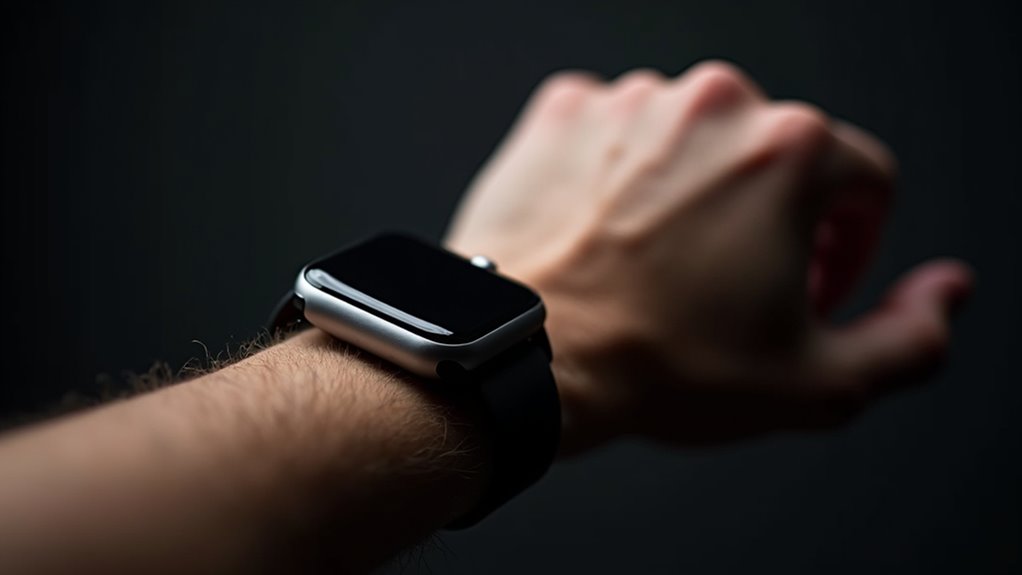
Jak ktoś może obsługiwać zegarek jedną ręką za pomocą Double Tap, i w jakich sytuacjach jest to najbardziej przydatne? Double Tap wykrywa dwa szybkie, wysokoczęstotliwościowe uderzenia w krótkim oknie czasowym i przypisuje je do akcji takich jak odpowiedź na połączenie, odtwarzanie/pauza lub spust migawki aparatu. Powinieneś ćwiczyć tempo i skalibrować czułość na ruch, zaczynać od konserwatywnych ustawień i testować w typowych scenariuszach, aby uniknąć fałszywych uruchomień…
Dlaczego Double Tap to przełom w obsłudze zegarka jedną ręką?
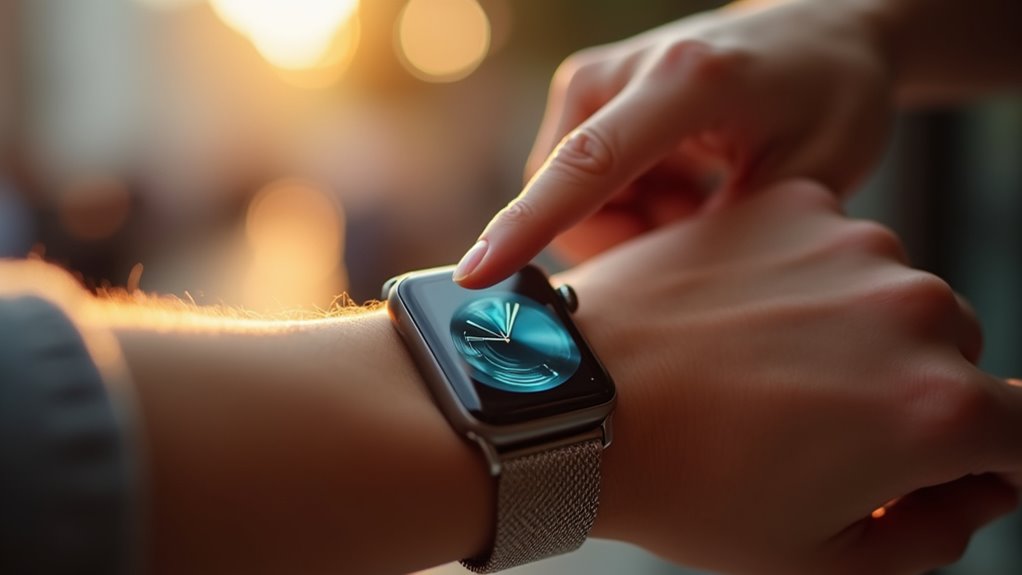
Czy Double Tap naprawdę wyróżnia się spośród innych gestów dotykowych, oferując prostszą, mniej wymagającą alternatywę dla przeciągania i naciskania? Autor wyjaśnia, że gest polegający na dwukrotnym stuknięciu używa minimalnego ruchu palca, co redukuje błędy i działa szybciej niż przesunięcia. Zaleca się, abyś wypróbował Double Tap podczas treningu lub przy ograniczonej mobilności — ustawiając czułość i ćwicząc prostą sekwencję, aby zwiększyć skuteczność.
Jak Double Tap różni się od innych gestów dotykowych
Jak Double Tap różni się od innych gestów dotykowych, takich jak stuknięcie jednopunktowe czy przesunięcie, i dlaczego to ma znaczenie dla użytkownika? Double Tap wykorzystuje dwie krótkie sekwencje stuknięć, co zmniejsza przypadkowe aktywacje, czyniąc obsługę szybszą i bardziej przewidywalną. Pozwala na sterowanie jedną ręką bez długiego przesuwania przycisku, co ułatwia szybkie interakcje w sytuacjach, gdy druga ręka jest zajęta. W praktyce urządzenie szybciej rozpoznaje intencję podwójnego stuknięcia niż pojedynczego tapu, zapewniając płynniejsze reakcje, zwłaszcza przy krótkich interakcjach i szybkim tempie użytkowania. Testy pokazują, że podwójne stuknięcie jest mniej podatne na błędy przy zakłóceniach i niestabilnym chwycie. Zaleca się trenować tempo, eksperymentować z czułością i dostosować ustawienia, aby gest stał się naturalnym wyborem.
Korzyści użytkowe dla osób aktywnych i osób z ograniczoną mobilnością
Co to oznacza dla osób aktywnych i tych z ograniczoną mobilnością — czy Double Tap naprawdę ułatwia użycie zegarka jedną ręką, gdy druga ręka jest zajęta?
Badania i praktyka pokazują, że gest minimalizuje konieczność precyzyjnego nacisku, co pomaga podczas biegu, jazdy na rowerze lub noszenia zakupów. Dla osób z ograniczoną mobilnością to rozwiązanie zmniejsza liczbę ruchów nadgarstka, upraszczając dostęp do powiadomień i funkcji awaryjnych. Przykładowo, podczas wspinaczki lub gotowania, możesz obsługiwać alarmy i sterować muzyką bez przerwania działania rąk.
Zaleca się przetestować Double Tap w kontrolowanych warunkach, regulując czułość i ćwicząc sekwencje, aby zapewnić pewność działania. Jeśli masz trudności, spróbuj alternatywnych ustawień lub akcesoriów, które zwiększają stabilność nadgarstka i swobodę codziennego użytkowania. Testy zwiększają autonomię, więc podejdź do nich systematycznie i świadomie codziennie bardziej.
Jak dokładnie działa gest Double Tap na zegarku?
Gesture Double Tap na zegarku opiera się na krótkotrwałych wysokoczęstotliwościowych impulsach rejestrowanych przez akcelerometry i czasem również żyroskopy; system wykrywa dwa impulsy o określonej amplitudzie i charakterystycznym przebiegu (szybki narastający pik z krótkim spadkiem), rozdzielone oknem czasowym typowo rzędu 80–400 ms. Sygnał jest wstępnie filtrowany (np. filtr górnoprzepustowy 5–20 Hz i bandpass w podobnym paśmie) w celu usunięcia wolnych ruchów ręki i drgań o niskiej częstotliwości, a następnie przepuszczany przez algorytm klasyfikujący (progi amplitudy, detektor pików, reguły czasowe, mechanizmy debounce i warstwę ML dla odrzucania artefaktów).
Czułość i kalibracja są krytyczne: typowe progi amplitudy mieszczą się między 0.2–1.2 g zależnie od modelu czujnika oraz pozycji zegarka na nadgarstku, a próbkowanie sensora powinno wynosić co najmniej 100–200 Hz, by dokładnie uchwycić dwu-impulsowy kształt sygnału. Systemy produkcyjne często stosują adaptacyjne progi (uczenie się na bazie aktywności użytkownika), dodatkowe reguły kontekstowe (np. odrzucenie gestów podczas biegu po wykryciu stałego wzorca przyspieszeń) i testy krzyżowe z innymi czujnikami (np. magnetometr, mikrofon) by minimalizować fałszywe pozytywy.
- Parametry czasowe: ustaw okno międzystuknięć na 80–400 ms z tolerancją ±50 ms; jeśli drugie stuknięcie występuje poza tym oknem, odrzuć jako niezwiązane.
- Progi amplitudy: konfiguruj próg detekcji piku w zakresie 0.2–1.2 g, z możliwością zwiększenia progu o 20–50% w trybach aktywności (bieganie, jazda).
- Filtracja sygnału: stosuj górnoprzepustowy filtr 5–20 Hz oraz opcjonalny bandpass, by wyeliminować powolne ruchy; minimalne częstotliwości próbkowania = 100 Hz, zalecane 200 Hz dla lepszej rozdzielczości impulsów.
- Detekcja kształtu: wymagaj narastania do piku w <30 ms i spadku w <70 ms dla każdego impulsu; porównuj kształt drugiego piku z pierwszym w celu potwierdzenia zgodności.
- Debounce i sufiksacja: po wykryciu gestu wprowadź blokadę (debounce) 500–1500 ms, by zapobiec wielokrotnemu wyzwoleniu przy jednym dubletie.
- Kontekstowa walidacja: odrzuć gesty, gdy RMS przyspieszeń w 1-s oknie >0.5 g typowego ruchu (np. intensywny bieg); dodaj tryb „wysoka czułość” tylko przy niskim RMS.
- Kalibracja użytkownika: zainicjuj krótki tryb kalibracji (10–20 prób) zbierający sygnały przy normalnym noszeniu, by dostosować progi i kształty piku; zapisz profil i umożliwiaj reset.
- Testy środowiskowe: przetestuj działanie w ciszy, przy mowie, w transporcie (samochód/pociąg) i w aktywności fizycznej; w warunkach transportu zwiększ próg detekcji o 30–60% lub włącz dodatkową walidację.
- Diagnostyka i telemetria: loguj wskaźniki: liczba wykrytych pików, odrzuconych zdarzeń (czasowe, amplitudowe, kontekstowe) i częstość fałszywych; użyj tych danych do iteracyjnej regulacji progów.
- Zużycie energii: balansuj częstotliwość próbkowania i złożoność filtrów z zużyciem baterii — np. 100 Hz + proste detektory dla trybu oszczędnego, 200 Hz + ML dla trybu pełnej czułości.
Uwaga praktyczna: przy wdrożeniu pilnuj, by mechanizm kalibracji był prosty dla użytkownika i by system miał bezpieczny „próg zerowy” zapobiegający wykonywaniu krytycznych akcji (np. potwierdzenie połączenia) bez dodatkowego potwierdzenia w sytuacjach podwyższonego ryzyka. Ponadto monitoruj telemetrię po premierze, bo różne typy nadgarstków, etui i ubrania mogą wymuszać korekty progów i logik detekcji.
Mechanika wykrywania stuknięć i pauz
Zastanów się, w jaki sposób zegarek rozpoznaje gest Double Tap — czy mierzy dwa oddzielne uderzenia czy krótką serię drgań? Pytanie brzmi, jak czujniki akcelerometru i algorytmy interpretują zmiany przyspieszenia, kiedy stukasz dwukrotnie, i czy przerwy między stuknięciami są kluczowe, co wpływa na rozróżnienie gestu od przypadkowych ruchów. Odpowiedź: system analizuje profile sygnału — amplitudę, kształt oraz odstęp czasowy — i porównuje je z wzorcami, żeby minimalizować błędy. Zalecenie: gdy używasz Double Tap, wykonuj zdecydowane, ale krótkie stuknięcia z równomiernym odstępem, żeby urządzenie łatwiej dopasowało sygnał do wzorca, co zwiększy skuteczność działania gestu. Możesz też ćwiczyć w różnych ułożeniach nadgarstka, testując gest przed użyciem w ruchu, aby osiągnąć pewność i swobodę korzystania. Dodatkowo zwróć uwagę na tempo, które powinno być spójne, zawsze.
Czułość, kalibracja i wpływ środowiska
Jeżeli chcesz wiedzieć, jak czułość i kalibracja wpływają na działanie Double Tap — czy warunki otoczenia zaburzają wykrywanie? Pytanie dotyczy precyzji sensora, odpowiedzi mikroprocesora i ustawień użytkownika, które łącznie decydują o rozpoznaniu gestu przy różnych intensywnościach stuknięcia. Odpowiedź: kalibracja ustawia próg, który filtruje słabe sygnały, a adaptacyjne algorytmy uczą się twojego rytmu, zmniejszając fałszywe wykrycia w hałasie. W praktyce, metalowe powierzchnie, grube ubrania i silne wstrząsy mogą zaburzać odczyt, dlatego warto testować u siebie i regulować czułość ręcznie. Rekomendacja: ustaw umiarkowaną czułość, wykonaj kilka prób w typowych miejscach, zapisuj preferencje i aktualizuj kalibrację po zmianach otoczenia. Na przykład, przetestuj gest przy biurku, podczas spaceru i podczas pracy, porównaj wyniki i wybierz ustawienie, które działa najpewniej. Powtarzaj kalibrację po aktualizacjach systemowych i zmianach regularnie też.
Przykłady typowych akcji wywoływanych przez Double Tap
Czy chcesz wiedzieć, jakie akcje Double Tap uruchamia na zegarku, gdy stukniesz dwukrotnie palcem lub nadgarstkiem? Możesz odpowiadać na połączenia i przeskakiwać do ostatniej aplikacji, oszczędzając czas i ruch, z użyciem jednej ręki. Można też robić zdalne zdjęcia, uruchamiać minutnik lub odsłuchiwać powiadomienia, bez konieczności sięgania po telefon, co zwiększa swobodę. System rozpoznaje dwukrotne uderzenie, filtruje przypadkowe ruchy i dopasowuje akcję do kontekstu ekranu dla lepszej niezawodności i komfortu użytkowania. Rekomendacja: ustaw skróty, testuj gest w różnych warunkach i kalibruj czułość, aby uzyskać niezawodną obsługę jedną ręką zawsze. Można przypisać skrót do aplikacji treningowej, portfela cyfrowego lub latarki, aby szybko reagować podczas ruchu na zewnątrz bezpiecznie. Przed użyciem przeprowadź serię testów, reguluj ustawienia i utrzymuj aktualizacje, by uniknąć błędów w różnych warunkach codziennego użytku.
Specyfikacja techniczna i wymagania funkcji Double Tap
Nowoczesna implementacja funkcji Double Tap wymaga współpracy precyzyjnego akcelerometru trójosiowego o niskim poziomie szumów i szybkiego żyroskopu do rozróżniania impulsów uderzeniowych od ruchu użytkownika. Kluczowe parametry to wysoki sampling (>=200 Hz), niskie noise density dla akcelerometru oraz krótka latencja pomiaru — algorytmy detekcji polegają na analizie kształtu sygnału i korelacji między sensorami, co redukuje fałszywe alarmy. Wybór sensorów o deterministycznych charakterystykach (stabilna temperatura offsetu, niski dryft) upraszcza kalibrację i pozwala utrzymać przewidywalne progi wykrywania.
Oprogramowanie systemowe i aktualizacje modyfikują filtry cyfrowe, strategie fuzji sensora i zarządzanie mocy, co bezpośrednio wpływa na czułość Double Tap oraz zużycie baterii. Rekomenduje się testy regresyjne po każdej zmianie firmware/OS, monitorowanie prądu w trybach czuwania oraz możliwość dynamicznej dezaktywacji funkcji przy przekroczeniu progów zużycia. W praktyce warto uwzględnić profile energetyczne i udostępnić użytkownikowi opcję regulacji czułości, żeby zbalansować dostępność funkcji z czasem pracy urządzenia.
| Parametr (jednostka) | LSM6DSOX | BMI270 | ICM42688 |
|---|---|---|---|
| Sampling rate (Hz) | 416 | 200 | 800 |
| Noise density (mg/sqrtHz) | 0.14 | 0.20 | 0.12 |
| Current (uA) | 160 | 170 | 210 |
| Price (PLN) | 10 | 8 | 12 |
| Latency (ms) | 10 | 8 | 6 |
Wymagane czujniki i ich parametry
Jakie czujniki i parametry potrzebuje funkcja Double Tap, aby działać niezawodnie podczas obsługi zegarka jedną ręką przez użytkownika? Odpowiedź: potrzebujesz precyzyjnego akcelerometru o czułości około ±2g do ±8g, żyroskopu z niskim dryftem, oraz mikrofonu lub czujnika dotyku kapacytatywnego do potwierdzenia gestu, co razem redukuje fałszywe aktywacje. Sensor fusion powinien pracować z próbkowaniem 50–200 Hz, filtrowaniem i adaptacyjnymi progami, aby rozróżniać szybkie puknięcia od ruchu ramienia. Porównaj specyfikacje przy zakupie, sprawdź tolerancje temperatury i zużycie energii, ponieważ te parametry wpływają na wygodę. Rekomendacja: wybierz układ z wbudowaną kalibracją i niskim poborem mocy, aby zapewnić stabilne działanie i długie użytkowanie. Dodatkowo przetestuj działanie w różnych pozycjach ręki — na stojąco, w ruchu i podczas pracy, aby mieć pewność responsywności w praktyce, przy minimalnym obciążeniu baterii systemu.
Wpływ wersji systemu operacyjnego i aktualizacji
Jak wersje systemu operacyjnego i aktualizacje wpływają na zachowanie Double Tap dla Ciebie, zwłaszcza gdy czujniki i firmware są już skalibrowane w codziennym użytkowaniu. Nowe wydania systemu mogą zmieniać progi gestów i priorytety przetwarzania, więc możesz zauważyć zmienioną responsywność, ponieważ producenci dopracowują algorytmy podczas stopniowych wdrożeń i testów. Na przykład aktualizacja może zmniejszyć fałszywe wyzwalania przez podniesienie progów czułości, ale to może sprawić, że lekkie stuknięcia będą ogólnie mniej niezawodne dla Ciebie. Powinieneś sprawdzić dzienniki zmian i ustawienia gestów po aktualizacjach, dostosować czułość tam, gdzie jest to dostępne, lub przywrócić poprzednią wersję, jeśli nowe zachowanie natychmiast ogranicza Twoją preferowaną swobodę. Również utrzymuj zaktualizowane oprogramowanie układowe i aplikację towarzyszącą razem, testuj gesty w kontrolowanych warunkach i zgłaszaj stałe regresje do kanałów wsparcia oraz zachowuj logi.
Zużycie baterii przy aktywnym Double Tap
Co się dzieje z baterią, gdy Double Tap jest aktywne i jakiego wpływu na codzienne noszenie powinni zwykle oczekiwać użytkownicy?
Zazwyczaj czujnik gestów budzi się przerywanie, zużywając krótkie impulsy energii, więc średnie zużycie zwiększa się nieznacznie ponad poziom bazowy w ciągu dnia. W wielu zegarkach tryby ciągłego monitorowania lub wysoka czułość zwiększają zużycie jeszcze bardziej, porównywalnie z włączeniem funkcji zawsze-włączonego wyświetlacza podczas aktywnych godzin.
Możesz ograniczyć wpływ, regulując czułość czujnika, wyłączając Double Tap, gdy nie jest potrzebne, i polegając na gestach tylko do niezbędnych funkcji. Podczas podróży lub dłuższych wyjść warto używać trybów oszczędzania energii, ograniczyć aplikacje działające w tle i zabrać ze sobą mały power bank jako zapas. Jeśli żywotność baterii jest krytyczna, przetestuj zużycie za pomocą aplikacji monitorujących, notuj godzinowe zużycie przy aktywnym Double Tap, a następnie w razie potrzeby wyłącz funkcję, aby oszczędzać energię.
Jak skonfigurować Double Tap krok po kroku
Pierwszym krokiem jest potwierdzenie zgodności urządzenia: sprawdź model zegarka i numer firmware w Ustawieniach > Informacje o urządzeniu oraz porównaj je ze stroną producenta lub dokumentacją funkcji Double Tap. Zwróć uwagę na minimalną wersję systemu operacyjnego wymaganą dla gestów oraz na ewentualne notatki dotyczące kompatybilności z konkretnymi paskami lub etui, które mogą tłumić drgania. Zanotuj też, czy funkcja wymaga aktywnego modułu akcelerometru/żyroskopu i czy producent udostępnia możliwość regulacji czułości.
Po potwierdzeniu kompatybilności przejdź do właściwej konfiguracji w Ustawieniach: zwykle trafisz do Ułatwień dostępu lub Gestów, gdzie znajdziesz przełącznik Double Tap; włącz go i od razu sprawdź, czy jest dostępna opcja wyboru przypisanej akcji (np. odtwarzanie/pauza, odbierz/zakończ połączenie, uruchom aplikację). Dostosuj czułość i czas okna rozpoznawania (jeśli dostępne) – ustaw wartości domyślne jako punkt wyjścia i modyfikuj je w oparciu o testy praktyczne. Przeprowadź serię testów w różnych warunkach (na stojąco, podczas marszu, z różnymi ułożeniami dłoni) i zapisuj rezultaty, aby znaleźć optymalne ustawienia.
- Sprawdzenie modelu i firmware: w Ustawieniach > Informacje odczytaj model, wersję firmware i numer build; porównaj je z listą wspieranych wersji Double Tap na stronie producenta.
- Wymagania sprzętowe: upewnij się, że akcelerometr i żyroskop są aktywne (test w aplikacji diagnostycznej lub wbudowanym teście sensorów); jeśli sensor zwraca niestabilne wartości, rozważ serwis.
- Lokalizacja funkcji: przejdź do Ustawienia > Ułatwienia dostępu / Gesty > Double Tap i aktywuj przełącznik; jeśli opcja jest wyszarzona, zaktualizuj firmware lub zresetuj ustawienia gestów.
- Wybór akcji: przypisz jedną lub dwie akcje do gestu (np. pojedyncze stuknięcie = pauza/odtwórz, podwójne = odbierz połączenie) zgodnie z dostępnymi opcjami; zapisz ustawienia przed testami.
- Regulacja czułości: jeśli dostępna, ustaw czułość na wartość środkową (50%) i wykonaj 10 prób; jeśli gesty nie są rozpoznawane, zwiększ czułość o 10–20% na raz, jeśli występują fałszywe aktywacje — obniż analogicznie.
- Czas okna rozpoznawania: zmień długość interwału między stuknięciami (np. 250–500 ms) tak, aby odpowiadała Twojemu naturalnemu rytmowi; mierzone opóźnienie wpływa na skuteczność gestu przy szybszym lub wolniejszym stukaniu.
- Testy w realnych warunkach: wykonaj serię 30 prób dla każdej kombinacji czułość/interwał w: spoczynku, podczas chodzenia, z ręką blisko ciała; zapisuj skuteczność (%) i błędy typu fałszywych wykryć.
- Rozwiązywanie problemów: jeśli skuteczność <80% po optymalizacji ustawień, sprawdź szczelność pasków/etui, wyczyść powierzchnię zegarka, wykonaj kalibrację sensorów lub przywróć ustawienia fabryczne; skontaktuj się z serwisem gdy sensor nadal zachowuje się niestabilnie.
- Przypisywanie złożonych akcji: jeśli system pozwala, użyj skrótów (Shortcuts) lub reguł automatyzacji do wykonywania wieloetapowych zadań (np. odtwarzaj playlistę i zwiększ głośność) i przetestuj każdą automatyzację osobno.
- Dokumentacja wyników: prowadz prosty dziennik testów (data, ustawienia czułości, interwał, miejsce testu, skuteczność) — pomoże to szybko znaleźć najlepsze ustawienia przy kolejnych aktualizacjach firmware.
Uwaga praktyczna: unikaj oceny skuteczności po pojedynczych próbach — wyniki są zmienne, dlatego konieczne są serie testów w różnych warunkach i zapisywanie danych, by odróżnić problemy z konfiguracją od ograniczeń sprzętowych. Jeśli po optymalizacji ustawień nadal występują błędy, sprawdź, czy aplikacje trzecie nie przechwytują gestów lub czy nie działają nakładki oszczędzające energię, które mogą tłumić reakcję sensorów; w razie wątpliwości wykonaj kalibrację sensorów lub zgłoś problem do supportu producenta z dołączonym dziennikiem testów.
Sprawdzenie kompatybilności urządzenia
Czy twoje urządzenie obsługuje Double Tap, i czy jego model oraz wersja systemu spełniają oficjalne wymagania funkcji? Najpierw potwierdź model i oprogramowanie układowe, sprawdzając listę producenta lub stronę wsparcia, ponieważ niektóre starsze modele i mniejsze wydania systemu nie mają tego gestu. Porównaj swój zegarek do przykładów, takich jak Series 7 versus Series 4, zauważając, że nowszy sprzęt często zawiera niezbędne czujniki i ulepszenia oprogramowania układowego. Jeśli strona wsparcia jest niejasna, przejrzyj ustawienia systemowe w poszukiwaniu wpisów związanych z gestami i zweryfikuj wersję aplikacji towarzyszącej na telefonie pod kątem kompatybilności. Dla swobody i kontroli aktualizuj oprogramowanie układowe, gdy jest dostępne, i przed zakupem online wybieraj urządzenia, które wyraźnie wymieniają wsparcie dla Double Tap. Jeśli aktualizacje nie są dostępne, rozważ nowszy model lub skonsultuj się z notatkami o zgodności osób trzecich, aby uniknąć niepotrzebnej wymiany sprzętu.
Włączenie funkcji w ustawieniach zegarka
Po potwierdzeniu kompatybilności, czytelnik może włączyć Double Tap w ustawieniach zegarka, postępując według prostych kroków. Jak więc rozpocząć, gdy chce szybko aktywować tę funkcję, bez zagłębiania się w zaawansowane menu? Najpierw otwiera się aplikację ustawień na zegarku, przegląda dostępne opcje gestów, i znajduje sekcję Double Tap. Następnie aktywuje przełącznik przy Double Tap — system wyświetli krótką instrukcję i test gestu, która potwierdzi poprawne działanie. Zaleca się wykonanie kilku prób, aby upewnić się, że gest reaguje stabilnie w różnych ułożeniach dłoni i przy lekkim nacisku. Jeśli pojawią się problemy, warto zrestartować zegarek lub przywrócić ustawienia gestów — to szybkie rozwiązanie przed kontaktem z pomocą techniczną. Dodatkowo sprawdza się wersję oprogramowania zegarka oraz sparowaną aplikację na telefonie, gdyż starsze wersje mogą istotnie ograniczać funkcję, zaktualizuj jeśli konieczne.
Dostosowanie czułości i przypisanie akcji
Wybieranie, które akcje przypisać i ustawianie czułości może wydawać się mylące — jakie ustawienia kontrolne powinieneś dostosować, aby Double Tap był niezawodny? Poradnik wyjaśnia dostępne poziomy czułości, mapuje typowe akcje takie jak odtwarzaj/wstrzymaj czy odbierz połączenie, i zauważa, że niektóre modele oferują adaptacyjne progi, dzięki czemu użytkownicy mogą zmniejszyć fałszywe uruchomienia bez utraty reaktywności. Następnie odpowiada, jak przypisać skróty w menu ustawień, pokazując kroki: wybór gestu, wybór aplikacji lub polecenia systemowego i potwierdzenie zmiany. Na koniec zaleca pragmatyczne ustawienia domyślne — umiarkowana czułość do codziennego noszenia, szybkie akcje takie jak sterowanie multimediami lub latarka oraz oddzielne profile na sport i formalne okazje — dostarczając jasnych, praktycznych wyborów, które dają swobodę przy minimalizowaniu przypadkowych aktywacji. Użytkownicy powinni dokumentować preferowane ustawienia i regularnie je przeglądać po rutynowych zmianach.
Testowanie i strojenie gestu w praktyce
Zaczynając od testu, ta sekcja pyta, jak skonfigurować i dostroić Double Tap, żeby aktywował się tylko wtedy, kiedy jest to zamierzone, unikając fałszywych uruchomień. Pytanie: jak powinieneś zacząć testy, żeby zidentyfikować przypadkowe aktywacje, i kiedy należy dostosować czułość do codziennych zadań? Odpowiedź: przeprowadzaj krótkie próby nosząc zegarek w normalny sposób, stukaj dwa razy celowo i wykonywać naturalne ruchy jak chodzenie czy sięganie po przedmioty w pobliżu, a następnie zanotuj fałszywe pozytywy i pominięte aktywacje. Zalecenie: nieznacznie zmniejsz czułość, jeśli zauważysz przypadkowe uruchomienia podczas rutynowych ruchów, lub ją zwiększ, gdy stuknięcia działają nieregularnie, i przypisz konserwatywne akcje do Double Tap dla bezpieczeństwa. Wreszcie, iteracyjnie dostrajaj przez kilka dni, porównuj wyniki po każdej zmianie i zablokuj ustawienia, gdy wydajność odpowiada Twoim potrzebom skupionym na swobodzie i osobistym preferencjom.
Lista kompatybilnych zegarków i modeli – porównanie funkcji
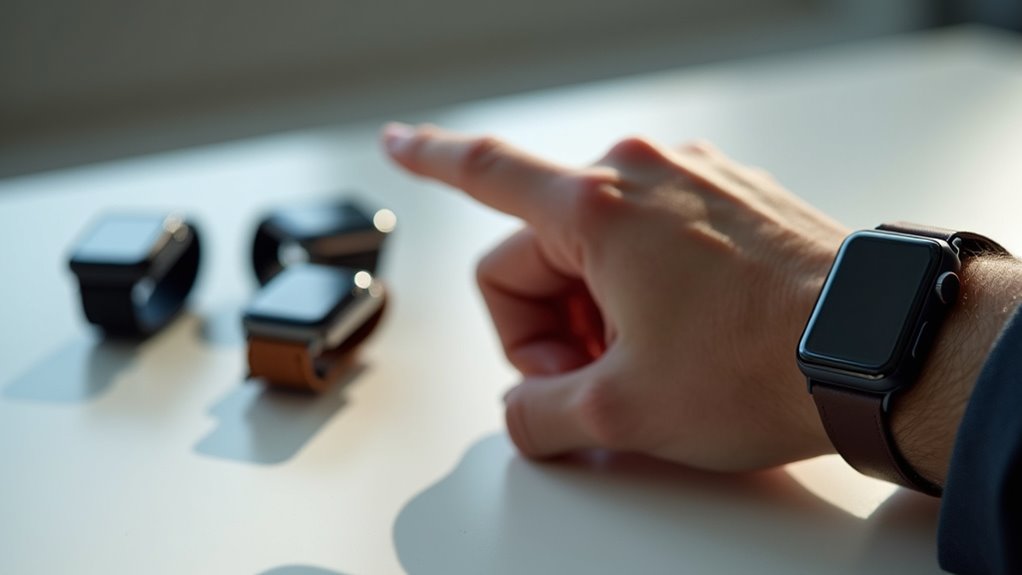
Natywne wsparcie dla gestu „Double Tap” oraz zakres personalizacji znacząco różnią się między platformami i generacjami urządzeń: nowsze, flagowe modele od wiodących producentów zazwyczaj implementują natywne sterowanie dotykowe/gestami na poziomie systemowym, pozwalając na szybkie przypisanie skrótów i reakcji bez dodatkowego oprogramowania. Tańsze lub starsze modele częściej oferują ograniczone, producentem nieformalnie wspierane gesty albo w ogóle ich nie mają, co zmusza do sięgania po aplikacje zewnętrzne lub modyfikacje (np. aplikacje pośredniczące na telefonie), które dają jedynie częściową funkcjonalność i bywają niestabilne.
Przy porównaniu warto rozdzielać trzy warstwy: 1) czy gest jest obsługiwany natywnie przez firmware/OS, 2) jakie opcje personalizacji (skrót, reakcja, intensywność/opóźnienie) są dostępne w ustawieniach systemowych, oraz 3) czy zewnętrzna aplikacja oferuje rozszerzenia i jak wpływa to na niezawodność i bezpieczeństwo. Poniższa tabela systematyzuje te kryteria dla reprezentatywnych modeli i rodzin zegarków, ułatwiając ocenę kompromisów między funkcjonalnością „out of the box” a możliwościami rozbudowy poprzez dodatkowe aplikacje.
| Producent / Model (przykładowy) | Natywne wsparcie Double Tap | Wymagana aplikacja zewn. (jeśli brak/ogran.) | Poziom personalizacji w systemie | Skróty dostępne (system) | Gesty dodatkowe | Ograniczenia / Uwagi praktyczne |
|---|---|---|---|---|---|---|
| Apple Watch (Series 9, Ultra 2) | Tak | Nie | Wysoki — systemowe mapowanie gestów na akcje i Skróty | Tak — pełne przypisywanie do skrótów/akcji | Kilka gestów dotykowych + kompensacja dla rękawic | Zaimplementowane na poziomie watchOS; najlepsza integracja z iPhone i Siri |
| Apple Watch (Series 8, SE, starsze) | Nie (ograniczone) | Często tak, dla podobnej funkcji | Niski–średni (zależnie od wersji) | Ograniczone | Brak natywnego double-tap; tapy ekranu i gesty podnoszenia | Aktualizacje systemowe mogą dodać nowe gesty tylko dla nowszego hw |
| Samsung Galaxy Watch (nowsze, np. Watch5/6) | Częściowo — natywne gesty w One UI Watch | Rzadko — tylko dla dodatkowych mapowań | Średni — gesty i skróty w ustawieniach | Tak, ale z ograniczeniami (konkretne aplikacje) | Gesty powietrzne / przyciskowe w niektórych modelach | Zależne od wersji One UI i współpracy z telefonem Android |
| Fitbit Sense / Versa (nowsze) | Nie / ograniczone | Zazwyczaj tak — zewnętrzne appki lub Labs | Niski — prostsze ustawienia | Ograniczone (głównie szybkie akcje) | Minimalne gesty | Fitbit skupia się na zdrowiu; gesty nie są priorytetem |
| Garmin (Venu, Forerunner) | Nie | Tak — aplikacje zewn. dla skrótów | Niski–średni (konfigurowalne przyciski i tarcze) | Skróty głównie przez przyciski / pola tarczy | Nieformalne (ruchy ręki do aktywacji) | Bardziej sportowe podejście; gesty rzadko rozbudowane |
| Wear OS (Pixel Watch, Fossil gen) | Zależy od producenta; nieliczne modele natywnie | Często tak — wiele rozszerzeń w Sklepie Play | Średni — zależny od nakładki producenta | Zazwyczaj tak (zależnie od app) | Ograniczone natywnie; aplikacje rozszerzają | Fragmentacja: funkcje różnią się między markami i wersjami OS |
| Amazfit / Huami (GTR/GTS itp.) | Zazwyczaj nie | Tak — zewnętrzne rozwiązania (często wymagane) | Niski — podstawowe ustawienia gestów | Ograniczone | Rzadko | Dobry stosunek cena/funkcja, ale gesty często brakują |
| Budżetowe smartwatche (RTOS, fabryczne UI) | Zazwyczaj nie | Tak — zewnętrzne aplikacje lub brak | Bardzo niski | Brak lub minimalne | Brak | Niska jakość implementacji gestów i krótkie wsparcie aktualizacji |
| Specjalistyczne (np. zegarki z dostępnością) | Zależy — niektóre dedyk. rozwiązania tak | Rzadko — funkcje wbudowane | Wysoki (skoncentrowany na dostępności) | Tak — dedykowane skróty | Gesty ukierunkowane na użytk. niepełnosprawnych | Warto sprawdzić certyfikaty dostępności i dokumentację producenta |
Podsumowując tabelę: najistotniejszym parametrem przy wyborze jest obecność natywnego wsparcia gestu w systemie urządzenia, ponieważ determinuje to niezawodność, głębię integracji z innymi funkcjami i brak konieczności instalowania zewnętrznych aplikacji. Zwróć uwagę na ograniczenia wynikające z wersji systemu i modelu — nawet w obrębie tej samej rodziny sprzętowej starsze jednostki mogą nie otrzymać pełnej funkcjonalności mimo aktualizacji. Jeśli zależy Ci na szerokiej personalizacji skrótów i reakcjach przy Double Tap, wybieraj flagowe modele i sprawdź dokumentację producenta pod kątem konkretnych opcji przypisania akcji i dostępnych parametrów gestu.
Modele z natywnym wsparciem Double Tap
Kilka popularnych Apple Watch oraz wybrane modele zgodne z Androidem obsługują teraz natywnie Double Tap, ale które zegarki faktycznie mają tę funkcję i czym się różnią? Które modele warto rozważyć i jakie różnice wpłyną na codzienne, jednoręczne użytkowanie, responsywność oraz mapowanie gestów? Apple udostępnia natywną funkcję Double Tap w Series 9 i Ultra 2, a funkcja ta trafia również do nowszych modeli otrzymujących aktualizacje watchOS, oferując spójną wydajność. Na Wear OS Pixel Watch i niektóre modele Samsung Galaxy Watch oferują podobne natywne gesty, chociaż czułość i kompatybilność z aplikacjami mogą się znacząco różnić. Jeśli zależy ci na swobodzie, sprawdź wersję oprogramowania i przetestuj responsywność Double Tap, zanim na niej polegniesz. Porównaj też wpływ na baterię oraz możliwości dostosowywania skrótów, aby wybrać model, który wspiera twój sposób pracy bez kompromisów.
Modele wymagające aplikacji zewnętrznej
Które zegarki wymagają aplikacji zewnętrznej, jeśli chcesz korzystać z gestów jednoręcznych poza natywnym Double Tap, oraz jakie są różnice funkcjonalne? Modele z klasycznym Wear OS i starszym Tizen często potrzebują dodatkowych aplikacji, na przykład aplikacji producenta lub społecznościowych rozszerzeń, aby obsłużyć niestandardowe gesty, natomiast nowsze platformy oferują ograniczone wsparcie bez instalacji, co wpływa na szybkość i zakres poleceń. Przykłady obejmują niektóre zegarki Samsung i Garmin, które działają z companion app umożliwiając mapowanie gestów, ale bez pełnej integracji systemowej — co oznacza różne opóźnienia i zakres kontroli. Zaleca się wybór modelu z otwartym SDK, sprawdzenie list kompatybilności i testowanie aplikacji przed zakupem. Dla wolności wyboru, porównaj funkcje, zwróć uwagę na wsparcie społeczności oraz aktualizacje aplikacji, zanim podejmiesz ostateczną decyzję, i sprawdź recenzje użytkowników online teraz.
Różnice w możliwości dostosowania funkcji
Jak różni się poziom dostosowania funkcji między modelami, i co to oznacza dla ciebie jako użytkownika, można łatwo przeoczyć. Które zegarki oferują najwięcej opcji personalizacji, dla kogo te możliwości są przydatne — i jakie konkretne ograniczenia? Modele premium często pozwalają na przypisanie Double Tap do wielu akcji, natomiast tańsze wersje ograniczają wybór do kilku ustawień. Niektóre zegarki wymagają zewnętrznych aplikacji, inne robią to lokalnie, co wpływa na szybkość i stabilność działania, oraz prywatność. Czy bateria i interfejs ograniczą twoją swobodę używania funkcji, a jeśli tak, jakie kompromisy warto rozważyć? W praktyce warto porównywać listy funkcji i testy użytkowników, wybierz model z adekwatną personalizacją i solidnym czasem pracy baterii. Jeżeli cenisz wolność konfiguracji, priorytetem niech będzie otwarty system i możliwość aktualizacji, które przedłużą użyteczność urządzenia.
Najlepsze praktyki używania zegarka jedną ręką z Double Tap
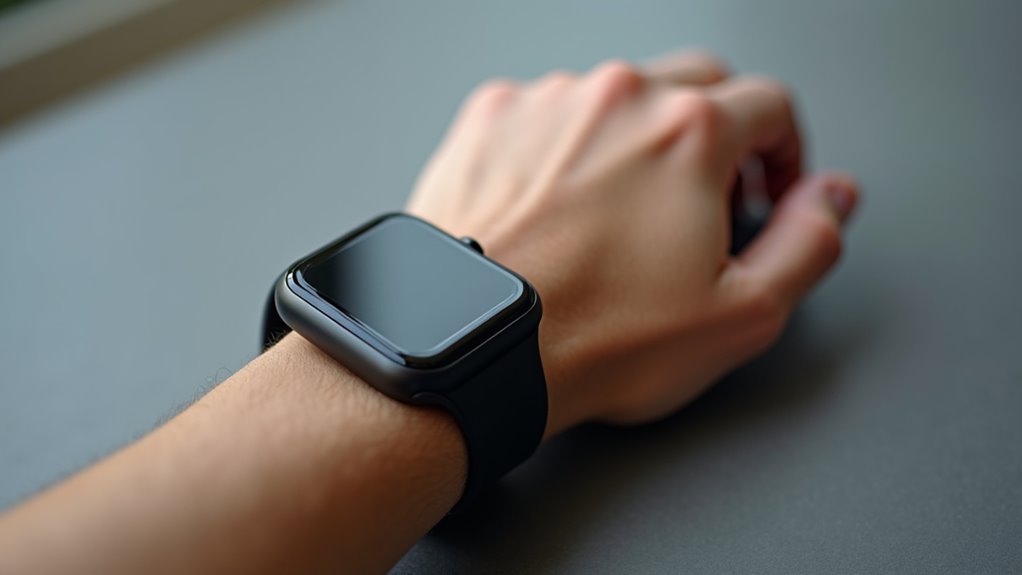
Double Tap w trybie jednoręcznym działa najlepiej, gdy wszystkie elementy ruchu — kąt nadgarstka, relaksacja palców i punkt uderzenia — są zoptymalizowane razem. Trzymając zegarek trzymaj nadgarstek skierowany lekko do przodu (ok. 20–30° od neutralnej pozycji), tak by tarcza była dobrze widoczna bez nadmiernego supinowania przedramienia; to zmniejsza drgania wynikające ze swingu ręki podczas marszu lub biegu. Kluczowa jest też miękka amortyzacja: palce powinny być rozluźnane, a ruch generowany z krótkiego zgięcia palca/knykcia, co ogranicza przenoszenie całego ciała do uderzenia i poprawia wykrywalność gestu.
Przy pracy w zimie z rękawicami najważniejsze to zapewnić przewodność punktu kontaktu i zachować tempo gestu zgodne z detektorem zegarka. Stosuj dwuklik (dwa szybkie uderzenia) o odstępie około 0,4–0,7 s między stuknięciami — tempo poza tym zakresem często powoduje pominięcia lub fałszywe odczyty. Jeśli rękawice są grube, preferuj cienkie wkładki na końcówkę palca z przewodzącym włóknem lub niewielkie naszywki silikonowe na knykciu; przy testach zmieniaj siłę nacisku od delikatnego dotknięcia do lekko wyczuwalnego uderzenia, aby znaleźć próg, przy którym zegarek najpewniej zareaguje.
- Ustawnadgarstka: trzymaj zegarek tak, aby tarcza była skierowana w stronę wzroku pod kątem ~20–30°; ten kąt zmniejsza wektory osiowe drgań przy chodzie i poprawia wykrywalność Double Tap.
- Pozycja palców: rozluźnij palce; zamiast trzepnąć całą dłonią, zainicjuj ruch krótkim zgięciem palca przy knykciu (stukanie knykciem), co redukuje przeniesienie energii i zwiększa precyzję wykrycia.
- Punkt kontaktu: celuj knykciem (kostką palca wskazującego lub środkowego) na środkową część szkła, nie na rant; centralne uderzenie generuje bardziej przewidywalny sygnał akcelerometru/żyroskopu.
- Siła uderzenia: zaczynaj od lekkiego, zauważalnego nacisku i stopniowo zwiększaj do momentu, gdy zegarek reaguje w 8–9 z 10 prób; unikaj mocnych uderzeń (>2–3 N), które mogą powodować false positives lub uszkodzenie powłoki.
- Tempo Double Tap: trzymaj odstęp między dwoma stuknięciami w zakresie ~0,4–0,7 s; jeśli zegarek nie reaguje, testuj krótsze i dłuższe interwały, zapisując odpowiedź urządzenia, aby znaleźć indywidualny próg.
- Trening w ruchu: ćwicz podczas marszu i biegu w tempie, w którym zwykle się poruszasz; wykonaj serię 20 prób w spoczynku, 20 podczas chodu i 20 podczas biegu, zapisując skuteczność, aby ocenić wpływ prędkości kroku.
- Stabilizacja tułowia: gdy możesz, lekko napiąć mięśnie przedramienia lub przytrzymać łokieć blisko boku, by ograniczyć amplitudę huśtania ręki — prosta stabilizacja poprawia powtarzalność gestu.
- Rękawice i materiały: wybieraj cienkie rękawice z przewodzącą nicią na opuszkach lub naszywkami z włókien srebrnych/metalizowanych; alternatywnie stosuj małe nakładki przewodzące (fingertip pads) przyklejone do wnętrza palca lub nakładki na knykcie.
- Diagnostyka i aktualizacje: jeśli wykrywalność jest niestabilna, zaktualizuj oprogramowanie zegarka, przeprowadź ponowne parowanie z telefonem i przetestuj po każdej zmianie rękawic/techniki, aby oddzielić przyczynę problemu od ustawień urządzenia.
- Unikaj interferencji: nie stukaj podczas wykonywania gwałtownych ruchów ręki (np. unoszenie ramion, przeciąganie torby) — takie ruchy wprowadzają szum akcelerometru i obniżają wykrywalność Double Tap.
Uwaga praktyczna: nadmierne siłowe stuknięcia lub wielokrotne intensywne testy mogą powodować trwałe rysy na powłoce szkła lub przyspieszać zużycie elementów uszczelniających, więc stosuj umiarkowaną siłę i weryfikuj skuteczność na małych seriach testowych. Jeśli mimo optymalizacji techniki i użycia przewodzących wkładek gest nadal jest niestabilny, sprawdź ustawienia dostępności w systemie zegarka i skonsultuj się z serwisem — czasem konieczna jest kalibracja czujników lub wymiana pasek/obudowy, które zmieniają sposób przenoszenia drgań.
Optymalna pozycja nadgarstka i ułożenie ręki
Czy trzymając zegarek jedną ręką można zachować stabilność nadgarstka i wygodę, gdy używasz gestu Double Tap? Odpowiedź brzmi tak — wystarczy ustawić nadgarstek lekko odchylony, dłoń luźna, palce gotowe, co zwiększa kontrolę i komfort. Dla precyzji przyłóż łokieć blisko tułowia, ramię stabilizuje nadgarstek, dzięki czemu gest Double Tap trafia częściej na tarczę, przy niewielkim ruchu ręki. Jeżeli nosisz zegarek luźniej, spróbuj lekko go ściągnąć w kierunku nadgarstka, co zwiększy stabilność dotyku i przewidywalność gestu, zwłaszcza przy cienkich paskach. Unikaj nadmiernego napięcia dłoni — trzymaj palce rozluźnione, kciuk gotowy do wsparcia, dzięki temu zmniejszysz fałszywe aktywacje i frustrację. Jeśli pragniesz więcej swobody, codziennie poświęć kilka minut na ćwiczenie ułożenia ręki, tak nabierzesz płynności i pewności, zaczynając od wolnych powtórzeń i stopniowo.
Jak pewnie wykonywać gesty w ruchu (chodzenie, bieganie)
Czy możesz niezawodnie wykonywać gesty Double Tap podczas chodzenia lub biegania i jakie korekty zmniejszają błędy i poprawiają spójność? Możesz, ale ruch wprowadza szumy, więc utrzymanie stabilnego nadgarstka i synchronizacja stuknięć podczas krótszych faz kroku poprawia dokładność. Celuj w lekkie, celowe stuknięcia używając opuszką palca wskazującego, unikaj szerokich wymachów nadgarstka i ćwicz tempo na równej nawierzchni. Poluć zacisk zegarka nieco mocniej, by zmniejszyć przesuwanie, przetestuj ustawienia czułości w pomieszczeniu, a potem spróbuj krótkich biegów, by potwierdzić spójne reakcje. Jeśli błędy utrzymują się, zmieniaj siłę i miejsce stuknięcia, porównuj wyniki i preferuj obsługę jednoręczną zamiast skomplikowanych ruchów, gdy ważna jest swoboda ruchu. Pracuj nad rytmem w krótkich interwałach, monitoruj informacje zwrotne wzrokowo lub przez haptykę, a następnie bez obaw włączaj Double Tap do regularnych rutyn na zewnątrz już dziś.
Używanie Double Tap w warunkach zimowych lub z rękawiczkami
Chociaż zimowe rękawice zmniejszają kontakt opuszków palców i zwiększają objętość, czy nadal można używać Double Tap niezawodnie, zachowując zegarek jednoręcznie? Odpowiedź wskazuje, że responsywność zależy od materiału rękawic i czujników zegarka, w związku z czym proste testy pozwalają dziś ustalić działające wzorce stuknięć. Użytkownik powinien celować w mocniejsze, płytsze stuknięcia blisko środka ekranu, używając skrętu nadgarstka, aby ścisnąć tkaninę i uzyskać spójny efekt dotykowy. Jeśli rękawice blokują dotyk, cienkie wkładki do ekranów dotykowych lub wkładki do rękawic poprawiają transmisję, zachowując ciepło, a jednocześnie umożliwiają obsługę jednoręczną i wygodę. Ćwicz krótki zestaw ruchów w pomieszczeniu, aby znaleźć idealną siłę i kąt, a potem noś cienki rysik lub opcję odsłoniętego opuszka palca. Użytkownicy mogą też dostosować ustawienia czułości tam, gdzie są dostępne, obniżając wymaganą siłę nacisku, by zwiększyć powodzenie bez poświęcania naturalnej, swobodnej obsługi jednoręcznej.
Typowe problemy i sposoby ich naprawy
Double Tap może zawodzić z przyczyn software’owych i hardware’owych — najczęściej to zabrudzenia (olej, kurz) na ekranie lub nieodpowiedni rodzaj szkła/folii, które tłumią sygnał pojemnościowy. Innymi przyczynami są niewłaściwe ustawienia czułości i opóźnień gestów w systemie, błędna kalibracja czujników dotyku/proximity albo oprogramowanie przetwarzające gesty (firmware) interpretujące szybkie ruchy jako szumy.
Aby skutecznie zdiagnozować problem, warto wykonać sekwencję testów: mechaniczne oczyszczenie i test bez folii, kontrola ustawień gestów i czułości, użycie narzędzi diagnostycznych do monitorowania zdarzeń dotykowych oraz aktualizacja firmware’u/OTA. Jeżeli po tych krokach problem nadal występuje, powinno się zebrać logi systemowe/diagnostyczne i zgłosić błąd producentowi lub serwisowi — reset do ustawień fabrycznych traktować jako ostateczność.
1) Oczyść ekran i krawędzie: usuń kurz i tłuste plamy mikrofibrą, odtłuść alkoholem izopropylowym 70% w miejscach przylegania palca; po oczyszczeniu testuj Double Tap bez żadnej folii/szkła, aby wyeliminować tłumiący efekt materiału ochronnego.
2) Sprawdź i tymczasowo wyłącz akcesoria: przetestuj gest bez rękawic, folii i na różnych częściach ekranu — jeśli działa tylko na gołej skórze, folia/szkło lub rękawice wymagają zmiany na kompatybilne z pojemnościowymi ekranami.
3) Zweryfikuj ustawienia systemowe: ustawienia Double Tap, czułość ekranu, detekcję przypadkowego dotyku/palm rejection oraz ewentualne opóźnienie gestu (timeout) dostosuj stopniowo — zmniejsz czułość przy fałszywych aktywacjach lub zwiększ ją gdy gest nie jest rozpoznawany.
4) Wykonaj prostą kalibrację i test czujników: użyj wbudowanych narzędzi diagnostycznych lub aplikacji typu “touch test” do sprawdzenia punktów dotyku i responsywności; zwróć uwagę na martwe strefy oraz różnice w wartościach siły dotyku (pressure).
5) Aktualizuj oprogramowanie i sprawdź firmware kontrolera dotyku: zainstaluj najnowsze aktualizacje systemu i modułów dotykowych; w changelogu szukaj poprawek związanych z gestami i kalibracją.
6) Zastosuj zmiany w zachowaniu użytkownika: unikaj zbyt szybkich dublowanych stuknięć, stosuj krótkie pauzy między tapnięciami (np. 150–300 ms) i testuj różne powierzchnie palca (czubek vs. opuszka) — to pomoże odróżnić błąd sprzętowy od użytkowego.
7) Przeprowadź kontrolowany reset i backup: zanim wykonasz reset fabryczny, zrób pełną kopię zapasową, a po resecie odtwórz tylko niezbędne ustawienia i ponownie przetestuj Double Tap, aby wykluczyć wpływ zainstalowanych aplikacji.
8) Gromadzenie dowodów dla serwisu: jeśli problem występuje nadal, zbierz logi systemowe (adb logcat), nagrania wideo z testów, opis środowiska (temperatura, wilgotność) i konkretny scenariusz reprodukcji — przekaż to do producenta lub autoryzowanego serwisu wraz z informacją o wersji firmware’u i numerze builda.
9) Diagnoza sprzętowa: jeśli serwis potwierdzi problem hardware’owy, możliwe przyczyny to uszkodzony kontroler dotyku (IC), luźne połączenie flex lub woda pod szkłem; w takich wypadkach wymiana modułu ekranu lub naprawa płyty logicznej jest rozwiązaniem ostatecznym.
Uwaga praktyczna: unikaj wielokrotnych resetów fabrycznych bez analizy logów — częste przywracanie ustawień nie naprawi wad sprzętowych i może prowadzić do utraty danych; jeśli po oczyszczeniu, kalibracji i aktualizacjach problem nadal występuje tylko w określonych warunkach (np. po włożeniu telefonu do kieszeni lub przy niskiej temperaturze), prawdopodobnie jest to usterka sprzętowa wymagająca serwisu lub wymiany modułu dotykowego.
Gdy Double Tap nie jest rozpoznawany
Jeżeli funkcja Double Tap nie reaguje na ekran, co możesz sprawdzić najpierw — sprzęt, ustawienia czy zanieczyszczenie? Czy ekran ma widoczne rysy lub pęknięcia, czy opaski przesłaniają krawędzie, i czy ręka jest sucha lub wilgotna? Odpowiedź: najpierw obejrzyj powierzchnię, przetrzyj suchą ściereczką i zdejmij ochraniacz ekranu, potem sprawdź ustawienia gestów w menu, upewniając się, że funkcja jest włączona i czułość ustawiona odpowiednio. Zalecenie: przeprowadź krótki test po czyszczeniu, używając opuszków palców — jeśli problem trwa, uruchom ponownie zegarek albo zaktualizuj oprogramowanie, a w razie potrzeby skontaktuj się z serwisem. Możesz też porównać reakcję z innym urządzeniem, aby wykluczyć indywidualną wadę, testując podobne gesty na telefonie lub tablecie, co pomoże określić, czy to problem sprzętowy czy konfiguracji. Zachowaj dokumentację i zdjęcia awarii przed serwisem natychmiast.
Nadmierna liczba fałszywych aktywacji
Dlaczego zegarek często wykonuje fałszywe aktywacje, co może wynikać z nadmiernej czułości czujników, przypadkowych dotknięć odzieżą lub wilgoci? Odpowiedź: wiele modeli reaguje na lekkie drgania i kontakt materiału, szczególnie przy luźnym pasku lub mokrym nadgarstku, więc fałsze sygnały powstają częściej niż oczekujesz. Zalecenie: możesz zmniejszyć czułość w ustawieniach, dopasować pasek tak, by zegarek leżał pewniej, oraz osuszać powierzchnię po kontakcie z wodą, co zwykle eliminuje większość niechcianych uruchomień. Jeśli problem utrzymuje się, spróbuj też wyłączyć gesty w specyficznych aplikacjach, testując zmiany stopniowo, by odzyskać kontrolę bez utraty przydatnych funkcji. Dodatkowo warto przetestować różne ustawienia czułości podczas spaceru lub pracy, wyłączać funkcje w czasie aktywności, oraz czyścić ekran i obudowę regularnie, by minimalizować błędne impulsy i obserwować zachowanie przez kilka dni przed dalszymi zmianami konkretnie.
Kiedy przywrócić ustawienia fabryczne lub zgłosić błąd
Kiedy powinieneś rozważyć przywrócenie ustawień fabrycznych lub zgłoszenie błędu, jeśli problem utrzymuje się po podstawowych naprawach? Pojawia się pytanie, kiedy zwykłe kroki nie wystarczą, na przykład po ponownym uruchomieniu, aktualizacji oprogramowania, lub wyczyszczeniu ustawień aplikacji, a funkcja Double Tap nadal działa nieprzewidywalnie.
Odpowiedź: jeśli problem powtarza się mimo testów na różnych rękach, przy różnych ustawieniach czułości, i po sprawdzeniu, że nie ma fizycznych uszkodzeń, to przywrócenie fabryczne jest uzasadnione, ponieważ przywraca oryginalne konfiguracje i eliminuje błędy konfiguracyjne.
Zalecenie: przed przywróceniem wykonaj kopię zapasową danych, spróbuj zgłosić błąd producentowi z logami i opisem kroków, a jeśli serwis potwierdzi błąd, użytkownik powinien oczekiwać naprawy lub wymiany urządzenia. Warto też sprawdzić fora i porównać raporty innych użytkowników, co może przyspieszyć rozwiązanie i zgromadzić dowody dla wsparcia szybciej.
Bezpieczeństwo, prywatność i ryzyko przypadkowych działań
Jak można zrównoważyć przypadkowe aktywacje i obsługę danych podczas obsługi zegarka jedną ręką, biorąc pod uwagę ruchy nadgarstka, uderzenia w kieszeń i luźne rękawy? System zazwyczaj rejestruje znaczniki czasowe gestów, wektory ruchu oraz klipy audio do poleceń głosowych, przechowując je lokalnie i czasami synchronizując z chmurą. Użytkownicy powinni wyłączyć wrażliwe gesty w kieszeniach, włączyć szyfrowanie na urządzeniu i ograniczyć okresy przechowywania, aby zmniejszyć ryzyko naruszenia prywatności i przypadkowych wywołań.
Jak ograniczyć przypadkowe uruchomienia funkcji
Jak często zdarza ci się przypadkowe uruchomienie funkcji, gdy obsługujesz zegarek jedną ręką i ekran dotykowy jest blisko dłoni? To zdarza się często, zwłaszcza przy intensywnej aktywności, dlatego warto rozpoznać wzorce i ocenić ryzyko w różnych warunkach, przy zmęczonej dłoni. Możesz sprawdzić, które gesty powodują omyłki, rejestrując sesje ręcznego testowania przez kilka dni, bez komplikacji. Zaleca się dostroić czułość gestów, w ustawieniach zmniejszając wykrywanie krótkich kontaktów, co redukuje fałszywe aktywacje znacznie. Można także włączyć opóźnienie aktywacji sekundowe, wymagając krótszej sekwencji dwóch stuknięć oddzielonych minimalnym czasem, co zwiększa kontrolę. Wreszcie, używanie trybu jednej ręki z ergonomicznie rozmieszczonymi przyciskami, lub alternatywnych skrótów fizycznych, rzeczywiście daje większą wolność i pewność. Jeżeli problem utrzymuje się, rozważ tymczasowe wyłączenie gestu lub przypisanie mniej krytycznych funkcji, by chronić swobodę używania.
Dane gromadzone przez system gestów i ich ochrona
Co zbiera system gestów, i dlaczego to ma znaczenie dla prywatności — oto podstawowe pytanie, które pomoże ci ocenić ryzyko. Jakie dane są zapisywane — surowe odczyty akcelerometru, wzorce dotyku i momenty aktywacji, a czasem metadane kontekstu? System zwykle przechowuje krótkoterminowe próbki, agregaty użycia i wskaźniki błędów, co pozwala na poprawę rozpoznawania gestów i diagnostykę, oraz zapisy nieudanych prób rozpoznania. Aby chronić prywatność, sprawdź ustawienia, ogranicz udostępnianie danych do najważniejszych typów i wyłącz zapisywanie, jeśli nie potrzebujesz analiz historycznych. Porównaj politykę producenta z lokalnymi regulacjami, weryfikuj szyfrowanie i preferuj przetwarzanie na zegarku zamiast w chmurze.
Porównanie: Double Tap vs inne metody obsługi jedną ręką
Podwójne stuknięcie (double tap) to mechanika sterowania zoptymalizowana pod kątem minimalnego przemieszczenia dłoni i krótkiego czasu interakcji, co czyni ją atrakcyjną przy obsłudze zegarka jedną ręką. Jest szczególnie efektywne przy potwierdzaniu prostych działań (akceptuj/odrzuć, pauza/wznowienie) i redukuje konieczność dokładnej celności palca na małym ekranie, lecz może być podatne na niezamierzone aktywacje w ruchu i wymaga od użytkownika znajomości gestu.
Przytrzymanie i przeciągnięcie zapewniają większy zakres operacji: long-press otwiera kontekstowe menu i pozwala na dłuższe wybory, a swipe ułatwia nawigację po listach i przeglądanie treści bez wielokrotnego stukania. Sterowanie głosowe eliminuje ograniczenia manualne i świetnie sprawdza się gdy ręka jest zajęta, jednak jego skuteczność zależy od warunków akustycznych, prywatności i modelu rozpoznawania mowy; wszystkie metody różnią się też wpływem na baterię i krzywą uczenia się użytkownika.
| Metoda | Ruch wymagany | Typowe opóźnienie (reakcja) | Dokładność przy jednym palcu | Zakres funkcji (proste vs złożone) | Ryzyko fałszywych aktywacji | Wpływ na baterię | Warunki użyteczności | Przykładowe najlepsze zastosowania |
|---|---|---|---|---|---|---|---|---|
| Podwójne stuknięcie | Minimalny (dwa szybkie tapnięcia) | Bardzo szybkie (≈0.1–0.3s) | Średnia–wysoka przy stabilnej dłoni | Ograniczony (gł. potwierdzenia/sterowanie mediami) | Średnie (ruchy ciała mogą wywołać) | Niski | Dobre w ruchu, gdy dłonie blisko | Szybkie potwierdzenia, sterowanie odtwarzaniem |
| Przytrzymanie (long-press) | Minimalny, dłuższy kontakt | Średnie (zależne od czasu przytrzymania) | Wysoka (kontakt pewny) | Średnio-wysoki (menu kontekstowe, opcje) | Niskie | Niski | Dobre przy stabilnej ręce; wymaga czasu | Dostęp do dodatkowych opcji, zmiana ustawień |
| Przeciągnięcie (swipe) | Ruch liniowy po ekranie | Szybkie (płynna nawigacja) | Zależy od precyzji palca | Wysoki (nawigacja, przewijanie) | Niskie | Niski | Wygodne przy wolnej ręce; wymaga miejsca | Przeglądanie list, szybka nawigacja interfejsu |
| Sterowanie głosowe | Brak ruchu manualnego | Zmienny (rozpoznawanie mowy) | Nie dotyczy | Bardzo wysoki (komendy złożone) | Niskie (jeśli aktywacja głosowa pewna) | Średni–wysoki (nasłuchiwanie, przetwarzanie) | Słabo w hałaśliwym otoczeniu lub przy braku prywatności | Wywoływanie zadań, dyktowanie tekstu, gdy ręce zajęte |
Kluczowym parametrem przy wyborze metody jest kompromis między szybkością wykonania a zakresem funkcji — double tap wygrywa w szybkości i prostocie, ale long-press i swipe oferują większą funkcjonalność bez znaczącego wzrostu błędnych aktywacji, natomiast głos zapewnia największy zakres działania kosztem prywatności i zużycia energii. Przy planowaniu interfejsu dla jednej ręki warto też uwzględnić kontekst użytkownika (ruch, hałas, potrzeba dyskrecji) oraz możliwość kalibracji czułości gestów, co znacząco redukuje fałszywe aktywacje.
Gesty alternatywne (przytrzymanie, przeciągnięcie) – zalety i wady
Jeżeli zależy ci na szybkiej obsłudze jedną ręką, czy lepszy będzie double tap niż przytrzymanie lub przeciągnięcie, biorąc pod uwagę ergonomię i niezawodność? Autor wskazuje, że przytrzymanie daje pewne korzyści przy celowanych akcjach, jest intuicyjne dla większości użytkowników, lecz wolniejsze. Przeciągnięcie pozwala na nawigację bez zmiany chwytu, umożliwia szybkie przewijanie listy, ale wymaga większej precyzji. Double tap bywa bardziej niezawodny przy krótkich gestach, redukuje potrzebę stabilizacji nadgarstka, jednak zdarza się fałszywe aktywowanie przy ruchu. Rekomendacja, jeśli priorytetem jest szybkość i minimalna zmiana uchwytu, double tap warto testować najpierw, lecz w sytuacjach wymagających precyzji lepsze będą przytrzymanie lub przeciągnięcie. Dla osób aktywnych sugeruje się ustawienia czułości oraz trening gestów, testując każde rozwiązanie w codziennych czynnościach, aby znaleźć najbardziej wolnościowy układ, dopasowany do indywidualnych preferencji użytkownika.
Obsługa głosowa vs gesty – kiedy wybrać które rozwiązanie
Kiedy warto wybierać obsługę głosową zamiast gestów — czy w sytuacjach, gdy ręce są zajęte lub precyzja nie jest kluczowa? Możesz preferować głos, gdy trzymasz narzędzia lub torby na zakupy, ponieważ mowa uwalnia ruchy i przyspiesza wydawanie poleceń, jednak głośne otoczenie lub obawy o prywatność obniżają dokładność. Które sytuacje sprzyjają gestom — szybkie stuknięcia lub podwójne stuknięcie sprawdzają się, gdy potrzebujesz dyskretnej kontroli, niezawodnej pracy offline i precyzyjnego wyboru, zwłaszcza podczas spotkań lub w transporcie publicznym. Co jest zalecane — połącz obie metody: włącz głos do nawigacji i timera, zachowaj gesty do sterowania mediami i szybkich odpowiedzi, i naucz się świadomie przełączać, testując opóźnienia i dokładność, zanim całkowicie na nich polegniesz. Praktyczne sprawdzenia poprawiają swobodę, pewność siebie i efektywność bez utraty wygody. Dostosuj ustawienia do kontekstu, aby zmaksymalizować użyteczność.
Najczęściej popełniane błędy przy nauce Double Tap
Nauka Double Tapu często utknie na dwuetapowych problemach: niewłaściwych parametrach sprzętowych i niepoprawnej mechanice ręki. Sprzętowo kluczowe są DPI, polling rate i ustawienia debounce w oprogramowaniu myszy — zbyt wysokie DPI (powyżej 3200) lub zbyt niska częstotliwość odświeżania (poniżej 500 Hz) utrudniają powtarzalność impulsów; debounce powinno być ustawione tak, by eliminować fałszywe rejestry przy pojedynczym kliknięciu, ale nie blokować świadomego dwukliku (zwykle 6–12 ms jako punkt wyjścia). Mechanika ręki obejmuje kąt nadgarstka, rodzaj chwytu i zakres ruchu palca: nadgarstek ustawiony zbyt płasko zmniejsza swobodę przeskoku z pozycji spoczynkowej, a zbyt wysokie napięcie mięśniowe powoduje niestabilność tempa.
Podejście treningowe powinno łączyć świadomą regulację parametrów z systematycznym testowaniem i pomiarem rezultatów. Zacznij od średniego eDPI (400–1200 z kombinacją DPI i in-game sens) i polling rate 1000 Hz, ustaw debounce na około 8 ms, a następnie wykonuj krótkie sesje testowe (seria 50 powtórzeń z mierzeniem tego, ile double’ów wykonano poprawnie). Notuj zmiany i stosuj jedną zmienną na raz — np. zmień tylko DPI przez 2 dni, potem tylko debounce — oraz rejestruj warunki (podkładka, chwyt, przerwy), by korelacje były wiarygodne.
Lista praktycznych kroków i ustawień do wdrożenia (każdy punkt daje realny krok lub wartość):
- Ustal bazowe parametry: DPI 400–1600 i eDPI docelowe 400–1200; polling rate na 1000 Hz; debounce ustawiony na 6–12 ms jako punkt startowy.
- Przeprowadź test kontrolowany: wykonaj 5 serii po 50 prób Double Tap z jedną zmienną modyfikowaną między seriami (np. DPI zmieniasz o 200 co serię). Zapisuj wyniki i wybierz ustawienie z najwyższą spójnością (najmniejsza wariancja sukcesów).
- Optymalizuj chwyt: jeśli używasz fingertip/grip palm, zmierz kąt nadgarstka względem podkładki — celuj w 10–20° supinacji dla fingertip i 0–10° dla palm, aby umożliwić szybki powrót palca.
- Trening mięśniowy palca: wykonuj 3×20 powtórzeń szybkich klików (tempo kontrolowane metronomem 120 BPM) przez 2 minuty dziennie przez 2 tygodnie, by zredukować losowe drgania mięśni.
- Ustawienia oprogramowania: wyłącz mikrofiltrację i akcelerację myszy w systemie; jeśli producent oferuje funkcję „click latency” lub „debounce tuning”, użyj trybu custom i eksperymentuj co 2 ms.
- Powierzchnia: używaj stałej podkładki o niskim tarciu (np. speed, 0.2–0.4 μm tekstury) i sprawdź, czy sensor nie traci śledzenia przy kątach powyżej 30°.
- Diagnostyka sprzętowa: jeśli po optymalizacji ustawień nadal są fałszywe rejestry, sprawdź mikrostyk (test w programie do logów kliknięć); w razie konieczności rozważ wymianę przełączników (np. na Omron serii z niskim debounce).
- Zapis i analiza: prowadź prosty dziennik treningowy (data, DPI, debounce, polling, wynik serii, uwagi o chwyt) i po 2 tygodniach wybierz konfigurację o najlepszej powtarzalności, niekoniecznie najwyższej prędkości.
- Adaptacja kontekstowa: testuj finalne ustawienia w docelowym środowisku (mapa/weapon) przez min. 1 godzinę, bo kontrolowane testy sterylne mogą nie przenieść się bezpośrednio do rozgrywki.
- Zapobieganie kontuzjom: stosuj 5-min przerwy co 25–30 minut, rozciąganie nadgarstka i ćwiczenia izometryczne przed dłuższymi sesjami, by uniknąć przeciążenia i utraty kontroli.
Uwaga praktyczna: nie stosuj makr ani skryptów do Double Tapu — nawet jeśli technicznie przyspieszą wynik, zaburzają adaptację mięśniową i tworzą dependency, poza tym są często objęte zakazem w rozgrywkach. Jeśli po optymalizacji ustawień nadal występują niestabilności, skoncentruj się przez tydzień na regularności ruchu (tempo i rytm), a nie na maksymalnej prędkości — stabilność powtarzalnego uderzenia jest podstawą do późniejszego zwiększania tempa.
Błędy techniczne: złe ustawienia czułości
Dlaczego złe ustawienia czułości utrudniają naukę podwójnego stuknięcia, wpływając na częste fałszywe rozpoznania i braki odpowiedzi w wielu codziennych sytuacjach? Czy czułość jest ustawiona zbyt wysoko, wywołując przypadkowe aktywacje przy prostych ruchach ręki, czy zbyt nisko i nierozpoznająca, potrzebujących korekty? Odpowiedź leży w testach, więc sprawdź działanie podczas siedzenia, chodzenia i przy szybkim obrocie nadgarstka, notując wyniki dla różnych ustawień. Następnie porównaj profile, zwracając uwagę na liczbę fałszywych aktywacji, pominiętych stuknięć i ogólną responsywność w różnych warunkach i przy różnych prędkościach ruchu. Rekomendacja jest jasna: zacznij od średniego poziomu czułości, potem dostosuj stopniowo, dokumentując poprawki i efekty przez kilka dni, aby znaleźć stabilne ustawienie. Jeżeli trudności będą się utrzymywać, użyj diagnostyki w aplikacji, porównaj dane i przywróć ustawienia lub skonsultuj serwis dla bezpieczeństwa.
Błędy praktyczne: nieodpowiednie ułożenie nadgarstka
Jakie błędy w ułożeniu nadgarstka powodują najwięcej niepowodzeń przy nauce Double Tap, i które sytuacje są najbardziej problematyczne? Osoby często trzymają nadgarstek zbyt sztywno, zmniejszają zakres uderzenia i blokują rezonans zegarka, co prowadzi do pomijania sygnału, zwłaszcza przy luźnej odzieży, codziennie. Inny częsty błąd to odwrócenie dłoni pod nietypowym kątem, gdyż wtedy energia dotyku nie trafia w czujnik, na nierównym terenie. Aby to poprawić, wypróbuj stabilne, luźne ułożenie nadgarstka, pozwól ręce poruszać się naturalnie i testuj różne kąty, aż uzyskasz powtarzalność. Porównaj krótkie, mocne dwa stuknięcia z lżejszym stylem, wybierz ten dający największą skuteczność i dopasuj ustawienia czułości, jeśli trzeba. Ćwicz w różnych sytuacjach — siedząc, stojąc i podczas marszu — aby zyskać wolność używania zegarka jedną ręką bez frustracji, regularnie cierpliwie.
Często zadawane pytania i szybkie odpowiedzi
Double Tap to gest obsługi oparta na rejestrowaniu krótkich, synchronicznych przyspieszeń i odchylenia nadgarstka przez czujniki IMU i algorytmy filtrujące. Pod wodą sygnał kinetyczny jest tłumiony zarówno przez warstwę wody między skórą a opaską, jak i przez hydrodynamiczne opóźnienia ruchu; dodatkowo fale i krople generują zakłócenia akcelerometru i magnetometru, co powoduje znaczny spadek czułości i wzrost fałszywych triggerów. Typowe sportowe paski silikonowe nie pogarszają działania istotnie, o ile nie są zbyt luźne — optymalny docisk to około 1–2 mm luzu między paskiem a skórą przy neutralnym ułożeniu ręki, co utrzymuje kontakt czujnika z nadgarstkiem bez blokowania krążenia. Noszenie na prawej zamiast lewej ręki zmienia profil sygnału: algorytmy trenowane domyślnie na dominującej konfiguracji mogą wymagać przełączenia ustawień ręki i krótkiej kalibracji (kilka serii podwójnych stuknięć) aby przywrócić precyzję detekcji.
Praktyczne testy pokazują, że najpewniejsze wyniki osiąga się poprzez sekwencję kalibracji i walidacji: 10–20 suchych prób Double Tap w naturalnym tempie, zapis statystyk czułości i liczby fałszywych pozytywów, a następnie podobna seria po zmianie paska lub ręki noszenia. Jeśli urządzenie oferuje diagnostykę czujników (np. surowe odczyty akcelerometru/żyroskopu) warto porównać widmo sygnału w czasie rzeczywistym — pod wodą pojawi się widoczne przesunięcie fazy i tłumienie amplitudy w pasmach 2–6 Hz typowych dla stuknięć. Przy problemach z wykrywaniem rekomendowane są konkretne parametry: zwiększyć czułość algorytmu o 1 krok (jeśli dostępny), ustawić tryb ręki na „prawa” lub „lewa” zgodnie z noszeniem, oraz powtórzyć kalibrację 10–15 prób z przerwami 5–10 s by uniknąć efektu drgań mięśniowych.
Lista kontrolna i konkretne kroki do wykonania:
- Przeprowadź suchą kalibrację: wykonaj 10–20 Double Tapów w normalnym tempie, zapisz odsetek poprawnych wykryć; jeśli <85%, zwiększ docisk paska o ~1–2 mm lub przesuń urządzenie o 1 cm w kierunku kości łokciowej.
- Test pod wodą: w wannie lub basenie zrób 20 prób na głębokości 0–1 m; jeśli wykrywania spada o >50% versus suchy test, uznaj konfigurację za nieoptymalną do użycia pod wodą.
- Sprawdź pasek: dla pasków silikonowych i sportowych zmierz luz – powinien wynosić 1–2 mm; dla pasków materiałowych skróć o 1-2 oczka lub dodaj wkładkę silikonową jeśli luz >3 mm.
- Zmień ustawienie ręki w aplikacji: przełącz na „prawa” lub „lewa” i powtórz suchą kalibrację (10–15 prób); różnica w skuteczności >10% wymaga pozostawienia ustawienia zgodnego z miejscem noszenia.
- Dostosuj czułość algorytmu: jeśli urządzenie pozwala, podnieś czułość o 1 poziom przy małej liczbie fałszywych alarmów; jeśli rośnie liczba fałszywych triggerów, zamiast obniżać czułość, popraw dopasowanie paska.
- Monitoruj surowe dane czujników (jeśli dostępne): w paśmie 2–6 Hz stuknięcia powinny mieć amplitudę co najmniej 0.2–0.5 g; pod wodą amplituda spadnie — jeśli <0.1 g, Double Tap będzie zawodny.
- Procedura szybkiej ponownej kalibracji w terenie: przy problemie wykonaj 5 suchych prób, zmień ustawienie paska/uchwytu, powtórz kolejne 5 prób; jeśli skuteczność nie rośnie, unikaj używania gestu w tej konfiguracji.
- Uwzględnij warunki użytkowania: przy silnym poceniu się czy mokrej skórze utrzymuj pasek nieco luźniej (zwiększ o 1 mm luzu) i powtórz kalibrację, bo wilgoć zmienia transmisję wibracji.
- Dokumentuj wyniki: zapisuj konfigurację (pasek, ręka, czułość) przy każdej serii testów, by móc porównać i odtworzyć ustawienie działające najlepiej.
Uwaga praktyczna: jeśli planujesz regularne korzystanie z Double Tap w środowisku wodnym (np. triathlon), traktuj gest jako uzupełnienie, nie podstawowe sterowanie — zaplanuj alternatywy (fizyczne przyciski, sterowanie głosem) i przygotuj osobne profile ustawień dla „sucho” i „wodno”, bo kompromis parametrów wymaga natychmiastowego przełączania, które najlepiej wykonać w aplikacji przed wejściem do wody.
Czy Double Tap działa pod wodą?
Czy funkcja Double Tap działa pod wodą, i czy użytkownicy mogą jej bezpiecznie używać podczas pływania lub nurkowania? W praktyce, działanie zależy od konstrukcji zegarka i uszczelnień, sprzęt wodoodporny zwykle zachowuje większą czułość niż modele bez specjalnych uszczelnień, często. Różnice pojawiają się też przy nacisku wody i temperaturze, silny strumień lub zimna woda tłumią gesty wyraźnie i powodują błędy rejestracji. Jeśli urządzenie ma tryby sportowe, warto sprawdzić instrukcję producenta, bo niektóre funkcje są celowo wyłączane pod wodą dla ochrony elektroniki często. Praktyczna rada — testować Double Tap na płytkiej wodzie przed wyprawą, potwierdzi to działanie i zwiększy pewność użytkownika podczas wodnych aktywności. W przypadku wątpliwości, najlepiej wyłączyć gesty w ustawieniach przed nurkowaniem głębokim, używać przycisków fizycznych zamiast ryzykownych gestów dla zachowania kontroli i bezpieczeństwa.
Czy gest działa z założoną opaską sportową?
W praktyce, czy gest Double Tap zadziała z opaską sportową zależy od jej materiału i dopasowania, ponieważ różne opaski tłumią ruchy inaczej. Czy to działa z grubszą opaską silikonową lub neoprenową, wówczas gest często wymaga silniejszego stuknięcia bez zmiany ustawień. Luźna tkanina lub cienka skórzana opaska zwykle pozwoli na bardziej niezawodne rozpoznanie ruchu, co daje większą swobodę. Co zrobić, aby poprawić działanie: przetestuj gest po założeniu opaski, dopasuj ją tak, by nie krępowała nadgarstka. Wybierz materiał o umiarkowanej elastyczności, unikaj ciężkich metalowych ogniw, bo one często wprowadzają tłumienie ruchu. Przykładowo, opaska z oddychającego materiału daje balans między komfortem a czułością, a szybki test potwierdzi efekty. Jeżeli nadal napotykasz problemy, rozważ zmianę opaski lub kalibrację gestów, i sprawdź ponownie od razu.
Jak wpływa noszenie zegarka na prawej vs lewej ręce?
Gdzie najlepiej nosić zegarek — na prawej czy lewej ręce — zależy od dominującej ręki, stylu noszenia i oczekiwanych funkcji, a każdy wybór ma praktyczne konsekwencje. Pytanie: jak to wpływa na użycie Double Tap i innych gestów, gdy jedna ręka jest wolna, a druga stabilna? Odpowiedź: noszenie na ręce niedominującej zwykle ułatwia sterowanie, zmniejsza przypadkowe aktywacje i poprawia czytelność ekranu podczas pracy lub sportu. Zalecenie: wybierz rękę, która daje ci swobodę — jeśli piszesz prawą, noś na lewej, jeśli często operujesz narzędziami, noś na ręce przeciwnej, a jeśli preferujesz wygodę, przetestuj obie konfiguracje przez kilka dni. Można też zmienić ustawienia czułości gestów w aplikacji, kalibrować pozycję zegarka, oraz używać pasków o lepszym dopasowaniu, co szybko poprawi komfort i precyzję obsługi. Testuj i decyduj samodzielnie.
Co musisz wiedzieć przed ostateczną decyzją o korzystaniu z Double Tap jedną ręką
Jeżeli zastanawiasz się, czy używać Double Tap jedną ręką, warto ocenić wygodę, cel, ryzyko pomyłek i kontekst. Czy ta metoda przyspieszy twoje codzienne zadania, na przykład odpowiadanie na wiadomości lub sterowanie muzyką bez drugiej ręki? Osoba rozważająca Double Tap powinna przetestować reakcję zegarka na różne gesty, sprawdzić czułość, opóźnienia i zgodność z paskiem, bo to wpływa na niezawodność. Jeśli często pracujesz w ruchu lub nosisz rękawice, rozważ alternatywy — skróty głosowe, mniejsze gesty lub konfigurację przycisków, które zwiększą wygodę. Porównaj efekty — Double Tap może przyspieszyć czynności, ale czasem powoduje fałszywe aktywacje przy dynamicznych ruchach, co ogranicza poczucie swobody i kontroli. Zaleca się praktyczny test przez kilka dni, obserwację przy różnych zadaniach i dopasowanie ustawień, zanim podejmiesz ostateczną decyzję dotyczącą komfortu.
