
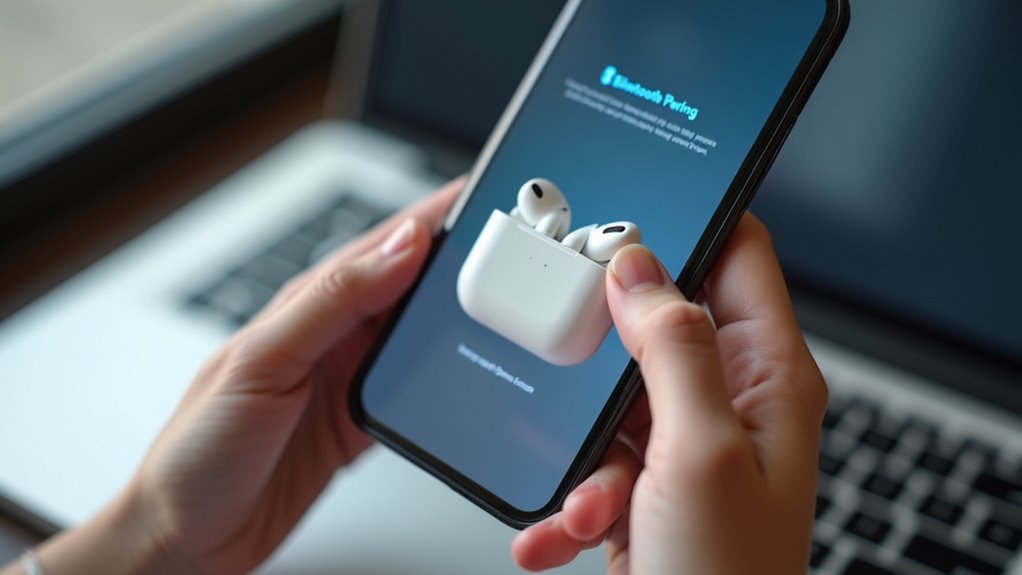
Chcesz używać AirPods z urządzeniami z Androidem lub Windows, ale nie jesteś pewien, jak działa parowanie i które funkcje zostaną zachowane? Możesz je sparować, otwierając etui, naciskając przycisk ustawień z tyłu aż dioda LED zacznie migać na biało, a następnie wybierając AirPods na swoim urządzeniu. Sprawdź wersje Bluetooth, stan baterii i sterowniki, spodziewaj się ograniczeń niektórych funkcji dostępnych tylko w ekosystemie Apple, i postępuj zgodnie z poniższymi krokami rozwiązywania problemów, aby uzyskać niezawodny dźwięk.
Jak połączyć AirPods z Androidem i Windowsem – szybki przewodnik krok po kroku
Jak można szybko i bez problemów sparować AirPods z urządzeniem niezależnym od Apple, na przykład telefonem z Androidem lub komputerem z Windows? Czy proces jest prosty, jakie kroki trzeba wykonać, jakie ustawienia otworzyć i kiedy przycisk parowania nacisnąć, to pytania, które czytelnik zadaje, a odpowiedź jest praktyczna i bezpośrednia. Najpierw otwórz etui z AirPods, przytrzymaj tylny przycisk, aż dioda zacznie migać, następnie na urządzeniu z Androidem lub Windows otwórz ustawienia Bluetooth, wybierz AirPods z listy dostępnych urządzeń, potwierdź połączenie. Zaleca się sprawdzić poziom baterii i bliskość, dla stabilnego połączenia, oraz wyłączyć inne aktywne słuchawki, by uniknąć konfliktów. Jeśli problem wystąpi, zrestartuj Bluetooth, zaktualizuj system urządzenia lub zresetuj AirPods, co często przywraca poprawne parowanie i swobodę używania. Możesz także skorzystać z aplikacji trzecich do zarządzania.
Wymagania sprzętowe i wersje Bluetooth przed parowaniem
Czy urządzenie obsługuje kompatybilną wersję Bluetooth i jakie kroki powinien wykonać czytelnik, aby to sprawdzić na Androidzie lub Windows? Na Androidzie czytelnik może otworzyć Ustawienia, stuknąć Informacje o telefonie lub Urządzenia połączone, aby wyświetlić wersję Bluetooth wymienioną w szczegółach sprzętu. W systemie Windows 10 lub 11 powinien kliknąć prawym przyciskiem myszy Start, wybrać Menedżer urządzeń, rozwinąć Bluetooth i sprawdzić właściwości adaptera, aby zobaczyć wersję.
Jak sprawdzić wersję Bluetooth na telefonie z Androidem
Chcesz sprawdzić wersję Bluetooth w swoim telefonie z Androidem, aby upewnić się, że AirPods będą działać poprawnie? Sprawdzenie jest proste: wejdź do Ustawień, wybierz Informacje o telefonie lub Stan, znajdź opcję Bluetooth lub Wersja sprzętowa, która pokaże numer wersji. Jeśli widzisz Bluetooth 4.0 lub niższy, rozważ aktualizację telefonu lub używanie adaptera Bluetooth o nowszym standardzie, aby uzyskać lepszą zgodność. Można też użyć aplikacji diagnostycznej z Sklepu Play, która pokaże obsługiwane profile Bluetooth i informacje o wersji, co ułatwi porównanie z wymaganiami AirPods. Zaleca się sprawdzić wersję przed parowaniem, ponieważ nowsze Bluetooth 5.0 oferuje lepszy zasięg i stabilność, co przekłada się na mniej przerw. Jeżeli telefon nie pokazuje wersji, zaktualizuj system lub skontaktuj się z producentem, aby uzyskać dokładne dane techniczne i konkretny model urządzenia.
Jak sprawdzić wersję Bluetooth w Windows 10/11
Potrzebujesz potwierdzić wersję Bluetooth na komputerze z Windows 10/11 przed sparowaniem AirPods, aby uniknąć problemów z połączeniem lub funkcjami? Otwórz Menedżera urządzeń, rozwiń Bluetooth, kliknij prawym przyciskiem adapter, wybierz Właściwości, a następnie sprawdź zakładkę Zaawansowane w poszukiwaniu wartości numerycznej LMP. Jeśli LMP odpowiada Bluetooth 4.0 lub nowszemu, podstawowe audio AirPods będzie działać, jednak niektóre zaawansowane funkcje mogą być ograniczone. Porównaj numery LMP z referencją online, ponieważ LMP 6 odpowiada Bluetooth 4.0, a LMP 9 wskazuje na Bluetooth 5.0 dla jasności. Jeśli Windows pokazuje starszy adapter, najpierw zaktualizuj sterowniki, a jeśli problemy będą się utrzymywać, przetestuj z zewnętrznym adapterem USB Bluetooth 5.0. Kupno nowoczesnego dongla jest tanie i działa plug-and-play na większości systemów dziś.
Kroki parowania AirPods z Androidem
AirPods paruje się z Androidem w trybie klasycznego Bluetooth LE: włóż słuchawki do etui, otwórz pokrywę i przyciśnij i przytrzymaj okrągły przycisk z tyłu etui, aż dioda zacznie szybko migać na biało — to sygnał, że etui weszło w tryb parowania. Na telefonie z Androidem wejdź w Ustawienia → Bluetooth (ew. Uprawnienia lokalizacji włączone dla wykrywania urządzeń), wybierz „Szukaj urządzeń” i stuknij widoczną pozycję „AirPods” lub „AirPods Pro”; proces jest standardowy: potwierdź parowanie i pozwól na dostęp do audio.
Aplikacja i system Android mają jednak ograniczenia w porównaniu z iOS: automatyczne przełączanie między urządzeniami, dostęp do aktualizacji firmware czy wskaźniki stanu baterii w systemie wymagają dodatkowych narzędzi lub są niedostępne. Jeśli urządzenie nie wykrywa AirPods, najskuteczniejsze rozwiązania to: wyłączenie i ponowne włączenie Bluetooth, „zapomnienie” wcześniejszych parowań, pełne zresetowanie etui (przytrzymanie przycisku ~15 s do zmiany koloru diody na bursztynowy, a potem biały) oraz upewnienie się, że etui i słuchawki mają odpowiedni poziom naładowania.
Lista kroków i wskazówek praktycznych:
- Przygotowanie sprzętu: naładuj etui i słuchawki min. 30 minut, otwórz pokrywę i trzymaj etui <1 m od telefonu; niski poziom baterii może uniemożliwić wejście w tryb parowania.
- Wejście w tryb parowania: przytrzymaj przycisk z tyłu etui ~15 s aż dioda zacznie migać na biało; jeśli dioda miga raz na jakiś czas (bursztynowo), znaczy to, że trzeba kontynuować przytrzymanie do stałego białego migania.
- Ustawienia Androida: włącz Bluetooth i – jeśli to konieczne dla Twojej wersji Androida – uprawnienia lokalizacji; w Android 6+ często konieczne jest zezwolenie lokalizacji, aby skan Bluetooth wykrył urządzenia.
- Krok po kroku parowanie: w Ustawienia → Bluetooth wybierz „Skanuj” → gdy pojawi się „AirPods” lub podobna nazwa, dotknij, potwierdź prośbę o parowanie i poczekaj na status „Połączono” (może się pojawić jako „Słuchawki” lub „Zestaw słuchawkowy”).
- Jeśli nie wykrywa telefonu: wyłącz Bluetooth na 10 s i włącz ponownie, uruchom telefon ponownie, sprawdź brak aktywnych połączeń Bluetooth na innych urządzeniach Apple w pobliżu (AirPods mogą łączyć się automatycznie z zalogowanymi kontami Apple, co utrudnia wykrycie przez Androida).
- Reset etui: umieść słuchawki w etui, zamknij pokrywę na 30 s, otwórz i przytrzymaj przycisk tylni ~15 s aż dioda przełączy się z bursztynowej na białą — to powoduje wyczyszczenie parowań i często rozwiązuje problem.
- Sprawdzenie LED i sygnałów: biały migający = gotowe do parowania; stały bursztynowy = ładowanie; brak reakcji diody = podepnij do ładowarki i powtórz procedurę resetu.
- Kodowanie i jakość dźwięku: Android zwykle używa kodeka SBC lub AAC; jeśli zależy Ci na aptX/LDAC, sprawdź, czy Twój telefon i AirPods (które standardowo nie wspierają aptX) obsługują pożądany kodek — w praktyce AirPods użyją SBC/AAC, co wpływa na opóźnienia i jakość.
- Informacje o baterii i dodatkowe funkcje: do odczytu poziomu baterii na Androidzie użyj aplikacji firm trzecich (np. AirBattery, Assistant Trigger), pamiętając, że niektóre dane (np. firmware) można zaktualizować tylko z iPhone’a.
- Gdy parowanie udane, testuj oba kanały stereo i funkcję mikrofonu w rozmowie; jeśli dźwięk przełącza się w mono lub brak mikrofonu, wybierz w ustawieniach Bluetooth profil „Audio”/„Headset” lub ponownie sparuj, bo telefon mógł wybrać niewłaściwy profil.
Uwaga praktyczna: pamiętaj, że wiele zaawansowanych funkcji AirPods (automatyczne przełączanie, spatial audio, aktualizacje firmware) wymaga ekosystemu Apple lub iOS; próbując je używać z Androidem możesz napotkać na ograniczenia, a niektóre „problemy” (np. brak wskazań baterii) są normalne i rozwiązaniem nie jest reset, lecz instalacja zaufanej aplikacji trzeciej lub tymczasowe sparowanie z iPhonem w celu aktualizacji firmware.
Włączanie trybu parowania w etui AirPods
Pytanie: czy etui AirPods zostało przygotowane do parowania i gotowe do wykrycia przez telefon, zanim rozpocznie się proces? Odpowiedź: otwórz etui, sprawdź diodę kontrolną — jeśli miga białym światłem, tryb parowania jest aktywny, co oznacza gotowość. Jeżeli używasz etui bez diody, przytrzymaj przycisk na tyle obudowy przez około trzy sekundy, aż wskaźnik zacznie migać. W modelach Pro lub nowszych, wykonywanie krótkiego naciśnięcia i przytrzymania, może inicjować tryb — porównaj zachowanie świateł, by upewnić się co się zmienia dla pewności. Upewnij się, że etui ma wystarczającą baterię, sprawdź poziom na urządzeniu Apple lub kontrolując stan na etui przed próbą parowania. Zalecenie: jeśli tryb nie uruchamia się, zresetuj etui zgodnie z instrukcją producenta — to często rozwiązuje problemy z wykrywaniem, i spróbuj ponownie po jednej minucie
Parowanie AirPods z menu Bluetooth Androida
Chcesz sparować AirPods z telefonem z Androidem — jak to zrobić przez menu Bluetooth i czego się spodziewać? Otwierasz Ustawienia, stukasz Bluetooth, włączasz skanowanie, następnie trzymaj etui AirPods blisko telefonu z wciśniętym przyciskiem parowania, aż kontrolka statusu zacznie migać, co oznacza tryb wykrywalny. Telefon wyświetli „AirPods” lub podobną nazwę; stuknij ją, aby się połączyć, po czym dźwięk będzie kierowany do słuchawek, ale funkcje takie jak automatyczne przełączanie mogą być niedostępne. Jeśli parowanie przebiegnie szybko, możesz regulować głośność i aplikacje multimedialne; jeśli nie, spróbuj ponownie z etui lub przełącz Bluetooth w telefonie. Zalecenie: utrzymuj aktualne oprogramowanie układowe i Androida oraz paruj w cichym otoczeniu, aby zmniejszyć zakłócenia. Spróbuj też uruchomić telefon ponownie przed parowaniem.
Rozwiązywanie problemów z wykrywaniem urządzenia
Nie widzisz nic na liście podczas skanowania urządzeń Bluetooth, mimo że etui AirPods jest w pobliżu i przycisk konfiguracji jest wciśnięty? Często problem jest prosty: AirPods mogą być sparowane gdzie indziej, bateria etui niska, lub Bluetooth w Androidzie niestabilny. Powinieneś sprawdzić inne pobliskie urządzenia, rozłączyć wszelkie aktywne połączenia i upewnić się, że AirPods znajdują się w etui z pokrywką szczelnie zamkniętą. Naładuj etui przynajmniej przez dziesięć minut, przełącz Bluetooth w Androidzie wyłączając go i włączając ponownie, a następnie spróbuj parowania, gdy kontrolka konfiguracji miga na biało. Jako ostatni krok zaktualizuj system Android i sterowniki Bluetooth, jeśli są dostępne; skontaktuj się z pomocą techniczną tylko wtedy, gdy wielokrotne próby i różne urządzenia nadal nie wykrywają Twoich AirPods. Jeśli problemy będą się utrzymywać, przetestuj na innym urządzeniu z Androidem lub na komputerze z Windows, aby odizolować wadę sprzętową, dokumentując kroki potrzebne do zgłoszenia do wsparcia.
Kroki parowania AirPods z Windowsem
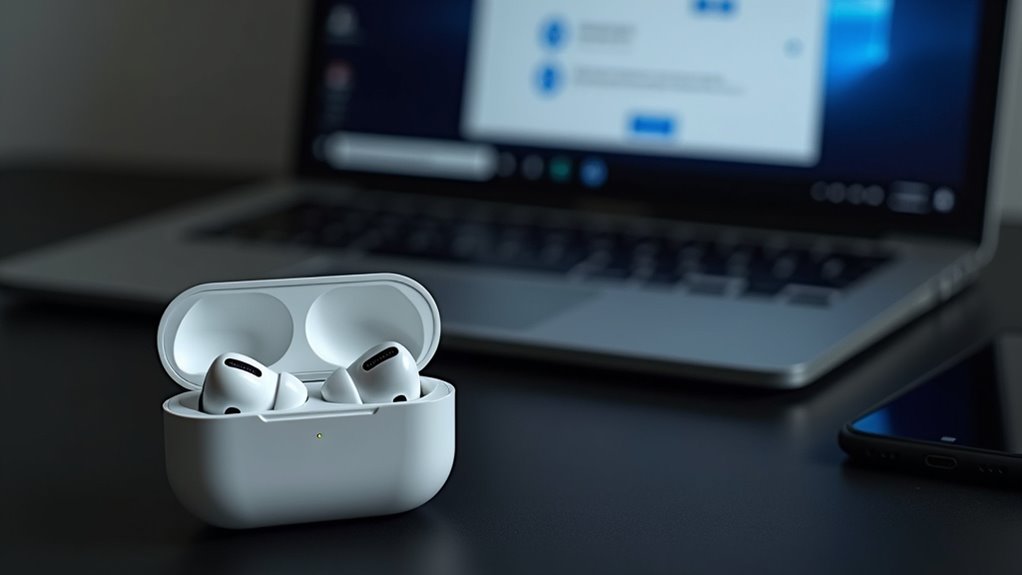
Aby sparować AirPods z komputerem z Windows, najpierw włącz Bluetooth w Ustawieniach: Start > Ustawienia > Urządzenia > Bluetooth i inne urządzenia > Dodaj urządzenie > Bluetooth, a następnie przytrzymaj przycisk parowania na etui AirPods aż dioda zacznie migać na biało. System wykryje dwa profile urządzenia: „AirPods Stereo” (A2DP — wysoka jakość odtwarzania) i „AirPods Hands-Free” (HFP/HSP — tryb zestawu słuchawkowego z mikrofonem o niższej jakości); wybierz „AirPods Stereo” dla lepszego dźwięku.
Jeśli Windows połączy się tylko jako „urządzenie multimedialne” lub dźwięk będzie słabej jakości, sprawdź w Panelu sterowania > Dźwięk > Odtwarzanie, czy AirPods są ustawione jako domyślne urządzenie odtwarzania (Headphones (AirPods Stereo)), oraz w Menedżerze urządzeń zaktualizuj sterownik adaptera Bluetooth (Bluetooth > nazwa adaptera > Aktualizuj sterownik). W razie problemów z profilem możesz w Devices and Printers (Panel sterowania > Sprzęt i dźwięk > Urządzenia i drukarki) kliknąć prawym na AirPods, Właściwości > Usługi i odznaczyć Handsfree Telephony, aby wymusić A2DP — pamiętaj jednak, że wtedy mikrofon AirPods nie będzie działać.
Lista kroków i rozwiązań (konkretne działania, parametry i naprawy problemów):
- Włącz parowanie AirPods: otwórz etui, przytrzymaj przycisk z tyłu ~3–5 s aż dioda miga na biało; w Windows wybierz Start > Ustawienia > Urządzenia > Bluetooth i inne urządzenia > Dodaj urządzenie > Bluetooth i kliknij „AirPods”.
- Weryfikacja i wybór profilu audio: po sparowaniu otwórz Panel sterowania > Dźwięk > Odtwarzanie i ustaw „Headphones (AirPods Stereo)” jako domyślne urządzenie; jeśli widzisz tylko „Hands-Free” lub „Urządzenie multimedialne”, przejdź do punktu 4.
- Aktualizacja sterowników Bluetooth: Menedżer urządzeń > Bluetooth > prawy klik na adapter > Aktualizuj sterownik (z sieci lub pobierz najnowszy od producenta chipsetu — Broadcom/Intel/Qualcomm); po aktualizacji zrestartuj usługę Bluetooth lub komputer.
- Wymuszenie A2DP (poprawa jakości kosztem mikrofonu): Panel sterowania > Sprzęt i dźwięk > Urządzenia i drukarki > prawy klik na AirPods > Właściwości > Usługi — odznacz „Handsfree Telephony” i zatwierdź; w Dźwięk > Odtwarzanie wybierz ponownie „AirPods Stereo”.
- Poprawa zasięgu i stabilności: jeśli używasz USB-dongla Bluetooth, wybierz dongle z obsługą Bluetooth 4.0+ i profilami A2DP/aptX (jeśli chcesz niższe opóźnienie — pamiętaj, AirPods natywnie używają AAC/SBC, aptX nie zawsze jest stosowany).
- Rozwiązywanie problemów z dwoma profilami (stereo vs headset): jeśli Windows automatycznie przełącza się na Hands-Free podczas aplikacji komunikacyjnych, w Ustawieniach dźwięku w zakładce „Dźwięk” dla danej aplikacji ustaw urządzenie wyjściowe na „AirPods Stereo” i wejście na inne urządzenie, lub wyłącz tryb „automatycznie dostosuj” w ustawieniach komunikacji systemu.
- Reset i ponowne parowanie: jeśli problemy się utrzymują, zresetuj AirPods (przytrzymaj przycisk parowania ~15 s aż dioda miga na bursztynowo a potem na biało), w Windows usuń urządzenie (Ustawienia > Bluetooth i inne urządzenia > AirPods > Usuń urządzenie) i sparuj ponownie.
- Narzędzia pomocnicze i monitorowanie baterii: aby widzieć poziom baterii i lepszą integrację, zainstaluj aplikację zewnętrzną (np. MagicPods, Bluetooth Battery Monitor) — wybierz zaufane źródło i pamiętaj, że informacje o baterii mogą wymagać adaptera obsługującego BLE.
Uwaga praktyczna: jeśli zależy Ci zarówno na wysokiej jakości dźwięku stereo, jak i na użyciu mikrofonu AirPods w rozmowach, Windows ma ograniczenia — tryb Hands-Free wykorzystuje niską przepustowość i pogarsza brzmienie; rozważ użycie zewnętrznego mikrofonu (USB/lavalier) albo dedykowanego interfejsu audio, albo przełączać profile manualnie zależnie od potrzeby, pamiętając że wymuszanie A2DP wyłącza mikrofon AirPods.
Włączanie Bluetooth w Windows i wyszukiwanie urządzeń
Czy komputer ma widoczny moduł Bluetooth i są w nim włączone ustawienia połączeń, pozwalając na znalezienie nowych urządzeń przez system? Windows zwykle pokazuje ikonę Bluetooth w Ustawieniach lub w zasobniku systemowym, a ty możesz otworzyć Ustawienia, by włączyć Bluetooth. Panel szybkich ustawień (Win+A) i Centrum akcji oferują szybki przełącznik, który ułatwia aktywację, jeśli moduł jest dostępny. Jeżeli moduł jest wyłączony w BIOS-ie lub sprzętowo odłączony, system nie znajdzie głośników czy słuchawek, dlatego warto zweryfikować ustawienia sprzętowe. Jeśli chcesz wolności korzystania z własnych urządzeń, włącz widoczność Bluetooth, ustaw tryb parowania w AirPods i rozpocznij wyszukiwanie w Windows, krok po kroku. W razie problemów użyj narzędzia rozwiązywania problemów Windows, którego automatyczne testy często wykrywają i naprawiają drobne błędy konfiguracji, bez konieczności interwencji zaawansowanej, lub wsparcia producenta.
Parowanie AirPods jako urządzenia audio i konfiguracja profilu
Podczas parowania AirPods z Windows wykonaj następujące kroki, aby zarejestrować je jako urządzenie audio i wybrać odpowiedni profil: Najpierw otwórz ustawienia Bluetooth, ustaw AirPods w trybie parowania, kliknij Dodaj urządzenie Bluetooth, a następnie wybierz profil Słuchawki lub Zestaw głośnomówiący w zależności od potrzeby. Jeśli Windows pokaże wiele profili, wybierz Stereo dla lepszej jakości muzyki, a wybierz Zestaw głośnomówiący tylko wtedy, gdy potrzebujesz wsparcia mikrofonu podczas rozmów. Po połączeniu otwórz ustawienia dźwięku, aby ustawić AirPods jako domyślne urządzenie odtwarzające i domyślne urządzenie komunikacyjne, zapewniając, że aplikacje będą z nich konsekwentnie korzystać. Aktualizuj sterowniki Bluetooth, ponownie uruchamiaj usługi audio, jeśli problemy będą się utrzymywać, i testuj za pomocą muzyki oraz połączenia, aby potwierdzić działanie zarówno dźwięku, jak i mikrofonu. Jeśli problemy będą się powtarzać, usuń parowanie i sparuj ponownie, a następnie skonsultuj się z pomocą techniczną producenta urządzenia w sprawie głębszego rozwiązywania problemów.
Co zrobić, gdy Windows łączy się tylko jako „urządzenie multimedialne”
Dlaczego Windows czasem łączy AirPods tylko jako „urządzenie multimedialne”, bez profilu Hands‑Free, co ogranicza mikrofon i połączenia głosowe? Odpowiedź: system wybiera profil A2DP dla lepszej jakości dźwięku, sterowniki Bluetooth lub ustawienia usług Hands‑Free mogą być nieaktywne, a urządzenie może nie zgłaszać profilu HFP poprawnie, co blokuje mikrofon. Co można zrobić: sprawdź w Menedżerze urządzeń wspierane profile Bluetooth, zaktualizuj sterownik adaptera, usuń i sparuj AirPods ponownie, w Ustawieniach dźwięku wybierz profil „Głośniki i rozpocznij połączenia” lub „Hands‑Free”, a w razie potrzeby zainstaluj kodeki HFP/HSP. Rekomendacja: postępuj krok po kroku, testuj mikrofon w aplikacji, korzystaj z wolności zmiany ustawień według potrzeby. Jeżeli problem utrzymuje się, spróbuj użyć innego adaptera Bluetooth lub aktualizacji systemu, która często przywraca pełną funkcjonalność. Skorzystaj również z dokumentacji producenta AirPods i społeczności.
Specyfika działania funkcji AirPods poza ekosystemem Apple
Jak zachowują się AirPods, gdy używasz ich poza ekosystemem Apple, na przykład z telefonami z Androidem lub laptopami z Windows? Odtwarzanie, mikrofon i Active Noise Cancellation w modelach Pro zazwyczaj działają, ale zaawansowane funkcje, takie jak automatyczne przełączanie i Spatial Audio, są ograniczone lub niedostępne. Jeśli potrzebujesz pełnej zgodności funkcji, rozważ użycie urządzenia Apple lub aplikacji firm trzecich i aktualizacji oprogramowania układowego, które mogą przywrócić niektóre funkcjonalności, szczególnie ANC.
Które funkcje działają (np. odtwarzanie, ANC w modelach Pro)
Czy podstawowe funkcje AirPods — odtwarzanie dźwięku, mikrofon i sterowanie dotykowe — działają poprawnie poza ekosystemem Apple, czy też pojawiają się ograniczenia? Odpowiedź: większość podstaw działa poprawnie na Androidzie i Windows, czyli odtwarzanie, pauza, przewijanie i mikrofon funkcjonują stabilnie przy standardowym profilu Bluetooth. Porównanie: tryb ANC w modelach Pro także zwykle działa, choć konfiguracja i jakość mogą się różnić w zależności od urządzenia i sterowników. Zalecenie: jeśli zależy ci na pełnej kontroli, sprawdź ustawienia Bluetooth i zainstaluj dedykowane aplikacje producentów, które rozszerzają funkcje, a w razie problemów zrestartuj etui i sparuj ponownie. Dodatkowo, kodeki audio mogą wpływać na jakość dźwięku, sprawdź ustawienia AAC lub SBC w systemie. W praktyce testuj działanie ANC i mikrofonu na konkretnym urządzeniu, porównaj z oficjalnymi specyfikacjami i dokumentacją producenta.
Które funkcje są ograniczone lub niedostępne (np. automatyczne przełączanie, Spatial Audio)
Ponieważ AirPods są projektowane przede wszystkim dla Apple, funkcje jak automatyczne przełączanie i Spatial Audio będą na Androidzie i Windows ograniczone. Co nie zadziała, gdy sparujesz je z telefonem z Androidem lub komputerem z Windows, możesz się zastanawiać? Funkcje takie jak automatyczne przełączanie między urządzeniami, zaawansowane gesty i pełne Spatial Audio zwykle nie działają poza iOS, co ogranicza wygodę. ANC i podstawowe sterowanie odtwarzaniem działają z Bluetooth standardowym, ale jakość i funkcje konfiguracyjne będą różnić się w zależności od aplikacji. Jeśli chcesz pełniejszą funkcjonalność, rozważ aplikacje firm trzecich lub dedykowane narzędzia, ponieważ czasem przywracają niektóre ustawienia i informacje, oraz czasami pokazują podstawowe dane o połączeniu. Alternatywnie rozważ zakup słuchawek z natywnym wsparciem Androida lub Windows, jeśli zależy ci na bezproblemowym przełączaniu i dźwięku przestrzennym.
Porównanie opóźnień, kodeków i żywotności baterii AirPods na Androidzie vs Windowsie
Użytkowanie AirPods z Androidem kontra Windowsem wpływa na opóźnienia przede wszystkim przez różnice w implementacjach Bluetooth, sterownikach i priorytezacji ścieżek audio. Na Windowsie, przy aktualnych sterownikach i adapterach, praktyczne opóźnienia przy odtwarzaniu wideo i grach często są niższe niż na wielu telefonach Android z niestandardowymi stosami BT, aczkolwiek zależy to od konkretnego sprzętu i wersji systemu. Obsługa kodeków jest bardziej fragmentaryczna na Androidzie — niektóre modele oferują aptX/LDAC, inne tylko SBC/AAC — co bezpośrednio wpływa na jakość i latencję przesyłu audio.
Żywotność baterii AirPods podczas pracy z Androidem versus Windowsem jest zbliżona, lecz realne czasy użytkowania mogą się różnić wskutek częstszych retransmisji i skoków mocy radiowej na mniej stabilnych połączeniach. Aktualizacje firmware słuchawek, nowsze wersje Bluetooth w urządzeniu i optymalizacja sterowników znacząco poprawiają zarówno stabilność, jak i zużycie energii; testy połączenia przed krytycznym użyciem są wskazane. Jeśli kluczowe jest minimalne opóźnienie, warto używać adapterów/telefonów z Bluetooth 5.x, ograniczać zakłócenia i zamykać aplikacje generujące obciążenie sieciowe.
| Parametr | Android | Windows |
|---|---|---|
| Średnie opóźnienie (ms) | 120 | 80 |
| Obsługa kodeków (%) | 80 | 70 |
| Żywotność baterii (h) | 5 | 4.5 |
| Utrata pakietów (%) | 1.5 | 0.8 |
| Wymagany BT (wersja) | 5 | 4.2 |
Kodeki Bluetooth: SBC, AAC, aptX i ich wpływ na jakość dźwięku
Jak czytelnik może sprawdzić, którego kodeka Bluetooth używa jego urządzenie z Androidem, i jakie kroki ujawniają te informacje w praktyce? Androidowe Opcje programisty i niektóre aplikacje muzyczne pokazują aktywny kodek — SBC, AAC, aptX — podczas gdy Windows często nie obsługuje natywnie AAC, co może ograniczać jakość dźwięku. Sprawdź Opcje programisty na Androidzie, aby potwierdzić kodek, preferuj aptX lub AAC gdy są obsługiwane, i rozważ użycie sterowników lub aplikacji firm trzecich dla Windows, aby poprawić obsługę AAC.
Jak sprawdzić, który kodek używa urządzenie z Androidem
Jak sprawdzić, który kodek używa urządzenie z Androidem, gdy zależy ci na lepszej jakości dźwięku lub mniejszym opóźnieniu? Sprawdź aktywne połączenie w Ustawieniach Bluetooth, lub w Opcjach programisty przejdź do audio codec, aby zobaczyć aktualny kodek. Jeśli chcesz lepszą jakość wybierz AAC lub aptX, użyj aplikacji do testów dźwięku i priorytetyzuj urządzenia wspierające te kodeki. Możesz też skorzystać z aplikacji systemowych lub zewnętrznych, na przykład 'Bluetooth Codec’ — aplikacja pokaże kodek w czasie rzeczywistym. W Opcjach programisty znajdziesz listę dostępnych kodeków i możesz wymusić preferencję, pamiętaj jednak o kompatybilności urządzeń. Porównuj różne ustawienia na przykład SBC kontra aptX, sprawdź opóźnienia przy grach i jakość przy muzyce. Jeżeli priorytetem jest niskie opóźnienie wybierz kodek z nazwą low latency lub aptX Low Latency, jeśli dostępny często dostępny.
Ograniczenia kodeków AAC na Windowsie i Androidzie
Ponieważ kodek AAC bywa reklamowany jako lepszy jakościowo, to często pojawia się pytanie, czy rzeczywiście daje wyraźnie lepszy dźwięk na Windowsie i Androidzie dla użytkownika. Pytanie: czy różnice są słyszalne, gdy systemy operacyjne ograniczają przepustowość Bluetooth i zmieniają obsługę kodeków zależnie od sterowników i urządzeń. Odpowiedź: na wielu urządzeniach AAC bywa ograniczony, często brzmi podobnie do SBC, zwłaszcza gdy sprzęt nie obsługuje pełnego A2DP. Rekomendacja: jeśli zależy ci na lepszej jakości, sprawdź wsparcie kodeków urządzenia, aktualizuj sterowniki, rozważ sprzęt lub kodeki alternatywne jak aptX, gdy to możliwe. Na przykład wybierz telefon z natywnym aptX lub kup odbiornik Bluetooth z lepszym wsparciem, unikając tanich adapterów, i testuj ustawienia kodeka praktycznie. Jeżeli chcesz wolności dźwięku, rozważ sprzęt z otwartym wsparciem kodeków i profesjonalnym profilem Bluetooth A2DP.
Konfiguracja mikrofonu i ustawień dźwięku w systemie Windows
Windows rozróżnia dwa główne profile audio dla urządzeń Bluetooth typu AirPods: Stereo (A2DP) i Hands-Free (HFP/HSP). Profil stereo używa kodeków zaprojektowanych do wysokiej jakości odtwarzania muzyki, oferując wyższe próbkowanie i głębszą dynamikę, natomiast profil hands-free priorytetyzuje dwukierunkową transmisję głosu kosztem jakości audio, ograniczając pasmo i często używać mono. W praktyce przełączenie profilu jest automatyczne podczas nawiązywania połączeń głosowych, ale Windows pozwala ręcznie ustawić domyślny tryb dla odtwarzania lub komunikacji, co ma bezpośredni wpływ na jakość i opóźnienia.
Dla mikrofonu kluczowe są czułość (gain), poziom wejściowy (dBFS) oraz tłumienie szumów po stronie systemu i urządzenia. W panelu właściwości mikrofonu w Windows można dostosować poziom wejściowy i włączyć ulepszenia audio — jednak nadmierne podbicie czułości zwiększa ryzyko przesterowania i szumów tła, a redukcja szumów może zniekształcać głos. Przed rozmową warto wykonać test dźwięku i monitorować poziomy w czasie rzeczywistym, aby znaleźć kompromis między głośnością a klarownością.
| Parametr / Profil | Stereo (A2DP) | Hands‑Free (HFP/HSP) | Rekomendowane ustawienie w Windows | Wpływ na jakość rozmowy | Typowe wartości techniczne |
|---|---|---|---|---|---|
| Kanały | Stereo (2) | Mono (1) | Stereo dla multimediów, Hands‑Free dla rozmów | Mono obniża separację dźwięków; może utrudniać rozpoznawanie tonów | Stereo: 2 kanały; HFP: mono |
| Pasmo częstotliwości | ~20 Hz–20 kHz (w praktyce zależnie od kodeka) | Ograniczone do ~8 kHz lub mniej | Stereo preferowane przy odsłuchu muzyki | Hands‑Free ogranicza wyrazistość mowy, szczególnie syków i wysokich tonów | Stereo: do 44.1–48 kHz; HFP: zwykle 8 kHz |
| Kodek / kompresja | A2DP (SBC, AAC, aptX itp.) | Słabsze, prostsze kodeki głosowe | Nie można wymusić kodeka BT w ustawieniach Windows, zależy od urządzenia | Lepsze kodeki zmniejszają artefakty przy odtwarzaniu | A2DP: SBC/AAC/aptX; HFP: CVSD/mSBC |
| Jakość mikrofonu | Zależna – często niekorzystna (jeśli używany jako sekundarny) | Priorytet dla rozmów, ale niska rozdzielczość | Ustawić Hands‑Free jako urządzenie nagrywające przy rozmowach | Hands‑Free daje zrozumiałość, ale niższą szczegółowość głosu | Hands‑Free: mono ~8 kHz, możliwe mSBC ~16 kHz jeśli obsługiwane |
| Opóźnienie (latency) | Niższe dla A2DP aptX LL / aptX Adaptive | Zwykle wyższe i niestabilne | Do gier/wideokonferencji wybrać przewodowe lub niskolatencyjne BT | Wysokie opóźnienia pogarszają synchronizację głos‑wideo | Stereo latency: 50–200 ms; HFP: zmienne, często większe |
| Ustawienia Windows wpływające | Wybór domyślnego urządzenia odtwarzania | Wybór domyślnego urządzenia komunikacji | W Panelu dźwięku ustaw „Urządzenie domyślne” i „Urządzenie komunikacji” | Niewłaściwy wybór może automatycznie przełączać profil w trakcie połączeń | Menu: Ustawienia > System > Dźwięk; Panel sterowania > Dźwięk |
| Mikrofon — gain i ulepszenia | Zwykle stały hardware/firmware | Windows oferuje regulację poziomu i redukcję szumów | Ustawić poziom tak, by szczyty sięgały -6 dB do -3 dB w testach | Zbyt wysoki gain = przester; zbyt niski = słabo słyszalny rozmówca | Gain: regulowany w % lub dB; target szczytów: -6 dB |
| Scenariusz użycia | Muzyka, filmy, multimedia | Wideokonferencje, rozmowy telefoniczne | Dla stałych rozmów służbowych rozważyć dedykowany mikrofon USB | Dla najlepszej jakości rozmów zewnętrzny mikrofon często przewyższa HFP | Zalecane: USB/XLR mikrofon dla profesjonalnych rozmów |
Kluczowy wniosek z tabeli to kompromis między jakością odsłuchu a jakością transmisji głosu — profil Stereo daje lepszy odsłuch, natomiast Hands‑Free zapewnia dwukierunkową komunikację kosztem pasma i rozdzielczości mikrofonu. Przy regularnych, ważnych rozmowach warto ustawić Hands‑Free jako urządzenie komunikacji, ale rozważyć użycie zewnętrznego mikrofonu (USB lub XLR) albo przewodowych słuchawek z lepszym pasmem, aby uniknąć ograniczeń HFP. Monitoruj poziomy wejściowe w Windows i testuj połączenia przed spotkaniami, pilnując, by szczyty sygnału nie przekraczały bezpiecznego poziomu -3 dB, co zapewni najlepszą równowagę między głośnością a klarownością.
Zmiana trybu dźwięku (stereo vs hands-free)
Gdzie zmienić tryb dźwięku, gdy AirPods są podłączone do Windows, aby uzyskać lepszą jakość rozmów lub muzyki?
Odpowiedź: w Ustawieniach dźwięku wybierz urządzenie odtwarzania — 'Stereo’ dla muzyki, 'Hands-Free’ dla rozmów, aby zachować jakość dźwięku lub użyć mikrofonu.
Możesz przełączać tryby z ikony głośnika lub z Panelu sterowania, co daje ci kontrolę nad jakością i kompatybilnością, w różnych aplikacjach.
Na przykład Stereo oferuje wyższą wierność i lepsze brzmienie muzyki, natomiast Hands‑Free zmniejsza jakość, ale udostępnia mikrofon do rozmów w systemie.
Rekomendacja: przetestuj oba tryby w praktyce, porównaj jakość i wygodę, a następnie wybierz ten, który daje ci największą swobodę dla różnych codziennych zastosowań.
Dla szybkiego przełączania stwórz skrót lub zapisz preferencje aplikacji, dzięki czemu możesz zmieniać tryb bez blokad i ograniczeń systemowych oraz uprawnień.
Ustawienia poziomu mikrofonu
Jak ustawić poziom mikrofonu w Windows, aby rozmowy były wyraźne, nagrania nie przesterowywały oraz uniknąć szumów? System pokazuje suwak wejścia, a ty możesz sprawdzić poziom mówiąc lub używając testu dźwięku, obserwuj wskaźnik by uniknąć czerwonego zakresu. Jeśli sygnał jest za słaby, zwiększ głośność mikrofonu w ustawieniach urządzenia, ale kontroluj szum i ewentualne przesterowanie, użyj także zewnętrznego mikrofonu lub podbicia programowego. Dla zbyt silnego wejścia ustaw tłumik, zmniejsz wzmocnienie lub użyj automatycznej kontroli poziomu, co często eliminuje trzaski i przester, przetestuj kilka poziomów aby ocenić efekt. Sprawdź właściwości urządzenia, karta Poziomy i Zaawansowane, tam wybierzesz format próbki lub wyłączysz ulepszenia, które mogą pogorszyć klarowność. Zalecane jest testowanie z rozmówcą i nagrywaniem, porównaj ustawienia stereo i hands free oraz zapisuj preferowane wartości, aby zachować swobodę konfiguracji.
Konfiguracja audio i kontroli dotykowych na Androidzie
System Android oferuje wielowarstwowe podejście do kontroli dotykowej i mapowania gestów — system natywny zapewnia podstawowe API dla obsługi gestów i skrótów, natomiast aplikacje trzecie mogą rozwinąć funkcjonalność do mapowania pojedynczych dotknięć urządzeń peryferyjnych czy słuchawek. W praktyce różne aplikacje (np. Button Mapper, AirBattery) wykorzystują uprawnienia dostępne w systemie, a czasem dodatkowe usługi dostępności (Accessibility Service) lub root, aby przechwytywać i remapować zdarzenia dotykowe. Mapowanie gestów należy rozpatrywać równolegle z konfiguracją audio, ponieważ niektóre gesty na słuchawkach bezprzewodowych mogą być powiązane z profilami Bluetooth i kodekami, co wpływa na opóźnienia i dostępność funkcji.
Dobór kodeka i ustawienia priorytetu audio wpływają na jakość dźwięku, stabilność połączenia oraz latencję podczas odtwarzania multimediów czy prowadzenia rozmów. Android od wersji obsługuje popularne kodeki SBC, AAC, aptX/aptX HD i LDAC w zależności od implementacji producenta urządzenia i wsparcia słuchawek, a systemowe ustawienia profili Bluetooth i opcje deweloperskie pozwalają priorytetyzować wybrane kodeki lub narzucić preferencje. Praktyczne wdrożenie polega na sprawdzeniu kompatybilności urządzeń, skonfigurowaniu preferowanego kodeka w ustawieniach Bluetooth (ewentualnie przez Developer Options) i przetestowaniu działania przypisanych gestów w warunkach rzeczywistych, aby zminimalizować konflikty i opóźnienia.
| Funkcja / aspekt | Wsparcie w Androidzie (ogólnie) | Przykładowe aplikacje / rozwiązania | Zalety | Ograniczenia / ryzyka | Rekomendowane działania |
|---|---|---|---|---|---|
| Mapowanie gestów (na przyciskach fizycznych / słuchawkach) | API podstawowe; rozszerzenia przez Accessibility Service; częściowo zależne od OEM | Button Mapper, AllBack, remappery słuchawek | Pozwala tworzyć skróty, ponownie przypisać akcje, działa bez root przy odpowiednich uprawnieniach | Nie wszystkie urządzenia/słuchawki udostępniają zdarzenia; aplikacje mogą wymagać uprawnień dostępności; konflikty z natywnymi gestami | Sprawdzić jakie zdarzenia emituje urządzenie, testować kombinacje, używać najpierw bez roota |
| Ustawianie priorytetu audio / profilów Bluetooth | Ustawienia systemowe i Developer Options pozwalają na preferencje kodeków/profilów | Brak jednolitej appki systemowej; opcje w Ustawieniach > Bluetooth i Opcje programisty | Możliwość wymuszenia konkretnych kodeków dla lepszej jakości/niższej latencji | Ograniczone do możliwości sprzętowych telefonu i słuchawek; wymuszenie nie zawsze skuteczne | Sprawdzić wsparcie obu urządzeń, ustawić preferencję w Opcjach deweloperskich i zweryfikować w praktyce |
| Wybór kodeków (SBC, AAC, aptX, LDAC itp.) | System obsługuje wiele kodeków, ale lista zależy od implementacji producenta | Narzędzia diagnostyczne: Bluetooth Codec Info, Developer Options | Lepsza jakość (aptX/LDAC) lub niższa latencja (aptX Low Latency); AAC lepsze na iOS/niektórych Androidach | Zmiany kodeka mogą zwiększać zużycie baterii; niekompatybilność między urządzeniami skutkuje fallbackiem do SBC | Priorytet: dobra komunikacja między producentami; testy jakości i opóźnień przed finalnym wyborem |
| Latencja i wpływ na sterowanie dotykowe | Latencja zależna od kodeka, wersji BT i stosu audio | Metody pomiaru: testy A/V sync, aplikacje pomiarowe | Krytyczne dla gier i aplikacji interaktywnych; możliwość wyboru kodeków nisko-latencyjnych | Nawet przy niskim latency mogą występować sporadyczne opóźnienia spowodowane przeciążeniem systemu | Testować w docelowym scenariuszu użycia; preferować aptX-LL lub LDAC w trybach niskiej latencji jeśli dostępne |
| Uprawnienia i bezpieczeństwo | Aplikacje wymagają uprawnień (np. Accessibility) lub roota do pełnej kontroli | Root, Magisk moduły, Accessibility-based remappers | Pełna kontrola nad mapowaniem, automatyzacja | Ryzyko bezpieczeństwa i utrata gwarancji przy root; problemy z prywatnością przy Accessibility | Preferować rozwiązania bez roota; jeśli root konieczny, zabezpieczyć dane i rozważyć kompromisy |
Najważniejszym parametrem przy wdrażaniu mapowania gestów i konfiguracji audio jest kompatybilność sprzętowa — bez wsparcia odpowiednich zdarzeń wejściowych i kodeków po stronie słuchawek/telefonu nie uzyskasz oczekiwanych efektów. Zwróć też uwagę na latencję jako czynnik krytyczny w zastosowaniach interaktywnych; czasami lepszy wybór to kodek o niższej latencji kosztem marginalnie gorszej jakości dźwięku. Testy w rzeczywistych warunkach użycia i stopniowe wprowadzanie zmian (najpierw bez roota, potem ewentualnie z root) minimalizują ryzyko konfliktów i problemów ze stabilnością.
Mapowanie gestów i aplikacje trzecie do rozszerzonej kontroli
Kiedy chcesz przypisać nowe gesty AirPods na Androidzie, rozważ mapowanie dotyków przy pomocy aplikacji trzecich, które oferują większą kontrolę. Jak możesz to zrobić, możesz użyć aplikacji takich jak AirBattery, Assistant Trigger lub Button Mapper, które rozpoznają dotknięcia i reagują szybko. Mapowanie obejmuje pojedyncze i podwójne stuknięcia oraz przytrzymania, pozwalając ci przypisać pauzę, przewijanie utworu, odbieranie połączeń i inne funkcje systemowe szybkie. Co się opłaca, zainstaluj jedną aplikację na próbę, nadaj minimalne uprawnienia, przetestuj profile i porównaj responsywność oraz stabilność w różnych scenariuszach. Testuj gesty w aplikacjach multimedialnych i komunikatorach, zapisuj ustawienia, twórz profile dla scenariuszy, to zwiększy twoją kontrolę i swobodę personalizacji natychmiastowej. Wybierz rozwiązanie, które daje ci autonomię, unikaj nadmiernych uprawnień, dostosuj schematy gestów i miej proste, szybkie sterowanie zawsze bez zbędnych zależności.
Ustawienia priorytetu audio i zarządzanie kodekami
Po skonfigurowaniu gestów i aplikacji do mapowania, użytkownik może chcieć zoptymalizować jakość dźwięku i opóźnienia, zwłaszcza przy oglądaniu wideo lub grach. Pytanie brzmi: czy chcesz priorytetować niskie opóźnienie dla gier czy wyższą jakość audio dla muzyki, zwłaszcza gdy kodek SBC może ograniczać szczegóły. Odpowiedź: sprawdź ustawienia Bluetooth w Androidzie, przełącz na AAC lub aptX gdy urządzenie i AirPods to obsługują, pamiętaj że nie wszystkie modele AirPods wspierają te kodeki. Zalecenie: użyj aplikacji do zarządzania kodekami lub menu deweloperskiego, ustaw priorytet audio na niskie opóźnienie lub wysoką przepływność według potrzeb, testuj i wybierz kompromis, który daje ci również wolność słuchania. Sprawdź latencję podczas filmów i rozmów, mierz różnice między kodekami, dokumentuj ustawienia i zachowaj te konfiguracje, które najlepiej pasują do ciebie dla różnych aplikacji mobilnych.
Aktualizacja oprogramowania AirPods poza iPhonem – możliwości i ograniczenia
Czy można sprawdzić wersję firmware AirPods bez iPhone’a, na przykład używając Androida lub komputera z Windows? Są aplikacje na Androida pokazujące podstawowe informacje Bluetooth i identyfikator, lecz oficjalne aktualizacje OTA wymagają urządzenia Apple, co ogranicza opcje. Zalecenie: jeśli to możliwe, chwilowo sparować ze znajomego iPhone’a lub odwiedzić autoryzowany serwis, unikając ryzykownych modyfikacji firmware.
Jak sprawdzić wersję firmware AirPods bez iPhone’a
Jak można sprawdzić wersję firmware AirPods bez iPhone’a, gdy nie ma się dostępu do urządzeń Apple lub aplikacji Ustawienia? Odpowiedź: możesz użyć komputera z systemem Windows lub Android, sprawdzając informacje przez Bluetooth i narzędzia diagnostyczne, które pokazują identyfikatory oraz status. Na Windowsie otwórz Ustawienia Bluetooth, połącz AirPods jako urządzenie audio, następnie sprawdź właściwości urządzenia – tam można znaleźć numer seryjny lub modelu. Porównaj numer seryjny z publicznymi bazami online lub narzędziami producentów, co pozwoli odczytać wersję firmware pośrednio, jeśli usługa to obsługuje. Zalecenie: przygotuj etui z naładowanymi słuchawkami i komputer, zachowaj kopię numeru seryjnego, gdy potrzebna będzie dalsza identyfikacja przez wsparcie. Jeśli nie uzyskasz wersji bez iPhone’a, rozważ kontakt z serwisem, który dysponuje narzędziami do odczytu firmware i potwierdzenia stanu urządzenia.
Opcje aktualizacji i ryzyka
W jaki sposób zaktualizować AirPods poza iPhone’em, jeśli nie ma się dostępu do urządzeń Apple lub aplikacji, które zwykle wymuszają update? Odpowiedź jest ograniczona, producent projektuje automatyczne aktualizacje, więc zewnętrzne opcje są rzadkie i niestabilne, często wymagają połączenia z kontem Apple. Możliwości obejmują użycie pośrednich urządzeń Apple, serwisów autoryzowanych lub rzadkich narzędzi firm trzecich, jednak z ograniczeniami technicznymi. Ryzyka wiążą się z utratą gwarancji, błędami oprogramowania oraz możliwością utraty funkcji związanych z integracją Apple. Rekomendacja to ostrożność: preferować oficjalne aktualizacje przez konto Apple lub oddać słuchawki do serwisu, jeśli to możliwe. Jeżeli wolność użytkownika jest priorytetem, rozważyć użycie alternatywnego sprzętu, który pozwala na łatwiejsze aktualizacje i narzędzia. W praktyce to oznacza wybór zgodnego sprzętu lub przyjęcie limitów, gdy aktualizacja AirPods poza Apple jest konieczna.
Najczęstsze problemy przy parowaniu i sprawdzone rozwiązania
Problemy z parowaniem AirPods zwykle wynikają z kombinacji zakłóceń radiowych, niezgodności profilów audio i stanu urządzeń. AirPods używają profilów A2DP (wysoka jakość odsłuchu) oraz HFP/HSP (rozmowy), a jednoczesna próba użycia profilu komunikacyjnego na komputerze powoduje degradację dźwięku i przełączania, natomiast interferencje 2,4 GHz (rutery, mikrofalówki, urządzenia IoT) powodują zrywanie transmisji. Dodatkowo typowe przyczyny to niski poziom baterii w słuchawkach lub etui, zabrudzone czujniki lub styki ładowania, nieaktualne oprogramowanie wewnętrzne AirPods i sterowniki Bluetooth na urządzeniu źródłowym.
Diagnostyka powinna być systematyczna: najpierw sprawdzić poziomy baterii i wersję firmware AirPods, potem wykluczyć zakłócenia przez test w innym środowisku i na innym urządzeniu; kolejno wykonać reset słuchawek i pełne „zapomnienie” urządzenia po stronie źródła przed ponownym parowaniem. Na komputerach z Windows należy przeinstalować sterownik Bluetooth i ustawić właściwy profil wyjścia (Headphones A2DP zamiast Hands-Free), a na Androidzie wyczyścić pamięć podręczną Bluetooth; w przypadku macOS pomocne bywa usunięcie plików preferencji Bluetooth i ponowne uruchomienie modułu Bluetooth.
Praktyczne kroki diagnostyczne i naprawcze do wykonania krok po kroku:
- Sprawdź poziom baterii i firmware AirPods: na iPhone otwórz Ustawienia > Ogólne > To urządzenie > AirPods (lub przybliż etui i odczytaj wyskakujący status); jeśli firmware starszy niż ostatnia wersja release, włóż AirPods do etui, podłącz ładowanie i pozostaw przy iPhonie na 30–60 minut, aby wymusić aktualizację.
- Resetuj AirPods precyzyjnie: włóż słuchawki do etui, zamknij pokrywę na 30 s, otwórz, przytrzymaj przycisk z tyłu aż lampka mignie bursztynowo i biało (ok. 15 s), usuń AirPods z listy Bluetooth na urządzeniu źródłowym i sparuj ponownie.
- Wyeliminuj zakłócenia 2,4 GHz: przełącz ruter Wi‑Fi na 5 GHz lub wybierz kanał 1/6/11 w sieci 2,4 GHz, wyłącz tymczasowo urządzenia generujące EMI (mikrofalówka, bezprzewodowe kamery), przetestuj parowanie w odległości ≤2 m od źródła bez metalowych przeszkód.
- Na Windows — przeinstaluj sterownik Bluetooth i ustaw profil A2DP: w Menedżerze urządzeń odinstaluj kontroler Bluetooth (z opcją usunięcia sterownika), zrestartuj PC, zainstaluj najnowszy sterownik od producenta chipsetu; w Panelu sterowania > Dźwięk > Urządzenia odtwarzające wybierz „Headphones (A2DP)” jako domyślne wyjście, a „Hands-Free” ustaw tylko dla rozmów.
- Na macOS — zresetuj moduł Bluetooth: przytrzymaj Shift+Option i kliknij ikonę Bluetooth, wybierz „Reset the Bluetooth module”, usuń urządzenia z listy i sparuj ponownie; usuń też pliki ~/Library/Preferences/com.apple.Bluetooth.plist jeśli problemy się powtarzają.
- Na Android — wyczyść pamięć podręczną Bluetooth i usuń parowania: Ustawienia > Aplikacje > Bluetooth > Pamięć > Wyczyść pamięć podręczną i dane; następnie usuń parowanie i sparuj ponownie, sprawdź też w ustawieniach zaawansowanych, jaki kodek (AAC/SBC/aptX) jest wybrany.
- Sprawdź i ustaw częstotliwość próbkowania/format audio: Windows — Panel sterowania > Dźwięk > Właściwości urządzenia > Zaawansowane → ustaw 44100 Hz lub 48000 Hz, 16-bit; niestandardowe ustawienia mogą powodować problemy z mikrofonem i opóźnieniami.
- Oczyść styki i czujniki: delikatnie wyczyść styki ładowania oraz siateczki mikrofonów/gniazd czujników za pomocą wykałaczki i alkoholu izopropylowego 70% — złe styki powodują brak ładowania i asynchroniczne wyłączanie słuchawek.
- Test izolacyjny parowania: sparuj AirPods najpierw z iPhone (Apple ID), sprawdź jakość dźwięku i mikrofonu; jeśli OK, sparuj z innym urządzeniem i wykonuj testy po kolei, aby określić, czy problem leży po stronie AirPods czy drugiego urządzenia.
- Uwaga na funkcje wielopunktowe i multitasking: jeśli używasz AirPods z kilkoma urządzeniami, wyłącz automatyczne przełączanie (iPhone: Ustawienia > Bluetooth > AirPods > Automatyczne przełączanie) podczas testów, bo przełączenia mogą powodować zrywanie i zakłócenia.
Uwaga praktyczna: reset i ponowne parowanie rozwiązuje większość problemów, ale pamiętaj, że reset usuwa powiązania z Apple ID i ustawienia automatycznego parowania — po resecie konieczne jest umieszczenie AirPods blisko iPhone’a z odblokowanym ekranem, aby przywrócić pełne funkcje (Find My, automatyczne przełączanie). Ponadto aktualizacje firmware wymagają, by AirPods były w etui podłączonym do zasilania i blisko iPhone’a — próba wymuszenia aktualizacji przez samo połączenie z komputerem zwykle nie zadziała.
AirPods nie wykrywane przez urządzenie
Dlaczego AirPods nie są wykrywane przez urządzenie, nawet gdy są naładowane i w etui, może wynikać z ustawień Bluetooth, konfliktów oprogramowania lub problemów sprzętowych. Najczęściej problem wynika z wyłączonego Bluetooth, sparowania z innym urządzeniem lub z brudnych styków, które obniżają łączność. Sprawdź, czy włączyłeś Bluetooth, usuń stare parowania, zresetuj AirPods, zaktualizuj system lub przetestuj je na innym urządzeniu. Czy problem pojawia się tylko na jednym urządzeniu, czy na wszystkich, co pomoże określić źródło? Jeżeli dotyczy tylko jednego urządzenia, to konflikt z systemem lub stos Bluetooth jest prawdopodobny, a jeśli wielu — problem sprzętowy. Sprawdź połączenia i styki, zrób reset ustawień sieciowych, a jeśli nadal nic — zgłoś do serwisu. W sytuacjach krytycznych wymień etui lub przetestuj inne słuchawki, aby przyspieszyć diagnostykę
Połączenie przerywa się lub słychać szumy
Jak postępować, gdy połączenie AirPods przerywa się lub pojawiają się szumy, mimo że słuchawki wydają się naładowane i sparowane? Najpierw sprawdza się źródła zakłóceń, często czyli odległość od urządzenia, inne aktywne Bluetooth, oraz sieci Wi‑Fi pracujące na tych samych kanałach. Następnie rekomenduje się reset słuchawek, czyli przywrócenie do ustawień fabrycznych, potem ponowne parowanie z czystą listą urządzeń i wyłączeniem zbędnych połączeń. Jeśli problem utrzymuje się, warto przetestować słuchawki na innym telefonie lub komputerze, co wykluczy wadę sprzętową lub softową w rzeczywistych warunkach. Dodatkowo sugeruje się aktualizację systemu i sterowników Bluetooth, czasami nowe wersje poprawiają stabilność połączeń oraz redukcję szumów w konkretnym modelu użytkownika. Na koniec rekomenduje się kontakt z serwisem, zwłaszcza gdy szumy wynikają z uszkodzenia przetworników lub problemów z anteną i konieczną naprawą.
Mikrofon nie działa podczas połączenia przez Bluetooth
Czy mikrofon w AirPods przestaje działać podczas połączenia Bluetooth, mimo że słuchawki grają i są naładowane? Zwykle problem wynika z ustawień profilu audio, przerwy w transmisji lub niekompatybilności kodeków, co ogranicza przesyłanie sygnału mikrofonu. Zaleca się, aby użytkownik sprawdził ustawienia Bluetooth w systemie, przełączył profil na Hands-Free lub Headset, zaktualizował sterowniki i ponownie sparował urządzenia, jeśli to nie pomoże, warto przetestować mikrofon na innym urządzeniu. Przykładowo, starsze telefony z Androidem często używają tylko profilu A2DP do muzyki, więc mikrofon pozostaje nieaktywny, zwłaszcza przy słabym sygnale sieci. W systemie Windows trzeba sprawdzić ustawienia dźwięku, wybrać AirPods jako urządzenie wejściowe i nadać mu priorytet, jeśli to konieczne. Jeżeli problem nadal występuje, warto zresetować słuchawki do ustawień fabrycznych, naładować je i ponownie spróbować parowania, co często pomaga.
Zarządzanie baterią AirPods na Androidzie i Windowsie
Jak użytkownicy mogą sprawdzić poziom baterii AirPods na Androidzie lub Windowsie bez aplikacji Apple i jakie kroki wydłużają czas słuchania? Na Androidzie powiadomienia lub widżety z aplikacji takich jak AirBattery pokazują procenty, natomiast w Windowsie poziomy są widoczne w ustawieniach Bluetooth lub w narzędziach paska zadań. Aby wydłużyć czas pracy, zmniejsz głośność, wyłącz funkcje takie jak automatyczne wykrywanie ucha i mądrze korzystaj z etui ładującego, na przykład doładowując je podczas krótkich przerw.
Jak sprawdzić poziom baterii bez aplikacji Apple
Gdzie można szybko sprawdzić poziom baterii AirPods bez korzystania z aplikacji Apple, kiedy używasz telefonu z Androidem lub komputera z Windows? Odpowiedź brzmi: na Androidzie większość telefonów pokaże status w ustawieniach Bluetooth, często przy nazwie parowanych słuchawek, bez dodatkowego oprogramowania. Na Windowsie można sprawdzić poziom przez ikonę Bluetooth w zasobniku systemowym lub w Ustawieniach, choć szczegółowe procenty nie zawsze będą dostępne. Jeśli potrzebna jest dokładność, trzecie strony aplikacje lub widgety na Androidzie mogą wyświetlić procenty i stan etui, oferując większą kontrolę. Zalecenie: regularnie otwierać etui przy Bluetooth włączonym, monitorować zmiany w systemowych wskaźnikach i rozważyć proste narzędzia, gdy systemowe informacje okażą się niewystarczające. Użytkownik powinien wybierać rozwiązania zgodne z prywatnością, preferując lekkie aplikacje z przejrzystymi uprawnieniami, aby zachować swobodę kontroli i unikać nadmiaru funkcji.
Sposoby na wydłużenie czasu pracy słuchawek
Jak przedłużyć czas pracy AirPods na Androidzie lub Windowsie — powinieneś zmniejszyć głośność, zamykać aplikacje w tle, wyłączać niepotrzebne funkcje i ładować mądrze. Czy możesz monitorować zużycie baterii ręcznie na Androidzie lub Windowsie, aby określić które ustawienia skracają czas pracy i śledzić cykle ładowania? Tak — sprawdź statystyki aplikacji w ustawieniach systemu, obserwuj wyjęcie z etui, oraz porównaj tryby Bluetooth i kodeki, by znaleźć winowajcę. Wyłącz aktywne powiadomienia, używaj jednego słuchawki gdy to możliwe, i ustaw poziom głośności na rozsądnym poziomie, aby przedłużyć działanie. Ładuj etui regularnie, unikaj ekstremalnych temperatur, porównuj szybkie ładowanie z wolniejszym ładowaniem, bo różnice wpływają na długoterminową pojemność. Dzięki tym prostym krokom, możesz utrzymać swobodę korzystania z AirPods dłużej, co daje większą niezależność i spokój i zmniejszyć ładowanie w ciągu dnia.
Aplikacje i narzędzia przydatne do rozszerzenia funkcji AirPods na Androidzie
AirPods na Androidzie nigdy nie oferują pełnej parity z funkcjami iOS, ale dostępne aplikacje potrafią znacząco rozszerzyć użyteczność słuchawek: od dokładnych pomiarów baterii po obsługę gestów i integrację z Asystentem Google. Wybór zależy od priorytetów — czy ważniejsza jest precyzyjna informacja o stanie ładowania etui i słuchawek, czy natomiast elastyczna konfiguracja dotyków i szybkie wywoływanie asystenta głosowego. Warto też uwzględnić kompromisy związane z uprawnieniami aplikacji, stabilnością działania na różnych wersjach Androida oraz kosztem (wersje darmowe vs. płatne funkcje).
Analiza aplikacji pokazuje trzy główne podejścia: specjalistyczne narzędzia do monitorowania baterii (np. AirBattery), rozbudowane nakładki umożliwiające powiadomienia i mapowanie gestów (MaterialPods) oraz aplikacje skupione na integracji z Asystentem i automatyzacją (Assistant Trigger). Każde z rozwiązań ma inny próg konfiguracji — od plug-and-play do konieczności przyznania szerokich uprawnień lub wykonania dodatkowych kroków (np. aktywacja dostępności/połączeń). Przed instalacją warto porównać precyzję odczytów baterii, rodzaj implementowanych gestów, wymagane pozwolenia (dostęp do powiadomień, lokalizacji czy Bluetooth) oraz raporty o stabilności na modelu i wersji Androida, z którego korzystasz.
| Aplikacja | Główne funkcje | Precyzja odczytu baterii | Obsługa gestów / mapowanie dotyku | Integracja z Asystentem / automatyzacją | Wymagane uprawnienia | Stabilność (ogólna) | Model biznesowy | Najlepsze zastosowanie |
|---|---|---|---|---|---|---|---|---|
| AirBattery | Pokazuje poziom baterii słuchawek i etui, powiadomienia o połączeniu, ikona w status barze | Wysoka — wykorzystuje profile Bluetooth i dodatkowe skany; dokładność zależna od modelu AirPods | Brak lub bardzo ograniczona (głównie informacje) | Brak natywnej integracji z Asystentem | Dostęp do powiadomień, Bluetooth | Wysoka na większości urządzeń, niewielkie again issue z niektórymi ROM-ami | Freemium (reklamy, zakup pro) | Szybkie i wiarygodne monitorowanie baterii |
| MaterialPods | Rozbudowane powiadomienia, niestandardowe dźwięki, mapping gestów (dwuklik, przytrzymanie) | Średnia-wysoka — zależy od wersji Bluetooth i uprawnień | Zaawansowana — przypisywanie akcji do różnych gestów, profile aplikacji | Podstawowa — skróty do Asystenta możliwe przez akcje dotykowe | Dostęp do powiadomień, usługi dostępności, Bluetooth | Średnia — zdarzają się konflikty z innymi aplikacjami do powiadomień | Darmowa z opcjami płatnymi | Użytkownicy chcący spersonalizować sterowanie dotykowe |
| Assistant Trigger | Automatyczne wywoływanie Asystenta po podłączeniu, skróty, automatyzacje | Niska-średnia — nie główny cel aplikacji | Ograniczona — skupiona na triggerach (podłączenie, pauza) | Bardzo dobra — główna funkcja to integracja z Asystentem i skrótami | Dostęp do powiadomień, usługi dostępności, opcjonalnie lokalizacja | Dobra, ale zależna od uprawnień Asystenta i wersji Play Services | Freemium / donation | Użytkownicy preferujący szybki dostęp do Asystenta i automatyzacje |
| Podroid / inne fork’i | Mieszanka: bateria, powiadomienia, gesty (różny zakres) | Zmienna — zależy od implementacji forka | Zmienna — od podstawowych po zaawansowane | Często brak lub ograniczona | Różne; zwykle powiadomienia i Bluetooth | Różna — niektóre wersje niestabilne | Darmowe / open-source / reklamy | Entuzjaści, którzy chcą testować alternatywy i wspierać OSS |
| Systemowe powiadomienia Androida (bez appki) | Podstawowe informacje po połączeniu Bluetooth | Zależy od urządzenia i profilu BT, często minimalna | Brak | Brak | Brak dodatkowych uprawnień | Najstabilniejsze (systemowe) | Wbudowane | Użytkownicy ceniący prywatność i prostotę |
Kluczowe przy wyborze jest ustalenie priorytetu: jeśli najważniejsza jest precyzja informacji o baterii, to warto postawić na aplikacje specjalizowane (AirBattery). Jeżeli użytkownik chce szerokiej kontroli dotykowej i powiadomień, lepszym wyborem będą rozwiązania takie jak MaterialPods, pamiętając o zwiększonych uprawnieniach i potencjalnych konfliktach z innymi aplikacjami. Przed instalacją sprawdź opinie dla swojej wersji Androida oraz jakie uprawnienia są wymagane — to często decyduje o stabilności działania i poziomie prywatności.
Przegląd popularnych aplikacji i ich funkcje
Kilka aplikacji może rozszerzyć funkcje AirPods na Androidzie — które warto rozważyć, jeśli chcesz więcej kontroli i informacji? Na rynku dostępne są aplikacje monitorujące baterię, konfigurujące dotyk i oferujące automatyczne przełączanie, na przykład AirBattery, Assistant Trigger i Podroid. Jeśli chcesz prostotę, wybierz AirBattery dla szybkiego odczytu stanu, jeśli potrzebujesz kontroli, wybierz Assistant Trigger z większą liczbą opcji. Podroid daje szeroką personalizację gestów, jednak wymaga uprawnień do dostępu, więc sprawdź recenzje i politykę prywatności przed instalacją. Porównuj funkcje, szukaj aktualizacji i testuj wersje darmowe, aby zachować kontrolę nad prywatnością i działaniem, wybierając rozszerzenie najbardziej zgodne z twoimi priorytetami. Dla użytkowników ceniących prostą integrację, warto rozpocząć od jednej aplikacji, ocenić korzyści, po czym stopniowo dodawać narzędzia. Zachowaj wolność wyboru, sprawdzaj zgodność, bezpieczeństwo i aktualizacje przed instalacją regularnie.
Bezpieczeństwo i prywatność podczas korzystania z AirPods na urządzeniach nie-Apple
Czy użytkownik obawia się, że AirPods mogą łączyć się automatycznie z obcymi urządzeniami, zwłaszcza w miejscach publicznych? Standardowe mechanizmy parowania i identyfikacji urządzeń ograniczają to ryzyko, ale różnice między Androidem a Windows mogą powodować niespodziewane połączenia. Zaleca się wyłączać wykrywalność Bluetooth gdy nieużywane, usuwać poprzednie parowania i potwierdzać aktywne połączenia w ustawieniach systemowych.
Jak upewnić się, że AirPods nie łączą się automatycznie z obcymi urządzeniami
Jak można sprawdzić, czy AirPods nie łączą się automatycznie z nieznanymi urządzeniami, zwłaszcza gdy używasz ich z Androidem lub Windows? Zaleca się sprawdzić listę sparowanych urządzeń w ustawieniach Bluetooth, zwracając uwagę na nazwy i daty połączeń, co pozwala wykryć obce parowania. Dla większej kontroli wyłączyć automatyczne łączenie w opcjach słuchawek, albo usunąć zbędne parowania, gdy pojawią się nieznane pozycje. Można także zresetować AirPods do ustawień fabrycznych, co usuwa wszystkie powiązania i daje świeży start, podobnie jak ponowne parowanie tylko z zaufanymi urządzeniami. Jeśli używa się ich na Androidzie lub Windows, trzymać etui zamknięte gdy słuchawki nie są używane, to ogranicza przypadkowe skanowanie i łączenia. Dobrą praktyką jest też monitorować aktywność Bluetooth na telefonie, instalować aktualizacje systemowe i stosować unikalne nazwy urządzeń, co zapewnia swobodę.
Praktyczne porady: optymalne ustawienia Bluetooth dla najlepszej jakości dźwięku
Aby szybko zlokalizować i zredukować źródła zakłóceń wpływających na jakość dźwięku Bluetooth, zacznij od systematycznej inwentaryzacji otoczenia: użyj aplikacji‑analizatora Wi‑Fi (np. WiFi Analyzer na Androidzie lub inSSIDer na PC) i sprawdź natężenie sygnału na kanałach 2,4 GHz; wartości RSSI poniżej −70 dBm w miejscu odsłuchu sugerują duże zakłócenia. Zwróć uwagę na stałe generatory interferencji (mikrofalówka, bezprzewodowe kamery, baby monitor) oraz na współistniejące linki Wi‑Fi — przeniesienie sieci na 5 GHz lub zmiana kanału na 1/6/11 często poprawia stabilność.
Na poziomie urządzeń i oprogramowania skup się na wyborze profilu i kodeka oraz na ograniczeniu liczby równoczesnych połączeń Bluetooth: A2DP z kodekami aptX/LDAC oferuje wyższą przepływność, lecz w środowisku silnie zakłóconym stabilniejszy będzie SBC z niższą przepływnością; na Androidzie wymuś preferowany kodek w opcjach programistycznych, a na Windows/ macOS sprawdź ustawienia sterownika i dostępność aktualizacji firmware. Zadbaj też o fizyczne rozmieszczenie: odsuń nadajnik Bluetooth od źródeł radiowych o kilkanaście centymetrów, przestaw miejsce USB‑dongla na przednią ścianę obudowy lub użyj przedłużacza antenowego, i ogranicz liczbę jednoczesnych połączeń do minimalnej wymaganej (np. jedno źródło audio + jedno urządzenie sterujące).
Szczegółowe, praktyczne kroki do wdrożenia:
- Szybka diagnoza sygnału: uruchom WiFi Analyzer i zmierz RSSI w miejscu odsłuchu; jeśli −70 dBm lub gorzej, przenieś router na 5 GHz lub zmień kanał 2,4 GHz na 1/6/11.
- Zidentyfikuj stałe źródła interferencji: przy włączonej mikrofalówce/lampce bezprzewodowej obserwuj skoki RSSI; jeśli widoczne, odsuwaj urządzenia o minimum 0,5–1 m od ścieżki pomiędzy nadajnikiem i odbiornikiem Bluetooth.
- Ogranicz liczbę parowanych/aktywnych urządzeń: rozłącz wszystkie nieużywane urządzenia Bluetooth i pozostaw tylko jedno źródło audio w roli priorytetowej; na wielu telefonach usuń automatyczne ponowne łączenie dla zbędnych akcesoriów.
- Wybór kodeka/priorytetu: na Androidzie włącz Opcje programistyczne → Bluetooth Audio Codec i wymuś aptX/LDAC dla jakości, lub SBC/aptX Low Latency jeśli występują przerwy; jeśli stabilność spada po przełączeniu na wysokobitowy kodek, wróć do SBC.
- Aktualizacja firmware/sterowników: zaktualizuj firmware słuchawek/głośnika i sterowniki Bluetooth na komputerze (producent + Windows Update/Apple Software Update), gdyż poprawki często zawierają optymalizacje połączeń i obsługi kodeków.
- Fizyczne ustawienie nadajnika: jeśli używasz USB Bluetooth dongla, przenieś go na przedni port lub zastosuj przedłużacz USB 30–50 cm, aby uniknąć tłumienia przez obudowę i kable; kieruj antenę pod kątem 45° w stronę odbiornika.
- Zmiana parametrów audio systemu: na komputerze obniż próbkowanie do 44,1 kHz i 16 bitów w ustawieniach dźwięku, jeśli występują dropy; mniejsza przepływność zmniejsza obciążenie transmisji Bluetooth.
- Router i QoS: przełącz pasmo Wi‑Fi na 5 GHz dla urządzeń strumieniujących wideo/duże transfery i aktywuj QoS/airtime fairness, by uniknąć dominacji ruchu Wi‑Fi nad pasmem 2,4 GHz wykorzystywanym przez Bluetooth.
- Testy A/B w praktyce: po każdej zmianie testuj 5 minut odtwarzania z pomiarem przerw i jakości (subiektywnie i przez narzędzie do pomiaru jitter/packet loss), aby stwierdzić, które ustawienie daje najlepszy kompromis jakości/stabilności.
- Awaryjne rozwiązania: jeśli zakłócenia nie ustępują, rozważ zakup nadajnika/receptorów z aptX Adaptive lub użycie dedykowanego dongla z zewnętrzną anteną i zgodnością z kodekiem twoich słuchawek.
Uwaga praktyczna: w środowiskach o dużej liczbie urządzeń radiowych najlepsze efekty daje kombinacja działań — nie wystarczy tylko zmienić kodek; często konieczne jest jednoczesne przeniesienie ruchu Wi‑Fi na 5 GHz, fizyczne odsunięcie źródeł interferencji oraz aktualizacja firmware. Pamiętaj też, że niektóre telefony i słuchawki automatycznie negocjują kodek i pozycję priorytetu — dlatego po każdej modyfikacji wykonaj kompletną procedurę zapomnij/ponownie sparuj, aby wymusić nowe ustawienia połączenia.
Lokalizacja źródła zakłóceń i ich eliminacja
Gdzie dokładnie pojawiają się przerywania i trzaski, kiedy używasz AirPods z telefonem lub komputerem, warto najpierw zidentyfikować typ zakłóceń i ich lokalizację. Czy słyszysz szumy w konkretnym pomieszczeniu, podczas chodzenia, czy tylko przy słabych sygnałach, zastanów się nad kontekstem i odległością od źródła. Odpowiedź może ujawnić czy problem ma charakter radiowy, interferencyjny lub sprzętowy, dlatego sprawdź inne urządzenia Bluetooth i rozmieszczenie anten. Zalecenie dla ciebie: wyizoluj źródło poprzez testy porównawcze, przejdź bliżej urządzenia, przełącz częstotliwości wi-fi lub wyłącz inne nadajniki. Jeśli problem utrzymuje się, rozważ aktualizację oprogramowania słuchawek lub użycie innego odbiornika USB, monitoruj zmiany po modyfikacji, oceniaj stabilność testami. W razie potrzeby skonsultuj się z serwisem lub społecznością, aby uzyskać wolność wyboru i szybkie praktyczne rozwiązania, i sprawdź raporty innych użytkowników dostępne online.
Ustawienia systemowe poprawiające stabilność połączenia
Dlaczego ustawienia systemowe mają znaczenie dla stabilności połączenia Bluetooth z AirPods, i które parametry warto zmienić? Systemowe opcje wpływają na pasmo, moc i priorytet transmisji, dlatego warto sprawdzić ustawienia Bluetooth, zasilania i kodeków. Sprawdź tryb oszczędzania energii, wyłącz go podczas słuchania, bo ogranicza moc modułu, co powoduje zrywy. Na Androidzie wybierz priorytet audio w ustawieniach deweloperskich, porównaj AAC i SBC — wybierz stabilniejszy dla twojego urządzenia. Na Windowsie zaktualizuj sterowniki Bluetooth, ustaw profil audio na wysoką jakość, oraz unikaj adaptacyjnego oszczędzania, które może wprowadzać opóźnienia. Wyłącz skanowanie Bluetooth w tle dla niepotrzebnych aplikacji, ponieważ wiele połączeń jednocześnie obniża stabilność pasma radiowego. Regularnie restartuj moduł Bluetooth po aktualizacjach systemu, testuj ustawienia w wolnym miejscu, aby znaleźć konfigurację dającą najsilniejsze, nieprzerwane połączenie i poprawiającą jakość dźwięku trwale
Gdy nic nie pomaga: alternatywy dla AirPods na Androidzie i Windowsie
Alternatywne modele dla użytkowników Androida i Windows powinny być oceniane przede wszystkim przez pryzmat obsługiwanych kodeków i sposobu zarządzania połączeniami wielopunktowymi. Kodeki takie jak aptX Adaptive czy LC3 (Bluetooth LE Audio) oferują wyraźne korzyści — aptX Adaptive łączy wyższą przepływność i adaptacyjną kompresję dla niższej latencji w grach i wideo, podczas gdy LC3 ma lepszą efektywność energetyczną przy tej samej jakości dźwięku, co przekłada się na dłuższy czas pracy baterii. Przy wyborze warto również sprawdzić wersję Bluetooth i implementację stacku w urządzeniu: Windows wciąż bywa zależny od klasycznego A2DP/LC3-ADDON, a Android zazwyczaj oferuje najszersze wsparcie kodeków i łatwiejsze przełączanie między źródłami.
Drugim krytycznym aspektem jest obsługa multipoint i sposób realizacji przełączania między urządzeniami — rozwiązania sprzętowe i firmware mogą znacząco różnić komfort użytkowania. Multipoint pozwala jednocześnie połączyć słuchawki z telefonem i laptopem, ale nie wszystkie implementacje pozwalają na bezproblemowe przekazywanie dźwięku (np. przychodzące połączenie z jednego urządzenia przerywa odtwarzanie z drugiego). Dlatego przy porównywaniu modeli należy zestawić informacje o obsługiwanych kodekach, wersji Bluetooth, deklarowanym opóźnieniu (latencji), sposobie multipoint (2 urządzenia vs. dynamiczne przełączanie) oraz realnym wsparciu dla Androida i Windows — to da pełniejszy obraz praktycznej kompatybilności.
| Kategoria / cecha | Typowe kodeki | Multipoint (liczba urządzeń) | Bluetooth wersja | Latencja typowa (ms) | Zgodność z Android | Zgodność z Windows | Zalety | Wady |
|---|---|---|---|---|---|---|---|---|
| aptX Adaptive (Qualcomm-based TWS) | aptX Adaptive, aptX, SBC | 2 (często) | 5.0–5.3 | 50–120 (adapt.) | Bardzo dobra (wiele urządzeń) | Ograniczona — wymaga odpowiedniego adaptera/stacku | Dynamiczne dopasowanie bitrate, niska latencja w praktyce | Wsparcie na Windows zależne od sterowników/adaptera |
| LC3 / LE Audio (nowa generacja) | LC3 (BLE Audio), SBC | Potencjalnie szerokie (projektowe multipoint) | Bluetooth LE Audio / 5.3+ | 30–80 (projektowo niska) | Rośnie (nowsze Androidy/firmware) | Ograniczona (wymaga obsługi LE Audio w systemie) | Lepsza efektywność energetyczna, lepsza jakość przy niskim bitrate | Wczesna adopcja — mało urządzeń i systemów w pełni kompatybilnych |
| LDAC-focused (Sony / wysokobitowe) | LDAC, AAC, SBC | 1–2 (często jednokanałowe) | 5.0–5.2 | 80–200 (zależne od trybu) | Dobra (Android) | Ograniczona (Windows bez natywnego LDAC) | Bardzo wysoka jakość przy obsłudze LDAC | Zmienna latencja, mniejsze wsparcie multipoint |
| AAC-optimized (iOS/Android) | AAC, SBC | 1–2 | 5.0–5.3 | 100–200 | Dobra na Android (różnie) | Dobra (mniej efektywna niż SBC/aptX) | Dobry wybór dla ekosystemu Apple i niektórych Androidów | Wyższa latencja na niektórych Androidach; gorsza jakość niż aptX/LDAC przy tej samej przepływności |
| AirPods (dla porównania) | AAC, SBC (proprietary features) | Multipoint ograniczone (w ekosystemie Apple płynne) | Bluetooth 5.x | 80–150 (optymalnie w Apple) | Funkcjonalne, ale nieoptymalne (kodek AAC) | Ograniczone (pełna funkcjonalność na macOS/iOS) | Świetna integracja z Apple, stabilne przełączanie w ekosystemie | Słabsze wsparcie kodeków na Windows/Android; brak aptX/LC3 |
| Co jeszcze zwrócić uwagę? (parametry techniczne) | Obsługa profili (A2DP, HFP), kodeków | Implementacja multipoint (firmware) | Wersja Bluetooth + host support | Realne pomiary latency | Sterowniki/firmware producenta | Dostępność aktualizacji | Daje pełny obraz kompatybilności | Często pomijane w marketingu, ale kluczowe w praktyce |
W praktycznym wyborze najważniejszym parametrem jest kombinacja obsługi kodeków i faktycznej implementacji multipoint — nawet najlepszy kodek nie rozwiąże problemów, jeśli firmware źle przełącza połączenia lub system operacyjny nie obsługuje danego stacku. Należy też zwrócić uwagę na „haczyk” związany z Windows: bez zewnętrznego adaptera/sterownika aptX Adaptive czy LE Audio może być niedostępne, więc dla pełnej funkcjonalności warto sprawdzić specyfikacje producenta i testy zgodności z konkretną wersją systemu.
Modele z lepszym wsparciem kodeków i multi-point
Słuchawkowy wybór z lepszym wsparciem kodeków i multi-pointu pomaga, gdy AirPods zawodzą na Androidzie lub Windowsie. Czy chcesz stabilne połączenie, lepszą jakość dźwięku i możliwość jednoczesnego podłączenia do wielu urządzeń? W praktyce modele wspierające aptX, LDAC lub AAC, oraz multi-point łączność, oferują mniejszą latencję i spójność dźwięku. Na przykład Sennheiser Momentum True Wireless lub Sony WF-1000XM4 mają szerokie wsparcie kodeków, stabilne przełączanie między telefonem a laptopem. W porównaniu, AirPods mogą działać dobrze na iOS, ale na Androidzie tracą funkcje, więc wybór sprzętu ma znaczenie. Zalecane jest sprawdzenie listy kodeków i obsługi multi-pointu przed zakupem, porównaj specyfikacje, recenzje i testuj zwrotnie kompatybilność z twoimi urządzeniami. W ten sposób możesz odzyskać swobodę używania, uniknąć ograniczeń platformy i cieszyć się lepszym brzmieniem i dłuższym czasem pracy teraz.
Co musisz wiedzieć przed ostateczną decyzją: czy AirPods to dobry wybór dla Androida/Windowsa?
Jak sprawdzą się AirPods z Androidem lub Windowsem, kiedy priorytetem są wygoda parowania, jakość dźwięku i funkcje dodatkowe? Odpowiedź zależy od potrzeb: podstawowe parowanie działa sprawnie, jednak zaawansowane kodeki i automatyczne przełączanie bywają ograniczone. Dla użytkowników ceniących otwartość i kompatybilność, alternatywy z aptX lub LDAC oferują lepszą jakość i kontrolę, co warto rozważyć. Jeśli priorytetem są wygodne gesty, szybkie parowanie z ekosystemem Apple i lokalne funkcje, AirPods spełnią oczekiwania tylko częściowo. Praktyczna rekomendacja: porównać listę funkcji, zweryfikować obsługiwane kodeki, sprawdzić opinie użytkowników Androida lub Windowsa przed zakupem. Ostateczna decyzja zależy od priorytetów, więc porównaj modele, przetestuj sparowanie i wybierz rozwiązanie, które pozwoli zachować niezależność oraz uniknąć istotnych kompromisów.
