

Czym jest dźwięk przestrzenny i dlaczego warto go sprawdzić — czy chcesz wyraźniejszej lokalizacji, odczucia odległości i większego zanurzenia podczas muzyki, filmów lub gier? Włącz obsługiwane formaty, takie jak Dolby Atmos lub DTS:X, w swoim urządzeniu lub aplikacji, użyj słuchawek z renderowaniem binauralnym lub amplitunera AV obsługującego eARC. Wypróbuj dobrze zmiksowany utwór Atmos na słuchawkach w porównaniu z wersją stereo, aby ocenić korzyści, a następnie zaktualizuj sterowniki i przetestuj różne konfiguracje.
Co to dokładnie oznacza „przestrzenny dźwięk” w praktyce
Czym w praktyce jest przestrzenny dźwięk i jak to wpływa na to, co słyszy użytkownik? to pytanie ważne dla świadomego wyboru systemu i ustawień audio Pytanie dotyczy sposobu, w jaki system tworzy wrażenie położenia źródeł, dlatego wyjaśnia się różnicę między kanałami a obiektami, co pomaga zrozumieć przestrzeń i praktyczne konteksty. Odpowiedź pokazuje, że dźwięk może wydawać się nad, za, z boków lub wokół słuchacza, na przykład kroki zza drzwi lub deszcz rozłożony ponad głową konkretnie. Rekomendacja zachęca do testów na własnym sprzęcie — porównać stereo, prosty system wielokanałowy i przestrzenny miks — aby ocenić odczucia i preferencje i stabilność odtwarzania. Osoba zainteresowana wolnością wyboru powinna dobierać ustawienia tak, aby osiągnąć naturalność i kontrolę nad sceną dźwiękową oraz monitorować efekty na różnych słuchawkach i głośnikach.
Jak działają formaty przestrzennego dźwięku (Dolby Atmos, DTS:X, MPEG-H)
Formaty przestrzennego dźwięku różnią się podejściem do reprezentacji i renderowania sceny akustycznej: Dolby Atmos opiera się na modelu obiektowym, gdzie dźwięki są zapisywane jako niezależne obiekty z metadanymi pozycji i ruchu, co pozwala rendererowi precyzyjnie umieszczać źródła także nad głową słuchacza. To daje wysoką kontrolę nad lokalizacją i ruchomością elementów w miksie, ale skuteczność końcowa zależy od jakości renderera w urządzeniu odtwarzającym oraz odmapowania obiektów na dostępną konfigurację głośników lub algorytmy binauralne dla słuchawek.
DTS:X stosuje bardziej elastyczny, hybrydowy model „scene + obiekty”, z silnym naciskiem na adaptację do różnych konfiguracji głośnikowych i automatyczne skalowanie miksu do dostępnego zestawu kanałów, co przekłada się na mniejszą zależność od precyzyjnego mapowania obiektów w źródle, ale większą rolę ma algorytm adaptacyjny dekodera. MPEG-H z kolei kładzie większy nacisk na personalizację – umożliwia użytkownikowi regulację poziomów dialogów, ścieżek i obiektów w czasie rzeczywistym oraz przewiduje profile interakcji dla transmisji nadawczych; jego stosunkowo otwarta specyfikacja sprzyja integracji z usługami strumieniowymi i telewizją interaktywną.
| Cecha / Format | Dolby Atmos | DTS:X | MPEG-H |
|---|---|---|---|
| Model reprezentacji | Obiektowy (obiekty + oddzielne sfery linii dialogowych) | Hybrydowy (scene + obiekty) | Hybrydowy z rozszerzoną personalizacją (scene + obiekty + elementy interaktywne) |
| Maksymalna liczba obiektów | Brak sztywnego limitu w specyfikacji, praktyczne ograniczenia zależne od implementacji | Brak ścisłego limitu; zależy od dekodera | Zależy od implementacji; zaprojektowany z myślą o interakcji i adaptacji |
| Metadane pozycyjne i ruchu | Szczegółowe metadane pozycji, trajektorii i priorytetów | Metadane adaptacyjne, skupione na zgodności z systemem | Rozszerzone metadane + informacje o miksie i preferencjach użytkownika |
| Renderowanie na głośnikach | Precyzyjne mapowanie obiektów do kanałów/punktów głośnikowych, wymaga kompatybilnego renderera | Silna adaptacja do różnych konfiguracji (elastyczne upmix/downmix) | Silna adaptacja + kontrola miksu per użytkownik i profil systemu |
| Odtwarzanie na słuchawkach | Wsparcie binauralnego renderingu (mieszane implementacje: lokalne dekodery lub binauralne pliki) | Dekodery często oferują upmix do binauralnego/simulative stereo | Wbudowane mechanizmy personalizacji binauralnej; zaprojektowany z myślą o transmisji i interakcji |
| Personalizacja miksu (np. dialogi) | Ograniczona w standardowych emisjach kinowych; Dolby Atmos ma narzędzia, ale zależy od źródła | Ograniczona; skupiona na adaptacji sceny, nie bezpośrednio na użytkowniku | Silna — user-adjustable levels, dialog control, choice of bed/objects |
| Kompatybilność wsteczna | Dobry downmix do kanałów 5.1/7.1; zależy od metadanych i kontenera (Dolby TrueHD, Dolby Digital Plus) | Dobry downmix; elastyczny wobec konfiguracji sprzętowej | Projektowany z myślą o transmisji i kompatybilności, zwykle dobre downmixe |
| Kontenery/kodeki typowe | Dolby TrueHD (Blu-ray), Dolby Digital Plus (streaming), ATMOS bitstream | DTS:X w kontenerach DTS-HD, DTS:X bitstream | MPEG-H Audio (ISO/IEC), integracja w broadcast/streaming (HEVC/MP4/ISOBMFF) |
| Wymagania licencyjne i ekosystem | Licencjonowanie Dolby; szeroka adaptacja w kinie i sprzęcie konsumenckim | Licencjonowanie DTS; adaptacja w AV receiverach i Blu-ray | Otwarta/standaryzowana część ekosystemu ISO — rosnące wsparcie w broadcastzie |
| Zalety praktyczne | Precyzyjne pozycjonowanie obiektów i kinowa jakość sceny przy kompatybilnym sprzęcie | Duża elastyczność i odporność na różne konfiguracje instalacji głośnikowych | Najlepsza personalizacja miksu, użyteczny w transmisjach i sytuacjach interaktywnych |
| Ograniczenia praktyczne | Efekt zależy od renderera i konfiguracji; pełny potencjał w kinie/AV-Receiverach | Jakość sceny zależna od algorytmów adaptacyjnych dekodera | Mniej ustandaryzowane profile konsumenckie; zależność od implementacji usługodawcy |
Kluczowy wniosek z tabeli to to, że najważniejszym parametrem praktycznym nie jest sama etykieta formatu, lecz sposób, w jaki końcowe urządzenie (renderer/dekoder) mapuje obiekty i metadane na twoją konfigurację odsłuchową oraz czy źródło miksu zawiera narzędzia personalizacji. Innymi słowy: nawet najlepszy format nie zagwarantuje przestrzenności ani kontroli, jeśli miks jest ubogi, a odbiornik nie ma zaawansowanego renderera; dlatego przed zakupem sprzętu lub subskrypcją sprawdź kompatybilność dekodera, dostępność binauralnych miksów dla słuchawek i przetestuj próbki z różnych formatów.
Jak działa przestrzenny dźwięk – zasady techniczne i pomiary
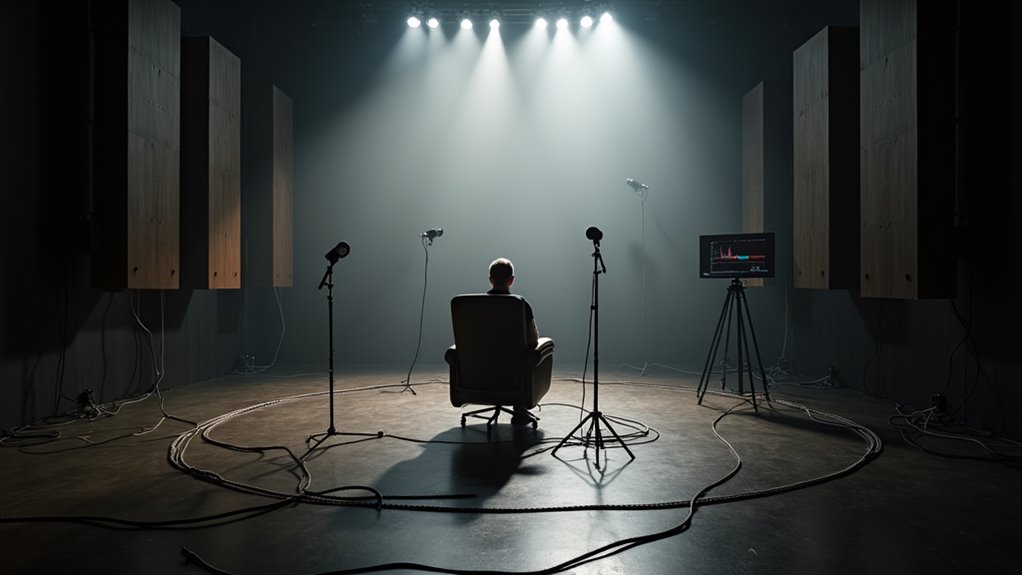
Przestrzenny dźwięk łączy techniki kanałowe i obiektowe, opierając się na psychoakustyce, akustyce pomieszczenia i algorytmach renderujących; kluczowe są pomiary częstotliwościowe, odpowiedzi impulsowej oraz międzyusznych różnic czasowych i poziomów (ITD/ILD), które determinują lokalizację źródeł. Pomiar wykonuje się za pomocą mikrofonów pomiarowych, głowic B&K lub symulowanych HRTF, wykorzystując sine sweeps i log sweep do ekstrakcji FR i IR, a także pary mikrofonów ORTF lub dummy head do rejestracji międzyusznych sygnałów; kryterium jakości to precyzja odwzorowania wczesnych odbić i dyfuzyjnego pola dla realizmu i szerokości sceny.
W praktyce zalecane są skalibrowane zestawy pomiarowe (pomiarowa głowa, kalibrator ciśnienia, interfejs 24-bit) oraz procedury zapisu presetów kalibracyjnych i dokumentacji wyników; porównanie korekcji pomieszczenia z renderowaniem obiektowym pokazuje mierzalne różnice w rozkładzie energii czasowo-spektralnej i stabilności obrazu przy zmianach pozycji słuchacza. Iteracyjne testy odsłuchowe z kontrolowanymi materiałami referencyjnymi powinny uzupełniać pomiary techniczne, skupiając się na wczesnych odbiciach (dla obrazowania) i odpowiedzi dyfuzyjnej (dla otulenia), przy jednoczesnym zachowaniu praktycznych ograniczeń instalacji.
| Parameter | Stereo | Object7_1_4 | MeasurementRig |
|---|---|---|---|
| Flatness (dB) | 3 | 2 | 0.5 |
| Impulse latency (ms) | 5 | 7 | 0.2 |
| HRTF channels (count) | 2 | 11 | 128 |
| Price (PLN) | 5000 | 15000 | 45000 |
Dlaczego usłyszysz różnicę: psychoakustyka i percepcja kierunków
Ponieważ mózg łączy różne wskazówki dźwiękowe — czasowe, poziomowe i spektralne — możesz zauważyć przesunięcie panoramy nawet przy niewielkiej zmianie sygnału. Jak rozpoznaje się kierunek, kiedy źródła są blisko lub gdy sygnały odbijają się od ścian? Czy drobne różnice fazy lub tłumienia w wysokich częstotliwościach mogą zmienić wrażenie wysokości i bocznego położenia źródła?
Ucho i mózg wykorzystują różnice czasu przybycia i poziomu głośności oraz zmiany w spektrum, więc kierunek staje się wyraźny. Eksperymenty pokazują, że maskowanie i echo redukują precyzję lokalizacji, jednak czyste sygnały z wyraźnymi różnicami pozostają łatwiejsze do zlokalizowania.
Praktycznie, aby sprawdzić efekty, poruszaj głową i słuchaj, porównuj stereo z przestrzennym nagraniem, wybierz konfigurację, która daje najbardziej naturalne pozycjonowanie. Reguła praktyczna: testuj różne ustawienia, zapisuj wrażenia, wybierz to, co daje wolność słyszenia i komfortu.
Kiedy przestrzenny dźwięk ma największe znaczenie – zastosowania praktyczne
Przestrzenny dźwięk ma największe znaczenie tam, gdzie precyzyjna lokalizacja źródeł i poczucie głębi wpływają na percepcję treści — przede wszystkim w filmach kinowych i grach wideo z silnym elementem przestrzennym oraz w miksach muzycznych przygotowanych w formatach obiektowych (np. Dolby Atmos, MPEG-H). W tych zastosowaniach różnice nie sprowadzają się jedynie do „szerszego” stereo: poprawne odwzorowanie ITD/ILD, opóźnień i późnych odbić umożliwia odbiorcy szybkie rozróżnianie kierunków i odległości, co zmienia interpretację sceny i ułatwia lokalizację zdarzeń akustycznych.
Równie istotne są przypadki użycia komunikacyjnego i AR/VR — w wirtualnych spotkaniach, symulacjach treningowych oraz aplikacjach rozszerzonej rzeczywistości kierunkowe sygnały redukują wysiłek słuchowy i poprawiają orientację w środowisku (np. szybkie rozpoznanie mówiącego w wieloosobowym callu). Z drugiej strony, przy prostym odtwarzaniu tła (podcasty, radio, mono nagrania) czy na podstawowych głośnikach smartfonów/TV, zyski z przestrzenności są minimalne; tu ważniejsze są czystość pasma, s/n i kompatybilność downmiksu.
- Określ kryterium użyteczności: priorytetyzuj przestrzenny miks dla materiałów o wysokiej wartości lokalizacyjnej (filmy z efektami kierunkowymi, FPS/VR gry, ambisoniczne koncerty), zamiast stosować go domyślnie do każdego utworu.
- Wybierz format i łańcuch transmisji adekwatny do celu — dla kin/gier stosuj obiektowe ścieżki (Dolby Atmos, DTS:X), dla słuchawek binauralne renderingi z head-trackingiem; sprawdź ograniczenia kodeków (np. bitrate, pasmo) u docelowego dostawcy.
- Monitoruj w docelowych warunkach odsłuchowych: testuj mixy na słuchawkach z HRTF, zestawach głośnikowych używanych przez odbiorców (stereo, 5.1, soundbar z virtualizacją) i w pomieszczeniach o różnych RT60, aby ocenić utratę lokalizacji i maskowanie.
- Zadbaj o mono-compatibility i downmix metadata: upewnij się, że kluczowe elementy (dialogi, bas) są mono-fazowe lub centralnie zdermonizowane, a metadane obiektowe poprawnie konwertują się do stereo/mono bez utraty informacji.
- Zarządzaj niskimi częstotliwościami oddzielnie: trzymając dół (sub‑bas) w mono i kontrolując energy vector obiektów, unikniesz rozmycia lokalizacji i problemów z reprodukcją na urządzeniach bez subwoofera.
- Implementuj i testuj head-tracking i latency budgets w aplikacjach AR/VR — opóźnienia powyżej ~20–30 ms między ruchem głowy a zmianą sceny dźwiękowej znacząco degraduje spójność przestrzenną.
- Ustal reguły panningu obiektowego i ograni-czeń dynamicznych: stosuj ograniczenia kąta i odległości dla ważnych źródeł (dialogi ±10–15°), wprowadź sidechain lub ducking dla efektów, by nie maskowały krytycznych sygnałów.
- Dokumentuj stems i ustawienia renderera: dołącz do plików źródłowych mapowania przestrzennego, poziomy referencyjne (dBFS/LUFS) i instrukcje downmixu, by odbiorcy platform mogli poprawnie odtworzyć intencję miksu.
- Optymalizuj EQ i separację widmową zamiast nadmiernego rozciągania przestrzeni — często lepsza separacja percepcyjna osiągana jest przez korekcję pasmową niż przez sztuczne przesunięcia kąta.
- Przeprowadź AB-testy z reprezentatywną grupą słuchaczy i metrykami: zbieraj subiektywne oceny lokalizacji, widoczności dialogu i zmęczenia słuchowego oraz mierzone parametry (ITD/ILD różnice, R(early), clarity C50/C80) przed publikacją.
Uwaga praktyczna: unikaj automatycznego „włączania” przestrzenności bez jednoczesnego zapewnienia kompatybilnego downmiksu i instrukcji dla odbiorcy — najczęstszą pułapką jest efekt „rozmycia” dialogów na urządzeniach mono lub przy niskim bitrate, co obniża użyteczność treści. Dlatego zawsze dostarczaj kontrolowany stereo-fallback, określ metadane renderera i wykonaj testy w warunkach najgorszego odbiorcy, aby zapobiec degradacji kluczowych informacji dźwiękowych.
Czy twoje urządzenie obsługuje przestrzenny dźwięk – lista sprawdzeń
Ocena, czy urządzenie obsługuje przestrzenny dźwięk, zaczyna się od rozdzielenia warstw funkcjonalnych: wsparcia sprzętowego (DAC, układ audio, słuchawki/ głośniki), wsparcia programowego (system operacyjny, dekodery, sterowniki) oraz źródła sygnału (plik/stream z odpowiednim formatem i metadanymi). Kluczowe jest rozpoznanie konkretnych marek i technologii — na telefonach i tabletach szukaj oznaczeń typu Apple Spatial Audio, Dolby Atmos for Headphones/Android, a na komputerach nazw takich jak Windows Sonic, Dolby Atmos for PC czy DTS Headphone:X; telewizory i soundbary często deklarują Dolby Atmos, DTS:X lub własne upmixery.
Po sprawdzeniu specyfikacji i ustawień należy zweryfikować wymagania fizyczne i programowe: czy słuchawki są pasmowo i fazowo wystarczające, czy telewizor potrafi przekazywać bitstream przez HDMI eARC do amplitunera, oraz czy firmware/sterowniki są zaktualizowane do obsługi najnowszych kodeków. Testy powinny obejmować odtwarzanie natywnego materiału wielokanałowego (Dolby Atmos, DTS:X, plik 5.1/7.1) oraz porównania z włączonymi i wyłączonymi trybami upmix/virtualization; tylko wtedy można oddzielić efekt marketingowy (nazwy typu „3D audio”) od rzeczywistej, obiektywnej przestrzenności.
| Urządzenie/komponent | Gdzie sprawdzić (ustawienia/specyfikacja) | Typowe obsługiwane formaty spatial | Wymagane elementy/warunki techniczne | Sugerowane testy/źródła | Główne ograniczenia / uwagi |
|---|---|---|---|---|---|
| Smartfon (iOS) | Ustawienia > Dźwięk > Spatial Audio; strona modelu | Apple Spatial Audio (Dolby Atmos passthrough), Dolby Atmos | Aktualny iOS, kompatybilne słuchawki (AirPods Pro/Max) lub dekoder w aplikacji | Apple TV+/iTunes Dolby Atmos, testy binauralne w Safari/Apple Music | Spatial Audio zależy od aplikacji; nie wszystkie treści są miksowane w Atmos |
| Smartfon (Android) | Ustawienia dźwięku, specyfikacja producenta; aplikacje (YouTube, Netflix) | Dolby Atmos for Android, Samsung Dolby Atmos, DTS:X (rzadziej) | Aktualizacja firmware, wspierająca aplikacja, kompatybilne słuchawki/telefon z DSP | Netflix/Prime Video z Atmos, Dolby demo files, YouTube binaural | Fragmentaryczne wsparcie między producentami; może wymagać aktywacji w OEM UI |
| Komputer (Windows) | Panel sterowania dźwiękiem, Menedżer urządzeń, spec. płyty głównej/karty dźw. | Windows Sonic, Dolby Atmos for Home/Theaters, DTS Headphone:X | Sterowniki audio, aplikacja Dolby Access (jeśli wymagane), kompatybilne słuchawki | Filmy z Atmos w aplikacji Film i TV, testy 5.1/7.1 z plików lokalnych | Virtualizacja na słuchawkach bywa mniej wiarygodna niż natywne wielokanałowe wyjście |
| Telewizor | Menu dźwięku/HDMI eARC specyfikacja; karta produktu | Dolby Atmos passthrough, Dolby Digital Plus, czasem DTS | HDMI eARC/ARC (do amplitunera), aktualizacja firmware, zgodność aplikacji Smart TV | Aplikacje Netflix/Prime/Apple TV z Atmos, materiał UHD BD via odtwarzacz | Często telewizor robi downmix; przekazywanie bitstreamu do amplitunera kluczowe |
| Soundbar/Amplituner AV | Specyfikacja wejść (HDMI eARC), dekodery wymienione w manualu | Dolby Atmos, DTS:X, Dolby TrueHD, DTS-HD MA | Odpowiednie wejścia/wyjścia HDMI z eARC, najnowszy firmware, konfiguracja kanałów | Blu-ray UHD z Atmos, testowe pliki wielokanałowe, demo płyty | Soundbary mogą upmixować; w praktyce wirtualizacja może tracić elementy wysokości |
| Słuchawki przewodowe | Specyfikacja (częstotliwość, impedancja), czy mają dedykowane tryby 3D | Binauralne rendery Atmos/Headphone:X, aptX Lossless (audio jakości) | Dobre pasmo przenoszenia, niskie zniekształcenia, w niektórych modelach DSP do virtualizacji | Pliki binauralne Atmos, Dolby Atmos for Headphones test tracks | Przewodowe słuchawki bez DSP potrzebują właściwego źródła binauralnego |
| Słuchawki bezprzewodowe | Specyfikacja Bluetooth (LDAC, aptX Adaptive), wsparcie producenta (app) | Dolby Atmos for Headphones, Spatial Audio via vendor app | Obsługa kodeków o wysokiej przepustowości, kompatybilna aplikacja i firmware | Demo aplikacji producenta, materiały Atmos w serwisach streamingowych | Ograniczenia przepustowości BT mogą degradować separację i rozdzielczość przestrzenną |
| Źródło (plik/stream, Blu-ray) | Metadane pliku/okładka płyty, info w aplikacji streamingowej | Dolby Atmos, DTS:X, TrueHD, Dolby Digital Plus, binaural mix | Plik/stream z zachowanymi metadanymi, aplikacja/odtwarzacz obsługujący bitstream | Oficjalne testy Dolby, playlisty demonstracyjne w serwisach | Streaming może używać Dolby Digital Plus zamiast TrueHD (wpływ na jakość) |
| Firmware/Software | Strony producentów, changelogi, aktualizacje w urządzeniu | Poprawki dekoderów, nowe profile Atmos/DTS | Aktualizacja do najnowszej wersji, instalacja potrzebnych aplikacji | Sprawdź listę zmian i poprawki audio, przetestuj po update | Nieaktualne firmware często blokuje nowe profile lub poprawki kompatybilności |
Przegląd pokazuje, że najważniejszym parametrem jest nie pojedynczy oznacznik „3D audio”, lecz całokształt łańcucha: czy urządzenie potrafi przesłać bitstream do dekodera, czy obsługuje natywny format (Atmos/DTS:X) oraz czy źródło zachowuje metadane przestrzenne. Zwróć też uwagę na ograniczenia transmisji bezprzewodowej i na to, czy w danym ekosystemie (Apple, Android, Windows) potrzebne jest dodatkowe oprogramowanie lub aplikacja dla pełnej funkcjonalności.
Jak sprawdzić wsparcie w smartfonie i tablecie
Aby jednoznacznie zweryfikować, czy smartfon lub tablet obsługuje przestrzenny dźwięk, zacznij od identyfikacji modelu i wersji systemu operacyjnego oraz sprawdzenia oficjalnych specyfikacji producenta. Poszukaj w specyfikacji wzmianki o formatach (np. Dolby Atmos, DTS:X, Sony 360 Reality Audio), wsparciu dla „spatial audio” (Apple) lub „3D audio” i minimalnej wersji OS potrzebnej do ich działania; to często determinuje zarówno sprzętową, jak i programową kompatybilność.
Następnie przeprowadź praktyczne testy: otwórz ustawienia dźwięku (np. Ustawienia > Dźwięk i wibracje > Dolby Atmos) i zweryfikuj dostępność i status opcji przestrzennego dźwięku, sprawdź obsługiwane kodeki Bluetooth (LDAC, aptX Adaptive) oraz uruchom oficjalne próbki demonstracyjne z serwisów streamingowych, które deklarują ścieżki przestrzenne. Użyj aplikacji diagnostycznych (np. AIDA64, Device Info HW) i forów/grup użytkowników, aby potwierdzić praktyczne działanie na konkretnym modelu, oraz upewnij się, że masz najnowsze aktualizacje systemu i oprogramowania audio.
- Sprawdź model i wersję OS: w Ustawieniach → O telefonie/Tablet zapisz dokładny model i numer wersji systemu; porównaj je z listą kompatybilnych urządzeń na stronie producenta (Apple Support, Samsung Newsroom, Google Support).
- Przeczytaj specyfikację formatu: sprawdź, czy w specyfikacji jest wymieniony Dolby Atmos/DTS:X/Sony 360/Apple Spatial Audio; brak nazwy formatu zwykle oznacza brak natywnego wsparcia.
- Zweryfikuj ustawienia systemowe: otwórz ustawienia dźwięku i szukaj przełączników „Dolby Atmos”, „Spatial Audio”, „3D audio” lub zaawansowanych opcji dźwięku; zanotuj dostępne profile (Film, Muzyka, Gra).
- Sprawdź kodeki Bluetooth i połączenia: w ustawieniach Bluetooth sprawdź aktywny kodek (LDAC, aptX, AAC) — niskiej jakości kodek (SBC) może zniweczyć przestrzenność przy słuchawkach bezprzewodowych.
- Test z głośnikami urządzenia vs słuchawkami: niektóre telefony mają „virtual” Atmos na wbudowanych głośnikach, ale pełne ścieżki obiektowe działają tylko przy kompatybilnych słuchawkach lub odtwarzaczach; przetestuj oba tryby.
- Odtwórz potwierdzone próbki: korzystaj z playlist/plików oznaczonych „Dolby Atmos” lub „Spatial Audio” w Tidal/Apple Music/Netflix; w serwisie odtwarzania włącz informację o ścieżce, by potwierdzić dekodowanie.
- Użyj aplikacji diagnostycznych: AIDA64, Device Info HW, lub dedykowane narzędzia producenta pozwolą sprawdzić wsparcie dekoderów i aktywne audio HAL; zrób zrzut ekranu z wynikami.
- Sprawdź aktualizacje firmware i aplikacji: zaktualizuj system, sterowniki audio i aplikacje streamingowe — brak aktualizacji może blokować nową funkcjonalność nawet na obsługiwanym sprzęcie.
- Poszukaj certyfikatów i znaków: urządzenia z logo Dolby Atmos/Hi-Res/Apple Spatial Audio często mają certyfikaty sprzętowe; brak logo nie zawsze znaczy brak działania, ale jest istotnym wskaźnikiem.
- Konsultuj doświadczenia użytkowników: przeczytaj recenzje techniczne i wątki w forach dla konkretnego modelu, szukając opisów konfiguracji, użytych słuchawek i wyników testów — zwłaszcza uwag o ograniczeniach Bluetooth lub regionie.
Uwaga praktyczna: pamiętaj, że „wsparcie” może oznaczać różne poziomy — od prostego upmixu stereo do pełnego dekodowania obiektowego — i ograniczenia mogą wynikać z kodeków Bluetooth, ustawień aplikacji streamingowej lub regionu. Jeśli zależy ci na najwierniejszym efekcie przestrzennym, testuj na przewodowych słuchawkach lub głośnikach i używaj plików/streamingu z wysokim bitrate; w razie wątpliwości dokumentuj konfigurację (model, wersję OS, aplikację, kodek) przed szukaniem pomocy technicznej.
Jak sprawdzić wsparcie w słuchawkach i na komputerze
Wsparcie słuchawek i komputera dla dźwięku przestrzennego można zweryfikować na dwóch poziomach: specyfikacji sprzętowej oraz ustawień systemowych. Najpierw sprawdź u producenta, czy słuchawki i karta dźwiękowa / interfejs wymieniają konkretne formaty (np. „Dolby Atmos for Headphones”, „DTS Headphone:X”, „Windows Sonic”, „Apple Spatial Audio”), oraz jakie kodeki Bluetooth obsługują (LDAC, aptX Adaptive/aptX Lossless, AAC) — te informacje wskazują na potencjał pasma, opóźnień i precyzji kanałów. Drugim krokiem jest inspekcja systemu: w Windows sprawdź Panel sterowania -> Dźwięk -> Właściwości urządzenia -> Spatial sound, w macOS/ iOS ustawienia dźwięku/rodzaj urządzenia wyjściowego, a na Androidzie i w aplikacjach producenta (np. Sony Headphones Connect) aktywuj lub zidentyfikuj tryby wirtualizacji i sterowniki.
Do szybkiego testu funkcjonalnego użyj certyfikowanych materiałów i narzędzi: zainstaluj aplikację Dolby Access na Windows lub odtwórz playlisty „Spatial Audio” w Apple Music/TIDAL/Netflix (jeśli masz subskrypcję), otwórz próbki 360° na YouTube i porównaj odczucie lokalizacji źródeł dźwięku przy włączonym i wyłączonym trybie przestrzennym. Zmierz praktyczne ograniczenia: w przypadku Bluetooth sprawdź, jaki kodek jest aktywny (systemowy panel Bluetooth/tryb deweloperski Android), porównaj odsłuch na kablu (by wyeliminować ograniczenia kodeków i opóźnienia), zanotuj opóźnienie i artefakty przy dynamicznych efektach (np. szybkie przejścia panoramy) oraz użyj innego komputera/urządzenia z pewnym wsparciem formatów, aby odseparować problem sprzętowy od ustawień systemowych.
Lista kontrolna i kroki diagnostyczne:
- Sprawdź specyfikację producenta słuchawek i komputera, zapisując wymienione formaty: Dolby Atmos, DTS:X, Windows Sonic, Apple Spatial Audio; jeżeli brak konkretnych nazw — traktuj jako brak certyfikowanego wsparcia.
- Zidentyfikuj używany interfejs audio i kodek Bluetooth: na Windows w Menedżerze urządzeń/kontrolkach Bluetooth sprawdź profil (A2DP) i używany kodek; na Androidzie w Opcjach programisty zobacz aktywny kodek. Jeśli kodek to SBC lub ograniczone AAC, należy oczekiwać mniejszej jakości i większych ograniczeń przestrzennych.
- Zaktualizuj firmware słuchawek i sterowniki karty dźwiękowej przed testem — producenci często dodają tryby wirtualizacji lub poprawki przestrzenne w aktualizacjach. Zapisz numer wersji przed i po aktualizacji.
- Włącz/wyłącz przestrzenny tryb w systemie: Windows -> Prawy przycisk na ikonie głośnika -> Dźwięki -> Odtwarzanie -> właściwości urządzenia -> Spatial sound (wybierz „Dolby Atmos for Headphones” lub „Windows Sonic”), na macOS/iOS wybierz Spatial Audio w ustawieniach wyjścia; dokumentuj różnicę dźwięku.
- Uruchom certyfikowane próbki: Dolby Access demo, playlisty Spatial w Apple Music/TIDAL, wideo 360° na YouTube z opisem „binaural/ambisonic” — porównuj lokalizację źródeł (lewo/prawo/góra/daleko) i głębokość sceny.
- Porównaj odsłuch przewodowy vs. bezprzewodowy: podłącz słuchawki kablem do tego samego źródła i odtwórz tę samą próbkę; jeśli przestrzenność znacznie rośnie na kablu, ograniczenia wynikają z Bluetooth/kodeka.
- Przetestuj na drugim komputerze/telefonie, który ma natywne wsparcie dla danego formatu (np. iPhone dla Apple Spatial Audio lub PC z Dolby Access dla Dolby Atmos) — jeśli problem znika, to kwestia konfiguracji/sterowników pierwszego urządzenia.
- Zmierz opóźnienie percepcyjne i artefakty: odtwarzaj krótkie sygnały kierunkowe (np. ruchome pingi) i sprawdź synchroniczność z ruchem na ekranie; wysokie opóźnienia wskazują na problemy Bluetooth lub DSP w słuchawkach.
- Sprawdź aplikację producenta słuchawek (np. Sony/ JBL/SteelSeries) pod kątem funkcji przestrzennych, kalibracji HRTF lub EQ; nie wszystkie „virtual surround” są równe — zweryfikuj, czy aplikacja używa własnego DSP czy tylko włącza systemowy tryb przestrzenny.
- Dokumentuj wyniki testów: formaty, kodek Bluetooth, czy odsłuch był przewodowy, nazwa pliku/testu i subiektywne wrażenia (kierunkowość, głębokość, naturalność); to ułatwi dalsze rozwiązywanie problemów lub kontakt z supportem.
Uwaga praktyczna: pamiętaj, że wiele funkcji „spatial audio” to oprogramowanie (wirtualizacja HRTF), a nie prawdziwe obiektywne formaty obiektowe — w praktyce oznacza to, że ten sam model słuchawek może brzmieć bardzo różnie w zależności od użytego kodeka, sterownika i aplikacji. Zawsze porównuj przewodowo oraz na docelowym urządzeniu odtwarzającym certyfikowany materiał i zwracaj uwagę na aktywne procesy DSP (EQ, redukcja szumów), które mogą maskować lub fałszować efekt przestrzenny.
Jak sprawdzić wsparcie w telewizorze i systemie kina domowego
Aby rzetelnie sprawdzić, czy telewizor i system kina domowego obsługują dźwięk przestrzenny, zacznij od specyfikacji producenta — wyszukaj konkretne deklaracje „Dolby Atmos”, „DTS:X” lub „MPEG‑H Audio” oraz adnotacje o obsłudze bitstream/metadata passthrough. Upewnij się, że opis portów HDMI wymienia eARC (Enhanced Audio Return Channel) zamiast tylko ARC; eARC przenosi nieskompresowane/obsługiwane formaty wielokanałowe, natomiast zwykły ARC często ogranicza do skompresowanych formatów lub do 5.1.
W menu telewizora i amplitunera sprawdź ustawienia wyjścia audio: w telewizorze aktywuj „passthrough”/„bitstream” zamiast dekodowania wewnętrznego, a w amplitunerze ustaw wejście HDMI na odbiór formatów wielokanałowych (np. Dolby Atmos passthrough). Przetestuj działanie za pomocą materiałów demonstracyjnych (np. ścieżki Atmos/DTS:X z serwisu VOD lub płyty UHD Blu‑ray) i odczytuj na ekranie informacje o formacie audio, a także zaktualizuj firmware urządzeń do najnowszej wersji, żeby uniknąć znanych ograniczeń lub błędów obsługi kodeków.
Lista konkretnych kroków i kontroli do wykonania:
- Sprawdź specyfikację modelu TV i amplitunera w instrukcji/na stronie producenta pod kątem dokładnych słów kluczowych: „Dolby Atmos (pass‑through)”, „DTS:X”, „MPEG‑H”, „eARC” — jeśli brakuje „pass‑through”, telewizor może dekodować i zredukować format.
- Zidentyfikuj fizyczny port HDMI na telewizorze oznaczony „eARC/ARC”: użyj portu eARC do połączenia z amplitunerem lub soundbarem; w razie braku eARC sprawdź, czy producent oferuje alternatywne połączenie optyczne (ale optyk nie przeniesie Atmos/DTS:X w pełnej postaci).
- Wybierz odpowiedni kabel HDMI: przy eARC stosuj certyfikowany „Ultra High Speed HDMI” (HDMI 2.1) lub co najmniej „Premium High Speed” jeśli producent rekomenduje — unikaj tanich kabli bez certyfikatu, które mogą powodować dropy sygnału.
- W ustawieniach telewizora w sekcji dźwięk zmień „Audio Output” na „Bitstream/Pass‑Through/External Speaker” i wyłącz wszelkie upmixy/„Virtual Surround”/„Dolby Digital Plus to PCM” — celem jest przesłanie oryginalnej ścieżki do amplitunera.
- W amplitunerze ustaw wejście HDMI na „Auto” lub konkretnie na „Dolby Atmos/DTS:X passthrough” i potwierdź, że tryb dekodera jest ustawiony na odbiór bitstream (nie na stereo/PCM).
- Zweryfikuj rodzaj sygnału podczas odtwarzania: na pasku informacji TV/amplitunera powinno pokazywać „Dolby Atmos” lub „DTS:X”; jeśli widzisz „PCM” lub „Dolby Digital Plus” oznacza to downmix lub brak passthrough.
- Testuj na różnych źródłach: wewnętrzne aplikacje TV (Netflix, Prime, Disney+) mogą mieć inne ograniczenia niż zewnętrzny odtwarzacz Blu‑ray; najlepiej testować za pomocą zewnętrznego odtwarzacza UHD Blu‑ray lub certyfikowanego streamera z ustawionym passthrough.
- Sprawdź konfigurację głośników w amplitunerze: ustaw liczbę kanałów i rozmieszczenie (np. 5.1.2 dla dwóch kanałów wysokości) i włącz obsługę kanałów wysokości; amplituner musi widzieć fizyczne głośniki wysokości lub wirtualne opcje, by poprawnie skierować metadata.
- Przeprowadź kalibrację i testy akustyczne: użyj miernika poziomu głośności/kalibracji automatycznej (Audyssey, YPAO, MCACC) oraz testowych plików wielokanałowych, żeby ustawić poziomy, opóźnienia i crossovery; błędna kalibracja potrafi zanikać efekt przestrzenny.
- Aktualizuj firmware i sprawdź noty wydania: producenci często poprawiają obsługę kodeków i eARC w aktualizacjach, więc przed zakupem/kontrolą sprawdź najnowsze poprawki i znane ograniczenia modelu.
Uwaga praktyczna: wiele telewizorów i aplikacji streamingowych dokonuje transkodowania ścieżek na etapie odtwarzania, więc nawet poprawnie skonfigurowany system może otrzymać z TV zredukowany format (np. Atmos → DD+ lub PCM). Dlatego przy krytycznych testach używaj zewnętrznego odtwarzacza UHD Blu‑ray lub certyfikowanego streamera z funkcją passthrough i sprawdź jednocześnie informacje wyświetlane przez amplituner — to najpewniejszy sposób, by upewnić się, że sygnał przestrzenny przepływa od źródła do głośników bez degradacji.
Jak aktywować przestrzenny dźwięk na najpopularniejszych platformach i urządzeniach
Przestrzenny dźwięk to zbiór technologii (np. Dolby Atmos, DTS:X, Apple Spatial Audio, binauralne przetwarzanie) które wymagają jednoczesnego wsparcia na poziomie źródła (plik/stream), odtwarzacza/aplikacji, systemu operacyjnego oraz sprzętu wyjściowego (słuchawki, soundbar, amplituner, TV). W praktyce uruchomienie przestrzennego dźwięku polega na potwierdzeniu kompatybilności wszystkich tych elementów, aktualizacji oprogramowania i wyborze właściwej ścieżki dźwiękowej lub przełączeniu opcji w ustawieniach systemowych bądź aplikacji.
Różne platformy oferują odmienne mechanizmy aktywacji: iOS/iPadOS integrują Spatial Audio z ustawieniami dźwięku i profilami słuchawek, Android bywa zależny od producenta i nakładki systemowej (czasem wymagając aplikacji producenta), a telewizory i amplitunery wymagają obsługi kodeków i odpowiedniego trybu HDMI/eARC. Przygotowując się do konfiguracji warto zebrać informacje o obsługiwanych formatach (Atmos, DTS:X, 5.1/7.1 upmix), sprawdzić obecność opcji passthrough na źródle oraz pamiętać o ewentualnych ograniczeniach aplikacji streamingowych (format dostępny tylko dla wyższych planów).
| Platform/Urządzenie | Gdzie włączyć / krok aktywacji | Wymagane oprogramowanie i firmware | Obsługiwane formaty / kodeki | Ograniczenia / uwagi praktyczne |
|---|---|---|---|---|
| iPhone / iPad | Ustawienia > Dźwięk i haptyka > Spatial Audio (dla AirPods) lub w aplikacji Muzyka/TV wybór ścieżki | iOS/iPadOS najnowsza wersja; aktualizacja firmware słuchawek (AirPods) | Apple Spatial Audio (binauralne), Dolby Atmos (w Apple Music/TV) | Spatial Audio działa najlepiej z AirPods Pro/Max; Dolby Atmos dostępny w wybranych treściach i wymaga subskrypcji (np. Apple Music Hi‑Res dla Atmos) |
| Android (smartfony) | Systemowe ustawienia dźwięku lub aplikacja producenta (np. Samsung Dolby Atmos w Ustawieniach dźwięku) | Najnowszy system i firmware producenta; aplikacje z obsługą Atmos/DTS | Dolby Atmos, DTS:X (zależnie od producenta), upmixy 3D | Fragmentacja: nie każdy Android obsługuje native Atmos; często zależne od producenta i modelu; wymagane słuchawki lub dekoder w TV/AVR |
| Smart TV | Ustawienia dźwięku > Format wyjścia / Passthrough; w aplikacji streamingowej wybór ścieżki | Aktualizacja firmware TV; w przypadku konsolek/boxów aktualizacja urządzenia źródłowego | Dolby Atmos (wbudowane lub passthrough), DTS:X (rzadziej), PCM 5.1/7.1 | Dolby Atmos z reguły działa gdy TV lub podłączony soundbar/amplituner obsługuje eARC/HDMI passthrough; niektóre aplikacje oferują Atmos tylko na niektórych modelach TV |
| Amplituner / AV Receiver | Menu > Audio / HDMI > ustawienie dekodowania (Auto/Bitstream/PCM) | Firmware AVR; ustawienia HDMI eARC/ARC | Dolby Atmos, DTS:X, Dolby TrueHD, MAT | Należy ustawić passtrough/bitstream do AVR jeśli to on dekoduje Atmos; słabe kable HDMI/eARC mogą ograniczyć przekaz sygnału |
| Soundbar / Głośniki z Atmos | Tryb wejścia/ustawienia dźwięku > włączyć „Atmos” lub „3D” | Aktualizacja firmware soundbara; właściwe ustawienie trybu wejścia (eARC) | Dolby Atmos (najczęściej), upmixy producenta | Soundbary często symulują efekty przestrzenne; pełne Atmos wymaga źródła z zakodowaną ścieżką obiektową i wsparcia eARC |
| Słuchawki (AirPods Pro/Max) | Automatycznie przy połączeniu + opcje w Ustawieniach > Bluetooth > [słuchawki] | Aktualizacja firmware słuchawek i urządzenia źródłowego | Binauralne Spatial Audio, Atmos (przy streamingu) | Dla efektu head‑tracking potrzebne słuchawki z czujnikami; inne słuchawki mogą oferować pseudo‑3D przez DSP |
| Serwisy streamingowe | W aplikacji wybór ścieżki dźwiękowej (Dolby Atmos/5.1) lub automatycznie (jeśli urządzenie zgodne) | Aktualna wersja aplikacji; odpowiedni abonament (np. Netflix Premium/Apple Music) | Dolby Atmos, TrueHD, Dolby Digital Plus (na mobilnych/TV) | Dostępność zależna od planu subskrypcji i regionu; mobilne aplikacje często transkodują do Dolby Digital Plus zamiast TrueHD |
| PC (Windows/macOS) | Ustawienia dźwięku systemu; w aplikacji wybór urządzenia i formatu wyjścia | Sterowniki/kodeki (Windows: Dolby Access/Atmos for Headphones), najnowszy macOS (Spatial Audio) | Dolby Atmos for Headphones, binauralne upmixy, 5.1/7.1 | Windows wymaga dodatkowych aplikacji/kodeków aby uzyskać pełne Atmos; przeglądarki mogą ograniczać passthrough HDMI |
| Gry / Konsole (PS5, Xbox Series X) | Ustawienia audio konsoli > format wyjścia (Bitstream/Automatic) | Aktualne firmware konsoli; ustawienia TV/AVR | Dolby Atmos (gry obsługujące obiektowe audio), PCM wielokanałowe | Gry muszą wspierać obiektowe audio; jakość zależy od implementacji silnika dźwięku |
Kluczowym parametrem przy wdrażaniu przestrzennego dźwięku jest zgodność formatów (np. czy źródło dostarcza Dolby Atmos lub DTS:X) oraz miejsce dekodowania (czy to ma robić TV/amplituner czy słuchawki/telefon). Nawet jeśli urządzenie ma „Atmos” w nazwie, często jest to symulacja; dla pełnego obiektowego dźwięku niezbędne są: oryginalna ścieżka obiektowa, urządzenie dekodujące obsługujące dany format oraz kanał transmisji (HDMI eARC/bitrate) pozwalający na przesłanie niezbędnych danych. Z tego powodu pierwsze kroki konfiguracji to sprawdzenie obsługiwanych kodeków i ustawienie passthrough/bitstream tam, gdzie faktyczne dekodowanie ma się odbywać.
Jak włączyć dźwięk przestrzenny w iPhonie i iPadzie
Użytkownik może zapytać, czy chcesz włączyć przestrzenny dźwięk na iPhone i iPad, aby uzyskać bardziej immersyjne słuchanie podczas filmów i muzyki, szybko i bez ograniczeń. Pytanie: czy sprzęt i system są zgodne — wymagane są AirPods Pro lub Max, lub inne kompatybilne słuchawki, oraz aktualne iOS/iPadOS, i aktualizacje systemu. Odpowiedź: podłącz słuchawki, otwórz Ustawienia > Bluetooth, stuknij ikonę przy urządzeniu, włącz Spatial Audio oraz dynamiczne śledzenie głowy, jeśli dostępne i sprawdź aktualizacje oprogramowania systemu. Rekomendacja: włącz Dolby Atmos w Apple Music, korzystaj z materiałów produkowanych w spatial, testuj różne nagrania i porównuj efekty na żywo dla siebie i innych. Jeśli funkcje nie działają, zresetuj słuchawki lub Bluetooth, sprawdź uprawnienia aplikacji i skontaktuj się z pomocą techniczną Apple, odinstaluj i ponownie zainstaluj aplikacje odtwarzające dźwięk.
Jak włączyć przestrzenny dźwięk na Androidzie
Warto sprawdzić, czy twój telefon i słuchawki obsługują przestrzenny dźwięk — nie wszystkie modele z Androidem mają tę funkcję, a wymagania różnią się między producentami. Jak włączyć przestrzenny dźwięk na Androidzie? Należy otworzyć Ustawienia dźwięku lub Zaawansowane ustawienia audio, znaleźć opcje typu Dolby Atmos, Samsung 360 Audio lub własne profile przestrzenne, włączyć przełącznik i ewentualnie wybrać tryb dla muzyki lub filmów, większość producentów daje też skróty w panelu szybkich ustawień. Rekomenduje się aktualizować system i aplikacje streamingowe, sprawdzić kompatybilność kodeków AAC/LDAC, używać przewodowych lub certyfikowanych słuchawek, oraz testować różne tryby, by wybrać preferowane brzmienie. Warto też zainstalować aplikację producenta, która czasem dodaje korektę i aktualizacje, ułatwiające personalizację dźwięku. Jeżeli efekt nie odpowiada oczekiwaniom, warto zmienić kodek Bluetooth lub wrócić do domyślnych ustawień szybko łatwo.
Jak aktywować Dolby Atmos/DTS:X w telewizorze i amplitunerze
Zanim zmienisz ustawienia, powinieneś sprawdzić, czy telewizor i amplituner obsługują Dolby Atmos lub DTS:X, czy mają włączone HDMI eARC, oraz zweryfikować konfigurację głośników. Zastanawiasz się, które wejścia, kable lub opcje w menu umożliwiają dźwięk obiektowy w popularnych markach takich jak Samsung, LG, Sony, Yamaha czy Denon, oraz jakie są typowe pułapki? Włącz eARC w telewizorze, ustaw wyjście HDMI na passthrough, wybierz Bitstream/Auto dla dźwięku i włącz Atmos/DTS:X w ustawieniach AVR — to zachowa metadane i kanały. Jeśli urządzenie nie ma eARC, użyj nowoczesnego amplitunera jako pośrednika między źródłami a telewizorem, przetestuj to plikiem demonstracyjnym Dolby Atmos i regularnie aktualizuj firmware. Jeśli dźwięk nie dochodzi, sprawdź formaty źródeł, podmień porty HDMI, wypróbuj inny kabel oraz zajrzyj do przewodników producenta lub notatek firmware dotyczących specyficznych dla modelu niuansów.
Jak skonfigurować spatial audio w aplikacjach streamingowych (Netflix, Apple Music, Spotify)
Jak skonfigurować przestrzenny dźwięk w aplikacjach streamingowych, gdy różne serwisy i urządzenia mają odmienną obsługę formatów? Odpowiedź: najpierw sprawdza się kompatybilność — aplikacja musi wspierać format, urządzenie musi obsługiwać dekodowanie lub przekazywanie dalej, a konto subskrypcyjne czasem wymaga wyższego planu. W praktyce na Netflixie należy wybrać profil z ustawieniami dźwięku ustawionymi na Auto lub Dolby Atmos i użyć telewizora lub amplitunera z pass-through, Apple Music aktywuje Spatial Audio automatycznie na zgodnych iPhone’ach, iPadach i AirPodsach, a Spotify w większości wypadków nie oferuje natywnego Atmos — trzeba polegać na urządzeniu. Zaleca się aktualizować firmware, używać połączeń przewodowych lub wysokiej klasy Wi‑Fi, testować treści oznaczone etykietami i, jeśli to możliwe, porównywać z wersjami stereo, by ocenić różnicę. Dodatkowo, dokumentacja producenta i fora pomagają w regularnej optymalizacji.
Krok po kroku: optymalna konfiguracja słuchawek do przestrzennego dźwięku
Optymalizacja słuchawek pod przestrzenny dźwięk zaczyna się od przyjęcia neutralnej bazy akustycznej: ustaw EQ na płaską charakterystykę, wyłącz domyślne „wzmocnienia” basu i wszelkie korektory per-virtualizer, a następnie wykonaj pomiary częstotliwościowe słuchawek (np. z wykorzystaniem plików mierzących FR lub mikrofonu pomiarowego) by zidentyfikować odchylenia od płaskiej linii w paśmie 20 Hz–20 kHz. Kolejny etap to wybór i dostrojenie trybu przestrzennego — preferuj tryby oferujące indywidualizację (HRTF/Head-Related Transfer Function) i regulację rozpiętości sceny; przetestuj kilka profili HRTF, skaluj szerokość i wysokość sceny oraz monitoruj zmiany w lokalizacji źródeł dźwięku przy użyciu referencyjnych nagrań binauralnych.
Kalibracja głowy i śledzenie ruchu jest krytyczne dla zgodności percepcyjnej: jeśli słuchawki wspierają head-tracking, sprawdź opóźnienie end-to-end (celuj w <30 ms) i skoryguj punkt odniesienia pozycji głowy tak, by centralne źródło dźwięku pozostawało w osi wzroku; w przypadku braku śledzenia skup się na stabilności HRTF i minimalizowaniu lateralizacji błędów poprzez drobne korekty w zakresie 1–3 dB w pasmach 1–6 kHz. Na koniec zawsze dokumentuj ustawienia w postaci presetów i wykonuj A/B testy z zestawem referencyjnych nagrań (binauralnych, obiektowych i miksów kinowych), porównując lokalizację, czystość tonalną i głębokość sceny.
- Przygotowanie pomiarowe: użyj pliku sweep 20 Hz–20 kHz i miernika poziomu RMS, wykonaj pomiar na słuchawkach przy ustawieniu EQ płaskim; zapisz wykres i wyznacz korekty do osiągnięcia +/−3 dB w paśmie 200 Hz–8 kHz.
- Neutralny EQ — korekcja celowana: zastosuj filtry parametryczne zamiast szerokich korektorów; redukuj rezonanse wąskopasmowe (Q 4–8) wykryte w pomiarze o 2–6 dB, podbij neutralnie brakujące średnie o max 1–2 dB, bas kształtuj za pomocą shelfa 60–120 Hz z nachyleniem ±2–4 dB.
- Wyłączenie sztucznych wzmocnień: dezaktywuj tryby „Bass Boost”, „Bass Enhancer” i wszelkie dynamiczne kompensatory loudness; ich aktywacja zniekształca lokalizację i fazę, szczególnie dla niskich częstotliwości.
- Wybór HRTF: przetestuj co najmniej 3 profile HRTF (dostępne w aplikacji lub poprzez pomiar u dostawcy), oceniaj lokalizację źródeł w zakresie 0°–90° azymutu i ±30° elewacji; preferuj profile, które minimalizują „boczne przesunięcie” (lateralization) oraz zapewniają spójną wysokość źródeł.
- Indywidualizacja HRTF przez skan uszu: jeśli dostępne, wykonaj skan małżowin (fotografie/3D) i zastosuj dedykowany profil; jeśli brak skanu, ręcznie dopasuj „ear compensation” redukując 2–4 kHz o 1–3 dB przy nadmiernej obecności.
- Ustawienia sceny i szerokości: zaczynaj od wartości neutralnych (szerokość 50–60%), potem testuj +10%/−10% zmiany; zwiększenie szerokości powyżej 70% poprawia separację, ale może rozmywać lokalizację centralną.
- Head-tracking: kalibruj urządzenie w pozycji neutralnej (głowa skierowana prosto), mierząc latencję systemową — jeśli >30 ms, wyłącz śledzenie w aplikacjach krytycznych dla synchronizacji AV.
- Testy odsłuchowe: wykorzystaj zestaw referencyjny: (a) binauralne nagranie koncertu, (b) obiektowy mix 5.1/7.1 renderowany binauralnie, (c) test lokalizacji z punktami źródłowymi co 15°; oceniaj azymut, elevację i odczucie głębokości.
- Pomiar fazy i spójności stereo: użyj narzędzia korelacji L/R lub M/S, sprawdź, czy korelacja nie spada poniżej 0,6 w paśmie 200 Hz–6 kHz — niższa korelacja wskazuje na problemy z obrazowaniem.
- Zapisywanie presetów i A/B: twórz presety dla „mix”, „gry”, „kino” z zapisanymi EQ, HRTF, szerokością i trackingiem; wykonuj A/B porównania co najmniej 10 razy przy różnych poziomach głośności (−6 dB, 0 dB, +6 dB) by upewnić się o stabilności percepcji.
- Redukcja wpływu hałasu otoczenia: mierząc, pracuj w SNR >30 dB; jeśli niemożliwe, rób pomiary w słuchawkach zamkniętych lub użyj pasywnej izolacji zamiast aktywnego EQ, gdyż korekcje kompensacyjne zewnętrznego hałasu wypaczają HRTF.
- Częstotliwość rewizji ustawień: po każdej znaczącej zmianie sprzętowej (kabel, amp, DAC) powtórz pomiary i A/B; zapisz datę i warunki pomiaru dla śledzenia zmian.
Pamiętaj, że indywidualna anatomia ucha i percepcja są kluczowe — nawet poprawne pomiary nie zastąpią odsłuchu krytycznego; dlatego po technicznym dostrojeniu zawsze wykonaj serię subiektywnych testów w realnym materiale, a następnie wprowadzaj zmiany mniejsze niż 1–2 dB, aby uniknąć efektu „zmęczenia adaptacyjnego”. Uważaj też na opóźnienia w łańcuchu sygnałowym: w systemach AV synchronizacja audio-wideo bywa punktem krytycznym i wymaga priorytetowego sprawdzenia przed finalnym zapisem presetów.
Ustawienia equalizera i tryby dźwięku
Dlaczego warto dopracować ustawienia equalizera i trybów dźwięku, jeśli celem jest wierne odwzorowanie przestrzeni i detali? Odpowiedź wskazuje, że precyzyjne korekcje umożliwiają odblokowanie detali i poprawę lokalizacji, zwłaszcza w miksach złożonych. Rekomenduje się zaczynać od neutralnego profilu, delikatnie obniżać niskie częstotliwości dla klarowności, a zwiększać górę dla przestrzenności. Dla porównania, lekkie podbicie wokali o dwóch trzech decybelach poprawia obecność, podczas gdy wirtualne efekty trzeba testować w różnych utworach. Użytkownik powinien korzystać z pomiarów słuchowych i odsłuchów porównawczych, w tym z utworów referencyjnych, aby ocenić spójność sceny dźwiękowej. Jeśli dostępne, wybrać tryb przestrzenny z minimalnymi algorytmami przetwarzania, ponieważ prostota zachowuje naturalność i dokładność lokalizacji. Eksperymentować swobodnie, zapisywać ustawienia jako presety i porównywać je przy różnych głośnościach, aby znaleźć własne preferencje i notować obserwacje po odsłuchu.
Kalibracja pozycji głowy i profilów HRTF
Dla dokładnych wskazówek przestrzennych słuchacze powinni skalibrować pozycję głowy i wybierać lub dostrajać profile HRTF, zapewniając spójną lokalizację źródeł dźwięku między utworami. Jak ustawiasz głowę i wybierasz HRTF, gdy profile domyślne wydają się niepasujące lub gdy uszy różnią się na tyle, że to ma znaczenie? Powinieneś siedzieć wyprostowany, wyrównać nauszniki symetrycznie i korzystać z narzędzi kalibracyjnych mierzących wskazówki, poprawiających percepcję kierunkową w płaszczyźnie bocznej i wysokości. Wypróbuj zarówno ogólne, jak i spersonalizowane HRTF, porównuj wyniki na muzyce i w grach i preferuj profil, który zachowuje naturalne poczucie głębi. Jeśli dostępne są opcje strojenia, delikatnie koryguj parametry azymutu i elewacji małymi krokami, a potem wybierz ustawienia, które konsekwentnie stabilizują obrazy fantomowe. Zachowaj kopię zapasową ulubionych profili, szybko przełączaj je w razie potrzeby i ciesz się przestrzenną swobodą bez rezygnacji z kontroli nad postrzeganymi precyzyjnymi pozycjami.
Testy i materiały referencyjne do sprawdzenia efektu
Jak sprawdzić, czy słuchawki i profil HRTF oddają poprawne lokalizacje, gdy pomiary i odsłuch mogą się różnić? Odpowiedź: użyj zestawu testowego z punktami referencyjnymi, odtwarzaj dźwięki z różnych wysokości i odległości, porównuj wskazania. Przykłady obejmują sygnały impulsowe, tonowe przesunięcia oraz nagrania binauralne z kontrolowanymi lokalizacjami, które łatwo zinterpretujesz. Porównaj profile HRTF producentów z profilem indywidualnym, użyj pomiarów głowy i testów subiektywnych, aby zidentyfikować różnice. Jeśli wyniki są niejednoznaczne, przeprowadź A/B porównania w cichym pomieszczeniu, zmierz reakcje lokalizacyjne i zapisz uwagi, które możesz odtworzyć. Rekomendacja: stwórz własny zestaw referencyjny, dokumentuj konfiguracje i wybierz profil, który daje spójne, wolne i satysfakcjonujące odczucie przestrzeni. Dodatkowo sprawdź materiały referencyjne od inżynierów dźwięku i społeczności, pobierz kilka różnych ścieżek, tam znajduje się kontrola i porównaj na żywo.
Porównanie: głośniki wielokanałowe kontra wirtualne przestrzenne dźwięki w słuchawkach
Systemy głośników wielokanałowych i wirtualne przestrzenne dźwięki w słuchawkach różnią się zasadniczo w mechanizmach kreowania sceny dźwiękowej: głośniki wykorzystują rzeczywiste pola akustyczne i odbicia od pomieszczenia, co ułatwia naturalną eksternalizację źródeł dźwięku i precyzyjną lokalizację w trzech wymiarach. W praktyce daje to bardziej spójne odczucie „zewnętrznej” sceny, szczególnie przy dobrze zaprojektowanym pomieszczeniu i poprawnej kalibracji, ale wymaga to miejsca, kontroli akustyki i często wyższego nakładu finansowego na kolumny i elektronikę.
Słuchawki z wirtualnym przestrzennym dźwiękiem bazują na symulacji HRTF, opóźnieniach i filtrach psychoakustycznych, oferując świetną izolację i mobilność przy relatywnie niskim koszcie i zerowej ingerencji w przestrzeń domową. Ich słabością bywa ograniczona eksternalizacja (dźwięk często „wewnątrz głowy”) oraz duża zmienność wyników między użytkownikami z powodu różnic anatomii głowy i uszu; rozwiązania z adaptacyjnymi HRTF lub pomiarami indywidualnymi mogą znacząco poprawić efekty, lecz podnoszą złożoność i koszt.
| Kryterium | Głośniki wielokanałowe (fizyczne) | Słuchawki z wirtualnym przestrzennym dźwiękiem |
|---|---|---|
| Mechanizm tworzenia przestrzeni | Rzeczywiste pola akustyczne i odbicia od ścian | Symulacja HRTF, filtry psychoakustyczne, binaural rendering |
| Eksternalizacja (percepcja „na zewnątrz”) | Wysoka przy właściwej akustyce pomieszczenia | Zwykle niższa; poprawiana przez adaptacyjne/indywidualne HRTF |
| Lokalizacja źródeł (azymut/elevacja) | Bardzo dobra w warunkach optymalnych | Dobra do bardzo dobra, zależnie od HRTF i algorytmu |
| Interakcja z akustyką pomieszczenia | Naturalna (odbicia, pogłos) — wpływ istotny | Symulowana przez algorytmy (możliwość kontroli) |
| Wymagane miejsce | Wysokie — need przestrzeń i ustawienie kanałów | Minimalne — przenośne, brak konieczności aranżacji pokoju |
| Kalibracja i ustawienie | Często wymagana (EQ, pomiary pomieszczenia, ustawienia głośników) | Zwykle prosta; zaawansowane systemy wymagają pomiaru HRTF |
| Koszt wdrożenia | Wyższy (kolumny, amplituner, akustyka) | Niższy dla podstawowych rozwiązań; wyższy przy indywidualnym HRTF |
| Złożoność instalacji | Wysoka (okablowanie, konfiguracja, akustyka) | Niska do umiarkowanej (oprogramowanie, ewent. pomiary) |
| Kompatybilność treści | Natychmiastowa z miksami surround/Atmos/objektowymi | Wymaga binauralizacji miksów lub renderera (w czasie rzeczywistym) |
| Latencja | Niska (bezpośrednie odtwarzanie) | Może być krytyczna w grach; nowoczesne enkodery niskolatencyjne minimalizują problem |
| Skalowalność | Ograniczona przez fizyczne warunki i koszt | Wysoka — łatwo przenosić i stosować w różnych środowiskach |
| Najlepsze zastosowania | Kina domowe, studia, entuzjaści dźwięku | Gry mobilne, VR/AR, słuchawki studyjne/komercyjne |
| Główne ograniczenia | Koszty, wymagania akustyczne, przestrzeń | Indywidualne różnice HRTF, eksternalizacja, jakość algorytmów |
Najważniejszym parametrem w praktycznym doborze systemu jest zdolność do eksternalizacji i dokładnej lokalizacji źródeł — to on najbardziej wpływa na odczucie realizmu sceny dźwiękowej. Jeśli priorytetem jest naturalne, „zewnętrzne” brzmienie i dysponujesz przestrzenią oraz budżetem, głośniki wielokanałowe będą lepszym wyborem; jeśli liczy się mobilność, niski koszt i brak ingerencji w pomieszczenie, słuchawki z dobrym (najlepiej indywidualnym) HRTF dostarczą zadowalających rezultatów. Dla zastosowań profesjonalnych warto uwzględnić testy odsłuchowe i pomiary — samo specyfikowanie technologii nie zastąpi subiektywnej weryfikacji w docelowym środowisku.
Zalety i wady systemów fizycznych versus wirtualnych
Gdzie leży zasadnicza różnica między głośnikami wielokanałowymi a wirtualnym dźwiękiem w słuchawkach, gdy liczy się lokalizacja i immersja? Pytanie: systemy fizyczne oferują naturalną przestrzeń, precyzyjne pozycjonowanie i kinowy feeling, podczas gdy słuchawki z emulacją pozwalają na mobilność, kontrolę prywatności i konsystencję sceny dźwiękowej niezależnie od pokoju. Odpowiedź: wybór zależy od priorytetów — jeśli priorytet to autentyczność i wspólne doświadczenie, głośniki wielokanałowe będą lepsze, jeśli liczy się wolność ruchu, niski wpływ akustyki pomieszczenia i łatwość konfiguracji, wirtualne słuchawki wygrają. Rekomendacja: rozważyć zastosowanie hybrydowe — używać głośników do seansów grupowych i słuchawek do mobilnych lub precyzyjnych odsłuchów. Dodatkowo, użytkownicy powinni testować konkretne modele i kalibracje, porównywać izolację oraz efekty obwiedni przestrzennej, mierzyć komfort podczas długich sesji, wybierać zgodnie z indywidualnymi potrzebami i budżetem oraz preferencjami odsłuchu.
Koszty instalacji i wymagania przestrzenne
Rozważając koszty instalacji i wymagania dotyczące przestrzeni, czego należy się spodziewać w przypadku wielokanałowego zestawu głośników w porównaniu z przestrzennym dźwiękiem na słuchawkach? System wielokanałowy wymaga więcej miejsca i większego budżetu, z wieloma głośnikami, obróbką akustyczną i wzmacnianiem, podczas gdy słuchawki potrzebują minimalnej przestrzeni i skromnej inwestycji. Jeśli cenisz sobie swobodę ustawienia i przenośność, wybierz słuchawki z wirtualnym dźwiękiem przestrzennym, ale wybierz głośniki tylko wtedy, gdy masz dedykowaną przestrzeń i budżet. Na przykład zestaw 5.1 może kosztować od kilkuset do kilku tysięcy dolarów, plus obróbka akustyczna pomieszczenia i koszty robocizny. Rozważ podejście hybrydowe — dobre słuchawki na co dzień oraz przenośne głośniki do wspólnego odsłuchu, równoważąc koszty, przestrzeń i cele audio. Zaplanuj budżet, zmierz pomieszczenie i ustal priorytety, które scenariusze odsłuchu są dla ciebie najważniejsze.
Typowe problemy i jak je rozwiązać przy korzystaniu z przestrzennego dźwięku
Opóźnienia, artefakty i rozbieżności AV w systemach przestrzennego dźwięku najczęściej wynikają z kombinacji wysokiej latencji sieciowej, złego zarządzania buforem w odtwarzaczu oraz stratnej kompresji ścieżek. Latencja sieciowa (RTT) powyżej 50–100 ms zaczyna generować odczuwalne przesunięcia w lokalizowaniu źródeł dźwięku; agresywne ustawienia kodera (np. bitrate < 64 kb/s dla stereo lub zbyt wysokie ustawienia psychoakustyczne) prowadzą do artefaktów plastycznych i utraty informacji przestrzennych.
Aby zminimalizować te problemy, stosuje się wielopoziomowe podejście: mierzenie i redukcję jitteru na poziomie sieci, dostosowanie buforów odtwarzacza do zmiennej latencji oraz wybór kodeków bezstratnych lub niskostratnych o wysokiej jakości przy akceptowalnym bitrate. Konieczne jest też ręczne lub automatyczne dopasowanie offsetów AV (np. ±50–200 ms) oraz użycie technik retransmisji/forward error correction (FEC) tam, gdzie pakiety są tracone.
- Zmierz rzeczywiste opóźnienie i jitter: użyj narzędzi takich jak ping, traceroute i rtpbreak/rtpplay (dla RTP) oraz monitoruj RTT i jitter; celem jest RTT < 50 ms i jitter < 10 ms dla krytycznych aplikacji przestrzennych.
- Wdróż QoS na sieci: priorytetyzuj porty UDP/RTP i DSCP EF/CS5 dla strumieni audio, ograniczając konkurencję pasma; przykładowe reguły: DSCP=46, limit pasma audio 200–500 kb/s na kanał.
- Dostosuj rozmiar bufora odtwarzacza: dla warunków stabilnych użyj 20–50 ms bufora odtwarzania, przy zmiennym jitterze 100–200 ms; testuj krokami 10–20 ms, aby znaleźć kompromis między latencją a przerwami.
- Wybierz kodek adekwatny do zastosowania: dla najlepszej jakości przestrzennej stosuj bezstratne (FLAC, WAV) lub niskostratne wysokobitratowe kodeki (Opus 64–128 kb/s dla stereo, 128–256 kb/s dla wielokanałowych); unikaj AAC/MP3 przy niskim bitrate.
- Implementuj FEC i retransmisje tam, gdzie to możliwe: skonfiguruj FEC RTP (np. RED+FEC) lub ARQ z retry=1–2 i timeout 50–100 ms, żeby zmniejszyć wpływ utraty pakietów bez drastycznego wzrostu opóźnienia.
- Synchronizacja AV: mierz offsety lip-sync poprzez testy klatkowo-dźwiękowe (np. kliker + kamera) i stosuj korekcję opóźnienia audio o ±50–200 ms w odtwarzaczu; zapisz ustawienia per urządzenie/strumień.
- Ogranicz przetwarzanie po stronie klienta: wyłącz niepotrzebne filtry DSP (reverb, wideband EQ) podczas transmisji, albo stosuj je w kontrolowanym łańcuchu z przewidywalnym latencją (np. 2–5 ms opóźnienia DSP).
- Monitoruj jakość i adaptuj bitrate: użyj metryk MOS/PLR/RTT i ustaw adaptacyjny bitrate (ABR) z progami: jeśli PLR > 1% lub RTT > 80 ms, obniż bitrate o 20–30%; jeśli PLR < 0.5% i RTT < 50 ms, podnieś bitrate w krokach 10–20%.
Pamiętaj, że optymalizacja jednego parametru często pogarsza inny (np. zwiększenie bufora redukuje przerwy kosztem większej latencji), więc wprowadzaj zmiany iteracyjnie i automatyzuj testy A/B. Dla systemów krytycznych przygotuj profile konfiguracyjne (low-latency, balanced, high-quality) i mechanizm szybkiego przełączania, a także dokumentuj wyniki pomiarów dla każdej zmiany, aby uniknąć regresji.
Opóźnienia, artefakty i problemy z synchronizacją audio-wideo
Jeżeli doświadczasz opóźnień lub rozjazdu audio-wideo podczas korzystania z przestrzennego dźwięku, jakie są typowe źródła tych problemów? Przyczynami bywają opóźnienia sieciowe, przetwarzanie w urządzeniach i konwersje formatów, które wprowadzają buforowanie lub dodatkowe opóźnienia. Sprawdzenie połączenia, aktualizacja sterowników i ustawienie priorytetu audio w systemie pomoże zdiagnozować, a często także zredukować opóźnienia. Artefakty pojawiają się przy zbyt agresywnej kompresji lub przeciążeniu CPU, dlatego warto porównać odtwarzanie na innym urządzeniu i wyłączyć niepotrzebne aplikacje w tle. Synchronizacja audio-wideo poprawia się przez regulację opóźnienia w odtwarzaczu lub korzystanie z niskopoziomowych trybów latencji, które zmniejszają buforowanie, ale mogą zwiększyć obciążenie sprzętu. Jeśli problemy utrzymują się, testy z innymi kablami, kodekami i profilami dźwięku pomogą zawęzić źródło, a kontakt z pomocą techniczną producenta powinien być kolejnym krokiem, dla lepszej kontroli.
Gorsza jakość źródła i kompresja ścieżek dźwiękowych
Chociaż słuchacze oczekują nieskazitelnego dźwięku przestrzennego, niska jakość źródła lub silna kompresja mogą rozmywać wskazówki kierunkowe i zmniejszać klarowność, powodując płaską scenę dźwiękową. Co się dzieje, gdy używane są pliki o niskim bitrate lub kodeki — dlaczego artefakty podważają immersyjne odwzorowanie przestrzeni? Słyszysz rozmyte transjenty, zanikające tło przestrzenne i nienaturalne przemieszczenia przestrzenne, które czynią lokalizację zawodną i sceny mniej wiarygodnymi. Czy możesz zidentyfikować słabe źródła, sprawdzając bitrate, format i szczegóły widma, albo porównując bezzstratne mastery z wersjami strumieniowanymi? Unikaj silnej kompresji, wybierając pliki bezstratne lub strumienie o wysokim bitrate, i preferuj kodeki, które zachowują fazę i zawartość wysokich częstotliwości dla wskazówek przestrzennych. Jeśli masz ograniczoną przepustowość, możesz stosować ręczne odsłuchy A/B, priorytetyzować krytyczne ścieżki i oszczędnie włączać upmixery na poziomie urządzenia, aby zachować jak najwięcej informacji kierunkowych.
Czy warto płacić więcej za sprzęt z przestrzennym dźwiękiem? Kryteria decyzji zakupowej
Czy warto płacić więcej za sprzęt z przestrzennym dźwiękiem zależy od konkretnego zastosowania i sposobu oceny jakości audio. Dla graczy kompetentnych w ocenie lokalizacji dźwięku oraz dla inżynierów dźwięku i montażystów filmowych inwestycja w system obsługujący audio obiektowe (np. Dolby Atmos, DTS:X, Auro‑3D) może realnie zwiększyć precyzję lokalizacji, separację źródeł i immersję — o ile sprzęt i konfiguracja akustyczna pomieszczenia są adekwatne. Natomiast słuchacze casualowi i większość użytkowników konsumenckich częściej doświadczą efektu „wow” przy pierwszym kontakcie, ale poza studio lub dobrze przygotowanym pokojem korzyści często maleją, co sprawia, że stosunek cena/korzyść jest mniej korzystny.
Przy decyzji zakupowej istotne jest rozróżnienie między trybem „przestrzennym” realizowanym algorytmicznie (virtualizacja/stereo upmix) a natywnym odtwarzaniem obiektowym i systemami kanałowymi (5.1/7.1+górne kanały). Kluczowe kryteria to: obsługa standardów obiektowych, liczba i rozmieszczenie głośników, możliwości kalibracji pomieszczenia (EQ, pomiar DSP), opóźnienia/latencja (ważne w grach/podczas monitorowania) oraz kompatybilność źródeł i formatów. Wyższa cena zwykle przekłada się na lepsze przetworniki, separację kanałów, bardziej zaawansowany DSP i solidniejsze narzędzia kalibracji, ale bez odpowiedniej akustyki i treści w formacie obiektowym różnica będzie ograniczona.
| Kryterium | Co mierzy / opis | Wpływ na użytkowanie | Typ użytkownika, który najwięcej zyska | Typowe koszty (orientacyjne) |
|---|---|---|---|---|
| Obsługa audio obiektowego | Dolby Atmos, DTS:X, Auro – odtwarzanie obiektów zamiast tylko kanałów | Największy wzrost realizmu i precyzji lokalizacji przy kompatybilnych treściach | Inżynierowie, montaż filmowy, wymagający gracze | Średnio: +200–1500 PLN w porównaniu do podstawowych systemów |
| Liczba i rozmieszczenie głośników | 2.0/2.1 vs 5.1/7.1 + kanały nad głową / odbicia | Poprawia kierunkowość i enveloping; wymaga miejsca i okablowania | Kinomaniacy, audiofile, studia | Zależne od konfiguracji: od tanich zestawów 5.1 do kosztownych systemów sufitowych |
| Jakość przetworników / wzmacniaczy | Dynamika, zniekształcenia, SNR, rozdzielczość | Lepsza dźwięczność, separacja i headroom — istotne w miksie i krytycznym odsłuchu | Inżynierowie, audiofile | Różnica cenowa szeroka: kilkadziesiąt do kilku tysięcy PLN |
| DSP i algorytmy upmixu | Virtualizacja, upmiksowanie stereo do obiektowego | Może polepszyć odbiór w niedoskonałych warunkach, ale bywa mniej naturalne niż natywny materiał | Gracze, użytkownicy kin domowych bez możliwości instalacji dodatkowych głośników | Zazwyczaj wbudowane; lepsze w droższych urządzeniach |
| Kalibracja i pomiar pomieszczenia | Automatyczne korekcje (mikrofon, EQ, delay) | Krytyczne: bez kalibracji nawet dobry sprzęt nie osiągnie potencjału | Wszyscy chcący wiernego odsłuchu, studia, kinomania | Moduły w sprzęcie wyższym/oprogramowanie + mikrofon; od 0 do kilkuset PLN |
| Latencja | Opóźnienie przetwarzania (ms) | Kluczowe w grach i monitoringu na żywo; niski wpływ w odtwarzaniu filmów | Gracze profesjonalni, realizatorzy | Sprzęt dedykowany gamingowi/monitoringowi minimalizuje latencję |
| Kompatybilność źródeł | Dostępność treści w formatach obiektowych (filmy, gry, muzyka) | Ogranicza realne korzyści — bez treści obiektowej korzyści sztucznie generowane | Wszyscy | Brak kosztu sprzętowego, kwestia wyboru treści |
| Wymagania akustyczne pomieszczenia | Pogłos, odbicia, pozycjonowanie słuchacza | Duże — bez adaptacji akustycznej obraz dźwiękowy ulega degradacji | Szczególnie ważne w odsłuchu krytycznym i miksie | Koszty adaptacji: od tanich paneli (kilkaset PLN) do profesjonalnych rozwiązań |
| Diminishing returns | Stopień poprawy subiektywnej jakości wraz ze wzrostem wydatków | Po pewnym progu wydatki nie dają proporcjonalnego wzrostu percepcji | Casualowi użytkownicy | Punkt zależny od wrażliwości słuchacza; istotny przy zakupie premium |
Najważniejszym parametrem, na który warto zwrócić uwagę przy zakupie, jest wsparcie natywnych formatów obiektowych oraz możliwości kalibracji pomieszczenia — to one decydują o tym, czy dodatkowy koszt przełoży się na realną poprawę doznań. Jeśli planujesz używać sprzętu głównie do oglądania standardowych filmów czy muzyki stereo, lepszy stosunek ceny do jakości często osiągniesz przez wyższej klasy przetworniki i akustyczne przygotowanie pokoju niż przez rozbudowany system kanałowy. Dla profesjonalistów i wymagających graczy inwestycja w obsługę obiektów, niską latencję i solidne narzędzia kalibracji jest jednak uzasadniona i przynosi mierzalne korzyści.
Dla kogo przestrzenny dźwięk jest kluczowy, a kto nie zauważy różnicy
Kiedy warto inwestować w sprzęt z przestrzennym dźwiękiem, a kiedy oszczędzić — oto praktyczne kryteria, które pomogą ci zdecydować. Kto powinien rozważać zakup — osoby pracujące z dźwiękiem, gracze skupieni na immersji oraz kinomani, którzy chcą oczywistej różnicy między stereo a obszerną sceną dźwiękową. Kto może zaoszczędzić — przypadkowi słuchacze muzyki, użytkownicy podcastów i osoby korzystające głównie z telefonów, ponieważ różnica bywa subtelna w ciasnych przestrzeniach. Jak podjąć decyzję — sprawdź testy porównawcze, posłuchaj demonstracji w sklepie lub wypożycz sprzęt, aby ocenić realne korzyści w swoim otoczeniu. Rekomendacja — inwestuj, gdy dobrze użyjesz funkcji i masz odpowiednie warunki, oszczędzaj, gdy priorytetem jest mobilność i prostota. Dodatkowo sprawdź kompatybilność formatów i platform, bo brak wsparcia może zniweczyć oczekiwania nawet przy drogim sprzęcie i ograniczyć wartość.
Jak testować i porównywać efekty przestrzenne przed zakupem
Przed zakupem warto systematycznie ocenić trzy kategorie materiałów: wysokiej jakości binauralne nagrania orchestralne (wyraźne sygnały głębi i dyspersji), wielokanałowe miksu 5.1/7.1 (sprawdza stabilność panoram i separację kanałów) oraz interaktywne dema z silników gier z head‑trackingiem (odkrywają zachowanie lokalizacji w ruchu i opóźnienia renderingu). Test powinien mierzyć zarówno subiektywne atrybuty — zewnętrzność (externalization), precyzję azymutu, odległość i spójność obrazowania — jak i obiektywne cechy: opóźnienia systemowe, zgodność dekoderów (HRTF, binaural renderer, Dolby Atmos/Spatial Audio) oraz wpływ filtrów DSP producenta.
Porównania wykonuje się zawsze tymi samymi plikami na wszystkich kandydatach; pliki powinny być lossless (FLAC/WAV), natywna liczba kanałów i bez loudness‑matching lub korekcji. Ważne jest odtworzenie w jednakowych warunkach sprzętowych: identyczne słuchawki lub ta sama konfiguracja głośników, wyłączone dodatkowe tryby „enhancement”, aktywne head‑tracking tam gdzie to możliwe oraz pomiar lub przynajmniej notowanie poziomu głośności i opóźnienia.
- Przygotuj zestaw testowy: 1) binauralne nagranie orkiestrowe (48 kHz/24 bit WAV, bez post‑procesu), 2) 5.1 i 7.1 mixy tej samej sesji (w oddzielnych plikach), 3) obiektowy miks Atmos/Spatial (jeśli dostępny), 4) interaktywne demo z silnika (np. scena Unity/Unreal z aktywnym head‑trackingiem). Każdy plik opisz metadanymi (format, bit‑depth, sample rate, rodzaj renderera).
- Ustal procedurę odtwarzania: używaj lossless, wyłączaj wszelkie presety EQ i systemowe algorytmy głośności; ustaw poziom odniesienia np. -23 LUFS dla materiałów mieszanych i sprawdź, czy urządzenie nie aplikuje automatycznego normalizowania. Dokumentuj dokładnie ustawienia każdego testu.
- Testy subiektywne: wykonaj ABX (A/B/X) dla lokalizacji azymutu (lewo/prawo), test „głębi” (porównanie odległości 1 m, 5 m, 15 m) oraz ocenę externalization (skala 1–5). Notuj rozbieżności w obrazowaniu, rozszerzeniu sceny i zmianach barwy między urządzeniami.
- Testy dynamiczne: w interaktywnym demie poruszaj głową i robić szybkie obroty — oceniaj spójność lokalizacji, jitter i opóźnienie percepcyjne. Zmierz latencję end‑to‑end (klik – słyszysz‑odpowiedź) używając prostego sygnału i nagrania referencyjnego, zapisując opóźnienie w ms.
- Testy częstotliwościowe i separacji: odtwórz sweep niskich częstotliwości (20–200 Hz) i sprawdź przebieg basu w zależności od miejsca źródła; odtwórz sygnały testowe z izolowanymi impulsami w poszczególnych kanałach aby wyszczególnić crosstalk i artefakty dekodera. Zmierz różnice ILD/ITD przy pomocy prostego sygnału testowego i słuchawek pomiarowych.
- Warunki akustyczne: dla odsłuchu głośnikowego zadbaj o minimalny wpływ pomieszczenia (wygłuszenie, odsunięcie od ścian) lub stosuj korekcję pomieszczenia jednakowo dla wszystkich urządzeń; dla słuchawek używaj tego samego modelu referencyjnego lub kalibruj poziomy odsłuchu między modelami.
- Dokumentacja i wnioski: zbieraj notatki z pomiarów i subiektywnych ocen w tabeli (kolumny: urządzenie, plik, ustawienia DSP, latency ms, externalization score, azimuth error, uwagi). Wnioski formułuj na podstawie powtarzalnych różnic — ignoruj pojedyncze odchylenia, chyba że są znaczące i słyszalne.
Uwaga praktyczna: producenci często przygotowują zoptymalizowane dema pokazujące ich system w najlepszym świetle, dlatego zawsze włącz własne, neutralne nagrania i sprawdź urządzenie z materiałami, których rzeczywiście używasz. Zwróć uwagę na to, czy tryby „virtual surround” lub adaptacyjne profile EQ są domyślnie włączone — mogą znacząco zawyżać ocenę externalization lub separacji i ukrywać rzeczywiste ograniczenia renderera.
Najlepsze próbki dźwiękowe i demówki do weryfikacji efektu
Dlaczego warto korzystać z konkretnych próbek dźwiękowych przed zakupem systemu przestrzennego, które realistycznie pokazują szerokość, wysokość i głębokość sceny? Odpowiedź: dobre próbki, nagrane w binauralnym formacie lub mieszankach obiektowych, ujawniają różnice między głośnikami i słuchawkami. Zaleca się odtwarzać kilka demówek, w tym koncerty na żywo, ścieżki filmowe i efekty przestrzenne, by ocenić realizm. Porównaj nagrania testowe z różnych źródeł — Tidal Masters, Dolby Atmos demo i nagrania binauralne — aby zidentyfikować mocne strony. Upewnij się, że odtwarzasz kontrolne pliki bez DSP i z aktywnymi trybami przestrzennymi, dzięki czemu możesz mierzyć rzeczywistą poprawę. Jeśli chcesz wolności wyboru, stwórz własną listę referencyjnych utworów i porównaj je systematycznie, notując różnice. W praktyce zwróć uwagę na lokalizację źródeł, separację kanałów i naturalność pogłosu, które definiują wrażenie przestrzeni realistycznie.
Co musisz wiedzieć przed ostateczną decyzją o inwestycji w przestrzenny dźwięk
Jak ocenić, czy przestrzenny dźwięk rzeczywiście poprawi doświadczenia słuchowe w twoim domu, samochodzie lub przestrzeni komercyjnej? Co warto sprawdzić kompatybilność sprzętu, formaty audio, akustykę pomieszczenia i przewidywane koszty instalacji, serwisu i gwarancji oraz czas realizacji montażu? Eksperci zalecają porównanie odsłuchów na preferowanych urządzeniach, testy z różnymi nagraniami, oraz ocenę wymaganego montażu i integracji systemu, z rewizją okablowania i kompatybilnością aplikacji. Jeżeli często korzystasz z muzyki i filmów, inwestycja może się opłacić — zwłaszcza przy lepszej izolacji akustycznej dla koncertów, gier i kina domowego. Dla samochodu priorytetem jest kompaktowy system i łatwy montaż, dla domu liczy się konfiguracja głośników i korekcja pomieszczenia oraz kompatybilność z asystentami głosowymi. Zrób listę wymagań, testuj prototypy lub wypożycz sprzęt, porównaj koszty i korzyści, a potem podejmij praktyczną świadomą decyzję.
