
Czy chcesz, aby Apple TV działało jako Twój hub HomeKit i wiedziało, co jest potrzebne do bezpiecznego zdalnego dostępu? Ustaw Apple TV na to samo Apple ID co Twój iPhone, włącz iCloud, iCloud Keychain oraz uwierzytelnianie dwuskładnikowe, i utrzymuj tvOS zaktualizowany. Używaj Ethernetu, gdy to możliwe, ustaw Sleep to Never, zweryfikuj, że aplikacja Dom pokazuje Connected, i kontynuuj dalej po wskazówki dotyczące rozwiązywania problemów i najlepsze praktyki.
Jak Apple TV pełni rolę centrum HomeKit
Jeśli zastanawiasz się, jak Apple TV działa jako centrum HomeKit, warto poznać podstawowe funkcje i wymagania dla płynnej automatyzacji codziennego domu.
Jakie funkcje udostępnia Apple TV, zapewnia zdalny dostęp, koordynuje automatyzacje i utrzymuje bezpieczeństwo szyfrowanych połączeń, przykładowo sterowanie światłem i zamkami lokalnymi?
Centralnie zarządza urządzeniami, przechowuje zasady automatyzacji lokalnie i odciąża chmurę, co poprawia prywatność i szybkość reakcji na przykład przy scenach porannych.
W porównaniu z innymi hubami, Apple TV integruje się natywnie z HomeKit, oferując prostsze ustawienia i aktualizacje bez dodatkowej konfiguracji.
Zaleca się pozostawić urządzenie zawsze włączone, podłączyć je do stabilnej sieci i logować przez wspólne Apple ID dla pełnej kontroli.
Jeżeli zależy na wolności sterowania, warto skonfigurować automatyzacje krok po kroku, testując sceny i monitorując działanie oraz regularnie aktualizując oprogramowanie sprzętowe.
Wymagania sprzętowe i porównanie modeli Apple TV
Apple TV jako centrum HomeKit wymaga aktualnego tvOS, stabilnego połączenia sieciowego i wystarczającej mocy obliczeniowej, by obsługiwać automatyzacje i strumienie z kamer. Do podstawowych funkcji wystarczy Apple TV HD lub starszy 4K, ale należy upewnić się, że urządzenie otrzymuje aktualizacje systemu oraz jest podłączone do niezawodnej sieci lokalnej z niską latencją.
Dla zaawansowanych scenariuszy — wielu kamer, złożonych reguł automatyzacji i szybszej reakcji — rekomendowane są nowsze modele Apple TV 4K z większą pamięcią, większą liczbą rdzeni CPU i wsparciem nowszego Wi‑Fi; to zapewnia dłuższą aktualizowalność i większą stabilność. Praktyczna wskazówka: kupić model objęty dłuższym wsparciem oprogramowania, zweryfikować zgodność z istniejącymi akcesoriami HomeKit i zainwestować w wydajny router/Wi‑Fi mesh.
| Parametr / Model | Apple TV HD | Apple TV 4K 1G | Apple TV 4K 2G | Apple TV 4K 3G |
|---|---|---|---|---|
| Cena (PLN) | 699 | 999 | 1299 | 1799 |
| RAM (GB) | 2 | 2 | 3 | 4 |
| Rdzenie CPU | 2 | 4 | 6 | 8 |
| Generacja Wi‑Fi | 5 | 5 | 6 | 6 |
| Pamięć (GB) | 32 | 32 | 64 | 128 |
| Pobór mocy (W) | 6 | 7 | 8 | 9 |
| Szacowany okres wsparcia (lata) | 3 | 2 | 5 | 6 |
Przygotowanie konta Apple ID i włączanie iCloud Keychain
Czy masz poprawnie skonfigurowane Apple ID i włączony iCloud Keychain, oraz czy chcesz udostępniać Apple TV członkom rodziny? Sprawdź to w Ustawieniach konta — zobacz, czy jesteś zalogowany, czy aktywne są Dwuskładnikowe logowanie i synchronizacja pęku kluczy. Zaleca się włączyć iCloud Keychain krok po kroku na iPhonie lub iPadzie, przypisać role rodzinne i potwierdzić, które urządzenia mają dostęp.
Jak sprawdzić, czy Apple ID jest poprawnie skonfigurowany
Jak użytkownik powinien zweryfikować swoje Apple ID, aby Apple TV działało jako hub, warto, by użytkownik — czyli ty — przeszedł szybkie sprawdzenie ustawień. Pytanie brzmi, czy konto ma dwustopniowe uwierzytelnianie aktywne oraz czy jest zalogowane w Apple TV, to prosta weryfikacja. Odpowiedź: sprawdź w ustawieniach Apple TV sekcję Konta, porównaj identyfikator Apple ID z tym używanym na iPhone, iPad lub Mac, aby uniknąć konfliktów. Rekomendacja: zaloguj ponownie w razie rozbieżności, sprawdź status iCloud w aplikacjach, i upewnij się, że dom jest przypisany do właściwego konta. Na przykład, jeśli Apple ID na telefonie różni się, HomeKit może nie synchronizować urządzeń, co ograniczy zdalny dostęp. Działa to podobnie jak synchronizacja biblioteki — jedno konto daje pełną kontrolę i swobodę zarządzania centrum domowym bez żadnych przeszkód.
Włączenie iCloud Keychain krok po kroku –
Włączenie iCloud Keychain wymaga najpierw spełnienia konkretnych warunków konta i ustawień urządzeń: aktywnego Apple ID z włączonym dwuetapowym uwierzytelnianiem (Two‑Factor Authentication), co najmniej jednego zaufanego urządzenia zalogowanego na tym samym Apple ID oraz ustawionego kodu blokady (device passcode) na iPhonie/iPadzie lub hasła logowania na Macu. iCloud Keychain używa szyfrowania typu end-to-end i do synchronizacji wykorzystuje zaufane urządzenia lub iCloud Security Code / Recovery Key, dlatego trzeba się przygotować na weryfikację kodem SMS/FaceTime lub potwierdzenie na innym urządzeniu przy pierwszym włączeniu synchronizacji. Przed rozpoczęciem upewnij się, że systemy operacyjne są zaktualizowane (iOS/iPadOS ≥ zalecana wersja, macOS zgodna z funkcjami iCloud Keychain) oraz że Safari/Hasła i Klucze (Passwords & Keys) są włączone w preferencjach, bo to one wykorzystują zasoby Keychain do autofill. W środowiskach zarządzanych (MDM, Managed Apple IDs) sprawdź polityki firmy — administrator może ograniczyć użycie iCloud Keychain lub wymagać innego mechanizmu przechowywania poświadczeń.
Konkretne kroki i dobre praktyki minimalizują ryzyko utraty haseł i rozwiążą typowe problemy synchronizacji: włączaj Keychain indywidualnie na każdym urządzeniu i potwierdzaj żądanie weryfikacji na istniejącym zaufanym urządzeniu; jeśli pojawi się opcja utworzenia iCloud Security Code wybierz silny, łatwy do zapamiętania kod lub wygeneruj Recovery Key i przechowuj go offline (najlepiej zaszyfrowany i w sejfie). W przypadku problemów z synchronizacją sprawdź: czy urządzenia korzystają z tego samego Apple ID, czy mają aktywne połączenie z internetem, czy data i godzina są poprawnie ustawione oraz czy w ustawieniach iCloud nie są wyłączone usługi Hasła i Klucze/Safari; przy uporczywych błędach rozważ wylogowanie i ponowne zalogowanie do Apple ID lub reset iCloud Keychain po wcześniejszym zabezpieczeniu wszystkich haseł. Pamiętaj, że iCloud Keychain nie przechowuje jedynie haseł do stron — synchronizuje także karty kredytowe, notatki dotyczące logowania i Wi‑Fi passwords, więc decyzje o włączeniu powinny uwzględniać bezpieczeństwo fizyczne urządzeń.
Lista czynności i rozwiązań (kolejność wykonywania i szczegóły implementacji):
- Sprawdź wymagania konta: w Ustawieniach Apple ID upewnij się, że Twoje konto ma włączone Two‑Factor Authentication; dodaj co najmniej jeden zaufany numer telefonu i jedno zaufane urządzenie, na którym możesz zaakceptować kody weryfikacyjne.
- Zweryfikuj systemy i oprogramowanie: zaktualizuj iPhone/iPad do najnowszej wersji iOS/iPadOS oraz Mac do kompatybilnego macOS; sprawdź kompatybilność z planowanymi funkcjami Keychain (np. Passwords & Keys).
- Ustaw zabezpieczenia urządzeń: na iPhonie/iPadzie skonfiguruj kod blokady (min. 6 cyfr lub alfanumeryczny) i Face/Touch ID, na Macu ustaw silne hasło użytkownika; bez ustawionego hasła Keychain nie może się aktywować.
- Włącz iCloud Keychain na iPhonie/iPadzie: Ustawienia → [Twoje imię] → iCloud → Keychain → włącz; przy pierwszym uruchomieniu potwierdź na zaufanym urządzeniu albo wprowadź iCloud Security Code.
- Włącz iCloud Keychain na Macu: Preferencje systemowe → Apple ID → iCloud → zaznacz „iCloud Keychain” (lub w nowszych macOS: System Settings → Apple ID → iCloud → Passwords & Keys); potwierdź kodem wysłanym na zaufane urządzenie.
- Wybór metody odzyskiwania: jeśli proponowany jest Recovery Key, wygeneruj go i natychmiast zapisz offline w bezpiecznym miejscu (np. zaszyfrowany plik na zewnętrznym nośniku lub w sejfie), albo zaakceptuj iCloud Security Code — pamiętaj, że utrata Recovery Key = brak dostępu do niektórych zaszyfrowanych danych.
- Sprawdź synchronizację haseł i autofill: w Safari → Preferencje/Settings → Passwords (Hasła) upewnij się, że „Autouzupełnianie” jest włączone; na urządzeniach testuj logowanie na stronie, aby potwierdzić, że hasła syncują się poprawnie.
- Rozwiązywanie problemów krok po kroku: jeśli hasła nie synchronizują, wykonaj: a) sprawdź połączenie internetowe i datę/godzinę; b) zweryfikuj logowanie do tego samego Apple ID; c) wyloguj się i zaloguj ponownie do iCloud; d) jeśli nadal nie działa, wykonaj reset iCloud Keychain (Ustawienia → [Twoje imię] → iCloud → Keychain → Resetuj) po wcześniejszym wyeksportowaniu ważnych haseł.
- Bezpieczeństwo i prywatność dodatkowo: włącz dwuskładnikową weryfikację dla krytycznych usług, rozważ użycie menedżera haseł trzeciego dostawcy jako dodatkowej kopii zapasowej (zaszyfrowanej), nie przechowuj Recovery Key w chmurze bez silnego szyfrowania.
- Środowiska firmowe i ograniczenia: przed aktywacją w urządzeniach zarządzanych sprawdź polityki MDM — niektóre profile blokują iCloud Keychain; w przypadku Managed Apple ID konieczne może być użycie firmowego rozwiązania do przechowywania poświadczeń.
Uwaga praktyczna: nigdy nie ignoruj kopii zapasowej Recovery Key lub iCloud Security Code — utrata jednego zaufanego urządzenia i braku Recovery Key może uniemożliwić odzyskanie wszystkich haseł szyfrowanych end‑to‑end. Jeśli zarządzasz kontem firmowym lub masz podejrzenia, że urządzenie zostało skompromitowane, natychmiast zmień hasła krytycznych serwisów i rozważ wyłączenie i ponowne włączenie iCloud Keychain po bezpiecznym odtworzeniu kontroli nad kontem.
Uprawnienia rodzinne i udostępnianie urządzeń
Co trzeba wiedzieć o uprawnieniach rodzinnych i udostępnianiu urządzeń, jeśli planuje się używać iCloud Keychain w grupie domowej? W odpowiedzi, trzeba rozróżnić role kont Apple ID — organizator domu ma pełne uprawnienia do zarządzania, natomiast członkowie mogą otrzymać dostęp do sterowania, ale nie zawsze do wprowadzania zmian systemowych, co zabezpiecza prywatność. Poza tym, aby iCloud Keychain synchronizował hasła między członkami, każdy musi mieć włączone uwierzytelnianie dwuskładnikowe i uprawnione udostępnianie rodzinne, więc warto sprawdzić ustawienia Apple ID. Rekomendacja: ustawić silne hasła, aktywować dwuskładnikowe zabezpieczenie i przypisać role celowo, dzięki czemu członkowie zachowają kontrolę i wolność dostępu. Na przykład, właściciel może ograniczyć dostęp do kamer i zamków, w przeciwieństwie do termostatów, które często udostępnia się wszystkim, co zwiększa praktyczność systemu i ułatwia codzienne, efektywne zarządzanie.
Sieć domowa i kwestie łączności
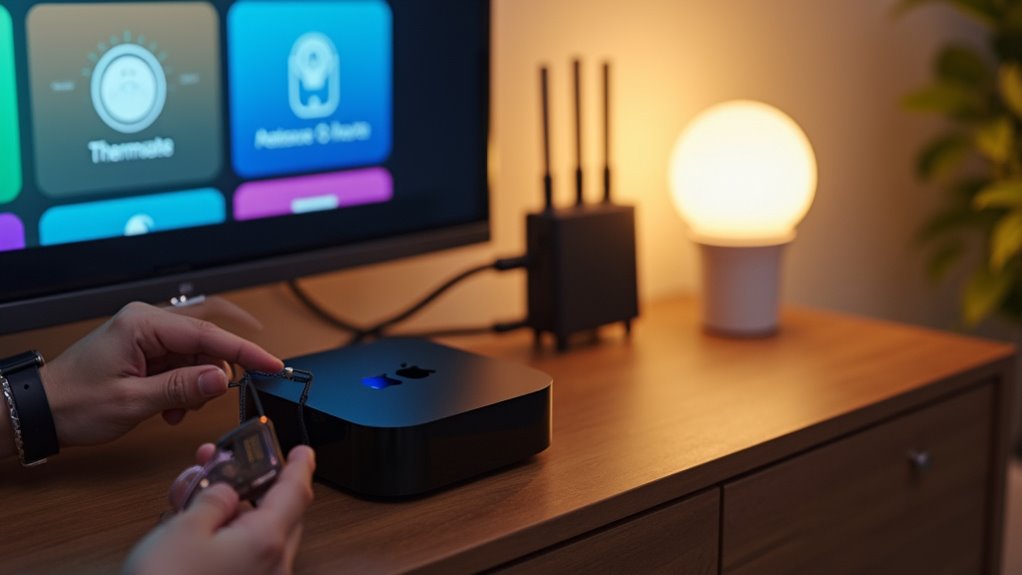
Jak niezawodna sieć domowa może poprawić działanie Apple TV pełniącego rolę Home Hub, szczególnie przy dużej liczbie urządzeń HomeKit i automatyzacji? Przewodowy Ethernet zazwyczaj zapewnia niższe opóźnienia i mniej przerwań, podczas gdy dwuzakresowe Wi‑Fi z pasmem 5 GHz do wideo i 2,4 GHz dla zasięgu często wystarcza. Zaleca się dostosowanie ustawień routera — włącz QoS dla priorytetyzacji ruchu HomeKit, wyłącz izolację punktów dostępowych (AP isolation), i zarezerwuj stałe IP lub dzierżawę DHCP dla Apple TV.
Optymalne ustawienia Wi‑Fi dla stabilnego centrum HomeKit
Dlaczego warto zoptymalizować ustawienia Wi‑Fi, gdy chcesz stabilne centrum HomeKit, aby urządzenia reagowały szybko i pewnie? Odpowiedź: zoptymalizowane Wi‑Fi minimalizuje zakłócenia i opóźnienia, co przekłada się na pewniejsze wywoływanie scen i automatyzacji. Sieć powinna korzystać z oddzielnych pasm 2,4 GHz i 5 GHz, z jasną separacją urządzeń o niższych wymaganiach, przezroczystością dla urządzeń HomeKit i priorytetem dla ruchu sterowania. Wskazówki obejmują aktualizację routera, wybór kanałów o niskim natężeniu, ustawienie QoS dla portów używanych przez Apple TV, rozmieszczenie punktów dostępowych, aby zmniejszyć martwe strefy. Rekomendacja: testować stabilność po zmianach, monitorować opóźnienia i zapisywać wyniki, stopniowo wprowadzać poprawki, aby osiągnąć wolność sterowania bez przerw. Dodatkowo zaleca się używanie aplikacji diagnostycznych, wykonywanie testów prędkości w kilku miejscach, dokumentowanie rezultatów i porównywanie ustawień przed i po zmianach, aby ocenić wpływ.
Rola Ethernetu vs Wi‑Fi w stabilności połączenia
Chociaż Wi‑Fi jest wygodne dla większości urządzeń, które połączenie — Ethernet czy Wi‑Fi — zapewni najbardziej stabilne działanie Apple TV pełniącego rolę centrum Home? Odpowiedź: Ethernet zwykle zapewnia niższe opóźnienia i stałą przepustowość, zmniejszając przerywania podczas automatyzacji i gdy wiele urządzeń jednocześnie przesyła strumieniowo. Wi‑Fi może być wystarczające, jeśli dobrze ustawisz router, użyjesz pasma 5 GHz dla mniejszej liczby zakłóceń, unikniesz zatłoczonych kanałów. Zalecenie: jeśli zależy Ci na nieprzerwanej kontroli i przewidywalnej wydajności, podłącz Apple TV przez Ethernet, zwłaszcza w większych domach lub złożonych konfiguracjach. Jeśli Ethernet jest niepraktyczny, priorytetem powinien być mocny sygnał Wi‑Fi z wyraźną linią widzenia do koncentratora, nowoczesne standardy i minimalne zakłócenia w pobliżu. Rozważ także wysokiej jakości kabel Ethernet, aby uniknąć degradacji sygnału, i oznacz go, aby móc łatwo zamieniać urządzenia.
Ustawienia routera, które warto zmienić (QoS, izolacja AP)
Zastanów się, czy domyślne ustawienia Twojego routera — takie jak QoS i izolacja AP — nie powodują niestabilnego działania Home hub, szczególnie podczas automatyzacji i streamingu?
Odpowiedź wskazuje, że QoS może faworyzować wideo kosztem sygnału HomeKit, co powoduje opóźnienia i wyłączanie urządzeń, zwłaszcza przy wielu jednoczesnych strumieniach. Izolacja AP z kolei blokuje komunikację między klientami i hubami, więc automatyczne sceny mogą przestać działać bez widocznego powodu.
Zalecenie jest proste: należy wyłączyć izolację AP dla sieci lokalnej i skonfigurować QoS tak, by priorytet miały pakiety zarządzania HomeKit, a nie tylko strumienie wideo — to poprawi niezawodność automatyzacji i zmniejszy konieczność ręcznej interwencji. Jeżeli router nie pozwala na takie ustawienia, warto rozważyć alternatywny sprzęt lub dedykowany VLAN dla urządzeń HomeKit, co daje większą kontrolę, swobodę oraz ułatwia diagnozowanie problemów z łącznością i opóźnieniami.
Jak skonfigurować Apple TV jako centrum inteligentnego domu krok po kroku –
Przed konfiguracją Apple TV jako centrum inteligentnego domu upewnij się, że Twoje konto Apple ID ma włączoną dwustopniową weryfikację i że w ustawieniach iCloud na iPhonie/iPadzie aktywna jest synchronizacja danych Dom (Ustawienia > [Twoje imię] > iCloud > Dom). Apple TV musi być zalogowane tym samym Apple ID co urządzenie, na którym zarządzasz HomeKit; w Apple TV sprawdź w Ustawieniach > Użytkownicy i konta > iCloud, czy Home jest włączone i czy urządzenie pokazuje status „Centrum domowe” lub „Połączone”.
Konieczne jest też stabilne połączenie sieciowe (Ethernet lub Wi‑Fi 2.4/5 GHz) oraz aktualne oprogramowanie tvOS — aktualizacje często zawierają poprawki kompatybilności HomeKit. Po włączeniu centrum warto przetestować automatyzacje (np. włączenie lampy po zachodzie słońca, zamykanie zamka) oraz sprawdzić, czy akcesoria mają aktualne firmware i że znajdują się w tym samym segmencie sieci (brak izolacji AP).
Lista kontrolna krok po kroku:
- Zweryfikuj Apple ID i iCloud: na iPhonie/iPadzie otwórz Ustawienia > [Twoje imię] > iCloud i upewnij się, że opcja „Dom” jest włączona oraz że masz aktywną dwustopniową weryfikację; zapisz Apple ID używany do HomeKit.
- Zaloguj Apple TV tym samym Apple ID: na Apple TV przejdź do Ustawienia > Użytkownicy i konta > iCloud i potwierdź ten sam adres e‑mail; jeśli nie, wyloguj i zaloguj ponownie.
- Zaktualizuj tvOS: Ustawienia > System > Aktualizacje oprogramowania — zainstaluj najnowszą wersję tvOS przed konfiguracją centrum.
- Sprawdź status centrum: Ustawienia > AirPlay i HomeKit > Dom (lub Ustawienia > Użytkownicy i konta > iCloud) — upewnij się, że Apple TV pokazuje „Centrum domowe: Połączone” lub „Gotowe”.
- Sieć i zasilanie: preferuj połączenie Ethernet dla stabilności; jeśli używasz Wi‑Fi, upewnij się, że Apple TV i akcesoria nie są na izolowanych SSID ani za włączoną separacją klienta; ustaw Apple TV na Nigdy usypiaj (Ustawienia > Ogólne > Tryb uśpienia), aby uniknąć przerw w działaniu centrum.
- Uprawnienia w aplikacji Dom: na iPhonie w aplikacji Dom sprawdź, czy Apple TV pojawia się jako „Centrum domowe”; jeśli nie, wyloguj się i zaloguj ponownie w iCloud na Apple TV i urządzeniu iOS, a następnie zrestartuj Apple TV.
- Aktualizacja firmware akcesoriów: w aplikacji Dom przejdź do ustawień akcesoriów i zainstaluj dostępne aktualizacje firmware — wiele problemów z automatyzacjami wynika z niezgodności sterowników.
- Testowanie automatyzacji: utwórz prostą automatyzację (np. włącz światło po zmroku) i przetestuj jej ręczne uruchomienie oraz wyzwalacz rzeczywisty; monitoruj reakcję i czas wykonania, notując opóźnienia.
- Diagnostyka problemów: jeśli centrum nie działa, zrestartuj Apple TV, sprawdź logi w aplikacji Dom (powiadomienia/ostatnie działania), usuń i dodaj ponownie problematyczne akcesoria lub przywróć ustawienia sieciowe Apple TV.
- Hubs w wielu lokalizacjach i priorytet: jeśli masz więcej niż jedno centrum (HomePod, drugi Apple TV), pamiętaj, że Apple automatycznie wybiera priorytet — użyj Ethernetu na wybranym hubie, aby mu nadać stabilną pozycję nadrzędną.
Praktyczna wskazówka: jeśli zależy Ci na maksymalnej niezawodności automatyzacji, podłącz Apple TV kablem Ethernet i wyłącz tryb oszczędzania energii; unikaj stosowania VPN lub sieci VLAN dla urządzeń HomeKit, bo mogą one blokować komunikację z iCloud i powodować nieregularne zachowanie centrum.
Wymagania w aplikacji Dom na iPhone/iPad
Jeden prosty problem brzmi: jakie wymagania trzeba spełnić w aplikacji Dom na iPhone lub iPad, aby Apple TV mógł pełnić rolę centrum? Odpowiedź obejmuje konkretne ustawienia konta i synchronizacji, czyli zalogowane Apple ID z włączonym Chmurowym domem w iCloud, aktywowany Pęk kluczy i włączona dwustopniowa weryfikacja, oraz przypisany dom w aplikacji Dom z odpowiednimi uprawnieniami do sterowania akcesoriami. Dodatkowo, urządzenia powinny mieć aktualne wersje iOS lub iPadOS, mieć zezwolenie na dostęp do sieci lokalnej, a Apple TV musi widzieć ten sam dom w iCloud. Zaleca się sprawdzić te elementy krok po kroku, aktualizować systemy i utrzymać stabilne Wi‑Fi, aby zapewnić niezależność i płynne działanie centrum. W praktyce użytkownik może przejrzeć ustawienia konta w iCloud, uprawnienia aplikacji Dom i status pęku kluczy bez zbędnych ograniczeń.
Aktywacja Apple TV jako centrum w ustawieniach TV
Jak skonfigurować Apple TV jako centrum w ustawieniach TV, jeśli wcześniej potwierdziłeś(a) konto i opcje Domu w iCloud? Najpierw przejdź do Ustawień na Apple TV, wybierz Konta — iCloud, upewnij się, że używane jest to samo Apple ID, następnie wejdź do aplikacji Dom na Apple TV i sprawdź, czy opcja Centrum domu jest aktywna, jeśli nie, włącz ją. Potem zrestartuj urządzenie, co pomoże wymusić synchronizację i pozwoli widzieć status centrum w aplikacji Dom na iPhone lub iPad. Zaleca się także pozostawić Apple TV w sieci domowej i podłączyć go do zasilania bez przerw, dzięki czemu utrzymasz niezawodne, stałe centrum HomeKit. Dla lepszej kontroli rozważ przypisanie uprawnień członkom rodziny, ustawienia automatyzacji oraz włączenie powiadomień, co zwiększy samodzielność i swobodę zarządzania bez zbędnych ograniczeń i dodatkowych komplikacji.
Weryfikacja połączenia centrum i urządzeń HomeKit
Zacznij od sprawdzenia stanu aplikacji Home i Apple TV, ponieważ musisz potwierdzić połączenie koncentratora i widoczność urządzeń. Pytanie: Czy wszystkie akcesoria są wymienione i pokazują, że są osiągalne, czy niektóre wyświetlają status offline, wymagają ponownego parowania lub aktualizacji firmware’u? Sprawdź ustawienia sieciowe na Apple TV i routerze, potwierdź, że są w tej samej sieci Wi‑Fi lub Ethernet, i w razie potrzeby natychmiast uruchom urządzenia ponownie. Potwierdź również, że na obu — w aplikacji Home i na Apple TV — jesteś zalogowany na to samo Apple ID, masz włączone uwierzytelnianie dwuskładnikowe i pęk kluczy iCloud aktywny. Rekomendacja: Jeśli urządzenie pozostaje nieosiągalne, usuń i dodaj je ponownie w aplikacji Home, postępuj zgodnie z instrukcjami producenta dotyczącymi parowania i zaktualizuj firmware. Na koniec monitoruj ikony stanu i powiadomienia przez dzień, ponieważ przerywane problemy z siecią często ustępują po ponownym uruchomieniu routera lub Apple TV.
Testowanie automatyzacji po konfiguracji
Czy powinieneś sprawdzić, czy automatyzacje działają poprawnie po konfiguracji, czy może któryś element reaguje opóźniony lub wcale. Pytanie brzmi: czy każde urządzenie odpowiada na sceny i reguły, na przykład światła w salonie i termostat, w przewidywalnym czasie. Sprawdź automatyzacje ręcznie, uruchamiając je z aplikacji Dom oraz wywołując je głosowo, porównując opóźnienia i wyniki. Jeśli zauważysz opóźnienia większe niż kilka sekund albo brak reakcji, zrestartuj Apple TV, sprawdź połączenie sieciowe i ustawienia centrum. Dla wolności działania, ustaw powiadomienia testowe i monitoruj logi, dzięki temu szybko dopasujesz reguły do realnych potrzeb domowników. Porównuj zachowanie urządzeń po różnych porach dnia, ponieważ obciążenie sieci lub zasięg mogą wpływać na stabilność automatyzacji. Jeżeli problemy będą powtarzać, rozważ reset urządzenia lub kontakt z wsparciem, opisując kroki testowe i obserwowane opóźnienia.
Dodawanie i organizacja akcesoriów HomeKit
Jak dodać nowe urządzenia do aplikacji Dom, utworzyć grupy i przypisać pokoje, aby utrzymać porządek w systemie? W aplikacji Dom użyj przycisku Dodaj akcesorium, skanuj kod HomeKit lub wybierz z listy, następnie umieść w odpowiednim pokoju. Nazwij urządzenia konkretnie — na przykład „Lampka sypialnia” lub „Termostat kuchnia” — aby Siri rozpoznała polecenia głosowe szybciej i bezbłędnie.
Jak dodawać nowe urządzenia do aplikacji Dom
Kiedy chcesz dodać nowe akcesorium HomeKit do aplikacji Dom, które kroki warto wykonać najpierw, aby uniknąć problemów z konfiguracją?
Następnie upewnij się, że urządzenie ma zasilanie i działa w zasięgu sieci, sprawdź wersję firmware i tryb parowania, oraz zakłócenia. Otwórz aplikację Dom na urządzeniu i zaloguj się na konto iCloud, które jest powiązane z Apple TV, zapewnia automatyczną synchronizację lokalną. Wybierz opcję Dodaj Akcesorium, zeskanuj kod HomeKit lub użyj ręcznego dodania, postępuj według wskazówek producenta podczas parowania, sprawdź hasło urządzenia.
Jeżeli dodawanie nie powiedzie się, zrestartuj router oraz akcesorium, spróbuj ponownie po kilku minutach, często to rozwiązuje tymczasowe problemy oraz ustawienia prywatności. W końcu dokumentuj modele i daty instalacji, dzięki temu masz kontrolę nad kompatybilnością i łatwiej identyfikujesz źródła problemów, zapisując numer seryjny.
Grupy i pokoje – najlepszy sposób na porządek w systemie
Masz w domu wiele akcesoriów HomeKit rozsianych po różnych pomieszczeniach — jak je uporządkować, żeby sterowanie było szybsze i bardziej przewidywalne? Pytanie prowadzi do odpowiedzi: grupy i pokoje pozwalają zebrać urządzenia według funkcji lub lokalizacji, na przykład oświetlenie salonu i lampy przy czytniku, co upraszcza sceny i automatyzacje. Rekomendacja brzmi tak: utwórz pokoje odpowiadające rzeczywistym przestrzeniom, następnie składaj grupy dla logicznych zestawów — rolety, gniazdka i lampy przy jednej scenie — i przypisz akcesoria konsekwentnie, aby Apple TV traktował je spójnie. Jeśli potrzebujesz kontroli zdalnej, zadbaj o jedno centrum HomeKit na gospodarstwo domowe, dzięki temu będziesz mieć wolność sterowania bez chaosu. Można też tworzyć podgrupy dla wielostrefowego audio, termostatów i czujników, co ułatwia zarządzanie, skraca czas reakcji i pozwala na elastyczne scenariusze działania natychmiast.
Nazewnictwo i etykietowanie urządzeń dla sterowania głosowego
Zastanawiasz się, które nazwy akcesoriów ułatwią sterowanie głosowe — czy lepiej używać krótkich, opisowych etykiet czy pełnych fraz? Analiza odpowiada, że zwięzłe, wyróżniające się nazwy działają najlepiej do sterowania głosowego, zmniejszając niejednoznaczność i przyspieszając rozpoznawanie przez Siri. Na przykład oznacz lampę w salonie jako 'Salon Lampa’ zamiast 'Lampa Przy Oknie’ gdy istnieje wiele lamp — często to upraszcza polecenia. Dołącz typ urządzenia i lokalizację, unikaj znaków specjalnych i zduplikowanych nazw, oraz regularnie testuj frazy na głos, aby potwierdzić niezawodne reakcje. Jeśli swoboda formułowania ma znaczenie, twórz skróty Siri z alternatywnymi komendami, co pozwoli na naturalne, swobodne mówienie przy jednoczesnym zachowaniu zwięzłych i stabilnych etykiet systemowych. Rekomendowany sposób postępowania: nazywaj urządzenia jasno, grupuj je logicznie, a następnie ostrożnie iteruj nazwy na podstawie codziennego użycia, dbając o to, by sterowanie było naturalne i nieograniczone.
Tworzenie scen i automatyzacji dla Apple TV –
Apple TV jako Home Hub integruje urządzenia HomeKit w jedną koordynowaną platformę, umożliwiając tworzenie scen, które jednocześnie zmieniają stan świateł, pozycję rolet i ustawienia głośników w celu osiągnięcia określonej atmosfery, np. „movie night”. Sceny mogą definiować nie tylko docelowe wartości (np. 10% jasności, rolety 75%, głośność 30%), ale też parametry przejścia (czas wygaszania 30–60 s) i priorytety urządzeń, co minimalizuje opóźnienia i niespójności przy jednoczesnym sterowaniu wieloma akcesoriami. Dzięki temu właściciel otrzymuje spójny, powtarzalny efekt kinowy zamiast sekwencyjnych, rozłącznych komend.
Automatyzacje oparte na lokalizacji, czasie i sensorach pozwalają uruchamiać sceny automatycznie przy przyjeździe, o zachodzie słońca czy gdy wykryty zostanie ruch lub dym. Zaleca się definiować zdarzenia z warunkami — np. „przybycie” tylko gdy dom nie jest zajęty lub „noc” tylko między 22:00–06:00 — oraz dodać reguły zapasowe (timeouty, sprawdzenie statusu urządzenia), które zabezpieczą działanie w przypadku krótkotrwałej utraty łączności. Testowanie automatyzacji z różnymi scenariuszami (geofencing z różnymi promieniami, offsety czasowe od zachodu słońca, symulacja braku sieci) ujawnia konflikty i pozwala dostroić wiarygodność działania.
- Skonfiguruj scenę „Movie Night” jako jedną definicję: ustaw jasność głównych świateł na 8–12%, włącz taśmę LED na 20% z barwą 2700K, zamknij rolety do 70% i ustaw głośniki na 25–35% z predefiniowanym trybem „kino”; zastosuj czas przejścia 30–45 s, by uniknąć nagłych skoków.
- Przy tworzeniu scen dla przyjazdu ustaw precyzyjne wartości geofencingu: promień 100–300 m dla samochodu, 30–100 m dla pieszego oraz dodaj opóźnienie wyzwolenia 30–120 s, aby uniknąć fałszywych aktywacji przy krótkich przejazdach.
- Dla scen nocnych ustal ramy czasowe (np. 22:00–06:00) i dodaj warunek „brak obecności” lub niska aktywność ruchu, by nie wyciszać światła podczas rzeczywistej aktywności domowników; użyj zmiany jasności stopniowo w ciągu 10–20 min.
- Przy automatyzacjach zależnych od zachodu słońca stosuj offsety: -15 minut dla przygotowania (np. przygaszenie 15 min przed seansem) lub +10–20 minut, gdy chcesz opóźnić akcję do pełnej ciemności; testuj przy różnych datach, bo czas zachodu się zmienia.
- Włącz warunki sensorowe: motion sensor musi wykryć ruch przez co najmniej 5–10 s, zanim włączy oświetlenie korytarza; contact sensor drzwiowy używaj jako blokady automatycznych scen (np. jeśli drzwi otwarte dłużej niż 2 min, nie opuszczaj rolet).
- Zabezpieczenia i bezpieczeństwo: definiuj automatyzacje „wykrycie dymu” i „CO” z najwyższym priorytetem, które natychmiast włączą wszystkie światła na 100% i odblokują rolety; dodaj powiadomienia push i SMS do kontaktów awaryjnych.
- Dodaj reguły zapasowe: jeśli urządzenie nie odpowie w 10–20 s, wyślij ponowną komendę lub uruchom alternatywną scenę (np. osobne światło awaryjne). Ustaw limity retry (maks. 2 próby) by nie zatkać ruchu sieciowego.
- Testuj każdą automatyzację w trzech trybach: lokalnie przy podłączonym Apple TV, zdalnie przez sieć komórkową oraz przy wyłączonym Apple TV (sprawdź, które funkcje wymagają hubu). Rejestruj czasy odpowiedzi i notuj konflikty między scenami.
- Zaplanuj konserwację: co miesiąc sprawdzaj dostępność aktualizacji i stan baterii czujników (wymiana przy <20% baterii), a co kwartał przeglądaj logi automatyzacji pod kątem nieudanych wyzwoleń.
- Minimalizuj konflikty automatyzacji: unikaj dwóch automatyzacji wyzwalających jednocześnie przeciwne stany (np. „przybycie” i „noc”) — rozwiąż to dodając warunki logiczne („jeżeli pomieszczenie jest zajęte” lub „jeżeli godzina > 06:00”).
- Dokumentuj konfigurację: zapisz ustawienia scen (nazwy urządzeń, wartości procentowe, czasy przejść, promień geofence) i trzy najważniejsze testy dla każdej automatyzacji — ułatwi to szybkie przywrócenie po aktualizacji lub zmianie sprzętu.
Uwaga praktyczna: geofencing i automatyzacje oparte na lokalizacji bywają zawodowe przy słabym zasięgu GPS lub przy współdzielonej lokalizacji w rodzinie — przetestuj promienie i opóźnienia, by uniknąć fałszywych aktywacji, a w krytycznych scenariuszach (np. bezpieczeństwo) stosuj jednocześnie sensory lokalne (motion/contact) jako warunek potwierdzający. Ponadto upewnij się, że Apple TV jest ustawiony jako aktywny Home Hub oraz że wszyscy użytkownicy mają włączone uprawnienia do udostępniania lokalizacji i powiadomień, inaczej automatyzacje zdalne nie będą działać zgodnie z planem.
Przykłady praktycznych scen (kino, powrót do domu, noc)
Chcesz stworzyć sceny takie jak kino, powrót do domu i noc, które automatycznie dostosują Apple TV oraz inne urządzenia? Można skonfigurować scenę „kino”, która przyciemnia światła, przełącza telewizor na odpowiednie wejście i obniża temperaturę, zapewniając skupienie. Zaleca się tworzyć scenę „powrót do domu”, włączać oświetlenie i rolety, oraz scenę „noc”, gasząc urządzenia i ograniczając powiadomienia. Dla każdego użytku ustaw przełączenia źródeł na Apple TV, synchronizuj głośność z soundbarem i włącz tryb nie przeszkadzać dla aplikacji multimedialnych teraz lokalnie. Porównaj sceny, testuj je kilkukrotnie, mierz opóźnienia przy włączaniu Apple TV i dostosuj opóźnienia urządzeń, i zoptymalizuj czas reakcji systemu. Jeśli chcesz większej kontroli, użyj skrótów HomeKit dla złożonych akcji, łącz czujniki ruchu i warunki stanu urządzeń, zwiększając precyzję i minimalizując fałszywe uruchomienia.
Automatyzacje oparte na lokalizacji i czasie
Skonfiguruj automatyzacje oparte na lokalizacji i czasie, aby Apple TV uruchamiał sceny kino przy powrocie do domu, lub nocną rutynę o zmierzchu. Jak to działa, kiedy lokalizacja lub pora dnia uruchamia scenę, Apple TV wysyła polecenia do świateł i głośników, dzięki czemu scena startuje automatycznie. Czy są ograniczenia, warto pamiętać o uprawnieniach lokalizacji i ustawieniach strefy czasowej, zwłaszcza przy podróżach i zmianie urządzeń? Zaleca się tworzyć proste reguły — testować je kilkukrotnie o różnych porach, monitorować zachowanie i korygować opóźnienia lub konflikty między scenami. Na przykład ustawić powrót do domu tak, aby po wykryciu lokalizacji włączyć ściemniane światło salonu, wyciszyć urządzenia mobilne, i włączyć aplikację do streamingu na Apple TV. Testować automatyzacje w różnych porach dnia i nocy, zapisywać wyniki i wprowadzać poprawki, regularnie aktualizować.
Warunki i reguły zaawansowane (czujniki, status urządzeń)
Jeżeli chcesz, by automatyzacje reagowały na czujniki ruchu, poziom oświetlenia lub status urządzeń — jakie są możliwości i ograniczenia? Pytanie brzmi: Apple TV może działać jako koncentrator, przetwarzać zdarzenia z czujników i wysyłać komendy, lecz nie obsługuje skryptów zewnętrznych ani skomplikowanej logiki lokalnej. Odpowiedź: można tworzyć reguły wykorzystujące warunki typu 'jeśli czujnik wykryje ruch’ lub 'jeżeli światło spadnie poniżej progu’, a także łączyć statusy urządzeń, np. drzwi zamknięte i okno otwarte, aby wyzwolić scenę. Rekomendacja: projektuj proste, warstwowe automatyzacje, testuj opóźnienia i wykluczenia, oraz używaj sensorów z niskim opóźnieniem i szeroką zgodnością HomeKit. Dla złożonych scen rozważa się użycie dodatkowego serwera automatyzacji, który integruje wiele sensorów, oferuje bardziej rozbudowane warunki, oraz zapewnia logi. Zawsze sprawdzaj zgodność urządzeń, firmware i zasięg sieci przed wdrożeniem, dokładnie też.
Integracja z Siri i innymi usługami głosowymi
Integracja Apple TV z Siri i innymi usługami głosowymi wymaga zrozumienia ról poszczególnych urządzeń i ograniczeń protokołów: Siri na Apple TV obsługuje odtwarzanie multimediów, nawigację po interfejsie i prostą kontrolę HomeKit, natomiast HomePod pełni rolę mikrofonu i/lub źródła dźwięku dla multiroom oraz może przekazywać polecenia do Apple TV. Skróty Siri (Shortcuts) umożliwiają tworzenie scenariuszy łączących Apple TV z akcesoriami i usługami zewnętrznymi, lecz ich działanie bywa zależne od uprawnień, kontekstu użytkownika i ustawień Domu. Dodatkowo HomeKit Bridge pozwala na integrację urządzeń firm trzecich, lecz wprowadza dodatkowe wymagania sieciowe i ograniczenia funkcjonalne wynikające z implementacji mostka.
Praktyczna konfiguracja wymaga kilku kroków i kompromisów: zalecane jest ustawienie HomePoda jako domyślnego głośnika domowego (Home Audio) oraz włączenie Skrótów Siri w aplikacji Dom, co zapewni spójne rozpoznawanie głosu i synchronizację akcji pomiędzy urządzeniami; jednak funkcje takie jak personal requests lub Auto‑Switching między HomePodami a Apple TV mogą wymagać dodatkowej autoryzacji i aktualizacji tvOS/HomePodOS. Ważne jest też zarządzanie kontami i dostępami — aby skróty i polecenia głosowe działały przewidywalnie, konta i uprawnienia HomeKit muszą być poprawnie skonfigurowane, a urządzenia w tej samej sieci lokalnej z dostępem do iCloud. Poniższa tabela porządkuje kluczowe cechy, wymagania i ograniczenia integracji, aby ułatwić decyzje konfiguracyjne i diagnostykę.
| Funkcja / Element | Zakres działania | Wymagania sprzętowe / oprogramowanie | Ograniczenia i uwagi praktyczne | Zalecane ustawienia |
|---|---|---|---|---|
| Siri na Apple TV | Komendy odtwarzania, nawigacja UI, podstawowa kontrola HomeKit | Apple TV 4K/HD z tvOS najnowszym; pilot Siri Remote lub sparowany HomePod | Brak rozbudowanej detekcji wielu głosów; zależna od aktywnego konta Apple TV | Zalogować się na konto iCloud, włączyć Rozpoznawanie głosu/Personalizację |
| HomePod jako mikrofon i głośnik domowy | Przekazywanie poleceń do Apple TV; multiroom audio; Auto‑Switching | HomePod / HomePod mini z najnowszym HomePodOS; ta sama sieć iCloud/Harmony z Apple TV | Opóźnienia przy przełączeniach; Auto‑Switching może nie działać z niektórymi aplikacjami tvOS | Ustawić HomePod jako domyślny głośnik domowy w aplikacji Dom |
| Skróty Siri (Shortcuts) | Automatyzacje łączące Apple TV, HomeKit i aplikacje zewnętrzne | iPhone/iPad z iOS, skonfigurowane skróty z dostępem do urządzeń Home | Skróty mogą wymagać potwierdzeń; ograniczenia prywatności (Personal Requests) | Włączyć Skróty w aplikacji Dom; autoryzować dostęp do urządzeń iCloud |
| HomeKit Bridge (mostek) | Integracja urządzeń nie‑HomeKit (firmy trzecie) do ekosystemu | Mostek kompatybilny z HomeKit lub oprogramowanie pośrednie (np. Homebridge) | Możliwe luki funkcjonalne, różna stabilność; wymaga konfiguracji sieciowej | Użyć certyfikowanego mostka lub sprawdzonego rozwiązania Homebridge; zaktualizować pluginy |
| Personal Requests / Rozpoznawanie użytkownika | Personalizacja odpowiedzi i dostęp do wiadomości/kalendarza | HomePod/HomePod mini z włączonym Rozpoznawaniem Głosu i połączonymi kontami | Potrzebne konta członków domu; prywatność i wymóg potwierdzeń przy wrażliwych akcjach | Skonfigurować członków domu w aplikacji Dom, włączyć Rozpoznawanie głosu |
| Sieć i warstwa iCloud | Synchronizacja skrótów, ustawień Home i uprawnień | Stabilne Wi‑Fi, konta iCloud zalogowane na urządzeniach | Problemy z NAT, separacją sieci VLAN mogą blokować komunikację | Utrzymać urządzenia w tej samej sieci lokalnej; zezwolić na komunikację LAN dla aplikacji |
| Diagnostyka i aktualizacje | Rozwiązywanie problemów z komendami głosowymi i automatyzacjami | Dostęp do logów HomeKit, aktualizacje tvOS/HomePodOS/iOS | Niekompletne logi w GUI; czasem konieczne resetowanie urządzeń | Regularnie aktualizować OS, używać narzędzi deweloperskich/diagnostycznych gdy potrzeba |
Kluczowy wniosek z zestawienia to to, że najważniejszym parametrem wpływającym na spójność sterowania głosowego jest poprawna konfiguracja kont i sieci (iCloud + LAN) oraz ustawienie HomePoda jako głośnika domowego; bez tych elementów funkcje takie jak Auto‑Switching, Personal Requests czy skróty będą działać częściowo lub niestabilnie. Dodatkowo warto pamiętać o ograniczeniach wynikających z implementacji mostków HomeKit i uprawnień skrótów — w praktyce oznacza to, że przy bardziej złożonych integracjach konieczne mogą być dodatkowe urządzenia pośredniczące lub kompromisy funkcjonalne. Przy wdrożeniu zalecam najpierw testować podstawowe scenariusze (odtwarzanie/pauza/przełącznik źródła) i dopiero potem dodawać skróty i mostki trzecich stron.
Sterowanie głosowe przez Siri na Apple TV
Jak można sterować Apple TV głosem przez Siri — i jakie korzyści daje taka integracja dla codziennego sterowania multimediami i HomeKit? Czy Siri pozwala na odtwarzanie filmów, regulację głośności i kontrolę świateł, oraz jak szybko reaguje w praktyce; odpowiedź brzmi tak — Siri na Apple TV rozpoznaje polecenia, wykonuje sceny HomeKit i przeszukuje treści. Co powinieneś zrobić, aby to wykorzystać: włącz Siri w ustawieniach Apple TV, zaloguj się na to samo Apple ID, upewnij się, że urządzenia HomeKit są połączone z hubem. Zaleca się testowanie prostych komend, stopniowe rozszerzanie scen i używanie krótkich fraz, aby zachować płynną, wolną kontrolę nad domem i multimediami. Dla najlepszych rezultatów aktualizuj oprogramowanie, sprawdzaj ustawienia prywatności i korzystaj z wyraźnych poleceń, aby uniknąć pomyłek i dokumentuj działanie w praktyce.
Współpraca z HomePod i skrótami Siri
Gdzie najlepiej zintegrować Apple TV z HomePodem i skrótami Siri, jeśli celem jest płynna, centralna kontrola głosowa w domu? Apple TV może pełnić rolę stabilnego węzła, synchronizując się z HomePodem aby udostępniać komendy, natomiast skróty Siri pozwalają łączyć wieloetapowe akcje, sterując oświetleniem i odtwarzaniem muzyki jednocześnie. Odpowiednio rozmieszczone urządzenia redukują opóźnienia i dają większą swobodę użytkownika, warto ustawić Apple TV i HomePod w centralnych pomieszczeniach, a skróty przypisać do konkretnych fraz. Zaleca się testować polecenia w praktyce, tworzyć proste skróty na początek i rozszerzać je stopniowo, dzięki czemu kontrola pozostanie przewidywalna i dostosowana do indywidualnych potrzeb. Można też wykorzystać automatyzacje w aplikacji Dom do harmonogramów, aktywować zdalny dostęp przez konto iCloud, oraz regularnie aktualizować oprogramowanie dla najlepszej stabilności i monitorować logi połączeń systemowe codziennie.
Obsługa urządzeń firm trzecich poprzez HomeKit Bridge
Zależy ci na sterowaniu żarówkami, kamerami i urządzeniami zewnętrznymi, które nie obsługują HomeKit, przez Siri i Apple TV? Odpowiedź zaczyna się od Homebridge lub innego mostka, który emuluje HomeKit, dzięki czemu Siri widzi dotychczas niekompatybilne sprzęty, i obsługę automatyzacji. Przykładowo można połączyć żarówki Zigbee, kamery RTSP i gniazdka Wi‑Fi przez odpowiednie wtyczki, co daje centralne, spójne sterowanie, oraz łatwe harmonogramy. Bezpieczeństwo zależy od aktualizacji mostka i wtyczek, dlatego warto wybierać aktywnie rozwijane projekty, kontrolować logi i używać VPN. Jeżeli potrzebujesz prostoty, wybierz komercyjny mostek z GUI i wsparciem producenta, jeśli natomiast chcesz swobody, postaw na rozwiązania open source, z opcjami. Na koniec, testuj komendy głosowe na Apple TV, dokumentuj konfigurację, twórz regularne kopie zapasowe, aby zachować pełną kontrolę.
Zarządzanie zdalnym dostępem i bezpieczeństwo
Zdalny dostęp przez iCloud dla roli Home hub działa jako bezstanowy pośrednik — polecenia i automatyzacje są szyfrowane end-to-end i przekazywane przez serwery Apple tylko wtedy, gdy to konieczne, przy czym wszystkie urządzenia muszą być zalogowane tym samym Apple ID. Urządzenia mogące pełnić rolę huba to Apple TV (tVOS), HomePod/HomePod mini oraz iPad (jeśli pozostaje w domu i ma włączoną funkcję „Użyj jako huba domowego”); system nie otwiera stałych portów na routerze, korzysta z wychodzących połączeń TLS i powiązanych usług Apple, więc kluczowe są dostępność sieci i aktualność oprogramowania. Z punktu widzenia bezpieczeństwa wymagane jest włączenie uwierzytelniania dwuskładnikowego dla Apple ID oraz aktywne iCloud Keychain do synchronizacji kluczy HomeKit; bez tych elementów zdalny dostęp będzie ograniczony lub niemożliwy.
Przed włączeniem zdalnego dostępu właściciel powinien rzeczowo zweryfikować konfigurację konta Apple ID, listę zaufanych urządzeń i numerów do 2FA oraz status hubów w aplikacji Dom (Home). Należy sprawdzić, czy Apple TV/ HomePod/ iPad posiadają najnowsze wersje tvOS, HomePod OS lub iPadOS, czy urządzenia są oznaczone jako „Połączone” w ustawieniach Dom i czy w iCloud włączona jest synchronizacja Domu (iCloud > Home). Dodatkowo warto przejrzeć listę współdzielonych użytkowników i uprawnienia (administrator vs. członek), zaktualizować firmware akcesoriów HomeKit i upewnić się, że brama sieciowa/firewall nie blokuje wychodzących połączeń do usług Apple (porty wychodzące TCP 443/5223 dla APNS/TLS).
Lista kontrolna i kroki do wykonania przed i przy włączaniu zdalnego dostępu:
- Sprawdź Apple ID: zaloguj się na wszystkie potencjalne huby (Apple TV, HomePod, iPad) tym samym Apple ID; w iPhone -> Ustawienia powinno być to samo konto.
- Włącz uwierzytelnianie dwuskładnikowe: potwierdź aktywację 2FA w Apple ID i sprawdź listę zaufanych numerów/urządzeń oraz skonfiguruj kod odzyskiwania, jeśli planujesz go używać.
- Aktywuj iCloud dla Domu: w iPhone -> Ustawienia -> [Twoje Apple ID] -> iCloud -> Dom musi być włączone; bez tego dane HomeKit nie synchronizują się do chmury.
- Aktualizuj oprogramowanie: zainstaluj najnowsze tvOS na Apple TV, HomePod OS, iPadOS; odraczane aktualizacje mogą powodować brak kompatybilności i przerwy w zdalnym dostępie.
- Weryfikuj status hubów: w aplikacji Dom przejdź do Ustawienia Domu -> Hubs & Bridges i upewnij się, że urządzenia są widoczne jako „Connected”; jeśli nie, przegotuj je do ponownej konfiguracji.
- Przegląd praw użytkowników: usuń niepotrzebnych współużytkowników i ograniczaj role do minimum (nie przydzielaj praw administratora bez potrzeby); dla obywateli zdalnych ustaw role „Członek” zamiast „Właściciel”.
- Zabezpiecz Apple ID: używaj długiego, unikalnego hasła (min. 12 znaków z mieszaniną znaków) i rozważ użycie menedżera haseł z iCloud Keychain lub zewnętrznego menedżera.
- Sprawdź firmware akcesoriów: zaktualizuj kamerki, zamki i mostki Zigbee/Z-Wave (jeśli współpracują z HomeKit) do najnowszych wersji, ponieważ ich błędy mogą blokować automatyzacje.
- Test zdalnego połączenia: wyłącz Wi‑Fi na iPhonie (przełącz na LTE/5G) i wykonaj polecenie przez HomeKit (np. uruchom scenę, przełącz światło) aby potwierdzić działanie relaya i brak blokad po stronie operatora lub routera.
- Sprawdź ustawienia sieciowe routera/firewalla: zezwól na wychodzące połączenia TCP 443 i 5223 oraz protokoły TLS; unikaj agresywnych reguł NAT/ALG które mogą przerywać trwające sesje.
- Upewnij się co do roli iPadów: jeśli używasz iPada jako huba, ustaw go stale pod zasilaniem i wyłącz tryby oszczędzania energii, które mogą zawieszać usługi w tle; w przeciwnym razie preferuj Apple TV lub HomePod jako stabilniejszy hub.
- Procedury przy przejęciu/sprzedaży urządzeń: przed przekazaniem urządzenia wyloguj Apple ID i wykonaj pełne wymazanie, aby usunąć parowania HomeKit i uniemożliwić poprzedniemu właścicielowi zdalny dostęp.
- Audyt logów i powiadomień: w aplikacji Dom regularnie przeglądaj powiadomienia i historię działań (kamery, czujniki) aby wykryć nieautoryzowane działania po włączeniu zdalnego dostępu.
- Plan awaryjny: sporządź listę lokalnych osób z prawami do kontroli domu (np. sąsiad, zaufany członek rodziny) i dokument procedury ręcznego wyłączenia hubu lub odłączenia zasilania w razie kompromitacji.
Uwaga praktyczna: najczęstszym problemem jest rozbieżność Apple ID między urządzeniami domowymi (np. rodzinne Apple TV zalogowane innym kontem) — nawet jedno urządzenie zalogowane innym kontem zablokuje zdalny dostęp dla pozostałych. Przed włączeniem funkcji upewnij się też, że żaden z hubów nie jest w trybie niezaufanym (np. iPad w trybie uśpienia) i zaplanuj regularną kontrolę uprawnień współdzielenia, bo cofnięcie dostępu po kompromitacji wymaga natychmiastowego wylogowania i zmiany hasła Apple ID.
Jak działa zdalny dostęp przez iCloud
Czy chcesz, aby Apple TV umożliwiało zdalny dostęp przez iCloud, zapewniając kontrolę nad urządzeniami domowymi i podstawowe bezpieczeństwo? Jak to działa — iCloud łączy Apple TV z kontem, przesyła komendy żarówkom, zamkom i kamerom, gdy użytkownik jest poza domem. Po włączeniu HomeKit i zalogowaniu na to samo Apple ID, Apple TV pełni rolę huba, utrzymując połączenie z urządzeniami i synchronizując stan przez chmurę. Jeśli chcesz zdalnie sterować scenami i automatyzacjami, upewnij się, że Apple TV ma stabilne łącze sieciowe, a urządzenia są kompatybilne z HomeKit. Dostęp odbywa się przez szyfrowane kanały iCloud — dane sterujące nie są publicznie dostępne, co daje ochronę, choć nie zastępuje dodatkowych zabezpieczeń. Zalecane jest monitorowanie logów połączeń i wylogowanie nieznanych urządzeń, tak aby zachować kontrolę i wolność nad własnym inteligentnym domem.
Najlepsze praktyki zabezpieczeń (2FA, silne hasła)
Jak można zabezpieczyć zdalny dostęp przez iCloud i Apple TV, aby ograniczyć ryzyko nieautoryzowanego sterowania urządzeniami domowymi? Odpowiedź: włącz dwuskładnikowe uwierzytelnianie dla konta Apple, używaj unikalnych długich haseł i ogranicz uprawnienia kont, co zmniejsza ryzyko. Zalecenie: aktualizuj Apple TV i iOS regularnie, nie udostępniaj haseł, użyj menedżera i konta gościa. Porównując opcje, 2FA z kodami SMS bywa wygodna ale mniej bezpieczna niż aplikacje uwierzytelniające lub klucze sprzętowe, więc wybierz mocniejszą. Dla zachowania wolności dostępu sprawdzaj logi aktywności w iCloud, usuwaj nieznane urządzenia i ogranicz konto administracyjne do koniecznego minimum. Przechowuj kody odzyskiwania offline, skonfiguruj zaufane kontakty do odzyskiwania i ucz się procedur resetu, aby zachować kontrolę przy awariach. Finalnie: regularnie przeglądaj uprawnienia aplikacji, usuwaj stare dostępy i testuj procedury odzyskiwania konta dla wolności osobistej.
Szyfrowanie i prywatność danych HomeKit
Biorąc pod uwagę szyfrowanie end-to-end i parowanie urządzeń, jakie ryzyka pojawiają się, gdy dane HomeKit przemieszczają się przez iCloud i sieci lokalne, aby umożliwić zdalne sterowanie? Dane mogą być ujawnione w przypadku przejęcia konta, metadane mogą ujawnić wzorce obecności, a błędnie skonfigurowane routery mogą umożliwić nieautoryzowany dostęp. Powinieneś włączyć uwierzytelnianie dwuskładnikowe, ograniczyć przekaźnik HomeKit do zaufanych urządzeń, przeprowadzać audyt oprogramowania akcesoriów i regularnie monitorować aktywność konta iCloud. Urządzenia sparowane przez HomeKit używają kluczy przechowywanych na urządzeniu i w iCloud Keychain, co ogranicza ekspozycję, lecz tworzy pojedynczy punkt zaufania. Powinieneś utrzymywać aktualne oprogramowanie układowe Apple TV, segmentować swoją sieć IoT od głównych urządzeń i używać silnych, unikalnych haseł. Jeśli cenisz wolność, regularnie przeglądaj podłączone akcesoria w aplikacji Home, odbieraj dostęp, gdy jest niepotrzebny, i preferuj automatyzację lokalną, gdy to możliwe.
Rozwiązywanie najczęstszych problemów z Apple TV jako centrum HomeKit
Apple TV działa jako centrum HomeKit tylko wtedy, gdy jest zalogowane do tego samego Apple ID co urządzenia zarządzające domem, ma włączone iCloud dla aplikacji Dom (Home) oraz spełnione warunki bezpieczeństwa (weryfikacja dwuetapowa/dwuskładnikowa). Przed diagnozą sprawdź w ustawieniach Apple TV: zalogowany Apple ID, wersję tvOS (najlepiej najnowszą), oraz czy w Home app na iPhonie/iPadzie włączona jest synchronizacja iCloud dla Domu; obecność Apple TV w sekcji „Huba i mostków” w aplikacji Dom jest kluczowa do zdalnego dostępu.
Problemy z łącznością wynikają najczęściej z warstw sieciowych — niestabilne Wi‑Fi, izolacja klientów (AP isolation), blokowanie multicast/Bonjour (UDP 5353) lub agresywne ustawienia IGMP/Firewall w routerze. Aby uzyskać stabilność preferuj połączenie Ethernet, wyłącz funkcje separacji sieci dla urządzeń lokalnych, upewnij się, że router nie blokuje ruchu mDNS i że żadne reguły NAT/UPnP nie ograniczają komunikacji wewnętrznej; przy mostkach (np. Philips Hue) zrestartuj mostek, nie paruj go ponownie od razu, lecz odczekaj aż hub pojawi się w aplikacji Dom.
Lista czynności diagnostycznych i naprawczych (wykonaj je w podanej kolejności, aż problem ustąpi):
- Sprawdź Apple ID na Apple TV: Ustawienia > Użytkownicy i konta > iCloud — upewnij się, że konto to samo co w aplikacji Dom na iPhonie/iPadzie.
- Zweryfikuj w aplikacji Dom: Dom > Ustawienia domu > Hubs i mostki — czy Apple TV jest tam wymienione i ma status „Zdalny dostęp”? Jeśli widoczne jako „Offline”, kontynuuj diagnostykę sieci.
- Potwierdź włączenie iCloud dla Domu: iPhone/iPad > Ustawienia > [Twoje imię] > iCloud > Dom (Home) — musi być włączone. Aktywna jest także dwuskładnikowa weryfikacja konta.
- Zaktualizuj tvOS i iOS do najnowszych wersji: Ustawienia Apple TV > System > Aktualizacje oprogramowania; na iPhone ustawienia Ogólne > Aktualizacja oprogramowania.
- Preferuj Ethernet dla Apple TV: podłącz kablem zamiast Wi‑Fi; jeśli używasz Wi‑Fi, upewnij się, że sygnał jest stabilny i Apple TV ma stały adres IP (rezerwacja DHCP w routerze).
- Wyłącz izolację klientów/AP isolation oraz tryb Gościa w routerze: włącz komunikację między urządzeniami w tej samej sieci lokalnej.
- Sprawdź wsparcie mDNS/Bonjour: w panelu routera zezwól na multicast (UDP 5353), wyłącz filtrowanie multicast, a jeśli jest opcja „Bonjour Forwarding” lub „Multicast passthrough” — włącz ją.
- Skontroluj ustawienia IGMP Snooping i QoS: jeśli występują problemy, tymczasowo wyłącz IGMP Snooping i sprawdź, czy poprawia to wykrywanie hubów; upewnij się, że QoS nie ogranicza ruchu lokalnego.
- Restart sprzętu w kolejności: odłącz zasilanie mostka/akcesoriów (jeśli są), zrestartuj Apple TV, potem router, a na końcu przywróć mostki i akcesoria — odczekaj kilka minut po każdym kroku.
- Diagnostyka mostków: dla Philips Hue — zrestartuj mostek, sprawdź aplikację producenta, upewnij się, że mostek jest w tej samej podsieci i nie korzysta z własnego VLAN. Nie usuwaj mostka z aplikacji Hue, jeśli chcesz zachować sceny/konfiguracje.
- Jeśli Apple TV nadal nie pojawia się: wyloguj się z iCloud na Apple TV i zaloguj ponownie (Uwaga: wylogowanie może chwilowo usunąć hub z Home app na urządzeniach i wymagać przywrócenia po ponownym zalogowaniu).
- Ostateczna opcja selektywna: w aplikacji Dom usuń tylko Apple TV jako centrum (jeśli widoczne), poczekaj 5–10 minut i pozwól, aby Apple TV automatycznie ponownie zarejestrowało się jako hub po restarcie; unikaj pełnego resetu domu, który usuwa wszystkie ustawienia i uprawnienia użytkowników.
Uwaga praktyczna: nigdy nie wykonuj pełnego resetu domu HomeKit jako pierwszy krok — to usuwa sceny, automatyzacje i powiązania urządzeń i wymaga ponownego zapraszania użytkowników. Jeśli musisz wylogować Apple ID z Apple TV, zrób to poza godzinami krytycznymi automatyzacji, miej kopię ustawień producentów mostków (np. konto Hue) i pamiętaj, że po ponownym zalogowaniu aktywacja jako centrum może potrwać kilka minut, a czasami trzeba odczekać do 10–15 minut, zanim zdalny dostęp wróci.
Apple TV nie widoczne jako centrum – co sprawdzić
Dlaczego Apple TV nie pojawia się jako centrum HomeKit, mimo że wydaje się skonfigurowane poprawnie dla tej sieci i konta? Odpowiedź zwykle dotyczy ustawień konta, wersji tvOS lub problemów z siecią lokalną, które blokują widoczność centrum. Sprawdź, czy Apple ID używany na Apple TV jest tym samym, co w aplikacji Dom na iPhonie, oraz czy włączono dwustopniowe uwierzytelnianie. Zweryfikuj też, że tvOS jest aktualne, restart urządzeń wykonany, oraz że sieć pozwala na komunikację między urządzeniami, bez izolacji klientów. Jeśli problem nadal występuje, sprawdź ustawienia prywatności i zapory na routerze, porównaj konfigurację z działającym Apple TV lub zresetuj ustawienia sieciowe urządzenia. Jeżeli to nie pomoże, zaleca się wylogowanie i ponowne zalogowanie do iCloud na Apple TV, lub kontakt z pomocą Apple, telefonicznie lub szybko online.
Problemy z łącznością akcesoriów – kroki diagnostyczne
Gdy akcesorium nie łączy się z Apple TV jako koncentrator Home, należy sprawdzić typ sieci — Wi‑Fi, Bluetooth lub Thread oraz oprogramowanie układowe (firmware). Czy urządzenie jest w tej samej sieci 2,4 GHz lub 5 GHz, czy Bluetooth jest włączony dla funkcji bliskości, albo czy aktywna jest brama brzegowa Thread (Thread border router)? Spróbuj wyłączyć i ponownie włączyć akcesoria oraz Apple TV, zaktualizować firmware akcesorium przez jego aplikację, przemieścić urządzenia bliżej w celu testów Bluetooth oraz zrestartować router. Czy sieci sąsiadów lub kuchenka mikrofalowa mogą powodować przerywane zakłócenia, albo czy akcesorium wymaga uwierzytelnienia przez iCloud? Sprawdź zakłócenia za pomocą analizatora Wi‑Fi, potwierdź, że akcesorium obsługuje HomeKit, i zweryfikuj, czy Apple ID używany w aplikacji Dom jest spójny na wszystkich urządzeniach. Jeśli problemy będą się utrzymywać, usuń i ponownie dodaj akcesorium zgodnie z instrukcjami producenta, udokumentuj ustawienia i skontaktuj się z pomocą techniczną, dołączając logi.
Reset centrum HomeKit bez utraty całego smart domu
Rozważ, czy warto zresetować centrum HomeKit bez utraty całego smart domu, gdy Apple TV przestaje reagować lub urządzenia gubi konfigurację. Co możesz sprawdzić najpierw, aby uniknąć pełnego resetu, kiedy centrum wydaje się niestabilne i traci pary? Najpierw zrestartuj Apple TV, sprawdź połączenie i sieć, usuń tymczasowe błędy bez zmieniania ustawień domu. Jeśli problem będzie trwał, wyloguj konto iCloud na Apple TV, sprawdź inne centra — na iPhonie lub iPadzie. Gdy nadal występują utraty konfiguracji, wykonaj częściowy reset HomeKit poprzez aplikację Dom, zachowując sceny i automatyzacje, usuwając tylko centrum. Jeśli to nie pomoże, zrób pełny backup i synchronizację w iCloud, potem zresetuj konto domu — to przywróci stabilność. Skontaktuj się z pomocą techniczną Apple, jeśli obawiasz się utraty kontroli, oni mogą poprowadzić bez destrukcji konfiguracji.
Kompatybilność urządzeń i ograniczenia platformy
Kompatybilność urządzeń z HomeKit i ograniczenia funkcji zależą przede wszystkim od sprzętowych możliwości urządzenia (np. enkoderów w kamerach, obsługi protokołów strumieniowania) oraz od tego, czy producent dostarcza natywną integrację. Starsze kamery i urządzenia często nie wspierają wideo na żądanie, H.264/H.265 z niskim opóźnieniem ani zabezpieczonych protokołów takich jak HomeKit Secure Video; w praktyce oznacza to ograniczone funkcje w aplikacji Dom oraz brak zapisu w chmurze zgodnej z Apple. Dodatkowo, wymagania platformy (np. konkretne wersje tvOS, iOS, oraz certyfikaty producentów) mogą zmieniać minimalne wymagania sprzętowe, więc kompatybilność bywa zależna od wersji firmware i wsparcia aktualizacji.
Gdy urządzenie nie obsługuje HomeKit natywnie, najczęściej rekomendowanymi ścieżkami są mostki sprzętowe z certyfikatem producenta lub rozwiązania pośrednie jak Homebridge, które mapują API urządzenia na akcesoria HomeKit. Każda z tych opcji ma kompromisy: mostki oficjalne zachowują wsparcie producenta i bezpieczeństwo, natomiast Homebridge daje większą elastyczność i integrację starych urządzeń, ale wymaga utrzymania i niesie ryzyko zgodności po aktualizacjach systemu. Niezbędne jest regularne monitorowanie aktualizacji tvOS/HomeKit oraz firmware urządzeń, bo zmiany w wymogach bezpieczeństwa lub protokołach mogą wpłynąć na działanie istniejących integracji.
| Kategoria urządzenia | Przykłady modeli/marki | Natywne wsparcie HomeKit | Wideo na żądanie (VOD) | Protokół strumieniowania | Możliwość użycia mostka/bridge | Typowe ograniczenia | Zalecana strategia |
|---|---|---|---|---|---|---|---|
| Nowe kamery premium | e.g. Logitech Circle View, Eufy (nowsze) | Tak (często) | Tak — HomeKit Secure Video | H.264/H.265, RTSP często ograniczone | Nie wymagane | Wyższa cena, zależność od konta producenta | Preferować natywne HomeKit dla pełnych funkcji i bezpieczeństwa |
| Starsze kamery IP | e.g. Foscam, niektóre Hikvision/TP-Link | Zazwyczaj nie | Często brak VOD lub ograniczone | RTSP/ONVIF dostępne | Tak — Homebridge/Bridges (np. Home Assistant) | Brak wsparcia HV SV, potencjalne problemy z auth | Użyć Homebridge/HA; monitorować kompatybilność po aktualizacjach |
| Kamery konsumenckie budżetowe | e.g. Wyze (starsze modele), generic IP | Zwykle nie | Brak natywnego VOD lub własne chmury | Własne protokoły, czasem RTSP po modach | Tak — nieoficjalne pluginy/mostki | Ograniczone API, ryzyko przerw w działaniu po fw | Rozważyć wymianę na model z nat. HomeKit lub dedykowany bridge |
| Smart TV / Apple TV | Apple TV (najnowsze), Smart TV | Apple TV: integracja z tvOS; Smart TV zależnie | Ograniczone (tvOS może dodawać funkcje) | Zależne od producenta | Apple TV jako hub HomeKit | Wersje tvOS wpływają na integracje; starsze TV brak hubu | Utrzymywać Apple TV/HomePod jako hub i aktualizować tvOS |
| Oficjalne mostki producentów | Philips Hue Bridge, Aqara Hub | Mostki z certyfikatem często integrują | Zależne od urządzenia końcowego | Mostek tłumaczy protokoły (Zigbee->IP) | Tak — są projektowane do współpracy | Ograniczenia zależne od funkcji mostka | Preferować certyfikowane mostki dla stabilności i wsparcia |
| Rozwiązania Open-source/3rd party | Homebridge, Home Assistant | Emulacja HomeKit poprzez mostek | Zależy od pluginu i sprzętu | Może występować mapping RTSP/API | Tak — główna opcja dla niekompatybilnych | Wymaga utrzymania, ryzyko po aktualizacjach i kwestii bezpieczeństwa | Używać przy zaawansowanych integracjach, dedykować maszynę i backup konfiguracji |
Najważniejszym parametrem w zestawieniu jest natywne wsparcie HomeKit i związane z tym bezpieczeństwo (HomeKit Secure Video) — daje to najmniej problemów operacyjnych i aktualizacyjnych. Jeśli natywne wsparcie nie jest dostępne, kluczowe jest sprawdzenie dostępności stabilnego API/RTSP oraz polityki producenta dotyczącej aktualizacji firmware, bo nieoficjalne mostki/plug-iny mogą przestać działać po zmianach platformy.
Typowe ograniczenia funkcji w zależności od urządzenia
Masz wątpliwości, jakie funkcje HomeKit mogą być ograniczone na różnych Apple TV i innych urządzeniach, zwłaszcza przy starszych modelach i niektórych akcesoriach, i różnych konfiguracjach? W praktyce zauważysz, że starsze generacje Apple TV nie obsługują Thread ani Thread Border Router, więc niektóre akcesoria Thread ograniczą lokalną automatykę i szybkie aktualizacje. Kamery i dzwonki wideo mogą wymagać nowszych systemów, co powoduje brak podglądu na starszych urządzeniach, a czasami uniemożliwia zapisywanie klipów lokalnie, wpływa też na prywatność. Sprawdź specyfikacje producenta i wymagania HomeKit, porównaj modele Apple TV według wsparcia sieci i protokołów, wybierz sprzęt dający ci większą swobodę automatyzacji, sprawdź daty aktualizacji. Rozważ inwestycję w najnowszy Apple TV lub dodatkowy mostek zgodny z HomeKit, gdy chcesz niezależność, niski opóźnień i lokalne sceny działające natychmiast, bez kompromisów.
Co zrobić, gdy urządzenie nie wspiera HomeKit natywnie
Po wykazaniu ograniczeń starszych Apple TV pojawia się pytanie, co zrobić, gdy urządzenie nie wspiera HomeKit natywnie? Jeśli spotykasz takie urządzenie, możesz wybrać mostki lub bramki firm trzecich, na przykład Homebridge lub urządzenia kompatybilne z HomeKit poprzez most, które tłumaczą protokoły, umożliwiając kontrolę w Dom. Można też poszukać alternatywnych akcesoriów wspierających HomeKit bezpośrednio, które zastąpią niekompatybilne modele, zwłaszcza przy oświetleniu i zamkach. Jako rekomendacja, zainstaluj sprawdzony most jak Homebridge na małym komputerze, zabezpiecz go aktualizacjami i kopiami zapasowymi, testuj sceny oraz automatyzacje krok po kroku, aby zachować niezależność sterowania i wolność konfiguracji, możesz też użyć Hue Bridge dla żarówek Philips Hue, Sonoff z firmware Tasmota dla przełączników, lub Aqara Hub dla czujników, porównując stabilność, koszt i prywatność przed zakupem, działaj świadomie i regularnie testuj.
Przyszłe aktualizacje systemu i ich wpływ na integracje
Gdy nadejdą przyszłe aktualizacje Apple TV lub iOS, jak wpłyną one na istniejące integracje HomeKit i urządzenia podłączone przez mostki firm trzecich? Możesz obawiać się, że zmiany w firmware lub API złamią reguły automatyzacji albo odłączą urządzenia nienatywne, a praktyczna odpowiedź brzmi, że kompatybilność może się zmieniać, czasami wymagając aktualizacji firmware mostka lub jego wymiany. Co powinieneś sprawdzić najpierw i jak możesz się przygotować, aby zachować kontrolę i swobodę nad swoim inteligentnym domem? Zweryfikuj notatki o aktualizacjach od producenta, wykonaj kopię zapasową scen i automatyzacji w aplikacji Home i utrzymuj mostki na najnowszym obsługiwanym firmware, ponieważ wiele problemów rozwiązuje się poprzez aktualizacje mostka lub aplikacji. Zalecenie: Wybieraj mostki z aktywnymi społecznościami programistów i udokumentowanymi API, aby móc szybko się dostosować, lub teraz utrzymaj plan awaryjnego ręcznego sterowania.
Najlepsze praktyki konserwacji i optymalizacji działania systemu
Utrzymanie Apple TV jako niezawodnego hubu domowego wymaga jednoczesnego zarządzania kopiami zapasowymi, kondycją sieci i terminową instalacją aktualizacji. Kluczowe jest regularne eksportowanie ustawień lub upewnienie się, że synchronizacja z iCloud jest aktywna, aby w razie awarii przywrócić konfigurację automatycznie; jednocześnie trzeba monitorować jakość połączenia sieciowego i reagować na spadki wydajności. Aktualizacje systemowe i aplikacji powinny być planowane i wdrażane w oknach o niskim natężeniu ruchu, aby zminimalizować przerwy w dostępności usług domowych.
Proaktywna diagnostyka łączy proste testy (szybkości i ping) z okresowym przeglądem logów i pełnymi kontrolami sprzętowymi co miesiąc, co pozwala wychwycić narastające problemy zanim wpłyną na automatyzacje. Porównywanie logów po wprowadzeniu zmian (np. nowy router, zmiana kanału Wi‑Fi, aktualizacja) ujawnia przyczyny regresji i ułatwia odtworzenie stabilnego stanu. Harmonogramy kontroli — szybkie cotygodniowe przeglądy oraz miesięczne szczegółowe diagnostyki — równoważą nakład pracy z wysoką dostępnością huba.
| Obszar kontroli | Zalecana czynność | Narzędzia/Metody | Częstotliwość | Oczekiwany efekt | Ryzyko zaniedbania |
|---|---|---|---|---|---|
| Kopie zapasowe konfiguracji | Włączenie iCloud i eksport ustawień HomeKit/Apple TV | iCloud, Apple TV Settings export (where available), dokumentacja ręczna | Ciągła synchronizacja + pełna weryfikacja raz w miesiącu | Szybkie odtworzenie konfiguracji po restarcie/awarii | Utrata scen/automatyzacji, długi czas przywracania |
| Aktualizacje oprogramowania | Automatyczne aktualizacje poza godzinami szczytu; testowanie aktualizacji na jednym urządzeniu przed wdrożeniem | Apple TV OS updates, test device, changelogs | Automatyczne na bieżąco; ręczna weryfikacja po większych wydaniach | Poprawki bezpieczeństwa i stabilności bez przestojów | Niekompatybilność automatyzacji, podatność na luki |
| Monitorowanie sieci (szybkość/ping) | Szybkie testy prędkości i pomiary opóźnień; porównanie z baseline | Speedtest, ping, traceroute, dedykowane aplikacje diagnostyczne | Cotygodniowo (szybkie) + po zmianach infrastruktury | Wykrywanie degradacji łącza przed awarią usług | Buforowanie, opóźnienia w automatyzacjach, przerwy w streamingu |
| Diagnostyka logów i porównanie po zmianach | Archiwizacja logów i porównanie przed/po aktualizacji lub zmianie sieci | Apple logs, syslog collection tools, timestamped snapshots | Po każdej większej zmianie i raz w miesiącu | Szybkie wykrycie regresji i identyfikacja root cause | Trudność w odtworzeniu błędów, powtarzające się awarie |
| Kontrole sprzętowe i środowiskowe | Sprawdzenie temperatury, zasilania, fizycznych połączeń i firmware urządzeń sieciowych | Multimetr (zasilanie), termometr/monitor, kontrola zasilacza UPS | Raz w miesiącu | Zmniejszenie ryzyka awarii sprzętowej i utraty danych | Przegrzewanie, niestabilne zasilanie, fizyczne uszkodzenia |
| Harmonogram działań | Plan awaryjny i harmonogram aktualizacji/testów z oknem konserwacji | Kalendarz, alerty, procedury rollback | Cotygodniowe/ miesięczne i ad hoc przy krytycznych zmianach | Minimalizowanie przestojów i szybki rollback | Nieplanowane przerwy, brak koordynacji działań |
| Metryki kluczowe | Latencja, utrata pakietów, czas przywrócenia po restarcie, sukces automatyzacji | Monitoring dashboards, SLA-style targets | Ciągłe zbieranie + kwartalna analiza trendów | Możliwość proaktywnej optymalizacji | Brak obiektywnego punktu odniesienia do poprawy |
| Procedury rollback | Szybki plan przywrócenia poprzedniego stanu konfiguracji i wersji oprogramowania | Snapshoty konfiguracji, zapasowe obrazy urządzeń, instrukcje krok-po-kroku | Przy wdrożeniu aktualizacji i testach | Minimalizacja czasu niedostępności | Długie przestoje, niemożność szybkiego cofnięcia zmian |
Kluczowym parametrem z zestawienia jest konsekwentne monitorowanie metryk sieciowych i logów po każdej zmianie — to one najszybciej wskażą regresję wpływającą na działanie automatyzacji. Harmonogramy szybkich i pełnych kontroli wraz z procedurami rollback minimalizują ryzyko długich przerw, ale wymagają dyscypliny operacyjnej; bez testowego urządzenia lub snapshotów odzyskiwanie może być znacznie trudniejsze. Zadbaj o dokumentację kroków przywracania i baseline sieciowy, aby najważniejsze działania naprawcze można było wykonać natychmiast.
Regularne kopie zapasowe ustawień i konfiguracji
Często użytkownicy pytają, czy warto regularnie tworzyć kopie zapasowe ustawień Apple TV, jakie to daje bezpieczeństwo i wygodę? Odpowiedź: tak, kopie zapisują sceny, automatyzacje i preferencje, dzięki czemu przy przywracaniu odzyskujesz pełną konfigurację szybko. Jeżeli chcesz wolności w zarządzaniu, ustaw regularne backupy przez iCloud, porównując wersje z ostatnich dni, aby uniknąć niepożądanych zmian. Praktyczny przykład: wykonuj kopię po dodaniu nowych urządzeń lub zmianie automatyzacji, wtedy możesz szybko cofnąć błąd bez skomplikowanych procedur. Zalecenie: przechowuj też lokalny zapis na zewnętrznym dysku raz na kilka tygodni, to prosty sposób zwiększenia kontroli i niezależności. Regularnie testuj przywracanie kopii, symulując awarię, aby upewnić się, że wszystko wraca do oczekiwanego stanu bezpiecznie szybko. Oznacz daty i opisy backupów, dzięki czemu znajdziesz właściwą kopię bez tracenia czasu łatwo natychmiast bezpiecznie.
Monitorowanie wydajności sieci i diagnostyka okresowa
Dlaczego monitorować wydajność sieci i przeprowadzać okresową diagnostykę, jeżeli chcesz szybko wykrywać problemy i utrzymać stabilność działania systemu? Co sprawdzać: przepustowość, opóźnienia, utratę pakietów oraz obciążenie routera i Apple TV, mierz wartości w różnych porach, porównuj dni tygodnia regularnie. Jak diagnozować: użyj prostych narzędzi, np. testu prędkości, ping, traceroute oraz monitorów ruchu w sieci lokalnej, porównuj regularnie, zapisz wyniki. Co robić, gdy wykryjesz problem: przetestuj kablowe połączenia, zmień kanały Wi‑Fi lub przestaw access pointy, aby poprawić zasięg i stabilność systemu. Rekomendacja: ustal harmonogram kontroli co kilka tygodni, zapisuj wyniki, analizuj trendy i interweniuj zanim usterki narosną, dokumentuj kroki naprawcze regularnie. Ułatwienie: użyj prostych skryptów lub aplikacji monitorujących, ustaw alerty na przekroczenia progów, oraz zapisuj historię.
Aktualizacje oprogramowania: kiedy i dlaczego je instalować
Kiedy powinieneś instalować aktualizacje oprogramowania na Apple TV i jakie korzyści przynoszą — bezpieczeństwo, ulepszenia funkcji i poprawki wydajności? Odpowiedź: aktualizacje powinny być stosowane niezwłocznie po wydaniu, ponieważ zamykają luki w zabezpieczeniach, wprowadzają nowe możliwości HomeKit i rozwiązują problemy ze stabilnością, które wpływają na automatyzacje. Właściciele, którzy cenią sobie swobodę, mogą zaplanuj instalacje na noc, unikając przerw przy jednoczesnym zachowaniu kontroli nad czasem i opcjonalnymi instalacjami. Zaleca się włączenie aktualizacji automatycznych dla drobnych poprawek, ale przeglądanie większych wydań, sprawdzając uwagi o zgodności i status kopii zapasowej przed zatwierdzeniem. W celach rozwiązywania problemów instaluj najpierw aktualizacje przyrostowe, obserwuj zachowanie przez dwadzieścia cztery godziny, a następnie przystąp do większych aktualizacji, aby chronić sceny, dostęp i integracje ogólnie. Rekomendacja: prowadź prosty dziennik aktualizacji, notuj zmiany i przywracaj ustawienia, jeśli pojawią się problemy ze zgodnością.
Typowe błędy przy ustawianiu Apple TV jako centrum HomeKit i jak ich unikać
Konfiguracja Apple TV jako centrum HomeKit najczęściej „zawodzi” z powodu warstw sieciowych — Apple TV i akcesoria HomeKit muszą być w tej samej warstwie L2 (ten sam VLAN/subnet) aby działało mDNS/Bonjour. Problemy typowo wynikają z roamingu między 2,4 GHz i 5 GHz, włączonego client isolation, IGMP snooping bez przełącznika multicastowego lub aktywnego NAT/PAT na urządzeniach pośredniczących; to blokuje wykrywanie akcesoriów i zdalny dostęp przez iCloud.
Drugą kluczową grupą błędów są kwestie konta i oprogramowania: Apple TV musi być zalogowane do tego samego Apple ID co dom w aplikacji Dom, z włączonym iCloud Keychain oraz dwuetapowym uwierzytelnianiem; nieaktualne tvOS lub firmware akcesoriów potrafią uniemożliwić parowanie i wykonywanie automatyzacji. Przed wdrożeniem automatyzacji każdą scenę i regułę należy przetestować lokalnie i zdalnie (przez sieć komórkową), a w razie problemów sprawdzić logi Apple TV w Ustawieniach → System → Informacje i ewentualnie przywrócić ustawienia sieciowe.
- Sprawdź topologię sieci i adresację: przypisz statyczny adres IP lub rezerwację DHCP dla Apple TV i kluczowych akcesoriów; upewnij się, że wszystkie urządzenia są w tym samym VLAN/subnecie (nie rozdzielaj ich na „Guest”).
- Wyłącz client isolation/AP isolation oraz zabezpieczenia, które blokują komunikację między urządzeniami w sieci Wi‑Fi; na routerze/mieszyku mesh włącz tryb, który pozwala na komunikację L2 między klientami.
- Skonfiguruj pasmo Wi‑Fi: jeśli akcesoria obsługują tylko 2,4 GHz, wymuś na nich/na AP połączenie 2,4 GHz lub utwórz odrębną SSID dla 2,4 GHz, aby uniknąć roamingu między pasmami.
- Zweryfikuj ustawienia multicast/Bonjour: wyłącz IGMP snooping lub skonfiguruj IGMP querier na przełącznikach, włącz multicast forwarding/Bonjour bridging na routerze/meshu, aby pakiety UDP 5353 (mDNS) dotarły do Apple TV.
- Otwórz/zezwól w firewallu UDP port 5353 oraz inne reguły wymagane przez router: jeśli stosujesz restrykcyjne reguły, dodaj wyjątki dla ruchu wewnętrznego między IP akcesoriów a Apple TV.
- Przy aktywnym NAT typu symmetric/strict na routerze lub podwójnym NAT (ISP modem + własny router) ustaw tryb bridge na modemie lub włącz przekazywanie portów/UPnP, aby przywrócić transparentność L2/L3.
- Zaloguj Apple TV do tego samego Apple ID, upewnij się, że iCloud Keychain jest włączony i że konto ma włączone dwustopniowe uwierzytelnianie; w aplikacji Dom sprawdź, kto ma uprawnienia i czy Apple TV widnieje jako „Centrum domowe — Aktywne”.
- Aktualizuj tvOS oraz firmware akcesoriów: przed uruchomieniem automatyzacji zaktualizuj Apple TV, HomePods i akcesoria do najnowszych wersji i sprawdź, czy producent akcesoriów nie zaleca konkretnego firmware.
- Testuj automatyzacje etapami: najpierw ręcznie uruchom scenę w aplikacji Dom, potem zaplanuj harmonogram lokalny, a na końcu sprawdź uruchamianie zdalne (poza siecią domową) przez aplikację Dom na iPhone.
- Monitoruj logi i statusy: w Ustawieniach Apple TV sprawdź „Centrum domowe” i ewentualne komunikaty o błędach; w aplikacji Dom obserwuj status akcesoriów (offline, działa, błędy) i zapisz timestampy testów by korelować z logami routera.
- Priorytetyzacja ruchu: jeśli masz QoS, przypisz wyższy priorytet ruchowi Apple TV (adres IP lub MAC) oraz urządzeniom zarządzającym HomeKit, aby zredukować opóźnienia automatyzacji.
- Mesh i repeatery — używaj funkcji „seamless roaming” które zachowują broadcasty Bonjour lub w razie problemów skonfiguruj dedykowaną sieć dla IoT na oddzielnym AP, ale z przełączonymi regułami zezwalającymi L2.
- Przy uporczywych problemach wykonaj kolejność naprawczą: restart Apple TV → restart routera/meshu → resetowanie połączeń sieciowych na Apple TV → przywrócenie ustawień sieciowych lub fabryczne reset Apple TV jako ostateczność, pamiętając o ponownym logowaniu do iCloud i ponownym dodaniu do Domu.
- Dokumentuj zmiany: zapisz wcześniej wprowadzone ustawienia routera/meshu i daty aktualizacji firmware, by móc cofnąć zmiany lub odtworzyć środowisko działające poprawnie.
Uwaga praktyczna: systemy mesh, VPN lub filtry rodzicielskie często maskują lub blokują mDNS, nawet jeśli wydaje się, że urządzenia są w jednej sieci — przy podejrzeniu takiego zachowania wyłącz tymczasowo VPN/filtry i sprawdź ponownie. Jeśli masz kamerę HomeKit Secure Video, pamiętaj, że wymaga wolnego miejsca w iCloud i może zmieniać zachowanie automatyzacji (np. nagrywanie przy wykryciu ruchu), więc testuj scenariusze z uwzględnieniem limitów iCloud oraz równoczesnego obciążenia sieci.
Błędy konfiguracji sieciowe
Jak często użytkownicy napotykają problemy sieciowe przy konfigurowaniu Apple TV jako centrum HomeKit, na przykład utratę zdalnego dostępu lub brak połączeń? Co zwykle powoduje takie błędy, są to słabe sygnały Wi‑Fi, konflikty pasm, zbyt duża liczba urządzeń lub niezgodne ustawienia routera. Jak to rozpoznać, sprawdź zasięg i prędkość sieci, obserwuj przerywane połączenia oraz testuj połączenie kablowe dla porównania. Co można zrobić natychmiast, zrestartuj Apple TV i router — zmień kanał Wi‑Fi lub przełącz Apple TV do pasma 5 GHz, jeśli to możliwe. Jak zapobiegać przyszłym problemom, ustaw stały adres IP dla Apple TV, wyłącz izolację klienta i aktualizuj firmware routera regularnie. Rekomendacja praktyczna jest taka, monitoruj działanie po zmianach, użyj aplikacji diagnostycznych i utrzymuj prostą, stabilną strukturę sieci dla większej swobody, bez zbędnych technicznych przeszkód.
Nieprawidłowe ustawienia konta i uprawnień
Dlaczego nieprawidłowe ustawienia kont i uprawnień uniemożliwiają, aby Apple TV działało jako niezawodny koncentrator domowy, powodując brak akcesoriów i zablokowany dostęp zdalny? Często używasz różnych Apple ID na urządzeniach, co przerywa parowanie HomeKit i powoduje znikanie akcesoriów z aplikacji Dom. Na przykład zamek inteligentny sparowany z innym iPhonem nie pojawi się na Apple TV ani nie pozwoli na zdalne sterowanie. Rozwiązaniem jest weryfikacja, czy Twoje Apple TV i iPhone używają tego samego Apple ID i danych iCloud Home, włączonych z uwierzytelnianiem dwuskładnikowym. Sprawdź uprawnienia w aplikacji Dom, usuń duplikaty kont gości, potwierdź role w Chmurze rodziny, ponieważ ograniczone konta nie mogą kontrolować niektórych automatyzacji. Jako zalecenie — ujednolić konta, przywrócić prawidłowe uprawnienia, zrestartować urządzenia, przetestować dostęp, zapewnić spójne działanie koncentratora.
Pomijanie testów automatyzacji przed użyciem na co dzień
Po rozwiązaniu problemów z kontami i uprawnieniami często pojawia się inny, mniej oczywisty błąd — pomijanie testów automatyzacji przed codziennym użyciem. Czy przeprowadzasz symulacje, które obejmują włączanie świateł, wyłączanie ogrzewania i sceny bezpieczeństwa, zanim zaufasz centrum? Jeśli nie, możesz napotkać opóźnienia lub niespójne zachowania, ponieważ urządzenia różnią się reakcją na polecenia i warunki sieciowe. Zaleca się testować każdy scenariusz krok po kroku, używać logów i krótkich symulacji regularnie w różnych porach, oraz poprawiać reguły przy błędach. Masz pomyślane awaryjne scenariusze, takie jak brak internetu lub rozłączenia urządzeń, które sprawdzisz w praktyce? Te sytuacje często ujawniają zależności, na przykład, że czujnik w drzwi musi być zasilany lokalnie, inaczej automatyzacja zawiedzie. Przetestuj więc awarie, ustaw priorytety dla krytycznych urządzeń, dokumentuj obserwacje, utrzymuj prostotę reguł, by zachować niezależność.
Co musisz wiedzieć przed ostateczną decyzją o użyciu Apple TV jako centrum HomeKit
Gdy rozważasz użycie Apple TV jako centrum HomeKit, warto zadać sobie kilka praktycznych pytań dotyczących zgodności, bezpieczeństwa i zasięgu. Pytanie: czy twoje urządzenia są zgodne z HomeKit i czy Apple TV obsługuje wszystkie funkcje, których oczekujesz, na przykład akcesoria Zigbee lub Wi‑Fi wymagające bridge’a? Odpowiedź: sprawdź listę producentów, porównaj modele Apple TV i potwierdź, że system operacyjny jest aktualny, co zapewni stabilność i szyfrowanie danych. Rekomendacja: wybierz model z lepszym zasięgiem sieciowym, skonfiguruj dwuskładnikowe uwierzytelnianie, testuj automatyzacje w różnych scenariuszach i miej plan awaryjny, aby zachować kontrolę i swobodę korzystania. Rozważ też wpływ zużycia energii, opóźnień w sieci i wsparcie producenta, co ułatwi długoterminowe decyzje. Jeśli masz alternatywy, porównaj je pod kątem kosztów, prywatności i możliwości rozbudowy, nim podejmiesz ostateczną decyzję. Działaj świadomie teraz.
