

Czy warto kupić MacBooka z procesorem M1 w 2026 roku, biorąc pod uwagę nowsze układy M2/M3 i niższe ceny używanych? Tak — do codziennych zadań, takich jak przeglądanie internetu, praca biurowa i lekkie edytowanie zdjęć, M1 nadal jest szybki i energooszczędny. Zalecenie: wybierz M1, gdy liczy się budżet i czas pracy na baterii, ale sprawdź pamięć RAM, pojemność dysku i wydajność termiczną — rozważ nowsze układy, jeśli potrzebujesz długotrwałej, intensywnej pracy.
Czy w 2026 roku warto kupić MacBooka z procesorem M1? Szybka ocena

Czy w 2026 roku warto kupić MacBooka z procesorem M1, skoro nowsze M2 i M3 oferują lepszą wydajność i dłuższe wsparcie? Recenzent wskazuje, że M1 świetnie radzi sobie z przeglądaniem, edycją tekstu i podstawową obróbką zdjęć, bez zacięć. Jednak podczas pracy z dużymi projektami, warstwami wideo czy symulacjami, zauważalne stają się ograniczenia mocy i pamięci. Dla osób ceniących wolność wyboru, zakup używanego M1 może być rozsądną oszczędnością, jeśli priorytetem są niskie koszty. Jeżeli ktoś potrzebuje dłuższego wsparcia, maksymalnej wydajności lub pracy nad dużymi multimediami, warto rozważyć konkretnie nowsze modele. Konsument powinien porównać konkretne zastosowania, sprawdzić dostępność aktualizacji oraz realne różnice w pracy wydajności i czasie baterii. Ostateczna rekomendacja pozostawia decyzję użytkownikowi, który oceni priorytety, oszczędność i potrzebę długoterminowego wsparcia oraz porówna alternatywne oferty rynkowe.
Co oferuje architektura Apple M1 dla użytkownika w 2026 r
Czy chcesz wiedzieć, jak działa SoC M1 w praktyce — jego CPU, GPU i NPU współpracują, aby przyspieszyć zadania i oszczędzać energię? W praktyce wydajny, energooszczędny procesor wykonuje jednocześnie wielowątkowe obliczenia, GPU przyspiesza grafikę i NPU przyspiesza uczenie maszynowe. Jeśli używasz intensywnych aplikacji lub wielu zadań, oczekuj niskiego zużycia energii przy umiarkowanym nagrzewaniu, rozważ chłodzenie zewnętrzne przy długotrwałym obciążeniu.
Jak działa SoC M1 w praktyce (CPU, GPU, NPU)
Jak SoC M1 działa w praktyce na MacBooku w 2026 roku, kiedy wiele aplikacji rozdziela zadania między CPU, GPU i NPU? Odpowiedź: SoC łączy wydajne rdzenie CPU do zadań wymagających mocy, energooszczędne rdzenie do pracy w tle oraz zintegrowane GPU do grafiki, co pozwala aplikacjom płynnie przełączać obciążenia bez skomplikowanej konfiguracji użytkownika. NPU przyspiesza uczenie maszynowe, obsługując rozpoznawanie obrazów i funkcje prywatnego asystenta lokalnie, co przyspiesza reakcje i minimalizuje przesyłanie danych. Jakie są praktyczne wskazówki dla ciebie? Używaj aktualnych aplikacji natywnych, monitoruj zadania w menedżerze aktywności i preferuj programy potrafiące wykorzystać wszystkie jednostki SoC. Sprawdzaj regularnie aktualizacje sterowników i systemu, bo optymalizacje często poprawiają wykorzystanie CPU, GPU i NPU. Eksperymentuj z ustawieniami aplikacji, testuj różne profile wydajności, by znaleźć kompromis między wydajnością a funkcjonalnością.
Zużycie energii i wpływ na temperatury pod obciążeniem
Co dzieje się z zasilaniem i temperaturą, gdy MacBook M1 pracuje pod dużym obciążeniem, zwłaszcza przy wykorzystaniu CPU, GPU i NPU jednocześnie?
Odpowiedź wskazuje, że SoC zachowuje efektywność energetyczną, throttling występuje rzadziej, a obudowa pozostaje zwykle chłodniejsza, w porównaniu do układów Intela.
Oszczędność energii wynika z architektury ARM i zintegrowanej pamięci, co przekłada się na dłuższy czas pracy bez ładowania przy obciążeniu.
W praktyce, kiedy CPU, GPU i NPU pracują jednocześnie, pobór mocy rośnie umiarkowanie, termika stabilizuje się dzięki kontrolowanym taktowaniom systemowym.
Rekomendacja: dla swobody użytkownika, monitorować obciążenie, używać profilów energetycznych, aktualizować oprogramowanie i pracować na chłodnej powierzchni, oraz ograniczać procesy w tle.
Dla intensywnych zastosowań, rozważyć modele z aktywnym chłodzeniem lub nowsze generacje, jeśli priorytetem jest maksymalna wydajność, oraz realne testy temperaturowe online.
Porównanie wydajności M1 vs nowsze układy (benchmarki, żywotność baterii)

Ponieważ nowsze generacje układów Apple kontynuują wzrost liczby rdzeni i przepustowości pamięci, praktyczne różnice względem M1 są najbardziej widoczne w zadań wielowątkowych — renderingu, kompilacjach i przetwarzaniu dużych zbiorów danych. W testach syntetycznych i rzeczywistych przepływach pracy obserwuje się zwykle 20–80% przyspieszenie w zadaniach CPU i 30–70% w GPU w zależności od modelu i konfiguracji pamięci, co przekłada się na istotne skrócenie czasu projektów wymagających intensywnego obliczeniowo batchowego przetwarzania.
Różnice w efektywności energetycznej są bardziej kontekstowe: M1 często osiąga dłuższy czas pracy w lekkich scenariuszach dzięki niższemu TDP i lepszej optymalizacji dla niskiego poboru mocy, natomiast nowsze SoC utrzymują wyższą wydajność pod obciążeniem kosztem wyższej emisji cieplnej i krótszej nominalnej baterii przy maksymalnym obciążeniu. Dlatego rekomendacja dla specjalistów zależy od profilu pracy — wybierz nowszy układ, gdy priorytetem jest maksymalna przepustowość obliczeń, lub M1, jeżeli dominują długie, mobilne sesje o umiarkowanym obciążeniu i zależy Ci na niższej temperaturze pracy.
| Parametr (jednostka) | M1 | M2 | M3 |
|---|---|---|---|
| CPU multicore (index M1=100) | 100 | 140 | 180 |
| GPU performance (index M1=100) | 100 | 130 | 170 |
| Battery life (hours) | 18 | 16 | 15 |
| CinebenchR23 multicore (points) | 7600 | 10500 | 13600 |
| Average power under load (W) | 12 | 18 | 25 |
| Thermal throttling (performance loss %) | 5 | 12 | 18 |
| Typical base price (USD) | 999 | 1199 | 1399 |
Specyfikacja techniczna modeli z M1 – co warto sprawdzić przed zakupem
MacBook Air M1 i MacBook Pro M1 dzielą tę samą jednostkę SoC (Apple M1), co daje zbliżoną jednorazową wydajność CPU/GPU przy krótkich zadaniach, lecz różnią się projektowaniem termicznym i obudową. Air jest chłodzony pasywnie (brak wentylatora), co sprawia, że przy dłuższym obciążeniu osiąga większe obniżenie taktowań i spadek wydajności wielowątkowej w porównaniu do Pro z aktywnym chłodzeniem; Pro utrzymuje wyższe i stabilniejsze taktowania podczas długotrwałego renderingu, kompilacji czy transkodowania wideo.
Różnice dotyczą też ekranu, konstrukcji i czasu pracy na baterii w scenariuszach intensywnego użycia. Pro oferuje jaśniejszy ekran (przydatny w pracy z HDR i w jasnym otoczeniu), minimalnie dłuższy czas pracy w typowych zadaniach i lepszą wydajność w ciągłych obciążeniach kosztem nieco większej masy oraz aktywnego chłodzenia, podczas gdy Air faworyzuje mobilność, cichą pracę i nieznacznie niższą cenę przy bardzo zbliżonej responsywności w większości codziennych zastosowań.
| Parametr | MacBook Air M1 | MacBook Pro M1 |
|---|---|---|
| Układ | Apple M1 (8‑rdzeni CPU, 7/8‑rdzeni GPU zależnie od konfiguracji) | Apple M1 (8‑rdzeni CPU, 8‑rdzeni GPU standardowo) |
| Chłodzenie | Pasywne (brak wentylatora) — zależny throttling przy długim obciążeniu | Aktywne (wentylator) — lepsze utrzymanie taktowań przy długim obciążeniu |
| Sustained performance (praktyczne) | Spadek wydajności przy długotrwałym heavy‑CPU/GPU (np. render wideo, ciągłe kompilacje) | Utrzymuje wyższy poziom wydajności przy długotrwałych zadaniach |
| Ekran | Retina 13,3″ ~400 nitów jasności | Retina 13,3″ ~500 nitów jasności — lepsze odwzorowanie kontrastu, przydatne w jasnym otoczeniu i HDR |
| Bateria — typowe użytkowanie | Do ~15–18 godzin przeglądania/wideo (zależne od ustawień) | Do ~17–20 godzin — lekko lepsze w typowych scenariuszach |
| Bateria — intensywne obciążenie | Czas skrócony bardziej zauważalnie przy ciągłej pracy CPU/GPU | Lepsza efektywność przy długim obciążeniu dzięki utrzymaniu wyższych taktowań, jednak również skrócenie czasu względem lekkiego użycia |
| Pamięć RAM | 8 GB/16 GB LPDDR4X (zintegrowana z SoC) | 8 GB/16 GB LPDDR4X (zintegrowana z SoC) |
| Pamięć masowa (SSD) | 256/512 GB/1 TB/2 TB, bardzo szybkie odczyty/zapisy, drobne różnice między konfiguracjami | Podobne opcje i prędkości SSD; w praktyce porównywalne osiągi |
| Porty | 2x Thunderbolt / USB 4 | 2x Thunderbolt / USB 4 |
| Masa i rozmiary | Bardziej kompaktowy i lżejszy (odczuwalnie przy noszeniu) | Nieco cięższy, grubszy — minimalna różnica, ale odczuwalna przy długim noszeniu |
| Hałas | Bezsłyszalny (brak wentylatora) | Aktywny wentylator pod obciążeniem — niska do umiarkowanej głośności |
| Cena (relatywna) | Zwykle niższa startowa cena | Zwykle wyższa cena startowa |
| Zalecane zastosowania | Mobilność, praca biurowa, przeglądanie, light‑editing, fotografia amatorska | Profesjonalne edycje wideo/foto, ciągłe kompilacje, zadania wymagające stabilnej wydajności |
| Główne kompromisy | Lepsza mobilność i cisza kosztem obniżonej wydajności przy długim obciążeniu | Lepsza stabilna wydajność i jaśniejszy ekran kosztem masy, ceny i obecności wentylatora |
Kluczowym parametrem dla wyboru jest zdolność do utrzymania wydajności pod długotrwałym obciążeniem — jeśli Twoja praca obejmuje wielogodzinne renderingi, transkodowanie czy duże kompilacje, aktywne chłodzenie i jaśniejszy ekran w Pro przyniosą realne korzyści. Dla użytkowników koncentrujących się na mobilności, cichej pracy i typowych zadaniach biurowych Air pozostaje bardziej ekonomicznym i praktycznym wyborem.
Różnice między MacBook Air M1 a MacBook Pro M1 w praktyce
Porównując MacBooka Air M1 i MacBooka Pro M1, jakie różnice sprzętowe powinieneś sprawdzić przed podjęciem decyzji i dlaczego mają znaczenie? Zacznij od wydajności: Pro oferuje sustained turbo przy dużym obciążeniu dzięki aktywnemu chłodzeniu, więc przy montażu wideo lub dużych kompilacjach uzyskasz bardziej stałe prędkości, podczas gdy Air jest cichy i wydajny w codziennych zadaniach. Sprawdź żywotność baterii i jasność ekranu, ponieważ jaśniejszy panel w Pro i nieco dłuższa wytrzymałość korzystnie wpływają na pracę na zewnątrz lub dłuższe sesje. Weź też pod uwagę porty i głośniki — Pro ma lepszy dźwięk i bardziej przewidywalne zachowanie termiczne, Air stawia na mobilność. Zalecenie: wybierz Air, jeśli priorytetem jest wolność ruchu i cicha praca, wybierz Pro, jeśli ważna jest stała wydajność i jaśniejszy ekran, oraz rozważ długoterminowe implikacje dla zdrowia baterii.
Kompatybilność oprogramowania i wsparcie macOS dla M1 w 2026 roku
Czy w 2026 roku aplikacje natywne versus Rosetta 2 nadal zapewniają różnicę wydajności, na przykład w edycji wideo kontra przeglądarkach? Ogólnie natywne aplikacje oferują lepszą responsywność i efektywność energetyczną, choć Rosetta 2 radzi sobie świetnie z większością starszych programów. Sprawdź harmonogram aktualizacji macOS i wsparcie bezpieczeństwa, wybieraj aplikacje z wersjami natywnymi dla M1 gdy zależy ci na wydajności i długoterminowym bezpieczeństwie.
Aplikacje natywne vs Rosetta 2: co działa bez straty wydajności
Dlaczego warto rozróżniać aplikacje natywne od uruchamianych przez Rosettę, skoro obie opcje działają na MacBookach M1 w 2026 roku? Odpowiedź: natywne aplikacje, jak Final Cut Pro i Safari, zwykle zapewniają lepszą wydajność i oszczędność energii, a Rosetta 2 emuluje Intelowe programy z drobną stratą. Rekomendacja: jeśli robisz intensywną pracę graficzną lub montaż wideo wybierz natywne, natomiast do biurowych narzędzi i starszych aplikacji użyj Rosetty i przetestuj stabilność. Na przykład Photoshop działający natywnie wykorzystuje GPU M1 efektywniej, natomiast pakiety Office i starsze wtyczki czasami zależą od Rosetty, co wpływa na płynność. Pamiętaj, że wybór daje ci swobodę pracy, więc kieruj się wymaganiami swoich workflow i priorytetami.
Aktualizacje systemu i wsparcie bezpieczeństwa
Jak zapewnić, by oprogramowanie na MacBooku M1 pozostawało kompatybilne i bezpieczne po przejściu z aplikacji natywnych i Rosetty? Autor zauważa, że Apple nadal wydaje aktualizacje macOS dla M1, które poprawiają bezpieczeństwo, stabilność i kompatybilność z aplikacjami. W praktyce warto utrzymywać system na najnowszej wspieranej wersji, instalować poprawki zabezpieczeń szybko, oraz monitorować listy zgodności producentów. Jeżeli potrzebne są starsze aplikacje, Rosetta nadal pomaga, jednak natywne wersje ARM oferują lepsze wsparcie długoterminowe i wydajność. Zaleca się tworzyć kopie zapasowe przed aktualizacją, testować krytyczne programy na osobnym profilu, oraz zapisać numery wersji przed zmianą. Dzięki temu użytkownik zachowa niezależność wyboru oprogramowania, minimalizuje ryzyko bezpieczeństwa i przedłuży użyteczność MacBooka M1. Jeżeli producent porzuci wsparcie, rozważ alternatywy open source lub narzędzia wirtualizacji, które zachowują kontrolę i zapewniają autonomię użytkownika.
Zastosowania: do czego M1 wciąż wystarcza
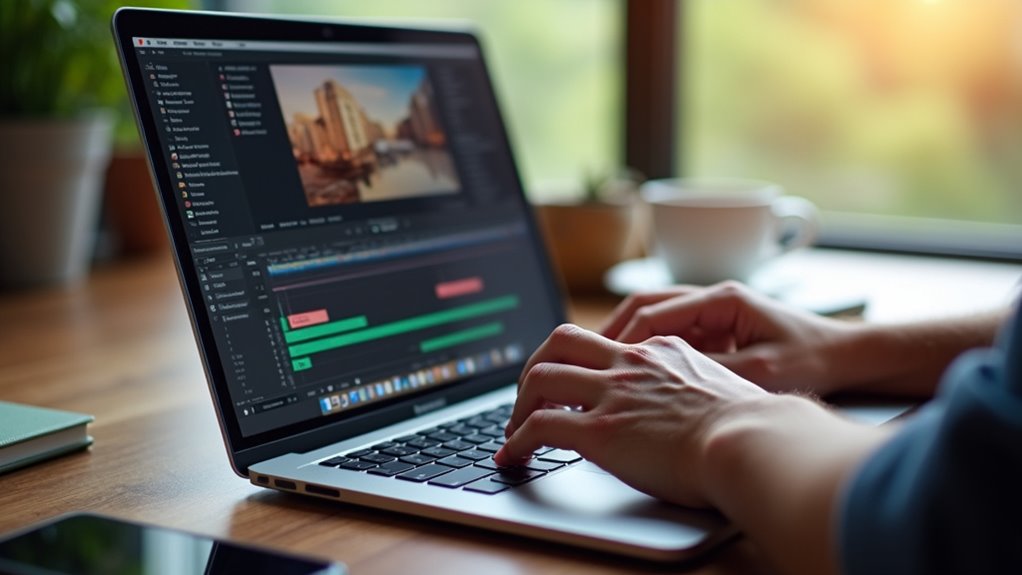
MacBook z układem Apple M1 w 2026 roku wciąż jest bardzo użyteczny do pracy biurowej, przeglądania internetu i konsumpcji multimediów dzięki szybkiemu CPU, energooszczędnej architekturze i zintegrowanemu akceleratorowi mediowemu. W praktyce M1 sprawdzi się znakomicie z aplikacjami natywnymi (Safari, Mail, Office 365/Microsoft 365, iWork), lekką edycją zdjęć w Lightroom/Photoshop (używaj wersji ARM) oraz montażem wideo do 4K, o ile korzystasz z H.264/H.265 i korzystasz z akceleracji sprzętowej. Dla programowania i lekkiego uruchamiania kontenerów/maszyn wirtualnych M1 obsługuje Docker Desktop (wersja dla Apple Silicon) i Parallels/UTM z obrazami ARM, ale trzeba uwzględnić ograniczenie pamięci RAM (maks. 16 GB w oryginalnych konfiguracjach M1) i różnice w kompatybilności Rosetta/ARM.
Główne ograniczenia to relatywnie słabszy, zintegrowany GPU w stosunku do wersji Pro/Max oraz brak oficjalnego wsparcia eGPU na Apple Silicon, co czyni M1 nieoptymalnym do ciężkich zadań GPU (zaawansowana korekcja kolorów, renderowanie 3D, najnowsze gry AAA). W długotrwałych, intensywnych obciążeniach termika i ograniczenia termiczne mogą powodować dławienie taktowania, a swapowanie przy 8–16 GB pamięci pogarsza responsywność przy wielu dużych aplikacjach jednocześnie. Jeśli przewidujesz wzrost potrzeb GPU lub RAM, rozważ modele z M1 Pro/Max, M2/M3, lub przejście na stację roboczą z dedykowaną kartą graficzną; jako alternatywę na obecnym M1 można też offloadować zadania na chmurę GPU lub zdalne stacje robocze.
Lista praktycznych kroków i ustawień, które maksymalnie wydłużą użyteczność M1 w opisanych zastosowaniach:
- Konfiguracja sprzętowa przy zakupie: wybierz minimum 16 GB RAM i dysk SSD ≥ 512 GB jeśli planujesz edycję zdjęć/wideo i wiele maszyn wirtualnych — to najtańszy sposób uniknięcia swapu i spadku wydajności.
- Używaj natywnych aplikacji ARM: instaluj wersje aplikacji skompilowane dla Apple Silicon (np. Lightroom Classic/CC ARM, VSCode ARM) aby uzyskać ~20–40% lepszą wydajność i mniejsze obciążenie CPU niż przez Rosetta.
- Optymalizacja edycji wideo: ustaw projekt w Premiere/Final Cut na natywny format H.264/H.265 i aktywuj akcelerację VideoToolbox; pracuj z proxy 1/2 rozdzielczości dla montażu, a full-res do finalnego renderu.
- Ustawienia wirtualizacji: przy użyciu Parallels/UTM przydziel maksymalnie 50–75% dostępnych rdzeni i 50–75% RAM dla VM, by zachować responsywność hosta; preferuj obrazy ARM Linux/Windows, unikaj tłumaczenia x86 w krytycznych obciążeniach.
- Zarządzanie pamięcią: monitoruj wykorzystanie pamięci w Activity Monitor; zamykaj procesy backgroundowe (np. synchronizatory chmur) przed uruchomieniem dużych projektów; rozważ zwiększenie dysku SSD zamiast polegania na swapie.
- Unikanie eGPU: nie planuj rozbudowy przez eGPU — Apple Silicon oficjalnie nie wspiera eGPU; zamiast tego korzystaj z rozwiązań zdalnych (Cloud GPU, zdalny desktop RDP/TeamViewer na maszynach z dedykowanym GPU).
- Rozwiązania chmurowe dla GPU: dla renderów 3D/maszyn uczących użyj Instancji GPU (AWS G4/G5, GCP A2, Paperspace, Lambda Labs) i przesyłaj pliki przez S3/rsync; przygotuj skrypty do automatycznego przesyłania i renderowania, by zminimalizować przestoje.
- Gry i aplikacje 3D: grając, obniż ustawienia do 720–1080p, wyłącz AA i efekty cieni, używaj rozwiązań cloud-gaming (GeForce Now, Stadia-like usługi) zamiast natywnego renderu na M1.
- Zmniejszenie throttlingu: pracuj na twardej powierzchni, utrzymuj czystość wlotów powietrza, rozważ aktywne chłodzenie zewnętrzne (podstawka z wentylatorem) przy długich renderach, by zredukować spadki taktowania.
- Backup/archiwizacja projektów: używaj zewnętrznych dysków NVMe lub chmury do trzymania surowych materiałów; przenieś archiwalne projekty offline, by nie zapełniać SSD i nie wymuszać swapu.
Uwaga praktyczna: przed podjęciem decyzji o dłuższym użytkowaniu M1 sprawdź kompatybilność najważniejszych wtyczek i narzędzi (np. pluginy do DAW, rozszerzenia GPU w aplikacjach 3D) w wersji ARM — brak zgodności może wymusić upgrade mimo wystarczającej mocy CPU. Jeśli twoje prace przewidują stały wzrost zapotrzebowania na GPU lub dużą ilość pamięci roboczej, lepiej zaplanować migrację do nowszego SoC lub rozwiązań chmurowych, niż polegać na doraźnych optymalizacjach.
Praca biurowa, przeglądanie internetu i multimedia
Gdzie MacBook M1 nadal dobrze się sprawdza w pracy biurowej, przeglądaniu internetu i odtwarzaniu multimediów, na różnych łączach i w lokalizacjach? Pytanie dotyczy codziennych zadań, takich jak edycja dokumentów, arkusze i praca wielozadaniowa w przeglądarce, które M1 obsłuży płynnie. Odpowiedź: gdy potrzebujesz stabilnej maszyny do maili, wideokonferencji i strumieniowego odtwarzania, M1 zapewnia długi czas pracy na baterii i responsywność interfejsu. Porównując do nowszych chipów, M1 pozostaje wystarczający dla większości biurowych scenariuszy, chociaż przy ekstremalnym multitaskingu może być widoczne spowolnienie. Rekomendacja: wybierz M1 jeśli cenisz prostotę, autonomię i rozsądną cenę, a jeśli twoja praca nie wymaga intensywnego renderowania, będzie to praktyczny wybór. Możesz jednocześnie prowadzić kilka kart przeglądarki, edytować pliki w chmurze i odtwarzać wideo bez drastycznych kompromisów i korzystać z komunikatorów oraz notatek offline.
Lekka edycja zdjęć i wideo, programowanie, środowiska wirtualne
Jeżeli potrzebujesz edytować zdjęcia i krótkie filmy, M1 poradzi sobie z wieloma zadaniami, oferując płynne przycinanie i korekty kolorów. Pytanie brzmi: czy wystarczy do bardziej wymagających projektów, gdy pracuje się z 4K i wieloma warstwami, oraz gdy kompozycja i eksport muszą być szybkie? Odpowiedź: dla lekkich i średnich zadań M1 nadal daje sensowną wydajność, aplikacje jak Lightroom, Affinity Photo i podstawowe Premiere Rush działają bez większych problemów, choć złożone timeline’y zostaną ograniczone. Zalecenie: trzymać projekty podzielone na mniejsze części, używać proxy przy wideo, oraz wybrać lekkie kontenery wirtualne zamiast pełnych maszyn, by zachować płynność i mobilność pracy. Dodatkowo, programowanie, testy lokalne i lekkie środowiska Dockerowe działają sprawnie, pozwalając na szybkie iteracje i oszczędzanie energii podczas pracy w terenie. To praktyczne rozwiązanie dla wolnych twórców.
Gry i aplikacje wymagające GPU – ograniczenia M1
Choć M1 ma zaskakująco wydajny układ graficzny, czy ty powinieneś liczyć na komfortową rozgrywkę w najnowsze tytuły AAA na maksymalnych ustawieniach, w praktyce, oczekuj kompromisów.
Odpowiedź brzmi nie dla high-endowych ustawień, M1 radzi sobie z wieloma indykami i starszymi hitami, jednak brakuje rdzeni i pamięci GPU do zaawansowanego ray tracingu, w porównaniu z dedykowanymi kartami NVIDIA lub AMD, M1 oferuje energooszczędność i płynność w mniej wymagających ustawieniach, na wysokich rozdzielczościach traci skalowalność.
Praktyczne rozwiązania to granie przy ustawieniach średnich, korzystanie z niższej rozdzielczości renderowania, lub streaming z chmury dla pełnej wolności doświadczenia, i używaj narzędzi optymalizacyjnych wydajnościowych, jeżeli chcesz swobody i domowego grania w tytuły AAA, rozważ zakup MacBooka z większą pamięcią i alternatywy GPU lub wybierz model konkretnie nowszy i mocniejszy.
Porównanie: M1 vs M2/M3/M4 oraz laptopy konkurencji
Apple M1 nadal reprezentuje duży skok architektoniczny względem generacji x86 sprzed jego premiery, oferując zrównoważoną wydajność CPU i zintegrowany układ graficzny przy bardzo niskim poborze mocy. W praktyce oznacza to, że M1 dobrze radzi sobie z edycją wideo w niższych rozdzielczościach, pracą biurową i aplikacjami zoptymalizowanymi pod Apple Silicon, ale jego ograniczenia wynikają głównie z maksymalnej pojemności pamięci RAM i niższej przepustowości pamięci w porównaniu z nowszymi układami. Nowsze M2–M4 wprowadzają poprawki w liczbie rdzeni GPU/CPU, większej przepustowości pamięci i obsłudze wyższych konfiguracji RAM, co przekłada się na lepszą skalowalność w zadaniach profesjonalnych i wielozadaniowości. Laptopy konkurencyjne z procesorami Intel/AMD i dyskretnymi GPU często oferują wyżsłą surową wydajność GPU oraz opcje pamięciowe (i TGP), lecz kosztem efektywności energetycznej i dłuższych czasów pracy na baterii.
Przy podejmowaniu decyzji o zakupie należy zróżnicować priorytety: jeśli kluczowa jest mobilność i autonomia baterii przy dobrej responsywności, M1 lub kolejna generacja Apple (M2–M4) będą silnym wyborem; jeżeli natomiast liczy się maksymalna wydajność graficzna i możliwość rozbudowy pamięci, rozwiązania konkurencji mogą oferować lepszy stosunek cena/wydajność w profesjonalnych workflow. Dla profesjonalistów warto rozważyć także ograniczenia ekosystemowe — kompatybilność aplikacji, przyspieszenie sprzętowe specyficzne dla macOS oraz dostępność sterowników dla narzędzi GPU-accelerated. Poniższa tabela porządkuje kluczowe parametry i ograniczenia, aby ułatwić porównanie M1 z następcami Apple Silicon oraz typowymi laptopami konkurencji.
| Model / Klasa | CPU (rel.) 1-10 | GPU (rel.) 1-10 | Max RAM (GB) | Pamięć / BW (GB/s) | Typowy TDP / Pwr | Efektywność (perf/W) | Najlepsze zastosowania | Główne ograniczenia | Orientacyjna cena (nowe) |
|---|---|---|---|---|---|---|---|---|---|
| Apple M1 (2020) | 6 | 5 | 16 | ~68 GB/s (połączenie LPDDR4X) | 10–15 W (SoC) | 9/10 | Mobilna edycja wideo, development, praca biurowa | Maks. 16 GB RAM, średni GPU, brak dGPU | 400–999 USD (MacBook Air/Pro bazowe) |
| Apple M2 (base) | 7 | 6 | 24 | ~100 GB/s (LPDDR5/aktualiz.) | 12–20 W | 8.5/10 | Lepsza edycja 4K, multitasking, dłuższy czas pracy | Nadal zintegrowane GPU, ograniczone opcje pro | 600–1,199 USD |
| Apple M2 Pro | 8 | 7 | 32–64 | 200–300 GB/s (zależnie od konfiguracji) | 20–35 W | 8/10 | Profesjonalne montowanie wideo, kompilacje kodu | Droższe konfiguracje, zamknięty ekosystem | 1,199–2,499 USD |
| Apple M3 (base) | 8.5 | 7.5 | 24–36 | ~150–200 GB/s (LPDDR5X) | 12–25 W | 9/10 | Bardziej wymagające aplikacje pro w mobilnym profilu | Będą wyższe temperatury przy ciągłym obciążeniu | 799–1,499 USD |
| Apple M3 Pro / M3 Max | 9–9.5 | 8–9.5 | 36–96 | 300–900 GB/s (var.) | 25–60 W | 8–9/10 | Stacje robocze mobilne: VFX, kompilacje, ML | Cena, dostępność w wyższych konfiguracjach | 1,499–3,999+ USD |
| Apple M4 (premium/prognoza) | 9–10 | 9–10 | 64–192 (prognoza) | 400–1200+ GB/s (prognoza) | 30–70 W (zależnie od SKU) | 8–9/10 (większa surowa moc) | Ciężkie workflowy ML/AI, render farmy mobilne | Wyższe koszty, wymagania chłodzenia | 1,999–4,500+ USD (prognoza) |
| Intel H-series + dGPU (konkurencja) | 8–10 (wybrane SKU) | 8–10 (z dGPU) | 32–64+ | 80–900 GB/s (zależne od pamięci + dGPU) | 35–80+ W | 5–7/10 | Gry, renderowanie GPU, aplikacje CUDA | Niższa efektywność, krótszy czas pracy na baterii | 800–4,000+ USD |
| AMD Ryzen Mobile + dGPU | 8–10 | 7–10 | 32–64+ | 80–900 GB/s (zależne od konfiguracji) | 35–70+ W | 6–8/10 | Wielowątkowe zadania, aplikacje z OpenCL | Efektywność niższa niż Apple Silicon w mobilności | 700–3,500+ USD |
| Laptopy z NVidia RTX (mobilne 30/40) | CPU zależne | 9–10 (dGPU) | 16–64+ | dGPU BW: 256–1,000+ GB/s | 45–150 W (GPU TGP) | 4–7/10 | Najwyższa wydajność GPU: render, symulacje, ML | Wysokie TDP, hałas, waga, krótszy czas pracy | 1,200–5,000+ USD |
Kluczowym parametrem, na który należy zwrócić uwagę przy wyborze między M1, nowszymi Apple Silicon a konkurencją, jest dostępna pojemność pamięci RAM i przepustowość pamięci (GB/s), ponieważ to one najczęściej determinują skalowalność w profesjonalnych zadaniach graficznych i ML. M1 wypada świetnie pod względem efektywności energetycznej i kosztów przy podstawowych i średniozaawansowanych zastosowaniach, natomiast przy długotrwałych obciążeniach GPU i wymaganiu większej pamięci lepszym wyborem będą M2/M3 Pro/Max lub laptopy z mocnymi dGPU; wyjątkiem są workflowy silnie zależne od specyficznych akceleratorów (CUDA) — wtedy platforma z NVIDIA może być jedyną praktyczną opcją. Przy podejmowaniu decyzji porównuj realne benchmarki w twoim typowym obciążeniu oraz uwzględnij mobilność i budżet — najtańsza opcja często wymaga kompromisu w skalowalności.
Gdzie M1 przegrywa, a gdzie nadal jest konkurencyjny
Gdzie M1 traci przewagę względem nowszych układów, a gdzie nadal opłaca się go kupić, warto rozważyć kilka scenariuszy. Czy M1 odstaje w zadaniach profesjonalnych, takich jak zaawansowane renderowanie 3D czy kompilacje dużych projektów, wymaga sprawdzenia i testy na dużych bazach kodu. Porównania pokazują, że M2-M4 oferują szybsze CPU i GPU, więcej pamięci RAM oraz lepsze AI przyspieszacze, co pomaga w wymagających workflow. Jeśli twoja praca to profesjonalne multimedia, warto wybrać nowszy chip lub stację roboczą z Windows, zyska się czas i skalowalność. Gdzie M1 wciąż błyszczy, czy codzienne zadania, przeglądanie sieci i proste aplikacje utrzymują płynność i długi czas pracy na baterii? Dla osób ceniących swobodę, kupno M1 to rozsądna opcja, niższa cena i ekosystem Apple zapewniają użyteczność bez nadmiaru funkcji, i długoterminowe wsparcie systemowe ma znaczenie.
Stan rynku używanych MacBooków M1 w 2026 roku – opłacalność zakupu
Rynek używanych MacBooków z układem M1 w 2026 roku wymaga systematycznej kontroli kluczowych parametrów, bo cena często niewiele mówi o faktycznym stanie urządzenia. Priorytetem jest bateria (liczba cykli i procent zdrowia), stan pamięci SSD (ilość zapisanych TBW/SMART), oraz dowód autentyczności modelu przez numer seryjny i informacje o naprawach serwisowych — te dane determinują realną wartość i ryzyko przyszłych kosztów.
Przy oględzinach poproś o zdjęcia przedniej i tylnej obudowy, zrzuty ekranu z Battery Health (lub CoconutBattery/istat menus), oraz wyników SMART SSD; porównaj ofertę z cenami odnowionych modeli z oficjalną gwarancją Apple/CPS. Dodatkowo zwróć uwagę na elementy mechaniczne (zawiasy, klawiatura, porty), ewentualne odbarwienia ekranu i objawy thermal throttlingu przy prostych stress-testach — ich naprawa może przewyższyć oszczędność wynikającą z niższej ceny zakupu.
| Parametr | Co mierzy / jak sprawdzić | Akceptowalny próg (2026) | Typowy wpływ na cenę | Jak zweryfikować przy zakupie |
|---|---|---|---|---|
| Liczba cykli baterii | Liczba pełnych cykli ładowania | < 500 — idealne; 500–900 — do rozważenia; >900 — ryzykowne | Każde 100 cykli powyżej 500 obniża wartość ~5–8% | Zrzut ekranu z System Report → Power lub CoconutBattery; porównaj z historią użytkowania |
| Procent zdrowia baterii (% maksimum) | Szacowana pojemność względem nowej | > 90% — bardzo dobry; 80–89% — akceptowalny; < 80% — wymiana w perspektywie | Znaczny spadek (>10%) obniża atrakcyjność i zwiększa koszt serwisu | Zrzut stanu baterii; sprawdź czy nie jest wymieniana, żądaj dowodu serwisu |
| SSD — SMART / zapisane TBW | Stopień zużycia NAND i liczba zapisanych TB | TBW < 30% nominalnego — OK; > 60% — uwagę | Zużycie SSD może wymagać wymiany (koszt i trudność) — wpływa na cenę 5–15% | Polecenie wyniku SMART (smartmontools/CoconutBattery pokazuje SSD health) |
| Numer seryjny i historia serwisowa | Weryfikacja autentyczności, gwarancji, napraw | Numer seryjny zgodny z modelem; brak poważnych napraw logicznych | Zmiany oryginalnych części lub nieautoryzowane naprawy zmniejszają wartość | Sprawdź na stronie Apple coverage, żądaj faktur serwisowych |
| Stan ekranu (IPS/mini-LED) | Martwe piksele, odbarwienia, poświata | Brak martwych pikseli; minimalne halo przy mini-LED | Wadliwy ekran to duży koszt — obniża cenę znacząco | Zdjęcia w jasnym i ciemnym tle, testy gradientów wideo |
| Obudowa i zawiasy | Luz, pęknięcia, korozja | Minimalne ślady użytkowania; brak luzów w zawiasach | Widoczne uszkodzenia obniżają cenę i wskazują na możliwe wewnętrzne uszkodzenia | Zdjęcia z bliska, sprawdź działanie zawiasów na żywo |
| Klawiatura i trackpad | Zużycie klawiszy, naciąg, martwe obszary | Wszystkie klawisze działają; podświetlenie OK | Wymiana topcase kosztowna — duży wpływ na cenę | Testowanie wszystkich klawiszy i gestów trackpada przy odbiorze |
| Temperatura i throttling | Zachowanie pod obciążeniem (C, GHz) | Stabilne taktowanie pod obciążeniem; temp. CPU < 90°C | Termiczny throttling obniża wydajność i wartość | Prosty test stresowy (np. Cinebench lub Geekbench) podczas oględzin |
| Gwarancja / odnowienie (refurbished) | Dostępność oficjalnej gwarancji lub certyfikatu | Urządzenie z oficjalną odnową — preferowane | Modele odnawiane z gwarancją mogą być droższe, lecz bezpieczniejsze | Porównaj oferty z certyfikowanymi refurbisherami i oficjalnym sklepem |
| Szacowany koszt naprawy | Przybliżony koszt wymiany baterii, ekranu, SSD | Bateria: 200–500 PLN; ekran/topcase: 1500–4000 PLN; SSD: 800–2500 PLN (w zależności od modelu) | Potencjalnie likwiduje korzyść niskiej ceny zakupu | Przygotuj listę najtańszych autoryzowanych serwisów i uwzględnij w negocjacji ceny |
Podsumowując zestawienie, najważniejszym parametrem jest stan baterii (liczba cykli i procent zdrowia), ponieważ wpływa bezpośrednio na użyteczność urządzenia i najczęściej wymaga wymiany generującej realne koszty. Przy porównywaniu ofert traktuj ceny odnowionych modeli z gwarancją jako punkt odniesienia — niższa cena prywatna ma sens tylko wtedy, gdy koszt przewidywanych napraw nie przekroczy oszczędności. Zawsze dokumentuj stan urządzenia zdjęciami i zrzutami ekranu, a przy większych wątpliwościach rozważ zakup w sklepie z certyfikatem refurb.
Czego szukać w ogłoszeniu: bateria, liczba cykli, stan fizyczny
Jak ocenić ogłoszenie pod kątem baterii — ile cykli i jaki stan fizyczny powinny cię zainteresować, jeśli chcesz rozsądny zakup? Sprzedawca powinien podać liczbę cykli oraz maksymalną pojemność baterii, ponieważ te dane pokazują rzeczywiste zużycie i czas pracy poza gniazdkiem. Należy porównać wartość cykli z oczekiwanym progiem około 500–1000 cykli dla modeli M1, i zwrócić uwagę na pojemność powyżej 80 procent, co świadczy o dobrym stanie. Fizyczne ślady, takie jak duże wgniecenia czy uszkodzenia portów, obniżają wartość i mogą ukrywać problemy termiczne, dlatego poproś o zdjęcia i krótkie wideo działania. Zalecenie: wybierać egzemplarze z dokumentacją serwisową, gwarancją lub możliwością zwrotu, aby zachować swobodę decyzji. Dobrze też negocjować cenę przy wyraźnym zużyciu baterii, ponieważ daje to większą elastyczność przy zakupie i domagać się terminu gwarancji
Zalety posiadania MacBooka z M1 w 2026 r
M1 w 2026 r. wciąż oferuje jedną z najlepszych kombinacji energooszczędności i responsywności w segmencie laptopów: architektura ARM z niskonapięciowymi rdzeniami i zintegrowanym układem graficznym utrzymuje realne czasy pracy na baterii rzędu 6–12 godzin w typowych zadaniach biurowych i przeglądaniu sieci, a aplikacje skompilowane natywnie pod Apple Silicon uruchamiają się i działają znacznie szybciej niż ich emulowane odpowiedniki. W praktyce oznacza to natychmiastowy powrót do pracy po wybudzeniu, małe wahania temperatury i przewidywalne zachowanie termiczne (szczególnie w modelach z wentylatorem, gdzie utrzymanie wydajności przy dłuższym obciążeniu jest lepsze niż w wersjach bez wentylatora).
Przy zakupie używanego M1 kluczowe są konkretne parametry: liczba cykli ładowania i procent maksymalnej pojemności baterii (Apple definiuje 1000 cykli jako punkt odniesienia dla zachowania ≥80% pojemności), obecny stan dysku SSD (SMART), wersja i aktualność systemu operacyjnego oraz czy kluczowe aplikacje, których używasz, mają natywne buildy ARM lub działają sprawnie przez Rosettę 2. Dodatkowo warto rozróżnić modele — MacBook Air M1 (bez wentylatora) lepiej sprawdza się jako lekki, długodystansowy laptop mobilny, natomiast MacBook Pro M1 trzyma turbo dłużej dzięki aktywnemu chłodzeniu; to wpływa na wybór, jeśli zamierzasz wykonywać dłuższe zadania CPU/GPU.
Lista kontrolna i praktyczne kroki przed zakupem/eksploatacją:
- Sprawdź model i konfigurację: w System Information zanotuj model identifier (np. MacBookAir10,1 vs MacBookPro17,1), ilość RAM i wielkość SSD — M1 z 8–16 GB RAM i NVMe SSD zapewnia najlepszą przyszłościowość.
- Oceń baterię: w System Report -> Power sprawdź Cycle Count i Full Charge Capacity; celuj w cycle count <800 i Full Charge Capacity ≥80% nominalnej wartości; jeśli przekroczone, rozważ negocjację ceny lub wymianę baterii.
- Zmierz realny czas pracy: uruchom testy scenariuszowe (przeglądanie sieci w Safari z jasnością 50%, odtwarzanie wideo H.264/HEVC) i zapisz czasy do rozładowania — porównaj z oczekiwanym 6–12 h w zależności od modelu.
- Sprawdź kompatybilność aplikacji: lista najważniejszych aplikacji — upewnij się, że używasz ich w wersjach Universal/ARM (np. przeglądarki, IDE, narzędzia do obróbki) lub sprawdź, czy ich działanie pod Rosettą 2 mieści się w akceptowalnej wydajności/zużyciu energii.
- Zweryfikuj stan SSD i pamięci: użyj narzędzia SMART (np. DriveDx) żeby ocenić liczbę błędów, licznik reallocated sectors i pozostały TBW; słaby dysk najczęściej ograniczy użyteczność bardziej niż bateria.
- Sprawdź termikę i chłodzenie: uruchom benchmark CPU przez kilka minut (np. Cinebench lub Geekbench w pętli) i monitoruj temperatury oraz zachowanie zegarów — MacBook Air będzie throttlingować szybciej niż Pro.
- Aktualizacje firmware i OS: upewnij się, że laptop ma najnowsze aktualizacje macOS i firmware — poprawki zwiększają stabilność, zarządzanie energią i kompatybilność z aplikacjami.
- Oceń zewnętrzne elementy użytkowe: skontroluj działanie klawiatury, gładzika, stanu ekranu (bleeding/pixel defects) i portów; uszkodzone elementy wpływają na komfort podróży i mogą generować dodatkowe koszty serwisowe.
- Planuj konserwację: jeśli cykle baterii są bliskie 1000 lub Full Charge Capacity <80%, uwzględnij koszt serwisowej wymiany baterii/użytkowania zewnętrznego zasilacza w kalkulacji opłacalności.
- Testuj długoterminowe scenariusze: uruchom codzienną sesję roboczą (edytor tekstu, przeglądarka, komunikator) przez kilka dni, aby wychwycić problemy z degradowaniem wydajności lub niestabilnością aplikacji przed zakupem.
Uwaga praktyczna: nawet zadbany M1 może w przyszłości napotkać ograniczenia w zakresie wsparcia systemowego lub kompatybilności specyficznych aplikacji profesjonalnych — dlatego kupując używany egzemplarz, zyskaj możliwość zwrotu i sprawdź, czy sprzedawca udostępnia historię serwisową; jeśli twoja praca wymaga pewnego, przewidywalnego czasu działania na baterii, preferuj egzemplarz z niską liczbą cykli i aktywnym chłodzeniem (Pro) lub uwzględnij koszt wymiany baterii w budżecie.
Wady i ryzyka związane z zakupem M1 w 2026 r
Kupując Maca z układem M1 w 2026 r. warto rozdzielić ryzyka techniczne od ekonomicznych. Technicznie najistotniejsze są nieodłączność komponentów (lutowana pamięć RAM i zintegrowany układ SSD) oraz ograniczona możliwość taniej, oficjalnej wymiany baterii — to przekłada się bezpośrednio na użyteczność urządzenia przy dłuższym cyklu życia i przy zmieniających się potrzebach użytkownika. Ekonomicznie należy uwzględnić spadek wartości odsprzedaży oraz ewentualne koszty serwisowe, które w przypadku napraw poza autoryzowanym kanałem mogą być wysokie lub niespójne jakościowo. Przy planowaniu zakupu kluczowe jest oszacowanie własnych wymagań RAM/pojemności teraz i w perspektywie 3–5 lat oraz ocena dostępnych opcji serwisowania i gwarancji.
Bateria zwykle degradująca się po kilku latach użytkowania jest mierzalnym i przewidywalnym problemem: oczekiwany spadek pojemności do ~80–85% po 3–4 latach przy intensywnym użytkowaniu oznacza krótsze czasy pracy na jednym ładowaniu. Dla M1 dodatkowym ograniczeniem jest to, że naprawy i wymiany komponentów są często droższe z uwagi na konstrukcję i politykę producenta, choć autoryzowany serwis oferuje lepszą jakość części i gwarancję prac. Przy zakupie nowego lub używanego egzemplarza rekomendowane jest sprawdzenie aktualnej liczby cykli baterii, stanu zdrowia baterii (Health %) oraz potwierdzenie dostępności AppleCare lub lokalnych opcji serwisowych. Alternatywne strategie obejmują zakup modelu z większą ilością RAM/SSD na starcie, korzystanie z zewnętrznych dysków i chmury oraz wykupienie rozszerzonej gwarancji.
| Problem / Cecha | Opis techniczny | Oczekiwany wpływ po 3–5 latach | Mierzalne wskaźniki | Sposoby łagodzenia | Szacunkowy koszt naprawy/rozwiązania (PLN / EUR) |
|---|---|---|---|---|---|
| Degradacja baterii | Litowo-polimerowa bateria o ograniczonej możliwości wymiany przez użytkownika | Spadek pojemności do ~80–85% (intensywne użytkowanie) → krótszy czas pracy | Liczba cykli, Battery Health % (System Report) | Sprawdzenie cykli przed zakupem, AppleCare, wymiana w AS, korzystanie z zasilania sieciowego | Wymiana w AS: 600–1200 PLN / 130–260 EUR |
| Lutowana pamięć RAM | RAM przylutowany do płyty — brak możliwości późniejszej rozbudowy | Nieelastyczność: przyszłe potrzeby mogą wymagać wymiany całego urządzenia | Ilość RAM (8/16/32 GB), wykorzystanie pamięci (monitoring) | Kupno większego RAM przy zakupie, optymalizacja SW, swap na SSD (wolniejsze) | Koszt alternatywy: dopłata przy zakupie +0–5000 PLN; wymiana urządzenia: 3000–12000 PLN |
| Zintegrowany SSD | SSD na płycie w niektórych modelach M1 — ograniczona wymienność | Brak łatwej rozbudowy po zakupie; utrata danych przy awarii | Pojemność SSD, szybkości odczytu/zapisu, stan SMART | Użycie zewnętrznych dysków NVMe/Thunderbolt, backup w chmurze | Zewnętrzny SSD NVMe TB3/4: 400–1500 PLN / 90–340 EUR |
| Dostępność serwisu i części | Polityka producenta i dostępność części w regionie | Dłuższe czasy naprawy, wyższe ceny poza AS | Czas oczekiwania na naprawę, dostępność części w AS | Sprawdzenie lokalnych serwisów autoryzowanych, AppleCare | Serwis autoryzowany: ceny wyższe o 20–50% vs niezależne |
| Wartość odsprzedaży | Popyt na M1 z upływem czasu i dostępność nowszych układów | Szybszy spadek wartości jeśli specyfikacja ograniczona | Cena rynkowa używanych egzemplarzy, amortyzacja roczna | Zachować dokumentację, dbać o stan baterii, sprzedać wcześniej | Utrata wartości: 30–60% po 3 latach |
| Ryzyko zakupu używanego | Nieznana historia eksploatacji (przecieki, naprawy) | Możliwa ukryta awaria baterii/SSD/overheating | Stan baterii, liczba cykli, raport serwisowy | Zakup z gwarancją, testy przed zakupem, lokalny serwis | Różne; inspekcja pre-purchase: 0–200 PLN |
| Gwarancja/AppleCare | Rozszerzona ochrona obejmuje wymiany komponentów | Redukuje ryzyko kosztownych napraw, szybszy serwis | Okres i zakres gwarancji, koszty AppleCare | Wykupić AppleCare+, sprawdzić warunki lokalne | AppleCare+: ~400–1200 PLN / 90–270 EUR (w zależności od modelu i czasu) |
Kluczowym parametrem z zestawienia jest stan baterii (liczba cykli i procent zdrowia), ponieważ bezpośrednio wpływa na użyteczność urządzenia i koszty eksploatacji; warto go sprawdzić przed zakupem i monitorować regularnie. Drugi najważniejszy czynnik to ilość RAM i pojemność SSD przy zakupie — ze względu na brak rozbudowy ich wybór na starcie determinuje żywotność urządzenia dla bardziej wymagających zastosowań. Jeśli planujesz intensywne użytkowanie przez kilka lat, priorytetem powinno być wykupienie rozszerzonej gwarancji lub zakup egzemplarza z wyższymi parametrami fabrycznymi oraz przygotowanie strategii korzystania z zewnętrznych pamięci i backupu.
Problemy długoterminowe: degradacja baterii, ograniczenia rozbudowy
Ponieważ akumulator traci pojemność z czasem, warto zapytać, jak szybko degradacja wpływa na codzienne użycie i wydajność. Pytanie dotyczy tego, czy spadek pojemności zmusi cię do częstszych ładowań, co może ograniczyć swobodę pracy poza domem. Odpowiedź sugeruje, że wiele osób zauważa wyraźny spadek po 2–4 latach intensywnego użycia, więc warto monitorować stan baterii regularnie. Rekomendacja brzmi, by rozważyć modele z łatwiejszym serwisem lub dodatkową gwarancją na akumulator, co daje większą kontrolę nad przyszłością sprzętu. Praktyczna rada: miej plan wymiany, korzystaj z trybów oszczędzania i zapisuj liczbę cykli dla jasnej decyzji.
Dla kogo warto kupić MacBooka z M1? Kryteria decyzji
MacBook z M1 to bardzo rozsądny wybór dla uczniów, studentów i osób pracujących głównie z dokumentami oraz przeglądarką, ponieważ oferuje realne, mierzalne korzyści: instant-on i bardzo szybkie ładowanie/odczyt aplikacji biurowych, przeciętny czas pracy na baterii 12–20 godzin zależnie od obciążenia oraz przyspieszenie zadań bazujących na jednowątkowości i lekkiej wielowątkowości dzięki efektywnej architekturze ARM. W praktyce oznacza to płynną edycję dokumentów, prowadzenie wideokonferencji i pracę z kilkudziesięcioma kartami w Chrome/Safari bez konieczności dopłacania do najnowszych procesorów; jedynymi widocznymi ograniczeniami będą wielogigabajtowe projekty wideo, duże kompozycje 3D i zaawansowane sesje virtualizacji.
Przed zakupem warto zwrócić uwagę na konkretne parametry, które decydują o komforcie użytkowania: maksymalnie dostępna pamięć RAM to 16 GB (co może być wąskim gardłem przy równoczesnym uruchomieniu setek kart i masywnych arkuszy kalkulacyjnych), natomiast opcje dyskowe zaczynają się często od 256 GB — planuj z zapasem lub przewidź zewnętrzne/wiadomości chmurowe rozwiązania. Równie istotne są ograniczenia sprzętowe M1: natywne wsparcie tylko dla jednego zewnętrznego monitora 6K (w modelach Air/Pro bez dodatkowego układu), brak możliwości rozbudowy RAM/SSD po zakupie oraz ograniczona akceleracja GPU w porównaniu z nowszymi chipami Pro/Max; to wszystko powinno wpłynąć na decyzję, jeśli przewidujesz rozbudowane zastosowania kreatywne lub wiele monitorów.
- Sprawdź rzeczywiste obciążenie: policz typowe programy i zakładki, które zwykle masz jednocześnie otwarte; jeśli łączna pamięć robocza przekracza ~12–14 GB, rozważ model z 16 GB RAM lub inny chip.
- Mierz wymagania dyskowe: zweryfikuj rozmiary projektów i mediastreamów (np. czy edytujesz wideo 4K); jeśli potrzebujesz >512 GB, kup model z większym SSD przy zakupie lub zaplanuj szybki zewnętrzny dysk NVMe z Thunderbolt.
- Zweryfikuj kompatybilność aplikacji: przetestuj kluczowe programy na Rosetta 2 lub ich wersjach natywnych dla Apple Silicon; sprawdź, czy wtyczki i sterowniki (drukarki, narzędzia specjalistyczne) działają bezproblemowo.
- Oceń potrzeby graficzne: dla prostych korekt zdjęć i renderów 1080p M1 wystarczy, ale dla płynnej edycji 4K/ProRes lub dużych kompozycji 3D wybierz nowszy chip z większą liczbą rdzeni GPU.
- Zwróć uwagę na złącza i ekosystem: przygotuj listę potrzebnych portów (USB-C/Thunderbolt, HDMI poprzez adapter) oraz akcesoriów; policz koszt adapterów i ewentualnego huba.
- Przeanalizuj obsługę monitorów: jeśli planujesz konfigurację z dwoma zewnętrznymi monitorami, sprawdź oficjalne ograniczenia M1 i ewentualne obejścia (DisplayLink), testując stabilność przed zakupem.
- Uwzględnij w budżecie AppleCare i ewentualne koszty serwisu: brak możliwości rozbudowy oznacza, że zakup modelu z większą pamięcią/dyskiem to często mniej kosztowna strategia niż późniejsza wymiana.
- Rozważ zakup używanego lub odnowionego egzemplarza: sprawdź cykle ładowania baterii (powinny być niskie) i historię serwisową, negocjuj cenę względem dostępnych modeli z nowszymi układami, które bywają promocyjnie tańsze.
- Przetestuj realną baterię i temperatury: uruchom scenariusz pracy biurowej i krótką sesję edycji wideo, zmierz czas pracy i temperatury obudowy — nie polegaj wyłącznie na specyfikacjach producenta.
- Zaplanuj migrację danych i backup: przygotuj plan synchronizacji z iCloud lub zewnętrznym dyskiem, uwzględniając szyfrowanie i harmonogram kopii zapasowych, bo późniejsza wymiana SSD nie będzie możliwa.
Uwaga praktyczna: jeśli Twój budżet jest ograniczony, priorytetyzuj większy SSD i przynajmniej 16 GB RAM przy zakupie, ponieważ nie ma późniejszej możliwości rozszerzenia; jeżeli natomiast zależy Ci na pracy z wieloma ekranami, ciężką virtualizacją lub akceleracji ProRes/RAW, lepszym i w dłuższej perspektywie tańszym rozwiązaniem będzie dopłata do modelu z układem Pro/Max lub rozważenie nowszego MacBooka z większą liczbą rdzeni GPU i lepszym wsparciem dla wielu monitorów.
Profile użytkowników, którzy powinni rozważyć M1
Kto powinien rozważyć MacBooka z M1 w 2026 roku, gdy urządzenie nadal oferuje długie baterie, solidną wydajność w aplikacjach biurowych i lekki ekosystem aplikacji natywnych? Odpowiedź obejmuje osoby pracujące mobilnie, studenci i freelancerzy, którzy priorytetowo traktują autonomia baterii oraz płynność codziennych zadań. Dla użytkowników zarządzających dokumentami, arkuszami oraz prostą edycją zdjęć, M1 często wystarcza i oszczędza koszty. Odpowiedź rozszerza się też na osoby pragnące stabilnego systemu, które chcą uniknąć częstych aktualizacji sprzętowych. Jeśli twoje potrzeby obejmują intensywną edycję wideo, zaawansowane modelowanie 3D lub profesjonalne kompilacje, rozważ nowsze chipy. W przeciwnym razie, jeśli cenisz wolność wyboru i prostotę środowiska, M1 zapewnia rozsądne połączenie ceny, wydajności i niezawodności. Kupno używanego modelu M1 może być rozsądnym kompromisem, pod warunkiem sprawdzenia stanu baterii i zgodności aplikacji na rynku.
Jak bezpiecznie kupić używany MacBook M1 – checklista przed zakupem
Używany MacBook M1 warto ocenić najpierw pod kątem integralności sprzętowej i historii serwisowej: sprawdź numer seryjny (znajdziesz go w About This Mac lub na spodzie obudowy) i zweryfikuj go na stronie checkcoverage.apple.com, aby potwierdzić model, datę zakupu i aktywne wsparcie Apple. Uruchom Apple Diagnostics (wyłącz, włącz i przytrzymaj D) w obecności sprzedającego, odczytaj kody błędów i zapisz je — błędy dotyczące pamięci, dysku lub płyty głównej zmniejszają wartość i mogą wskazywać na kosztowne naprawy. Koniecznie sprawdź stan baterii w System Information > Power: odczytaj cycle count i kondycję (wartość „Normal” i cykle <500 to dobry rezultat dla M1; poniżej 1000 nadal akceptowalne, ale wymaga dyskonta), a przy podejrzeniu wymiany płyty głównej poproś o dowód naprawy.
Podczas testu na żywo wykonaj kompletne sprawdzenia funkcjonalne: przetestuj ekran na jednolitych, kontrastowych grafikach (martwe piksele, ghosting), sprawdź podświetlenie i czujniki, naciśnij każdy klawisz, przetestuj gładzik i Touch ID, kamerę, głośniki i mikrofon. Podłącz pendrive USB-C oraz adapter HDMI/ethernet i sprawdź, czy porty przekazują dane i obraz; uruchom Wi‑Fi i Bluetooth, zaloguj się do App Store/Apple ID aby upewnić się, że Activation Lock jest wyłączony (sprzedający powinien wylogować się z iCloud przed transakcją). Zweryfikuj pojemność i rzeczywistą dostępną przestrzeń w System Information > Storage oraz pamięć RAM (M1 ma pamięć wlutowaną — brak możliwości rozbudowy, więc upewnij się, że konfiguracja spełnia twoje potrzeby).
Lista kontrolna krok po kroku:
- Odczytaj numer seryjny z About This Mac lub spodniej części obudowy; natychmiast sprawdź go na checkcoverage.apple.com i zapisz informacje o modelu i gwarancji.
- Poproś o oryginalny paragon lub fakturę; brak dowodu zakupu zwiększa ryzyko, że urządzenie było kradzione lub naprawiane poza autoryzowanym serwisem.
- Przed spotkaniem poproś o zdjęcia stanu technicznego (spód, zawiasy, porty, ekran przy włączonym systemie) oraz o zrzut ekranu About This Mac i System Information > Power (żeby zobaczyć cycle count i informacje o baterii).
- Na miejscu uruchom Apple Diagnostics (wyłącz, włącz + przytrzymaj D); zapisz kody błędów i wyjaśnij je sprzedającemu; jeśli pojawią się błędy płyty głównej lub pamięci, zrezygnuj lub negocjuj znaczną obniżkę.
- Sprawdź stan baterii: w System Information > Power sprawdź Cycle Count i Condition; uznaj stan „Normal” i cykle <500 jako punkt premium, 500–1000 jako umiarkowany koszt wymiany w perspektywie 1–3 lat.
- Zweryfikuj Activation Lock: poproś sprzedającego, aby w System Settings > Apple ID wylogował się z iCloud i wyłączył Find My; poproś, by pokazał ekran po wylogowaniu — jeśli nie chce, nie kupuj.
- Test ekranowy: uruchom jednolite tła (białe, czarne, szare, kolorowe) i przyjrzyj się pod kątem martwych pikseli, nierównomierności podświetlenia i śladów po płynach; sprawdź jasność i tryb True Tone.
- Testy wejść/wyjść: podłącz dysk USB-C i sprawdź prędkości kopiowania (min. 300 MB/s dla NVMe w dobrym stanie), przetestuj porty Thunderbolt przy zewnętrznym monitorem i adapterach, włącz Bluetooth i Wi‑Fi, sprawdź transfer i stabilność połączenia przez kilka minut.
- Wykonaj testy wydajnościowe krótko na miejscu: uruchom prosty benchmark (Geekbench) lub render krótki, monitoruj, czy nie występuje nadmierne dławienie termiczne lub niespodziewane restarty.
- Sprawdź pamięć i magazyn w About This Mac > Storage; pamiętaj, że pamięć RAM w M1 jest wlutowana — jeśli potrzebujesz więcej RAM lub SSD, kup nowy lub negocjuj cenę.
- Zapytaj o historię napraw — poproś o paragony serwisowe; jeśli była wymieniana płyta główna lub baterie, uzyskaj dokumentację, bo zmienia to gwarancję i wartość.
- Zabierz własny zestaw testowy: USB-C hub, bootowalny pendrive z macOS lub live disk, power adapter oraz hotspot Wi‑Fi — to pozwoli na niezależne testy sieci i rozruchu z zewnętrznego nośnika.
- Bezpieczeństwo transakcji: umów spotkanie w miejscu publicznym, poproś o podpisane oświadczenie sprzedającego o stanie urządzenia i krótką (np. 7–14 dni) rękojmię na podstawowe funkcje; jeżeli sprzedający odmawia takich warunków, traktuj to jako sygnał ostrzegawczy.
- Negocjacja ceny: obniżaj stawkę za podwyższony cycle count (np. powyżej 500), za naprawy płyty głównej, za uszkodzenia estetyczne lub brak oryginalnej ładowarki; miej przygotowaną maksymalną kwotę i trzy alternatywne oferty rynkowe do porównania.
- Ostateczny test przed płatnością: zrestartuj Maca, sprawdź czy podczas uruchamiania nie pojawiają się komunikaty o przywracaniu systemu, wykonaj aktualizację systemu do najnowszego macOS (jeśli sprzedający zgadza się poczekać) i upewnij się, że urządzenie nie prosi o dane poprzedniego Apple ID.
Uwaga praktyczna: jeśli sprzedający odmawia pełnej demonstracji (diagnostyka Apple, wylogowanie iCloud, pokazanie paragonu) albo żąda przedpłaty bez możliwości sprawdzenia sprzętu, zrezygnuj — wiele problemów z MacBookami M1 (np. ukryte naprawy płyty głównej, podszyte numery seryjne, aktywacja iCloud) ujawnia się dopiero podczas testów na żywo. Jeśli chcesz dodatkowej ochrony, uzyskaj od sprzedającego krótką, pisemną gwarancję sprzedaży obejmującą podstawowe funkcje przez określony czas; to daje ci prawną podstawę do reklamacji, jeśli okaże się, że sprzęt miał ukryte wady.
Gdzie szukać najlepszych ofert i jak negocjować cenę
Kupując używanego MacBooka M1, warto zacząć od zmapowania źródeł ofert pod kątem transparentności historii urządzenia i możliwości weryfikacji stanu technicznego. Autoryzowane sklepy i certyfikowani resellerzy oferują najwięcej pewności (gwarancja, odnowienie), platformy ogłoszeniowe umożliwiają znalezienie konkurencyjnych cen, a komisy czy serwisy lokalne dają możliwość fizycznej inspekcji sprzętu i sprawdzenia dokumentacji serwisowej.
Przy negocjacjach kluczowe są konkretne elementy do oceny: stan baterii (liczba cykli i zdrowie), czy występują już naprawy płyty głównej, kompletność oryginalnych akcesoriów oraz ewentualne ślady zalania czy mechaniczne. Skuteczna strategia negocjacyjna łączy przygotowanie (porównanie rynkowe, dowody usterek), zaczynanie od niższej oferty oraz alternatywne żądania (dodanie akcesoriów lub krótsza gwarancja zwrotu), przy jednoczesnym zachowaniu ustalonego limitu wydatku.
| Źródło oferty | Typ ryzyka | Co sprawdzić na miejscu / w opisie | Typowa korzyść (cenowa/bezpieczeństwo) | Najlepsza taktyka negocjacyjna |
|---|---|---|---|---|
| Autoryzowany sklep / certified refurbished | Niskie | Potwierdzenie certyfikatu odnowienia, okres gwarancji, faktura | Wyższa cena, pełna gwarancja i serwis | Negocjuj akcesoria lub wydłużenie gwarancji; cena trudniej podlega obniżce |
| Oficjalny reseller / sklep zewnętrzny | Niskie–średnie | Paragon/faktura, polityka zwrotów, historia serwisu | Dobry balans cena-bezpieczeństwo | Zadzwoń po negocjacji wielkości zamówienia lub rabatu na inny towar |
| Platformy ogłoszeniowe (Allegro, OLX) | Średnie–wysokie | Zdjęcia stanu, numer seryjny (do sprawdzenia u Apple), liczba cykli baterii, wady opisane szczerze | Najniższe ceny, duży wybór | Zacznij od 10–20% poniżej oczekiwanej ceny; pokaż porównania rynkowe |
| Konsignacja / komis lokalny | Średnie | Możliwość obejrzenia, testów na miejscu, dokumentacja serwisowa | Możliwość negocjacji ceny na miejscu | Wykorzystaj testy na miejscu jako argument do obniżki; propozycja płatności gotówką może pomóc |
| Aukcje online (ebay, licytacje) | Wysokie | Historia sprzedawcy, szczegółowe zdjęcia, koszty wysyłki/zwrotu | Bardzo niskie ceny możliwe przy ryzyku | Ustal maksymalną kwotę; unikaj „emocjonalnych” licytacji |
| Sprzedawcy prywatni (lokalni) | Średnie–wysokie | Prośba o włączenie i sprawdzenie w funkcji, liczba cykli baterii, dowód zakupu | Często najlepszy stosunek ceny do stanu | Rozpocznij ofertę nisko, przedstaw dowody usterek lub porównań; umowa pisemna przy płatności większej niż gotówka |
| Serwisy naprawcze oferujące odsprzedaż | Niskie–średnie | Szczegóły wykonanych napraw, użyte części, gwarancja serwisowa | Naprawione urządzenia z gwarancją serwisu | Negocjuj cenę biorąc pod uwagę typ i datę naprawy; żądaj potwierdzenia użytych części |
Kluczowy parametr do uwzględnienia przy porównaniu źródeł to możliwość weryfikacji stanu baterii (liczba cykli i procent zdrowia), ponieważ bezpośrednio wpływa na użyteczność urządzenia i koszt ewentualnej wymiany. Pamiętaj, że najniższa cena nie zawsze oznacza najlepszą wartość — uwzględnij ryzyko ukrytych usterek i koszty napraw, a przy większych transakcjach wymagaj pisemnego potwierdzenia stanu i warunków sprzedaży.
Koszt całkowity posiadania (TCO) MacBooka M1 vs nowsze modele
Ile faktycznie zapłacisz za naprawy, wymianę baterii i bieżące utrzymanie MacBooka M1 w porównaniu z nowszymi modelami? W praktyce koszty serwisu napraw mogą być niższe dla używanego M1, ale wymiana baterii i kompatybilność części często podnoszą całkowite wydatki. Porównaj konkretne ceny serwisów, zapytaj o koszt baterii i uwzględnij przewidywany czas użytkowania, aby oszacować TCO przed zakupem.
Szacunkowe koszty naprawy, wymiany baterii i utrzymania
Świadomość kosztów często kieruje decyzjami o posiadaniu, więc czego powinieneś oczekiwać w zakresie napraw, wymiany baterii i bieżącej konserwacji MacBooka z M1 w porównaniu z nowszymi modelami? Jak drogie są typowe naprawy, wymiany baterii i rutynowa konserwacja, biorąc pod uwagę dostępność części i opcje serwisowe dla starszej architektury oraz przewidywane różnice w trwałości? Naprawy często kosztują mniej w przypadku maszyn z M1, niezależne komponenty są tańsze, a technicy zewnętrzni oferują konkurencyjne stawki, choć wymiany płyty głównej nadal bywają kosztowne, gdy są konieczne. Wymiana baterii w modelach M1 ma umiarkowaną cenę, zazwyczaj niższą niż w najnowszych modelach o zastrzeżonych konstrukcjach, a tempo pogarszania się wydajności jest podobne w kolejnych generacjach. Rekomendacja: powinieneś porównać lokalne wyceny serwisu, rozważyć gwarancje oficjalne kontra zewnętrzne oraz zaplanować budżet na sporadyczne droższe naprawy, jednocześnie korzystając z niższych kosztów rutynowych dla użytkowników.
Co musisz wiedzieć przed ostateczną decyzją o MacBooku M1 w 2026 roku
Chociaż wiele osób pyta, czy MacBook M1 ma jeszcze sens w 2026 roku dla większości użytkowników? Autor przedstawia czynniki, jak wydajność, kompatybilność aplikacji i żywotność baterii, porównując je z nowszymi modelami, oraz analizuje koszty napraw i wsparcie systemowe. Badania praktyczne pokazują, że M1 dalej radzi sobie świetnie z przeglądaniem, edycją dokumentów i lekką obróbką grafiki, choć cięższe zadania trwają dłużej. W porównaniu z M2 lub M3, prędkości renderingu i uczenia maszynowego są niższe, natomiast cena używanych egzemplarzy często częściowo rekompensuje te różnice. Należy uwzględnić degradację baterii, długość wsparcia systemowego oraz dostępność części, porównując raporty i testy wydajności. Zalecenie: jeśli priorytetem jest wolność wyboru i budżet, warto rozważyć M1 ze sprawdzonym stanem, alternatywnie dopłacić do nowszego modelu dla wymagających.
