
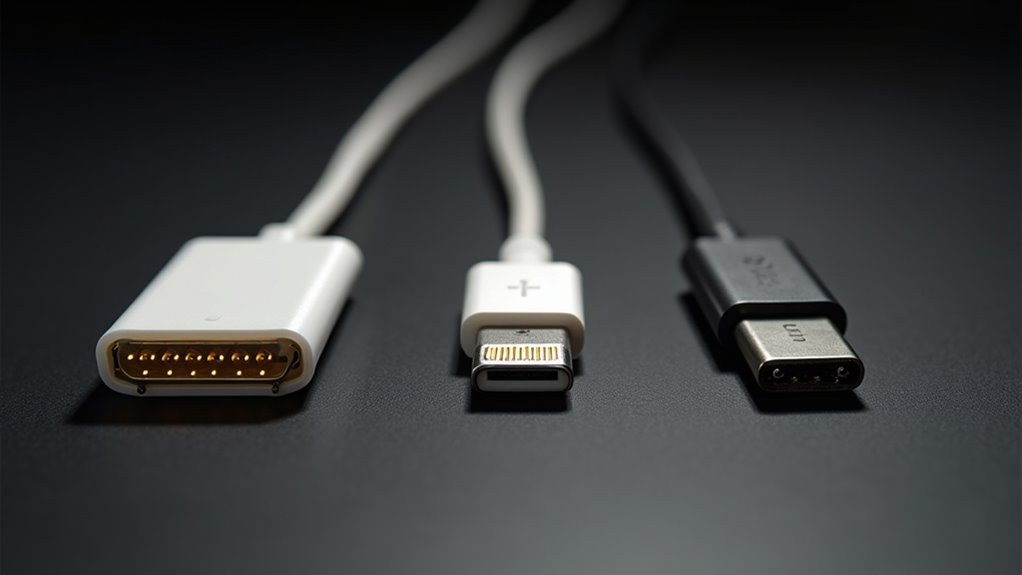
Co się zmieniło, gdy Apple przeszło z 30‑pin na Lightning, a potem na USB‑C, i dlaczego powinno cię to obchodzić? Przewodnik wyjaśnia, że Apple wymieniło wiele analogowych ścieżek na mniejsze, odwracalne złącza cyfrowe, poprawiając trwałość, dostarczanie mocy i kompatybilność między urządzeniami. Aby się przygotować, powinieneś sporządzić inwentaryzację kabli i ładowarek, wybierać certyfikowane adaptery dla starszych akcesoriów oraz rozważyć kwestie środowiskowe i kosztowe przed aktualizacją.
Ewolucja złącza: początki 30-pin i jego rola w pierwszych iPodach
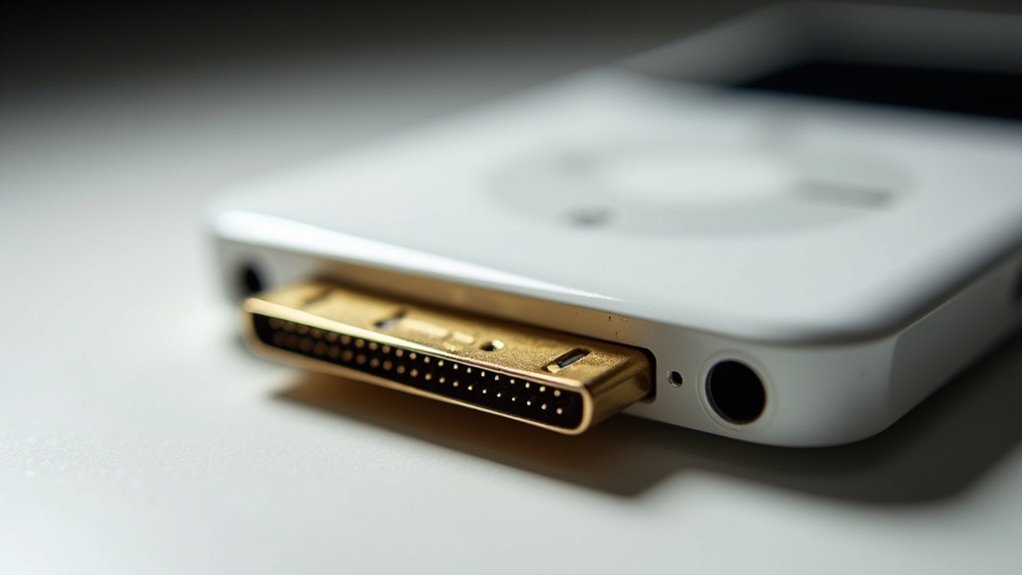
30-pinowe złącze Apple, wprowadzone pod koniec lat 90. i używane w pierwszych iPodach, łączyło w sobie linie zasilania (5 V i masa), analogowe wyjście audio L/R oraz cyfrowe sygnały szeregowe (USB 1.1/2.0 przez dedykowane konwertery), linie sterujące akcesoriów i piny identyfikacyjne. Dzięki takiej integracji jeden port pozwalał jednocześnie ładować urządzenie, przesyłać pliki przez USB, odtwarzać dźwięk przez stację dokującą i komunikować się z akcesoriami (np. piloty, adaptery samochodowe), co znacznie upraszczało projektowanie ekosystemu peryferiów wokół iPoda.
Fizyczne parametry złącza (30 pinów na szerokiej plastikowej listwie, odstęp pinów ~1.27 mm) dawały wystarczającą przestrzeń na niezależne linie sygnałowe, ale jednocześnie powodowały problemy mechaniczne: wrażliwość na zgięcia, utlenianie styków i trudność w miniaturyzacji urządzeń. Elektronicznie ograniczenia obejmowały brak natywnego wsparcia dla nowych standardów audio cyfrowego i szybszych interfejsów bez dodatkowych konwerterów, co doprowadziło do rezygnacji z tego złącza na rzecz mniejszych, szybszych rozwiązań w późniejszych modelach.
- Sprawdź i wymierz napięcie na pinach zasilania przed podłączeniem akcesorium: nominalne 5 V ±5% to standard, a spadki powyżej 0.2 V mogą wskazywać na zużyty kabel lub uszkodzony port.
- Oczyść styki mechanicznie i kontaktem przewodzącym: użyj izopropanolu 90% i miękkiej szczoteczki, aby usunąć tlenki; unikaj mechanicznego skrobania, które może uszkodzić cienkie pady.
- Przy integracji stacji dokującej projektuj ścieżki PCB z uwzględnieniem impedancji par sygnałowych USB i uziemienia: dla krótkich połączeń USB 2.0 rekomendowana impedancja 90 Ω różnicowa i ekranowanie masy wokół linii.
- Jeśli potrzebujesz przesyłu cyfrowego audio, użyj certyfikowanego konwertera z 30-pin → S/PDIF lub 30-pin → USB z obsługą przynajmniej 16-bit/44.1 kHz, ponieważ oryginalne piny nie zapewniają natywnego I2S.
- Przy budowie adapterów mechanicznych stosuj wzmocnione osłony i wypustki blokujące boczne ruchy; zalecany promień gięcia kabla ≥ 5 mm by zmniejszyć ryzyko pęknięcia przewodów.
- Testuj kompatybilność akcesoriów na co najmniej trzech egzemplarzach urządzeń (różne rewizje hardware), ponieważ Apple zmieniał funkcje niektórych pinów między generacjami iPodów.
- W przypadku niestabilnego ładowania wymień kable na dłuższe niż 0.5 m ze średnicą przewodów ≥ AWG24 dla zasilania, co zminimalizuje spadki napięcia przy prądach ładowania powyżej 500 mA.
- Dokumentuj identyfikację pinów i ich sygnałów w schemacie (opis pinu, funkcja, napięcie spoczynkowe) — ułatwi to przyszłe naprawy i modyfikacje oraz pozwoli szybko zlokalizować nietypowe rewizje sprzętowe.
Uwaga praktyczna: przy adaptacji starych iPodów najczęściej spotykanym problemem jest wykrzywienie plastikowego trzonu złącza lub punktowe przepalenia ścieżek związane z nieprawidłowym zwarciem – przed próbą lutowania sprawdź ciągłość i ewentualnie wyjmij złącze, by ocenić stan mechaniczny; w wielu przypadkach wymiana samego złącza na nowe OEM lub wysokiej jakości zamiennik jest szybsza i bezpieczniejsza niż naprawa uszkodzonych padów.
Dlaczego Apple porzuciło 30-pin na rzecz mniejszego złącza – historia decyzji
Choć 30-pinowe złącze było wszechstronne, czy powinieneś się zastanawiać, dlaczego Apple przeszło na mniejsze złącze? Pytanie skłania do rozważenia rozmiaru, trwałości i swobody użytkownika, a odpowiedź zauważa, że kompaktowa, odwracalna konstrukcja zmniejszyła grubość urządzenia, poprawiła uszczelnienie przed wilgocią i uprościła projektowanie akcesoriów dla Ciebie. Historycznie Apple równoważyło kontrolę nad ekosystemem z wygodą użytkownika, przechodząc od wielu pinów do mniejszej liczby programowalnych styków, które przenosiły zasilanie, dane i sygnały uwierzytelniania. Dla Ciebie oznaczało to mniej problemów z orientacją wtyczki, szybsze przyjęcie smuklejszych obudów i wyraźniejsze ścieżki aktualizacji. Rekomendacja: jeśli cenisz interoperacyjność i wybór, szukaj adapterów i otwartych standardów, preferuj urządzenia z udokumentowanymi protokołami i naciskaj producentów, by wspierali wspólne złącza, aby zmaksymalizować swoją swobodę. Porównaj też dostępność akcesoriów w długim okresie przed inwestycją w nowe urządzenia.
Technologia 30-pin: funkcje, ograniczenia i typowe zastosowania
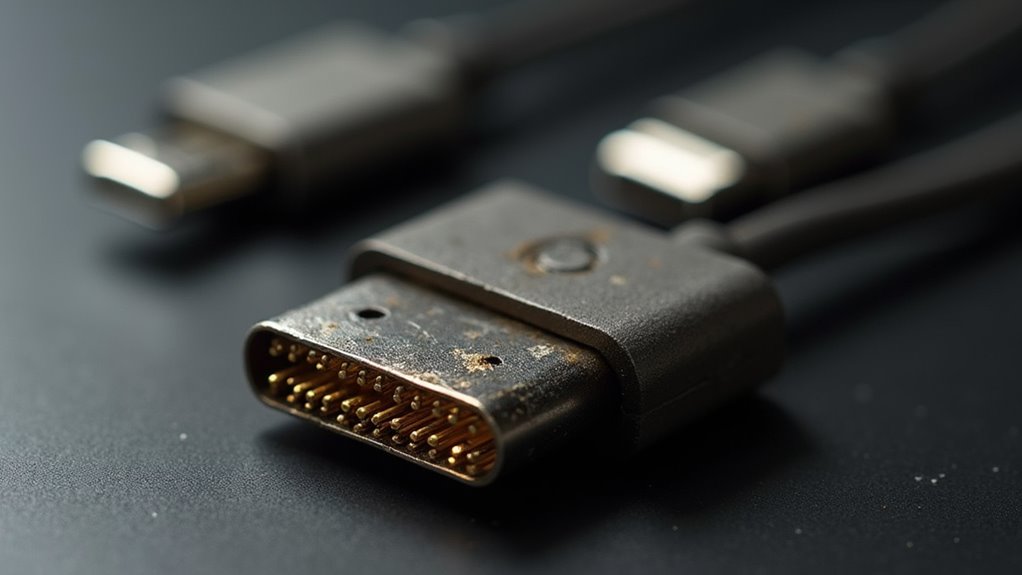
30-pinowy złącze akcesoryjne łączyło w jednej fizycznej wtyczce szereg sygnałów: analogowe i cyfrowe ścieżki audio, linie wideo (kompozyt/S-video/sekcyjne sygnały w wybranych implementacjach), zasilanie z negocjacją prądu/napiecia oraz interfejsy danych (głównie USB 2.0 lub proprietary serial). Taka koncentracja funkcji umożliwiła tworzenie stacji dokujących, transmiterów AV i ładowarek o różnych profilach, lecz narzuciła kompromisy — jednoczesne wykorzystanie wysokoprzepustowych strumieni wideo i danych było ograniczone przez sumaryczną przepustowość i fizyczne mapowanie pinów.
Dla producentów akcesoriów kluczowe były przypisanie pinów, elektryczne limity (np. napięcie 5 V i typowe maksima prądu do ~1–2 A w zależności od negocjacji) oraz proprietarne protokoły kontroli akcesoriów, które wpływały na interoperacyjność. Projektowanie opierało się na zabezpieczeniach przeciwprzepięciowych, separacji sygnałów analogowych od cyfrowych i testach na różnych generacjach urządzeń, ponieważ pewne linie mogły zmieniać funkcję między modelami, a brak dokumentacji technicznej zwiększał ryzyko niekompatybilności.
| Funkcja / grupa pinów | Opis techniczny | Główne ograniczenia / konsekwencje | Wskazówki projektowe dla producenta |
|---|---|---|---|
| Audio (analogowe) | Stereo L/R, masa; wysokiej jakości sygnał analogowy dla zewnętrznych wzmacniaczy | Wrażliwość na zakłócenia od pobliskich linii cyfrowych; ograniczenie pasma przez jakość okablowania | Używać ekranowanych ścieżek, filtry wejściowe i separację od źródeł cyfrowych |
| Wideo (analogowe/kompozyt) | Wyprowadzenia sygnału obrazu w formatach kompozyt/komponent w zależności od implementacji | Niska rozdzielczość i podatność na interferencje; ograniczone jednoczesne użycie z innymi liniami | Zapewnić adaptację impedancji, konwertery sygnału i testy na różnych modelach urządzeń |
| Zasilanie (Vbat/5V) | Typowo 5 V z negocjacją prądu; niektóre stacje dokujące oferowały większe prądy po porozumieniu | Limit prądu zależny od urządzenia gospodarza (często ~500 mA do 2 A); brak standaryzacji między generacjami | Implementować detekcję obecności hosta, zabezpieczenia przeciwzwarciowe i możliwość pracy w trybie niskoprądowym |
| Dane (USB 2.0 / szeregowy) | USB 2.0 (480 Mbps) lub linie szeregowe/proprietarne dla kontroli akcesoriów | USB 2.0 ogranicza przepustowość dla równoczesnego wideo i danych; proprietary protocols ograniczają kompatybilność | Projektować z obsługą USB 2.0, fallback do trybów niskoprzepustowych i dokumentować protokoły |
| Kontrola akcesoriów (handshake, ID) | Linie do identyfikacji akcesorium i wymiany komend (często zamknięte/proprietarne) | Brak otwartej specyfikacji utrudnia rozwój niezależnych akcesoriów | Stosować udokumentowane profile, jeśli to możliwe, lub publikować własne API/firmware |
| Obsługa docków | Fizyczne mocowanie + dodatkowe sygnały sterujące (ładowanie, odtwarzanie) | Różne implementacje funkcji między urządzeniami; mechaniczne dopasowanie | Testować mechanikę i funkcjonalność doków na wielu modelach i wersjach firmware |
| Kompatybilność międzypadkowa | Zmiany przypisania pinów i funkcji między generacjami | Niezgodność funkcji pomiędzy modelami może powodować brak działania akcesorium | Udostępniać listę wspieranych modeli, wersji firmware i wykonywać testy regresyjne |
Najważniejszym parametrem z zestawienia jest zasilanie i sposób negocjacji prądu, ponieważ determinuje ono możliwość napędzenia aktywnych akcesoriów i równoczesnych interfejsów. Warto zwrócić uwagę, że ograniczenia pasma (np. USB 2.0) oraz użycie proprietarnych linii kontrolnych często stanowią tzw. „haczyki” — nawet poprawnie zaprojektowane elektronicznie akcesorium może nie działać na starszym lub nowszym modelu z powodu zmiany funkcji pinów. Dlatego praktyczne podejście to priorytetowe testy kompatybilności, jasna dokumentacja oraz implementacja zabezpieczeń i trybów awaryjnych.
Praktyczne problemy użytkowników z 30-pin (uszkodzenia, kompatobliwość) –
Złącze 30-pin charakteryzuje się odsłoniętymi, płaskimi stykami i dużą gęstością sygnałów (zasilanie, dane, audio/wideo, kontrola), co czyni je wrażliwym na zanieczyszczenia, korozję i mikropęknięcia mechaniczne. Mechaniczne naprężenia przy wejściu kabla (zginanie, ścieranie) oraz rozbieżności implementacyjne między producentami akcesoriów często skutkują niestabilnym stykiem, zakłóceniami linii USB/IO oraz częściową funkcjonalnością (np. ładowanie bez transferu danych lub brak wyjścia audio). Ze względu na brak ujednoliconego standardu napięć i identyfikacji pinów w adapterach, użycie nieoryginalnych kabli lub przejściówek może powodować odwrotne napięcia na pinach sygnałowych, co prowadzi do uszkodzeń elektroniki.
Diagnostyka i konserwacja złącza 30-pin wymaga precyzyjnych, powtarzalnych działań: kontrola ciągłości poszczególnych pinów multimetrem, ocena oporu styku (małe omy), oraz oględziny pod lupą 20–40× w poszukiwaniu śladów korozji lub złamań. Czyszczenie powinno stosować izopropanol 90–99% aplikowany punktowo za pomocą włókiennych wacików i suszony suszarką na zimnym powietrzu lub odczekaniem 10–15 minut; unikać agresywnych rozpuszczalników i mechanicznego szorowania, które deformują styki. Przy użyciu adapterów wybierać modele z dokumentacją pinoutu, zabezpieczeniami przeciwprzepięciowymi (ESD, diody TVS) oraz pozytywnym wynikiem testów zgodności z urządzeniem (lista kompatybilności).
- Przed pierwszym użyciem: obejrzyj port pod lupą 20–40×; brak metalicznych nalotów i równe, nieodbarwione piny powinny być warunkiem dopuszczenia do użytkowania.
- Pomiar ciągłości: sprawdź każdy pin multimetrem w trybie ciągłości/minimum rezystancji; wartości >5–10 Ω wskazują na słaby styk wymagający czyszczenia lub naprawy.
- Czyszczenie: użyj izopropanolu 90–99%, nasączony włóknisty wacik pociągaj jednokierunkowo przez port; nie wkładaj metalowych narzędzi, czekaj 10–15 minut na odparowanie przed podłączeniem.
- Usuwanie korozji: delikatne zeskrobanie scalpelem o zaokrąglonej krawędzi pod lupą, następnie neutralizacja izopropanolem i ponowny test ciągłości; jeśli korozja podmyła pad na PCB, wymagana jest wymiana modułu portu.
- Test funkcjonalny: po czyszczeniu wykonaj ładowanie przy zmierzonym prądzie (np. 500 mA–1 A dla starszych urządzeń) oraz transfer pliku (USB) i test wyjścia audio/wideo; notuj które funkcje zawiodły, by zidentyfikować uszkodzony pin.
- Wybór kabli/adapterów: wymagaj specyfikacji pinoutu, deklaracji napięć i zabezpieczeń ESD/TVS; unikaj tanich adapterów bez dokumentacji i opinii testów kompatybilności z twoim modelem urządzenia.
- Ogranicz naprężenia mechaniczne: stosuj kątowniki kabel–złącze 90° lub opaski odciążające, nie zginaj kabla w odległości <3 cm od wtyku i nie stosuj siły >2–3 N przy wyjmowaniu.
- Postępowanie w przypadku awarii: jeżeli opór styku nie spada po czyszczeniu lub piny są mechanicznie uszkodzone, rozważ wymianę modułu portu u serwisu lub użycie dedykowanego adaptera z zewnętrznym zasilaniem, aby zapobiec dalszym uszkodzeniom.
- Kopia zapasowa danych: wykonuj regularne kopie (co najmniej raz na tydzień przy intensywnym użyciu), szczególnie przed testami naprawczymi, ponieważ awaria portu może uniemożliwić komunikację i dostęp do pamięci.
- Dokumentuj operacje: zapisuj wyniki pomiarów i testów (wartości rezystancji, natężenie ładowania, które funkcje działają), co ułatwi powtarzalną diagnostykę i negocjacje serwisowe.
Uwaga praktyczna: jeśli podejrzewasz przepięcie lub odwrotną polaryzację na pinie, przerwij testy natychmiast — dalsze podłączanie może trwale uszkodzić układy zasilania. W trakcie naprawy pamiętaj o ESD: pracuj na uziemionej macie i unikaj dotykania ścieżek palcami, bo tłuste zanieczyszczenia pogarszają kontakt. W przypadku wątpliwości co do stanu mechanicznego padów PCB lepiej zlecić wymianę modułu u serwisu niż stosować prowizoryczne naprawy, które skracają żywotność urządzenia.
Geneza Lightning: projektowanie kompaktowego złącza Apple
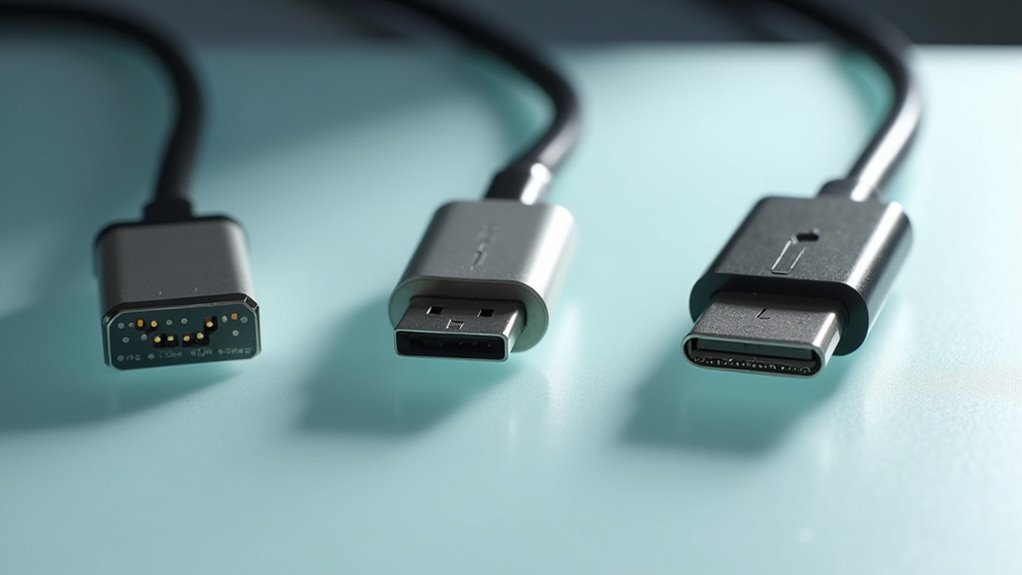
Czy zastanawiasz się, dlaczego Apple przeszło z 30-pin na Lightning, jaki był projektowy cel i jakie konsekwencje to miało? Odpowiedź wyjaśnia kluczowe różnice konstrukcyjne — mniejszy rozmiar, symetryczność i cyfrowe piny — opisuje też zastosowania poza ładowaniem, jak audio czy akcesoria. Zaleca się, abyś przy analizie zwrócił uwagę na problemy patentowe i licencjonowanie, porównując przykłady licencji MFi oraz spory prawne.
Kluczowe różnice konstrukcyjne między 30-pin a Lightning
Przejście Apple z 30‑pinowego złącza dock do Lightning oznaczało nie tylko redukcję fizycznych rozmiarów, ale fundamentalną zmianę w filozofii sygnalizacji i projektowania interfejsu. 30‑pin był wielozadaniowym, analogowo-cyfrowym złączem o stałym przypisaniu wielu linii (audio, wideo, USB, FireWire, strobe itp.), natomiast Lightning zastosował minimalną liczbę styków i przeniósł logikę identyfikacji oraz mapowania sygnałów do układu wtyku i hosta, wykorzystując arbitraż cyfrowy i protokoły negocjacji.
Skutki tej zmiany są praktyczne: Lightning oferuje odwrotność podłączenia (reversible), bardziej szczelne i złocone styki odporne na utlenianie, oraz dynamiczne przełączanie funkcji styków (np. USB 2.0, USB‑C/PD przez adapter), co umożliwia cieńsze obudowy i prostsze uszczelnienie urządzeń. Wadą jest jednak zależność od cyfrowej negocjacji i licencjonowania MFi, która wpływa na kompatybilność kabli i ogranicza natywne wsparcie niektórych analogowych sygnałów bez dodatkowych konwerterów czy adapterów.
| Kategoria | 30‑pin Dock Connector | Lightning |
|---|---|---|
| Rok wprowadzenia | 2003 (Apple iPod/iPhone era) | 2012 |
| Liczba styków fizycznych | 30 stałych pinów (wielorzędowe) | 8 złoconych padów |
| Typ sygnałów | Mieszane: analogowe (audio, wideo), cyfrowe (USB, FireWire), kontrolne | Cyfrowe, adaptowalne: mapowane na potrzeby (USB, audio przez DAC/adaptery) |
| Orientacja wtyku | Jednoznaczna (nieodwracalny) | Odwracalny (reversible) |
| Mechanika i wymiary | Duże, wystające, podatne na uszkodzenia mechaniczne | Mały, zwarty, metalowa obudowa wtyku, lepsza trwałość mechaniczna |
| Uszczelnienie i odporność korozja | Otwarty dostęp do pinów — podatne na zabrudzenia/utlenianie | Płaskie piny w obudowie — łatwiejsze uszczelnienie i mniejsza korozja |
| Zdolność do multiplexingu | Ograniczona — wiele dedykowanych linii dla różnych funkcji | Wysoka — elektroniczne mapowanie i multiplexing sygnałów |
| Zasilanie i ładowanie | Stałe linie zasilania, ograniczone negocjowanie prądu | Negocjacja mocy (przez kontroler), lepsze zarządzanie PD/adaptacyjne ładowanie (w praktyce przez adaptery) |
| Maks. typowe prądy ładowania | Zależne od kabla/urządzenia, pierwotnie niskie (0.5–1 A) | Wyższe możliwości przy wsparciu standardów (przez adaptery/firmowe implementacje) |
| Obsługa audio/wideo | Bezpośrednie analogowe wyjścia w standardzie (composite, component) | Brak natywnego analogowego AV — wymaga aktywnych adapterów/konwerterów |
| Kompatybilność akcesoriów | Szeroka baza akcesoriów dedykowanych dla 30‑pin | Wymaga MFi lub zgodnych adapterów; wsteczna kompatybilność tylko przez adaptery Apple/firmowe |
| Licencjonowanie i kontrola | Mniej restrykcyjne, wiele zamienników | MFi — certyfikacja, kontrola jakości i autoryzacja elektroniki w kablu |
| Naprawialność i wymiana kabli | Prosty mechanicznie, ale większe zużycie kontaktów | Kabel zawiera elektronikę (ID chip) — trudniejsze/tańsze do naprawy, droższe zamienniki |
| Koszt produkcji akcesoriów | Niższy dla prostych kabli, dużo zamienników | Wyższy jeśli MFi; tańsze pudełkowe kable bez MFi często gorsze jakościowo |
| Najważniejsze ograniczenie | Brak elastycznego multiplexingu i trudność w zmniejszaniu obudowy | Zależność od cyfrowej negocjacji i licencjonowania, konieczność adapterów dla analogowych funkcji |
Główny praktyczny wniosek z zestawienia: kluczowym parametrem jest sposób sygnalizacji i negocjacji funkcji — Lightning przenosi inteligencję do kontrolera w wtyku/hostzie, co daje przewagę w szczelności, rozmiarze i elastyczności protokołów, ale jednocześnie wprowadza zależność od MFi i aktywnych konwerterów dla starszych analogowych funkcji. Przy zakupie kabli i akcesoriów warto najpierw określić, czy potrzebujesz natywnego analogowego AV, szybkiego ładowania z negocjacją mocy, czy po prostu niezawodnego kabla ładującego — od tego zależy, czy lepszym wyborem będzie oryginał/produkt MFi, czy akceptowalny adapter.
Zastosowania Lightning poza ładowaniem i przesyłem danych
Lightning jako interfejs wykracza poza proste ładowanie i transfer plików dzięki wielowarstwowej implementacji sygnałów: w praktyce port Lightning może przenosić USB 2.0 (480 Mbps), szeregową implementację protokołów akcesoriów oraz cyfrowe wyjście wideo wykorzystywane przez adaptery Apple Digital AV (konwersja DisplayPort→HDMI). Dodatkowo wiele dongli implementuje w adapterze własne przetworniki (np. DAC dla analogowego wyjścia audio) lub kontrolery USB-host, co pozwala na podłączenie mikrofonów, interfejsów MIDI, kamer czy kart sieciowych, przy jednoczesnym zachowaniu bardzo kompaktowej obudowy urządzenia. Kluczowym elementem ekosystemu jest certyfikacja MFi i obecność układu identyfikacyjnego (authentication chip), która umożliwia negocjację zasilania, rozpoznanie akcesorium i załadowanie odpowiednich profili sterowników; bez tego akcesoria często nie będą działać lub otrzymają ograniczone możliwości. W praktycznym projektowaniu oznacza to kombinację multipleksowania linii sygnałowych, zamiany protokołów w adapterze oraz uwzględnienia budżetu energetycznego i opóźnień, co decyduje o użyteczności dla aplikacji wrażliwych na latencję (audio/MIDI) lub wymagających stałego pasma (wideo, Ethernet).
Dla inżynierów i projektantów oznacza to konkretne decyzje techniczne: wybór kontrolera USB-host lub dedykowanego kodeka audio, implementacja sprzętowego konwertera DisplayPort w adapterze wideo, oraz zastosowanie układów sieciowych zgodnych z USB‑CDC/ECM lub ASIX/Realtek dla Ethernetu. Trzeba także projektować z uwzględnieniem napięć i prądów dozwolonych przez urządzenie gospodarza — typowe adaptery Lightning zasilają się z portu na poziomie 5 V i mogą żądać określonego limitu prądowego poprzez protokół akcesoriów; w przypadkach dużego poboru (np. zasilane dyski, kamery) konieczne są separowane źródła zasilania lub „powered” huby. Pod kątem oprogramowania warto wykorzystać klasy USB rozpoznawane przez iOS (USB Audio Class 1/2, USB MIDI, CDC) aby uniknąć konieczności dodatkowych sterowników; gdy nie są dostępne, konieczna staje się współpraca z Apple w ramach MFi dla niestandardowych profili. Wreszcie, testy w realnych warunkach — mierzenie latencji end-to-end, zgodności z różnymi wersjami iOS oraz odporności na obciążenia energetyczne — są niezbędne przed wprowadzeniem produktu na rynek.
Lista praktycznych zaleceń i kroków do wdrożenia i oceny akcesoriów Lightning:
- Wybierz model komunikacji: ustal czy akcesorium ma działać jako USB-host (kamera, hub), urządzenie USB (audio, MIDI) czy konwerter DisplayPort; to determinuje zestaw układów scalonych (USB host controller, USB device controller, DisplayPort PHY).
- Stosuj certyfikowane układy: dla Ethernetu preferuj kontrolery ASIX (np. AX88179/AX88772) lub Realtek zgodne z USB‑CDC/ECM; dla audio stosuj układy wspierające USB Audio Class 1/2 albo wyspecjalizowane DACy z niską latencją i obsługą 24-bit/48 kHz+.
- Zapewnij autentykację MFi: wdrożenie układu identyfikacyjnego i procedur MFi jest konieczne do pełnej współpracy z iOS — bez niego urządzenie może działać tylko w ograniczonym trybie lub nie być wykryte.
- Projektuj budżet energetyczny: określ maksymalny prąd wymagany przez akcesorium i zaplanuj zasilanie (zasilanie z hosta 5 V ograniczone, więc zastosuj powered hub lub własne źródło przy >500–900 mA); uwzględnij zabezpieczenia nadprądowe i kontrolę termiczną.
- Minimalizuj i testuj latencję: dla audio i MIDI celuj w end-to-end <10 ms dla interaktywności; wybieraj kodeki i tryby transferu z niską buforacją, mierz jitter oraz czas konwersji ADC/DAC w rzeczywistych scenariuszach.
- Implementuj konwersję sygnału w adapterze: analogowe wyjście słuchawkowe musi zawierać wyspecjalizowany DAC i wzmacniacz słuchawkowy, zaś wideo wymaga konwersji DisplayPort→HDMI z odpowiednim EDID-em i obsługą rozdzielczości/Hz.
- Uwzględnij sterowność i protokoły kontrolne: zaimplementuj obsługę protokołów iAP/MFi do kontroli akcesorium (np. przyciski, stany) oraz odpowiednie profile USB (HID dla kontrolerów, MIDI standard dla instrumentów).
- Testuj kompatybilność systemową: sprawdź działanie na kilku modelach iPhone/iPad i wersjach iOS, w scenariuszach z innymi akcesoriami podłączonymi i przy różnych poziomach baterii, aby wyłapać ograniczenia zasilania i rozpoznawania urządzeń.
- Zadbaj o jakość mechaniki i ekranowanie: krótkie kable i solidne złącza minimalizują straty sygnału i EMI — stosuj odpowiednie ekranowanie dla sygnałów cyfrowych i audio, oraz wzmocnione mocowanie złącza Lightning.
- Przygotuj plan aktualizacji firmware/obsługi: jeżeli akcesorium wymaga firmware’u, zapewnij mechanizm aktualizacji (przez host lub desktop) i procedury testowe po aktualizacjach iOS, oraz politykę obsługi niezgodności.
Ważna uwaga praktyczna: nie pomijaj wymogów MFi i testów z rzeczywistymi urządzeniami — niecertyfikowane rozwiązania mogą działać na niektórych modelach krótkoterminowo, ale aktualizacje iOS często blokują takie obejścia; ponadto ograniczenia zasilania portu Lightning i termika w małych obudowach są częstą przyczyną awarii, więc zaplanuj margines co najmniej 20–30% ponad nominalne zapotrzebowanie prądowe i przygotuj alternatywę z zewnętrznym zasilaniem dla urządzeń o większym poborze.
Problemy patentowe i licencjonowanie Lightning
Dlaczego Apple stworzyło zastrzeżony złącze Lightning, i jakie problemy z patentami i licencjonowaniem pojawiły się, gdy interfejs stał się powszechny? Dowiadujesz się, że Apple priorytetowo traktowało kompaktowy, odwracalny projekt dla kontroli i niezawodności, co sprzyjało ściśle zarządzanym ekosystemom sprzętowym i programowym. W miarę jak Lightning się rozpowszechniał, patenty i licencjonowanie MFi stworzyły bariery, strony trzecie musiały płacić opłaty i znosić ograniczenia techniczne, które poważnie ograniczały interoperacyjność. Powinieneś porównać licencjonowane akcesoria z niezależnymi alternatywami USB-C, zwracając uwagę na różnice kosztów, praktyczną naprawialność i wolność od ograniczających wymogów prawnych certyfikacji. Zaleca się priorytetowo traktować standardy maksymalizujące twoją autonomię, wybierać otwarte alternatywy tam, gdzie to możliwe, i starannie dokumentować zgodność przed zakupem. Wreszcie możesz wspierać polityczne i prawne działania na rzecz zwiększenia interoperacyjności, lobbowanie za prawami zmniejszającymi monopolistyczną kontrolę nad interfejsami sprzętowymi.
Techniczne zalety i ograniczenia Lightning
Złącze Lightning oferuje kompaktową, odwracalną konstrukcję oraz uproszczony stos protokołów, co przekłada się na niezawodne, niskopoziomowe sterowanie akcesoriami i oszczędność miejsca w obudowie urządzeń mobilnych. W praktyce większość implementacji Lightning ogranicza się do przepustowości odpowiadającej USB 2.0 i wykorzystuje adaptery do przesyłu audio, co ogranicza zastosowania w transmisji wideo i szybkich transferach danych. Styki Lightning są mechanicznie stabilne, ale wrażliwe na utlenianie i ścieranie, a funkcjonalność bywa silnie powiązana z implementacją firmware producenta. Dla użytkowników Apple z istniejącym ekosystemem Lightning pozostaje wygodnym wyborem do codziennego ładowania i akcesoriów, lecz ma techniczne ograniczenia względem najnowszych standardów.
USB‑C reprezentuje uniwersalny standard o dużej skali funkcjonalności — obsługuje szerokie spektrum prędkości transmisji (od UFP do USB4/TBT), wyższe profile ładowania oraz alternatywne tryby (DisplayPort, Thunderbolt). Dzięki większej liczbie pinów i ustandaryzowanemu protokołowi power delivery, USB‑C umożliwia ładowanie wysokoprądowe oraz transfery wideo i danych z niskimi opóźnieniami, co czyni je preferowanym rozwiązaniem w zastosowaniach profesjonalnych i multimedialnych. Przejście na USB‑C ułatwia uniwersalność akcesoriów i kompatybilność między producentami, ale wymaga przestrzegania specyfikacji, by uniknąć niezgodności prądowych lub prędkościowych. W praktyce wybór między Lightning a USB‑C powinien uwzględniać wymagania przepustowości, zasilania i ekosystemu urządzeń.
| Parametr | Lightning | USB-C |
|---|---|---|
| MaxTransfer(Mbps) | 480 | 10000 |
| Power(W) | 18 | 100 |
| PinCount(pcs) | 8 | 24 |
| TypicalCableCost(PLN) | 40 | 30 |
Przejście rynku: adopcja Lightning przez akcesoria i producentów
Czy zastanawiałeś się, jakie znaczenie ma ekosystem MFi dla użytkownika i producenta, oraz jak to wpływa na dostępność akcesoriów? Autor wyjaśnia, że certyfikacja MFi gwarantuje kompatybilność i wsparcie producenta, ale niektóre adaptery blokują funkcje takie jak ładowanie szybkie czy przesył audio. Autor zaleca, abyś sprawdzał oznaczenia MFi i przykłady zastosowań w specyfikacji, wybierając adaptery pełne funkcji zamiast tanich, ograniczających zamienników.
Ekosystem MFi: co to oznacza dla użytkownika i producenta
Ekosystem MFi (Made for iPhone/iPad) to zamknięty program licencyjny Apple, który technicznie wymusza na producentach stosowanie autoryzowanego układu uwierzytelniającego, zatwierdzonych komponentów i przejścia formalnych testów zgodności (funkcjonalność Lightning/iAP, bezpieczeństwo ładowania, kompatybilność protokołów). W praktyce oznacza to konkretne wymagania: fizyczny chip autoryzacyjny z kluczem bezpieczeństwa, homologacje EMC/safety, procedury walidacji interoperacyjności i akceptację wzorców produkcyjnych przez laboratoria akceptowane przez Apple; każdy z tych elementów generuje koszty i wydłuża czas wprowadzenia produktu na rynek.
Dla użytkownika końcowego MFi przekłada się na przewidywalne działanie akcesoriów — interoperacyjność z iOS, bezpieczne profile ładowania i mniejsze ryzyko odrzucenia urządzenia przez system (np. komunikaty „Accessory may not be supported”). Dla producenta to z jednej strony dostęp do rynku Apple i mniejsza liczba zwrotów, a z drugiej: opłaty licencyjne, konieczność pozyskania chipów autoryzacyjnych, spełnienia rygorystycznych testów oraz zarządzania aktualizacjami firmware, co szczególnie obciąża małe firmy i startupy.
- Jeśli jesteś użytkownikiem: sprawdź certyfikat MFi u sprzedawcy — opakowanie z logo MFi, numer serii produktu i możliwość weryfikacji w dokumentacji producenta; przy zakupie porównaj deklarowane prądy ładowania (np. 2.4 A vs 3 A) i grubość przewodów (AWG 24–28) aby upewnić się, że kabel spełni Twoje potrzeby.
- Przy testach kupionego akcesorium: zmierz rzeczywisty prąd/ napięcie ładowania za pomocą miernika inline (USB multimeter) i sprawdź, czy urządzenie nie wyświetla komunikatów o niezgodności z iOS po każdej aktualizacji systemu.
- Dla producenta planującego MFi: przygotuj biznesplan uwzględniający opłaty licencyjne i prowizje, zaplanuj pozyskanie autoryzowanego chipu od zatwierdzonego dostawcy i zabezpiecz łańcuch dostaw pod kątem pochodzenia komponentów (traceability).
- Procedura techniczna dla producenta: zgłoś się do programu MFi, podpisz NDA i umowę licencyjną, zamów zestawy developerskie i referencyjne, wykonaj pre-testy we własnym laboratorium, a następnie przejdź oficjalne testy w laboratorium akredytowanym przez Apple.
- Kontrola jakości i produkcja: wprowadź plan kontroli jakości z próbkowaniem (np. AQL 1.5–2.5 dla krytycznych parametrów), testami ciągłymi uwierzytelniania chipów w linii produkcyjnej i śledzeniem partii komponentów dla ewentualnej akcji serwisowej.
- Zarządzanie kompatybilnością firmware: zaplanuj proces aktualizacji firmware i testów regresyjnych przy każdej dużej aktualizacji iOS, aby uniknąć sytuacji, w której akcesoria przestaną być rozpoznawane po jednej z aktualizacji systemu.
- Negocjacje i koszty: negocjuj warunki licencyjne i progi minimalnej wielkości zamówień z dostawcami chipów, przewidując opóźnienia produkcyjne i dodatkowe koszty testów homologacyjnych; rozważ outsourcing do już zatwierdzonego ODM/EMS, jeśli koszty wejścia są zbyt wysokie.
- Ochrona przed podróbkami: dla sprzedawców i użytkowników — weryfikuj autentyczność chipów i certyfikatów u producenta; dla producentów — zabezpieczaj kanały zakupowe komponentów i stosuj techniki identyfikacji partii (np. laserowe znakowanie serii) aby zapobiegać wprowadzeniu fałszywych układów do produktów.
Uwaga praktyczna: największe ryzyko to podróbki układów autoryzacyjnych i szare kanały komponentów — nawet poprawnie zaprojektowany produkt może zostać odrzucony przez Apple lub działać niestabilnie przy użyciu nieoryginalnych chipów. Dlatego producenci powinni priorytetowo traktować audyt dostawców, testy w akredytowanych laboratoriach oraz zabezpieczenia logistyczne; użytkownicy natomiast powinni kupować od zaufanych dystrybutorów i sprawdzać rzeczywiste parametry ładowania przed dłuższym użytkowaniem.
Typowe adaptery i adaptery ograniczające funkcjonalność
Pełna funkcjonalność przez złącze Lightning wymaga adapterów, które zachowują wszystkie linie sygnałowe: zasilanie (PD), linie danych USB (do USB 2.0/3.x) oraz ścieżki audio cyfrowego/analogowego i sterowania akcesoriów (pilot, mikrofon, ID accessory). Adaptery MFi, które explicitnie deklarują wsparcie PD (w watach), wersję USB i obsługę audio cyfrowego/analogowego, zwykle zapewniają ładowanie, synchronizację, przekazywanie mikrofonu oraz sterowanie akcesoriami bez kompromisów; to rozwiązania docelowe do codziennego użytku i pracy z peryferiami.
Z kolei tanie, niecertyfikowane lub „pasywne” dongle często rezygnują z części linii danych lub z cyfrowej ścieżki audio, co skutkuje brakiem działania mikrofonu, brakiem synchronizacji plików lub niemożnością korzystania z zaawansowanych funkcji akcesoriów (np. ID/remote). Przy wyborze warto porównywać konkretne parametry (wersja USB, maks. moc PD, obsługiwane kodeki audio) i preferować marki z jasną polityką zwrotów; kompromis kosztowy bywa dopuszczalny jedynie w wąskich scenariuszach (np. wyłącznie ładowanie albo wyłącznie analogowe słuchawki).
| Typ adaptera | MFi | Zasilanie (PD) | Transfer danych | Audio | Sterowanie akcesoriami / mikrofon | Typowe ograniczenia | Zalecane użycie |
|---|---|---|---|---|---|---|---|
| Oficjalny Apple Lightning Digital AV Adapter (Lightning→HDMI) | Tak | Brak/ładowanie przez Lightning passthrough do 12–20 W | Brak (wideo tylko) | Cyfrowe wideo + brak analogowego audio z wyjścia | Ograniczone (pilot nie zawsze przechodzi) | Brak przesyłu danych USB; ograniczone zasilanie przy intensywnym wideo | Odtwarzanie wideo i prezentacje, gdy priorytetem jest obraz |
| MFi-certified multiport: Lightning → USB-C (PD passthrough) + USB-A | Tak | PD passthrough typ. 20–60 W (zależnie od modelu) | USB 2.0 do USB 3.1 (wyraźnie deklarowana) | Cyfrowe i/lub analogowe (jeśli producent podaje) | Pełne: mikrofon, pilot, sterowanie multimediów | Cena wyższa; trzeba dopasować PD do ładowarki | Uniwersalne zastosowanie: ładowanie + synchronizacja + akcesoria |
| MFi-certified Lightning → 3.5 mm analog | Tak | Brak (czasem passthrough ładowania do ~12 W) | Brak (tylko audio) | Analogowe stereo + pilot/mikrofon (jeśli obsługiwane) | Zwykle pełne dla analogowych słuchawek | Nie obsługuje cyfrowych słuchawek USB/Lightning | Dla użytkowników słuchawek analogowych z pilotem |
| Non-MFi „pasywny” Lightning → USB-A dongle (tani) | Nie | Zwykle brak PD lub tylko minimalne | Często tylko ładowanie lub brak linii danych | Brak cyfrowego audio; brak przejścia mikrofonu | Mikrofon/sterowanie zwykle nie działają | Ryzyko niezgodności, brak aktualizacji bezpieczeństwa | Tylko do jednorazowego ładowania lub prostych akcji, gdy cena priorytetem |
| Lightning → HDMI/USB kombinowany (tanie imitacje) | Często nie | Niska/żadna PD lub niestabilna | Często brak USB host/data albo ograniczone do USB 2.0 | Może brakować cyfrowego audio lub występować opóźnienia | Sterowanie niestabilne; mikrofon zwykle zawodzi | Niezgodność z aktualizacjami i ryzyko braku funkcji | Unikać do pracy; ewentualnie do okazjonalnego podłączenia obrazu |
Kluczowy parametr z tego zestawienia to jednoczesna obecność MFi oraz jawnie zadeklarowanych linii danych i mocy PD — to one decydują, czy adapter zachowa pełne funkcje (ładowanie + sync + mikrofon + pilot). Przy zakupie sprawdź specyfikację producenta (wersja USB, maks. wataż PD, obsługiwane kodeki audio) i testuj z najważniejszymi urządzeniami; najbezpieczniejszym podejściem jest inwestycja w certyfikowane, dobrze opisane rozwiązanie lub zakup z możliwością zwrotu, jeśli dany adapter nie przejdzie realnego testu w Twoim workflow.
Narastające potrzeby: dlaczego USB-C stał się kolejnym krokiem
Czy zwróciłeś uwagę, że rosnąca presja regulacyjna wymusza ujednolicenie złączy, a to wywołuje konkretne pytania o przyszłość? Regulatorzy na różnych rynkach promują rozwiązania typu USB‑C, a użytkownicy oczekują szybszego transferu i szybszego ładowania, np. przesył plików w minutach zamiast godzin. Jeśli chcesz przewidywać potrzeby, rozważ wdrożenie USB‑C jako standardu w produktach, co uprości kompatybilność i przyspieszy obsługę klientów.
Globalne regulacje i presja na ujednolicenie złączy
Ponieważ regulacje w coraz większej liczbie krajów dążą do ujednolicenia złączy, pytasz, dlaczego USB-C stał się naturalnym krokiem — jakie problemy rozwiązuje. Pytanie: czy różne ładowarki i porty ograniczają twoją swobodę, zwiększają koszty i generują odpady elektroniczne, gdy branża używa wielu standardów. Odpowiedź: USB-C oferuje kompatybilność wielu producentów, szybsze ładowanie i transfer, oraz jednolity fizyczny interfejs, co upraszcza życie i naprawy. Rekomendacja: wybieraj urządzenia z USB-C i uniwersalnymi kablemi, sprawdzaj zgodność protokołów i inwestuj w certyfikowane akcesoria, aby zachować kontrolę, oszczędzać pieniądze i zmniejszać wpływ środowiskowy. Możesz także wymagać od producentów zgodności w ustawieniach regionalnych, porównywać deklaracje producentów – patrz specyfikacje, by uniknąć niezgodności. Dzięki temu zwiększysz swoją niezależność, uprościsz ładowanie podręczne i wymianę akcesoriów, co realnie poprawi doświadczenie. Wybieraj proste, otwarte rozwiązania konsekwentnie.
Oczekiwania użytkowników wobec transferu danych i ładowania
Rosnące oczekiwania dotyczące transferu danych i ładowania wymuszają stosowanie konkretnych standardów technicznych: USB-C z obsługą USB 3.2 Gen 2 (10 Gb/s), USB 3.2 Gen 2×2 (20 Gb/s) lub Thunderbolt 3/4 (40 Gb/s) oraz protokołów zasilania Power Delivery (PD) — w praktyce oznacza to konieczność sprawdzenia, czy port i kabel obsługują deklarowane prędkości i moce. Równie ważne są parametry kabli (oznaczenia e-marker, AWG, długość) i urządzeń pośredniczących (huba, stacja dokująca): tanie, niecertyfikowane przewody często limitują transfer do USB 2.0 lub spalają możliwości PD, a długie pasywne kable mogą wymagać aktywnego układu lub niższego prądu, by zapobiec spadkowi napięcia.
Dla użytkownika praktyka oznacza wybór kompletnego zestawu — host, kabel, urządzenie docelowe — zgodnego z potrzebami: edycja 4K/RAW wymaga co najmniej 10–20 Gb/s i najlepiej Thunderbolt 3/4 dla pracy z zewnętrznymi dyskami NVMe; ładowanie laptopa na poziomie 60–100 W wymaga kabla z e-markerem i specyfikacją 5 A przy 20 V (PD 3.0) lub obsługi PD 3.1 dla mocy powyżej 100 W (28–48 V). Ponadto warto monitorować firmware urządzeń (sterowniki hosta, firmware koncentratorów) oraz stosować mierniki USB-C/PD do weryfikacji realnej mocy i przepustowości przed zakupem droższych akcesoriów.
Lista praktycznych działań i parametrów do sprawdzenia:
- Zidentyfikuj rzeczywiste potrzeby: określ minimalną prędkość transferu (np. 10 Gb/s dla 4K edycji, 40 Gb/s dla zewnętrznych NVMe) i wymagane ładowanie (np. 65 W, 100 W, >140 W).
- Wybierz port i standard: dla 10–20 Gb/s stosuj USB 3.2 Gen 2/Gen 2×2, dla 40 Gb/s wybierz Thunderbolt 3/4; potwierdź to w specyfikacji producenta laptopa/komputera.
- Kup kable z e-markerem i oznaczeniem maksymalnego prądu: dla 5 A (do 100 W przy 20 V) wymagany jest kabel z chipem e-marker; dla PD 3.1 (>100 W) sprawdź specyfikację 28V/36V/48V i kompatybilność kabla.
- Zwróć uwagę na AWG i długość kabli: dla wysokich prądów wybieraj niższe AWG (np. 20–24 AWG) i ogranicz długość pasywnych kabli poniżej 1 m; dla dłuższych połączeń użyj aktywnych kabli lub optycznych Thunderbolt.
- Weryfikuj urządzenia pośredniczące: huby i stacje dokujące muszą mieć odpowiednie mostki/firmware (np. kontrolery Thunderbolt/USB4), inaczej ograniczą prędkość lub moc; wybieraj modele z potwierdzoną specyfikacją.
- Użyj miernika USB-C/PD przed inwestycją: testuj rzeczywistą moc i napięcie przy negocjacji PD oraz prędkość transferu dysków przy użyciu narzędzi typu CrystalDiskMark lub ATTO.
- Preferuj produkty certyfikowane przez USB-IF lub z pozytywnymi testami: to zmniejsza ryzyko fałszywych deklaracji i uszkodzeń sprzętu; sprawdź recenzje laboratoryjne dla stacji dokujących.
- Dla pracy mobilnej zaplanuj redundancję: trzymaj zapasowy certyfikowany kabel i zasilacz o mocy nieco wyższej niż typowe zapotrzebowanie (np. 100–130% wymaganego W), aby uniknąć throttlingu przy szczytowych obciążeniach.
- Dostosuj ustawienia OS/firmware: wyłącz ograniczenia oszczędzania energii, zaktualizuj firmware kontrolerów USB/Thunderbolt i zainstaluj sterowniki producenta, by osiągnąć deklarowane prędkości i stabilne ładowanie.
- Przy specyficznych scenariuszach (np. stacja z wieloma dyskami NVMe) rozważ Thunderbolt/USB4 z pasującym zasilaniem i chłodzeniem — tylko takie rozwiązania zapewnią stabilne 40 Gb/s i pełne zasilanie kilkudziesięciu watów.
Uwaga praktyczna: unikaj kupowania kabli i stacji jedynie na podstawie marketingowych etykiet („PD fast charge”, „SuperSpeed”), zawsze sprawdzaj pełną specyfikację techniczną i testy niezależne; fałszywe lub niekompletne zgodności mogą prowadzić do ograniczeń prędkości, przegrzewania lub braku możliwości ładowania laptopa. Dla krytycznych zastosowań (edytowanie wideo, backupy, ładowanie urządzeń o dużym poborze mocy) najlepiej przetestować zestaw przed wdrożeniem i mieć certyfikowany zapasowy kabel oraz miernik USB-C/PD.
Technologia USB-C: uniwersalność, tryby i możliwości
USB‑C i Lightning różnią się zarówno na poziomie fizycznym, jak i protokołów zasilania oraz transferu danych, co bezpośrednio wpływa na prędkości i możliwości ładowania. USB‑C funkcjonuje jako uniwersalna platforma obsługująca różne wersje USB (2.0–USB4) oraz protokoły zasilania (USB‑PD), umożliwiając od kilku watów do teoretycznych 100 W (20 V, 5 A) przy zgodnych kablach z e‑markerem; Lightning jest natomiast złączem luksusowym zamkniętym ekosystemem Apple i zwykle ograniczonym przez implementację sprzętową urządzenia i certyfikaty MFi. Różnice te przekładają się na realne scenariusze użytkowe: szybkie ładowanie laptopa lub transfer 40 Gbit/s wymaga konkretnej wersji USB‑C/USB4 i odpowiednio certyfikowanego kabla, podczas gdy urządzenia z Lightningem częściej osiągają niższe moce i przepustowości, chyba że stosuje się specjalne adaptery i zgodne ładowarki.
Analiza bezpieczeństwa i negocjacji napięcia pokazuje, że kluczowe są profil zasilania, obecność układu negocjującego (PD controller) oraz parametry kabla (rdzeń, przewód zasilający, e‑marker). W praktyce oznacza to, że nawet jeśli urządzenie i ładowarka „teoretycznie” obsługują określone wartości (np. 100 W), faktyczna moc zależy od komunikacji między nimi i od tego, czy kabel jest odpowiednio oznaczony do przewodzenia 5 A; brak tej zgodności powoduje ograniczenie mocy lub uniemożliwienie ładowania. Dodatkowo warto zwracać uwagę na zabezpieczenia (OCP/OVP/Thermal) i certyfikaty producentów, ponieważ zgłoszenia i standardy implementacyjne wpływają na bezpieczeństwo i żywotność baterii.
| Parametr | USB‑C (ogół) | Typowe implementacje USB‑PD | Lightning (Apple) | Rzeczywiste ograniczenia / uwagi praktyczne |
|---|---|---|---|---|
| Maksymalna moc zasilania (teoria) | Do 100 W (USB‑PD 3.1 Extended do 240 W w nowszych spec.) | USB‑PD 2.0/3.0: do 100 W; PD 3.1 EPR: do 240 W | Zależne od urządzenia; zwykle ≤ 18–30 W dla iPhone, wyższe dla iPad/iPhone z USB‑C | Teoretyczna moc wymaga zgodnego portu, ładowarki, kabla z e‑markerem i urządzenia; bez e‑markera ograniczenie do ~60 W/3 A |
| Maksymalna prędkość transferu danych | Od 480 Mbit/s (USB 2.0) do 40 Gbit/s (USB4/Thunderbolt 3/4) | N/A (dotyczy wersji USB) | Lightning: do ~480 Mbit/s (USB 2.0) lub złącze Lightning/USB‑C z adapterem zależne | Prędkość zależy od specyfikacji portu urządzenia i kabla; nie każdy port USB‑C zapewni USB4/Thunderbolt |
| Wymagania kablowe | Różne: od prostych kabli do kabli z e‑markerem (5 A) dla wysokiej mocy | PD wymaga komunikacji CC; >3 A wymaga e‑markera dla 5 A | Standardowo specjalne kable Lightning – MFi | Kable bez e‑markera ograniczają prąd i funkcje; adaptery mogą ograniczać prędkości |
| Negocjacja napięcia i prądu | Realizowana przez CC pin i PD protocol | Profile PD: 5 V do 20 V (klasyczne) i EPR 28/36/48 V | Brak PD w klasycznym sensie; Apple stosuje własne metody negocjacji przez USB‑C adapter/ładowarkę | Ważne: urządzenie i ładowarka muszą „dogadać się” protokołem; brak negocjacji = bezpieczeństwo kosztem mocy |
| Certyfikacja / zgodność | USB‑IF, USB‑PD, e‑marker; Thunderbolt certyfikacje | Ładowarki z PD powinne mieć certyfikaty USB‑IF lub testy producenta | MFi (Made for iPhone/iPad) dla akcesoriów Lightning | Brak certyfikatu zwiększa ryzyko uszkodzeń, niższej wydajności lub braku zabezpieczeń |
| Typowe zastosowania | Smartfony, tablety, laptopy, monitory, stacje dokujące, szybkie akumulatory | Szybkie ładowanie laptopów, powerbanków, szybkie ładowanie telefonów | iPhone (starsze), niektóre iPady; Apple przechodzą na USB‑C | Implementacja w urządzeniu determinująca możliwości (np. iPhone z Lightning ma ograniczenia) |
| Bezpieczeństwo (OCP/OVP/Thermal) | Zależy od producenta ładowarki/kabla; standardy PD przewidują zabezpieczenia | Zabezpieczenia częste w certyfikowanych PD ładowarkach | Apple rekomenduje certyfikowane akcesoria; wewnętrzne ograniczenia baterii | Najpewniejsze są certyfikowane zasilacze i kable z funkcjami ochrony oraz parametrami zgodnymi z urządzeniem |
| Główne „haczyki” | USB‑C to interfejs – funkcje zależne od implementacji (USB2 vs USB4 vs Alt Mode) | PD profile mogą się różnić; firmware urządzeń wpływa na działanie | Lightning jest zależne od MFi i ograniczeń sprzętowych Apple | Przy kupnie sprawdź specyfikację portu urządzenia, oznaczenia kabli i deklarowaną moc ładowarki |
Najważniejszym parametrem z tabeli, na który trzeba zwrócić uwagę przy praktycznym użyciu, jest zgodność kabla (e‑marker/ocena prądu) oraz obsługa protokołu negocjacji (USB‑PD/CC). Bez prawidłowego kabla lub wsparcia PD urządzenia i ładowarki nie osiągną deklarowanej mocy, nawet jeśli specyfikacja portu to przewiduje; to częsta przyczyna wolnego ładowania lub ograniczeń w transferze. Dlatego przy zakupie ładujących akcesoriów rekomenduję wybierać certyfikowane ładowarki i kable, sprawdzić maksymalny prąd/kanał danych i zgodność z konkretną wersją USB lub wymogami Apple.
Porównanie prędkości ładowania i transferu: Lightning vs USB-C
Lightning i USB-C różnią się nie tylko fizycznym kształtem, lecz przede wszystkim obsługiwanymi protokołami zasilania i transmisji danych, co bezpośrednio wpływa na realne prędkości ładowania i transferu plików. W praktyce USB-C występuje w wielu wariantach (USB 2.0, 3.1/3.2, USB4) i może obsługiwać zarówno szybkie profile Power Delivery (do 100 W w PD 3.0, a do 240 W w PD 3.1/Extended), jak i przepustowości od 480 Mbps do 40 Gbps+ w zależności od implementacji; Lightning u Apple jest najczęściej ograniczony przez implementację sprzętową do niższych prędkości transmisji i standardów ładowania stosowanych w danym urządzeniu.
Dlatego ocena „co jest szybsze” wymaga spojrzenia na trzy warunki jednocześnie: specyfikację portu w urządzeniu (np. czy dany model wspiera USB 3.x lub USB4), parametry kabla (certyfikacja, przewodnik mocy/ściśle określone pary danych) oraz parametry ładowarki/źródła (obsługa PD, napięcie/prąd). Dla użytkownika końcowego najważniejsze są zgodność urządzeń i kabli oraz ograniczenia producenta — sam port USB-C daje potencjał wyższych prędkości i większej uniwersalności, ale wymaga odpowiedniej kombinacji sprzętu i akcesoriów, by go wykorzystać.
| Kryterium | USB-C (warianty) | Lightning |
|---|---|---|
| Maksymalna teoretyczna przepustowość danych | 480 Mbps (USB2.0) do 40 Gbps (USB4), zależnie od implementacji (USB 2.0 / 3.1 Gen1/Gen2 / 3.2 / USB4) | Najczęściej ograniczone do 480 Mbps (USB 2.0) na większości iPhone’ów; wyższe prędkości rzadkie i zależne od specyficznych implementacji sprzętowych |
| Maksymalna obsługiwana moc zasilania | Zwykle do 100 W (USB PD 3.0), w PD 3.1 (EPR) do 240 W; obsługa kilku napięć i prądów (np. 5V/3A, 9V/3A, 20V/5A) | Ograniczone do profili ładowania zadeklarowanych przez Apple; typowe szybsze ładowanie do ~20–30 W w wielu iPhone’ach (z wyjątkiem specyficznych iPadów/maków) |
| Obsługa alternatywnych trybów (Display, Audio) | DisplayPort Alt Mode, Thunderbolt 3/4 i USB4 (wysokoprzepustowe przesyłanie wideo i danych) | Brak natywnego Alt Mode; przesył obrazu zwykle realizowany przez adaptery/protokoły specyficzne dla Apple |
| Zgodność urządzeń | Uniwersalny między producentami; szeroka gama ładowarek, hubów, monitorów (zależnie od wersji USB) | Głównie w ekosystemie Apple; wymaga certyfikowanych akcesoriów (MFi) dla pełnej kompatybilności |
| Wymagania kabli | Różne klasy: USB2.0, USB3.x, Thunderbolt/USB4 – kable muszą mieć odpowiednie przewodzenie mocy i par danych; aktywne kable dla wysokich prędkości/odległości | Kable Lightning są jednolite fizycznie, ale różnią się jakością i certyfikacją MFi; ograniczona przepustowość par danych |
| Opłaty/licencjonowanie dla producentów | Brak centralnego programu MFi; implementacje zależne od zgodności ze specyfikacją USB Promoter/USB-IF; Thunderbolt/USB4 mogą wymagać licencji | System MFi Apple — producenci akcesoriów muszą uzyskać licencję, co wpływa na dostępność i cenę akcesoriów |
| Trwałość i użyteczność | Rewersyjny, szeroki (twarowy) standard; wiele urządzeń przechodzi na USB-C, co poprawia uniwersalność | Rewersyjny, kompaktowy, dobrze znany użytkownikom Apple; ograniczona przyszła uniwersalność poza ekosystemem |
| Typowe zastosowania praktyczne | Najlepszy wybór dla szybkiego ładowania, stacji dokujących, przesyłu wideo i dużych transferów danych (przy odpowiedniej implementacji) | Wystarczający do codziennego ładowania i synchronizacji w ekosystemie Apple; mniej efektywny przy wymagających transferach i wysokim ładowaniu |
Praktyczny komentarz: Najważniejszym parametrem przy wyborze jest nie sam kształt złącza, lecz konkretny profil protokołu i moc obsługiwana przez urządzenie, kabel i ładowarkę — to one definiują rzeczywistą prędkość ładowania i transferu. Jeśli zależy ci na przyszłościowym, uniwersalnym rozwiązaniu do szybkiego ładowania i przesyłania dużych plików lub wideo, wybierz urządzenie z USB-C obsługującym PD i co najmniej USB 3.1/USB4; jeśli natomiast korzystasz wyłącznie z iPhone’a i potrzebujesz prostego, niezawodnego ładowania codziennego, Lightning pozostaje wygodnym wyborem, o ile nie planujesz intensywnych transferów danych.
Bezpieczeństwo i zarządzanie energią w USB-C
Jak USB-C zapewnia bezpieczeństwo i zarządzanie energią, gdy obsługuje różne profile Power Delivery, negocjację prądu i ochronę termiczną? Odpowiedź: USB-C wykorzystuje protokoły PD do negocjacji napięcia i prądu między urządzeniami, separuje linie zasilania i danych oraz stosuje zabezpieczenia przed przeciążeniem i odwrotną polaryzacją, co minimalizuje ryzyko uszkodzeń. Porada: wybieraj certyfikowane kable i ładowarki, sprawdzaj zgodność mocy urządzeń i unikaj tanich adapterów, które mogą nie obsługiwać odpowiednich specyfikacji. Jeśli potrzebujesz bezpiecznego, szybkiego ładowania, użyj urządzeń wspierających PD 3.0 lub wyższe, monitoruj temperaturę podczas intensywnego użytkowania, i traktuj przewody jako elementy wymienne, by zachować wolność wyboru bez narażania sprzętu. Rozważ też power banki z certyfikatem PD, które oferują inteligentne ładowanie, krótsze czasy uzupełniania i ochronę przed nadmiernym nagrzewaniem. Sprawdzaj też regularnie aktualizacje firmware, by utrzymać bezpieczeństwo.
Praktyczne porady dla użytkowników przechodzących z Lightning na USB-C
Przy przejściu z Lightning na USB-C najważniejsze są trzy parametry: moc ładowania (w watach poprzez USB Power Delivery), przepustowość danych (oznaczenia USB 2.0/3.2/USB4/Thunderbolt i odpowiadające im wartości w Mb/s i Gb/s) oraz obsługa Alternate Mode dla wideo (np. DisplayPort Alt Mode). Dla ładowania sprawdzaj realne PD: 20–30 W wystarczy do szybkiego ładowania smartfona, 45–65 W typowo dla laptopów ultramobilnych, a 100 W potrzebne jest tylko do niektórych cięższych laptopów; kable i zasilacze muszą deklarować maksymalny prąd (3 A lub 5 A) i być oznaczone e‑markerem dla przewodów 5 A. Przy danych i wideo poszukuj konkretnych etykiet (USB 2.0 = 480 Mb/s; USB 3.2 Gen 1 = 5 Gb/s; Gen 2 = 10 Gb/s; USB4/Thunderbolt = 40 Gb/s), bo kabel obsługujący PD nie gwarantuje wysokiej przepustowości ani transmisji obrazu.
Certyfikacja i konstrukcja kabla/adaptora decydują o zachowaniu funkcji znanych z Lightning (np. ładowanie, transfer zdjęć, wyjście wideo, funkcje akcesoriów). Preferuj kable i adaptery od renomowanych producentów z certyfikacją USB‑IF lub deklaracją producenta urządzenia (np. „works with” / MFi w kontekście Apple, gdy dotyczy urządzeń Apple), a także sprawdź obecność e‑markera i oznaczenia AWG (niższe AWG = grubszy przewód = mniejsze straty przy dużych prądach). Testuj adaptery przed użyciem krytycznym: sprawdź czy hub obsługuje PD passthrough, czy adapter zachowuje OTG/host mode, oraz czy podczas jednoczesnego ładowania nie spada transfer danych lub nie przerywa obrazu na monitorze.
Lista kontrolna i konkretne kroki przy wyborze akcesoriów USB‑C:
- Sprawdź deklarowaną moc PD zasilacza i kabla: wybierz zasilacz o mocy równiej lub wyższej niż potrzeba urządzenia (np. 20–30 W dla telefonu, 45–65 W dla ultrabooka), a kabel z e‑markerem 5 A jeśli zasilacz powyżej 60 W.
- Zweryfikuj maksymalny prąd kabla: poszukaj oznaczeń „3 A” lub „5 A” (e‑marked); kable bez e‑markera zwykle ograniczają się do 3 A lub mniej.
- Dla szybkich transferów wybierz kabel z jasno podanym standardem: USB 3.2 Gen 1 = 5 Gb/s, Gen 2 = 10 Gb/s; jeśli potrzebujesz Thunderbolt/USB4 wybierz kabel i port opisane 40 Gb/s.
- Jeśli planujesz wyjście wideo, potwierdź obsługę DisplayPort Alt Mode w kablu/adaptatorze oraz w porcie urządzenia — adaptery „USB‑C do HDMI” różnią się obsługą rozdzielczości i częstotliwości.
- Przy hubach sprawdź PD passthrough (np. hub przyjmujący 100 W i przekazujący 60 W do laptopa), liczbę portów z natywną prędkością oraz czy hub zachowuje OTG i funkcje hosta.
- Preferuj produkty z certyfikacją USB‑IF lub jasnym raportem zgodności; unikaj „bezlogo” kabli stwierdzających tylko „USB‑C” bez specyfikacji prędkości i prądu.
- Sprawdź oznaczenia AWG na kablu lub specyfikację strat mocy: przy dłuższych kablach (>1 m) zwróć uwagę na niższe AWG (np. 24–22 AWG) dla zasilania.
- Dla adapterów USB‑A → USB‑C (legacy) stosuj tylko te z prawidłowo umieszczonymi rezystorami CC/PD (sprawdź specyfikację producenta), aby uniknąć nieprawidłowego negocjowania prądu.
- Przed zakupem testuj scenariusze krytyczne: podłącz zasilacz+hub+kabel i sprawdź jednoczesne ładowanie, transfer dużych plików i wyjście wideo — odnotuj spadki mocy lub prędkości.
- Dla bezpiecznego użytkowania w podróży miej oryginalną ładowarkę producenta jako „awaryjną” opcję, zwłaszcza jeśli urządzenie wymaga niestandardowego profilu PD.
Uwaga praktyczna: tanie, niecertyfikowane kable i huby często deklarują „PD” bez rzeczywistej obsługi protokołów negocjacji mocy, co może skutkować wolnym ładowaniem, brakiem wideo lub nawet uszkodzeniem sprzętu przy długotrwałym obciążeniu. Zawsze testuj nowe akcesorium w kontrolowanym środowisku i zachowaj paragon/gwarancję — w razie problemów zwrot lub wymiana to jedyny bezpieczny sposób uniknięcia konsekwencji stosowania niezgodnych kabli.
Jak dobierać akcesoria i adaptery bez utraty funkcji
Co trzeba wziąć pod uwagę, gdy przechodzisz z Lightning na USB-C, aby nie utracić funkcjonalności urządzeń i akcesoriów?
Odpowiedź wyjaśnia kwestie zgodności protokołów i mocy, omawia adaptacyjne bramki audio, protokoły wideo, oraz autoryzację akcesoriów, wskazując typowe pułapki, włączając testy latencji i sterowania zewnętrznego.
Zalecenie sugeruje wybierać adaptery z potwierdzoną kompatybilnością, wspierać standardy PD i USB‑IF, oraz testować funkcje jak audio, mikrofon i ładowanie przed zakupem.
Dodatkowo doradza porównywać specyfikacje, wybierać rozwiązania aktywne przy konwersji sygnału, oraz preferować producentów oferujących aktualizacje firmware i jasne informacje techniczne.
W praktyce oznacza to sprawdzenie deklaracji producenta, opinii użytkowników oraz testów laboratoryjnych, które potwierdzają obsługę konkretnego modelu urządzenia.
Przy przejściach z akcesoriami starszymi lepiej wybierać adaptery aktywne, które konwertują sygnał i zachowują kontrolę nad funkcjami, niż proste przejściówki pasywne.
Na co zwrócić uwagę przy zakupie kabla i ładowarki
Dlaczego warto wybrać kabel USB‑C oceniony pod kątem Power Delivery i odpowiednich parametrów danych, skoro niewłaściwe specyfikacje mogą ograniczać ładowanie i transfer danych?
Na co zwrócić uwagę: moc PD, wyjście ładowarki i dopasowanie napięcia, ponieważ niespójności spowalniają lub uniemożliwiają szybkie ładowanie, a złącza muszą obsługiwać wymagania urządzenia. Sprawdź też klasy transferu danych — USB 2.0 ogranicza prędkości do 480 Mbps, podczas gdy USB 3.x sięga wielu Gbps, więc tworzenie kopii zapasowych i transfery plików działają inaczej. Zweryfikuj wsparcie Alt Mode jeśli wymagane jest wyjście wideo i preferuj ładowarki certyfikowane przez USB‑IF, aby zagwarantować właściwą negocjację i bezpieczeństwo.
Do konkretnych zakupów wybieraj kable 60W dla telefonów i tabletów, 100W dla laptopów i unikaj niemarkowych kabli o niskiej klasie, gdy nie jesteś pewien. Zawsze sprawdzaj nadrukowane specyfikacje i certyfikaty na opakowaniu, wybieraj krótkie wzmocnione kable dla przenośności i miej przynajmniej jedną zapasową certyfikowaną ładowarkę pod ręką.
Ekonomiczne i środowiskowe skutki migracji do USB-C
Czy przejście na USB‑C zwiększa koszty akcesoriów i generowanie elektrośmieci, na przykład poprzez potrzebę nowych ładowarek i przejściówek? Eksperci wskazują, że krótkoterminowo pojawią się wydatki na kable i adaptery, zaś długoterminowo standaryzacja może ograniczyć ilość odpadów. Zaleca się, aby użytkownik wybierał uniwersalne ładowarki i recyklingował stare akcesoria, co zmniejszy koszty i środowiskowy ślad.
Wpływ na koszty akcesoriów i na generowanie elektrośmieci
Migracja do USB-C ma krótkoterminowe i długoterminowe skutki zarówno dla kosztów użytkownika, jak i dla ilości generowanych elektroodpadów. Krótkoterminowo wiele osób poniesie koszty wymiany kabli i adapterów — najtańsze przejściówki są niedrogie, ale specjalistyczne kable o wysokiej przepustowości i ładowaniu (USB4/Thunderbolt/PD 100 W) są znacząco droższe i rzadziej wymieniane. Długofalowo oczekiwana standaryzacja powinna obniżyć ceny dzięki efektom skali, ale realne oszczędności i redukcja e‑odpadów zależą od świadomych decyzji: wybierania kompatybilnych standardów, inwestowania w jakość i wykorzystywania opcji recyklingu lub odsprzedaży.
Analiza kosztów i wpływu na elektrośmieci musi rozróżniać typy akcesoriów i ich kluczowe parametry — moc ładowania (PD), przepustowość danych (USB3.2/USB4/Thunderbolt), certyfikacje bezpieczeństwa i modułowość/naprawialność. Tanie kable o niskiej przepustowości mogą generować częstsze wymiany i większy ślad odpadowy, podczas gdy droższe, certyfikowane kable zwykle gwarantują dłuższą żywotność i większą uniwersalność, co minimalizuje liczbę porzucanych akcesoriów. Przy planowaniu zakupów warto porównywać realne wymagania urządzeń (np. czy potrzebujesz 100 W PD lub USB4) z parametrami kabli i hubów, aby uniknąć nadmiernych wydatków i niepotrzebnych odpadów.
| Typ akcesorium | Typowe ceny (PLN) | Typowa żywotność (lata) | Kluczowe parametry do sprawdzenia | Przepustowość / PD | Wpływ na elektrośmieci (relatywny) | Zalecane działania |
|---|---|---|---|---|---|---|
| Prosta przejściówka USB-A → USB-C | 10–40 | 1–3 | Kompatyb. pinów, izolacja | USB2.0 / brak PD | Niski koszt, wysoki obrót → umiarkowany | Kupuj certyfikowane, sprzedaj/oddaj używane |
| Podstawowy kabel USB-C (USB2.0) | 15–60 | 1–3 | Materiały, złącza, certyfikaty | USB2.0 / PD zwykle do 60W | Krótsza żywotność → wyższy udział odpadów | Stosuj tylko jeśli nie potrzebujesz szybkich transferów |
| Kabel wysokiej przepustowości (USB3.2/USB4/Thunderbolt) | 60–600+ | 3–7 | Tłumienie, ekranowanie, certyfikaty | Do 40 Gbps / PD do 100W+ | Wyższy koszt, mniejsza rotacja → niższe odpady | Inwestuj dla przyszłej kompatybilności i trwałości |
| Hub/multiport z PD | 120–900 | 2–6 | Maks. moc PD, porty LAN/HDMI, zgodność | PD 60–100W; dane zależne od portów | Zastępuje wiele adapterów → zmniejsza odpady | Wybierz modułowy, z aktualizacjami firmware |
| Zasilacz/ładowarka USB-C (PD/PPS) | 80–600 | 3–8 | Moc, protokoły (PD, PPS), certyfikaty | 18–140W typowo | Dłuższa żywotność → niski udział odpadów | Kup markowe, o odpowiedniej mocy dla urządzeń |
| Adaptery do urządzeń legacy (np. Lightning/mini‑jack) | 20–200 | 1–4 | Kompatybilność protokołów, cyfrowe vs analogowe | Często brak PD, zależne | Mogą szybko się kumulować jako odpady | Preferuj minimalną liczbę adapterów; recykling |
| Produkty modularne/serwisowalne | 150–1000+ | 5–10 | Dostępność części, łatwość naprawy | Zależy od modułu | Najkorzystniejsze ekologicznie | Wybierz, gdy dostępne — dłuższa użyteczność |
Najważniejszym parametrem, na który warto zwrócić uwagę przy zakupie, jest zgodność mocy PD oraz maksymalna przepustowość danych — to one determinują, czy dany kabel lub hub będzie obsługiwać zarówno ładowanie, jak i transfery na poziomie, który zapobiegnie konieczności szybkiej wymiany. Uważaj na tanie, niecertyfikowane produkty, które mogą mieć zaniżone parametry lub krótszą żywotność; krótkoterminowa oszczędność często przekłada się na wyższe koszty i więcej elektrośmieci w dłuższej perspektywie. Jeśli nie potrzebujesz pełnej funkcjonalności USB4/Thunderbolt, rozważ tańsze, trwałe opcje, ale planuj zakup tak, by był zgodny z przyszłymi urządzeniami.
Co musisz wiedzieć przed ostateczną decyzją o wymianie urządzeń i akcesoriów (przewodnik krok po kroku)
W momencie rozważania wymiany urządzeń i akcesoriów najpierw zmapuj konkretne korzyści funkcjonalne: pod jakim kątem przyspieszy to użytkowanie (np. wyższe ładowanie — PD 60 W vs 18 W, szybszy transfer danych — USB 3.2 Gen 2 vs USB 2.0, obsługa DisplayPort/Thunderbolt) oraz jakie elementy ekosystemu stracą kompatybilność (stare kable, stacje dokujące, peryferia wymagające specyficznych protokołów). Równolegle zbierz twarde dane techniczne — lista urządzeń z portami i wymaganiami zasilania, maksymalne prędkości interfejsów, obsługiwane protokoły i wersje firmware — by porównać oferowane korzyści z faktycznymi ograniczeniami (np. adaptery mogą obniżyć PD z 100 W do 60 W albo zredukować pasmo z Thunderbolt do USB-C 3.1).
Przy kalkulacji kosztów uwzględnij nie tylko cenę nowego urządzenia, lecz także konieczność wymiany akcesoriów, koszt adapterów oraz potencjalne koszty środowiskowe i serwisowe (gwarancja, aktualizacje firmware, recykling). W praktyce stosuj scenariusze: minimalny (adaptery + zachowanie większości akcesoriów), optymalny (wymiana głównych urządzeń priorytetowych), i pełny (kompletna migracja ekosystemu) — dla każdego oszacuj koszt netto i czas zwrotu inwestycji, sprawdź dostępność certyfikowanych zamienników (USB-IF, MFi, VESA, Thunderbolt) oraz politykę producenta dotyczącą wsparcia i kompatybilności w przyszłości.
Lista kontrolna i działania do wykonania przed decyzją:
- Sporządź inwentaryzację sprzętu: wypisz modele urządzeń, rodzaj portów (np. USB-A 2.0, USB-C 3.1 Gen2, Thunderbolt 3), wymagane profile PD (np. 5V/3A, 20V/3A = 60 W) oraz używane protokoły (DisplayPort Alt Mode, USB OTG, Ethernet over USB).
- Zmierz rzeczywiste potrzeby zasilania i transferu: użyj miernika USB (amperomierz/watów) by ustalić typowe i maksymalne pobory mocy oraz testu transferu plików aby określić, czy obecne prędkości są wąskim gardłem.
- Porównaj specyfikacje nowych złączy z wymaganiami: sprawdź maksymalną moc PD, prędkości danych (USB 2.0/3.0/3.1/3.2/USB4/Thunderbolt), obsługę video (DP 1.2/1.4) i czy adapteri/konwertery zachowują te parametry.
- Sprawdź ograniczenia adapterów: poszukaj specyfikacji, która informuje o obniżeniu mocy PD, utracie pasma Thunderbolt, braku wsparcia dla ładowania pas-through lub braku obsługi OTG; odrzuć rozwiązania bez testów producenta.
- Weryfikuj certyfikaty i autentyczność: żądaj USB-IF, MFi, Thunderbolt lub innych certyfikatów oraz recenzji laboratoryjnych; unikaj tanich, niecertyfikowanych kabli, które mogą powodować przegrzewanie lub uszkodzenia.
- Przelicz koszty scenariuszy: dla każdego scenariusza (adaptery/stopniowa wymiana/pełna wymiana) policz koszt zakupu + koszt wymiany akcesoriów + potencjalne koszty serwisu i utylizacji; porównaj z przewidywanymi korzyściami (czas zaoszczędzony, wydajność).
- Priorytetyzuj wymiany: najpierw wymień urządzenia krytyczne dla produktywności lub bezpieczeństwa (np. laptop, ładowarka 65–100 W), potem peryferia; zostaw mniej istotne elementy do późniejszych etapów.
- Zaplanuj testy po zakupie: kupuj jedno docelowe urządzenie/kabel na próbę, testuj z twoimi najważniejszymi akcesoriami przez tydzień, zwracaj uwagę na kompatybilność firmware i stabilność połączeń.
- Przygotuj plan awaryjny i zapas: utrzymaj oryginalne kable/adaptery do czasu pozytywnych testów i miej alternatywny sposób ładowania/transferu (np. powerbank, stacja USB-A), aby minimalizować przestoje.
- Zadbaj o ekologiczne rozwiązanie: sprawdź opcje recyklingu lub programy trade-in producenta, rozważ zakup certyfikowanych, regenerowanych akcesoriów, by ograniczyć odpady i koszty.
Uwaga praktyczna: unikaj kupowania masowo niecertyfikowanych adapterów „bo taniej” — wiele z nich obniża parametry PD i pasmo danych lub nie wspiera bezpiecznego zarządzania energią, co może prowadzić do przegrzewania i uszkodzeń urządzeń. Przed finalną migracją przetestuj nowe połączenia z miernikiem i przez minimum tydzień eksploatacji w realistycznych scenariuszach; trzymaj oryginały i dokumentację gwarancyjną do momentu pełnej weryfikacji.
