

Czy nowy ekran OLED w iPadzie Pro jest rewolucją dla grafików, oferując głębszą czerń i szerszą gamę Display P3, które poprawiają kontrast i nasycenie? Krótka odpowiedź brzmi: może być przełomowy dla kontrastu na ekranie i podkreśleń HDR, ale OLED niesie też ze sobą ryzyko wypalenia i zależne od APL przesunięcia chromatyczne, więc należy wymagać kalibracji, częstego profilowania i weryfikacji na znanym wyświetlaczu referencyjnym. Oto co przetestować przed zakupem.
iPad Pro z ekranem OLED: kluczowe zmiany dla profesjonalnych grafików
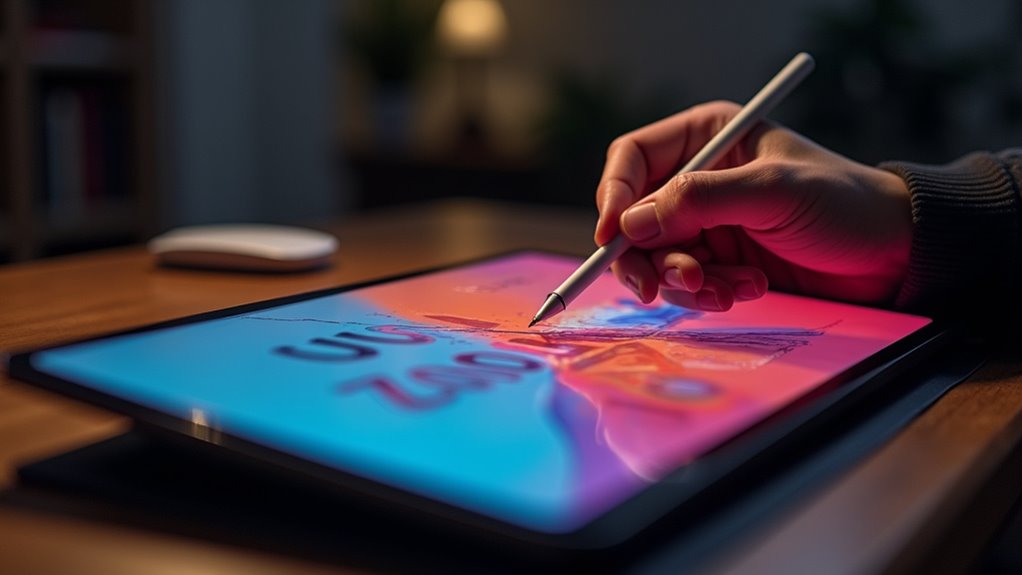
Czy zastanawiasz się, które zmiany w ekranie OLED będą dla ciebie istotne, gdy pracujesz nad projektem wymagającym precyzyjnych kolorów? Odpowiedź wskazuje na zwiększoną głębię czerni i kontrast, co wpływa na wierniejsze odwzorowanie cieni i nasycenia barw, szczególnie przy pracy z fotografią i ilustracją wektorową. Kolory wydają się bardziej żywe, a zmiany tonalne są płynniejsze, co ułatwia ocenę przejść i korektę punktową, co doceni grafik pracujący z TIFF i PSD. Rekomendacja sugeruje kalibrację ekranu, używanie stałego profilu kolorów oraz testowe wydruki, aby potwierdzić zgodność między ekranem a finalnym nośnikiem. W praktyce warto sprawdzać prace w różnych warunkach oświetleniowych, i wtedy decydować o ostatecznych korektach. Dla swobody pracy, wybór OLED powinien uwzględniać narzędzia do kalibracji i workflow, testy wydruków regularnie.
Ekran OLED vs mini-LED: liczby i parametry
OLED i mini‑LED różnią się kluczowymi, mierzalnymi parametrami, które bezpośrednio przekładają się na efektywność pracy z obrazem: kontrast natywny, poziom czerni i czas reakcji determinują precyzję maskowania, kompozycji i ocenę krawędzi, zaś szczytowa jasność i kontrola bloomingu wpływają na wiarygodność i powtarzalność pracy w HDR. W praktyce oznacza to, że OLED zapewnia praktycznie „brak” światła tła i ekstremalnie niski poziom czerni, co upraszcza selekcje w cieniu i przyspiesza decyzje kolorystyczne, podczas gdy mini‑LED utrzyma wyższe luminancje przy jednoczesnym ograniczeniu efektu halo dzięki granularnym strefom przyciemniania.
Dla pracy kolorystycznej i retuszu najważniejsze są metryki deltaE oraz jednorodność panelu, ponieważ stabilne odwzorowanie średnich tonów i cieni redukuje ilość iteracji i korekt końcowych; odpowiednie kalibracje i pomiary powinny poprzedzać wybór sprzętu. Przy podejmowaniu decyzji warto też uwzględnić zużycie energii i ryzyko wypalenia: OLED oferuje wybitny kontrast kosztem potencjalnego ryzyka burn‑in i niższej trwałej jasności, natomiast mini‑LED daje wyższą długotrwałą luminancję i mniejsze ryzyko wypaleń, choć przy większym poborze mocy.
| Parametr | OLED | Mini‑LED |
|---|---|---|
| Szczytowa jasność (cd/m2) | 800 | 2000 |
| Kontrast natywny (ratio) | 1000000 | 5000 |
| Liczba stref przyciemniania (count) | 8000000 | 2400 |
| Poziom czerni (cd/m2) | 0.0005 | 0.01 |
| Czas reakcji (ms) | 0.2 | 4 |
| deltaE (średnie) | 0.5 | 1.0 |
| Jednorodność (% ) | 98 | 96 |
| Zużycie energii (W) | 60 | 150 |
| Ryzyko wypalenia (skala 1-10) | 6 | 1 |
| Cena (PLN) | 9000 | 10000 |
Jak OLED wpływa na odwzorowanie kolorów i gamut
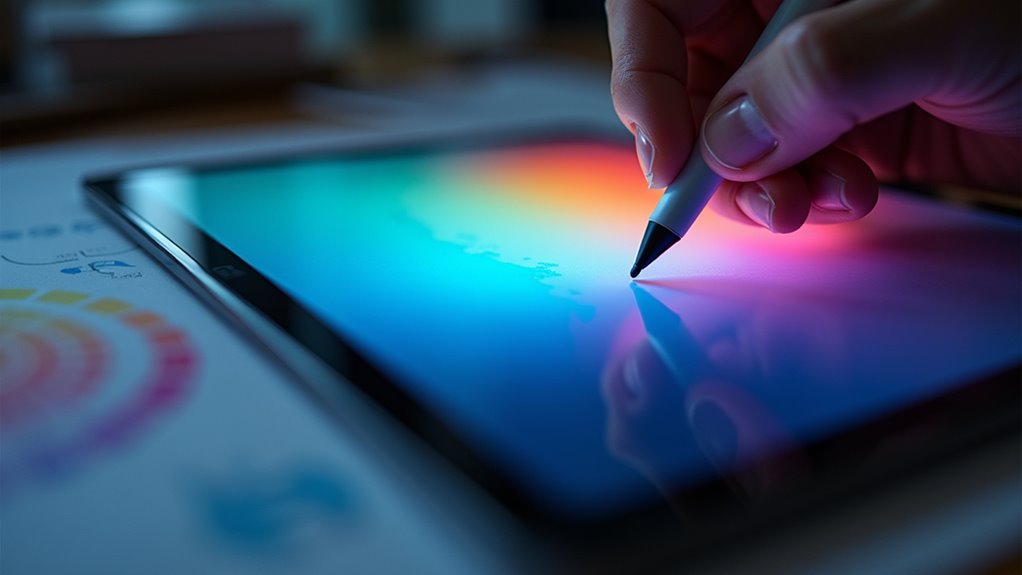
Czy ekran OLED w iPadzie Pro zmienia sposób, w jaki projektanci odczytują kolory na urządzeniu, szczególnie przy pracy z różnymi przestrzeniami kolorów? Odpowiedź: OLED oferuje głębszą czerń i szerszy gamut P3 niż sRGB, jednak Adobe RGB pozostaje większym zakresem dla druku, więc kalibracja ma kluczowe znaczenie. Zalecenie: sprawdź profil wyświetlacza, używaj narzędzi kalibracyjnych lub aplikacji z zewnętrznym kolorymetrem, ustaw przestrzeń roboczą według celu projektu.
Kalibracja kolorów na iPadzie Pro
iPad Pro z panelem OLED charakteryzuje się nieliniową zmianą nasycenia i punktu bieli wraz ze zmianą luminancji (APL) oraz kąta patrzenia — dlatego kalibracja musi odnosić się do dokładnie określonej wartości jasności i docelowego profilu kolorystycznego (np. Display P3 D65 gamma 2.2 dla pracy cyfrowej, D50 dla proofów do druku). W praktyce oznacza to pomiar przy docelowej luminancji roboczej (np. 80–120 cd/m² dla proofu printowego, 120–200 cd/m² dla prezentacji na ekranie) i przygotowanie profilu ICC skalibrowanego pod tę luminancję; pomiary należy wykonywać z urządzeniem ustawionym pionowo i z dezaktywowymi funkcjami adaptacyjnymi (True Tone, Night Shift, auto-brightness).
Ponieważ system iPadOS nie pozwala na stosowanie systemowych LUT-ów tak jak macOS, kluczowe jest użycie kolorometru/spektrofotometru oraz oprogramowania, które potrafi wygenerować ICC profil oraz wykonać pomiary APL i kątowe (np. Calibrite Display Plus z aplikacją wspierającą iPad, lub profesjonalne rozwiązania X-Rite z opcją pomiaru urządzeń mobilnych). Dodatkowo zawsze trzeba porównać wynik z odniesieniem: pomiar gradacji na paskach testowych (0–100% co 10%), badanie przesycenia w wyższych nasyceniach oraz kontrola zgodności z wydrukiem referencyjnym — zapisując profil ICC i dokumentując warunki kalibracji dla powtarzalności.
- Przygotowanie: wyłącz True Tone, Night Shift, auto-brightness i tryb oszczędzania energii; ustaw tryb kolorów w ustawieniach na standardowy (jeżeli dostępne) i ustal jasność ręcznie na wartość docelową (np. 100 cd/m² dla proofu drukarskiego).
- Narzędzia: użyj kalibratorów zdolnych mierzyć OLED (kolorometry z korekcją OLED lub spektrofotometru); wymienione modele: Calibrite Display Plus, X-Rite i1Display Pro (z aktualnymi korekcjami), lub spektroradiometr przenośny do najbardziej krytycznych zadań.
- Metoda pomiaru: przeprowadź profilowanie przy ustalonej luminancji, wykonaj pomiary na co najmniej 25–50 punktach kolorystycznych oraz pełen przebieg tonów (patchset 0–100% co 10%) i zapisz docelowe parametry: punkt bieli (D65/D50), luminancja (cd/m²), gama (2.2 lub Perceptual).
- Sprawdzenie APL: zmierz reakcję nasycenia przy różnych średnich poziomach jasności obrazu (niski, średni, wysoki APL) i wygeneruj korekcję lub notę, aby wiedzieć, w których zakresach OLED zwiększa nasycenie — przy wysokim APL OLED może wykazywać przyrost chromy.
- Kąt widzenia: dokonaj pomiarów pod kątem ±15° i ±30° oraz sprawdź deltaE dla kluczowych barw; jeżeli przekraczają tolerancję (np. ΔE2000 > 2), dokumentuj ograniczenia i projektuj materiały uwzględniając możliwe odchylenia.
- Test przesycenia i gradacji: użyj pasków testowych i gradientów 0–100% aby wykryć clipping lub nienaturalne “wybłyszczenia” nasycenia; skoryguj profile tak, żeby utrzymać płynne przejścia tonalne bez przeskoków przy 90–100% nasycenia.
- Zapis i workflow: eksportuj i zapisuj profile ICC z opisem warunków (data, luminancja, punkt bieli, model iOS, kalibrator) i stosuj je w aplikacjach obsługujących zarządzanie kolorem; do krytycznych prezentacji użyj eksportu PDF/X z osadzonym profilem i porównaj z wydrukiem kontrolnym.
- Częstotliwość i drift: planuj ponowną kalibrację co 2–6 tygodni przy intensywnym użyciu, lub co miesiąc przy standardowym; dodatkowo monitoruj objawy wypalenia (burn-in) i długoterminową zmianę jasności, które wpływają na zgodność kolorów.
- Alternatywa/backup: dla krytycznych proofów równoległe użycie zewnętrznego, skalibrowanego monitora lub wydruku referencyjnego jest niezbędne — iPad OLED powinien służyć jako urządzenie do podglądu, a nie jedyne źródło ostatecznej weryfikacji.
Uwaga praktyczna: pamiętaj, że iPadOS może ograniczać pełne wykorzystanie profilów ICC w niektórych aplikacjach i że aplikacje różnie interpretują osadzone profile; zawsze wykonaj końcową kontrolę kolorów w docelowym medium (skalibrowany monitor desktopowy lub wydruk proof) i miej przygotowany raport z pomiarów (patch ID, ΔE wartości), żeby móc szybko zidentyfikować źródło rozbieżności.
Porównanie przestrzeni kolorów: P3, sRGB, Adobe RGB
Wybór przestrzeni kolorów dla pracy na iPadzie Pro z panelem OLED powinien zaczynać się od określenia docelowego medium: Display P3 (często określana jako P3) jest praktycznym domyślnym profilem dla nowoczesnych, szerokogamutowych urządzeń mobilnych, ponieważ pokrywa znacznie szerszy zakres nasyconych czerwieni i zieleni niż sRGB, co daje bardziej żywe barwy na ekranie. sRGB pozostaje referencją dla treści webowych i większości aplikacji niezależnych od profesjonalnego wydruku, natomiast Adobe RGB oferuje dodatkową przestrzeń zieleni i bywa preferowany w procesach przygotowania do druku profesjonalnego; na urządzeniu OLED różnice te będą widoczne głównie w nasyceniu i tonach ciemnych dzięki głębszym czerniom i wysokim kontrastom panelu.
Techniczna strona dopasowania obejmuje kalibrację i osadzanie profilu ICC: nawet jeśli OLED ma szerszy gamut, bez prawidłowej kalibracji i zgodnego profilu kolorów nastąpi przesunięcie barw lub nieprawidłowe mapowanie przy konwersji między profilami. Praktyczne podejście to „match early” — ustawić przestrzeń roboczą zgodnie z docelowym medium w początkowych etapach projektu, kalibrować monitor (lub używać profilu urządzenia) oraz eksportować wersje sRGB i P3 tam, gdzie oczekiwane jest szerokie wsparcie; dla druku dodać konwersję do Adobe RGB/CMYK i kontrolować zachowanie nasyconych tonów przy proofingu.
| Parametr / Przestrzeń | sRGB | Display P3 | Adobe RGB |
|---|---|---|---|
| Zakres gamutu (porównanie) | Najmniejszy z trzech; pokrywa ~35% widma CIE L*a*b* w nasyceniach praktycznych | Szeroki gamut dla czerwieni i zieleni; blisko standardu DCI-P3 z szerszym zielonym | Szerszy niż sRGB w zieleni; ukierunkowany na potrzeby druku (CMYK) |
| Typowe zastosowania | Web, UI, większość publikacji cyfrowych, zdjęcia do internetu | Aplikacje mobilne, wideo i grafika dla urządzeń szerokogamutowych (Apple, modern OLED) | Przygotowanie do druku, zaawansowana obróbka zdjęć dla laboratorium/drukarni |
| Powinien być wybierany gdy | Docelowe medium to internet lub brak kontroli nad wyświetlaczami odbiorców | Projekt ma być oglądany głównie na urządzeniach P3/OLED; chce się wykorzystać dodatkowe nasycenie | Pliki docelowe będą konwertowane do CMYK lub będą drukowane profesjonalnie |
| Zalety | Najlepsza kompatybilność; przewidywalność w sieci | Lepsze nasycenia i żywość kolorów na wspieranych ekranach; standard w ekosystemie Apple | Umożliwia zachowanie „drukowych” zieleni; lepsze przejścia tonalne przy konwersji do CMYK |
| Wady | Ograniczone nasycenie; mogą wyglądać „wyblakle” na OLED | Mniejsza kompatybilność z starszymi urządzeniami/drukiem; potrzeba osadzania profilu | Ograniczona kompatybilność na ekranach sRGB; wymaga kontroli nad workflow do druku |
| Obsługa urządzeń | Uniwersalna | Dobre wsparcie w nowoczesnych smartfonach/tabletach i przeglądarkach wspierających P3 | Głównie w aplikacjach DTP i programach do obróbki zdjęć; mniej standardu na webie |
| Wskazówki kalibracyjne | Kalibrować ekran do sRGB lub stosować konwersję przy eksporcie | Użyć profilu Display P3 urządzenia lub kalibratorów wspierających P3; osadzać ICC | Kalibrować workflow do druku, wykonywać proofy, używać docelowych profili drukarni |
| Problemy przy konwersji | Z P3/AdobeRGB -> sRGB: klipping nasyceń, trzeba mapować kolory | Z P3 -> sRGB: utrata nasyceń; wymaga perceptual/relative colorimetric mapping | Z RGB -> CMYK: duża zmiana gamutu; wymaga proofingu i separacji |
| Zalecany eksport z iPada Pro OLED | Jeśli celem web: eksportować po konwersji do sRGB i osadzić profil | Główna wersja dla digital: osadzić profil Display P3; rozważyć dodatkowe sRGB dla kompatybilności | Przy przygotowaniu do druku: konwertować do Adobe RGB/CMYK i konsultować profil drukarni |
Kluczowy parametr w praktyce to dopasowanie profilu do docelowego medium już na początku pracy: to on decyduje, które tonalności i nasycenia będą zachowane, a które zostaną przycięte lub zmapowane przy konwersji. Na iPadzie Pro OLED warto pracować w P3, ale zawsze eksportować skontrolowaną wersję do sRGB (dla sieci) oraz przygotować konwersję do Adobe RGB/CMYK dla druku, pamiętając o osadzeniu profilu ICC i wykonaniu proofu tam, gdzie to krytyczne.
Jasność, kontrast i HDR w praktyce
Jak zachowuje się HDR na OLED w aplikacjach graficznych i jakich korzyści wizualnych lub pułapek należy się spodziewać podczas praktycznej pracy? Zobaczysz głębsze czernie i żywsze światła, które poprawiają kontrast i zakres tonalny, ale odblaski spekularne mogą ulegać przesterowaniu, a subtelne gradienty mogą powodować pasmowanie. Aby zmniejszyć ryzyko wypalenia (burn-in) i utrzymać stałą jasność, powinieneś używać zróżnicowanych treści, obniżyć luminancję statycznego interfejsu użytkownika, włączyć wygaszacze ekranu i dostosować automatyczną jasność.
Jak HDR wygląda na OLED w aplikacjach graficznych
Dlaczego HDR na OLED wygląda inaczej w aplikacjach graficznych i czego należy oczekiwać przy oglądaniu jaśniejszych świateł i głębszych czerni? Artykuł wyjaśnia, że OLED zapewnia prawdziwe czernie i efektowne światła, dzięki czemu HDR wydaje się bardziej przestrzenny z bogatszymi tonami średnimi. Przykłady porównawcze pokazują odbicia świetlne, refleksy i poświaty renderowane z wyższą szczytową luminancją, podczas gdy szczegóły w cieniach zachowują teksturę i informacje. Użytkownicy poszukujący swobody w wyborach kreatywnych mogą ufać OLED-owi, że ujawni subtelne gradienty, umożliwiając pewne decyzje dotyczące korekcji kolorów i kompozycji obrazu w krótszym czasie. Jednak profile mają znaczenie — właściwe zarządzanie kolorami, skalibrowane przepływy pracy i obrazy referencyjne pozostają niezbędne, w przeciwnym razie kontrast i nasycenie będą się wyraźnie różnić. Zalecenie: testuj pliki w natywnych trybach HDR, porównuj konwersje do SDR, a następnie dostosowuj ekspozycję i mapowanie tonów, aby zachować światła bez przepaleń.
Problemy z wypalaniem pikseli i jak im zapobiegać
Choć OLED oferuje głębokie czernie i jasne refleksy, użytkownik — czyli ty — musi pamiętać o ryzyku wypalenia. Co grozi ekranowi przy długim wyświetlaniu statycznych elementów, które zostają trwale odwzorowane jako fantomy obrazu? Odpowiedź brzmi, że degradacja pikseli postępuje szybciej przy wysokiej jasności i intensywnym kontraście, zwłaszcza w stałych paskach interfejsu, warto więc monitorować użycie. Zalecenie obejmuje rotowanie layoutów, korzystanie z automatycznego wygaszacza i zmniejszanie maksymalnej jasności podczas długich sesji. Dodatkowo używaj ciemnego motywu w aplikacjach graficznych i włącz tryb oszczędzania, aby chronić ekran bez utraty kontroli nad wyglądem projektów. Regularne aktualizacje systemu i naprawcze algorytmy pikselowe pomagają, więc sprawdzaj ustawienia i wykonuj profilaktyczne testy co jakiś czas. Jeśli często pracujesz na maksymalnej jasności, rozważ stosowanie tymczasowych maskowań interfejsu, by zmniejszyć zużycie od razu.
Częstotliwość odświeżania, responsywność i Apple Pencil
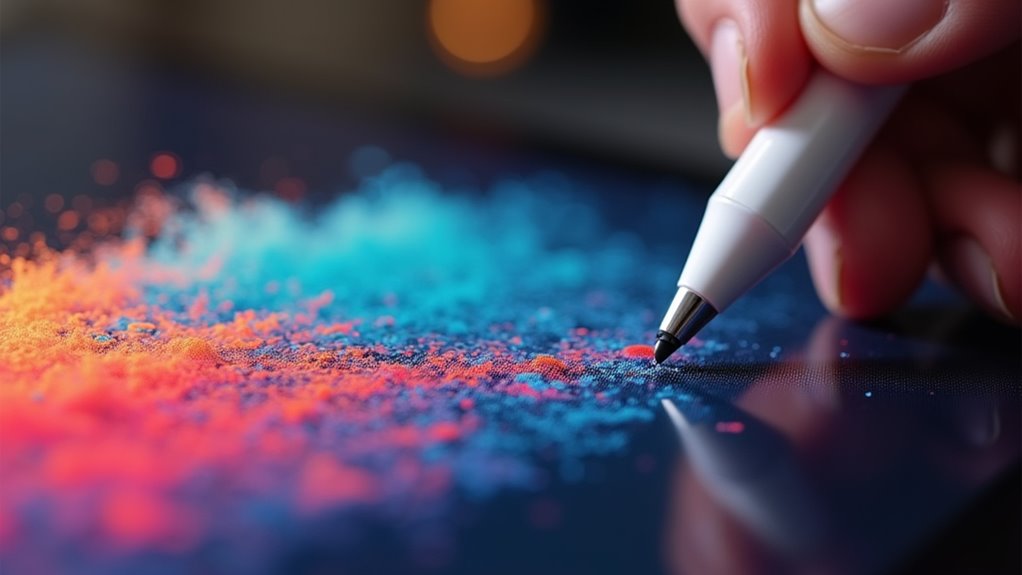
Czy zauważysz różnicę między 60 Hz a 120 Hz w śledzeniu Apple Pencil, szczególnie przy szybkich pociągnięciach i precyzyjnych detalach? Tak — wyższe odświeżanie zmniejsza widoczne skoki, obniża odczuwalne opóźnienie i współpracuje z predykcją, aby linie były płynniejsze. Dla pracy z cienkimi kreskami i szybkimi szkicami wybierz model 120 Hz lub aktywuj tryb niskiego opóźnienia, testując różne ustawienia, aby znaleźć optymalne.
Różnice w śledzeniu pióra przy wysokim odświeżaniu
Praca z iPadem Pro w trybie 120 Hz zmniejsza odczuwalne opóźnienie pióra dzięki lepszemu dopasowaniu częstotliwości odczytu dotyku i częstotliwości odświeżania klatki. Przy 60 Hz rysik i ekran mogą działać „asynchronicznie”: pióro zgłasza pozycje częściej niż ekran je renderuje, co skutkuje temporalnym aliasingiem — skokami pozycji i rozmytymi krzywymi podczas szybkich pociągnięć. Wyższe taktowanie (120 Hz) pozwala na częstsze próbki i bardziej równomierny rozkład próbkowania względem klatek, co przekłada się na wyraźniejsze umiejscowienie kreski, płynniejsze łuki i mniejsze korekty stabilizacji pędzla.
Dla praktyki cyfrowego szkicowania kluczowe są trzy elementy: częstotliwość odczytu dotyku (touch sampling rate), częstotliwość odświeżania ekranu (refresh rate) oraz sposób, w jaki aplikacja agreguje i interpoluje punkty pióra. Testy powinny obejmować porównanie różnych prędkości kreski (wolno–szybko), zastosowanie niskiej interpolacji/stabilizacji w pędzlach oraz nagranie testów za pomocą kamery 120–240 fps, żeby zobaczyć przesunięcia temporalne. Dodatkowo warto sprawdzić, czy konkretna aplikacja wykorzystuje predykcję ruchu i czy jej ustawienia dot. próbkowania i wygładzania nie niwelują korzyści wynikających z ProMotion.
Lista praktycznych kroków i ustawień do weryfikacji oraz optymalizacji śledzenia pióra przy 120 Hz:
- Sprawdź, czy urządzenie faktycznie działa w 120 Hz (Ustawienia → Ekran) i czy aplikacja obsługuje ProMotion; bez wsparcia aplikacji wzrost odświeżania nie poprawi śledzenia.
- Zmierz subiektywną i obiektywną latencję: nagraj rysunek kamerą 120–240 fps ustawioną bokiem na ekran, porównaj moment dotyku końcówki pióra z powstającą kreską; zwróć uwagę na przesunięcie czasowe w ms.
- Wyłącz lub ustaw na niski poziom „stabilizację”/„smoothing” w ustawieniach pędzla — nadmierne wygładzanie dodaje buforowanie punktów i sztucznie zwiększa opóźnienie podczas szybkich ruchów.
- Jeśli aplikacja oferuje wybór częstotliwości próbkowania pióra (sampling rate), ustaw najwyższą dostępną wartość; jeżeli nie, skorzystaj z dedykowanych testów w aplikacjach diagnostycznych.
- Testuj pędzle w trzech prędkościach: wolno (precyzja), średnio (detale) i szybko (gesty); dokumentuj różnice w grubości, jitterze i przesunięciu kreski dla każdej prędkości.
- Porównaj tryby renderowania pędzla (np. „immediate” vs „deferred”) — tryb immediate zmniejsza percepowane opóźnienie kosztem ewentualnego spadku jakości wygładzania.
- Kalibruj i sprawdź palm rejection: błędna detekcja dłoni może generować dodatkowe przerwy i „skoki” w śledzeniu, zwłaszcza przy szerokich gestach.
- Monitoruj stan baterii Apple Pencil i iPada; bardzo niski poziom baterii oraz problemy z łącznością Bluetooth/firmware mogą powodować sporadyczne opóźnienia — w razie problemów przeładuj i sparuj pióro ponownie.
- Przy porównaniach nagrywaj ekran i rękę jednocześnie oraz zapisuj ustawienia aplikacji — tylko w ten sposób uzyskasz powtarzalne dane do decyzji, które pędzle i ustawienia najlepiej wykorzystują 120 Hz.
- Jeśli aplikacja oferuje predykcję pociągnięć (prediction / latency compensation), testuj ją w połączeniu z minimalnym smoothingiem — predykcja przyspiesza responsywność, ale może wprowadzać błędy przy nagłych zmianach kierunku.
W praktyce pamiętaj, że sama zmiana na 120 Hz daje największe korzyści tylko wtedy, gdy całe łańcuchowanie (hardware → system → aplikacja → pędzel) jest zoptymalizowane: aplikacje, które nie odczytują punktów pióra częściej lub agresywnie je batchują, zniwelują przewagę wyższego odświeżania. Dlatego diagnoza powinna łączyć obiektywne nagrania (120–240 fps), testy ustawień pędzli oraz kontrolę firmware/poziomu baterii — dopiero wówczas wiesz, które zmiany realnie poprawią śledzenie pióra.
Opóźnienie, predykcja i płynność rysowania
Jak opóźnienie i system predykcji wpływają na płynność rysowania, i co to oznacza praktycznie dla pracy? Oferuje krótsze opóźnienie, lepsza predykcja zmniejsza skoki pociągnięć, więc ty doświadczasz bardziej naturalnych linii i precyzji. Praktyczna rekomendacja: w ustawieniach wybierz najwyższe odświeżanie, kalibruj Pencil w aplikacji, pracuj bez lagów przy złożonych warstwach. W praktyce to oznacza krótszy czas reakcji między ruchem dłoni a pikselem, co ułatwia szybkie szkice i natychmiastowe poprawki. Porównując z poprzednimi modelami, nowy Apple Pencil wykazuje mniejsze przeskoki przy szybkich pociągnięciach i płynniejsze cieniowanie, co poprawia kontrolę nad naciskiem i gradacją tonów. Jeśli zależy ci na wolności twórczej, minimalizuj opóźnienia przez aktualizacje systemu i regularne codzienne testy aplikacji rysunkowych. Dla najlepszych rezultatów, używaj trybu wysokiej wydajności i ogranicz tła aplikacji, które znacznie obciążają GPU.
Porównanie wydajności: iPad Pro OLED vs poprzednie modele
Nowy iPad Pro z ekranem OLED wprowadza istotną poprawę jakości obrazu, ale również realne korzyści wydajnościowe dla profesjonalnych użytkowników. W testach porównawczych chip pokazuje wyższy, bardziej stabilny throughput wielordzeniowy przy długotrwałym obciążeniu, co przekłada się na krótsze czasy eksportów CPU-bound i mniejsze spowolnienia przy batch renderingu; jednocześnie GPU cechuje się wyższą przepustowością renderingu scen z wieloma warstwami i efektami, co zwiększa liczbę jednoczesnych pociągnięć pędzla i płynność animacji.
Dla praktycznych zastosowań kluczowe pozostają konfiguracje pamięci i magazynu — przy pracy z dużymi plikami rastrowymi i bibliotekami z teksturami lepiej wybierać warianty z większą ilością RAM oraz szybkim dyskiem, aby utrzymać przewidywalną wydajność w czasie. Rekomendacje workflow obejmują zamykanie nieużywanych aplikacji, priorytetyzowanie natywnych aplikacji zoptymalizowanych pod Apple Silicon oraz monitorowanie temperatury i ewentualnych spadków zegarów, ponieważ nawet przy poprawionej termice długotrwały, maksymalny load nadal może prowadzić do throttlingu, wpływając na ostateczną wydajność.
| Parametr / Model | iPad Pro OLED (najnowszy) | iPad Pro M2 (poprzedni) | iPad Pro M1 (starszy) | Wpływ na workflow |
|---|---|---|---|---|
| Surowy multicore throughput (sustained) | ≈ +15–25% vs M2 przy 10+ min obciążenia | Bazowy punkt odniesienia | ≈ -10–15% vs M2 | Wyższy throughput = szybsze eksporty i mniejsza degradacja prędkości przy długim renderze |
| GPU render (ciężkie sceny, fps) | ≈ +20% vs M2 w scenach z wieloma warstwami | Średnia wydajność | Najniższa z trzech | Lepsze FPS = płynniejsze malowanie/animacja z wieloma efektami |
| RAM dostępny w konfiguracji | 8/16/24 GB (warianty PRO) | 8/16 GB | 8/16 GB | Większy RAM redukuje swapping i przyspiesza pracę na dużych plikach |
| Pojemność dysku i prędkość | NVMe szybkie, opcje 256 GB–2 TB | NVMe, 256 GB–2 TB | NVMe, 128 GB–2 TB | Większy, szybszy dysk = krótsze czasy ładowania projektów i mniejsza fragmentacja pracy |
| Termika i throttling | Poprawiona chłodność; nadal możliwy throttling przy ekstremalnym obciążeniu | Dobra termika; throttling przy długim pełnym obciążeniu | Najszybsze spadki wydajności pod długim loadem | Przy długotrwałych zadaniach warto monitorować temperaturę i sesje renderów planować z przerwami |
| Czas pracy na baterii przy obciążeniu | Zbliżony do M2; spadek przy 100% jasności OLED/ProMotion | Długość porównywalna | Nieco krócej pod full load | Używanie niższej jasności i adaptacyjnego odświeżania przedłuża sesje pracy |
| Najlepsze zastosowania | Duże kompozycje rastrowe, kompleksowe sesje malarskie, wielowarstwowe animacje | Profesjonalne edycje foto/video, mobile pro workflows | Mobilne studia i podstawowe pro projekty | Wybór modelu zależy od rozmiaru i złożoności projektów |
| Praktyczne wskazówki konfiguracji | 16–24 GB RAM + ≥1 TB dysku dla bardzo dużych projektów; preferować natywne aplikacje | 16 GB RAM i 512 GB dysku jako uniwersalny wybór | 8–16 GB RAM wystarcza do średnich projektów | Dostosuj RAM/dysk do rozmiarów plików i bibliotek zasobów |
Najważniejszym parametrem z tabeli dla twórców pracujących na „masywnych plikach” jest połączenie pamięci RAM i szybkiego dysku — to one najczęściej ograniczają płynność przy wielowarstwowych kompozycjach, nawet przy mocnym CPU/GPU. Zwróć też uwagę na podpunkt termiki: poprawiona wydajność jest istotna, ale przy bardzo długotrwałych, maksymalnych obciążeniach nadal występuje ryzyko throttlingu, więc planuj sesje renderowe i konfigurację sprzętową adekwatnie do rozmiaru projektów.
Wpływ na workflow: retusz, ilustracja, projektowanie UI/UX
Jak nowy iPad Pro z ekranem OLED zmieni twój workflow retuszu, ilustracji i UI/UX podczas używania Procreate, Photoshopa lub Affinity Designera? Zwiększa dokładność odwzorowania kolorów i kontrast dla wyraźniejszych poprawek, ale duże pliki PSD lub Procreate mogą obciążać pamięć masową i RAM, powodując spowolnienia. Powinieneś optymalizować warstwy i obiekty inteligentne, korzystać z synchronizacji w chmurze i zewnętrznych dysków SSD, gdy to możliwe, oraz eksportować fragmenty z warstwami, aby zmniejszyć obciążenie pamięci.
Optymalizacja pracy w Procreate, Photoshop i Affinity Designer
Optymalizacja w Procreate, Photoshopie i Affinity Designer zaczyna się od spójnego, nieinwazyjnego workflow: w Procreate priorytetem są zestawy pędzli i skróty gestów (QuickShape, ColorDrop, trzypalcowe cofanie), maski przycięcia i zapisane selekcje, które pozwalają zachować retusz i ilustracje w warstwie nienaruszonej. W Photoshopie kluczowe są warstwy dopasowania, Smart Obiekty i akcje — pracując w 16-bitach tam, gdzie to potrzebne, oraz stosując Camera Raw jako smart filter, uzyskasz kontrolę tonalną bez degradacji danych; warto też zdefiniować skróty i zestawy eksportowe (Layer Comps, Export As) dla szybkich wersji. Affinity Designer przyspiesza projekty UI/UX dzięki symbolom, stylom i Asset Panel — używaj constraints i export persona do generowania skal @1x/@2x/@3x, a style globalne do szybkich iteracji spójności. Dopełnieniem jest kalibracja monitora (OLED: 6500K, gamma 2.2, wyłączone dynamiczne ulepszanie obrazu) i ustalenie przestrzeni roboczej (sRGB/Adobe RGB/ProPhoto) przed rozpoczęciem pracy, by uniknąć rozbieżności kolorystycznych przy druku i ekranach.
Praktyczne ustawienia pędzli, presety i automatyzacja powinny być wdrożone jako szablony projektowe: przygotuj gotowe canvasy (rozmiar, DPI/PPI, nazwy warstw), biblioteki zasobów i zestawy eksportowe dla typowych zadań (retusz, ilustracja, UI). Wdrażaj reguły nieinwazyjnej edycji: zawsze maskuj, pracuj na kopiach warstw zamiast bezpowrotnych pędzli, zapisz wersje w chmurze i używaj formatów zachowujących warstwy (PSD/AFDESIGN) między aplikacjami. Mierz efekty optymalizacji — czas realizacji, liczba koniecznych korekt kolorystycznych i rozmiarów eksportów — i iteruj ustawienia pędzli, skrótów oraz presetsów eksportu, aby zredukować powtarzalne operacje. W zespole ustal standardy plików źródłowych (profil kolorów, rozdzielczość, nazewnictwo warstw), by uniknąć ręcznych korekt przy przekazywaniu materiałów.
- Procreate — stwórz 3 zestawy pędzli: szkic (Streamline 70–90, Spacing 8–12%), malowanie (Opacity jitter kontrolowany piórem, Spacing 6–10%), retusz (soft eraser z Flow 10–30%). Zapisz 5 skrótów gestów: tap/2x do zmiany ostatniego pędzla, trzypalcowe przesunięcie do kopiuj/wklej, trzypalcowe dotknięcie aby cofnąć, trzypalcowe uszczypnięcie do zapisz kopię. Używaj Alpha Lock i Clipping Masks zamiast bezpośredniego pixel-paintingu, zapisuj selekcje (Select » Save) dla powtarzalnych masek i eksportuj PSD z włączonym zachowaniem rozmiarów i warstw. Przygotuj canvasy: druk 300 DPI w doc. rozmiarach, UI web 72/144 PPI, i automatyczne Eksporty (Share » Export Layers) z nazwami warstw ułatwiającymi automatyczne łączenie assetów.
- Photoshop — skonfiguruj Actions dla powtarzalnych kroków (auto-kontrast, redukcja szumu, smart sharpen) i przypisz je do klawiszy; używaj Smart Objects dla rasterów, korzystaj z Camera Raw jako smart filter; pracuj w 16-bitach przy dużych retuszach i konwertuj na 8-bit dopiero przed eksportem. Zdefiniuj zestawy Adjustment Layers (Curves, Selective Color, Vibrance) z maskami i zapisuj Presets (Layer Comps) dla wersji. W Preferences włącz GPU acceleration, ustaw Cache Levels 4–6 dla dużych plików, i skonfiguruj Color Settings (Working RGB = Adobe RGB dla druku, sRGB dla web). Ustaw Export As presets (PNG/JPEG/WEBP), użyj Generate Assets z nazwami warstw (@2x, @3x) i automatyzuj eksport do folderów.
- Affinity Designer — stwórz Symbol Library dla powtarzalnych komponentów UI (przypisz skalowanie i overrides), definiuj Global Styles (typografia, kolory, efekty) i stosuj je do wszystkich artboardów. W Export Persona przygotuj Slice Presets dla wymaganych rozmiarów (@1x, @2x, @3x) i formatów (PNG, SVG, PDF), używaj Constraints dla responsywności elementów. W Tools ustaw Curvature Tool i Pen Tool z preferowanym snapem (Pixel Snapping wyłączony dla wektorów, włączony dla pikselowych podglądów), oraz korzystaj z Asset Panel do synchronizacji zasobów między projektami i zespołem.
- Kolory i monitor — kalibruj ekran sprzętowym kalibratorem: target 6500K, gamma 2.2, luminancja 120 cd/m2 (dla większości biurowych warunków) lub 80–100 cd/m2 dla ciemnych środowisk. Dla OLED wyłącz tryby dynamiczne i Ambient Light Adaptation; ustaw Native Gamut mapowany przez profil (sRGB dla web, Adobe RGB/ProPhoto do druku). W pracy między aplikacjami zawsze osadzaj profile kolorów w plikach eksportu i używaj soft proofingu (Photoshop) przed oddaniem finalu do druku.
- Workflow i archiwizacja — stwórz template folder z wersjonowaniem (v01, v02), metadanymi i checklistą eksportu (profile, formaty, rozdzielczości). Automatyzuj backup do chmury po każdej godzinie pracy i eksportuj plik końcowy do formatu z warstwami plus kopiuj spłaszczoną wersję do wysyłki. Dokumentuj standardy projektu (nazewnictwo warstw, przestrzeń kolorów, wymagane eksporty) i wprowadź preflight checklist przed przekazaniem klientowi.
Zwróć uwagę na kompatybilność formatu i rozmiar plików: formaty niewłaściwie osadzone (np. brak profilu kolorów, pocięte warstwy w PSD eksportowane z Procreate) potrafią zniweczyć optymalizację i zmusić do ręcznych poprawek. Nie niszcz masterów — przechowuj zawsze plik źródłowy z warstwami i maskami; spłaszczaj i konwertuj do docelowego profilu dopiero w końcowym etapie eksportu. Regularnie testuj przepływ plików między aplikacjami na przykładzie finalnego stacku (Procreate → Photoshop → Affinity) i miej przygotowany plan rollbacku, jeśli konwersje zmieniają kolory lub porządki warstw.
Praca z dużymi plikami PSD/Procreate: ograniczenia i rozwiązania
Co się dzieje, gdy otwierasz wielogigabajtowy plik PSD lub Procreate z dziesiątkami warstw, inteligentnymi obiektami i wysokorozdzielczymi płótnami? Użytkownicy napotykają wolne podglądy, opóźniające pędzle i awarie aplikacji, które przerywają przepływ twórczy oraz ograniczają swobodę eksploracji i termikę urządzenia. Płótna w 300 DPI z wieloma obrazami referencyjnymi 4K obciążają pamięć, zmuszając do spłaszczania warstw lub zmniejszania rozdzielczości dla stabilności na urządzeniach mobilnych. Możesz zmniejszyć rozmiar pliku przez rastrowanie masek, scalanie nieważnych warstw lub użycie połączonych inteligentnych obiektów, równoważąc jakość, responsywność i GPU. Alternatywnie, eksportuj warstwowe PSD do chmury, pracuj nad mniejszymi sekcjami za pomocą artboardów i synchronizuj edycje, zachowując oryginały zdalnie bezproblemowo. Dla Procreate stosuj płótna o niższej rozdzielczości do szkicowania, importuj wysoką rozdzielczość tylko na etapie końcowym i strategicznie korzystaj z pamięci wymiany iPada Pro.
Profesjonalne zastosowania: kiedy OLED naprawdę robi różnicę
Kiedy powinieneś polegać na iPadzie Pro OLED do pracy studyjnej z kolorem i ilustracji, biorąc pod uwagę jego głębsze czernie i szerszą gamę kolorów? W fotografii i gradacji kolorów widzisz dokładne detale cieni i wierne nasycenie, podczas gdy ilustratorzy zyskują wyraźniejszy kontrast w pracy liniowej i gładsze przejścia w półtonach. Do krytycznego retuszu i komiksów testuj obrazy z skalibrowanymi wzorcami i sprawdź zarówno głębokie czernie, jak i subtelne gradienty, a następnie zastosuj OLED, gdy rozbieżności przekraczają tolerancję.
Fotografia i korekcja barw na poziomie studyjnym
Potrzebując precyzyjnej zgodności barw w sesji studyjnej, czy powinieneś wybrać iPada Pro OLED, czy pozostać przy klasycznym LCD? Specjalista ocenia porównawczo, że OLED oferuje głębsze czernie i szerszą gamę barw, co pomaga w dokładnym dopasowaniu odcieni skóry i cieni, zwłaszcza przy zdjęciach o dużej dynamice tonalnej. W praktyce rekomendacja brzmi, aby używać iPada Pro OLED jako narzędzia referencyjnego poza studiem, z kalibracją sprzętową i oprogramowaniem kompatybilnym, podczas gdy profesjonalny monitor studyjny z kontrolowaną iluminacją pozostaje obowiązkowy w krytycznych wydrukach i finalnych proofach. Takie podejście zapewnia mobilność i wierność kolorów, przy jednoczesnym zachowaniu standardów produkcji. Reporter zauważa też, że tryb HDR i lokalne przyciemnianie OLED-u ułatwiają ocenę kontrastu, co przyspiesza decyzje dotyczące ekspozycji. Warto testować workflow na obu urządzeniach przed ostatecznym zatwierdzeniem projektu i proofów.
Ilustracja i kreskówka: kontrast kontra subtelne przejścia
Zastanawia się wielu ilustratorów, czy OLED naprawdę poprawi zarówno kontrast linii, jak i subtelne przejścia tonów, szczególnie przy cieniu postaci i miękkich gradientach skóry.
Odpowiedź brzmi, że OLED oferuje głębszą czerń i precyzyjny kontur linii, co ułatwia oddzielenie elementów i detal, i zwiększa czytelność cienkich pociągnięć.
Zaleca się, aby ilustratorzy ustawili jasność i profil kolorów, korzystając z wyświetlacza OLED przy pracy nad cienkimi liniami i miękkimi przejściami, oraz porównali podgląd z wydrukiem.
Porównania z LCD pokazują, że OLED lepiej zachowuje kontrast przy cienkich kreskach, podczas gdy LCD rozmywa subtelne półtony.
Praktyczne wskazówki obejmują pracę na warstwach, używanie miękkiego pędzla dla tonów skóry i skalowanie podglądu, aby ocenić przejścia.
Jeżeli zależy na bardzo gładkich gradientach, OLED pomaga przy końcowym retuszu, ale próbki wydruku nadal warto weryfikować przy różnym oświetleniu studyjnym.
Kompatybilność akcesoriów i kolaboracja z monitorami referencyjnymi
Jak projektant powinien podchodzić do kalibracji i parowania z zewnętrznymi monitorami referencyjnymi, aby zagwarantować spójność kolorów między urządzeniami? iPad Pro OLED może akceptować sprzętowe kalibratory przez adaptery, a profile takie jak ICC muszą być osadzone i dopasowane między tabletem a monitorem. Zaleca się użycie wspólnej przestrzeni barw, takiej jak P3 lub Adobe RGB, eksportowanie próbek testowych oraz załadowanie identycznych profili ICC na obu urządzeniach przed krytycznymi przeglądami.
Praca z kalibratorami i zewnętrznymi monitorami
iPad Pro OLED łączy się z zewnętrznymi monitorami głównie przez USB-C/Thunderbolt 3/4 z obsługą Alternate Mode DisplayPort; kluczowe jest potwierdzenie, czy monitor akceptuje sygnał 10‑bitowy, HDR10 lub HLG oraz przestrzeń Display P3 przesyłaną z iPadOS. Ponieważ iPadOS ma ograniczone możliwości instalacji profili ICC i sterowników kalibratorów, ważne jest, aby monitor miał wewnętrzną obsługę LUT/kalibracji sprzętowej (hardware calibration) lub aby w łańcuchu był komputer/konwerter zdolny narzucić profil kolorystyczny i scalać HDR ↔ SDR poprawnie.
Sprawdź też protokoły fizyczne i logiczne: USB‑C Alt Mode z DisplayPort 1.4 (wymagane dla 4K@60Hz i HDR), DisplayPort MST tylko jeśli monitor/adapter to wspiera oraz kompatybilność z UFP/DFP i zasilaniem PD, jeśli używasz stacji dokującej. Producent kalibratora powinien podać obsługę iPadOS/Android i ewentualnie listę obsługiwanych monitorów; w praktyce najpewniejsze są rozwiązania z bezpośrednią obsługą hardware LUT w monitorze (np. profesjonalne Eizo/BenQ) lub użycie Maca jako pośrednika do kalibracji z iPadem.
Lista praktycznych kroków i parametrów do sprawdzenia i wykonania:
- Potwierdź na stronie producenta monitora: obsługa Display P3, natywna 10‑bitowa sygnalizacja, HDR10/HLG, i czy monitor wspiera hardware LUT/kalibrację wewnętrzną (nie tylko softwareową).
- Sprawdź specyfikację portu USB‑C w iPadzie: czy model iPada wysyła DisplayPort 1.4 i obsługuje wybrane rozdzielczości/odświeżania (np. 4K@60Hz HDR) — starsze iPady mogą ograniczać pasmo.
- Jeżeli planujesz kalibrację bez komputera, wybierz monitor z wbudowanym kalibrowaniem sprzętowym i certyfikowanymi profilami; upewnij się, że kalibrator (X‑Rite i1Display Pro, Datacolor SpyderX) ma wsparcie do pracy z danym monitorem przez tryb hardware LUT.
- Gdy używasz stacji dokującej lub adaptera: wybieraj modele z potwierdzonym wsparciem DP Alt Mode i pełnym passthrough PD; unikaj tanich huba bez specyfikacji DisplayPort 1.4, które obniżą bit‑depth lub wyłączą HDR.
- Sprawdź dostępność firmware: zarówno monitor, jak i kalibrator oraz stacja dokująca muszą mieć najnowsze firmware/sterowniki; porównaj numery wersji z listami kompatybilności producentów przed zakupem.
- Jeśli workflow wymaga dokładnych kolorów w aplikacjach na iPadzie, rozważ użycie Maca/PC jako pośrednika do kalibracji i generowania LUT‑ów w monitorze, potem podłącz iPada — to ominięcie ograniczeń iPadOS w obsłudze ICC.
- Przetestuj rzeczywiste przejścia HDR→SDR oraz ton mapping: przygotuj testowe materiały (ścieżki wzorcowe HDR, gradienty, pliki z Display P3) i porównaj obraz na iPadzie i monitorze przy różnych ustawieniach wejścia.
- Zmierz i zapisz parametry referencyjne: luminancja (cd/m²), gamma (2.2 vs 2.4), punkt bieli (D65), gamut coverage (% P3, % Rec.709) oraz ΔE średnie i maksymalne po kalibracji — przechowuj wyniki dla audytu i powtórnej weryfikacji.
- Przy pracy mobilnej miej gotowy zestaw: certyfikowany kabel USB‑C 40 Gbps (najlepiej Thunderbolt 3), alternatywny hub z PD, oraz możliwość szybkiego przełączenia monitora do trybu hardware LUT lub kalibracji fabrycznej.
- Jeżeli klient wymaga bezwzględnej zgodności kolorów przy wydrukach, wykonaj kontrolę końcową na drukarce/soft proofie, porównując pliki wygenerowane z iPada z tymi z workflow kalibrowanego na komputerze — zarejestruj rozbieżności i wprowadź korekty LUT.
Uwaga praktyczna: najczęstszą pułapką jest poleganie wyłącznie na informacjach „HDR compatible” bez weryfikacji bit‑depth i mapowania kolorów — wiele urządzeń reklamuje HDR, ale stosuje ton mapping, który zmienia nasycenie i punkt bieli. Jeśli zależy ci na powtarzalności, preferuj monitory z dokumentacją hardware LUT i testami ΔE, a przy krytycznych projektach zawsze wykonaj finalny proof poprzez ten sam łańcuch urządzeń, na którym wykonywano kalibrację.
Przesyłanie kolorów i profil ICC między urządzeniami
W praktyce, jak zapewnić zgodność profili ICC między iPadem Pro OLED a monitorem referencyjnym, gdy systemy i aplikacje różnią się wsparciem? Ekspert zaleca synchronizację profili poprzez eksport ICC kalibratora, porównanie wykresów RGB i testy wizualne na obu urządzeniach. Jeśli aplikacja nie obsługuje ICC, użyj pośrednika — eksportuj obraz w ProPhoto lub sRGB, następnie sprawdź różnice, notuj. Dla bezpośredniej kalibracji podłącz monitor referencyjny przez USB-C lub użyj LUT w oprogramowaniu, co daje powtarzalność i kontrolę. Możesz także stosować wspólne testowe pliki i dokumentację kolorystyczną, dzięki temu zespoły zachowają wolność wyboru narzędzi przy spójności wyników. Ustal standard workflow z zespołem, wybierz jeden profil roboczy, stosuj go konsekwentnie przy wymianie plików. Testuj regularnie, dokumentuj obserwacje, aktualizuj LUTy i profile co kilka tygodni dla pewności wyników systemu.
Oprogramowanie i wsparcie dla OLED: aktualizacje, pluginy i ustawienia
Aplikacje i wtyczki dla wyświetlaczy OLED na iPadzie Pro wymagają analizy trzech warstw kompatybilności: warstwy systemowej (iPadOS, API i sterowniki), aplikacji (native vs. uniwersalne) oraz sprzętowej (zewnętrzne urządzenia do kalibracji). iPadOS dostarcza ograniczone, ale stabilne API kolorystyczne (Display P3, wide gamut), jednak pełna kalibracja sprzętowa zwykle wymaga wsparcia producenta kalibratora oraz integracji przez dedykowane aplikacje lub pluginy; bez tego łatwo natrafić na różnice w odwzorowaniu barw między iPadem a stacją roboczą.
W praktyce popularne aplikacje graficzne (Procreate, Affinity Photo) są szybko aktualizowane pod kątem sterowników iOS i zwykle zachowują spójność pędzli i profili kolorów, ale profesjonalne profile ICC/CLUT i precyzyjna kalibracja pozostają domeną rozwiązań firm trzecich (X-Rite, Datacolor). Dla workflow krytycznych kolorystycznie warto wdrożyć procedury: kontrola uprawnień aplikacji, blokowanie niepożądanych automatycznych aktualizacji i tworzenie przenośnych profili kolorów, co minimalizuje dryf kolorystyczny między urządzeniami.
| Narzędzie / Aplikacja | Integracja z iPadOS | Obsługa kalibratorów (X-Rite/Datacolor) | Format profili | Częstotliwość aktualizacji | Plusy | Minusy |
|---|---|---|---|---|---|---|
| Procreate | Natywna, korzysta z Display P3 | Ograniczona – brak natywnego wsparcia dla sprzętowej kalibracji; wymagane aplikacje zewnętrzne | Import/eksport kolorów ograniczony (æxport poprzez PSD/PNG) | Częste | Bardzo szybkie poprawki UX; stabilne pędzle | Brak pełnej integracji ICC/usability dla profili sprzętowych |
| Affinity Photo | Uniwersalna aplikacja z zaawansowanymi ustawieniami kolorów | Częściowe – lepsze zarządzanie przestrzeni barw, nadal ograniczenia w bezpośredniej kalibracji | Mocne wsparcie dla ICC w plikach eksportowanych | Regularne | Profesjonalne narzędzia edycyjne i obsługa ICC przy eksporcie | Kalibracja ekranu wymaga workflow zewnętrznego |
| X-Rite i1Display (aplikacja mobilna) | Działa przez aplikacje towarzyszące; musi wspierać iPadOS | Pełne wsparcie dla sprzętowych pomiarów połączonych przez USB/Lightning/adapter | Tworzy ICC i LUT | Okazjonalne, zależne od sprzętu | Najdokładniejsze pomiary i cal profile | Wymaga kompatybilnej aplikacji/adaptera; nie zawsze natywne wsparcie iPadOS |
| Datacolor Spyder (aplikacja/SDK) | Podobne ograniczenia jak X-Rite; integracja zależna od app | Dobre wsparcie, ale integracja zależy od producenta aplikacji | ICC/LUT generowane przez desktopowe narzędzia | Rzadziej niż appy komercyjne | Profesjonalne profile i narzędzia kalibracji | Mobilne wsparcie fragmentaryczne; wymaga desktopa do zaawansowanych opcji |
| Open-source (np. ArgyllCMS via host) | Brak natywnego; wymaga hosta/komputera | Możliwe poprzez desktopowy pipeline i synchronizację profili | Pełne wsparcie ICC/1D-3D LUT | Aktualizacje społecznościowe | Pełna kontrola nad profilem; długowieczność projektu | Wysoka złożoność; brak bezpośredniej integracji z iPadOS |
| Przenośne profile (Export ICC/LUT) | Stosowane przez aplikacje przy imporcie/eksportie | Niezależne od kalibratora – działają gdy aplikacja wspiera profile | ICC, 3D LUT, CLUT | Zależy od twórcy workflow | Zapewniają spójność kolorów między urządzeniami | Skuteczność zależy od zgodności aplikacji i trybu wyświetlania |
Podsumowując tabelę: najważniejszym parametrem dla użytkownika jest stopień natywnej integracji kalibratora z iPadOS oraz czy aplikacja potrafi zastosować profile ICC/LUT bezpośrednio. Nawet najlepszy kalibrator nie pomoże, jeżeli aplikacja nie załaduje profilu lub iPadOS nie dopuści bezpiecznego połączenia/sterownika — dlatego w workflow krytycznym najpewniejsze jest użycie kombinacji wspieranych aplikacji (Affinity/Procreate) z desktopowym pipeline tworzącym i synchronizującym ICC/LUT.
Koszt i dostępność: czy inwestycja ma sens dla freelancerów i agencji
Inwestycja w iPad Pro z ekranem OLED dla freelancera lub małej agencji powinna być rozpatrywana jako decyzja operacyjna, nie tylko konsumencka: kluczowe są częstotliwość pracy w terenie, potrzeba precyzyjnego odwzorowania barw oraz integracja z istniejącym przepływem pracy (pliki PSD/Procreate, kolory referencyjne, zarządzanie zasobami). Koszt wejścia rośnie znacząco po dodaniu większych pojemności pamięci, Apple Pencil/klawiatury oraz ubezpieczenia, a topowe konfiguracje mogą przebijać ceną lokalne stacje robocze; to sprawia, że należy porównać nie tylko cenę zakupu, ale i realny wpływ na wydajność i przychody (time-to-complete, mobilność, możliwość obsługi klienta on-site).
Dla małych zespołów opłacalność skaluje się z liczbą użytkowników i typem zadań: pojedynczy kreatywny freelancer może uzyskać wysoką wartość z jednego iPada (mobilność + color-accurate OLED), natomiast agencja potrzebująca kilku urządzeń powinna rozważyć alternatywy finansowania (leasing, subskrypcje sprzętowe) lub rotację sprzętu, by obniżyć CAPEX i utrzymać dostępność. Przed zakupem warto sporządzić prosty rachunek opłacalności obejmujący koszt całkowity posiadania (TCO) w okresie 2–4 lat, potencjalny wzrost wydajności i możliwe źródła amortyzacji (projekty, stawki godzinowe, oszczędności sprzętowe w biurze).
| Scenariusz / Opcja | Orientacyjny koszt początkowy* | Szacowane koszty dodatkowe (rocznie) | Główne korzyści | Główne ograniczenia / ryzyka | Dla kogo rekomendowane |
|---|---|---|---|---|---|
| Freelancer mobilny (1 iPad Pro, 128–256 GB + Pencil) | 900–1 600 EUR | 50–150 EUR (etui, ubezp., akcesoria) | Najlepsza mobilność, natychmiastowa praca on-site, OLED dla lepszych kontrastów | Ograniczona pojemność vs duże pliki; konieczność sync/backup | Freelancerzy projektujący, ilustratorzy, retuszerzy pracujący w terenie |
| Kreatywny w biurze + stacja robocza w studio (iPad jako uzupełnienie) | 900–1 600 EUR + istniejąca stacja | 100–300 EUR (akcesoria, kalibracja kolorów) | Szybkie szkicowanie / proofing klienta, potężna stacja główna do renderów | Dodatkowy koszt przy częściowej redundancji funkcji | Agencje, studia z potrzebą mobilnego prototypowania |
| Agencja kupująca 3–5 egz. (średnia konfiguracja 256–512 GB) | 3 000–10 000+ EUR (liczba i konfiguracja) | 300–1 000+ EUR (ubezpieczenie, management, serwis) | Zwiększona elastyczność zespołu, standaryzacja narzędzi | Duży CAPEX, potrzeba planu amortyzacji i zarządzania licencjami | Małe agencje, studia projektowe z pracownikami terenowymi |
| Leasing / subskrypcja sprzętowa | Miesięcznie 30–120 EUR / urządzenie | Serwis i wymiana często wliczone | Obniżenie CAPEX, regularna wymiana sprzętu, konserwacja | Wyższy koszt całkowity w długim terminie; zobowiązania umowne | Firmy chcące zachować cashflow i elastyczność sprzętową |
| Rotacja urządzeń w zespole (np. 1–2 iPady na zespół) | Koszt jak pojedynczych egzemplarzy, mniejsza liczba | Koszty logistyczne i planowania | Optymalizacja zużycia zasobów, niższy CAPEX | Możliwe ograniczenia dostępności w szczycie | Małe zespoły o niskiej częstotliwości field work |
| Porównanie wobec lokalnej stacji roboczej (wydajność/koszt) | iPad: 900–3 000 EUR; stacja: 1 200–4 500+ EUR | Stacja: serwis/hardware upgrade | iPad: mobilność, dotyk/ręczne narzędzia; Stacja: większa wydajność obliczeniowa | iPad: ograniczenia w dużych renderach; Stacja: brak mobilności | Decyzja zależna od workflow—hybryda często najlepsza |
| Wpływ na ROI (orientacyjny czas zwrotu) | 6–24 miesięcy przy zwiększeniu przychodów/efektywności | – | Szybsza akceptacja klienta, krótsze czasy dostawy projektów | ROI negatywne jeśli rzadko używane lub brak zadań kolor-critical | Priorytet dla projektów on-site i color-critical |
*Przybliżone widełki cenowe — lokalne ceny i dostępność mogą się różnić; uwzględniono akcesoria podstawowe (Pencil, etui) tam, gdzie istotne.
Kluczowy parametr do monitorowania przy interpretacji tabeli to stosunek CAPEX/TCO do realnej częstotliwości użycia i wpływu na przychody (tj. ile dodatkowych zleceń lub oszczędności czasu urządzenie generuje miesięcznie). Jeśli iPad ma być używany głównie do prezentacji i szybkich proofów, nawet wyższy koszt jednostkowy może się zwrócić poprzez krótszy czas akceptacji klienta; jeśli natomiast urządzenie ma zastępować stację roboczą przy renderach i dużych plikach, trzeba policzyć dodatkowe koszty workflow (np. chmura, transfery, konwersje), bo sam zakup iPada może nie pokryć braków wydajności.
Alternatywy: tablety graficzne i laptopy z OLED porównanie
Wybór między iPad Pro z ekranem OLED, dedykowanym monitorem typu pen display a laptopem z OLED sprowadza się do kompromisu między jakością odwzorowania kolorów, komfortem rysowania bezpośrednio po powierzchni ekranu oraz integracją z resztą workflowu (plikami, aplikacjami, kalibracją). W kontekście profesjonalnej produkcji graficznej trzeba rozróżnić wymagania studyjne — precyzyjna kalibracja, szeroki gamut i jednorodność podświetlenia — od potrzeb mobilnych, gdzie decydują niska masa, autonomia baterii i dostępność aplikacji offline.
Dedykowane pen displaye zwykle oferują największe możliwości kalibracji, większe rozmiary i niższe opóźnienia rysika przy pracy w studio, ale wymagają stacjonarnej konfiguracji z komputerem i sterowników; OLED laptop to kompromis: lepsze odwzorowanie kolorów niż wiele LCD i natychmiastowa praca na plikach, lecz ekran jest mniejszy i może mieć ograniczenia w kalibracji sprzętowej. iPad Pro z OLED stawia na ergonomię rysowania bezpośrednio po ekranie i ekosystem aplikacji (Procreate, Adobe) oraz mobilność, jednak trzeba liczyć się z ograniczeniami w zarządzaniu kolorami na poziomie systemowym i kompatybilności z niektórymi profesjonalnymi profilami kolorystycznymi.
| Parametr / Cecha | iPad Pro (OLED) | Dedykowany pen display (np. Wacom Cintiq, Huion Kamvas) | OLED laptop (np. Dell XPS OLED, Razer Blade) |
|---|---|---|---|
| Typ ekranu i priorytet | OLED mobilny, zoptymalizowany pod kontrast i jasność dla użytkownika | Profesjonalne panele (często IPS/miniLED/OLED) skonfigurowane pod kalibrację | Mobilne panele OLED z dobrą głębią czerni i nasyceniem kolorów |
| Dostępny rozmiar matrycy | 11–13″ (mobilne) | 13″–32″ (od kompaktowych do studyjnych) | 13″–17″ (laptopy mobilne) |
| Pokrycie gamutu (typowe) | P3, bardzo dobre dla aplikacji mobilnych | Adobe RGB / DCI-P3 możliwe w wyższych modelach (najlepsza wartość) | DCI-P3 / 100% sRGB często osiągane, zależnie od modelu |
| Możliwości kalibracji sprzętowej | Ograniczona natywna kalibracja; zależna od aplikacji i iOS | Pełna kalibracja sprzętowa (hardware LUT, jednolitość), profesjonalne profile ICC | Częściowa: kalibracja możliwa, ale często suboptymalna w porównaniu do studyjnych monitorów |
| Precyzja i opóźnienie rysika | Bardzo niskie opóźnienie, wysoka responsywność (Apple Pencil) | Najlepsza precyzja i niski jitter w wysokiej klasy modelach | Dobre, ale zależne od rysika/ekosystemu (zwykle ~wyższe niż apple pencil/pen display) |
| Ergonomia rysowania (direct touch) | Doskonała — bezpośrednie rysowanie po ekranie | Doskonała w modelach z ekranem dotykowym; niektóre wersje tylko pen-on-screen | Zależna: touch/pencil na niektórych modelach; często mniejsza przestrzeń robocza |
| Integracja workflow (plik/oprogramowanie) | Silna w ekosystemie Apple; mobilne wersje Adobe/Procreate | Wymaga komputera; pełne wersje desktopowe Adobe/Clip Studio/3D | Pełne wersje desktopowe, lepsza kompatybilność z narzędziami produkcyjnymi |
| Łączność i zależności sprzętowe | Samodzielne urządzenie z iCloud/Files | Wymaga komputera + kable/USB-C/DisplayPort; możliwość pracy z dedykowanymi tabletami graficznymi | Samodzielne, ale cięższe; pełne porty i GPU do akceleracji |
| Mobilność i bateria | Wysoka mobilność, długa bateria | Niska mobilność — stacjonarny sprzęt | Średnia mobilność, zależna od wagi i czasu pracy na baterii |
| Temperatura, jasność i HDR | Świetny kontrast, ryzyko wypalenia przy statycznych elementach; dobre HDR w praktyce | Zależy od panelu; studyjne modele projektowane na ciągłą pracę | Bardzo dobre HDR i jasność w topowych modelach, możliwe throttling przy długim obciążeniu |
| Sterowniki i wsparcie programowe | Ograniczenia w profesjonalnym zarządzaniu kolorami i pluginach | Najlepsze sterowniki, personalizacja przycisków, kompatybilność z desktopowymi appkami | Dobre sterowniki, pełne aplikacje desktopowe, ale mniejsze możliwości fizycznej konfiguracji ekranu |
| Orientacja użycia (najlepsze zastosowanie) | Szkicowanie, szybkie prototypy, ilustracja mobilna, koncept art | Studio, retusz kolorystyczny, praca wymagająca precyzji i dużej powierzchni roboczej | Mobilna produkcja, kompleksowe sesje edycyjne, praca z multimediami |
| Typowy zakres cenowy (PLN) | 4000–10000+ | 2000–25000+ (w zależności od rozmiaru/klasy) | 5000–25000+ (zależnie od konfiguracji i GPU) |
Przy interpretacji powyższego zestawienia kluczowym parametrem dla profesjonalistów jest możliwość i dokładność kalibracji oraz pokrycie gamutu — to one decydują, czy dany ekran sprawdzi się w finalnym druku lub produkcji wideo. Jeśli priorytetem jest praca studyjna i spójność kolorystyczna w zespole, warto preferować pen display z pełną kalibracją lub wysokiej klasy OLED laptop z możliwością sprzętowej kalibracji; dla mobilnych ilustratorów ważniejsza będzie ergonomia rysowania i ekosystem aplikacji (iPad Pro).
Czego oczekiwać w praktyce: testy kolorystyczne i zadania do sprawdzenia przed zakupem
Porównanie iPada Pro, pen displayu i laptopa OLED warto rozpocząć od pomiarów kontrolnych: kalibracja z wzorcem D65 (6500 K) i luminancją docelową 80–160 cd/m² (druk) lub 120 cd/m² (workflow ekranowy), następnie sprawdzenie przestrzeni barwnej – sRGB i Display P3 – za pomocą 24–48 patchowego targetu (np. X-Rite ColorChecker, IT8) oraz pełnego gamutowego skanu 99–100% sRGB i procentowego pokrycia P3. Mierz deltaE dla każdego patcha (próg akceptowalny <2 dla prac krytycznych), sprawdzaj uniformność jasności i koloru w czterech narożnikach i środku (różnice L* ≤ 3), a także kontrast statyczny i poziom czerni (dla OLED oczekuj niższego black level i wyższego kontrastu niż dla IPS).
Następnym krokiem są testy praktyczne ukierunkowane na typowe zadania projektanta: gradienty 8-bitowe i 10-bitowe (PLUGE i stopniowane przejścia 0→255) w TIFF 16-bit oraz PNG 8-bit, aby ujawnić banding i kwantyzację; testuj też jednolite pola 5–10% szarości dla oceny szumów i pasmowania przy niskim kontraście. Sprawdź mieszanie pędzla: w Photoshop/Procreate wykonaj pędzel miękki z opacities 5–50% oraz mieszanie kolorów RGB i CMYK (soft proof) — obserwuj zmiany nasycenia przy kątowym odchyleniu 0°, 30° i 45° oraz po przełączeniu profilu ICC; zanotuj wszelkie shift’y barwne i temporalne artefakty przy szybkich przejściach tonalnych.
Lista testów i procedur:
- Kalibracja i walidacja: użyj i1Display Pro lub kolorymetru/spektrometru, ustaw D65, gamma 2.2, luminancję 120 cd/m² (dla digital) i zapisz profil ICC; wykonaj walidację po 30 minutach pracy ekranu.
- Gamut coverage: załaduj 48-patchowy TIFF/CGATS, mierz pokrycie sRGB i P3, zapisz procenty i max deltaE; przy deltaE >2 zidentyfikuj pasma problemowe.
- Gradienty: przygotuj gradienty liniowe 8-bit i 10-bit oraz 16-bit TIFF; obserwuj banding i użyj histogramu/false-color do wykrycia posterizacji.
- Jednorodne pola: 1%, 5%, 10%, 50% szarości i 100% czerni/bieli; zmierz L* w centrum i narożnikach; różnica >3 L* wskazuje na problem z uniformnością.
- Pantone i próbki CMYK: renderuj próbki Pantone Solid Coated i CMYK SWOP w TIFF 16-bit, porównaj odwzorowanie przy soft-proofie i zapisz deltaE dla każdych próbek.
- Test nasycenia low/high: użyj pasków saturacji (0–100% co 10%) dla czerwieni, zieleni, niebieskiego i cyjanu; zapisz spadek nasycenia powyżej 80% oraz przy 10–30%.
- Kolorystyka przy kątach widzenia: rób zdjęcia testów przy odchyleniach 0°, 30°, 45° i mierz deltaE między pozycjami; >3 deltaE oznacza znaczącą zmianę barwy.
- Temporalne przejścia: animuj szybkie przejścia tonalne w plikach PNG i monitoruj smużenie/ghosting oraz zmianę jasności przy przejściach — zanotuj czas reakcji i artefakty.
- Pędzel i blending: w Photoshop/Procreate maluj gradienty pędzlem miękkim z opacity 5–50% i próbuj mieszania RGB vs CMYK; dokumentuj różnice widoczne dla każdego trybu i profilu ICC.
- HDR/PQ i HLG: załaduj HDR testowe obrazy (PQ, HLG), sprawdź mapowanie tonów i highlight roll-off; notuj clipping powyżej punktu luminancji ekranu.
- Kompresja i formaty: porównaj ten sam obraz zapisany jako PNG (bezstratny), JPEG (wysoka, średnia jakość) i TIFF 16-bit; zwracaj uwagę na artefakty i utratę subtelnych przejść.
- Środowisko oświetleniowe: testuj w D65 neutralnym oświetleniu (5500–6500 K) i w świetle studyjnym, kontroluj odbicia i włącz/wyłącz automatyczne tryby (True Tone, auto-brightness); dokumentuj różnice w postrzeganiu barwy.
- Porównanie z referencyjnym displayem: rób A/B z wzorcowym monitorem (skalibrowanym), fotografuj testy i porównuj deltaE oraz subiektywne różnice; jeśli dostępny, użyj chroma meter dla wiarygodnych wartości.
- Logowanie wyników: stwórz arkusz z kolumnami: test, ustawienia, deltaE średnie i max, L* center, L* corners, uwagi; archiwizuj profile ICC i oryginalne pliki testowe.
Praktyczna wskazówka: nigdy nie polegaj wyłącznie na wzroku — automatyczne tryby (True Tone, Night Shift, oszczędzanie energii) i zmiany ambientu potrafią zmienić percepcję barwy znacząco, dlatego wyłącz wszystkie adaptacyjne ustawienia przed testem. Jeśli wynik deltaE jest powyżej 2 dla kluczowych próbek, spróbuj ponownej kalibracji z niższą luminancją i innym profilem lut; w ostateczności uwzględnij korekty w workflow (soft-proof, oddzielne profile na ekspozycję).
Jak świadomie kupić iPad Pro z OLED: lista kontrolna dla grafika
Wybierając iPad Pro z ekranem OLED dla grafika, najpierw zweryfikuj parametry gamutowe i jakość odwzorowania barw: oczekuj co najmniej pełnego DCI‑P3 (z możliwością mapowania do sRGB) oraz niskiego odchylenia Delta E (docelowo <2 dla pracy krytycznej). Sprawdź też jasność i jej stabilność — OLEDy osiągają wysokie piki HDR (często 600–1000 cd/m²), ale ważniejsza jest jednorodność i brak widocznych fluktuacji w czasie pracy; warto porównać próbki pod równomiernym oświetleniem.
Zwróć uwagę na wsparcie sprzętowe i workflow: ProMotion 120 Hz poprawia płynność rysowania piórem, ale nie wpływa na dokładność barw, więc priorytetem są kompatybilne aplikacje z pełnym color managementem (np. Affinity, Photoshop, Procreate z profilem ICC) oraz możliwość eksportu i soft‑proofingu do CMYK. Oceń też praktyczne aspekty: porty (Thunderbolt/USB‑C dla szybkiego transferu i podłączenia kalibratorów/monitorów), konfiguracje RAM/SSD (większe pliki i multitasking wymagają min. 16–32 GB RAM w topowych konfiguracjach) oraz kompatybilność z Apple Pencil i etui roboczymi.
Lista kontrolna — konkretne kroki i parametry do sprawdzenia przed zakupem:
- Sprawdź deklarowany gamut: wymagaj co najmniej 100% DCI‑P3 i możliwość pracy w sRGB; poproś sprzedawcę o pokazanie testowej grafiki obejmującej 100% sRGB i DCI‑P3.
- Zmierz (lub poproś o zmierzenie) Delta E na kilku próbkach szarości i typowych barwach — dla profesjonalnego użytku Delta E średnie <2, maksymalnie <3.
- Oceń jednorodność podświetlenia/piksele: obejrzyj jednolite tła (szarości 10–80%) pod kątem bandingu, vignettingu i lokalnych jaśniejszych/pomniejszych obszarów; OLED może mieć mikrówahania — unikaj egzemplarzy z widocznymi plamami.
- Sprawdź informacje o jasności HDR: potwierdź zarówno peak (np. 800–1000 cd/m²) jak i sustained brightness; jeśli pracujesz w jasnych warunkach, wybierz lepszy sustained.
- Przetestuj pióro i responsywność: rysuj linie przy różnych nachyleniach i prędkościach żeby ocenić predykcję i jitter — 120 Hz + Apple Pencil 2/Pro zapewniają najlepsze wrażenia.
- Potwierdź wsparcie color managementu w aplikacjach, których używasz: sprawdź, czy aplikacja honoruje profile ICC, umożliwia zarządzanie przestrzeniami (sRGB/DCI‑P3/Display P3), oraz eksport CMYK/soft‑proof.
- Przeprowadź porównanie z monitorem referencyjnym: wyświetl tę samą pracę na iPadzie i skalibrowanym monitorze (sprzętowo skorygowanym) w kontrolowanym oświetleniu, notując różnice i ewentualne korekty.
- Sprawdź porty i transfery: preferuj modele z Thunderbolt/USB‑4 dla szybkiego przesyłu dużych plików i podłączenia zewnętrznych dysków/kalibratorów.
- Wybierz konfigurację pamięci zgodnie z workflow: min. 512 GB dla prac mobilnych, 1 TB+ jeśli często pracujesz z ciężkimi PSD/Procreate files lub plikami 16‑bit/RAW; zaplanuj RAM (jeśli dostępne warianty) dla płynnego multitaskingu.
- Zbadaj ryzyko wypalenia (burn‑in): zapytaj o mechanizmy zapobiegawcze (pixel shift, redukcja jasności statycznych elementów) i unikaj długotrwałego wyświetlania statycznych HUDów bez przerw.
- Sprawdź dostępność i warunki serwisu/gwarancji dla panelu OLED oraz koszty wymiany — panele OLED są droższe w serwisie; warto mieć wsparcie autoryzowane.
- Poproś o możliwość testu sklepowego z twoimi plikami testowymi: załaduj próbny projekt zawierający gradienty, drobne detale i plamki koloru oraz próbne eksporty do CMYK by ocenić konwersję.
- Zweryfikuj kompatybilność akcesoriów: case, stojak, zewnętrzny monitor i kalibrator (jeśli używasz) — upewnij się, że fizycznie i softwarowo wszystko współgra.
- Porównaj opinie profesjonalistów i testy laboratoryjne (mierzona Delta E, gamut, luminancja) zamiast polegać wyłącznie na marketingowych danych.
Uwaga praktyczna: pamiętaj, że iPad Pro z OLED to urządzenie natywnie RGB — jeśli twój workflow wymaga wiernego CMYK (druki offsetowe), zawsze potwierdzaj końcowe proofy na skalibrowanym monitorze referencyjnym lub na twardych proofach drukarskich; nie polegaj wyłącznie na ekranie iPada do oceny separacji CMYK. Ponadto monitoruj możliwe efekty wypalenia i wybieraj egzemplarz z dobrą jednorodnością obrazu — nawet doskonały gamut nie zastąpi poprawnego procesu proofingu i kontroli jakości przy produkcji drukowanej.
Co musisz wiedzieć przed ostateczną decyzją o iPadzie Pro z ekranem OLED
Zastanawiasz się, czy iPad Pro z ekranem OLED to dobry wybór dla twojej pracy — jakie kompromisy i korzyści warto wziąć pod uwagę przed zakupem? Odpowiedź powinna uwzględniać balans między kolorystyką i kontrastem, które OLED zapewnia, a ryzykiem wypalenia pikseli przy długotrwałym użyciu, więc warto porównać modele i monitorować jasność oraz tryby oszczędzania energii. Należy też rozważyć ekosystem aplikacji i kompatybilność z piórkiem oraz przepływami pracy, ponieważ rzeczywiste wsparcie programowe często decyduje o efektywności. Rekomendacja brzmi: przetestować urządzenie w typowych zadaniach, porównać z panelem mini-LED i laptopami graficznymi, ustalić priorytety mobilności versus trwałość, a następnie wybrać model zgodny z własnym stylem pracy. Sprawdzić też dostęp serwisu, gwarancję i opcje pamięci, aby uniknąć ograniczeń przy dużych plikach i długim użytkowaniu, oraz porównać ceny akcesoriów regularnie.
