
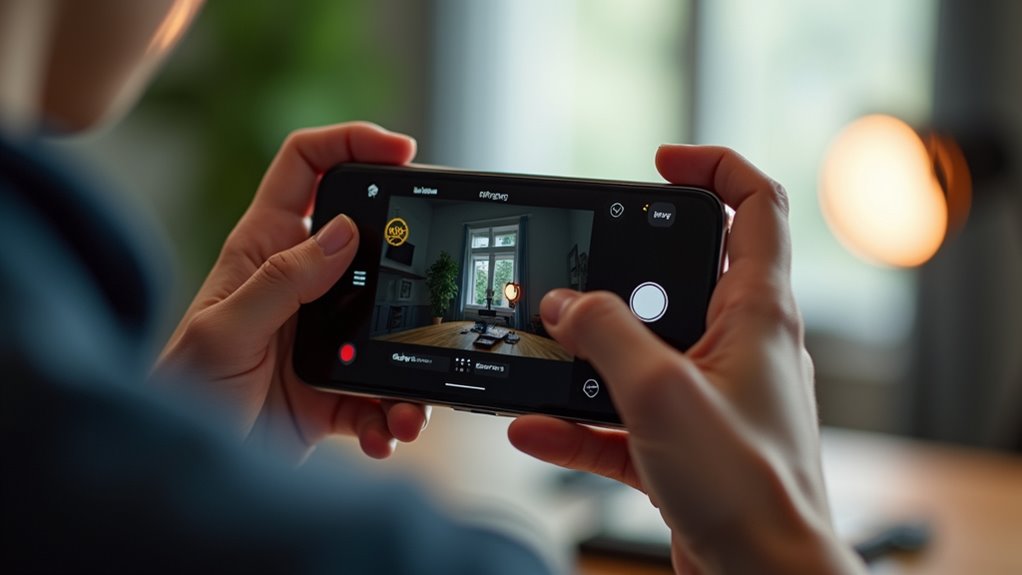
Chcesz nagrywać w ProRes na iPhonie 16 Pro i nie wiesz, od czego zacząć ani jakie formaty i limity pamięci spodziewać się? Włącz Apple ProRes w Ustawienia > Aparat > Format, wybierz ProRes 422 lub 422 HQ i ustaw rozdzielczość — 4K/30 lub 1080p/60 — zwróć uwagę na wolne miejsce. Przetestuj krótkie klipy, aby potwierdzić prędkość zapisu i ekspozycję, podłącz zasilanie lub przenieś dane na zewnętrzny dysk podczas dłuższych nagrań, a następnie kontynuuj.
Czy Twój iPhone 16 Pro jest gotowy na ProRes?

Czy twój iPhone 16 Pro jest gotowy na ProRes, czyli czy ma odpowiednie ustawienia, pamięć i baterię, aby nagrywać efektywnie? Autor opisuje kryteria gotowości, zwięźle wyjaśnia, jakie ustawienia wpływają na jakość i ile miejsca może zająć nagranie, oraz porównuje szybkie opcje przechowywania z długoterminowymi rozwiązaniami. Pytanie o baterię i temperaturę jest traktowane praktycznie — urządzenie, które nagrzewa się szybko, skróci sesję i wymaga chłodzenia lub przerwy, a więc zaleca się ładowanie i przenośny powerbank jako zabezpieczenie. Rekomendacja końcowa sugeruje sprawdzenie ustawień kamery, wolnego miejsca i stanu baterii przed każdą sesją, co zwiększa niezależność twórczą i minimalizuje ryzyko przerwania. Dodatkowo, warto testować krótkie nagrania przed długimi sesjami, oceniać bitrate i kompresję, kontrolować ekspozycję, balans bieli, oraz robić próbne nagrania dźwięku na różnych kartach i ustawieniach
Specyfikacja ProRes na iPhone 16 Pro
iPhone 16 Pro oferuje kilka trybów ProRes, które należy dobierać według kompromisu między jakością, czasem nagrania i obróbką. Dla najwierniejszego zapisu kolorów i detali rekomenduję 4K przy 30 fps w ProRes — daje najwyższą elastyczność kolorystyczną w postprodukcji, ale znacząco zwiększa obciążenie pamięci i transferów. Jeśli priorytetem są długie ujęcia i płynność pracy na urządzeniu mobilnym, 1080p w ProRes przy 60 fps stanowi rozsądny kompromis: pliki są znacznie mniejsze, a jednocześnie zachowują dużą jakość do dalszej korekcji i montażu. Z punktu widzenia workflow warto testować próbne klipy w docelowych ustawieniach, monitorować temperaturę urządzenia i pojemność pamięci oraz zablokować wybrane parametry, by zachować spójność materiału.
Praktyczne ograniczenia to głównie bitrate, pojemność i ewentualne termiczne ograniczenia przy długich nagraniach w najwyższych trybach. Planowanie sesji powinno obejmować kalkulację zajętości dysku (minuty nagrania × wielkość pliku/min), regularne zrzuty na zewnętrzne nośniki i wybór rozdzielczości tam, gdzie możliwe — selektywne użycie 4K do kluczowych ujęć, a 1080p dla materiału zapasowego. Przy intensywnym nagrywaniu polecam dedykowaną strategię przechowywania (np. 1–2 szybkie offloady na godzinę pełnego nagrania) i używanie testowych sekwencji, aby zweryfikować realny bitrate i czasy ciągłego nagrania na konkretnym egzemplarzu urządzenia. Dopasuj ustawienia do limitów urządzenia i oczekiwań końcowego projektu, uwzględniając rezerwę na kopie zapasowe.
| Parametr / Opcja | 4K_30fps | 4K_60fps | 1080p_60fps | 1080p_30fps |
|---|---|---|---|---|
| Przepływność (Mbps) | 240 | 480 | 120 | 60 |
| Rozmiar pliku na minutę (MB) | 1800 | 3600 | 900 | 450 |
| Maksymalny czas ciągłego nagrywania (min) | 60 | 20 | 120 | 240 |
| Zalecana pojemność dla 60min (GB) | 108 | 216 | 54 | 27 |
Jak działają tryby ProRes (ProRes 422, ProRes 422 HQ, ProRes RAW)
Którą wariant ProRes powinieneś wybrać na dane nagranie — ProRes 422, ProRes 422 HQ czy ProRes RAW — przy równoważeniu jakości obrazu, potrzeb pamięci i postprodukcji? Możesz wybrać ProRes 422 do standardowych sesji; oferuje dobrą wierność kolorów przy zarządzalnych rozmiarach plików dla dłuższych nagrań. Wybierz ProRes 422 HQ, gdy sceny wymagają większej szczegółowości i zapasu tonalnego; zwiększa przepływność i zachowuje subtelną teksturę przy gradacji. Zdecyduj się na ProRes RAW, jeśli potrzebujesz maksymalnej elastyczności — rejestruje dane z matrycy do intensywnej pracy z kolorem i odzyskiwania ekspozycji w postprodukcji. Weź pod uwagę limity pamięci i workflow — używaj ProRes 422 do reportaży dokumentalnych, 422 HQ do wysokiej klasy materiałów końcowych, RAW do projektów kinowych. Przetestuj każdy tryb na scenach, porównaj rozmiary plików i zakres gradacji, zawsze wybieraj tryb, który zachowuje swobodę twórczą.
Krok po kroku: ustawienia i nagrywanie ProRes na iPhone 16 Pro
Aby włączyć i nagrywać ProRes na iPhone 16 Pro, przejdź do Ustawienia > Aparat > Formaty i aktywuj Apple ProRes, a następnie w aplikacji Aparat w trybie Wideo przestaw przełącznik ProRes. Wybierz rozdzielczość (1080p lub 4K) i klatkarz (np. 24/25/30/60 fps) bezpośrednio w górnych kontrolkach trybu Wideo; pamiętaj, że niektóre kombinacje (np. 4K60) mogą być ograniczone przez dostępne miejsce lub ustawienia urządzenia. Przełączanie między trybem Filmowy (Cinematic) a Wideo zmienia dostępne narzędzia — ProRes działa tylko w standardowym trybie Wideo — a wybór obiektywu (główny, tele, szeroki) należy zrobić przez ikonę obiektywu w interfejsie kamera, bo nie wszystkie obiektywy mogą nagrywać ProRes w każdej rozdzielczości. Upewnij się też, że stabilizacja (optyczna i cyfrowa) jest włączona według potrzeb, bo wpływa ona na płynność obrazu i czas zapisu.
Planowanie nagrania ProRes wymaga uwzględnienia wymiarów pliku, wydajności zapisu i termiki telefonu: ProRes znacząco zwiększa zużycie przestrzeni dyskowej i baterii, dlatego przed dłuższym ujęciem sprawdź wolne miejsce, progi zapisu oraz przybliżone tempo zapisu (por. poniżej). Zrób testowy klip 10–20 s przy wybranych ustawieniach, aby ocenić jakość, kolor i tempo zapisu oraz ewentualne przegrzewanie lub automatyczne obniżanie klatek; jeśli planujesz dłuższe sesje, rozważ ograniczenie do 4K30 lub 1080p30 dla oszczędności miejsca. Rozważ też użycie zewnętrznego mikrofonu i statywu/pochwycenia obiektywu (jeśli korzystasz z większych powiększeń), bo ProRes zachowuje bardziej szczegółową informację kolorystyczną i szumy, co wymaga starannego nagłośnienia i stabilizacji.
- Włącz ProRes: Ustawienia > Aparat > Formaty > włącz Apple ProRes; po włączeniu sprawdź, że w aplikacji Aparat w trybie Wideo widoczny jest znacznik ProRes (ikona u góry ekranu).
- Wybierz rozdzielczość i klatki: przed nagraniem ustaw 1080p/4K i 24/25/30/60 fps w kontrolkach Wideo; jeśli planujesz postprodukcję kolorystyczną — preferuj 4K30 dla kompromisu jakości/rozmiaru.
- Zoptymalizuj obiektyw: używaj głównego obiektywu (najlepsza jakość i dostępność ProRes), a teleobiektyw — jeśli potrzebujesz zbliżeń; niektóre tryby szerokokątne mogą być ograniczone przy ProRes w najwyższych rozdzielczościach.
- Sprawdź przewidywany rozmiar pliku: orientacyjne tempo zapisu — 1080p30 ≈ 200–400 MB/min, 4K30 ≈ 1–1.5 GB/min, 4K60 ≈ 2–3 GB/min; oblicz miejsce i zaplanuj przechowywanie/transfer.
- Testowy klip: nagraj 10–20 s w docelowych ustawieniach, oceniaj ostrość, ekspozycję, balans bieli, i czy telefon przegrzewa się lub ogranicza nagrywanie; zweryfikuj też działanie stabilizacji.
- Monitoruj termikę i baterię: długie ujęcia ProRes podnoszą temperaturę i zużycie baterii — miej powerbank lub przerwę na chłodzenie po 10–20 minutach intensywnego nagrywania.
- Ustawienia zapisu i kopii zapasowej: jeśli planujesz długie sesje, zwolnij wcześniej miejsce lub skonfiguruj szybki transfer (USB-C/adapter do zewnętrznego SSD) i kopiuj pliki po każdej większej partii nagrań.
- Dźwięk i stabilizacja: podłącz zewnętrzny mikrofon po USB-C/Lightning dla lepszej jakości audio; używaj gimbala lub statywu, ponieważ ProRes ujawnia więcej detali i artefaktów ruchu.
- Ograniczenia formatowe: pamiętaj, że ProRes i Dolby Vision HDR zwykle nie nagrywają jednocześnie — jeśli potrzebujesz HDR, wybierz odpowiednio format przed nagraniem.
- Postprodukcja: eksportuj ProRes do aplikacji edycyjnej (Final Cut, Premiere) bez konwersji, aby zachować maksimum danych kolorystycznych; jeśli potrzebujesz mniejszych plików, konwertuj do ProRes Proxy lub H.264/H.265 po skorygowaniu kolorów.
Uwaga praktyczna: jeśli planujesz wielogodzinne nagranie lub serię ujęć, najpierw przetestuj workflow przenoszenia dużych plików — szybki transfer na zewnętrzny dysk i regularne kopie zapasowe zapobiegają utracie danych; zwróć też uwagę, że przy pełnym obciążeniu aparat może tymczasowo obniżyć jakość lub zakończyć nagrywanie z powodu przegrzania, więc planuj sesje z przerwami i monitoruj komunikaty systemowe.
Jak włączyć ProRes w Ustawieniach Aparatu
Chcesz nagrywać w ProRes na iPhonie 16 Pro, ale nie wiesz, które ustawienia włączyć w Ustawieniach Aparatu?
Najpierw otwórz Ustawienia i wybierz Aparat, następnie Formaty, tam znajdziesz przełącznik ProRes do włączenia. W niektórych regionach lub przy niepełnym wsparciu sprzętowym opcja może być ograniczona, więc sprawdź zgodność urządzenia i wersję iOS. Jeżeli masz problem, zrestartuj telefon, sprawdź aktualizacje, oraz usuń niepotrzebne pliki aby zwolnić miejsce wymagane przez ProRes. Pamiętaj o backupie przed znaczącymi zmianami ustawień—kopiuj pliki na iCloud lub komputer, by zachować wolność wyboru i bezpieczeństwo. Po włączeniu, testuj nagranie krótko, monitoruj miejsce i sprawdź odtwarzanie na komputerze, dzięki temu wykorzystasz ProRes świadomie. Jeśli preferujesz większą kontrolę, zaplanuj workflow, korzystaj z edycji na desktopie i wybieraj konserwatywnie ustawienia, aby zachować miejsce, rób kopie zapasowe lokalne.
Wybór rozdzielczości i klatek na sekundę dla ProRes
Jak dobrać rozdzielczość i liczbę klatek na sekundę dla ProRes, aby uzyskać optymalną równowagę między jakością a przestrzenią dyskową? Autor wyjaśnia, że 4K60 daje najwyższą jakość i detal, lecz tworzy znacznie większe pliki, wymagając szybszych nośników i starannej organizacji plików. W praktyce 4K30 łączy wysoką jakość z umiarkowanym rozmiarem plików, sprawdza się przy większości mobilnych produkcji i pozwala nagrywać dłużej pewniej. Testowanie ustawień na krótkich klipach pozwoli ocenić rozmiar pliku i jakość obrazu, ułatwiając realistyczne planowanie przestrzeni dyskowej i transferów podczas edycji. Rekomendacja praktyczna to ustawienie domyślne 4K30, z przełączaniem na 4K60 tylko dla materiału wymagającego maksymalnej płynności i detaliczności oraz szybkiego montażu. Dla orientacji, minuta ProRes 4K60 może zajmować kilkadziesiąt megabajtów do gigabajta, warto monitorować liczby i planować kopie na dyskach zewnętrznych regularnie.
Jak używać trybu Filmowego vs. trybu Wideo przy ProRes
Kiedy przełączyć między trybem Filmowym a Wideo przy nagrywaniu ProRes, wielu użytkowników zastanawia się, które ustawienie da najlepszą kontrolę nad głębią i jakością. Pytanie: czy tryb Filmowy oferuje większą kontrolę nad rozmyciem tła, czy tryb Wideo zapewnia większą zgodność z kodekiem ProRes i prostszy workflow. Odpowiedź: Filmowy pozwala na dynamiczne ustawienia głębi pola podczas nagrania, jednak bywa ograniczony przy pełnej rozdzielczości ProRes lub wyższych klatkach. Zalecenie: wybierać tryb Wideo dla maksymalnej jakości ProRes i stabilnego materiału, a tryb Filmowy stosować świadomie do kreatywnego efektu, testując ustawienia przed ważnym ujęciem. Jeżeli priorytetem jest korekcja kolorów, zostawić headroom i nagrywać w najwyższej dostępnej głębi bitowej konsekwentnie.
Wybór obiektywu i stabilizacji obrazu
Dlaczego wybór obiektywu i ustawienia stabilizacji mają znaczenie przy nagrywaniu ProRes na iPhone 16 Pro, i co powinieneś wziąć pod uwagę? Czy zastanawiasz się, który obiektyw jest dla ciebie najlepszy — szeroki do krajobrazów, główny do ujęć codziennych, tele do zbliżeń. Jak stabilizacja wpływa na obraz, to prosta zależność: optyczna na aparatach zmniejsza drgania przy ruchu, kinowa elektroniczna pomaga przy panoramach i statycznych ujęciach. Zalecenie: wybierz obiektyw zgodny z zamierzeniem kadru, używaj optycznej stabilizacji gdy fotografujesz z ręki, a gimbala kiedy planujesz długie, płynne przejazdy kamery. Dla wolności twórczej testuj różne kombinacje — zmieniaj obiektywy i poziomy stabilizacji przed nagraniem, abyś mógł szybko zdecydować, co najlepiej oddaje twoją wizję. Pamiętaj o ekspozycji i ISO, bo wybór obiektywu wpływa na ilość światła, którą łatwiej zyskasz.
Rozpoczęcie i zatrzymanie nagrywania w ProRes
Potrzebujesz rozpocząć i zatrzymać nagrywanie w formacie ProRes na iPhonie 16 Pro, ale nie jesteś pewien, które sterowania i ustawienia wpływają na rozmiar pliku oraz zachowanie kadrowania i ekspozycji? Operator może stuknąć czerwony przycisk nagrywania w trybie Wideo aplikacji Aparat, gdy ProRes jest włączony, monitorując rozdzielczość i liczbę klatek na sekundę widoczne w podglądzie. Zatrzymanie jest równie proste — pojedyncze stuknięcie kończy nagrywanie, a plik zostaje zapisany w aplikacji Zdjęcia z metadanymi ProRes zachowującymi informacje o kolorze i kodeku. Powinien obserwować ostrzeżenia o pamięci uważnie, ponieważ pliki ProRes szybko rosną, a minuta ProRes 4K może zajmować setki megabajtów w zależności od wybranej prędkości bitowej. Dla kontrolowanego kadrowania i rozmiaru pliku użytkownicy mogą zmieniać obiektywy lub zablokować ekspozycję, oraz dostosować rozdzielczość w Ustawieniach, aby zrównoważyć jakość z możliwością dłuższego nagrywania.
Optymalizacja przestrzeni dyskowej przed nagrywaniem
Przy planowaniu nagrań w ProRes kluczowe jest oszacowanie faktycznego rozmiaru plików w zależności od rozdzielczości, liczby klatek na sekundę i profilu kodeka. Dla przykładowych średnich wartości: ProRes 4K przy 30 fps zajmuje orientacyjnie 6–15 GB/min (ProRes 422 LT ≈ 6–8 GB/min, ProRes 422 ≈ 9–12 GB/min, ProRes 422 HQ ≈ 12–15 GB/min), 4K 60 fps zwykle podwaja tę wartość do ~12–30 GB/min, a 1080p30 mieści się w zakresie ~1,5–4 GB/min. Podając takie widełki warto też przeliczać na MB/s (np. 4K30 ProRes HQ ≈ 150–250 MB/s) aby dobrać nośnik z odpowiednią minimalną prędkością zapisu i zaplanować czas i pojemność nagrania.
Optymalizacja przestrzeni przed nagraniem to operacje systemowe i sprzętowe: usuwanie niepotrzebnych aplikacji i zdjęć, przenoszenie bibliotek wideo na zewnętrzny dysk oraz korzystanie z kompatybilnych stacji dokujących USB‑C/Lightning z szybkim SSD NVMe. Przed nagraniem sprawdź system plików (APFS na macOS/iOS dla zachowania metadanych i szybkości, exFAT dla kompatybilności z Windows), upewnij się, że zewnętrzny dysk ma stałą prędkość zapisu przewyższającą spodziewane MB/s nagrań oraz zostaw bufor wolnego miejsca (min. 10–20% pojemności) aby uniknąć fragmentacji i spadków wydajności.
Lista działań i parametrów do wykonania przed nagraniem:
- Policzyć potrzebną pojemność: pomnóż oczekiwaną długość nagrania (minuty) przez przybliżony rozmiar na minutę dla wybranego profilu (np. 10 min × 12 GB/min = 120 GB dla 4K30 ProRes 422).
- Sprawdzić minimalną prędkość zapisu nośnika: wybierz dysk o stałej prędkości zapisu ≥ spodziewanego MB/s (np. dla 4K30 ProRes HQ wymagane ≥ 200 MB/s).
- Ustawić system plików zgodnie z urządzeniem: APFS dla macOS/iOS pracujących z metadata i szybszymi operacjami; exFAT jeśli potrzebujesz kompatybilności z Windows.
- Zwolnić miejsce lokalne: usuń aplikacje >500 MB, przenieś biblioteki zdjęć/wideo lub wyeksportuj zrzuty ekranu na zewnętrzny dysk przed sesją nagraniową.
- Przygotować zewnętrzny magazyn: użyj NVMe w obudowie Thunderbolt 3/USB‑C lub certyfikowanego SSD z deklarowaną stałą prędkością zapisu, nie tylko odczytu.
- Skonfigurować automatyczny offload: zaplanuj skrypt/automację kopiowania plików na zapasowy dysk co X minut (np. co 15–30 min) aby zmniejszyć ryzyko utraty danych.
- Ustawić proxy lub niższy profil podczas długich nagrań: nagrywaj proxy (ProRes Proxy/422 LT) do montażu i zachowaj oryginały tylko tam, gdzie to konieczne, by zaoszczędzić miejsce.
- Zachować wolny bufor na nośniku: zawsze pozostaw min. 10–20% wolnej przestrzeni na dysku systemowym i nośniku zewnętrznym, aby uniknąć spadków prędkości zapisu i problemów z indeksowaniem.
- Przetestować przepustowość przed sesją: wykonaj krótkie nagranie testowe 1–2 min w docelowych ustawieniach i zmierz rzeczywiste MB/s oraz wielkość pliku, aby potwierdzić założenia.
- Monitorować temperaturę i zasilanie: długie nagrania w wysokich bitrate’ach zwiększają obciążenie dysku/urządzenia—podczas testu sprawdź, czy urządzenie nie throttluje z powodu przegrzania i czy bateria/dostępne zasilanie wystarczy na cały planowany czas.
Ważna wskazówka praktyczna: największym pułapem jest poleganie wyłącznie na deklarowanych specyfikacjach producenta zamiast własnego testu — nawet szybki SSD może zwalniać przy długotrwałym ciągłym zapisie jeśli nie ma odpowiedniego bufora DRAM lub kontrolera; zawsze wykonaj test 5–10 minut w docelowych ustawieniach i zostaw margines wolnego miejsca oraz zasilania, żeby uniknąć przerwania nagrania lub utraty jakości plików.
Szacowanie rozmiaru plików ProRes przy różnych ustawieniach
Oszacuj, ile miejsca będzie zajmować ProRes na Twoim iPhone 16 Pro, uwzględniając liczbę klatek na sekundę, rozdzielczość, wariant kodeka i czas nagrania, aby dokładnie zaplanować dziś. Które kombinacje generują największe pliki i jak porównują się 4K60 ProRes, 4K30 ProRes i opcje 1080p w typowych szacunkach minut na gigabajt w różnych scenariuszach i oświetleniu? Przybliżona zasada pokazuje, że 4K60 ProRes używa więcej miejsca, często wielokrotnie więcej niż 4K30, podczas gdy 1080p ProRes konsekwentnie zmniejsza przepływność i zachowuje swobodę nagrywania. Mierz próbne klipy przy wybranych ustawieniach przed dłuższymi ujęciami, starannie obliczaj minuty na gigabajt na urządzeniu i planuj zapas miejsca, aby uniknąć przerwań podczas pracy twórczej. Dla ostrożnego planowania przeznacz dodatkowy margines i kopie zapasowe offline, preferuj krótsze ujęcia gdy trzeba i wybieraj warianty kodeka równoważące jakość, rozmiar pliku i wygodę workflow.
Jak zwolnić miejsce na iPhone 16 Pro
Przed nagraniem ProRes na iPhone 16 Pro zastanawiasz się, ile miejsca potrzeba i które działania zwolnią je najszybciej? Co warto usunąć najpierw, proponuje archiwizację zdjęć w chmurze lub lokalne przeniesienie, aby zachować dostęp. Czy aplikacje zajmujące dużo danych powinny iść, możesz sprawdzić użycie pamięci w ustawieniach i odinstalować rzadko używane programy. Jak traktować pliki wideo wysokiej rozdzielczości — skonwertuj lub skompresuj starsze nagrania, porównaj jakość przed usunięciem, by nie stracić ważnych materiałów. Czy kopie zapasowe są konieczne, tak — wykonaj pełny backup poprzez iCloud lub komputer, aby móc przywrócić pliki w razie potrzeby. Rekomendacja: przed nagraniem usuń duplikaty, opróżnij kosz i tymczasowe pliki, zachowaj minimum 20–30 procent wolnej przestrzeni dla stabilnego nagrywania. Jeśli potrzebujesz szybko, usuń cache aplikacji i archiwizuj stare konwersacje na start.
Korzystanie z zewnętrznych dysków i akcesoriów DOCK/Lightning/USB-C
Zastanawiasz się, jak szybko i bezpiecznie zwiększyć przestrzeń dla nagrań ProRes, korzystając z zewnętrznych dysków i adapterów USB-C? Rozwiązanie polega na wyborze kompatybilnego dysku SSD z złączem USB-C, oferującego szybki zapis i długą żywotność. Alternatywnie, użycie stacji dokującej z zasilaniem i wysoką przepustowością ułatwia transfer dużych plików i stabilne nagrywanie. Przed nagrywaniem sprawdzić formatowanie dysku, wybrać SFTP albo exFAT kompatybilny z iOS, oraz testować przepustowość przy krótkich klipach, by mieć pewność działania. Dla maksymalnej swobody wybrać dyski NVMe w obudowie USB-C, które osiągają wysokie prędkości zapisu i odczytu, bezawaryjnie. Porównać pojemność i prędkość, szukać modeli z certyfikatem UHS lub Thunderbolt zgodnych z iPhone, co gwarantuje płynne ProRes. Na koniec, mieć kopię zapasową na oddzielnym nośniku i planować transfery, by zachować swobodę pracy i bezpieczeństwo.
Porównanie kodeków i rozmiarów plików
ProRes warto wybierać, gdy priorytetem jest maksymalna jakość obrazu i bezstratna lub minimalnie stratna obróbka kolorystyczna. Na iPhone 16 Pro ProRes 422 HQ zachowuje więcej informacji w cieniach i przejściach tonalnych niż HEVC, ma wyższy bit depth i lepsze próbkowanie chromy, co istotnie ułatwia grading i stabilne keyowanie. Standardowy ProRes (422) daje kompromis między jakością a rozmiarem plików — redukuje bitrate w porównaniu do 422 HQ, ale wciąż oferuje przewidywalne, edycyjne pliki o niskiej latencji dekompresji.
HEVC (H.265) jest optymalny, gdy ograniczeń przestrzeni dyskowej i długości nagrań nie da się obejść, lub gdy materiały trafiają bezpośrednio do szybkiego dystrybuowania bez zaawansowanej postprodukcji. Jego wysoka kompresja obniża rozmiary plików nawet dziesięciokrotnie w porównaniu do ProRes, ale kosztem artefaktów przy agresywnym kodowaniu i większego obciążenia procesora przy dekompresji. W praktyce wybór powinien zależeć od planowanego workflow: archiwizacja i grading — ProRes; długie rejestracje i szybki delivery — HEVC.
| Parametr / Codec | ProRes 422 HQ | ProRes 422 (standard) | HEVC (H.265, iPhone pre-sets) |
|---|---|---|---|
| Typ kompresji | Intra-frame (frame‑based, low compression) | Intra-frame (frame‑based, medium compression) | Inter-frame (temporal, wysokie kompresje) |
| Typowe zastosowania | Profesjonalny grading, mastering, archiwizacja | Montaż z korekcją kolorów, kompromis jakości/rozmiaru | Dystrybucja, długie nagrania, ograniczona postprodukcja |
| Głębia kolorów | 10-bit (często 12-bit w niektórych implementacjach/profilach) | 10-bit | 8–10-bit (zależnie od ustawień; mobilne profile często 10-bit) |
| Próbkowanie chromy | 4:2:2 (wyższe zachowanie kolorów) | 4:2:2 | 4:2:0 (częściej) / 4:2:2 w niektórych profilach |
| Typowy bitrate (4K, zależny od fps) | ~500–1000+ Mbps | ~200–500 Mbps | ~20–200 Mbps |
| Przybliżony rozmiar pliku (4K30, na minutę) | ~3.8–7.5+ GB/min | ~1.5–3.8 GB/min | ~25–375 MB/min (0.025–0.375 GB/min) |
| Obciążenie sprzętowe przy edycji | Niskie (łatwe do płynnego odtwarzania w NLE) | Niskie | Wyższe (dekompresja inter-frame) |
| Odporność na kolor grading | Bardzo wysoka | Wysoka | Ograniczona przy agresywnym gradingu (artefakty) |
| Archiwizacja i ponowne użycie materiału | Idealna | Dobra | Nieoptymalna (większe straty przy re‑encode) |
| Zalety kluczowe | Maksymalna jakość, stabilne pliki do postprodukcji | Dobry kompromis jakość/rozmiar | Minimalne rozmiary, długie nagrania możliwe |
| Wady kluczowe | Bardzo duże pliki, szybkie zapełnianie pamięci | Nadal spore pliki | Mniej idealny do intensywnego kolorowania, większe wymagania CPU/GPU |
Praktyczny komentarz: Najważniejszym parametrem w tym zestawieniu jest relacja bitrate ↔ chromowe próbkowanie (chroma subsampling) — to one decydują o tym, ile informacji kolorystycznej zachowa materiał przy gradingu. Jeśli planujesz poważną kolor korekcję i archiwizację materiału, wybierz ProRes (zwłaszcza 422 HQ), mimo kosztu miejsca; jeśli priorytetem jest czas nagrania i transfer/dystrybucja, HEVC jest bardziej efektywny, ale pamiętaj o potencjalnych artefaktach podczas intensywnej postprodukcji.
Kiedy wybrać ProRes zamiast HEVC
Kiedy warto wybrać ProRes zamiast HEVC, jeśli zależy ci na najwyższej jakości obrazu i łatwej edycji? Pytanie dotyczy sytuacji, gdy użytkownik planuje poważną postprodukcję, montaż wielościeżkowy i intensywną korekcję kolorów. Odpowiedź wskazuje na zastosowania profesjonalne i półprofesjonalne, gdzie stabilność formatu oraz przewidywalne zachowanie podczas edycji mają znaczenie. Przykłady obejmują prace z materiałem na potrzeby reklamy, krótkich filmów lub archiwizacji surowych ujęć, gdzie transkodowanie jest niepożądane. Rekomendacja mówi, aby wybierać ProRes przy pracy na zewnętrznych stacjach roboczych, współpracy z innymi twórcami oraz gdy dostępna przestrzeń dyskowa i transfer plików nie stanowią ograniczenia.
Różnice w jakości obrazu i kompresji między wariantami ProRes
Który wariant ProRes najlepiej równoważy jakość obrazu i rozmiar pliku dla twojego projektu, gdy planujesz intensywną korekcję i montaż? Odpowiedź zależy od wymagań, ProRes 422 HQ zachowuje najwięcej detali i szeroką tolerancję na kolory, ale generuje bardzo duże pliki. ProRes 422 oferuje bliski kompromis, umożliwia lepszą jakość niż standardowy 422 LT przy umiarkowanym wzroście rozmiaru, co sprawdza się dla większości prac. Jeśli priorytetem jest oszczędność miejsca, wybierz ProRes 422 LT lub proxy, które redukują bitrate znacząco, lecz ograniczają zakres korekcji. Rekomendacja: nagrywaj w 422 HQ dla wymagających projektów, używaj 422 lub LT dla szybszych workflow, przechowuj proxy dla mobilnej edycji. Dla swobody pracy, planuj przestrzeń dyskową z zapasem, używaj zewnętrznych dysków SSD, kopiuj oryginały przed edycją na laptopie i dokumentuj ustawienia kamery dla bezpieczeństwa.
Ustawienia ekspozycji i koloru dla nagrań ProRes
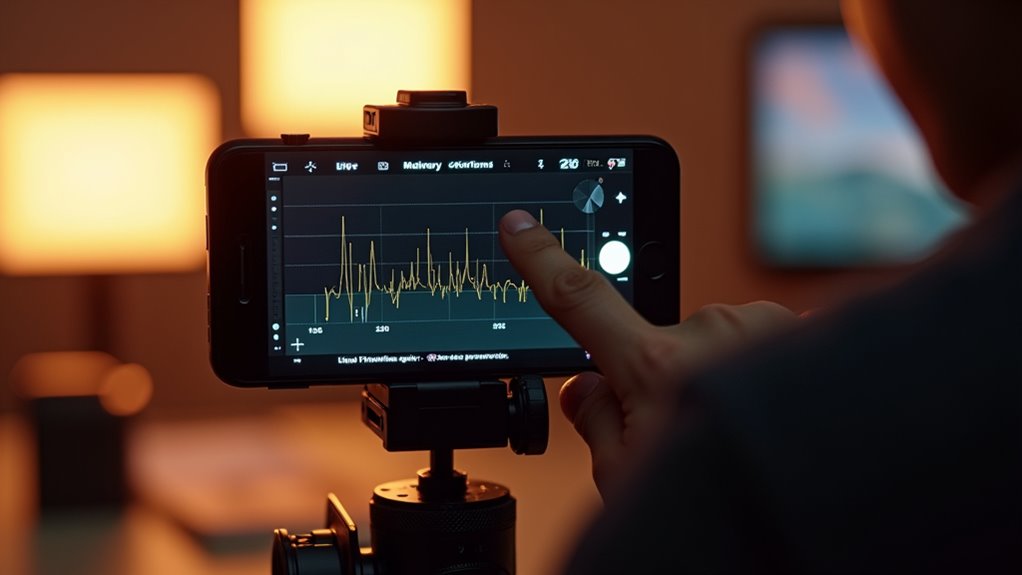
Czy manualne ustawienie ISO, migawki i balansu bieli pozwala w pełni wykorzystać zakres dynamiczny i kolor ProRes na iPhone 16 Pro? Profil kolorystyczny oraz wybór 10-bitowego lub 12-bitowego zapisu — ewentualnie log — wpływają na subtelność odcieni i możliwości gradingu podczas postprodukcji. Zaleca się ręczne korekty ekspozycji i ustawienie balansu bieli przed ujęciem, korzystając z 12-bitowego profilu lub logu dla większej elastyczności w edycji.
Użycie manualnego ustawiania ISO, migawki i balansu bieli
Jak ręczne ustawianie ISO, czasu migawki i balansu bieli wpływa na nagrania ProRes i co warto wiedzieć przed zmianą?
Użytkownik uzyska kontrolę nad jasnością i szumem, regulując ISO, oraz nad ruchem i przejrzystością obrazu poprzez czas migawki. Balans bieli koryguje temperaturę kolorów i zapobiega dominantom, co w ProRes przekłada się na wierniejsze materiały do późniejszej korekcji. Dłuższe czasy migawki przy ruchu kamery wprowadzają rozmycie, więc warto aktywnie używać statywu i stabilizacji. Jeśli sceny zawierają mieszane oświetlenie, najlepiej ustawić balans manualny na próbce neutralnej szarości, co zmniejsza konieczność mocnej korekcji.
Zaleca się przeprowadzać krótkie testy w warunkach oświetleniowych, notować ustawienia i stosować najniższe ISO, które nadal daje akceptowalny poziom szumu. Przy filmowaniu ludzi, ustawić balans bieli na skórę i utrzymać naturalne tony, bez przesadnej korekty.
Profil kolorystyczny i formaty zapisu (10-bit vs 12-bit, log)
Co daje wybór 10-bitowego kontra 12-bitowego ProRes i kiedy warto sięgnąć po profil log, aby zachować więcej informacji tonalnej? Odpowiedź: 12-bitowy ProRes rejestruje szerszą gammę i mniejsze pasmo kolorów, co pozwala zachować subtelne przejścia i lepiej poddaje się gradingowi. Profil log redukuje kontrast i spłaszcza ekspozycję, dzięki czemu nagranie zawiera więcej informacji w cieniach i highlightach, co ułatwia korekcję kolorów. Zalecenie: wybierać 12-bit i log przy scenach o dużej dynamice, na przykład zachód słońca lub wnętrza z widokiem na jasne okna, wtedy materiał lepiej zniesie obróbkę. Jeśli celem jest szybka publikacja z minimalnym gradingiem, 10-bitowy ProRes nadal daje solidną jakość i mniejsze pliki, co ułatwia mobilny workflow bez utraty kontroli nad kolorem. Testować ustawienia na planie, robić próbne klipy pod różnym oświetleniem i ekspozycją.
Sprzęt i akcesoria ulepszające nagrywanie ProRes
Które akcesoria najbardziej poprawiają nagrania ProRes na iPhone 16 Pro, biorąc pod uwagę obiektywy, stabilizację, dźwięk i pamięć do dłuższych sesji? Doświadczeni operatorzy polecają clip-on anamorphic i obiektywy telefoto dla zróżnicowanego kadrowania, trzyosiowe gimbale dla płynnych ruchów oraz mikrofony shotgun lub lavalier dla czystej rejestracji dialogów. Do wydłużonych sesji ProRes łącz wysokowydajny zewnętrzny SSD przez USB-C, noś ze sobą zasilany hub umożliwiający przelotowe ładowanie i wcześniej przetestuj zgodność.
Najlepsze obiektywy, gimbale i mikrofony kompatybilne z iPhone 16 Pro
Dlaczego wybierać konkretne obiektywy, gimbale i mikrofony do nagrywania ProRes na iPhone 16 Pro — ponieważ odpowiednie akcesoria poprawiają stabilność, klarowność dźwięku i zakres dynamiczny. Które obiektywy rozszerzają kontrolę kreatywną i jak wybrać między anamorfotycznymi, szerokimi a teleobiektywami? Możesz wybrać Moment lub Sandmarc dla spójnych kolorów i ostrości, anamorfotyczne dodają kinowego blasku. Jaki gimbal zapewnia płynny ruch i które cechy są ważne przy ręcznym nagrywaniu ProRes, jak na przykład udźwig stabilizacyjny? Gimbale Zhiyun Crane lub DJI RS oferują niezawodną stabilizację, tryby aktywnego podążania i uproszczone kadrowanie szybko. Wybierz gimbal, który obsługuje rozmiar iPhone 16 Pro, pozwala na sterowanie przez Bluetooth i pasuje do twojego zestawu, aby umożliwić efektywne, bezprzewodowe nagrywanie. Które mikrofony rejestrują czysty dźwięk ProRes i jakie formaty nadają się do wywiadów, ambientu lub miejsc narażonych na wiatr na zewnątrz?
Zewnętrzne magazyny i szybkie ładowanie podczas nagrań
Podczas nagrywania długich klipów ProRes na iPhonie 16 Pro zadbaj o pamięć i zasilanie. Używaj szybkich zewnętrznych dysków SSD podłączonych przez adapter Lightning lub USB-C, które szybko odciążają duże pliki ProRes, znacznie zmniejszając ograniczenia na urządzeniu. Miej przygotowanych kilka sformatowanych dysków do wymiany, wybieraj obudowy UASP lub NVMe dla prędkości i wcześniej sprawdź kompatybilność przed nagraniem. Zarządzanie zasilaniem ma znaczenie — noś powerbanki USB-C o dużej pojemności z ładowaniem przelotowym, które niezawodnie zasilają zarówno telefon, jak i dysk SSD podczas długich ujęć. Używaj krótkich, wysokiej jakości kabli, aby zminimalizować spadki napięcia, i wybieraj adaptery certyfikowane do przesyłu danych i zasilania, aby całkowicie uniknąć przerw. Na koniec przetestuj cały zestaw przed krytycznymi nagraniami — nagraj próbne klipy ProRes, aby potwierdzić utrzymywalne prędkości zapisu, stabilność zasilania i swobodę pracy.
Praca z plikami ProRes na komputerze
Edytory nieliniowe (Final Cut Pro, Premiere Pro, DaVinci Resolve) bez problemu importują natywne pliki ProRes, ale praca bez optymalizacji prowadzi do zrywania odtwarzania i długiego renderowania. Najlepiej ustawić sekwencję na niższą rozdzielczość podglądu (np. 1/2 lub 1/4), wyłączyć odtwarzanie w najwyższej jakości i korzystać z prerenderingu klipów długich lub ciężko zakodowanych (render cache/optimized media), co znacząco poprawia płynność scrubbingu i cięcia. W projektach wielokamerowych i przy klipach powyżej kilkudziesięciu minut warto też dbać o dopasowanie framerate’u i przestrzeni barwnej timeline’u do materiału źródłowego, aby uniknąć niepotrzebnych konwersji w trakcie edycji. GPU acceleration i ustawienia kodeków dekodera (np. hardware decode dla H.264/HEVC) powinny być włączone w preferencjach NLE, by zmniejszyć obciążenie CPU.
Dla dużych clipów rekomenduję przygotowanie proxy lub „optimized masters” przed intensywną edycją: transkoduj długie ujęcia do lekkiego formatu proxy (ProRes Proxy, DNxHR LB lub H.264 720p) z zachowaniem timecode’u i 2–3 sekundami „handles” na każde ujęcie. Przechowuj aktywne materiały edycyjne na szybkim dysku NVMe/SSD (zalecane IOPS i przynajmniej 500 MB/s przy edycji 4K ProRes), a archiwa na RAID 5/6 lub dużym dysku HDD; przy pracy zespołowej używaj NAS o niskiej latencji i 10 GbE. Przed eksportem zawsze przeprowadź conform: przełącz relinki proxy→master, sprawdź zgodność klatek kluczowych, LUT-ów i ścieżek audio (rozdzielczość i sample rate) i wykonaj kontrolny eksport małego fragmentu w docelowym kodeku.
- Przygotowanie proxy (krok po kroku): a) zidentyfikuj klipy dłuższe niż 60 s lub ciężkie ProRes 4444/422 HQ; b) transkoduj do ProRes Proxy (422 Proxy) lub DNxHR LB na 720p z 1/4 oryginalnej rozdzielczości oraz 2–3 s handles; c) zachowaj oryginalny timecode i nazwę pliku (np. filename.PROXY.mov) oraz zapisz mapę relinkowania; d) zaimportuj proxy do NLE i włącz automatyczne przełączanie proxy/masters.
- Ustawienia timeline i odtwarzania: ustaw podgląd na 1/2 lub 1/4, włącz „Use Optimized Media/Proxy” w preferencjach, ustaw render cache na „Smart” lub „User” i odznacz „High Quality Playback” podczas cięcia.
- Parametry kodeków proxy: ProRes Proxy dla 720p (maks. 4:2:2), DNxHR LB jako alternatywa przy pracach cross-platform, H.264 720p 6–12 Mbps tylko kiedy zależy Ci na mniejszych rozmiarach; zawsze zapisuj audio w 48 kHz/24-bit.
- Przechowywanie i I/O: aktywne projekty na NVMe lub SSD z przepustowością >=500 MB/s (dla 4K ProRes 422 HQ podnieś do ~1–2 GB/s), archiwum na HDD RAID z 10 GbE w środowisku współdzielonym; dla długich ujęć rozważ lokalne cache na SSD.
- Konformowanie przed finalnym eksportem: upewnij się, że relink proxy→master zachowuje timecode i frame-accurate linki; sprawdź, że LUTy są nałożone na master i że pliki audio są zgodne (sample rate i kanały); wykonaj pełny render testowego fragmentu przed masowym eksportem.
- Zarządzanie metadanymi i nazwami: stosuj spójny schemat nazewnictwa (Project_Shot_take_CODEC_date) i zapisuj sidecar XML/AAF/EDL z informacją o handles, by ułatwić ponowne powiązanie i przywracanie timeline’u.
- Optymalizacja długich klipów: przy klipach powyżej kilkudziesięciu minut rozważ ich podział na segmenty podczas transkodowania (np. co 10–15 min) by skrócić seek i przyspieszyć scrubbing; zachowaj plik mapujący segmenty do oryginału.
- Ustawienia sprzętowe NLE: aktywuj hardware decoding w preferencjach (jeżeli dostępne), zainstaluj najnowsze sterowniki GPU i ustaw pamięć cache NLE na dedykowany szybki dysk SSD o pojemności min. 1–2× wielkości projektu.
Praktyczna uwaga: zawsze wykonaj testowy przebieg konformu i eksportu na krótkim odcinku po przełączeniu proxy→master, bo błędy w timecode, brak handles lub zmiany przestrzeni barwnej (Rec.709 vs. Rec.2020/Log) są najczęstszymi przyczynami problemów przy finalnym renderze; nigdy nie polegaj wyłącznie na wstępnym podglądzie proxy przy ocenie kolorów i detali.
Importowanie ProRes do Final Cut Pro, Premiere Pro i DaVinci Resolve
Czy chcesz bezproblemowo przenieść pliki ProRes z iPhone’a 16 Pro do popularnych NLE, takich jak Final Cut Pro, Premiere Pro czy DaVinci Resolve? Odpowiedź: użyj Findera lub bezpośredniego importu w Final Cut Pro, Premiere Pro czy Resolve, aby zachować metadane i przestrzeń barwną. W Final Cut Pro przeciągnij folder z ProRes na bibliotekę, program tworzy transcody tylko jeśli to konieczne, więc oszczędzasz czas. W Premiere użyj Media Browser, import kopiuje pliki do projektu, pozwalając na pracę bez konwersji; Resolve użyj Media Pool. Rekomendacja: przesyłaj po kablu lub przez szybki dysk SSD, weryfikuj pliki przed montażem, i porównuj podglądy, by zachować swobodę pracy. Sprawdź zgodność kodeków, zainstaluj aktualizacje kodeków Apple ProRes gdy potrzeba, oraz skorzystaj z proxy tylko przy ograniczonych zasobach dla płynniejszej szybkiej edycji.
Optymalizacja projektu i timeline dla ciężkich plików ProRes
Wielu montażystów doświadcza zacinania podglądu i wydłużonych eksportów na osi czasu z plikami ProRes, więc co możesz zrobić, by poprawić wydajność? Czy nadmiar warstw, ciężkie efekty i pełne jakości klipy niepotrzebnie obciążają edytor, powodując zacięcia podczas odtwarzania w czasie renderowania lokalnego? Odpowiedź obejmuje uporządkowanie osi czasu — usuń nieużywane ścieżki, konsoliduj klipy, natomiast zagnieżdżaj sekcje dla mniejszego obciążenia i płynniejszego odtwarzania. Zaleca się dostosować ustawienia projektu — pracuj w niższej jakości podglądu, renderuj obszary przed odtwarzaniem i cache’uj na szybkim dysku. Monitoruj pamięć RAM, obciążenie CPU i temperaturę sprzętu podczas sesji, używaj dysków NVMe lub zewnętrznych SSD o wysokiej prędkości transferu. Rekomenduje się planować przerwy, utrzymywać aktualne sterowniki i system, robić regularne kopie zapasowe oraz porządkować magazyn danych dla swobody pracy i dłuższych sesji.
Transkodowanie i przepływ pracy proxy
Pytanie brzmi, czy transkodować pliki ProRes przed montażem, ponieważ wpływa to na płynność odtwarzania i kompatybilność z edytorami. Czy trzeba użyć proxy, zależy od mocy twojego komputera i rozmiaru materiału, jeśli system laguje, proxy pomaga. Odpowiedź techniczna: transkodowanie do ProRes LT lub DNxHD przyspieszy odtwarzanie, zmniejszy obciążenie dysku przy zachowaniu jakości. Zalecenie praktyczne: generuj pliki proxy w niższej rozdzielczości, zachowuj oryginały offline, używaj dynamicznego łączenia przy eksporcie. Można też zastosować automatyczne workflow w Premiere lub Final Cut, które tworzy proxy podczas importu, co oszczędza czas. Jeśli cenisz wolność pracy, wybieraj workflow, który pozwala łatwo wrócić do oryginałów, synchronizować metadane i przełączać się bez utraty kontroli na różnych stacjach roboczych. Testuj ustawienia, mierz czas eksportu i wybierz kompromis między prędkością a jakością, który pasuje najlepiej.
Porównanie ustawień jakości i wydajności dla różnych scenariuszy
Wybór odpowiedniego wariantu ProRes zależy od kompromisu między jakością obrazu, rozmiarem plików i wymaganiami postprodukcji. Dla szybkich produkcji internetowych (vlogi) rekomenduje się kodeki o niższej przepływności, które zachowują akceptowalną jakość kolorów i łatwość edycji przy ograniczonej przestrzeni dyskowej; natomiast przy projektach narracyjnych i reklamowych istotna jest większa głębia kolorów i mniejsza kompresja, by zachować detale i stabilność przy gradingu. Wybór formatu powinien być uzależniony także od przewidywanej obróbki (stabilizacja, efekty, kolor grading) oraz od infrastruktury — transfery sieciowe, archiwizacja i możliwości stacji roboczych.
Konkretny rekomendowany profil ProRes (422 LT, 422 HQ, 4444 itd.) warto dobrać pod kątem rozdzielczości i liczby klatek na sekundę: niższe profile wystarczą dla 1080p30–60, natomiast 4K i wyżej przy szybkich klatkach wymaga wyższych przepływności, by uniknąć artefaktów. Niezależnie od wyboru, ważne jest przeprowadzenie testów end-to-end z pełnym workflow (kamera → ingest → edycja → eksport) oraz kalkulacja potrzebnego miejsca na nagrania i kopie zapasowe. W produkcjach komercyjnych dodatkowym kryterium jest zgodność z wymaganiami dostawcy mediowego lub klienta oraz możliwość pracy z kanałem alfa, jeśli potrzebne są zaawansowane kompozycje.
| Scenariusz | Zalecany profil ProRes | Typowa rozdzielczość i klatkaż | Głębia koloru / chroma subsampling | Szacunkowa przepływność (Mb/s) przy typowych ustawieniach | Główne zalety | Główne wady | Wskazówki workflow i przechowywania |
|---|---|---|---|---|---|---|---|
| Vlog / content społecznościowy | ProRes 422 LT | 1080p30–60 | 10-bit, 4:2:2 | ~80–150 Mb/s (1080p30–60) | Niski rozmiar plików, dobry balans jakości do edycji, szybki ingest | Mniej headroomu do gradingu niż HQ/4444 | Preferuj szybkie karty UHS-II / CFast; transkoduj na proxy gdy dłuższe sesje; backup na dwóch nośnikach |
| Szybkie reportaże / eventy | ProRes 422 | 1080p–2K, 24–60 fps | 10-bit, 4:2:2 | ~100–200 Mb/s | Lepsza jakość niż LT przy umiarkowanym wzroście rozmiaru | Większe wymagania dyskowe i transferowe | Skonfiguruj dłuższe sesje nagrań z kontrolą miejsca; rozważ archiwizację LTO dla długich metraży |
| Krótkie filmy niezależne | ProRes 422 HQ | 2K–4K24–30 | 10-bit, 4:2:2 | ~220–500 Mb/s (4K30) | Duży headroom do kolor gradingu, stabilne artefakty kompresji | Znaczne potrzeby miejsca i szybszy sprzęt edycyjny | Testuj eksporty i proxy 1:1; zadbaj o szybką sieć wewnętrzną i SSD do montażu |
| Produkcje komercyjne / reklamy | ProRes 4444 / 4444 XQ | 4K–6K, 24–60+ fps | 12-bit (4444 XQ), 4:4:4 z opcją kanału alfa | ~500–1200+ Mb/s (4K60 XQ zależnie od implementacji) | Maksymalna jakość, pełne 4:4:4, obsługa alfa, najlepszy materiał do VFX i gradingu | Ogromne rozmiary plików, wysokie wymagania sprzętowe i transferowe | Uzgodnij z działem postprodukcji; planuj redundancję, szybkie macierze i dobrze skalowalny storage |
| Archiwizacja masters | ProRes 4444 XQ lub bezstratne pliki (DPX/EXR) | zgodne z projektem | Najwyższa dostępna | Zależne od formatu (bardzo wysokie) | Zachowanie maksymalnej jakości na lata | Koszty przechowywania i transferu | Długoterminowe nośniki LTO, metadane i wersjonowanie; weryfikacja checksums |
Kluczowym parametrem, na którym zwykle warto się skupić, jest przepływność (bitrate) w powiązaniu z rozdzielczością i liczbą klatek — to ona bezpośrednio determinuje wielkość plików i headroom do korekcji kolorystycznej. Przy planowaniu produkcji najpierw określ wymagania postprodukcji (VFX, grading, alpha) i dostępny storage, a dopiero potem wybieraj profil ProRes; błędny wybór na etapie nagrań rzadko da się w pełni naprawić w postprodukcji. Jeśli pracujesz zespołowo, przetestuj cały łańcuch (nagranie → ingest → edycja → eksport) z proponowanym profilem przed rozpoczęciem właściwych zdjęć.
Ustawienia rekomendowane dla vlogów, filmów krótkometrażowych i produkcji komercyjnych
Jak dobrać ustawienia ProRes na iPhone 16 Pro do vlogów, filmów krótkometrażowych i produkcji komercyjnych, aby zachować jakość przy rozsądnej wydajności? Pytanie dotyczy kompromisu między rozdzielczością, szybkością klatek i kodowaniem, które wpływają na rozmiar i obciążenie urządzenia. Odpowiedź zaczyna się od wyboru ProRes 422 LT dla vlogów, oferując dobry balans jakości do rozmiaru, przy łatwiejszym montażu i szybkim udostępnianiu. Dla filmów krótkometrażowych zaleca się ProRes 422 lub 422 HQ, gdy chce się zachować więcej detali i lepszą gradację kolorów. Produkcje komercyjne wymagają najwyższej jakości, więc ProRes 4444 lub 4444 XQ jest wskazany przy efektach i korekcji kolorów. Rekomendacja: powinno się testować ustawienia na krótkich klipach, monitorować rozmiar plików i temperaturę, oraz wybierać format, który daje użytkownikowi największą wolność kreatywną bez przestojów.
Nagrywanie ProRes w ograniczonych warunkach (słabe światło, szybki ruch)
Jak zarejestrować ProRes w trudnych warunkach, gdy słabe światło i szybki ruch ograniczają szczegóły i zwiększają szum? Autor wyjaśnia, że połączenie redukcji szumów przez ustawienia ekspozycji i stabilizacji obrazu pozwala zachować detale przy niskim oświetleniu. Zaleca się stosować stabilizację optyczną lub cyfrową i slow motion przy 24–60 fps, jednocześnie korygując ISO i migawkę dla najlepszej jakości.
Techniki redukcji szumów i zachowania szczegółów
Chociaż słabe światło i szybki ruch stanowią wyzwanie dla nagrywania w ProRes, można zredukować szum i zachować detale, łącząc ustawienia ekspozycji, stabilizację i wybór kodeka. Jak zredukować szum przy słabym świetle lub szybkich ujęciach, zachowując tekstury i tonalność bez nadmiernej obróbki, i minimalizując artefakty jednocześnie? Ustawienie ekspozycji na korzyść czułości, z umiarkowanym ISO i krótszym czasem migawki, zmniejsza szum bez rozmycia i zachowuje detale sceny. Wybór ProRes z wyższą przepływnością zachowuje subtelne informacje tonalne, co pomaga w korekcji kolorów i redukcji szumu później w postprodukcji. Redukcję szumu w postprodukcji warto stosować zachowawczo, używając maskowania i separacji częstotliwościowej, aby utrzymać krawędzie i fakturę, szczególnie przy detalach skóry. Testy przed nagraniem pozwalają znaleźć kompromis ekspozycji i ustawień ProRes, eksperymentując z profilami w praktyce różnych sytuacji i warunków świetlnych.
Użycie stabilizacji i slow motion przy ProRes
Czy stabilizacja i slow motion mogą poprawić materiał ProRes w słabym świetle lub przy szybko poruszających się scenach, i jakie kompromisy należy przewidzieć?
Ogólnie rzecz biorąc, stabilizacja optyczna i elektroniczna redukują drgania, ale w słabym świetle zwiększają obciążenie sensora i widoczne szumy.
Slow motion, przy wyższych klatkach na sekundę, wymaga jaśniejszego światła i krótszych czasów naświetlania, kosztem ISO i dynamiki — w praktyce często.
Odpowiedź łączy kompromisy: stabilizuj kiedy możesz, unikaj slow motion w ciemności albo doświetl scenę, by zachować szczegóły i kolor bez utraty.
Dla najlepszej wolności twórczej planuj ustawienia z wyprzedzeniem, testuj kombinacje stabilizacji i liczby klatek, i monitoruj histogram na bieżąco na ekranie.
Jeśli chcesz wolności w montażu, nagrywaj próbki ProRes i porównuj, bo to da więcej informacji niż skompresowane pliki i pozwoli dokładniej ocenić.
Błędy i jak ich unikać podczas nagrywania ProRes
Czy najczęstsze problemy z nagrywaniem ProRes — przegrzewanie, spadki klatek i błędy zapisu — utrudniają uzyskanie stabilnego materiału? Odpowiedź: przegrzewanie skraca czas nagrywania, spadki klatek powodują przeskoki obrazu, a błędy zapisu wynikają z pełnej pamięci lub wolnych dysków. Zaleca się krótsze ujęcia i przerwy, ograniczenie jasności ekranu i zamknięcie aplikacji w tle, a także przenoszenie plików na szybszy nośnik.
Typowe problemy z przegrzewaniem, spadkiem klatek i zapisem plików
Jak możesz uniknąć przegrzewania, spadków klatek i błędów zapisu podczas nagrywania ProRes na iPhone 16 Pro — jakie ustawienia i praktyki sprawdzają się najlepiej? Możesz zmniejszyć nagrzewanie, wybierając mniejszą głębię ProRes lub niższą liczbę klatek na sekundę, gdy nie jest to konieczne, ponieważ mniejsze przetwarzanie generuje mniejsze wzrosty temperatury. Powinieneś monitorować aplikacje działające w tle i wyłączać wymagające funkcje, ponieważ zamknięte aplikacje odciążają CPU i zmniejszają obciążenie termiczne podczas długich nagrań. Gdy występują spadki klatek, spróbuj obniżyć rozdzielczość lub używać krótszych klipów, co utrzymuje użycie bufora na poziomie pozwalającym uniknąć utraty klatek. W przypadku błędów zapisu sprawdź dostępną pamięć i szybkość nośnika, ponieważ wolne lub pełne media często powodują awarie. Rozważ częste zgrywanie materiału na zewnętrzny dysk lub do chmury, co pozwala zachować swobodę nagrywania, uniknąć przerw w sesji i oszczędzać baterię.
Szybkie rozwiązania w terenie
Co powinieneś zrobić, gdy nagranie ProRes zaczyna się przegrzewać, gubić klatki lub zgłaszać błędy zapisu w terenie? Możesz krótko przerwać nagrywanie, aby urządzenie się ochłodziło, przejść na niższą rozdzielczość lub kodek oraz zwolnić miejsce przez przeniesienie klipów, co zmniejsza obciążenie termiczne i zapisu. Jeśli usterki będą się powtarzać, sprawdź aplikacje działające w tle i wyłącz niepotrzebne usługi, ponieważ obciążenie procesora i aktywne transfery sieciowe zwiększają ciepło i konkurencję o zapis. Dla krytycznych ujęć nagrywaj krótsze próby z krótkimi przerwami między klipami i użyj zewnętrznego SSD, jeśli to możliwe, ponieważ utrzymujące się prędkości ProRes przewyższają wewnętrzne prędkości zapisu na urządzeniach zapełnionych do pełna. Zawsze monitoruj ostrzeżenia o temperaturze i planuj plany awaryjne, aby zachować swobodę twórczą i niezawodne nagrania bez ryzykownego improwizowania. Ćwicz te kroki podczas kontrolowanych testów.
Przyspieszenie workflow: skróty, aplikacje i automatyzacje
Jednym z częstych pytań jest, jak przyspieszyć przepływy pracy ProRes na iPhone 16 Pro, korzystając z zewnętrznych aplikacji do nagrywania i narzędzi automatyzacji? Kilka aplikacji, takich jak Filmic Pro i Moment, oferuje ręczną kontrolę nad ProRes i zarządzanie metadanymi, podczas gdy Skróty umożliwiają eksporty wsadowe i przesyłanie do chmury. Użytkownicy powinni tworzyć łańcuchy automatyzacji, które konwertują, kompresują i tworzą kopie zapasowe plików do iCloud lub zewnętrznego NAS, redukując ręczne przenoszenie i oszczędzając miejsce.
Aplikacje do nagrywania i kontrolowania ProRes spoza natywnego Aparatu
Gdzie znaleźć aplikacje nagrywające ProRes poza natywnym Aparatem, które jednocześnie dają ręczną kontrolę i automatyzacje workflow? Możesz sięgnąć po aplikacje firm trzecich, takie jak Filmic Pro i ProMovie Recorder, które oferują ręczną ekspozycję, fokus i nagrywanie ProRes, oraz integrują się ze Skrótami (Shortcuts) i zewnętrznymi kontrolerami, dzięki czemu zachowujesz dotykową swobodę i możliwość sterowania skryptami. To, która aplikacja odpowiada Twoim potrzebom, zależy od preferencji interfejsu i wymaganych funkcji — na przykład Filmic Pro wyróżnia się narzędziami kolorystycznymi i wsparciem dla LUT-ów, podczas gdy ProMovie kładzie nacisk na proste presety i wybór bitrate’u. Zalecane podejście: przetestuj tryby próbne, przypisz najczęściej używane akcje do Skrótów lub MIDI i zachowuj spójne ustawienia między projektami, ponieważ to zmniejsza tarcie, przyspiesza nagrywanie i zachowuje oczekiwaną swobodę twórczą. Rozważ też zewnętrzne rekordery i zweryfikowane kodeki dla zgodności w dłuższej perspektywie.
Automatyzacje eksportu i backupu plików
Chociaż automatyzacje eksportu i backupu mogą wydawać się skomplikowane, ty możesz zbudować prosty system synchronizacji, który oszczędzi czas. Jak zapisać ProRes bez ręcznego przesyłania plików — czy chcesz transfer na dysk sieciowy lub chmurę, i jakie formaty używać dla zgodności? Odpowiedź: użyj Skrótów do automatyzacji eksportu, połącz z iCloud Drive lub Foldery w aplikacji Files, lub skonfiguruj rsync przez terminuł aplikacji zewnętrznych dla większej kontroli. Rekomendacja: twórz skróty, które kodują kopie, tworzą unikatowe nazwy i uruchamiają backupy po zakończeniu nagrania, porównaj prędkości uploadu i koszt przechowywania przed wyborem rozwiązania. Dla lokalnego backupu, użyj dysku NAS z automatycznym kopiowaniem, który zachowa oryginalne metadane i pozwoli na szybkie przywracanie. Jeżeli preferujesz chmurę, porównaj transfery i szyfrowanie end-to-end, aby zachować prywatność, jednocześnie upraszczając dostęp z innych urządzeń.
Zgodność i wymagania prawne dotyczące materiałów ProRes
Czy wiesz, jakie licencje i prawa autorskie dotyczą materiałów ProRes — szczególnie gdy zamierzasz ich używać komercyjnie i sprzedawać? Musisz sprawdzić prawa do muzyki, wizerunków i licencje kodeków, oraz uwzględnić wymagania klientów i platform dystrybucji. Zaleca się korzystanie z redundancji — kopiowanie na dyski lokalne i chmurę, stosowanie metadanych i regularnego archiwizowania projektów.
Licencje, prawa autorskie i wymagania dla materiałów komercyjnych
Zgodność z prawem autorskim i licencjami często budzi pytania, gdy nagrywasz ProRes na iPhone 16 Pro — jakie zasady trzeba znać? Pytanie: czy używasz muzyki, logotypów lub materiałów osób trzecich, które wymagają licencji, zgody lub opłaty za użytkowanie komercyjne, sprawdź warunki, porównaj licencje i koszty. Odpowiedź: najlepsza praktyka to korzystanie z treści royalty-free lub z licencji, które explicite zezwalają na użycie komercyjne, bez opłat dodatkowych. Dla materiałów z udziałem osób, zbieraj pisemne zgody, informuj o celu komercyjnym i zabezpieczaj model release przed publikacją, archiwizuj dokumenty. Porównaj licencje pod kątem zakresu użytkowania, czasu, terytorium oraz praw do modyfikacji, aby uniknąć późniejszych ograniczeń, skonsultuj warunki dokładnie zawczasu. Rekomendacja: dla bezpieczeństwa konsultuj umowy z prawnikiem lub używaj standardowych licencji branżowych, by zachować kreatywną wolność, i dokumentację.
Przechowywanie i archiwizacja plików ProRes
Przechowywanie i archiwizacja plików ProRes wymagają starannego planowania, ponieważ duże rozmiary i metadane wpływają na zgodność prawną i integralność danych. Czy magazynowanie lokalne, chmura lub hybrydowe rozwiązania spełniają wymogi przechowywania i zabezpieczeń państwa lub klienta, które regulują dostęp i retencję? Zazwyczaj archiwa wymagają kontroli dostępu, wersjonowania i redundancji, więc właściciele muszą porównać strategie przechowywania względem lokalnych regulacji. Na przykład kopie offline na dyskach LTO oferują długoterminową stabilność, podczas gdy chmury zapewniają łatwy dostęp i audytowalność, lecz różnią się kosztami. Zaleca się tworzyć politykę retencji z metadanymi, zapisywać uprawnienia i daty, przeprowadzać regularne kontrole integralności oraz dokumentować procedury dla audytów. Jeżeli materiały są objęte prawami, archiwizować oryginały i dowody licencyjne, szyfrować wrażliwe pliki, tworzyć skrócone kopie dostępowe i kontrolować integralność regularnie, zapisywać daty i uprawnienia.
Najczęściej zadawane pytania o ProRes na iPhone 16 Pro
ProRes istotnie wpływa na zużycie baterii i przestrzeń dyskową — kodek generuje większy strumień danych i powoduje częstsze obciążenie procesora/storage przy zapisie, co przekłada się na szybsze rozładowanie telefonu. Na iPhone 16 Pro realne efekty to skrócenie czasu nagrań przy włączonym ProRes w porównaniu do HEVC oraz zauważalny wzrost temperatury podczas dłuższych sesji, zwłaszcza przy 4K i wysokich klatkach. Z tego powodu warto planować ProRes tylko dla ujęć krytycznych jakościowo i stosować niższe rozdzielczości/klatkaż lub proxy dla pozostałych materiałów, zamiast nagrywać wszystko „na zapas”.
Monitorowanie dostępnego miejsca i przewidywanie czasu nagrań wymaga połączenia kilku prostych narzędzi i obliczeń: sprawdź wolne MB/GB w Ustawieniach > Ogólne > Pamięć iPhone’a, w aplikacji Pliki widzisz rozmiary klipów, a w Kamerze wybierz format (Ustawienia > Aparat > Format) by porównać ProRes vs HEVC. Przy planowaniu nagrań oblicz wymagany czas przez podzielenie dostępnej przestrzeni przez przybliżony bitrate (np. przybliżenie: ProRes 4K/30 generuje wielokrotnie większe pliki niż HEVC 4K/30 — użyj testowego klipu 10–30 s by określić rzeczywisty MB/min dla ustawień które stosujesz). Dla produkcji zalecane są kombinacje: ProRes dla masterów (najwyższa jakość), proxy/HEVC dla długich materiałów i zewnętrzne nośniki dla dłuższych sesji.
- Zanim nagrasz dłuższą sesję, zrób testowy klip 30 s w docelowych ustawieniach (rozdzielczość/klatkaż/ProRes) i zmierz jego rozmiar w aplikacji Pliki; pomnóż wynik przez 2, aby uzyskać bezpieczne MB/min i obliczyć maksymalny czas nagrań = (wolne MB) / (MB/min).
- Jeśli potrzebujesz ProRes tylko dla kluczowych ujęć: w Ustawienia > Aparat > Format ustaw ProRes ręcznie i przełączaj go między ujęciami; dla reszty używaj HEVC 10-bit lub 8-bit, co zmniejszy rozmiary 3–6x w zależności od sceny.
- Dla produkcji 4K/30 rozważ ograniczenie ProRes do najważniejszych ujęć; dla ruchu szybkiego (sport, akcja) rozważ ProRes tylko przy 30 fps, a 60 fps rejestruj w HEVC jeśli nie potrzebujesz maksymalnej jakości postprodukcyjnej.
- W przypadku długich nagrań podłącz zewnętrzny dysk SSD (USB-C) i nagrywaj bezpośrednio na niego — sprawdź kompatybilność i zasilanie; to najpewniejszy sposób uniknięcia braku miejsca i przegrzewania pamięci wewnętrznej.
- Minimalizuj wpływ na baterię: przed nagraniem włącz tryb niskiego zużycia, wyłącz usługi lokalizacji i Wi‑Fi/BT jeśli niepotrzebne, obniż jasność ekranu i zamknij inne aplikacje działające w tle.
- W workflow postprodukcyjnym: generuj proxy (ProRes Proxy lub H.264 720p) bezpośrednio po zrzuceniu materiału i edytuj na proxy, dopiero potem przełącz na ProRes master podczas finalnego renderu — to oszczędza dysk i przyspiesza edycję.
- Monitoruj temperaturę urządzenia i przerwij nagranie jeśli telefon się mocno nagrzewa; nagrywanie przy wysokiej temperaturze może spowodować obniżenie jakości lub automatyczne ograniczenie wydajności (throttling).
- Przy ograniczonej przestrzeni rozważ rotację materiału: kopiuj ProRes mastery na komputer lub chmurę co kilka godzin nagrań i usuwaj lokalne kopie — planuj transfery z wykorzystaniem szybkiego kabla i odpowiedniego oprogramowania (np. Finder/Adobe/Final Cut).
W praktyce najczęstszą pułapką jest zakładanie, że „ProRes zawsze daje lepszy rezultat” bez uwzględnienia workflowu i ograniczeń sprzętowych: jeśli nie masz szybkiego backupu i planów transferu, nagrywanie wszystkiego w ProRes szybko zablokuje przestrzeń i skróci czas pracy baterii, a ostateczny plik może wymagać konwersji/redukcji, co kosztuje dodatkowy czas. Zawsze testuj ustawienia w warunkach zbliżonych do planowanej sesji i planuj transfery/konwersje przed wyjściem na kolejne nagranie.
Czy ProRes wpływa na żywotność baterii?
Ponieważ ProRes rejestruje wideo o wyższej przepływności, możesz zauważyć szybsze zużycie baterii podczas długich nagrań, zwłaszcza przy 4K 60 fps. Pytanie: czy to oznacza, że nie warto używać ProRes? Odpowiedź: ProRes poprawia jakość i ułatwia postprodukcję, ale kodowanie i zapis dużych klipów angażują procesor i pamięć, co przyspiesza rozładowanie baterii bardziej niż standardowe kodeki. Rekomendacja: nagrywaj krótsze ujęcia, używaj niższych rozdzielczości lub przełączaj na ProRes tylko wtedy, gdy naprawdę potrzebujesz najwyższej jakości, a dodatkowo noś powerbank lub planuj przerwy, aby zachować wolność działania w terenie. Możesz także monitorować temperaturę telefonu — gdy obudowa się nagrzewa, telefon może ograniczyć wydajność, więc zatrzymuj nagrania na krótkie przerwy, synchronizuj pliki z chmurą po powrocie i wybieraj ustawienia, które dają wolność i kontrolę, oraz użyj etui z chłodzeniem.
Jak monitorować przestrzeń i czas nagrań?
Po nagrywaniu ProRes wielu użytkowników pyta, ile miejsca i ile minut nagrań zostało — jak to szybko sprawdzić? Wykonaj następujące kroki na iPhonie. Otwórz Ustawienia, wybierz Ogólne, a następnie Pamięć iPhone’a, przejrzyj duże pliki ProRes, które są wyszczególnione, i oszacuj pozostałe minuty używając typowych porównań rozmiaru pliku do minut w zależności od kodeka. Aplikacja Aparat często pokazuje przybliżony pozostały czas, gdy wybrano ProRes, ale aplikacje do przechowywania firm trzecich dają precyzyjny podział rozmiarów plików na poszczególne klipy i metadane. Przed dłuższymi nagraniami powinieneś zwolnić miejsce, przenieść pliki do iCloud lub na zewnętrzne dyski oraz nagrać krótki testowy klip, aby zweryfikować wnioski i znaczniki czasowe. Zalecana praktyka to zarezerwować około dwukrotność spodziewanej pojemności ProRes, konsekwentnie wyłączać aplikacje działające w tle oraz nosić ze sobą adaptery do szybkiego zgrywania podczas dłuższych nagrań poza miejscem.
Czy warto nagrywać każdy materiał w ProRes?
Często wielu użytkowników pyta, czy sensowne jest nagrywanie każdego klipu w ProRes, ważąc korzyści jakościowe wobec kosztów przestrzeni dyskowej, workflow i baterii. Pytanie: kiedy używać ProRes, dotyczy sytuacji wymagających najwyższej jakości, na przykład reklam, portfolio albo materiałów do korekcji kolorów i długoterminowej archiwizacji. Odpowiedź: nie zawsze warto, ponieważ pliki są duże, zajmują dużo miejsca, obciążają baterię, mogą spowolnić workflow i czasem wymagają mocniejszego sprzętu. Rekomendacja: nagrywaj ProRes dla ważnych scen, kiedy planujesz kolorowanie, stabilizację lub kadrowanie bez strat, oraz do archiwizacji materiału w wysokiej jakości. Praktyka: mieszaj ustawienia — stosuj ProRes tylko tam, gdzie zyski są widoczne, a pozostałe ujęcia nagrywaj w HEVC, żeby oszczędzać miejsce i baterię. Podsumowując, testuj ustawienia, archiwizuj ważne pliki w ProRes, a resztę zachowuj w lżejszych formatach dla wygody i szybszego montażu lokalnie
Co musisz wiedzieć przed ostateczną decyzją o nagrywaniu w ProRes
Dlaczego warto rozważyć nagrywanie w ProRes na iPhone 16 Pro, gdy zależy ci na maksymalnej jakości i elastyczności postprodukcji? Co trzeba wiedzieć przed wyborem — czy masz wystarczająco dużo miejsca i wydajny proces edycji, bo pliki ProRes zajmują znacznie więcej niż HEVC, a praca na laptopie bez szybkiego dysku będzie powolna. Jakie ustawienia wybrać — rozdzielczość, klatkaż i głębia koloru wpływają na rozmiar i możliwości korekcji, więc porównaj 4K 30fps z 60fps pod kątem ruchu i przechowywania. Co się zaleca — testuj krótkie sekwencje w terenie, korzystaj z zewnętrznego dysku lub chmury, i wybieraj ProRes tam, gdzie potrzebujesz elastyczności kolorystycznej. Rada praktyczna: planuj ujęcia z myślą o montażu, zapisuj kopie zapasowe od razu, kontroluj temperaturę urządzenia podczas długich nagrań, i rób testy przed produkcjami.
