

Jak odróżnić fałszywy e-mail od Apple’a, gdy atakujący naśladują loga i używają alarmującego języka, by skłonić do szybkich kliknięć? Sprawdź domenę nadawcy i pełne nagłówki, czy dokładnie pasują do apple.com, najedź kursorem na linki, aby ujawnić domeny, oraz porównaj sformułowania z prawdziwymi powiadomieniami Apple. Jeśli coś wygląda podejrzanie, nie klikaj linków — przejdź na appleid.apple.com lub przekaż wiadomość dalej na [email protected] i dowiedz się więcej o krokach zabezpieczających.
Jak natychmiast rozpoznać fałszywy e‑mail podszywający się pod Apple
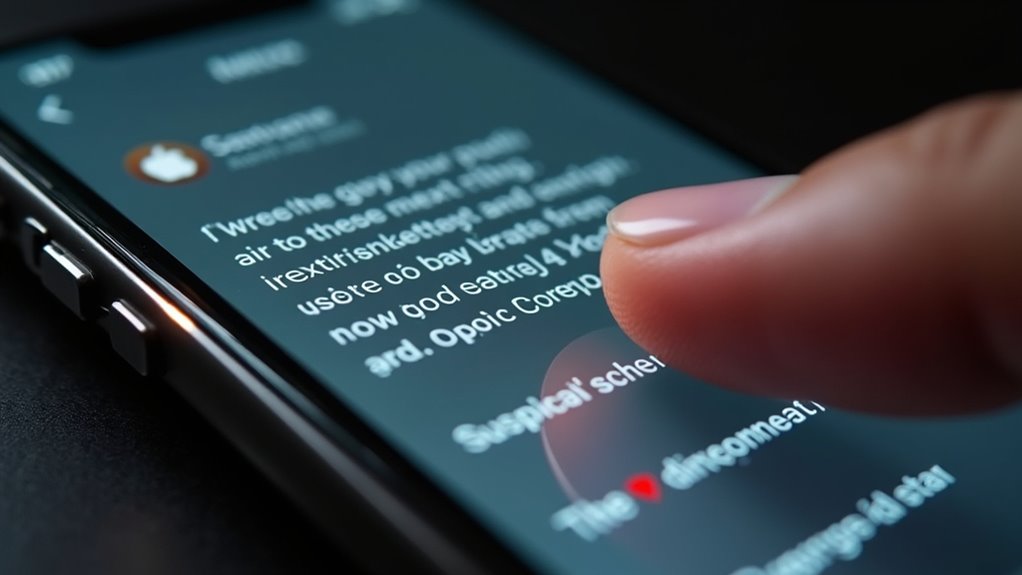
Czy można natychmiast rozpoznać fałszywy e‑mail podszywający się pod Apple, kiedy wiadomość wygląda na pilną i zawiera linki? Odpowiedź obejmuje szybkie kontrole nadawcy, adresu zwrotnego i domeny, analizę logo oraz stylu językowego, które wskazują na niezgodności. Dodatkowo, skróty linków i niezgodne previewy adresów powinny wzbudzić podejrzenia, zwłaszcza gdy żądają one natychmiastowych działań, oraz brak spójnych informacji o koncie lub potwierdzeniach płatności. Porównania z oficjalnymi powiadomieniami Apple oraz sprawdzenie komunikatów w ustawieniach konta zmniejszają ryzyko, przywracając użytkownikom większą kontrolę i umożliwiają szybkie reakcje. W ustawieniach prywatności warto włączyć powiadomienia o aktywności konta, które informują o podejrzanych próbach dostępu i ułatwiają śledzenie podejrzanych zdarzeń. Zalecenie: nigdy nie klikaj podejrzanych linków bez weryfikacji, lepiej skonsultować się z oficjalnym wsparciem przed działaniem telefonicznie teraz.
Jak działają ataki phishingowe wymierzone w użytkowników Apple
Ataki phishingowe wymierzone w użytkowników Apple wykorzystują doskonałe odwzorowanie elementów wizualnych Apple, fałszywe adresy wsparcia i kontekstowe odniesienia do urządzeń, subskrypcji lub iCloud, by zbudować poczucie pilności i zaufania. Oszuści stosują wielowarstwowe techniki: fałszywe strony logowania, przekierowania, skracanie linków i załączniki z payloadami, a także agregują publicznie dostępne dane lub informacje z wcześniejszych wycieków, aby spersonalizować komunikaty i zwiększyć współczynnik konwersji.
Wiele kampanii łączy kanały — e-mail, SMS i rozmowy telefoniczne — by wywrzeć presję na ofierze i przyspieszyć reakcję, jednocześnie automatyzując ataki w skali za pomocą szablonów i botów. Efektywna obrona wymaga weryfikacji nadawcy i adresów URL, włączenia dwuetapowego uwierzytelniania, oraz zgłaszania podejrzanych wiadomości do Apple i działów bezpieczeństwa organizacji, co obniża ryzyko masowego przejęcia kont.
| Metryka (jednostka) | Kampania A | Kampania B | Kampania C |
|---|---|---|---|
| Skuteczność (%) | 8 | 12 | 5 |
| Średnie_loginy | 120 | 340 | 75 |
| Czas_kompromit (h) | 2 | 6 | 1 |
| Zgłoszenia/miesiąc | 450 | 1200 | 300 |
Najczęstsze znaki ostrzegawcze w fałszywych e‑mailach Apple

Fałszywe e‑maile podszywające się pod Apple często wykorzystują kombinację psychologii presji (np. groźby blokady konta, pilne wezwania do działania) oraz technicznych trików (podmiana nazwy nadawcy, subdomeny i homografy Punycode). Uważna analiza nadawcy i nagłówków e‑maila pozwala wykryć rozbieżności: sprawdź, czy adres w polu From naprawdę kończy się na apple.com, przeanalizuj pole Return‑Path i ostatnie „Received” w źródle wiadomości oraz zweryfikuj wynik SPF/DKIM/DMARC w nagłówkach.
Typowe artefakty to linki prowadzące do zmyślonych domen (np. apple.com.login‑verify[.]site lub xn--pple‑8ta[.]com), załączniki z rozszerzeniami wykonywalnymi (.exe, .scr, .pkg, .dmg w nieoczekiwanych kontekstach) oraz błędy językowe sugerujące automatyczne tłumaczenie. Zamiast klikać — najedź kursorem, sprawdź pełny URL, a wszelkie informacje o koncie weryfikuj bezpośrednio na appleid.apple.com lub przez oficjalną aplikację Apple Support; w razie wątpliwości przekaż wiadomość do Apple ([email protected]) i usuń ją z skrzynki.
- Sprawdź dokładnie pole From i pole Return‑Path: jeśli widoczna nazwa to „Apple”, ale adres ma formę something@user‑domain.com lub something@apple‑support‑verify.com, traktuj jako podejrzane; zweryfikuj także, czy domena nie zawiera dodatkowych segmentów (np. apple.com.scam[.]site).
- Otwórz źródło wiadomości i przeanalizuj nagłówki: potwierdź, że SPF zwraca PASS dla domeny nadawcy, DKIM podpisuje wiadomość i czy DMARC ma politykę reject/quarantine; brak tych potwierdzeń oznacza wysokie ryzyko podszycia.
- Najedź kursorem nad link (bez klikania) i porównaj pełny URL z oczekiwanym: szukaj Punycode (xn--), nietypowych portów, parametrów ścieżki lub charakterystycznych słów jak „verify”, „secure”, „update” w domenie — jeśli domena nie jest apple.com lub appleid.apple.com, nie klikaj.
- Nie otwieraj i nie pobieraj załączników o podejrzanych rozszerzeniach (.exe, .scr, .zip zawierające wykonywalne pliki, .pkg/.dmg otrzymane niespodziewanie); zamiast tego zapisz załącznik i przeskanuj go przy użyciu zaktualizowanego AV w piaskownicy lub na izolowanym systemie.
- Jeśli już kliknąłeś link i wprowadziłeś dane, natychmiast zmień hasło Apple ID na appleid.apple.com, włącz dwuetapową weryfikację/2FA, sprawdź listę zaufanych urządzeń i usuń nieznane sesje; dodatkowo przeprowadź skan systemu i zmień hasła do innych powiązanych kont.
- Zamiast dzwonić na numer podany w e‑mailu, użyj oficjalnych kanałów: odwiedź support.apple.com lub aplikację Apple Support, wyszukaj numer pomocniczy na oficjalnej stronie Apple dla twojego kraju i zgłoś próbę phishingu.
- Zgłaszaj podejrzane wiadomości do Apple przez [email protected] oraz oznaczaj je w swojej skrzynce jako „phishing”; zachowaj kopię nagłówków (Export/Show Original) jako dowód, jeśli trzeba będzie skoordynować działanie z bankiem lub zespołem bezpieczeństwa.
- Edukuj domowników i współpracowników: pokaż im przykład fałszywego e‑maila, wskaż, jak najedzieć na link, jak sprawdzić nadawcę oraz jakie załączniki są niebezpieczne; ogranicz uprawnienia użytkowników (bez administratora) aby zminimalizować szkody przy przypadkowym uruchomieniu złośliwego pliku.
Uwaga praktyczna: padlock (kłódka) i certyfikat HTTPS nie gwarantują, że strona jest legalna — atakujący mogą uzyskać ważny certyfikat dla fałszywej domeny. Zawsze porównaj domenę w pasku adresu znak po znaku i w razie najmniejszych wątpliwości wpisz adres appleid.apple.com ręcznie lub użyj oficjalnej aplikacji; jedynie wówczas loguj się i wprowadzaj dane wrażliwe.
Nietypowy nadawca i domena
Jak rozpoznać, że nadawca e‑maila Apple jest podejrzany, gdy jego adres wygląda podobnie do oficjalnego, lecz zawiera drobne różnice? Pytanie dotyczy subtelnych zmian, takich jak zamiana liter na podobne znaki, dodatkowe myślniki lub użycie podobnej, lecz obcej domeny, które łatwo przeoczyć. Odpowiedź wymaga porównania pełnego adresu, sprawdzenia domeny najwyższego poziomu i weryfikacji rekordu SPF, aby odróżnić legalną pocztę od podszywania się. Zalecenie mówi, aby traktować nieznane adresy z ostrożnością, otwierać linki wyłącznie przez oficjalne strony lub aplikacje, kopiować adres do wyszukiwarki, a w razie wątpliwości kontaktować się bezpośrednio z pomocą Apple, zamiast odpowiadać na podejrzaną wiadomość. Dodatkowo, sprawdź daty certyfikatów SSL na stronie docelowej, porównaj logo i nagłówki e‑maila, oraz zapisz podejrzane przykłady dla późniejszej analizy i zgłoś je, gdy potwierdzisz oszustwo natychmiast online.
Błędy językowe i nieprofesjonalny ton
Czy potrafisz rozpoznać, kiedy e‑mail udający Apple zawiera nienaturalny język, literówki lub dziwne konstrukcje zdaniowe sugerujące automatyczne tłumaczenie? Żadna oficjalna korespondencja Apple nie powinna mieć rażących błędów, mieszania form gramatycznych, albo nietypowych zwrotów — takie symptomy zwykle świadczą o oszustwie lub o nadawcy, który nie zna języka. Co można zrobić, gdy otrzymasz taki e‑mail: uważnie porównaj ton i słownictwo z poprzednimi wiadomościami Apple, sprawdź brak personalizacji i nienaturalne zwroty, oraz zwróć uwagę na niespójne nagłówki i błędy w nazwach produktów; te konkretne elementy często występują w phishingu. Zaleca się nie klikać linków, zgłosić wiadomość jako spam i kontaktować się bezpośrednio z oficjalnym wsparciem Apple. Poproś znajomego o opinię, dokumentuj podejrzane wiadomości, oraz regularnie aktualizuj oprogramowanie, by minimalizować ryzyko kompromitacji, i ucz się rozpoznawać wzorce.
Nacisk na pilne działanie lub groźby blokady konta
Gdy wiadomość e-mail nalega na natychmiastowe działanie — grożąc zablokowaniem Apple ID lub anulowaniem zakupów, powinieneś się zatrzymać i zweryfikować, zanim odpowiesz. Jakie sygnały wskazują, że pilność to oszustwo, takie jak żądania zapłaty, groźby zawieszenia lub nacisk na potwierdzenie danych osobowych? Oszuści często stosują jednostronne terminy i alarmujący język; tworzą wyimaginowane konsekwencje, by skłonić Cię do szybkich, nieweryfikowanych reakcji. W przeciwieństwie do autentycznych powiadomień Apple, prawdziwe alerty odnoszą się do niedawnej aktywności lub identyfikatorów rozliczeniowych, zachęcają do weryfikacji przez oficjalne ustawienia, a nie groźby. Jeśli otrzymasz taką wiadomość, zatrzymaj się, nie klikaj linków, sprawdź swoje konto bezpośrednio przez oficjalne aplikacje lub appleid.apple.com i przejrzyj wyciągi. Zgłaszaj podejrzane e-maile do Apple i wyćwicz w sobie priorytet swobody wyboru, potwierdzając działania spokojnie zanim utracisz kontrolę.
Linki prowadzące do fałszywych stron mimo wyglądu Apple
Dlaczego warto sprawdzać linki, nawet gdy wyglądają jak Apple, skoro oszustwa często udają prawdziwe strony, myląc użytkownika? Oszust opisuje metody, pokazuje identyczne logo i układ, ale link prowadzi do innej domeny, ukrytej za skrótem czy subdomeną. Sprawdź więc adres przed kliknięciem, najeżdżając kursorem żeby zobaczyć pełny URL, porównaj domenę z apple.com i użyj bezpośredniego logowania, zamiast linków z maila. Porównaj też certyfikat SSL, szukając kłódki i nazwy organizacji, bo fałszywe strony rzadko poprawnie certyfikują. Użyj menedżera haseł by wypełnianie automatyczne ujawniało niepasujące adresy, co pomaga zachować kontrolę i wolność nad kontami. Jeśli masz wątpliwości, otwórz stronę Apple ręcznie w nowej karcie i zgłoś podejrzane wiadomości, by chronić siebie i społeczność. Pamiętaj o sprawdzaniu linków i zgłaszaniu podejrzanych wiadomości, aby chronić swoją cyfrową wolność oraz innych.
Załączniki z podejrzanymi rozszerzeniami
Ostrożna osoba może zapytać, co sprawia, że załączony plik jest niebezpieczny, zwłaszcza gdy jego nazwa wygląda znajomo — na przykład invoice.pdf.exe lub document.pdf.scr. Dlaczego powinieneś się martwić rozszerzeniami, które ukrywają rzeczywisty typ pliku, i jak odróżnić bezpieczny PDF od udającego go pliku wykonywalnego? Odpowiedź jest taka, że podwójne rozszerzenia, rzadkie końcówki jak .scr, .bat, .js lub pliki wykonywalne wysłane niespodziewanie często wskazują na złośliwe oprogramowanie; mogą uruchamiać kod po otwarciu i omijać proste podglądy. Co powinieneś zrobić, aby pozostać wolnym i bezpiecznym? Nie otwieraj podejrzanych załączników, zweryfikuj nadawcę niezależnie, używaj podglądu lub skanowania antywirusowego i preferuj linki do oficjalnych stron zamiast załączników; w razie wątpliwości skontaktuj się bezpośrednio ze wsparciem Apple, aby to potwierdzić. Ponadto regularnie aktualizuj system operacyjny i narzędzia zabezpieczające.
Jak sprawdzić nagłówki wiadomości i metadane e‑maila
Pełne nagłówki wiadomości to klucz do ustalenia rzeczywistego źródła i ścieżki dostarczenia e‑maila; warto najpierw znaleźć pola takich nagłówków jak Received (odczytywane od najnowszego do najstarszego), Return‑Path, Message‑ID, From, Reply‑To oraz Authentication‑Results. W praktyce sprawdza się porównanie kolejnych wpisów Received z adresami IP i nazwami hostów, weryfikacja zgodności znacznika Message‑ID z domeną nadawcy oraz analiza pól X‑Mailer/X‑Originating‑IP, które często ujawniają pośredników (np. serwisy masowe lub bramki SMTP).
Autentyczność nadawcy potwierdza się krzyżowo: sprawdź SPF poprzez rekordy TXT domeny nadawcy (mechanizm sprawdza, czy IP wysyłające jest autoryzowane), DKIM poprzez weryfikację podpisu w nagłówku DKIM-Signature (porównanie d= i s= z kluczem publicznym w DNS), oraz DMARC poprzez rekord _dmarc (polityka raportowania i egzekwowania). Dodatkowo zwróć uwagę na anomalie czasowe w nagłówkach (niespójne lub zmienione Date/Received), obecność ARC w relacjach z pośrednikami oraz na to, czy Authentication‑Results wskazuje na „pass” lub konkretne błędy (permerror, temperror, fail).
Lista kontrolna krok po kroku do zastosowania przy analizie nagłówków:
- Wyświetlenie pełnych nagłówków w popularnych klientach: Gmail — Menu (trzy kropki) > Pokaż oryginał; Outlook (desktop) — Plik > Właściwości > Internet headers; Apple Mail — Widok > Zasób wiadomości > Wszystkie nagłówki lub Pokaż źródło wiadomości.
- Przeczytanie łańcucha Received od góry do dołu: wyodrębnij każdy wpis Received, zanotuj IP i nazwę hosta, porównaj kolejność czasów i identyfikatorów (id=) aby wykryć przekręcenia lub brakujące przeskoki.
- Sprawdzenie SPF: wykonaj zapytanie DNS TXT dla domeny nadawcy (np. dig TXT domain) i porównaj listę dozwolonych mechanizmów/zapisów z IP z nagłówków Received; interpretuj wyniki Authentication‑Results (pass/neutral/fail).
- Weryfikacja DKIM: znajdź pole DKIM‑Signature, zapamiętaj d= (domena) i s= (selector), pobierz klucz publiczny z DNS (selector._domainkey.domena) i użyj narzędzia do weryfikacji podpisu (np. online DKIM verifier lub opendkim‑tools).
- Sprawdzenie DMARC: sprawdź rekord TXT _dmarc.domena, odczytaj politykę (p=none/quarantine/reject) i adresy raportowania (rua/rua) — jeśli polityka jest restrykcyjna, niezgodność SPF/DKIM ma większe znaczenie.
- Analiza Return‑Path i From/Reply‑To: porównaj domeny; zwróć uwagę na „display name spoofing” (fałszywy widoczny From przy odmiennym Return‑Path) i na obecność Reply‑To przekierowującego na inną domenę.
- Sprawdzenie Message‑ID i czasu: zweryfikuj format Message‑ID (powinien zawierać nazwę hosta zgodną z domeną nadawcy) i porównaj znaczniki Date z czasami Received — duże rozbieżności mogą wskazywać na edycję lub opóźnienia.
- Weryfikacja odwrotnego DNS i geolokalizacji IP: dla każdego istotnego IP z Received wykonaj reverse PTR oraz sprawdź geolokalizację (usługi IP lookup); brak PTR lub niespójna lokalizacja w stosunku do domeny nadawcy podnosi ryzyko.
- Uwaga na pośredników i listy mailingowe: jeśli wiadomość przeszła przez usługi typu SendGrid, Mailgun, Office365 czy listy dyskusyjne, spodziewaj się zmienionych Received i możliwych modyfikacji nagłówków — porównaj wpisy ARC i Authentication‑Results, aby określić kto faktycznie podpisał wiadomość DKIM.
- Użycie narzędzi pomocniczych: skorzystaj z usług analizy nagłówków (np. MXToolbox Header Analyzer, Google’s message header analyzer) oraz lokalnych narzędzi (opendkim-testmsg, spfquery) — zawsze zapisuj oryginalne nagłówki przed dalszą manipulacją.
Praktyczna uwaga: nie polegaj wyłącznie na jednym wskaźniku — pojedyncze niezgodności (np. fail SPF) mogą wynikać z migracji mailingu lub błędnej konfiguracji subdomen; podejmuj decyzję na podstawie kombinacji SPF/DKIM/DMARC, spójności Received z Message‑ID i reverse DNS, a w razie wątpliwości potwierdź autentyczność nadawcy poza kanałem e‑mail (np. telefonicznie lub przez oficjalny formularz na stronie).
Jak wyświetlić pełne nagłówki w najpopularniejszych klientach poczty
Gdzie znaleźć pełne nagłówki e‑maila, gdy chcesz sprawdzić, czy wiadomość od Apple jest autentyczna, i jak je odczytać? W większości klientów — Mail na macOS, Mail na iOS, Gmail web, Outlook dla Windows oraz Thunderbird — opcja „pokaż oryginał” lub „pokaż źródło” ujawnia pełne nagłówki i metadane, co pozwala prześledzić trasę wiadomości oraz identyfikatory. Najpierw pytanie: gdzie kliknąć w danym programie, by zobaczyć nagłówki, i jakie pliki pobrać; odpowiedź: w menu wiadomości lub w trzech kropkach, wybierając „pokaż źródło” lub „pokaż nagłówki”. Zalecenie: skopiować pełne nagłówki do pliku tekstowego i korzystać z narzędzi online do analizy, by zachować wolność oceny i bezpieczeństwo komunikacji. Można też zapisać wiadomość w formacie eml, otworzyć ją w edytorze tekstu, a następnie porównać nagłówki między klientami dla własnej pewności.
Na co zwracać uwagę w polu „Received” i w rekordach SPF/DKIM/DMARC
Po zlokalizowaniu pełnych nagłówków, jak opisano wcześniej, czytelnicy często pytają, na co zwracać uwagę w liniach Received oraz w wynikach SPF/DKIM/DMARC. Co wskazuje na prawdziwość: czy łańcuchy Received pokazują spójne, oczekiwane serwery pocztowe, zgodne pochodzenie geograficzne i znane nazwy hostów dostawców, czy też występują nieoczekiwane przekaźniki? Sprawdź, czy SPF zaliczył (pass) i jest powiązany z domeną nadawcy, zweryfikuj DKIM pod kątem zgodności z domeną oraz potwierdź zgodność nagłówka z kopertą. Jeśli SPF lub DKIM nie powiodą się, albo DMARC żąda kwarantanny, a wiadomość wydaje się podejrzana, nie ufaj linkom i natychmiast zgłoś nadużycie do dostawcy razem z nagłówkami. W razie wątpliwości porównaj znaczniki czasu i adresy IP w nagłówkach z znanymi zakresami wysyłkowymi Apple lub użyj narzędzi do sprawdzania, następnie zablokuj nadawcę i poszukaj weryfikacji. Użyj WHOIS i usług geolokalizacji IP, aby sprawdzić serwery, i automatyzuj możliwe kontrole, jeśli to możliwe.
Przykłady typowych manipulacji nagłówków
Choć manipulacje nagłówków często są subtelne, czytelnicy powinni zapytać: które pola zazwyczaj fałszuje atakujący i czemu? Pytanie: zwykle chodzi o From, Reply-To, Received oraz Date, ponieważ te pola wpływają na widoczne nadawanie i trasę, a to ułatwia podszywanie się pod zaufane firmy. Odpowiedź: sprawdź pełne nagłówki, porównaj adresy SMTP z nagłówka From, zwróć uwagę na niespójności w Received i na brak lub niezgodność SPF/DKIM, które wskazują manipulację. Rekomendacja: jeśli coś wydaje się podejrzane, nie klikaj linków, zgłoś wiadomość i naucz się czytać nagłówki, aby zachować niezależność i kontrolę nad własną skrzynką. Użyj narzędzi online do analizy nagłówków, porównaj adresy IP z geolokalizacją oraz sprawdź, czy domena odpowiada oficjalnym rekordom Apple, zanim wykonasz jakikolwiek krok, w razie wątpliwości skontaktuj się bezpośrednio z Apple dla bezpieczeństwa.
Porównanie prawdziwych powiadomień Apple z fałszywymi
Prawdziwe powiadomienia Apple cechuje spójność danych identyfikujących nadawcę oraz techniczne mechanizmy uwierzytelniające wiadomość — poprawnie sformatowany adres e-mail powiązany z domeną apple.com, poprawne nagłówki SMTP (SPF, DKIM, DMARC) i linki kierujące wyłącznie na oficjalne domeny Apple. W treści rzadko występują błędy językowe, nagłe żądania wykonania działań (np. „natychmiast zaloguj się i podaj hasło”) są opisane konkretnie i poparte kontekstem konta (ostatnie zakupy, zmiany w subskrypcji), a załączniki są rzadkością — Apple zwykle kieruje do aplikacji lub stron z logowaniem, nie prosi o podawanie pełnych danych w odpowiedzi na e-mail.
Pod kątem użytkownika najważniejsze jest równoległe sprawdzenie widocznych wskazówek (adres nadawcy, treść linku, formułowanie komunikatu) oraz technicznych dowodów autentyczności (nagłówki wiadomości, certyfikat TLS strony docelowej, rekordu DNS SPF/DKIM/DMARC). Analiza tych elementów pozwala odróżnić dopracowane socjotechniczne ataki — które mogą wyglądać niemal identycznie graficznie — od autentycznych powiadomień; podejrzane elementy zawsze powinny skłaniać do manualnej weryfikacji poprzez oficjalne kanały Apple (aplikacja Ustawienia, appleid.apple.com, oficjalne wsparcie).
| Wskaźnik | Typowe dla prawdziwego powiadomienia Apple | Typowe dla fałszywego/ phishingowego | Jak zweryfikować (krok po kroku) | Poziom ryzyka jeśli fałszywy |
|---|---|---|---|---|
| Adres nadawcy (widoczny) | Np. [email protected] lub subdomena apple.com z prawidłową składnią | Zawiera podobne nazwy ([email protected], [email protected][.xyz]) lub adresy z niepasującą domeną | Najpierw najechać kursorem i porównać pełny adres; jeśli niepewność, otworzyć Apple ID w przeglądarce ręcznie | Wysokie |
| Linki w treści | Kierują na apple.com, icloud.com, apple.co (rzetelne skróty Apple) z certyfikatem TLS | Linki do domen wyglądających podobnie, używające przekierowań URL-shortenerów lub //apple.com.example | Najpierw nie klikać; skopiować link i sprawdzić domenę; sprawdzić certyfikat HTTPS w przeglądarce | Wysokie |
| Nagłówki SMTP (SPF/DKIM/DMARC) | Zgodne wpisy SPF/DKIM, pass w nagłówkach autoryzacji | Brak autoryzacji, fail/neutral lub brak podpisów DKIM | W kliencie e-mail sprawdzić pełne nagłówki; użyć narzędzi online lub przeglądarki nagłówków do oceny | Krytyczne |
| Treść i ton (język) | Precyzyjna, bez błędów, odniesienia do konkretnego konta lub transakcji | Błędy gramatyczne, ogólnikowe groźby („konto zawieszone!”), nadmierna pilność | Czytać uważnie; porównać sformułowania z oficjalnymi komunikatami Apple; sprawdzić numer zamówienia w Apple ID | Wysokie |
| Żądania akcji (co proszą) | Prośba o zalogowanie się przez aplikację lub oficjalną stronę; rzadko prośba o hasło w mailu | Prośba o natychmiastowe podanie hasła, numeru karty, kodu 2FA lub pobranie załącznika | Apple nigdy nie pyta o hasło przez e-mail; jeśli proszą o hasło lub kod — uznaj za podejrzane | Krytyczne |
| Załączniki | Rzadko; oficjalne powiadomienia zawierają linki, nie załączniki | Pliki .zip, .exe, dokumenty z makrami lub linki do fałszywych formularzy | Nie pobierać; skanować w piaskownicy/sandbox; skonsultować z oficjalnym supportem | Bardzo wysokie |
| Nagłówek graficzny / logo | Wysokiej jakości grafika, odpowiednie osadzenie, spójność z komunikacją Apple | Rozciągnięte, pikselowane logo, niezgodności kolorystyczne, brak spójności | Porównać z oficjalnymi e-mailami od Apple (np. zrzuty z Apple ID) | Średnie |
| Numer telefonu / link do kontaktu | Prowadzi do oficjalnych numerów wsparcia Apple lub stron pomocy | Prowadzi do nieoficjalnych numerów lub zewnętrznych „pomocy” | Sprawdzić numer na oficjalnej stronie Apple; nie oddzwaniać na podejrzane numery | Wysokie |
| Metadane wiadomości (czas, UID) | Zgodne z ostatnimi działaniami na koncie, realistyczne strefy czasowe | Nietypowe znaczniki czasu, UID niepasujące do systemów Apple | Porównać czas z logami aktywności w Apple ID; analizować UID w nagłówkach | Niskie–Średnie |
| Przypadki brzegowe / zaawansowane spoofing | Rzadkie, ale możliwe przy kompromitacji poczty Apple | Zaawansowany spoofing używa prawidłowych certyfikatów lub skompromitowanych kont | W przypadku niejasności kontaktować się przez oficjalne kanały Apple, nie odpowiadać na mail | Bardzo wysokie |
Kluczowym parametrem do natychmiastowej weryfikacji jest pełna domena widoczna w linku i adresie nadawcy wraz z autoryzacją nagłówków (SPF/DKIM/DMARC) — nawet idealnie wyglądający e-mail może być phishingiem, jeśli źródłowa domena lub podpisy nie przechodzą weryfikacji. Jeśli którykolwiek z krytycznych wskaźników (żądanie hasła, podejrzany link, brak DKIM) jest obecny, nie wykonuj żądań i zweryfikuj zdarzenie logując się ręcznie przez appleid.apple.com lub kontaktując się z oficjalnym wsparciem Apple.
Typowe treści autentycznych wiadomości od Apple
Standardowa wiadomość od Apple zawiera imię odbiorcy, szczegóły zakupu i część identyfikacyjną urządzenia, więc łatwo ją rozpoznać. Co powinieneś sprawdzić, gdy otrzymasz takie powiadomienie, by potwierdzić autentyczność i uniknąć nieporozumień z kontem? Odpowiedź: zwróć uwagę na poprawne imię, precyzyjne informacje o zakupie, zgodny numer zamówienia oraz adres nadawcy kończący się domeną apple.com. Zalecenie: nie klikaj linków w wątpliwych wiadomościach, zamiast tego otwórz aplikację Apple lub odwiedź ustawienia konta, aby samodzielnie zweryfikować szczegóły. Jeśli faktura dotyczy subskrypcji, sprawdź w historii zakupów konkretną datę i kwotę, co ułatwia porównanie z rzeczywistością. Używaj dwustopniowego uwierzytelniania i aktualizuj hasła regularnie, aby zachować wolność działania i większe bezpieczeństwo konta. Regularnie sprawdzaj powiadomienia i ustawienia płatności, porównuj adresy e-mail nadawców z oficjalnymi informacjami Apple i zgłaszaj podejrzane do wsparcia Apple.
Typowe treści wiadomości phishingowych
Jak możesz rozpoznać wiadomość phishingową, gdy wygląda podobnie do prawdziwego powiadomienia Apple, ale zawiera subtelne różnice? Phishingowe e-maile często mają nagłówki o pilnych zmianach konta, żądania weryfikacji płatności, linki do fałszywych stron i ogólne powitania. Fałszywe wiadomości zwykle używają podejrzanych domen, literówek, niewyraźnych logo i linków które odsyłają poza apple.com, w przeciwieństwie do autentycznych. Zwróć uwagę na nieoczekiwane załączniki, prośby o hasło, oraz prośby omijające dwuskładnikowe uwierzytelnianie, to typowe sygnały ostrzegawcze. Jeśli masz wątpliwości, skontaktuj się bezpośrednio z Apple przez oficjalne kanały, usuń podejrzane wiadomości i blokuj nadawców. Używaj menedżera haseł i włącz dwuetapowe uwierzytelnianie, dzięki czemu odzyskujesz kontrolę i swobodę, regularnie aktualizując urządzenia i oprogramowanie natychmiast.
Najpewniejsze sposoby weryfikacji powiadomień o płatnościach lub płatnościach zwrotnych
Nie klikaj w linki z podejrzanych powiadomień — zamiast tego zweryfikuj transakcję bezpośrednio w zaufanym źródle: zaloguj się do Apple ID przez appleid.apple.com lub otwórz aplikację App Store/Wallet na urządzeniu i sprawdź historię zakupów oraz przypisane metody płatności. Porównaj datę, kwotę, identyfikator transakcji i nazwę sprzedawcy z wpisem na wyciągu bankowym; wiele fałszywych powiadomień używa nieprawidłowych lub ogólnych nazw merchantów, które łatwo wychwycić przy porównaniu.
Jeżeli transakcja jest nieautoryzowana lub dane nie zgadzają się, natychmiast skontaktuj się z bankiem — poproś o tymczasowe zablokowanie karty i rozpoczęcie procedury reklamacyjnej (chargeback/fraud claim). Równocześnie zgłoś incydent do Apple Support (przez oficjalną stronę lub aplikację) i zachowaj wszystkie powiadomienia, zrzuty ekranu oraz numery transakcji; te dowody będą potrzebne przy reklamacji u banku i u sprzedawcy.
Lista kroków weryfikacji i postępowania (krok po kroku):
- Nie reaguj na powiadomienie ani nie klikaj linków — nie otwieraj załączników ani nie podawaj danych.
- Zaloguj się ręcznie do appleid.apple.com lub otwórz aplikację App Store/Wallet; przejdź do sekcji „Purchase History”/„Zakupy” i znajdź odpowiadającą transakcję (sprawdź dokładne daty i kwoty).
- Porównaj identyfikator transakcji (transaction ID) i nazwę sprzedawcy z wpisem na wyciągu bankowym lub w aplikacji banku — notuj różnice (np. skrócone nazwy merchantów, kwoty z podatkami).
- Sprawdź historię powiadomień w ustawieniach Apple (Ustawienia > Powiadomienia) i zweryfikuj nadawcę e‑maila/number telefonu: oficjalne wiadomości Apple będą pochodzić z adresów @apple.com i nigdy nie będą prosić o podanie pełnych danych karty w e‑mailu.
- Jeśli nie znaleziono transakcji w Apple ID, poszukaj jej w innych kontach powiązanych z kartą (Google Play, Amazon, sklepy internetowe) — czasem automatyczne opłaty pojawiają się poza App Store.
- Zadzwoń pod numer na odwrocie karty lub użyj oficjalnej aplikacji banku, aby zablokować kartę tymczasowo i zainicjować reklamację; podaj numer transakcji i załącz zrzuty ekranu jako dowód.
- Zgłoś sprawę do Apple Support przez oficjalny kanał (support.apple.com) i dołącz dowody (zrzuty, nagłówki e‑maili, daty i numery transakcji) — poproś o potwierdzenie przyjęcia zgłoszenia.
- Zmień hasła do Apple ID i kont bankowych oraz włącz dwuetapowe uwierzytelnianie (2FA); jeśli podejrzewasz przejęcie konta, sprawdź listę zaufanych urządzeń i wyloguj te, których nie rozpoznajesz.
- Zachowaj wszelką komunikację i numery spraw (banku i Apple) — przy chargebacku liczy się termin zgłoszenia (zwykle 60–120 dni od transakcji w zależności od instytucji).
- Jeśli otrzymasz zwrotną informację o „autoryzacji” od rzekomego sprzedawcy, zawsze weryfikuj ją dzwoniąc pod oficjalny numer firmy z jej strony WWW — nie używaj numerów podanych w podejrzanych wiadomościach.
Uwaga praktyczna: phisherskie wiadomości często wykorzystują pilność (np. „zablokujemy konto w ciągu 24h”) — nie ulegaj presji czasowej i zawsze inicjuj weryfikację samodzielnie przez oficjalne kanały. Zachowaj kopie wszystkich komunikatów (nagłówki e‑maili z pełnymi adresami nadawcy), ponieważ bank i Apple będą mogli poprosić o te dane podczas dochodzenia; brak dokumentacji może opóźnić lub utrudnić odzyskanie środków.
Sprawdzanie historii zakupów w Apple ID zamiast klikania w link
Zamiast klikać w link z otrzymanego e‑maila, użytkownik — czyli ty — powinien najpierw sprawdzić historię zakupów w Apple ID, ponieważ to bezpieczniejsza metoda. Czy powiadomienie wygląda podejrzanie, zawiera niespodziewaną kwotę lub prośbę o natychmiastowe działanie, wtedy warto sprawdzić szczegóły konta i historię transakcji? Zaloguj się w ustawieniach Apple ID na swoim urządzeniu, sprawdź daty, nazwy aplikacji i kwoty, które się pojawiły, dla pewności. Porównaj opisy zakupów z historią subskrypcji, sprawdź, czy numer zamówienia pasuje do oficjalnych rekordów Apple, i zgłoś niezgodność natychmiast online. Nie używaj linków z wiadomości, nie odpowiadaj na e‑maile z żądaniem danych, zamiast tego korzystaj z własnego konta bezpiecznego źródła. Jeżeli coś wydaje się niejasne, skontaktuj się bezpośrednio z obsługą Apple przez oficjalne kanały, zachowując kontrolę nad kontem i bezpieczeństwo.
Weryfikacja transakcji przez stronę Apple lub aplikację App Store
Co zrobić, gdy otrzymane powiadomienie o płatności wygląda podejrzanie, zawiera nieznaną kwotę lub prośbę o natychmiastowe działanie? Sprawdź transakcję bezpośrednio w aplikacji App Store lub na stronie appleid.apple.com, otwórz zakładkę zakupy albo historię, porównaj daty i kwoty. Jeżeli coś się nie zgadza, użyj raportowania zakupów na reportaproblem.apple.com albo opcji zgłoś problem w App Store, nie klikaj linków w mailu i zabezpiecz konto. Sprawdź szczegóły subskrypcji, nazwę sprzedawcy i lokalizację, porównaj z powiadomieniami z konta Apple ID, jeśli trzeba zmień hasło i sprawdź urządzenia. Korzystaj z oficjalnych źródeł, takich jak ustawienia Apple ID na stronie lub aplikacji, bo to najpewniejsza metoda weryfikacji i unikniesz oszustwa. Zachowaj kopię potwierdzenia, porównuj numery zamówień i terminy, dzięki temu zachowasz kontrolę i poczucie wolności bez klikania w podejrzane linki.
Kiedy kontaktować się z bankiem
Kiedy pojawi się nieznana opłata na wyciągu lub powiadomienie o zwrocie, należy najpierw ocenić jej wiarygodność, sprawdzając szczegóły transakcji. Czy powinieneś skontaktować się z bankiem od razu, czy najpierw weryfikować źródło maila, numer zamówienia i datę transakcji, oraz metodę płatności użytkownika? Jeśli transakcja jest nieznana lub kwota znaczna, skontaktuj się z bankiem telefonicznie, używając numeru z karty lub oficjalnej strony internetowej i natychmiast. Porównaj dane transakcji z historią Apple, sprawdź adres nadawcy, linki, numer zamówienia, oraz sumę, która powinna się zgadzać i metodę płatności klienta. Bank może zablokować kartę, wydać nową, odwrócić płatność lub zaoferować zwrot, zachowuj dowody i notuj kontakty natychmiast. Jeżeli bank prosi o potwierdzenie, dostarcz jedynie minimalne dane przez oficjalny kanał, nigdy nie podawaj hasła ani kodów danych karty online.
Jak analizować podejrzane linki i strony podszywające się pod Apple
Fałszywe linki podszywające się pod Apple najczęściej wykorzystują kombinację podobnych domen, subdomen i technik socjotechnicznych, by zmusić użytkownika do podania Apple ID lub danych karty. Kluczowe do szybkiej weryfikacji jest rozdzielenie elementów URL (schemat, host, ścieżka, parametry) oraz sprawdzenie certyfikatu SSL/TLS i nagłówków HTTP — fałszywa strona może mieć ważny certyfikat, ale wydany dla innej domeny lub poddomeny typu apple.support-login.com. Zwróć uwagę na znaki diakrytyczne (ataki homograficzne), nietypowe porty, długie ciągi przekierowań oraz obecność formularzy żądających pełnego hasła, kodu 2FA lub danych płatniczych bez wyraźnego powodu. Na koniec użyj zaufanych narzędzi do analizy domeny i zawartości (WHOIS, DNS record lookup, Google Safe Browsing, VirusTotal) oraz trybów podglądu linku, by ocenić ryzyko bez klikania.
Praktyczne sprawdzenie zaczyna się od analizy samego linku: porównaj domenę drugiego poziomu (np. apple.com) z tą w URL, rozbij subdomeny i odrzuć adresy typu apple.com.evil[.]site; unikaj kliknięć w skrócone linki bez rozciągnięcia ich docelowego adresu. Następnie sprawdź certyfikat SSL poprzez kliknięcie ikony kłódki (na desktopie) lub użycie narzędzia do inspekcji — potwierdź wystawcę certyfikatu, daty ważności i dopasowanie CN/SAN do domeny. Wykonaj także szybki skan treści w trybie podglądu (np. link preview, sandboxed browser) i wrzuć adres do serwisów skanujących (VirusTotal, Sucuri, Google Transparency Report) oraz przejrzyj nagłówki HTTP i odpowiedzi serwera pod kątem niespodziewanych redirectów, cookie set lub nagłówków CSP. Jeśli link pochodzi z e-maila, sprawdź źródłowe nagłówki SMTP, adres nadawcy w formacie RFC5322 oraz czy wiadomość zawiera elementy typowe dla phishingu (pilne żądania, gramatyka, niespójne logo).
- Rozbij URL na komponenty: zapisz scheme (http/https), host (cała domena), path i query; sprawdź, czy host kończy się dokładnie na apple.com lub apple.com subdomeną zaufanego operatora (np. idmsa.apple.com), a nie na końcówce typu apple.com.xyz.
- Sprawdź certyfikat SSL/TLS: otwórz szczegóły certyfikatu, potwierdź wystawcę (DigiCert, Sectigo itp.), sprawdź pole CN/SAN i daty ważności; certyfikat wydany dla innej domeny lub darmowy Let’s Encrypt bez SANów dla apple jest podejrzany.
- Wykryj homografy i znaki Unicode: skopiuj domenę i sprawdź w narzędziu IDN (punycode) czy zawiera podobne znaki (ο zamiast o, а zamiast a) — zamień na punycode i oceń różnice.
- Rozszyfruj skrócone linki: użyj serwisów rozkładających shorteners (unshorten.it, expandurl) lub preview funkcji na bezpiecznym sandboxie przed kliknięciem; jeśli docelowy host wygląda podejrzanie, nie kontynuuj.
- Przeprowadź WHOIS i DNS lookup: sprawdź datę rejestracji domeny, dane rejestranta, serwery nazw i rekordy MX; nowo zarejestrowane domeny lub ukryci rejestranci to czerwone flagi.
- Poddaj adres skanowi w zaufanych serwisach: wklej URL do VirusTotal, Sucuri, Google Transparency Report i sprawdź blacklisty, podejrzane skrypty oraz historię zgłoszeń phishingu.
- Otwórz stronę w trybie podglądu lub sandboxie: użyj narzędzia typu isolated browser, VM lub pluginu do podglądu, analizuj zasoby ładowane z zewnętrznych domen, śledzące skrypty i skrypty formularzy wysyłające dane poza apple.com.
- Analizuj nagłówki HTTP i redirect chain: użyj curl -I lub narzędzia devtools, sprawdź Location, Set-Cookie, X-Frame-Options i Content-Security-Policy; długie łańcuchy przekierowań lub ustawianie cookie z innej domeny to sygnał ataku.
- Weryfikuj treść formularza: pola do logowania Apple powinny używać nazw identyfikowalnych (np. id/appleid) i wysyłać POST na apple.com; sprawdź akcję formularza i czy transmisja używa HTTPS do oficjalnej domeny.
- Sprawdź komunikację poza stroną: jeśli e-mail prosi o kliknięcie, porównaj nadawcę (SMTP envelope) z treścią Reply-To i zweryfikuj spójność linków w widoku tekstowym; skontaktuj się z Apple przez oficjalną stronę lub aplikację zamiast odpowiadać.
- Użyj lokalnych narzędzi bezpieczeństwa: włącz Google Safe Browsing/SmartScreen, używaj menedżera haseł, który wypełnia pola tylko na poprawnych domenach, i włącz 2FA dla Apple ID, by dane były bezużyteczne nawet po wycieku.
- Zachowaj procedurę post-incident: jeśli podejrzany link został kliknięty, natychmiast zmień hasło Apple ID z urządzenia znanego jako bezpieczne, sprawdź ostatnie logowania w ustawieniach konta i przeskanuj system antymalware.
Pamiętaj, że niektóre legalne skrócone linki i serwisy treści (np. newsy Apple) mogą używać CDN lub krótkich domen — w takich przypadkach zawsze potwierdź źródło poprzez dodatkowy kanał (oficjalna strona, aplikacja lub rozmowa z nadawcą). Na urządzeniach mobilnych ikona kłódki i szczegóły certyfikatu bywają trudniejsze do sprawdzenia, więc w razie wątpliwości otwieraj linki tylko w bezpiecznym sandboxie lub zapytaj dział bezpieczeństwa/Apple Support przed podaniem danych.
Szybkie sprawdzenie URL: certyfikaty SSL, subdomeny, znaki zastępcze
Jak szybko sprawdzić, czy link prowadzi do prawdziwej strony Apple — sprawdź certyfikat SSL, strukturę subdomen i obecność podobnych znaków, które często zdradzają oszustwo. Jak rozpoznać podejrzany adres — czy domena kończy się na apple.com, czy użyto dodatkowych przedrostków lub podobnych znaków międzynarodowych? Sprawdź certyfikat, klikając kłódkę — ważny certyfikat pokazuje właściciela domeny; organizacja powinna być Apple Inc. lub jej oficjalny podmiot; brak lub złe dane są znakiem ostrzegawczym. Jeśli coś budzi wątpliwości, nie loguj się ani nie podawaj danych — skopiuj link i zweryfikuj ręcznie na apple.com lub użyj zaufanych ustawień przeglądarki przed podjęciem działań. Sprawdź też subdomeny dokładnie — oszuści często używają mylących przedrostków, na przykład apple-support.login.example.com zamiast apple.com. Porównuj dokładnie podobne znaki, takie jak zbliżone litery lub dodatkowe myślniki, które mogą oszukać użytkownika.
Użycie narzędzi do bezpiecznego podglądu strony bez klikania
Dlaczego warto używać narzędzi do podglądu linków bez klikania — bo dają szybkie, bezpieczne sprawdzenie treści strony, zanim wpiszesz hasło. Jak sprawdzić podejrzany adres bez ryzyka, używając podglądu linku, zrzutu ekranu serwisu lub narzędzia sandboksa? Możesz korzystać z serwisów podglądu, piaskownic online i rozszerzeń przeglądarki, które renderują stronę w izolacji, pokazując treść, ale blokując skrypty. Porównaj widoczną zawartość z oficjalnymi stronami Apple, sprawdź elementy takie jak logo, adresy e-mail nadawcy oraz dane kontaktowe, unikając logowania. Jeżeli wynik podglądu budzi wątpliwości, skorzystaj z oficjalnej aplikacji Apple lub wpisz adres ręcznie, aby zachować wolność wyboru i bezpieczeństwo. Dodatkowo, zapisuj podejrzane linki i zgłaszaj je odpowiednim serwisom, gdy narzędzie potwierdzi nieprawidłowości natychmiast online. W ten sposób zachowujesz autonomię, ograniczasz ryzyko oraz uczysz rozpoznawać fałszywe strony bez oddawania kontroli.
Przykłady fałszywych formularzy logowania
Kiedy natrafisz na podejrzany formularz logowania — na przykład proszący o Apple ID, hasło i kod weryfikacyjny naraz — co powinieneś sprawdzić najpierw? Najpierw należy ocenić źródło linku, adres URL i certyfikat, ponieważ fałszywe strony często używają podobnych domen, subdomen lub literówek, które zdradzają oszustwo. Następnie porównaj wygląd formularza z oficjalnym, zwracając uwagę na brak logo, błędy językowe, nieprawidłowe pola oraz nietypowe żądania danych, które Apple zwykle nigdy nie wymaga. Na końcu zaleca się nie wpisywać danych, zgłaszać wiadomość i otworzyć oficjalną stronę Apple ręcznie, aby zachować kontrolę nad swoim kontem i wolnością działania. Warto także sprawdzić nagłówki e-maila i nagrania ruchu, korzystając z narzędzi do analizy, gdy masz wątpliwości. Jeżeli formularz dalej wydaje się podejrzany, skontaktuj się bezpośrednio z pomocą Apple zamiast podawać dane, natychmiast.
Typowe techniki socjotechniczne używane w phishingu Apple
Fałszywe powiadomienia o „zabezpieczeniach konta”, rzekome obciążenia za subskrypcje i podszywanie się pod wsparcie techniczne Apple to najczęstsze formy socjotechniki skierowane przeciwko użytkownikom Apple. Atakujący stosują spoofing nadawcy (zmiana nazwy wyświetlanej), domeny homograficzne (np. apple‑support[.]com vs appIe‑support[.]com z literą I zastąpioną podobnym znakiem), oraz zmanipulowane potwierdzenia zakupów (fałszywe paragony z kwotami i numerami transakcji), aby wywołać panikę i zmusić do kliknięcia. Wiadomości często zawierają pilne wezwania do „potwierdzenia” lub „unieważnienia” transakcji, linki prowadzące do stron wyłudzających dane logowania lub skłaniają do podania kodów 2FA; równie groźne są załączniki lub prośby o zainstalowanie profili konfiguracyjnych/MDM, które mogą dać napastnikowi pełną kontrolę nad urządzeniem.
Skuteczna obrona polega na weryfikacji technicznej i procedurze krok po kroku, a nie na reakcji na każde alarmujące powiadomienie. Przed wykonaniem jakiejkolwiek akcji sprawdź nagłówki e‑maila (pole From: i Return‑Path), długie przytrzymanie/hover nad linkiem w wiadomości w celu zobaczenia rzeczywistego URL (szukaj apple.com, appleid.apple.com, support.apple.com), oraz przeglądaj historię zakupów bezpośrednio w Ustawieniach urządzenia lub na appleid.apple.com zamiast klikać w linki. W przypadku żądań instalacji profili przejdź do Ustawienia > Ogólne > VPN i zarządzanie urządzeniem i usuń nieznane profile; w razie podejrzenia włamania natychmiast zmień hasło Apple ID, unieważnij sesje w panelu Apple ID oraz wyrejestruj zaufane urządzenia.
Lista praktycznych kroków do zastosowania po otrzymaniu podejrzanej wiadomości:
- Nie klikaj linków i nie odbieraj połączeń sugerowanych w wiadomości; zamiast tego wpisz ręcznie support.apple.com lub appleid.apple.com w przeglądarce zaufanego urządzenia.
- Sprawdź nadawcę e‑maila z poziomu pełnych nagłówków (w klientach webowych: Pokaż oryginał/Show original) — zwróć uwagę na Return‑Path i domenę wysyłającą, nie tylko nazwę wyświetlaną.
- Przytrzymaj link w wiadomości (mobilnie) lub najedź myszką (desktop) aby zobaczyć rzeczywisty URL; odrzuć URL‑y zawierające podejrzane subdomeny, dodatkowe znaki Unicode, błędy ortograficzne lub porty inne niż 80/443.
- Nie podawaj kodów 2FA ani SMS/FaceTime/Phone‑call kodów osobom dzwoniącym lub piszącym — prawdziwe wsparcie Apple nigdy nie poprosi o kod w celu „weryfikacji” przez telefon.
- Sprawdź historię zakupów bezpośrednio: iPhone/iPad — Ustawienia > [Twoje imię] > Media i zakupy > Historia zakupów; Mac — App Store > Twoje konto > Historia zakupów. Porównaj daty i kwoty z wyciągiem bankowym.
- Usuń nieznane profile konfiguracyjne: Ustawienia > Ogólne > VPN i zarządzanie urządzeniem; jeśli znajdziesz nieznany profil, usuń go i zrestartuj urządzenie.
- Zmień hasło Apple ID i przeglądnij listę zaufanych urządzeń przez appleid.apple.com; wyloguj wszystkie urządzenia i wygeneruj nowe hasło oraz, jeśli to konieczne, nowy klucz odzyskiwania.
- Włącz lub potwierdź 2‑stopniową weryfikację/2FA i ustaw długie, unikalne hasło oraz menedżer haseł; rozważ także użycie klucza sprzętowego dla dodatkowego zabezpieczenia kont krytycznych.
- Zachowaj sztuki korespondencji i zrzuty ekranu, a podejrzane maile przekaż do Apple: forwarduj do [email protected] oraz zgłoś incydent przez support.apple.com; jeśli doszło do strat finansowych, powiadom bank i policję.
- Monitoruj rachunki i alerty bankowe przez co najmniej 90 dni po incydencie; jeśli podejrzewasz SIM‑swap, natychmiast skontaktuj się z operatorem i zablokuj numer.
W praktyce najważniejsze jest wykorzystanie alternatywnego, pewnego kanału komunikacji: jeśli wiadomość twierdzi, że konto jest zagrożone, zaloguj się na appleid.apple.com z innego urządzenia lub zadzwoń na numer wsparcia publikowany na oficjalnej stronie Apple. Uważaj na presję czasu i „pilne” groźby — atakujący często wykorzystują strach, by ominąć racjonalne weryfikacje; zachowaj zrzuty i nagłówki jako dowód przed usunięciem wiadomości.
Fałszywe powiadomienia o zabezpieczeniach konta
Jak rozpoznać fałszywe powiadomienia o zabezpieczeniach konta, które podszywają się pod Apple i wywołują pilność, by skłonić cię do działania? Odpowiedź: fałszywe wiadomości często używają fałszywych adresów, linków wyglądających jak appleid, pilnych wezwań i nietypowych błędów językowych. Przykłady: wiadomość o zablokowaniu konta z prośbą o natychmiastowe logowanie, albo o nieautoryzowanym dostępie prosiącym o weryfikację danych. Zalecenie: nie klikaj linków, otwórz oddzielnie oficjalną stronę Apple przez przeglądarkę, porównaj adresy i aktywuj uwierzytelnianie dwuskładnikowe. Jeśli wątpisz, skontaktuj się z oficjalnym wsparciem Apple, zgłaszaj podejrzane maile i utrzymuj kontrolę nad własną cyfrową wolnością. Dodatkowo, regularne aktualizacje systemu oraz mocne hasła, przechowywane bezpiecznie, utrzymują poziom ochrony i minimalizują ryzyko przejęcia konta przez atakujących. Rekomendacja: ucz się rozpoznawać wzorce oszustw, zgłaszaj je Apple i zabezpieczaj swoje wolne wybory codziennie.
Oszustwa związane z subskrypcjami i zwrotami pieniędzy
Dlaczego oszustwa związane z subskrypcjami i zwrotami pieniędzy są tak skuteczne, i czego możesz się spodziewać po fałszywych wiadomościach podszywających się pod Apple? Oszustwa podszywają się pod automatyczne potwierdzenia, pokazują nieistniejące opłaty, a także podsycają strach przed utratą dostępu, często imitując adresy nadawców. Zazwyczaj zawierają linki do fałszywych stron logowania, proszą o potwierdzenie danych karty, lub o szybki zwrot pieniędzy, żądając natychmiastowego działania. Jeżeli otrzymasz taką wiadomość, sprawdź szczegóły transakcji w ustawieniach konta, porównaj daty i kwoty, zanim podejmiesz akcję, oraz zapisz podejrzane wiadomości jako dowód. Zalecenie: sprawdź historię zakupów w ustawieniach konta, nie klikaj linków w mailu, użyj oficjalnej aplikacji lub strony Apple. Jeśli nadal masz wątpliwości, skontaktuj się z oficjalnym wsparciem Apple przez ich stronę, zachowując kontrolę i niezależność decyzji.
Podszywanie się pod wsparcie techniczne Apple
W jaki sposób oszuści podszywają się pod wsparcie techniczne Apple, i co powinieneś wiedzieć, gdy otrzymasz nieproszoną wiadomość lub telefon? Pytanie: dlaczego takie kontakty wyglądają wiarygodnie, gdyż używają logo Apple, fałszywych identyfikatorów i numerów, oraz znanych terminów, co buduje pozór autentyczności. Odpowiedź: oszuści stosują presję czasu, grożą utratą dostępu do konta, żądają kodów jednorazowych i proszą o zdalny dostęp, więc zachowaj ostrożność i nie ujawniaj danych. Rekomendacja: zweryfikuj kontakt poprzez oficjalne strony Apple lub aplikację, zadzwoń na prawdziwe wsparcie ze strony firmy, oraz zignoruj załączniki i linki w niezamówionych komunikatach. Sprawdź nagłówki wiadomości i adres nadawcy dokładnie, porównaj je z oficjalnymi danymi, to ułatwia wykrycie oszustwa. Zgłaszaj podejrzane wiadomości Apple przez oficjalne formularze, a w razie wątpliwości blokuj numer nadawcy, i chroń swoje konto.
Jak zabezpieczyć swoje konto Apple ID przed phishingiem
Uwierzytelnianie dwuskładnikowe (2FA) powinno być podstawą ochrony Apple ID — po włączeniu każde logowanie wymaga jednorazowego kodu wysyłanego na zaufane urządzenie lub numer telefonu, co znacząco ogranicza skuteczność przechwycenia hasła. W praktyce zaawansowane zabezpieczenia obejmują dodanie co najmniej dwóch zaufanych numerów, włączenie powiadomień o logowaniach oraz opcjonalne wygenerowanie recovery key; wszystkie te elementy należy skonfigurować w Ustawieniach (iOS: [Twoje imię] > Hasło i zabezpieczenia, web: appleid.apple.com).
Silne hasło i menedżer haseł minimalizują ryzyko udanego phishingu — rekomendowany jest unikatowy passphrase o długości co najmniej 16 znaków lub generowane hasła z menedżera (iCloud Keychain, 1Password, Bitwarden) oraz wyłączenie ponownego używania haseł między serwisami. Dodatkowo trzeba regularnie (co miesiąc) przeglądać listę połączonych urządzeń i aplikacji z dostępem do konta, usuwać nieznane lub nieużywane pozycje, i tworzyć app‑specific passwords dla aplikacji trzecich zamiast przekazywać główne hasło.
- Włącz 2FA: w iOS przejdź do Ustawienia > [Twoje imię] > Hasło i zabezpieczenia > Włącz dwuskładnikowe uwierzytelnianie; dodaj co najmniej dwa zaufane numery telefonów (np. numer stacjonarny w domu + komórka).
- Dodaj i zweryfikuj zaufane urządzenia: w Ustawieniach Apple ID sprawdź listę urządzeń i potwierdź, które znasz; natychmiast usuń i „Wyloguj” urządzenia, których nie rozpoznajesz.
- Skonfiguruj recovery key tylko jeśli potrafisz go bezpiecznie przechowywać offline (np. zaszyfrowany pendrive w sejfie lub wydrukowany w bezpiecznym miejscu); pamiętaj, że jego utrata może uniemożliwić odzyskanie konta.
- Dodaj kontakty do odzyskiwania konta (Account Recovery Contacts) — wybierz zaufane osoby, które pomogą w odzyskaniu dostępu bez rezygnacji z 2FA.
- Przenieś wszystkie hasła do menedżera haseł: wygeneruj unikatowe hasła ≥16 znaków dla Apple ID i powiązanych usług, włącz autouzupełnianie i synchronizację (iCloud Keychain lub zewnętrzny manager).
- Regularnie przeglądaj aplikacje z dostępem do konta: na appleid.apple.com w sekcji „Aplikacje korzystające z Apple ID” cofaj uprawnienia dla nieużywanych aplikacji i regeneruj app‑specific passwords po wątpliwych zdarzeniach.
- Ustaw i testuj powiadomienia o logowaniach: włącz alerty i sprawdź ich prawidłowe działanie, aby natychmiast reagować na nieautoryzowane próby dostępu.
- Aktualizuj systemy i oprogramowanie: instaluj aktualizacje iOS/macOS natychmiast po ich ukazaniu się — często zawierają poprawki krytycznych luk zabezpieczeń, które phishing nie zawsze wykorzystuje bezpośrednio, ale atakująca infrastruktura może je wykorzystywać.
- Nigdy nie loguj się przez linki w e‑mailach/SMS-ach: zamiast tego otwórz Ustawienia na urządzeniu lub wpisz appleid.apple.com ręcznie; sprawdź pełny adres nadawcy maila (domena powinna być apple.com) i podejrzane wiadomości zgłaszaj jako phishing.
- Weryfikuj kody 2FA: nigdy nie podawaj kodu 2FA w odpowiedzi na wiadomość czy rozmowę telefoniczną — prawdziwy serwis nigdy nie będzie prosił o kod poza procesem logowania.
- Zabezpiecz konto pocztowe powiązane z Apple ID: włącz 2FA dla skrzynki e‑mail, bo dostęp do niej pozwala resetować wiele kont; jeśli używasz klienta poczty wymagającego hasła aplikacji, korzystaj z app‑specific password wygenerowanego na appleid.apple.com.
- Loguj się i audytuj aktywność co 30 dni: sprawdź historię logowań na appleid.apple.com i w ustawieniach urządzenia, dokumentuj podejrzane zdarzenia i natychmiast zmieniaj hasło oraz resetuj app‑specific passwords po wykryciu anomalii.
Uwaga praktyczna: bądź szczególnie ostrożny z opcją recovery key — to potężne zabezpieczenie, ale przy jego użyciu Apple nie pomoże w odzyskaniu konta bez klucza; jeśli nie masz bezpiecznego miejsca do przechowywania, lepsze będzie użycie Account Recovery Contacts i dodatkowych zaufanych numerów. Dodatkowo, jeśli otrzymasz nietypowe żądanie podania kodu 2FA lub hasła przez telefon, traktuj to jako natychmiastowy sygnał ataku i przerwij komunikację, po czym zweryfikuj status konta bezpośrednio przez ustawienia lub stronę appleid.apple.com.
Włączenie uwierzytelniania dwuskładnikowego (2FA)
Jeśli obawia się phishingu i chce zwiększyć ochronę Apple ID, warto włączyć uwierzytelnianie dwuskładnikowe, ponieważ dodaje drugą warstwę zabezpieczeń przy logowaniu. Czy 2FA rzeczywiście zmniejsza ryzyko przejęcia konta, zapewniając kod jednorazowy na zaufanym urządzeniu, zamiast polegać tylko na haśle? Tak, 2FA dodaje fizyczny krok weryfikacji, który blokuje ataki phishingowe nawet przy ujawnionym haśle, i informuje o nieautoryzowanych próbach logowania. Zaleca się włączyć 2FA w ustawieniach Apple ID, używać zaufanych numerów i klucza bezpieczeństwa, oraz przechowywać kody awaryjne. Preferuje się aplikacje uwierzytelniające lub klucze sprzętowe zamiast SMS, ponieważ kody w wiadomościach mogą być przechwycone. Użytkownik zachowuje większą kontrolę nad dostępem, może cofnąć zaufanie urządzenia natychmiast, dzięki czemu wolność cyfrowa pozostaje chroniona. Przechowuj kody awaryjne w bezpiecznym miejscu, np. menedżerze haseł offline lub fizycznej kopii zapasowej.
Regularne przeglądanie urządzeń zalogowanych do Apple ID
Zwykle pojawia się pytanie: czy wszystkie urządzenia zalogowane do Apple ID należą do właściciela konta i działają normalnie? Odpowiedź brzmi, że warto regularnie sprawdzać listę urządzeń w ustawieniach konta, ponieważ nieautoryzowane logowanie może być subtelne, obcy telefon lub tablet pokazany jako zaufane urządzenie. Zalecenie: przeglądaj urządzenia co kilka tygodni, usuwaj te nieznane, zmieniaj dostęp i wylogowuj sesje zdalnie — to proste działania, które zmniejszają ryzyko phishingu i utraty prywatności. Dodatkowo, porównanie z innymi usługami pomaga zauważyć niespójności, a szybka reakcja przywraca kontrolę i utrwala poczucie bezpieczeństwa bez utraty wolności użytkownika. Regularne monitorowanie umożliwia wczesne wykrycie podejrzanych lokalizacji logowania, nietypowych godzin aktywności oraz nieznanych aplikacji mających dostęp do konta. Kontrola pozwala zachować wolność wyboru usług, szybciej reagować i odbudować zaufanie do konta, natychmiastowo skutecznie bez kompromisów.
Ustawienia silnego hasła i menedżera haseł
Jak powinno wyglądać silne hasło i czy menedżer haseł naprawdę pomaga chronić Apple ID przed phishingiem? Pytanie wymaga konkretnej odpowiedzi, silne hasło powinno mieć co najmniej dwanaście znaków, mieszankę liter, cyfr i symboli. Odpowiedź obejmuje także unikanie oczywistych fraz, zmiany po naruszeniach i rezygnację z ponownego używania tych samych danych. Menedżer haseł ułatwia zarządzanie, generuje silne hasła losowo i autofill minimalizuje ryzyko podszywania się, co zwiększa bezpieczeństwo konta. Zaleca się używać menedżera z dwustopniową weryfikacją, przechowywać kopie zapasowe i regularnie aktualizować hasła, abyś mógł zachować kontrolę i wolność. Wybieraj sprawdzone aplikacje z pozytywnymi recenzjami, zabezpiecz główny hasło menedżera długim, unikalnym kluczem i włącz opcje biometryczne. Jeżeli podejrzewasz phishing, natychmiast zmień hasło w menedżerze i na Apple ID, powiadom wsparcie i przeanalizuj logi aktywności dokładnie.
Jak postępować po otrzymaniu podejrzanego e‑maila
Jeżeli otrzymasz podejrzany e‑mail proszący o dane logowania, natychmiast przerwij wszelką interakcję: nie klikaj linków, nie otwieraj załączników i nie odpowiadaj. Zrób zrzut ekranu lub zapisz wiadomość (bez klikania), oznacz ją w kliencie pocztowym jako spam/junk oraz przekaż kopię do Apple na adres [email protected] lub użyj funkcji „Zgłoś niechcianą pocztę” w aplikacji Mail — to pozwala Apple zebrać dowody i podjąć blokady nadawcy.
Równolegle natychmiast zmień hasło do Apple ID na https://appleid.apple.com, wymuś wylogowanie ze wszystkich urządzeń, włącz dwuskładnikowe uwierzytelnianie (2FA) jeśli jeszcze nie jest aktywne oraz przejrzyj listę urządzeń i ostatnich logowań pod kątem nieznanych pozycji; w przypadku podejrzeń natychmiast cofnij sesje i usuń uprawnienia aplikacji trzecich oraz app‑specific passwords. Dodatkowo sprawdź historię zakupów i metody płatności powiązane z kontem, zablokuj lub zgłoś karty bankowe, jeśli pojawiła się nieautoryzowana aktywność.
Szczegółowa lista kroków do wykonania (kolejność i konkretne działania):
- Niezwłocznie zaprzestań interakcji: nie klikaj linków, nie otwieraj załączników i nie odpowiadaj na wiadomość — nawet „wyjaśniające” odpowiedzi mogą potwierdzić aktywność konta.
- Zrób zrzut ekranu oryginalnej wiadomości i zapisz nagłówki MIME/Full headers (w Mail: Widok → Pokaż źródło wiadomości); nagłówki pozwalają sprawdzić adres nadawcy SMTP, SPF, DKIM i ścieżkę przebycia.
- Prześlij wiadomość do Apple na [email protected] i oznacz w kliencie jako spam/junk — w treści podaj krótkie informacje: data, dokładny nagłówek From, oraz że podejrzewasz phishing.
- Natychmiast zmień hasło Apple ID na https://appleid.apple.com: wybierz hasło unikatowe (min. 12 znaków, mieszanka wielkich/małych liter, cyfr i symboli) i nigdy nie używaj tego samego hasła w innych serwisach.
- Wymuś wylogowanie z wszystkich urządzeń: w ustawieniach Apple ID użyj opcji „Sign Out of All Devices” lub ręcznie usuń nieznane urządzenia i zmień hasła aplikacji specyficznych (app‑specific passwords).
- Włącz 2FA jeśli nieaktywnе: skonfiguruj numer telefonu zaufanego urządzenia i dodaj co najmniej jedno zaufane urządzenie (iOS/macOS) oraz rozważ wygenerowanie i bezpieczne przechowywanie klucza odzyskiwania.
- Przejrzyj ostatnie logowania i aktywność konta: sprawdź daty, lokalizacje i nazwy urządzeń; w razie wątpliwości natychmiast wyrejestruj sesje i zgłoś podejrzane logowania do Apple Support.
- Sprawdź podpięte metody płatności i historię zakupów: jeśli widzisz transakcje, kontaktuj się z bankiem w celu zablokowania karty i zgłoszenia chargebacku; zgłaszaj nieautoryzowane zakupy Apple przez support.apple.com.
- Zbadaj treść wiadomości i linki bez ich otwierania: kopiuj link prawym przyciskiem i wklej do narzędzia do sprawdzania URL (np. VirusTotal URL, URLscan) oraz sprawdź, czy adres docelowy zgadza się z oficjalnym domeną apple.com (unikaj skracaczy).
- Nie otwieraj załączników w podejrzanych wiadomościach; zamiast tego zapisz plik i przeskanuj go w zaufanym środowisku (antywirus + VirusTotal). Jeśli załącznik wymaga uruchomienia programu, rozważ analizę w sandboxie lub na izolowanym urządzeniu.
- Sprawdź uprawnienia OAuth i aplikacje trzecie: w ustawieniach konta Apple usuń i odwołaj dostęp wszelkich nieznanych aplikacji, które mają dostęp do danych konta lub iCloud.
- Zaktualizuj system i oprogramowanie zabezpieczające: upewnij się, że iOS/macOS/antywirus mają najnowsze poprawki — wiele exploitów wymaga niezałatanych systemów.
- Jeśli podejrzewasz, że jednak podałeś dane logowania: jak najszybciej zmień hasła we wszystkich używanych usługach, włącz 2FA wszędzie gdzie to możliwe, rozważ reset urządzenia do ustawień fabrycznych i przywrócenie z kopii sprzed incydentu.
- W przypadku utraty dostępu do Apple ID rozpocznij oficjalny proces odzyskiwania konta (account recovery) na appleid.apple.com oraz przygotuj dowody własności (paragon, numer seryjny urządzenia) — nie przekazuj danych osobom, które kontaktują się rzekomo w Twojej sprawie.
Uwaga praktyczna: uważaj na „sfałszowane” strony logowania, które wyglądają identycznie jak appleid.apple.com, oraz na e‑maile wykorzystujące presję czasu (np. „konto zostanie zablokowane w ciągu 24 godzin”), bo to typowy element socjotechniki; nigdy nie wpisuj swojego hasła w formularz otwarty z linku e‑mailowego — zamiast tego wpisz ręcznie adres w przeglądarce lub użyj menedżera haseł, który ujawnia dopasowanie domeny.
Nie klikać linków ani nie pobierać załączników
Gdy otrzymasz podejrzany e‑mail, czy powinieneś klikać linki lub otwierać załączniki, które wyglądają na pilne lub nieoczekiwane? Odpowiedź brzmi nie — osoba powinna powstrzymać się i ocenić źródło wiadomości, ponieważ jedno kliknięcie może uruchomić złośliwe oprogramowanie lub skłonić do ujawnienia danych. Najpierw sprawdza się nadawcę, adresy URL najeżdżając kursorem, oraz rozszerzenia plików, które często zdradzają niebezpieczeństwo, na przykład .exe zamiast .pdf. W razie wątpliwości należy otworzyć konto Apple bezpośrednio w przeglądarce lub użyć oficjalnej aplikacji — to bezpieczniejsza opcja niż pobieranie załączników. Zaleca się także zabezpieczenie konta i kopie zapasowe, by zachować swobodę działania i szybką reakcję. Dodatkowo regularne aktualizacje systemu i programów minimalizują ryzyko, a korzystanie z menedżera haseł oraz włączenie uwierzytelniania dwuskładnikowego zwiększa kontrolę nad kontem. Reagować szybko, ale rozważnie, dla bezpieczeństwa.
Zgłosić wiadomość do Apple i oznaczyć jako spam
Jeżeli otrzymasz podejrzany e‑mail, czy powinieneś go zgłosić do Apple i oznaczyć jako spam, aby chronić konto i pomóc w blokowaniu podobnych oszustw? Zrobisz to, ponieważ zgłoszenie wysyła oryginalną wiadomość i nagłówki do Apple do analizy, a oznaczenie jako spam uczy dostawcę poczty filtrować podobne próby, zmniejszając przyszłą ekspozycję. Dla praktycznych kroków, przekaż podejrzaną wiadomość jako załącznik na adres [email protected], jeśli to możliwe, użyj opcji „Przenieś do spamu” w aplikacji Mail lub przycisku spamu w webmailu i unikaj interakcji z linkami lub załącznikami, jednocześnie zachowując wiadomość jako dowód. Jako zalecenie, zgłaszaj niezwłocznie i zachowaj kopię wiadomości, aby zachować kontrolę, pomóc śledczym i wzmocnić swoją osobistą wolność cyfrową. Działanie szybko ogranicza szkody i wspiera bezpieczeństwo szerszej społeczności.
Zmienić hasło i sprawdzić logowania na koncie
Jak stwierdzić, czy ktoś uzyskał dostęp do Twojego konta Apple po otrzymaniu podejrzanego e‑maila i jakie kroki podjąć najpierw? Sprawdź, czy w ostatniej aktywności pojawiają się nieznane urządzenia lub lokalizacje, ponieważ Apple pokazuje logowania w ustawieniach konta i wyświetla nazwy urządzeń, znaczniki czasu i lokalizacje. Sprawdź swoje urządzenia i natychmiast zmień hasło, tworząc silne, unikatowe hasło/frasę oraz włączając uwierzytelnianie dwuskładnikowe, aby zapobiec ponownemu użyciu. Sprawdź ostatnie zakupy i subskrypcje pod kątem niespodziewanych opłat oraz przejrzyj ustawienia Poczty i reguł przekazywania, gdyż atakujący mogą ustawić tajne przekierowania. Jeśli znajdziesz nieautoryzowany dostęp, wyloguj wszystkie urządzenia z konta, cofnij hasła specyficzne dla aplikacji i skontaktuj się z Apple Support w celu pomocy w odzyskaniu konta. Regularnie aktualizuj dane logowania i utrzymuj kopie zapasowe, aby zachować kontrolę i możliwość reakcji w razie ponownego naruszenia.
Jak rozpoznać fałszywe załączniki i złośliwe pliki CPВW_TABLE
Jak czytelnik może rozpoznać, czy załącznik jest niebezpieczny, biorąc pod uwagę powszechnie ryzykowne rozszerzenia, takie jak .exe, .scr, .zip lub makra w Office? Wskazówki obejmują nieoczekiwanych nadawców, niezgodność typu pliku lub podwójne rozszerzenia, które często wskazują na pliki wykonywalne lub złośliwe oprogramowanie oparte na makrach niosące wysokie ryzyko kompromitacji. Jako środek ostrożności czytelnik powinien skanować załączniki zaktualizowanym programem antywirusowym, otwierać dokumenty w bezpiecznych przeglądarkach lub w środowiskach piaskownicy (sandbox) oraz unikać włączania makr.
Typowe szkodliwe rozszerzenia i ich ryzyko
Które rozszerzenia są najgroźniejsze i jak je rozpoznać, skoro oszuści często podszywają się pod znane typy plików? Najbardziej niebezpieczne rozszerzenia obejmują .exe, .scr, .bat, .cmd, .js oraz pliki makr Office, które mogą uruchamiać złośliwy kod, nawet przy pozornie bezpiecznych ikonach. Mniej oczywiste zagrożenia to podwójne rozszerzenia i skróty LNK, które wyglądają jak dokumenty, ale wskazują na wykonywalne pliki, często z ukrytymi ikonami w celu oszustwa. Zaleca się weryfikować rozszerzenia, metadane oraz nazwy plików, porównywać rozmiary i daty, aby wykryć podejrzane niezgodności, sprawdzać nadawcę i kontekst otrzymania pliku przed uruchomieniem. Pliki archiwów .zip i .rar też bywają niebezpieczne, gdy zawierają wykonywalne pliki lub skrypty, zwłaszcza z nieznanych źródeł. Podsumowując, świadomość typów rozszerzeń i porównanie treści do oczekiwań minimalizuje ryzyko, zachowując wolność wyboru działań.
Bezpieczne metody otwierania plików i ich skanowania
Rozpocznij od podstaw — czy potrafisz rozpoznać podejrzany załącznik, zanim go otworzysz, sprawdzając nadawcę i rozszerzenie? Pytanie: czy plik pochodzi z zaufanego konta, jego rozszerzenie jest zgodne z oczekiwanym typem, oraz czy nazwa nie zawiera dodatkowych znaków lub podwójnych rozszerzeń. Odpowiedź: jeśli masz wątpliwości, nie otwieraj, użyj podglądu bez makr lub uruchom plik w piaskownicy, gdzie nie ma dostępu do systemu. Rekomendacja: przeskanuj plik za pomocą zaktualizowanego antywirusa i narzędzia online, porównaj wyniki, a w razie sprzeczności potraktuj plik jako podejrzany. Dodatkowo, regularnie aktualizuj oprogramowanie, twórz kopie zapasowe i edukuj siebie, aby zachować swobodę działania bez niespodzianek. Rozszerz zabezpieczenia, blokując makra domyślnie i ograniczając wykonywalne pliki z nieznanych źródeł, codziennie sprawdzaj logi. W razie wątpliwości konsultuj się z ekspertem, zachowując ostrożność i niezależność, czytaj raporty.
Przykładowe scenariusze ataków i jak na nie reagować
Wiadomości o „nieautoryzowanym zakupie”, żądające „zwrotu danych” w zamian za rzekomy zwrot pieniędzy, lub prośby o pomoc finansową często są elementem zaawansowanej inżynierii społecznej. Atakujący wykorzystują autoryzujący język (np. numer zamówienia, nazwę aplikacji) i nagłówki wzbudzające panikę, by skłonić odbiorcę do natychmiastowego działania — kliknięcia linku, wpisania danych karty lub udostępnienia kodu weryfikacyjnego. Apple nigdy nie prosi o podanie hasła, kodu weryfikacyjnego ani danych karty przez link w e-mailu czy SMS; oficjalne potwierdzenia transakcji i zwrotów można zweryfikować wyłącznie w ustawieniach Apple ID, aplikacji App Store lub na stronie appleid.apple.com. Rozpoznawanie fałszywych komunikatów wymaga kontroli źródła wiadomości (adresu nadawcy i nagłówków), weryfikacji rzeczywistego stanu konta oraz świadomości typowych taktyk oszustów (spoofing domen, fałszywe przyciski, przekierowania).
W praktyce reakcja powinna być szybka i usystematyzowana: najpierw potwierdź fakt płatności w bezpiecznym kanale, potem zablokuj potencjalne źródła szkody i zgłoś incydent. Sprawdź historię zakupów w Ustawieniach → Twój Apple ID → Zakupy lub w aplikacji App Store (Purchase History), a jeśli korzystasz z komputera — zaloguj się na appleid.apple.com i przeglądnij sekcję „Purchase History” zamiast klikać link w wiadomości. Jeśli transakcja nie występuje w systemie Apple, wykonaj kroki zabezpieczające: zmień hasło Apple ID, wyloguj sesje na wszystkich urządzeniach, włącz dwuskładnikowe uwierzytelnianie (2FA) oraz skontaktuj się z bankiem w celu zablokowania karty. Równocześnie zarchiwizuj podejrzaną wiadomość (z nagłówkami), zgłoś phishing do Apple (forward na [email protected] i użyj opcji „Report Junk” w Mail) oraz, przy utracie środków, zgłoś zdarzenie policji i bankowi.
- Natychmiastowe sprawdzenie transakcji w bezpiecznym kanale:
- Otwórz Ustawienia → Twój Apple ID → Media i zakupy → Zobacz konto → Purchase History na swoim urządzeniu, lub zaloguj się na appleid.apple.com; nigdy nie używaj linków z wiadomości.
- Sprawdź datę, kwotę, nazwę sprzedawcy i numer zamówienia; jeśli dane nie pasują do Twoich zakupów, traktuj komunikat jako podejrzany.
- Weryfikacja źródła wiadomości technicznie:
- Zbadaj pełne nagłówki e-maila (Show original/Show headers) i potwierdź domenę nadawcy; typowe oznaki spoofingu to domeny podobne do apple.com (np. apple-support.xyz) i niespójne ścieżki SPF/DKIM/DMARC.
- W SMS sprawdź, czy numer nadawcy to krótkie numery systemowe, i porównaj link (przytrzymaj, aby zobaczyć cel) z oficjalnymi adresami Apple; unikaj kliknięć.
- Kroki zabezpieczające przy potwierdzonym podejrzeniu oszustwa:
- Zmień hasło Apple ID natychmiast, wyloguj nieznane urządzenia (Ustawienia → Twoje urządzenie → Wyloguj), włącz lub potwierdź 2FA; usuń zapisane metody płatności, jeśli podejrzewasz ich kompromitację.
- Skontaktuj się z bankiem/kartą, zgłoś podejrzane obciążenia, zleć zablokowanie karty i ewentualne chargebacki; dostarcz im dowody (zrzuty ekranu, nagłówki).
- Jak raportować i zachować dowody:
- Przekaż podejrzany e-mail na [email protected], użyj opcji „Report Junk” w Mail i zrób zrzuty ekranu/eksportuj nagłówki; w SMS przekaż treść na numer 7726 (SPAM) tam, gdzie ten serwis jest obsługiwany, lub zapisz wiadomość i numer nadawcy.
- Jeśli doszło do utraty środków lub kradzieży tożsamości, zgłoś sprawę na policję i do biura informacji kredytowej; zachowaj wszystkie dowody komunikacji.
- Uważaj na dalsze próby kontaktu i metody socjotechniczne:
- Po zgłoszeniu incydentu oszuści mogą dzwonić z „pomocą techniczną” lub podszywać się pod bank; w takich rozmowach nie podawaj kodów weryfikacyjnych ani nie instaluj zdalnego oprogramowania.
- Autoryzowane wsparcie Apple nie prosi o płatności ani kody przez niezaszyfrowane kanały — jeśli rozmówca twierdzi inaczej, zakończ połączenie i zadzwoń na oficjalny numer wsparcia z strony apple.com.
- Odbudowa i prewencja po incydencie:
- Przeprowadź audyt kont powiązanych z Apple ID (email, iCloud, App Store, subskrypcje), usuń nieznane aplikacje i sprawdź uprawnienia; monitoruj rachunki i raporty kredytowe przez co najmniej 90 dni.
- Rozważ zmianę haseł w menedżerze haseł, włączenie uwierzytelniania wieloskładnikowego na wszystkich usługach i naukę rozpoznawania fałszywych powiadomień poprzez szkolenia/krótkie materiały bezpieczeństwa.
Pamiętaj, że najgroźniejsze są działania łańcuchowe: pojedyncze kliknięcie w fałszywy link może doprowadzić do wyłudzenia kodu 2FA lub instalacji złośliwego profilu konfiguracyjnego. Jeśli cokolwiek wydaje się niejasne, zatrzymaj się, wykonaj powyższe kroki w bezpiecznym kanale i poproś o pomoc oficjalne wsparcie Apple, dzwoniąc na numer z apple.com — nigdy nie oddzwaniaj pod numer podany w podejrzanej wiadomości.
Fałszywy alert o nieautoryzowanym zakupie
Jak rozpoznać fałszywy alert o nieautoryzowanym zakupie, gdy otrzymasz nagły e‑mail z prośbą o potwierdzenie? Możesz zobaczyć temat twierdzący, że naliczenie pochodzi od Apple, nieznaną kwotę oraz link wzywający do natychmiastowego działania, co przypomina prawdziwe alerty, ale często używa ogólnych powitań i nieprawidłowych domen nadawcy. Co powinieneś sprawdzić najpierw — zweryfikuj adres nadawcy względem oficjalnych domen Apple, otwórz bezpośrednio App Store albo ustawienia konta zamiast klikać linki oraz przejrzyj ostatnie zakupy na swoim urządzeniu, aby potwierdzić ich autentyczność. Zalecana reakcja: usuń wiadomość, jeśli szczegóły się nie zgadzają, zgłoś ją do Apple za pośrednictwem oficjalnych stron pomocy i włącz uwierzytelnianie dwuskładnikowe, aby zachować kontrolę i zmniejszyć ryzyko przyszłych oszukańczych alertów. Bądź czujny, dziel się wskazówkami z przyjaciółmi i rodziną, aby chronić wolność cyfrową online.
Wiadomość z rzekomym refundem wymagającym „zwrotu danych”
Po ostrzeżeniu o nieautoryzowanym zakupie możesz otrzymać e‑mail o rzekomym zwrocie środków, pytający, czy zgadzasz się przekazać dane do rzekomego rozliczenia? Czy to atak — często tak, ponieważ wiadomość prosi o dane wrażliwe, numer karty lub login Apple ID, które nie są potrzebne do refundu. Sprawdź nagłówki, adres nadawcy, błędy językowe i linki, porównaj z oficjalnymi komunikatami Apple, nie klikaj pochopnie. Jeśli prośba brzmi wiarygodnie, otwórz aplikację Ustawienia lub App Store samodzielnie, sprawdź historię zakupów i status zwrotu, unikając linków z wiadomości. Zachowaj autonomię — odmów podawania danych przez e‑mail, użyj uwierzytelniania dwuetapowego i kontaktu z oficjalnym wsparciem, jeśli potrzebujesz dalszej weryfikacji. Zgłaszaj podejrzane wiadomości do Apple, archiwizuj oryginał i pamiętaj, że wolność cyfrowa wymaga czujności oraz świadomych decyzji, i dbaj o swoje prawa prywatności online.
Fałszywe prośby o pomoc finansową
Dlaczego oszust wysyła wiadomości proszące o pilną pomoc finansową, twierdząc, że to zwrot, pożyczka lub pomoc dla rzekomej ofiary? Powinieneś rozważyć scenariusze, w których wiadomość twierdzi, że istnieje nagła potrzeba, oferuje zwrot pieniędzy lub pożyczkę i wywiera presję, abyś działał szybko. Jakie sygnały ujawniają oszustwo — niezgodne adresy nadawców, niepasujące numery kont, błędy gramatyczne oraz linki, które nie zgadzają się z oficjalnymi domenami — i jak możesz to bezpiecznie zweryfikować? Odpowiedź brzmi: wstrzymaj się, skontaktuj się z Apple przez oficjalne kanały wymienione na ich stronie internetowej i nigdy nie podawaj płatności ani danych osobowych niezamówionym kontaktom. Dla ochrony włącz uwierzytelnianie dwuskładnikowe, zgłoś e-mail do Apple i edukuj innych, aby zachowali swoją niezależność i wolność finansową. Dodatkowo dokumentuj podejrzane wiadomości, sprawdzaj wyciągi bankowe pod kątem nieautoryzowanej aktywności i w razie potrzeby zamrażaj konta.
Narzędzia i zasoby pomocne przy weryfikacji e‑maili Apple
Sprawdzenie autentyczności maila rzekomo od Apple warto zacząć od natychmiastowego przesłania podejrzanej wiadomości na [email protected] i przejrzenia oficjalnych stron pomocy Apple (support.apple.com), aby porównać treść komunikatu i instrukcje z wzorcami stosowanymi przez firmę. Równocześnie przeprowadź techniczną analizę: skopiuj podejrzane linki i przeanalizuj je w narzędziach typu VirusTotal lub URLScan, a następnie sprawdź nagłówki wiadomości (Return-Path, DKIM, SPF, Received) — niezgodność domen w From vs Return-Path lub brak pozytywnych wyników SPF/DKIM są silnymi wskaźnikami phishingu.
Do ochrony konta stosuj podejście praktyczne: konfiguruj menedżera haseł, który automatycznie wypełnia dane tylko na dokładnie dopasowanych domenach, co umożliwia natychmiastowe wykrycie fałszywych formularzy logowania; równocześnie włącz dwuskładnikowe uwierzytelnianie (2FA) na Apple ID i korzystaj z kodów potwierdzających lub kluczy bezpieczeństwa zamiast wyłącznie SMS. Dodatkowo przechowuj dowody (kopie wiadomości i nagłówków) i — jeśli mail zawiera załączniki lub żądania pilnego działania — traktuj go jako próbę wyłudzenia do momentu potwierdzenia przez oficjalne kanały Apple.
Szczegółowa procedura weryfikacji i reakcji:
1) Natychmiastowe zgłoszenie: prześlij całą oryginalną wiadomość (nie tylko zrzut ekranu) na [email protected] oraz otwórz stronę support.apple.com/pl-pl/contact, aby sprawdzić, czy Apple opublikowało ostrzeżenie dotyczące danego typu komunikatu. Zachowaj kopię e‑maila i numer zgłoszenia, przydatne przy ewentualnym dochodzeniu.
2) Analiza linków bez klikania: zamiast otwierać link, skopiuj go i wklej do VirusTotal, URLScan lub PhishTool; sprawdź wynik reputacji, analizę skryptów oraz finalny adres URL po przekierowaniach. Zwróć uwagę na obecność punycode (xn--), długie ścieżki z parametrami lub hosty typu apple‑login[.]com — to typowe cechy fałszywych stron.
3) Odczyt i ocena nagłówków: w kliencie poczty wybierz „Pokaż oryginał”/„Pokaż nagłówki” i sprawdź: czy SPF pokazuje pass, czy DKIM jest zweryfikowany, czy Return‑Path należy do apple.com lub icloud.com, oraz czy Received wskazuje wiarygodne serwery. Jeśli którykolwiek warunek nie jest spełniony (np. spf=softfail lub dkim=neutral), traktuj wiadomość jako podejrzaną.
4) Weryfikacja nadawcy i linków wizualnych: najpierw najedź kursorem nad link (bez klikania) i porównaj wyświetlony adres z pokazywaną domeną; sprawdź pełny adres nadawcy (nie tylko nazwę wyświetlaną). Zwróć uwagę na drobne literówki, dodatkowe słowa, znaki specjalne czy subdomeny (np. apple.support.example.com ≠ apple.com).
5) Użycie menedżera haseł jako testu autentyczności: skonfiguruj menedżera haseł (1Password, Bitwarden, iCloud Keychain) i spróbuj autofill na podejrzanej stronie w bezpiecznym środowisku; jeśli menedżer nie proponuje wypełnienia danych, to znak, że domena nie pasuje do zapisanej — nie wpisuj ręcznie hasła.
6) Włączenie i sprawdzenie 2FA oraz alternatywnych metod: aktywuj 2FA na Apple ID z użyciem kodów z zaufanych urządzeń lub klucza sprzętowego (FIDO2); jeśli ktoś zażąda tylko kodu SMS jako dowodu tożsamości, odrzuć takie żądanie — atakujący mogą używać SMS‑ów do przejęcia konta.
7) Postępowanie przy potwierdzonym phishingu: jeśli analiza potwierdzi próbę wyłudzenia, natychmiast zmień hasło Apple ID z poziomu appleid.apple.com, wyloguj wszystkie urządzenia, usuń zapisane hasła powiązane z podejrzaną domeną i zgłoś incydent do lokalnej policji gdy doszło do utraty środków. Dołącz kopie nagłówków i wyników skanerów do raportu dla Apple oraz twojego działu IT lub usługodawcy bezpieczeństwa.
8) Monitorowanie i profilaktyka: ustaw alerty o zmianie danych konta w Apple ID, regularnie skanuj skrzynkę pod kątem podobnych prób i aktualizuj definicje narzędzi bezpieczeństwa; edukuj użytkowników w twojej organizacji, pokazując przykłady fałszywych maili i procedury zgłaszania.
Uwaga praktyczna: oszuści coraz częściej stosują technikę homografii i punycode, tworząc domeny wyglądające identycznie dla oka (np. użycie cyrylicy zamiast łacińskich liter), dlatego zawsze sprawdzaj faktyczną sekwencję znaków w domenie (przeglądarka lub narzędzie do pokazywania punycode) i nigdy nie ufaj wyłącznie wyglądowi linku czy nazwy nadawcy. Jeśli masz wątpliwości, potwierdź żądanie przez oficjalne kanały Apple (np. aplikacja Ustawienia na iPhonie lub bezpośrednie logowanie na appleid.apple.com), zamiast reagować na mail.
Oficjalne kanały Apple do zgłaszania phishingu
Gdzie zgłaszać podejrzane e‑maile od Apple, które wyglądają autentycznie, lecz mogą być phishingiem, i jakie narzędzia pomogą ci je zweryfikować przed podjęciem działań? Najpierw zapytanie: czy wiadomość zawiera prośby o hasła, dane płatnicze lub załączniki, które wyglądają nietypowo — jeśli tak, to warto zgłosić ją bez zwłoki do Apple poprzez adres [email protected] lub użyć formularza na stronie wsparcia Apple, gdzie specjaliści przeanalizują treść; następnie porada: zachowaj kopię oryginału i przekaż pełne nagłówki, co przyspieszy ocenę, oraz użyj aplikacji Apple Support lub strony iCloud, aby potwierdzić status powiadomień; rekomendacja: nie klikaj linków, najpierw skonsultuj się z oficjalnym wsparciem, by chronić swoje wolne wybory online. Jeżeli otrzymasz odpowiedź od Apple, porównaj ją z informacjami ze strony wsparcia, i w razie wątpliwości poproś o potwierdzenie telefoniczne natychmiast.
Darmowe narzędzia do analizy linków i nagłówków
Czy chcesz szybko zweryfikować podejrzany link lub pełne nagłówki e‑maila, możesz skorzystać z darmowych narzędzi online, które pokazują szczegóły routingu i reputację. Jakie narzędzia są dostępne, które informacje ujawnią i kiedy warto je użyć? Narzędzia takie jak VirusTotal, URLVoid czy MXToolbox analizują linki i nagłówki, pokazując reputację domeny, historię zgłoszeń i ścieżkę SMTP, co pomaga oddzielić fałszywe wiadomości od prawdziwych. Jak to stosować w praktyce, aby zachować wolność wyboru działania i uniknąć blokowania konta? Wklej link lub pełny nagłówek do analizatora, porównaj wyniki między kilkoma serwisami i sprawdź, czy adresy nadawcy odpowiadają oficjalnym domenom Apple. Rekomendacja: korzystaj z kilku narzędzi jednocześnie, zapisuj wyniki i zgłaszaj podejrzane przypadki do Apple. Dodatkowo ucz się rozpoznawać wzorce spoofingu, porównując nagłówki i treść z zaufanymi wzorcami firmowymi natychmiast.
Jak korzystać z menedżera haseł i 2FA
Ponieważ menedżery haseł i dwuskładnikowe uwierzytelnianie (2FA) mocno ograniczają ryzyko przejęcia konta, warto nauczyć się ich praktycznego użycia. Co zrobić, gdy otrzymujesz podejrzany e‑mail, który prosi o wpisanie hasła lub kliknięcie linku? Odpowiedź: nie wpisuj danych ręcznie, sprawdź domenę i użyj menedżera haseł, który automatycznie uzupełnia dane tylko na prawidłowych stronach, oraz potwierdź logowanie przez 2FA, najlepiej aplikację uwierzytelniającą zamiast SMS. Zalecenie: włącz 2FA wszędzie tam, gdzie to możliwe, stosuj unikatowe, długie hasła przechowywane w zaufanym menedżerze jak Bitwarden, 1Password czy iCloud Keychain, i regularnie aktualizuj ustawienia bezpieczeństwa, aby zachować kontrolę i wolność nad swoimi kontami. Sprawdź też ustawienia konta Apple ID, zapisz kody odzyskiwania w bezpiecznym miejscu, i ucz się rozpoznawać fałszywe powiadomienia szybko, aby zachować niezależność i bezpieczeństwo online teraz i zawsze.
Co musisz zrobić natychmiast po kliknięciu podejrzanego linku lub podaniu danych Apple ID
Co powinieneś zrobić, jeśli przypadkowo kliknąłeś podejrzany link lub wpisałeś dane Apple ID, żeby zminimalizować szkody i zabezpieczyć konto? Najpierw powinieneś wylogować się ze wszystkich urządzeń i natychmiast zmienić hasło Apple ID, używając silnego unikatowego ciągu znaków oraz włączyć dwuskładnikowe uwierzytelnianie, ponieważ to ogranicza dostęp atakującego. Następnie należy sprawdzić historię logowań i uprawnienia aplikacji, aby wykryć nieautoryzowane połączenia, oraz cofnąć nieznane sesje. Rekomenduje się również skontaktować z Apple Support, zgłosić oszustwo do instytucji finansowej, jeśli podano dane płatnicze, i przeskanować urządzenie antywirusem — to proste kroki, które szybko przywrócą kontrolę i zmniejszą ryzyko dalszych strat. Dodatkowo warto zmienić hasła w innych serwisach używających tego samego loginu, monitorować wyciągi bankowe przez kilka następnych miesięcy i zapisać zgłoszenia oraz ustawić alerty bezpieczeństwa na koncie i telefonie.
