
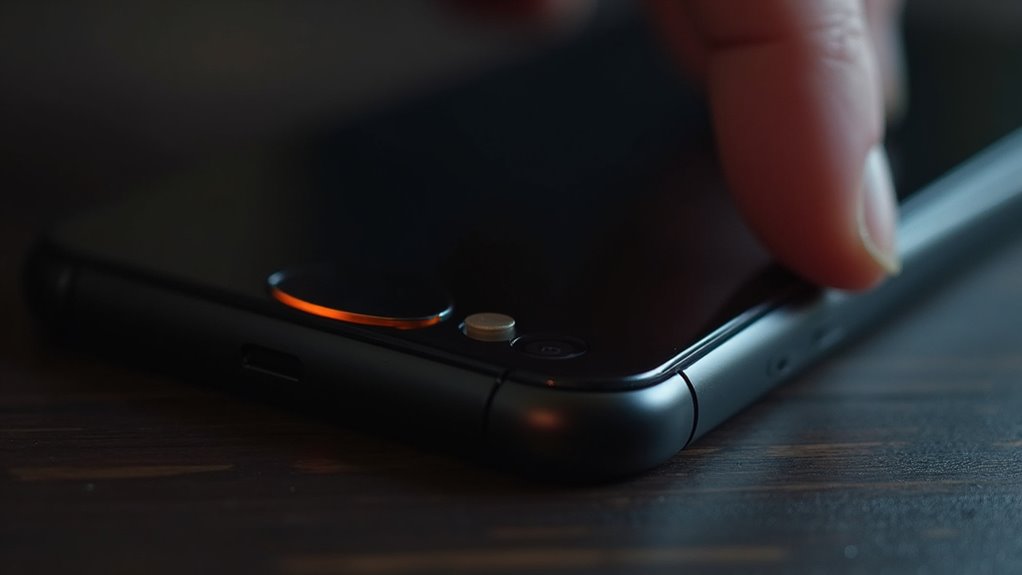
Co powoduje, że iPhone jest cichy mimo widocznych banerów powiadomień i czy może to być przełącznik, Tryb skupienia, wyciszenie dla poszczególnych aplikacji lub kierowanie dźwięku? Należy sprawdzić przełącznik Dzwonek/Cichy, Ustawienia → Dźwięki i haptyka, dźwięki powiadomień dla poszczególnych aplikacji oraz rozłącz Bluetooth lub AirPlay, a następnie przetestować alerty. Jeśli problemy będą się utrzymywać, uruchom ponownie, zaktualizuj iOS, zresetuj ustawienia powiadomień lub skontaktuj się z pomocą Apple w celu diagnostyki — kolejne kroki rozwiązywania problemów poniżej.
Przyczyny, dla których iPhone może nie wydawać dźwięków powiadomień
Zauważasz ciszę przy SMS-ach, powiadomieniach aplikacji lub alarmach i zastanawiasz się, czy dźwięki w ogóle nie działają, czy tylko wibrują cicho? Często przyczyna jest prosta — przełącznik dzwonka, Nie przeszkadzać lub tryby Skupienia, ustawienia dźwięku dla poszczególnych aplikacji, albo wyciszone tony powiadomień. Sprawdź najpierw przełącznik dzwonka i ustawienia dźwięku, przetestuj wiadomość i alarm, żeby odróżnić brak dźwięku od cichej wibracji, a następnie dostosuj ustawienia.
Objawy: cisza przy SMS, powiadomienia aplikacji i alarmach
Dlaczego iPhone nagle milknie przy SMS-ach, powiadomieniach aplikacji i alarmach, nawet gdy opcje dźwięku wyglądają na poprawne? Opisuje się symptomy: brak dźwięku przy wiadomościach, cisza aplikacji oraz nieme alarmy, które pojawiają się wizualnie bez sygnału. Wyjaśnia się różnice obserwacyjne, na przykład gdy przełącznik dzwonka jest w pozycji dzwonek, ale funkcje Nie przeszkadzać lub tryb skupienia tłumią powiadomienia. Zaleca się najpierw sprawdzić ustawienia skupienia, głośność multimediów i indywidualne ustawienia aplikacji, następnie zrestartować urządzenie oraz zaktualizować iOS, a w razie potrzeby przywrócić ustawienia sieciowe lub skontaktować się z pomocą techniczną Apple. Jeśli dźwięki nadal nie działają, przetestować dzwonek i słuchawki, sprawdzić aktualizacje aplikacji oraz uprawnienia powiadomień systemowe i ustawienia. W ostateczności wykonanie kopii zapasowej i przywrócenie ustawień może przywrócić swobodę korzystania z powiadomień bez ograniczeń natychmiast.
Różnice między brakiem dźwięku a cichym wibracjami
Chociaż iPhone może wyglądać na całkowicie cichy, często wydaje subtelne wskazania wibracjami lub ma zmniejszoną głośność powiadomień, więc użytkownicy błędnie interpretują zachowanie. Dlaczego twoje urządzenie wibruje bez dźwięku i jak możesz sprawdzić, czy w ostatnim czasie spowodowały to ustawienia lub tryb Skupienia? System oddziela wyjście audio od haptyki, więc wyciszony dzwonek, głośność powiadomień lub Tryb skupienia mogą uciszyć tony, pozostawiając wibracje. Na przykład widzisz suwaki głośności na minimum, podczas gdy przełącznik Dzwonek/Cichy jest ustawiony na Cichy, co powoduje wibracje, ale brak alertu dźwiękowego. Sprawdź Ustawienia > Dźwięki i haptyka oraz Centrum sterowania, zweryfikuj status Trybu skupienia, a następnie zwiększ suwaki powiadomień, aby przywrócić dźwięk. Jeśli problemy będą się utrzymywać, przetestuj dzwonek innym dźwiękiem, uruchom telefon ponownie lub zaktualizuj iOS, co pozwoli ponownie wybierać słyszalne alerty.
Szybkie kontrole ustawień dźwięku przed diagnozą
Zanim przystąpisz do głębszej diagnostyki dźwięku, wykonaj szybkie, systematyczne kontrole sprzętowo‑programowe: sprawdź fizyczny przełącznik Ring/Silent, ustawienia głośności (dzwonek i media) oraz panel Dźwięki i haptyka, gdzie widać osobne suwaki dla dzwonka i multimediow. Zwróć uwagę, czy urządzenie przekazuje dźwięk do zewnętrznego wyjścia — włączony Bluetooth, podłączone słuchawki Lightning/USB‑C lub aktywna funkcja AirPlay może przekierować powiadomienia poza głośnik.
Przejrzyj konfigurację Focus (Tryb nie przeszkadzać i inne profile) oraz harmonogramy automatyczne: w ustawieniach Focus sprawdź zezwolenia na powiadomienia dla aplikacji i czy nie ma aktywnych reguł lokalizacji czy czasu, które wyciszają dźwięk. Dodatkowo zweryfikuj ustawienia systemowe, które wpływają na dźwięk powiadomień — Attention Aware, wykrywanie słuchawek, najnowsza wersja iOS/Android oraz konieczność restartu urządzenia jako prosty test odświeżający.
Lista kontrolna (kroki do wykonania przed diagnostyką):
- Fizyczny przełącznik Ring/Silent: ustaw na Ring i potwierdź ikoną dzwonka na ekranie blokady; jeśli brak reakcji, przetrzyj styki i przetestuj po restarcie.
- Suwaki głośności: odtwórz dźwięk testowy i ustaw głośność dzwonka i mediów oddzielnie na ~70% — w ustawieniach Dźwięki i haptyka porównaj poziomy i zwiększ dzwonek osobno, jeśli jest niższy.
- Wyjście audio: rozłącz wszystkie urządzenia Bluetooth i odłącz kablowe słuchawki, następnie odtwórz powiadomienie; jeśli dźwięk wraca, problem dotyczy przekierowania audio.
- Focus / Tryb Nie przeszkadzać: wyłącz ręcznie wszystkie profile Focus i usuń tymczasowo harmonogramy; w ustawieniach Focus sprawdź, czy dana aplikacja ma włączone „Zezwalaj na powiadomienia”.
- Reguły automatyczne: usuń lub wyłącz reguły oparte na lokalizacji, kalendarzu i czasie, a następnie sprawdź, czy powiadomienia przychodzą poza wcześniej zdefiniowanymi przedziałami.
- Per‑app sounds: w ustawieniach Powiadomień wejdź do każdej kluczowej aplikacji i upewnij się, że włączono dźwięki powiadomień oraz wybrano właściwy ton.
- Tryby wykrywania uwagi i słuchawek: wyłącz funkcje typu Attention Aware lub automatyczne wykrywanie słuchawek (jeśli dostępne) i przetestuj powiadomienia z ekranem włączonym i wyłączonym.
- Restart i aktualizacja: zrestartuj urządzenie, a jeśli problem się powtarza, sprawdź dostępność aktualizacji systemu i aplikacji; zainstaluj je przed dalszą diagnozą.
- Testy praktyczne: wyślij do siebie testowe powiadomienie z innego urządzenia, odtwórz plik dźwiękowy z aplikacji Muzyka/Podcast i użyj narzędzia diagnostycznego (jeśli dostępne) aby potwierdzić działanie głośnika.
- Reset ustawień dźwięku: jeśli wszystkie powyższe kroki zawiodą, zrób kopię ustawień, a następnie zresetuj ustawienia sieciowe/ustawienia wszystkie (w zależności od systemu) jako ostateczność przed kontaktem z serwisem.
Uwaga praktyczna: zwłaszcza na urządzeniach z wieloma profilami Focus i zintegrowanym ekosystemem (np. z Watch lub iPad), łatwo przeoczyć, że inny sprzęt narzuca wyciszenie — wyłącz tymczasowo synchronizację Focus między urządzeniami i ponów testy. Jeśli po wszystkich krokach problem nadal występuje, zanotuj dokładne warunki (aplikacja, czas, czy ekran był zablokowany, ostatnie aktywne połączenia Bluetooth) przed kontaktem z pomocą techniczną, bo te dane przyspieszą diagnozę.
Sprawdzenie przełącznika cichego (Ring/Silent)
Czy sprawdziłeś przełącznik Ring/Silent na bocznej krawędzi i czy telefon pokazuje migający pomarańczowy pasek, który oznacza wyciszenie? Jeśli tak, oznacza to że iPhone przełączył dźwięki na tryb cichy, co blokuje sygnały połączeń i powiadomień, a ekran nadal może pokazywać powiadomienia bez dźwięku. Jeśli nie widzisz paska, możliwe że przełącznik jest w pozycji dźwięku, ale mechanicznie osłabiony — sprawdź czy działa płynnie, poruszaj lekko, obserwując reakcję. Zaleca się przełączenie w obie strony kilka razy i ponowne sprawdzenie ustawień, a w przypadku braku reakcji, odwiedzenie serwisu lub użycie naprawy sprzętowej, co przywróci pełną kontrolę nad dźwiękiem. Jeżeli problem utrzymuje się mimo poprawnego działania przełącznika, warto przywrócić ustawienia systemowe lub skonsultować się z technikiem, tak aby odzyskać swobodę kontroli powiadomień i uniknąć niepotrzebnych ograniczeń. Działaj szybko, umów wizytę lub wykonaj naprawę, aby nie tracić kontroli nad powiadomieniami natychmiast.
Poziom głośności i ustawienia dzwonka
Gdzie ustawiana jest głośność i czy niski poziom dzwonka lub powiadomień może sprawiać, że alerty wydają się ciche, nawet gdy pojawiają się banery? Powinieneś sprawdzić fizyczne przyciski i Centrum sterowania, ponieważ oddzielne poziomy głośności dzwonka i mediów mogą wyciszać powiadomienia. Otwórz Ustawienia > Dźwięki i haptyka, aby zobaczyć Głośność dzwonka i dostosować ją, porównaj dźwięki rozmów z alertami, aby potwierdzić poziomy. Sprawdź także indywidualne dźwięki powiadomień aplikacji w Ustawieniach, ponieważ niektóre aplikacje pozwalają na niestandardowe głośności lub ciche dźwięki, które zastępują ustawienia globalne. Jeśli dźwięki nadal nie działają, spróbuj znacznie zwiększyć suwak Głośności dzwonka i odtworzyć podgląd, a następnie przetestuj przychodzącą wiadomość, aby zweryfikować słyszalność. To szybkie sprawdzenie pozwoli ci odbierać ważne alerty, zapewniając kontrolę nad głośnością bez zmiany innych preferencji czy ustawień i szybko przywróci pewność, że wszystko działa.
Tryb Nie przeszkadzać / Tryb Skupienia i jego harmonogramy
Jeśli Tryby skupienia są włączone i zaplanowane, czy mogą wyciszać powiadomienia, gdy banery nadal się pojawiają, nawet jeśli oczekujesz teraz pełnych dźwięków alertów? Tak, ustawienia Trybu skupienia mogą wyciszać dźwięki, jednocześnie pozwalając na wizualne banery, a różne profile skupienia mogą stosować się automatycznie w oparciu o czas, lokalizację lub użycie aplikacji osobno. Na przykład Tryb snu wycisza dźwięki w nocy, a mimo to pokazuje banery na ekranie blokady, podczas gdy Tryb jazdy blokuje przerwy, gdy ruch sugeruje, że jesteś w pojeździe. Sprawdź Ustawienia > Tryb skupienia, aby przejrzeć aktywne harmonogramy, stuknij dany Tryb skupienia, aby dostosować dozwolone powiadomienia i opcje dźwięku, a następnie wyłącz harmonogramy, które natychmiast ograniczają powiadomienia. Przetestuj też zmiany, tymczasowo wyłączając Tryb skupienia — wyślij testowy alert z zaufanego kontaktu i potwierdź, że dźwięki wracają, aby odzyskać kontrolę.
Ustawienia powiadomień aplikacji – jak sprawdzić i poprawić
Sprawdzenie ustawień powiadomień dla konkretnej aplikacji warto rozpocząć od wejścia do ustawień systemowych i odnalezienia sekcji dedykowanej powiadomieniom — w iOS: Ustawienia → Powiadomienia → [Aplikacja], w Androidzie: Ustawienia → Aplikacje → [Aplikacja] → Powiadomienia. Tam skonfigurujesz typ alertów (banery, alerty modalne, karty na ekranie blokady), dźwięk (wybór tonu lub wyciszenie) oraz możliwość wyświetlania znaczków i podglądu treści; upewnij się, że każdy przełącznik odpowiada zamierzonemu zachowaniu. Zwróć uwagę na uprawnienia systemowe (np. dostęp do Centrum powiadomień, priorytet w trybie Nie przeszkadzać) oraz na ewentualne profile oszczędzania energii lub tryby skupienia, które mogą tłumić powiadomienia mimo prawidłowych ustawień aplikacji.
Jeżeli powiadomienia nadal nie działają zgodnie z oczekiwaniami, wykonaj kontrolowane testy: przełącz poszczególne typy alertów pojedynczo i wyślij testowe powiadomienie z poziomu aplikacji lub serwera, aby zidentyfikować, który element konfiguracji blokuje sygnał. W razie problemów z dźwiękiem sprawdź niezależnie głośność multimediów i dźwięków systemowych oraz czy aplikacja ma przypisany konkretny ton; w przypadku braku banerów sprawdź, czy aplikacja nie została ustawiona na wyświetlanie jedynie w Centrum powiadomień. Jeśli zmiany nie przynoszą efektu, przywrócenie domyślnych ustawień powiadomień dla tej aplikacji lub pełne odinstalowanie i ponowna instalacja aplikacji wyeliminują potencjalne uszkodzone preferencje lub konflikty wersji.
- Lokalizacja ustawień: wejdź do ustawień systemowych i zapisz ścieżkę do ustawień powiadomień dla konkretnego systemu (iOS: Ustawienia → Powiadomienia → [Aplikacja]; Android: Ustawienia → Aplikacje → [Aplikacja] → Powiadomienia).
- Wyłącz tryby blokujące: tymczasowo wyłącz „Nie przeszkadzać”, tryby oszczędzania baterii oraz profile skupienia przed testem, aby wykluczyć ich wpływ na brak alertów.
- Testowanie typów alertów: włącz/wyłącz kolejno Banery, Alerty i Wyświetlanie na ekranie blokady i po każdej zmianie wyślij testowe powiadomienie (z poziomu aplikacji lub narzędzia developerskiego), notując rezultat.
- Dźwięk i głośność: sprawdź, czy dla aplikacji przypisany jest konkretntone dźwięk; niezależnie ustaw głośność systemową i multimediową oraz przetestuj różne tony — jeśli dźwięk nie odtwarza się mimo ustawień, sprawdź uprawnienia do odtwarzania dźwięku.
- Priorytet i kanały (Android): jeśli używasz Androida 8.0+, sprawdź kanały powiadomień w aplikacji i ustaw odpowiedni priorytet/urgencję dla kanału, zwłaszcza dla ważnych alertów; zmiana kanału często wymaga ponownego wysłania powiadomień z serwera.
- Odświeżanie preferencji: jeśli ustawienia nie reagują, zresetuj ustawienia powiadomień aplikacji (iOS: wyłącz/włącz powiadomienia lub przeinstaluj; Android: wyczyść pamięć podręczną i dane aplikacji lub odinstaluj i zainstaluj ponownie).
- Diagnostyka po stronie serwera: potwierdź, że serwery push (APNs, FCM) prawidłowo wysyłają komunikaty, sprawdź kody błędów zwracane przez API i upewnij się, że tokeny urządzeń są aktualne.
- Logowanie i monitorowanie: włącz logi powiadomień w aplikacji (debug) i sprawdź, czy zgłoszenia są odbierane przez SDK aplikacji; porównaj logi aplikacji z logami serwera, aby zlokalizować punkt awarii.
Uwaga praktyczna: przywrócenie domyślnych ustawień lub ponowna instalacja często rozwiązuje problemy wynikające z uszkodzonych preferencji, lecz pamiętaj, że takie działania usuwają lokalne ustawienia użytkownika — poinformuj użytkownika z wyprzedzeniem i wykonaj backup istotnych danych aplikacji, jeżeli to konieczne.
Włączenie dźwięków dla konkretnej aplikacji
Ponieważ dźwięki powiadomień mogą być wyciszone lokalnie lub globalnie, jak sprawdzić, czy konkretna aplikacja ma włączony dźwięk? Należy otworzyć Ustawienia, przejść do Powiadomień, wybrać aplikację i sprawdzić przełącznik Dźwięki, co jasno pokazuje status. Jeśli przełącznik jest wyłączony, dźwięk nie będzie odtwarzany nawet gdy banery są aktywne, podobnie jak w przypadku wielu komunikatorów. Warto też sprawdzić ustawienia wewnątrz aplikacji — niektóre programy mają własne opcje dźwięku, które nadpisują systemowe wybory. Zalecane jest włączenie dźwięku w systemie i aplikacji, oraz przetestowanie powiadomień przez wysłanie próbnej wiadomości, co zapewni niezależność odbioru. W razie braku dźwięku sprawdzić głośność multimediów i przełączyć tryb cichego, zaktualizować aplikację lub ponownie zainstalować, aby przywrócić funkcjonalność. Jeśli problem utrzymuje się, sprawdzić uprawnienia powiadomień w systemie oraz dokumentację producenta aplikacji, i zgłosić problem pilnie.
Priorytety powiadomień i banery
Jak możesz ustawić priorytety powiadomień, aby ważne alerty pojawiały się natychmiast, a mniej istotne były porządkowane? W Ustawieniach Powiadomienia wybierz aplikację, ustaw banery na 'Stałe’ lub 'Tymczasowe’, oraz aktywuj 'Priorytet’ jeśli dostępny. Jeżeli potrzebne są wyjątkowe priorytety, użyj trybu Nie przeszkadzać z wyjątkami lub skonfiguruj Skupienia, aby tylko krytyczne alerty przechodziły. Sprawdź ustawienia aplikacji porównując różne kombinacje banerów i dźwięków, testując powiadomienia, aby upewnić się, że system zachowuje oczekiwaną kolejność. Dla wiadomości krytycznych przypisz priorytet w ustawieniach aplikacji — na przykład wiadomości od bliskich lub alerty zdrowotne, co zwiększy pewność natychmiastowego powiadomienia. Regularnie przeglądaj listę aplikacji z włączonymi powiadomieniami, wyłączaj mniej ważne kanały, oraz stosuj etykiety priorytetów aby utrzymać kontrolę nad tym, co dzwoni. To podejście daje wolność wyboru i spokój podczas użytkowania codziennego.
Resetowanie ustawień powiadomień dla aplikacji
Chcesz upewnić się, że powiadomienia aplikacji działają poprawnie i zlokalizować, gdzie ustawienia zostały zmienione lub uszkodzone? Możesz sprawdzić ustawienia powiadomień dla poszczególnych aplikacji w Ustawienia → Powiadomienia, kontrolując banery, dźwięki, odznaki i uprawnienia. Jeśli zauważysz niezgodności, porównaj te ustawienia z harmonogramami Skupienia i Nie przeszkadzać, które często nadpisują aplikacje. Aby zresetować pojedynczą aplikację, wyłącz i włącz opcję „Zezwól na powiadomienia” lub usuń i ponownie zainstaluj aplikację, aby odświeżyć uprawnienia. W razie problemów przejdź do Ustawienia → Ogólne → Resetuj → Resetuj wszystkie ustawienia, co zachowuje dane. Przed resetem zanotuj hasła do sieci Wi‑Fi i preferencje, ponieważ będziesz musiał ponownie dołączyć do sieci i ponownie włączyć niestandardowe konfiguracje. Po resecie zweryfikuj krytyczne alerty aplikacji, dostosuj styl banerów i ustawienia dźwięku oraz potwierdź wyjątki w Skupieniu, aby powiadomienia zostały wznowione.
Problemy ze sprzętem: głośnik, porty i tryb słuchawkowy
Problemy z głośnikiem i utknięcie iPhone’a w trybie słuchawkowym wymagają systemowego podejścia diagnostycznego, ponieważ podobne objawy mogą wynikać zarówno z usterek programowych, jak i mechanicznych. Najpierw należy odizolować źródło — sprawdzić, czy dźwięk nie jest przekazywany do urządzeń Bluetooth lub portu słuchawkowego, a następnie uruchomić testy systemowe (odtwarzanie dźwięku systemowego, wideo i test diagnostyczny w ustawieniach lub aplikacji serwisowej), aby potwierdzić powtarzalność problemu.
Jeżeli występują problemy z portami (Lightning/USB-C, gniazdo słuchawkowe w starszych modelach), przyczyną często są zanieczyszczenia, korozja lub uszkodzenia mechaniczne styków; objawy obejmują przerywany dźwięk, stałe przełączanie w tryb słuchawek lub brak wykrywania podłączonych akcesoriów. Przy podejrzeniu uszkodzenia mechanicznego należy ocenić ryzyko dalszych uszkodzeń przy samodzielnej naprawie i w razie potrzeby skierować urządzenie do autoryzowanego serwisu; drobne zabrudzenia można bezpiecznie usuwać sprężonym powietrzem lub miękką szczoteczką, zachowując ostrożność.
| Objawy | Kroki diagnostyczne | Narzędzia/testy | Najczęstsze przyczyny | Zalecane działanie | Priorytet/Ryzyko |
|---|---|---|---|---|---|
| Brak dźwięku przez głośnik mimo ustawionej głośności | Odtwarzanie dźwięku systemowego, restart, tryb awaryjny/aplikacja diagnostyczna | Aplikacja testowa dźwięku, Ustawienia → Diagnostyka (jeśli dostępne) | Zablokowany tryb słuchawkowy, oprogramowanie, uszkodzony głośnik | Izolować tryb słuchawek, reset; jeśli problem nadal — serwis | Średni — możliwe uszkodzenie hardware |
| Urządzenie „utknięte” w trybie słuchawkowym (ikonka słuchawek, dźwięk przez niewidoczne wyjście) | Odłączyć akcesoria, przełączyć Bluetooth, sprawdzić porty fizycznie, soft reset | Multimetr (dla zaawansowanych), sprężone powietrze, szczoteczka | Zanieczyszczenie portu, uszkodzony czujnik styków, błąd HW/OS | Oczyścić port, reset; jeśli powtarza się — serwis | Wysoki — powoduje całkowitą utratę dźwięku |
| Przerywany dźwięk / trzaski | Test ciągły różnych źródeł, sprawdzenie bezprzewodowych połączeń | Aplikacje streamingowe, pliki lokalne, BT on/off | Luźne połączenie głośnika, korozja styków, uszkodzony driver | Sprawdzenie połączeń; serwis jeśli fizyczne uszkodzenia | Średni |
| Wykrywanie akcesoriów jako słuchawek mimo ich braku | Inspekcja portu, odporność na wilgoć, logi systemowe (jeśli dostępne) | Lupa, komenda diagnostyczna (dla serwisu) | Urwany/utleniony styk, resztki cieczy, software | Oczyszczenie mechaniczne; serwis przy objawach korozji | Wysoki — ryzyko dalszych uszkodzeń |
| Brak wykrywania podłączonych przewodowych słuchawek | Test na innych słuchawkach, sprawdzenie z innymi urządzeniami | Zapasowe słuchawki, adaptery | Uszkodzenie portu, niekompatybilność akcesorium | Wymiana kabla/adaptera; serwis przy uszkodzeniu portu | Średni |
| Głośnik gra bardzo cicho | Porównanie głośności systemowej i w aplikacjach, wyłączenie ograniczeń dźwięku | Ustawienia → Dźwięk, pomiary SPL (dla precyzji) | Zarzucone zewnętrznym materiałem (kurz), uszkodzona membrana | Czyszczenie siatki głośnika; serwis przy uszkodzeniu mechaniki | Niski–Średni w zależności od przyczyny |
Kluczowym parametrem w tej tabeli jest dokładna identyfikacja objawu (pierwsza kolumna), ponieważ ona determinuje kolejność działań diagnostycznych i ryzyko interwencji. Przy powtarzających się problemach wskazane jest wykonanie najpierw prostych kroków (odłączenie akcesoriów, czyszczenie portów, restart) — jeśli jednak objawy wskazują na korozję, mechaniczne uszkodzenie lub stałe „utknięcie” w trybie słuchawek, dalsze samodzielne próby naprawy mogą pogorszyć stan i wtedy najlepszym rozwiązaniem jest serwis autoryzowany.
Test głośnika i diagnostyka sprzętowa
Gdzie najlepiej zacząć test głośnika i diagnostykę sprzętową, kiedy powiadomienia na iPhone’ie są ciche lub całkowicie nieme? Czytelnik może rozpocząć od prostych prób: odtwarzać dźwięk systemowy, uruchomić alarm, lub zadzwonić na urządzenie, aby porównać głośność. Jeśli dźwięk jest nierówny, warto skorzystać z wbudowanej diagnostyki w Ustawieniach lub aplikacji Apple Support, by potwierdzić awarię. Można też przetestować tryb słuchawkowy, wkładając i wyjmując słuchawki kilkukrotnie, aby sprawdzić, czy sprzęt poprawnie przełącza kanały. Jeżeli testy wskazują problem, rekomenduje się wykonanie kopii zapasowej i aktualizację oprogramowania, przed kontaktem z serwisem autoryzowanym. Jeżeli po diagnostyce problem utrzymuje się, warto skonsultować dostępne opcje naprawy, porównać koszty, oraz sprawdzić gwarancję producenta i terminy serwisu.
Uszkodzenia fizyczne, zabrudzenia portu i wpływ na dźwięk
Jeżeli port słuchawek lub głośnik są zabrudzone albo lekko uszkodzone, jak to wpływa na dźwięk i dlaczego warto to sprawdzić?
Zabrudzenia i uszkodzenia mogą tłumić wysokie tony, obniżać głośność, sprawiać, że powiadomienia brzmią przytłumione, nawet przy poprawnych ustawieniach i bez włączenia trybu cichego. Uszkodzony port może powodować rozpoznanie słuchawek przez system, co przekierowuje dźwięk, a ty nie usłyszysz powiadomień. Trzaski i zniekształcenia wynikają z luźnych elementów lub korozji, które zmieniają impedancję i modulują sygnał.
Sprawdź wizualnie port i głośnik, użyj suchej, miękkiej szczoteczki i sprężonego powietrza ostrożnie, bez siły. Jeśli problem trwa, wykonaj testy dźwięku w ustawieniach, reset urządzenia, a potem rozważ profesjonalny serwis lub wymianę części. Zapewnij sobie wolność wyboru, dokumentuj testy i wyniki, żądaj przejrzystości kosztów oraz pisemnej wyceny przed naprawą konkretnie.
Wpływ trybów systemowych i ustawień Focus na dźwięki powiadomień
Czy wiesz, czym różni się przełącznik Cichy od trybu Dzwonka, i które ustawienie naprawdę wycisza powiadomienia? Ogólnie przełącznik Cichy wyłącza dźwięki natychmiast, natomiast tryb Dzwonka pozwala dzwonić i odtwarzać alerty, choć Focus może to nadpisać. Sprawdź ustawienia Focus, ustaw reguły i wyjątki dla kontaktów lub aplikacji — na przykład zezwól na połączenia od Ulubionych, zablokuj resztę.
Tryb Cichy vs Tryb Dzwonka – co faktycznie blokuje powiadomienia
Warto zapytać, co naprawdę blokuje powiadomienia na iPhonie — Tryb Cichy czy Tryb Dzwonka, albo ustawienia Focus? Odpowiedź jest praktyczna: Tryb Cichy wycisza dźwięki systemowe i alerty, ale nie zawsze blokuje wibracje czy wizualne banery, szczególnie gdy aplikacje mają ustawione własne dźwięki. Tryb Dzwonka pozwala na dźwięki i wibracje, o ile przełącznik nie jest fizycznie wyłączony i nie ma nałożonych ograniczeń, zwłaszcza dla połączeń i ważnych alertów. Focus może ingerować pośrednio, tłumiąc powiadomienia według reguł, jednak szczegóły konfiguracji decydują o skuteczności blokady, testując ustawienia krok po kroku, zrestartuj urządzenie. Zaleca się sprawdzić przełącznik boczny, ustawienia dźwięku w aplikacjach i podstawowe opcje Focus, aby odzyskać kontrolę nad powiadomieniami. Jeżeli chcesz pełnej wolności, przetestuj scenariusze z wyłączonym Focus i z przełącznikiem w obu pozycjach, ucz się skutecznie.
Skupienie: spersonalizowane reguły i wyjątki
Jak Focus wpływa na dźwięki powiadomień, i jakie reguły ustawić, aby nie przegapić ważnych alertów? Focus pozwala filtrować dźwięki według kontaktów, aplikacji i lokalizacji, więc ty wybierasz priorytety, które mają dzwonić. Zaleca się zezwolić na kontakty alarmowe i aplikacje bankowe, ustawić wyjątki czasowe oraz testować profile, aby zachować wolność i kontrolę. Porównaj profile pracy i snu, włącz powiadomienia krytyczne i systemowe alerty bezpieczeństwa, aby alarmy medyczne i przypomnienia leku zawsze brzmiały. Skonfiguruj automatyczne przełączanie na podstawie lokalizacji, aby nie przegapić ważnych alertów podczas podróży lub spotkań, testuj harmonogramy. Jeżeli chcesz maksymalnej wolności, użyj niestandardowych reguł dla znajomych, pracy i aplikacji, ustaw priorytet według potrzeby i ograniczeń powiadomień systemowych. Testuj konfigurację po zmianach, wycisz lub kasuj reguły które nie działają, zachowaj prostotę, kontroluj dźwięki świadomie.
Błędy i konflikty oprogramowania: aktualizacje i znane usterki
Po aktualizacjach iOS często pojawiają się problemy z Notification Center wynikające z niezgodności API pomiędzy nowym systemem a zainstalowanymi aplikacjami, błędów w interpretacji payloadów powiadomień (np. nowych kluczy UNNotificationContent), oraz zmian w modelu uprawnień i sandboxingu. Typowe symptomy to brak wyświetlania powiadomień, duplikaty, opóźnienia dostarczania, oraz nagłe zużycie baterii spowodowane przez pętle retry po stronie klienta; diagnostyka powinna obejmować porównanie zachowania na ostatnich dwóch wersjach iOS oraz analizę logów systemowych (Console, sysdiagnose).
Konflikty aplikacji trzecich najczęściej wynikają z nakładających się uprawnień (np. background fetch, VoIP, push notification entitlement) lub z bibliotek zewnętrznych (SDK push, analytics), które po aktualizacji systemu wywołują race condition przy rejestracji usług. W środowisku korporacyjnym dodatkowym czynnikiem bywają polityki MDM oraz przestarzałe certyfikaty APNs/VoIP; weryfikacja obejmuje sprawdzenie certyfikatów, profili provisioningowych i testy zachowania przy różnych kombinacjach włączonych usług systemowych.
Lista działań diagnostyczno-naprawczych (konkretne kroki)
- Przegląd changelogów iOS: sprawdź Apple Developer release notes dla konkretnej wersji iOS (np. iOS 15.4/16.x), wyszukaj sekcje dotyczące UserNotifications i Background Tasks; zanotuj zmiany API, które mogą łamać kompatybilność.
- Reprodukcja na kontrolowanych urządzeniach: wykonaj testy na dwóch urządzeniach — jednym z nowym iOS i drugim z poprzednią wersją — używając tej samej wersji aplikacji i identycznych kont użytkownika, aby odizolować regresję po stronie systemu.
- Zbiór logów i diagnostyka: wygeneruj sysdiagnose i zrzuty konsoli (Console.app) w czasie reprodukcji problemu; w logach poszukaj błędów związanych z UNUserNotificationCenter, aps-environment, oraz CFNetwork/PushService.
- Walidacja payloadów i konfiguracji APNs: prześlij testowe payloady przez apns-provider (np. HTTP/2 curl lub provider SDK), sprawdź poprawność topic (bundle id), typów powiadomień i kapitałów certyfikatu; odśwież certyfikaty i provisioning profile jeśli wygasły lub zmieniono Team ID.
- Izolacja SDK i aplikacji trzecich: tymczasowo wyłącz lub usuń podejrzane SDK (push, analytics) w buildzie testowym; porównaj zachowanie aplikacji „czystej” i ze wszystkimi dodatkami, aby wskazać winowajcę.
- Test uprawnień i background modes: sprawdź, czy aplikacja ma poprawnie deklarowane background modes w Info.plist i czy żądane uprawnienia (Notification, Background Fetch, Remote notifications) są przyznane w Settings; w razie potrzeby zresetuj uprawnienia dla aplikacji.
- Restart i reset usług systemowych: przeprowadź force quit procesu Notification Center (np. killall UserNotificationsServer na urządzeniach z dostępem) lub wykonaj restart urządzenia; jeśli problem nadal występuje, zresetuj ustawienia sieciowe i powiadomień w Settings.
- Analiza sieciowa: przechwyć ruch TLS do api.push.apple.com (np. tcpdump przy użyciu urządzenia połączonego z proxy/developer Mac) aby potwierdzić dostarczanie komunikatów i analizować ewentualne błędy HTTP/2.
- Raportowanie i eskalacja: przygotuj minimalny repro case z payloadem, logami sysdiagnose, krokiem po kroku reprodukcji i numerem builda; zgłoś do deweloperów SDK lub przez Feedback Assistant do Apple z załączonymi danymi.
- Ostateczne opcje naprawy: jeżeli przyczyną jest uszkodzona baza Notification Center na urządzeniu, rozważ wyczyszczenie danych aplikacji, reinstalację lub w skrajnych przypadkach przywrócenie ustawień fabrycznych po wykonaniu backupu.
Uwaga praktyczna: przed wykonaniem działań ingerujących (restarty systemowe, reset ustawień, przywracanie urządzenia) wykonaj pełny backup i zbierz sysdiagnose — bez tych danych reprodukcja i eskalacja usterki będą znacznie utrudnione. Ponadto niektóre regresje wynikające z błędów systemowych można rozwiązać tylko poprzez aktualizację iOS od Apple; w takim wypadku konieczne będzie przekazanie kompletnych dowodów (.sysdiagnose, repro) aby przyspieszyć wydanie poprawki.
Problemy po aktualizacji iOS
Gdy po instalacji nowej wersji iOS nagle znikają powiadomienia lub aplikacje działają niestabilnie, czy urządzenie sprawia wrażenie, że coś jest nie tak? Autor zauważa, że po aktualizacji możesz doświadczyć utraty dźwięków powiadomień, opóźnień lub nieoczekiwanych restartów, co pytania o stabilność oprogramowania i kompatybilność ustawień stawia na pierwszym miejscu. Co powoduje te problemy? Najczęściej są to niedokończone migracje danych, konflikty z ustawieniami systemowymi lub błędy specyficzne dla wersji, które wpływają na procesy powiadomień. Co możesz zrobić? Najpierw wykonaj kopię zapasową, zresetuj ustawienia sieciowe i ustawienia dźwięku, następnie zaktualizuj wszystkie aplikacje i sprawdź dostępność poprawki systemowej. Jeśli problem trwa, rozważ przywrócenie urządzenia z kopii lub kontakt z wsparciem, przy zachowaniu kontroli nad własnym sprzętem. Dodatkowo śledź oficjalne notatki wydania, aby szybko reagować na usterki i aktualizacje.
Konflikty aplikacji trzecich i zachowanie procesu Notification Center
Co powoduje nagłe milczenie powiadomień po instalacji aplikacji z App Store — błąd samej aplikacji, konflikt uprawnień czy zaburzenia procesu Notification Center? Autor opisuje, że konflikty między aplikacjami mogą blokować dźwięki, gdy jedna aplikacja zmienia priorytety powiadomień, a Notification Center nie aktualizuje stanu, co występuje po aktualizacji lub wadliwej wersji. Możesz sprawdzić ustawienia powiadomień dla każdej aplikacji, porównać uprawnienia i tymczasowo odinstalować podejrzane aplikacje, aby zdiagnozować źródło problemu. Zaleca się restart procesu Notification Center przez pełne ponowne uruchomienie iOS, a także instalowanie aktualizacji dewelopera, które często naprawiają znane usterki, przywracając normalne dźwięki powiadomień. Dodatkowo, wyczyść pamięć podręczną aplikacji tam, gdzie to możliwe, by ograniczyć konflikty systemowe i logi błędów. Jeśli problem trwa, zgłoś go deweloperowi i skorzystaj z kanałów wsparcia Apple, domagając się poprawki.
Kroki naprawcze krok po kroku – od najprostszych do zaawansowanych
Przy szybkiej diagnostyce „cichych” powiadomień warto zacząć od działań najmniej inwazyjnych, które często rozwiązują problem: aktualizacja iOS i aplikacji oraz prosty restart urządzenia. Aktualizacje wprowadzają poprawki powiadomień, a zwykły restart zamyka procesy, które mogą blokować mechanizm dostarczania powiadomień; jeśli to zawiedzie, kolejny krok to wymuszony restart (force restart), bo czasem system UI lub daemon odpowiedzialny za powiadomienia utknął w stanie błędnym. Zanim przejdziemy do resetów ustawień, należy sprawdzić i wyłączyć chwilowe przyczyny typu Focus/Nie przeszkadzać, przełączyć tryb cichy i upewnić się, że głośność powiadomień nie jest ustawiona na zero — te czynności nie wymagają ani kopii zapasowej, ani przywracania.
Jeżeli podstawowe kroki nie pomogą, kolejnym poziomem są reset ustawień sieciowych, a w ostateczności Reset wszystkich ustawień po wykonaniu pełnej kopii zapasowej; oba kroki usuwają konfiguracje, które mogą blokować push (np. problemy z APNs, VPN, profilem konfiguracyjnym lub zepsutymi zapisanymi sieciami Wi‑Fi), ale ich przeprowadzenie należy zaplanować świadomie. Reset ustawień sieciowych przywraca interfejsy komunikacyjne do stanu fabrycznego bez usuwania danych użytkownika, natomiast Reset wszystkich ustawień cofa do standardowych wartości także preferencje systemowe (sieci, klawiatura, układ ekranu, uprawnienia prywatności) — dlatego zawsze trzeba wykonać backup i mieć przygotowane hasła do Wi‑Fi, kont i serwisów.
Lista kroków do wykonania, od najprostszych do zaawansowanych (z konkretnymi ścieżkami i oczekiwanymi skutkami):
- Sprawdź i zaktualizuj iOS: Ustawienia > Ogólne > Uaktualnienia — zainstaluj dostępne poprawki; oczekiwany efekt: przywrócenie naprawionych mechanizmów powiadomień w systemie.
- Zaktualizuj aplikacje: App Store > ikona profilu > Dostępne aktualizacje — lub poszczególne aplikacje dezinstaluj i instaluj ponownie, jeśli aktualizacja nie pomaga; skutkuje to odświeżeniem tokenów push i ewentualnych zgód.
- Wykonaj zwykły restart: wyłącz i włącz urządzenie w standardowy sposób; często zwalnia zablokowane procesy i przywraca obsługę powiadomień.
- Wykonaj wymuszony restart (force restart) według modelu iPhone’a: dla iPhone 8 i nowszych — naciśnij i szybko puść Volume Up, potem Volume Down, potem przytrzymaj Side aż zobaczysz logo Apple; dla starszych modeli instrukcja różni się — użyj oficjalnej procedury Apple; efekt: twardy restart daemonów systemowych odpowiedzialnych za powiadomienia.
- Szybkie kontrole ustawień powiadomień: Ustawienia > Powiadomienia > wybierz aplikację — upewnij się, że Zezwalaj na powiadomienia, typ alertu (Banery/Alerty), Dźwięki i Odznaki są włączone; sprawdź także ustawienia wewnątrz aplikacji (np. zgody na push).
- Sprawdź Focus / Nie przeszkadzać: Ustawienia > Fokus / Nie przeszkadzać — upewnij się, że nie ma aktywnego trybu blokującego powiadomienia, też sprawdź automatyzacje i harmonogramy.
- Zweryfikuj tryb cichy, poziom dźwięku i przełącznik boczny: przestaw przełącznik dźwięku, zwiększ głośność powiadomień oraz sprawdź Ustawienia > Dźwięki i haptyka dla poprawnych przypisań dźwięków.
- Wyłącz tryb oszczędzania baterii oraz ograniczenia w tle: Ustawienia > Bateria > Tryb niskiego zużycia — wyłącz; Ustawienia > Ogólne > Odświeżanie w tle — włącz dla testowanej aplikacji, bo ograniczenia tła mogą blokować pobieranie powiadomień.
- Reset ustawień sieciowych: Ustawienia > Ogólne > Przenieś lub zerwij iPhone’a > Resetuj > Resetuj ustawienia sieciowe — usuwa Wi‑Fi, hasła i ustawienia komórkowe; po restarcie ponownie połącz się z siecią i zweryfikuj dostarczanie push (pomaga przy problemach z APNs lub VPN).
- Sprawdź profile konfiguracji i VPN: Ustawienia > Ogólne > VPN i zarządzanie urządzeniem — usuń podejrzane profile lub tymczasowo wyłącz VPN, bo mogą przepisywać routing/policje blokujące push.
- Test z innym kontem/innym urządzeniem oraz reinstalacja: zaloguj się do tej samej aplikacji na innym urządzeniu lub koncie (jeśli możliwe) albo usuń i ponownie zainstaluj aplikację, aby przetestować, czy problem jest powiązany z urządzeniem, kontem czy samą aplikacją.
- Reset wszystkich ustawień (ostateczność po backupie): Ustawienia > Ogólne > Przenieś lub zerwij iPhone’a > Resetuj > Resetuj wszystkie ustawienia — przywraca domyślne konfiguracje systemowe bez utraty danych; spodziewaj się konieczności ponownego wprowadzenia haseł, konfiguracji kont i przywrócenia preferencji.
Uwaga praktyczna: przed wykonaniem Resetu wszystkich ustawień zrób pełną kopię zapasową (iCloud lub lokalną przez Finder/ iTunes) i zanotuj hasła do Wi‑Fi oraz ważne ustawienia (VPN, konta pocztowe, dwuetapowe logowanie), ponieważ choć reset nie usuwa zdjęć i aplikacji, wymusi powtórne logowanie i odtworzenie konfiguracji; krok po kroku testuj efekty po każdym działaniu, aby nie wykonywać zbędnych resetów i móc wskazać, który etap faktycznie rozwiązał problem.
Restart i wymuszony restart
Masz problem z niepokazywaniem powiadomień na iPhonie i zastanawiasz się, czy restart pomoże rozwiązać ten problem? Tak — zwykły restart często usuwa tymczasowe błędy, zamyka zawieszone procesy i przywraca powiadomienia bez utraty ustawień. Jeśli to nie wystarczy, wykonaj wymuszony restart — szybko naciśnij i puść przycisk zwiększania, potem zmniejszania, następnie przytrzymaj boczny, aż logo Apple się pojawi. Porównując oba sposoby, zwykły restart jest bezpieczniejszy i szybszy, wymuszony restart jest bardziej zdecydowany i usuwa głębsze zawieszenia. Powinieneś spróbować zwykły restart najpierw, jeśli problem powraca regularnie, rozważ wymuszony restart natychmiast jako kolejny krok. Pamiętaj jednak, że wymuszony restart nie kasuje danych, ale nie zastępuje regularnej konserwacji i kopii zapasowej. Jeżeli nadal nic się nie zmieni, zaplanuj testowanie powiadomień po restarcie, notuj zmiany i działaj zgodnie z wynikami.
Aktualizacja aplikacji i systemu iOS
Przed przystąpieniem do aktualizacji aplikacji i systemu iOS osoba z problemem powinna zweryfikować dostępność aktualizacji, a jeśli to ty, sprawdź App Store i Ustawienia. Czy aktualizacje mogą przywrócić dźwięki powiadomień, jeśli błędy aplikacji lub systemu je blokują? Aktualizacje często zawierają poprawki stabilności i naprawy powiadomień, więc warto zainstalować najnowsze wersje aplikacji oraz iOS, zaczynając od tych, które ostatnio przestały wydawać dźwięk. Jak to zrobić bez utraty ustawień, możesz pobrać i zainstalować aktualizacje bez kasowania danych, a proces zwykle zachowuje preferencje i uprawnienia aplikacji. Zalecenie: przed aktualizacją wykonaj kopię zapasową, aktualizuj po kolei, i sprawdź dźwięki po każdym kroku. Jeżeli problem utrzymuje się po aktualizacji, sprawdź ustawienia powiadomień w aplikacjach oraz uprawnienia, a następnie zgłoś błąd deweloperowi i dołącz zrzuty ekranu z konfiguracją dźwięku natychmiast
Reset ustawień sieciowych i ustawień wszystkich funkcji
Jak usunięcie ustawień sieciowych lub zresetowanie wszystkich ustawień może pomóc, jeśli aktualizacje nie przywróciły dźwięków powiadomień? Pytanie brzmi, czy problem leży w konfiguracji sieciowej, w konfliktach ustawień systemowych, czy w uprawnieniach aplikacji. Odpowiedź: reset sieciowy przywróci profile Wi‑Fi i ustawienia komórkowe, co często eliminuje blokady powiadomień związane z serwerami lub połączeniem. Z kolei zresetowanie wszystkich ustawień przywróci domyślne preferencje dźwięków, powiadomień i prywatności, bez kasowania danych osobistych, więc warto rozważyć ten krok. Rekomendacja: wykonaj najpierw reset sieciowy, sprawdź czy problem ustąpi, jeśli nie — zrób reset wszystkich ustawień po wcześniejszym zapisaniu haseł. Na przykład, po resecie sieci ponownie połącz się z Wi‑Fi i sprawdź ustawienia powiadomień dla konkretnej aplikacji. Jeżeli nadal milczy, przywrócenie ustawień pomoże odtworzyć domyślne dźwięki i usuwać lokalne konflikty ustawień szybciej pewnie.
Przywracanie ustawień i pełne odtworzenie systemu – kiedy warto?
Reset ustawień (Resetuj ustawienia sieciowe/układ ekranu itp.) to narzędzie pierwszego wyboru przy problemach z konfiguracją, ponieważ przywraca preferencje systemowe bez ingerencji w dane użytkownika — kontakty, zdjęcia i aplikacje pozostają nienaruszone. W praktyce pozwala szybko wyeliminować konflikty sieciowe, błędne ustawienia układu czy problemy z uprawnieniami aplikacji, które często mylone są z poważniejszymi awariami systemu. Natomiast przywrócenie do ustawień fabrycznych (erase/restore) usuwa wszystkie dane i ustawienia, co jest niezbędne przy sprzedaży urządzenia, przy usuwaniu uporczywych błędów systemowych lub przy infekcjach, które nie ustępują po innych działaniach. Dlatego przed tak radykalnym krokiem kluczowe jest wykonanie pełnej kopii zapasowej — lokalnej przez Finder/Backup lub w iCloud — aby można było bezpiecznie odtworzyć zawartość i ustawienia po reinstalacji.
Wybór między kopią iCloud a backupem lokalnym na komputerze powinien zależeć od wymagań dotyczących kompletności danych, szyfrowania i szybkości przywracania. Kopia iCloud jest wygodna, automatyczna i dostępna bez kabla, lecz może nie objąć pewnych danych (np. niektórych poświadczeń, jeśli backup nie jest kompletny) i wymaga miejsca w chmurze oraz czasu na pobranie. Backup lokalny przez Finder (lub iTunes) daje pełniejszą kontrolę, opcję zaszyfrowania (konieczną, by zachować hasła i dane Zdrowia) oraz szybsze przywracanie przy dużych zbiorach danych, lecz wymaga komputera i regularnej konserwacji plików kopii. Procedura zalecana przez ekspertów to: najpierw wykonać kompletną, zaszyfrowaną kopię lokalną (opcjonalnie dodatkowo iCloud), następnie spróbować najpierw resetu ustawień, a dopiero przy braku poprawy przejść do pełnego przywrócenia z backupu.
| Opcja przywracania / kopii | Zakres działania | Co jest zachowane | Czas wykonania (orient.) | Główne zalety | Główne wady | Kiedy stosować | Wymagania / uwagi techniczne |
|---|---|---|---|---|---|---|---|
| Reset ustawień (np. Resetuj ustawienia sieciowe) | Przywraca ustawienia systemowe (sieć, układ) | Dane użytkownika: zdjęcia, kontakty, aplikacje — zachowane | 1–10 min | Szybkie, nie usuwa danych, minimalne ryzyko | Nie rozwiąże głębokich uszkodzeń systemu ani złośliwego oprogramowania | Problemy z siecią, Bluetooth, układem ikon, uprawnieniami | Brak konieczności kopii, warto jednak mieć backup przed większymi zmianami |
| Reset wszystkich ustawień | Przywraca wszystkie ustawienia systemowe bez usuwania danych | Dane użytkownika są zachowane | 5–15 min | Przywraca domyślne ustawienia bez kasowania danych | Może wymagać ponownej konfiguracji wielu usług | Gdy system działa niestabilnie z powodu ustawień, ale dane mają pozostać | Sprawdź loginy i autoryzacje przed resetem |
| Przywrócenie fabryczne (Erase All Content & Settings) | Usuwa wszystkie dane i przywraca system do stanu fabrycznego | Brak — urządzenie „czyste” | 10–60+ min (zależy od backupu/aktualizacji) | Eliminacja złożonych błędów, przygotowanie do sprzedaży | Usuwa wszystko; bez backupu utrata danych | Sprzedaż, poważne uszkodzenia systemu, nieusuwalne problemy | Wymaga wcześniejszej kopii zapasowej; może wymagać aktualizacji po przywróceniu |
| Kopia iCloud | Pełna/inkrementalna kopia w chmurze (zawiera większość danych aplikacji, ustawień) | Zdjęcia (jeśli nie w Photo Library), kontakty, ustawienia, dane aplikacji (zależnie) | Zależny od łącza: od kilkunastu minut do kilku godzin | Automatyczna, dostępna z dowolnego miejsca, bez kabla | Wymaga miejsca w iCloud; wolniej przy przywracaniu dużych zbiorów | Regularne kopie zapasowe, awaryjne odtworzenie bez komputera | Niektóre elementy (np. zaszyfrowane hasła) wymagają pełnych ustawień; sprawdź dostępne miejsce |
| Backup lokalny (Finder / iTunes) — zwykły | Pełna kopia danych i ustawień lokalnie na komputerze | Większość danych, ale bez haseł/Zdrowia jeśli niezabezpieczony | Zależny od wielkości: od kilkunastu minut do godziny | Szybsze przywracanie, kontrola wersji kopii | Wymaga komputera i miejsca na dysku | Kompleksowe odzyskiwanie, migracje między urządzeniami | Zalecane szyfrowanie, by zachować poufne dane |
| Backup lokalny zaszyfrowany | Jak wyżej, z dodatkowym szyfrowaniem obejmującym hasła i Zdrowie | Pełny zakres: hasła, dane Zdrowia, zapisy aplikacji | Jak wyżej, niewielkie dodatkowe narzuty | Zachowuje wszystkie wrażliwe dane; najwyższe bezpieczeństwo | Wymaga zapamiętania hasła szyfrowania | Przygotowanie do pełnego odtworzenia bez utraty haseł | Nie zapomnij hasła szyfrowania — bez niego backup jest bezużyteczny |
Kluczowy wniosek z tabeli to konieczność posiadania kompletnego i najlepiej zaszyfrowanego backupu przed przystąpieniem do przywrócenia fabrycznego — to parametr decydujący o możliwości pełnego odtworzenia ustawień i poufnych danych. Dla większości użytkowników praktyczny schemat to: zaszyfrowany backup lokalny (opcjonalnie uzupełniony iCloud), test resetu ustawień w pierwszej kolejności, a dopiero potem pełne kasowanie i odtwarzanie systemu, jeśli problemy nie ustępują. Zwróć szczególną uwagę na to, czy lokalny backup jest zaszyfrowany — bez tego nie zostaną przywrócone hasła ani dane Zdrowia, co może znacząco utrudnić powrót do wcześniejszej konfiguracji.
Kopia zapasowa przed resetem i metody przywracania
Gdy planuje się reset i przywracanie, jakie dane należy zabezpieczyć, aby wy nie stracili kontaktów, zdjęć i ustawień? Najpierw trzeba wykonać pełną kopię zapasową, używając iCloud lub lokalnego backupu przez Finder czy iTunes, ponieważ obie metody zachowują kontakty, zdjęcia w Zdjęciach i kluczowe ustawienia. Następnie warto wyeksportować ważne wiadomości i loginy, korzystając z aplikacji do eksportu lub zrzutów ekranu, gdyż czasem nie wszystkie dane synchronizują się automatycznie. Na koniec przed przywróceniem rekomenduje się sprawdzić integralność backupu, odtworzyć testowo wybrane elementy i upewnić się, że powiadomienia działają zgodnie z oczekiwaniami. Dodatkowo zaleca się tworzyć zaszyfrowane kopie, aby zachować hasła i zdrowie urządzenia, co zwiększa bezpieczeństwo. Jeżeli preferuje się kontrolę, można ręcznie skopiować ważne pliki na komputer, sortując je według daty i typu, oraz kopii offline.
Różnice między resetem ustawień a przywróceniem fabrycznym
Dlaczego rozróżnienie między resetem ustawień a przywróceniem fabrycznym ma znaczenie dla użytkownika, i jakie konsekwencje niesie każda opcja? Reset ustawień przywraca preferencje sieci i dźwięków, lokalnych zachowuje dane i aplikacje, więc jest szybszy i bezpieczniejszy dla większości użytkowników. Przywrócenie fabryczne usuwa wszystko z urządzenia, reinstaluje system i likwiduje głębsze błędy, ale wymaga kompletnej kopii zapasowej przed rozpoczęciem. Jeśli problem dotyczy ustawień powiadomień, spróbuj resetu ustawień, jeśli problemy systemowe lub malware się powtarzają, rozważ pełne odtworzenie. Upewnij się, że masz kopię zapasową w iCloud lub na komputerze, sprawdź ustawienia kont i dźwięków po przywróceniu, a następnie natychmiast monitoruj działanie powiadomień. W praktyce, jeśli chcesz zachować kontrolę i swobodę przywracania, najpierw wykonaj reset ustawień, sprawdź efekty, potem pełne odtworzenie jako ostateczność po uprzednim zrobieniu kopii zapasowej.
Diagnostyka sieciowa i powiązania z dźwiękiem powiadomień
Jak Wi‑Fi i sieci komórkowe wpływają na powiadomienia push i dlaczego awarie serwerów dostawcy mogą powodować ciche alerty na iPhone’ach? Przełączenia między sieciami, restrykcyjne reguły zapory w routerze, słaba jakość sygnału oraz awarie po stronie APNs lub dostawcy mogą przerwać dostarczanie dźwięku, nawet gdy powiadomienia pojawiają się wizualnie. Sprawdź łączność, przełączając się między Wi‑Fi a siecią komórkową, zweryfikuj ustawienia routera i APN, i skontaktuj się z dostawcą powiadomień, jeśli błędy serwera będą się utrzymywać.
Powiadomienia push: role Wi‑Fi i sieci komórkowej
Ponieważ połączenie sieciowe wpływa na dostarczanie powiadomień, czytelnik powinien sprawdzić zarówno Wi‑Fi, jak i sieć komórkową, aby wyeliminować opóźnienia i brak dźwięku, i odzyskać kontrolę. Czy sygnał jest słaby w domu czy poza nim, czy Wi‑Fi przełącza się często, a połączenie komórkowe zrywa, i jak często? Odpowiedź: powiadomienia push korzystają z obu dróg, Wi‑Fi może przyspieszać dostarczenie, lecz słaby sygnał komórkowy może je opóźnić. Sprawdź, czy masz stałe połączenie, wyłącz i włącz moduły sieciowe, porównaj zachowanie na Wi‑Fi i danych komórkowych, zapisuj obserwacje. Jeśli używasz VPN lub ograniczeń danych, wyłącz je tymczasowo — obserwuj, czy dźwięk powiadomień wraca natychmiast i czy opóźnienia znikają. Jeżeli problem utrzymuje się mimo prawidłowego sygnału, przejdź do kolejnych testów diagnostycznych i skorzystaj z ustawień aplikacji, by przywrócić wolność powiadomień.
Problemy z serwerami dostawców powiadomień
Jeżeli serwery dostawcy powiadomień doświadczają opóźnień lub przerw, czy to może powodować brak dźwięku i nieregularne dostawy? Odpowiedź jest taka, że awarie serwera potrafią opóźnić dostawy powiadomień, i czasami uniemożliwiają odtworzenie dźwięku, gdy brakuje informacji o priorytecie i formacie. Ocena wymaga sprawdzenia statusu usługi i porównania czasu dostaw z innymi użytkownikami, aby określić, czy problem jest u dostawcy, nie u urządzenia. Zaleca się testować ping, traceroute oraz przeglądać logi aplikacji, rejestrując odstępstwa i utraty pakietów dla analizy. Jeśli potwierdzisz awarię, skontaktuj się z dostawcą i zażądaj przywrócenia normalnego priorytetu powiadomień.
Porównanie ustawień i rozwiązań dla różnych modeli iOS i iPhone’ów
Modele iPhone z fizycznym przełącznikiem wyciszenia oraz te polegające wyłącznie na oprogramowaniu oferują odmienne doświadczenia użytkownika, które należy porównywać w dwóch wymiarach: natychmiastowej, deterministycznej kontroli dźwięku i elastyczności zarządzania powiadomieniami. Fizyczny przełącznik daje jednoznaczny, natychmiastowy stan „silence” niezależny od konfiguracji systemowej, podczas gdy rozwiązania programowe (Control Center, Focus, przełączniki w Ustawieniach) oferują większą granularność, ale zależą od wersji iOS i ustawień użytkownika.
Przy porównaniach konieczne jest uwzględnienie zmian w iOS: iOS 14 wprowadził Focus, a kolejne aktualizacje dodały harmonogramowanie i automatyczne streszczenia powiadomień, co wpływa na efektywność wyciszania bez hardware’owego przełącznika. Dlatego praktyczne porównanie powinno obejmować testy na konkretnych wersjach iOS, pomiary czasu reakcji na przełączenie trybu, oraz ocenę wpływu na scenariusze dostępności (np. sterowanie jednym dotknięciem vs. gesty).
| Model iPhone / grupa modeli | Fizyczny przełącznik mute | Metody wyciszania (software) | Minimalna wersja iOS dla Focus/Funkcji powiadomień | Zalety fizycznego switcha | Ograniczenia przy braku switcha |
|---|---|---|---|---|---|
| iPhone 12 / 13 / 14 (standardowe) | Tak | Przełącznik, Control Center, Ustawienia dźwięku | iOS 14+ dla Focus, nowsze iOS dla bardziej zaawansowanych opcji | Natychmiastowe, deterministyczne wyciszanie; działa niezależnie od oprogramowania | Brak |
| iPhone Xr / 11 / SE (2nd gen) | Tak | Przełącznik, Focus/Do Not Disturb, Przycisk głośności + opcje | iOS 14+ | Prosty, szybki i niezawodny dostęp; dobry dla dostępności | Brak |
| iPhone 15 / 15 Pro (zamiana switcha na Action Button w niektórych modelach) | Częściowo (redefiniowalny przycisk) | Action Button, Control Center, Focus, ustawienia powiadomień | iOS 17+ dla Action Button w pełni konfigurowalny | Możliwość przypisania wielu funkcji, większa personalizacja | Wymaga konfiguracji; nie zawsze dedykowane tylko do wyciszania |
| iPhone 14 Plus / 14 Pro Max (zależnie od regionu/modelu) | Różnie | Control Center, Focus, Tryb cichy w Ustawieniach | iOS 14+ (funkcje zaawansowane od nowszych aktualizacji) | — | Brak fizycznego przełącznika wymaga kilku kroków do pełnego wyciszenia |
| Modele bez switcha (np. przyszłe kierunki projektowe) | Nie | Control Center, Focus, Automatyzacje w Skrótach, przyciski głośności | iOS 14+ (zależnie od funkcji) | Większa elastyczność: harmonogramy, automatyzacje, kontekstowe wyciszanie | Potencjalne opóźnienie, zależność od softu i konfiguracji; ryzyko błędnej konfiguracji |
| Wpływ wersji iOS na zachowanie | N/A | Nowe opcje: Focus (iOS14), Notification Summary (iOS15+), automatyzacje (iOS 16/17) | Wersja iOS decyduje o dostępnych narzędziach | Dla modeli z fiz. switchem zaleta niezależności od iOS | Dla modeli bez switcha wymagana zgodność z odpowiednią wersją iOS |
Praktyczny komentarz: najistotniejszym parametrem przy wyborze jest deterministyczność i szybkość przełączania stanu wyciszenia — fizyczny switch daje gwarantowany, natychmiastowy efekt niezależnie od ustawień systemowych. Jeśli zależy ci na elastyczności (harmonogramy, automatyzacje, kontekstowe Focus), upewnij się, że twój model obsługuje wymaganą wersję iOS oraz przetestuj konkretne ustawienia na swoim urządzeniu, bo konfiguracja może wpłynąć na to, czy powiadomienia rzeczywiście będą tłumione zgodnie z oczekiwaniami.
Modele z przełącznikiem fizycznym vs bez – jak to wpływa
Chociaż niektóre nowsze iPhone’y pozbyły się fizycznego przełącznika, różnice w obsłudze powiadomień są znaczące i wpływają na ustawienia, działanie cichego trybu oraz dostępne opcje reagowania. Jak zmienić ustawienia, jeśli masz model z przełącznikiem, czy bez, i obawiasz się utraty dźwięków? i które opcje sprawdzić najpierw. Model z przełącznikiem pozwala natychmiast włączyć cichy tryb, co ułatwia kontrolę, lecz wymaga manualnej weryfikacji i sprawdzenia ustawień aplikacji regularnie. Jeśli masz model bez przełącznika, sprawdź tryby skupienia, dźwięki systemowe, oraz priorytety powiadomień w ustawieniach, krok po kroku dla bezpieczeństwa. Zaleca się test powiadomień dla kluczowych aplikacji, wyciszać mniej ważne źródła i konfigurować wyjątki, aby zachować swobodę i prostą kontrolę.
Wersje iOS – które ustawienia zmieniły się w nowszych wydaniach
Chociaż iOS zachował podstawowe zasady dotyczące powiadomień, nowsze wydania przeniosły ustawienia, dodały reguły Trybów skupienia i wprowadziły planowanie podsumowania, więc jaki to ma wpływ na ciebie? Możesz się zastanawiać, które ustawienia zmieniły się między wersjami iOS oraz w jaki sposób te zmiany różnie wyciszają alerty na starszych i nowszych iPhone’ach, ograniczając tym samym twoją kontrolę. Odpowiedź: Apple zreorganizowało Ustawienia powiadomień, dodało Tryby skupienia z możliwością niestandardowego wyciszania oraz w praktyce stworzyło Planowane podsumowanie, które grupuje niepilne alerty o wybranych porach. Dla porównania, iOS 14 opierał się na Nie przeszkadzać i tonach przypisanych do poszczególnych aplikacji, podczas gdy iOS 15 dodał filtry Trybów skupienia, a iOS 16 udoskonalił system harmonogramowania podsumowań w całym systemie. Rekomendacja: sprawdź Ustawienia > Powiadomienia i Tryby skupienia, przejrzyj uprawnienia poszczególnych aplikacji, wyłącz planowanie podsumowania lub dostosuj harmonogramy Trybów skupienia, a następnie po każdej zmianie przetestuj dźwięki.
Kiedy zgłosić problem do Apple lub odwiedzić serwis
Usterki sprzętowe zwykle objawiają się niezależnie od oprogramowania i używanej aplikacji — stały brak dźwięku w głośnikach i przy słuchawkach, losowe wyłączanie się urządzenia, przegrzewanie obudowy, widoczne uszkodzenia portów, pęknięcia ekranu lub niestabilne łączności radiowe (Wi‑Fi/Bluetooth/komórkowe) mimo poprawnych ustawień. Usterki programowe częściej pojawiają się po aktualizacji systemu, w konkretnych aplikacjach lub przy określonych sekwencjach działań (np. zawieszanie się przy odtwarzaniu wideo), a ich diagnostyka powinna zaczynać się od testów w trybie bezpiecznym, reinstalacji aplikacji i przywrócenia ustawień sieciowych lub systemowych.
Zanim umówisz wizytę w serwisie Apple, przygotuj zestaw informacji i materiałów, które znacząco przyspieszą diagnozę i ograniczą koszty: wykonaj pełną kopię zapasową (iCloud lub lokalnie przez Finder/iTunes), zapisz numer seryjny i wersję iOS/macOS, zrób nagranie wideo pokazujące reprodukcję błędu, zbierz logi z Ustawień → Prywatność → Analiza i udostępnienia → Dane analizy oraz sprawdź historię napraw i warunki gwarancji/AppleCare. Jeśli masz podejrzenie problemu programowego, przygotuj także informacje o ostatnich aktualizacjach oraz listę ostatnio instalowanych aplikacji; dla podejrzeń sprzętowych zarejestruj temperatury, czas pracy baterii i wyniki testów diagnostycznych (np. Apple Diagnostics, testy drenu baterii).
Lista kroków do wykonania przed kontaktem z Apple/serwisem:
- Wykonaj pełną kopię zapasową: iCloud (upewnij się, że backup zakończył się sukcesem) lub lokalny backup przez Finder/iTunes, zweryfikuj datę i rozmiar kopii.
- Zapisz identyfikatory urządzenia i dane serwisowe: numer seryjny, IMEI, model i wersję systemu (Ustawienia → Ogólne → To urządzenie), oraz numer faktury/zakupu jeśli dostępny.
- Zarejestruj reprodukcję problemu wideo: nagraj cały przebieg błędu od startu do wystąpienia, wskazując przyciski, ustawienia i czas trwania; stopklatki z pomiarami czasu zwiększą wiarygodność.
- Pobierz i wyeksportuj logi diagnostyczne: iOS – Ustawienia → Prywatność → Analiza i udostępnienia → Dane analizy (wyeksportuj plik .ips), macOS – Konsola/System Reports; dołącz tylko relevantne pliki z datą wystąpienia.
- Przeprowadź wstępne testy software’owe: tryb awaryjny/bezpieczny, odinstalowanie ostatnio zainstalowanych aplikacji, reset ustawień sieciowych, przywrócenie ustawień systemowych i ewentualne przywrócenie do ustawień fabrycznych (po backupie).
- Uruchom oficjalne narzędzia diagnostyczne: Apple Diagnostics (Mac) lub zdalna diagnostyka przez Apple Support/Support App (iOS) i zapisz kody błędów oraz szczegóły testów.
- Oceń prawdopodobieństwo uszkodzenia mechanicznego: sprawdź porty (luz, korozję), obecność wilgoci (kontrolki wilgoci), oraz widoczne uszkodzenia ekranu/obudowy – sfotografuj miejsca uszkodzeń.
- Sprawdź status gwarancji i AppleCare+: wprowadź numer seryjny na checkcoverage.apple.com, zanotuj datę końca ochrony i zakres napraw objętych polisą.
- Przygotuj demonstrację i dokumenty przed wizytą: skrótowy opis problemu (kroki reprodukcji), kopię zapasową, wideo, zarchiwizowane logi, dowód zakupu oraz konto Apple ID i hasło (jeśli wymagane do testów).
- Umów odpowiedni typ wsparcia: zdalna konsultacja (jeśli problem programowy i logi wskazują na błąd), wizyta w Genius Bar (dla objawów sprzętowych lub gdy diagnoza zdalna nie pomaga) lub wysyłka do autoryzowanego serwisu (gdy wymagane są części/naprawa).
Uwaga praktyczna: jeśli planujesz przywrócenie urządzenia do ustawień fabrycznych, upewnij się, że backup jest w pełni zweryfikowany i że znasz hasła do Apple ID oraz powiązanych kont — aktywacja blokady (Activation Lock) uniemożliwi korzystanie po naprawie bez danych logowania. Ponadto pamiętaj, że samodzielne otwieranie obudowy lub naprawy w nieautoryzowanych serwisach mogą unieważnić gwarancję Apple, więc w przypadku urządzeń objętych AppleCare lepszym rozwiązaniem jest korzystanie z autoryzowanego serwisu.
Kiedy problem jest sprzętowy, a kiedy programowy
Jeżeli nie jesteś pewien, czy powiadomienia na iPhonie znikają z powodu usterki sprzętowej czy błędu oprogramowania, warto zacząć od prostych testów. Czy problem występuje we wszystkich aplikacjach i przy połączeniach, czy jedynie sporadycznie w konkretnej aplikacji, na przykład komunikatorze lub mobilnej grze? Jeśli dźwięk milczy globalnie i głośnik też nie odtwarza dźwięków, a restart nie pomaga, prawdopodobnie problem sprzętowy wymaga serwisu natychmiast fachowego. Jeżeli dźwięk znika tylko w jednej aplikacji lub po aktualizacji, wtedy bardziej prawdopodobny jest błąd programowy, należy sprawdzić ustawienia aplikacji. Zalecane działanie: przetestować powiadomienia w trybie bezpiecznym, zaktualizować iOS, a potem skontaktować się z serwisem jeśli problem pozostanie koniecznie. Jeżeli dyskrecja działania jest kluczowa dla ciebie, rozważ profesjonalną diagnostykę sprzętową lub programową, według wyników, z jasnymi rekomendacjami co dalej.
Jak przygotować się do wizyty: logi, kopie zapasowe i demonstracja błędu
Co warto zabrać na wizytę serwisową, gdy testy wykazały problem z powiadomieniami lub podejrzewa błąd oprogramowania? W odpowiedzi, należy przygotować kopię zapasową danych, eksport logów systemowych oraz listę kroków reprodukujących błąd. Dla przykładu, zrzuty ekranu ustawień powiadomień, dzienniki z konsoli i nagrania ekranu pomagają szybko zlokalizować problem. Serwis oczekuje informacji o wersji iOS, modelu urządzenia oraz czasie wystąpienia usterki, co ułatwia diagnozę. Rekomendacja brzmi, aby wykonać pełną kopię w iCloud lub lokalną, zwłaszcza przed aktualizacją, by zachować kontrolę. Jeśli błąd można odtworzyć, warto przygotować scenariusz krok po kroku, zawierający warunki, częstotliwość i oczekiwane rezultaty. Na zakończenie, dokumenty i kopie mieć pod ręką, by serwis mógł działać sprawnie i niezależnie. Zaleca się też zabrać dowód zakupu, numer seryjny oraz kontakt alternatywny na wypadek szybkich pytań.
Najczęściej pomijane przyczyny i szybkie rozwiązania
Czy brak dźwięków powiadomień może wynikać z ustawień, których użytkownik często nie zauważa, lub z ukrytych konfliktów sprzętowych? Najczęściej są to opcje dostępności zmieniające głośność i dźwięki systemowe, albo połączenia Bluetooth przełączające audio na inne urządzenia. Zaleca się sprawdzić ustawienia Dostępność oraz Bluetooth — wyłączyć tryby ograniczające dźwięk i rozłączyć nieznane urządzenia, a potem przetestować powiadomienia.
Ustawienia dostępności wpływające na dźwięk
Masz wrażenie, że dźwięki powiadomień znikają mimo ustawionych głośności i włączonych trybów dźwięku, co budzi frustrację? Czy ustawienia dostępności — na przykład Monofoniczny dźwięk, Filtry audio czy Redukcja hałasu — mogą tłumić sygnały, powodując brak dźwięku? System reaguje, gdy włączysz opcje, które mieszają kanały lub nakładają filtry, więc powiadomienia mogą stać się niemal niesłyszalne. Sprawdź kolejno Ustawienia → Dostępność → Audio/Visual, wyłącz Monofoniczny dźwięk i filtry, przetestuj powiadomienia po każdej zmianie. Jeśli nadal nie słyszysz dźwięków, porównaj te ustawienia z innym iPhone’em lub przywróć ustawienia dźwięku, zachowując kontrolę nad konfiguracją. Dla wolności użytkownika zapisuj preferencje, dokumentuj zmiany i twórz prostą listę kontrolną przywracania ustawień, w razie potrzeby szybko przywrócisz działające powiadomienia. W ten sposób zachowasz swobodę korzystania z telefonu, unikając nieoczekiwanego milczenia i utraty informacji.
Konflikty z Bluetooth i urządzeniami audio
Gdy dźwięki powiadomień nagle znikają, czy pobliskie urządzenie Bluetooth może przekierowywać dźwięk, wysyłając alerty do słuchawek, radia samochodowego lub głośnika? Dzieje się tak, że iOS może automatycznie kierować dźwięki systemowe do podłączonych urządzeń, co wycisza głośnik iPhone’a bez widocznych wskazówek, a użytkownicy często nie zauważają zmiany, gdy słuchawki się ponownie łączą. Jak możesz to szybko sprawdzić i naprawić? Sprawdź wyjście audio w Centrum sterowania, rozłącz lub zapomnij podejrzane urządzenia w Ustawienia > Bluetooth, oraz krótko wyłącz Bluetooth, aby odzyskać kontrolę nad głośnikiem, albo paruj tylko zaufane urządzenia i aktualizuj oprogramowanie układowe, gdy jest dostępne. Zalecenie: przyjmij prostą rutynę — weryfikuj wyjścia po wsiadaniu do samochodu lub wejściu do pomieszczeń ze wspólnymi głośnikami i okresowo testuj powiadomienia. Powtarzaj te kontrole po aktualizacjach oprogramowania i przy dodawaniu akcesoriów.
Co musisz wiedzieć przed ostateczną decyzją o wymianie lub serwisie urządzenia
Przed podjęciem decyzji o wymianie lub serwisie urządzenia, warto zapytać Ciebie, które objawy wskazują na trwałą usterkę, a które na drobne problemy. Czy dźwięk milknie losowo, czy brak powiadomień dotyczy tylko wybranych aplikacji, albo występuje po aktualizacji systemu? Sprawdź ustawienia dźwięku i powiadomień, przetestuj tryb cichy i Bluetooth, okresowo przywróć ustawienia sieciowe, zrób też test z inną słuchawką. Jeśli problem pojawia się mimo testów, zanotuj konkretne przypadki, obejmujące czas i aplikacje, aby ułatwić diagnozę serwisowi. Porównaj koszt naprawy z wartością urządzenia, sprawdź gwarancję i autoryzowane punkty serwisowe, rozważ też reset fabryczny. Jeżeli chcesz wolności wyboru, wybierz rozwiązanie pozwalające ci kontrolować ustawienia i zachować dane przed oddaniem sprzętu. Poproś o pisemne wyjaśnienie kosztów, porównaj alternatywy niezależnych warsztatów i oficjalnego serwisu, uwzględniając czas naprawy i części.
