
Gdy iPhone traci połączenie Wi‑Fi, możesz się zastanawiać, czy to błąd iOS czy uszkodzony moduł radiowy — co powinieneś sprawdzić? Często usterki programowe pojawiają się po aktualizacjach, objawiają się przerywanymi rozłączeniami lub błędami DNS, podczas gdy usterki sprzętowe objawiają się brakiem widocznych SSID, niskim RSSI lub nagrzewaniem. Spróbuj ponownych uruchomień, przełączenia trybu samolotowego, Resetowania ustawień sieciowych i przywrócenia DFU, a jeśli problemy będą się utrzymywać, zasięgnij profesjonalnej diagnostyki RF, by zdecydować o dalszych krokach.
Jak rozpoznać, że problem z Wi‑Fi w iPhone jest krytyczny i wymaga naprawy serwisowej
Czy można łatwo odróżnić drobne zakłócenia od poważnej awarii Wi‑Fi w iPhone’ie, która wymaga serwisu? Pytanie brzmi, czy usterka występuje sporadycznie przy konkretnych sieciach czy jest stała, obejmując wszystkie punkty dostępu oraz resety. Odpowiedź sugeruje obserwację: jeśli po aktualizacji systemu problem pozostaje, a funkcje sieciowe zawiodą przy rozłączaniu lub braku wykrywania, możesz mieć uszkodzony moduł. Porównaj zachowanie telefonu z innymi urządzeniami w tej samej sieci, sprawdź tryb samolotowy i przywracanie ustawień sieciowych, co eliminuje proste przyczyny. Rekomendacja jest praktyczna: jeśli problemy są nieusuwalne, występują przy wszystkich sieciach i popełniono już kroki diagnostyczne, udaj się do serwisu autoryzowanego lub zaufanego, aby uniknąć dalszych szkód. Technik oceni stan modułu Wi‑Fi, przeprowadzi testy sprzętowe i poda koszt naprawy, co pozwoli ci podjąć wolny, świadomy wybór i decyzję.
Typowe objawy błędu iOS kontra uszkodzony moduł Wi‑Fi – co oznaczają?
Określenie, czy problemy z Wi‑Fi wynikają z błędu iOS czy z uszkodzonego modułu radiowego, wymaga analizy korelacji objawów z wydarzeniami systemowymi i testów sprzętowych. Błędy systemowe zwykle pojawiają się po aktualizacji, przywróceniu ustawień lub zmianie konfiguracji i manifestują się jako nagłe pogorszenie stabilności po tych zdarzeniach, możliwość przywrócenia działania po restarcie systemu, czy powtarzalne komunikaty o błędach protokołu (np. „Unable to join”). W takim scenariuszu warto najpierw wykonać testy softwarowe — reset ustawień sieciowych, aktualizację iOS do najnowszej wersji, tryb awaryjny (jeśli dostępny) i monitoring logów, aby wykluczyć regresję lub konflikt sterowników.
Objawy sprzętowe są zwykle bardziej jednoznaczne: całkowity zanik anteny, stałe niewykrywanie sieci, fizyczne przegrzewanie się obszaru modułu lub fluktuacje sygnału niezależne od zmian konfiguracji czy wersji oprogramowania. Diagnostyka sprzętowa obejmuje pomiary poziomu sygnału w bliskiej odległości (RSSI), testy przy użyciu znanego działającego routera, inspekcję złącza antenowego oraz diagnostykę przy pomocy narzędzi serwisowych (np. test radiowy w trybie DFU/serwis). Gdy objawy są mieszane, konieczne jest sekwencyjne przeprowadzenie obu ścieżek diagnostycznych — od soft do hard — aby uniknąć niepotrzebnej wymiany części.
| Objaw / zachowanie | Prawdopodobna przyczyna | Konkretny test diagnostyczny | Oczekiwany wynik (jeśli to błąd iOS) | Oczekiwany wynik (jeśli to uszkodzony moduł) | Rekomendowane działanie |
|---|---|---|---|---|---|
| Nagły spadek stabilności po aktualizacji iOS | Regresja systemowa/sterownika | Przywrócenie poprzedniej wersji iOS (jeśli możliwe) lub sprawdzenie changelogu i forum | Problem ustępuje po downgrade/patchu lub po restarcie usług sieciowych | Brak poprawy po zmianie oprogramowania | Zgłosić do Apple/serwisu; tymczasowo stosować obejścia (reset sieci) |
| Sporadyczne rozłączania, logi z błędami protokołu | Konflikt oprogramowania/aplikacji | Reset ustawień sieciowych, uruchomienie w trybie bezpiecznym, analiza logów sysdiagnose | Rozłączenia znikają po resecie/wyłączeniu aplikacji | Objawy powtarzają się niezależnie od konfiguracji | Usuń problematyczne aplikacje, wykonaj pełny restore; serwis jeśli nadal występuje |
| Całkowite niewykrywanie sieci (brak SSID) | Uszkodzony układ Wi‑Fi/antenna | Test zewnętrzny: inne urządzenie widzi sieć; serwisowy test radiowy/modułu | Urządzenie zaczyna widzieć sieć po update/reset | Urządzenie dalej nie wykrywa żadnych SSID; brak aktywności radiowej | Wizyta w serwisie, wymiana modułu/anteny |
| Urządzenie się przegrzewa w okolicy modułu Wi‑Fi | Zwarcie lub uszkodzona sekcja RF | Termografia/oczna inspekcja płyty, pomiar prądu na magistrali Wi‑Fi | Przegrzewanie ustępuje po aktualizacji/wyłączeniu usług | Stałe nagrzewanie i zwiększony pobór prądu | Natychmiastowy serwis; możliwa wymiana komponentu i sprawdzenie układów zasilania |
| Słaby, niestabilny RSSI przy bliskim routerze | Uszkodzona antena lub złe połączenie | Test RSSI z różnych pozycji; sprawdzenie złącza antenowego | RSSI poprawia się po zmianie ustawień/trybu radiowego | Niski RSSI bez względu na pozycję i konfigurację | Sprawdź i zadbaj o połączenie antenowe, wymiana anteny/modułu |
| Sieć widoczna, ale brak transferu danych (timeouty) | Stos sieciowy/systemowy lub uszkodzona warstwa MAC | Ping/transfer test między urządzeniem a routerem; sprawdzenie NAT/DHCP | Transfer przywrócony po restarcie usług sieciowych | Brak poprawy; niestabilny MAC/RADIO | Pełny restore systemu; jeśli bez efektu — diagnostyka sprzętowa i wymiana |
| Objawy mieszane (czasem działa, czasem nie) | Trudna do określenia usterka soft/hard | Sekwencyjna diagnostyka: logi, tryb DFU, testy serwisowe RF | Wyraźne poprawy po interwencjach software jeśli przyczyna soft | Brak korelacji z interwencjami software jeśli przyczyna hard | Kompleksowa diagnostyka w serwisie z testami RF i ewentualną naprawą |
Kluczowym parametrem przy interpretacji powyższych danych jest zależność objawów od zmian w oprogramowaniu: jeśli problemy korelują ze zmianą iOS lub konfiguracji i ustępują po interwencjach software’owych, to najpewniej mamy do czynienia z błędem systemowym. Natomiast stałe, powtarzalne objawy sprzętowe (brak SSID, przegrzewanie, niski RSSI w każdej konfiguracji) wskazują na konieczność naprawy fizycznej modułu lub anteny. Przy mieszanych objawach najbezpieczniejszą ścieżką jest uporządkowana, sekwencyjna diagnostyka — najpierw soft, potem hard — aby uniknąć kosztownych, niepotrzebnych wymian części.
Objawy typowe dla błędów systemowych
Jak rozpoznać, czy problem z Wi‑Fi wynika z błędu systemowego czy z uszkodzonego modułu, gdy objawy bywają podobne? Odpowiedź zaczyna się od obserwacji wzorców — gdy po aktualizacji zaczynają się nagłe rozłączenia, to częsty znak błędu systemowego. Jeśli po restarcie, zapomnieniu sieci i przywróceniu ustawień sieciowych problem ustępuje, najpewniej masz do czynienia z oprogramowaniem, nie sprzętem. Dla pewności wykonaj aktualizację i przywróć iPhone’a z kopii zapasowej, jeśli to nie pomaga — zrób pełny reset i test ponownie. Błędy systemowe częściej powodują nieregularne rozłączania, spadki prędkości na różnych sieciach i problemy po aktualizacji, zamiast jednego, stałego symptomu. Jeśli chcesz wolności działania, przeprowadź opisane kroki samodzielnie, dokumentuj zmiany i dopiero potem kontaktuj serwis, jeśli objawy się utrzymują. To oszczędza czas i potwierdza przyczynę problemu. Sprawdź logi systemowe też.
Objawy sugerujące uszkodzenie sprzętowe
Gdy pojawiają się stałe objawy, jakie sygnały wskazują na uszkodzenie modułu Wi‑Fi, a nie na błąd systemowy, i co można zrobić? Pytanie: czy urządzenie ma całkowity brak wykrywania sieci lub niestabilne połączenia mimo resetów, co sugeruje problemy sprzętowe związane z anteną lub modułem radia. Odpowiedź: jeśli inne urządzenia łączą się poprawnie i aktualizacje oraz przywracanie ustawień nie pomagają, prawdopodobieństwo awarii fizycznej rośnie, zwłaszcza po upadku czy kontakcie z wilgocią. Zalecenie: skontaktuj się z serwisem, wykonaj diagnostykę sprzętową i rozważ wymianę modułu, aby odzyskać niezależność i stabilność łączności. Przykłady: stały spadek siły sygnału przy tej samej sieci, widoczne uszkodzenia mechaniczne wewnątrz obudowy lub przegrzewanie, to typowe wskazania. Jeżeli chcesz wolności w decyzji naprawy, porównaj koszt serwisu z ceną wymiany urządzenia, wybierz rozsądnie, i szybko świadomie.
Objawy mieszane: kiedy diagnostyka jest trudna
Wielu właścicieli iPhone’ów zastanawia się, czy niestabilne Wi‑Fi — czasami znikające sieci, innym razem stabilne po ponownym uruchomieniu — sygnalizuje błąd oprogramowania czy awarię sprzętową? Masz mieszane objawy, kiedy sygnał przerywa się okresowo, prędkości bardzo się różnią, a AirDrop czasami działa, podczas gdy Wi‑Fi zawodzi, i te wzorce zacierają granicę między usterkami iOS a uszkodzeniem anteny. Co jest bardziej prawdopodobne: tymczasowa korupcja oprogramowania powodująca konflikty ustawień i problemy ze sterownikami, czy luźne złącza i wrażliwe na ciepło układy, których wydajność się pogarsza? Najpierw sprawdź oprogramowanie — zaktualizuj iOS, zresetuj ustawienia sieciowe i przetestuj na innym routerze lub profilu — potem zbadaj sprzęt, zwracając uwagę na uszkodzenia fizyczne, powtarzające się awarie na różnych sieciach oraz diagnozę fachową. Zalecenie: postępuj według sekwencji testów, dokumentuj wyniki i zgłoś się po autoryzowaną naprawę, jeśli wskaźniki sprzętowe będą się utrzymywać. Działaj szybko, aby zabezpieczyć swoje urządzenie.
Szybkie testy, które wykonasz samodzielnie
Aby szybko rozróżnić, czy problem leży po stronie sieci czy samego iPhone’a, najpierw oceń widoczność i zachowanie sieci: sprawdź, czy w Ustawieniach > Wi‑Fi widzisz listę sieci (SSID) oraz czy iPhone przydziela sobie adres IP (Ustawienia > Wi‑Fi > i przycisk „i” przy sieci → sekcja IP). Brak widocznych sieci lub brak przydzielonego adresu (np. 169.254.x.x) zwykle wskazuje na problem z urządzeniem lub zakresem sygnału; jeśli natomiast inne urządzenia łączą się bez problemu, winny jest iPhone albo jego konfiguracja (VPN, profil, prywatny adres MAC, statyczny IP).
Przeprowadź sekwencję kontrolnych działań: spróbuj połączyć się z inną znaną siecią i z mobilnym hotspotem, tym samym upewnisz się, czy to ogólnosieciowy outage czy lokalny błąd konfiguracji; równolegle sprawdź router — restart, wersja firmware’u i ustawienia pasm (2,4 GHz vs 5 GHz) oraz kanały (przeciążony kanał może powodować zrywanie połączenia). Jeśli problem utrzymuje się tylko na iPhonie, wykonaj renew lease, zapomnij sieć i ponownie ją dodaj, rozważ wyłączenie opcji „Private Address”, sprawdź konfiguracje VPN/profilów i w ostateczności wykonaj Restart i Reset ustawień sieciowych, pamiętając o konsekwencjach dla zapisanych haseł.
- Porównanie urządzeń: sprawdź natychmiast na innym telefonie/laptopie, czy ta sama sieć działa — jeśli tak, problem jest po stronie iPhone’a; jeśli nie, problem sieciowy/ręouter.
- Weryfikacja widoczności i adresu IP: wejdź w Ustawienia > Wi‑Fi > „i” przy sieci i sprawdź, czy w sekcji IP widnieje adres zgodny z podsiecią routera; adres 169.254.x.x oznacza brak DHCP.
- Renew lease: w tym samym panelu naciśnij „Odnów dzierżawę” — to wymusza pobranie nowego adresu od DHCP bez zapominania sieci.
- Zapomnij i ponownie dołącz: wybierz „Zapomnij tę sieć”, następnie ponownie wyszukaj i wprowadź hasło; usuwa to potencjalnie uszkodzone/nieaktualne wpisy konfiguracyjne.
- Prywatny adres MAC i statyczne IP: wyłącz „Prywatny adres” jeśli router ma filtrowanie MAC; sprawdź, czy nie masz ustawionego statycznego IP sprzecznego z DHCP.
- VPN i profile: wyłącz aktywne VPN oraz usuń profile (Ustawienia > Ogólne > Profile), bo mogą one przekierowywać ruch lub blokować połączenia.
- Test na mobilnym hotspotie: uruchom hotspot innego telefonu i spróbuj połączyć iPhone’a — jeżeli działa, to wyklucza hardware Wi‑Fi; jeżeli nie, podejrzewaj urządzenie.
- Router — restart i firmware: wykonaj pełny restart routera (odłącz na 30 s), sprawdź i zaktualizuj firmware, zwracając uwagę na poprawki stabilności Wi‑Fi.
- Kanał i pasmo: jeśli w otoczeniu dużo sieci, ustaw pasmo 2,4 GHz (większy zasięg) lub 5 GHz (mniej zakłóceń), zmień kanał ręcznie na mniej zatłoczony (np. 1, 6 lub 11 dla 2,4 GHz).
- Interferencje i odległość: przetestuj połączenie blisko routera; jeśli działa blisko, problem może być z zasięgiem, przeszkodami lub źródłami interferencji (mikrofalówka, Bluetooth).
- Reset ustawień sieciowych: Ustawienia > Ogólne > Przenieś lub zresetuj iPhone’a > Resetuj > Resetuj ustawienia sieciowe — pamiętaj, że usunie to zapisane sieci, hasła i ustawienia VPN/APN.
- Aktualizacja i diagnostyka: sprawdź Ustawienia > Ogólne > Uaktualnienia, zainstaluj najnowsze iOS; jeśli problem trwa, zapisz czasy zdarzeń, zrzuty ekranu ustawień i skontaktuj się z pomocą Apple lub dostawcą internetu z tymi danymi.
Uwaga praktyczna: przed wykonaniem „Resetuj ustawienia sieciowe” wykonaj kopię haseł Wi‑Fi (np. eksport z pęku kluczy iCloud lub ręczne spisanie), bo procedura usuwa wszystkie zapisane sieci i loginy oraz ustawienia VPN/APN — to częsty powód frustracji po „szybkim” resecie. Jeśli po wszystkich krokach iPhone nadal nie widzi żadnych sieci (brak nawet listy SSID), rozważ awarię sprzętową modułu Wi‑Fi/antenny i umów diagnostykę w serwisie.
Sprawdzenie listy sieci i możliwości połączenia
Jak sprawdzić listę dostępnych sieci i ocenić możliwości połączenia, kiedy iPhone nie łączy się od razu? Autor proponuje najpierw otworzyć Ustawienia Wi‑Fi, spojrzeć na listę, porównać nazwy i siłę sygnału, co pozwala wykluczyć słabe nadajniki. Pytanie o przyczynę pojawia się naturalnie, więc warto sprawdzić, czy sieć jest otwarta czy chroniona, oraz czy urządzenie pamięta hasło lub wymaga ponownego wpisania. Jako rozwiązanie zaleca się wybrać silniejszą sieć, zapomnieć problematyczną i ponownie dodać poświadczenia, co często przywraca połączenie. Warto także zwrócić uwagę na grupy sieciowe i zakresy pasma, ponieważ różnice w 2,4 GHz i 5 GHz wpływają na zasięg i stabilność połączenia. Dla większej wolności użytkownik może też uruchomić tryb samolotowy na krótko, zresetować interfejs sieciowy i ponownie wyszukać dostępne punkty, co rozwiązuje krótkotrwałe problemy z łącznością.
Test połączenia z inną siecią Wi‑Fi
Zastanawiasz się, czy problem leży po stronie sieci czy iPhone’a, jakie szybkie testy wykonać, przełączając się na inną sieć? Pytanie: czy połączenie z alternatywną siecią działa lepiej, czy nadal występują przerwy i niskie prędkości, co wskazuje na problem sprzętowy lub konfigurację. Odpowiedź: spróbuj połączyć się z siecią publiczną, siecią znajomego i hotspotem telefonu, obserwując siłę sygnału, ping i stabilność transferu, aby porównać zachowanie. Zalecenie: zanotuj różnice, użyj prostego testu prędkości i sprawdź, czy iPhone zachowuje połączenie stabilnie, co pomoże zdecydować, czy szukać naprawy, czy zmienić ustawienia sieci. Dodatkowo, jeśli alternatywne sieci działają poprawnie, możesz przetestować reset ustawień sieciowych, ale wykonaj kopię ważnych haseł przedtem. W ten sposób szybko ustalisz, czy problem jest lokalny, operatora, czy wymaga interwencji serwisu, bez tracenia czasu i dodatkowych testów.
Uruchomienie trybu samolotowego i ponowne włączenie Wi‑Fi
Ten krok zaleca, abyś włączył tryb samolotowy na dziesięć sekund, a następnie ponownie włączył Wi‑Fi, aby zresetować radio i usunąć przejściowe problemy. Dlaczego warto spróbować tej prostej czynności i czego się spodziewać, gdy sygnały zostaną krótko przerwane, a potem przywrócone? Zobaczysz natychmiastowe ponowne połączenie z tą samą siecią albo nowy dzierżawę DHCP, która rozwiąże konflikty adresów IP bez głębszej interwencji. Wypróbuj to najpierw, gdy sygnał spada, po przejściu między pokojami lub gdy inne urządzenia nadal działają, jako szybki krok diagnostyczny. Jeśli Wi‑Fi nadal nie łączy się, udokumentuj dokładne zachowanie — komunikaty o błędach, nazwy sieci i czy Bluetooth pozostaje aktywny — aby móc porównać wyniki. Powtórz ten test kilka razy, w różnych miejscach i sieciach, a potem zdecyduj, czy przejść do zaawansowanego rozwiązywania problemów lub szukać naprawy.
Reset ustawień sieciowych i restart iPhone’a
Resetowanie ustawień sieciowych i restart iPhone’a pomagają rozwiązać uporczywe problemy z łącznością, gdy proste kroki zawiodą. Czy problem nadal występuje po wyłączeniu i włączeniu Wi‑Fi oraz trybie samolotowym, pytanie prowadzi do głębszego testu — reset sieci usuwa zapisane sieci, hasła i ustawienia VPN, co pozwala wyeliminować błędy konfiguracyjne.
Odpowiedź praktyczna: najpierw zapisz ważne hasła, następnie wykonaj Resetowanie ustawień sieciowych w Ustawieniach, poczekaj na ponowne uruchomienie, a potem ponownie dołącz do sieci.
Zalecenie końcowe: jeśli po tych krokach problem się powtarza, porównaj zachowanie na innej sieci oraz z innym iPhone’em — to pomoże ustalić, czy to błąd iOS, czy sprzęt. Warto też zresetować ustawienia sieciowe przed serwisem, by jasno określić źródło usterki, dzięki temu unikniesz niepotrzebnej wymiany modułu. Postępuj spokojnie, dokumentuj zmiany i testuj systematycznie regularnie.
Sprawdzenie wersji iOS oraz dostępnych aktualizacji
Jak często sprawdza się wersję iOS i dostępne aktualizacje, zanim przejdzie się do głębszej diagnostyki Wi‑Fi, aby wykluczyć znane błędy? Czy aktualna wersja iOS może powodować problemy z łącznością, gdy znane błędy istnieją w wydaniu systemowym lub poprawkach? Autor zaleca sprawdzenie Ustawienia > Ogólne > Uaktualnienia, bo system często informuje o dostępnych poprawkach eliminujących błędy Wi‑Fi, a instalacja zwykle jest prosta. Jeśli dostępna jest aktualizacja, instalacja może przywrócić kontrolę nad niezawodnością sieci, szczególnie przy większych poprawkach sterowników Wi‑Fi, zwłaszcza po dużych aktualizacjach systemowych często. Warto też przeczytać notatki wydania i porównać numery buildów z innymi urządzeniami, co pozwala ocenić, czy aktualizacja rozwiązuje konkretny problem. Jeżeli po aktualizacji problem nadal występuje, sugerowane jest skontaktowanie się z serwisem lub przywrócenie ustawień, aby jednoznacznie wykluczyć uszkodzenie sprzętowe.
Diagnostyka zaawansowana: logi, narzędzia i tryb DFU
Jak można stwierdzić, czy przerywane działanie Wi‑Fi jest spowodowane przez oprogramowanie czy sprzęt, korzystając z logów systemowych i podstawowych testów połączenia na Macu lub iPhonie? Możesz odczytać logi Wi‑Fi iOS w Console lub wyeksportować diagnostykę, użyć narzędzi Maca lub Findera do uruchomienia sprawdzeń pakietów i handshake , a następnie porównać wyniki. Jeśli problemy będą się utrzymywać po testach, powinieneś najpierw spróbować przywrócić iOS, a jeśli problemy pozostaną, wykonać przywracanie DFU w celu pełnej reinstalacji oprogramowania układowego.
Jak odczytać logi systemowe i Wi‑Fi w iOS
Dlaczego warto zapisywać logi systemowe i Wi‑Fi, kiedy iPhone ma problemy z połączeniem, oraz co zyskujesz dzięki temu? Czy chcesz szybko odróżnić błąd oprogramowania od sprzętowej usterki, możesz zebrać dowody w postaci logów dla serwisu. Na iPhone otwórz Ustawienia, przejdź do Prywatność → Analizy i ulepszenia, sprawdź Analytics Data dla crashów i logów Wi‑Fi, zapisuj pliki. Jeśli chcesz pełniejsze dane, odtwórz problem, pozostaw urządzenie w spokoju, system zbierze informacje — potem wyeksportuj pliki do analizy, zachowując oryginały. Zarejestruj dokładne czasy, SSID, opis działań, dołącz logi i porównaj z innym iPhone, abyś miał mocniejsze dowody przy reklamacji. Zachowaj kopie zapasowe przed eksperymentami, kontroluj proces, wybieraj resety lub kontakt z serwisem według zgromadzonych logów i dowodów. To daje ci niezależność decyzji, pozwala uniknąć niepotrzebnych napraw szybko.
Użycie narzędzi diagnostycznych (Mac, iTunes/Finder) do testów połączenia
Podłączanie iPhone’a do Maca i korzystanie z iTunes lub Findera rodzi pytania o najlepszy sposób testowania problemów sieciowych i zbierania diagnostyki. Jakie narzędzia powinieneś uruchomić, które logi są istotne i kiedy sam Mac jest częścią problemu? Możesz użyć Console do strumieniowania logów na żywo, Network Utility do testowania portów oraz iTunes/Finder do sprawdzenia łączności urządzenia, dostarczając konkretne dane. Eksportuj raporty awarii i logi Wi‑Fi z urządzenia, zapisuj pliki z oznaczonymi czasami i porównuj wyniki na różnych sieciach Maca dla kontekstu. Jeśli potrzebujesz głębszej inspekcji pakietów, uruchom tcpdump na Macu podczas odtwarzania problemu, przechwytując ruch do celowanej analizy. Rób kopie zapasowe, dokumentuj kroki i czasy oraz udostępniaj logi specjalistom, aby zachować kontrolę i zmierzać ku rozwiązaniu.
Kiedy warto wykonać przywracanie systemu i tryb DFU
Kiedy należy rozważyć pełne przywrócenie systemu lub tryb DFU dla iPhone’a i czym różnią się te dwie metody odzyskiwania? Pytanie: najpierw spróbuj podstawowych resetów, ponieważ proste ustawienia lub uszkodzone preferencje często powodują awarie Wi‑Fi i można je naprawić. Odpowiedź: pełne przywrócenie ponownie instaluje iOS przy zachowaniu kontroli sprzętowej, DFU nadpisuje firmware na niższym poziomie w przypadku głębokich uszkodzeń. Rekomendacja: wybierz pełne przywrócenie, gdy błędy oprogramowania utrzymują się po aktualizacjach i przywracaniu kopii zapasowych; wybierz DFU, gdy przywrócenia zawodzą lub pętle rozruchowe nadal występują. Powinieneś wykonać kopię zapasową danych w iCloud lub na komputerze przed każdą z tych procedur, sprawdzić ładowarki i porty oraz zapisać logi. Jeśli po DFU podejrzewa się usterki sprzętowe, zgłoś się do autoryzowanego serwisu w celu diagnozy i wymiany części.
Kiedy to najpewniej błąd iOS – lista przesłanek
Po aktualizacji iOS nagłe problemy, które ustępują po prostym restarcie lub po przywróceniu systemu, często wskazują na regresję w samej warstwie systemowej — np. błąd zarządzania energią, obsługi sieci Wi‑Fi/BT czy wadliwa migracja ustawień z poprzedniej wersji. Typowe cechy takiego błędu to: występowanie zaraz po update, niestabilność funkcji systemowych (kopia zapasowa, powiadomienia, łączność) oraz brak analogicznych problemów na urządzeniach z wcześniejszą wersją iOS lub na innych kontach Apple ID. Ważne jest odróżnienie tego scenariusza od problemów sprzętowych (np. antena, bateria) oraz od konfliktów powodowanych przez aplikacje firm trzecich, co wymaga konkretnych testów izolacyjnych.
Diagnoza powinna iść krok po kroku z zaplanowanymi testami: najpierw kontrolowany restart, potem reset ustawień sieciowych i pełny przywrót przez tryb DFU z czystą instalacją iOS (bez odtwarzania backupu) w celu sprawdzenia, czy błąd ma charakter systemowy. Równocześnie zbieraj dowody: zrzuty ekranu, logi z aplikacji Konsola na Macu (po podłączeniu iPhone’a), oraz wygenerowany sysdiagnose (przytrzymanie przycisków zgodnie z instrukcją) z dokładnym czasem wystąpienia problemu. Jeśli problem pojawia się tylko na konkretnych sieciach lub z konkretnymi operatorami, sprawdź i porównaj ustawienia Carrier Configuration oraz profile APN, a także zaktualizuj ustawienia operatora i przetestuj z inną kartą SIM.
- Restart i szybkie testy: wykonaj zwykły restart (power + volume/slide), następnie twardy restart (zależnie od modelu), odczekaj 10–15 min i sprawdź, czy problem wraca; notuj dokładny czas i czynności poprzedzające awarię.
- Reset ustawień sieciowych: Ustawienia → Ogólne → Resetuj → Resetuj ustawienia sieciowe; po resecie ponownie wpisz hasła Wi‑Fi, przetestuj połączenie na dwóch różnych sieciach (domowej i mobilnej).
- Izolacja od aplikacji firm trzecich: uruchom urządzenie w trybie minimalnym — po czystym DFU restore wgraj tylko iOS bez przywracania backupu, zainstaluj jedną podejrzaną aplikację i testuj reprodukcję błędu.
- Pełny restore w trybie DFU: podłącz do najnowszego macOS/PC z iTunes/Finder, przejdź do trybu DFU, przywróć najnowszy oficjalny obraz iOS; jeśli błąd znika, przywróć backup stopniowo lub skonfiguruj jako nowe urządzenie, aby zidentyfikować uszkodzone ustawienie.
- Zbieranie dowodów technicznych: uruchom sysdiagnose (jednoczesne przyciski/komendy zależnie od modelu), podłącz do Maca i zbierz logi konsoli w czasie wystąpienia problemu; zapisz dokładne timestampy i kroki, które prowadzą do błędu.
- Testy sieciowe i operatora: sprawdź problem na innej karcie SIM, porównaj ustawienia APN, zaktualizuj ustawienia operatora (Ustawienia → Ogólne → Informacje), przetestuj z Wi‑Fi 2.4 GHz i 5 GHz oraz przy wyłączonym IPv6, aby wykluczyć problemy z konfiguracją.
- Weryfikacja konfiguracji profili i MDM: jeśli urządzenie ma profile konfiguracyjne lub jest zarządzane przez MDM, tymczasowo usuń profile i sprawdź zachowanie — wiele regresji wynika z niekompatybilnych profili po update.
- Reprodukcja na innym urządzeniu i porównanie kont: jeśli to możliwe, odtwórz kroki na drugim iPhonie z tą samą wersją iOS i tym samym Apple ID/konfiguracją, co potwierdzi, czy błąd jest powtarzalny i niezależny od sprzętu.
- Raportowanie do Apple: przygotuj szczegółowy raport z krokami reprodukcji, logami sysdiagnose, wersją iOS, numerem modelu, buildem i czasami wystąpień; użyj Feedback Assistant (dla beta) lub Apple Support → Utwórz zgłoszenie, dołącz pliki i oczekuj na numer zgłoszenia.
- Tymczasowe obejścia: jeśli błąd jest krytyczny i związany z łącznością lub powiadomieniami, rozważ tymczasowe obniżenie do poprzedniej wersji (jeśli sygnatury firmware nadal podpisywane) lub użycie innego urządzenia do funkcji krytycznych do czasu wydania poprawki.
Uwaga praktyczna: przed każdym przywróceniem w trybie DFU wykonaj pełny backup (iCloud lub lokalny) i zanotuj aplikacje krytyczne — przywrócenie z backupu może ponownie wprowadzić błąd, dlatego najpierw testuj urządzenie jako nowe i tylko wtedy selektywnie przywracaj dane. Ponadto nie przypisuj automatycznie winy iOS — jeśli problem pojawia się wyłącznie po zainstalowaniu konkretnej aplikacji lub profilu MDM, śledź zależność czasową i uwzględnij to w zgłoszeniu do Apple, bo ułatwi to identyfikację przyczyny.
Problemy pojawiające się po aktualizacji iOS
Masz problemy z Wi‑Fi po aktualizacji iOS — przerwy, spadki prędkości, niestabilne połączenia lub całkowity brak sieci, co robić? Czy objawy pojawiły się natychmiast po instalacji, czy po kilku godzinach użytkowania — to wskazówka, że błąd systemowy może być przyczyną. Jak sprawdzić — porównaj zachowanie z innymi urządzeniami w sieci, zweryfikuj wersję iOS oraz poszukaj zgłoszeń innych użytkowników online. Co zalecać — zaktualizuj do najnowszej poprawki, wyłącz i włącz Wi‑Fi, zapomnij sieć i ponownie się połącz, przywróć ustawienia sieciowe, a jeśli problem utrzymuje się dłużej, zgłoś raport do Apple z logami. Jeżeli inne urządzenia działają poprawnie i zaburzenia pojawiają się tylko na twoim iPhonie, to kolejnym krokiem jest kontakt z pomocą techniczną Apple i załączenie szczegółowych informacji.
Tego typu objawy szybko ustępują po restarcie lub restore
Często zastanawiasz się, czy Wi‑Fi, które wraca po ponownym uruchomieniu, to błąd iOS — jeśli tak, zgłoś to do Apple i zainstaluj wszystkie oczekujące aktualizacje. Czy to zachowanie może wskazywać na usterkę oprogramowania, czy jest to jedynie chwilowy problem sieciowy rozwiązany przez wyczyszczenie pamięci podręcznej i ponowne uruchomienie interfejsów? Odpowiedź skłania się ku oprogramowaniu, gdy łączność wraca po restarcie, zawodzi sporadycznie bez wskazań na problem sprzętowy i poprawia się po przywróceniu. Powinieneś przetestować, wykonując ponowne uruchomienie, zresetowanie ustawień sieciowych oraz przywrócenie z kopii zapasowej, porównując wyniki, aby wyizolować przyczynę. Zalecenie: dokumentuj wystąpienia, zbieraj logi i prześlij raport zwrotny, wraz ze sposobem odtworzenia, aby Apple mogło rozwiązać błąd w przyszłych wydaniach. Udostępnij też publicznie wyniki swoich testów, pozwalając innym zweryfikować problemy i wywierać presję na Apple w celu szybszych poprawek.
Błędy powtarzające się tylko z konkretnymi sieciami lub konfiguracjami
Kiedy iPhone działa poprawnie w większości sieci, lecz zawodzi z konkretnymi konfiguracjami — pojawia się pytanie, czy to błąd iOS. Czy problem występuje tylko z WPA2 enterprise, ukrytymi SSID, VLANami lub captive portalami, wskazuje to na konflikt systemowy. Jeśli inne urządzenia łączą się bez problemu, błąd najczęściej leży w oprogramowaniu, a nie module radiowym, szczególnie po aktualizacji i przywróceniu ustawień. Sprawdź logi sieciowe, zmień kanał i zabezpieczenia, porównaj zachowanie z różnymi routerami i konfiguracjami, przed testem zrestartuj urządzenia. Zresetuj ustawienia sieciowe i zapomnij sieć, zaktualizuj iOS, następnie przetestuj, aby wyeliminować błędy konfiguracji lokalnie. Jeżeli problem utrzymuje się, skontaktuj się z administratorem sieci lub wsparciem Apple, przekaż dokładne raporty. W przypadku potwierdzenia błędu systemowego, oczekuj poprawki iOS — tymczasowo korzystaj z alternatyw lub ręcznych ustawień sieci.
Kiedy to najpewniej uszkodzony moduł Wi‑Fi – lista przesłanek
Brak wykrywania sieci pomimo poprawnych ustawień, aktualizacji systemu i restartów jest jednym z mocnych wskazników uszkodzenia modułu Wi‑Fi, szczególnie gdy objaw występuje niezależnie od lokalizacji. Równoczesna utrata Bluetooth (gdy wcześniej działał) sugeruje uszkodzenie wspólnego układu RF/Wi‑Fi‑BT lub przerwanie linii zasilania/anteny, ponieważ w większości współczesnych telefonów Wi‑Fi i Bluetooth dzielą ten sam chip lub ścieżki antenowe. Przy upadku, zalaniu czy silnym przegrzewaniu należy traktować problem priorytetowo — dalsze samodzielne eksperymenty (zwłaszcza lutowanie bez doświadczenia) mogą uszkodzić tracone dane i utrudnić naprawę.
Przed wymianą modułu warto wykonać mierzalną diagnostykę: sprawdzić, czy system raportuje adres MAC interfejsu (np. ustawienia → informacje o urządzeniu lub via adb: ip link show/wlan0), czy w logach systemowych (logcat/dmesg) pojawiają się błędy sterownika wlan/wifi, oraz czy tryb bezpieczny i reset ustawień sieciowych wpływają na objaw. Na poziomie sprzętowym należy skontrolować ciągłość linii antenowych i złącza (wizualnie i multimetr), napięcia zasilające układ Wi‑Fi (typowo 3.3V lub 1.8V w zależności od projektu) oraz obecność korozji na płytce, co często potwierdza uszkodzenie wskutek cieczy.
1) Sprawdzenie programowe — krok po kroku: a) wyłącz tryb samolotowy, aktywuj i dezaktywuj Wi‑Fi/Bluetooth, b) w ustawieniach odczytaj adres MAC; jeśli widzisz coś w rodzaju 02:00:00:00:00:00 lub brak MAC, podejrzenie sprzętowe rośnie, c) uruchom telefon w trybie bezpiecznym i/lub wykonaj reset ustawień sieciowych; brak efektu wskazuje na problem poza konfiguracją.
2) Logi i diagnostyka systemowa: uruchom adb logcat lub odzyskaj dmesg i szukaj wpisów typu „wlan: failed”, „bt_soc init failed” lub błędów sterownika; zanotuj kody błędów — serwis użyje ich do szybkiej identyfikacji.
3) Kontrola anteny i złączy: otwórz obudowę (jeśli potrafisz) i sprawdź ciągłość kabla antenowego do złącza modułu; przerwa/luźne złącze lub uszkodzony flex to częste, łatwe do naprawy przyczyny.
4) Pomiar zasilania modułu: zmierz napięcie na pinach zasilania Wi‑Fi (schemat lub serwis manual wskaże piny); brak napięcia lub niestabilne 3.3V/1.8V to sygnał do sprawdzenia regulatorów/OB; jeżeli napięcie obecne, moduł prawdopodobnie uszkodzony.
5) Ocena po uszkodzeniach mechanicznych/wodnych: poszukaj korozji, osadów lub pęknięć na płytce w okolicy modułu; widoczne ślady korozji zwykle oznaczają konieczność wymiany modułu i oczyszczenia płytki przez serwis.
6) Próba wymiany anteny vs całego modułu: jeśli testy wskazują na problem z anteną (brak ciągłości, widoczne zerwanie), najpierw wymień/napraw antenę — to tańsze; jeśli nadal brak efektu, planuj wymianę modułu RF/Wi‑Fi.
7) Koszty i decyzja serwisowa: przy pojedynczym uszkodzeniu anteny koszty są niskie (często <100 PLN w zależności od modelu), wymiana modułu lub lutowanie BGA to usługa średnio droższa (200–800+ PLN albo więcej dla flagowców); po zalaniu lub przy objawach kilku radii (Wi‑Fi+BT+GPS) lepiej od razu oddać do serwisu.
8) Kopia zapasowa i blokady prawne/firmware: przed ingerencją wykonaj pełną kopię zapasową; przy niektórych modelach wymiana modułu wymaga zapisu/kalibracji parametrów w NVRAM/EEPROM (przywrócenie MAC/kalibracji anteny) — upewnij się, że serwis zapewnia tę procedurę.
Uwaga praktyczna: niektóre objawy (np. brak MAC, “unavailable” w ustawieniach) mogą wynikać z uszkodzenia pamięci NVRAM lub zabezpieczeń sprzętowych, a nie samego układu RF — w takich przypadkach sama wymiana modułu może nie rozwiązać problemu bez odpowiedniej rekalkulacji/flashowania parametrów. Dlatego przy braku pewności lepiej wykonać pełną diagnostykę w warsztacie z możliwością odczytu logów i programowego przywracania parametrów po wymianie części.
Brak wykrywania sieci niezależnie od ustawień i aktualizacji
Jak rozpoznać, że iPhone nie wykrywa sieci z powodu uszkodzonego modułu Wi‑Fi, a nie z powodu ustawień czy aktualizacji? Odpowiedź: jeśli iPhone nie znajduje żadnych sieci, nawet po przywróceniu ustawień sieciowych i aktualizacji systemu, prawdopodobnie moduł jest uszkodzony. Dodatkowa wskazówka: gdy inne urządzenia wykrywają te same sieci bez problemu, a iPhone nadal nie widzi nic, winny jest sprzęt, nie oprogramowanie. Porównaj zachowanie w trybie samolotowym i z różnymi routerami, jeśli brak sieci trwa niezależnie od tych testów, moduł wymaga serwisu. Zalecenie: skontaktuj się z autoryzowanym serwisem, poproś o diagnostykę modułu Wi‑Fi i wymianę, jeśli testy potwierdzą awarię. Tymczasowo można użyć hotspotu z innego telefonu lub adaptera Ethernet przez Lightning, jednak są to obejścia, nie rozwiązania długoterminowe. Postępuj szybko, zachowaj prawo do naprawy i niezależność.
Przerwy w pracy po upadku, zalaniu lub po ekspozycji na wilgoć
Chociaż kropla lub rozlanie mogą wydawać się błahe, powinieneś zapytać, czy przerwy po uderzeniu wskazują na uszkodzony moduł Wi‑Fi. Czy problem pojawił się natychmiast po zdarzeniu, czy przerwy występują sporadycznie, gdy oprogramowanie i ustawienia wydają się inaczej normalne? Jeśli łączność nagle zaniknęła, sieci zniknęły lub ponowne połączenia nie udają się mimo resetów, te objawy często wskazują na uszkodzenie fizyczne układu radiowego lub jego połączeń. Powinieneś wykonać kopię zapasową danych, unikać domowych prób osuszania i niezwłocznie zlecić profesjonalną inspekcję, ponieważ autoryzowana naprawa lub wymiana modułu zachowuje funkcjonalność urządzenia i swobodę. Jeśli urządzenie zostało zanurzone, udokumentuj szczegóły narażenia i zanotuj znaczniki czasu, ponieważ dowody pomagają technikom ocenić postęp korozji. Gdy uszkodzenie jest niejednoznaczne, poproś o diagnostykę i ocenę na poziomie modułu, abyś mógł bezpiecznie i szybko podjąć decyzję o naprawie.
Charakterystyczne fizyczne symptomy (przegrzewanie, brak połączenia Bluetooth)
Gdy urządzenie nagle się przegrzewa i przestaje łączyć się z Bluetooth — czy to oznacza uszkodzony moduł Wi‑Fi? zwykle? Pytanie powinno prowadzić cię do sprawdzenia historii uszkodzeń, upadków lub kontaktu z wilgocią, zanim wnioskujesz o wymianie modułu Wi‑Fi w autoryzowanym serwisie. Jeśli obserwujesz jednocześnie brak sieci Wi‑Fi, niestabilny Bluetooth i miejscowe przegrzewanie obudowy, problem wygląda na sprzętowy po mechanicznych uszkodzeniach często. W przeciwieństwie, gdy problemy pojawiają się nagle po aktualizacji i dotyczą wielu urządzeń, to może być błąd iOS, i ponownie testować. Co możesz zrobić: przeprowadź testy sieci, zresetuj ustawienia, sprawdź inną słuchawkę Bluetooth, zapisz czas i temperaturę oraz dokładne symptomy urządzenia. Jeżeli po tych krokach problem nie ustępuje, oddaj telefon do autoryzowanego serwisu, aby diagnoza i naprawa były fachowe, nie ograniczały twojej wolności.
Porównanie objawów, możliwych przyczyn i sugerowanych działań
Tabela diagnostyczna ułatwia systematyczną analizę problemów z Wi‑Fi, redukując ryzyko pominięcia prozaicznych przyczyn przed kosztowną interwencją. W praktyce warto ustawić priorytet prostych testów (restart urządzeń, sprawdzenie kabli, reset ustawień sieciowych) oraz szybkiej weryfikacji ostatnich zmian (aktualizacje firmware, nowe urządzenia), ponieważ większość usterek mieści się w tych obszarach i łatwo je wykluczyć.
Drugim krokiem jest zidentyfikowanie sygnałów ostrzegawczych wskazujących na sprzętowe lub środowiskowe przyczyny — np. skoki poziomu RSSI i CRC wskazują na interferencje lub uszkodzenie anteny, natomiast stałe, niskie przepustowości mimo dobrego sygnału sugerują ograniczenia po stronie backhaula lub problem z NAT/QoS. Metodyczne podejście porównujące objaw, najprawdopodobniejszą przyczynę, szybkie działania i kryteria eskalacji pozwala zdecydować, kiedy wystarczy reset i konfiguracja, a kiedy potrzebny jest serwis lub wymiana sprzętu.
| Objaw | Najczęstsza przyczyna | Diagnostyka (szybkie testy) | Pierwsze działanie (do wykonania od ręki) | Zaawansowane sprawdzenia | Kiedy zgłosić serwis / wymienić sprzęt |
|---|---|---|---|---|---|
| Brak połączenia po aktualizacji firmware/OS | Konflikt oprogramowania/niekompatybilne ustawienia | Sprawdź datę/wersję aktualizacji; sprawdź logi routera/ urządzenia | Tymczasowy rollback/ponowny restart urządzeń; tryb awaryjny | Analiza logów, test z innym firmware, factory reset i odtworzenie konfiguracji | Jeśli problem powtarza się po reinstalacji lub producent potwierdzi błąd firmware |
| Niestabilne skoki sygnału (fluktuacje RSSI) | Uszkodzona antena, słabe złącze lub interferencje RF | Pomiar RSSI w czasie, lokalizacja źródeł zakłóceń (mikrofalówki, Bluetooth) | Przemieszczenie klienta/antenny; przełączenie kanału | Testy przy innych antenach, spektrometr RF, wymiana przewodów antenowych | Gdy wymiana anteny/przełączenie kanału nie usuwa fluktuacji |
| Słaby zasięg w wybranych pomieszczeniach | Złe rozmieszczenie AP, tłumienie materiałami budynku | Mapowanie sygnału (site survey) lub aplikacja do pomiaru poziomu | Przemieszczenie AP, zmiana wysokości, tymczasowe zwiększenie mocy | Profesjonalny survey, dodanie extendera/mesh/AP dodatkowego | Gdy nawet po optymalizacji nadal są martwe strefy |
| Niska prędkość mimo dobrego RSSI | Ograniczenie backhaul (ISP), przeciążenie sieci, QoS/NAT | Test prędkości do bramy i do Internetu, sprawdzenie obciążenia CPU routera | Restart routera/modemu; podłączenie klienta kablem do testu | Analiza przepływu, QoS, monitor ruchu, testy MTU, zamiana portu WAN | Gdy monitor wykazuje limit po stronie ISP lub sprzęt nie wyrabia CPU |
| Częste rozłączanie wielu klientów | Przegrzewanie, błędy konfiguracji DHCP, limity klientów | Sprawdź logi DHCP, temperaturę urządzenia, licznik połączeń | Restart urządzenia; sprawdzenie puli DHCP i czasu dzierżawy | Aktualizacja firmware, konfiguracja lepszych parametrów DHCP, load balancing AP | Jeśli po aktualizacji/konfiguracji problem utrzymuje się lub urządzenie się przegrzewa |
| Błędy uwierzytelniania (autoryzacja WPA/WPA2) | Zła polityka bezpieczeństwa, uszkodzone certyfikaty, niezgodność szyfrowania | Sprawdź metodę uwierzytelniania i zgodność ustawień klienta | Wyłączenie/włączenie zabezpieczeń; ponowne wpisanie hasła; restart usługi RADIUS | Test z prostym PSK, sprawdzenie certyfikatów RADIUS, analiza logów RADIUS | Gdy serwer RADIUS lub moduł szyfrujący generuje błędy mimo poprawnych ustawień |
| DHCP „Limited/No IP” | Brak dostępnych adresów w puli, konflikt adresów, uszkodzony serwer DHCP | Sprawdź pulę DHCP, przydziały, logi konfliktów ARP | Zwiększenie puli DHCP, krótszy czas dzierżawy, restart usługi DHCP | Analiza ARP/NAT, rezerwacje DHCP, test z ręcznym adresem IP | Gdy błędy DHCP wynikają z uszkodzenia pamięci konfiguracyjnej lub firmware |
| Wysoka latencja/pakiety tracone | Interferencje, przeciążenie łącza, błędy MTU | Ping do bramy i zewnętrznych serwerów, traceroute | Przełączenie kanału, restart transmisji, test na kablu | Analiza QoS, monitor per-flow, test MTU i fragmentation | Gdy przyczyna to łącze ISP lub fizyczne uszkodzenie medium |
| Problem z roamingiem w sieci wielopunktowej | Nieoptymalne parametry roamingu/niezsynchronizowane SSID | Test przejścia między AP, sprawdzenie ustawień roamingu (kryteria) | Ujednolicenie SSID/hasła, korekta kanałów | Weryfikacja 802.11k/v/r, ustawienie progu handover, koordynacja kanałów | Gdy sprzęt AP nie wspiera wymaganych standardów roamingu |
| Interferencje ko-channel/adjacent channel | Złe planowanie kanałów, sąsiednie sieci | Scan spektrum wifi (2.4/5 GHz), analiza zajętości kanałów | Ręczne przełączenie na mniej zatłoczony kanał | Site survey, wdrożenie 5 GHz/DFS, redukcja mocy tam gdzie potrzeba | Jeśli nawet na wolnych kanałach problem występuje, rozważyć profesjonalny survey |
Kluczowym parametrem w tabeli jest korelacja objawu z prostymi działaniami diagnostycznymi — to one najbardziej przyspieszają przywrócenie łączności i eliminują fałszywe koszty naprawy. Użytkownik powinien najpierw skupić się na testach izolujących warstwę radiową od sieciowej (pomiar RSSI, test na kablu, sprawdzenie backhaula); jeśli te działania nie wykazują winy oczywistej, wtedy przejść do zaawansowanych analiz i ew. serwisu czy wymiany sprzętu.
Tabele do szybkiej decyzji: objaw → najczęstsza przyczyna → pierwsze działanie
Jak rozpoznać typowy problem z Wi‑Fi, gdy iPhone co kilka minut zrywa połączenie lub w ogóle się nie łączy? Diagnoza zaczyna od prostych obserwacji: objaw, częstotliwość i inne urządzenia w sieci, które zachowują się normalnie co pomaga zawęzić pole problemu. Najczęstsze przyczyny to błędy ustawień iOS, konflikt adresów IP, przegrzewanie modułu lub fizyczne uszkodzenie anteny wewnętrznej, sprawdzenie logów i symulacja pomoże. Prosty test obejmuje reset ustawień sieciowych, połączenie z inną siecią, oraz monitorowanie czasu pracy i temperatury telefonu pod obciążeniem w praktyce. Jeśli problem utrzymuje się po aktualizacji i próbach samodzielnych, zalecane jest skorzystanie z serwisu autoryzowanego, gdzie wykonają pomiary i wymianę modułu. Użytkownik wolności preferujący samodzielność może wykonać kopię zapasową, przywrócić iOS, a następnie ponownie testować połączenia sieciowe to pozwala wykluczyć błąd oprogramowania.
Kroki naprawcze w systemie iOS: co zrobić przed wizytą w serwisie
Zanim oddasz iPhone’a do serwisu, wykonaj pełny backup i zweryfikuj jego integralność: zrób kopię w iCloud (Ustawienia > [Twoje imię] > iCloud > Kopia iCloud) oraz drugą kopię na komputerze przez Finder/iTunes, zaznaczając „szyfruj kopię” żeby zachować hasła i dane zdrowotne. Następnie aktualizuj iOS (Ustawienia > Ogólne > Uaktualnienia) i wszystkie aplikacje, testując po każdej zmianie stabilność połączenia — mierząc ping i przepustowość (np. Speedtest) oraz zapisując czasy i wyniki testów dla dokumentacji.
Jeżeli problemy z Wi‑Fi utrzymują się, przeprowadź diagnostykę warstwy sieciowej i sprzętowej: restartuj router, sprawdź wersję firmware, zmień kanał (na 2,4 GHz preferuj 1/6/11; na 5 GHz wybierz najmniej zatłoczony), wyłącz na chwilę dodatkowe urządzenia zakłócające (mikrofalówki, bluetooth). Dopiero po wyczerpaniu tych kroków zresetuj ustawienia sieciowe na iPhonie (Ustawienia > Ogólne > Transfer lub zresetuj > Resetuj ustawienia sieciowe) — to usuwa sieci/hasła, ale nie dane — a zaawansowaną opcją jest przywrócenie systemu przez DFU/restore jako ostateczność, po uprzednim udokumentowaniu każdego kroku.
Lista kroków do wykonania przed wizytą w serwisie:
- Wykonaj kopię zapasową do iCloud i niezależną kopię na komputerze (Finder/iTunes) z zaznaczonym „szyfruj kopię”; po zakończeniu sprawdź datę i rozmiar kopii oraz w iCloud Settings upewnij się, że kopia zawiera „Zdrowie”/„Hasła”.
- Zrób listę wszystkich aplikacji krytycznych i zaktualizuj je przez App Store; po aktualizacji zrób ponowne uruchomienie telefonu i odczekaj 2–3 minuty przed testem Wi‑Fi.
- Zaktualizuj iOS do najnowszej oficjalnej wersji (Ustawienia > Ogólne > Uaktualnienia) i zapisz numer wersji/ buildu; jeśli aktualizacja nie instaluje się, zanotuj kod błędu.
- Po każdej modyfikacji testuj połączenie: wykonaj 3 pomiary Speedtest (ping, download, upload) w odstępach 1–2 minut i zapisz wyniki oraz czas testu; rób też krótkie testy latencji (ping do 8.8.8.8).
- Przeprowadź podstawową diagnostykę routera: restart zasilania, sprawdzenie firmware (wersja/model), zmiana kanału (na 2,4 GHz wybierz 1/6/11), tymczasowe wyłączenie trybu „WMM” lub QoS jeśli podejrzewasz zakłócenia.
- Wyizoluj źródło problemu: sprawdź, czy inne urządzenia w tej samej sieci mają ten sam problem; połącz iPhone’a do innego Wi‑Fi (np. hotspot telefonu kolegi) aby potwierdzić problem po stronie iPhone’a lub routera.
- Zresetuj ustawienia sieciowe na iPhone (Ustawienia > Ogólne > Transfer lub zresetuj > Resetuj ustawienia sieciowe); po resecie ponownie wprowadź hasła do sieci i natychmiast wykonaj testy stabilności.
- Jeśli nadal brak poprawy, przygotuj do serwisu szczegółowy dziennik: daty/czasy testów, wyniki Speedtest, numer iOS/build, model routera i firmware, SSID, kanały, nazwy innych urządzeń testowych oraz opis objawów (np. „rozłącza po 30–60 s” lub „brak wykrywania sieci”).
- Przygotuj telefon do ewentualnego przywracania/serwisu: wyłącz blokadę ekranu, miej przygotowane Apple ID i hasło, numer IMEI/serii oraz – jeśli planujesz pełny restore – instrukcję usunięcia eSIM lub przeniesienia numeru (upewnij się, że operator wspiera ponowną aktywację).
- Ostateczny krok przed serwisem: jeśli decydujesz się na przywrócenie systemu przez DFU/restore, wykonaj je na komputerze i zapisz dokładny czas, kroki i komunikaty błędów; tylko wtedy oddawaj urządzenie z jasnym opisem wykonanych prób.
Uwaga praktyczna: zabierz do serwisu kopię zapasową (lub dostęp do niej), wydrukowaną/elektroniczną listę kroków i wyników testów oraz kartę SIM/eSIM info — serwis najczęściej poprosi o reprodukcję problemu, a brak dostępu do Apple ID lub brak informacji o eSIM może wydłużyć diagnozę. Nie wymaż urządzenia przed konsultacją, chyba że serwis wyraźnie poprosi o przywrócenie do ustawień fabrycznych — w przeciwnym razie zachowaj komplet dowodów i wykonanych kroków.
Kopia zapasowa danych iCloud/komputer
Tworząc kopię zapasową iPhone’a do iCloud lub komputera, użytkownik zabezpiecza wszystkie dane przed utratą — ty powinieneś to zrobić zanim oddasz urządzenie do serwisu, aby zachować kontakty, zdjęcia i ustawienia. Co należy sprawdzić przed backupem? Czy masz wystarczająco miejsca w iCloud lub na dysku komputera, czy bateria jest naładowana i czy połączenie Wi‑Fi jest stabilne, aby proces nie został przerwany. Jak wykonać kopię zapasową? Użyj iCloud w Ustawieniach, albo podłącz do komputera i wykonaj backup w Finderze lub iTunes, wybierając szyfrowanie dla haseł. Rekomendacja: wykonaj oba typy kopii, sprawdź datę i przetestuj przywracanie, aby zachować kontrolę i wolność nad danymi. Zapisz notatki o ustawieniach kont i aplikacji, zrób zrzuty ekranu ważnych konfiguracji, oraz upewnij się, że masz hasła i dostęp i kopię poza domem.
Aktualizacja iOS i aplikacji
Jeżeli iPhone działa niestabilnie lub występują problemy z Wi‑Fi, warto sprawdzić, czy system i aplikacje są zaktualizowane przed oddaniem go do serwisu. Czy aktualizacje systemu lub aplikacji mogą naprawić łącze, gdy błąd wynika z niekompatybilności lub znanych usterek producenta? Odpowiedź brzmi zazwyczaj tak, ponieważ Apple i deweloperzy regularnie usuwają błędy sieciowe oraz poprawiają stabilność i wydajność. Rekomendacja: najpierw sprawdzić w Ustawieniach, w sekcji Ogólne i Uaktualnienia, oraz w App Store, pobrać dostępne wersje, restartować urządzenie po instalacji. Jeżeli problem nadal występuje, porównać zachowanie na najnowszej wersji i dołączyć informacje o wersji przy zgłoszeniu serwisowym. Dla przykładu, warto zaktualizować aplikacje używane do pracy z siecią, klienty VPN, aplikacje producentów routerów oraz przeglądarki, bo czasem to one powodują konflikty i blokady połączeń. Zanotować wersje przed aktualizacją.
Reset ustawień sieciowych vs pełne przywrócenie systemu
Rozpocznij od resetu ustawień sieciowych, ponieważ to prosta operacja, która często rozwiązuje problemy z Wi‑Fi bez utraty danych użytkownika. Pytanie brzmi: czy powinieneś wykonać pełne przywrócenie systemu, gdy reset nie pomaga, czy istnieje bezpieczniejsza opcja dla ciebie i twoich ustawień? Odpowiedź: zacznij od resetu, sprawdź połączenia i zapomniane sieci, jeżeli problem będzie się powtarzał, rozważ pełne przywrócenie z backupu, które usuwa wszystkie ustawienia i przywraca fabryczne pliki systemowe. Rekomendacja: wykonaj kopię zapasową w iCloud lub na komputerze przed przywróceniem, zabezpieczy to twoje dane i pozwoli ci swobodnie eksperymentować bez ryzyka utraty plików. Jeżeli problem nadal występuje, sprawdź również router i aktualizacje firmwaru, ponieważ czasami to źródło usterek. W serwisie technik może przeprowadzić dokładną diagnostykę modułu Wi‑Fi, co rozstrzygnie, czy naprawa jest konieczna i opłacalna.
Testowanie po każdej zmianie
Choć prosta zmiana może wydawać się natychmiastowa, czy po każdej modyfikacji ustawień Wi‑Fi powinno się testować połączenie, żeby wykluczyć błędy? Tak — po każdej zmianie warto wykonać szybki test, sprawdź ping, otwórz kilka stron i aplikacji, obserwuj stabilność. Najpierw zapomnij sieć i połącz ją ponownie, to często usuwa konflikty zapamiętanych ustawień i przywraca dostęp, i sprawdź zachowanie przez kilka minut. Jeśli problem trwa, zrestartuj iPhone’a oraz router — wyłącz zasilanie, poczekaj kilkanaście sekund, potem włącz i obserwuj różnice między różnymi próbami łączenia. Porównaj z inną siecią lub hotspotem, sprawdź, czy to lokalny router, czy problem z modułem Wi‑Fi w urządzeniu. Notuj wykonane kroki i wyniki testów, to da ci wolność decyzji, czy najpierw odwiedzić serwis, czy kontynuować samodzielne próby bez pośpiechu.
Kiedy aktualizacja iOS naprawi problem i jak zabezpieczyć się przed regresją
Czy aktualizacja iOS naprawi problem Wi‑Fi, szczególnie gdy Apple już wprowadziło poprawki w poprzednich wersjach, na przykład w iOS 14.4 i iOS 15.2? Krótkoterminowo warto sprawdzić listę zmian i fora, bo często poprawki dotyczą konkretnych modeli i scenariuszy, co pomaga ocenić szanse powodzenia. Aby przyspieszyć naprawę, zgłaszać błędy przez Feedback Assistant lub stronę wsparcia Apple, opisując kroki reprodukcji, logi i konfigurację sieci.
Przykłady aktualizacji, które usuwały błędy Wi‑Fi
Kilka ostatnich aktualizacji iOS naprawiło konkretne błędy Wi‑Fi, więc jak rozpoznasz, czy poprawka dotyczy twojego problemu? Najpierw zapytaj, czy symetryczne objawy odpowiadają opisowi załatanego błędu — np. nagłe rozłączanie przy 5 GHz, spowolnione transfery po uśpieniu lub brak wykrywania sieci po aktualizacji, które Apple wymieniało w notach wersji; porównaj daty i modele, bo poprawki czasem dotyczą tylko wybranych iPhone’ów. Następnie sprawdź, czy aktualizacja rzeczywiście rozwiązała problem u innych użytkowników na forach lub w raportach, zwróć uwagę na regresje. Zalecenie: przed instalacją wykonaj kopię zapasową i dokumentuj objawy, aby łatwiej przywrócić konfigurację lub szybko zareagować na regresję, jeśli wystąpi. Praktycznie aktualizacje 14.x, 15.x i 16.x eliminowały problemy z roamingiem i autentykacją, jednak niektóre wymagają dodatkowego resetu ustawień sieciowych. Monitoruj, testuj i zachowaj ostrożność przy instalacji.
Jak zgłaszać błędy do Apple, aby przyspieszyć poprawkę
Kiedy należy zgłosić błąd do Apple i jakie informacje należy zebrać przed zgłoszeniem, aby przyspieszyć naprawę? Pytanie jest praktyczne, a osoba zbierająca informacje powinna zanotować model iPhone’a, wersję iOS oraz dokładne objawy problemów z Wi‑Fi ze znacznikami czasu i krokami odtwarzającymi problem. Na przykład warto zapisać, czy urządzenie traci połączenie po wybudzeniu, nie potrafi połączyć się z konkretnymi SSID, czy pokazuje słaby sygnał mimo bliskości. Następnie należy zebrać logi, zrzuty ekranu i ustawienia routera — DHCP, typ szyfrowania i kanał — aby inżynierowie mogli odtworzyć warunki. Na koniec zaleceniem jest zgłoszenie raportu przez Feedback Assistant lub Wsparcie Apple, dołączyć zebrane materiały, zasubskrybować link do zgłoszenia oraz testować nowe bety iOS, aby zweryfikować poprawki i szybko wykryć regresje. Użytkownicy ceniący wolność skorzystają na tym szczególnie.
Opcje serwisowe: naprawa płyty, wymiana modułu czy wymiana urządzenia?
Wybór między serwisem autoryzowanym a nieautoryzowanym powinien opierać się na analizie trzech kryteriów: wpływu na gwarancję, stopnia skomplikowania usterki oraz dostępności oryginalnych części. Serwis autoryzowany zazwyczaj oferuje oryginalne moduły, procedury diagnostyczne zgodne z producentem i formalną ochronę gwarancyjną, co minimalizuje ryzyko utraty funkcji po naprawie, lecz wiąże się z wyższymi kosztami i dłuższym czasem realizacji. Natomiast serwisy nieautoryzowane często oferują szybszą diagnozę i tańszą wymianę modułu Wi‑Fi (moduł RF/BT, płyta podrzędna), ale użycie części zamiennych lub lutowanie poza schematem producenta może powodować utratę gwarancji i ukryte problemy kompatybilności.
Technicznie, wymiana modułu Wi‑Fi to zabieg mniej inwazyjny niż naprawa płyty głównej — polega na zastąpieniu dedykowanej płytki, układu RF lub konektorów antenowych i w większości przypadków przywraca funkcjonalność po uszkodzeniach mechanicznych lub korozji. Jeśli jednak problem leży w zasilaniu, ścieżkach PCB lub kontrolerze na płycie głównej, konieczna będzie naprawa płyty (reballing, wymiana układów BGA, ścieżek), co wymaga specjalistycznego sprzętu, droższych części i wiąże się z większym ryzykiem nieodwracalnych uszkodzeń. Przy planowaniu naprawy warto ocenić relację przewidywanego kosztu naprawy do wartości urządzenia oraz sprawdzić politykę producenta dotyczącą części zamiennych i serwisów autoryzowanych.
| Opcja naprawy / serwisu | Typ interwencji | Przewidywany koszt (PLN) | Czas realizacji | Wpływ na gwarancję | Sukces w typowych usterkach Wi‑Fi | Główne ryzyka | Kiedy rekomendowane |
|---|---|---|---|---|---|---|---|
| Serwis autoryzowany — wymiana modułu | Wymiana oryginalnego modułu RF/BT | 200–800 | 3–14 dni | Gwarancja zachowana (często przedłużona naprawą) | Bardzo wysoki przy uszkodzeniach modułu, anteny, konektorów | Dłuższy czas i wyższy koszt | Urządzenia na gwarancji, wysoka wartość sprzętu, potrzeba oryginalnych części |
| Serwis autoryzowany — naprawa płyty głównej | Reballing, wymiana układów, naprawa ścieżek | 500–2500+ | 7–21 dni | Gwarancja zachowana | Wysoki przy uszkodzeniach układów sterujących, zasilania | Kosztowne, czasochłonne, możliwe wielokrotne próby | Gdy moduł nie rozwiązuje problemu i urządzenie jest warte naprawy |
| Nieautoryzowany serwis — wymiana modułu | Wymiana modułu zamiennikami lub używanymi | 100–400 | 1–7 dni | Ryzyko utraty gwarancji | Dobry przy fizycznych uszkodzeniach modułu/anteny | Brak zgodności, krótsza żywotność, brak wsparcia producenta | Urządzenia poza gwarancją, potrzeba szybkiej/tańszej naprawy |
| Nieautoryzowany serwis — lutowanie/naprawa płyty | Lokalna naprawa PCB, wymiana komponentów | 150–1200 | 1–14 dni | Ryzyko utraty gwarancji | Zależne od umiejętności serwisu; skuteczne przy prostych uszkodzeniach | Ryzyko przegrzania, uszkodzeń BGA, brak certyfikacji | Gdy autoryzowany serwis niedostępny lub cena autoryzowanej naprawy zbyt wysoka |
| Wymiana urządzenia na nowe | Całkowita zamiana urządzenia | 1000–5000+ | Dostępność sklepu | Gwarancja nowego urządzenia | Pewne rozwiązanie, eliminuje niepewność naprawy | Wyższy koszt, utrata danych/konfiguracji | Gdy koszt naprawy zbliża się do wartości urządzenia lub gdy wymagana jest długoterminowa niezawodność |
| DIY — czyszczenie i diagnostyka | Czyszczenie korozji, reset, sprawdzenie anten | 0–100 | Kilka godzin | Zależnie od działania (często bez wpływu) | Czasami skuteczne przy korozji/luźnych złączach | Ryzyko dalszego uszkodzenia przy braku doświadczenia | Pierwszy krok przed wysłaniem do serwisu; przy prostych oznakach korozji |
Kluczową miarą przy podejmowaniu decyzji jest relacja przewidywanego kosztu naprawy do bieżącej wartości urządzenia oraz wpływ interwencji na gwarancję — jeśli naprawa autoryzowana kosztuje znaczną część wartości sprzętu, sensowna bywa wymiana urządzenia lub skorzystanie z nieautoryzowanego serwisu poza gwarancją. Należy też zwrócić uwagę na „punkt awarii”: jeśli objawy wskazują na modułowy problem (brak widocznych uszkodzeń zasilania/układów), wymiana modułu ma wysokie prawdopodobieństwo sukcesu; przy niepewnych objawach lepsza jest diagnostyka autoryzowana lub profesjonalna naprawa płyty, aby uniknąć wielokrotnych, kosztownych prób naprawy.
Serwis autoryzowany vs nieautoryzowany: różnice i ryzyka
Chociaż cena i tempo naprawy się liczą, czy wiesz, jakie są rzeczywiste różnice między serwisem autoryzowanym Apple a lokalnym nieautoryzowanym warsztatem? Pytanie: co się zmienia dla ciebie, gdy wybierasz autoryzowany serwis — gwarancja, oryginalne części i zapisy serwisowe, które chronią aktualizacje telefonu. Odpowiedź: nieautoryzowane warsztaty często oferują niższe ceny i szybszy czas, lecz używają części zamiennych, które mogą ograniczyć funkcje lub anulować gwarancję producenta. Rekomendacja: wybierz autoryzowany serwis, jeśli cenisz pełne wsparcie Apple i bezpieczeństwo danych, lub wybierz zaufany nieautoryzowany warsztat, jeśli priorytetem jest koszt, sprawdź opinie i zapytaj o części. Zapytaj o politykę zwrotu, dowiedz się, czy oferta obejmuje testy Wi‑Fi po naprawie i dokumentację pracy technicznej. W praktyce, podejmuj decyzję świadomie, porównaj koszty całkowite, czas i ryzyko utraty funkcji przed oddaniem telefonu konkretnie.
Wymiana modułu Wi‑Fi – co to oznacza technicznie
Mimo że problem może wyglądać na pojedynczą usterkę, często pytasz, czy wymiana modułu Wi‑Fi wystarczy, by przywrócić łączność. Co to oznacza technicznie — moduł to niewielka płytka lub układ lutowany do płyty głównej, zawierający radio, anteny i filtry, które odpowiadają za radiofrekencję i parowanie z siecią. Jak sprawdzić zasadność wymiany — diagnoza powinna objąć pomiar zasilania, sprawdzenie anten i testy transmisji, bo czasem problem wynika z przerwy ścieżki lub uszkodzenia układu peryferyjnego. Rekomendacja serwisowa jest prosta: jeśli testy sprzętowe wskazują na uszkodzony moduł, wymiana modułu często przywraca funkcję, ale warto rozważyć cały koszt usługi i gwarancję przed decyzją. Dodatkowo, dla użytkowników pragnących swobody wyboru, warto porównać ofertę niezależnych serwisów z autoryzowanymi opcjami, uwzględniając czas naprawy, cenę oraz jakość części, koniecznie i warunki gwarancji producenta.
Naprawa płyty głównej: kiedy niezbędna i jakie są ograniczenia
Kiedy naprawa płyty głównej jest konieczna, warto najpierw ustalić, czy uszkodzenie dotyczy ścieżek, układów RF czy połączeń lutowanych. Czy objawy po aktualizacji, przegrzewaniu lub fizycznym uderzeniu wskazują na problem z komponentami, oprogramowaniem czy z interferencjami zewnętrznymi sieci, i innymi czynnikami? Technik odpowie pomiarem, mikroskopią i testami, diagnozując przerwane ścieżki, uszkodzone układy RF oraz niesprawne połączenia lutowane, oraz oceni ryzyko dalszych uszkodzeń dokładnie. W praktyce wymiana pojedynczego układu RF bywa tańsza i szybsza niż skomplikowana naprawa płyty, lecz nie gwarantuje zawsze trwałości dla zaawansowanych użytkowników. Jeżeli części są dostępne i technik potwierdzi możliwość odbudowy ścieżek, naprawa zwykle jest sensowna, oraz chroni twoją niezależność. W przeciwnym razie, gdy ryzyko lub koszt przewyższa korzyści, wymień moduł albo całe urządzenie, by odzyskać swobodę i zabezpieczyć dane.
Koszt naprawy i porównanie: rzeczywiste ceny, czas i skuteczność
Naprawa modułu Wi‑Fi w iPhone wymaga diagnostyki układu RF i często wymiany elementów SMD na płycie logicznej; ta procedura jest stosunkowo szybka i najmniej inwazyjna dla danych użytkownika. Decyzja o wymianie całej płyty lub urządzenia zależy od skali uszkodzeń — korozja, uszkodzenia mechaniczne lub poważne błędy firmware często uzasadniają interwencję na poziomie płyty lub kompletnej wymiany sprzętu.
Kosztowe i czasowe porównanie procedur powinno uwzględniać prawdopodobieństwo skutecznego przywrócenia łączności: naprawy modułu dają wysoką efektywność przy niskim koszcie i krótkim czasie realizacji, podczas gdy naprawa płyty jest droższa i bardziej pracochłonna, ale niekiedy konieczna. Usługa ekspresowa zwiększa prawdopodobieństwo szybkiego przywrócenia funkcji dzięki priorytetowej diagnostyce i dostępowi do części, jednak wpływa to na wyższy koszt.
| Opcja | Moduł | Płyta | Wymiana | Ekspres |
|---|---|---|---|---|
| Średni koszt (PLN) | 325 | 750 | 2000 | 500 |
| Czas realizacji (dni) | 2 | 5 | 7 | 1 |
| Skuteczność (%) | 80 | 65 | 95 | 85 |
| Ryzyko utraty danych (%) | 5 | 15 | 30 | 8 |
Przykładowe przedziały cenowe dla modeli iPhone (wymiana modułu, naprawa płyty, wymiana urządzenia)
Ile zwykle kosztuje naprawa modułu Wi‑Fi w iPhone’ie, zależnie od modelu, zakresu uszkodzeń i wybranej metody? Typowa wymiana modułu w starszych iPhone’ach kosztuje zwykle 150–300 zł, serwisy niezależne bywają tańsze lokalnie. W modelach średniej klasy, jak 7 i 8, koszty rosną do 400–700 zł, gdy potrzebne są oryginalne części. Dla najnowszych modeli naprawa płyty lub modułu może kosztować 800–1500 zł, zbliżając się do ceny używanego telefonu. Wymiana urządzenia u autoryzowanego serwisu zwykle kosztuje więcej, ale zapewnia dłuższą gwarancję i oryginalne części, oraz wsparcie serwisowe przez okres gwarancji. Naprawy płyty są droższe i ryzykowne, ceny 600–1500 zł powodują, że wielu użytkowników wybiera wymianę modułu lub telefonu. Zaleca się porównać oferty niezależnych i autoryzowanych serwisów, zważyć koszty oraz gwarancję, i wybrać opcję zgodną z wolnością wyboru.
Czas realizacji i prawdopodobieństwo pełnego przywrócenia funkcjonalności
Jak długo potrwa naprawa i jakie są szanse na pełne przywrócenie Wi‑Fi w iPhonie, biorąc pod uwagę metody, modele i wcześniejsze szacunki kosztów? Typowy sukces zależy od przyczyny i modelu, przy czym naprawy programowe przywracają Wi‑Fi niezawodnie, podczas gdy naprawy sprzętowe różnią się w zależności od uszkodzeń, części oraz umiejętności i doświadczenia technika. Szacunki empiryczne umieszczają skuteczność blisko dziewięćdziesięciu procent dla rozwiązań firmware’owych, sześćdziesięciu do osiemdziesięciu procent dla wymiany modułu, i niższą przy poważnych uszkodzeniach płyty, ogólnie rzecz biorąc. Wybieraj ścieżki napraw, które równoważą czas, koszt i prawdopodobieństwo, żądaj szacunków czasu i gwarancji, i rozważ wymianę urządzenia, gdy prawdopodobieństwa są niskie dla długowieczności. Dla użytkowników ceniących wolność priorytetem niech będą przejrzyści dostawcy, którzy zapewniają diagnostykę, jasne harmonogramy i gwarancje na części, umożliwiając świadome wybory zgodne z osobistymi priorytetami i długoterminową odpornością urządzenia.
Jak przygotować iPhone do oddania do serwisu
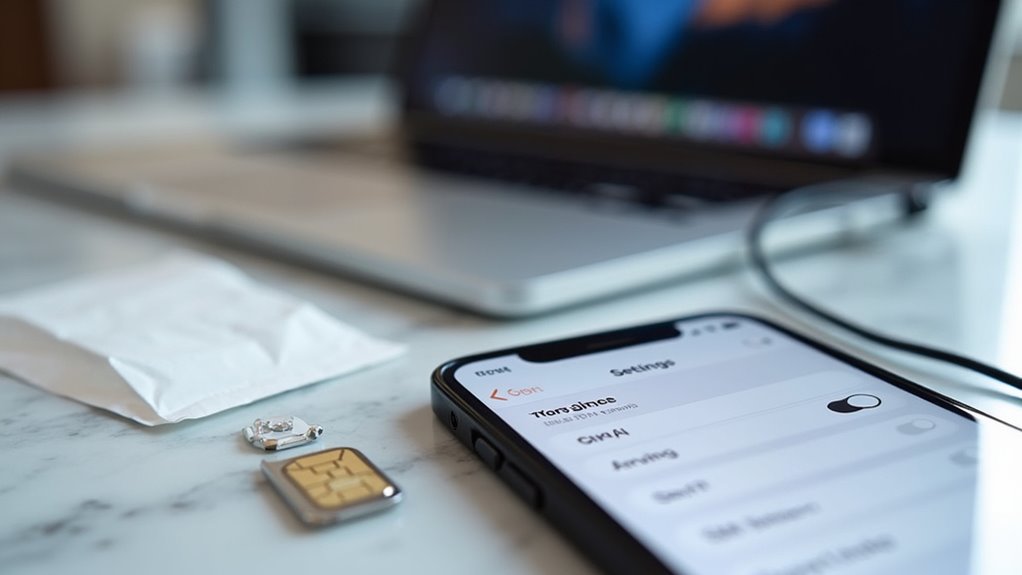
Przed oddaniem iPhone’a do serwisu najpierw wykonaj pełną kopię zapasową i upewnij się, że kopia jest kompletna i odtworzalna. Najbezpieczniej robić zaszyfrowaną kopię w Finderze (macOS) lub iTunes (Windows) — w opcjach zaznacz „Encrypt local backup”, by zachować hasła i zdrowie urządzeń; alternatywnie wykonaj kopię w iCloud i sprawdź w ustawieniach, czy ostatnia synchronizacja obejmuje Zdjęcia, Kontakty i Ustawienia.
Przed przekazaniem urządzenia wyloguj się z Apple ID i wyłącz „Find My iPhone” (Ustawienia → [Twoje imię] → Znajdź → Znajdź mój iPhone), a jeżeli serwis wymaga, zrób kompletne usunięcie danych po utworzeniu kopii; zapisz też informacje o simowaniu karty SIM i zabezpieczeniach, które trzeba przywrócić po serwisie. Dodatkowo udokumentuj hasła i ustawienia ekranu blokady w bezpieczny sposób — zamiast fotografować ekran samym telefonem, zapisz je ręcznie na papierze lub w zaszyfrowanym menedżerze haseł i przekaż instrukcję serwisowi tylko jeśli to konieczne.
- Wykonaj dwie kopie zapasowe: jedną zaszyfrowaną lokalnie przez Finder/iTunes (z ustawionym hasłem kopii), drugą w iCloud; po backupie sprawdź datę i rozmiar kopii oraz przeprowadź próbne przywrócenie na alternatywne urządzenie, jeśli to możliwe.
- Wyłącz „Find My iPhone” i wyloguj się z Apple ID na urządzeniu; jeśli nie możesz osobiście, usuń urządzenie z konta iCloud (icloud.com → Znajdź iPhone’a → wszystkie urządzenia → usuń).
- Usuń dane osobiste i konta, jeśli serwis tego wymaga: Ustawienia → Ogólne → Wyzeruj → Wymaż zawartość i ustawienia po potwierdzeniu, że backup jest aktualny; zapisz numer IMEI/serial przed wymazaniem.
- Zabezpiecz kartę SIM: wyjmij ją lub zrób kopię numeru ICCID i PIN/PUK; poinformuj serwis, czy karta zostaje w urządzeniu, czy ją wyjmujesz.
- Udokumentuj hasło ekranu i ewentualne dodatkowe blokady (Face ID/Touch ID): zapisz PIN/hasło poza telefonem (papier lub zaszyfrowany plik) i przekaż tylko na wyraźne żądanie serwisu, nigdy jako zdjęcie przechowywane na serwisowanym urządzeniu.
- Zrób zdjęcia fizycznych uszkodzeń (pęknięcia szkła, zarysowania, stan gniazd) z datowaną notatką — to chroni przed nieuzasadnionymi roszczeniami po naprawie.
- Przygotuj szczegółowy opis problemów sieciowych: dokładne czasy awarii (data i godzina), adresy Wi‑Fi, nazwy sieci, wartości RSSI/siły sygnału (Ustawienia → Wi‑Fi → wybierz sieć → Informacje), przykładowe strony/serwisy, które nie działały, oraz informacje o poprzednich naprawach i wymienionych częściach.
- Zaloguj i fotografuj logi błędów i komunikaty systemowe: Ustawienia → Prywatność i bezpieczeństwo → Analiza i udostępnianie → Dane analizy — skopiuj wpisy związane z datami problemów i dołącz do zgłoszenia serwisowego.
- Przygotuj listę testów, które serwis powinien wykonać przy odbiorze: połączenie z konkretną siecią Wi‑Fi, test SIM, test ładowania, test aparatu i sprawdzenie przywrócenia ustawień po naprawie; poproś o potwierdzenie wyników na piśmie.
- Sprawdź politykę serwisu dot. prywatności i procedury: czy serwis wymaga dostępu do konta Apple, czy wystarczy instrukcja, jak odtworzyć ustawienia, oraz jakie dane są usuwane lub zachowywane w dokumentacji naprawy.
Uwaga praktyczna: nigdy nie zapisuj haseł ani zdjęć haseł bezpośrednio na serwisowanym urządzeniu i nie przekazuj im pełnego dostępu do Apple ID, jeśli nie jest to absolutnie konieczne — zamiast tego przekaż serwisowi wyraźne instrukcje krok po kroku (lub tymczasowy kod dostępu), a po naprawie natychmiast zmień wszystkie hasła i sprawdź obecność kont użytkowników oraz ustawień bezpieczeństwa.
Backup i wylogowanie z kont Apple ID
Zapisywanie kopii zapasowej i wylogowanie z Apple ID przed oddaniem iPhone’a do serwisu — czy to naprawdę konieczne? Wielu zastanawia się, czy tworzenie kopii zapasowej i wylogowanie chronią dane osobowe i upraszczają naprawę, a prosta odpowiedź brzmi: tak, ponieważ kopie zapasowe pozwalają przywrócić ustawienia, wiadomości i zdjęcia, a wylogowanie zapobiega przypadkowemu dostępowi lub blokadzie aktywacji. Powinieneś zrobić kopię zapasową w iCloud lub zaszyfrowaną kopię w iTunes, potwierdzić, że zdjęcia i wiadomości zostały uwzględnione, następnie wylogować się z Apple ID w Ustawieniach, wyłączyć Znajdź mój iPhone jeśli zostanie o to poproszone oraz usunąć dowolną kartę SIM lub inne karty zewnętrzne. Dla osób ceniących wolność i kontrolę ten proces gwarantuje przenośność danych i zapobiega niechcianemu dostępowi, więc wykonaj te kroki przed przekazaniem urządzenia technikom, zachowując lokalną kopię, jeśli wolisz niezależność.
Zdjęcie zabezpieczeń i hasła ekranu
Usuwanie blokad zabezpieczeń i kodów dostępu do ekranu przed oddaniem iPhone’a do serwisu chroni dane osobowe, ale co zrobić w praktyce? Czy iPhone ma blokadę ekranu lub ustawione hasło, które mechanik musi ominąć, czy też wystarczy tymczasowe wyłączenie ochrony, to pytanie wymaga jasnej odpowiedzi. Odpowiedź brzmi: najlepiej usunąć wszystkie kody, wyłączyć Face ID i Touch ID oraz zdjąć blokady w Ustawieniach, gdyż serwis często potrzebuje pełnego dostępu do systemu. Zaleca się też utworzyć tymczasowe konto lokalne lub zresetować ustawienia sieciowe przed oddaniem, co pozwala zachować prywatność danych, jednocześnie ułatwiając diagnozę problemu przez technika. Postępując tak, minimalizujesz ryzyko wycieku danych i przyspieszysz naprawę. W razie wątpliwości skontaktuj się z autoryzowanym serwisem, poproś o procedury i zapis wykonanych czynności na piśmie dla większego, dodatkowego bezpieczeństwa.
Informacje, które warto przekazać serwisowi (objawy, moment wystąpienia, historia napraw)
Jeżeli masz problemy z Wi‑Fi, co konkretnie warto przekazać serwisowi, aby szybciej i dokładniej zdiagnozować usterkę? Opisz objawy dokładnie, wymień kiedy problem występuje, czy po aktualizacji, po upadku lub losowo nagle również. Podaj momenty występowania z konkretnymi przykładami — podczas łączenia z siecią domową, publiczną lub w pracy. Dołącz historię napraw i wymian części, daty oraz decyzje serwisu, to pomaga rozróżnić awarię sprzętową od software’owej. Zaznacz dodatkowe symptomy, jak przegrzewanie, szybkie rozładowanie baterii, utrata Bluetooth, co ułatwia technikowi szybciej diagnozę również. Przygotuj backup, wyloguj konta, odnotuj hasła do sieci i przynieś ładowarkę, dzięki temu serwis działa sprawniej przy sobie. Poinformuj też serwis o wersji iOS, numerze modelu, ostatnich aplikacjach używanych przed awarią, poprzednich diagnozach, wynikach testów oraz kosztorysach napraw w formie papierowej lub elektronicznej.
Ryzyka i koszty ignorowania problemu Wi‑Fi
Co się stanie, jeśli problem z Wi‑Fi w iPhonie zostanie pozostawiony bez naprawy, powodując przerywane połączenia i z czasem dodatkowe obciążenie powiązanego sprzętu? Takie zaniedbanie może przyspieszyć rozładowywanie baterii i zużycie modułów Wi‑Fi i Bluetooth, a także może doprowadzić do uszkodzenia oprogramowania układowego (firmware) lub awarii anteny. Użytkownicy powinni regularnie tworzyć kopie zapasowe danych, uważnie monitorować zachowanie baterii i łączności oraz wcześnie zgłosić się do serwisu, aby zapobiec trwałej utracie danych.
Możliwe długoterminowe skutki dla baterii i innych modułów
Czy długotrwałe problemy z Wi‑Fi mogą uszkodzić baterię i inne moduły, powodując wyższe zużycie energii i nadmierne nagrzewanie? Specyfikacja iPhone sugeruje, że ciągłe próby utrzymania połączenia zmuszają radio i procesor do intensywnej pracy, co skraca cykle baterii i zwiększa temperaturę, podobnie jak gdy modem komórkowy walczy o sygnał w słabym zasięgu. W praktyce warto monitorować temperatury i czas pracy, porównując urządzenia przed i po wystąpieniu problemu — jeśli urządzenie nagrzewa się częściej i bateria traci pojemność, to sygnał ostrzegawczy. Zaleca się aktualizacje systemu, reset ustawień sieciowych, oraz konsultację serwisu, aby zapobiec długotrwałym uszkodzeniom i utrzymać swobodę korzystania. Koszty naprawy mogą obejmować wymianę modułu Wi‑Fi, serwisowanie płyty głównej lub wymianę baterii, dlatego ocenę warto wykonać wcześniej, aby uniknąć większych wydatków i ograniczeń w użytkowaniu natychmiast.
Ryzyko utraty danych przy pogłębiających się uszkodzeniach
Gdy problem z Wi‑Fi pogłębia się, czy ryzyko utraty danych rośnie i jakie rodzaje plików są najbardziej narażone? Specjalista zauważa, że uszkodzony moduł Wi‑Fi może powodować korupcję przesyłanych plików, szczególnie dużych kopii zapasowych i multimediów. Dodatkowo, przerwy w łączu zwiększają ryzyko utraty fragmentów wiadomości, dokumentów pracy oraz baz danych synchronizowanych na żywo. Jeżeli obserwujesz niestabilność, powinieneś regularnie tworzyć lokalne kopie zapasowe, kopiować ważne pliki na nośniki i chmurę bez polegania tylko na automatyce. Porównaj szybkość i integralność kopii — na przykład użyj kabla do transferu zdjęć, zamiast oczekiwać stabilnego Wi‑Fi przy dużych zestawach danych. Jeśli problemy narastają, rozważ serwis modułu lub wymianę urządzenia, minimalizując ryzyko i zachowując swoją cyfrową wolność. Zrób też kontrolę plików natychmiast po transferze, weryfikując sumy kontrolne i otwierając najważniejsze dokumenty zapasowe.
Profilaktyka i najlepsze praktyki użytkowania Wi‑Fi w iPhone
Regularne aktualizacje iOS, aplikacji oraz oprogramowania routera to pierwszy poziom zapobiegania problemom z Wi‑Fi — poprawki systemowe usuwają błędy stosu sieciowego i podatności, a nowe wersje firmware routera mogą poprawić stabilność połączenia i obsługę pasma 5 GHz. Przy występowaniu słabego sygnału sprawdź fizyczne warunki: trzymaj iPhone’a z dala od źródeł ciepła i wilgoci, nie blokuj anten (etui metalowe) oraz mierz poziom sygnału w miejscach użycia; jeśli sygnał jest silny, a prędkość niska, zbadaj interferencje kanałowe i szerokość kanału w ustawieniach routera.
Bezpieczeństwo i kopie zapasowe są integralne — w sieciach publicznych korzystaj z VPN z zaufanym dostawcą i ustawienia „Auto-Join” tylko dla znanych sieci; wyłącz WPS i wybierz szyfrowanie WPA3 lub przynajmniej WPA2‑AES z silnym hasłem. Regularne kopie zapasowe (iCloud Backup lub zaszyfrowana kopia lokalna przez Finder/ iTunes) pozwalają na szybkie przywrócenie ustawień sieciowych po przywracaniu systemu, a jednocześnie monitoruj stan baterii i temperaturę urządzenia, bo degradacja baterii i przegrzewanie wpływają na modulację radiową i stabilność połączeń.
- Zaktualizuj iPhone do najnowszego iOS oraz wszystkie aplikacje: ustaw automatyczne aktualizacje i ręcznie sprawdź aktualizacje firmware routera co najmniej co kwartał.
- Sprawdź i wymień ustawienia szyfrowania routera: preferuj WPA3; jeśli router nie obsługuje WPA3, wybierz WPA2‑AES, wyłącz TKIP i WPS.
- Przełącz iPhone i router na pasmo 5 GHz tam, gdzie zasięg pozwala; dla zatłoczonych środowisk miejskich użyj kanałów 36–48 lub automatycznego wyboru kanału, a szerokość kanału ogranicz do 20–40 MHz, aby zredukować interferencje.
- Wyłącz „Auto-Join” dla publicznych sieci i używaj VPN: wybierz dostawcę z polityką braku logów i protokołem IKEv2/ WireGuard, aby zminimalizować spadek prędkości.
- Jeśli występują problemy z łącznością, zastosuj „Zapomnij tę sieć” i ponownie się połącz; jeśli to nie pomoże, wykonaj Resetuj ustawienia sieciowe (Ustawienia > Ogólne > Transfer lub zerowanie > Resetuj > Resetuj ustawienia sieciowe).
- W przypadku niskiej prędkości przy dobrym RSSI (<‑70 dBm): zbadaj interferencje przy pomocy aplikacji skanującej Wi‑Fi (np. WiFi Analyzer na macOS/Windows) i zmień kanał routera ręcznie na najmniej obciążony.
- Monitoruj temperaturę pracy iPhone’a: utrzymuj zakres 0–35°C podczas intensywnego korzystania z Wi‑Fi; unikaj wilgoci i bezpośredniego nasłonecznienia przy ładowaniu i transferach danych.
- Wykonuj kopie zapasowe regularnie: włącz iCloud Backup i dodatkowo co miesiąc twórz zaszyfrowaną kopię lokalną przez Finder/iTunes, aby zachować loginy i konfiguracje sieciowe.
- Sprawdź zgodność routera z funkcjami QoS i MU‑MIMO — skonfiguruj QoS, aby priorytetyzować ruch aplikacji wymagających niskich opóźnień (VoIP, wideokonferencje) i ogranicz pasmo dla tła.
- Przed zmianami w konfiguracji: zanotuj obecne ustawienia routera (kanał, szerokość, szyfrowanie, DHCP), aby szybko przywrócić działające ustawienia w razie pogorszenia działania.
Uwaga praktyczna: użycie VPN w publicznych sieciach zwiększa bezpieczeństwo, ale może zmniejszyć prędkość — jeśli musisz uzyskać maksymalną wydajność (np. przesył plików dużych rozmiarów), rozważ tymczasowe przełączenie na zaufaną sieć prywatną z silnym szyfrowaniem lub użycie szybkiego protokołu VPN (WireGuard). Zanim wprowadzisz stałe zmiany w routerze, wykonaj testy porównawcze (prędkość, opóźnienia, stabilność) i miej zapisane oryginalne ustawienia, aby uniknąć nieoczekiwanych regresji.
Regularne aktualizacje iOS i aplikacji
Zwykle właściciel iPhone’a zauważa spadki jakości sieci po dłuższym nieaktualizowaniu systemu i aplikacji, co rodzi pytanie: jakie znaczenie mają aktualizacje dla stabilności Wi‑Fi dziś? Pytanie brzmi, czy nowe wersje eliminują błędy sterowników, poprawiają kompatybilność z routerami i zabezpieczeniami, oraz łagodzą konflikty między aplikacjami i systemem w różnych scenariuszach użytkowania. Odpowiedź jest taka, że aktualizacje regularnie naprawiają problemy z radio, optymalizują zarządzanie energią modułu Wi‑Fi i usprawniają stabilność połączeń na wielu modelach i konfiguracjach sprzętowych. Zatem praktycznie aktualizacje zmniejszają ryzyko problemów z łącznością, szczególnie gdy system i aplikacje są synchronizowane z ustawieniami sieciowymi przez producentów i administratorów sieci lokalnych często. Rekomendacja obejmuje włączanie automatycznych aktualizacji, wykonywanie kopii zapasowych przed większymi poprawkami, oraz szybkie testy po aktualizacji na kilku znanych sieciach i móc łatwo przywrócić konfigurację.
Unikanie ekstremalnych warunków (temperatura, wilgoć)
Choć iPhone obsługuje szeroki zakres warunków pracy, narażenie na ekstremalną temperaturę lub wysoką wilgotność może szybko pogorszyć jakość połączenia Wi‑Fi. Czy użytkownik zauważa spadki prędkości lub częste rozłączenia w upale lub podczas deszczu, warto sprawdzić warunki otoczenia i stan obudowy urządzenia; takie zabiegi wyjaśniają, czy problem ma źródło w środowisku czy sprzęcie. Odpowiedź jest praktyczna — wysoka temperatura powoduje throttling modułu radiowego, a wilgoć sprzyja korozji styków i zwarciom, co zmniejsza zasięg i stabilność. Zaleca się unikać pozostawiania telefonu na bezpośrednim słońcu, używać suchego pokrowca przy wilgotnej aurze, oraz chłodzić urządzenie przed intensywnym użyciem sieci, by zapobiec uszkodzeniom. Można też okresowo suszyć gniazda i, w razie potrzeby, skorzystać z serwisu autoryzowanego, gdy problemy utrzymują się mimo ostrożności. Tworzyć kopie ważnych danych regularnie.
Bezpieczne korzystanie z publicznych sieci Wi‑Fi
Jeżeli użytkownik łączy się z publiczną siecią Wi‑Fi, pojawia się pytanie o prywatność i bezpieczeństwo — odpowiedź brzmi: tak, warto być ostrożnym. Pytanie brzmi: czy ryzyko podsłuchu lub fałszywej sieci może naruszyć dane, lub umożliwić nieautoryzowany dostęp do kont? Odpowiedź: tak, dlatego warto używać VPN przy publicznych hotspotach, unikać logowania do bankowości mobilnej na niezaufanych sieciach, oraz sprawdzać nazwę sieci przed połączeniem. Rekomendacja: włącz automatyczne aktualizacje systemu i aplikacji, wyłącz udostępnianie plików i AirDrop w miejscach publicznych, oraz korzystaj z zaufanych stron HTTPS dla wrażliwych działań. Dla większej wolności działań, rozważ użycie funkcji osobistego hotspotu z własnego telefonu, lub przenośnego routera, co zmniejszy ekspozycję na ryzyka publicznych sieci. Jeśli łączysz się często, zmień ustawienia Wi‑Fi tak, aby zapominać sieci po rozłączeniu i sprawdzaj regularnie.
Regularne kopie zapasowe
Gdy pojawia się pytanie, czy regularne kopie zapasowe przez Wi‑Fi są konieczne, odpowiedź dla Ciebie brzmi: tak, są kluczowe. Dlaczego warto robić je automatycznie, zamiast polegać na manualnym zapisie danych kiedy pojawia się problem z siecią? Automatyczne kopie przez Wi‑Fi zmniejszają ryzyko utraty zdjęć i ustawień, działają w tle gdy telefon ładuje się i łączy z domową siecią. Ustaw priorytety kopii, wybieraj pełne raz na dobę lub mniejsze, częstsze kopie dla ważnych danych, co daje kontrolę. Porównaj też kopie lokalne na komputerze z tymi w chmurze, aby mieć alternatywę gdy jedna metoda zawiedzie. Regularnie weryfikuj kopie przez sprawdzanie ostatniej daty i próbne przywracanie, pamiętaj o szyfrowaniu i aktualizacjach systemu. Dzięki temu zachowasz niezależność i spokój, nawet przy awarii sprzętu, oraz szybciej wznowisz pracę.
Jak wybrać serwis: kryteria, pytania i checklista dla klienta
Wybierając serwis, przygotuj zestaw pytań i kryteriów, które jasno rozgraniczą obowiązki wykonawcy i twoje oczekiwania co do zakresu naprawy. Kluczowe elementy to warunki gwarancji (czas trwania, zakres i sposób udokumentowania roszczeń), pochodzenie i numeracja części (OEM vs. zamienniki, numer seryjny potwierdzający wymianę) oraz przewidywany koszt diagnozy i metodologia wyceny dalszych prac.
Przed odbiorem żądaj pisemnej listy kontroli wykonanych czynności oraz krótkiego okresu testowego na miejscu, podczas którego porównasz parametry przed- i po-naprawie. Kontrole po naprawie powinny obejmować stabilność połączeń (np. Wi‑Fi), porównanie siły sygnału i innych kluczowych parametrów, a także weryfikację wymienionych części po numerach seryjnych — to umożliwia obiektywne potwierdzenie skuteczności naprawy.
| Element checklisty / pytanie | Cel / Dlaczego ważne | Co dokładnie zapytać / sprawdzić | Kryterium akceptacji | Dowód do zatrzymania po naprawie |
|---|---|---|---|---|
| Warunki gwarancji | Zapewniają ochronę przed wadliwą naprawą lub częścią | Długość gwarancji, pokrycie kosztów ponownych napraw, procedura reklamacji | Minimum 90 dni dla usługi, 12 miesięcy dla części (jeśli możliwe) | Pismo/gwarancja serwisu z podpisem i datą |
| Pochodzenie części | Jakość i trwałość naprawy zależy od jakości części | OEM, oryginał producenta, zamiennik — zapytaj o producenta i kod części | OEM lub certyfikowany zamiennik z 2+ miesiącami gwarancji | Paragon/faktura z numerem części i producentem |
| Numer seryjny części | Umożliwia śledzenie wymiany i dowód wykonanej naprawy | Poproś o odczyt i zapis numeru seryjnego przed i po montażu | Numer seryjny na fakturze i widoczny na części | Zdjęcie części z numerem seryjnym na piśmie |
| Koszt diagnozy | Uniknięcie nieoczekiwanych opłat i nieefektywnej diagnostyki | Stała opłata vs. zaliczka, co zawiera diagnoza, czy koszty odliczane od naprawy | Jasno określona kwota i zakres diagnozy | Faktura diagnozy z wyszczególnionymi pozycjami |
| Testy funkcjonalne na miejscu | Potwierdzenie naprawy w realnych warunkach użytkowania | Sprawdzenie Wi‑Fi (stabilność połączenia, prędkość), siły sygnału, funkcji krytycznych urządzenia | Parametry po naprawie nie gorsze niż przed naprawą, brak przerywania połączeń przez 10–30 min testu | Protokół testowy podpisany przez technika i klienta |
| Porównanie przed/po | Obiektywne potwierdzenie poprawy i wykrycie regresji | Zrób notatki lub zrzuty ekranu parametrów przed oddaniem (np. prędkość, RSSI) i porównaj z pomiarami po | Brak istotnego pogorszenia parametrów; widoczna poprawa tam, gdzie była naprawa | Załączone przed/po wyniki w protokole serwisowym |
| Pisemna lista czynności | Transparentność wykonanych prac i możliwość reklamacji | Wymagaj krok po kroku wykonanych czynności, użytych części i testów końcowych | Pełna lista czynności z datą i podpisem technika | Kopia listy w protokole odbioru |
| Krótki okres testowy | Umożliwia wykrycie problemów regresywnych po naprawie | Okres testowy na miejscu 10–30 minut, możliwość zgłoszenia problemu w ciągu np. 48–72 godzin | Możliwość ponownej wizyty bez opłaty w przypadku niezadowolenia | Zapis warunku testowego na karcie naprawy |
W zestawieniu najważniejszym parametrem praktycznym jest dokumentacja: bez pisemnych zapisów dotyczących części (w tym numerów seryjnych), warunków gwarancji oraz wyników testów przed i po naprawie trudniej dochodzić swoich praw. Przy odbiorze skup się najpierw na zgodności dowodów (faktury, protokoły, zdjęcia) z obietnicami serwisu — to umożliwi szybkie zgłoszenie reklamacji, jeśli problem powróci.
Lista pytań do serwisu przed oddaniem urządzenia
Jak wybrać serwis i jakie pytania zadać przed oddaniem iPhone’a, żeby uniknąć nieporozumień oraz dodatkowych kosztów? Pytanie: jakie informacje trzeba zebrać przed wizytą, model, numer seryjny, opis objawów oraz wcześniejsze próby naprawy, które wyjaśnią technikowi kontekst. Odpowiedź: zapytać o doświadczenie z iPhone’ami, gwarancję na usługę, czas naprawy, oraz o sposób diagnozy i kosztorys przed rozpoczęciem prac. Porada: żądać pisemnej wyceny, numeru zlecenia i formy komunikacji, porównać odpowiedzi z innymi serwisami dla lepszego wyboru. Zaleca się sprawdzić opinie, certyfikaty i politykę dotyczącą części zamiennych, aby zachować kontrolę nad naprawą. Pytanie: kto odpowiada za dane, czy serwis wykonuje kopię zapasową albo formatuje urządzenie. Odpowiedź: zapytać też o użycie oryginalnych części lub zamienników, informacje pozwolą ci ocenić ryzyko i koszty. Zalecane jest też dokumentowanie.
Co sprawdzić po odbiorze telefonu, aby potwierdzić naprawę
Co powinieneś sprawdzić od razu po odbiorze urządzenia, żeby potwierdzić, że naprawa była skuteczna i kompletna? Pytanie: czy moduł Wi‑Fi łączy się stabilnie z różnymi sieciami, bez zrywania połączeń i z normalnymi prędkościami, mierząc ręcznie transfer? Odpowiedź wymaga testów: włącz tryb samolotowy i wyłącz go, połącz z domową i publiczną siecią, sprawdź prędkość i ping. Dodatkowo sprawdź ustawienia sieciowe, zapomnij sieć i ponownie połącz, upewnij się że adres IP i DNS są przydzielane prawidłowo, bez błędów. Porównaj wyniki z innym urządzeniem, jeśli prędkości i stabilność są zbliżone, to naprawa prawdopodobnie była skuteczna. Rekomendacja: jeśli problem się powtarza, domagaj się szczegółowego protokołu naprawy i gwarancji, poproś o testy na miejscu przed odebraniem. Zachowaj paragony i opis problemu, to daje ci wolność domagania się napraw natychmiast.
Co musisz wiedzieć przed ostateczną decyzją o naprawie lub wymianie telefonu
Gdy zastanawiasz się nad naprawą lub wymianą telefonu — czy różnica w koszcie i czasie ma dla ciebie znaczenie? Czy telefon objawia się problemami z Wi‑Fi po aktualizacji, czy wysiada moduł sprzętowy, i jakie testy wykonasz najpierw? Odpowiedź wymaga porównania objawów, sprawdzenia ustawień sieciowych, resetu ustawień sieci oraz testu na innych sieciach lub urządzeniach. Jeśli problem trwa po tych krokach, porównaj koszt naprawy z ceną używanego modelu, uwzględniając czas i gwarancję. Rozważ serwis autoryzowany dla większej pewności, niezależny warsztat dla oszczędności, albo pełną wymianę jeśli koszt bliski wartości telefonu. W razie wątpliwości spisz najważniejsze kryteria — budżet, czas, ryzyko utraty danych oraz możliwość późniejszej naprawy i dostęp do części zamiennych.
