

Która darmowa aplikacja do robienia notatek na iPada będzie dla Ciebie odpowiednia — GoodNotes z wektorowym atramentem i folderami, czy Notability z uproszczonym interfejsem i parowaniem audio? Krótka odpowiedź: obie sprawdzą się do podstawowego użytku; GoodNotes daje lepszy import i organizację PDF-ów, Notability sprzyja prostocie i synchronizacji audio. Wypróbuj każdą darmową wersję z Twoim typowym sposobem pracy, przetestuj responsywność pisma ręcznego, OCR i eksport, a potem przejdź na płatną wersję tylko jeśli potrzebujesz funkcji zaawansowanych — porównaj eksport i synchronizację.
Dlaczego warto używać darmowych aplikacji do notatek na iPadzie
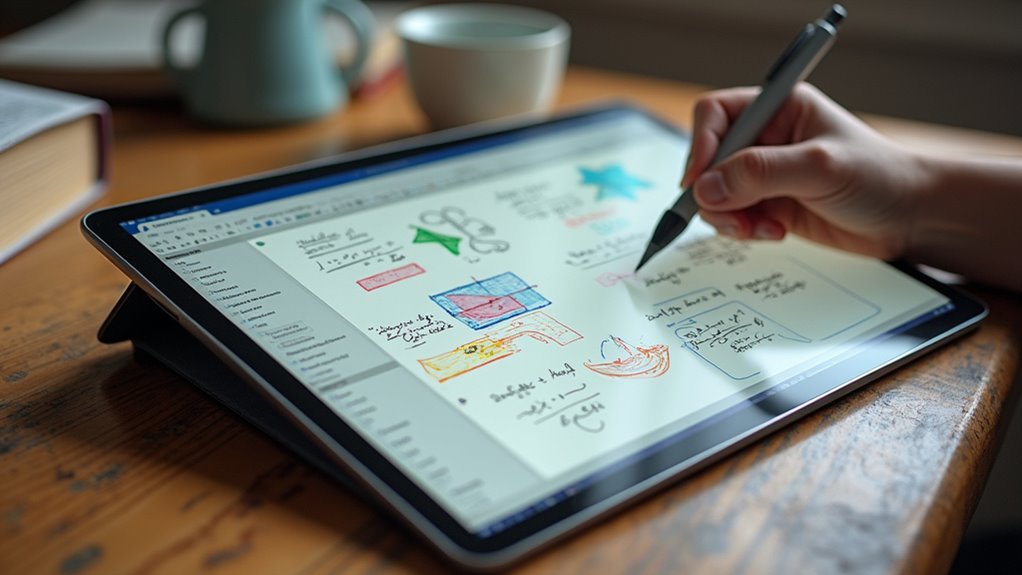
iPad z Apple Pencil i iPadOS-em oferuje realne korzyści dla osób robiących notatki: niskie opóźnienie rysika, zaawansowana detekcja dłoni i wbudowane rozpoznawanie pisma (OCR) sprawiają, że odręczne notatki są szybko przeszukiwalne i nadają się do późniejszego katalogowania. Darmowe aplikacje często korzystają z natywnych API systemu (iCloud, Share Sheet, Files), co ułatwia synchronizację między urządzeniami oraz szybki eksport treści; jednak ich bezpłatne pakiety zwykle ograniczają funkcje eksportu, rozmiar archiwów lub liczbę dostępnych szablonów.
Przed podjęciem decyzji warto wykonać konkretne testy funkcjonalne: sprawdź dokładność OCR na własnym piśmie i w języku, którego używasz, przetestuj eksport do PDF oraz zachowanie adnotacji po eksporcie, zmierz czas synchronizacji z iCloud i upewnij się, że aplikacja zachowuje offline dostęp do ostatnich notatek. Równie istotne są aspekty bezpieczeństwa i kontroli danych — darmowe wersje mogą nie oferować pełnego szyfrowania lokalnych kopii ani zaawansowanych opcji eksportu, co ma znaczenie przy pracy z dokumentami poufnymi.
Lista praktycznych kroków i parametrów do sprawdzenia oraz wdrożenia:
- Przetestuj OCR i wyszukiwanie: zapisz kilka typowych fraz i odręcznych słów (różne pisma), poczekaj na indeksowanie i wpisz je w wyszukiwarkę aplikacji; jeśli wyniki są niepełne, sprawdź ustawienia języka OCR i częstotliwość indeksowania.
- Eksport do PDF i zachowanie warstw: wyeksportuj notatkę zawierającą obrazy, tekst i adnotacje; otwórz plik PDF w innej aplikacji (np. Adobe Reader) i sprawdź, czy warstwy/komentarze zostały spłaszczone oraz czy zachowano jakość obrazów (dpi).
- Limitacja darmowej wersji: odczytaj regulamin funkcji darmowych (np. maks. liczba notatników, strony na notatnik, brak zapisu w chmurze) i zanotuj progi, po których będzie wymagana płatność.
- Synchronizacja i konflikty: włącz iCloud/inną chmurę, dodaj i edytuj tę samą notatkę na dwóch urządzeniach i sprawdź konflikty wersji; ustal procedurę rozwiązywania konfliktów (np. ręczny merge lub zachowanie najnowszej wersji).
- Regularny backup eksportowy: ustaw procedurę cotygodniowego eksportu ważnych notesów do folderu w Files/Dropbox (formaty: PDF dla czytelności, ZIP lub dedykowany format aplikacji dla pełnej edytowalności).
- Uprawnienia i prywatność: sprawdź, czy aplikacja żąda dostępu do kontaktów/lokalizacji/kamery i ogranicz to do niezbędnego minimum; włącz Face ID/Touch ID do odblokowywania aplikacji, jeśli dostępne.
- Testuj integracje: wykonaj testowy przepływ — zapisz notatkę, wyślij fragment przez Share Sheet do maila/Slacka, otwórz w innym edytorze — i oceń, czy format/układ jest zachowany.
- Sprawdź wielkość eksportów i jakość obrazów: zrób eksport dużej notatki z wieloma obrazami i zmierz rozmiar pliku oraz jakość (czy kompresja obniża czytelność), aby ocenić potrzeby przestrzeni w chmurze.
- Ocena narzędzi edycyjnych: porównaj dostępność linijek, gestów cofania, lasso, skalowania, warstw i szablonów; przypisz priorytet narzędziom, które są kluczowe dla twojego workflow (np. precyzyjne rysowanie techniczne vs. szybkie notowanie).
- Plan migracji z wersji darmowej na płatną: jeśli darmowa wersja ograniczy funkcjonalność, sporządź listę funkcji niezbędnych do pracy i porównaj koszt abonamentu z czasem zaoszczędzonym dzięki dodatkowym narzędziom (np. automatyczny eksport, nieograniczone notatniki, OCR w chmurze).
Wskazówka praktyczna: unikaj uzależnienia się od jednego formatu aplikacji — nawet jeśli darmowa aplikacja spełnia potrzeby, ustal rutynę eksportu krytycznych notatek do uniwersalnych formatów (PDF, PNG, TXT) i przechowuj kopie w dwóch różnych usługach chmurowych. To zabezpieczy cię przed utratą danych lub nagłą zmianą modelu biznesowego autora aplikacji (np. przerzucenie kluczowych funkcji za paywall).
Jakie korzyści daje iPad jako platforma do notatek
Jeżeli zastanawiasz się, dlaczego warto używać iPada do notatek, rozważ wygodę rysika, synchronizację i mobilność. iPad łączy naturalne pisanie Apple Pencilem z szybką synchronizacją w iCloud oraz możliwością pracy offline, co ułatwia organizację i dostęp do materiałów. Jakie konkretne korzyści oferuje ta platforma, zwłaszcza dla osób ceniących swobodę pracy i uproszczenie narzędzi? iPad pozwala na szybkie przechodzenie między notatkami, multimediami i przeglądarką, co skraca czas wyszukiwania i zwiększa produktywność. Dzięki warstwom i adnotacjom możesz łączyć odręczne szkice z tekstem, podobnie jak w tradycyjnym notesie lecz z łatwą edycją. Zaleca się synchronizować kopie zapasowe, wybierać aplikacje z eksportem PDF i korzystać z gestów, aby zachować porządek i swobodę pracy. W praktyce to rozwiązanie pozwala na szybkie tworzenie, udostępnianie i archiwizowanie notatek z łatwością.
Kiedy warto wybrać aplikację darmową zamiast płatnej
Kiedy warto wybrać darmową aplikację do notatek na iPadzie — w jakich sytuacjach taka decyzja przyniesie realne korzyści dla ciebie? Gdy priorytetem jest swoboda eksperymentowania, darmowe rozwiązania pozwalają testować interfejsy i funkcje bez zobowiązań, więc można szybko odrzucić niepasujące opcje. Kiedy budżet jest ograniczony, wybór darmowej aplikacji umożliwia korzystanie z podstawowych narzędzi do pisania, rysowania i organizacji notatek bez jednorazowej opłaty. Jeśli użytkownik preferuje prostotę, darmowe programy często oferują mniej rozproszeń i szybsze uruchamianie, co sprzyja skupieniu. Rekomendacja: zacząć od darmowej aplikacji, porównać realne potrzeby z dostępnymi funkcjami, a dopiero potem rozważyć płatne rozszerzenia lub migrację. Idealne zastosowania obejmują studentów robiących szybkie notatki, podróżników zapisujących pomysły, hobbystów szkicujących koncepcje, oraz zespoły testujące workflow przed inwestycją, co pozwala zachować elastyczność i wolność wyboru bez presji.
Typowe ograniczenia darmowych wersji
Choć darmowe wersje pozwalają zacząć bez kosztów, często ograniczają przestrzeń, funkcje eksportu i dostęp do szablonów. Czy warto korzystać z darmowych opcji, skoro niektóre limitują liczbę notatników, synchronizację w chmurze lub narzędzia edycyjne? Odpowiedź brzmi tak dla osób ceniących wolność wyboru, gdyż podstawowe funkcje często wystarczają do codziennej pracy. Na przykład GoodNotes oferuje precyzyjne pióro i organizację, ale darmowa wersja może ograniczać eksport PDF-ów i szablony. Jeśli chcesz swobody bez opłat, zacznij od darmowej aplikacji, testuj synchronizację i eksport, porównuj limity przed płatnym uaktualnieniem. Rozważ alternatywy jak Notability, które w darmowej wersji mają inne ograniczenia, porównuj funkcje, by utrzymać kontrolę nad notatkami. W ostateczności wybierz aplikację, która daje ci najwięcej swobody w darmowym planie, a płatne opcje traktuj jako dodatek po teście i doświadczeniu.
Najważniejsze kryteria wyboru aplikacji do notatek na iPadzie
Interfejs i komfort pisania decydują o tym, czy aplikacja stanie się narzędziem codziennym, a nie tylko ciekawostką. Sprawdź realną latencję pióra (im bliżej 10–20 ms tym lepiej), dokładność rozpoznawania nacisku i tilt, działanie podparcia dłoni (palm rejection) oraz jakość wygładzania pociągnięć – to wpływa na czytelność odręcznych notatek i precyzję adnotacji na PDF. Równie istotne są ergonomia gestów (szybkie cofanie, zaznaczanie, warstwy), dostępność trybów pisma (linie, siatka, nieskończony obszar) i możliwość personalizacji narzędzi (grubość, kolor, style pióra).
Synchronizacja, formaty plików i model płatności decydują o długoterminowej użyteczności i bezpieczeństwie danych. Preferuj aplikacje oferujące synchronizację w chmurze z wersjonowaniem i możliwością lokalnych kopii zapasowych; sprawdź czy sync rozwiązuje konflikty edycji między urządzeniami i czy dane są przesyłane szyfrowaniem end-to-end, jeśli to konieczne. W zakresie formatów zwróć uwagę na eksport do uniwersalnych standardów (PDF, PNG dla stron, SVG/EMF dla wektorów, Markdown/OPML dla tekstu strukturalnego) oraz na możliwość masowego eksportu/archiwizacji, a przy cenach porównuj jednorazowe licencje z subskrypcjami pod kątem rzeczywistego TCO (total cost of ownership) przy planowanym użytkowaniu i potrzebie obsługi wielu urządzeń.
Lista kontrolna i praktyczne kroki wdrożenia:
- Zmierz percepowalną latencję: przetestuj aplikację na iPadzie z Apple Pencil i sprawdź, czy opóźnienie jest poniżej ~20 ms; jeśli nie, odręczne pismo może być nieczytelne przy szybkich notatkach.
- Sprawdź pełne wsparcie Apple Pencil: potwierdź obsługę nacisku, tilt, rozpoznawania pióra (palm rejection) oraz czy pismo zapisuje się jako wektor (skalowalny) czy raster (bitmapa).
- Oceń narzędzia do edycji odręcznej: przetestuj gumkę działającą na pociągnięcia vs segmenty, narzędzie do zaznaczania i przesuwania kształtów oraz konwersję odręcznych szkiców na kształty wektorowe.
- Przetestuj pracę z PDF: otwórz dokumenty kilkudziesięciostronicowe i sprawdź płynność przewijania, dodawanie adnotacji oraz eksport całego PDF z zachowanymi warstwami i metadanymi.
- Zweryfikuj opcje eksportu/importu: upewnij się, że możesz masowo eksportować notatki do PDF/Markdown/OPML oraz importować istniejące zewnętrzne notatki bez utraty struktury.
- Sprawdź mechanizm synchronizacji: zasymuluj konflikt edycji na dwóch urządzeniach i oceń, czy aplikacja oferuje wersjonowanie, ręczne łączenie zmian lub bezpieczne przywracanie poprzednich stanów.
- Oceń politykę bezpieczeństwa: sprawdź, czy synchronizacja używa szyfrowania E2E, gdzie przechowywane są klucze oraz czy dostępna jest opcja lokalnych kopii zapasowych (np. iCloud Drive, Dropbox, lokalne pliki).
- Porównaj modele płatności: oblicz całkowity koszt na 1/3/5 lat dla subskrypcji vs jednorazowej opłaty, uwzględniając limity liczby urządzeń, przestrzeni w chmurze i dodatkowe funkcje (OCR, eksport masowy).
- Zbadaj „lock-in” i migrację danych: sprawdź, jak łatwo wyeksportować cały zbiór notatek do otwartych formatów i ile czasu zajmie przejście do innej aplikacji.
- Przetestuj obsługę klienta i aktualizacje: sprawdź historię wydań, czas reakcji supportu i roadmapę funkcji — krytyczne przy długoterminowym korzystaniu z narzędzia.
Ważna wskazówka praktyczna: przed zakupem płatnej wersji zawsze przeprowadź tygodniowy test z własnym workflow — notuj szybko, edytuj, synchronizuj i eksportuj rzeczywiste dokumenty, które używasz na co dzień. To ujawni problemy z konwersją formatów, konfliktami synchronizacji czy ograniczeniami eksportu, które często nie są oczywiste w reklamowych opisach. Jeśli zamierzasz archiwizować notatki długoterminowo, stawiaj priorytet na eksport do otwartych formatów i lokalne kopie zapasowe.
Interfejs i wygoda pisania
Dlaczego interfejs i wygoda pisania mają największe znaczenie przy wyborze aplikacji na iPada, skoro wpływają na szybkość i komfort pracy? Jako pytanie, warto sprawdzić czy układ narzędzi jest prosty i czy panele nie przeszkadzają w notowaniu, ponieważ przejrzystość pozwala na swobodę pracy i szybsze porządkowanie materiału. Jako odpowiedź, oceniaj responsywność gestów, dostęp do skrótów i możliwość personalizacji, porównując aplikacje pod kątem szybkiego przełączania narzędzi oraz czytelności czcionek i kolorów. Jako rekomendacja, wybierz program który daje intuicyjny interfejs, możliwość szybkich modyfikacji i proste zarządzanie plikami, dzięki czemu możesz pracować bez ograniczeń i skupić się na treści. Sprawdź też tryby widoku — czy notatki wyglądają czyściej na ciemnym tle i układ. Porównaj import eksport plików, synchronizację chmury oraz łatwość wyszukiwania w obrębie notatek dla efektywnej pracy.
Obsługa Apple Pencil i precyzja
Zastanów się, czy aplikacja obsługuje Apple Pencil z niskim opóźnieniem i rozpoznawaniem nacisku oraz kąta, co wpływa na naturalność pisma? Czy pióro jest rozpoznawane natychmiast, czy linie są gładkie przy szybkich ruchach, oraz czy program rozróżnia różne stopnie nacisku, co umożliwia cieńsze i grubsze kreski? Autor ocenia jakość śledzenia, porównuje GoodNotes i Notability pod kątem precyzji narzędzi, i sprawdza kalibrację tilt dla cieniowania. Rekomenduje test praktyczny, używanie linii próbnych, oraz sprawdzenie opcji korekcji pióra, aby upewnić się, że zachowasz kontrolę nad stylem pisma. Dla notatek technicznych warto sprawdzić precyzję przy cienkich liniach, a dla szkiców – responsywność pociągnięć, co pomaga w swobodnej ekspresji. Jeśli priorytetem jest wolność tworzenia, wybierz aplikację oferującą szerokie ustawienia pióra, gesty oraz minimalne opóźnienie dla każdego stylu i tempa pisania.
Synchronizacja i kopie zapasowe
Czy zależy ci na bezproblemowej synchronizacji i bezpiecznych kopiach zapasowych, które działają na wszystkich urządzeniach? Czy aplikacja oferuje automatyczne zapisywanie w chmurze, czy wymaga ręcznego eksportu i ryzyka utraty danych. Dobra synchronizacja zapewnia szybkie odświeżanie notatek między iPadem a telefonem, co oszczędza czas i frustrację. Porównaj opcje: iCloud oferuje prostą integrację i brak opłat podstawowych, zaś zewnętrzne usługi jak Dropbox dają większą kontrolę, oraz sprawdź politykę prywatności i limity. Sprawdź też wersje offline i historię wersji, bo możliwość przywrócenia wcześniejszych zapisów daje realne bezpieczeństwo danych, oraz automatyczne harmonogramy kopii dla regularności. Jeśli cenisz swobodę wyboru, wybierz aplikację ze zróżnicowanymi opcjami synchronizacji — automatyczną, ręczną i zapasową kopią lokalną. W praktyce zacznij od testu, aktywuj automatyczne kopie zapasowe i przeprowadź przywracanie próbne, żeby mieć pewność działania.
Format plików i eksport
Jakie formaty plików obsługuje aplikacja i czy łatwo wyeksportować notatki do PDF, Markdown lub plików graficznych? W pytaniu o kompatybilność dobrze ocenia się eksport do PDF, PNG, JPG i Markdown, ponieważ dają one swobodę użycia. Czy aplikacja pozwala eksportować całą książkę notatek lub wybrane strony, oraz czy zachowuje układ i warstwy — to ważne. Użytkownicy docenią opcje eksportu do plików edytowalnych, takich jak RTF lub pliki tekstowe, kiedy chcą dalej modyfikować treść. Porównaj narzędzia, sprawdź, czy aplikacja wspiera import z innych formatów i czy daje proste udostępnianie przez usługi chmurowe. Rekomendacja: wybierz aplikację z otwartymi opcjami eksportu i dobrą konwersją PDF, abyś mógł swobodnie przenosić swoje notatki między ekosystemami. Sprawdź też metadane, tagi i eksport struktury folderów, gdy organizacja i odzyskiwanie informacji są priorytetem.
Cena funkcji premium
Ile kosztuje dostęp do funkcji premium i czy opłaty obejmują synchronizację, OCR oraz zaawansowane opcje eksportu — to warto sprawdzić. Porównaj jednorazowe licencje, subskrypcje miesięczne oraz roczne, dodatkowo sprawdzając, czy synchronizacja i OCR są w pełnym pakiecie. Porównaj też, jakie dodatki oferują promocyjne ceny — na przykład dodatkowe szablony, automatyczne backupy czy zaawansowane narzędzia organizacji notatek. Sprawdź też politykę przechowywania w chmurze, limity miejsca oraz możliwość eksportu do PDF lub plików edytowalnych, jeśli potrzebujesz elastyczności. Porównuj ceny na poziomie funkcji — na przykład zaawansowane wyszukiwanie odręcznych notatek może kosztować więcej niż podstawowy OCR. Ostateczna rekomendacja: wybierz model płatności, który daje ci kontrolę nad wydatkami, możliwość rezygnacji i dostęp do kluczowych narzędzi. Jeżeli cenisz wolność, szukaj transparentnych warunków oraz opcji lokalnego zapisu i eksportu do otwartych powszechnych formatów.
Porównanie funkcji i ograniczeń: GoodNotes vs Notability
GoodNotes i Notability różnią się zasadniczo modelem monetyzacji: GoodNotes tradycyjnie oferuje jednorazowy zakup aplikacji z opcjonalną subskrypcją na nowe funkcje, natomiast Notability przeszło na model subskrypcyjny jako główny sposób dostępu do wszystkich funkcji. W praktyce oznacza to, że w wersjach darmowych użytkownicy Notability napotkają bardziej restrykcyjne ograniczenia narzędzi eksportu i edycji, podczas gdy darmowe GoodNotes pozwala zwykle na pracę w ograniczonej liczbie notatników bez blokowania podstawowych funkcji pisma odręcznego.
Decydując się między aplikacjami warto też brać pod uwagę formaty plików i mechanizmy backupu: prostszy, lokalny format plików oraz możliwość tworzenia lokalnych kopii zapasowych redukują ryzyko spowolnień przy dużych bibliotekach i ułatwiają migrację między urządzeniami. Jeśli priorytetem jest oszczędność miejsca i płynność działania, lepszym wyborem będzie aplikacja z mniejszym narzutem formatu i pełnym wsparciem dla lokalnych kopii, co minimalizuje zależność od chmury i opóźnienia przy otwieraniu dużych kolekcji notatek.
| Metryka (jednostka) | GoodNotes | Notability |
|---|---|---|
| Cena jednorazowa (PLN) | 29 | 0 |
| Subskrypcja miesięczna (PLN) | 2 | 3 |
| Darmowe notatniki (szt.) | 3 | 0 |
| Lokalny backup (1=tak,0=nie) | 1 | 1 |
| Próg spowolnienia biblioteki (szt.) | 5000 | 3000 |
Różnice w modelu licencyjnym i dostępności funkcji
Chociaż użytkownicy często traktują obie aplikacje jako podobne narzędzia, różnice w modelach licencyjnych i dostępnych funkcjach wpływają na codzienne użycie — warto to przeanalizować. Czy model jednorazowego zakupu kontra subskrypcja determinuje wybór, oraz jakie scenariusze użytkowania faworyzują każdy system? GoodNotes oferuje tradycyjny zakup aplikacji z opcjonalnymi dodatkami, Notability przeszedł na hybrydowy model subskrypcyjny z funkcjami premium. Dostępność narzędzi takich jak wyszukiwanie tekstu w ręcznym piśmie, synchronizacja między urządzeniami i eksport formatów różni się, co warto porównać. Rekomendacja: jeśli priorytetem jest pełna kontrola bez ciągłych opłat, preferuje się rozwiązania z jednorazowym zakupem, natomiast jeśli potrzebne są ciągłe aktualizacje, subskrypcja bywa lepsza. Praktycznie, warto przetestować obie wersje, ocenić użyteczne funkcje oraz koszty długoterminowe, a następnie wybrać zgodnie z własnymi potrzebami. Decyzja powinna służyć wolności użytkownika i wygodzie.
Ograniczenia w darmowych wersjach obu aplikacji
Jakie ograniczenia napotkasz w wersjach darmowych, biorąc pod uwagę wcześniejsze porównanie modeli licencjonowania i funkcji premium?
Spotkasz ograniczone opcje eksportu, ograniczoną liczbę notatników oraz podstawowe rozpoznawanie pisma ręcznego w obu aplikacjach, przy czym GoodNotes często nieco bardziej ogranicza funkcje chmurowe.
Notability ogranicza niektóre funkcje audio i zaawansowane wyszukiwanie, podczas gdy GoodNotes bardziej zauważalnie ogranicza elastyczność szablonów i folderów dla intensywnych użytkowników.
Wypróbuj najpierw obie wersje darmowe, przetestuj przepływy eksportu i dokładność rozpoznawania pisma ręcznego, i zanotuj, które limity utrudniają Twoją długoterminową swobodę pracy już teraz.
Jeśli potrzebujesz notatek audio, nieograniczonej liczby notatników lub OCR dla wielu dokumentów, rozważ selektywne przejście na wersję płatną, wybierając jednorazowy zakup lub subskrypcję.
Alternatywnie rozważ darmowe aplikacje firm trzecich lub łączenie aplikacji, używając GoodNotes do pisania, a Notability do nagrań audio, gdy zajdzie taka potrzeba.
Wpływ na miejsca w pamięci i wydajność
Gdy rozważasz wpływ tych aplikacji na pamięć i wydajność, warto zapytać, jakie konkretne ograniczenia odczujesz używając GoodNotes lub Notability w codziennej pracy. Pytanie brzmi: czy duże biblioteki notatek i multimedia spowolnią działanie iPadów z mniejszą pamięcią, i czy synchronizacja w chmurze zabierze więcej miejsca lokalnie, gdy pracujesz offline. Odpowiedź: GoodNotes przechowuje pliki lokalnie, co może szybko zapełnić dysk, podczas gdy Notability oferuje opcje eksportu i automatycznego odciążania, zmniejszając lokalne zużycie. Rekomendacja: jeśli chcesz wolności w zarządzaniu przestrzenią, regularnie eksportuj archiwa, korzystaj z chmury i wybieraj appkę zgodnie z profilem użycia. Na przykład przenoś duże pliki PDF do zewnętrznego magazynu, ogranicz ilość wersji automatycznych, i monitoruj wykorzystanie pamięci w ustawieniach, aby uniknąć spowolnień. Dzięki temu zachowasz kontrolę i swobodę pracy bez niepotrzebnych ograniczeń codziennych zadań.
Szczegółowe porównanie funkcji (tabela funkcji)
Wybór aplikacji do notowania wymaga rozbicia funkcji na mierzalne parametry: responsywność pióra (latencja, poziomy nacisku), typy gumki (punktowa vs. kształtowa i ich precyzja), organizacja notatek (hierarchia folderów vs. płaskie tagi) oraz obsługiwane formaty import/export (np. PDF, DOCX, EPUB). Każdy z tych elementów wpływa nie tylko na komfort pisania, lecz także na interoperacyjność z innymi narzędziami i długoterminowe zarządzanie zasobami — np. aplikacja z doskonałym piórem, ale słabym eksportem do PDF może utrudnić współdzielenie materiałów.
Równie istotna jest niezawodność synchronizacji w chmurze: czynnik ten determinuje, czy notatki będą dostępne w czasie rzeczywistym na wielu urządzeniach oraz jak aplikacja rozwiązuje konflikty edycji. Tabela poniżej porządkuje te kryteria w formie porównawczej, dostarczając konkretne metryki (np. latencja w ms, liczba poziomów nacisku, tryb gumki), przykłady implementacji oraz praktyczne uwagi dotyczące wad i kompromisów projektowych.
| Cecha | Co mierzymy / opis | Metryki / skala | Przykłady implementacji (aplikacje) | Wady / Uwagi praktyczne |
|---|---|---|---|---|
| Responsywność pióra | Subiektywne wrażenie płynności + techniczne opóźnienie | Latencja (ms); liczba poziomów nacisku; predykcja pociągnięcia | Apple Pencil + iPad Pro: ~9–20 ms, 4096–8192 poziomów; Samsung S Pen: ~20–40 ms | Latencję wpływają ekran i GPU; niższa latencja ważna dla szybkiego pisma/rysunku |
| Rodzaje gumki | Metody usuwania: punktowa, kształtowa, automatyczna rozpoznawanie pociągnięć | Precyzja (px), tryby działania | GoodNotes: gumka punktowa + kształtowa; Notability: gumka punktowa | Gumka kształtowa ułatwia poprawki kresek, ale może być wolniejsza przy drobnych korektach |
| System folderów | Hierarchia folderów, subfolderów, szablony organizacyjne | Głębokość hierarchii; ograniczenia struktury | OneNote: bez sztywnej hierarchii; Notion: zagnieżdżanie stron | Głębokie hierarchie pomagają w porządku, ale mogą utrudniać wyszukiwanie bez tagów |
| System tagów | Płaski vs. wielowarstwowy tagging, wsparcie dla wielokrotnego tagowania | Liczba tagów przypisywalnych; filtrowanie złożone | Evernote: zaawansowane tagi; Notability: prostsze etykiety | Tagowanie wymaga dyscypliny użytkownika; dobre tagi zwiększają odnajdywalność |
| Import formatów | Bezpośrednie importy (PDF, DOCX, PPTX, EPUB, obraz) | Lista formatów + zachowanie layoutu | PDF: szerokie wsparcie; DOCX: częściej ograniczony; EPUB: rzadziej | Import PDF kluczowy dla pracy z materiałami naukowymi; DOCX lepszy do edycji tekstu |
| Export formatów | Możliwości eksportu (PDF z warstwami, PNG, DOCX, eksport struktury) | Zachowanie warstw, jakość obrazu, eksport metadanych | Eksport PDF/A (archiwizacja) w niektórych aplikacjach; PNG/JPEG obraz | Brak eksportu z warstwami ogranicza późniejszą edycję w innych programach |
| Synchronizacja w chmurze | Częstotliwość sync, tryb offline, rozwiązywanie konfliktów | Real-time vs. okresowy; średni czas sync; mechanizm konfliktów | iCloud: płynna integracja iOS; Dropbox: pliki wersjonowane; własne chmury | Real-time ważne dla współpracy; konflikty mogą wymagać ręcznego scalania |
| Niezawodność sync | Odporność na utratę danych; wersjonowanie; potwierdzenia transferu | RTO/RPO (praktyczne), liczba wersji przechowywanych | Aplikacje z wersjonowaniem (Evernote Business, Notion Teams) | Brak wersjonowania ryzykuje trwałą utratę zmian po błędzie sync |
| Współpraca w czasie rzeczywistym | Równoczesna edycja, widoczność kursora innych użytkowników | Liczba jednoczesnych edytorów; opóźnienie update | Google Jamboard: proste; Notion/OneNote: różne poziomy współpracy | Współpraca wymaga silnej synchronizacji i mechanizmów scalania |
| Dostęp offline | Czy notatki pełne i media dostępne bez sieci | Pełny/ograniczony/żaden tryb offline | Aplikacje mobilne często mają tryb offline; webowe mogą być ograniczone | Brak offline uniemożliwia pracę w podróży; wymaga miejsca na urządzeniu |
| Bezpieczeństwo / szyfrowanie | Szyfrowanie w tranzycie i/spoczywaniu, 2FA, kontrola dostępu | E2E vs. TLS; SOC/ISO compliance | Standardowe TLS; niektóre oferują E2E (np. Standard Notes) | E2E utrudnia przeszukiwanie serwera i współdzielenie bez klucza |
| Limit wielkości pliku | Maksymalny rozmiar dokumentu/załącznika | MB/GB; limity kont darmowych vs. płatnych | Darmowe konta często ograniczone do kilkudziesięciu MB | Duże pliki PDF/wykresy mogą wymagać lokalnego przechowywania lub planu płatnego |
| Obsługiwane platformy | Systemy operacyjne i urządzenia (iOS, Android, Windows, macOS, web) | Natywne vs. web; spójność funkcji między platformami | Niektóre funkcje (np. Apple Pencil) dostępne tylko na iPad | Preferuj aplikacje z natywną obsługą na Twoich głównych urządzeniach |
Podsumowując dane z tabeli, najważniejszym parametrem dla użytkownika skupionego na ręcznym pisaniu jest kombinacja niskiej latencji pióra i dobrze zaprojektowanej gumki — bez tego komfort pisania i precyzja spadają. Dla pracy zespołowej kluczowa będzie niezawodna synchronizacja z wersjonowaniem i mechanizmem rozwiązywania konfliktów; brak tych elementów może unieważnić nawet świetne narzędzie do samego notowania. Przy wyborze warto więc zdecydować, czy priorytetem jest odczucie pisania (hardware + frontend) czy integracja/udostępnianie (formaty eksportu + sync).
Narzędzia do pisania i rysowania
Jakie narzędzia do pisania i rysowania na iPadzie zapewnią precyzję i wygodę, kiedy tworzy się notatki i szkice? You can choose pen, pencil, highlighter or shape tools depending on precision needs, because pens give smooth strokes while pencils offer variable pressure and texture. Which app features matter most for control and freedom, and how do Goodnotes and Notability compare on responsiveness and smoothing? Goodnotes emphasizes precise vector ink and customizable pen settings, while Notability adds pressure-sensitive brushes and seamless audio sync for context. What should you pick for study, planning, or sketching, and what practical steps help you decide? Try each app with your Apple Pencil, test stroke latency and eraser behavior, then pick the workflow that feels most natural and enjoy creative freedom.
Organizacja notatek: foldery, tagi, wyszukiwanie
Czy chcesz wiedzieć, jak zorganizować notatki, aby szybko znaleźć szkice i zapiski wykonane Apple Pencil? Autor ocenia systemy folderów, tagów i wyszukiwania, przedstawia różnice między GoodNotes i Notability, oraz sugeruje sposób działania, który daje użytkownikowi swobodę wyboru. Pytanie: jakie kryteria zastosować, gdy liczba dokumentów rośnie? Odpowiedź: tworzyć hierarchie folderów dla tematów, stosować wielokrotne tagi dla kontekstów — na przykład wykład, projekt, pomysł — i korzystać z rozpoznawania tekstu, aby wyszukiwać odręczne notatki. Rekomendacja: zacząć od prostego systemu, testować tagi i nazwy, synchronizować metadane ostrożnie, dzięki czemu porządek pozostaje elastyczny i łatwy do modyfikacji. W praktyce warto używać kolorów, tworzyć szablony nazw plików, regularnie porządkować archiwum, oraz przeglądać tagi co kilka tygodni, aby utrzymać porządek i dostosowywać strukturę, gdy zmieniają się potrzeby użytkownika systemu regularnie.
Import/eksport dokumentów i formaty
Jak powinieneś obsługiwać importy i eksporty, aby ręcznie pisane notatki były kompatybilne między aplikacjami i urządzeniami, szczególnie gdy formaty i funkcje się różnią? Możesz preferować uniwersalne formaty, takie jak PDF lub obrazy dla statycznych stron, jednocześnie używając rodzimych kopii zapasowych dla edytowalnych treści, aby zachować warstwy. Przy udostępnianiu między GoodNotes a Notability, eksportuj zeszyty jako PDF-y do przeglądania i korzystaj z narzędzi importu każdej aplikacji dla notatek edytowalnych. Sprawdź ustawienia eksportu, aby w razie możliwości uwzględnić warstwy rozpoznawania pisma odręcznego, ponieważ niektóre aplikacje osadzają przeszukiwalny tekst osobno od atramentu. Stosuj podwójny workflow — zapisuj edytowalne pliki natywne do długoterminowej edycji i twórz spłaszczone pliki PDF do uniwersalnego udostępniania i drukowania. Przetestuj importy na innym urządzeniu przed usunięciem oryginałów i dokumentuj, które formaty niezawodnie zachowują warstwy, adnotacje i przeszukiwalny tekst.
Zapisywanie i synchronizacja w chmurze
Ponieważ synchronizacja w chmurze łączy urządzenia i zabezpiecza dane, czy warto polegać na jednym dostawcy chmury, czy stosować kilka? Powinieneś rozważyć niezawodność i kontrolę, na przykład iCloud oferuje głęboką integrację z systemem i bezproblemowe kopie zapasowe, podczas gdy Dropbox i Google Drive dają wieloplatformową elastyczność i ręczną kontrolę. Jeśli aplikacja wiąże cię z jednym serwisem, rozważ okresowy eksport, ponieważ redundancja zmniejsza ryzyko i wspiera swobodę migracji. Wybierz głównego dostawcę do codziennej synchronizacji, aby zachować szybki i spójny przepływ pracy, i dodaj jedno wtórne zabezpieczenie dla krytycznych notesów, synchronizując co miesiąc lub po większych zmianach. W przypadku aplikacji takich jak GoodNotes i Notability sprawdź natywną obsługę i opcje eksportu, następnie skonfiguruj ustawienia synchronizacji, przetestuj przywracanie i udokumentuj procedury zapewniające bezpieczny, niezależny dostęp, oraz przeglądaj uprawnienia co najmniej raz w miesiącu.
Wady i zalety GoodNotes
GoodNotes wyróżnia się jako narzędzie skoncentrowane na odręcznym notowaniu dzięki bardzo naturalnemu odwzorowaniu pióra, niskiej latencji i precyzyjnemu rozpoznawaniu pisma odręcznego (OCR). Aplikacja sprawdza się szczególnie dobrze w tworzeniu wielopoziomowych zeszytów i organizacji notatek za pomocą folderów oraz oznaczeń, co ułatwia długoterminowe porządkowanie wiedzy i materiałów dydaktycznych. Intuicyjne narzędzia rysunkowe i szerokie możliwości eksportu (PDF, obraz, pliki GoodNotes, eksport warstw) czynią ją użyteczną zarówno dla studentów, jak i twórców materiałów.
Jednocześnie GoodNotes ma ograniczenia, które mogą być decydujące dla części użytkowników: synchronizacja międzyplatformowa jest ograniczona (najlepsze doświadczenie na iPad/iPhone/Mac), a funkcje współpracy w czasie rzeczywistym oraz niektóre zaawansowane narzędzia dostępne są dopiero po wykupieniu wersji płatnej lub subskrypcji. Brak pełnej parytetu funkcjonalnej wersji Android/Windows oraz ograniczenia w integracjach z ekosystemami chmurowymi mogą utrudniać pracę zespołową i migrację danych. Przy wyborze warto rozważyć, czy priorytetem jest komfort pisania i organizacji lokalnej, czy szeroka kompatybilność i współdzielenie dokumentów.
| Cecha / Parametr | Zalety | Wady | Wpływ na użytkownika | Dostępne obejścia / rekomendacje |
|---|---|---|---|---|
| Naturalność pióra i latencja | Bardzo płynne pismo, realne czucie stalówki/igły | Optymalnie na Apple Pencil; inne rysiki mogą mieć gorsze odczucia | Najlepsze doświadczenie dla użytkowników iPad + Apple Pencil | Użytkownicy Androida powinni testować kompatybilność rysika przed zakupem |
| Rozpoznawanie pisma (OCR) | Dokładne wyszukiwanie po odręcznym piśmie, szybkie indeksowanie | Błędy przy bardzo nieczytelnym piśmie lub mieszanym języku | Ułatwia odnajdywanie notatek, ale wymaga czytelności pisma | Poprawa OCR przez pisanie bardziej czytelnych znaków; ręczne dodawanie tagów |
| Organizacja zeszytów i struktur | Obsługa folderów, zakładek, szablonów stron, hierarchia zeszytów | Brak zaawansowanych metadanych (np. pola niestandardowe) | Działa świetnie do kursów/semestrowego porządkowania; mniej przydatne do zarządzania dużymi bazami dokumentów | Używanie systemu nazewnictwa plików i tagów w treści; eksport do zarządzających plikami aplikacji |
| Wyszukiwanie i indeksacja | Szybkie przeszukiwanie całej biblioteki, podświetlanie wyników | Indeksacja może chwilę trwać przy dużej liczbie dokumentów | Dobre do szybkiego odnajdywania fragmentów; opóźnienia przy pierwszym indeksowaniu | Regularne archiwizowanie nieaktywnych notatek poza główną biblioteką |
| Eksport i kompatybilność plików | Eksport PDF, obrazy, pliki rodzimych notatek, udostępnianie | Brak pełnej edycyjności po eksporcie do niektórych formatów; czasem duże rozmiary plików | Ułatwia publikację i backup, ale nie zastąpi formatów edycyjnych współpracowników | Kompresja przy eksporcie PDF; eksport wybranych stron zamiast całych zeszytów |
| Synchronizacja międzyplatformowa | iCloud synchronizuje płynnie między iOS/macOS | Brak natywnej pełnej wersji na Android/Windows; ograniczona synchronizacja z innymi chmurami | Problematyczne w zespołach mieszanych systemowo; ryzyko fragmentacji notatek | Użytkownicy Windows/Android korzystają z eksportów lub webowego przeglądu PDF; rozważ alternatywy jeśli wymagana pełna multiplatformowość |
| Współpraca i udostępnianie | Możliwość udostępniania plików i kopii | Brak rozbudowanej, real-time kolaboracji typu Google Docs | Ogranicza pracę zespołową w czasie rzeczywistym | Współpraca asynchroniczna przez udostępnione pliki; użycie narzędzi do wideokonferencji + ekran |
| Funkcje zaawansowane (np. shape recognition, matemat.) | Narzędzia do kształtów, linie, przydatne dla rysunków technicznych | Niektóre funkcje pro dopiero po zakupie; brak rozbudowanych narzędzi do matematyki symbolicznej | Dla profesjonalistów – często konieczny zakup pełnej wersji | Przetestować trial/płatne opcje przed zakupem; łączyć z aplikacjami specjalistycznymi |
| Model cenowy | Darmowa wersja z podstawowymi funkcjami; płatne odblokowanie zaawansowanych opcji | Koszt jednorazowy/abonament zależny od platformy i czasu | Może zwiększyć koszt dla profesjonalnych użytkowników | Porównać koszty z alternatywami; ocenić ROI względem potrzeb |
| Bezpieczeństwo i backup | Możliwość backupu do chmury i eksportu lokalnego | Brak end-to-end szyfrowania domyślnie między urządzeniami | Wrażliwe dane wymagają ostrożności przy udostępnianiu | Używać zaszyfrowanych kopii zapasowych i silnych haseł do kont chmurowych |
Podsumowując tabelę: najważniejszym parametrem dla większości użytkowników jest zgodność ekosystemu (czyli fakt, czy korzystają z Apple vs. innych platform), ponieważ determinuje ona jakość pióra, synchronizację i dostępność pełnej funkcjonalności. Jeśli pracujesz wyłącznie w środowisku Apple, korzyści z naturalności pisma i płynnej synchronizacji często przewyższają koszty; w środowiskach mieszanych ograniczenia synchronizacji i współpracy w czasie rzeczywistym mogą skłonić do wyboru alternatyw. Zalecam przetestowanie darmowej wersji i sprawdzenie konkretnego scenariusza współpracy (wielu użytkowników, różne systemy) przed podjęciem decyzji o zakupie.
Co GoodNotes robi najlepiej
Jak GoodNotes wyróżnia się jako aplikacja do notatek, gdy priorytetem są naturalne pismo odręczne i porządek dokumentów? GoodNotes oferuje płynne pisanie odręczne z realistycznym tłumieniem pióra, precyzyjne rozpoznawanie kształtów i stabilne narzędzia do rysowania, ułatwiając tworzenie czytelnych notatek. System organizacji folderów i zakładek pozwala na szybkie porządkowanie materiałów, a wyszukiwanie tekstu działa sprawnie nawet w odręcznych notatkach i metadanych. Interfejs jest prosty i elastyczny, pozwalając ci dostosować narzędzia, papier i układ, co daje swobodę pracy z różnymi projektami i formatami. Dla ciebie, który potrzebujesz wolności notowania, GoodNotes integruje PDFy, import i eksport, adnotacje oraz synchronizację, co upraszcza przepływ pracy na różnych platformach. Rekomendacja: wypróbuj funkcje organizacji i pióra, ustaw swoje szablony i skróty, dzięki temu szybko odnajdziesz własny, swobodny styl pracy efektywnie na iPadzie.
Główne ograniczenia i czego brakuje w wersji darmowej
Co brakuje w darmowej wersji GoodNotes i jak to wpływa na codzienne użycie — czy warto ograniczenia zaakceptować? Jakie funkcje są zablokowane i jakie są konsekwencje — na przykład brak eksportu w wysokiej rozdzielczości, ograniczenia szablonów i brak synchronizacji zaawansowanej. Czy to przeszkadza w codziennym notowaniu — jeśli potrzebujesz prostych notatek, adnotacji i porządkowania, prawdopodobnie poradzisz sobie bez płatnej wersji. Jeżeli cenisz sobie wolność pracy i pełną kontrolę nad danymi, rozważ subskrypcję tylko wtedy, gdy naprawdę używasz zaawansowanych eksportów i synchronizacji. Alternatywnie możesz łączyć GoodNotes z darmowymi narzędziami chmurowymi, robić regularne kopie zapasowe, i używać prostych szablonów, co daje komfort bez kosztów. Podsumowując — jeśli twoja praca wymaga eksportu profesjonalnego, zaawansowanych narzędzi i rozbudowanej współpracy zespołowej, inwestycja ma sens, inaczej darmowa wersja wystarczy naprawdę.
Wady i zalety Notability
Notability wyróżnia się przede wszystkim jako narzędzie do szybkiego notowania z funkcją równoczesnego nagrywania audio, co sprawia, że jest szczególnie przydatne podczas zajęć wykładowych i spotkań. Mechanizm automatycznego powiązania notatek ręcznych z nagranym dźwiękiem umożliwia późniejsze odtwarzanie fragmentów wykładu z dokładnym wskazaniem, kiedy dana notatka powstała; to duża przewaga nad prostymi edytorami tekstu i standardowymi aplikacjami do robienia notatek. Interfejs jest zaprojektowany z myślą o prostocie — narzędzia do pisania, wyróżniania i wstawiania multimediów są łatwo dostępne, a rozpoznawanie pisma (handwriting recognition) i funkcja konwersji do tekstu poprawiają użyteczność w pracy hybrydowej. Z drugiej strony, model biznesowy i struktura organizacji dokumentów mogą ograniczać użytkowników intensywnie zarządzających dużymi zbiorami notatek; funkcje zaawansowanego katalogowania, etykietowania i bardziej rozbudowane widoki folderów są mniej elastyczne niż w niektórych konkurencyjnych aplikacjach.
Z punktu widzenia współpracy i ekosystemu, Notability zapewnia podstawową synchronizację z chmurą oraz eksport do popularnych formatów (PDF, RTF), lecz brakuje w nim zaawansowanych opcji współdzielenia z kontrolą wersji czy równoczesnej edycji przez wiele osób. Wersja darmowa oferuje ograniczony zestaw funkcji i wymusza subskrypcję, aby odblokować pełne możliwości — warto zwrócić na to uwagę, jeśli planujemy długoterminowe wykorzystanie w zespole lub w edukacji. Dla użytkownika indywidualnego, który priorytetyzuje nagrania, naturalne pismo i intuicyjne oznaczanie treści, inwestycja w płatną subskrypcję może być uzasadniona; jednak instytucje i zaawansowani użytkownicy powinni porównać Notability z alternatywami pod kątem zarządzania biblioteką dokumentów i integracji z innymi narzędziami.
| Cecha / Kryterium | Notability (ogólnie) | Zalety | Ograniczenia / Uwagi | Czy wymaga subskrypcji? |
|---|---|---|---|---|
| Nagrywanie audio z synchronizacją | Tak — nagrywa jednocześnie z pisaniem, linkuje notatki do punktów w nagraniu | Umożliwia odsłuchiwanie fragmentów powiązanych z notatkami; przydatne na wykładach | Brak zaawansowanego edytora audio (np. wielościeżkowość) | Nie (funkcja podstawowa dostępna), pełna funkcjonalność w płatnej wersji |
| Pisanie ręczne i pióro cyfrowe | Bardzo płynne, wiele narzędzi pióra, gumka, stabilizacja | Naturalne odczucie pisma, dobre narzędzia do szkiców i notowania matematyki | Rozpoznawanie pisma może wymagać korekty przy nieczytelnym zapisie | Nie (funkcje podstawowe dostępne) |
| Rozpoznawanie pisma (OCR) i konwersja do tekstu | Tak — podstawowe OCR i konwersja | Ułatwia przeszukiwanie i eksport do edytowalnego tekstu | Dokładność zależy od czytelności pisma; zaawansowane opcje ograniczone | Częściowo (pewne ulepszenia w wersji płatnej) |
| Organizacja dokumentów i foldery | Prosty system dokumentów, notatniki i tematy | Intuicyjne dla użytkowników casualowych | Brak zaawansowanych tagów, wielopoziomowych struktur i automatycznych reguł organizacji | Nie (ale ograniczenia funkcjonalne niezależne od subskrypcji) |
| Synchronizacja i backup | Chmura i iCloud; cross-device sync na iOS/Mac | Łatwa synchronizacja między urządzeniami Apple; szybkie przywracanie | Limitowana integracja z innymi usługami chmurowymi (np. Google Drive pełne opcje płatne) | Tak — pełne opcje sync/backup często wymagają subskrypcji |
| Współpraca i udostępnianie | Podstawowe udostępnianie PDF/plików | Prosty eksport i przesyłanie notatek | Brak zaawansowanej współpracy w czasie rzeczywistym i kontroli wersji | Tak — bardziej rozbudowane opcje w planie płatnym |
| Eksport i formaty plików | PDF, RTF, obrazy, audio eksport | Szeroki zakres eksportu kompatybilny z workflow akademickim/biurowym | Brak natywnych eksportów do niektórych formatów specjalistycznych | Nie (eksport podstawowy dostępny) |
| Cena / model biznesowy | Freemium + subskrypcja (roczna/miesięczna) | Możliwość wypróbowania przed zakupem | Pełna funkcjonalność wymaga subskrypcji; koszt może się sumować dla instytucji | Tak (aby odblokować funkcje premium) |
| Platformy i kompatybilność | iPad, iPhone, Mac (ograniczona obecność na Android/Windows) | Dobra integracja z ekosystemem Apple, optymalizacja dla Apple Pencil | Brak pełnej wersji na Android/Windows ogranicza użytkowników multiplatformowych | Nie (ograniczenia sprzętowe niezależne od subskrypcji) |
| Bezpieczeństwo i prywatność | Standardowe szyfrowanie, polityka prywatności | Dane przechowywane w chmurze z podstawową ochroną | Brak zaawansowanych opcji szyfrowania end-to-end dla współdzielonych notatek | Może wymagać dodatkowych ustawień/planów korporacyjnych |
Najważniejszym parametrem z zestawienia jest relacja między funkcjami a modelem subskrypcyjnym: chociaż kluczowe funkcje (nagrywanie audio, płynne pisanie) są dostępne bezpłatnie, pełna wygoda pracy — zaawansowana synchronizacja, udostępnianie i niektóre usprawnienia OCR — często wymaga wykupienia subskrypcji. Użytkownicy indywidualni, dla których priorytetem są nagrania wykładów i szybkie notowanie, odnajdą w Notability dużą wartość bez większych kosztów; organizacje i osoby potrzebujące rozbudowanego zarządzania dokumentami lub pracy wieloplatformowej powinny uwzględnić dodatkowe koszty lub rozważyć alternatywy.
Co wyróżnia Notability
Dlaczego Notability przyciąga użytkowników iPadów, można zapytać, skoro ma proste narzędzia do pisma ręcznego, nagrywania audio i organizacji notatek? Odpowiedź leży w integracji gestów, synchronizacji w chmurze i precyzyjnych narzędziach do adnotacji, które działają płynnie podczas pracy. Na przykład możesz nagrywać wykład, pisać notatki jednocześnie, a potem odtwarzać audio zsynchronizowane ze szkicem, co ułatwia rewizję. W porównaniu z innymi aplikacjami interfejs jest uproszczony, ale oferuje zaawansowane opcje eksportu PDF i obsługę drukowania. Jeśli chcesz swobody organizacji, korzystaj z folderów i tagów, synchronizacji i szybkiego wyszukiwania, aby utrzymać porządek. Przetestuj też tryb wielozadaniowości i eksport notatek, co pozwoli ci zachować elastyczność pracy oraz lokalny i chmurowy backup.
Główne ograniczenia i czego brakuje w wersji darmowej
Zastanawiałeś się, jakie ograniczenia nakłada darmowa wersja Notability i jak to może wpłynąć na twoją pracę? Jako narzędzie darmowe oferuje podstawowe notowanie, ale brak subskrypcji usuwa zaawansowane funkcje, takie jak automatyczne synchronizacje z chmurą, edycja współbieżna i niektóre narzędzia multimedialne. Czy to problem dla ciebie zależy od potrzeb — jeśli potrzebujesz współpracy w czasie rzeczywistym lub zaawansowanych eksportów, możesz odczuć ograniczenia. Rekomendacja: jeśli chcesz swobody pracy offline i prostych notatek, darmowa wersja wystarczy, natomiast użytkownikom wymagającym synchronizacji i rozbudowanych opcji zaleca się rozważenie płatnej subskrypcji. Możesz też testować płatne funkcje przez okres próbny, co pozwoli ocenić, czy inwestycja zwróci się praktycznie. Jeśli cenisz wolność organizacji materiałów, porównaj możliwości tagowania i eksportu, zanim zobowiążesz się do subskrypcji, sprawdź też kopie zapasowe, kompatybilność, oraz formaty eksportu.
Porównanie doświadczenia użytkownika: UI, UX i szybkość reakcji
Ocena UI, UX i szybkości reakcji powinna opierać się na mierzalnych kryteriach: opóźnienie rysowania (latency w ms), częstotliwość próbkowania wejścia pióra (Hz), stabilność renderingu (liczba klatek na sekundę) oraz czas uruchamiania i przełączania dokumentów (s). Sprawdź, czy aplikacja udostępnia ustawienia czułości pióra, profile gestów i opcje personalizacji interfejsu — brak takich ustawień często oznacza kompromis między szybkością a ergonomią użytkowania. Uwzględnij też politykę aktualizacji (średni czas między wydaniami, poprawki krytyczne) oraz wsparcie producenta dla nowych wersji iPadOS, bo starsze, nieaktualizowane aplikacje szybciej tracą responsywność na nowych urządzeniach. Wreszcie testuj wpływ funkcji synchronizacji chmurowej na responsywność: automatyczny sync w tle może zwiększać opóźnienia i zużycie pamięci, zwłaszcza przy dużych notebookach.
Praktyczne porównanie powinno obejmować sekwencję testów wykonywanych na identycznym sprzęcie i w identycznych warunkach: 1) test latency — szybkie pociągnięcia linią prosto i skrętne pętle, mierzone z użyciem narzędzia analitycznego albo aplikacji testowej; 2) test stabilności — długie sesje rysowania i przełączania między 10–20 dokumentami, monitorując zużycie RAM i liczbę awarii; 3) test ergonomii i personalizacji — konfiguracja skrótów, masek gestów, templatek i sprawdzenie czy zmiany przekładają się na szybsze wykonywanie typowych zadań. Wyniki notuj w postaci wartości liczbowych i subiektywnych ocen (np. 1–10 dla komfortu pisania), aby porównanie było zarówno obiektywne, jak i praktyczne przy wyborze aplikacji.
- Przygotowanie testu: użyj tego samego iPada (model, iPadOS), tego samego Apple Pencil i wyłącz tło synchronizacji; zmierz czas uruchomienia aplikacji i czas otwarcia pliku 50 MB (s).
- Test latency: nagraj ekran przy 120 fps lub użyj aplikacji mierzącej opóźnienie pióra; wykonaj 10 prostych linii i 10 szybkich pętli, oblicz średnie opóźnienie (ms) i odchylenie standardowe.
- Czułość i jitter: narysuj poziome linie z równomiernym naciskiem, policz odstępy pikselowe fluktuacji (jitter) i sprawdź dostępność ustawień pressure curve / tilt.
- Palm rejection: przyłóż dłoń i wykonaj testy pisania z naturalnym podporem; odnotuj błędy wprowadzania (fałszywe punkty) na 1000 pisanych znaków.
- Prędkość przełączania dokumentów: otwórz i zamknij kolejno 20 dużych dokumentów (każdy >30 stron/obrazy); zmierz czas przejścia między dokumentami i ilość odświeżeń UI.
- Stabilność i awaryjność: prowadź 4-godzinną sesję rysowania z regularnymi importami obrazów/plików, monitoruj użycie RAM, CPU i liczba crashów; zapisz logi.
- Aktualizacje i wsparcie: sprawdź historię aktualizacji w ciągu ostatnich 12 miesięcy (licz wydań, średni interwał dni) oraz czas reakcji supportu na zgłoszenie krytyczne (SLA).
- Personalizacja workflow: oceń możliwości tworzenia skrótów, makr, szablonów i eksportu; zmierz czas konfiguracji workflow do typowego zadania (np. przygotowanie notatek z wykładu) i zysk w czasie wykonania zadania (%).
- Synchronizacja chmurowa: włącz i wyłącz sync, porównaj różnice w responsywności i zużyciu baterii podczas jednoczesnej pracy offline/online; zmierz czas pełnej synchronizacji pliku 100 MB.
- Kryteria decyzji: ustal progi akceptowalności (latency <20 ms, crash rate <1% sesji, open doc <1 s) i wybierz aplikację, która spełnia minimum dla Twojego workflow.
Zwróć uwagę na czynnik sprzętowy i wersję systemu — różnice w modelu iPada (np. Pro vs. Air), generacji Apple Pencil oraz wersji iPadOS potrafią znacząco zmieniać wyniki testów, więc porównania bez ujednolicenia tych warunków mogą wprowadzać w błąd. Przydatne jest prowadzenie krótkiego dziennika testów (czas, scenariusz, wynik liczbowy, subiektywna ocena) oraz powtarzanie testów po każdej aktualizacji aplikacji i systemu, aby wychwycić regresje wydajności lub poprawki wpływające na UX.
Łatwość nauki i personalizacja
Jak łatwo opanować nową aplikację do notatek, gdy interfejs jest prosty, a elementy personalizacji logicznie rozmieszczone? Odpowiedź zależy od projektowania menu, dostępności szablonów i spójności gestów, dlatego użytkownik doceni aplikacje, które oferują krótkie samouczki, intuicyjne ustawienia i łatwy dostęp do motywów oraz układów. GoodNotes często proponuje bardziej rozbudowany interfejs narzędzi, co ułatwia precyzyjne dostosowanie stron, natomiast Notability stawia na minimalizm i szybkie przełączanie profili — obie strategie mają sens dla osób ceniących wolność organizacji. Dla większej kontroli można tworzyć własne skróty i ustawienia eksportu, co upraszcza rutynowe zadania i przyspiesza adaptację. Jeśli ktoś chce swobody, warto przetestować personalizację przed zakupem płatnych dodatków i eksportu notatek.
Płynność notowania z Apple Pencil
Czy doświadczasz opóźnień podczas notowania Apple Pencil — wiele aplikacji reaguje natychmiast, więc przetestuj tryb kalibracji i wybierz program o niskim opóźnieniu. Czy UI przypisuje priorytet płynności czy funkcjom, możesz sprawdzić to na przykład porównując interpolację pociągnięć, sposób rysowania i szybkość renderowania warstw i opóźnienie punktu. Notability często daje bardzo naturalne pióro i minimalne smużenie, i realistyczne czułości, GoodNotes oferuje bardziej rozbudowane gesty i organizację, więc wybierz według priorytetu. Przetestuj oba programy w praktyce, zmierz odczuwalne opóźnienie przy szybkich szkicach i notuj, które ustawienia dają najwięcej swobody i zapis ręczny. Jeśli zależy ci na wolności pracy, wybierz aplikację z konfigurowalnym czułością pióra i szybkim zapisem, co usprawni flow.
Stabilność aplikacji i częstotliwość aktualizacji
Ponieważ stabilność aplikacji i częstotliwość aktualizacji wpływają na codzienne użycie, warto zapytać, jak często aplikacja się zawiesza i jak szybko otrzymuje poprawki. Pytanie brzmi, czy aplikacja zawiesza się rzadko, czy interfejs reaguje płynnie i bez opóźnień, oraz czy kopie zapasowe działają poprawnie. Najczęściej GoodNotes oferuje stabilność przy dużych bibliotekach, natomiast Notability poprawia błędy szybciej dzięki aktywnemu cyklowi aktualizacji, co daje pewność użytkownikom. UI w obu aplikacjach bywa responsywny, jednak Notability czasem ma szybsze animacje, a GoodNotes rzadziej traci dane, według raportów społeczności często. Jeśli chcesz wolności pracy i minimalnych przerw, sprawdź wersje beta, śledź aktualizacje i wykonuj ręczne kopie zapasowe regularnie dla bezpieczeństwa. Zainstaluj obie aplikacje, testuj je na swoim iPadzie, porównaj reakcje i wybierz tę, która daje ci swobodę, monitoruj wydajność po aktualizacjach.
Funkcje dla studentów i nauczycieli: który wybór jest lepszy?
Które funkcje do sporządzania notatek najlepiej służą uczniom i nauczycielom podczas tworzenia materiałów do nauki, nagrywania wykładów z zsynchronizowanymi notatkami oraz współdzielenia zasobów? Praktyczny wybór zależy od potrzeb — aplikacje z szablonowymi planerami, zintegrowaną synchronizacją audio i prostą kontrolą uprawnień usprawniają przygotowania i przebieg zajęć. Oceń, które funkcje są najważniejsze dla wykładów, tworzenia testów lub projektów grupowych, a następnie priorytetyzuj stabilną aplikację synchronizującą z prostym udostępnianiem i możliwością dodawania adnotacji.
Tworzenie materiałów do nauki i organizacja zajęć
Tworzenie materiałów do nauki i organizacja zajęć na iPadzie często rodzi pytania o to, które aplikacje najlepiej wspierają studentów oraz nauczycieli. Czy potrzebne są szablony, szybkie eksporty i łatwe grupowanie notatek, by przygotować konspekty, fiszki i plany zajęć? Odpowiedź zależy od preferencji: GoodNotes oferuje elastyczne układy stron i precyzyjne narzędzia pisma, Notability upraszcza szybkie wklejanie multimediów i porządkowanie według tematów. Rekomendacja — jeśli chcesz maksymalnej kontroli nad wyglądem materiałów wybierz GoodNotes, jeśli zależy ci na szybkim komponowaniu i porządkowaniu treści wybierz Notability, oba pozwalają eksportować, udostępniać i organizować bez większych ograniczeń. Można tworzyć tematyczne foldery, używać kolorów i tagów, importować PDFy ze skanami oraz generować zestawy powtórkowe, co ułatwia niezależne zarządzanie nauką. Przetestowanie obu rozwiązań pozwoli znaleźć wolność w organizacji i pracy codziennej efektywności.
Nagrywanie wykładów i synchronizacja z notatkami
Nagrywanie wykładów z synchronizacją notatek sprawia, że łatwiej odtworzyć omawiane punkty — czy potrzebujesz takiej funkcji, jeśli notujesz szybko? Pytanie brzmi, kiedy nagranie naprawdę dodaje wartości, bo synchronizacja pozwala przeskoczyć do konkretnego fragmentu dźwięku powiązanego z notatką. Odpowiedź pokazuje różnice między aplikacjami, ponieważ jedna może zapisywać indeksy czasowe w tekście, a druga oferuje odtwarzanie z przewijaniem paska, co ułatwia powtórki. Rekomendacja jest praktyczna: wybierać narzędzie, które oferuje łatwe wyszukiwanie, eksport nagrań i minimalne ustawienia prywatności, tak by rozwiązanie pozostało elastyczne, proste i zgodne z rytmem nauki. Studenci często korzystają z transkrypcji automatycznej, która przyspiesza wyszukiwanie, lecz warto sprawdzić jej dokładność przed poleganiem na niej. Nauczyciele powinni uwzględnić zgodę i przechowywanie nagrań, wybierając aplikację, która daje kontrolę i prostą konfigurację bez skomplikowanych ustawień bezpieczeństwa dostępnych.
Współpraca i udostępnianie materiałów
Dlaczego warto wybrać aplikację z funkcjami współpracy, gdy pracujesz w grupie nad projektem lub dzielisz materiały z nauczycielem? Odpowiedź: te funkcje pozwalają wam edytować wspólne notatki w czasie rzeczywistym, komentować slajdy i śledzić wersje, co ułatwia koordynację wydajniej. Rekomendacja: wybierz aplikację z prostym udostępnianiem linków, kontrolą uprawnień i integracją z chmurą, na przykład Notability dla szybkich przeglądów lub GoodNotes gdy potrzebujesz precyzyjnych adnotacji. Sprawdź, czy aplikacja pozwala na eksport PDF z komentarzami, synchronizację folderów i masowe udostępnianie, aby zaoszczędzić czas i zachować porządek dla całej grupy. Porównaj też zabezpieczenia—szyfrowanie, logi aktywności, regularne kopie zapasowe i możliwość cofania zmian—bo ochrona danych studenckich powinna być priorytetem. Jeżeli cenisz wolność pracy i elastyczność, wybierz rozwiązanie które daje kontrolę udostępniania i wygodne narzędzia współpracy i więcej kontroli, rzeczywiście.
Funkcje dla profesjonalistów i twórców: praca i prezentacje
Ta sekcja pyta, czy potrzebujesz eksportu do PDF i PowerPoint oraz integracji z innymi narzędziami, aby sprawnie przygotowywać materiały. Odpowiedź wskazuje, że zaawansowane opcje edycji i formatowania, takie jak style, szablony i precyzyjne narzędzia layoutu, usprawniają profesjonalne prezentacje. Zaleca się wybór aplikacji, która umożliwia pracę z adnotacjami i recenzjami dokumentów, oraz eksport bezstratny do PDF/PowerPoint i integrację z chmurą.
Export do PDF/PowerPoint i integracja z innymi narzędziami
Eksportuj notatki do PDF lub PowerPoint, gdy potrzebujesz udostępnić je współpracownikom lub przygotować slajdy na prezentację. Jakie formaty i integracje warto wybrać, gdy chcesz zachować układ i możliwość edycji na komputerze? Aplikacje zwykle pozwalają wyeksportować stronę jako PDF, cały notatnik jako PDF lub pakiet slajdów PowerPoint, co zapewnia kompatybilność z większością narzędzi. Integracje z chmurą — iCloud, Google Drive, Dropbox — ułatwiają synchronizację i udostępnianie, a eksport do pliku ZIP pomaga zebrać multimedia i źródła. Zaleca się sprawdzić opcje jakości eksportu i metadane, testować otwieranie w PowerPoint i edytorach PDF, oraz korzystać z bezpośrednich łączy udostępniania gdy potrzebna szybka współpraca. Porównaj też eksport z zachowaniem warstw i tekstu rozpoznawalnego, byś mógł łatwo przetwarzać i ponownie wykorzystywać treści w innych aplikacjach bez utraty istotnego formatowania.
Zaawansowane opcje edycji i formatowania
Po sprawdzeniu ustawień eksportu i integracji z chmurą, jakie narzędzia do edycji i formatowania na iPadzie pomogą dopracować notatki do pracy i prezentacji? Możesz polegać na warstwowych polach tekstowych, kształtach wektorowych i dokładnych prowadnicach wyrównania, które pozwalają tworzyć czyste slajdy lub materiały bez oprogramowania desktopowego, a także możesz wybierać czcionki, grubości i odstępy, aby dopasować się do standardów marki. Jak aplikacje wypadają w praktyce: GoodNotes oferuje elastyczną konwersję pisma odręcznego na tekst i ruchome obiekty, podczas gdy Notability zapewnia zintegrowane osadzanie multimediów i proste narzędzia do tworzenia konspektów, więc możesz priorytetować szybkie układy lub bogatsze treści. Rekomendacja: testuj szablony, opanuj lasso i przyciąganie do siatki, i twórz wielokrotnego użytku style, aby twoje notatki wyglądały spójnie, profesjonalnie i były gotowe do udostępnienia. Regularnie twórz kopie zapasowe własnych szablonów w chmurze.
Praca z adnotacjami i recenzjami dokumentów
Jak pracować z adnotacjami i recenzjami na iPadzie, gdy zespół wymaga szybkich poprawek — ty użyj komentarzy, śledzenia zmian i wersji, testuj eksport. Pytanie: jak koordynować komentarze i uwagi między współpracownikami, aby zachować porządek i swobodę pracy? Odpowiedź: korzystaj z warstw adnotacji, oznaczaj autora, synchronizuj notatki przez chmurę, porównuj wersje ręcznie lub za pomocą funkcji historii, co ułatwi identyfikację zmian. Rekomendacja: eksportuj dokumenty do PDF i plików edytowalnych, sprawdź kompatybilność z innymi aplikacjami, ustaw uprawnienia do edycji i komentarzy — to pozwoli zachować kontrolę, szybko wdrożyć poprawki i utrzymać swobodę kreatywną. Dla profesjonalistów warto testować eksport SVG i zadbać o osadzenie czcionek, dzięki temu pliki zachowają wygląd, a recenzenci nie stracą kontekstu. Korzystaj z komentarzy głosowych, przydzielaj zadania i archiwizuj regularnie wersje dla ciągłości projektu.
Jak migracja między GoodNotes i Notability przebiega w praktyce
Migracja notatek między GoodNotes a Notability wymaga zrozumienia, które elementy są wektorowe (strokes), a które rasterowe (obrazy, wklejone zdjęcia) oraz jakie metadane aplikacje zachowują. GoodNotes zapisuje pismo odręczne jako wektory i może eksportować całe zeszyty jako pliki ZIP zawierające strony i obrazy; Notability natomiast lepiej obsługuje wektorowe notatki przy imporcie PDF, ale traci warstwy i nie przenosi nagrań audio ani niektórych gestów.
Praktyczny eksport powinien więc uwzględniać format, który minimalizuje konwersję — najpewniejsze są PDF-y z osadzonymi obrazami lub GoodNotes ZIP przy importowaniu do aplikacji, która potrafi rozpakować strukturę. Dodatkowo warto sprawdzić opcje flatten/merge annotations, rozdzielczość obrazów oraz czy eksportowany plik zawiera tekst rozpoznany przez OCR, bo to wpływa na przeszukiwanie po imporcie.
- Przygotowanie: zrób kopię zapasową obu aplikacji (iCloud lub lokalnie) oraz wykonaj eksport testowego rozdziału (2–3 strony) przed migracją całego zeszytu, aby ocenić skutki konwersji.
- Eksport z GoodNotes: wybierz Export > Notebook > Format: PDF; w ustawieniach zaznacz „Include images” i ustaw rozdzielczość obrazu na 300 dpi, jeśli zależy Ci na jakości fotografii; jeśli dostępne, użyj opcji „Flatten annotations” tylko jeśli nie potrzebujesz późniejszych edycji warstw.
- Alternatywa dla wielu stron: użyj opcji Export > Backup (GoodNotes ZIP) — plik ZIP zachowuje strukturę stron i wklejone obrazy; do odczytu rozpakuj ZIP i sprawdź foldery images i pages przed importem.
- Import do Notability z PDF: w Notability importuj PDF przez Share/Import; sprawdź po imporcie, czy pismo pozostało wektorowe (możesz powiększyć bez pikselizacji) i czy obrazy nie zostały przesunięte; jeśli obrazy są rastrowe o niskiej rozdzielczości, wróć do kroku eksportu i zwiększ DPI.
- Zachowanie metadanych i OCR: jeśli potrzebujesz zachować tekst rozpoznawany, użyj eksportu PDF z osadzonym OCR (jeśli GoodNotes to oferuje) lub przetwórz PDF przez PDF Expert/Readdle z funkcją OCR przed importem; Notability rozpoznaje tekst w PDF, ale lepiej mieć go osadzonego wcześniej.
- Nagrania audio i multimedia: oba programy nie przeniosą nagrań audio ani plików wideo razem z PDF; wyodrębnij nagrania ręcznie (np. export audio z Notability jako pliki m4a) i przechowaj je osobno lub dołącz jako załączniki w Notability po imporcie.
- Rozwiązywanie problemów z gestami i warstwami: jeżeli korzystasz intensywnie z wielowarstwowych adnotacji, rozważ eksport jako PNG/PSD dla krytycznych stron i ponowną ręczną rekonstrukcję warstw w Notability, lub użycie aplikacji pośredniczącej (np. PDF Expert) do scalania/rozdzielania warstw.
- Automatyzacja transferu: przy dużej liczbie zeszytów użyj skryptów/automatorów macOS lub aplikacji do synchronizacji plików (np. Dropbox/Folder Sync) by przesyłać wygenerowane PDF/ZIP zbiorczo; zawsze testuj na jednym pakiecie przed uruchomieniem pełnej procedury.
- Sprawdzenie końcowe: po imporcie sprawdź kolejność stron, zakładki, hiperłącza wewnętrzne i indeksy; jeśli występują przesunięcia, użyj narzędzi do rotacji i przycinania stron w PDF Expert przed ponownym importem.
- Dokumentacja procesu: zapisz użyte ustawienia eksportu (format, DPI, opcje flatten, OCR) oraz listę zeszytów już przeniesionych, aby w razie potrzeby powtórzyć operację identycznie i uniknąć niezgodności.
Wykonaj migrację najpierw na małej próbce i sprawdź wszystkie krytyczne elementy (wektory pióra, obrazy, OCR, nagrania), bo korekty po zbiorczym imporcie są czasochłonne. Pamiętaj też, że różne wersje aplikacji (iOS, iPadOS, macOS) oraz aktualizacje mogą zmieniać dostępne opcje eksportu/importu — trzymaj aplikacje zaktualizowane i dokumentuj ustawienia użyte podczas powodzenia migracji.
Eksport notatek z jednej aplikacji i import do drugiej
Eksportowanie notatek między GoodNotes a Notability bywa proste, ale jakie kroki trzeba wykonać, żeby zachować strukturę i jakość plików? Najpierw, czy chcesz zachować warstwy i tekst rozpoznawany, eksportuj jako PDF z opcją zachowania warstw lub jako pliki .goodnotes, jeśli dostępne, ponieważ Notability lepiej importuje płaskie PDF-y bez metadanych. Następnie, jak przeprowadzić transfer — użyj AirDrop, iCloud Drive lub eksportu do pliku ZIP, przesyłaj całe foldery, żeby nie stracić organizacji. Na koniec rekomendacja: przed masowym przeniesieniem wykonaj test na kilku notatkach, sprawdź czy hiperłącza, zakładki i rozmiary stron pozostały nienaruszone, wtedy możesz przenieść resztę z większą pewnością. Dla większej kontroli, eksportuj także surowe pliki audio z Notability i notatki odręczne w wysokiej rozdzielczości, co ułatwi dokładne odwzorowanie treści po imporcie i zachowaj kopię zapasową lokalnie.
Najczęstsze problemy i jak ich uniknąć
Czego możesz się najczęściej spodziewać podczas migracji między GoodNotes a Notability, kiedy przenosi się setki stron z multimediami? Odpowiedź: spodziewasz się problemów z rozmiarem plików, kompatybilnością PDF i utratą rozpoznawania pisma podczas konwersji, więc planuj. Zalecenie: wykonaj próbny eksport kilku zeszytów, sprawdź media i odręczne notatki, oceniaj jakość przed masowym transferem. Jeśli napotkasz problemy z obrazami lub audio, rozważ rozdzielenie ich w osobne pliki, które łatwiej odtworzysz i zaimportujesz. Pamiętaj o backupie oryginałów na chmurze lub lokalnie, dzięki temu zachowasz wolność przywracania i unikniesz ryzyka danych. Porównuj metadane, tagi i struktury folderów po imporcie, ponieważ różnice organizacyjne często wymagają ręcznego dopasowania, lecz są wykonalne. Bądź cierpliwy i postępuj etapami, dokumentuj kroki i ucz się na błędach, aby zachować kontrolę nad procesem, modyfikując ustawienia eksportu.
Narzędzia trzecie ułatwiające migrację
Podczas przenoszenia dużych notatników między GoodNotes a Notability, jakich narzędzi można użyć, aby zmniejszyć rozmiar pliku, zachować adnotacje i utrzymać media w nienaruszonym stanie? Możesz polegać na eksportowaniu do PDF z spłaszczonymi adnotacjami lub natychmiastowych eksportach UTI, oraz na zewnętrznych konwerterach takich jak Readdle Documents lub PDF Expert, które kompresują obrazy, zachowując linki i pismo odręczne. Odpowiedź obejmuje również narzędzia do synchronizacji w chmurze, takie jak iCloud Drive i Dropbox, które zapewniają wersjonowanie i ułatwiają masowe przenoszenie, chociaż mogą nie zachować metadanych idealnie. Dla płynnej migracji powinieneś eksportować w częściach, najpierw przetestować jedną lub dwie strony i porównać wyniki, upewniając się, że media odtwarzają się, a adnotacje są zgodne. Zalecany sposób postępowania: eksportuj, weryfikuj, dostosuj ustawienia, a następnie migruj pozostałe notatniki w kontrolowanych partiach, aby systematycznie minimalizować przyszłe problemy z zgodnością.
Porady optymalnego wykorzystania darmowej wersji każdej aplikacji
Na iPadzie w darmowej wersji aplikacji do robienia notatek warto od razu ustawić parametry, które znacznie obniżają czas pracy i ryzyko utraty danych: zmień domyślny szablon papieru na odpowiadający twojemu typowi notatek (np. linie 6 mm dla pisma, kratka 5 mm dla szkiców), ustaw czułość pióra na niski do średnie (0–30% smoothing przy Apple Pencil zwiększa precyzję), włącz palm rejection i skróty gestów (np. trzy palce = cofnięcie), a także ogranicz liczbę otwieranych notebooków przy starcie aplikacji, żeby przyspieszyć ładowanie. Równocześnie uporządkuj strukturę folderów i nazewnictwo (projekty/archiwum/tematy) oraz wprowadź prostą taksonomię tagów (projekt:kod, projekt:badania, osobiste:finanse) — dzięki temu wyszukiwanie i masowe eksporty będą szybkie, a obsługa limitów darmowego konta przewidywalna.
Na poziomie bezpieczeństwa i eksportu priorytetem są regularne, automatyczne lub półautomatyczne kopie: ustaw automatyczny eksport zmian co X dni (np. co 3 dni) do lokalnej aplikacji Pliki albo na darmowe 5 GB w chmurze, wybierając formaty otwarte (PDF/A dla notatek z grafiką, Plain Text/Markdown dla tekstu). Wykorzystaj OCR/rozpoznawanie pisma, jeśli aplikacja obsługuje batch-processing — w darmowej wersji przeważnie da się uruchomić OCR ręcznie dla większych partii: zaznacz arkusze > uruchom OCR > zapisz jako PDF z warstwą tekstową; testuj rozpoznawanie na krótkich fragmentach, aby zoptymalizować język i styl pisma przed masowym przetwarzaniem.
- Zmień domyślny szablon dokumentu: dla notatek tekstowych ustaw linię 6 mm, rozmiar marginesu 10–12 px; dla szkiców wybierz kratkę 5 mm lub pusty arkusz i zapisz jako „Domyślny”.
- Skalibruj pióro: smoothing 0–30%, pressure sensitivity 40–60% dla precyzyjnego rysunku; jeśli widzisz opóźnienia, zmniejsz smoothing do 0–10%.
- Włącz palm rejection i testuj trzy gesty: trzy palce = cofnięcie, dwa palce = powiększanie, podwójne stuknięcie piórem = gumka; przypisz najczęściej używaną akcję do najłatwiejszego gestu.
- Zdefiniuj strukturę folderów: główne foldery = Projekty / Referencje / Archiwum; w każdym projekcie trzy podfoldery: Active, Waiting, Done.
- Ustal konwencję nazewnictwa plików: RRRR-MM-DD_projekt_opis (np. 2026-03-24_projX_notatka1) — ułatwia sortowanie i masowy eksport.
- Stwórz zestaw tagów maks. 10–15 pozycji, w tym typ (notatka/szkic), status (idea/in-progress/done) i priorytet (P1/P2/P3); używaj ich przy zapisie, nie dopiero po.
- Konfiguruj backup: automatyczny eksport co 3 dni do Pliki (folder Backups/Notatki) w formacie PDF/A i co tydzień eksport tekstowy (Markdown) dla edytowalnych notatek.
- Testuj OCR na 5–10 stronach: ustaw język rozpoznawania, uruchom, sprawdź trafność (cel >95% dla drukowanego tekstu), dopasuj kontrast obrazu przed konwersją.
- Przy eksportach partiowych ogranicz jednorazowy rozmiar paczki do 200 MB lub 200 plików, by uniknąć przerw w darmowym transferze; jeśli eksport się nie powiódł, dziel partię na pół i spróbuj ponownie.
- Automatyzacje: użyj Skrótów (Shortcuts) i ustaw procedurę „Eksportuj dzisiaj” — zaznacz aktywne notatki → wyeksportuj jako PDF → wrzuć do Backups/Notatki; zaplanuj uruchamianie raz w tygodniu.
- Zabezpiecz prywatne notatki: przed eksportem zaznacz pliki z danymi wrażliwymi i zaszyfruj je lokalnie (hasłem lub ZIP AES-256) przed wysłaniem do chmury.
- Minimalizuj zużycie konta darmowego: archiwizuj starsze projekty do lokalnych folderów i usuń je z aplikacji, a aktywne trzymaj w aplikacji mobilnej, to redukuje sync i przyspiesza działanie.
Uwaga na ograniczenia darmowych planów: często najgroźniejszą pułapką jest iluzja synchronizacji — darmowe konta mogą ograniczać historię wersji, liczbę urządzeń i liczbę eksportów dziennie, więc regularnie testuj przywracanie plików z backupu (co miesiąc przywróć losową notatkę) i miej alternatywny plan eksportu (ręczny ZIP + zapis na zewnętrznym dysku), aby uniknąć utraty danych przy nagłym zamknięciu konta lub zmianie polityki usługodawcy.
Ustawienia, które warto zmienić na start
Zacznij od sprawdzenia ustawień synchronizacji, ponieważ ty, korzystając z darmowej wersji, masz różne limity miejsca i opcje eksportu. Jak więc ustawić aplikację, by uniknąć niespodzianek związanych z miejscem i kopiami zapasowymi? Warto wyłączyć automatyczne pobieranie dużych plików, ustawić eksport PDF tylko na żądanie, oraz ograniczyć foldery synchronizowane, co zmniejszy zużycie przestrzeni. Zaleca się też sprawdzić formaty eksportu i połączenia z chmurą, na przykład porównać opcje iCloud i Dropbox, by wybrać tańsze w użyciu rozwiązanie. Czy trzeba zmieniać interfejs i skróty — odpowiedź brzmi: tak, jeśli chcesz wolności w pracy, ustaw skróty narzędzi i gesty, aby ograniczyć zależność od menu. Na koniec przetestuj zmiany na niewielkiej próbce notatek, porównaj rezultaty i przywróć ustawienia, gdy coś ogranicza swobodę pracy. To proste działanie zwiększy kontrolę nad notatkami.
Triki przyspieszające pisanie i organizację
Choć darmowa wersja ma ograniczenia, można znacząco przyspieszyć pisanie i organizację, stosując kilka prostych trików i ustawień. Czy chcesz pisać szybciej, czy łatwiej odnajdywać notatki, możesz zacząć od skrótów klawiaturowych, gestów i szablonów. Na przykład możesz mapować często używane frazy do skrótów, ustawić gesty do szybkiego cofnięcia i zmieniać domyślny papier, aby unikać ręcznych poprawek. Jeśli cenisz porządek, stosuj tagi i proste nazewnictwo, twórz foldery tematyczne, oraz używaj kolorów do priorytetów, co przyspiesza przegląd. Zaleca się synchronizować ustawienia skrótów i szablonów w ramach jednej aplikacji, testować je przez tydzień i stopniowo dopracowywać, aby osiągnąć naturalny rytm pracy. Dla maksymalnej swobody porównaj dostępne funkcje darmowych wersji, wybierz te, które dają ci najwięcej kontroli — prostota często wygrywa. W praktyce eksperymentuj z jedną zmianą naraz, obserwuj wyniki.
Kopia zapasowa i ochrona danych
Po zoptymalizowaniu skrótów i organizacji, jak użytkownicy mogą utrzymać notatki bezpieczne i możliwe do odzyskania, jeśli polegają na darmowych wersjach ograniczających przechowywanie w chmurze? Pytanie stawia wybór między lokalnym kopiowaniem a zewnętrznymi usługami, ponieważ darmowe plany często ograniczają automatyczne kopie zapasowe i synchronizację, co grozi utratą danych. Odpowiedź sugeruje regularne eksportowanie notatek w formatach PDF lub obrazów, zapisywanie archiwów na dyskach zewnętrznych lub darmowych kontach chmurowych różnych dostawców, a także tworzenie ręcznych kopii na komputerze, które można szyfrować prostymi hasłami. Zaleca się ustalenie rutyny tygodniowej lub wykonywanie kopii przed większymi zmianami, testowanie przywracania kopii, by upewnić się, że pliki działają, oraz rozważenie płatnego planu tylko wtedy, gdy wolność dostępu i bezpieczeństwo staną się priorytetem. Można też korzystać z zaszyfrowanych kont lokalnych, dokumentować daty kopii i porządkować je systematycznie.
Co musisz wiedzieć przed ostateczną decyzją: GoodNotes czy Notability?
Wybór między GoodNotes a Notability warto poprzedzić analizą kluczowych kryteriów: organizacji materiałów, dokładności wyszukiwania (w tym rozpoznawania odręcznego pisma), zaawansowania narzędzi adnotacyjnych oraz funkcji synchronizacji audio. Dla użytkowników mobilnych krytyczne są też aspekty wydajności — szybkość importu/eksportu plików i responsywność narzędzi rysunkowych — przeciwstawiona potrzeby detalu, jak precyzyjne linie, warstwy czy kontrola grubości pióra.
W praktyce sens testu obu aplikacji na realnych scenariuszach pracy jest nie do przecenienia: studenci powinni sprawdzić wyszukiwanie tekstu i synchronizację nagrań podczas wykładów, natomiast specjaliści prawni czy inżynieryjni — jakość narzędzi do podkreśleń, śledzenia zmian oraz organizację wersji dokumentów. Równolegle warto ocenić mechanizmy backupu i integrację z chmurami (iCloud, Dropbox), bo to często decyduje o bezpieczeństwie i dostępności baz danych w długim terminie.
| Kryterium | GoodNotes | Notability | Co to oznacza w praktyce |
|---|---|---|---|
| Organizacja dokumentów | Struktura notesów -> foldery -> strony; brak natywnego tagowania (rozwiązania przez system folderów i nazwy) | Notesy z sekcjami i możliwością tagów; prostsze szybkie filtrowanie | Jeśli potrzebujesz wielu poziomów organizacji, GoodNotes daje klasyczną strukturę notesową; Notability ułatwia szybkie filtrowanie po tagach |
| Wyszukiwanie (OCR odręczne) | Silne OCR, rozpoznawanie odręcznego pisma w wielu językach; wyszukiwanie w treści całego notesu | Bardzo dobre OCR, szybkie przeszukiwanie, w tym odręczne notatki; stabilne dla angielskiego | Obie aplikacje oferują solidne OCR; testuj na swoim stylu pisma i języku, bo wyniki mogą się różnić |
| Narzędzia adnotacyjne | Szeroki wybór piór, gumka, ruler, eksport PDF; lepsze narzędzia do szkiców (precyzyjne linie, gridy) | Zróżnicowane pióra, latarka, narzędzia do zaznaczania, opcje wielkości pióra i kształtów; funkcje multi-pen | Dla precyzyjnych szkiców i layoutów GoodNotes jest często wygodniejszy; Notability lepiej sprawdza się przy szybkich adnotacjach i kolorowych znacznikach |
| Synchronizacja audio | Brak natywnej synchronizacji audio z notatkami (można korzystać z osobnych nagrań) | Nagrywanie audio z synchronizacją do miejsca notatki; odtwarzanie śledzi zapisy | Jeśli wykłady z nagraniami są kluczowe, Notability ma przewagę dzięki audio-sync |
| Wydajność i szybkość | Bardzo płynne rysowanie, szybki import PDF; czasami wolniejsze przy bardzo dużych bibliotekach | Responsywne UI, szybkie otwieranie notatek i eksport; działa dobrze przy długich nagraniach audio | Dla szybkości pracy obie są dobre, ale przy ogromnych bibliotekach warto sprawdzić zachowanie na swoim urządzeniu |
| Zarządzanie plikami i eksport | Eksport PDF, obrazów; integracja z iCloud, możliwość eksportu pojedynczych stron | Eksport PDF i audio; łatwe udostępnianie sesji z nagraniem; integracje z chmurami | Jeśli potrzebujesz eksportu z osadzonym audio, Notability wygra; dla klasycznego PDFu obie są porównywalne |
| Współpraca i wersjonowanie | Ograniczona współpraca w czasie rzeczywistym; udostępnianie plików | Podstawowa współpraca, komentarze; brak zaawansowanego trackingu zmian | Dla zespołów wymagających real-time collaboration obie są ograniczone względem dedykowanych narzędzi |
| Backup i bezpieczeństwo | iCloud backup; eksport ręczny; brak end-to-end szyfrowania dokumentów | iCloud/Dropbox; opcje automatycznego backupu; brak E2E dla notatek | Konieczne skonfigurowanie własnego backupu i chmury, jeśli dane są krytyczne |
| Cena i model licencyjny | Jednorazowy zakup (z opcjonalnymi dodatkami) | Darmowa podstawowa wersja z płatnymi funkcjami/abonamentem w zależności od funkcji | Model płatności może decydować przy grupowym wdrożeniu w uczelni/firmie |
| Najlepsze scenariusze użycia | Studenci preferujący porządek w notesach, użytkownicy tworzący rysunki/diagramy | Studenci na wykładach z nagraniem audio, profesjonaliści wymagający szybkich adnotacji i prostego tagowania | Wybierz aplikację wg dominującego scenariusza: szkic/wizualizacja vs audio+przeglądanie notatek |
Kluczowy parametr zależy od twojego dominującego scenariusza: dla wykładów i późniejszego odsłuchu najważniejsza będzie synchronizacja audio (gdzie Notability zwykle wygrywa), natomiast dla precyzyjnych szkiców, layoutów i klasycznej organizacji notesowej istotniejsza jest jakość narzędzi rysunkowych i struktura folderów (mocne strony GoodNotes). Zwróć też uwagę na sposób backupu i kompatybilność z używaną chmurą — to częsty „haczyk”, bo utrata dostępu do konta lub brak regularnego eksportu może utrudnić przywrócenie dużej bazy notatek.
Które kryteria są kluczowe w zależności od zastosowań
Dlaczego wybór między GoodNotes a Notability zależy od zastosowań, które masz na myśli — notatek wykładowych, szkiców czy organizacji materiałów? Pytanie brzmi, które funkcje są kluczowe w konkretnej roli, więc porówna się szybko precyzję pisma, narzędzia rysunkowe oraz opcje organizacji, by wskazać mocne strony każdej aplikacji. Odpowiedź wskazuje, że GoodNotes może być lepszy dla dokładnych szkiców i szczegółowych segregatorów, podczas gdy Notability ułatwia szybkie nagrania audio i prostszą synchronizację, co przydaje się przy dynamicznych zajęciach. Zalecenie jest praktyczne: przeanalizować własne priorytety — preferencje rysunku, audio lub porządkowania — i wypróbować obie aplikacje, by sprawdzić zgodność z codziennymi potrzebami. Czy ktoś potrzebuje wielowarstwowych notatek z kopiowaniem fragmentów, czy raczej prostoty i szybkości interfejsu — wybór ma znaczenie, dlatego testowanie scenariuszy jest kluczowe. Praktyczny test oszczędzi czasu i pieniędzy.
Scenariusze rekomendowane: dla studentów, profesjonalistów, hobbystów
W jakich sytuacjach warto wybrać GoodNotes lub Notability — jeśli potrzebujesz precyzji rysunku wybierz GoodNotes, gdy priorytetem jest nagrywanie, wybierz Notability. Pytanie: co wybrać jeśli jesteś studentem, profesjonalistą lub hobbystą, i jak to wpływa na codzienną pracę? Odpowiedź: studenci, którzy robią schematy i rysunki skorzystają z GoodNotes dla precyzyjnego pióra i organizacji notatek, studenci nagrywający wykłady zyskają na Notability dzięki synchronizacji audio, profesjonaliści projektujący lub prezentujący dokumenty docenią eksport PDF GoodNotes, natomiast hobbystom zależy na swobodzie — Notability ułatwia szybkie notatki i nagrania. Rekomendacja: oceń swoje potrzeby — wybierz GoodNotes dla detalu i layoutu, wybierz Notability dla nagrań i prostoty. Jeśli chcesz synchronizować między urządzeniami i masz ograniczony budżet, sprawdź dostępne plany, porównaj ceny i funkcje przed decyzją. Testuj aplikacje krótko, wybierz swobodę pracy.
