
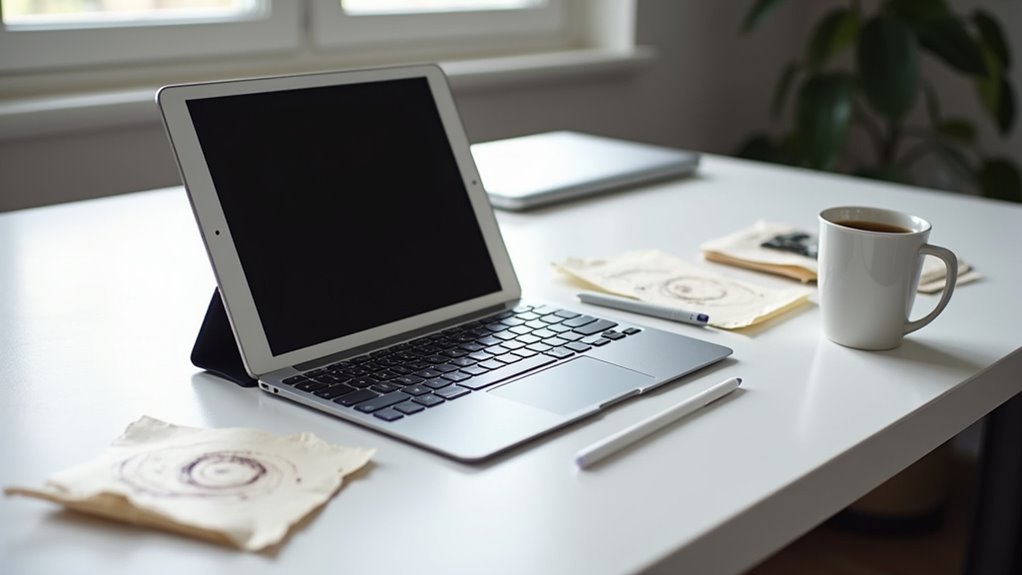
Czy iPad Air może zastąpić twój laptop do codziennej pracy i podróży, czy stracisz wówczas istotną funkcjonalność i elastyczność? Po miesiącu intensywnego użytkowania radził sobie niezawodnie z pocztą e-mail, przeglądaniem stron, notatkami z Apple Pencil, lekką edycją zdjęć i pracą z dokumentami, chociaż wielozadaniowość pozostała ograniczona. Jeśli priorytetem są dla ciebie mobilność i żywotność baterii, spróbuj wprowadzić go do swojego workflow na dwa tygodnie — oto, co miało największe znaczenie.
Moje doświadczenia po miesiącu używania iPad Air zamiast laptopa

Po miesiącu codziennego używania iPad Air zamiast laptopa zauważyłem wyraźne przewagi w mobilności, czasie pracy na baterii i płynności przy typowych zadaniach biurowych. iPad doskonale sprawdza się przy przeglądaniu stron, czytaniu dokumentów PDF i szybkim notowaniu dzięki ekranowi dotykowemu i Apple Pencil — przeciętne zużycie baterii w mieszanym użytkowaniu wynosiło u mnie 8–12 godzin, a aplikacje webowe i mobilne wczytywały się szybciej niż ich desktopowe odpowiedniki. Z drugiej strony pojawiły się ograniczenia związane z zaawansowanym multitaskingiem i oprogramowaniem desktopowym: brak natywnego wsparcia dla wielu specjalistycznych programów (np. lokalnych środowisk programistycznych, niektórych wtyczek graficznych) oraz inne podejście do systemu plików utrudniające bezpośrednią pracę z dużymi repozytoriami danych.
Konkretne cechy iPad Air (M1/M2 zależnie od modelu) które pomagają zastąpić laptopa to wsparcie dla klawiatury zewnętrznej (Magic Keyboard, Smart Keyboard Folio lub Bluetooth), tryb Stage Manager na modelach z M1+ umożliwiający okienkowe zarządzanie aplikacjami oraz szybkie przejście do pracy na zewnętrznym monitorze przy użyciu kompatybilnego adaptera USB-C. Aby pokryć braki funkcjonalne, skuteczne są hybrydowe rozwiązania: synchronizacja plików i projektów przez chmurę (iCloud/Dropbox/Google Drive), użycie serwerów CI/CD lub VPS dla kompilacji, oraz aplikacje typu remote desktop (np. Jump Desktop, Microsoft Remote Desktop) do uruchamiania wymagających aplikacji na zdalnym sprzęcie.
1) Skonfiguruj workflow plików: ustaw iCloud jako główną lokalizację synchronizacji, utwórz logiczną strukturę folderów (Projekty/Media/Archiwum) i włącz wersjonowanie w używanych aplikacjach (np. Google Drive lub Git dla kodu) — to zminimalizuje problemy z dostępem do dokumentów i współpracą.
2) Zainwestuj w klawiaturę i mysz/trackpad: wybierz Magic Keyboard dla wygody pisania i pełnej integracji z iPadOS albo solidny Bluetooth (Logitech MX Keys) jeśli potrzebujesz multi‑device; skonfiguruj gesty i skróty klawiaturowe w ustawieniach.
3) Przygotuj środowisko dla zadań ciężkich obliczeniowo: wynajmij VPS z odpowiednimi zasobami (CPU/GPU) lub użyj usług CI (GitHub Actions, GitLab CI) do kompilacji i testów; łącz się przez SSH/Remote Desktop zamiast próbować lokalnych rozwiązań.
4) Optymalizuj edycję zdjęć/wideo: używaj aplikacji zoptymalizowanych pod iPad (Affinity Photo, LumaFusion), pracuj na plikach proxy przy dużych materiałach 4K i eksportuj finalne wersje na komputerze stacjonarnym lub chmurze jeśli zachodzi potrzeba.
5) Ustaw Stage Manager (jeśli Twój iPad go obsługuje): aktywuj tworzenie grup aplikacji, przypisz predefiniowane układy do typowych zadań (notatki + przeglądarka + Slack) i testuj skalowanie okien na zewnętrznym monitorze, bo nie wszystkie aplikacje zachowują się identycznie jak na macOS.
6) Zadbaj o backup i dostęp offline: skonfiguruj automatyczne kopie zapasowe w iCloud, przechowuj krytyczne pliki lokalnie na iPadzie dla pracy bez internetu i regularnie eksportuj bazowe kopie projektów na dysk zewnętrzny przez adapter USB-C.
7) Rozwiązania dla programistów: używaj aplikacji koderskich (Blink Shell, Working Copy) do pracy z Git, deleguj kompilacje na zdalne maszyny, a dla testów UI korzystaj z symulatorów zdalnych lub dedykowanych urządzeń podłączonych do CI.
8) Integracja peryferiów: podłącz zewnętrzny dysk SSD z formatem exFAT przez adapter USB-C, monitor przez USB-C/HDMI z zasilaniem passthrough, i skonfiguruj dźwięk przez USB‑C/BT dla konferencji — przetestuj każdy element w swoim typowym scenariuszu pracy.
Uwaga praktyczna: testuj każdy element nowego workflow przez tydzień w warunkach jak najbliższych codziennym zadaniom — to ujawni wąskie gardła (np. opóźnienia przy dużych plikach, problemy z kompatybilnością aplikacji czy brak sterowników dla specyficznego sprzętu). Jeśli kluczowe narzędzia nie działają płynnie mimo opisanych optymalizacji, lepszym wyborem jest podejście hybrydowe: iPad do mobilnej, szybkiej pracy i laptop/serwer do zadań specjalistycznych.
Codzienne zadania, które wykonywałem na iPad Air
Zwykle po miesiącu używania iPada Air zamiast laptopa, użytkownik zadaje pytanie: które codzienne zadania działają bez kompromisów, a które wymagają innego sprzętu? Czy możesz robić pocztę, przeglądać internet, edytować dokumenty i prowadzić wideokonferencje na iPadzie, czy jednak występują ograniczenia? Odpowiedź: większość codziennych zadań działa płynnie — mail, przeglądarka, notatki i podstawowa edycja dokumentów, choć multitasking jest mniej elastyczny. Jeżeli potrzebujesz pełnej kontroli nad plikami lub zaawansowanych narzędzi desktopowych, rozważ hybrydę — używaj iPada na co dzień, laptopa do zadań wymagających. Dla wolności działania wybierz konfigurację, która daje ci mobilność i akcesoria — klawiatura, mysz, chmura synchronizacji, wtedy iPad staje się wygodnym centrum pracy. Test pokazuje konkretne ograniczenia przy pracy z dużymi arkuszami danych i specjalistycznym oprogramowaniem, dlatego planuj zadania zgodnie z priorytetami i terminami.
Sytuacje, w których iPad sprawdzał się lepiej niż laptop
Gdzie iPad Air sprawdzał się lepiej niż laptop, zwłaszcza gdy mobilność i szybki dostęp do treści były priorytetem? Odpowiedź: w podróży, podczas spotkań i pracy w przestrzeniach publicznych iPad oferował lekkość, długi czas pracy na baterii i natychmiastowy dostęp do aplikacji. Użytkownik mógł szybko przeglądać dokumenty, edytować notatki Apple Pencilem i odpowiadać na e‑maile bez rozkładania ciężkiego sprzętu. Ekran dotykowy z intuicyjnymi gestami, mobilne łącze i głośniki sprawiały, że konsumowanie treści było wygodniejsze niż na wielu laptopach, szczególnie w transporcie. Rekomendacja: jeśli twoje zadania koncentrują się na przeglądaniu, komunikacji i edycji lekkich plików, wybierz iPad dla większej swobody i wydajności podczas ruchu. Po dodaniu klawiatury magnetycznej zyskasz wygodę pisania przy krótszych zadaniach, więc rozważ iPada dla mobilnej swobody, jeśli cenisz prędkość i prostotę aplikacji.
Przypadki, gdy brakowało funkcji laptopa
Po miesiącu korzystania z iPada Air zamiast laptopa pojawia się pytanie, które funkcje laptopa najbardziej brakowały podczas codziennej pracy i podróży? Odpowiedź: brakowało natywnego systemu plików z wygodnymi skrótami oraz pełnej wielozadaniowości okien, co ograniczało swobodę pracy. Brakowały też fizyczne porty do dysków i adapterów, terminal oraz zaawansowane wersje aplikacji desktopowych dla profesjonalistów. Dla fotografa lub montażysty warto rozważyć przenośne monitory i aplikacje z mocnym eksportem, które skracają czas pracy. Jeśli zależy ci na wolności, ustawienia i workflow poprawią się dzięki zewnętrznym narzędziom i serwisom online. Możesz także korzystać z aplikacji do synchronizacji folderów i zarządzania wersjami, aby utrzymać porządek między urządzeniami i zespołami zdalnie. Na koniec, testuj konfiguracje przed dłuższymi wyjazdami, aby upewnić się, że twoje narzędzia zapewniają wolność pracy bez opóźnień technicznych.
Specyfikacja techniczna i warianty iPad Air (co ma znaczenie dla zastąpienia laptopa)
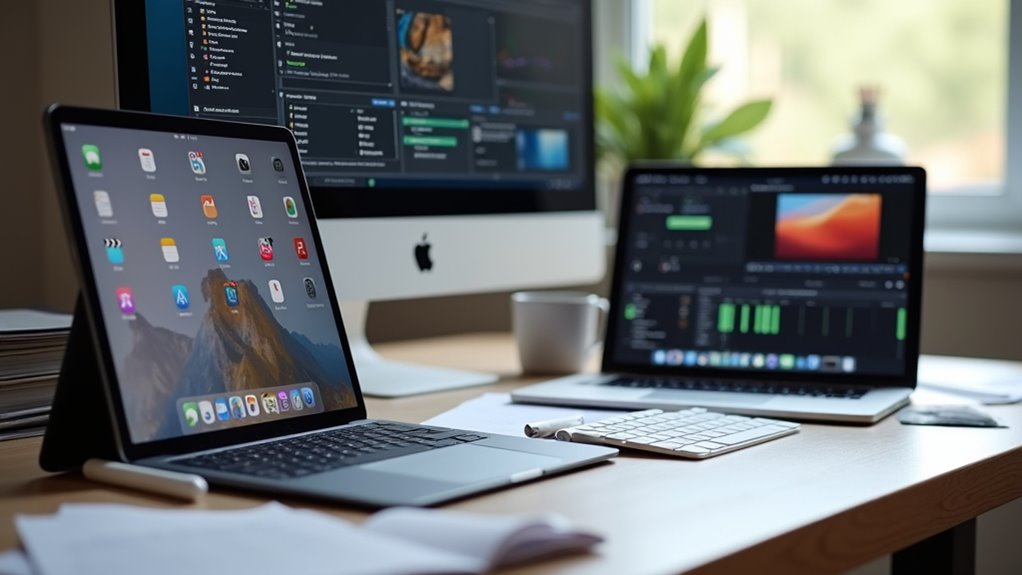
Procesor, pamięć RAM, pojemność dyskowa, ekran i porty to główne składowe decydujące o tym, czy iPad Air może zastąpić laptopa, ale trzeba je oceniać łącznie, nie osobno. Chip decyduje o surowej mocy obliczeniowej i możliwościach aplikacji profesjonalnych (kompilacje, renderingi, wielowątkowe zadania), podczas gdy ilość RAM wpływa na płynność wielu jednoczesnych procesów i utrzymanie wielu kart/aplikacji w pamięci. Ekran determinuje komfort pracy kreatywnej i precyzję kolorów (kalibracja, gamut), co ma kluczowe znaczenie przy edycji zdjęć/wideo i projektowaniu, a porty i opcje łączności definiują, jak łatwo podłączysz akcesoria, zewnętrzne pamięci i monitory. Dlatego ocena powinna łączyć profil użytkowania (edytowanie mediów, praca biurowa, programowanie, praca zdalna) z konkretnymi wariantami konfiguracji iPad Air — nie tylko nominalne nazwy chipów, lecz ich realna konfiguracja RAM/IO/storage.
Przygotowane porównanie wariantów warto zorganizować według parametrów, które realnie wpływają na zastąpienie laptopa: klasa CPU/GPU (wpływ na aplikacje profesjonalne), efektywna ilość RAM (wielozadaniowość i przechowywanie procesów), pojemność i typ pamięci (aplikacje + pliki projektów), możliwości ekranu (jasność, gamut, rozdzielczość, obsługa Apple Pencil), oraz porty/łączność (USB-C vs Thunderbolt, wsparcie dla zewnętrznych monitorów, modem komórkowy). Taka macierz ułatwia decyzję: które kompromisy są akceptowalne (np. mniejszy storage + chmura vs większy lokalny dysk) i które warianty warto wybrać w zależności od profilu pracy. Poniższa tabela porządkuje te kryteria i wskazuje, jakie progi parametrów czynią iPad Air realną alternatywą dla klasycznego laptopa.
| Parametr | Co mierzy / dlaczego ważne dla zastąpienia laptopa | Minimalny/praktyczny próg dla zastąpienia laptopa | Wpływ na użytkowanie / kompromisy |
|---|---|---|---|
| Klasa procesora (CPU/GPU) | Wydajność aplikacji jednowątkowych i wielowątkowych, GPU dla edycji wideo/3D | Procesor klasy „desktop-like” / wysokowydajny mobilny SoC (silne CPU i GPU) | Zbyt słaby chip ograniczy eksporty wideo, skompilowane projekty i zaawansowane filtry; mocniejszy chip daje pewność przyszłej użyteczności |
| RAM (efektywny) | Ilość pamięci roboczej dostępnej dla systemu i aplikacji — klucz do wielozadaniowości | 8 GB minimalnie dla komfortu; 16 GB rekomendowane dla profesjonalnych przepływów pracy | Za mało RAM powoduje przeładowanie aplikacji i przeładowania; więcej RAM-u przedłuża żywotność urządzenia w zadaniach pro |
| Pojemność lokalna (storage) | Miejsce na system, aplikacje, lokalne projekty (wideo/RAW) | 256 GB jako minimum dla użytkownika pro; 512 GB+ dla dużych projektów lokalnych | Mniejszy storage wymusza pracę z chmurą lub zewnętrznymi dyskami; duży lokalny dysk przyspiesza pracę z dużymi plikami i eliminuje zależność od sieci |
| Typ/IO pamięci | Szybkość odczytu/zapisu wpływa na transfery i eksporty | NVMe/ szybkie flash — im szybsze, tym krótsze eksporty | Wolniejsza pamięć wydłuża renderowanie i kopiowanie plików; istotne przy pracy z wideo 4K/ProRes |
| Ekran (wielkość, gamut, jasność, kalibracja) | Komfort pracy, dokładność kolorów i widoczność w świetle dziennym | Matryca o wysokim pokryciu P3, min. 500 nitów jasności dla pracy na zewnątrz; rozmiar ≥10.9″ dla wygody | Słabszy gamut/niska jasność ograniczą kontrolę kolorystyczną i pracę w terenie; większy ekran zwiększa produktywność przy edycji i układach dokumentów |
| Obsługa pióra (Apple Pencil) | Precyzja rysiku dla szkiców, retuszu i notatek | Pełna obsługa niskolatencyjnego pióra dla pracy kreatywnej | Dla grafików i projektantów pióro niemal obowiązkowe; brak wsparcia ogranicza workflow |
| Porty i przepustowość (USB-C vs Thunderbolt) | Możliwość podłączenia zewnętrznych monitorów, szybkich dysków, stacji dokujących | Thunderbolt/USB4 preferowane dla zewnętrznych monitorów 4K/dużych przepustowości; przynajmniej USB-C 10 Gbps | Brak Thunderbolta ogranicza liczbę jednoczesnych 4K monitorów i transferów do szybkich dysków; adaptery mogą pomóc, ale dodają komplikacje |
| Łączność (Wi‑Fi/Cellular) | Stabilność i prędkość sieciowa do pracy z chmurą i zdalnych połączeń | Wi‑Fi 6/6E i opcjonalne 5G dla pracy poza biurem | Słabsze połączenie zmniejszy efektywność pracy z zdalnymi repozytoriami i streamingiem; cellular daje niezależność od hotspotów |
| System operacyjny i aplikacje | Dostępność aplikacji pro i wsparcie wielozadaniowości (split-screen, windowing) | Pełny zestaw aplikacji profesjonalnych i wsparcie dla zewnętrznych monitorów/plików | Nawet mocny sprzęt nie zastąpi laptopa, jeśli brakuje konkretnych aplikacji desktopowych; sprawdź dostępność potrzebnego oprogramowania |
| Bateria i termika | Czas pracy na baterii i utrzymanie wydajności pod obciążeniem | Realistyczne 8+ godzin typowej pracy; chłodzenie pasywne z zarządzaniem termicznym | Długotrwałe, ciężkie zadania mogą obniżyć taktowanie CPU — ważne przy renderach; bateria wpływa na mobilność |
Kluczowy wniosek z tabeli: najistotniejszym parametrem przy decyzji o zastąpieniu laptopa jest kombinacja wysokowydajnego SoC z wystarczającą ilością RAM i odpowiednią ilością szybkiego storage — to one razem decydują o realnej możliwości pracy pro (kompilacje, montaż wideo, wielozadaniowość). Porty z wysoką przepustowością (Thunderbolt/USB4) oraz jakościowy ekran to drugorzędne, ale często krytyczne elementy dla użytkowników kreatywnych i hybrydowych; brak ich można częściowo obejść adapterami lub chmurą, ale kosztem wygody i szybkości. Ostateczna decyzja powinna uwzględniać profil pracy (lokalne duże pliki vs chmurowe workflow) i priorytet mobilności względem pełnej funkcjonalności desktopowej.
Procesor, RAM i przechowywanie: co wpływa na wielozadaniowość
Jeśli zastanawiasz się, jak procesor, RAM i pamięć masowa wpływają na wielozadaniowość, warto porównać konkretne konfiguracje i scenariusze pracy, aby zobaczyć realne różnice w responsywności i czasie przełączania aplikacji. iPad Air z czipem M1 lub M2 oraz 8 GB RAM radzi sobie znacznie lepiej z kilkoma otwartymi aplikacjami i Split View — na przykład przeglądanie w Safari, edycja dokumentu w Pages i lekka obróbka zdjęć w Photoshop Express — niż model z 64 GB pamięci masowej, który szybko zapełni się dużymi plikami i cache. Czy potrzebujesz mobilnej stacji roboczej, czy tylko urządzenia do notatek i przeglądania, wybór wariantu wpływa na komfort pracy; rekomendacja jest prosta — minimum 128 GB i 8 GB RAM, czip M1/M2, dla większej swobody i trwałości użytkowania i lepszej szybkości.
Ekran, rozdzielczość i kolorystyka: wpływ na pracę kreatywną
Dlaczego ekran iPada Air ma znaczenie dla pracy kreatywnej, gdyż rozdzielczość, odwzorowanie kolorów i jasność wpływają na dokładność i komfort? You see its Liquid Retina display provides sharp detail for drawing and photo edits, with P3 wide color aiding saturated hues that designers expect. How does that compare to a laptop screen with higher gamut or HDR — differences show in highlights and deep blacks, affecting grading and proofing. Adjust True Tone and brightness to match ambient light, calibrate with a colorimeter for critical work, and keep originals on external drive. Recommendation: use Apple Pencil for precision, and connect an external calibrated monitor when exact color matching is mandatory. Also consider pro apps with color-managed workflows, like Procreate, which support wide gamut editing, reliably.
Łączność i porty: ograniczenia i rozwiązania
Chociaż iPad Air ma tylko jeden port USB‑C, jakie opcje łączności powinieneś rozważyć — pamięć, wyświetlacze i urządzenia peryferyjne? Pytanie jest praktyczne: pojedynczy port ogranicza jednoczesne podłączanie przewodowych urządzeń, więc będziesz potrzebować zasilanego huba lub stacji dokującej USB‑C zapewniającego ładowanie PD, wyjście HDMI lub DisplayPort oraz wiele portów USB‑A. Dla pamięci rozważ szybkie obudowy NVMe lub dostęp do sieciowego NAS, ponieważ bezpośrednie dyski mogą być ograniczone przepustowością, a aplikacje mogą ograniczać obsługę plików. Do wyświetlania i wprowadzania użyj adaptera USB‑C na HDMI 4K lub polegaj na bezprzewodowym AirPlay do prezentacji, a do swobody ustawienia sparuj klawiatury i myszy Bluetooth. Zalecenie: wybierz kompaktowy hub z przepuszczaniem PD i gigabitowym Ethernetem, łącz przewodową niezawodność z wygodą bezprzewodową oraz priorytetyzuj specyfikacje przyszłościowe i trwałość.
Wydajność, bateria i realne wyniki testów
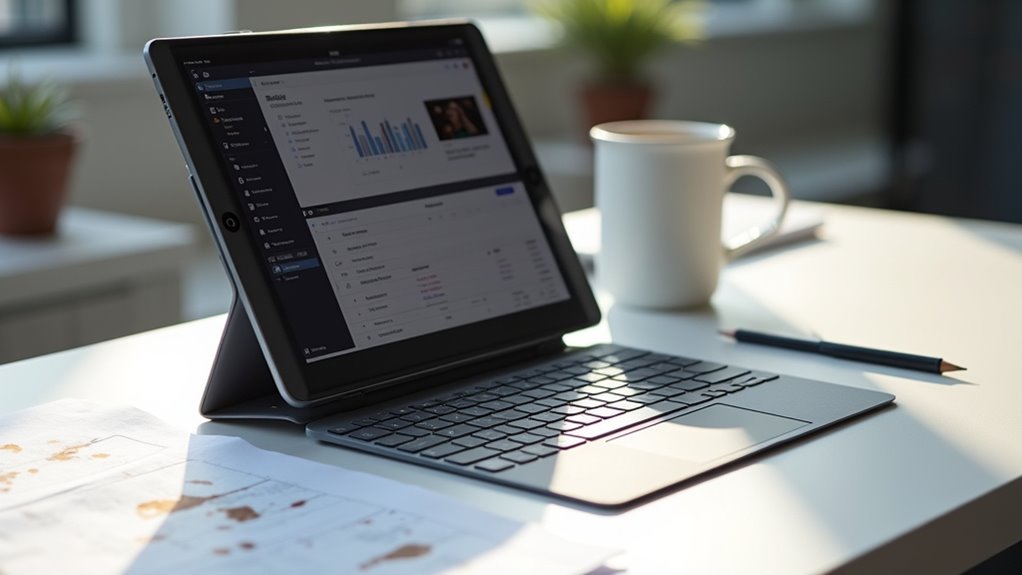
iPad Air radzi sobie bardzo dobrze z wielozadaniowością i zadaniami GPU‑intensywnymi dzięki wydajnemu układowi M1/M2 (w zależności od generacji) i zoptymalizowanemu systemowi iPadOS, co przekłada się na płynne odtwarzanie timeline’ów w aplikacjach takich jak LumaFusion oraz responsywne edytowanie dużych plików w Photoshopie. W praktycznych testach przy ciągłym obciążeniu produktywność nie spada gwałtownie, jednak długotrwałe renderowanie ujawnia ograniczenia pasywnego chłodzenia — występuje stopniowe obniżenie taktowań procesora i GPU, które wpływa na wydłużenie czasu renderu w porównaniu do chłodzonych aktywnie laptopów.
Testy baterii przy realistycznym użytkowaniu aplikacji kreatywnych pokazują zazwyczaj 8–10 godzin pracy przy mieszanym scenariuszu edycji wideo i przeglądania plików; przy ciągłym renderowaniu ten czas skraca się, zwłaszcza gdy ekran pracuje z wysoką jasnością. Aby zminimalizować throttling i utrzymać stabilne osiągi, zalecane są przerwy w zadaniach obciążających, praca w niższej temperaturze otoczenia oraz ewentualne przeniesienie renderów do sesji nocnych z podłączeniem do zasilania, co utrzyma wyższe taktowania przez dłuższy czas.
| Metryka (jednostka) | iPad Air | iPad Pro 11 | Surface Pro 8 |
|---|---|---|---|
| Czas pracy bateria (godziny) | 9 | 10 | 7 |
| Liczba rdzeni CPU | 8 | 8 | 8 |
| Wynik pojedynczego rdzenia (punkty) | 1700 | 1750 | 1500 |
| Wynik wielordzeniowy (punkty) | 7200 | 7600 | 6000 |
| Temperatura przy throttlingu (°C) | 85 | 86 | 95 |
| Waga (g) | 461 | 468 | 891 |
| Cena (PLN) | 3299 | 4499 | 4999 |
Testy wielozadaniowości i renderingu (aplikacje, które obciążały najbardziej)
Przetestuj intensywne aplikacje — LumaFusion, Safari z wieloma kartami i Affinity Photo obciążały najbardziej, ujawniając realne limity wydajności. Czy iPad Air poradził sobie z renderowaniem i multitaskingiem, kiedy jednocześnie uruchomiono edycję wideo, kilkadziesiąt kart i wielowarstwową grafikę? Odpowiedź jest: radził sobie dobrze przy lekkich projektach i krótkich renderach, ale dłuższe eksporty i duże kompozycje spowolniły interfejs i zwiększyły temperaturę, co ogranicza komfort pracy. Rekomendacja dla ciebie: priorytetyzuj projekty, używaj mniejszych plików, zamykaj niepotrzebne karty i planuj dłuższe renderingi na przerwy, by utrzymać responsywność urządzenia. Dodaj mniej jednoczesnych procesów, zapisuj wersje projektu w chmurze dla szybkiego przywracania, używaj trybu niskiego obciążenia gdy pracujesz z krytycznymi zadaniami, oraz rozważ zewnętrzne narzędzia do dłuższych eksportów. To podejście daje wolność wyboru między mobilnością a mocą i minimalizuje frustrację pracy.
Czas pracy na baterii przy typowym obciążeniu biurowym
Często zastanawiasz się, jak długo iPad Air wytrzymuje przy typowej pracy biurowej, z e‑mailem, wideorozmowami i edycją dokumentów. Pytanie: Czy wytrzyma ośmiogodzinny dzień pracy, gdy żonglujesz kartami przeglądarki, wideokonferencjami i poprawkami dokumentów przy umiarkowanej jasności? Odpowiedź: W testach iPad Air zapewnił sześć do dziewięciu godzin aktywnego użytkowania, w zależności od jasności ekranu, korzystania z LTE lub Wi‑Fi, synchronizacji w tle i klawiatur peryferyjnych, co oznacza, że zazwyczaj otrzymasz pełną sesję pracy, ale nie długi, nieprzerwany okres. Rekomendacja: Aby zmaksymalizować swobodę, obniż jasność, wyłącz niepotrzebne synchronizacje push i korzystaj z trybów oszczędzania energii podczas bezczynności, noś ze sobą kompaktową ładowarkę na dłuższe dni i rozważ etui z dodatkową baterią, jeśli często pracujesz zdalnie bez gniazdek, oraz zamykaj nieużywane aplikacje działające w tle.
Temperatura i ograniczanie wydajności (throttling) podczas dłuższej pracy
Kiedy iPad Air pracuje przez dłuższy czas, jak zmieniają się temperatura i wydajność urządzenia, oraz czy doświadczysz throttlingu przy intensywnych zadaniach? Pytanie można rozbić na trzy części: jak szybko obudowa się nagrzewa, kiedy procesor zaczyna redukować taktowanie, oraz jak to wpływa na twoją pracę, na przykład podczas edycji wideo czy kompilacji kodu. Odpowiedź: iPad Air pozostaje zazwyczaj chłodny przy pracy biurowej, lecz przy długich, intensywnych obciążeniach termika rośnie i pojawia się delikatne throttling, które obniża wydajność o bezpieczny procent. Zalecenie: pracuj w przewiewnym miejscu, rób przerwy przy renderingu, ograniczaj tła aplikacji i używaj lekkich narzędzi, aby utrzymać ciągłość pracy. Dodatkowo, przy intensywnych zadaniach rozważ krótsze sesje iBackup danych, monitoruj temperaturę aplikacjami diagnostycznymi, oraz planuj prace wymagające mocy na chłodniejsze pory dnia, i dłuższe przerwy.
Porównanie iPad Air vs typowy laptop w praktycznych zadaniach
iPad Air radzi sobie bardzo dobrze z typowymi zadaniami biurowymi: edycją dokumentów, arkuszami o umiarkowanej złożoności, przeglądaniem internetu i wideokonferencjami. Jego natywny ekosystem aplikacji (Pages, Numbers, Word, Excel, Teams, Zoom) oraz wsparcie dla Apple Pencil i klawiatury czynią go szczególnie wygodnym przy pracy mobilnej i szybkich korektach graficznych czy notatkach. Ograniczenia pojawiają się przy dużych plikach, rozbudowanych makrach w arkuszach czy równoczesnym prowadzeniu wielu aplikacji w zaawansowanym trybie okienkowym, gdzie tradycyjny laptop daje więcej swobody.
Typowy laptop oferuje przewagę w zakresie wielozadaniowości, obsługi specjalistycznego oprogramowania (np. pełne wersje Adobe Premiere, Visual Studio, pakiety CAD) oraz efektywnego zarządzania plikami i urządzeniami peryferyjnymi. Mocne procesory, więcej pamięci RAM i większa liczba portów sprawiają, że skomplikowane workflowy, renderowanie wideo i złożone obliczenia są na laptopie szybsze i mniej ograniczone. W praktyce wybór sprowadza się do kompromisu: jeśli priorytetem są mobilność, dotyk i prostota, iPad Air z akcesoriami wystarczy; jeśli liczy się wydajność i kompatybilność z zaawansowanym oprogramowaniem — lepszy będzie laptop.
| Obszar zastosowań | iPad Air — zalety | iPad Air — ograniczenia | Typowy laptop — zalety | Typowy laptop — ograniczenia | Rekomendowane akcesoria / uwagi |
|---|---|---|---|---|---|
| Edycja dokumentów | Płynne aplikacje mobilne, szybkie notatki z Pencil | Brak pełnej funkcjonalności niektórych desktopowych wersji | Pełne wersje aplikacji, lepsza wielozadaniowość | Mniejsza mobilność, cięższe | Smart Keyboard / Magic Keyboard; synchronizacja z chmurą |
| Arkusze kalkulacyjne | Dobre do średnich tabel, intuicyjne gesty | Problemy przy bardzo dużych plikach i makrach VBA | Obsługa dużych arkuszy, makr i dodatków | Wolniejsza praca w terenie, konieczność konfiguracji | Zewnętrzna mysz, duży ekran lub monitor zewnętrzny |
| Przeglądanie WWW i e-mail | Lekki, szybki, długa bateria | Zarządzanie wieloma oknami może być mniej wygodne | Wielozadaniowość z wieloma oknami/kartami | Większe zużycie baterii | Menedżery haseł, klienty poczty z obsługą kont korporacyjnych |
| Wideokonferencje | Dobra kamera, mikrofony, prostota użycia | Ograniczenia przy zaawansowanym streamingu | Lepsze możliwości podłączenia kamery/mikrofonu | Potrzeba konfiguracji sprzętowej | Stojak/ statyw, zewnętrzny mikrofon dla jakości studyjnej |
| Edycja zdjęć | Precyzja z Apple Pencil, świetne aplikacje mobilne (Affinity, Lightroom Mobile) | Mniej wygodne przy skomplikowanych batchach/plug-inach | Pełne wersje Adobe, lepsza moc obliczeniowa | Cięższe i droższe konfiguracje | Apple Pencil / tablety graficzne dla laptopów |
| Edycja wideo | Dobrze dla krótkich materiałów w iMovie/CapCut | Brak pełnej funkcjonalności dla profesjonalnych montaży | Szybsze renderowanie, profesjonalne aplikacje | Wyższe koszty, większe wymagania chłodzenia | Dysk SSD o dużej pojemności, GPU |
| Multitasking | Split View, Slide Over; świetna na pojedyncze zadania | Nie jest tak elastyczny jak system okien w desktop OS | Prawdziwe środowisko wielozadaniowe, skróty klawiszowe | Wymaga większej mocy i RAM | Min. 16 GB RAM dla intensywnej pracy |
| Zarządzanie plikami | Prosty interfejs Pliki, chmury | Ograniczenia w manipulacji masowymi strukturami folderów | Swoboda pracy z lokalnymi dyskami i skryptami | Potrzeba backupów i zarządzania przestrzenią | Zewnętrzne dyski, NAS dla backupu i współdzielenia |
| Porty i kompatybilność | Lekkość, USB-C na nowszych modelach | Mniej portów, adaptery konieczne | Więcej portów, lepsza kompatybilność sprzętowa | Cięższe, trzeba dobierać dodatki | Hubs/adaptery, stacje dokujące |
| Bateria i mobilność | Długi czas pracy, natychmiastowa gotowość | Mniejsza wymienność baterii i rozbudowa | Wydajność przy podłączeniu zasilania | Krótsza bateria przy wysokiej wydajności | Powerbanki USB-C, tryb oszczędzania |
Kluczowym parametrem wynika z tabeli jest rodzaj i skala wielozadaniowości: jeśli Twoje zadania wymagają wielu jednoczesnych aplikacji, obsługi makr, zaawansowanej edycji wideo czy specjalistycznego oprogramowania, laptop będzie lepszym wyborem. Jeśli natomiast cenisz mobilność, interakcję dotykową i prostotę pracy z dokumentami, iPad Air z odpowiednimi akcesoriami stanowi znacznie bardziej przenośne i ergonomiczne rozwiązanie. Przy podejmowaniu decyzji zwróć uwagę na konkretne aplikacje, których używasz codziennie — to one przesądzą, czy kompromis iPada jest akceptowalny.
Praca z dokumentami i arkuszami kalkulacyjnymi
Recenzent pyta: czy ty możesz skutecznie prowadzić dokumenty i arkusze kalkulacyjne na iPadzie Air, zamiast typowego laptopa, podczas codziennych zadań? Recenzent zauważa, że aplikacje biurowe na iPadzie oferują większość potrzebnych funkcji, z intuicyjnym interfejsem dotykowym, obsługą chmury, opcją klawiatury oraz łatwymi skrótami dla mobilnej pracy. Dla prostych dokumentów i formatowania, oraz szybkich tabel i wykresów, iPad poradzi sobie płynnie, choć zaawansowane makra mogą być ograniczone. Jeżeli regularnie pracujesz na dużych arkuszach z wieloma formułami, laptop nadal daje moc obliczeniową, widoki siatki i skróty klawiaturowe. Zalecenie brzmi: wybierz iPada, jeśli priorytetem jest mobilność i dotykowe edytowanie, wybierz laptopa dla cięższych analiz i automatyzacji. Przetestuj swoje konkretne pliki, sprawdź zgodność formatów i dostępność funkcji, zanim podejmiesz decyzję o pełnym przejściu w różnych konfiguracjach i wersjach aplikacji.
Przeglądanie internetu i komunikacja (poczta, wideokonferencje)
Jak iPad Air wypada przy przeglądaniu internetu, obsłudze poczty i prowadzeniu wideokonferencji, w porównaniu do typowego laptopa? Odpowiedź: iPad oferuje szybkie ładowanie stron dzięki wydajnej przeglądarce i mobilnym optymalizacjom, poczta działa płynnie. Aplikacje natywne oferują proste zarządzanie wieloma kontami, a wideokonferencje są solidne przy FaceTime lub Zoom. Brak pełnej wielozadaniowości okien może ograniczać równoczesną pracę z dokumentami, dlatego multitasking bywa wygodniejszy na laptopie. Kamera frontowa i mikrofon w iPadzie są dobre w większości scenariuszy, ale zewnętrzne akcesoria poprawią znacząco jakość dźwięku i obrazu podczas dłuższych spotkań. Dodatkowo, jeśli często korzysta się z wielu kart i aplikacji jednocześnie, sprawdź dokładnie tryb desktopowy przeglądarki oraz opcje zarządzania oknami i ustawieniami systemowymi. Jeśli priorytetem jest wolność pracy w podróży, warto rozważyć iPada z klawiaturą i etui podróżnym.
Praca kreatywna: grafika, edycja zdjęć i wideo
Rozważając pracę kreatywną taką jak ilustracja, retusz zdjęć i podstawowa edycja wideo, czy iPad Air może zastąpić typowy laptop w codziennych zadaniach? Jasna odpowiedź zależy od workflowu: iPad Air świetnie sprawdza się do rysowania z Apple Pencil oraz w responsywnych aplikacjach dotykowych takich jak Procreate, Lightroom i LumaFusion, oferując mobilność i intuicyjne sterowanie, podczas gdy typowy laptop wciąż wygrywa w kwestii wielozadaniowości, wiernego odwzorowania kolorów na zewnętrznych monitorach oraz skomplikowanych projektów na osi czasu, gdzie liczy się surowa moc obliczeniowa. Jeśli priorytetem są wolność i mobilność, wybierz iPada do szkiców, szybkiego retuszu i krótkich montaży, ale zachowaj laptopa do długich renderów, dużych zadań wsadowych i zaawansowanych wtyczek. Rekomendacja: łącz urządzenia, gdy to możliwe, synchronizując pliki przez chmurę; używaj klawiatury i gładzika na iPadzie dla większej wydajności. Ta równowaga zachowuje codzienną swobodę twórczą.
System operacyjny i aplikacje: iPadOS jako zamiennik środowiska desktopowego
iPadOS dobrze radzi sobie z podstawowymi i zaawansowanymi aplikacjami biurowymi — Pages, Numbers, Keynote, Microsoft 365 i Google Workspace mają pełne edytory z obsługą offline i autosave, a wersje mobilne coraz częściej dorównują funkcjom desktopowym (np. zaawansowane formatowanie, komentarze, makra w ograniczonym zakresie). Równocześnie system plików i model aplikacyjny iPadOS są sandboxowane: brak natywnego pełnego wielozadaniowego środowiska okienkowego znaczy, że skomplikowane przepływy pracy wymagające wielu równoczesnych aplikacji i skryptów (np. analiza danych + pisanie dokumentów + terminal) będą mniej wygodne niż na macOS/Windows. Hardware iPadów (szczególnie M‑series) oferuje znaczną moc obliczeniową i obsługę zewnętrznych monitorów, dysków USB‑C/SSD i klawiatur z gestami, co pozwala zbliżyć doświadczenie do laptopa, ale warto wziąć pod uwagę ograniczenia sterowników i brak niektórych natywnych aplikacji desktopowych.
Kluczowym elementem zastąpienia laptopa przez iPada jest zaplanowanie synchronizacji i dostępności plików: skonfiguruj iCloud Drive z wyraźnym podziałem folderów, równolegle skonfiguruj aplikacje chmurowe (Dropbox, OneDrive, Google Drive) i oznacz krytyczne pliki jako „dostępne offline” lub ustaw lokalne kopie w katalogu „Na iPadzie” w aplikacji Pliki. Dla przepływów pracy wymagających wielu okien wykorzystaj Stage Manager (na obsługiwanych modelach), przydziel dedykowane aplikacje do klawiatury i skrótów oraz zautomatyzuj rutyny przez Shortcuts (np. eksport PDF → przesłanie do chmury → dodanie tagu). Przetestuj też formatowanie zewnętrznych dysków (exFAT zalecany), ustawienia zasilania przy jednoczesnym użyciu monitora oraz politykę wersjonowania (ręczne lub w chmurze) aby uniknąć konfliktów między urządzeniami.
1) Wybór modelu i konfiguracja sprzętowa:
- Wybierz iPada z procesorem M lub najnowszym A‑serii, co daje lepsze wsparcie dla Stage Manager i zewnętrznych monitorów; minimalnie 256 GB jeśli planujesz przechowywać lokalne kopie plików.
- Kup adapter USB‑C i zewnętrzny dysk SSD sformatowany w exFAT oraz zasilanie zewnętrzne (jeśli używasz monitora), by uniknąć problemów z kompatybilnością i ograniczeniami zasilania.
- Zainwestuj w klawiaturę z touchpadem i etui typu folio z możliwością ustawienia kąta widzenia; sprawdź, czy producent obsługuje skróty systemowe (Cmd+).
2) Konfiguracja systemu plików i chmury:
- W aplikacji Pliki utwórz strukturę: /Praca/[Projekt]/Dokumenty i /Praca/[Projekt]/Archiwum oraz włącz synchronizację do iCloud Drive dla głównej struktury.
- W Dropbox/OneDrive/Google Drive ustaw dla krytycznych katalogów opcję „Make available offline”/„Dostępne offline” i sprawdź, że pliki pojawiają się w „Na iPadzie” w Plikach.
- Dla dużych repozytoriów źródłowych (git) używaj zdalnego hostingu (GitHub/GitLab) i lokalnych klientów tylko do edycji; nie polegaj na lokalnym klonie jako jedynej kopii.
3) Multitasking i organizacja przestrzeni roboczej:
- Na wspieranych modelach skonfiguruj Stage Manager: ustaw maksymalną liczbę okien, zapisz układy dla konkretnych projektów (np. edytor + przeglądarka + mail).
- Ustal listę „priorytetowych” aplikacji, które zawsze mają dostęp offline (Pages, Word, Excel, Notes, PDF Expert) i przypisz im dedykowane miejsca w Docku.
- Użyj Split View i Slide Over tam, gdzie Stage Manager nie jest dostępny; skróty klawiaturowe (Cmd+Tab, Cmd+H, Cmd+Space) zoptymalizują przełączanie.
4) Kopie zapasowe, wersjonowanie i rozwiązywanie konfliktów:
- Włącz automatyczne kopie w iCloud oraz konfiguruj regularne eksporty krytycznych dokumentów do zewnętrznego dysku lub innego konta chmurowego.
- Przy pracy z tymi samymi plikami na kilku urządzeniach stosuj nazwę pliku z datą i wersją lub korzystaj z funkcji historii wersji w OneDrive/Google Drive/Microsoft 365.
- W razie konfliktu plików ustaw zasadę nadpisywania lub ręcznego scalania i przetestuj procedurę przy pierwszej synchronizacji projektu.
5) Automatyzacja i integracje:
- Zautomatyzuj eksporty (np. Shortcut: zapisz dokument jako PDF → przenieś do /Praca/[Projekt]/Archiwum → wyślij kopię do Dropbox) i testuj je na małych plikach przed użyciem na produkcji.
- Użyj aplikacji typu Scriptable lub Pythonista dla powtarzalnych zadań, a dla zadań wymagających terminala stosuj zdalny serwer SSH zamiast lokalnego terminala.
- Dla skanerów/OCR integruj aplikacje (Scanner Pro, Adobe Scan) z Plikami i automatycznymi folderami w chmurze.
6) Testy wydajności i przepływu przed migracją:
- Przeprowadź 48–72 godzinny test „dni roboczych”: wykonuj wszystkie typowe zadania (pisanie, arkusze, prezentacje, wideokonferencje, transfery plików) i zapisz napotkane ograniczenia.
- Mierz faktyczne zużycie baterii i temperaturę przy obciążeniu oraz sprawdź opóźnienia przy pracy z dużymi plikami na zewnętrznym dysku.
- Sprawdź kompatybilność firmowego oprogramowania (VPN, klient poczty, systemy ERP) i potwierdź zasady bezpieczeństwa/MDM przed planowanym przełączeniem.
Praktyczna wskazówka: przed całkowitym przejściem z laptopa na iPada zbuduj „fallback” — identyczną strukturę folderów w chmurze i plan powrotu na laptopa na wypadek nieoczekiwanych ograniczeń aplikacyjnych lub integracyjnych; testuj krytyczne scenariusze (np. współpraca z makrami Excel, zaawansowane add‑iny, certyfikaty firmowe) i miej przygotowany zewnętrzny dysk z kopiami, aby przywrócić pracę w ciągu godzin, nie dni.
Ograniczenia i zalety iPadOS względem macOS/Windows
Jeśli zastanawiasz się, czy iPadOS może zastąpić macOS lub Windows, warto rozłożyć na czynniki różnice w modelu aplikacji, zarządzaniu plikami i obsłudze peryferiów. Pytanie brzmi: jakie ograniczenia napotkasz, gdy potrzebujesz bardziej złożonych narzędzi i pełnej kontroli nad systemem. Zaletą jest lekkość interfejsu, szybkie uruchamianie aplikacji oraz płynność mobilnego workflow, które sprzyjają pracy zdalnej. Odpowiedź: jeśli twoja praca wymaga zaawansowanego multitaskingu, wirtualizacji lub pełnej kontroli nad plikami, iPadOS może być ograniczający. Jednak jeśli priorytetem jest wolność przemieszczania się i prostota, iPad daje dużo swobody, szczególnie w pracy kreatywnej i konsumpcyjnej. Rekomendacja: oceniaj swoje potrzeby pod kątem kompatybilności sprzętowej i workflow przed decyzją, i testuj akcesoria, by uniknąć niespodzianek. Rozważ też akcesoria, jak klawiatura i mysz, oraz dostęp do chmur i transfer plików przez USB-C regularnie.
Najlepsze aplikacje biurowe i ich funkcjonalność offline
Biorąc pod uwagę ograniczenia iPadOS i mobilność, które aplikacje biurowe działają niezawodnie w trybie offline na iPadzie i jak wypadają w porównaniu z odpowiednikami na komputerze stacjonarnym? Wiele natywnych aplikacji Apple — Pages, Numbers i Keynote — działa w pełni offline, oferując responsywne interfejsy dotykowe i dobrą zgodność z formatami iWork, chociaż złożone układy z wersji desktopowej mogą nie przenieść się idealnie. Microsoft Word, Excel i PowerPoint działają offline do edycji dokumentów i dostępu do plików lokalnych, zapewniają znane funkcje i lepszą interoperacyjność w środowiskach Windows. GoodNotes i Notability obsługują odręczne notatki i pliki PDF offline, dostarczając szybsze wykonywanie i adnotacje niż rozwiązania piórkowe na komputerze. Google Docs i Microsoft OneNote oferują tryby offline do skonfigurowania, ale polegają na synchronizacji w tle, by zapewnić kompletność. Zalecenie: preferuj Apple ze względu na zoptymalizowaną wydajność, Microsoft ze względu na wierność odwzorowania, GoodNotes do pisma odręcznego.
Integracja z chmurą i synchronizacja plików
Jak zorganizować synchronizację plików między iPadem a komputerem, aby mieć dostęp do dokumentów zawsze i bez konfliktów? iPadOS obsługuje iCloud Drive, Files oraz aplikacje trzecie jak OneDrive, Dropbox i Google Drive, zapewniając synchronizację, wersjonowanie i podstawowe współdzielenie plików. Odpowiedź jest praktyczna: warto skonfigurować jeden główny serwis jako źródło prawdy, używać aplikacji Files do porządkowania folderów, oraz włączyć automatyczne pobieranie offline dla kluczowych dokumentów, co eliminuje opóźnienia i konflikty przy pracy w ruchu. Rekomendacja brzmi: synchronizować regularnie, sprawdzać wersje przed edycją, korzystać z kontroli konfliktów w ustawieniach aplikacji, oraz tworzyć kopie zapasowe lokalne lub alternatywne, aby zachować wolność wyboru i niezależność pracy. Dodatkowo warto używać silnych haseł i dwuskładnikowego uwierzytelnienia, a także czyścić nieużywane pliki i foldery, by zmniejszyć ryzyko utraty danych przy awarii urządzenia.
Akcesoria, które zamieniają iPad Air w narzędzie do pracy
Aby iPad Air pełnił rolę rzeczywistego stanowiska pracy, warto rozpatrywać akcesoria w trzech komplementarnych kategoriach: urządzenia wejścia (klawiatury i rysiki), rozszerzona łączność (adaptery, huby, interfejsy wideo) oraz magazynowanie/wyjścia (dyski zewnętrzne i monitory). Klawiatury z mechanizmem nożycowym lub magnetyczne etui-klawiatury oferują komfort pisania i skróty systemowe, ale różnią się latencją, stabilnością i wsparciem funkcji iPadOS; dla profesjonalistów liczą się też kąty nachylenia i odporność na zużycie. Rysiki, zwłaszcza Apple Pencil (2. generacji), zapewniają niską latencję i precyzję ścieżki, co jest kluczowe przy szkicowaniu i edycji, podczas gdy tańsze stylusy mogą wystarczyć do notatek, lecz ograniczają możliwości gestów i czułości nacisku.
Rozszerzona łączność przekształca iPada w hybrydę stacji roboczej: huby USB-C z wyjściem HDMI/DisplayPort, portami USB-A/USB-C PD i kartami SD umożliwiają podłączenie monitorów 4K, szybkie transfery i ładowanie jednocześnie, ale trzeba pilnować standardów (USB 3.1 Gen 2 vs 2.0) i obsługi Alternate Mode dla wideo. Wybór dysków zewnętrznych i prędkości zależy od zastosowania — NVMe w obudowie Thunderbolt/USB4 daje transfery rzędu 1000+ MB/s do montażu wideo, podczas gdy dyski HDD oferują dużą pojemność kosztem prędkości i stabilności pracy na iPadOS. Priorytetyzacja akcesoriów powinna być zależna od workflow: pisanie i edycja — najpierw solidna klawiatura i hub z Ethernet/USB; rysunek/annotacje — Apple Pencil i szybkie zewnętrzne SSD; praca z multimediami — monitor z HDR i szybki interfejs PCIe/Thunderbolt.
| Kategoria akcesorium | Cel / zastosowanie | Kluczowe parametry techniczne | Zalet(y) | Wad(y) | Rekomendowane standardy / modele | Orientacyjny przedział cenowy | Najlepsze dla |
|---|---|---|---|---|---|---|---|
| Klawiatura (etui/magnetyczna) | Pisanie, skróty, ochrona iPada | Mechanizm (nożycowy/scissor), układ klawiszy, podświetlenie, łączność (Smart Connector vs Bluetooth), grubość i kąt nachylenia | Niski czas reakcji, lepsza ergonomia, integracja z iPadOS | Wyższa masa, koszt; różna trwałość zawiasów | Apple Magic Keyboard / Logitech Combo Touch; Smart Connector preferowany dla niskiej latencji | 200–4000 PLN | Dziennikarze, copywriterzy, redaktorzy |
| Rysik (stylus) | Szkicowanie, notowanie, precyzyjna edycja | Latencja (ms), czułość nacisku, funkcje sterujące (gesty, przycisk), ładowanie (indukcyjne vs przewodowe) | Precyzja, tilt i pressure sensitivity, naturalne pismo | Koszt premium, potrzeba kalibracji w niektórych aplikacjach | Apple Pencil (2. gen) — niska latencja, tilt, bezprzewodowe parowanie | 450–900 PLN | Graficy, projektanci, studenci |
| Hub / Adapter USB-C | Rozszerzenie portów: USB-A, Ethernet, HDMI, czytnik SD | Standard USB (2.0/3.0/3.1 Gen2), DisplayPort Alt Mode, PD pass-through (W), obsługa 4K@30/60Hz | Jednoczesne podłączenie monitorów, sieci i dysków | Możliwe ograniczenia przepustowości przy wielu urządzeniach; kompatybilność z iPadOS | Anker, Satechi, HyperDrive; PD >= 30W, USB3.1 Gen2 | 120–800 PLN | Hybrydowe stanowiska, konferencje, praca z plikami |
| Zewnętrzny dysk SSD NVMe (obudowa) | Szybkie transfery plików, montaż wideo, backup | Interfejs: USB-C 3.2 Gen2 / Thunderbolt 3/4; prędkości sekwencyjne (MB/s) | Bardzo szybki transfer, praca w terenie | Wyższy koszt za GB; wymaga zasilania/zgodnego portu | Samsung T7, SanDisk Extreme Pro; Thunderbolt/NVMe dla >800 MB/s | 300–2000+ PLN | Montażyści, fotografowie pracujący z RAW/ProRes |
| Zewnętrzny dysk HDD | Duża pojemność archiwizacyjna | SATA w obudowie USB; prędkość obrotowa (5400/7200 RPM) | Duża pojemność za niską cenę | Niska prędkość, większe opóźnienia, podatność na uszkodzenia mechaniczne | WD My Passport, Seagate Backup Plus | 200–800 PLN | Archiwizacja, backup długoterminowy |
| Monitor zewnętrzny | Większa powierzchnia robocza, wideo referencyjne | Rozdzielczość (FHD/4K), HDR, gamut (sRGB/AdobeRGB), wejścia (HDMI/USB-C), jasność | Lepsza wielozadaniowość, dokładność kolorów | Wymaga kompatybilnego wyjścia wideo; większy koszt | LG, Dell UltraSharp; USB-C z DP Alt Mode lub HDMI + hub | 700–5000 PLN | Praca wielomonitorowa, korekcja kolorów |
| Ładowanie/Power Delivery (PD) | Zasilanie iPada i podłączonych akcesoriów | Moc (W), kompatybilność PD 3.0, passthrough | Umożliwia jednoczesne ładowanie i pracy | Niska moc ogranicza ładowanie przy intensywnym użyciu | Zasilacze 30–60W (iPad Air wystarcza 20–30W) | 80–400 PLN | Długie sesje pracy, mobilność |
| Stacja dokująca / Thunderbolt | Profesjonalne stacje pracy z wieloma portami i szybkim I/O | Thunderbolt 3/4 (40 Gbps), multipleksowanie wideo i dysków | Najwyższa przepustowość, minimalna latencja | Najdroższe rozwiązanie; iPad Air nie obsługuje pełnego Thunderbolt w starszych modelach | Razer, CalDigit dla komputerów; kompatybilność z iPad trzeba sprawdzić | 600–2500 PLN | Zaawansowany montaż, praca z wieloma 4K źródłami |
W praktyce najważniejszym parametrem przy wyborze akcesoriów jest zgodność interfejsów i przepustowość (bandwidth) — to ona decyduje, czy iPad Air obsłuży jednocześnie monitor 4K, szybki SSD i ładowanie. Użytkownicy powinni sprawdzać, czy hub lub dysk korzysta z USB 3.1 Gen2 lub Thunderbolt i czy iPadOS rozpoznaje podłączone urządzenia bez dodatkowej konfiguracji. Jeżeli zależy Ci na mobilności, priorytetem będzie lekka klawiatura i SSD USB-C; przy stacjonarnym workflow inwestycja w monitor z USB-C i hub z PD zwróci się poprzez wygodę i szybkość pracy.
Klawiatury i etui z klawiaturą: wygoda pisania i skróty
Czytelnicy — a zwłaszcza ty — powinni zapytać, czy klawiatura w etui zapewnia wygodę pisania i dostęp do skrótów, które przyspieszą pracę. Czyli czy klawiatura oferuje skok klawiszy i rozstaw, który pozwala pisać dłużej bez zmęczenia, oraz czy skróty działają w aplikacjach? Doświadczenie pokazuje, że modele z pełnym mechanizmem nożycowym często zapewniają przyjemniejszy skok, lepszą stabilność i efektywną pracę wielozadaniową. Jeśli używasz skrótów, wybierz etui z dedykowanymi klawiszami funkcyjnymi i możliwością programowania, ponieważ to przyspieszy nawigację i edycję. Porównuj opcje pod kątem łączności, wagi i kąta nachylenia, ponieważ lekkie etui da ci mobilność, a stabilne zawiasy poprawią komfort pisania. Przetestuj układ klawiszy przed zakupem, sprawdź odpowiedź skrótów w często używanych aplikacjach, i rozważ etui, które umożliwia szybkie odłączanie i długi czas pracy na baterii.
Apple Pencil i inne rysiki: zastosowania profesjonalne
Dlaczego Apple Pencil i inne rysiki zasługują na uwagę, gdy iPad Air ma służyć profesjonalnej pracy z grafiką lub notatkami? Eksperci zauważają, że precyzja i czułość nacisku zmieniają rysowanie i edycję zdjęć, co przyspiesza pracę i ułatwia retusze w projektach. Różne rysiki — Apple Pencil, stylusy z piórem i pasywne alternatywy — oferują różne opóźnienia, trwałość i kompatybilność z aplikacjami — warto testować. Ty możesz używać Procreate do ilustracji, Notability lub GoodNotes do szybkich notatek, a Affinity Photo do retuszu zdjęć, zależnie od potrzeb. Wybierz rysik o niskim opóźnieniu i sensorem nacisku, sprawdź koniecznie ergonomię w dłoni, oraz zwróć uwagę na baterię i sposób ładowania. Dzięki odpowiedniemu rysikowi możesz pracować mobilnie, zachować kreatywną kontrolę nad projektami i szybko przełączać się między zadaniami, dając ci swobodę pracy wszędzie.
Adaptery, huby i zewnętrzne dyski: jakie potrzebujesz dodatki
Jakie adaptery trzeba rozważyć, gdy ktoś — na przykład ty — chce podłączyć dysk, monitor i kartę SD? Specjalny adapter USB‑C zasilający i z portami HDMI oraz USB, daje stabilne połączenia z monitorem i zewnętrznym dyskiem oraz ładowaniem. Huby z wieloma portami ułatwiają pracę w podróży, wybierz model z PD, Ethernet i czytnikiem kart SD oraz ładowanie dla elastyczności. Jeśli potrzebne jest szybkie przechowywanie, SSD z interfejsem USB‑C oferuje prędkości i wytrzymałość, rekomendowane są modele z obudową metalową i kopii zapasowej. Dla bezpieczeństwa pracy, warto mieć zasilanie PD o odpowiedniej mocy i zapasowy kabel, to minimalizuje przerwy i ryzyko utraty danych i etui. Rekomendacja: zacznij od jednego uniwersalnego huba z PD i HDMI, dołącz SSD wedle potrzeb — dzięki temu iPad Air zyskuje funkcjonalność laptopa i mobilność.
Mobilność i ergonomia pracy: jak iPad wpływa na komfort użytkowania
Lekka konstrukcja iPad Air i jego przenośność czynią go wygodnym narzędziem w podróży, ale komfort pracy zależy przede wszystkim od ustawienia ekranu względem oczu i odciążenia nadgarstków. Optymalne ustawienie to ekran kątowo skierowany tak, aby górna krawędź wyświetlacza znajdowała się na wysokości oczu lub nieco poniżej (0–15° poniżej linii wzroku), co redukuje napięcie szyi oraz konieczność pochylania tułowia. Równie istotne jest użycie zewnętrznej klawiatury z podparciem nadgarstków lub klawiatury z podnóżką o wysokości 6–15 mm, która utrzymuje nadgarstki w neutralnej pozycji (0–10° odchylenia grzbietowego). W dłuższych sesjach warto łączyć te rozwiązania z regulowanym stojakiem — najlepsze modele oferują skok wysokości około 10–40 cm i regulację kąta 0–60°, co pozwala szybko dostosować ergonomię w różnych warunkach.
Przenośne stojaki i etui wpływają też na stabilność pracy przy użyciu Apple Pencil i na chłodzenie urządzenia podczas intensywnych zadań, co pośrednio oddziałuje na komfort użytkownika. Do rysowania najlepiej ustawić iPada pod kątem 15–30° oraz stosować podpórkę pod przedramię, aby ograniczyć napięcie mięśniowe podczas precyzyjnych ruchów; do pisania — kąt 10–20° i zewnętrzna podpórka pod nadgarstki. Jeśli korzystasz z iPada jako zamiennika laptopa na dłużej, rozważ podłączenie zewnętrznego monitora o wysokości ustawionej tak, by jego górna krawędź była na wysokości oczu, a iPad pełnił rolę tabletu pomocniczego — to zmniejsza konieczność ciągłego patrzenia w dół i rozkłada obciążenia mięśniowe. System przerw aktywnych: co 50–60 minut 5–10 minut rozciągania karku i nadgarstków oraz co 20–30 minut 20–30-sekundowe przerwy wzrokowe (patrzenie na obiekty oddalone 6 m) zmniejsza ryzyko przeciążeń.
- Wybierz stojak regulowany wysokością 10–40 cm i kątem 0–60°; ustaw iPada tak, by górna krawędź ekranu była na wysokości oczu lub 0–15° poniżej linii wzroku przy pracy siedzącej.
- Do pisania używaj zewnętrznej klawiatury z profilem 6–15 mm wysokości i podpórką pod nadgarstki, aby utrzymać neutralne ułożenie nadgarstków (0–10° grzbietowego odchylenia).
- Przy rysowaniu stosuj kąt 15–30° i podpórkę pod przedramię (długość 20–30 cm), aby skrócić moment ramienia i zmniejszyć napięcie mięśniowe; rozważ matę antypoślizgową pod stojak.
- Jeśli często pracujesz przy stoliku w podróży, wybierz lapdesk o szer. 30–40 cm i grubości 10–20 mm z miękkim podparciem od spodu, co stabilizuje iPada i izoluje go od nierówności powierzchni.
- Do długich sesji rozważ podłączenie zewnętrznego monitora o podobnej wysokości ustawienia (górna krawędź monitora na wysokości oczu) oraz użycie iPada jako tabletu wejściowego; użyj stojaka z przepustem na kabel, aby uniknąć naciągania przewodów.
- Monitoruj temperaturę iPada: przy dłuższym obciążeniu unikaj pełnego pochylania obudowy na miękkich powierzchniach — stosuj stojak z wentylacją, aby zapobiec throttlingowi i spadkom wydajności.
- Zadbaj o właściwą ergonomię siedzenia: siedzisko wysokość 40–50 cm, kąt kolan 90–110°, oparcie pod kątem 100–110°; ustaw ekran w odległości 45–70 cm od oczu, zależnie od wielkości tekstu.
- Wprowadź harmonogram przerw: co 50–60 min 5–10 min aktywnego rozciągania karku i ramion; co 20–30 min 20–30 s przerwy wzrokowej (reguła 20-20-20 można dostosować do 20 s/6 m).
- Przy wyborze etui/stojaka zwracaj uwagę na masę (<= 600 g dla kompletnego zestawu z klawiaturą) i kompaktowe wymiary po złożeniu (max 300×220×30 mm), by zachować mobilność bez kompromisu ergonomii.
Uwaga praktyczna: akcesoria i ustawienia są punktem wyjścia — testuj kombinacje stojak/klawiatura/odległość przez tydzień i mierz subiektywny komfort oraz występowanie bólu; jeśli ból się utrzymuje, zmień kąt o 5–10° lub wysokość o 2–5 cm albo skonsultuj się z fizjoterapeutą. Dodatkowo pamiętaj o kompromisie między wagą zestawu a wygodą — ultralekkie rozwiązania mogą oszczędzać miejsce, ale często oferują gorszą stabilność i mniej regulacji, co przekłada się na większe ryzyko przeciążeń.
Waga, rozmiar i wygoda przenoszenia
iPad Air waży około 460–470 gramów w zależności od modelu, więc jest wyraźnie lżejszy niż typowy laptop, co ułatwia przenoszenie.
Pytanie: czy rozmiar i waga przekładają się na swobodę pracy poza biurem, kiedy trzeba zabrać urządzenie do kawiarni lub na spotkanie, a torba ma ograniczoną przestrzeń?
Odpowiedź: lekka konstrukcja i smukłe ramki zmniejszają obciążenie pleców i pozwalają na szybkie wyjęcie urządzenia, ekran 10,9 cala nadal oferuje czytelną przestrzeń roboczą, ale dla osób często używających dodatkowych akcesoriów – klawiatura czy etui – masa i objętość rosną.
Rekomendacja: wybierz minimalistyczne etui i bezprzewodową klawiaturę, jeśli priorytetem jest mobilność i swoboda. Zwróć uwagę na wagę powerbanka i organizację w torbie, bo dodatkowe akcesoria szybko eliminują przewagę wagową i zwiększają objętość podróży. Minimalizm przedłuża swobodę użytkowania i mobilność.
Pozycjonowanie ekranu, stojaki i praca w podróży
Gdzie ustawić ekran, gdy pracujesz w podróży, aby zachować wygodę i uniknąć bólu szyi, zależy od kilku czynników. Czy ekran powinien być na wysokości oczu, czy niżej, kiedy używasz iPada z klawiaturą i stojakiem? Optymalnie ekran na wysokości oczu zmniejsza napięcie, ale często trzeba kompromisować z ograniczoną przestrzenią i stabilnością, oraz ograniczeniami konstrukcyjnymi. Użyj lekkiego stojaka, który podnosi iPada o kilkanaście centymetrów, a jednocześnie łatwo składa się do torby. Jeżeli preferujesz płaską pracę, ustaw ekran nieco pochylony, dołącz zewnętrzną myszkę, i kontroluj kąty ekranu, i dopasuj też jasność. W samolocie wybierz stojak z antypoślizgową podstawą i minimalnym profilem, dzięki czemu stabilność jest lepsza niż improwizowane stosy. Testuj różne ustawienia podczas krótkich sesji, aby znaleźć układ, który pozwoli ci pracować swobodnie i bez nadmiernego obciążenia.
Długie sesje pracy: ergonomiczne pułapki i rozwiązania
Jak uniknąć bólu karku i nadgarstków podczas wielogodzinnej pracy z tabletem, gdy używasz lekkiego stojaka i zewnętrznej klawiatury w podróży? Odpowiedź: ustaw ekran na wysokości oczu, używaj podpórki pod nadgarstki, i rób przerwy co godzinę aby rozciągnąć kark i poprawić krążenie. Wybierz lekką klawiaturę z wysokim profilem klawiszy, stojak regulowany kątem, i podkładkę pod nadgarstki łatwą do spakowania i czyszczenia z tworzywa. Stój lub rozciągaj się co trzydzieści do czterdziestu pięciu minut, zmieniaj pozycje rąk i korzystaj z podpór, żeby zmniejszyć napięcie. Jeśli potrzebujesz swobody, pracuj hybrydowo — częściej używaj iPada poza biurem, zabierz niezbędne akcesoria i zadbaj o przerwy regenerujące krótkie ćwiczenia regularnie. Inwestuj w lekkie akcesoria, testuj ustawienia przed wyjazdem, monitoruj komfort i modyfikuj konfigurację według własnych potrzeb dla długotrwałej wygody i zdrowia.
Bezpieczeństwo, prywatność i zarządzanie danymi na iPad Air
Czy iPad Air zapewnia tobie wystarczające bezpieczeństwo i kontrolę nad prywatnymi danymi, biorąc pod uwagę Face ID, szyfrowanie i aktualizacje systemu? System iPadOS oferuje regularne aktualizacje i wsparcie długoterminowe, silne szyfrowanie danych w spoczynku i podczas przesyłania oraz Face ID z bezpiecznym enclave. Powinieneś konfigurować automatyczne aktualizacje, używać iCloud lub lokalnych backupów do regularnego odzyskiwania danych i kontrolować uprawnienia aplikacji.
Aktualizacje systemu i wsparcie długoterminowe
Zazwyczaj użytkownik (czyli ty) pyta, czy iPad Air będzie otrzymywał aktualizacje systemowe oraz długoterminowe poprawki bezpieczeństwa. Czy Apple zapewnia długie wsparcie — tak, modele Air zwykle dostają pięć do sześciu dużych aktualizacji i więcej poprawek, co przekłada się na lata zabezpieczeń. Jak to wpływa na prywatność — regularne łatki zamykają luki i ograniczają ryzyko, w porównaniu z krótszym wsparciem urządzeń Android. Co powinieneś robić — włącz automatyczne aktualizacje, sprawdzaj listy zmian i instaluj poprawki zaraz po ich wydaniu. Rekomendacja praktyczna jest prosta: traktuj aktualizacje jak podstawową ochronę, planuj cykliczne kopie zapasowe, monitoruj uprawnienia aplikacji i sieci. Na przykład, gdy producent przestaje wydawać poprawki, bezpieczeństwo maleje, więc warto rozważyć wymianę urządzenia wcześniej. Zachowanie kontroli nad aktualizacjami daje ci wolność wyboru, minimalizuje ryzyko i przedłuża żywotność sprzętu na rynku codziennie.
Szyfrowanie, Face ID i kontrola aplikacji
Co chroni twoje dane na iPadzie Air i jak funkcje takie jak szyfrowanie sprzętowe, Face ID i uprawnienia aplikacji współdziałają?
iPad Air szyfruje dane na poziomie układu, wykorzystując Secure Enclave, więc aplikacje nie odczytają zaszyfrowanych plików bez autoryzacji twojej twarzy. Face ID używa matematycznego modelu twarzy, działa lokalnie bez wysyłania danych do chmury i zapewnia szybkie uwierzytelnianie.
Kontrole aplikacji są przejrzyste, możesz cofnąć uprawnienia, ograniczyć dostęp do lokalizacji i plików, więc sprawdź ustawienia prywatności regularnie. Zawsze kontroluj uprawnienia widgetów i powiadomień, wyłącz niepotrzebne integracje, a zainstalowane aplikacje sprawdzaj pod kątem źródła. Jeśli cenisz wolność, używaj konta lokalnego z minimalnymi uprawnieniami, zaufanych aplikacji i korzystaj z VPN. Regularnie audytuj ustawienia, usuwaj nieużywane aplikacje, wylogowuj sesje i okresowo zmieniaj hasła konsekwentnie dla bezpieczeństwa.
Backupy i odzyskiwanie danych
Rozważając tworzenie kopii zapasowych, warto, abyś zapytał — jak łatwo odzyskasz dane z iPada Air po utracie lub awarii, i które metody są najbezpieczniejsze? Możesz korzystać z iCloud Backup z automatycznym harmonogramem dla wygody, lokalnych kopii przez Finder lub aplikacje trzecie, które oferują większą kontrolę nad wersjonowaniem. Zaleca się łączenie metod, ustawienie szyfrowania lokalnego w Finderze, regularne sprawdzanie kopii i przechowywanie kluczy poza urządzeniem. W razie odzyskiwania, postępuj ostrożnie, testuj procedury na próbnych zestawach plików i zachowuj elastyczność, by zachować wolność działania. Jeżeli chcesz pełnej kontroli, rozważ użycie zewnętrznego dysku szyfrowanego, manualnego eksportu ważnych dokumentów i regularnego monitoringu stanu kopii, co daje niezależność. Pamiętaj o testach przywracania co miesiąc, zapisz hasła poza iPadem, oraz wykorzystaj menedżera haseł, by chronić dostęp bez zależności od jednego punktu.
Kiedy iPad Air nie zastąpi laptopa: konkretne ograniczenia
iPad Air może być bardzo wydajny w zadaniach biurowych i lekkiej edycji, ale nie zastąpi laptopa tam, gdzie potrzebne jest pełne środowisko desktopowe. iPadOS ogranicza dostęp do natywnych aplikacji desktopowych (np. pełnych wersji Adobe Premiere Pro, DaVinci Resolve, Visual Studio/CLion), ma uproszczone API do wielookienności i wbudowany system plików zoptymalizowany pod sandboxy aplikacji, co utrudnia pracę z rozbudowanymi repozytoriami, wieloma dyskami i skryptami build.
Ponadto sprzętowe ograniczenia wpływają na profesjonalne przepływy: słabsze chłodzenie i inne profile energetyczne przekładają się na throttling przy długotrwałej kompresji 4K, a obsługa zewnętrznych monitorów i GPU compute jest ograniczona w porównaniu do laptopów/desktopów z dedykowanymi kartami. To oznacza dłuższe czasy eksportu wideo, brak wsparcia dla niektórych kodeków/plug-inów oraz konieczność pracy zdalnej lub hybrydowej przy dużych projektach i kompilacjach.
Lista rozwiązań i praktycznych kroków, kiedy i jak używać iPad Air zamiast lub razem z laptopem:
- Ocena zadania: zmierz czasy eksportu/kompilacji na iPadzie dla typowego projektu (np. 4K H.264 10-minutowy render) i porównaj z laptopem; jeśli różnica >30% lub występuje throttling po 10–15 minutach, wybierz laptop do produkcji.
- Używaj chmury do ciężkich obliczeń: skonfiguruj CI/CD (GitHub Actions, GitLab CI) do kompilacji i testów, oraz render farmy lub usługi chmurowe (AWS EC2 G4/G5, Google Cloud GPUs) do renderingu 4K/8K, synchronizując pliki przez iCloud Drive/Dropbox/rsync.
- Zdalny pulpit dla pełnych aplikacji: skonfiguruj maszyny zdalne (Windows/Linux) i połącz się przez Microsoft Remote Desktop, VNC lub Parsec; wybierz instancje z dedykowanym GPU dla edycji/progów kompilacji, pamiętając o niskich opóźnieniach sieci (ping <30 ms dla interaktywnej pracy).
- Foldery i workflow plików: używaj zewnętrznych dysków SSD z ekspanderem USB-C i aplikacjami obsługującymi exFAT; trzymaj surowe pliki i backupy lokalnie na HDD/SSD, a projekty robocze w chmurze z wersjonowaniem.
- Optymalizacja edycji wideo: pracuj na proxy (proporcja 1:4–1:8 rozdzielczości), ustaw kodek proxy H.264/ProRes LT i wykonuj finalny export na maszynie desktopowej lub w chmurze; monitoruj temperaturę iPada i unikaj długich, ciągłych eksportów na urządzeniu.
- Programowanie i kompilacje: korzystaj z edytorów kodu na iPadzie (Blink Shell, Code Editor, Working Copy) do pisania i commitowania, a kompilacje deleguj do zdalnych serwerów lub kontenerów Docker w chmurze; dla lokalnych buildów używaj thin-clientów z możliwością montowania SSHFS.
- Peripherals i ergonomia: używaj klawiatury z touch-typem i zewnętrznego trackpada/mouse, hubów USB-C z zasilaniem PD 60–100 W oraz adapterów HDMI/DisplayPort obsługujących co najmniej 4K@60Hz, sprawdzając czy aplikacja obsługuje rozszerzenie ekranu czy tylko duplikację.
- Test kompatybilności plug-inów i kodeków: przed projektem sprawdź listę wspieranych formatów w aplikacji iPadOS; dla krytycznych kodeków (DNxHR, ProRes 4444) zaplanuj eksport końcowy na desktopie lub w chmurze.
- Backup i wersjonowanie projektu: ustaw automatyczne kopie projektu co 15–30 minut na zewnętrzny dysk lub do chmury oraz używaj systemów kontroli wersji z LFS dla dużych assetów, aby uniknąć utraty pracy podczas przełączania urządzeń.
- Kiedy wybrać laptop od razu: jeśli projekt wymaga natywnych desktopowych aplikacji, wielowątkowych kompilacji lokalnych, pracy na kodzie z dużą bazą binarną lub ciągłego renderingu 4K powyżej 30 minut — planuj od razu workflow na laptopie/desktopie.
Ważne: jeśli decydujesz się pracować hybrydowo, przetestuj cały pipeline na jednym, pełnym projekcie przed wdrożeniem (od edycji via proxy, przez eksport końcowy w chmurze, po odzyskiwanie plików z backupu). Zwracaj uwagę na ograniczenia licencji oprogramowania (niektóre wersje pro są dostępne tylko na desktop) oraz na problemy z prędkością sieci — nawet najlepsze zdalne rozwiązania zawodzą przy uploadzie/latencji, więc planuj transfery i miejsca renderu z wyprzedzeniem.
Brak pełnego środowiska desktopowego dla specjalistycznych aplikacji
Choć iPad Air obsługuje wiele aplikacji mobilnych i ma mocny procesor, nie zapewnia pełnego środowiska desktopowego potrzebnego dla specjalistycznego oprogramowania. Czy możesz uruchamiać pełne wersje programów jak Adobe After Effects czy AutoCAD, lub środowiska programistyczne, gdy potrzebujesz kontroli nad konfiguracją? Odpowiedź brzmi częściowo, ponieważ iPadOS ogranicza dostęp do systemowych bibliotek, sterowników i instalatorów, co często blokuje natywne instalacje desktopowych aplikacji. W praktyce oznacza to, że narzędzia do renderingu, symulacji, IDE często działają na Windowsie lub macOS, a mobilne wersje mają okrojone funkcje. Jeśli potrzebujesz pełnej swobody pracy nad projektami wymagającymi specyficznych sterowników, najlepszym wyborem pozostaje laptop, korzystanie z zdalnego desktopu jako kompromisu. Rozważ chmurę lub serwery buildów, gdy chcesz wolności pracy z lekkim urządzeniem, pamiętaj o opóźnieniach i realnych kosztach.
Ograniczenia w wielookienności i pracy z plikami lokalnymi
Jeżeli potrzebujesz równocześnie kilku okien i bezpośredniego dostępu do lokalnych plików, czy iPad Air wystarczy? Nie zawsze, bo iPad ma split view i slide over, lecz ogranicza liczbę aktywnych aplikacji i jednoczesnych widoków. Pliki często są przechowywane w chmurze lub piaskownicy aplikacji, co utrudnia szybkie kopiowanie między projektami oraz użycie narzędzi. Jeżeli pracujesz z dużymi katalogami, wieloma dokumentami lub potrzebujesz dostępu do zewnętrznych dysków, iPad może ograniczać twoją efektywność. Zaleca się używać iPada jako podręcznego narzędzia, synchronizować ważne foldery w chmurze i mieć laptop awaryjny na miejscu. W ten sposób zachowasz wolność w podróży, jednocześnie mając dostęp do pełnego konkretnego środowiska pracy gdy zajdzie potrzeba. Jeżeli chcesz maksymalnej swobody, planuj przepływy pracy z synchronizacją, testuj aplikacje na iPadzie i laptopie przed decyzją dla pewności.
Problemy z rozbudowaną obróbką wideo i programowaniem
Kiedy iPad Air nie jest odpowiednim narzędziem do poważnej obróbki wideo lub programowania, biorąc pod uwagę wcześniejsze ograniczenia dotyczące okien i lokalnych plików? Uznasz go za niewystarczający, gdy projekty przekraczają harmonogramy, ponieważ ciężkie montaże wielokamerowe, korekcja kolorów i zarządzanie dużymi zasobami obciążają aplikacje. Programiści też napotykają ograniczenia, ponieważ Xcode nie jest dostępny, praca w terminalu i Docker są ograniczone, a nawigacja po kodzie i wielozadaniowość pozostają ograniczone. Jeśli cenisz sobie swobodę, wybierz laptopa do skomplikowanej edycji lub natywnego rozwoju, albo używaj iPada do szkiców, przeglądów i zdalnych kompilacji. Rozważ zewnętrzne dyski i dedykowane aplikacje do okazjonalnej cięższej pracy, ale spodziewaj się wolniejszych przepływów pracy w porównaniu z macOS lub Windowsem. Priorytetyzuj zadania, przetestuj przepływy pracy zanim się zdecydujesz i zaakceptuj, że wolność czasem oznacza wybór właściwej maszyny.
Koszty i opłacalność: ile naprawdę kosztuje zastąpienie laptopa iPadem Air
iPad Air może być atrakcyjną alternatywą dla laptopa, ale pełny koszt zastąpienia komputera przenośnego obejmuje znacznie więcej niż tylko cenę jednostki. Do podstawowego modelu często trzeba doliczyć klawiaturę (Smart Keyboard Folio lub zewnętrzną), Apple Pencil (do notatek i grafiki), ewentualne zwiększenie pojemności pamięci oraz adaptery/konwertery USB, co szybko zbliża łączny wydatek do poziomu klasycznego laptopa średniej półki. Ponadto przy kalkulacji warto uwzględnić różnicę w wartościach rezydualnych sprzętu i ewentualne koszty związane z kompatybilnością oprogramowania — aplikacje mobilne iPadOS mają ograniczenia w porównaniu z pełnym systemem desktopowym.
Pod względem użytkowym iPad Air oferuje dłuższy czas pracy na baterii, lepszy ekran dotykowy i mobilność, natomiast laptopy przeważają w kwestii wielozadaniowości, możliwości rozbudowy pamięci/portów oraz pełnej zgodności z desktopowym oprogramowaniem specjalistycznym. Dla osób pracujących na arkuszach kalkulacyjnych z dużymi plikami, wirtualizacji, programowaniu czy przenośnych stacjach roboczych, laptop pozostaje bardziej opłacalnym wyborem mimo wyższej ceny początkowej. Dla użytkowników tworzących treści, prowadzących prezentacje, czy wymagających wysokiej mobilności i długiego czasu pracy na baterii, iPad Air po doposażeniu może okazać się wystarczający i ekonomiczny.
| Kategoria | iPad Air (typowa konfiguracja) | Koszt (PLN, orientacyjnie) | Zalety | Wady / Ograniczenia |
|---|---|---|---|---|
| Cena bazowa (model 64 GB Wi‑Fi) | iPad Air 64 GB | 3199 | Niska waga, dotykowy ekran, M-chip efektywność energetyczna | Ograniczona pamięć bazowa, brak pełnych portów |
| Klawiatura | Smart Keyboard Folio / Magic Keyboard lub zewnętrzna BT | 599–1399 | Pełne pisanie, stojak, poprawia produktywność | Dodatkowy koszt, różna ergonomia |
| Apple Pencil | Apple Pencil (2. gen.) | 479 | Precyzyjne pismo, rysowanie, notowanie | Dodatkowy koszt, ładowanie/akcesoria |
| Rozszerzenie pamięci | Model 256/512 GB upgrade | +800–1600 | Więcej miejsca na pliki i aplikacje | Wyższy koszt początkowy, brak rozszerzalnej SD |
| Łączny koszt podstawowy (bez upgrade) | iPad + klawiatura + Pencil | ~4377–5077 | Mobilne studio pracy | Zbliżone do laptopa średniej klasy |
| Adaptery / Hub | USB‑C hub, czytnik SD, HDMI | 150–600 | Podłączenie dysków, monitorów, akcesoriów | Dodatkowy koszt, częściowe ograniczenia |
| Resale / wartość rezydualna | iPad Air | Zwykle wysoka (30–50% po 2 latach) | Dobra utrata wartości w porównaniu do laptopów | Zależne od stanu i modelu |
| Bateria (typowe realne użytkowanie) | iPad Air | 8–12 h mieszane użycie | Dłuższy czas pracy w trybie mobilnym | Brak wymiennej baterii |
| Wydajność w zadaniach wielowątkowych | iPad Air (M‑series) | Wysoka w aplikacjach zoptymalizowanych | Szybkie, płynne UI | Ograniczenia przy wielozadaniowości z pełnym desktopem |
| Porty i rozbudowa | iPad Air | 1x USB‑C (+ hub) | Lekkość, prostota | Brak wielu portów, brak gniazd LAN/HDMI natychmiast |
| Kompatybilność oprogramowania | iPadOS vs macOS/Windows | Zależna od aplikacji | Świetne appy mobilne do twórczości | Brak niektórych aplikacji desktopowych (np. pełne Adobe, IDE) |
| Typowy laptop średniej klasy (porównanie) | 8–16 GB RAM, 256–512 GB SSD | 3500–6000 | Pełny OS, lepsza wielozadaniowość, porty | Cięższy, krótszy czas pracy na baterii |
| Opłacalność dla różnych scenariuszy | iPad Air | Zależy od potrzeb | Najlepszy dla mobilności i konsumpcji/kreacji | Słabszy wybór dla pracy specjalistycznej |
Kluczowy wniosek z tabeli jest taki, że przy sumowaniu podstawowego iPhone’a i niezbędnych akcesoriów całkowity koszt iPada Air często zbliża się do ceny laptopa średniej klasy, ale różnice nie leżą wyłącznie w pieniądzach — najważniejszym parametrem jest zgodność z potrzebami workflow użytkownika (konkretne aplikacje i potrzeba portów/rozszerzalności). Jeśli twoja praca wymaga pełnego desktopowego oprogramowania, licznych portów lub intensywnej wielozadaniowości, laptop będzie zwykle bardziej opłacalny pomimo podobnych kosztów początkowych; jeżeli cenisz mobilność, dotyk i długi czas pracy na baterii, iPad Air po doposażeniu może dać lepszy stosunek funkcji do ceny.
Porównanie cen i kosztów dodatkowych akcesoriów
Ile naprawdę kosztuje zastąpienie laptopa iPadem Air, i jakie dodatkowe akcesoria są niezbędne, by uzyskać pełną funkcjonalność? Pytasz o przedmioty i ceny, asystent wymienia kluczowe akcesoria takie jak etui z klawiaturą, Apple Pencil, adaptery i dyski zewnętrzne. Które z nich są niezbędne zależy od twojego sposobu pracy — do intensywnego pisania etui z klawiaturą jest nieodzowne. Jak ceny wypadają w porównaniu z laptopami: standardowe akcesoria do iPada często kosztują jedną trzecią do połowy ceny akcesoriów ze średniej półki, ale suma może zbliżyć się do ceny laptopa. Co jest zalecane: priorytetowo traktuj trwałe etui z klawiaturą i niezawodny adapter, potem dodaj Pencil lub dysk SSD w zależności od potrzeb. Ostateczna rada: zsumuj ceny przed podjęciem decyzji, wyważ mobilność i funkcjonalność, aby zachować swobodę, i dokonuj corocznej weryfikacji akcesoriów w zależności od zmieniających się potrzeb, aby utrzymać optymalne ustawienie.
Wartość rezydualna i długowieczność inwestycji
Ponieważ urządzenia tracą na wartości w różnym tempie, a stan i model mają znaczenie, kupujący powinni zapytać, jak długo iPad Air utrzymuje wartość odsprzedaży w porównaniu z laptopem. Pytanie: czy planujesz aktualizacje co kilka lat i czy wartość odsprzedaży wpłynie na twoją zdolność do zachowania elastyczności i częstego podróżowania? Odpowiedź: iPad Air ma tendencję do utrzymywania wartości przy dobrym utrzymaniu, zwłaszcza nowsze modele z większą pamięcią i funkcją łączności komórkowej. Laptopy mogą tracić wartość szybciej, ponieważ części się zużywają, a specyfikacje stają się przestarzałe, więc wartość odsprzedaży zależy od marki, stanu i możliwości modernizacji w czasie. Zalecenie: powinieneś zachowywać paragony, etui ochronne, i regularnie tworzyć kopie zapasowe oraz sprawdzać oferty wymiany (trade‑in), aby maksymalizować zwrot wartości także corocznie.
Kiedy lepiej kupić laptop niż iPad Air
Chociaż iPad Air wydaje się kuszący ze względu na przenośność i wygodę obsługi dotykowej, czy naprawdę może zastąpić laptopa pod względem kosztów, wydajności i przepływu pracy? Kto powinien zamiast tego wybrać laptop: osoby, które uruchamiają ciężkie oprogramowanie takie jak pakiety do montażu wideo, maszyny wirtualne lub złożone narzędzia CAD, ponieważ wymagają one utrzymującej się wydajności CPU/GPU oraz szerszej kontroli nad systemem plików. A co z budżetem — gdy weźmiesz pod uwagę etui z klawiaturą, adaptery, subskrypcje chmurowe i rozszerzenia pamięci, różnica w cenie się zmniejsza, a całkowity koszt może przewyższyć laptopy średniej klasy o podobnych możliwościach. Rekomendacja: wybierz laptop, jeśli cenisz surową moc obliczeniową, obszerne porty, możliwość rozbudowy lub specjalistyczne aplikacje niedostępne na iPadOS, ponieważ te potrzeby wpływają na produktywność i długoterminową wartość. Jeśli mobilność i prostota są dla ciebie najważniejsze, iPad Air może wciąż wystarczyć. Rozważ starannie kompromisy.
Co musisz wiedzieć przed ostateczną decyzją o zastąpieniu laptopa iPadem Air
Czy iPad Air może zastąpić laptopa zależy przede wszystkim od konkretnych zadań i ograniczeń iPadOS względem desktopu: sprawdź, czy używane przez Ciebie aplikacje mają pełnoprawne wersje na iPad (np. LumaFusion, Affinity, Adobe Photoshop/Lightroom) i czy obsługują pliki oraz formaty, na których pracujesz (np. ProRes, 4K H.264). Zmierz też wydajność: porównaj czas importu, płynność odtwarzania na timeline’ie i czas eksportu projektu w docelowym formacie oraz upewnij się, że model (M1/M2 iPad Air) ma wystarczającą ilość RAM i pamięci masowej dla Twoich projektów (zalecane minimum 8 GB RAM i 256–512 GB SSD dla zaawansowanej edycji wideo).
Przy ocenie kompatybilności peryferiów weź pod uwagę, że iPad Air ma port USB‑C — sprawdź obsługiwane protokoły (USB‑3, Thunderbolt tylko w iPad Pro), wsparcie dla zewnętrznych dysków NVMe w obudowie z własnym zasilaniem, adapterów Ethernet i stacji dokujących z zasilaniem (PD 30–65 W). Przetestuj multitasking: Split View, Slide Over oraz Stage Manager (jeśli dostępny) — sprawdź, czy możesz wygodnie korzystać z klawiatury z gładzikiem (Magic Keyboard vs Smart Keyboard Folio) i czy praca z dokumentami, arkuszami i przeglądarką jest porównywalna do Twojego dotychczasowego laptopa.
Lista kontrolna i konkretne kroki testowe przed decyzją:
- Sprawdź zgodność aplikacji i funkcji: utwórz listę 10 krytycznych programów, które używasz na laptopie, i zweryfikuj, czy mają pełne wersje na iPadOS; jeśli brak jednej kluczowej aplikacji (np. pełne Visual Studio, lokalny serwer, specjalistyczne CAD), iPad nie zastąpi laptopa.
- Wydajność w praktyce — test edycji wideo: zaimportuj 1‑minutowy plik 4K ProRes lub 4K H.264, dodaj 3 warstwy korekcji kolorów i przejścia, odtwórz timeline w 100% i zmierz czas eksportu do H.264; jeśli eksport trwa dłużej niż na laptopie o >30% lub odtwarzanie klatek spada poniżej 24–30 fps, iPad może być niewystarczający dla intensywnej postprodukcji.
- Test edycji dokumentów i pracy biurowej: otwórz plik ~50‑stronicowy w Pages/Word z wieloma komentarzami i śledzeniem zmian, korzystając z zewnętrznej klawiatury i skrótów; sprawdź obsługę drukowania/eksportu do PDF i zgodność formatowania.
- Multitasking i przepływ pracy: uruchom jednocześnie trzy aplikacje (np. przeglądarka z kilkoma zakładkami, edytor tekstu, komunikator) w Split View/Slide Over; oceniaj płynność przełączania, przeciąganie dokumentów między aplikacjami i ograniczenia kopiuj‑wklej oraz dostęp do systemowego menedżera plików.
- Pamięć i magazyn danych: wybierz konfigurację co najmniej 256 GB dla studentów i 512 GB dla zaawansowanej edycji wideo; jeśli potrzebujesz więcej, upewnij się, że zewnętrzny SSD NVMe w obudowie z własnym zasilaniem działa z iPad (test z plikiem 50 GB).
- RAM i przyszłościowość: preferuj modele M1/M2 z minimum 8 GB RAM; jeżeli planujesz wielozadaniowość z dużymi projektami graficznymi lub wideo, rozważ konfiguracje z 16 GB (jeśli dostępne) lub zewnętrzny workflow oparty na chmurze.
- Peryferia i łączność: sprawdź stację dokującą USB‑C z Power Delivery (co najmniej 45 W), adapter Ethernet, obsługę zewnętrznego monitora (maks. rozdzielczość i czy jest tryb rozszerzony vs mirroring) oraz działanie myszki i drukarki — wykonaj test transferu pliku 20 GB po USB.
- Klawiatura i ergonomia: przetestuj Magic Keyboard (z gładzikiem) dla komfortu pisania i Trackpad‑shortcutów; sprawdź ułożenie portów i wagę zestawu z klawiaturą, aby ocenić mobilność i wygodę pracy poza biurem.
- Akcesoria twórcze: jeśli pracujesz z Apple Pencil, zmierz opóźnienie przy rysowaniu i sprawdź zgodność kolorów i profili w aplikacji (Procreate, Affinity Designer) oraz eksport do plików PSD/PNG/TIFF z zachowaniem warstw.
- Backup, synchronizacja i bezpieczeństwo: skonfiguruj automatyczny backup na iCloud oraz jedną zewnętrzną kopię zapasową na SSD; sprawdź szyfrowanie dysku i dostęp do kluczy/hasłówek używanych w firmie.
Ważna wskazówka praktyczna: przed podjęciem ostatecznej decyzji przeprowadź powyższe testy w twoim realnym workflow przez co najmniej 7 dni, kopiując rzeczywiste projekty i pliki, bo syntetyczne benchmarki nie oddadzą ograniczeń integracji iPadOS z firmowymi narzędziami. Uważaj na dwie pułapki: brak wsparcia dla niektórych desktopowych aplikacji oraz ograniczenia w pracy z wieloma zewnętrznymi monitorami (iPad często działa w trybie mirroringu lub ma ograniczone Stage Manager tylko na nowszych chipach). Jeśli którykolwiek z krytycznych testów zawiedzie, zachowaj laptop jako backup lub rozważ hybrydę — iPad do mobilnej pracy, laptop do zadań „heavy‑duty”.
Kryteria, które pomogą podjąć decyzję
Ocena potrzeb i priorytetów pomoże ci określić, jakie zadania musi obsługiwać iPad Air, jakie programy są niezbędne i ile mobilności chcesz zachować. Jakie pytania warto zadać — czy potrzebna jest obsługa desktopowych aplikacji, priorytetem jest czas pracy, czy wygoda pisania na klawiaturze mobilnej? Odpowiedzi wskazują ograniczenia, na przykład brak pełnego środowiska x86 eliminuje niektóre profesjonalne programy, więc plan działań jest konieczny przed finalnym wyborem. Czy praca mobilna zyska, jeśli iPad oferuje LTE, długi czas pracy i lekkość, porównując do typowego laptopa w podróży częściej? Rekomendacja powinna uwzględniać kompatybilność plików, dostępność alternatyw aplikacji, oraz koszt dodatkowych akcesoriów — to decyzja o wolności pracy i przyszłe koszty. Decyzja powinna być elastyczna, zaczynać od próbnego okresu, mierzyć efektywność i dopasować środowisko pracy, bez większych kompromisów dla codziennej mobilności.
Lista kontrolna: test, który warto przeprowadzić przed zakupem
Przed zakupem warto przeprowadzić serię testów, które pomogą ci ocenić, czy iPad Air rzeczywiście zastąpi laptopa w codziennej pracy. Czy twoje najważniejsze aplikacje działają płynnie, czy klawiatura dotykowa i akcesoria spełniają oczekiwania, oraz czy transfer plików jest wygodny? Test praktyczny powinien obejmować edycję dokumentów, pracę w przeglądarce z wieloma kartami i używanie programów. Jeśli zauważysz ograniczenia, rozważ dodatkowe akcesoria lub zachowaj laptopa jako zapasowe narzędzie, by nie ograniczać swojej swobody pracy. Czy bateria wystarczy na cały dzień intensywnego użycia, czy szybkie ładowanie i zarządzanie energią odpowiadają twoim rytmom pracy? Przetestuj też kompatybilność z zewnętrznymi monitorami i pamięcią masową, ponieważ to również często decyduje o praktycznej użyteczności sprzętu. Na koniec porównaj koszty i potencjalne kompromisy przed finalną zamianą sprzętu osobistego.
Najlepsze konfiguracje i rekomendacje dla różnych zawodów
Po testowaniu aplikacji, żywotności baterii i dysków zewnętrznych czytelnicy mogą się zastanawiać, która konfiguracja iPad Air odpowiada ich konkretnej pracy, takiej jak pisanie, projektowanie czy praca w terenie. Który model, pojemność i akcesoria pasują do Ciebie, i jakie kompromisy powinieneś zaakceptować między mobilnością a mocą? Dla pisarzy ceniących mobilność wybierz podstawowy iPad Air z 64GB lub 256GB w zależności od potrzeb związanych z plikami, połącz z Magic Keyboard. Projektanci potrzebują więcej pamięci RAM i pracy w chmurze, wolą 256GB plus Apple Pencil i zewnętrzne dyski SSD do dużych projektów, zapewniając płynne wielozadaniowość. Osoby pracujące w terenie skorzystają z modeli z łącznością komórkową, wytrzymałych etui i powerbanków, priorytetem powinna być łączność i trwałość zamiast maksymalnej pojemności, gdy liczy się swoboda. Jeśli polegasz na konkretnych aplikacjach desktopowych, najpierw przetestuj alternatywy — jeśli pozostaną luki, miej pod ręką lekki laptop jako zapas.
