

Zaniepokojony czasem przed ekranem dziecka na iPadzie, możesz się zastanawiać, które kontrolki są skuteczne i proste do egzekwowania. iPadOS oferuje Screen Time, Downtime, Ograniczenia aplikacji, oraz ustawienia Treści i prywatności, które mogą blokować aplikacje, planować przerwy i raportować użycie. Zacznij od Udostępniania rodziny i kodu dostępu do Czasu przed ekranem, ustaw limity na dni powszednie i weekendy, zezwól na niezbędne aplikacje, a potem stopniowo dostosowuj, aby zaplanować kolejne kroki.
Jak skutecznie ograniczyć czas przed ekranem dziecka na iPadzie
Skuteczne ograniczanie czasu przed ekranem na iPadzie zaczyna się od sprecyzowanych, mierzalnych reguł opartych na wieku i funkcji urządzenia. Dla najmłodszych (poniżej 2–3 lat) warto stosować zasadę „bez ekranu poza wideorozmowami”, dla przedszkolaków ograniczyć czas rozrywkowy do około 60 minut dziennie, a dla dzieci w wieku szkolnym ustalić jasne ramy — np. 60–120 minut rozrywki poza zadaniami szkolnymi — z zastrzeżeniem, że treści edukacyjne i kontakt z rówieśnikami są oddzielnie rozliczane. Konkretnym i wykonalnym narzędziem są wbudowane ustawienia iPada (Downtime, App Limits, Content & Privacy), które pozwalają zaplanować blokady według godzin, kategorii aplikacji i limitów czasowych oraz monitorować tygodniowe raporty użycia.
Efektywna strategia łączy technologię z rutynami i wzmacnianiem pozytywnych nawyków: ustalanie harmonogramu przy współudziale dziecka, stosowanie „przejść” (np. 10‑minutowe przypomnienia przed wyłączeniem) oraz zamiana czasu ekranowego na konkretne alternatywy ruchowe i kreatywne. Warto wprowadzać stopniowe zmniejszanie czasu (np. redukcja o 10–15 minut tygodniowo do docelowego limitu), trzymać ładowarkę poza sypialnią po godzinie X oraz stosować zasady „ekran po zadaniu domowym i po aktywności fizycznej”. Regularne omawianie powodów ograniczeń i wspólne wyznaczanie celów oraz nagród (np. dodatkowy weekendowy czas ekranowy wymienny na aktywność rodzinną) zwiększa akceptację i samodzielność dziecka.
- Skonfiguruj Downtime na iPadzie: ustaw codzienne okna blokady (np. 21:00–7:00) i konkretne przerwy w ciągu dnia (np. brak rozrywki podczas obiadu i 1 godzinę po powrocie ze szkoły), aktywuj opcję „Always Allowed” tylko dla aplikacji niezbędnych (np. narzędzia szkolne, kontakty).
- Ustal App Limits według kategorii: rozrywka 60 min/dzień dla 6–8 lat, 90–120 min/dzień dla 9–12 lat; ustaw oddzielne limity na gry i media społecznościowe oraz 0 limitów na aplikacje edukacyjne lub narzędzia do nauki.
- Włącz Family Sharing i raporty tygodniowe: otrzymuj automatyczne podsumowania czasu spędzonego w aplikacjach, analizuj dwa kluczowe wskaźniki — łączny czas ekranowy i liczbę odblokowań — i reaguj, gdy któryś przekracza ustalone progi (np. >20 odblokowań/dzień).
- Stosuj narzędzia przejścia: ustaw przypomnienia 10 i 3 minuty przed końcem sesji oraz automatyczne wygaszanie ekranu; wprowadź lampkę/alert fizyczny sygnalizujący „ostatnie 5 minut”, aby dziecko miało informację zwrotną.
- Zaplanuj konkretne alternatywy z czasem trwania: 30–45 minut aktywności na świeżym powietrzu (rower, gra w piłkę), 20–40 minut zajęć kreatywnych (malowanie, budowanie z klocków) i 15–30 minut czytania; wymieniaj czas ekranowy 1:1 na wybrane aktywności w tygodniowym budżecie.
- Wdrażaj system nagród i konsekwencji z mierzalnymi kryteriami: np. „jeśli tygodniowy średni czas rozrywki ≤90 min/dzień, dodatkowe 30 min w weekend”; przy przekroczeniach stosuj kroki eskalacyjne: rozmowa → czasowa utrata przywileju na 24h → utrata na weekend.
- Praktyka monitoringu wzorców użycia: co tydzień analizuj, o jakich porach i przy jakich emocjach pojawia się zwiększone korzystanie (np. po konfliktach, nudzie) i wprowadź docelowe interwencje (rozmowa, alternatywne zajęcie, terapia behawioralna jeśli uzasadnione).
- Techniczne ograniczenia fizyczne: ustaw jedną wspólną ładowarkę poza sypialnią od określonej godziny, użyj trybu „Guided Access” do jednorazowych sesji edukacyjnych, wylogowuj konta lub usuwaj aplikacje problemowe na ustalony okres.
- Ustal role i komunikację: rodzic monitoruje tygodniowe raporty, dziecko proponuje harmonogram; zapisuj reguły na widocznym planie tygodniowym, regularnie renegocjuj je co 4 tygodnie, uwzględniając potrzeby szkolne i społeczne.
Jedną z kluczowych pułapek jest jednorazowe „surowe” odcięcie bez planu zastępczego — gwałtowne ograniczenia często powodują opór i ukryte korzystanie. Zamiast tego stosuj stopniową redukcję, konsekwentne przypomnienia i jasne, mierzalne nagrody/konsekwencje; jeśli problemów z kontrolą czasu jest więcej (np. objawy uzależnienia, zaburzenia snu), skonsultuj się z pediatrą lub specjalistą od zachowań dziecięcych, aby wdrożyć odpowiednią interwencję.
Ustawienia i narzędzia w iPadOS do kontroli czasu
Czy wiesz, jak skonfigurować narzędzia iPadOS takie jak Screen Time, utworzyć konto dziecka i przypisać urządzenie do kontroli rodzicielskiej? Włącz Screen Time w Ustawieniach, ustaw Apple ID dziecka przez Family Sharing, a następnie skonfiguruj limity aplikacji, limity komunikacji i ograniczenia treści. Dla praktycznych rezultatów zaplanuj Downtime i limity aplikacji dla serwisów społecznościowych oraz gier, blokuj treści nieodpowiednie dla dzieci i co tydzień przeglądaj raporty użycia, aby dostosować zasady.
Jak włączyć i skonfigurować „Czas przed ekranem”
Gdzie w iPadOS można włączyć i skonfigurować Czas przed ekranem, jeśli chcesz ograniczyć korzystanie dziecka aplikacji i gier? Otwórz Ustawienia i stuknij Czas przed ekranem, gdzie można ustawić limit aplikacji, przerwy na sen oraz czas na zabawę. Wybierz „Czas urządzenia” lub „Ograniczenia aplikacji”, porównaj ustawienia dzienne z tygodniowymi, a potem dostosuj według potrzeb. Skonfiguruj kod Czasu przed ekranem, żeby dziecko nie mogło zmieniać limitów, kod powinien być znany tylko rodzicom. Ustawienia komunikacji i ograniczenia treści pozwalają blokować nieodpowiednie strony oraz kupowania, co zabezpiecza i ogranicza dostęp do płatnych zakupów. Regularnie przeglądaj raporty aktywności, porównuj je z celami rodziny i zmieniaj limity, żeby zachować równowagę między swobodą a bezpieczeństwem. Rozważ indywidualne wyjątki dla nauki i kreatywności, ustawiając elastyczne reguły zamiast surowych zakazów na okres próbny.
Tworzenie konta dla dziecka i przypisanie urządzenia
Czy chcesz utworzyć konto Apple ID dla dziecka i przypisać do niego iPada, aby zastosować ustawienia Czasu przed ekranem? Odpowiedź: możesz utworzyć rodzinne konto, dodać dziecko do Chmury rodzinnej, i przypisać iPada jako urządzenie zarządzane. W ustawieniach rodzinnych na swoim iPhonie lub iPadzie wybierz Dodaj członka rodziny, wprowadź dane dziecka — wiek, nazwę i hasło, oraz potwierdź płatność, jeśli wymagane. Następnie otwórz Czas przed ekranem, wybierz konto dziecka, i przypisz urządzenie, aby limity i ustawienia synchronizowały się automatycznie między urządzeniami. Jeśli chcesz zachować większą swobodę, skonfiguruj tylko podstawowe ograniczenia i powiadomienia, zamiast rygorystycznych blokad, co da dziecku więcej zaufania. Zaleca się testować ustawienia przez kilka dni, obserwować użycie i wprowadzać korekty, by znaleźć zdrowy kompromis między kontrolą a wolnością. Pamiętaj też o regularnych rozmowach.
Blokady aplikacji, limity komunikacji i ograniczenia treści
Jeśli zastanawiasz się, jak zablokować konkretne aplikacje, ograniczyć kontakty i filtrować treści, iPadOS oferuje zestaw narzędzi dostępnych w Ustawieniach Czas przed ekranem. Pytanie brzmi: które ustawienia dadzą równowagę między bezpieczeństwem a swobodą odkrywania, zwłaszcza gdy dziecko potrzebuje przestrzeni do nauki i zabawy? Odpowiedź: użyj Blokad aplikacji, aby ograniczyć czas na konkretne aplikacje, ustaw Limity komunikacji, aby kontrolować kto może dzwonić lub pisać, oraz Skala treści i prywatność, aby filtrować strony i aplikacje z nieodpowiednimi materiałami. Możesz też zablokować zakupy w aplikacjach i ustawić Czas przestoju, aby wymusić przerwy, co pomaga zachować rytm dnia. Dodatkowo ustaw kod Czasu przed ekranem, sprawdzaj raporty użycia co tydzień, i rozmawiaj z dzieckiem o zasadach.
Ile czasu dzieci spędzają średnio przed iPadem – dane i rekomendacje
Większość badań pokazuje, że ekspozycja dzieci na tablety rośnie z wiekiem i ma wyraźne efekty zależne od czasu użycia oraz pory dnia. U dzieci w wieku przedszkolnym dłuższe sesje (powyżej 60–90 minut) korelują z gorszą jakością snu i opóźnionym rozwojem językowym, natomiast u nastolatków kluczowy jest wpływ wieczornego korzystania na reżim snu i koncentrację w następnym dniu.
Rekomendacje ekspertów skupiają się na równoważeniu ekranów z aktywnością fizyczną, kontrolowaniu treści i stopniowym zwiększaniu samodzielności dziecka w ustalaniu limitów. Praktyczne wytyczne to krótsze sesje dla młodszych (z przerwami co 20–30 minut), ograniczenie ekranów na godzinę przed snem oraz negocjowanie zasad i konsekwencji zgodnie z dojrzałością oraz rytmem rodziny.
| Metryka (minuty/ocena) | Przedszkolne | Szkolne | Nastolatki |
|---|---|---|---|
| Średni czas dzienny | 45 | 120 | 180 |
| Zalecane maksimum | 60 | 120 | 180 |
| Wieczorne użycie wpływ na sen (1-5) | 4 | 3 | 4 |
| Częstość przerw zalecana (minuty) | 30 | 30 | 60 |
Kroki krok po kroku: konfiguracja limitów i wyjątków
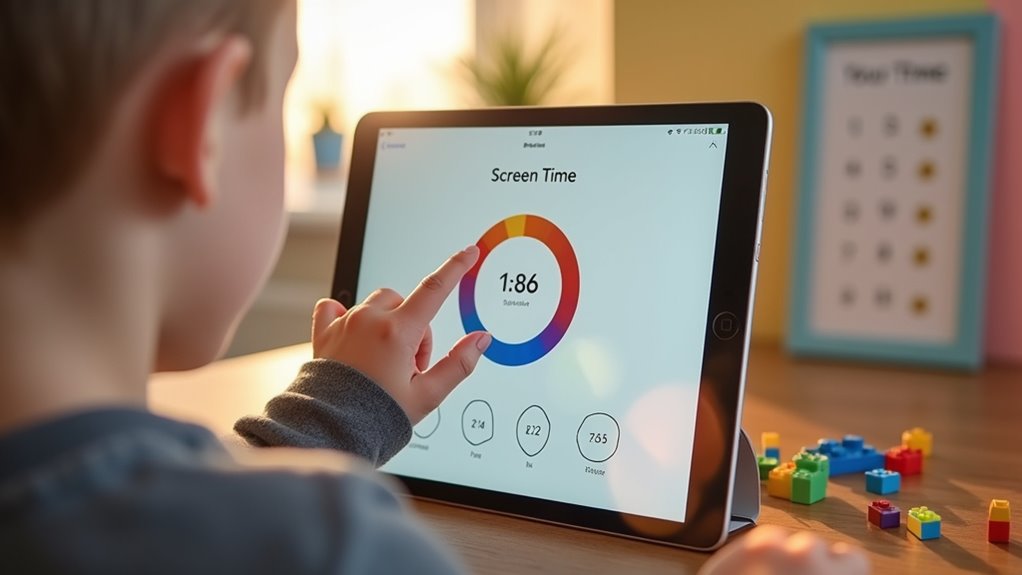
W Ustawieniach iPada przejdź do Sekcji „Czas przed ekranem” (Screen Time) i włącz ją na koncie dziecka lub skonfiguruj konto rodzinne przez Family Sharing; obowiązkowo ustaw czterocyfrowy kod Czasu przed ekranem, żeby dziecko nie mogło zmieniać limitów. Warto aktywować „Udostępnianie między urządzeniami” (Share Across Devices), jeśli dziecko korzysta z kilku urządzeń Apple — wtedy limity i raporty będą spójne. Zanim wprowadzisz reguły, obejrzyj tygodniowy raport użycia, aby dobrać realistyczne wartości dla poszczególnych kategorii aplikacji.
Skonfiguruj trzy główne mechanizmy: Limity aplikacji (App Limits) dla kategorii i pojedynczych aplikacji, Przerwę (Downtime) na noc i Zawsze dozwolone (Always Allowed) dla ważnych aplikacji, np. edukacyjnych i Telefonu. Przy Limicie aplikacji wybieraj albo całe kategorie (Gry, Rozrywka) albo konkretne aplikacje i ustawiaj opcje dzienne, rozróżniając dni robocze od weekendów; zaznacz „Blokuj po przekroczeniu” (Block at End of Limit), jeśli nie chcesz wyjątków bez Twojej zgody. Skonfiguruj też ograniczenia komunikacji, aby kontakt z nieznajomymi był zablokowany poza godzinami dozwolonymi, i pamiętaj, że połączenia alarmowe nie są blokowane — upewnij się, że Kontakt alarmowy/Medical ID jest dostępny.
- Włącz Czas przed ekranem na koncie dziecka: Ustaw kod Czasu przed ekranem (4 cyfry), włącz Udostępnianie między urządzeniami, a jeśli używasz Family Sharing — dodaj konto dziecka jako podopiecznego.
- Przeanalizuj raport tygodniowy: zapisz średni czas dzienny dla „Gier” i „Rozrywki” oraz listę najczęściej używanych aplikacji edukacyjnych, aby bazować na danych, nie intuicji.
- Ustal limity kategorii: dla „Gry” proponowane wartości to 60 min dni robocze / 120 min weekend; dla „Wideo/Strumieniowanie” 90–120 min dziennie; wpisz konkretne czasy w App Limits i wybierz opcję „Blokuj po przekroczeniu”.
- Limity aplikacji indywidualnych: dla aplikacji edukacyjnych ustaw krótkie limity z możliwością wydłużenia po zatwierdzeniu (np. 90 min aktywności edukacyjnej + możliwość 15 min przedłużenia na prośbę).
- Konfiguracja Przerwy (Downtime): ustaw godziny nocne np. 21:00–07:00; w tych godzinach dostępne będą tylko aplikacje z listy „Zawsze dozwolone” oraz telefon.
- Zawsze dozwolone (Always Allowed): dodaj Telefon, aplikacje związane z nauką (np. Khan Academy, Duolingo), oraz aplikację do monitoringu zdrowia; nie dodawaj aplikacji społecznościowych ani gier.
- Wyjątki i „Poproś o więcej czasu”: włącz funkcję „Ask For More Time”, aby dziecko mogło żądać dodatkowego czasu, a zaproszenia kierować na konto rodzica do akceptacji.
- Ograniczenia komunikacji: ustaw „Tylko kontakty” w godzinach Przerwy/Wyłączonego ekranu i zezwól na połączenia z zaufanymi numerami w trybie Zawsze dozwolone.
- Dostosowanie dni: korzystaj z opcji „Dostosuj dni”, żeby np. zwiększyć limity w soboty/ niedziele lub przed sprawdzianami; zapisuj zmiany i obserwuj kolejny raport.
- Monitorowanie i korekty: co tydzień sprawdzaj raporty, jeśli aplikacja „inne” (Safari lub Web) generuje większość czasu, dodaj ograniczenia treści/nawigacji w Sekcji Ograniczenia zawartości i prywatności.
- Bezpieczeństwo i awaryjne rozwiązania: pamiętaj, że połączenia alarmowe są zawsze możliwe, ale upewnij się, że Medical ID i numery alarmowe są uzupełnione; nie przechowuj kodu Czasu przed ekranem w łatwo dostępnych miejscach.
- Kopie zapasowe i aktualizacje: przed większymi zmianami zrób backup iPada oraz utrzymuj system iOS/iPadOS aktualny, bo poprawki mogą zawierać ulepszenia Screen Time.
Uwaga praktyczna: nigdy nie trać kodu Czasu przed ekranem — jego utrata komplikuje modyfikacje i wymaga przywracania urządzenia lub kontaktu z Apple Support; przechowuj go w menedżerze haseł. Ponadto uważaj na „udostępnianie między urządzeniami”: jeśli jest włączone, zmiana limitu na jednym urządzeniu dotyczy wszystkich, co jest pożądane przy tablecie i smartfonie, ale może wymagać indywidualnych wyjątków dla konkretnego sprzętu (np. szkolnego iPada).
Ustalanie dziennych limitów aplikacji
Czy chcesz ograniczyć czas korzystania z konkretnych aplikacji na iPadzie, tak aby dziecko nie przekraczało bezpiecznego limitu? Odpowiedź: ustawienia Czas przed ekranem pozwalają przypisać dzienne limity dla kategorii i pojedynczych aplikacji, na przykład 30 minut na gry i godzinę na edukacyjne aplikacje, co daje jasne ramy i porównanie między typami użycia. Jak to zrobić: przejdź do Ustawienia → Czas przed ekranem → Limity aplikacji, wybierz kategorię lub aplikację, ustaw limit dzienny i opcjonalnie dni z innym limitem, a następnie aktywuj wymaganie kodu rodzicielskiego. Rekomendacja: zaczynaj od krótszych limitów i obserwuj zachowanie, stopniowo rozszerzając czas jeśli widzisz odpowiedzialne korzystanie. Możesz też ustawić wyjątki dla aplikacji edukacyjnych i komunikatorów, co pozwala zachować kontakty bez łamania limitów. Testuj ustawienia co tydzień i dostosowuj w oparciu o obserwacje.
Konfigurowanie „Przerwy” i godzin wyciszenia
Gdy chcesz ustawić „Przerwę” i godziny wyciszenia, jak oddzielić czas nauki od czasu zabawy i snu? Rodzic może otworzyć Ustawienia — Czas przed ekranem, włączyć Przerwę, ustalić dni i konkretne godziny wyciszenia, jasno określając ramy np wieczorem codziennie. Można zablokować aplikacje poza określonymi godzinami, ustawić powtórzenia w dniach szkolnych i weekendowych, testując ustawienia przez tydzień i obserwując zachowanie dziecka systematycznie. Jeżeli potrzeba elastyczności, rodzic ustawia krótsze przerwy w ciągu dnia oraz dłuższe wyciszenie w godzinach snu, i dopasowuje terminarz co tydzień. Testowanie i komunikacja pomagają, rodzic omawia zasady z dzieckiem, ustala konsekwencje i daje wybór w wyznaczonych ramach dla większej odpowiedzialności codziennie. Regularne przeglądy ustawień pozwolą zachować równowagę między nauką a zabawą, dając dziecku wolność w granicach oraz możliwość renegocjacji zasad co miesiąc regularnie.
Ustalanie wyjątków dla edukacji i połączeń alarmowych
Jeżeli chcesz, aby edukacyjne aplikacje działały poza ograniczeniami, a jednocześnie zachować możliwość połączeń alarmowych, oto jak postępować. Sprawdź ustawienia. Przygotuj listę aplikacji, które chcesz dopuścić. Czy chcesz, aby aplikacje edukacyjne działały podczas zadań domowych, a rozrywka była blokowana, czy też preferujesz ręczne wyjątki, które możesz dostosować później z łatwością? Użyj Czas przed ekranem, wybierz Zawsze dozwolone i dodaj konkretne aplikacje edukacyjne, następnie sprawdź, czy Telefon jest nadal dostępny, włącz opcję awaryjnego połączenia, zatwierdź kodem. Przetestuj wyjątki natychmiast, poproś dziecko o próbne użycie, monitoruj działanie podczas lekcji i popraw ustawienia według potrzeb, rób kopię ustawień, porównuj z harmonogramem rodzinnym, dostosowuj. W ten sposób zachowasz wolność edukacji, a jednocześnie gwarantujesz, że połączenia alarmowe będą działać bez przeszkód, zapewniając bezpieczeństwo; aktualizuj listę, kontroluj użycie wieczorem regularnie.
Reguły domowe i plan dnia dla bezpiecznego używania iPada

Ustalenie rodzinnego kontraktu dotyczącego iPada powinno opierać się na mierzalnych regułach: określaniu dziennego limitu czasu (np. 60–90 min dla 6–12 lat, 30–60 min dla 3–5 lat), blokadzie dostępu po 21:00 (z 30–60 minutowym „buforem” przed snem) oraz wyznaczeniu godzin na naukę (np. 16:00–17:30) i zabawę oddzielnie od ekranu. Kontrakt warto spisać i wywiesić w widocznym miejscu, zawierając zapisy o strefach bez ekranów (jadalnia, sypialnia), miejscach przechowywania iPada do ładowania oraz procedurach awaryjnych, np. wyłączeniu trybu online w razie nieodpowiednich treści.
Drugim filarem jest techniczne i wychowawcze wdrożenie zasad: skonfigurowanie funkcji rodzicielskich (czas przed ekranem, ograniczenia treści, zatwierdzanie zakupów), stworzenie listy aplikacji dozwolonych na każdy typ aktywności (edukacja, komunikacja, rozrywka) oraz jasne konsekwencje za łamanie zasad (utrata dostępu na określony czas, dodatkowe obowiązki domowe). Regularne, cotygodniowe omówienia postępów i korekty harmonogramu (5–10 minutowe spotkania rodziny) zamykają pętlę kontroli i uczą dzieci odpowiedzialności cyfrowej.
1) Ustal konkretne limity czasowe według wieku i aktywności: edukacja 45–90 min dziennie nie wliczana do limitu rozrywki; gry i media 30–60 min dla młodszych, 60–120 min dla nastolatków; przerwy co 20–30 min (5–10 min) dla zdrowia oczu.
2) Wyznacz stałe bloki czasowe w harmonogramie domowym: poranna rutyna (bez iPada), popołudniowy blok nauki 16:00–17:30, czas na zajęcia fizyczne 17:30–18:00, wieczorny blok wolny 19:00–20:00, a pełny zakaz ekranów od 21:00.
3) Zdefiniuj strefy bez ekranów i zasady przechowywania: jadalnia i sypialnie jako strefy bez ekranów; centralne miejsce ładowania poza pokojami dzieci z obowiązkiem odstawienia iPada na noc.
4) Skonfiguruj technicznie urządzenia: włącz Screen Time/Family Link, ustaw czas przed ekranem zgodny z punktem 1, aktywuj filtrowanie treści na poziomie routera i sklepu aplikacji, włącz zatwierdzanie zakupów i hasła do zmian ustawień.
5) Przygotuj listę aplikacji dozwolonych z priorytetem edukacji: przypisz konkretne aplikacje do kategorii (np. matematyka — Khan Academy Kids 15–30 min/dzień, czytanie — Epic 20–30 min/dzień) i zablokuj pozostałe sklepy/gry poza zatwierdzonymi.
6) Ustal jasne i proporcjonalne konsekwencje: pierwsze złamanie — upomnienie i przypomnienie reguł; drugie — utrata dostępu na 24 godziny; trzecie — jeden dzień bez iPada plus dodatkowe obowiązki (np. pomoc w domu).
7) Wprowadź system nagród i nauki odpowiedzialności: punkty za przestrzeganie godzin (np. 1 punkt/dzień), które wymienia się na aktywności rodzinne lub 30 dodatkowych minut w weekend; dokumentuj postępy w tabeli widocznej dla całej rodziny.
8) Planuj cotygodniowe krótkie spotkania kontrolne: 5–10 minutowe omówienie, co zadziałało, co zmienić, analiza aplikacji używanych najczęściej i ewentualna korekta limitów; wprowadzaj zmiany na podstawie obserwacji i opinii dziecka.
9) Zadbaj o edukację cyfrową i prywatność: naucz dzieci, które dane są prywatne, jak ustawiać prywatność w aplikacjach, nieakceptowania zaproszeń od nieznajomych oraz zgłaszania nieodpowiednich treści.
10) Monitoruj i dostosowuj techniczne wyjątki: tryb „gościa” dla wizyt, awaryjne zwiększenie czasu (np. zadanie domowe wymagające aplikacji) zatwierdzane przez rodzica i odnotowane w tygodniowym przeglądzie.
Uwaga praktyczna: unikaj nadmiernej sztywności — zbyt restrykcyjne reguły bez uzasadnienia prowadzą do ukrywania aktywności przez dzieci; zamiast tego stosuj jasne reguły plus regularne rozmowy, które budują zaufanie i umożliwiają elastyczne dostosowanie. Dodatkowo pilnuj technicznych ustawień hasła i kont rodzicielskich — często to one są najsłabszym ogniwem, więc użyj dłuższego hasła i dwuetapowej weryfikacji, aby zapobiec nieautoryzowanym zmianom.
Tworzenie rodzinnego kontraktu dotyczącego ekranów
Rodzic często staje przed pytaniem, jak jasno ustalić domowe reguły dotyczące iPada, aby uniknąć nieporozumień i kłótni, i jasno komunikować wspólne oczekiwania. Jak więc sformułować jasne zasady, które szanują wolność dziecka, a jednocześnie chronią zdrowie i relacje rodzinne — czy zapiszesz je razem z dzieckiem? Zaproponować pisemny kontrakt, który określa czas korzystania, miejsca bez ekranów i odpowiedzialność, wraz z konsekwencjami, Warto też dodać nagrody pozytywne i możliwe wyjątki. Omawiać warunki z dzieckiem, negocjować granice i zapisać wspólne zasady, aby decyzje były przejrzyste i akceptowane, i ustalić sposób przypominania oraz monitorowania postępów regularnie. Na przykład ustalić tygodniowy limit godzin, wieczorne wyłączenie i nagrody za dotrzymanie ustaleń, co daje porównywalność. Podpisać kontrakt razem, przeglądać go raz w miesiącu i dostosować, jeśli potrzeby rodziny lub dziecka się zmienią.
Harmonogram dnia: nauka, zabawa, aktywność fizyczna
W ciągu dnia, planując harmonogram dla dziecka, warto rozdzielać czas na naukę, zabawę i aktywność fizyczną, tworząc równowagę, dając mu swobodę wyboru krótkich aktywności. Czy zastanawiasz się, jak skomponować dzień tak, żeby iPad nie dominował, przy jednoczesnym wspieraniu nauki, kreatywności i ruchu, biorąc pod uwagę jego indywidualny rytm rozwoju? Odpowiedź: rozpisz blokami czasowymi, oddziel zadania poznawcze od zabawy, wplataj krótkie przerwy ruchowe, dostosowując długość do wieku, pozwól dziecku negocjować wybory, ucząc odpowiedzialności i granic. Zaleca się ustalić elastyczny plan tygodnia, z wymiennymi blokami edukacji, zabawy i ruchu, monitorując adaptację dziecka i korygując tempo, zachowując wolność wyboru przy bezpiecznych ramach. W praktyce, wypróbuj harmonogram przez tydzień, oceniaj razem wyniki, wprowadzaj zmiany stopniowo, tak by nie ograniczać jego swobody, obserwuj koncentrację, nastrój i zaangażowanie codziennie regularnie.
Wyznaczanie stref bez ekranów w domu
Jeżeli zależy ci na ograniczeniu używania iPada i poprawie rodzinnej równowagi, gdzie najlepiej wyznaczyć strefy bez ekranów? Odpowiedź sugeruje salony, jadalnie i sypialnie, tam gdzie rozmowy i sen są priorytetem, ponieważ przestrzeń wspólna wspiera więzi. Można też wyznaczyć strefy z elastycznymi godzinami, na przykład kącik do nauki bez ekranów rano i pokój zabaw po południu. Porównanie pokazuje, że twarde zasady w jadalni ułatwiają posiłki i rozmowy, podczas gdy miękkie zasady w salonie dają swobodę. Rekomendacja mówi, aby ustalić jasne granice, zaplanować wyjątki na nagrody i weekendy, i regularnie omawiać zasady razem z dzieckiem. To podejście łączy bezpieczeństwo i wolność, pozwalając rodzinie decydować o czasie ekranowym, bez niepotrzebnych napięć. Zalecane jest oznaczenie stref prostymi znakami, harmonogramem ściennym i konsekwencją w egzekwowaniu reguł, dla wspólnego dobra.
Aplikacje i alternatywy edukacyjne – co warto zainstalować i dlaczego
Zastąpienie biernego oglądania przez interaktywne aplikacje edukacyjne ma uzasadnienie pedagogiczne: platformy takie jak Khan Academy czy Scratch przekształcają odbiór treści w aktywne uczenie się poprzez zadania, projekty i natychmiastową informację zwrotną, co zwiększa retencję i rozwija umiejętności wykonywania zadań. Jednocześnie warto ocenić, które komponenty nauczania są kluczowe dla rozwoju dziecka (np. rozumienie pojęć vs. kreatywność) i dopasować wybór aplikacji do tych celów, zamiast traktować je jako uniwersalny zamiennik dla nadzorowanego oglądania.
Narzędzia kontroli rodzicielskiej pełnią inną, komplementarną funkcję: monitorują aktywność, ograniczają dostęp w wybranych godzinach i generują raporty zachowań cyfrowych, co ułatwia prowadzenie rozmów wychowawczych i ocenę czasu ekranowego. Praktyczny test integracji polega na równoczesnym sprawdzeniu raportów aktywności, ergonomii ustawień oraz skuteczności blokad w realnych scenariuszach domowych przez co najmniej kilka tygodni, aby wychwycić zarówno fałszywe alarmy, jak i luki w ochronie prywatności.
| Kategoria | Edukacyjne aplikacje (np. Khan Academy, Scratch) | Zewnętrzne narzędzia kontroli rodzicielskiej (np. Family Link, Qustodio) | Wpływ na rozwój dziecka | Przykładowy koszt | Prywatność i dane |
|---|---|---|---|---|---|
| Główna funkcja | Nauczanie, ćwiczenia, projekty interaktywne | Monitorowanie, blokowanie, ograniczanie czasu i treści | Aplikacje bezpośrednio uczą; kontrolery pośrednio wspierają środowisko uczenia | Aplikacje często darmowe/freemium; kontrolery płatne subskrypcje | Aplikacje zbierają dane edukacyjne; kontrolery zbierają metadane użycia |
| Zaangażowanie użytkownika | Wysokie — aktywne zadania i natychmiastowa informacja zwrotna | Niskie/pośrednie — działania administracyjne, nie edukacyjne | Aktywne aplikacje rozwijają umiejętności; kontrolery nie uczą | Aplikacje: 0–10 USD/mies.; kontrolery: 3–10 USD/mies. | Wymaga sprawdzenia polityk; kontrolery mogą mieć dostęp do wielu urządzeń |
| Raportowanie | Zwykle wewnętrzne postępy, śledzenie modułów i osiągnięć | Szczegółowe raporty czasu, odwiedzanych stron, prób obejścia blokad | Raporty aplikacji mierzą kompetencje; kontrolery mierzą ekspozycję i zachowanie | Niektóre aplikacje oferują płatne raporty dla nauczycieli/rodziców | Uwaga na przechowywanie danych w chmurze i udostępnianie stron trzecich |
| Personalizacja treści | Silna — ścieżki nauczania, projekty dostosowane do poziomu | Ograniczona — reguły i profile użytkowników, harmonogramy | Personalizacja zwiększa efektywność nauki; kontrolery personalizują środowisko | Koszt personalizacji zwykle w abonamencie PRO | Sprawdź, czy można usunąć konto i wyeksportować dane |
| Blokady treści i bezpieczeństwo | Ograniczone — filtry wbudowane rzadko i zazwyczaj dot. treści wewnętrznych | Zaawansowane — filtrowanie stron, aplikacji, monitorowanie komunikacji | Kontrolery poprawiają bezpieczeństwo, aplikacje ograniczają kontekst nauki | Dodatkowe funkcje bezpieczeństwa często w droższych planach | Kontrolery mogą agregować metadane z wielu urządzeń — ryzyko centralizacji |
| Łatwość wdrożenia | Proste dla pojedynczych aplikacji; wymaga konfiguracji konta dziecka | Może być złożone — instalacja na wielu urządzeniach, integracja z OS | Łatwiejsze wdrożenie sprzyja regularnemu użyciu | Jednorazowe wdrożenie aplikacji; kontrolery wymagają utrzymania subskrypcji | Upewnij się, że narzędzie spełnia lokalne przepisy (RODO/GDPR itp.) |
| Offline / wymagania sieciowe | Często dostępne offline (np. projekty Scratch) | Zwykle wymagają połączenia do raportowania i synchronizacji | Możliwość pracy offline zwiększa dostęp w niskobandowych warunkach | Offline zmniejsza potrzebę subskrypcji danych | Synchronizacja danych przywraca ryzyko przesyłu poza strefę prywatności |
| Najlepsze zastosowanie | Nauka przedmiotów, kodowanie, kreatywne projekty | Kontrola czasu ekranowego, ochrona przed nieodpowiednimi treściami | Kombinacja obu daje najlepszy efekt: nauka + bezpieczne środowisko | Kombinacja może zwiększyć całkowity koszt domowy | Ważne: sprawdzić polityki retencji i dostęp do danych dzieci |
Kluczowym parametrem w tym zestawieniu jest cel zastosowania: jeśli priorytetem jest rzeczywiste uczenie się i rozwój kompetencji, to jakość i poziom personalizacji aplikacji edukacyjnej ma największe znaczenie; jeśli natomiast priorytetem jest bezpieczeństwo i zarządzanie czasem ekranowym, to wartość dodana leży po stronie narzędzi kontroli rodzicielskiej. W praktyce optymalne rozwiązanie to świadome łączenie obu typów narzędzi — wybrane aplikacje edukacyjne z aktywnym profilem nauczania plus lekka polityka kontroli czasu i raportowania, sprawdzona przez rodziców przez kilka tygodni pod kątem raportów i prywatności.
Edukacyjne aplikacje zastępujące pasywne oglądanie
Rodzic często zastanawia się, jakie aplikacje mogą skutecznie zastąpić pasywne oglądanie, oferując jednocześnie realne korzyści edukacyjne? Twoje pytanie sugeruje: rekomendacja obejmuje aplikacje interaktywne, takie jak Khan Academy Kids czy Duolingo, które uczą przez zadania, rozbudzają ciekawość i pozwalają na kontrolę postępów. Odpowiedź wskazuje też na kreatywne narzędzia — Toca Boca, Procreate for iPad — które rozwijają wyobraźnię poprzez praktyczne ćwiczenia i eksperymentowanie. Zalecenie dla rodzica to wybierać aplikacje z jasnymi celami edukacyjnymi, ustawiać krótkie sesje oraz mieszać typy aktywności, aby dziecko ćwiczyło różne umiejętności. Jeśli chcesz wolności w planowaniu, skoncentruj się na aplikacjach dających raporty postępów i możliwościach dostosowania poziomu trudności. W praktyce testuj trzy aplikacje naraz, monitoruj reakcje dziecka przez tydzień, porównuj zaangażowanie i wybierz te, które dają największą wartość, uczcie się razem.
Aplikacje do kontroli rodzicielskiej innych firm: zalety i ograniczenia
Chociaż wiele wbudowanych narzędzi jest użytecznych, jakie zalety oferują aplikacje kontroli rodzicielskiej firm trzecich i gdzie zawodzą? Pytanie: aplikacje firm trzecich często zapewniają elastyczne harmonogramy, szczegółowe blokowanie aplikacji oraz zasady obejmujące wiele urządzeń, co odpowiada gospodarstwom domowym chcącym dostosowanych limitów i bardziej precyzyjnej kontroli. Odpowiedź: mogą oferować zdalne zarządzanie, filtrowanie treści i systemy nagród, ale mogą wymagać subskrypcji, głębszych uprawnień do urządzenia oraz mieć okazjonalne problemy z niezawodnością. Rekomendacja: rozważ wypróbowanie renomowanych aplikacji, porównaj funkcje takie jak białe listy aplikacji, filtry internetowe i profile rodzinne, i priorytetowo traktuj przejrzystość oraz praktyki dotyczące danych. Również rozważ autonomię: niektóre rozwiązania mogą wydawać się zbyt restrykcyjne dla starszych dzieci, więc preferuj opcje pozwalające na stopniową swobodę, negocjację z użytkownikiem i dostosowanie z czasem. Na koniec oceniaj zgodność z iPadOS, nakład czasu rodziców, wartości rodzinne i wybieraj narzędzia, które równoważą swobodę z granicami.
Narzędzia do monitorowania aktywności i raportowania czasu
Opiekun może zapytać: jak można śledzić korzystanie z aplikacji i czas korzystania z iPada w sposób, który ujawnia nawyki uczenia się, a nie tylko surowe minuty, aby można było podejmować świadome decyzje? Pierwsze, co mierzyć: użyj kategorii aplikacji, długości sesji, rodzaju interakcji i postępów w osiągnięciach, które razem pokazują wzorce zaangażowania wykraczające poza łączny czas. Po drugie, jak zdobyć dane: zainstaluj aplikacje monitorujące, takie jak Screen Time, Qustodio lub Family Link, z których każda oferuje raporty, powiadomienia i filtry treści przy różnych kompromisach prywatności. Po trzecie, co robić z raportami: przeglądaj cotygodniowe trendy z dzieckiem, porównuj postępy w aplikacjach edukacyjnych z użyciem rekreacyjnym i wspólnie ustalaj cele. Wreszcie zalecane ustawienia: włącz raporty aktywności, ogranicz powiadomienia i wybieraj aplikacje, które eksportują podsumowania użycia dla przejrzystych rozmów, oraz śledź postępy codziennie.
Jak rozmawiać z dzieckiem o ograniczeniach ekranu – praktyczne wskazówki
Dla maluchów (1–5 lat) wprowadzenie granic powinno opierać się na rytuałach i wizualnych sygnałach: konkretne ramy czasowe (np. 15–20 minut na bajkę po południu), stałe momenty bez ekranów (posiłki, przed snem) oraz użycie zegara odliczającego czas lub kolorowej kartki jako sygnału końca zabawy. Mów prostym językiem („po jednej bajce wyłączamy”) i stosuj natychmiastowe, przewidywalne konsekwencje — zamiana ekranu na zabawkę lub aktywność ruchową — aby dziecko szybko skojarzyło regułę z efektem; jednocześnie chwal oczekiwane zachowania i nagradzaj dodatkowym czasem zabawy fizycznej.
U starszych dzieci (6–12 lat) i nastolatków (13+) podejście powinno łączyć wyjaśnienie powodów (sen, koncentracja, relacje społeczne) z elementami współdecydowania: ustalcie razem konkretne limity godzinowe (np. 1 godz./dzień w dni szkolne, 2 godz. w weekendy), pory bez ekranów (np. 19:00–07:00 jako „bez ekranów”) oraz jasne, uzgodnione konsekwencje naruszeń (utrata przywileju na 24–72 godz.). Daj starszym stopniowaną autonomię: negocjowalne wyjątki (zadania domowe, nauka), mechanizmy kontroli czasu (timery, aplikacje do limitowania), coroczne/ comiesięczne przeglądy zasad i ustalanie nagród pozytywnych (np. dodatkowy czas na weekend po tygodniu zgodności).
Lista konkretnych kroków i rozwiązań rozwijająca powyższe zalecenia:
- Dla maluchów: ustal maksymalny pojedynczy seans 10–20 minut i nie więcej niż 30–45 minut dziennie łącznego czasu ekranowego; użyj prostego timera z dużym wyświetlaczem (np. kuchenny cyfrowy) i oznacz „koniec” czerwonym żetonem.
- Dla maluchów: wprowadź trzy stałe zasady: ekran tylko po posiłku, brak ekranów przy stole, i ekran wyłączony na 1 godzinę przed snem; stosuj natychmiastową alternatywę (książka + zabawa manualna) jako „plan B” po skończonym czasie.
- Dla uczniów 6–12 lat: wypracuj rodzinny plan mediów z liczbami (np. 60 minut dziennie w dni nauki, 120 w weekend), zapisz go na kartce i powieś w widocznym miejscu; używaj aplikacji do limitowania (np. Family Link, Screen Time) ustawiając automatyczne blokowanie o ustalonej godzinie.
- Dla uczniów 6–12 lat: wprowadź naturalne konsekwencje zamiast kar abstrakcyjnych — np. jeśli reguła złamana, przywilej wieczorny zostaje zamieniony na aktywność rodzinną bez ekranu; zaproponuj jasne etapy odbudowy przywilejów (po 3 dniach zgodności odzyskuje się 20% czasu).
- Dla nastolatków: zaproponuj kontrakt z jasnymi limitami i listą uzasadnionych wyjątków (praca domowa, kontakt z rówieśnikami) oraz skalą kar (np. 1 naruszenie = ostrzeżenie, 2 = ograniczenie na 48 godz., 3 = rozmowa rodzinna + plan naprawczy).
- Dla nastolatków: zamiast ciągłego monitorowania, stosuj transparentne narzędzia i zasady prywatności — poproś nastolatka o dzielenie się pulsem użycia raz w tygodniu; użyj aplikacji do digital well-being (np. RescueTime, Screen Time) do wspólnej analizy danych i negocjacji zmian.
- Ogólne techniczne rozwiązania: w routerze ustaw czasowe reguły blokowania (np. Netgear/Google Nest) dla wszystkich urządzeń o określonych porach; stosuj profile dla urządzeń dziecięcych z filtrowaniem treści i limitem godzin.
- System pozytywny: zamiast kar oferuj „bank minut” — za wykonane obowiązki i aktywności bez ekranów dziecko zdobywa dodatkowe 10–30 minut do wykorzystania w weekend; zapisuj postępy na wspólnej tabeli osiągnięć.
- Sygnały przejścia i komunikacja: wprowadź 5– i 2‑minutowe przypomnienia przed końcem czasu, stosując neutralne formuły („za 5 minut kończymy”), i zawsze kończ sesję spokojnym rytuałem (np. wyciszenie, schowanie urządzenia, krótka rozmowa).
- Regularne przeglądy: ustal cotygodniowe 10‑minutowe spotkania rodzinne na ocenę, co działa; mierz efekty prostymi wskaźnikami (ilość snu, jakość odrabiania lekcji, liczba konfliktów wieczornych) i dostosowuj limity co 2–4 tygodnie.
Ważna uwaga praktyczna: konsekwencja i modelowanie przez dorosłych są kluczowe — jeśli rodzic chce ograniczyć ekran, musi tego przestrzegać w widoczny sposób (np. brak telefonu przy stole). Uważaj na pułapki: zbyt surowe, nagłe zakazy często prowadzą do ukrywania użycia lub oporu, a zbyt luźne reguły nie przynoszą poprawy; rozwiązaniem jest stopniowe wdrażanie i regularne negocjacje z oceną wyników.
Dostosowanie komunikatu do wieku dziecka
Czy rodzic powinien mówić inaczej do przedszkolaka niż do nastolatka, i jak ty możesz dobrać język, przykłady i granice, by były zrozumiałe? Pytanie dotyczy dostosowania komunikatu do rozwoju dziecka, ponieważ odmienne potrzeby wymagają prostszych wyjaśnień lub bardziej szczegółowych argumentów. Odpowiedź: używaj krótszych zdań z obrazami i rutynami dla przedszkolaka, natomiast nastolatkowi podawaj przyczyny, konsekwencje i wybory, żeby zachować jego autonomię. Praktyczna rekomendacja: testuj komunikat, zaczynając od prostego polecenia, rozwijaj wyjaśnienie przykładami codziennych sytuacji, i proponuj alternatywy, które pozostawiają wolność wyboru. Unikaj moralizowania, zachowaj spokój, i dostosowuj styl w zależności od reakcji dziecka. W miarę potrzeby włącz krótkie negocjacje, proponując czas zastępczy na zabawę lub naukę, co zwiększy poczucie kontroli. Regularnie oceniaj efekty i modyfikuj komunikat, żeby utrzymać równowagę między wolnością a bezpieczeństwem na bieżąco.
Wspólne ustalanie zasad i konsekwencji
Jak wspólnie ustalić zasady dotyczące ekranu, gdy wcześniej dopasowywano komunikat do wieku dziecka i jego reakcji? Pytasz o granice, potem wyjaśniasz, że wspólne spotkanie wyjaśnia limity, role i rytmy — rodzice przedstawiają opcje, dziecko proponuje swoje preferencje. Odpowiadasz, proponując konkretne zasady, na przykład ograniczyć codzienne korzystanie do czterdziestu pięciu minut po odrobieniu pracy domowej, zarezerwować weekendy na aktywności offline oraz ustawić stację ładowania poza sypialnią. Zalecasz dokumentowanie ustaleń, używając prostego wykresu lub kalendarza widocznego dla wszystkich, oraz cotygodniowego przeglądu efektów, dostosowując czas lub aplikacje w oparciu o zachowanie i wzajemne zaufanie. Zachęcasz do proponowania alternatyw, takich jak wspólne spacery czy projekty twórcze, aby wolność była odczuwana jako zdobyta, a nie ograniczona. Możecie ustalić konsekwencje, na przykład tymczasowe ograniczenia aplikacji po ostrzeżeniach, zachowując uczciwość i przejrzystość.
Motywowanie pozytywne zamiast karania
Gdy rodzic chce wprowadzić ograniczenia ekranowe, warto, aby rodzic najpierw zdefiniował cele, potrzeby dziecka i możliwe przeszkody. Jak rozmawiać, aby motywować zamiast karać, szanując autonomię i oferując alternatywy wyboru, bez narzucania reguł, używając empatii i pytań otwartych konstruktywnych? Rodzic powinien zaproponować konkretne, wspólne cele dotyczące czasu ekranu, podkreślić korzyści zdrowotne i społeczne, oraz przedstawić alternatywy z możliwością rewizji tygodniowej. Warto zauważyć, że nagrody związane z autonomią zwiększają współpracę, podczas gdy kary ograniczają eksplorację i często prowadzą do oporu oraz obniżają samodzielność. Rodzic może oferować alternatywy jak czas na projekt, sport, lekturę — proste wybory, które rozwijają umiejętności i dają wolność, i wzmacniają poczucie odpowiedzialności. Rekomendacja: ustalajecie razem tygodniowy plan, mierzcie postępy prostymi wskaźnikami, nagradzajcie autonomię i omawiajcie konsekwencje regularnie z opcją rewizji i elastycznymi rozwiązaniami.
Dostosowanie zasad do wieku: niemowlęta, przedszkolaki, starsze dzieci i nastolatki
W miarę jak dziecko rośnie, zasady powinny przechodzić od pełnej nadzorczej ochrony do ukierunkowanego wspierania samodzielności, przy czym kluczowe są obserwacje rozwojowe — zdolność samoregulacji, komunikacji i rozwiązywania problemów. U niemowląt i małych dzieci reguły koncentrują się na bezpieczeństwie i stałych rutynach (sen, karmienie, ograniczenie bodźców), natomiast u przedszkolaków warto wprowadzać drobne wybory i proste ograniczenia czasowe, które uczą konsekwencji i poczucia sprawstwa. Dla dzieci w wieku szkolnym zasady powinny rozszerzać zakres obowiązków domowych i odpowiedzialność za szkolne zadania, z jasnymi konsekwencjami i systemem rozliczania; równocześnie stopniowo zwiększa się dostęp do urządzeń cyfrowych w kontrolowanych warunkach. Z nastolatkami efektywne są dialog i współtworzenie reguł — regularne przeglądy granic, umówienie się na cele i konsekwencje oraz nauka zarządzania czasem i finansami pomagają uniknąć buntu lub ukrywania zachowań; istotne jest rozpoznanie momentu, kiedy zmniejszyć kontrolę, nie tracąc wsparcia.
Praktyczne wprowadzanie zmian wymaga zastosowania mierzalnych wskaźników gotowości oraz elastyczności: np. czy dziecko potrafi określić swoje emocje, wykonać zadanie bez przypominania, dotrzymać umówiony limit czasu czy poradzić sobie z niepowodzeniem. Należy unikać typowych błędów, takich jak zbyt szybkie przyznawanie swobody na podstawie pojedynczego sukcesu, lub utrzymywanie nadmiernej kontroli „na wszelki wypadek”, co hamuje rozwój autonomii. Równoległe stosowanie narzędzi: timery, listy kontrolne, umowy rodzinne i regularne rozmowy kontrolne umożliwia monitorowanie postępów i korektę zasad. Wdrażając reguły, warto dokumentować ustalenia i okresowo je rewizować, aby dopasować je do dynamicznie zmieniających się kompetencji dziecka.
| Wiek | Główne cele zasad | Typowe rozwojowe wskaźniki gotowości | Przykładowe reguły i zasady | Poziom nadzoru | Praktyczne narzędzia/strategia | Najczęstsze pułapki |
|---|---|---|---|---|---|---|
| Niemowlęta (0–2 lata) | Maksymalizacja bezpieczeństwa, stałe rutyny | Regularny sen i karmienie, reakcja na polecenia werbalne/gesty, początkowa samoregulacja emocji | Ograniczenie dostępu do niebezpiecznych przedmiotów; stałe pory snu i posiłków; brak ekranów dla najmłodszych | Pełny nadzór fizyczny i wizualny | Bezpieczne środowisko (bramki, zabezpieczenia), harmonogramy, krótkie przypomnienia | Nadmierne uspokajanie dziecka poprzez ekran; brak spójności rutyn |
| Przedszkolaki (3–5 lat) | Nauka konsekwencji, wprowadzenie wyborów | Potrafi wykonać proste polecenia, krótkie okresy samodzielnej zabawy, zaczyna rozumieć pojęcie „konsekwencja” | Ograniczony czas zabawy z ekranem (np. 20–30 min), wybór ubrań/posiłków w ramach opcji, timer na zadania | Bliski nadzór z rosnącą swobodą przy rutynach | Timery, wizualne harmonogramy, proste systemy nagród i naturalne konsekwencje | Zbyt luźne reguły mylące granice; niekonsekwencja dorosłych |
| Dzieci w wieku szkolnym (6–12 lat) | Rozszerzenie obowiązków, odpowiedzialność za zadania | Samodzielne odrabianie prostych zadań, planowanie czasu z pomocą, podstawy empatii i rozumienia reguł | Stałe obowiązki domowe, reguły korzystania z internetu (czas, treści), system punktów/konsekwencji | Monitorowanie zdalne (sprawdzanie efektów), okresowe kontrole | Listy kontrolne, kalendarz rodzinny, ustalanie konsekwencji finansowych/pracowych | Przyznawanie swobody bez sprawdzania wykonania; zbyt surowe kary zamiast nauki |
| Nastolatki (13–18 lat) | Budowanie autonomii, negocjacja granic, przygotowanie do dorosłości | Umiejętność autorefleksji, zarządzania czasem, rozwiązywania konfliktów, radzenia sobie z presją rówieśniczą | Wspólne ustalanie godzin powrotu, stopniowy dostęp do urządzeń i pieniędzy, umowy dotyczące prywatności i konsekwencji | Zaufanie warunkowe; okresowe rozmowy i przeglądy | Umowy rodzinne, spotkania „check-in”, planowanie finansowe i cele rozwojowe | Zbyt szybkie „uwolnienie” bez wsparcia; mikrozarządzanie prowadzące do oporu |
| Międzygrupowe wskazówki | Dopasowanie zasad do indywidualnego tempa rozwoju | Monitorować konsekwentne wykonanie reguł, odporność na frustrację, komunikację | Stosować stopniowe zwiększanie autonomii, jasne kryteria awansu | Przejściowe obniżanie poziomu nadzoru wraz z osiągnięciem celów | Dokumentowanie umów, regularna rewizja, współdecydowanie | Ignorowanie regresji rozwojowej (np. stres) lub porównywanie dzieci |
Najważniejszym parametrem w tabeli są rozwojowe wskaźniki gotowości — to one determinują, kiedy i w jaki sposób stopniowo zmniejszać nadzór oraz poszerzać odpowiedzialność. Przy podejmowaniu decyzji o zmianie zasad należy opierać się na obserwacji powtarzalnych zachowań, a nie jednorazowych sukcesach; warto też mieć przygotowany plan „cofania” przywracający większe wsparcie w sytuacjach stresowych lub regresji.
Jak stopniowo zwiększać odpowiedzialność dziecka
Ponieważ zasady powinny ewoluować wraz z rozwojem dziecka, rodzice — a ty jako opiekun — mogą stopniowo zwiększać odpowiedzialność, dostosowując reguły do wieku. Jak zacząć negocjować zakres ekranu z dzieckiem, biorąc pod uwagę bezpieczeństwo, rozwój i rosnącą potrzebę wolności, i jasne oczekiwania rodziców? Odpowiedź polega na stopniowym delegowaniu zadań — na przykład pozwól przedszkolakowi wybrać aplikację, kontroluj jednak czas i treść, i konsekwencje. Starsze dzieci mogą otrzymywać więcej zaufania, jeśli potrafią samodzielnie zarządzać limitami, oraz planować harmonogram korzystania. Nastolatkom warto zaoferować stopniowy dostęp do funkcji, oraz okresowe przeglądy umowy. Rekomendacja: monitoruj postępy dyskretnie, dawaj swobodę tam, gdzie dziecko ją udowadnia, ale utrzymuj jasne ramy i dopasowuj zasady co kilka tygodni.
Wskaźniki rozwoju wskazujące gotowość na większą swobodę
Czy opiekun potrafi rozpoznać oznaki gotowości, takie jak samodzielne ubieranie się, dłuższe skupienie uwagi i bezpieczna komunikacja z dorosłymi? Oceniając niemowlęta, przedszkolaki, starsze dzieci i nastolatki, obserwuje się umiejętności motoryczne, koncentrację oraz rozumienie zasad, co informuje decyzję. Na przykład, gdy przedszkolak potrafi siedzieć przez kilkanaście minut i powtarzać instrukcje, można rozważyć wydłużenie krótkich sesji. Dla starszych dzieci, umiejętność planowania i rozliczania się z czasu ekranu wskazuje gotowość, zwłaszcza gdy stosują reguły bez nadzoru. Powinniście dostosować oczekiwania do wieku i indywidualnego rozwoju, ustalając jasne granice oraz stopniowe przyzwolenie na swobodę. Monitorowanie reakcji dziecka na nowe zasady, omawianie ich wspólnie i korygowanie przy minimalnym ograniczaniu autonomii zapewnia bezpieczne rozszerzanie wolności. Zachęcająco, obserwuj postępy regularnie, nagradzaj samodzielność małymi przywilejami i koryguj oczekiwania w praktyce codziennie mierzalnie.
Typowe błędy rodziców i jak ich unikać
Jeżeli rodzice nie dopasują zasad do wieku, jakie problemy mogą wyniknąć — czy na przykład niemowlę będzie przeciążone, a nastolatek buntowniczy? Często popełnianym błędem jest stosowanie jednej reguły dla wszystkich, co ignoruje różne potrzeby rozwojowe i tempo uczenia się. Na przykład niemowlę potrzebuje krótki, interaktywny kontakt rodzica i minimalnych bodźców ekranowych, podczas gdy przedszkolak korzysta z prostych, edukacyjnych aplikacji pod nadzorem dorosłego. Starsze dzieci wymagają jasnych granic i negocjacji, bo nagłe zakazy mogą prowadzić do ukrywania użycia i buntowniczych reakcji, które wymagają rozmów o granicach. Zaleca się, abyś dostosował limity według wieku i umiejętności, wprowadzał stopniowe zwiększanie swobody oraz omawiał zasady wspólnie z dzieckiem. Ustal konkretne pory i cele użycia, monitoruj postępy, dawaj wybór w ramach granic — dzięki temu zachowasz wolność i odpowiedzialność, i konsekwencji.
Monitorowanie postępów i modyfikowanie ograniczeń w praktyce
Sprawdzanie skuteczności limitów zacznij od konkretnych metryk w raporcie Screen Time: średni czas dzienny na aplikację, liczba odblokowań ekranu i trend tygodniowy (zmiana procentowa względem poprzednich 7–14 dni). Ustal progi efektywności — np. redukcja czasu w aplikacjach rekreacyjnych o co najmniej 15–25% w ciągu dwóch tygodni lub spadek liczby odblokowań o 30% — i traktuj odchylenia od tych progów jako sygnał do interwencji.
Gdy limity wydają się nieskuteczne, przechodź do precyzyjnych korekt i testuj je przez krótkie okresy kontrolne: zmniejszaj dzienne limity o 15–30% lub skróć okno Downtime o 30–60 minut, a potem obserwuj wpływ przez następne 7–10 dni. Wprowadzaj także rozwiązania równoległe: limity aplikacji zamiast ogólnych limitów, zasady wyjątku dla zadań szkolnych, oraz system punktowy z jasno zdefiniowanymi nagrodami (np. 10 punktów = 30 minut dodatkowego czasu weekendowego).
- Przeprowadź baseline: zapisz średni czas korzystania z każdej kluczowej aplikacji i liczbę odblokowań ekranu na okres 7 dni; to będzie punkt odniesienia do oceny zmian.
- Ustal mierzalne cele: dla aplikacji rozrywkowych celuj w 15–25% redukcję czasu w ciągu 14 dni; dla edukacyjnych oczekuj wzrostu o minimum 10% lub utrzymania czasu nauki zgodnie z planem.
- Wdrażaj zmiany w małych krokach: zmniejszaj limity dzienne o 15% lub skracaj Downtime o 30–60 minut zamiast drastycznych cięć, aby łatwiej ocenić efekt i uniknąć buntu użytkownika.
- Konfiguruj limity aplikacji selektywnie: ustaw 30–60 minut dziennie na media społecznościowe, 45–90 minut na gry; pozostaw aplikacje edukacyjne i komunikatory z nauczycielami poza limitami lub z wyższymi progami.
- Zastosuj dokładne okna Downtime: definiuj czas od 21:00 do 07:00 dla nastolatków i od 20:00 do 07:00 dla młodszych dzieci; dopasuj do rytmu dnia i obowiązków szkolnych.
- Monitoruj anomalie: loguj nagłe skoki (>50% wzrostu jednego dnia) i odnotowuj potencjalne przyczyny (egzamin, weekend, nowa gra), aby odróżnić jednorazowe wydarzenia od trendów.
- Wprowadź politykę wyjątków: utwórz listę aplikacji z funkcją „zawsze dozwolone” (np. słowniki, aplikacje szkolne) i procedurę szybkiego przyznawania wyjątków na zadania domowe.
- Zastosuj system nagród oparty na punktach: określ jasne zasady (np. 1 godzina ograniczenia rekreacji = 5 punktów; 20 punktów = 1 godzina bonusu weekendowego) i rejestruj zdobyte punkty w prostym arkuszu lub aplikacji rodzinnej.
- Harmonogram przeglądu: oceniaj efekty po 7–10 dniach od zmiany, dokumentuj wyniki i podejmuj kolejne korekty w 2-tygodniowych cyklach; po trzech cyklach wyciągnij wnioski o długoterminowej strategii.
- Komunikacja i zaangażowanie: przed wprowadzeniem zmian przedstaw dziecku konkretne cele i kryteria oceny, uzyskaj jego feedback po każdym cyklu i dostosuj zasady tak, by były akceptowalne i realistyczne.
Pamiętaj, że nadmierne restrykcje mogą prowadzić do obejścia zasad lub ukrywania korzystania z urządzeń; dlatego zmiany wprowadzaj stopniowo i zawsze omawiaj je z dzieckiem, wyjaśniając cele i konsekwencje. Regularnie weryfikuj, czy ograniczenia nie kolidują z obowiązkami szkolnymi lub zdrowiem (sen, aktywność fizyczna) i bądź gotów przyznać indywidualne wyjątki, jeśli uzasadnione.
Jak czytać raporty „Czas przed ekranem”
Przeglądając raporty „Czas przed ekranem” zadajesz sobie pytanie, co rzeczywiście pokazują liczby i wykresy dla twojego dziecka? Raport wyjaśnia, ile czasu dziecko spędza w aplikacjach i kategoriach, kiedy używa iPada oraz jakie aplikacje dominują, co pozwala porównać dni i tygodnie, i trendy. Analizuj szczegóły — sprawdź odcinki aktywności, porę dnia i użycie według aplikacji, aby odkryć wzorce i intensywność zamiast osądów. Zwróć uwagę na krótkie sesje, które mogą być produktywne, i długie ciągłe okresy, które sygnalizują potrzebę przerw. Zaleca się ustawić priorytety, dyskutować z dzieckiem o wynikach i wprowadzać drobne korekty, które dają więcej swobody tam, gdzie zachowanie jest odpowiedzialne. Zaleca się porównywać tygodniowe raporty z obserwacją zachowań, rozmawiać z dzieckiem i dostosować zasady tak, aby wspierały rozwój oraz swobodę bez nadmiernej kontroli codziennie realnie.
Kiedy zmieniać limity i wprowadzać nowe zasady
Kiedy warto zmienić limity ekranu dla dziecka, a kiedy lepiej pozostawić je bez zmian, zależy od obserwowanych wzorców. Czy widzisz nasilone korzystanie poza ustalonymi godzinami, spadek snu lub gorsze wyniki w szkole, które korespondują z czasem na iPadzie? Jeśli tak, można rozważyć stopniowe zaostrzenie limitów, monitorować reakcje dziecka i porównywać nowe dane z wcześniejszymi raportami. Jeżeli natomiast ekran nie wpływa negatywnie na zachowanie, relacje i obowiązki, lepiej utrzymać obecne zasady, obserwując przez tydzień. Zaleca się ustalać krótkie testy zmian — na przykład tygodniowe okresy — aby zobaczyć skutki bez nadmiernej kontroli. Dla swobody rodziny rozważyć mniej inwazyjne metody, jak ustawienia aplikacji i przerwy zaplanowane z dzieckiem, zamiast surowych zakazów. Na koniec, dokumentować zmiany i utrzymywać dialog, żebyś mógł trafniej oceniać postępy, wrócić do poprzednich ustawień regularnie.
Wykorzystanie nagród i systemów punktowych
Dlaczego warto wprowadzić system punktowy jako uzupełnienie limitów ekranu — jakie korzyści przynosi dla dyscypliny i motywacji? System punktowy wyjaśnia oczekiwania, nagradza dobre nawyki i ułatwia mierzenie postępów, pokazując dziecku konkretną wartość ograniczeń, a rodzicowi klarowny mechanizm kontroli. Przykłady obejmują przyznawanie punktów za przeczytanie rozdziału, wykonanie zadania domowego przed ekranem lub aktywność fizyczną zamiast pasywnego korzystania z iPada, co ułatwia porównanie zachowań w czasie. Zaleca się ustalenie prostych zasad, stałej skali wymiany punktów na przywileje oraz regularne przeglądy postępów co tydzień, dzięki czemu system pozostaje elastyczny, przejrzysty i zgodny z dążeniem do większej swobody dziecka. Warto włączać dziecko w projekt punktów, stosować prostą aplikację do śledzenia, korygować progi przyrostowo i unikać kar, które ograniczają poczucie autonomii. oraz świętować małe sukcesy systematycznie. dla trwałych efektów.
Bezpieczeństwo, prywatność i treści nieodpowiednie dla dzieci
Skuteczne zabezpieczenie iPada dziecka wymaga jednoczesnego zastosowania mechanizmów systemowych i edukacji użytkownika. Funkcje takie jak Screen Time i Content & Privacy Restrictions pozwalają na precyzyjne ograniczenie dostępu do treści dla dorosłych, ustawienie limitów aplikacji i wyłączenie zakupów w aplikacjach; ich konfiguracja powinna być oparta na wieku dziecka i stopniowo dostosowywana w miarę nabywania przez nie kompetencji cyfrowych. Ważne jest też ograniczenie udostępniania lokalizacji i weryfikacja uprawnień poszczególnych aplikacji — domyślne przyznanie dostępu „zawsze” zwiększa ryzyko naruszenia prywatności. Równolegle do ustawień technicznych należy wprowadzać jasne reguły dotyczące kontaktów online, akceptowania zaproszeń i sposobu reagowania na nieznane wiadomości.
Analiza ryzyk powinna obejmować zarówno potencjalne szkody finansowe (nieautoryzowane zakupy), jak i psychospołeczne (kontakt z nieodpowiednimi osobami) oraz naruszenia prywatności (śledzenie lokalizacji, niepotrzebny dostęp do mikrofonu/kamery). Przydatne jest tworzenie rodzinnych procedur: regularne przeglądy ustawień z dzieckiem, wspólne ustawianie listy dozwolonych kontaktów i ćwiczenia rozpoznawania phishingu oraz fałszywych linków. Rodzic powinien korzystać z mechanizmów raportowania i historii aktywności, żeby szybko wykrywać nietypowe zachowania czy nietypowe obciążenia konta. Połączenie technicznych ograniczeń z edukacją stanowi najlepszą strategię minimalizacji ryzyka przy jednoczesnym wspieraniu rozwijania samodzielności cyfrowej dziecka.
| Funkcja / Obszar | Cel | Jak skonfigurować (krótkie kroki) | Główne korzyści | Ograniczenia / Uwagi praktyczne |
|---|---|---|---|---|
| Screen Time — Downtime i Limity aplikacji | Ograniczenie czasu korzystania oraz blokowanie kategorii aplikacji w określonych godzinach | Ustawienia > Czas przed ekranem: włączyć Downtime, dodać Limity aplikacji z kodem rodzinnym | Redukuje ekspozycję na treści nocą; wspiera higienę snu | Możliwe obejścia przez znajomość kodu; wymaga kontroli i aktualizacji |
| Content & Privacy Restrictions — Filtry treści | Blokowanie treści NSFW, ustawienia wieku, ograniczenie treści webowych | Ustawienia > Czas przed ekranem > Ograniczenia treści i prywatności: wybrać odpowiednie poziomy wiekowe i filtrowanie stron | Skuteczne filtrowanie treści dla różnych grup wiekowych | Filtry mogą mylnie blokować treści edukacyjne; trzeba ręcznie dopuszczać wyjątki |
| Wyłączenie zakupów w aplikacjach | Zapobieganie nieautoryzowanym mikropłatnościom | Ograniczenia treści i prywatności > Zakupy i pobrania w iTunes > wyłączyć Zakupy w apce | Chroni przed przypadkowymi lub świadomymi wydatkami | Działa tylko na urządzeniu; nie chroni przed hasłami współdzielonymi poza ustawieniami |
| Uprawnienia lokalizacji | Ograniczenie śledzenia lokalizacji, udostępnianie tylko gdy potrzebne | Ustawienia > Prywatność > Usługi lokalizacji: wybrać „Tylko podczas używania” lub „Nigdy” dla poszczególnych aplikacji | Zmniejsza ryzyko niechcianego śledzenia i profile’owania dziecka | Aplikacje usługowe (np. znajomi, transport) mogą wymagać lokalizacji do działania |
| Komunikacja i kontakty | Kontrola, kto może kontaktować dziecko; ochrona przed nieznajomymi | Screen Time > Komunikacja: ograniczyć rozmowy tylko do kontaktów lub dozwolonych numerów | Redukuje ryzyko kontaktu z nieodpowiednimi osobami | Ogranicza też spontaniczne kontakty z rówieśnikami; wymaga aktualizacji list kontaktów |
| Prywatność aplikacji (mikrofon, kamera, zdjęcia) | Minimalizacja niepotrzebnego dostępu do danych sensorycznych | Ustawienia > Prywatność: przeglądać uprawnienia i ustawiać je per-aplikacja | Zapobiega nadużyciom i wyciekom multimediów | Niektóre funkcje aplikacji przestaną działać bez tych uprawnień |
| Edukacja: phishing i zasady kontaktów | Podniesienie odporności dziecka na manipulacje i oszustwa | Regularne krótkie szkolenia, przykłady phishingu, zasady przyjmowania zaproszeń | Długofalowo redukuje ryzyko oszustw i niebezpiecznych interakcji | Wymaga systematyczności; dzieci mogą testować reguły w praktyce |
| Monitorowanie i przegląd aktywności | Wczesne wykrywanie nieprawidłowości i ocena skuteczności ustawień | Regularne sprawdzanie raportów Screen Time, historii zakupów, ustawień prywatności | Pozwala szybko reagować na problemy i dostosowywać politykę | Może naruszać poczucie prywatności jeśli nie jest przedyskutowane z dzieckiem |
Praktyczny komentarz: Najważniejszym parametrem w zestawieniu jest kombinacja ograniczeń technicznych (Screen Time + Content & Privacy) z regularnym monitoringiem aktywności — same filtry bez przeglądu i edukacji często zawiodą. Zwróć uwagę, że wiele mechanizmów ma kompromisy: silne ograniczenia poprawiają bezpieczeństwo, ale mogą ograniczać samodzielność i funkcjonalność aplikacji; dlatego warto ustalać reguły wspólnie z dzieckiem i okresowo je modyfikować. Regularne aktualizacje ustawień i rozmowy o realnych przykładach phishingu zwiększają skuteczność ochrony bardziej niż jednorazowa konfiguracja.
Jak blokować nieodpowiednie treści i ograniczać zakupy w aplikacjach
Czy obawiasz się, że dziecko natrafi na nieodpowiednie treści albo przypadkowo zrobi zakupy w aplikacjach, kiedy korzysta z iPada, zwłaszcza przy braku nadzoru? W ustawieniach Czas przed ekranem można włączyć ograniczenia treści i zakupów, ustawić wiekowe filtry dla multimediów i blokować przeglądarki. Dla większej kontroli warto wymagać hasła przed każdym zakupem i wyłączać zakupy w aplikacjach, co zapobiega niespodziewanym opłatom. Można także ograniczyć dostęp do stron internetowych przez listy dozwolonych adresów oraz wyłączyć dostęp do treści dorosłych, co zwiększa bezpieczeństwo. Zaleca się regularnie sprawdzać ustawienia i rozmawiać z dzieckiem o zasadach korzystania, aby zachować równowagę między wolnością a ochroną. Rodzic lub opiekun może ustawić kod i tworzyć indywidualne profile, porównywać aplikacje według ocen i usuwać niepotrzebne opcje kupna dla spokoju oraz kontroli wydatków regularnie.
Ustawienia prywatności i lokalizacji dla kont dzieci
Jak ustawić prywatność i lokalizację konta dziecka, aby ograniczyć gromadzenie danych przez aplikacje i kontrolować udostępnianie pozycji? Odpowiedź: w ustawieniach rodzinnych skonfiguruj uprawnienia aplikacji, ogranicz śledzenie reklam, wyłącz udostępnianie danych, sprawdzaj zgody i historię użycia regularnie. Na przykład ustaw lokalizację na „Nigdy” dla gier i aplikacji rozrywkowych, zezwalaj na „Podczas używania” tylko dla map i aplikacji edukacyjnych. Porównaj uprawnienia między podobnymi aplikacjami, usuń te zbierające zbędne dane, ogranicz dostęp do mikrofonu, aparatu i kontaktów. Rekomendacja: włącz powiadomienia o próbach dostępu do wrażliwych danych oraz ustaw alerty i przeglądaj raporty prywatności. Rada praktyczna: aktualizuj ustawienia po instalacji nowych aplikacji, dając dziecku kontrolowaną wolność.
Edukacja o cyberbezpieczeństwie i kontaktach online
Gdzie powinien ustawić granice rodzic, aby chronić dziecko przed phishingiem, groomowaniem i niewłaściwym udostępnianiem danych osobowych online? Rodzice powinni wyjaśniać, jak rozpoznawać podejrzane wiadomości email i linki, tłumacząc, że prośby o hasła i zdjęcia są czerwonymi flagami, szczególnie od nieznajomych. Powinno się też nauczyć rozróżniać publiczne komentarze od prywatnych wiadomości, ponieważ ryzyko ujawnienia wzrasta przy osobistych rozmowach, i podkreślać znaczenie zgłaszania niepokojących kontaktów opiekunom platformom. Zaleca się korzystać z ustawień prywatności i ograniczeń komunikacji, porównując opcje w aplikacjach, aby wybrać najprostsze, skuteczne rozwiązania i prostych narzędzi monitoringu. Dziecko powinno wiedzieć, jak blokować kontakty i raportować treści, oraz kiedy prosić dorosłego o pomoc przy niejasnych sytuacjach. Rodzice mogą ustawić jasne zasady dotyczące udostępniania zdjęć i lokalizacji, ucząc odpowiedzialności, co daje dziecku wolność w bezpiecznych granicach.
Co musisz wiedzieć przed ostateczną decyzją o ograniczeniu czasu na iPadzie
Ostateczne ograniczenie czasu na iPadzie powinno zacząć się od systematycznej oceny: zbierz dane z funkcji Czas przed ekranem przez tydzień, skategoryzuj aplikacje (edukacyjne, komunikacyjne, rozrywka, twórcze) i oblicz średnią dzienną oraz maksymalne sesje. Analizuj kontekst użycia — czy iPad zastępuje sen, przeszkadza w odrabianiu lekcji, czy wspiera projekty szkolne — oraz identyfikuj pory krytyczne (np. 19:00–22:00) i zachowania zastępcze (np. przenoszenie aktywności na telefon).
Na tej podstawie zaplanuj konkretne reguły operacyjne: ustal limity godzinowe i jednorazowe sesje dla każdej kategorii aplikacji (np. edukacja 60–90 min/dzień bez limitu sesji; rozrywka 30–60 min/dzień max 2 sesje po 20–30 min), określ politykę wieczorną (pełna blokada 30–60 min przed snem) oraz wyjątki edukacyjne z nadrzędnym dostępem dla zadań szkolnych. Wdrożenie powinno być etapowe — eksperyment 7–14 dni z dokładnym zapisem reakcji dziecka i wyników szkolnych, po czym wprowadzaj zmiany w krokach 10–20% oraz negocjuj granice i konsekwencje z dzieckiem.
Lista konkretnych kroków i parametrów do wdrożenia:
- Tygodniowy audyt: włącz Czas przed ekranem na 7 dni, eksportuj raporty i zapisz średnie wartości dla każdej kategorii i najdłuższych sesji.
- Kategoryzacja aplikacji: przypisz każdą aplikację do jednej z czterech kategorii (edukacja, komunikacja, rozrywka, kreatywność) i oznacz priorytet (wysoki/średni/niski) dla dostępu poza limitami.
- Konkretne limity dzienne: ustaw limity według kategorii — edukacja 60–120 min, kreatywność 30–90 min, komunikacja 30–60 min (po szkole), rozrywka 20–60 min; jeśli dziecko ma więcej zajęć szkolnych online, dopuszczaj dodatkowe minuty za zadania.
- Maksymalna długość sesji: ogranicz pojedynczą sesję rozrywkową do 20–30 min z 5–10 min przerwą między sesjami; dla edukacji dopuszczaj 45–60 min ciągłej pracy z 10–15 min przerwą.
- Blokada wieczorna: aktywuj pełne wyłączenie powiadomień i ograniczenie aplikacji na 30–60 min przed położeniem do łóżka; jeśli sen się pogarsza, wydłuż blokadę do 90 min i wymień ekran na czytanie offline.
- Wyjątki szkolne: skonfiguruj nadpisywanie limitów dla aplikacji edukacyjnych i zdalnych lekcji; dokumentuj każdy override (kto, dlaczego, ile minut).
- Plan awaryjny i zamienniki: przygotuj listę alternatywnych aktywności (30 min ruchu, 20–40 min czytania, 45–60 min wspólnego projektu) używanych zamiast ekranu i egzekwuj je jako konsekwencję przekroczeń.
- Negocjacje i umowa: spisz z dzieckiem zasady (czas, wyjątki, konsekwencje) i podpiszcie umowę; zastosuj system punktów/bonusów za dotrzymanie limitów (np. dodatkowe 15–30 min weekendu za tydzień zgodności).
- Monitorowanie i iteracja: codziennie krótkie check-iny (2–5 min), tydzień eksperymentu z zapisem reakcji i wpływu na sen/naukę, modyfikuj limity o 10–20% co 7–14 dni na podstawie danych.
- Reakcja na obejścia: zapisuj przykłady obejść (przeniesienie na telefon, użycie konta innej osoby), blokuj urządzenia pomocnicze lub wprowadź reguły urządzeniowe (np. ładowanie telefonów poza sypialnią).
- Transparentność danych: raz w tygodniu pokazuj dziecku raport Czasu przed ekranem i omawiaj zmiany, co buduje świadomość i odpowiedzialność.
- Kryteria sukcesu i stopień zaostrzenia: ustal mierzalne cele (np. poprawa snu o 30 min, wzrost średniej ocen o 5% lub zmniejszenie pojedynczych sesji >60 min do <10% wszystkich sesji) i jeśli cele są osiągane przez 2–4 tygodnie, można stopniowo zaostrzać limity o 10% lub łagodnie je poluzować po osiągnięciu stabilności.
Uwaga praktyczna: unikaj podejścia „wszystko albo nic” — zbyt sztywne, karne ograniczenia często prowadzą do ukrywania użycia lub przeniesienia zachowań na inne urządzenia; zamiast tego monitoruj konkretne wskaźniki (jakość snu, wyniki szkolne, liczba dłuższych sesji) i stosuj stopniowe, mierzalne zmiany oraz jasne wyjątki dla edukacji, aby uniknąć negatywnych efektów ubocznych.
