
Ten tekst pyta, czy iPad mini 7 wciąż dominuje wśród małych tabletów i pokazuje kluczowe kompromisy — wydajność, ekran i przenośność. Jeśli potrzebujesz kieszonkowej mocy do notatek, multimediów lub podróży, rekomendacja przemawia za mini 7, ale są ważne zastrzeżenia.
Dlaczego iPad mini 7 nadal dominuje w segmencie małych tabletów
Czytelnicy — a ty jako potencjalny nabywca — mogą się zastanawiać, dlaczego iPad mini 7 nadal dominuje w segmencie małych tabletów? Pytanie jest praktyczne, przedstawia jasne powody, takie jak rozmiar, wydajność i korzyści płynące z ekosystemu, które mają znaczenie, gdy priorytetem są mobilność i swoboda. Porównuje mini z podobnej wielkości tabletami z Androidem, zwracając uwagę na szybsze aktualizacje i płynniejsze wsparcie aplikacji, co pozwala polegać na urządzeniu podczas podróży, pracy i zadań twórczych. Odpowiedź podkreśla równowagę, wyjaśniając, jak zwarta forma, solidna żywotność baterii i opcje akcesoriów tworzą spójną całość bez zbędnej złożoności. Zalecenie: rozważ mini, jeśli priorytetem są przenośność i niezawodne aktualizacje oprogramowania, przetestuj go osobiście i wybierz konfigurację dopasowaną do zamierzonego zastosowania. Weź też pod uwagę budżet, pojemność pamięci i preferowane opcje łączności.
Kluczowe parametry techniczne iPad mini 7
Przy ocenie iPad mini 7 kluczowy jest chip i jego wpływ na realną wydajność aplikacji — sprawdź wyniki benchmarków CPU i GPU, liczbę rdzeni oraz wsparcie dla akceleracji UC i ML. Zwróć uwagę na wyświetlacz: rozdzielczość, jasność w nitach i odwzorowanie barw (DCI-P3, deltaE); te parametry determinują komfort pracy z grafiką i czytanie treści przy świetle zastanym.
Wybierając konfigurację pamięci i łączności, preferuj wariant z zapasem pamięci masowej i minimum 8 GB RAM dla przyszłej wielozadaniowości; bateria powinna zapewniać cały dzień intensywnego użycia (ocena w godzinach). Jeśli potrzebujesz mobilnego dostępu, wybierz model z modemem 5G — porównaj też masę i cenę między wariantami, bo to istotne przy częstym noszeniu.
| Parametr | iPad mini 7 WiFi | iPad mini 7 5G |
|---|---|---|
| CPU Geekbench single-core (pkt) | 2000 | 2000 |
| CPU Geekbench multi-core (pkt) | 5000 | 5000 |
| CPU rdzenie (szt) | 8 | 8 |
| RAM (GB) | 8 | 8 |
| Pamięć (GB) | 128 | 256 |
| Ekran jasność (nity) | 500 | 500 |
| DeltaE (mniejsze=lepsze) | 1.5 | 1.5 |
| Bateria (h) | 10 | 10 |
| Waga (g) | 293 | 297 |
| Cena (PLN) | 2899 | 3499 |
| 5G (0/1) | 0 | 1 |
Procesor i wydajność
Ocena wydajności procesora A-series pokazuje, jak płynnie działa iPad mini 7, gdy używasz wymagających aplikacji i gier, edytujesz wideo i multitaskujesz, bez zauważalnych spadków wydajności. Pytanie brzmi, czy ta moc wystarczy dla profesjonalnych aplikacji rysunkowych, symulacji i długich sesji gry, bez termicznych ograniczeń, i czy zachowa płynność przy intensywnym obciążeniu. Odpowiedź jest jasna, A-series zapewnia wyraźny zysk w jednostkowej i wielowątkowej wydajności, co skraca renderowanie i przyspiesza animacje, utrzymując stabilność przy długich sesjach bez throttlingu. Rekomendacja brzmi, jeśli zależy ci na swobodzie twórczej i mobilnej produktywności, wybierz iPad mini 7 dla najlepszej równowagi między przenośnością, mocą i długim czasem pracy. Możesz także rozważyć etui i adaptery, które poprawią chłodzenie i ergonomię, jeśli planujesz intensywne, długie sesje obróbki multimediów, i wydłużą stabilne taktowanie procesora efektywnie.
Ekran: rozdzielczość, jasność i odwzorowanie kolorów
Jeśli zastanawiasz się, jak ważne są rozdzielczość, jasność i odwzorowanie kolorów dla iPada mini 7, oto krótka ocena która pomoże ci dokonać wyboru. Czy ekran Liquid Retina z wysoką rozdzielczością nie tylko pokazuje szczegóły, lecz także ułatwia czytanie drobnego tekstu i grafik? Tak — rozdzielczość i gęstość pikseli są wystarczające do ostrego obrazu, a kontrast oraz szeroka paleta zwiększają czytelność i detale. Czy jasność ekranu poradzi sobie na zewnątrz w pełnym słońcu, czy będzie trzeba szukać cienia, żeby widzieć zawartość? Jasność maksymalna wypada dobrze przy większości warunków, chociaż w ostrym świetle bezpośrednim może się okazać konieczne przejście w cień. Zalecenie: jeśli potrzebujesz dokładnych kolorów do pracy z obrazami wybierz model z szerokim gamutem i True Tone, co zapewni spójność i naturalność barw i trwałość.
Pamięć i opcje przechowywania
Ile pamięci potrzebujesz na iPada mini 7, jeśli planujesz przechowywać aplikacje, zdjęcia oraz wideo w wysokiej rozdzielczości i offline? Odpowiedź: większości użytkowników wystarcza 256 GB, ponieważ zapewnia przestrzeń na setki aplikacji, tysiące zdjęć oraz godzin materiału wideo, choć osoby tworzące dużo treści mogą wybrać wariant 512 GB. Zalecenie: dla maksymalnej swobody przechowywania i pracy offline warto wybrać 512 GB, dla kompromisu między ceną a pojemnością 256 GB pozostaje rozsądnym wyborem, a 128 GB nadaje się gdy użytkownik ufa chmurze. iPad mini 7 nie oferuje slotu na karty microSD, więc planowanie pojemności z góry ma kluczowe znaczenie dla swobody korzystania. Użytkownicy mogą także korzystać z zewnętrznych dysków przez USB-C oraz z iCloud Drive, co daje elastyczność przy ograniczonej pamięci lokalnej i łatwiejszym udostępnianiu plików zewnętrznych
Bateria i czas pracy na jednym ładowaniu
Jak długo wytrzyma bateria iPada mini 7 przy typowym użytkowaniu, gdy korzystasz z internetu, oglądasz wideo i odtwarzasz gry? Producent deklaruje cały dzień pracy na baterii przy mieszanym użyciu, co zwykle oznacza około 10 godzin aktywności. Jeśli intensywnie grasz lub odtwarzasz wideo z wysoką jasnością ekranu, czas ten skróci się do około sześciu–ośmiu godzin. Warto też pamiętać o energooszczędnych ustawieniach, takich jak obniżenie jasności i wyłączenie zbędnych powiadomień, co wydłuża działanie. Dla swobody pracy poza domem, rozważ przenośny powerbank USB‑C lub ładowanie w przerwach, aby utrzymać ciągłość korzystania. Jeśli zależy ci na maksymalnym czasie pracy, zmień ustawienia aplikacji w tle i korzystaj z trybu niskiego zużycia energii. Ogólnie iPad mini 7 daje elastyczność mobilną i przewidywalny czas działania, więc planuj sesje zgodnie z potrzebą.
Łączność: Wi‑Fi, 5G i porty
Rozważając opcje łączności, co może zaoferować iPad mini 7 w codziennym użytkowaniu — Wi‑Fi, 5G i nowoczesny port USB‑C? Odpowiedź brzmi, że obsługuje Wi‑Fi 6E dla szybszych sieci lokalnych oraz opcjonalne 5G dla nieograniczonego dostępu mobilnego, dzięki czemu możesz streamować, przesyłać i przeglądać z mniejszą liczbą wąskich gardeł nawet w zatłoczonych miejscach. Zawiera uniwersalny port USB‑C, który szybko przesyła pliki i łączy się z hubami, wyświetlaczami lub powerbankami, umożliwiając elastyczne przepływy pracy. Dla użytkowników, którzy cenią sobie swobodę, wybierz model z łącznością komórkową, jeśli często pracujesz na zewnątrz lub podróżujesz, w przeciwnym razie tylko Wi‑Fi obniży koszty i wydłuży czas pracy na baterii. Rekomendacja: dopasuj do swojego sposobu użycia — priorytetuj 5G, gdy mobilność ma znaczenie, wybierz Wi‑Fi, gdy wystarcza stabilne połączenie stacjonarne. Rozważ także eSIM dla prostszej zmiany operatora.
Specyfikacja porównawcza: iPad mini 7 vs główni rywale
Porównanie iPada mini 7 z głównymi rywalami ma sens, ponieważ w segmencie kompaktowych tabletów nawet niewielkie różnice w SoC, pamięci czy ekranie znacząco wpływają na komfort pracy mobilnej, długość wsparcia i kompatybilność z akcesoriami. Przy wyborze warto spojrzeć nie tylko na surowe specyfikacje, lecz także na ekosystem (aplikacje, akcesoria, aktualizacje) i realne scenariusze użycia — czy priorytetem jest rysowanie i notowanie, praca w terenie, granie czy konsumpcja multimediów.
Kluczowe parametry do porównania to wydajność SoC (cpu/gpu i realne możliwości przy wielozadaniowości), konfiguracje pamięci i pamięć masowa (wpływ na szybkość aplikacji i przechowywania plików), cechy ekranu (jasność, gamut, kontrast i gęstość pikseli) oraz bateria i zasilanie (czas pracy i szybkie ładowanie). Dodatkowo sprawdź rodzaj portów i możliwość rozszerzeń, politykę aktualizacji systemu oraz oficjalnie wspierane akcesoria — to one decydują o długoterminowej użyteczności urządzenia.
| Parametr | iPad mini 7 | Samsung Galaxy Tab S9 (8,4″) | Android „kompaktowy” konkurent (przykładowo: producenci premium) |
|---|---|---|---|
| SoC / wydajność | Najwyższej klasy SoC Apple — moc obliczeniowa i GPU zoptymalizowane pod iPadOS; świetne przy edycji zdjęć/wideo i grach | Flagowy Qualcomm/Exynos w wersji kompaktowej — bardzo wysoka wydajność, dobre GPU, lepsza kompatybilność z aplikacjami Androida | Zależnie od modelu: od wydajnych chipsetów po układy średniej klasy; większy rozrzut wydajności |
| RAM (praktyczne skutki) | Umiarkowane konfiguracje RAM, ale iPadOS efektywnie zarządza pamięcią — bardzo dobra płynność w multitaskingu | Zwykle więcej RAM w topowych konfiguracjach, co pomaga przy wielu aplikacjach jednocześnie | Może oferować większe warianty RAM; w praktyce zależne od ceny |
| Pamięć wewnętrzna / opcje | Kilka opcji pojemności, brak microSD — konieczność wyboru sensownej wielkości przy zakupie | Konfiguracje pamięci i często opcja microSD (w zależności od modelu) — większa elastyczność | Często obsługa kart microSD lub większe bazowe pojemności |
| Wyświetlacz — rozdzielczość / jasność / kontrast | Wysoka gęstość pikseli, bardzo dobra czytelność w świetle dziennym, odwzorowanie kolorów zoptymalizowane do iPadOS | Bardzo wysoka jasność i kontrast w flagowych panelach AMOLED/IPS; świetne do multimediów na zewnątrz | Jakość ekranu mocno zróżnicowana; premium modele oferują porównywalne panele, tańsze gorzej wypadają na jasności i kontraście |
| Bateria / realne czasy pracy | Solidna żywotność dla typowego użytkowania (przeglądanie, multimedia, praca) — często ok. 10–12 godz. zróżnicowane w zależności od obciążenia | Porównywalne czasy pracy; niektóre modele z większą baterią oferują dłuższy czas pracy przy niższej jasności | Zależne od konstrukcji; większe jednostki często mają dłuższe czasy pracy |
| System operacyjny i wsparcie aktualizacji | iPadOS z długim, przewidywalnym wsparciem aktualizacji od Apple — duża stabilność i bezproblemowe aktualizacje | Android z nakładką producenta; wsparcie zależne od marki, często krótsze niż Apple, ale flagowe modele otrzymują kilka dużych aktualizacji | Wsparcie zależne od producenta; ryzyko krótszego wsparcia w segmencie mid-range |
| Porty i łączność | Zwykle USB-C (w nowszych wersjach) — ograniczona liczba portów; brak pełnej otwartości systemu | USB-C, często lepsze możliwości rozbudowy (microSD, peryferia) | Często bardziej rozbudowane opcje portów i łączności w zależności od modelu |
| Akcesoria i ekosystem | Szeroka gama akcesoriów dedykowanych (Apple Pencil, etui) i wysoka integracja z ekosystemem Apple | Dobre wsparcie rysików i akcesoriów producenta; większa kompatybilność między markami | Zależne od producenta; niektóre marki oferują rozbudowane akcesoria, inne ograniczone |
| Główne zalety | Płynność systemu, długie wsparcie, optymalizacja aplikacji i ekosystem Apple | Często lepsza elastyczność (porty, microSD), konkurencyjna wydajność i ekran | Może zaoferować lepszy stosunek ceny do wyposażenia; możliwość wyboru cech niedostępnych u konkurentów |
| Główne kompromisy / wady | Mniej portów i mniej otwarty system; brak rozszerzalnej pamięci | Krótsze i mniej przewidywalne wsparcie aktualizacji niż Apple; fragmentacja oprogramowania | Ryzyko krótszego wsparcia i mniejszej optymalizacji aplikacji; zmienna jakość wykonania |
| Przykładowy zakres cen | Segment premium dla kompaktowych tabletów | Zbliżony do iPada w wersjach flagowych, może być drożej przy podobnym wyposażeniu | Szeroki zakres — od bardziej budżetowych po premium; cena mocno zależna od konfiguracji |
W oparciu o zestawione dane najważniejszym parametrem, na który należy zwrócić uwagę przy wyborze kompaktowego tabletu, jest relacja między rzeczywistą wydajnością SoC, efektywną ilością pamięci RAM oraz długością wsparcia aktualizacji producenta. Nawet bardzo szybki układ nie daje wartości, jeśli system szybko przestaje być aktualizowany lub jeśli brak możliwości wygodnego przechowywania/rozszerzania pamięci ogranicza użytkowanie w dłuższej perspektywie. Przy podejmowaniu decyzji warto przetestować realne scenariusze użytkowania (twoje aplikacje, notowanie, multimedia) i uwzględnić ekosystem akcesoriów, bo to on najczęściej decyduje o codziennej wygodzie.
Zalety iPad mini 7 w codziennym użytkowaniu
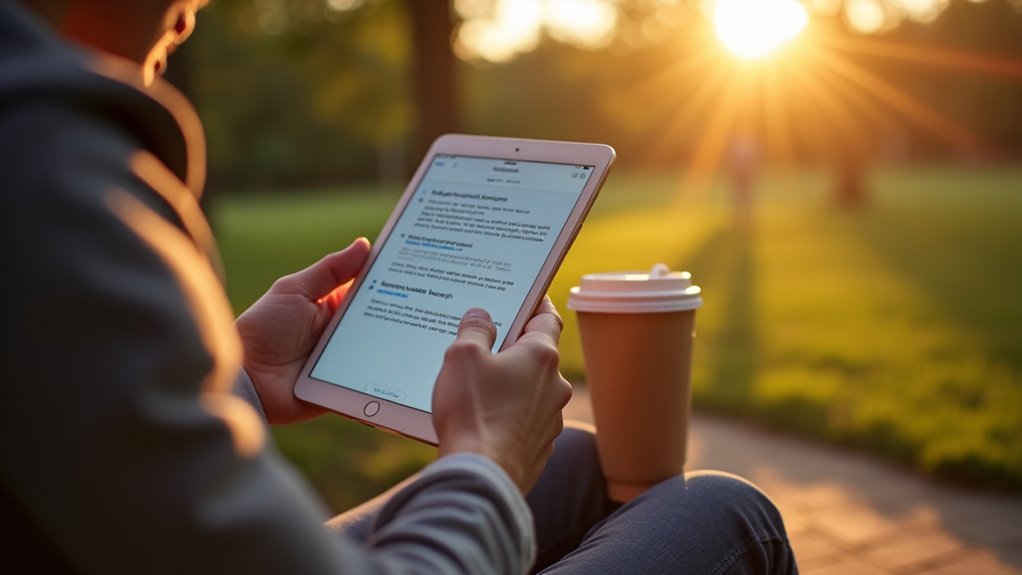
iPad mini 7 łączy kompaktowe wymiary z wydajnością, co w praktyce przekłada się na szybkie uruchamianie aplikacji i płynne przeglądanie treści bez konieczności noszenia większego tabletu. Mniejszy rozmiar ekranu daje realną przewagę podczas podróży i czytania — łatwiej go obsłużyć jedną ręką i schować do małej torby czy kieszeni, przy jednoczesnym zachowaniu wysokiej jakości obrazu do tekstu i multimediów dzięki jasnemu panelowi i obsłudze adaptacyjnych trybów kolorów.
Dla osób notujących i tworzących na urządzeniu najważniejsze są precyzja i responsywność interfejsu dotykowego oraz zgodność z Apple Pencil; iPad mini 7 oferuje niskie opóźnienia rysika i wsparcie dla aplikacji do notatek oraz lekkich narzędzi graficznych, co umożliwia szybkie szkice, adnotacje i edycję dokumentów. Jednocześnie warto zoptymalizować konfigurację — dobór aplikacji, ustawienia wyświetlania i zarządzanie plikami — aby maksymalnie wykorzystać niewielką powierzchnię ekranu i wydłużyć czas pracy na baterii.
- Skonfiguruj układ aplikacji: zainstaluj jedną aplikację do notatek (np. GoodNotes/Notability) i jedną lekką aplikację do grafiki (np. Concepts), ustaw preferowane narzędzia i gesty w ustawieniach rysika — to skróci czas przełączania i zapobiegnie fragmentacji zasobów.
- Ustaw parametry ekranu pod kątem czytania: zmniejsz jasność do ~50–60% w trybach wewnętrznych, włącz True Tone/automatyczne dopasowanie barwy oraz korzystaj z trybu nocnego lub redukcji niebieskiego światła wieczorem, aby zmniejszyć zmęczenie oczu i oszczędzać baterię.
- Optymalizuj multitasking: korzystaj z Slide Over zamiast pełnego Split View przy pracy w terenie — pozwala to szybko przeglądać wiadomości lub referencje bez drastycznego zmniejszania przestrzeni roboczej notesu.
- Wybierz rozmiar pamięci adekwatny do potrzeb: jeśli robisz dużo szkiców i przechowujesz pliki multimedialne, wybierz model z większą pamięcią wewnętrzną (min. 256 GB); w przeciwnym razie polegaj na chmurze (iCloud/Dropbox) i regularnie usuwaj nieużywane pliki.
- Dobrze dopasuj akcesoria: lekka, magnetyczna klawiatura folio poprawi ergonomię podczas pisania, a etui z podpórką i zabezpieczeniem krawędzi zwiększy komfort i ochronę w podróży; wybieraj akcesoria o wadze poniżej 300 g, aby nie tracić przewagi mobilności.
- Zarządzaj wydajnością i temperaturą: unikaj długotrwałego grania w gry AAA przy pełnej jasności i w zamkniętym etui — ogranicz czas intensywnego obciążenia do sesji 20–30 minut lub zmniejsz rozdzielczość/grafikę w ustawieniach gry, by zapobiec throttlingowi i nadmiernemu nagrzewaniu.
- Automatyzacje i skróty: utwórz skróty w aplikacji Skróty do szybkiego przełączania profili (np. „Notatki podróżne” — włączenie Nie przeszkadzać, jasność 60%, otwarcie szablonu notesu), co oszczędzi czas i baterię.
- Kopie zapasowe i synchronizacja: ustaw automatyczne kopie w iCloud dla notatek i dokumentów, ale wykonuj lokalne eksporty ważnych projektów przed aktualizacją systemu — minimalizuje to ryzyko utraty pracy i ułatwia przenoszenie danych między urządzeniami.
Uwaga praktyczna: przy wyborze i konfiguracji pamiętaj, że mały format ekranu ogranicza wygodę przy skomplikowanych układach wielozadaniowych i długich sesjach pisania — jeśli często pracujesz w układach z wieloma oknami lub tworzysz duże dokumenty graficzne, rozważ dodatkową klawiaturę i regularne przerwy, aby uniknąć przeciążenia ergonomicznego i termicznego; natomiast dla szybkich notatek, czytania i pracy w terenie iPad mini 7 zwykle daje najlepszy kompromis między mobilnością a funkcjonalnością.
Mobilność: rozmiar, waga i ergonomia
Zastanów się, czy iPad mini 7 łatwo wpasowuje się w twoją rutynę, ponieważ jego kompaktowe wymiary i lekka waga wpływają na codzienne użytkowanie i noszenie. Pytanie: czy jego wąska ramka i waga 293 g pozwolą ci nosić go wszędzie, mieszcząc się w plecakach, torbach typu tote i większych kieszeniach? Odpowiedź: wąskie ramki zapewniają użyteczną powierzchnię ekranu, a zrównoważone położenie środka ciężkości zmniejsza obciążenie nadgarstka podczas trzymania. Zalecenie: noś go w smukłym etui lub przymocuj lekkie etui typu folio do podpierania, aby zachować swobodę bez zbędnej masy. Porównaj go z iPadem Air lub standardowym tabletem przy pakowaniu, rozważając korzyści z przenośności w stosunku do rozmiaru ekranu w zależności od priorytetów zadań. Na koniec, jeśli cenisz spontaniczną mobilność i prostotę konfiguracji, wybierz wersję z łącznością komórkową lub lekkie akcesoria, aby pozostać niezależnym i gotowym.
Multimedium: oglądanie, czytanie i gry
Oglądanie wideo, czytanie e-booków lub granie na iPadzie mini 7 stawia przed tobą jasne pytanie: czy to spełni oczekiwania? Możesz oczekiwać jasnego wyświetlacza Liquid Retina z wiernymi kolorami i funkcją True Tone, dzięki czemu filmy wyglądają żywo, a tekst jest ostry nawet przy zmiennym oświetleniu. Jak zachowuje się wydajność przy dłuższym użytkowaniu — aplikacje uruchamiają się szybko, animacje pozostają płynne, a układ z serii A radzi sobie z grami mobilnymi i streamingiem bez zauważalnych opóźnień. Co wybrać w kwestii pamięci i dźwięku — postaw na większą pojemność, jeśli przechowujesz duże biblioteki, i używaj słuchawek Bluetooth lub wbudowanych głośników stereo, aby uzyskać przyzwoity dźwięk w podróży. Rekomendacja: priorytetem powinny być jasność ekranu i pamięć, ciesz się kompaktową swobodą przy oglądaniu multimediów. Rozważ smukłą obudowę dla lepszego chwytu i łatwiejszego korzystania jedną ręką.
Produktywność: notatki, mail i dokumenty
Jak dobrze iPad mini 7 radzi sobie z notatkami, pocztą i dokumentami w podróży i czy może zastąpić laptopa do szybkich zadań? Radzi sobie z pocztą, notatkami i dokumentami z szybkością i dokładnością, oferując aplikacje natywne oraz niezawodne edytory firm trzecich do szybkich poprawek. Synchronizacja jest bezproblemowa między urządzeniami, więc możesz zacząć szkic na telefonie, kontynuować na iPadzie, a dokończyć na Macu. Pisanie wydaje się naturalne z kompaktowym etui z klawiaturą, podczas gdy sterowanie dotykowe i gesty przyspieszają nawigację, nie tracąc precyzji podczas edycji. Opcje przechowywania i integracja z chmurą utrzymują pliki dostępne, a dostęp offline do kluczowych dokumentów zapobiega zakłóceniom, gdy brak połączenia. Zalecenie: priorytetowo traktuj wersję z łącznością komórkową, włącz uwierzytelnianie dwuskładnikowe, organizuj foldery i szablony oraz używaj skupionych powiadomień, aby zachować swobodę i produktywność na co dzień.
Kreatywność: Apple Pencil i aplikacje graficzne
Dlaczego wybrać iPad mini 7 do szkicowania i ilustracji opartych na notatkach, jeśli to właśnie przenośność i precyzja pióra często decydują o mobilnym procesie twórczym? Jakie korzyści oferuje Apple Pencil, w jaki sposób niskie opóźnienie pociągnięć i czułość na nacisk poprawiają jakość linii i które aplikacje nadają się do szybkiego generowania pomysłów? Znajdziesz, że Procreate jest doskonały do luźnych szkiców, Notes dobry do anotowanych diagramów, a aplikacje wektorowe takie jak Affinity Designer idealne do pracy skalowalnej. Jak skonfigurować workflow, aby pozostać swobodnym i wydajnym, skalibrować nacisk Pencil, tworzyć pliki z warstwami i eksportować powszechne formaty do współpracy? Zalecenie: noś cienkie folio dla lepszego chwytu i ochrony, utrzymuj naładowanie baterii i aktualizacje aplikacji, oraz używaj szablonów, aby przyspieszyć iteracyjne eksploracje. Możesz łączyć gesty i szybkie akcje, oszczędzając czas podczas szkicowania.
Gdzie iPad mini 7 sprawdza się najlepiej
Gdzie iPad mini 7 sprawdza się najlepiej dla użytkowników codziennych, zwłaszcza jeśli potrzebujesz robienia notatek, mobilności lub dodatkowej przestrzeni ekranu? Doskonale sprawdza się u studentów sporządzających notatki z wykładów za pomocą Apple Pencil, u podróżujących potrzebujących niezawodnej łączności oraz jako kompaktowy drugi ekran do streamingu. Jeśli priorytetem jest mobilność i szybki dostęp, wybierz iPada mini 7 z łącznością komórkową z wystarczającą pojemnością pamięci i etui typu folio dla ochrony.
Dla studentów i notatek wykładowych
Kiedy student szuka poręcznego tabletu do notatek, który zmieści się w kieszeni plecaka i nie obciąży torby? iPad mini 7 odpowiada temu zapotrzebowaniu dzięki kompaktowemu ekranowi 8,3 cala, szybkiemu procesorowi i długiemu czasowi pracy na baterii. Czy chcesz pisać ręcznie, rysować schematy lub robić notatki audio, ten model obsługuje Apple Pencil, więc praca przebiega szybko i naturalnie. Jak organizować notatki, warto używać aplikacji z tagami i folderami, co ułatwia późniejsze, efektywne wyszukiwanie. Poleca się pojemność 256 GB jeśli zapisujesz dużo materiałów multimedialnych, ale 64 GB wystarczy większości studentów. Rekomendacja: wybierz lekkie etui z klapką i prosty plan backupu w chmurze, aby zachować wolność i spokój. Dla większej wygody podłącz zewnętrzną klawiaturę Bluetooth, wtedy możesz szybko pisać eseje, korzystając z mobilnej swobody i oszczędź czas.
Dla podróżujących i osób pracujących w terenie
Dla podróżników i pracowników terenowych, co sprawia, że iPad mini 7 jest praktycznym wyborem i jak pomaga w podróży? Oferuje kompaktową przenośność połączoną z solidną wydajnością, dzięki czemu możesz nawigować po mapach, edytować dokumenty i zarządzać zadaniami bez obciążenia, a jego czas pracy na baterii wspiera długie dni z dala od gniazdek, podczas gdy modele z łącznością komórkową utrzymują połączenie tam, gdzie Wi‑Fi jest rzadkie. Zalecane przepływy pracy obejmują pobieranie map do trybu offline, lekką edycję zdjęć i szybkie adnotacje w PDF, co oszczędza czas w porównaniu z masywnymi laptopami. Jeśli chodzi o wybór sprzętu, sparuj go z cienką ochronną obudową i Apple Pencil dla responsywnego wprowadzania, a także rozważ power bank i koncentrator USB‑C, aby wydłużyć czas używania; takie proste dodatki zwiększają autonomię, gdy pracujesz poza biurem i w odległych lokalizacjach
Jako drugi ekran i urządzenie do rozrywki
Czy iPad mini 7 będzie dla ciebie poręcznym drugim ekranem i urządzeniem do rozrywki, jeśli potrzebujesz lekkości i mobilności podczas pracy lub podróży? Jako drugi ekran sprawdza się znakomicie, łącząc się łatwo z laptopem przez Sidecar lub aplikacje trzecie, oferując ekran dotykowy i niskie opóźnienia, co ułatwia prezentacje i przegląd dokumentów. Do rozrywki jest wygodny — ekran o wysokiej jasności i głośniki stereo zapewniają dobry odbiór filmów oraz gier, a bateria trzyma długo podczas lotów i przejazdów. Rekomendacja: warto nosić lekkie etui z podpórką, rozważyć model z większą pamięcią, oraz wykorzystać tryb podzielonego ekranu dla szybkiej wielozadaniowości. Można też zainwestować w klawiaturę Bluetooth dla krótkich notatek, a aplikacje streamingowe i biblioteki offline zwiększą niezależność w trudnych warunkach bez konieczności sięgania po większy sprzęt.
Ograniczenia i kompromisy, które warto znać
Czy iPad mini 7 ma sens zamiast większego iPada, gdy priorytetem jest mobilność? Urządzenie rzeczywiście oferuje wyraźne korzyści w postaci niskiej wagi, kompaktowych wymiarów i ergonomii obsługi jedną ręką, co przekłada się na realne ułatwienia w podróży, notowaniu i konsumpcji treści. Mniejsze wymiary ekranu wpływają jednak na komfort pracy z wieloma źródłami informacji jednocześnie — edycja wielościeżkowego wideo, praca z rozbudowanymi interfejsami DAW lub duże arkusze kalkulacyjne będą wymagały częstszego przewijania i powiększania widoków.
Z punktu widzenia wydajności i trwałości pracy, kompaktowe tablety mają ograniczenia termiczne i mniejsze ogniwa, co przekłada się na krótsze czasy pracy przy długotrwałym obciążeniu oraz szybsze przejścia w tryby obniżonej wydajności (throttling). Dla profesjonalistów istotne są także elementy systemu pracy: przestrzeń robocza (więcej pikseli = mniej skalowania), opcje przyłączenia akcesoriów (klawiatura, huby, monitory) oraz dostępne konfiguracje pamięci masowej — większe iPady zwykle lepiej znoszą wielozadaniowość i długotrwałe renderowanie dzięki lepszemu chłodzeniu i bogatszym opcjom rozszerzeń.
| Aspekt | iPad mini 7 — zalety / ograniczenia | Większy iPad (Air/Pro) — zalety / ograniczenia | Praktyczny wpływ na użytkowanie |
|---|---|---|---|
| Przenośność i waga | Wyraźna przewaga — łatwiejszy do noszenia, obsługa jedną ręką | Cięższy, większe torby | Mini idealny dla osób dużo podróżujących; większy dla pracy stacjonarnej/nomadycznej z miejscem pracy |
| Powierzchnia robocza (rozmiar i czytelność) | Mniejsza przestrzeń robocza, więcej skalowania i przesuwania | Większy ekran, lepsza czytelność wielookien | Przy montażu/wielu panelach większy ekran znacząco skraca czas pracy |
| Wydajność krótkotrwała (burst) | Zazwyczaj bardzo dobra do codziennych zadań i prostych renderów | Równa lub lepsza, zwłaszcza w wersjach Pro | Do większości aplikacji różnice nieodczuwalne; przy skomplikowanych efektach wygrywa większy iPad |
| Wydajność długotrwała / throttling | Większe ryzyko spadku wydajności przy długim obciążeniu z powodu ograniczonego chłodzenia | Lepsze zarządzanie termiczne i stabilniejsza wydajność | Jeśli regularnie renderujesz dłużej niż kilkanaście minut, większy iPad będzie szybszy i przewidywalny |
| Bateria i czas pracy pod obciążeniem | Mniejsze ogniwo — krótszy czas pracy przy intensywnych zadaniach | Większa bateria — dłuższe sesje | Dla długich projektów bez dostępu do ładowania większy iPad to bezpieczniejszy wybór |
| Multitasking / wielozadaniowość | Dobre wsparcie, ale mniej miejsca na jednoczesne aplikacje | Lepsze wykorzystanie Split View/Stage Manager | Jeśli pracujesz w trybie split-screen regularnie, większy ekran poprawia efektywność |
| Porty i rozszerzalność | Zwykle ograniczone — jeden port, mniej akcesoriów | Lepsze opcje łączności, łatwiejsze podłączenie monitorów/hubów | Praca z zewnętrznymi magazynami/monitorami jest prostsza na większych iPadach |
| Pamięć i konfiguracje | Ograniczona gama konfiguracji (mniej opcji maksymalnych) | Często więcej wariantów pamięci i konfiguracji | Duże projekty wymagające dużej lokalnej pamięci będą lepiej służyć na większym modelu |
| Cena / wartość | Niższa cena i lepsza mobilność kosztem możliwości | Wyższa cena, wyższa funkcjonalność dla profesjonalistów | Mini to kompromis koszt-mobilność; większy iPad to inwestycja w workflow |
Kluczowy parametr, na który warto zwrócić uwagę przy wyborze, to trwała (sustained) wydajność pod obciążeniem oraz powierzchnia robocza ekranu — to one determinują realne tempo pracy przy montażu wideo i wielościeżkowej edycji. Jeśli Twoje sesje obróbki trwają krótko i priorytetem jest mobilność, iPad mini 7 będzie rozsądnym kompromisem; jeżeli jednak wykonujesz długie renderingi, pracujesz z wieloma jednoczesnymi panelami lub potrzebujesz większej lokalnej pamięci i stabilności termicznej, lepiej zainwestować w większy iPad.
Porównanie z większymi iPadami: ekran vs mobilność
Gdy rozważasz wybór między iPadem Mini a większym iPadem, jakie kompromisy ekranu i mobilności powinieneś znać? Jeśli zależy ci na przenośności, Mini waży mniej i mieści się w małej torbie—ale mniejszy ekran oznacza mniej miejsca roboczego przy multitaskingu. Większy iPad daje wygodniejszy podgląd dokumentów, grafik i filmów, jednak jego rozmiar ogranicza swobodę noszenia i szybkiego użycia w podróży. Zalecenie: wybierz Mini jeśli chcesz wolności ruchu i natychmiastowej użyteczności—wybierz większy model, gdy preferujesz przestrzeń ekranu dla czytania i edycji. Pomyśl także o etui i akcesoriach, ponieważ mniejszy tablet lepiej współpracuje z lekkim stojakiem, co ułatwia użycie w biegu i skraca czas konfiguracji. Jeżeli cenisz wolność, wybieraj mądrze według stylu życia, testując oba rozmiary w sklepie przed zakupem, zabierz ze sobą etui i akcesoria do testów.
Ograniczenia w profesjonalnych zastosowaniach (np. montaż wideo)
Po porównaniu z większymi iPadami wielu użytkowników pyta, kiedy iPad Mini będzie ograniczeniem przy profesjonalnym montażu wideo? Zauważysz wolniejsze czasy eksportu przy złożonych ośach czasu, szczególnie przy wielokrotnych korekcjach kolorów i wielowarstwowych efektach, które wymagają stałego obciążenia CPU i GPU. Może się okazać, że wielozadaniowość jest nieporęczna przy profesjonalnych osiach czasu, ponieważ ograniczona przestrzeń ekranu zmusza do częstego przełączania się między klipami, narzędziami i podglądami. Powinieneś przerzucić ciężką korekcję kolorów na aplikacje desktopowe lub używać mediowych proxy podczas montażu na Mini, zachowując responsywność bez poświęcania jakości końcowej. Rozważ zewnętrzne magazyny i regularne kopie zapasowe, zainwestuj w szybkie adaptery SD lub SSD oraz planuj krótsze, modułowe montaże, aby utrzymać płynność pracy i niezależność. Ostatecznie Mini daje mobilność twórczą, ale musisz wyważyć wygodę wobec wymagań dotyczących wydajności i przepustowości pracy zawodowej.
Akcesoria, które wydobywają pełny potencjał iPad mini 7
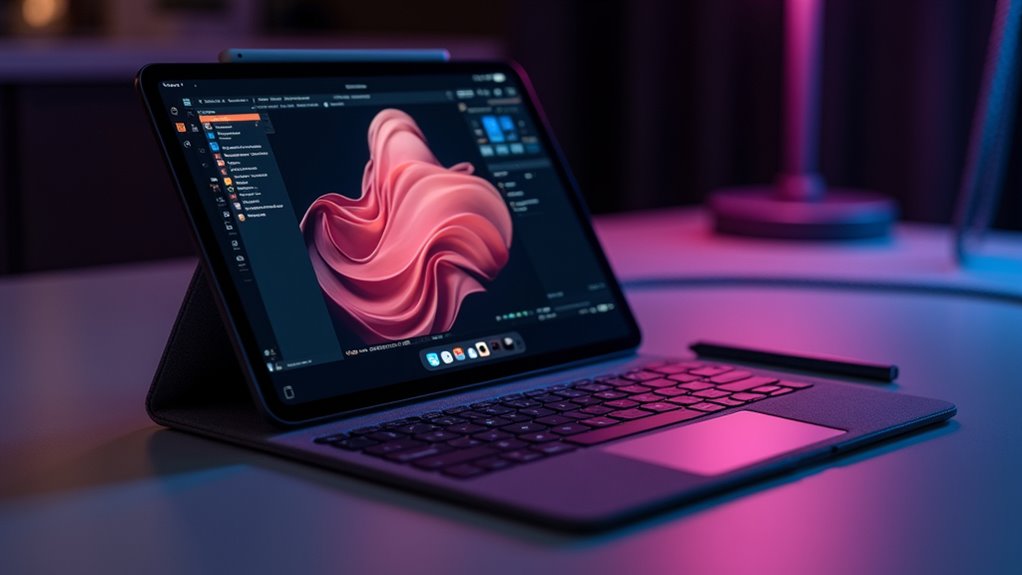
iPad mini 7 warto zabezpieczyć i jednocześnie uczynić bardziej funkcjonalnym przez przemyślany wybór etui i uchwytów: smukłe sylikonowe lub poliuretanowe case’y z wbudowaną nóżką albo paskiem do ręki (split-band) dają dobrą ergonomię przy wadze 50–120 g i grubości 1–3 mm, natomiast pancerne obudowy z silikonowymi narożnikami spełniającymi normę upadkową MIL‑STD‑810G / 1,2–1,8 m chronią ekran i porty na co dzień. Do ochrony ekranu wybierz szkło hartowane 9H o grubości 0,3–0,4 mm z powłoką oleofobową; jeśli używasz Apple Pencil 2, zwróć uwagę na kompatybilność szkła z magnetycznym ładowaniem i czujnikami, by nie tłumić parowania.
Do ustawienia i rozszerzenia funkcji rozważ dwa kierunki: magnetyczne montowania i składane podstawki. Magnetyczne uchwyty (neodymowe) działają najlepiej przy cienkich etui lub bez etui — wybieraj modele testowane pod kątem siły trzymania i wielokrotnego montażu (preferuj certyfikaty siły magnetycznej lub testy wytrzymałości). Składane standy (aluminiowe lub TPU) oferują precyzyjne zakresy kątów 15°–120° i regulację w krokach co 15°–30°; do pracy biurowej wybieraj stojaki z antypoślizgową podstawą i wysokością roboczą ~100–130 mm dla ergonomii pisania z klawiaturą. Dodatkowo dołóż Apple Pencil 2 dla bezprzewodowego parowania i ładowania magnetycznego, ładowarkę USB‑C PD 20–30 W (GaN preferowany) oraz kompaktowy hub USB‑C z PD passthrough, wyjściem HDMI i czytnikiem kart SD/USB-A dla transferu danych i podłączenia monitorów.
Lista akcesoriów i konkretne kryteria wyboru:
- Case slim: miękki TPU lub PU, waga 50–80 g, grubość 1–2 mm, wbudowana podpórka z kątem pracy 30°–70°, kompatybilny z magnetycznym ładowaniem Apple Pencil 2 (sprawdź opis producenta).
- Case rugged: certyfikat upadku MIL‑STD‑810G lub IEC 60529 IP‑x (przy odporności na pył/wodę), silikonowe narożniki 1,5–2,5 mm, porty osłonięte klapkami, łatwy dostęp do przycisków.
- Szkło hartowane: 9H, 0,33–0,4 mm, oleofobowe, z przeźroczystością ≥ 98%; przed naklejeniem sprawdź, czy nie blokuje magnetycznego ładowania Pencil.
- Pasek / grip: szerokość 20–30 mm, regulowany, montowany wewnątrz etui lub na zewnętrznej klapce, nośność do 5 kg przy dynamicznym trzymaniu — zwiększa stabilność przy jednej ręce.
- Magnetic mount (samochód/biurko): neodymowe magnesy N42–N52, siła trzymania testowana na urządzeniu ~200–400 g z cienkim etui; wybierz montaż z możliwością ustawienia pozycji (przegub kulowy) i montażem na kratkę wentylacyjną lub przyssawką.
- Foldable stand: aluminiowy lub ABS+TPU, grubość złożony <10 mm, ustawienia kątów 15°/30°/45°/60°/90°/120°, antypoślizgowe nóżki i nośność min. 500–700 g bez odkształceń.
- Apple Pencil 2: oryginał dla bezproblemowego parowania i magnetycznego ładowania; jeśli kupujesz używany, sprawdź numer seryjny i stan magnetycznej powierzchni.
- Ładowarka USB‑C PD: GaN 30 W rekomendowane (opcjonalnie 20 W wystarcza do ładowania), kabel USB‑C do USB‑C o standardzie USB‑PD 3.0 i E-marker, długość 1 m i ekranowanie AWG22–24.
- Kompaktowy hub USB‑C: PD passthrough min. 60 W (jeśli wykorzystujesz laptop), HDMI 4K@30–60 Hz (zależnie od alt‑mode), czytnik SD UHS‑I/II, USB‑A 3.0, Gigabit Ethernet, metalowa obudowa dla lepszego odprowadzania ciepła.
- Kable i akcesoria dodatkowe: krótki kabel USB‑C 20–30 cm do stacji ładującej, zapasowy stylus kompatybilny z iPadOS dla szkiców, torba lub organizer z wkładkami 10–15 mm do bezpiecznego transportu.
- Test przed zakupem/montażem: przy odbiorze sprawdź parowanie Pencil, działanie wszystkich przycisków etui, czy szkło nie powoduje ghost‑touch; przy huba testuj wyjście HDMI i transfer plików z karty SD w iPadOS.
- Scenariusze konfiguracji: a) mobilna praca — slim case + Apple Pencil 2 + 30 W GaN + lekki foldable stand; b) teren/fieldwork — rugged case + hand strap + hub z czytnikiem SD; c) samochód/podróże — magnetic mount + slim case (kompatybilne) + powerbank PD 20–30 W.
Uwaga praktyczna: przy wyborze magnetycznych uchwytów i cienkich etui najważniejsze jest sprawdzenie kompatybilności w praktyce — magnesy o zbyt dużej sile mogą odczepiać się przy grubszym etui, a zbyt słabe nie utrzymają iPada w ruchu; przed zakupem warto przetestować montaż z oczekiwanym etui lub wybrać model z możliwością zwrotu. Ponadto tańsze huby bez odpowiedniej certyfikacji mogą powodować niestabilność połączeń USB‑C/HDMI lub problemy z ładowaniem PD — wybieraj marki z realnymi testami i gwarancją.
Etui, uchwyty i stojaki
Do noszenia na co dzień, podróży lub użytku domowego, jakie rodzaje etui, uchwytów i podstaw najlepiej chronią i ulepszają iPad mini 7 i dlaczego? Właściciele uważają, że ochronne etui folio z amortyzującymi narożnikami, teksturyzowanymi uchwytami zapewniającymi bezpieczeństwo przy trzymaniu jedną ręką oraz regulowanymi podstawkami dla stabilnego oglądania są najlepsze. Eksperci zalecają wybór smukłego, wodoodpornego modelu, gdy mobilność ma znaczenie, priorytetowo traktowanie zgodności magnetycznej oraz sprawdzenie stabilności kąta nachylenia osobiście. Do cięższego użytkowania wzmocnione obudowy z podniesionymi rantami przewyższają smukłe pokrowce typu sleeve, podczas gdy minimalistyczne pokrowce wsuwane odpowiadają miejskim użytkownikom szukającym redukcji wagi. Ostatecznie wyważenie ochrony, przenośności i kontroli dotykowej pozwala właścicielom zachować swobodę ruchu, gwarantując, że iPad mini 7 niezawodnie służy różnym stylom życia. Sprzedawcy często umożliwiają wypróbowanie, więc porównanie sztywności zawiasu, wykończenia materiału i ergonomii uchwytu pomaga zmniejszyć żal zakupowy i potwierdzić dopasowanie.
Apple Pencil: modele i kompatybilność
Dlaczego wybrać jeden Apple Pencil zamiast drugiego i które modele faktycznie parują się z iPad mini 7, możesz zapytać? Odpowiedź jest praktyczna: Apple Pencil drugiej generacji łączy się magnetycznie i oferuje czułość na nacisk i nachylenie, podczas gdy model pierwszej generacji nie ma parowania magnetycznego. Użytkownicy ceniący sobie poręczność i płynne notowanie powinni wybrać model drugiej generacji, ponieważ przy nim zostaje przymocowany, ładuje się bezprzewodowo i daje spójne wrażenia. Jeśli już posiadasz Apple Pencil pierwszej generacji, nadal możesz go używać do podstawowego szkicowania i adnotacji, ale parowanie wymaga użycia adaptera. Ostatecznie wybierz Pencil dopasowany do twojego stylu pracy i akcesoriów, upewniając się co do zgodności z iPad mini 7 i preferowanymi aplikacjami. Weź pod uwagę kompromisy, takie jak cena, możliwość wymiany końcówek i skuteczność funkcji ignorowania dłoni, ponieważ te czynniki znacząco wpływają na swobodę twórczą i codzienną produktywność.
Ładowanie i akcesoria łączności
Chociaż wiele akcesoriów twierdzi, że poprawia użyteczność, które ładowarki i narzędzia łączności naprawdę sprawiają, że iPad mini 7 działa niezawodnie, i jak je wybrać? Krótka odpowiedź: używaj 20W USB‑C PD ładowarki dla stałej wydajności, unikając wolnych ładowarek, które spowalniają prędkość. Jeśli chodzi o łączność, preferuj certyfikowane huby USB‑C zawierające HDMI, Ethernet i gniazda SD, ponieważ rozszerzają mobilność bez kompromisów w zgodności. Wybieraj akcesoria od renomowanych marek testowanych pod kątem urządzeń Apple, na przykład Anker lub Belkin, które często oferują lepsze wsparcie firmware. Jeśli podróżujesz, wybierz kompaktowe ładowarki ze składanymi wtyczkami i hub wieloportowy, balansując wagę, funkcje i szybkość ładowania. Na koniec sprawdź profile PD i jakość kabla przed zakupem, aby móc pracować wszędzie bez nieoczekiwanych spowolnień czy niekompatybilności.
Jak optymalnie wykorzystać iPad mini 7 na co dzień
iPad mini 7 warto optymalizować od dwóch stron: systemowych ustawień oszczędzania energii oraz workflowu aplikacyjnego. W ustawieniach wyłącz Background App Refresh dla aplikacji, które nie muszą działać w tle (np. gry, streaming), włącz Low Power Mode przy dłuższych sesjach i ustaw automatyczną jasność oraz krótki czas wygaszania ekranu (30–60 s) — to realnie zmniejsza zużycie przy codziennym użyciu. Dodatkowo włącz Optymalizowane ładowanie baterii i unikaj pełnych cykli ładowania do 100% bez potrzeby, co przedłuża żywotność ogniwa.
Drugim filarem jest konfigurowanie aplikacji i gestów pod konkretne zadania: używaj Notion jako centralnego hubu z gotowymi szablonami (task manager, daily journal, projects) oraz Procreate z biblioteką pędzli i ustawieniami canvasów zoptymalizowanymi pod rozdzielczość i eksport. Naucz się multitaskingu: Split View + Slide Over + drag&drop między aplikacjami, korzystaj ze Scribble, Quick Note i skrótów Apple Pencil (np. podwójne dotknięcie do gumki lub narzędzia) — to skraca czas operacji i zmniejsza potrzebę przełączania kontekstów.
Lista konkretnych kroków i ustawień do wdrożenia (wykorzystuje powyższe wskazówki):
- System oszczędzania baterii:
- Włącz Low Power Mode (Ustawienia > Bateria) przy dłuższym użytkowaniu poza ładowarką; ustaw przypomnienie w Shortcuts, żeby automatycznie włączać go o określonej godzinie.
- Włącz Optymalizowane ładowanie baterii (Ustawienia > Bateria > Zdrowie baterii), unikaj ciągłego ładowania nocnego do 100% bez trybu optymalizacji.
- Jasność i ekran:
- Włącz Jasność adaptacyjną (Ustawienia > Ekran i jasność) i ustaw czas blokady ekranu na 30–60 sekund; jeśli pracujesz nad grafiką, tymczasowo zwiększ jasność ręcznie i wróć do adaptacyjnej po skończeniu.
- Odświeżanie w tle i powiadomienia:
- Wyłącz Background App Refresh dla aplikacji nieistotnych (Ustawienia > Ogólne > Odświeżanie w tle); pozostaw włączone dla komunikatorów i aplikacji syncujących notatki.
- Wyłącz push dla aplikacji generujących dużo powiadomień (np. sklepy) i ustaw fetch ręczny lub co godzinę dla mniej ważnych kont e-mail.
- Lokalizacja i usługi systemowe:
- Zmień dostęp do Lokalizacji na „Podczas używania” zamiast „Zawsze”; wyłącz śledzenie tła dla aplikacji, które tego nie wymagają.
- W Ustawieniach prywatności ogranicz dostęp do Bluetooth/ sieci lokalnych dla aplikacji bez potrzeby.
- Aplikacje produktywne:
- Notion: zaimportuj lub stwórz szablon daily planner + projektowy board; użyj inline database z widokami Filtered/Sorted, ustaw automatyczne przypomnienia i integracje z Calendar.
- Procreate: utwórz predefiniowane canvasy (300–600 DPI w zależności od przeznaczenia), zorganizuj pędzle w grupy i eksportuj zestaw ustawień; włącz Palm Support i QuickMenu z często używanymi akcjami.
- Multitasking i gesty:
- W praktyce ćwicz: otwieranie Split View (przeciągnij i przytrzymaj ikonę aplikacji na Docku), Slide Over (przeciągnij aplikację z Docku na środek ekranu), korzystaj z drag&drop do przenoszenia tekstu/obrazów między aplikacjami.
- Włącz Scribble (jeśli używasz Apple Pencil) i przypisz podwójne stuknięcie do gumki/wstecz w ustawieniach Procreate / w systemowych skrótach (gdzie dostępne).
- Automatyzacje i skróty:
- Stwórz w Shortcuts automatyzację „przy odłączeniu od ładowarki” lub „o godzinie X” żeby włączać/wylaczać Low Power Mode, wyciszać powiadomienia i zmieniać jasność.
- Użyj skrótów do szybkiego tworzenia notatek w Notion lub eksportu plików z Procreate do Files/Dropbox bez otwierania UI aplikacji.
- Organizacja plików i backup:
- Utrzymuj porządek w aplikacji Files: dedykowane foldery dla projektów, automatyczne eksporty z Procreate do folderu „Procreate Exports” z nazwą daty; włącz automatyczny backup Notion i synchronizację z zewnętrznym storage.
- Wydajność aplikacji:
- Zamykaj rzadko używane aplikacje tylko gdy zauważysz spowolnienie; zamiast tego restartuj iPada raz na kilka dni oraz aktualizuj aplikacje regularnie, aby skorzystać z poprawek wydajności.
- Ustawienia sprzętowe i akcesoria:
- Korzystaj z etui z wbudowanym stojakiem, aby ustawić optymalny kąt widzenia i zmniejszyć jasność ekranu; rozważ zakup powerbanku z USB-C PD 20W+ dla szybkiego ładowania w terenie.
Uwaga praktyczna: zbyt agresywne ograniczanie odświeżania w tle i powiadomień może przerwać krytyczne synchronizacje (np. komunikatory, kalendarze), więc testuj zmiany stopniowo i monitoruj, które aplikacje faktycznie potrzebują update’ów w czasie rzeczywistym. Regularnie sprawdzaj wykorzystanie baterii w ustawieniach, by zobaczyć, jakie aplikacje najbardziej obciążają system, i dostosuj ustawienia pod realne potrzeby pracy.
Najlepsze ustawienia baterii i oszczędzanie energii
Kilka prostych zmian ustawień może znacząco wydłużyć czas pracy iPad mini 7, zwłaszcza przy przeglądaniu internetu i oglądaniu wideo. Pytanie więc, które ustawienia najlepiej zmniejszą zużycie, nie odbierając swobody korzystania z iPada podczas podróży i pracy, oraz jednocześnie zachowując funkcje. Odpowiedź obejmuje jasne kroki: jasność ustawiona ręcznie, automatyczne blokowanie krótsze, oraz wyłączone niepotrzebne lokalizacje i odświeżanie w tle dla większości aplikacji. Porównanie praktyczne pokazuje, że Wi‑Fi zużywa zwykle mniej energii niż dane komórkowe, więc warto preferować sieć lokalną kiedy to możliwe codziennie. Rekomendacja zakłada włączenie trybu niskiego zużycia przy dłuższych sesjach, monitorowanie użycia baterii i aktualizowanie aplikacji systemowych regularnie oraz okresowe pełne ładowania. W praktyce dobrze jest sprawdzać ustawienia raz na tydzień, eksperymentować z jasnością i powiadomieniami, aby maksymalizować zasięg pracy bez utraty komfortu.
Aplikacje must‑have dla produktywności i kreatywności
Dlaczego warto wybierać konkretne aplikacje i które z nich rzeczywiście zwiększają zarówno produktywność, jak i kreatywność na iPadzie mini 7 w codziennym użytkowaniu? Artykuł wyjaśnia, że wybór aplikacji takich jak Notes, GoodNotes, Notion i Procreate wzmacnia przepływ pracy, ponieważ każda z nich równoważy szybkie przechwytywanie, bogatą organizację i ekspresyjne szkicowanie. Sugeruje używanie Shortcuts do automatyzacji, Pliki i iCloud do zsynchronizowanego przechowywania oraz lekkiej przeglądarki do skoncentrowanych badań, co zmniejsza utrudnienia. Do współpracy poleca aplikacje Microsoft Office lub Google Workspace wraz ze Slack lub Spark, umożliwiając wspólne edycje i szybką komunikację. Tekst radzi wypróbować wersje próbne, aby znaleźć własny zestaw aplikacji, okresowo dokładnie porównując kompromisy funkcji i zużycie zasobów. Zaleca też ustawienie szablonów i folderów, aby usprawnić codzienne rutyny, jednocześnie zachowując swobodę i prostotę konfiguracji dla Ciebie.
Triki i gesty przyspieszające pracę
Czy można przyspieszyć codzienną pracę na iPadzie mini 7 przy pomocy gestów i kilku praktycznych trików, które naprawdę oszczędzają czas? Autor opisuje najważniejsze gesty wielozadaniowości, jak przełączanie aplikacji trzema palcami, dzielenie ekranu przeciągnięciem i szybkie kopiuj-wklej. Pokazuje też skróty dotykowe dla klawiatury ekranowej, gesty cofania i przywoływania docku, które zwiększają tempo pracy. Czytelnik otrzymuje propozycję ćwiczenia tych ruchów pięć minut dziennie, zaczynając od dwóch gestów, by uzyskać płynność. Dodatkowo sugeruje konfigurację skrótów w Ustawieniach i tworzenie gestów wprost w aplikacjach, co daje bardziej swobodną, wydajną pracę. Porównuje efektywność gestów z użyciem zewnętrznej klawiatury, wskazując korzyść szybkiego przesuwania zamiast sięgania po dodatkowe akcesoria, redukując konieczność noszenia tych. Zachęca do eksperymentów, ale radzi dokumentować własne skróty i usuwać te nieużywane, by zachować porządek i swobodę działania.
Ceny, dostępność i opłacalność zakupu
Dostępność rynku zmienia się dynamicznie, więc gdzie można dziś kupić iPad Mini 7, a jakie są typowe przedziały cenowe? Sprzedawcy autoryzowani i sklepy internetowe często oferują nowe modele w przedziale około 2500–4200 zł, a odnowione egzemplarze bywają tańsze. Jeśli chcesz maksymalnej swobody, porównaj ceny u kilku sprzedawców, sprawdź gwarancję i zwroty, oraz wybierz opcję najlepiej dopasowaną do twoich potrzeb. Porównując oferty, zwróć uwagę na pamięć, łączność sieciową i wersje z LTE, ponieważ wpływają one na użyteczność i cenę, sprawdź akcesoria. Ceny ofert używanych różnią się znacznie, więc oceń stan techniczny, cykle baterii i dokładnie sprawdź zdjęcia oraz opinię sprzedawcy. Jeżeli zależy ci na długoterminowej wartości, wybierz nowy model z oficjalną gwarancją, ponieważ łatwiej będzie go później odsprzedać, a także zapoznaj się z warunkami serwisu.
Co musisz wiedzieć przed ostateczną decyzją o zakupie iPad mini 7
Chociaż wybór iPada mini 7 wydaje się prosty, powinieneś rozważyć wydajność, czas pracy na baterii i rozmiar w kontekście swoich typowych wzorców użytkowania i priorytetów. Czy potrzebujesz łączności komórkowej, dodatkowej pamięci czy wsparcia dla Apple Pencil, i czy te opcje uzasadniają wyższą cenę i niewielki wzrost wagi w zamian za mobilność? Weź pod uwagę testy baterii przy odtwarzaniu wideo i przeglądaniu stron internetowych, porównaj wyniki CPU z rywalami i sprawdź ergonomię w dłoni, jeśli to możliwe, zanim dokonasz zakupu dzisiaj. Jeżeli cenisz przenośność i szybką wydajność jednowątkową bardziej niż dłuższy czas pracy na baterii, wybierz mini 7 z większą pamięcią i łącznością komórkową i ciesz się swobodą. W przeciwnym razie rozważ poczekanie na promocje albo wybierz standardowego iPada lub używanego mini o podobnych parametrach, co pozwoli zaoszczędzić budżet na akcesoria i przedłużyć okres użytkowania.
