
Czy iPad 10. generacji wciąż jest rozsądnym, budżetowym wyborem do codziennego użytku i lekkiej pracy, czy powinieneś celować wyżej? Oferuje 10,9‑calowy ekran, wydajność A14 i do 256 GB pamięci, radząc sobie płynnie z przeglądaniem internetu, streamingiem i pracą z dokumentami dla większości użytkowników. Jeśli cenisz przyszłościowość, kompatybilność z akcesoriami lub intensywniejsze wielozadaniowość, rozważ modele M1/M2 lub większą pojemność pamięci — oto jak wybrać dalej.
Co powinieneś wiedzieć o iPadzie 10. generacji zanim kupisz?

Czy warto zwrócić uwagę na kluczowe zmiany w iPadzie 10. generacji zanim zdecydujesz się na zakup?
Powinieneś zwrócić uwagę na zmiany w projekcie, pozycjonowanie aparatu oraz kompatybilność akcesoriów wpływające na użycie codzienne i wygodę. Omawia się też dostępność etui i klawiatur, ich jakość materiałów, sposób montażu oraz praktyczne różnice w obsłudze. Warto porównać modele pod kątem ergonomii i mobilności, bo większy ekran może zwiększać komfort, ale zmniejszać poręczność.
Powinieneś testować codzienne zadania, sprawdzać responsywność, multitasking i wygodę pisania przed zakupem, aby ograniczenia były jasne dla siebie. Wybierz konfigurację odpowiadającą stylowi użycia, priorytetuj pamięć jeśli przechowujesz dużo mediów, lub łączność komórkową dla prawdziwej wolności użytkowania. Również sprawdź lokalną dostępność akcesoriów, warunki gwarancji i opcje serwisowania, aby konserwacja i naprawy były proste, i szybkie oraz dostępne.
Specyfikacja techniczna: procesor, RAM, pamięć, ekran i łączność
Aby ocenić, czy iPad z układem A14 wystarczy do nauki, oglądania filmów i pracy, należy porównać wydajność jednego rdzenia i wielowątkowość A14 z nowszymi procesorami oraz sprawdzić dostępny RAM i rzeczywistą przestrzeń użytkową po systemie. A14 zapewnia płynność w podstawowych aplikacjach biurowych i multimedialnych, jednak nowsze układy oferują zauważalny zapas mocy do zadań pro-profesjonalnych, ağırnych aplikacji graficznych i długotrwałego multitaskingu.
Przy wyborze warto zweryfikować nominalną pojemność RAM oraz ilość pamięci masowej dostępnej dla użytkownika po instalacji systemu, a także parametry ekranu (jasność, gamut, rozdzielczość) i możliwości łączności (Wi‑Fi vs Wi‑Fi+Cellular). Jeśli zależy Ci na dłuższej przyszłościowości i płynniejszej pracy wielozadaniowej, rekomenduję wariant z większą pamięcią wewnętrzną i modułem komórkowym — minimalizuje to ograniczenia w przechowywaniu danych i zapewnia mobilny transfer poza zasięgiem Wi‑Fi.
| Parametr (jednostka) | iPad_A14 | iPad_M1 | iPad_M2 |
|---|---|---|---|
| Procesor Geekbench5 single (pkt) | 1600 | 1700 | 1900 |
| RAM (GB) | 4 | 8 | 8 |
| Maksymalna pamięć (GB) | 256 | 512 | 512 |
| Ekran przekątna (cale) | 10.9 | 11 | 11 |
| Rozdzielczość ppi (ppi) | 264 | 264 | 264 |
| Bateria (mAh) | 7606 | 7538 | 7538 |
| Cellular dostępność (0Brak1Tak) | 1 | 1 | 1 |
| Cena sugerowana (PLN) | 2499 | 3899 | 4999 |
Procesor i wydajność surowa: A14 vs nowsze układy
Chociaż iPad 10. generacji korzysta z układu A14 Bionic, ty powinieneś porównać jego surową wydajność z nowszymi A15 i M1, ponieważ różnice przekładają się na szybkość aplikacji, renderowanie grafiki i komfort wielozadaniowości. Czy A14 wystarczy do codziennej pracy, grania okazjonalnie i nauki z kilkoma aplikacjami w tle, czy lepiej wybrać A15 dla dłuższej przyszłości lub M1 dla profesjonalnych zadań?
Odpowiedź: A15 oferuje zauważalny wzrost wydajności w CPU i GPU, co przekłada się na płynniejsze gry i szybsze renderowanie w edytorach wideo, podczas gdy M1 to skok generacyjny, obsługujący zaawansowane środowiska pro, wiele kart w Safari i ciężkie operacje graficzne bez spowolnień.
Rekomendacja: jeśli cenisz wolność wyboru, wybierz A15 dla balansu ceny i wydajności, a dla profesjonalistów celuj w M1. A14 pozostaje praktyczny dla większości.
Pamięć i przestrzeń dyskowa: realne limity dla użytkownika
Ponieważ iPad 10. generacji ma układ A14, 4 GB RAM i 64 lub 256 GB pamięci, powinieneś znać praktyczne ograniczenia i planować odpowiednio. Co się dzieje, gdy instalujesz wiele aplikacji, trzymasz duże biblioteki multimediów lub otwierasz kilka kart przeglądarki, gdzie pojawią się wąskie gardła i czy to ma znaczenie? Ograniczone 4 GB RAM ogranicza wielozadaniowość, przełączanie między aplikacjami zwalnia, procesy działające w tle częściej się przeładowują, a wymagające aplikacje kreatywne napotykają sufit wydajności, co ogranicza zadania o dużych wymaganiach. Wybór pojemności pamięci wpływa też na sposób pracy, ponieważ 64 GB szybko zapełnia się zdjęciami, wideo i mapami offline, podczas gdy 256 GB daje więcej swobody, zmniejszając uciążliwości. Jeśli cenisz wolność, wybierz 256 GB gdy to możliwe, korzystaj z chmury i zewnętrznych dysków do archiwów oraz zarządzaj aplikacjami proaktywnie, aby unikać ograniczeń.
Ekran, rozdzielczość i jasność w codziennym użyciu
Jak ekran 10. generacji wpływa na codzienne użycie, gdy 4 GB RAM i ograniczona pamięć już definiują granice wielozadaniowości i przechowywania? Czy jasność, kolory i rozdzielczość wystarczą do pracy poza domem i do oglądania treści podczas podróży i komfortu? Ekran Liquid Retina o przekątnej 10,9 cala daje wyraźny obraz, kolory są żywe, a jasność około 500 nitów sprawdza się na zewnątrz. Rozdzielczość zapewnia czytelność tekstu i ostrość zdjęć, lecz przy intensywnym multitaskingu zauważysz ograniczenia wynikające z 4 GB RAM. Jeśli cenisz swobodę pracy poza domem, zamaskuj potrzeby większej pamięci przez ograniczenie niepotrzebnych kart i aplikacji w tle, optymalizując ich użycie. Dla oglądania i czytania to dobre rozwiązanie, ale jeśli chcesz intensywnie edytować wideo lub mieć wiele okien, warto konkretnie rozważyć model z większą pamięcią.
Łączność: Wi‑Fi, LTE/5G (jeśli dotyczy) i porty
Jeśli zależy ci na łączności poza domem, czy LTE/5G jest konieczne przy iPadzie 10. generacji? iPad oferuje warianty Wi‑Fi oraz modele z łącznością komórkową z 4G LTE, brak tu 5G, więc otrzymujesz niezawodny mobilny internet do przeglądania i nawigacji, ale nie najwyższe możliwe prędkości dla przyszłościowego użytkowania. Jeśli dużo podróżujesz lub pracujesz zdalnie, łączność komórkowa może uwolnić cię od poszukiwania hotspotów, zapewniając stabilne połączenia do rozmów wideo i synchronizacji w chmurze, podczas gdy użytkownicy okazjonalni zaoszczędzą, wybierając tylko Wi‑Fi. Zalecane podejście jest praktyczne: zdecyduj na podstawie mobilności i budżetu, porównaj oferty operatorów i opcje eSIM, i preferuj Wi‑Fi do użytku domowego, dodając łączność komórkową tylko wtedy, gdy stała swoboda w podróży jest niezbędna. Sprawdź, czy port USB‑C obsługuje pożądane urządzenia peryferyjne, adaptery i szybkie ładowanie.
Jak iPad 10. generacji radzi sobie w codziennych zadaniach
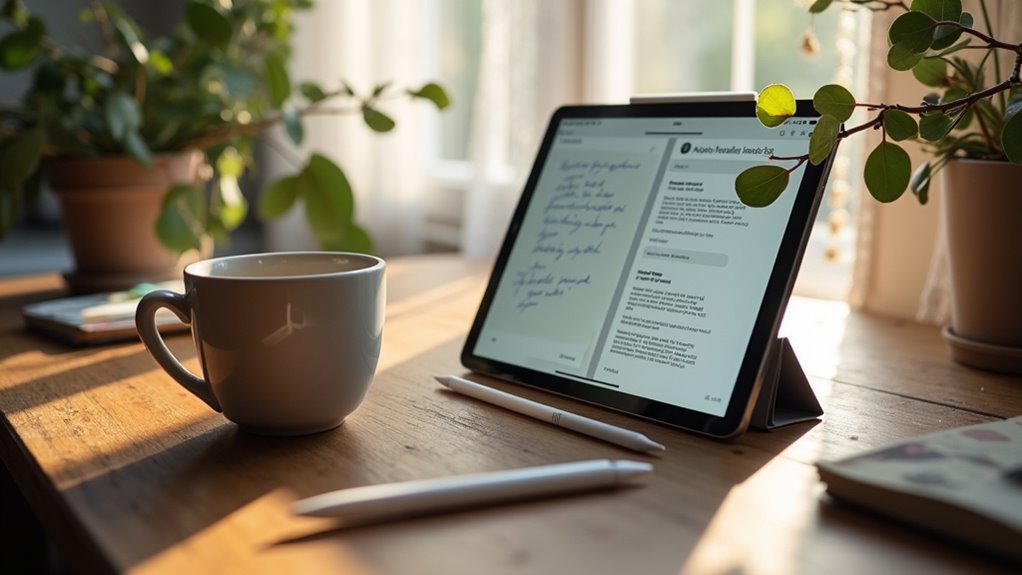
Czy iPad 10. generacji poradzi sobie z codziennymi zadaniami, takimi jak przeglądanie internetu i oglądanie multimediów, czy też praca biurowa?
W praktyce urządzenie radzi sobie z przeglądaniem stron i oglądaniem wideo, obsługuje edycję w Pages i Google Docs, a Split View ułatwia pracę na aplikacjach.
Jeśli chcesz zwiększyć wydajność, zamykaj nieużywane aplikacje, korzystaj z klawiatury zewnętrznej i wybierz model z większą pamięcią, jeśli często multitaskujesz.
Przeglądanie internetu i multimedia
W jaki sposób iPad 10. generacji radzi sobie z przeglądaniem stron i odtwarzaniem multimediów, szczególnie przy wielu kartach? Odpowiedź: jednostka poradzi sobie z płynnym przeglądaniem, wideo w jakości 1080p działa bez zająknięć, choć przy kilkunastu kartach i aplikacjach w tle może wystąpić spowolnienie, więc lepiej zamykać nieużywane karty. Rekomendacja: dla swobody użytkowania stosować lekkie przeglądarki lub ograniczać liczbę aktywnych zakładek, uruchamiać odtwarzanie w niższej rozdzielczości przy słabszym zasięgu sieci, korzystać z głośników lub słuchawek, gdy potrzeba lepszej jakości dźwięku. Dodatkowo warto korzystać z trybu obrazu w obrazie i AirPlay do przesyłania treści na telewizor, zarządzać ustawieniami jasności i wyłączaniem odświeżania, aby przedłużyć czas oglądania podczas podróży. Przy intensywnym korzystaniu rozważyć model z większą pamięcią, co zmniejszy przeładowania i zwiększy komfort w dłuższej perspektywie i stabilności.
Praca biurowa i edycja dokumentów
Obsługując codzienne zadania biurowe, iPad 10. generacji zapewnia responsywną wydajność przy obsłudze poczty, wyszukiwania w sieci i lekkich arkuszy kalkulacyjnych, choć przy intensywniejszym wielozadaniowym użyciu mogą ujawnić się ograniczenia pamięci. Pytanie: Czy można przygotowywać, edytować i udostępniać dokumenty skutecznie na tym urządzeniu, i jakie kompromisy są konieczne? Odpowiedź: Można płynnie edytować pliki Word i Google Docs, adnotować pliki PDF, oraz korzystać z Safari do badań, ale edytowanie dużych plików lub wiele kart w przeglądarce może spowolnić przełączanie się między aplikacjami, dlatego planuj krótkie sesje. Rekomendacja: Używaj przechowywania w chmurze, włączaj pliki offline selektywnie, preferuj lekkie formuły arkuszy kalkulacyjnych i podłącz klawiaturę Bluetooth dla szybszego pisania, co daje swobodę pracy w różnych miejscach, jednocześnie unikając przerw w pracy spowodowanych ograniczeniami pamięci i pamięci masowej. Również instaluj aktualizacje niezwłocznie i używaj natywnych aplikacji, kiedy to możliwe, dla niezawodności.
Multitasking i obsługa kilku aplikacji jednocześnie
Jak iPad 10. generacji sprawdza się przy pracy z wieloma aplikacjami jednocześnie, gdy ty chcesz przeglądać strony, edytować dokument i prowadzić rozmowę w komunikatorze? Odpowiedź: wydajność procesora iPad pozwala płynnie korzystać z Split View i Slide Over, przy ograniczeniach pamięci operacyjnej. Na przykład, przeglądarka i dokument otwarte obok działają bez zacięć, ale ciężkie arkusze mogą spowolnić aplikacje. Jeśli chcesz więcej swobody, zamknij nieużywane karty i wyłącz automatyczne odświeżanie w tle, aby utrzymać responsywność. Dla wielozadaniowości z dźwiękiem, użyj słuchawek lub zewnętrznego głośnika, ponieważ układ głośników ma ograniczoną separację. Podsumowując — iPad 10. generacji oferuje praktyczną prostotę i mobilność, warto jednak rozważyć model z większą pamięcią dla intensywnego multitaskingu. Dodatkowo, korzystanie z chmury do plików i zamienników aplikacji biurowych z mniejszym obciążeniem znacznie poprawi komfort pracy.
Bateria i żywotność: ile realnie wytrzyma i jak ładować
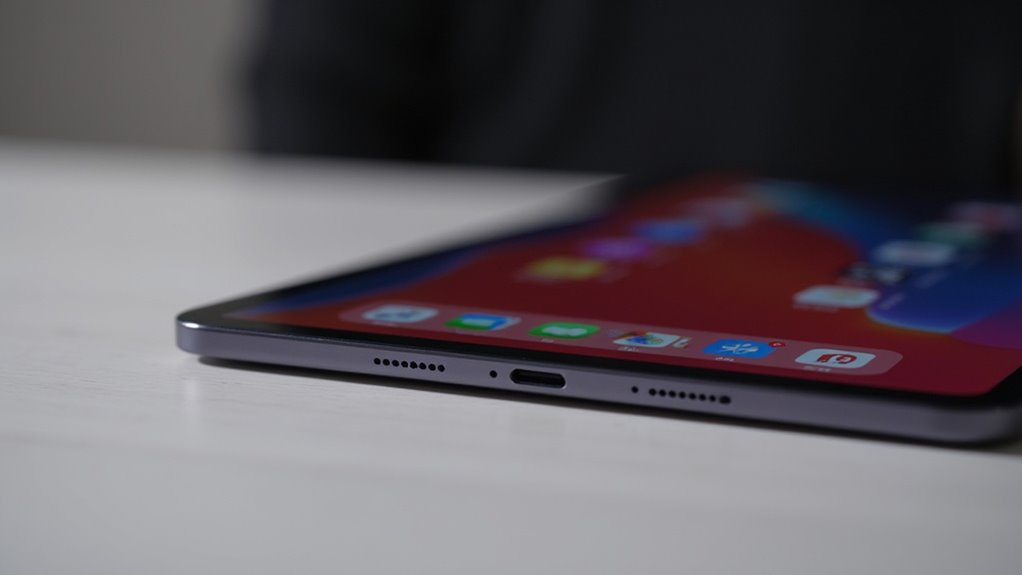
Jak długo bateria iPada 10. generacji wytrzyma w rzeczywistym użytkowaniu, na przykład gdy przez wiele godzin przeglądasz strony internetowe lub oglądasz strumieniowo wideo? Niezależne testy pokazują mniej więcej osiem do dziesięciu godzin mieszanej pracy przy przeglądaniu i odtwarzaniu wideo przy typowej jasności, przy czym intensywniejsze granie znacznie skraca czas działania. Aby wydłużyć żywotność baterii, należy utrzymywać płytkie cykle ładowania przez regularne doładowywanie, unikać skrajnych temperatur i korzystać z opcji optymalizowanego ładowania, gdy są dostępne.
Testy czasu pracy przy przeglądaniu i wideo
Podczas codziennego użytkowania możesz się zastanawiać, jak długo 10. generacja iPada wytrzyma przy przeglądaniu i odtwarzaniu wideo? Testy pokazują, że przy przeglądaniu stron internetowych na jasności około połowy i aktywnym Wi‑Fi tablet osiąga około dziesięciu godzin ciągłej pracy, natomiast odtwarzanie wideo w streamingu zwykle trwa od dziewięciu do jedenastu godzin, w zależności od kodeków i ostrości materiału. W porównaniu z poprzednią generacją różnice są niewielkie, choć realne scenariusze użycia — wiele kart i intensywne animacje — skracają czas. Rekomendacja jest prosta: traktować te wyniki jako orientacyjne, planować ładowanie według rzeczywistego użytkowania i wybierać model jeśli takie czasy odpowiadają ich potrzebom. Dodatkowo testy porównawcze z tabletami konkurencji sugerują, że wydajność baterii pozostaje konkurencyjna przy zbliżonej masie i przekątnej ekranu. To powinno wystarczyć na większość dni.
Wskazówki przedłużenia żywotności baterii
Zrozumienie nawyków ładowania pomaga ci wydłużyć żywotność baterii, ponieważ drobne zmiany w rutynie i jasności mają znaczenie. Czy niewłaściwe ładowanie i wysoka jasność skracają żywotność, czy są inne, bardziej wpływowe czynniki do rozważenia, oraz raporty serwisowe i testy? Odpowiedź to: tak, temperatura i cykle ładowania mają duży wpływ, wraz z aktualizacjami oprogramowania i intensywnością użycia, a także rodzaj zasilacza. Testy pokazują, że unikanie pełnego naładowania i głębokiego rozładowania spowalnia degradację, szczególnie przy częstym korzystaniu i przechowywaniu przy umiarkowanej temperaturze domowej. Rekomendacja brzmi: korzystać z oryginalnych ładowarek, ustawić optymalne limity ładowania i aktywować oszczędzanie energii, zmniejszyć jasność, wyłączyć niepotrzebne powiadomienia i aplikacje. W praktyce oznacza to ładować krótko podczas dnia, unikać nocnego pełnego ładowania i monitorować zdrowie baterii co kilka miesięcy, pewności i zapisywać obserwacje.
Oprogramowanie i wsparcie aktualizacjami iPadOS
Jak długo można oczekiwać aktualizacji oprogramowania i wsparcia funkcji dla iPada 10. generacji, biorąc pod uwagę zwykłą wieloletnią politykę Apple? Zazwyczaj otrzymasz główne aktualizacje iPadOS oraz łatki bezpieczeństwa przez około pięć do sześciu lat, co pokrywa większość potrzeb związanych ze zgodnością aplikacji. Dla najlepszych rezultatów powinieneś priorytetowo traktować aplikacje zoptymalizowane pod aktualny iPadOS, sprawdzić dostępność Stage Manager i używać kompatybilnego Apple Pencil.
Jak długo można liczyć na poprawki i nowe wersje iPadOS
Ile czasu możesz liczyć na poprawki i nowe wersje iPadOS dla iPada dziesiątej generacji, uwzględniając politykę wsparcia Apple? Apple zwykle oferuje wsparcie dla urządzeń przez około pięć do siedmiu lat, co oznacza regularne poprawki bezpieczeństwa i większe aktualizacje systemu. To zapewnia spokój użytkownikom, którzy oczekują długoterminowej użyteczności, choć konkretne daty zależą od wymagań sprzętowych przyszłych wersji. Rekomendacja: śledzić oficjalne komunikaty Apple i instalować poprawki szybko, by zachować bezpieczeństwo i swobodę korzystania. Jeśli zależy na maksymalnej kontroli, rozważyć zakup używanego nowszego modelu z dłuższym przewidywanym wsparciem, zamiast liczyć na przedłużone wsparcie dla starszego sprzętu. Dodatkowo warto porównać datę premiery i procesor urządzenia, regularnie robić kopie zapasowe oraz unikać modyfikacji ograniczających aktualizacje. To praktyczne podejście da większą niezależność i wolność wyboru sprzętu na lata od ręki.
Kompatybilność z aplikacjami i funkcjami (Stage Manager, Apple Pencil)
Chociaż iPad dziesiątej generacji nie ma procesora M1, co możesz oczekiwać od kompatybilności z aplikacjami i funkcjami? Możesz uruchamiać większość aplikacji z App Store płynnie, w tym popularne edytory i serwisy streamingowe, choć wymagające aplikacje pro i wielozadaniowość Stage Manager są ograniczone, ponieważ Stage Manager wymaga wydajności M1 i nowszych zasad iPadOS. Co to oznacza dla użytkowników Apple Pencil — podstawowe rozpoznawanie pisma w iPadOS, aplikacje do notatek i narzędzia do rysowania działają dobrze z Apple Pencil pierwszej generacji przez adapter, oferując niskie opóźnienia i obsługę nachylenia w wielu aplikacjach, ale profesjonalni ilustratorzy mogą odczuwać brak zaawansowanej responsywności. Zalecenie: jeśli cenisz sobie swobodę i elastyczne korzystanie z aplikacji, kup, jeśli priorytetem są przenośność i okazjonalna twórczość, ale dla pełnej profesjonalnej wielozadaniowości i doświadczenia z Pencil oraz dla zabezpieczenia na przyszłość warto przesiąść się na model z M1.
Aparaty i multimedia: czy są wystarczające dla większości użytkowników
Czy aparaty i system multimedialny iPada 10. generacji wystarczą do codziennego użytku, zwłaszcza do zdjęć, wideo i rozmów wideo? Produkcja obrazu jest poprawna w dobrym świetle, głośniki stereo oferują klarowność przy wideorozmowach, mikrofon zbiera głos wystarczająco dobrze. Jeśli potrzebujesz lepszej jakości zdjęć lub studyjnego dźwięku, rozważ dedykowany aparat lub zewnętrzny mikrofon — dla większości użytkowników to jednak nadmiar.
Jakość zdjęć i wideo w praktyce
Jak wypadają aparaty i multimedia w codziennym użyciu na 10. generacji iPada, gdy trzeba szybko robić zdjęcia i nagrywać wideo?
Tylna kamera sprawdza się w jasnych warunkach, oddaje detale i kolory wiernie, ale słabnie przy słabym oświetleniu. Przedni aparat oferuje szeroki kadr, przydatny podczas zdjęć grupowych i szybkich selfie, obraz jednak bywa mniej szczegółowy. Nagrania wideo są stabilne przy dobrym świetle, autofocus działa płynnie, a ziarno i szumy pojawiają się w nocy.
Jeśli chcesz swobody w fotografii codziennej, używaj dobrego światła i prostych trybów automatycznych, otrzymasz solidne rezultaty. Dla nocnych kadrów rozważ dodatkowe oświetlenie lub aplikacje z kontrolą ekspozycji, to poprawi szczegóły i zmniejszy szum. Ogólnie, dla większości użytkowników ten iPad daje wystarczającą jakość wideo i zdjęć, więc kupuj jeśli cenisz prostotę i wygodę.
Głośniki, mikrofon i doświadczenie podczas rozmów wideo
Gdzie więc leżą mocne strony głośników i mikrofonu 10. generacji iPada, jeśli chcesz prowadzić rozmowy wideo w różnych warunkach akustycznych? Odpowiedź brzmi, że głośniki stereo oferują przyzwoitą głośność i klarowność, choć brakujące głębie basu ujawni się przy muzyce. Mikrofon potrafi dobrze odfiltrować szumy otoczenia przy mówieniu w domu lub biurze, ale przy wietrze traci efektywność. Dla wideorozmów zdalnych jakość głosu jest wystarczająca, obraz i dźwięk tworzą spójną prezentację, co ułatwia swobodną komunikację. Jeśli zależy ci na profesjonalnych nagraniach, rozważ zewnętrzny mikrofon lub głośnik Bluetooth, które dodadzą czystości i większej dynamiki. Rekomendacja: używaj trybu pejzażowego i stabilnego statywu, testuj ustawienia przed ważnymi rozmowami, oraz preferuj ciche otoczenie dla lepszych rezultatów. Dodatkowo aktualizuj system regularnie, bo poprawki audio czasem zwiększają czytelność głosu i redukcję szumów systemu lokalnego.
Design, ergonomia i porty: zmiany w 10. generacji
Czy zastanawiasz się, jak zmiany w projekcie wpływają na komfort trzymania i wagę urządzenia oraz na codzienne użytkowanie? Nowy kształt i nieco zmniejszona grubość poprawiają chwyt, lecz niższa masa może zmienić stabilność przy dłuższym pisaniu i czytaniu. Jeśli chcesz większą elastyczność akcesoriów i szybsze ładowanie, wybierz model z USB‑C, pamiętając o kompatybilności starych kabli.
Komfort trzymania i waga urządzenia
Kilka osób — w tym ty — zapyta, czy 10. generacja iPada jest wygodna w dłuższym trzymaniu, zwłaszcza przy pracy mobilnej, i jak wpływa na mobilność? Odpowiedź brzmi, że zmiany w kształcie i grubości poprawiają chwyt, choć masa aluminium sprawia, że odczucie jest bardziej solidne niż lekkie, dla osób pracujących zdalnie. W praktyce, przy czytaniu i przeglądaniu stron, urządzenie dobrze leży w dłoniach, ale przy dłuższych sesjach może wymagać podpórki, gdy używasz klawiatury lub rysika często. W porównaniu z tańszymi modelami o zaokrąglonych krawędziach, 10. generacja daje bardziej stabilny chwyt, jednak nie jest to ultralekka propozycja, co ważne przy długim użytkowaniu. Zalecenie: jeśli pracujesz długo poza domem, rozważ etui z podpórką lub lekki stojak, aby zachować mobilność i wygodę pracy.
Port USB‑C vs Lightning: zalety i ograniczenia
Ponieważ Apple zmieniło port na USB‑C, wielu użytkowników zastanawia się, jakie praktyczne różnice odczuje w codziennej pracy. Czy sama obecność USB‑C przełoży się na łatwiejsze podłączanie monitorów, dysków i adapterów bez dodatkowych przejściówek?
USB‑C oferuje szybsze transfery danych i uniwersalność, ale prędkości rzeczywiste zależą od implementacji portu i zastosowanego kabla. Jeśli korzystasz z zewnętrznych monitorów lub dysków SSD, sprawdź specyfikację i kompatybilność, ponieważ nie każdy port zapewni pełną przepustowość.
Dla wolności wyboru warto inwestować w uniwersalne kable i huby, które pozwolą ci używać akcesoriów Lightning przez adaptery lub nowych USB‑C. Ostatecznie wybierz model i akcesoria zgodne z twoimi potrzebami pracy i mobilności, dzięki temu zachowasz niezależność bez kompromisów funkcjonalnych. Kupując, rozważ również przyszłe aktualizacje ekosystemu i standardów, aby uniknąć kosztownych wymian akcesoriów w perspektywie.
Porównanie z iPadem 9. generacji, iPadem Air i tańszymi tabletami Android
Najnowszy iPad 10. generacji wprowadza wyraźne przeskoki w obszarach procesora i ekranu w stosunku do iPada 9. generacji: wyposażony w układ A14 Bionic i odświeżony panel 10,9″, oferuje lepszą wydajność CPU/GPU oraz jaśniejszy, bardziej przestrzenny interfejs dla aplikacji multimedialnych i edukacyjnych. iPad 9. gen. z A13 Bionic pozostaje natomiast najbardziej opłacalnym wyborem do podstawowych zadań — przeglądania, oglądania wideo i pracy z pakietem biurowym — dzięki niższej cenie i prostocie obsługi, choć z ograniczonym potencjałem przyszłej kompatybilności z wymagającymi aplikacjami.
iPad Air (wersja z układem M1) celuje w użytkowników potrzebujących klasy zaprzyjaźnionej z laptopami — znacznie wyższa moc obliczeniowa, lepsze możliwości wielozadaniowości i dłuższe wsparcie aktualizacyjne czynią go wyborem dla twórców treści i profesjonalistów. Tańsze tablety z Androidem oferują atrakcyjny stosunek ceny do podstawowych funkcji (ekran, bateria, prosty Android), ale zwykle kompromisują na CPU, jakości ekranu, wsparciu aktualizacji i integracji akcesoriów, co wpływa na komfort użytkowania i długowieczność urządzenia.
| Model | CPU | RAM | Pamięć (start) | Ekran (rozmiar / typ / rozdzielczość) | Aparaty (tył/przód) | Bateria / typowy czas pracy | System i wsparcie aktualizacji | Obsługa akcesoriów | Orientacyjna cena startowa (EUR) | Grupa docelowa |
|---|---|---|---|---|---|---|---|---|---|---|
| iPad 10. gen | Apple A14 Bionic | 4 GB | 64 GB | 10,9″ IPS / 2360×1640 | 12 MP tył / 12 MP przedni szerokokątny | ~8–10 h typowego użycia | iPadOS, zwykle 5+ lat poprawek | Klawiatura Smart Keyboard, Apple Pencil 1st gen (adaptowane) | 499–599 EUR | Użytkownicy multimediów, uczniowie wymagający wydajności ponad podstawową |
| iPad 9. gen | Apple A13 Bionic | 3 GB | 64 GB | 10,2″ Retina / 2160×1620 | 8 MP tył / 12 MP przedni | ~10 h prostego użycia | iPadOS, zwykle 4–5 lat | Smart Keyboard, Apple Pencil 1st gen | 329–399 EUR | Oszczędni użytkownicy, podstawowe zastosowania edukacyjne i domowe |
| iPad Air (M1) | Apple M1 | 8 GB | 64 GB | 10,9″ IPS / 2360×1640 (lepsza kalibracja) | 12 MP tył / 12 MP przedni | ~10–12 h intensywnego użycia | iPadOS, 5–7+ lat aktualizacji | Magic Keyboard, Apple Pencil 2nd gen | 699–799 EUR | Profesjonaliści/creatorzy potrzebujący mocy i akcesoriów klasy laptopa |
| Tańsze tablety Android (przykładowo) | Snapdragon 6xx / 4xx / Unisoc | 2–6 GB | 32–128 GB | 8–11″ LCD / 1280×800–2000×1200 | 5–13 MP tył / 2–8 MP przód | 8–12 h (zależnie od modelu) | Android, wsparcie 1–3 lat (często krótsze) | Ograniczona obsługa dedykowanych klawiatur/penów | 100–300 EUR | Budżetowi użytkownicy, zakup zastępczy do czytania i prostych zadań |
Kluczowy parametr w tej tabeli to procesor i związane z nim możliwości aktualizacyjne oraz ekosystem (system + akcesoria). iPad Air (M1) daje największą rezerwę mocy i dłuższe wsparcie, co wpływa na opłacalność w dłuższej perspektywie, podczas gdy iPad 9. gen. to najbardziej ekonomiczna opcja dla prostych zastosowań. Przy budżetowych Androidach warto zwrócić uwagę na realne wsparcie aktualizacji i jakość ekranu — niski koszt początkowy często oznacza szybsze starzenie się sprzętu i gorszą integrację z akcesoriami.
Główne różnice w specyfikacji i cenie
Pytanie brzmi: czy 10. generacja iPada daje wystarczające ulepszenia, by uzasadnić różnicę ceny względem iPada 9., Air i tańszych tabletów Android? Odpowiedź: mocniejsze CPU, nowy design i port USB-C poprawiają wydajność i kompatybilność, ale ekran i aparaty pozostają umiarkowane. Jeśli chcesz wolności wyboru i lepszej płynności, rozważ 10., lecz jeśli cena i ekran mają pierwszeństwo, 9. lub tańszy Android lepszym wyborem. Porównanie z iPadem Air pokazuje szybszy układ, ale Air oferuje lepszy ekran i bardziej zaawansowane funkcje dla wymagających użytkowników. W stosunku do tanich tabletów Android, iPad 10. daje lepsze wsparcie aktualizacji i płynność aplikacji, lecz koszt jest wyższy. Rekomendacja: oceń priorytety — jeśli zależy ci na ekosystemie, aktualizacjach i prostocie wybierz iPada 10., inaczej rozważ tańsze alternatywy i porównaj ceny oraz testuj lokalnie.
Dla kogo lepszy jest starszy model, a dla kogo nowszy
Dla kogo opłaca się jednak zostać przy iPadzie 9., a kto zyska na iPadzie 10.? Czytelnicy szukający prostoty i oszczędności wybiorą model 9., który oferuje klasyczny przycisk Home, solidną baterię i niższą cenę, ułatwiając codzienne użycie wszystkim. Osoby potrzebujące większej wydajności i nowszego designu zyskają na iPadzie 10., który ma szybszy procesor, lepszy ekran i nowoczesne złącza, wspierające bardziej zaawansowane aplikacje. W porównaniu z iPadem Air, 10. generacja jest bliżej podstawy pod względem funkcji, ale nadal atrakcyjna dla tych, którzy chcą wolności wyboru bez przepłacania. Jeśli rozważasz tablety Android jako tańszą alternatywę, wybierz je gdy priorytetem jest cena i elastyczność, pamiętając o kompromisach ekosystemowych. Rekomendacja: trzymaj się iPada 9., jeśli cenisz prostotę i budżet, wybierz 10., gdy potrzebujesz lepszej wydajności i dłuższego wsparcia aktualizacji.
Zalety i wady iPada 10. generacji (szybkie zestawienie)
iPad 10. generacji to ewolucyjny krok względem poprzednika: oferuje nowszy procesor (A14 vs A13), większy i jaśniejszy ekran oraz odświeżony, bardziej „prosty” design z portem USB-C. Te zmiany poprawiają płynność działania w aplikacjach produktowych i multimedialnych oraz poprawiają komfort przeglądania treści, zwłaszcza przy pracy w orientacji poziomej, gdzie przesunięta kamerka ma realne znaczenie podczas wideokonferencji.
Jednak zmiany wiążą się z kompromisami, które wpływają na użyteczność akcesoriów i ergonomię: iPad 10 nie ma czytnika Touch ID w przycisku, frontowy aparat jest przesunięty na dłuższy bok obudowy (co faworyzuje landscape), a kompatybilność z istniejącymi klawiaturami i Apple Pencil jest ograniczona lub wymaga przejściówek. Również cena startowa jest wyższa niż u poprzednika, co sprawia, że przy decyzji warto rozważyć priorytety — wydajność i wygląd kontra wsparcie akcesoriów i budżet.
| Cecha / Parametr | iPad 10. generacji | iPad 9. generacji | Komentarz / implikacje dla użytkownika |
|---|---|---|---|
| Procesor | A14 Bionic (szybszy) | A13 Bionic | Lepsza wydajność w aplikacjach i grach; dłuższe wsparcie OS. |
| Ekran | 10,9″ Liquid Retina, jaśniejszy, bez lamination | 10,2″ Retina, starsza matryca | Większa przestrzeń robocza i lepszy komfort czytania; jednak brak ProMotion. |
| Rozdzielczość / gęstość pikseli | Wyższa przestrzeń ekranu (większy fizyczny rozmiar) | Mniejszy fizyczny ekran | Większy ekran ułatwia multitasking, ale większe urządzenie mniej poręczne. |
| Port / Łączność | USB-C, opcjonalny modem 5G w wariancie Cellular | Lightning, modem LTE (brak 5G) | USB-C ułatwia współpracę z akcesoriami; 5G przy lepszym planie sieciowym. |
| Touch ID / Rozpoznawanie | Brak Touch ID w przycisku; brak Face ID | Touch ID w przycisku domowym | Mniej wygodne odblokowywanie; brak bezpiecznego logowania jednym dotykiem. |
| Kamera przednia | Przesunięta na bok (lepsza w landscape) | Klasyczne umiejscowienie przy krótszym boku | Poprawa doświadczenia wideokonferencji w układzie poziomym; pionowe selfie mniej wygodne. |
| Kompatybilność z Apple Pencil | Wspiera Apple Pencil (konieczność dopasowania/adaptacji) | Wspiera Apple Pencil 1. gen (na Lightning z adapterem) | Akcesoria nie są wymienne „plug-and-play”; warto sprawdzić model Pencil/adapter. |
| Klawiatury / Smart Keyboard | Inna fizyczna specyfikacja; ograniczona kompatybilność z poprzednimi etui | Kompatybilne z istniejącymi Smart Keyboard | Jeśli masz akcesoria z 9. gen., możliwe problemy z dopasowaniem. |
| Bateria i autonomia | Porównywalna realna autonomia przy podobnym użytkowaniu | Porównywalna | W praktyce zależy od zastosowań (mobilny modem 5G może skrócić czas pracy). |
| Cena startowa | Wyższa niż 9. generacji | Niższa, lepszy stosunek cena/wartość dla podstawowych zadań | Cena determinuje, czy ulepszenia są warte dopłaty. |
| Waga / mobilność | Lżejszy / bardziej „tabletowy” design, ale większe gabaryty | Mniejszy, bardziej kompaktowy | Większy ekran kosztem poręczności; wybór zależy od preferencji transportu. |
Najważniejszym parametrem przy wyborze jest zgodność z akcesoriami i ich wpływ na codzienne użytkowanie: jeśli zależy Ci na gotowych klawiaturach, etui i dotychczasowym Apple Pencil, sprawdź ich kompatybilność przed zakupem, bo przejściówki i nowe mocowania mogą oznaczać dodatkowe koszty lub utratę wygody. Dla użytkowników ceniących wydajność, nowy ekran i nowszy SoC — iPad 10. generacji to uzasadniony wybór, ale jeśli budżet i pełna obsługa akcesoriów są priorytetem, 9. generacja pozostaje bardziej praktyczna.
Największe atuty urządzenia
Jakie są największe atuty iPada 10. generacji, które mogą skłonić cię do zakupu — szybkość, ekran i ekosystem? Urządzenie oferuje wydajny procesor, który płynnie obsługuje codzienne zadania i gry, a to oznacza mniej opóźnień podczas pracy i rozrywki. Ekran o żywych kolorach i dobrym kontraście sprawdza się przy czytaniu, oglądaniu filmów i rysowaniu, więc praca kreatywna jest wygodniejsza niż na wielu budżetowych tabletach. Ekosystem Apple zapewnia łatwe parowanie z iPhone’em, wsparcie aplikacji i aktualizacje systemowe, co daje dłuższą użyteczność. Rekomendacja: jeśli cenisz wolność wyboru aplikacji i spójność sprzętową, warto rozważyć ten model jako rozsądny kompromis między ceną a funkcjonalnością. Można też dokupić akcesoria, jak klawiatura czy etui, które zwiększą produktywność i ochronią urządzenie przez dłuższy okres użytkowania bez rezygnowania z mobilności i prostoty obsługi.
Najważniejsze kompromisy i ograniczenia
Potencjalny nabywca, jeśli ty rozważasz iPada 10. generacji, może zapytać, czy kompromisy sprzętowe znacząco ograniczą użyteczność w codziennym użytkowaniu? Jakie są najważniejsze ograniczenia — brak Face ID, pojedynczy głośnik, przeciętny aparat i brak zaawansowanego procesora? To oznacza, że wielozadaniowość może być wolniejsza przy cięższych aplikacjach, a zdjęcia nie dorównają flagowcom, co ogranicza kreatywne zastosowania. Jeżeli zależy ci na swobodzie pracy, wybierz model z lepszym procesorem lub rozważ iPada Air, który oferuje wyraźnie większą wydajność. Jeżeli akceptujesz kompromisy i chcesz oszczędzić, dobierz etui z klawiaturą i zewnętrzny głośnik – to poprawi ergonomię i komfort. Bateria zwykle wystarcza na dzień umiarkowanego użycia, ale intensywna praca i gier zasilnie szybciej, więc planuj ładowanie. Podsumowując, jeśli cenisz wolność wyboru i niską cenę, zaakceptuj kompromisy lub dołóż do mocniejszego wariantu sprzętu.
Alternatywy budżetowe: lepsze opcje w podobnej cenie
Czy warto rozważyć alternatywy budżetowe, jeśli szukasz tabletu o zbliżonych możliwościach, ale chcesz wydać mniej? Możesz porównać tanie tablety z Androidem, na przykład modele od Samsung Galaxy Tab A lub Lenovo Tab, oraz tańsze iPady i egzemplarze używane. Zaleca się sprawdzić specyfikacje, porównać żywotność baterii i aktualizacje systemowe, oraz rozważyć zakup używanego egzemplarza z gwarancją.
Tanie tablety z Androidem warte rozważenia
Gdzie znaleźć tani tablet z Androidem, który daje dobrą wydajność i ekran wystarczający do filmów oraz pracy? Najczęściej warto szukać modeli z ośmiordzeniowym procesorem, przynajmniej 4 GB RAM i ekranem Full HD dla komfortu oglądania. Przykłady warte rozważenia to Xiaomi Pad 5 Lite, Samsung Galaxy Tab A8 i Lenovo Tab P11, które oferują równowagę ceny i jakości. Jeżeli zależy ci na wolności wyboru, wybierz wersję z 64 GB lub gniazdem na kartę microSD, co daje elastyczność pamięci. Porównuj recenzje i aktualizacje systemu, pamiętając że wsparcie producenta wpływa na bezpieczeństwo i długowieczność urządzenia. Kup lokalnie lub od zaufanych sprzedawców, negocjuj cenę jeśli to możliwe, i sprawdź gwarancję przed zakupem. Dzięki temu otrzymujesz wolność konfiguracji, niezłe multimedia i narzędzie do pracy bez przepłacania dla wielu użytkowników.
Tańsze wersje iPadów i odniesienie do używanych egzemplarzy
Warto zapytać, czy tańsze wersje iPadów lub używane egzemplarze oferują więcej wartości niż nowe tablety Android, gdy budżet jest ograniczony? Analiza pokazuje, że odnowione iPad Air z poprzednich generacji często dorównują wydajnością iOS-owym nowościom, z tańszą ceną i dłuższymi aktualizacjami. Rekomendacja dla ciebie: rozważ używane iPady z gwarancją, porównaj stan baterii i zgodność z akcesoriami, negocjuj cenę. Porównaj też tańsze modele iPad 9. generacji, które oferują przyzwoitą wydajność i ekosystem aplikacji, kosztem słabszego aparatu. Sprawdź historię serwisową, wykonaj test baterii i pamięci, unikaj ofert bez dowodu pochodzenia – to zapewni swobodę użytkowania. Jeśli chcesz elastyczności, rozważ Androida w podobnej cenie, bo daje więcej możliwości personalizacji i swobodę wyboru. Ostatecznie, wybór zależy od priorytetów — kup używane pewnie, albo nowe urządzenie dla bezproblemowego startu natychmiast.
Dla kogo iPad 10. generacji to naprawdę dobry wybór?
iPad 10. generacji to optymalny wybór dla uczniów i studentów, którzy potrzebują lekkiego, mobilnego narzędzia do notatek, czytania podręczników i uczestnictwa w zajęciach online. 10,9-calowy ekran Liquid Retina zapewnia czytelność dokumentów i PDF-ów, bateria deklarowana na ~10 godzin realnie wystarcza na cały dzień zajęć, a przednia kamera 12 MP w trybie poziomym ułatwia wideokonferencje. Procesor A14 Bionic daje wystarczającą wydajność do aplikacji do notatek (GoodNotes, Notability), odtwarzania multimediów i podstawowej edycji zdjęć/wideo w iMovie lub Lightroom Mobile. Z drugiej strony osoby pracujące profesjonalnie z dużymi plikami RAW, złożonymi projektami w LumaFusion na poziomie studyjnym lub wieloma aplikacjami jednocześnie powinny rozważyć iPad Air/Pro lub laptop klasy „pro”, ponieważ iPad 10 nie dorówna im pod względem pamięci RAM, przepustowości GPU i wielozadaniowości.
Dla użytkowników multimedialnych i okazjonalnych twórców iPad 10 oferuje dobry stosunek ceny do możliwości: USB-C umożliwia podłączenie pendrive’ów i monitorów, a opcjonalne 5G (w wersji cellular) zapewnia szybki dostęp do treści poza zasięgiem Wi‑Fi. Kluczowe ograniczenia to brak wsparcia dla Apple Pencil 2 bez adapterów (w modelu 10. generacji trzeba użyć kompatybilnego Apple Pencil 1 z adapterem do USB‑C), ograniczona przestrzeń na dysku w podstawowej wersji 64 GB oraz umiarkowane wsparcie w profesjonalnych aplikacjach zastępujących desktopowe narzędzia. Przed zakupem warto porównać konkretne scenariusze użytkowania (np. ilość offline’owych podręczników, potrzeba zewnętrznego dysku, częstotliwość pracy w trybie poziomym) aby dobrać wersję pojemnościową i akcesoria adekwatne do potrzeb.
Lista praktycznych zaleceń i ustawień wynikających z powyższych wniosków:
- Wybierz pojemność dysku na podstawie faktycznego użycia: 64 GB tylko jeśli korzystasz głównie z chmury i streamingu; 256 GB jeśli chcesz przechowywać podręczniki PDF, filmy z wykładów i projekty multimedialne lokalnie.
- Zainwestuj w wersję z 5G, jeśli często pracujesz poza zasięgiem Wi‑Fi i potrzebujesz stabilnego przesyłu danych (np. transmisje na żywo lub pobieranie dużych materiałów).
- Dokup dedykowaną klawiaturę (Smart Keyboard Folio lub kompatybilne etui z klawiaturą): usprawnia tworzenie notatek i dłuższe sesje pisania oraz daje wygodę pracy z dokumentami i skrótami klawiaturowymi.
- Zaopatrz się w kompatybilny Apple Pencil 1 i adapter USB‑C (lub sprawdź zestawy sprzedawane z adapterem), jeśli zależy Ci na naturalnym pisaniu i precyzyjnym rysunku; testuj ustawienia czułości w GoodNotes/Notability.
- Korzystaj z zewnętrznego dysku SSD przez USB‑C do przenoszenia dużych plików wideo — przed zakupem sprawdź format plików i system plików (iPadOS obsługuje exFAT/NTFS w ograniczonym zakresie).
- Ogranicz multitasking do maksymalnie 2‑3 appek równocześnie i unikaj ciężkich narzędzi jednocześnie — jeśli często uruchamiasz LumaFusion + Safari + Notion, rozważ model z większą ilością RAM.
- Przy notowaniu ustaw przednią kamerę w trybie poziomym i sprawdź ustawienia mikrofonu przed zajęciami — to eliminuje problemy przy współdzieleniu ekranu i nagrywaniu wykładów.
- Regularnie czyść pamięć podręczną aplikacji multimedialnych i usuwaj nieużywane projekty wideo, aby uniknąć spadków wydajności i problemów z miejscem na dysku.
- Rozważ zakup AppleCare+ lub lokalnego ubezpieczenia dla studentów jeśli iPad będzie intensywnie używany w terenie — koszt napraw spada znacząco przy uszkodzeniach ekranu czy zalaniu.
- Przetestuj przed zakupem konkretne aplikacje, które planujesz używać (np. import dużego PDF do GoodNotes, prosty projekt w LumaFusion) — to najszybszy sposób, by zweryfikować czy iPad 10 sprosta Twoim wymaganiom.
Uwaga praktyczna: sprawdź zgodność i ceny akcesoriów w sklepie przed zakupem — niekompatybilny Apple Pencil lub tani adapter może pogorszyć komfort notowania, a niedoszacowanie potrzebnej pojemności skutkuje koniecznością częstego przenoszenia danych. Jeśli masz wątpliwości co do pracy z dużymi plikami lub wielozadaniowości, przetestuj scenariusz na sprzęcie demonstracyjnym w sklepie lub wypożycz urządzenie na krótki okres przed finalnym wyborem.
Uczniowie i studenci
Czy uczniowie i studenci, którzy często piszą notatki, czytają podręczniki cyfrowe lub potrzebują lekkiego narzędzia do nauki, powinni rozważyć iPada 10. generacji? iPad 10. generacji oferuje dobrą równowagę między ceną a funkcjonalnością, ma wystarczającą wydajność do obsługi aplikacji do notatek i książek elektronicznych, a ekran jest czytelny podczas długich sesji czytania. Dla osób szukających prostoty i mobilności to sensowny wybór, szczególnie gdy ważna jest kompatybilność z klawiaturą i Apple Pencil pierwszej generacji za pomocą adaptera, choć brakuje magnetycznego mocowania. Rekomendacja: rozważyć model z większą pamięcią, jeśli planowane są rozbudowane zbiory materiałów, i skupić się na praktycznych akcesoriach, które zwiększą wygodę pracy. Dobrze też sprawdzić oferowane zniżki studenckie i porównać ceny u różnych sprzedawców, aby znaleźć najlepszą ofertę, i pamiętać o ochronie ekranu dla bezpieczeństwa.
Osoby potrzebujące multimediów i lekkiej produktywności
Potrzebujesz urządzenia do oglądania filmów, przeglądania zdjęć i sporadycznej pracy biurowej, które jest lekkie i niedrogie? Odpowiedź jest prosta: iPad 10. generacji oferuje dobry ekran, przyzwoity dźwięk i responsywne działanie przy codziennych zadaniach. Możesz liczyć na baterię wystarczającą na cały dzień, przeglądanie stron i streaming bez większych kompromisów. Jeśli potrzebujesz sporadycznej edycji dokumentów, arkuszy lub prezentacji, aplikacje biurowe działają płynnie, choć nie są tak szybkie jak na droższych modelach. Porty i łączność umożliwiają korzystanie z akcesoriów, klawiatur i dysków zewnętrznych, co daje swobodę pracy poza domem. Rekomendacja: wybierz iPada 10. generacji jeśli chcesz uniwersalne, przenośne urządzenie do multimediów i lekkiej produktywności, bez przepłacania. Dodatkowo, inwestycja w etui i lekką klawiaturę zwiększy wygodę, pozwoli pracować dłużej, ułatwi obsługę aplikacji biurowych i ochroni tablet w podróży na co dzień.
Kto powinien wybrać inny sprzęt
Kiedy lepiej sięgnąć po inny sprzęt niż iPad 10. generacji — na przykład przy zaawansowanej edycji wideo, modelowaniu 3D lub intensywnym wielozadaniowym użytkowaniu? Kto powinien unikać tego iPada? osoby pracujące z ProRes lub skomplikowanymi projektami 3D, wymagające większej mocy obliczeniowej i pamięci. Jeśli często edytujesz długie filmy, miksujesz ścieżki audio i używasz wielu warstw, lepiej rozważyć MacBooka Pro lub iPad Pro. Dla intensywnego wielozadaniowego użytkownika, który otwiera równocześnie kilkanaście aplikacji i zakładek, większa RAM i lepszy procesor dadzą płynność i wolność pracy. Jeżeli priorytetem jest rysunek wektorowy i precyzyjna edycja zdjęć, warto porównać obsługę Apple Pencil i ekrany z wyższą częstotliwością odświeżania. Podsumowując, jeśli cenisz wolność wyboru i potrzebujesz mocy ponad podstawy, wybierz sprzęt z lepszymi parametrami i dłuższym wsparciem zamiast iPada 10. generacji.
Jak kupić tanio iPad 10. generacji: porady i lista kontrolna przed zakupem
iPad 10. generacji możesz kupić tanio, ale zachowując pełne bezpieczeństwo — decyzja między nowym, odnowionym a używanym powinna być oparta na konkretnych kryteriach: nowy daje pełne AppleCare i najnowsze akcesoria, odnowiony (Apple Certified lub renomowany sprzedawca) ma certyfikowane części i ograniczoną gwarancję, a używany wymaga skrupulatnej inspekcji baterii, blokady aktywacji i dowodu zakupu. Zanim zdecydujesz się na zakup, sprawdź numer seryjny na stronie Apple (sprawdzenie gwarancji i statusu AppleCare), potwierdź model i pojemność w Ustawieniach oraz zweryfikuj, czy urządzenie zostało wyczyszczone i wylogowane z iCloud (usuwa to ryzyko Activation Lock).
Przy oględzinach fizycznych testuj: ekran pod kątem martwych pikseli i delaminacji, szczelność obudowy i ewentualne odkształcenia, działanie głośników/mikrofonu, kamer przodem i tyłem oraz działanie Touch ID/paska zasilania; wykonaj test Wi‑Fi, Bluetooth i (jeśli dotyczy) slotu SIM. Oceń kondycję baterii przez praktyczny test: naładuj do 100% i uruchom 30‑minutowy film w pętli przy jasności ~50%, przyzwoite egzemplarze tracą zwykle poniżej ~10% w tym teście — większe ubytki wymagają negocjacji lub wymiany baterii.
Lista kontrolna przed zakupem iPad 10. generacji:
- Sprawdź numer seryjny/IMEI na stronie checkcoverage.apple.com — potwierdź datę zakupu, uprawnienia do AppleCare i czy urządzenie nie jest zgłoszone jako utracone.
- Poproś o dowód zakupu (paragon/faktura) lub autoryzowaną fakturę sprzedaży — pozwala to na przeniesienie gwarancji i udowodnienie legalności pochodzenia.
- Zweryfikuj model i pojemność w Ustawieniach > Ogólne > To urządzenie — porównaj z tabliczką/tyłem obudowy, by uniknąć oszustwa z mniejszą pamięcią.
- Upewnij się, że iPad jest wylogowany z iCloud: poproś sprzedawcę o całkowite wymazanie (Ustawienia > Ogólne > Resetuj > Wymaż zawartość i ustawienia) i o pokazanie ekranu konfiguracji po restarcie.
- Test aktywacji: przed zakupem zażądaj demonstracji, że iPad nie wymaga loginu poprzedniego konta Apple ID — jeśli wymaga, nie kupuj.
- Test baterii: naładuj do 100%, uruchom 30‑minutowy film na YouTube lub wideo lokalne przy jasności ~50% i zanotuj spadek procentowy; >10–15% to sygnał do negocjacji lub wymiany baterii.
- Sprawdź pełną funkcjonalność: przetestuj dotyk po całej powierzchni, kalibrację, działanie Touch ID, kamer, mikrofonu (nagraj notatkę głosową), głośniki (różne poziomy głośności) oraz port USB‑C/gniazdo SIM.
- Inspekcja fizyczna: szukaj zarysowań, odprysków szkła kamery, odkształceń ramki (oznaka upadków), śladów wilgoci w gnieździe SIM i nierównych szczelin między ekranem a obudową.
- Sprawdź oprogramowanie: upewnij się, że urządzenie działa na wspieranej wersji iPadOS (lub że można je zaktualizować), co wpływa na bezpieczeństwo i kompatybilność aplikacji.
- Skalkuluj cenę napraw potencjalnych usterek: zapytaj w serwisie o koszt wymiany ekranu, baterii i naprawy głośników — korzystaj z tych wycen przy negocjowaniu redukcji ceny.
- Preferuj płatności z ochroną kupującego (np. platformy z escrow lub płatność kartą) i spotkania w bezpiecznym, publicznym miejscu; przy wysyłce wymuszaj śledzenie paczki i potwierdzenie odbioru.
Uwaga praktyczna: unikaj ofert, gdzie sprzedawca odmawia wymazania iPada, pokazania ekranu konfiguracji lub udostępnienia numeru seryjnego przed finalizacją transakcji — to najczęstsza pułapka przy sprzedaży z aktywną blokadą iCloud. Jeśli cena wydaje się znacznie niższa niż rynkowa, poproś o dodatkowe zdjęcia detali i krótkie wideo pokazujące uruchomienie oraz działanie podstawowych funkcji; brak takiej współpracy powinien skłonić cię do rezygnacji.
Nowy vs odnowiony vs używany: na co zwracać uwagę
Jak zdecydować, czy lepszy będzie nowy, odnowiony, czy używany iPad 10. generacji, jeśli liczy się cena i pewność działania? Najpierw zapytanie: czy potrzebujesz pełnej gwarancji producenta i najnowszego opakowania, co skłania ku nowemu egzemplarzowi, czy wystarczy certyfikat odnowienia i niższa cena, co przemawia za modelem odnowionym? Odpowiedź analityczna: nowy daje komfort i dłuższe wsparcie, odnowiony oferuje balans kosztów i jakości, używany bywa najtańszy, lecz wymaga weryfikacji stanu baterii oraz ewentualnych uszkodzeń. Rekomendacja praktyczna: jeśli cenisz wolność finansową, rozważ odnowiony z oficjalną gwarancją, a używany kupuj tylko po osobistym sprawdzeniu i negocjacji ceny. Dla użytkowników, którzy oczekują maksymalnej niezależności, warto porównać oferty sklepu, serwisu i prywatnych sprzedawców, uwzględniając zwroty i politykę reklamacyjną. Sprawdź też dostępność akcesoriów i ewentualne koszty naprawy po zakupie przed decyzją. koniecznie.
Co sprawdzić w specyfikacji i gwarancji przed finalizacją zakupu
Przed zatwierdzeniem zakupu pojawia się pytanie, które elementy specyfikacji i zapisu gwarancyjnego mają największe znaczenie, zwłaszcza dla oszczędnych kupujących. Jakie parametry warto porównać, aby uniknąć niespodzianek dotyczących wydajności i trwałości? Sprawdzenie pojemności pamięci, rodzaju łączności (Wi‑Fi vs. LTE), wersji systemu i dostępności aktualizacji powinno być priorytetem, zwłaszcza gdy cena jest krytyczna. Jak interpretować zapisy gwarancyjne, by chronić inwestycję bez przepłacania za rozszerzenia? Należy szukać okresów gwarancyjnych, zakresu napraw i polityki zwrotów — porównywać oficjalne oferty z ofertami odnowionymi i sprzedawców prywatnych. Zalecenie: przed finalizacją sporządzić krótką listę kontrolną, negocjować cenę lub wybrać sprzedawcę oferującego jasne warunki i krótsze ryzyko. W praktyce warto testować działanie aparatów, portów i baterii w sklepie, sprawdzać numer seryjny online, oraz prosić o paragon i potwierdzenie historii serwisowej przed zakupem.
Akcesoria: które są niezbędne, a które można odpuścić
Czy potrzebujesz wszystkich akcesoriów, takich jak etui, klawiatura i Apple Pencil, czy możesz ograniczyć wydatki wybierając tylko niezbędne elementy? Zazwyczaj etui chroni urządzenie i jest opłacalne, klawiatura zwiększa produktywność, zaś Apple Pencil kosztuje więcej i ma ograniczoną zgodność. Poleca się inwestować w solidne etui i budżetową klawiaturę z Bluetooth, natomiast Apple Pencil warto kupić tylko przy częstym rysowaniu lub notowaniu.
Etui, klawiatura, Apple Pencil: zgodność i koszty
Ponieważ 10. generacja iPada ma specyficzne złącza i wymiary, wiele osób pyta, które akcesoria naprawdę są potrzebne, a które można odpuścić. Odpowiedź: etui pasują różnie, klawiatury wymagają konkretnego mocowania, a Apple Pencil drugiej generacji nie jest obsługiwany. Zalecenie dla ciebie: sprawdź dokładne wymiary etui, porównaj tańsze klawiatury Bluetooth z dedykowanymi, rozważ tańszy rysik zamiast oryginalnego Apple Pencil. Kupując akcesoria, zwróć uwagę na port USB-C, grubość i kształt obudowy, ponieważ wpływają na dopasowanie i wygodę. Tańsze klawiatury Bluetooth kosztują często znacznie mniej, oferują podstawowe pisanie, lecz nie zawsze chronią iPada przed upadkiem. Jeśli chcesz wolności wyboru i oszczędności, wybierz kompatybilne, sprawdzone zamienniki, testuj przed zakupem i pamiętaj o gwarancji. Unikaj drogich etui i rysików, jeśli nie wykorzystasz ich funkcji codziennie, oszczędzisz pieniądze i zyskasz spokój.
Rekomendowane akcesoria poprawiające użyteczność
Jak wybrać akcesoria, które realnie poprawią użyteczność iPada, mając na uwadze wcześniejsze zastrzeżenia dotyczące etui, klawiatur i rysików? Czy warto stawiać na oficjalne produkty czy tańsze zamienniki, odpowiedź brzmi: priorytetem jest kompatybilność, jakość wykonania i wygoda użytkowania, dla stabilnej pracy i aktualizacji systemu. Niezbędne akcesoria to etui z ochroną krawędzi i podporą, dobrej jakości kabel USB-C oraz zewnętrzny dysk lub chmura dla kopii zapasowej. Można odpuścić drogie klawiatury-laptopy, jeśli używasz tabletu głównie do przeglądania i czytania, tańsze opcje będą wystarczające, zwłaszcza jeśli masz ograniczony budżet, dodatkowo. Rysik warto brać tylko gdy rysujesz lub notujesz często, alternatywne modele oferują niską latencję i niższą cenę niż Apple Pencil. Rekomendacja: priorytetuj funkcjonalne, kompatybilne i budżetowe rozwiązania — kup etui, kabel i backup, a klawiaturę wybierz według potrzeb rozsądnie.
Rynek używanych i ceny: czy warto kupić teraz czy poczekać
Czy obecne trendy cenowe używanych iPadów sprzyjają kupującym, biorąc pod uwagę, że starsze modele iPad Air i mini często są tańsze niż nowsze modele 10. generacji? Tak — na wielu rynkach zaobserwujesz stopniową deprecjację w ciągu miesięcy, z przykładami takimi jak spadek cen iPad Air o 15–25% i mini o 10–18%, trendy te różnią się w zależności od regionu i stanu urządzenia. Jeśli potrzebujesz tabletu teraz, rozważ zakup dobrze przetestowanego używanego modelu 10. generacji lub przecenionego Air, ale poczekaj, jeśli wkrótce ma się odbyć premiera nowego modelu.
Trendy cenowe i przewidywania dla modeli z serii iPad
Kiedy warto kupić używanego iPada dziesiątej generacji — czy lepiej poczekać na dalszy spadek cen, czy szukać okazji teraz? Rynek pokazuje sezonowe obniżki po premierach nowszych modeli, używane egzemplarze tracą 15–30% wartości w ciągu roku, większe oferty pojawiają się na jesieni i przy popycie. Rekomendowane podejście to obserwacja cen przez kilka tygodni, porównanie ofert z gwarancją i zwrotem, oraz zakup gdy różnica wynosi przynajmniej 20%. Dla kupujących świadomych wolności wyboru, alternatywy to odnowione urządzenia z certyfikatem, które oferują niższe ryzyko awarii i krótką gwarancję. Przykładowo egzemplarz z niewielkimi śladami użytkowania może kosztować o 1000 zł mniej niż nowy model, co usprawiedliwia zakup, przy rozsądnej cenie rynkowej. Ostatecznie decyzja winna łączyć budżet, potrzebę aktualności systemu oraz dostępność ofert, tak aby zachować swobodę wyboru i satysfakcję.
Co musisz wiedzieć przed ostateczną decyzją o zakupie iPada 10. generacji (konkretne rekomendacje)
Czy warto kupić iPada 10. generacji, jeśli priorytetem jest codzienna praca, nauka i lekkie multimedia, zamiast droższego Pro? Należy rozważyć wydajność, kompatybilność i budżet, ponieważ iPad 10. generacji oferuje solidną prędkość klasy A14, podstawowe funkcje wielozadaniowe i jasny wyświetlacz, ale brakuje mu ProMotion i zaawansowanych sensorów aparatów, których potrzebują profesjonaliści. Najwięcej korzyści mają studenci i pracownicy zdalni szukający wolności od skomplikowanych konfiguracji, ponieważ tablet obsługuje alternatywy dla Apple Pencil pierwszej generacji i popularne aplikacje, chociaż etui z klawiaturą różnią się wygodą. Zalecenie: wybierz model 64 GB z Wi‑Fi do użytku codziennego, rozważ upgrade do 256 GB lub wersji z łącznością komórkową, jeśli przechowujesz duże pliki lub często podróżujesz, a odnowione modele Pro rozważaj tylko wtedy, gdy potrzebujesz wymagających zadań graficznych lub intensywnej edycji. Porównaj też koszty akcesoriów, opcje gwarancyjne i lokalne ceny.
