

Chcesz edytować zdjęcia RAW na iPadzie w Lightroomie, ale nie wiesz, jak importować, wybierać profile i zachować jakość? Zacznij od skopiowania plików RAW do aplikacji Pliki za pomocą czytnika kart lub iCloud, następnie Dodaj zdjęcia w Lightroomie i wybierz profil. Użyj Auto jako punktu wyjścia, dostosuj Ekspozycję i stos tonalny, zastosuj lokalne maski i wyostrzanie, i sprawdź podgląd w 100% przed eksportem.
Jak szybko i płynnie edytować RAW na iPadzie w Lightroom – co od razu poprawi Twoje zdjęcia?
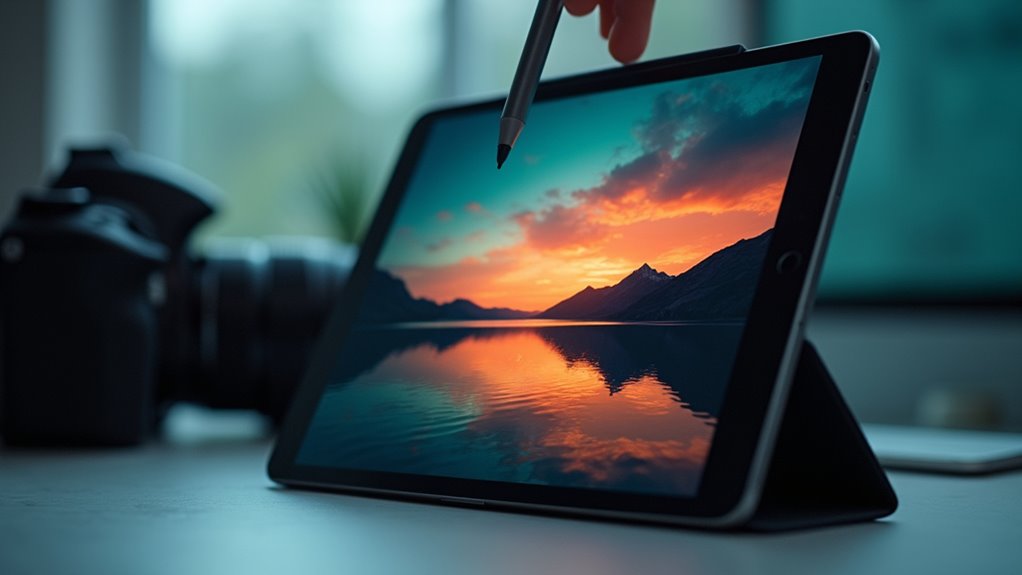
Edytując RAW w Lightroom na iPadzie warto zacząć od kontrolowanych, powtarzalnych korekt globalnych: delikatne przesunięcie Exposure o +0,2–+0,8 EV jeśli zdjęcie jest ciemne, Contrast +10–+25 dla przejrzystości, Highlights −30 do −70 i Shadows +20 do +60 by odzyskać szczegóły w światłach i cieniach. Użyj Whites +5–+20 i Blacks −10–−30 do ustawienia punktu czerni i bieli, a profile takie jak Adobe Color lub Camera Matching jako neutralna baza; unikaj agresywnych wartości, żeby nie stracić informacji z RAW.
Do barwy i mikrodetalu pracuj stopniowo: Temperature korekta ±200–±1000K zależnie od źródła światła (reguluj w małych krokach), Tint ±5–±15 dla usunięcia dominującej zielenie/fioletu; Texture 5–25 i Clarity 5–15 dla subtelnego wzmocnienia detalu, Dehaze 0–10 ostrożnie. W panelu Detail ustaw Sharpening Amount 25–50, Radius 0,5–1,0, Detail 25–50 i Masking 50–80 (przytrzymaj podgląd maski, by chronić gładkie obszary), a dla redukcji szumu Luminance 10–30 z Detail 50–70 jako kompromis między gładkością a zachowaniem faktury.
Lista konkretnych kroków i ustawień do szybkiej, powtarzalnej pracy na iPadzie w Lightroom:
- Start: kliknij Auto jako punkt wyjścia, porównaj histogram i skoryguj Exposure ±0,2–0,8 EV następnie.
- Tonalność: ustaw Contrast +10–25, Highlights −30–−70, Shadows +20–+60, Whites +5–+20, Blacks −10–−30 — zawsze porównuj z oryginałem (ikonka before/after).
- Profil i base tone: wybierz Adobe Color lub Camera Matching; jeśli konieczne, zastosuj Profile: Color Mix tylko dla wybranych barw (np. zmniejsz Saturation zieleni −5 do −15).
- Kolor: Temperature korekta w krokach ~200–500K, Tint korekta ±5–±15; użyj eyedroppera na neutralnym obszarze gdy to możliwe.
- Lokalnie tylko gdzie trzeba: użyj Masking (pędzel/gradient) z Feather 50–100% i Opacity 60–90% — stosuj maski do jasnych oczu, nieba lub cieni zamiast globalnych ekstremów.
- Wyostrzanie: Amount 25–50, Radius 0,5–1,0, Detail 25–50, Masking 50–80 — przytrzymaj podgląd maski, by zapobiec wzmacnianiu szumu.
- Redukcja szumu: Luminance 10–30, Color 20–40, Detail 50–70; na wysokich ISO podnieś Luminance stopniowo i porównuj 100% zoom.
- Usprawnienia pracy: stwórz preset zawierający tylko Exposure/Contrast/Highlights/Shadows/Sharpening/Noise, syncuj przez chmurę, kopiuj ustawienia między zdjęciami (Copy Settings → deselect masking jeśli chcesz różne lokalne korekty).
- Przyspieszenie: w ustawieniach aplikacji włącz GPU Acceleration jeśli dostępne, zamykaj inne aplikacje; pracuj na kopiach Smart Previews/Preview aby zmniejszyć obciążenie (jeśli używasz katalogu cloud, Lightroom używa zoptymalizowanych plików).
- EksporT/Ustawienia zapisu: dla szybkiego zapisu JPG ustaw Resize do 2048 px (długość dłuższego boku) i Quality 60–80; dla druków 3000–4000 px i Quality 85–100. Wybierz Format JPEG i Compression medium, a przy masowym eksporcie rób próbny plik przed całą serią.
Uwaga praktyczna: pilnuj, by presety i kopiowanie ustawień nie nadpisywały lokalnych masek—jeżeli kopiujesz ustawienia między różnymi ujęciami, wyłącz przenoszenie lokalnych korekt (Masking) w oknie Copy Settings, żeby uniknąć „pływających” korekt miejscowych. Ponadto przy bardzo wysokim ISO testuj redukcję szumu i wyostrzanie na 100% zoomie, bo to jedyne wiarygodne odniesienie do oceny utraty detalu; szybkie podglądy na ekranie iPada mogą ukrywać artefakty.
Dlaczego warto edytować pliki RAW zamiast JPG na iPadzie
Chociaż użytkownicy iPada często dla wygody wybierają JPEGy, pliki RAW zachowują znacznie więcej danych, oferując większą swobodę przy korekcji ekspozycji i kolorów w Lightroomie. Dlaczego wybierać RAW zamiast JPEG na iPadzie i jak ten wybór wpływa na kontrolę podczas postprodukcji oraz jakość obrazu w Lightroomie? RAW zachowuje dane z matrycy i szerszy zakres dynamiczny, więc możesz odzyskać prześwietlenia, rozjaśniać cienie i precyzyjnie dostosowywać balans bieli. W porównaniu z JPEG, RAW unika destrukcyjnej kompresji i utrwalonych ustawień, dając więcej głębi kolorów i gładsze przejścia tonalne podczas edycji. Dla swobody iteracji i przygotowania wydruków lub dużych przycięć zapisuj RAW i importuj do Lightrooma dla niedestrukcyjnych edycji. Zyskasz elastyczność, kontrolę tonalną i pole do poprawiania błędów ekspozycji, więc priorytetowo traktuj RAW, gdy jakość obrazu ma znaczenie.
Jak przygotować iPad do pracy z plikami RAW: wymagania sprzętowe i ustawienia systemowe
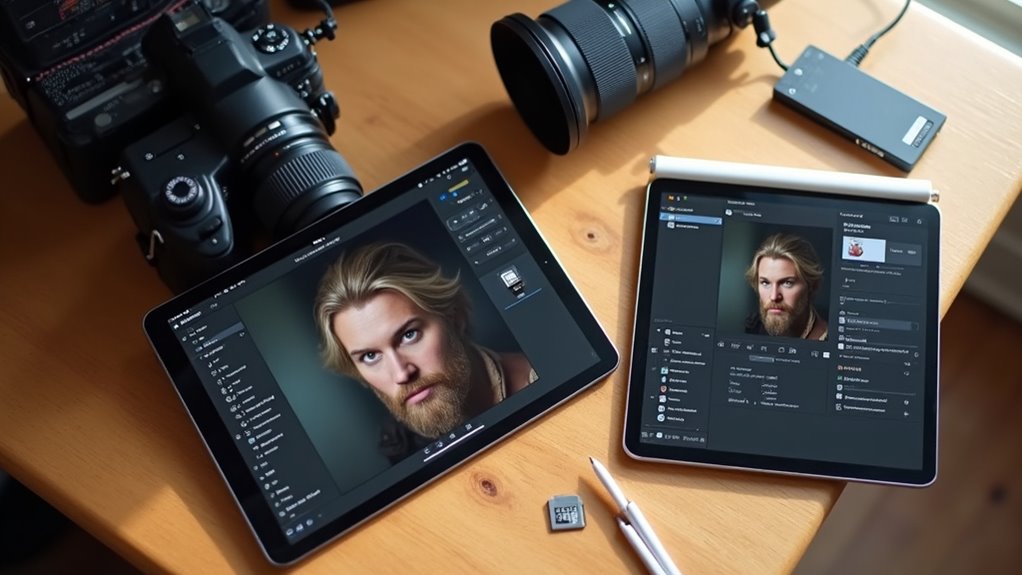
Do pracy z plikami RAW na iPadzie kluczowy jest wybór urządzenia z procesorem serii M i co najmniej 8–16 GB RAM oraz szybkim modułem pamięci wewnętrznej NVMe — to minimalizuje zacięcia przy podglądzie i obróbce dużych plików. Systemowo warto utrzymywać wolne miejsce dyskowe na poziomie 20–30% i włączać automatyczne aktualizacje iPadOS, równocześnie ograniczając aplikacje działające w tle; testowanie przepływu pracy na mniejszych zestawach zdjęć ujawni wąskie gardła przed pełnym importem.
W praktyce stosuj zewnętrzne SSD NVMe podłączane przez USB-C oraz adaptery zgodne z UASP, żeby przenieść bibliotekę RAW poza pamięć iPada, a także rozważ iCloud lub hybrydowe archiwizacje dla mobilności i redundancji. Dodatkowo używaj etui z wentylacją przy długich sesjach, monitoruj temperaturę urządzenia i nadaj uprawnienia aplikacjom do dysku oraz pamięci, aby zapewnić spójność zapisu i szybki eksport finalnych plików.
| Parametr (jedn.) | iPad Air M1 | iPad Pro M2 | External SSD | iCloud 2TB | USB-C Hub |
|---|---|---|---|---|---|
| RAM (GB) | 8 | 16 | 0 | 0 | 0 |
| Storage speed (MBps) | 1500 | 2800 | 1050 | 0 | 0 |
| Price (PLN) | 2999 | 4999 | 450 | 250 | 129 |
| Recommended free space (%) | 20 | 20 | 10 | 30 | 10 |
| USB throughput (MBps) | 1000 | 2000 | 1000 | 0 | 1000 |
Jak importować zdjęcia RAW na iPadzie do Lightroom krok po kroku
Lightroom na iPadzie obsługuje import plików RAW bezpośrednio z zewnętrznych nośników przez aplikację Pliki lub przez wbudowaną funkcję importu — kluczowe jest, żeby najpierw przenieść oryginalne pliki RAW (CR3, NEF, ARW itp.) do lokalnego katalogu w aplikacji Pliki lub bezpośrednio wybrać źródło z czytnika kart podłączonego do portu USB‑C/Lightning. W praktyce użyj czytnika kart kompatybilnego z iPadOS, podłącz go, otwórz Pliki → Urządzenia → nazwę czytnika, skopiuj folder z RAW do iCloud Drive (jeśli chcesz synchronizacji) lub do „Na iPadzie” aby zachować lokalną kopię; w Lightroom Mobile wybierz „Dodaj zdjęcia” → Pliki i wskaż skopiowany folder, upewniając się wcześniej, że Lightroom ma uprawnienia do folderu w ustawieniach iPadOS.
Przy imporcie warto skonfigurować ustawienia importu: nie stosuj automatycznego usuwania oryginałów, włącz metadata synchronization (jeśli używasz Lightroom CC z chmurą) i rozważ konwersję do DNG tylko jeśli potrzebujesz spójności plików między urządzeniami; jeśli pracujesz z Lightroom Classic na desktopie, najlepiej zsynchronizować katalogi przez chmurę lub użyć opcji „Store Original” w Pliki, by uniknąć duplikatów. Pamiętaj też o kompatybilności RAW — zaktualizuj Lightroom i iPadOS, bo wsparcie dla nowych modeli aparatów pojawia się w aktualizacjach, oraz monitoruj wolne miejsce na iPadzie, bo pliki RAW szybko zapełniają pamięć.
Lista kroków i praktycznych ustawień do bezbłędnego importu RAW na iPada:
- Sprawdź kompatybilność: przed importem sprawdź listę obsługiwanych formatów RAW w pomocy Adobe; jeśli Twój aparat jest nowy i nie ma katalogu, zaktualizuj Lightroom/iPadOS.
- Przygotuj czytnik: użyj certyfikowanego czytnika USB‑C lub Lightning z zasilaniem, jeśli karta wymaga większego poboru prądu; podłącz czytnik do iPada i odczekaj, aż iPadOS rozpozna urządzenie w aplikacji Pliki.
- Skopiuj RAW lokalnie: w Pliki → Urządzenia skopiuj cały folder RAW na „Na iPadzie” (lokalna pamięć) jeśli chcesz edytować offline; alternatywnie skopiuj na iCloud Drive, aby Lightroom automatycznie zsynchronizował oryginały w chmurze.
- Przydziel uprawnienia: w Ustawienia → Lightroom/Pliki nadaj dostęp do odpowiednich lokalizacji (iCloud Drive / Pliki) aby aplikacja mogła importować bez błędów uprawnień.
- Import w Lightroom: w Lightroom Mobile wybierz „Dodaj zdjęcia” → Pliki → wskaż folder z RAW; zaznacz pliki i w opcji importu wyłącz „Delete after import” (nie usuwaj oryginałów) oraz wybierz docelowy album.
- Opcje konwersji: jeśli chcesz spójności kolorów i metadanych między platformami rozważ konwersję do DNG podczas importu (większa kompatybilność) — pamiętaj, że konwersja zmienia plik, więc zachowaj kopię oryginalnego RAW w Pliki.
- Zarządzanie przestrzenią: ustaw Lightroom tak, by przechowywał tylko Smart Previews lokalnie (jeśli korzystasz z chmury), a oryginały w iCloud lub zewnętrznym dysku; unikniesz zapełnienia pamięci iPada.
- Synchronizacja z desktopem: jeśli korzystasz z Lightroom Classic, eksportuj kolekcje do chmury przez Lightroom Desktop lub użyj fizycznego transferu RAW z komputera do iPada; nigdy nie polegaj tylko na jedynym nośniku — trzymaj kopię zapasową.
- Workflow edycyjny: przed masową edycją poczekaj na pełne przeniesienie wszystkich plików i wygenerowanie podglądów; włącz „Prefer full resolution for editing” tylko jeśli masz wystarczającą przestrzeń i moc obliczeniową.
- Sprawdzanie metadanych: po imporcie zweryfikuj, czy EXIF, data, lokalizacja oraz ustawienia aparatu są poprawnie zachowane — jeśli nie, użyj Pliki lub desktopowego Lightroom do korekty metadanych.
Uwaga praktyczna: podczas importu dużych serii RAW zwracaj uwagę na baterię i temperaturę iPada oraz stabilność zasilania czytnika kart — przerwane kopiowanie może uszkodzić pliki; zawsze zachowuj co najmniej jedną kopię oryginalnych RAW na zewnętrznym dysku lub w chmurze przed rozpoczęciem masowych edycji.
Jak korzystać z aplikacji Pliki i bezpośredniego importu z karty SD
Jak użytkownik może użyć aplikacji Pliki i bezpośredniego importu z karty SD, aby przenieść zdjęcia RAW do Lightrooma na iPadzie, unikając typowych pułapek? Włóż adapter SD, otwórz Pliki, aby zobaczyć kartę, wybierz pliki RAW i skopiuj je do lokalnego folderu na iPadzie. To zachowuje oryginalne metadane i unika zależności od chmury, co przyspiesza przepływ pracy i daje kontrolę nad lokalną organizacją plików. Następnie otwórz Lightroom i zaimportuj z Plików albo przyznaj dostęp do folderu w ustawieniach Lightrooma, aby utrzymać spójny katalog. Zawsze weryfikuj podglądy i integralność plików przed wymazaniem karty, twórz kopie zapasowe na zewnętrznych dyskach i zanotuj, które formaty RAW są obsługiwane. Jeśli wystąpią problemy, ponownie podłącz adapter, uruchom ponownie Pliki lub zaimportuj przez zasilany hub, aby rozwiązać problemy z zasilaniem lub zgodnością.
Import z chmury: Lightroom, iCloud i inne usługi
Gdzie najlepiej trzymać RAW-y w chmurze, aby Lightroom na iPadzie mógł je szybko pobrać i poprawnie zaimportować? Zaleca się wybierać usługi chmurowe oferujące bezpośredni dostęp do plików i pełne wsparcie RAW, takie jak Adobe Creative Cloud lub iCloud Drive, ponieważ pozwalają Lightroomowi czytać oryginalne pliki bez konwersji, a inne usługi, takie jak Dropbox czy Google Drive, też mogą działać, jeśli pliki są zsynchronizowane lokalnie lub otwierane przez aplikację Pliki. Zaleca się organizować RAW-y w czytelnych folderach, oznaczać je datą lub sesją i unikać zagnieżdżonych folderów, które blokują import; jeśli to możliwe, włącz lokalne kopie offline dla dużych sesji, aby Lightroom importował szybko i zachowywał metadane. Przetestuj najpierw krótki import, potwierdź profile kolorów, a następnie przystąp śmiało do pełnej sesji.
Synchronizacja katalogów między iPadem a komputerem
Masz problem z synchronizacją katalogów między iPadem a komputerem, a chcesz przenosić RAW-y do Lightroom bez strat lub duplikatów? Odpowiedź jest prosta: skonfiguruj konto Adobe Creative Cloud, włącz automatyczną synchronizację katalogów w Lightroomie, oraz użyj tej samej struktury folderów na obu urządzeniach, co minimalizuje konflikty i duplikaty. Upewnij się, że importujesz RAW-y jako oryginały, nie kopiując ich wielokrotnie, ponieważ duplikaty pojawiają się przy różnych punktach montowania dysków. Jeśli pracujesz offline często, wyeksportuj katalogi do plików XMP jako kopię zapasową, a po podłączeniu do chmury zsynchronizuj zmiany, co przywróci spójność metadanych. Zaleca się też regularne porządkowanie katalogów, aby utrzymać wolność pracy i kontrolę nad zasobami. Możesz też stosować ręczne importy przez USB lub aplikacje Files, kiedy chcesz pełnej kontroli nad transferem i uniknąć niespodzianek natychmiast.
Podstawowe narzędzia Lightroom, które musisz znać
Lightroom daje precyzyjną kontrolę nad plikami RAW poprzez kilka kluczowych narzędzi: Basic (Exposure, Contrast, Highlights, Shadows, Whites, Blacks, Temp/Tint), Tone Curve, oraz lokalne korekty (Graduated Filter, Radial Filter, Adjustment Brush). Pracując na surowych plikach zaczynamy od profilu i ekspozycji: wybierz profil (np. Adobe Color lub Camera Neutral), ustaw ekspozycję do wyrównania ogólnej jasności (zwykle w zakresie ±0–1.5 EV) i dopiero potem reguluj Highlights/Whites oraz Shadows/Blacks, ponieważ ich przesunięcia pozwalają odzyskać szczegóły bez drastycznej zmiany ogólnego poziomu tonów.
White balance i temperatura (Temp w Kelwinach, Tint w jednostkach) wpływają bardziej na odbiór koloru niż JPG-owe automaty; manualne ustawienie skalibrowane do sceny (np. 3200–4500 K dla wnętrz żarowych, 5500–6500 K dla światła dziennego) oraz użycie narzędzia pipety do neutralnej szarej/lichu pomaga usunąć dominujące odcienie, które Auto często wygładza niewystarczająco.
Histogram i narzędzia do kontroli przepałów są kluczowe przy ręcznej korekcie: używaj przytrzymania Alt/Option podczas przesuwania Whites/Blacks, aby zobaczyć miejsca przepaleń i przemieszczeń cieni; dąż do minimalnego, akceptowalnego klipu w światłach przy zachowaniu szczegółów ważnych w danej scenie. Przy lokalnych korektach stosuj Range Mask (Luminance albo Color) by ograniczyć wpływ pędzla/gradientu do konkretnych tonów lub barw, unikając nienaturalnych przejść; przy podnoszeniu cieni pamiętaj o wzroście szumu i oceniaj obraz w 100% przed finalizacją.
Lista konkretnych kroków i parametrów do zastosowania w typowym przepalonym/kontrastowym RAW:
- Wybierz profil surowy: Adobe Color lub Camera Neutral jako punkt startowy — nie używaj Auto Profile przy krytycznym kolorze.
- Ustal ekspozycję (Exposure): korekta w granicach ±0–1.5 EV; jeśli histogram przesuwa się poza prawą krawędź, zmniejsz Exposure o 0.3–0.8 EV zamiast polegać tylko na Highlights.
- Przywracanie świateł: użyj Highlights od −100 do +30 zależnie od potrzeby; trzymając Alt/Option przy Whites ustaw Whites tak, aby widoczne były tylko pojedyncze piksele przepaleń, nie duże obszary.
- Odtwarzanie cieni: Shadows +20 do +100, ale sprawdzaj 100% dla szumu; jeśli pojawia się ziarno, zastosuj jednocześnie Noise Reduction Luminance 10–30.
- Ustawienie czerni: Blacks przesuwaj ostrożnie (−20 do +20), używając Alt/Option, by uzyskać pożądany kontrast bez utraty detalu w czarnych partiach.
- Kontrast globalny vs. Tone Curve: użyj Basic Contrast ±10–30 dla szybkiego efektu; do precyzyjnego kształtowania tonów stosuj Point Curve S-curve (shadow lift −5–15, highlight boost +5–15).
- Balans bieli: najpierw pipeta na neutralny punkt, potem dopracuj Temp w Kelwinach w zakresie ±500 K od wartości automatycznej; zmiana Tint ±10–20 usuwa zielenie/fiolety.
- Lokalne korekty: pędzel z Flow 30–60% i Feather 50–100%; użyj Range Mask Luminance (próg ±10–25) lub Color (próbka z pipety) by zapobiec przelewom na sąsiednie tonacje.
- Korekcje obiektywu i kalibracja: włącz Enable Profile Corrections i Remove Chromatic Aberration oraz sprawdź Camera Calibration (Red/Green/Blue Primary hue/saturation ±5–15) dla finalnego nastroju kolorystycznego.
- Finalne sprawdzenia: oglądaj histogram i alerty przepaleń, zoom 100% w najciemniejszych podniesionych obszarach, oraz export testowy w 16-bit TIFF/PSD przy dużych korektach tonalnych przed batch processingiem.
Uwaga praktyczna: podnoszenie cieni powyżej +60–100 zwykle ujawnia szum i banding w słabiej naświetlonych RAW-ach — jeśli musisz tak silnie ingerować, rozważ połączenie dwóch ekspozycji (bracketing/merge HDR) lub zastosuj selektywną redukcję szumu przed końcowym kontrastowaniem; zawsze weryfikuj poprawki na 100% i porównaj z oryginałem, aby nie utracić naturalnej głębi tonalnej.
Narzędzie Auto i jego ograniczenia
Jeżeli zastanawiasz się, jak działa narzędzie Auto w Lightroomie i kiedy warto je użyć — co właściwie daje i czego nie zrobi? Auto analizuje obraz, dopasowuje balans bieli, tonację i kolory automatycznie, co szybko przywraca naturalny wygląd RAW. Odpowiedź brzmi: bywa bardzo użyteczne jako punkt wyjścia, ale nie zastąpi świadomej korekty — nie rozwiąże lokalnych problemów, ani kreatywnych decyzji. Na przykład, Auto może poprawić ekspozycję globalnie, lecz nie usunie przepaleń w niebie ani nie przyciemni konkretnej twarzy, co wymaga pędzla lub maski. Rekomendacja: używaj Auto dla szybkiego startu, sprawdź ustawienia ręcznie, dostosuj temperaturę, nasycenie i lokalne poprawki, by dopracować styl zgodny z twoją wolnością twórczą. Pamiętaj, Auto jest narzędziem wspierającym, nie regułą, więc eksperymentuj, ucz się i przejmuj kontrolę nad zdjęciami. To podejście daje wolność i precyzję.
Ekspozycja, kontrast, światła i cienie
Chociaż na pierwszy rzut oka ekspozycja wydaje się prostą regulacją, wielu fotografów pyta, co dokładnie kontrolują suwaki Ekspozycja, Kontrast, Światła i Cienie? Dowiesz się, że Ekspozycja przesuwa ogólną jasność równomiernie, Kontrast zwiększa separację między tonami, Światła odzyskują detale w jasnych partiach, a Cienie odsłaniają obszary od średnich do ciemnych — i razem kształtują nastrój zdjęcia, więc najpierw dopasuj Ekspozycję dla globalnej równowagi, potem dopracuj Kontrast według uznania, ściągnij Światła w dół, aby przywrócić przepalone niebo, i podciągnij Cienie, by wydobyć fakturę bez spłaszczania obrazu. W praktyce stosuj małe, celowe ruchy — plus lub minus dziesiąte części stopa dla Ekspozycji, umiarkowane zmiany Kontrastu, większe korekty Świateł lub Cieni w razie potrzeby — i zawsze porównuj stan przed i po, aby zachować swobodę i intencję. Używaj lokalnych masek oszczędnie do precyzyjnych poprawek.
Balans bieli i korekcja temperatury
Jak ustawić balans bieli, by kolory wyglądały naturalnie, gdy światło sztuczne lub zachodzące słońce nadaje scenie niebieski albo pomarańczowy odcień? Pytanie ma prostą odpowiedź, Lightroom na iPadzie oferuje suwaki Temperatura i Tint, użyj neutralnych punktów, by ocenić poprawność koloru przy świetle mieszanym i w cieniu. Odpowiedź praktyczna polega na przesuwaniu Temperatura w stronę chłodniejszą lub cieplejszą, następnie dopracuj Tint, by skorygować zielenie lub magentę i sprawdź balans na naturalnej skórze. Rekomendacja obejmuje zaczynanie od automatycznego balansu, jeśli rezultat wymaga korekty, stosuj manualny ruch 5 do 10 jednostek i porównaj przed i po. Można zapisać preset dla konkretnych warunków oświetleniowych, dzięki czemu użytkownik szybciej osiągnie zamierzony efekt, zachowując swobodę kreatywną przy edycji i powtarzalność kolorystyczną między ujęciami łatwiej.
Praca z profilem i suwakami tonalnymi: jak odzyskać szczegóły w RAW
Gdy chcesz odzyskać zagubione szczegóły z pliku RAW, warto zacząć od profilu i podstawowych suwaków tonalnych. Pytanie brzmi: które ustawienia sprawdzą się na iPadzie, gdy scena ma prześwietlone światła i ubogie cienie? Odpowiedź: wybierz profil neutralny lub kolorystyczny jako punkt wyjścia, następnie obniż ekspozycję jeśli tony są przepalone i podnieś cienie by ujawnić tekstury. Dla kontrastu użyj suwaka Kontrast oszczędnie — lepsze są mikrokorekty suwakami Jasność i Biele, które zachowują naturalność. Zalecenie: ty pracuj w małych krokach, używaj podglądu przed/po i zapisuj ustawienia jako preset, aby szybko odzyskać szczegóły przy zachowaniu swobody edycji. Możesz też eksperymentować z krzywą tonalną dla precyzyjnego dostrojenia świateł i cieni, porównując rezultaty i wybierając zapisane ustawienia jako punkt startowy dla późniejszych sesji. To daje kontrolę i pozwala zachować wolność zawsze
Maskowanie i lokalne poprawki: pędzel, gradient i radialne poprawki
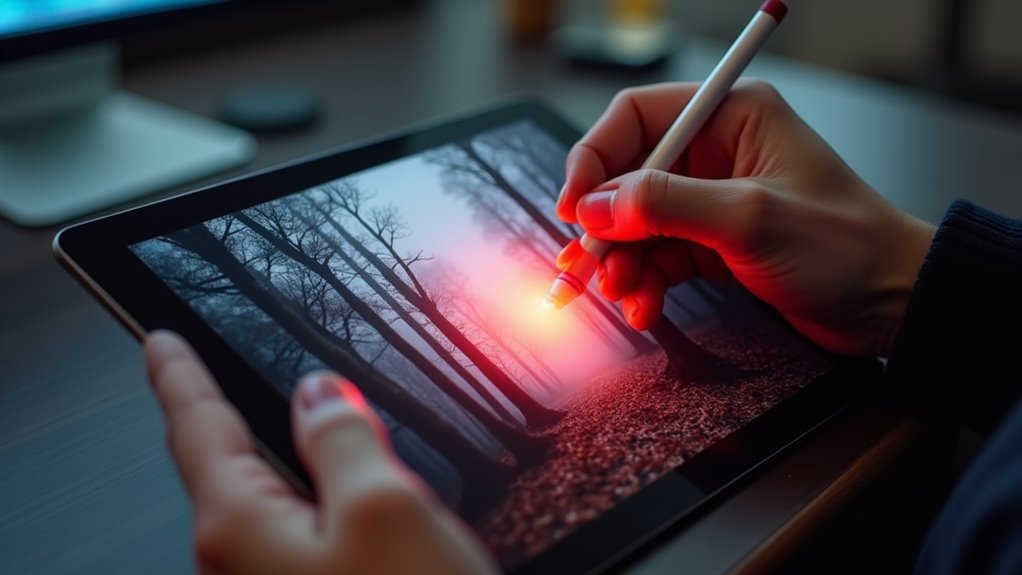
AI maskowanie to szybki sposób na izolowanie głównych obiektów — osób i nieba — na podstawie semantyki obrazu, co znacznie przyspiesza selektywne korekty. Po utworzeniu maski AI warto natychmiast sprawdzić jej zasięg w trybie nakładki (mask overlay) i zastosować zakresy (luminance/color range) aby ograniczyć maskę do pożądanych tonów skóry lub fragmentów nieba. Następnie używaj pędzla do lokalnych poprawek skóry: miękkie pociągnięcia, niski przepływ i drobna korekta tekstury pozwolą zachować naturalne pory, a radialne i gradientowe korekty ułatwią modelowanie światła na twarzy i przywrócenie głębi w horyzoncie. Kluczowe jest operowanie niskimi wartościami suwków i wielowarstwowe maskowanie — lepiej kilka subtelnych masek niż jedna agresywna.
Technicznie, zaczynaj od wyjściowych ustawień maski AI, a potem doprecyzuj pędzlem z parametrami: hardness 0–20%, flow 10–30%, opacity 5–25% i feather zależny od rozdzielczości (50–200 px) dla miękkich przejść. Dla skóry celuj w redukcję tekstury (-10 do -60) i jasności +0,1–0,4 EV lub delikatne zmniejszenie clarity (-5 do -25) by nie zniszczyć detalu; przy oczach i ustach stosuj małe radialy z +10–40 w clarity/contrast. Dla nieba używaj gradientów liniowych o szerokiej skali feather (30–100%) z korektą ekspozycji +0,3–1,2 EV, dehaze +5–30 i przesunięciem temperatury -3 do -12, a jeśli występuje przejście drzew/horizon stosuj maskę luminancji, by uniknąć halo.
- Utwórz selektywną maskę AI „Person” lub „Sky” jako punkt wyjścia; włącz podgląd maski i natychmiast zastosuj Range Mask → Color albo Luminance, aby odsiać odzież od skóry lub jasne refleksy w chmurach.
- Jeśli maska AI obejmuje niechciane obszary, użyj narzędzia Pędzel w trybie Subtract z flow 10–25% i hardness 0–15% — wykonaj kilka przejść zamiast jednego silnego ujęcia, aby uniknąć widocznych krawędzi.
- Dla ogólnego wygładzenia skóry: dodaj maskę na twarz, ustaw Texture -15 do -45 i Clarity -5 do -20 oraz Density/Opacity maski 70–90%; jeżeli obraz jest wysokorozdzielczy, skróć wartości tekstury o ~10 punktów.
- Aby zachować pory i mikrodetale, dodaj dodatkową maskę (lub odwróć obecną) z małym pędzlem i ustaw Texture +5–15 tylko na obszarach oczu, brwi i ust — to przywróci ostrość tam, gdzie trzeba.
- Przy korygowaniu nieba zacznij od Linear Gradient: Feather 40–100%, Exposure +0,3–1,2, Dehaze +5–25 i Temp -3 do -12; użyj Range Mask → Luminance, by ograniczyć korektę do ciemniejszych partii nieba i uniknąć przepaleń.
- Dla dramatycznego światła z tyłu (rim light): użyj Radial z miękkim feather, Exposure +0,2–0,8 i Highlights +10–35; ustaw Invert mask, by efekt dotyczył obrzeży postaci, a nie tła.
- Zadbaj o smooth blend: wszelkie maski o ostrych krawędziach wygładź parametrami Feather i Density (zmniejsz density do 80–95% zamiast natychmiastowego 100%), a przy widocznych halo użyj lokalnych pociągnięć pędzla do „zatężenia” przejścia.
- Numeruj i nazywaj maski w panelu (np. „Skóra – wygładzenie”, „Oczy – wyostrzenie”, „Niebo – gradacja”), aby móc szybko powracać do konkretnych korekt i łatwo regulować ich wpływ.
- Regularnie przełączaj widok przed/po oraz zoom 50–100% podczas pracy — ocenisz wtedy naturalność skóry i brak artefaktów; przed eksportem sprawdź obraz na mniejszych skalach (np. 25–35%), bo efekt może wyglądać inaczej po zmniejszeniu rozdzielczości.
- Jeśli przy krawędziach obiektu pojawiają się kolorowe obwódki lub halos, zastosuj selektywną maskę pędzla z delikatną korektą Exposure/Highlights i ewentualnie Clone/Heal na mikronierównościach zamiast dalszego zwiększania Feather.
Uwaga praktyczna: najczęstszym błędem jest nadmierne wygładzanie skóry przy zbyt dużej wartości Texture/Clarity lub zbyt wysoka Density maski — efektem są „plastikowe” twarze i utrata naturalnych porów. Pracuj na niskich wartościach suwków, wielowarstwowo i często przełączaj się między widokami 100% i całego kadru; jeśli pojawią się halo przy horyzoncie, usuń nadmiar korekt gradientem o przeciwnym kierunku lub zastosuj ręczny pędzel do lokalnego przyciemnienia/rozjaśnienia krawędzi.
Stosowanie maskowania selektywnego z AI
Dlaczego warto stosować maskowanie selektywne z AI w Lightroom na iPadzie, skoro daje precyzyjne lokalne korekty szybciej niż ręczne pędzle? Czytelnicy często pytają o różnice między automatycznymi maskami, które wykrywają niebo, postaci i obiekty, a tradycyjnymi pędzlami, które wymagają czasu i precyzji; odpowiedź pokazuje, że AI oszczędza czas i zachowuje kontrolę. Rekomenduje się zaczynać od wykrywania obiektów, dostosowywać ekspozycję i kontrast lokalnie, a następnie korzystać z pędzla dla dopracowania krawędzi — w ten sposób zachowuje się swobodę twórczą, unikając nadmiernej automatyzacji i osiąga naturalne rezultaty. Może też łączyć maski, zmieniać przepływ i pędzel miękkości dla subtelnych przejść, oraz zapisywać ustawienia jako presety aby przyśpieszyć przyszłe sesje. Warto testować na różnych RAWach, obserwować histogram i cofać kroki gdy rezultat wydaje się nienaturalny dla lepszej kontroli.
Poprawki lokalne dla skóry i krajobrazów
Jak można precyzyjnie poprawić skórę i fragmenty krajobrazu na iPadzie w Lightroomie, używając pędzla, gradientu i narzędzia radialnego? Pytanie dotyczy wyboru narzędzi i ustawień, które dają kontrolę bez ograniczeń, pozwalając na naturalne korekty. W odpowiedzi, pędzel umożliwia precyzyjne retusze skóry, z miękką krawędzią i niską intensywnością, zmniejszając niedoskonałości. Gradient przydaje się do rozjaśnienia nieba lub przyciemnienia pierwszego planu, oferując płynne przejścia i łatwą korektę ekspozycji. Narzędzie radialne tworzy selektywne wokół obiektów, które chcesz podkreślić, zwiększając kontrast, ostrość lub ciepło bez nadmiernego efektu. Zalecenie: zaczynaj od niskich wartości, używaj maskowania krawędzi i podglądu, testując różne pędzle i ustawienia dla swobody twórczej. Praktyka pozwoli opanować miękkość pędzla i promień radialny, zapisuj presety, eksperymentuj z warstwami maski i porównaj, używaj podglądu przed-po, aby zachować naturalność i kontrolę.
Korekcja kolorów i HSL: jak kontrolować nasycenie i odcienie
Gdzie zacząć, gdy chcesz precyzyjnie kontrolować nasycenie i odcienie w surowych plikach, używając panelu HSL w Lightroomie? Odpowiedź zaczyna się od Hue, gdzie można przesuwać tony, by zmienić zieleń na żółć lub niebieski na fiolet bez utraty naturalności. Następnie używa się Saturation, aby zwiększać intensywność wybranych barw, a Luminance reguluje ich jasność i plastyczność, zwłaszcza w cieniu i świetle. Porównanie kolorów na ekranie iPad, przy powiększeniu, pozwala wychwycić przesadne odcienie, które łatwo skorygować suwakiem Hue lub Saturation, bez utraty szczegółów lokalnie. Rekomendacja to stosowanie masek oraz profilów kolorów jako punktu wyjścia, dzięki czemu zachowuje się kontrolę i wolność eksperymentu, z możliwością szybkiego cofnięcia. Dla swobody pracy zapisuj presety, testuj różne profile i korzystaj z podglądu przed/po, by utrzymać spójność serii bez obaw o degradację.
Usuwanie szumów i zwiększanie ostrości: optymalne ustawienia dla iPada
Kiedy zauważysz szumy na zdjęciu zrobionym iPadem, które pojawiają się szczególnie w cieniach i przy wysokim ISO, co powinieneś zrobić? Oceniając problem najlepiej zaczynać od suwaka Reduce Noise w Lightroom, ustaw go umiarkowanie, między 10 a 30, aby stłumić ziarnistość bez utraty detali, porównaj efekt przed i po, zwracając uwagę na faktury skóry czy tkanin. Jeśli potrzebujesz większej klarowności użyj suwaka Sharpening, zacznij od 25 z low radius i maską powyżej 50, by wzmocnić krawędzie bez wprowadzania artefaktów. Zalecane jest balansowanie obu ustawień iteracyjnie, pracuj swobodnie i decyduj zgodnie z własnym stylem, zachowując naturalny wygląd zdjęcia. Sprawdź rezultat przy 100% powiększeniu, porównaj obszary cieni i jasne partie, użyj lokalnych korekt tam, gdzie potrzebna jest większa selektywność, bez nadmiernych artefaktów, i eksportuj w preferowanym formacie.
Praca na warstwach i presetach: tworzenie spójnego stylu zdjęć
Praca na warstwach i tworzenie presetów to dwutorowa strategia: presety przyspieszają powtarzalne korekty globalne (ekspozycja, kontrast, kolory), a warstwy oraz maski lokalne pozwalają zachować selektywną kontrolę nad detalami bez destrukcyjnego wpływu na podstawowy plik RAW. Na iPadzie istotne jest rozróżnienie sposobu zapisu presetu — natywny preset z ustawień aplikacji może zawierać poziomy, korekcje kolorów i maski, podczas gdy import presetu desktopowego przez synchronizację lub plik DNG pozwala przenieść parametry RAW i zachować zgodność tonalną między urządzeniami.
W praktyce projektowania spójnego stylu warto tworzyć zestawy presetów dedykowane konkretnym warunkom oświetleniowym (np. słoneczny, pochmurny, wnętrze) oraz zapisywać wersje robocze (snapshots) różnych etapów edycji, co ułatwia porównanie efektów i kontrolę nad sekwencją zmian. Równocześnie praca na warstwach i maskach umożliwia drobne korekty lokalne po zastosowaniu presetu bez konieczności modyfikowania oryginalnych ustawień, co zwiększa elastyczność przy zarządzaniu serią zdjęć.
| Element / Metoda | Co przenosi się między urządzeniami | Kontrola tonalna / lokalna | Zachowanie parametrów RAW | Zastosowanie praktyczne | Zalety | Ograniczenia |
|---|---|---|---|---|---|---|
| Natywny preset iPad (z ustawień) | Globalne korekty: ekspozycja, kontrast, kolory; może zawierać maski zapisane w aplikacji | Dobra dla globalnych i zapisanych masek; maski mogą być specyficzne dla obrazu | Częściowo — zależne od aplikacji; niektóre ustawienia są parametrami RAW, inne to warstwy korekcyjne | Szybkie stosowanie stylu do serii zdjęć wykonanych w podobnych warunkach | Łatwość użycia, szybkie porównania, przechowywanie wersji roboczych | Maski mogą się nie skalować idealnie między różnymi kadrami; zależne od aplikacji |
| Import presetu desktopowego przez synchronizację | Pełniejsze odwzorowanie ustawień z desktopu (tonalność, profile, krzywe) | Wysoka, jeśli presety zawierają maski kompatybilne z iPad app | Zazwyczaj dobrze — synchronizacja zachowuje parametry RAW i profile kolorów | Utrzymanie spójności między retuszerem desktopowym a edycją mobilną | Zachowanie spójnego workflow, transfer profili i krzywych | Wersje aplikacji muszą być kompatybilne; nie wszystkie maski/przepływy przenoszą się bez strat |
| Import presetu jako plik DNG | Preset „spalony” w pliku: wszystkie korekty widoczne jako pikselowe zmiany | Niska — korekty są zdegraduowane do pikseli, maski nie są parametryczne | RAW technicznie zamieniony na raster; oryginalne parametry RAW tracone | Gdy potrzebna jest natychmiastowa zgodność wizualna bez dostępu do presetów | Pełna zgodność wizualna niezależnie od aplikacji odbiorcy | Utrata edytowalności RAW i parametrycznych masek; większe rozmiary plików |
| Warstwy korekcyjne i maski lokalne (iPad) | Zazwyczaj zapisane lokalnie w projekcie; przy eksporcie zależne od formatu | Bardzo wysoka: precyzyjne selektywne korekty, pędzle, gradienty, maski AI | Zachowanie parametrów RAW dla warstw parametrycznych; maski nie wpływają na RAW bazowy | Dokładne retusze i finalne dopracowanie po zastosowaniu presetu | Największa elastyczność i nieinwazyjność; możliwość iteracji | Większa złożoność pracy; pliki projektowe mogą być duże |
| Presety dla warunków oświetleniowych (workflow) | Zestaw presety + notatki; można udostępniać jako kolekcję | Umożliwia szybkie dopasowanie tonów do sceny, przy zachowaniu miejscowych poprawek | Optymalne, jeśli presety są tworzone z parametrami RAW w pamięci | Standaryzacja stylu w sesjach i przy długich projektach | Przyspieszenie edycji, spójność serii | Wymaga testów i iteracji; preset może wymagać dodatkowych lokalnych korekt |
| Snapshots / wersje robocze (wersje) | Zapisy etapów edycji wraz z warstwami i ustawieniami | Pozwalają porównać różne podejścia bez utraty historii edycji | Zachowują parametry RAW w stanie projektu | Użyteczne przy porównaniach i decyzjach kreatywnych | Ułatwiają wybór finalnego kierunku edycji | Mogą zwiększać objętość projektu; wymagają organizacji |
Kluczowy parametr w tym zestawieniu to zachowanie parametrów RAW oraz edytowalność masek — to one determinują, czy preset pozostanie elastyczny podczas dalszej pracy. Jeśli celem jest długoterminowa kontrola i możliwość precyzyjnych lokalnych korekt, preferuj presety i synchronizację, które zachowują parametry RAW i pracuj na warstwach; unikaj „spalonych” DNG jako podstawy workflow. Na koniec: zawsze testuj presety w typowych warunkach oświetleniowych i zapisuj wersje robocze, bo nawet najlepszy preset będzie wymagał drobnych, lokalnych poprawek dla pełnej spójności serii.
Jak tworzyć i zapisywać własne presety
Tworząc własny preset, czy chcesz ujednolicić wygląd zdjęć, przyspieszyć obróbkę i zachować spójność stylu na różnych ujęciach i w różnych warunkach oświetleniowych? Odpowiedź zawiera kroki: w Lightroom na iPadzie dostosuj ekspozycję, kontrast, balans bieli, kolory i lokalne korekty, zapisz ustawienia jako nowy preset używając opcji „Utwórz preset”, nazwij go opisowo — na przykład „Ciepłe portrety” lub „Kontrast miejski” — sprawdź na kilku zdjęciach i popraw jeśli trzeba. Zaleca się tworzyć warianty dla różnych warunków, testować na RAW-ach, utrzymywać listę presetów zrozumiałą, a także eksportować kopię zapasową ustawień, aby mieć wolność pracy i szybki, spójny efekt. Dla lepszej kontroli zapisz notatki o zastosowanych maskach i poziomach, porównuj przed i po, oraz aktualizuj presety gdy znajdziesz lepsze ustawienia natychmiast.
Import i dostosowanie presetów desktopowych
Jak zaimportować presety z wersji desktopowej do Lightroom na iPadzie, aby szybko używać ich w pracy na warstwach i zachować spójność stylu zdjęć? Możesz wyeksportować pliki presetów z desktopa, a następnie zaimportować je do Lightroom na iPadzie, postępując zgodnie z prostymi krokami synchronizacji. Często wymagają one dostosowania w panelach lokalnych i koloru, ponieważ profile mobilne się różnią, więc przetestuj presety na kilku przykładowych zdjęciach. Możesz pracować na warstwach używając edycji i masek, nakładając presety i poprawki warstwowo, co umożliwia tworzenie spójnych serii przy zachowaniu indywidualności. Jeśli wystąpią przesunięcia kolorów, dostosuj profil, balans bieli i ekspozycję, a następnie dopracuj krzywe tonalne i suwaki selektywnej kolorystyki dla harmonii. Na koniec zapisz skorygowane wersje jako presety mobilne, nazwij je jasno, zsynchronizuj z chmurą i używaj ponownie w różnych projektach dla szybszej, swobodniejszej edycji.
Porównanie wersji Lightroom Mobile i Lightroom Classic – co działa na iPadzie najlepiej?
Lightroom Mobile (LR Mobile) i Lightroom Classic (LR Classic) reprezentują dwa odmienne podejścia do pracy fotograficznej — pierwszy jest zaprojektowany pod urządzenia dotykowe i chmurę, drugi jako lokalne, rozbudowane środowisko katalogujące. Na iPadzie LR Mobile wykorzystuje natywnie gesty, dotykowe suwaki i uproszczone panele modułów, co przekłada się na szybsze, bardziej intuicyjne korekty w terenie; jednocześnie jego siła tkwi w synchronizacji zdjęć i ustawień między urządzeniami. LR Classic oferuje zaawansowane narzędzia katalogowania, złożone opcje eksportu i procesy wsadowe, ale nie działa natywnie na iPadzie — praca z Classic na tablecie wymaga pośrednich rozwiązań (zdalny pulpit, export/synchronizacja z chmurą) i traci część wygody dotykowej. Dlatego wybór zależy od priorytetów: mobilności i szybkich iteracji vs. głębokiej kontroli nad katalogami i workflowem produkcyjnym.
Praktyczne aspekty używania iPada wymuszają decyzje dotyczące formatu plików, przestrzeni i przepływu danych: LR Mobile obsługuje DNG/RAW i smart previews, ale pełne RAWy zajmują dużo miejsca i mogą być przywracane do desktopu dopiero po synchronizacji. Performance iPadów (CPU, RAM, pamięć masowa) oraz ograniczenia iPadOS (np. zarządzanie plikami, multizadaniowość) wpływają na płynność pracy — na starszych modelach warto polegać na smart previews i mniejszych rozdzielczościach. Integracja presetów i profili przez chmurę minimalizuje konieczność ręcznego przenoszenia ustawień, zaś testowanie lokalnych plików DNG pozwoli ocenić realną szybkość edycji i jakość podglądu przed/po. Osoby pracujące hybrydowo powinny zaplanować, które etapy pracy wykonają na iPadzie (selekcja, szybka korekta, wstępne eksporty) a które zostawią Classicowi (zaawansowana selekcja, masowy eksport, skomplikowane retusze).
| Kategoria | Lightroom Mobile (na iPadzie) | Lightroom Classic (desktop) | Praktyczne implikacje na iPadzie |
|---|---|---|---|
| Interfejs dotykowy | Natywny, zoptymalizowany dla gestów i suwaki dotykowe | Brak natywnego — desktopowy interfejs nieprzystosowany do dotyku | LR Mobile zapewnia płynność i szybkość korekt dotykowych |
| Synchronizacja chmury | Pełna synchronizacja zdjęć, presetów i historii | Brak natywnej chmurowej synchronizacji (opcja sync z LR Ecosystem) | Sync ułatwia pracę wieloplatformową, ale wymaga przestrzeni w chmurze |
| Obsługa RAW/DNG | Obsługa DNG i wielu RAWów, możliwe smart previews | Pełna obsługa RAW, bez ograniczeń lokalnych | Na iPadzie lepiej pracować na smart previews lub DNG zredukowanych rozmiarów |
| Zarządzanie katalogiem | Lżejsze katalogowanie w chmurze, brak zaawansowanych funkcji katalogu | Rozbudowane katalogi, kolekcje, historie i metadane | Duże kolekcje lepiej prowadzić w Classic na desktopie |
| Wydajność (iPad) | Zależna od modelu iPad — nowe modele bardzo szybkie | Zwykle lepsza na mocnym desktopie | Starsze iPady mogą mieć opóźnienia przy dużych RAWach |
| Przechowywanie | Opcje lokalne i chmurowe; smart previews oszczędzają miejsce | Lokalna przestrzeń dyskowa, kontrola nad plikami | Przy ograniczonej pamięci iPada używaj smart previews i selektywnej synchronizacji |
| Presety i profile | Pełna obsługa i synchronizacja presetów/profilów | Najszersze opcje zarządzania presetami i batchowania | Presety synchronizowane automatycznie, ułatwiają spójność stylu między urządzeniami |
| Retusz i narzędzia zaawansowane | Podstawowe retusze, usuwanie obiektów i lokalne maski (rozwijane funkcje) | Zaawansowane narzędzia (np. precyzyjne maskowanie, pluginy) | Skomplikowane retusze wygodniej robić na Classic/desktop |
| Współpraca i udostępnianie | Łatwe udostępnianie albumów, współpraca z klientami | Ograniczone, wymaga eksportu/serwera | LR Mobile lepszy do szybkiego feedbacku i client proofing |
| Scenariusz zastosowania | Szybka edycja w terenie, social media, preselekcja | Produkcyjny workflow, masowe importy, zaawansowane korekty | Na iPadzie preferuj LR Mobile przy mobilnej pracy; Classic do finalizacji |
Kluczowym parametrem tego porównania jest synchronizacja i zarządzanie plikami — to ona decyduje, czy iPad stanie się samodzielnym narzędziem roboczym, czy tylko miejscem wstępnej selekcji. Jeśli zależy Ci na pełnej mobilności, priorytetem powinna być pojemność chmury i mechanizm smart previews; w przeciwnym razie planuj hybrydowy workflow, gdzie iPad służy do szybkich korekt i selekcji, a finalne operacje wykonujesz w Classic na mocniejszym sprzęcie.
Zarządzanie przestrzenią i optymalizacja plików RAW na iPadzie
Konwersja RAW do DNG na iPadzie ma sens, gdy chcesz uzyskać jednorodny, przenośny format pliku i zmniejszyć rozmiary przy jednoczesnym zachowaniu większości surowych danych sensora. Przekształcając RAW do DNG w aplikacjach takich jak Adobe Lightroom lub iPadOS Files (przy użyciu konwertera), zyskujesz spójność metadanych i łatwiejszą obsługę w wielu programach mobilnych, szczególnie jeśli planujesz wielokrotne edycje na urządzeniu o ograniczonej przestrzeni. Natomiast oryginalne pliki producenta (CR3, ARW, NEF itd.) warto zachować, gdy zależy Ci na pełnej, natywnej informacji z matrycy — np. gdy producent zapisuje wielowarstwowe dane, profily dopasowane do sensora lub dane zebrane z matryc wieloklatkowych. Długoterminowe archiwizowanie w oryginalnym formacie rekomenduję przed konwersją, ponieważ niektóre proprietaryjne metadane nie zawsze są perfekcyjnie przenoszone do DNG.
Na poziomie praktycznym dobierz politykę konwersji do dwóch kryteriów: intensywności edycji i wymagań archiwalnych. Konwertuj do DNG na iPadzie, jeśli plik będzie często edytowany na różnych aplikacjach lub gdy chcesz zmniejszyć obciążenie iCloud/Local Storage przy zachowaniu 12–14-bitowej głębi (wybierz lossless DNG jeżeli dostępne). Zachowaj oryginał jeżeli fotografia wykorzystuje: wielowarstwowe RAW producenta, dedykowane profile AF/IBIS/metadata, lub gdy planujesz późniejszą obróbkę w desktopowych narzędziach, które korzystają z pełnych, producentowskich danych. Regularnie przeglądaj i weryfikuj ustawienia eksportu (np. kompresja, jakość, rozdzielczość udostępniania) i automatyzuj kopie zapasowe na zewnętrzne dyski lub chmurę, aby uniknąć utraty danych wskutek błędów konwersji.
Lista praktycznych kroków i parametrów do wdrożenia na iPadzie:
- Ocena pliku przed konwersją: sprawdź metadane (model aparatu, bit-depth, liczba warstw) w aplikacji Lightroom Mobile lub ExifTool (aplikacje terminalowe) — jeśli plik zawiera >12 bitów lub specjalne warstwy producenta, rozważ zachowanie oryginału.
- Zasada konwersji: konwertuj do DNG jeżeli planujesz częste, mobilne edycje i chcesz oszczędzić przestrzeń; wybieraj lossless DNG dla maksymalnej jakości, albo compressed DNG jeżeli priorytetem jest redukcja rozmiaru przy akceptowalnej utracie informacji.
- Ustawienia DNG w aplikacjach: w Lightroom Mobile wybierz „Export as DNG” z włączonym „Embed Original Raw” tylko jeśli chcesz przechować oryginalny RAW wewnątrz DNG (zwiększy to plik, więc stosuj selektywnie).
- Kryterium selekcji do konwersji: automatyzuj regułę Shortcuts/Automations — konwertuj zdjęcia do DNG tylko gdy rozmiar oryginału >25 MB i przewidujesz >3 sesji edycyjnych; pozostaw resztę jako oryginał lub skompresowane HEIC/JPEG do natychmiastowego udostępniania.
- Workflow archiwizacji: przed masową konwersją wykonaj kopię zapasową oryginałów na zewnętrzny dysk SSD (USB‑C lub Thunderbolt) oraz zapisz sumy kontrolne (SHA‑256) by później zweryfikować integralność plików.
- Metadane i sidecar: jeśli twoje narzędzie tworzy pliki .XMP, ustaw je tak, by edycje zapisywały się w XMP zamiast nadpisywać RAW/DNG; to pozwala zachować oryginał i odwracalność zmian.
- Parametry eksportu do udostępniania: dla mediów społecznościowych ustaw JPEG/HEIC w rozdzielczości 2048–2600 px na dłuższym boku i jakość 70–80% (lub HEIC z profilem kolorów P3), co znacząco obniża wagę bez widocznej utraty jakości.
- Parametry do archiwum: archiwizuj 14‑bitowe lub lossless DNG/oryginał producenta z 16‑bitową głębią koloru (jeśli dostępne) i bez kompresji lub z bezstratną kompresją; dodaj opis sesji, ustawienia aparatu i słowa kluczowe w metadanych.
- Synchronizacja chmury: konfiguruj iCloud/Dropbox/Drive tak, by katalog „Oryginały RAW” nie był automatycznie synchronizowany przy ograniczonej przestrzeni — zamiast tego używaj ręcznej synchronizacji wybranych folderów archiwalnych.
- Weryfikacja i przegląd: co 3–6 miesięcy sprawdzaj stosunek konwertowanych plików do zachowanych oryginałów, usuwaj zbędne duplikaty, i aktualizuj reguły automatyzacji jeśli zmieniły się potrzeby edycyjne lub pojemność urządzenia.
Uwaga praktyczna: upewnij się, że aplikacja, której używasz do konwersji na iPadzie, zachowuje wszystkie potrzebne metadane (exif, xmp, profile kolorów) i nie usuwa unikalnych informacji producenta — przed usunięciem oryginałów porównaj histogramy i sumy kontrolne plików po konwersji. Jeśli korzystasz z automatyzacji, testuj reguły na małej partii zdjęć, żeby uniknąć nieodwracalnego skasowania danych lub nadpisania ważnych plików.
Kiedy konwertować RAW do DNG a kiedy przechowywać oryginały
Kiedy warto konwertować RAW do DNG, a kiedy przechowywać oryginały, zależy od miejsca, przepływu pracy i wymagań archiwizacji. Czy chcesz oszczędzać przestrzeń i pracować szybko na iPadzie, czy zachować pełne pliki producenta dla długoterminowego archiwum? Jeśli priorytetem jest mobilność i kompatybilność, DNG redukuje wielkość i centralizuje metadane, jednocześnie zachowując dane surowe. Natomiast gdy zależy ci na oryginalnej strukturze pliku producenta, profilu aparatu lub przyszłych aktualizacjach konwerterów, zachowaj RAWy. Możesz też przyjąć hybrydowe podejście — konwertuj na DNG zdjęcia robocze, a kluczowe sesje przechowuj jako oryginały na chmurze. W praktyce synchronizuj tylko potrzebne pliki na iPadzie, utrzymuj backup na zewnętrznym dysku lub usłudze, co daje kontrolę i wolność. Dodatkowo testuj przepływ co kilka miesięcy, oceniając oszczędności miejsca versus dostępność materiału dla przyszłych edycji i klientów.
Ustawienia jakości przy eksporcie i wpływ na zajmowane miejsce
Jeśli zależy ci na oszczędności miejsca, które ustawienia eksportu wybrać — JPEG, TIFF czy skompresowane DNG — decyduje o wielkości pliku i jakości. Jakie kompromisy istnieją między formatami, gdy chcesz zachować szczegóły bez zapełniania iPada? JPEG oferuje najmniejsze pliki i szybki podgląd, ale traci subtelne dane tonalne przy silnej kompresji. TIFF zachowuje maksymalną jakość i warstwy, jednak pliki bywają kilkukrotnie większe, co ogranicza mobilność i potrzebę większego magazynu. Skompresowane DNG daje balans, pozwala na zachowanie większości informacji RAW przy mniejszym rozmiarze, więc jest często najlepszym wyborem. Jeżeli potrzebujesz swobody edycji i archiwizacji, wybierz skompresowane DNG; gdy pracujesz lokalnie i liczy się najwyższa jakość, użyj TIFF. Dla szybkiego udostępniania wybierz JPEG z wysoką jakością 80–90%, a przy ograniczonej przestrzeni stosuj 50–70% kompresji, monitorując różnice wizualne i backupuj.
Typowe problemy podczas edycji RAW na iPadzie i jak je rozwiązać
Problemy z płynnością podczas **edycji RAW na iPadzie wynikają przede wszystkim z ograniczeń pamięci RAM, wielowątkowego wykorzystania CPU przez aplikacje oraz sposobu, w jaki aplikacje obsługują podgląd plików RAW (deko mpresje, pełne dekodowanie do 16-bit). Na poziomie praktycznym oznacza to, że duże pliki RAW (pełnoklatkowe mirrorless/FF, >40 MP) potrafią wyczerpać pamięć podręczną i prowadzić do swapowania, a jednocześnie operacje lokalnych filtrów (dehaze, clarity, lokalne maski) są bardzo kosztowne obliczeniowo. Aby ograniczyć lag, warto kontrolować aktywne procesy systemowe, zmniejszać rozdzielczość podglądu i pracować na zoptymalizowanych wersjach plików, jednocześnie pamiętając, że takie skróty nie wpływają na końcową jakość pliku wyjściowego, jeśli eksport wykonamy na podstawie pełnych danych RAW**.
Różnice kolorystyczne między ekranem iPada a monitorem stacjonarnym wynikają z różnych gamutów (Display P3 na iPadzie kontra sRGB/AdobeRGB/Rec.709 na monitorach), profilowania ekranu oraz ustawień systemowych jak True Tone czy Night Shift, które dynamicznie zmieniają temperaturę barwową. iPadOS używa ColorSync, ale nie wszystkie aplikacje poprawnie uwzględniają profile podczas edycji lub eksportu — stąd warto w procesie postprodukcji wybrać spójny przestrzeń barwową eksportu (np. Adobe RGB lub sRGB w zależności od przeznaczenia). Kalibracja iPada za pomocą dedykowanych narzędzi jest ograniczona (brak wsparcia większości kalibratorów sprzętowych na iPadOS), więc praktycznym rozwiązaniem jest robienie finalnej kontroli na skalibrowanym monitorze referencyjnym lub wyłączenie adaptacyjnych korekcji ekranu i korzystanie z histogramu i suwaków zamiast z oceny wzrokowej.
Lista konkretnych kroków i ustawień do natychmiastowego wdrożenia:
- Sprawdź użycie pamięci i zamknij aplikacje: Settings -> General -> iPad Storage, zamknij aplikacje w tle (przesunięcie w górę) oraz wyłącz Background App Refresh dla aplikacji edycyjnych, aby zwolnić RAM przed montowaniem dużych plików RAW.
- Używaj zoptymalizowanych / smart previewów: w Lightroom Mobile włącz „Prefer Small Previews” lub pracuj na smart previewach (linkowanych do chmury) zamiast pełnych DNG, a do finalnego eksportu synchronizuj i wyrenderuj na mocniejszym urządzeniu jeśli to konieczne.
- Wyłącz adaptacyjne korekcje wyświetlacza: Settings -> Display & Brightness -> wyłącz True Tone i Night Shift oraz ustaw ręcznie jasność na stały poziom (50–80%), żeby nie zmieniać percepcji kolorów podczas pracy.
- Ogranicz historię i warstwy: w aplikacjach takich jak Affinity Photo lub Pixelmator ogranicz liczbę kroków historii oraz usuń niepotrzebne warstwy/maszewy przed znaczącymi korektami, aby zmniejszyć obciążenie pamięci.
- Wyłącz automatyczną synchronizację i backup w trakcie edycji: wyłącz upload do chmury (np. Lightroom sync, iCloud Photos) podczas intensywnej pracy, aby uniknąć opóźnień I/O i zużycia baterii/CPU.
- Pracuj z plikami lokalnie na szybkim nośniku: jeśli masz iPada z USB-C, podłącz zewnętrzny szybki SSD i otwieraj pliki bezpośrednio z niego przez Files; unikaj powolnych kart SD lub wolnych hubów.
- Monitoruj narzędzia pomiarowe zamiast oczami: używaj histogramu, wykresów RGB i alertów prześwietleń w aplikacji (clipping warnings) jako głównego wskaźnika ekspozycji i balansu, zamiast polegać tylko na wizualnej ocenie kolorów na ekranie.
- Wybierz właściwy profil eksportu i metadanych: dla internetu eksportuj sRGB; dla druku wybierz AdobeRGB lub ProPhoto zgodnie z pracownią drukarską, i zawsze osadzaj profil kolorów w pliku JPEG/TIFF przed wysłaniem do zewnętrznego podglądu.
- Finalna kontrola na kalibrowanym monitorze: po ukończeniu korekt eksportuj plik TIFF 16-bit z osadzonym profilem barw i sprawdź go na skalibrowanym monitorze stacjonarnym (kalibrator sprzętowy + profil ICC), aby zweryfikować odchylenia kolorów i kontrastu.
- Regularne oczyszczanie cache aplikacji i systemu: w aplikacjach takich jak Lightroom/iPadOS usuń cache (Settings w aplikacji) oraz wykonuj regularny restart systemu co kilka sesji edycyjnych, aby odzyskać pamięć.
Uwaga praktyczna: nawet przy wszystkich optymalizacjach iPad pozostanie urządzeniem o innym gamucie i charakterystyce obrazu niż większość monitorów desktopowych; zatem o ile można znacznie poprawić płynność i spójność kolorów, zawsze kończ krytyczne prace (selekcja barw, proof drukarski) na skalibrowanym monitorze/drukarce. Dbaj też o kopie zapasowe przed usuwaniem historii lub warstw — optymalizacje pamięci często są nieodwracalne, więc archiwizuj oryginalne DNG na zewnętrznym nośniku lub w chmurze przed agresywnym czyszczeniem.
Problemy z wydajnością i jak je minimalizować
Dlaczego edycja RAW na iPadzie może zwalniać, i jakie typowe przyczyny warto sprawdzić od razu, zanim przejdzie się dalej? Powody obejmują ograniczenia pamięci RAM, duże pliki RAW oraz wolne dyski, co skutkuje zacinaniem podczas podglądu i eksportu, zwłaszcza długim nagromadzeniu cache. Również aktywne aplikacje w tle, pełna pamięć i przestarzałe wersje Lightrooma mogą pogarszać sytuację, zwłaszcza przy wielu warstwach i intensywnym retuszu. Co można zrobić — ty zamknij inne programy, zredukuj rozdzielczość podglądu i pracuj na mniejszych katalogach, aby zmniejszyć obciążenie. Przenoś surowe pliki na zewnętrzny dysk lub chmurę, synchronizuj tylko potrzebne zdjęcia i sprawdzaj aktualizacje systemu oraz aplikacji, by uniknąć problemów. Jeżeli nadal odczuwasz opóźnienia, rozważ restart iPadOS, test na innym urządzeniu lub kontakt z pomocą techniczną, by odzyskać płynność pracy i diagnostykę.
Kolorystyka niezgodna z monitorem – kalibracja i porady
Skąd bierze się rozbieżność kolorów między iPadem a monitorem, i co warto najpierw sprawdzić przed dalszą edycją zdjęć RAW?
Odpowiedź: różnice wynikają z profili kolorów, jasności i przestrzeni barwnej ekranu, dlatego upewnij się, że używasz zgodnych ustawień.
Sprawdź, czy masz wyłączony True Tone i Night Shift na iPadzie, bo zmieniają balans bieli i zrestartuj urządzenie. Porównaj profile — ustaw sRGB do internetu i Adobe RGB do druku, dzięki czemu kolory będą przewidywalne oraz profil ICC. Jeżeli to możliwe, skalibruj monitor z kalibratorem sprzętowym, albo użyj testowych plików referencyjnych dla porównań ze wzorcem referencyjnym. W Lightroomie włącz podgląd profilu i porównaj surowy plik na obu ekranach, wtedy zobaczysz realne różnice. Eksportuj z dołączonym profilem kolorów i testuj wydruki lub przegląd na drugim urządzeniu, aby zachować kontrolę.
Eksport, rozdzielczość i formaty plików: co wybrać do sieci i druku
Wybór formatu pliku na potrzeby sieci i druku powinien być oparty na trzech kryteriach: kompresja (jakość versus rozmiar), obsługa przestrzeni kolorów/profilów ICC oraz zachowanie struktury dokumentu (warstwy, przezroczystość, wielostronicowość). Do publikacji online priorytetem są małe rozmiary i szybkie ładowanie, z zachowaniem akceptowalnej jakości obrazu i szerokiej kompatybilności; w druku natomiast kluczowe są pełne dane pikselowe, przestrzeń kolorów CMYK lub dobrze zarządzany profil RGB oraz brak stratnej kompresji, które mogłyby wprowadzić artefakty reprodukcyjne.
Praktyczne przygotowanie plików wymaga też świadomego osadzenia metadanych i profili kolorów: wbudowany profil ICC oraz poprawne pola IPTC/XMP ułatwiają drukarniom i systemom zarządzania zasobami cyfrowymi wierne odwzorowanie barw i identyfikację praw autorskich. Dodatkowo warto dobrać format po stronie roboczej — np. pliki edycyjne z warstwami (PSD, TIFF z warstwami) do retuszu i eksport ostateczny (JPEG/PNG/PDF) zgodnie z wymaganiami dystrybucji, pamiętając o konwersji do CMYK dla większości procesów offsetowych.
| Format | Typowe zastosowanie | Kompresja | Obsługa kolorów | Przezroczystość | Warstwy/edycja | Metadane (IPTC/XMP/EXIF) | Wielostronicowość | Typowy rozmiar pliku |
|---|---|---|---|---|---|---|---|---|
| JPEG | Zdjęcia do sieci i prezentacji, szybkie preview | Stratna (regulowana jakość) | RGB, profile ICC możliwe (słabsze dla CMYK) | Brak | Nie | Tak (EXIF/IPTC) | Nie | Mały–średni (dobry kompresja/rozmiar) |
| PNG | Grafika sieciowa z przezroczystością, ikony | Bezstratna (DEFLATE) | RGB, 8/24-bit | Tak (alfa) | Nie | Ograniczone (tekstowe XMP) | Nie | Średni–duży (przezroczystość zwiększa rozmiar) |
| TIFF | Wysoka jakość do druku i archiwizacji | Bezstratna lub pakietowa (LZW/ZIP), opcjonalnie bez kompresji | RGB/CMYK/16-bit możliwe, profile ICC | Tak (opcjonalnie) | Tak (warstwy, kanały) | Tak (pełne XMP/IPTC/EXIF) | Nie (możliwe wielostronicowe TIFF) | Duży–bardzo duży |
| Druk wielostronicowy, proofing i dystrybucja | Zależy od zawartości (JPEG/ZIP wewnętrznie) | RGB/CMYK obsługiwane, osadzanie ICC | Tak (PDF supports transparency) | Tak (zagnieżdżone obiekty, edycja ograniczona) | Tak (XMP, metadane dokumentu) | Tak (wielostronicowy) | Zmienny (od małego do dużego) | |
| PSD | Praca w Photoshopie, zachowanie pełnej edytowalności | Bezstratna (wewnętrzna struktura) | RGB/CMYK/16/32-bit | Tak | Tak (pełne warstwy, maski) | Ograniczone/obsługiwane przez aplikacje | Nie | Bardzo duży |
| EPS/SVG | Grafika wektorowa do druku i web (SVG web) | EPS: wektor + bitmapa; SVG: wektor (tekst/xml) | CMYK (EPS)/RGB (SVG) | EPS: ograniczona; SVG: tak | EPS: ograniczone; SVG: tak (edytowalne) | EPS: ograniczone; SVG: metadane xml | Tak (wektorowe dokumenty) | Zmienny (zwykle mały dla wektorów) |
| HEIF/HEIC | Nowoczesny obraz na urządzeniach mobilnych, oszczędność miejsca | Nowoczesna stratna (HEVC), lepsza niż JPEG | RGB, obsługa 10-bit | Tak (alfa w specyfikacji) | Tak (seria obrazów, warstwy) | Ograniczone wsparcie w ekosystemach | Tak (multi-frame) | Bardzo mały (przy podobnej jakości) |
Kluczową wartością w tabeli jest wskazanie kompromisu między kompresją a zachowaniem danych kolorystycznych i edycyjnych: dla finalnych wydruków najważniejsze są formaty bezstratne z obsługą profili ICC i metadanych (TIFF/PDF), podczas gdy do sieci liczy się optymalizacja rozmiaru i kompatybilność (JPEG/PNG). Zwróć uwagę na dwa „haczykowate” punkty: konwersja do CMYK jest często wymagana dla offsetu — a jej wynik zależy od poprawnego profilu ICC — oraz nowoczesne formaty jak HEIF/HEIC oferują lepszą kompresję, lecz mają ograniczoną zgodność z narzędziami drukarni i przeglądarkami.
Ustawienia JPEG/PDF/TIFF przy eksporcie
Format eksportu — JPEG, PDF czy TIFF — zależy od tego, czy przygotowujesz zdjęcie do internetu czy do druku, oraz od oczekiwań jakości. Pytanie: jakie kompromisy są akceptowalne między wagą pliku a jakością, gdy pliki mają trafić na stronę lub do portfolio. Odpowiedź: JPEG oferuje małe rozmiary i przyzwoitą kompresję, PDF bywa wygodny do prezentacji, TIFF zachowuje maksymalną jakość. Przykłady: dla portali społecznościowych warto wybrać JPEG sRGB z jakością 75–85% i ograniczeniem dłuższego boku, dla druku wybierać TIFF lub wysokiej jakości JPEG. Rekomendacja: przygotować dwie kopie — jedną zoptymalizowaną do sieci, mniejszą, i drugą w TIFF lub JPEG 100% do druku, większą. Dodatkowo ustawić profil kolorów zgodny z przeznaczeniem, kontrolować rozdzielczość DPI dla druku i używać progresywnego JPEG tam, gdzie szybkie ładowanie się liczy dla mobilnych odbiorców.
Metadane i słowa kluczowe przed publikacją
Zastanawiasz się, jakie metadane i słowa kluczowe warto dodać przed publikacją, żeby zdjęcie było łatwiej odnajdywane i prawidłowo opisane? Odpowiedź brzmi następująco: dodaj EXIF z datą, modelem aparatu, ogniskową i ekspozycją, oraz GPS jeśli potrzebny dla wyszukiwania i optymalizacji widoczności. Następnie przypisz kilkanaście słów kluczowych opisujących temat, miejsce, nastrój i użyte techniki, co zwiększy odnajdywalność w galeriach, serwisach stockowych i w wynikach wyszukiwania. Rekomendacja: twórz osobne presety metadanych dla publikacji online i dla druku, zachowaj różne ustawienia rozdzielczości i profilów kolorów, aby kontrolować wygląd i jakość końcową. Usuń dane osobowe i wrażliwe informacje przed publicznym udostępnieniem, chroń prywatność i unikaj problemów prawnych przez regularne sprawdzanie oraz ręczne usuwanie metadanych, gdy trzeba. Dodatkowo archiwizuj pliki, testuj wyświetlanie na różnych platformach i zawsze rób kopię zapasową.
Najlepsze skróty i gesty w Lightroom na iPadzie, które przyspieszą edycję
Czy chcesz przyspieszyć edycję RAW na iPadzie, korzystając z gestów i skrótów, które naprawdę działają? Lightroom oferuje gesty przesuwania, szczypania i stukania, które pozwalają na szybkie porównania i precyzyjne regulacje ekspozycji lub kadru. Czy zastanawiasz się które skróty warto zapamiętać, gdy pracujesz poza biurem lub w podróży? Najważniejsze są: dwukrotny tap dla podglądu przed/po, trzy palce cofnij/powtórz oraz długie przytrzymanie dla menu kontekstowego, które oszczędzają czas. Jak je wykorzystać efektywnie, przy jednoczesnym zachowaniu kontroli nad obrazem? Ćwicz sekwencje, ustaw preferowane narzędzia w pasku szybkiego dostępu, i korzystaj z zewnętrznej klawiatury do skrótów klawiszowych, co zwiększa swobodę pracy. Dzięki tym skrótom i gestom edycja staje się szybsza i bardziej intuicyjna, co daje więcej wolności przy tworzeniu zdjęć, pracuj szybciej, zachowując pełną kontrolę nad detali teraz.
Co musisz sprawdzić przed ostatecznym eksportem zdjęć RAW
Sprawdzenie ustawień przed eksportem plików RAW jest krytyczne, ponieważ decyzje dotyczące profilu kolorów, głębi bitowej, kompresji i metadanych bezpośrednio determinują użyteczność plików w druku, publikacji internetowej i archiwizacji. Błędy na tym etapie (np. eksport w sRGB zamiast Adobe RGB do drukarni, konwersja do 8-bitów przed ostatecznym retuszem czy brak osadzonego profilu ICC) mogą spowodować utratę detali, przesunięcia barw i problemy z kompatybilnością, które są trudne lub niemożliwe do naprawienia po konwersji.
Proces eksportu warto traktować jak etap produkcyjny: zabezpiecz oryginał, wykonaj kontrolne eksporty na reprezentatywnych plikach, porównaj na docelowych urządzeniach (monitor kalibrowany, iPad, drukarka) i stosuj profile oraz ustawienia dostosowane do końcowego zastosowania. Konkretnie: wybierz przestrzeń barw i głębię bitową zgodnie z przeznaczeniem (sRGB/8-bit dla web, Adobe RGB/ProPhoto i 16-bit dla wysokiej jakości druku), dobrą metodę kompresji (bezstratna dla archiwów) oraz precyzyjne wyostrzanie i redukcję szumu w zależności od rozdzielczości wyjściowej.
Lista kontrolna krok po kroku:
1) Metadane i prawa autorskie: uzupełnij IPTC/XMP (autor, prawa, opis, słowa kluczowe) i upewnij się, że są osadzane w eksporcie; stosuj wersjonowanie w nazwie pliku (np. IMG_0001_v2.tif).
2) Wybór przestrzeni barw i bitowości: dla internetu ustaw sRGB/8-bit; dla galeryjnego druku wybierz Adobe RGB lub ProPhoto RGB i eksport 16-bit (TIFF) — unikaj konwersji do 8-bit przed zakończeniem edycji.
3) Format i kompresja: do archiwum użyj TIFF 16-bit z bezstratnym LZW lub ZIP; do szybkiej publikacji na web użyj JPEG z jakością 90–95 (quality 90–95), przy ekstremalnej oszczędności miejsca rozważ HEIF tylko jeśli odbiorca go obsługuje.
4) Rozdzielczość i przeliczenia DPI: dla druku ustaw 300 DPI i rozdzielczość odpowiadającą fizycznemu rozmiarowi (np. 3600 px dla druku 12 cm przy 300 DPI); dla web ustal długi bok 1200–2400 px w zależności od progu strony.
5) Wyostrzanie wyjściowe: stosuj output sharpening dopasowane do rodzaju wyjścia — dla ekranu Amount ~25–40, Radius 0.8–1.0; dla druku Amount ~40–70, Radius 0.8–1.5, testuj na próbce.
6) Redukcja szumu i lokalne korekty: dokonaj konserwatywnej redukcji (Luminance 10–30 w Lightroom/ACR dla ISO 800–3200), stosuj lokalne maski tam, gdzie rozmycie uszkadza detale; zachowaj osobne presety dla różnych zakresów ISO.
7) Proofing i osadzanie profilu ICC: włącz soft-proof na skalibrowanym monitorze z profilem docelowej drukarni; osadź ICC w pliku eksportu i skonsultuj próbkę z drukarnią przed masową produkcją.
8) Testy międzyplatformowe: wygeneruj próbne pliki i porównaj na urządzeniach docelowych (kalibrowany monitor, tablet, telefon, druk próbkowy); zwróć uwagę na różnice w renderowaniu kolorów i jasności.
9) Zachowanie RAW i plików pośrednich: zawsze archiwizuj oryginalne RAW oraz pliki XMP/PSD/TIFF bez strat; przechowuj kopie na co najmniej dwóch nośnikach lub w chmurze z wersjonowaniem.
10) Automatyzacja i nazewnictwo batchowe: stwórz presety eksportu dla typowych scenariuszy (web, social, print, archive) i stosuj spójne nazewnictwo z datą i sufiksem formatu, aby uniknąć nadpisania i ułatwić późniejsze wyszukiwanie.
Wskazówka praktyczna: uważaj na pułapki związane z przestrzeniami barw i bitowością — eksport do ProPhoto RGB w 8-bitach prowadzi często do posterizacji, a brak osadzonego profilu ICC sprawi, że kolory na innym urządzeniu będą wyglądały inaczej. Zawsze wykonaj soft-proof i testowy wydruk przy ostatecznych ustawieniach oraz zapisz osobny presety eksportu dla każdego typu wyjścia, aby uniknąć pomyłek przy seryjnym przetwarzaniu.
