

Chcesz uruchomić dwie aplikacje obok siebie lub mieć szybkie pływające narzędzie pod ręką, ale nie wiesz, który tryb multitaskingu pasuje do twojego sposobu pracy? Użyj Split View, aby pracować w dwóch aplikacjach obok siebie, zmieniając rozmiar dzielnika, aby się skoncentrować, a do tymczasowych pływających narzędzi użyj Slide Over. Wypróbuj oba na swoim iPadzie, zacznij od aplikacji, które znasz, takich jak Mail i Safari, i ćwicz gesty przełączania lub chowania okien — a potem poznaj zaawansowane wskazówki.
Dlaczego warto używać Split View i Slide Over na iPadzie
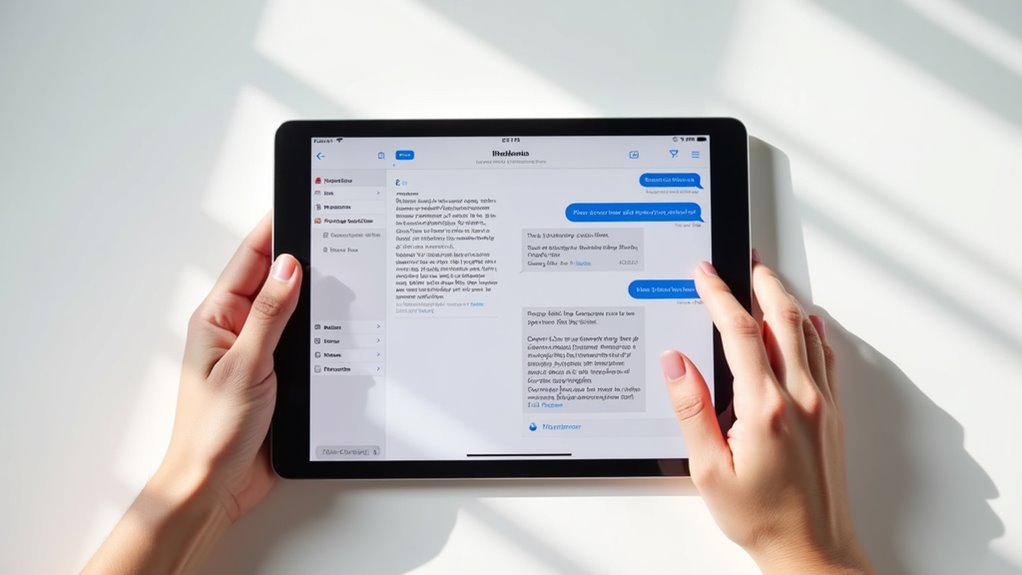
Czy warto używać Split View i Slide Over na iPadzie, gdy często pracujesz z wieloma aplikacjami równocześnie lub porównujesz dokumenty? Odpowiedź jest pozytywna — funkcje pozwalają zwiększyć swobodę pracy, ponieważ umożliwiają jednoczesne przeglądanie dwóch aplikacji obok siebie, a także szybką konsultację okna pływającego bez przełączania widoku. W praktyce osoba pracująca z notatkami i przeglądarką może porównywać źródła szybciej, redaktor sprawdza tekst obok edytora, grafik przemieszcza elementy między aplikacjami bez eksportu. Zalecenie jest proste: włączyć multitasking przy zadaniach wymagających porównań i szybkiej referencji, używać Slide Over do tymczasowych pulpitu, a Split View do dłuższych sesji, aby utrzymać tempo pracy i swobodę. Osoba zorientowana na wolność podejścia łatwo dostosuje podział ekranu, eksperymentując z proporcjami i układami, żeby maksymalizować efektywność bez utraty kontroli nad procesem pracy codziennej.
Jak działają Split View i Slide Over na poziomie funkcji
Która opcja jest lepsza dla konkretnych zadań — Split View czy Slide Over, gdy trzeba pracować równocześnie z kilkoma aplikacjami? Split View umożliwia stałe podzielenie ekranu na dwie aplikacje, na przykład Safari i Notes, a Slide Over działa jako pływające okno do szybkich sprawdzeń. W praktyce warto używać Split View do długich sesji edycji i porównań dokumentów, a Slide Over przy krótkich odpowiedziach lub kontrolach powiadomień.
Różnice między Split View a Slide Over: kiedy użyć którego trybu
Kiedy warto użyć Split View zamiast Slide Over, a kiedy lepiej wybrać szybki podgląd z Slide Over, zależy od rodzaju pracy. Kiedy pracujesz nad dwoma długimi dokumentami lub porównujesz źródła, czy Split View daje pełną przestrzeń roboczą, wygodę i większą równowagę? Split View rozdziela ekran, umożliwia równoczesne edytowanie, przeciąganie treści między aplikacjami i stabilniejsze skupienie na zadaniach, przyspieszając przepływ pracy dla twórców i analityków. A gdy potrzebna jest szybka kontrola notatek, wiadomości lub kalkulatora, czy Slide Over pozwala na lekkie przywołanie narzędzia bez przerywania? Slide Over unosi się nad aplikacją, umożliwia szybkie interakcje i wielokrotne przesuwanie między aplikacjami, choć mniej stabilny przy długiej pracy. Dlatego zaleca się używać Split View do intensywnej wielozadaniowości i porównań, a Slide Over do szybkich podglądów oraz krótkich interakcji.
Wymagania sprzętowe i wersja iPadOS dla multitaskingu
Multitasking na iPadzie obejmuje kilka odrębnych funkcji: Split View (dzielenie ekranu), Slide Over (pływające okno), Picture-in-Picture oraz nowsze rozwiązania jak Stage Manager. Podstawowe tryby Split View i Slide Over są dostępne od kilku generacji iPadów, natomiast ich „nowoczesna” forma i wygodniejsze gesty pojawiły się wraz z iPadOS 13–15; kluczowe rozszerzenia (np. Stage Manager z możliwością zmiany rozmiaru okien) wprowadzono dopiero w iPadOS 16 i kolejnych wersjach.
Przy ocenie zdolności multitaskingu trzeba patrzeć nie tylko na minimalną wersję systemu, ale też na hardware: wydajniejszy SoC i większa pamięć RAM znacząco poprawiają płynność przy wielu aplikacjach jednocześnie. Dla codziennego, komfortowego użycia warto celować w iPada z co najmniej procesorem A12 Bionic i ~4 GB RAM (lub lepszym — M1/M2 dla Stage Managera), a także upewnić się, że urządzenie może uruchomić aktualną wersję iPadOS, bo to decyduje o dostępności najnowszych funkcji.
| Rodzina / modele (przykłady) | Minimalne iPadOS dla nowoczesnego multitaskingu | Obsługiwane tryby multitaskingu | Minimalne realne wymagania HW (zalecane) | Uwagi/ograniczenia |
|---|---|---|---|---|
| iPad Pro (wszystkie generacje) | iPadOS 13+ (pełne Split View/Slide Over); iPadOS 16+ dla Stage Manager (tylko M1/M2) | Split View, Slide Over, PiP; Stage Manager na M1/M2 | A8X+ (starsze) działa; zalecane A12 Bionic / M1/M2 i ≥4 GB RAM | Starsze Pro obsługują Split/Slide, ale Stage Manager wymaga M1/M2 i nowszego iPadOS |
| iPad Air (2–4 generacja) / Air (5. gen M1) | iPadOS 13+; Stage Manager od iPadOS 16 tylko na M1 (Air 5) | Split View, Slide Over, PiP; Stage Manager na M1 Air | Air 3/4: A12/A14 z ≥3–4 GB RAM; Air 5 (M1) zalecany | Air 2 (starszy) ma ograniczenia wydajnościowe i nie obsłuży Stage Manager |
| iPad (standardowy) (5–10 gen) | iPadOS 13+ (nowsze UI i gesty od 13–15) | Split View, Slide Over, PiP (w zależności od modelu) | Zalecane A12 Bionic lub nowszy dla płynności; min. A8/A9 dla podstawowych funkcji | Starsze generacje (5/6) mogą mieć mniej RAM i wolniejsze CPU — ograniczona liczba jednoczesnych aplikacji |
| iPad mini (4–6 gen) | iPadOS 13+ (nowsze gesty w 13–15); Stage Manager na M1/M2 (niektóre nowsze modele) | Split View, Slide Over, PiP; Stage Manager tylko na M1/M2 mini (jeśli występuje) | mini 5+: A12/A12X i ≥3 GB RAM; mini z M1/M2 bardziej wydajne | Fizyczny rozmiar ekranu ogranicza wygodę Split View; nie wszystkie mini obsługują Stage Manager |
| Konkretny wymóg dla Stage Manager | iPadOS 16+ (z aktualizacjami) | Stage Manager z oknami zmiennych rozmiarów i zewn. ekranem | Wymagane procesory M1 lub nowsze i co najmniej 8 GB RAM w konfiguracjach zewnętrznych ekranów | Apple ograniczył Stage Manager do iPadów z architekturą M1/M2 ze względu na zarządzanie pamięcią i GPU |
| Minimalne praktyczne zalecenia dla płynności | iPadOS 15–16+ rekomendowane | Ułatwione gesty multitaskingu, menu multitaskingu | Zalecane co najmniej 4 GB RAM i A12 Bionic lub szybciej | Aktualizacja systemu i regularne kopie zapasowe poprawiają doświadczenie i pozwalają na nowe funkcje |
Podsumowując: najważniejszym parametrem z tabeli dla codziennego, wielozadaniowego użycia jest kombinacja nowszego SoC (najlepiej A12 Bionic lub lepszy) i co najmniej ~4 GB RAM — to decyduje o płynności przy Split View/Slide Over. Jeśli celem jest korzystanie ze Stage Managera i pełnego, desktopowego układu okien, jedynym bezpiecznym wyborem są iPady z procesorem M1/M2 i nowszym iPadOS; starsze modele wciąż obsłużą podstawowy multitasking, ale z ograniczeniami wydajnościowymi i ergonomii.
Kompatybilność aplikacji z multitaskingiem: które aplikacje działają najlepiej
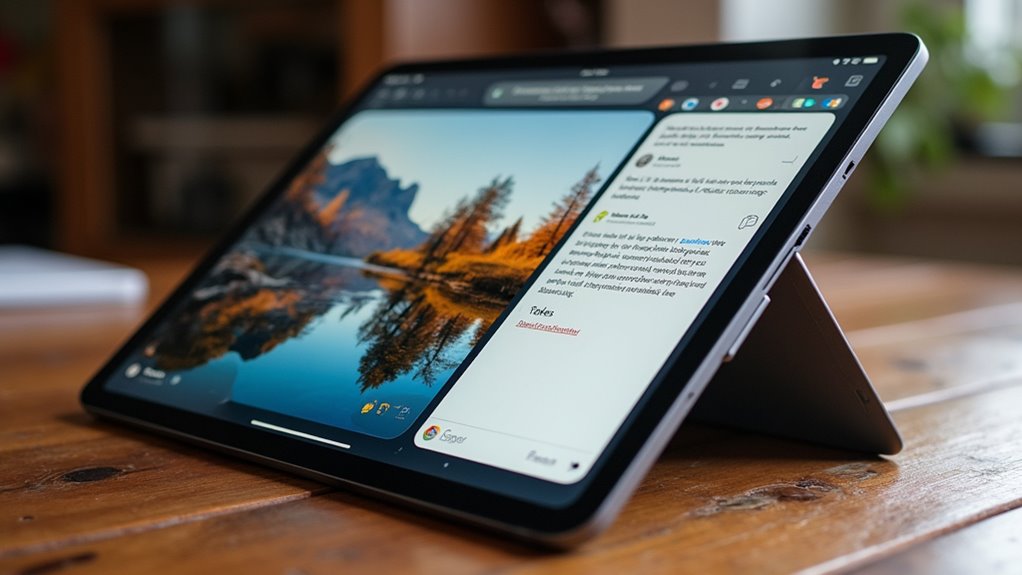
Natywne i uniwersalne aplikacje zoptymalizowane pod iPadOS zwykle zapewniają najbardziej przewidywalne doświadczenie w Split View i Slide Over: zachowują responsywne skalowanie interfejsu, wdrażają wsparcie dla przeciągnij i upuść oraz integrują się z systemowymi mechanizmami wielozadaniowości (np. wielookienność, continuty clipboard). Aplikacje takie jak Safari, Files, Notes i Mail są projektowane z myślą o elastycznych układach i zwykle dynamicznie dostosowują zawartość do zmiany rozmiaru, co minimalizuje utratę funkcji podczas pracy równoległej z innymi programami. W praktyce kluczowe są też aktualizacje deweloperskie: aktywnie wspierane aplikacje szybciej eliminują błędy związane z wielozadaniowością i lepiej wykorzystują nowe API iPadOS.
Z drugiej strony aplikacje przeniesione bez modyfikacji z iPhone’a lub nieoptymalne pod iPadOS mogą działać w trybie kompatybilności, oferując mniejszą funkcjonalność w Split View (np. brak dynamicznego układu lub ograniczone gesty drag & drop). Wydajność i responsywność w wielozadaniowości zależą znacząco od modelu iPada (RAM, SoC) oraz od liczby równocześnie otwartych aplikacji — zaawansowane edytory dokumentów i pakiety biurowe mogą wymagać więcej zasobów niż proste notatniki. Dlatego przed ważnym zadaniem warto testować konkretne kombinacje aplikacji i wybierać alternatywy od deweloperów aktywnie wspierających multitasking.
| Aplikacja / Typ | Split View | Slide Over | Zachowanie przy zmianie rozmiaru | Drag & Drop | Wykorzystanie pamięci i CPU (relatywne) | Ograniczenia / Uwagi | Zalecane zastosowanie |
|---|---|---|---|---|---|---|---|
| Safari | Pełne wsparcie | Pełne wsparcie | Dynamiczne skalowanie, karty adaptują się do szerokości | Tak — obsługuje przeciąganie linków, tekstu i obrazów | Średnie — może rosnąć przy wielu kartach | Może zużywać pamięć przy wielu kartach; rozsądne zarządzanie kartami | Przeglądanie + dokumenty referencyjne w Split View |
| Files | Pełne wsparcie | Pełne wsparcie | Zachowuje widoki kolumnowe / listy przy zmianie rozmiaru | Tak — pliki i foldery przeciągane między oknami | Niskie do średnich | Najlepszy do organizacji i transferu plików; zależne od lokalizacji (iCloud vs lokalnie) | Praca z dokumentami, zarządzanie plikami |
| Notes | Pełne wsparcie | Pełne wsparcie | Płynne skalowanie notatek i list; panel boczny adaptuje się | Tak — obsługuje przeciąganie obrazów i tekstu | Niskie | Dobre zachowanie przy szybkich przełączaniach | Notatki referencyjne + edycja krótkich treści |
| Pełne wsparcie | Pełne wsparcie | Trzykolumnowy/ dwukolumnowy układ zależnie od rozmiaru | Tak — załączniki i tekst | Średnie | Przy dużej liczbie załączników może wzrosnąć obciążenie | Czytanie i pisanie maili obok dokumentów | |
| Pages | Pełne wsparcie | Ograniczone | Zachowuje układ dokumentu; skalowanie elementów układu | Ograniczone w ciężkich dokumentach | Średnie do wysokich | Duże dokumenty z obrazami/ czcionkami mogą wolniej reagować | Edycja dokumentów z zachowaniem układu strony |
| Keynote | Pełne wsparcie | Ograniczone | Przestrzeganie układu slajdów przy zmianie rozmiaru | Ograniczone dla elementów złożonych | Średnie do wysokich | Animacje i multimedia zwiększają zużycie zasobów | Tworzenie i edycja prezentacji z widokiem referencyjnym |
| Slack | Pełne wsparcie | Pełne wsparcie | Interfejs rozmów płynnie zmienia szerokość, panele boczne adaptacyjne | Tak — udostępnianie wiadomości/pliki | Średnie | Historia i media mogą obciążać przy długim użyciu | Komunikacja zespołowa + szybkie odniesienia w Split View |
| Microsoft Word | Pełne wsparcie | Pełne wsparcie | Tryby czytania/edycji adaptują się; widok strony zachowany | Tak — obsługa plików i fragmentów | Średnie do wysokich | Funkcje zaawansowane (makra) ograniczone na iPadzie | Pełna edycja dokumentów biurowych |
| Adobe Acrobat | Pełne wsparcie | Pełne wsparcie | Płynne przeskalowanie widoku PDF; narzędzia adaptują się | Tak — przeciągnij strony/plików | Średnie do wysokich | Duże PDFy i OCR obciążają CPU/RAM | Przeglądanie i edycja PDF w tandemach aplikacji |
| Aplikacje iPhone-only (ogólne) | Często ograniczone | Często ograniczone | Często stały układ w oknie kompatybilności, słaba adaptacja | Ograniczone lub brak | Niskie do średnich | Brak natywnego rozplanowania może ograniczać funkcje multitaskingu | Proste zadania; niezalecane do pracy wielozadaniowej |
| Aplikacje intensywnie multimedialne (np. DAW, edycja wideo) | Różnie — zależne od dewelopera | Różnie | Często zachowują kluczowe panele, ale mogą ograniczać podgląd | Zależne | Wysokie | Wymagają mocniejszych modeli iPada; mogą być wyłączane z Slide Over | Profesjonalna edycja przy jednomodułowym użyciu lub z lekkimi narzędziami w tle |
Przy przeglądaniu tabeli najistotniejszym parametrem jest zachowanie przy zmianie rozmiaru i związane z tym ograniczenia funkcjonalne — to ono decyduje, czy aplikacja zachowa użyteczność w Split View. Drugim kluczowym czynnikiem jest relatywne zużycie pamięci/CPU, które determinuje wpływ na wydajność przy jednoczesnym uruchomieniu kilku aplikacji i powinno kierować wyborem kombinacji na starszych iPadach. Przed ważnym zadaniem rekomenduję przetestować konkretne pary aplikacji i zwracać uwagę na wersję aplikacji oraz dostępność aktualizacji optymalizujących multitasking.
Kroki przygotowania do pracy wielozadaniowej na iPadzie
Przed rozpoczęciem pracy wielozadaniowej wykonaj systematyczny przegląd stanu iPada: sprawdź poziom baterii (celuj powyżej 20–30% przed dłuższą sesją lub włącz tryb oszczędzania przy dłuższym braku ładowania), wolne miejsce na dysku (zachowaj przynajmniej 10–15% wolnej przestrzeni, usuń duże nieużywane pliki i aplikacje) oraz aktualizacje systemu (Ustawienia > Ogólne > Uaktualnienia). W ustawieniach Home Screen & Dock > Multitasking włącz „Allow Multiple Apps” i „Show Suggested and Recent Apps”, ustaw preferowaną orientację ekranu oraz sprawdź działanie gestów (przełączanie aplikacji, Slide Over, Split View) — krótkie testy kompatybilności zapobiegają przestojom w pracy, zwłaszcza z aplikacjami wykorzystującymi wideo lub niestandardowe interfejsy.
Zorganizuj przestrzeń roboczą tak, by skrócić czas przełączania: umieść 6–12 najczęściej używanych aplikacji na Docku (przyzwyczajenia i ergonomia pracy zależą od liczby i typu aplikacji), twórz foldery zadaniowe z jednoznacznymi nazwami (np. „Badania”, „Spotkania”, „Edytowanie”), a w Shortcuts skonfiguruj automatyzacje „Start pracy” (otwarcie konkretnych aplikacji, aktywacja Focus i wyciszanie powiadomień). Przygotuj sprzęt: podłącz klawiaturę zewnętrzną i mysz, naładuj Apple Pencil powyżej ~50%, ustaw iPada pod kątem minimalizującym napięcie karku i ćwicz gesty (przesunięcia, przeciąganie z Docka) kilka razy, by wejść w nawyk szybkiego przełączania.
- Sprawdzenie baterii i ustawienia zasilania:
- Celuj w >20–30% przed dłuższą sesją; włącz Low Power/Low Power Mode, jeśli przewidujesz brak ładowania.
- W Ustawienia > Bateria sprawdź zużycie przez aplikacje i zamknij lub ogranicz te, które zużywają najwięcej energii w tle.
- Zarządzanie pamięcią i porządkiem plików:
- Utrzymuj 10–15% wolnej przestrzeni; usuń duże pliki (wideo, duże archiwa) lub przenieś je do iCloud/Dropbox.
- Użyj Offload Unused Apps dla rzadko używanych aplikacji, wyczyść cache w Safari i przeglądaj duże załączniki Mail.
- Aktualizacje i restart:
- Zainstaluj najnowsze iPadOS (Ustawienia > Ogólne > Uaktualnienia) przed planowaną sesją; jeśli występują przycięcia, wykonaj restart urządzenia przed startem pracy.
- Po większej aktualizacji daj systemowi 10–15 minut na indeksowanie plików, zanim zaczniesz intensywne wielozadaniowe użycie.
- Konfiguracja Multitaskingu i gestów:
- W Home Screen & Dock > Multitasking włącz „Allow Multiple Apps”; przećwicz: przeciągnij aplikację z Docka do Slide Over i przeciągnij do krawędzi by utworzyć Split View.
- Naucz się gestów: pięciopalcowe ściśnięcie do ekranu głównego, przesunięcie czterema palcami w lewo/prawo do przełączania aplikacji, przeciąganie z dolnego brzegu w celu pokazania Docka.
- Organizacja Docku i folderów zadaniowych:
- Umieść maksymalnie 6–12 kluczowych aplikacji w Docku; grupuj pozostałe w foldery zadaniowe z jasnymi nazwami i maksymalnie 6–8 aplikacji w folderze dla szybkiego wyboru.
- Umieszczaj aplikacje pomocnicze (np. Notatki, Shortcuts) po jednej stronie Docka dla szybkiego przeciągania do Split View/Slide Over.
- Shortcuts i automatyzacje „Start pracy”:
- Stwórz skrót otwierający zestaw aplikacji w kolejności (np. Mail + Calendar + Notes), włączający Focus i ustawiający jasność ekranu/tryb ekonomiczny.
- Przetestuj skrót ręcznie i jako automatyzację (np. aktywacja o konkretnej godzinie), sprawdź, czy wszystkie aplikacje uruchamiają się poprawnie w wielozadaniowości.
- Focus, powiadomienia i minimalizacja przerw:
- Skonfiguruj profile Focus (np. Praca, Spotkania) z dopuszczonymi kontaktami i aplikacjami; przypisz strony ekranów głównych do konkretnych Focusów.
- Ustaw reguły powiadomień per aplikacja (Ustawienia > Powiadomienia) — wyłącz banery dla aplikacji nieistotnych w danym trybie pracy.
- Testy kompatybilności i zamykanie aplikacji:
- Przed sesją zrób krótki test Slide Over/Split View z aplikacjami, których zamierzasz używać (uruchom, zmień rozmiary, sprawdź przewijanie i obsługę wideo).
- Zamknij zbędne aplikacje: gest od dołu, przytrzymaj i przesuń w górę; jeśli system nadal laguje — wykonaj restart.
- Ergonomia i przygotowanie akcesoriów:
- Ustaw iPada na wysokości oczu lub pod kontem 10–20°, użyj zewnętrznej klawiatury i podpórki; Pencil naładowany >50% i pod ręką.
- Dostosuj jasność ekranu do oświetlenia, włącz Night Shift lub True Tone, by zmniejszyć zmęczenie oczu podczas długich sesji.
- Praktyka gestów i ograniczanie liczby aktywnych aplikacji:
- Ćwicz sekwencje: otwórz Dock, przeciągnij aplikację do Slide Over, przesuń do Split View, przywróć aplikacje pełnoekranowe — powtórz kilka razy, aż ruchy będą płynne.
- Nie przeładowuj Docka/ekranów wieloma aplikacjami jednocześnie — im mniej aktywnych procesów, tym stabilniejsza wielozadaniowość.
Uwaga praktyczna: pamiętaj, że nie wszystkie aplikacje poprawnie wspierają Slide Over i Split View (np. niektóre odtwarzacze wideo lub aplikacje zabezpieczone DRM), dlatego zawsze przeprowadź testy kompatybilności przed kluczową sesją; jeżeli zauważysz niestabilność, ogranicz liczbę aplikacji w pamięci i skorzystaj z restartu lub trybu pełnoekranowego dla najbardziej wymagających programów.
Jak włączyć i wywołać Split View krok po kroku

Split View na iPadzie uruchamiasz dwiema sprawdzonymi metodami: przeciągnięciem aplikacji z Docka obok już otwartej aplikacji lub wywołaniem menu multitaskingu (trzy kropki na górnej belce aplikacji) i wybraniem „Split View”. Po umieszczeniu drugiej aplikacji po bokach pojawi się pionowy dzielnik — przeciągając go ustawisz precyzyjne proporcje (np. 50/50 lub 70/30); przytrzymanie uchwytu aplikacji (mały pasek u góry okna Slide Over) pozwala natomiast szybko zamienić je miejscami. Ważne są też różnice między Split View a Slide Over: Slide Over to pływające okno, które nakłada się na aktywną aplikację i możesz je przesunąć w lewo/prawo, natomiast Split View dzieli ekran na stałe dwa panele.
Praktyczne ograniczenia wynikają z wymagań aplikacji i ustawień iPadOS: nie wszystkie programy wspierają równoległe widoki, a niektóre funkcje systemowe (np. Stage Manager w nowszych wersjach iPadOS) mogą zmieniać sposób zarządzania wieloma oknami. Jeśli aplikacja nie reaguje na przeciągnięcie z Docka, sprawdź czy ma wsparcie Split View w App Store lub dokumentacji dewelopera; alternatywnie użyj menu multitaskingu, które wymusza opcje okien, gdy są dostępne. Pamiętaj też, że układ klawiatury i zewnętrzne monitory wpływają na możliwe proporcje i zachowanie okien.
Lista praktycznych kroków i rozwiązań (ściśle wynikająca z powyższych akapitów):
- Otwórz pierwszą aplikację i przesuń palcem od dolnej krawędzi, aby wywołać Dock; przeciągnij ikonę drugiej aplikacji na lewą lub prawą krawędź ekranu do momentu pojawienia się półprzezroczystego panelu, a następnie upuść — to tworzy Split View.
- Alternatywa dla przeciągania: w aktywnej aplikacji stuknij i przytrzymaj ikonę z trzema kropkami na górnym pasku, a następnie wybierz „Split View” i wskazującą aplikację z Docka lub z App Switcher, dopełnij podział ekranu.
- Zmiana proporcji: chwyć pionowy dzielnik między aplikacjami i przeciągnij go do środka dla 50/50 lub dalej, aby uzyskać 70/30; puść, gdy osiągniesz pożądaną szerokość — interfejs precyzyjnie wymierza przesunięcie.
- Zamiana miejscami aplikacji: użyj uchwytu (mały pasek) u góry panelu Slide Over lub przeciągnij aplikację z jednej strony na drugą, aż do momentu zamiany; działa to zarówno w Split View, jak i gdy jedno okno jest w Slide Over.
- Przejście z Split View do Slide Over: przeciągnij dzielnik blisko krawędzi, aby ukryć jedną aplikację częściowo — aplikacja przejdzie w pływający Slide Over (możesz ją potem przesunąć lub schować).
- Zamykanie Split View: przeciągnij dzielnik całkowicie do krawędzi jednej strony ekranu, aby jedna aplikacja przejęła cały ekran, lub zamknij jedną z aplikacji standardowo; możesz też użyć App Switcher, by wymusić zamknięcie.
- Sprawdzenie kompatybilności aplikacji: jeżeli przeciągnięcie nie działa, wejdź w App Store → opis aplikacji lub stronę dewelopera; brak wsparcia oznacza, że jedyną opcją może być Slide Over lub pełny ekran.
- Wpływ zewnętrznych urządzeń: podłączona klawiatura lub monitor może zmienić dostępne proporcje i zachowanie wielozadaniowości — w razie problemów odłącz urządzenie i powtórz procedurę Split View.
- Gdy Split View nie aktywuje się mimo wszystkich prób, zrestartuj iPada i sprawdź aktualizacje iPadOS; w nowszych wersjach systemu (Stage Manager) interakcje okien mogą wyglądać inaczej i wymagać innego podejścia.
Uwaga praktyczna: przed dłuższą pracą w Split View warto sprawdzić kompatybilność najczęściej używanych aplikacji oraz ewentualnie wyłączyć Stage Manager (jeśli aktywny), ponieważ Stage Manager zmienia model zarządzania oknami i może uniemożliwić klasyczny Split View; także pamiętaj o ograniczeniach wydajnościowych na starszych iPadach — zbyt wiele jednoczesnych procesów może spowolnić urządzenie.
Jak otworzyć i używać Slide Over w praktyce
Slide Over to tryb wielozadaniowości w iPadOS, który pozwala mieć nad główną aplikacją pływające, niezależne okno — szybko uruchamiane z Docka lub gestu od prawej krawędzi. Aby działał poprawnie, urządzenie musi mieć włączone multitasking w Ustawieniach (Ustawienia > Ekran główny i Dock > Multitasking); niektóre aplikacje mogą jednak nie wspierać Slide Over i wtedy nie da się ich w nim otworzyć. Slide Over można przesuwać między krawędziami ekranu, tymczasowo chować przez przeciągnięcie w prawo poza ekran, a przytrzymanie uchwytu (mała pozioma kreska u góry) umożliwia szybkie przełączanie i dostęp do dodatkowych opcji. Praktyka z gestami (przeciągnięcie z Docka, szybkie przesunięcie od prawej krawędzi, przesunięcie uchwytu w dół/wyciągnięcie w górę) skraca czas operacji i minimalizuje przypadkowe konwersje do Split View.
Konkretne mechaniki: przeciągnięcie ikony z Docka na ekran tworzy Slide Over — upuść ją na środku ekranu, nie na krawędzi, aby powstało pływające okno; szybkie przesunięcie palcem od prawej krawędzi do środka natychmiast otwiera ostatnio używaną aplikację w Slide Over. Aby przełączać aplikacje w Slide Over, przesuń uchwyt w górę, by otworzyć karuzelę Slide Over, następnie przeciągnij inną aplikację z Docka do tej karuzeli lub przesuń palcem po dolnej części Slide Over, by przewijać między aplikacjami. Aby zamknąć konkretną aplikację z karuzeli Slide Over, otwórz karuzelę (uchwyt w górę) i przesuń kartę aplikacji do góry; aby przekształcić Slide Over w Split View, przeciągnij uchwyt aplikacji w dół i upuść go na lewą lub prawą krawędź ekranu aż pojawi się dzielenie.
- Jak otworzyć Slide Over krok po kroku: 1) Upewnij się, że Multitasking jest włączony w Ustawienia > Ekran główny i Dock > Multitasking. 2) Z Docka przeciągnij ikonę aplikacji na środek ekranu i puść — aplikacja pojawi się nad obecną jako Slide Over. 3) Alternatywnie szybko przesuń palcem od prawej krawędzi ekranu w lewo, aby przywołać ostatnią aplikację w Slide Over.
- Przywracanie i chowanie: aby ukryć Slide Over, przesuń całe okno w prawo poza ekran; aby przywołać je z powrotem, przesuń od prawej krawędzi w lewo lub stuknij uchwyt, jeśli widoczny. Jeżeli Slide Over znika za bardzo, przeciągnij palcem od prawej krawędzi bliżej środka, aż pojawi się ponownie.
- Zarządzanie wieloma aplikacjami w Slide Over: przesuń uchwyt w górę, by otworzyć karuzelę Slide Over, następnie przeciągnij kolejną aplikację z Docka na karuzelę, aby dodać ją do puli; przewijaj aplikacje w karuzeli poziomym gestem po dolnej części Slide Over.
- Zamknięcie aplikacji z Slide Over: otwórz karuzelę (uchwyt w górę), a następnie przesuń kartę aplikacji w górę, aby ją usunąć; powtórz dla kolejnych aplikacji lub zamknij wszystkie, jeśli chcesz zwolnić pamięć.
- Przekształcenie w Split View lub odwrotnie: przeciągnij uchwyt aplikacji z Slide Over w dół i przytrzymaj przy lewej lub prawej krawędzi ekranu, poczekaj aż zobaczysz podział — upuść, by przejść do Split View; odwrotnie, przeciągnij pasek dzielenia w środek, a następnie przeciągnij aplikację z powrotem na środek, aby stworzyć Slide Over.
- Szybkie przełączanie bez Docka: gdy Slide Over jest widoczny, przesuń uchwyt w górę i przesuń palcem po dolnej krawędzi karuzeli, aby szybko wybierać aplikacje; to przydatne, gdy Dock jest ukryty.
- Problemy i ograniczenia: jeśli przeciągnięcia nie działają, sprawdź czy aplikacja wspiera Slide Over i czy nie masz włączonych gestów ułatwień dostępu, które mogą kolidować; przy wolnym działaniu zamknij nieużywane aplikacje z karuzeli lub w Ustawieniach ogranicz odświeżanie w tle.
Uwaga praktyczna: unikaj przeciągania zbyt szybko od krawędzi przy aktywnych aplikacjach graficznych lub grach — gesty mogą kolidować z kontrolkami wewnątrz aplikacji i powodować przypadkowe wywołania Slide Over. Jeśli często używasz tej funkcji, umieść w Docku tylko najważniejsze aplikacje, bo im krótsza lista Docka, tym szybciej przeciągniesz właściwą ikonę; regularne zamykanie nieużywanych aplikacji w karuzeli pomaga też utrzymać płynność i zmniejsza zużycie baterii.
Zmiana układu i przełączanie aplikacji w Split View
Zastanawiałeś się, jak dostosować proporcje Split View i zarządzać aplikacjami Slide Over, zwłaszcza gdy potrzebujesz więcej miejsca dla jednej aplikacji? Możesz przeciągnąć pionowy dzielnik, aby zmienić rozmiary okien, przyciągając go do typowych proporcji, takich jak 50/50 lub 70/30, aby lepiej się skupić. Aby przesunąć lub zamknąć aplikacje Slide Over, przesuń uchwyt, aby zmienić pozycję, albo przeciągnij aplikację poza ekran, a do zamknięcia użyj menu wielozadaniowego.
Jak dostosować proporcje okien w Split View
Czy potrzebujesz dostosować proporcje okien w Split View, aby przeglądać dokument i notować jednocześnie, albo zobaczyć większą mapę obok notatek? Odpowiedź jest prosta: przeciągnij środkowy uchwyt między aplikacjami, kontrolując szerokość obu okien, a zmiana następuje płynnie w czasie rzeczywistym. Jeśli jedna aplikacja wymaga więcej miejsca, ustaw ją na dwie trzecie ekranu, co ułatwia edycję długich tekstów i obserwację materiałów referencyjnych. Można też przełączyć aplikacje miejscami, dotykając i przeciągając pasek, co bywa wygodne podczas porównywania informacji. Zaleca się eksperymentować z proporcjami, wybierając ustawienia dopasowane do zadania, aby praca była bardziej swobodna i efektywna. W praktyce większe panele sprzyjają edycji, podczas gdy równy podział ułatwia porównania i jednoczesne odczyty. Dla wolności pracy proponuje się szybkie dostosowanie rozmiarów, aby utrzymać płynność i kontrolę nad przestrzenią i komfortową.
Przenoszenie i zamykanie aplikacji w Slide Over
Jak przenosić i zamykać aplikacje w Slide Over, aby szybko organizować przestrzeń roboczą bez opuszczania Split View? Następująca instrukcja wyjaśnia kolejność działań, opisuje przesuwanie paska, przewijanie kart i zamykanie aplikacji za pomocą gestów, co pozwala na płynne zarządzanie bez przełączania widoków. Najpierw przeciągnąć uchwyt Slide Over w lewo lub prawo, co przemieści panel i zmieni jego położenie. Kolejna czynność polega na przeciągnięciu w dół aby odsłonić pasek zamykania aplikacji, dzięki czemu można zamknąć aplikację jednym gestem. Dla większej kontroli warto użyć przełącznika aplikacji Slide Over, przytrzymanie ikony wyświetli listę otwartych aplikacji, pozwalając na szybką zamianę widoku. Zaleca ćwiczyć te gesty regularnie, aby zyskać swobodę działania i przyspieszyć codzienną pracę na iPadzie. Można przesuwać aplikacje między Slide Over a pełnym ekranem, wykorzystując przeciągnięcie ikony do krawędzi ekranu.
Porównanie ergonomii i efektywności: Split View vs Slide Over
Split View jest optymalnym rozwiązaniem do pracy wymagającej równoległego przeglądania i porównywania treści — pozwala na stałe rozdzielenie ekranu między dwie aplikacje, precyzyjne dostosowanie proporcji oraz bezpośrednie przeciąganie elementów między oknami. W scenariuszach edycji dokumentów, analizy danych i pracy z źródłami wydajność poznawcza rośnie dzięki stabilności układu i ograniczeniu konieczności przełączania kontekstu; jednocześnie wymaga nieco większych zasobów systemowych i większej przestrzeni ekranowej.
Slide Over sprawdza się jako narzędzie do krótkotrwałych interakcji: szybkie odpowiedzi, notatki i odwołania, gdy nie chcemy przerywać głównego zadania, minimalizując zaburzenia przepływu pracy. Jego przewaga to niskie obciążenie systemu i krótszy czas aktywacji, ale efektywność maleje przy zadaniach wymagających stałego odniesienia do dwóch źródeł; najlepsze wyniki daje w hybrydowych, krótkich sekwencjach pracy.
| Metryka (jedn.) | Split View | Slide Over |
|---|---|---|
| Obciążenie CPU (%) | 12 | 6 |
| Efektywność multitaskingu (score) | 88 | 72 |
| Czas ukończenia zadania (min) | 22 | 18 |
| Czas przełączenia (s) | 1.8 | 0.6 |
| Preferencja użytkowników (%) | 64 | 36 |
Najlepsze skróty klawiaturowe dla multitaskingu na iPadzie
Skróty klawiaturowe na iPadzie znacząco przyspieszają multitasking, bo minimalizują konieczność przechodzenia palcem po ekranie i pozwalają wykonywać powtarzalne czynności jednym ruchem. Najważniejsze kombinacje to Command-Tab (szybkie przełączanie między ostatnio używanymi aplikacjami), Command-Space (uruchomienie Spotlight do błyskawicznego wyszukiwania aplikacji, plików czy ustawień) oraz Command-H (powrót do ekranu głównego); przeciętne użycie tych trzech skrótów redukuje czas otwarcia aplikacji o kilka sekund za każdym razem. Dodatkowo przytrzymanie klawisza Command wyświetla cheat sheet dostępnych skrótów kontekstowych (w tym skróty specyficzne dla danej aplikacji), co pozwala szybko nauczyć się najefektywniejszych kombinacji bez szukania instrukcji w sieci.
Aby w pełni wykorzystać te możliwości warto połączyć skróty z ustawieniami systemowymi: w Ustawienia > Ogólne > Klawiatura > Klawiatura fizyczna można zmienić układ i przypisać modyfikatory, a w Dostępność > Pełny dostęp klawiatury można przypisać dodatkowe akcje klawiszom. Praktyka powinna być celowa — stwórz krótką listę trzech priorytetowych skrótów i ćwicz je przez 10 minut codziennie, jednocześnie testując zachowanie przy podłączonym/odłączonym gładziku oraz różnych układach językowych klawiatury. Takie podejście eliminuje frustrację związaną z konfliktem skrótów i sprawia, że multitasking staje się przewidywalny i powtarzalny.
- Ćwiczenie trzech kluczowych skrótów (3x do 5x dziennie): zapisz na karteczce Command-Tab, Command-Space, Command-H; przez tydzień wykonuj przy każdym przełączeniu aplikacji i przy każdym uruchamianiu Spotlight po 5 powtórzeń, by wzmocnić pamięć mięśniową i zredukować czas reakcji.
- Wykorzystanie Hold-Command jako samouczka: przytrzymaj Command w dowolnej aplikacji, zapamiętaj 2–3 najczęściej pojawiające się skróty i wprowadź je do swojego ćwiczenia — to najszybszy sposób na rozszerzenie repertuaru bez czytania długich list.
- Optymalizacja Spotlight: przy Command-Space wpisuj 2–3 pierwsze litery nazwy aplikacji lub nazwy pliku (np. “no” dla Notatek, “li” dla Lightroom), a następnie Enter — praktyka skróci wyszukiwanie do ~1 sekundy.
- Ustawienia klawiatury fizycznej: przejdź do Ustawienia > Ogólne > Klawiatura > Klawiatura fizyczna i sprawdź przypisanie klawiszy modyfikujących; jeśli używasz klawiatury z innym układem, przypisz Caps Lock lub Globe do roli, którą najczęściej chcesz mieć pod ręką.
- Włączenie Pełnego dostępu klawiatury (Accessibility): jeśli chcesz sterować elementami interfejsu bez dotyku, aktywuj Pełny dostęp klawiatury i przypisz konkretne sekwencje do nawigacji między elementami (np. przypisz Tab/Shift+Tab do przechodzenia między polami formularzy).
- Testowanie konfliktów i lagów: po sparowaniu zewnętrznej klawiatury sprawdź skróty w trybach Bluetooth i przewodowym; zanotuj wszelkie opóźnienia lub konflikty z aplikacjami (np. niektóre aplikacje webowe mają własne skróty) i rozważ remapowanie klawiszy modyfikujących.
- Integracja z gestami i Dockiem: łącz skróty z gestami Trackpad/Touch (np. przeciągnięcie aplikacji z Docku do Split View), planując workflow: użyj Command-Space do znalezienia aplikacji, przeciągnij ją z Docku do Split View i zamknij panel za pomocą Command-H lub gestu przesunięcia — powtarzalne sekwencje przyspieszają multitasking.
- Stworzenie osobistego cheat-sheetu: przygotuj plik Notatek z 6–8 skrótami i krótkimi wskazówkami (kiedy ich używać), synchronizuj z iCloud i umieść szybki dostęp w Docku — korzystanie z własnej ściągi przyspiesza naukę i pozwala na natychmiastową korektę przy złym działaniu skrótu.
Uwaga praktyczna: sprawdzaj skróty po każdej aktualizacji iPadOS oraz przy zmianie klawiatury lub języka, bo remapowania i konflikty są częste (np. inny układ może przenieść często używany klawisz modyfikujący). Jeśli zauważysz, że skróty nie reagują, najpierw odłącz i ponownie sparuj klawiaturę, przetestuj w trybie samych Ustawień, a dopiero potem w aplikacjach; to zwykle eliminuje problemy sprzętowe i pozwala zdecydować, czy remapować klawisze w systemie.
Gesty i szybkie triki dotykowe przy pracy z wieloma aplikacjami
Dotykowe gesty na iPadzie mogą znacząco przyspieszyć pracę z wieloma aplikacjami, gdy zastosujesz je w konkretnych sekwencjach. Aby szybko przełączać konteksty, używaj wielopalczowych przesunięć w lewo/prawo (na większości iPadów czteropalczowe, na niektórych modelach obsługiwane też pięciopalczowe), a do tymczasowych zadań korzystaj ze Slide Over — przeciągnij ikonę aplikacji z Docka na ekran, aby utworzyć pływający panel, i przesuń go w bok, by go ukryć. Do pracy równoległej stosuj Split View: przeciągnij aplikację z Docka na lewą lub prawą krawędź ekranu, aż pojawi się dzielnik, a następnie dopasuj szerokość przeciągając dzielnik; to pozwala zachować fokus na głównym zadaniu i mieć szybki dostęp do referencji. Połącz gesty z klawiaturą — Cmd-Tab do przełączania aplikacji i skróty aplikacyjne — oraz spersonalizuj Dock (najczęściej używane aplikacje i foldery), aby minimalizować czas potrzebny na wyciąganie aplikacji.
Konkretne, wieloetapowe gesty zwiększają precyzję: przesunięcie czterema palcami zmienia aplikacje bez otwierania ekranu głównego, przeciągnięcie z dołu do środka i przytrzymanie wyświetla App Switcher, a szybkie przeciągnięcie okna z górnej belki do krawędzi konwertuje je do Split View. W Slide Over możesz przełączać panele jednym przesunięciem po dolnym ograniczeniu okna lub przeciągnąć panel na środek, aby go przywrócić do pełnego widoku; w Split View używaj paska dzielnika do szybkiego ustalania proporcji 50/50, 70/30 lub niestandardowych, zależnie od zadania. Regularne krótkie ćwiczenia (2–3 minuty dziennie) przyzwyczają rękę do płynności gestów, a ustawienie w Settings > Home Screen & Dock opcji „Pokaż ostatnie aplikacje” dodatkowo skróci drogę do potrzebnych narzędzi.
Lista praktycznych kroków i trików do natychmiastowego stosowania:
- Szybkie przełączanie aplikacji: wykonaj czteropalczowe przesunięcie w lewo/prawo, by przejść między ostatnio używanymi aplikacjami bez uruchamiania App Switcher — przyspiesza to workflow, gdy potrzebujesz wracać do wcześniejszych kontekstów.
- App Switcher natychmiast: przesuń palec od Docka do góry i przytrzymaj środkowo, aby otworzyć App Switcher; przeciągnij kartę aplikacji na górę, aby wymusić zamknięcie lub przeciągnij ją na bok, by utworzyć Split View.
- Tworzenie Slide Over: przeciągnij ikonę aplikacji z Docka na środek ekranu, a potem ustaw ją jako pływający panel; przesuń panel na krawędź ekranu, by go ukryć lub szybko przywrócić.
- Przełączanie Slide Over: przesuń palec w poziomie po dolnej krawędzi panelu Slide Over, by przesuwać między pływającymi aplikacjami — użyteczne, gdy masz kilka narzędzi do szybkiego sprawdzenia.
- Split View krok po kroku: z Docka przeciągnij aplikację na lewą lub prawą krawędź ekranu aż pojawi się dzielnik; puść i potem dopasuj szerokość, przeciągając dzielnik do uzyskania proporcji 50/50, 70/30 lub innej.
- Przenoszenie dokumentów między aplikacjami: w Split View używaj gestu przeciągnij‑upuść (drag & drop) — zaznacz element, przytrzymaj, przeciągnij nad dzielnik i upuść do drugiej aplikacji, aby szybko kopiować teksty, obrazy i pliki.
- Powrót do pełnego ekranu: przeciągnij dzielnik do krawędzi ekranu, aby zamknąć jedną z aplikacji i przywrócić tryb pełnoekranowy; stosuj to, gdy potrzebujesz pełnej uwagi.
- Optymalizacja Docka: umieść maksymalnie 6 najczęściej używanych aplikacji i foldery z kombinacjami narzędzi (np. komunikator+notatnik+przeglądarka) oraz włącz w Ustawieniach „Pokaż ostatnie aplikacje”, by skrócić czas dostępu.
- Łączenie z klawiaturą: używaj Cmd‑Tab do szybkiego przełączania aplikacji, Cmd‑H do powrotu do Pulpitu, a własne skróty w aplikacjach (np. Cmd‑N, Cmd‑F) skonfiguruj w preferencjach aplikacji, żeby ograniczyć sięganie po Dock.
- Ćwiczenia i ergonomia: codziennie przez 2–5 minut ćwicz sekwencje (np. Slide Over → Split View → drag‑and‑drop) na konkretnych przykładach z twojej pracy, aby zbudować pamięć mięśniową i uniknąć nieprecyzyjnych ruchów.
Uwaga praktyczna: unikaj gwałtownych, krótkich przeciągnięć przy tworzeniu Split View — zbyt szybkie ruchy mogą spowodować, że iPad uzna gest za chęć zamknięcia aplikacji lub przejścia do App Switcher; zamiast tego wykonuj płynne, kontrolowane przeciągnięcia i daj chwilę na pojawienie się dzielnika. Jeśli natomiast masz wolne miejsce w Docku, świadomie dopasuj kolejność aplikacji (od najczęściej używanych po najmniej), bo to skróci czas wyboru podczas przeciągania i zmniejszy liczbę błędnych upuszczeń.
Organizacja pracy: układy aplikacji i zarządzanie przestrzenią roboczą
Organizacja przestrzeni roboczej na iPadzie powinna być oparta na jasnym rozróżnieniu ról aplikacji: aplikacja główna (miejsce pracy), aplikacje pomocnicze (referencje, komunikacja) oraz szybki dostęp (narzędzia jednorazowe). Split View, Slide Over i Dock oferują odrębne modele interakcji — Split View zapewnia równoległą, perspektywiczną pracę z dwoma aktywnymi aplikacjami, Slide Over służy do tymczasowego przywoływania narzędzi bez zmiany kontekstu, a Dock pozwala na szybkie przełączenia i tworzenie stałych par aplikacji; wybór między nimi zależy od tego, czy dominującą potrzebą jest porównanie, multitasking czy szybki dostęp do pomocniczych funkcji.
W praktyce warto podejść do ustawień systemowo: przy zadaniach wymagających porównań ustaw aplikacje w zbliżonych proporcjach ekranu i korzystaj z przeciągania kart (np. z Safari) do Split View; przy pracy z jedną główną aplikacją używaj Slide Over do notatek i komunikacji, a Dock konfiguruj pod kątem najczęściej wykorzystywanych narzędzi i skrótów. Testowanie kilku układów przez kilka dni pozwala wychwycić preferencje ergonomiczne i obciążenie pamięci/RAM (szczególnie ważne na starszych modelach iPadów), a następnie wybrać jeden zoptymalizowany schemat pracy, który minimalizuje przełączanie kontekstów.
| Układ / czynnik | Najlepsze zastosowanie | Zalety | Wady | Optymalna konfiguracja / gesty | Wskazówki wydajnościowe |
|---|---|---|---|---|---|
| Split View (równe części) | Porównywanie dokumentów, edycja obok referencji | Pełna widoczność obu aplikacji, równoległa interakcja | Mniej miejsca dla każdej aplikacji; może być niewygodne na mniejszych iPadach | Przeciągnij kartę aplikacji z Docku/Safari na krawędź; użyj gestu przeciągnij, aby zmienić proporcje | Na starszych iPadach zamykaj nieużywane aplikacje; używaj prostych aplikacji (tekst, PDF) zamiast ciężkich wizualnych |
| Split View (szeroki + wąski) | Praca z jedną główną app + kontekst (referencje, chat) | Główna aplikacja ma priorytet; referencje wciąż dostępne | Mniejszy widok pomocniczy; nie zawsze wygodne przy detalach | Ustaw proporcje 70/30 lub 65/35; przeciągnij separator | Dla edycji wideo/foto użyj większego okna na główną aplikację; zamykaj Slide Over, jeśli system spowalnia |
| Slide Over | Szybkie notatki, komunikatory, kalkulator | Błyskawiczne przywołanie bez utraty kontekstu | Nieuważne ustawienie może zasłaniać ważne elementy; nie jest idealne do długotrwałej pracy | Przesuń od prawej krawędzi, przeciągnij w dół by ukryć; wielozadaniowość poprzez gesty przesuwania | Ogranicz do 1–2 aplikacji w Slide Over; przełączaj tylko gdy potrzebujesz krótkiej interakcji |
| Dock (konfiguracja) | Szybkie przełączanie, tworzenie stałych par aplikacji | Skróty do najczęściej używanych aplikacji; ułatwia tworzenie rutyn | Zbyt wiele ikon zwiększa czas znalezienia; nie zastąpi Split View | Przeciągnij często używane aplikacje do lewego segmentu Docku; używaj przeciągania z Docku do ekranu | Utrzymuj Dock schludny (6–8 ikon); korzystaj z App Switcher do zamykania niepotrzebnych zadań |
| Stałe pary / rutyny | Powtarzalne sekwencje pracy (np. Mail + Notes) | Skraca czas konfiguracji; zwiększa przewidywalność workflow | Wymaga początkowego wysiłku konfiguracji; może ograniczać elastyczność | Twórz pary przez przeciąganie jednej aplikacji na drugą w Docku lub Split View; zaplanuj rutynę | Testuj pary przez tydzień; mierz czas przełączeń i dostosuj proporcje |
| Stage Manager (jeśli dostępny) | Zaawansowany multitasking z wieloma oknami (M1/M2 i nowsze) | Swoboda rozmieszczania okien, lepsze wsparcie dla zewn. monitorów | Tylko nowsze modele iPadów; krzywa uczenia się | Organizuj aplikacje w grupy w Stage Manager; używaj zewnętrznego ekranu dla przestrzeni | Upewnij się, że system ma wystarczającą pamięć (RAM); zamykaj niepotrzebne okna, by uniknąć spowolnień |
Kluczowym parametrem z zestawienia jest rola aplikacji (główna vs pomocnicza): od niej zależy wybór między równym Split View a szerokim podziałem lub zastosowaniem Slide Over. Zwróć też uwagę na możliwości sprzętowe iPad’a — starsze modele mogą wymuszać prostsze układy i ograniczenie liczby jednocześnie uruchomionych aplikacji. Najlepszą praktyką jest iteracyjne testowanie układów przez tydzień i wyselekcjonowanie jednego zoptymalizowanego schematu pracy, który minimalizuje przełączanie kontekstów i odpowiada twojemu typowi zadań.
Rozwiązanie typowych problemów: gdy Split View lub Slide Over nie działa
Split View i Slide Over zależą zarówno od zgodności aplikacji, jak i od ustawień systemowych i zasobów urządzenia. Najpierw potwierdź model iPada i wersję iPadOS (Ustawienia > Ogólne > To urządzenie/Informacje) — Apple publikuje listę funkcji wielozadaniowości dla poszczególnych modeli; starsze iPady i niektóre aplikacje (zwłaszcza zoptymalizowane pod iPhone) nie obsługują dzielenia ekranu. Równocześnie sprawdź w Ustawieniach > Ekran Początkowy i Dock > Wielozadaniowość, czy opcja „Zezwalaj na wiele aplikacji” i gesty wielozadaniowości są włączone; jeśli są wyłączone, system nie pozwoli na użycie Split View/Slide Over niezależnie od aplikacji.
Problemy z działaniem często wynikają z pojedynczych błędów aplikacji, przeciążenia pamięci lub zakłóceń związanych z akcesoriami (np. zewnętrzna klawiatura zmienia gesty) — dlatego przeprowadź uporządkowaną diagnostykę: zamknij problematyczne aplikacje (przewiń w przełączniku aplikacji), wymuś ich ponowne uruchomienie, a następnie wykonaj pełny restart iPada. Jeśli to nie pomoże, zresetuj ustawienia wielozadaniowości poprzez wyłączenie i ponowne włączenie opcji w ustawieniach, przetestuj przeciąganie aplikacji z Docka i użycie paska aplikacji, spróbuj na innym koncie użytkownika (jeśli dostępne) oraz sprawdź, czy Screen Time lub profil zarządzający nie ograniczają wielozadaniowości.
Lista konkretnych kroków do wykonania (w kolejności diagnostycznej):
- Sprawdź kompatybilność urządzenia i iPadOS: wejdź w Ustawienia > Ogólne > To urządzenie i porównaj model/wersję z dokumentacją Apple dotyczącą Split View/Slide Over.
- Zweryfikuj ustawienia wielozadaniowości: Ustawienia > Ekran Początkowy i Dock > Wielozadaniowość — upewnij się, że „Zezwalaj na wiele aplikacji” i „Gesty wielozadaniowości” są włączone; wyłącz je i włącz ponownie, by wyczyścić stan.
- Zamknij i przeładuj aplikacje: otwórz przełącznik aplikacji, przesuń karty problematycznych aplikacji, a następnie uruchom je ponownie; sprawdź, czy błąd pojawia się we wszystkich aplikacjach czy tylko w konkretnej.
- Wykonaj pełny restart iPada: wyłącz urządzenie, poczekaj 10–15 sekund i włącz ponownie — to zwalnia pamięć i kończy zawieszone procesy, które blokują gesty.
- Przetestuj przeciąganie z Docka i przytrzymanie ikon: dodaj aplikację do Docka, przeciągnij ją na ekran i spróbuj umieścić obok innej aplikacji; notuj dokładne zachowanie (np. brak podziału, przywracanie pełnego ekranu).
- Wyklucz konflikty z akcesoriami i zewnętrznymi wyświetlaczami: odłącz klawiaturę/trackpad, zamknij bezprzewodowe peryferia i odłącz HDMI/DisplayLink — niektóre konfiguracje zmieniają obsługę gestów.
- Zweryfikuj ograniczenia i profile zarządzania: Ustawienia > Czas przed ekranem (Screen Time) i Ustawienia > Ogólne > VPN i Zarządzanie urządzeniem — usuń lub tymczasowo wyłącz profile, które mogą blokować funkcje.
- Zamknij aplikacje obciążające pamięć: w ustawieniach Użycie pamięci (jeśli dostępne) lub obserwuj wielozadaniowość po zamknięciu aplikacji intensywnie korzystających z RAM (gry, edytory wideo).
- Przetestuj na innym koncie użytkownika lub trybie gościa (jeśli skonfigurowane): jeśli problem nie występuje na innym koncie, to ustawienia konta użytkownika są przyczyną.
- Zaktualizuj aplikacje i iPadOS do najnowszych wersji: w App Store i Ustawienia > Ogólne > Uaktualnienia — wiele błędów wielozadaniowości usuwa się aktualizacjami.
- Zrób kopię zapasową i rozważ zresetowanie ustawień lub przywrócenie systemu: najpierw Zapisz dane w iCloud/komputerze; potem Ustawienia > Ogólne > Przenieś lub zresetuj iPada > Resetuj > Resetuj wszystkie ustawienia — to nie usuwa danych użytkownika, ale cofa ustawienia systemowe.
- Skontaktuj się z pomocą Apple, podając model iPad, numer wersji iPadOS, opis kroków wykonanych powyżej oraz zrzuty ekranu/film pokazujący problem — to przyspieszy diagnozę i, jeśli konieczne, naprawę.
Uwaga praktyczna: przed wykonaniem resetu ustawień lub przywracania systemu zawsze wykonaj pełną kopię zapasową (iCloud lub Finder/ iTunes), ponieważ niektóre działania mogą wymagać ponownej konfiguracji kont i aplikacji; dodatkowo obserwuj, czy problem pojawia się po konkretnej aktualizacji aplikacji — w takim wypadku warto zgłosić błąd deweloperowi, dołączając logi i kroki reprodukcji.
Wpływ wielozadaniowości na wydajność i baterię oraz jak to optymalizować
Wielozadaniowość na iPadzie (Split View, Slide Over) wpływa na obciążenie CPU, GPU oraz wykorzystanie pamięci RAM, co bezpośrednio przekłada się na płynność interfejsu i czas pracy na baterii. System utrzymuje aktywne konteksty dla aplikacji widocznych jednocześnie i częściej przywołuje zasoby dla aplikacji w Slide Over, dlatego pary aplikacji o wysokim zapotrzebowaniu na GPU/CPU (np. gra + odtwarzacz wideo) generują znacznie większy koszt energetyczny niż zestaw lekki (przeglądarka + edytor tekstu). Ponieważ iPad zarządza pamięcią agresywnie, przekroczenie dostępnej RAM skutkuje przeładowaniami aplikacji i krótkotrwałymi spadkami płynności, co użytkownik odbiera jako „zamrożenia” lub opóźnione animacje.
Możliwości optymalizacji leżą na trzech poziomach: zachowaniu aplikacji (ograniczenie aktywności w tle i użycie lżejszych wersji), ustawieniach systemowych (wyłączenie odświeżania w tle, redukcja jasności, włączenie trybu oszczędzania) oraz doborze par aplikacji (priorytetyzacja zadań GPU/CPU). Monitorowanie zużycia energii i pamięci w Ustawieniach oraz zamykanie rzadko używanych aplikacji poprawia efektywność bez rezygnacji z wielozadaniowości; istotne jest też utrzymanie aktualnego iPadOS, ponieważ optymalizacje systemowe potrafią istotnie zmniejszyć koszty wielozadaniowości. Przy planowaniu pracy warto dobierać konfiguracje Split View (np. 70/30 zamiast 50/50) tak, by aplikacja wymagająca zasobów miała więcej albo jedyną widoczną przestrzeń.
| Czynnik / Parametr | Wpływ na wydajność (krótko) | Wpływ na baterię (krótko) | Jak mierzyć / wskaźniki | Rekomendowane działania | Przykładowy poziom wpływu |
|---|---|---|---|---|---|
| Liczba aktywnych aplikacji (Split View + Slide Over) | Więcej procesów = większe użycie CPU/RAM, więcej przełączeń kontekstu | Większe zużycie energii proporcjonalne do obciążenia | Ustawienia → Bateria (aktywność aplikacji), Monitor pamięci w narzędziach deweloperskich | Ograniczyć liczbę jednocześnie widocznych aplikacji; zamykać rzadko używane | Wysoki |
| Typ aplikacji (CPU-heavy vs. I/O-heavy vs. GPU-heavy) | GPU/CPU-heavy obniżają animacje i fps; I/O może powodować opóźnienia | CPU/GPU-heavy szybciej rozładowują baterię niż edytory tekstu | Obciążenie CPU/GPU (profilowanie), zużycie baterii na aplikację | Używać lżejszych wersji, odroczyć zadania intensywne GPU | Wysoki dla gier/wideo, niski dla tekstu |
| Odświeżanie w tle | Może powodować okresowe spike’i CPU i sieci | Regularne odświeżanie zwiększa pobór energii | Ustawienia → Ogólne → Odświeżanie w tle; statystyki baterii | Wyłączyć odświeżanie dla nieistotnych aplikacji | Średni |
| Jasność ekranu i odtwarzanie wideo | Bezpośrednio wpływa na termikę i throttling GPU/CPU | Najsilniejszy pojedynczy czynnik zużycia przy wyświetlaniu | Automatyczna jasność, statystyki baterii, jasność w centrum sterowania | Obniżyć jasność; używać adaptacyjnej jasności; preferować ciemny motyw | Bardzo wysoki przy jasnych/świetlistych treściach |
| Pamięć RAM / presja pamięci | Przeładowania aplikacji, spadki płynności, swap (jeśli występuje) | Czasowe spike’i energetyczne przy przywracaniu aplikacji | Behawior przeładowania aplikacji; narzędzia deweloperskie | Ograniczać liczbę ciężkich aplikacji; restartować urządzenie przy chronicznym problemie | Średni–wysoki na urządzeniach z mniejszą RAM |
| Slide Over (pływające okno) | Zwykle utrzymuje aplikację w aktywnym stanie, może generować dodatkowe przełączenia | Stały koszt, zwłaszcza gdy aplikacja aktualizuje UI | Obserwacja aktywności aplikacji w tle | Używać Slide Over tylko dla aplikacji lekkich lub tymczasowo | Średni |
| Split View proporcje (50/50 vs 70/30) | Większa powierzchnia = więcej renderowania UI i możliwy większy koszt GPU | 50/50 zwykle droższe niż 70/30, jeśli obie aplikacje są aktywne | Różnica w zachowaniu GPU przy zmianie układu | Preferować 70/30 dla jednej aplikacji ciężkiej + drugiej lekkiej | Niski–Średni zależnie od aplikacji |
| Powiadomienia i lokalizacja | Częste powiadomienia i geolokalizacja budzą aplikacje i powodują I/O | Regularne wybudzenia znacząco skracają czas pracy na baterii | Ustawienia → Powiadomienia / Prywatność → Lokalizacja | Ograniczyć powiadomienia i dostęp do lokalizacji do niezbędnych | Średni |
| Tryb oszczędzania energii / Low Power Mode | Redukuje CPU/GPU throttling, ogranicza odświeżanie w tle, animacje | Zmniejsza zużycie istotnie kosztem wydajności | Wskaźniki baterii po włączeniu trybu | Włączać przy dłuższej pracy poza ładowarką | Wysoki oszczędzający |
| Aktualizacje systemu i aplikacji | Poprawki wydajności mogą zmniejszyć użycie zasobów i leaków | Aktualizacje mogą optymalizować zużycie energii | Zmiany w ciężarze CPU/GPU po aktualizacjach w telemetryce | Regularnie aktualizować iPadOS oraz aplikacje krytyczne | Potencjalnie wysoki pozytywny wpływ |
| Sieć (Wi‑Fi vs LTE/5G) | Słabe połączenie powoduje retransmisje i obciążenia CPU/I/O | LTE/5G zwykle zużywa więcej baterii niż Wi‑Fi; retransmisje zwiększają koszt | Statystyki sieci, użycie danych w Ustawieniach → Bateria | Preferować Wi‑Fi; wyłączyć mobilne dane dla nieistotnych aplikacji | Średni–Wysoki przy mobilnym połączeniu |
| Aplikacje wideo/streaming + gra | Wysokie obciążenie GPU, dekodera wideo, audio i I/O | Jedne z największych konsumentów energii przy jednoczesnym działaniu | Profilowanie procesora i GPU podczas sesji | Unikać jednoczesnego streamingu i grania; priorytetyzować jedno zadanie | Bardzo wysoki |
Kluczowym parametrem z zestawienia jest równoczesne obciążenie CPU/GPU — to ono najczęściej determinuje zarówno spadki wydajności, jak i skrócenie pracy na baterii. Przy planowaniu wielozadaniowości najpierw ocenić, które aplikacje są GPU/CPU‑heavy i unikać ich jednoczesnego użycia lub przydzielić im większą powierzchnię (70/30) zamiast równomiernego podziału; dodatkowo stałe monitorowanie w Ustawieniach i korzystanie z trybu oszczędzania daje najszybszy efekt bez rezygnacji z funkcjonalności.
Scenariusze użycia: praktyczne workflowy dla pracy, nauki i rozrywki
Split View daje realne korzyści wielozadaniowości, ale kompromis między responsywnością a czasem pracy baterii odbywa się na poziomie obciążenia CPU, wykorzystania GPU i zajętości pamięci RAM. Aby zachować płynność interfejsu, warto ograniczać aplikacje do tych, które są energooszczędne (lekki edytor tekstu + pojedyncza karta przeglądarki) oraz monitorować temperaturę obudowy i użycie procesora — przy stałym obciążeniu CPU powyżej ~40% urządzenie szybciej wejdzie w tryb throttlingu, co pogorszy responsywność i skróci runtime.
Dla sesji naukowych najlepsze są pary notatnik + aplikacja do powtórek (np. GoodNotes/Notability + Anki/Quizlet), z materiałami referencyjnymi w Slide Over; to ogranicza przełączanie kontekstów i redukuje liczbę aktywnych procesów. Przy rozrywce warto łączyć aplikacje wymagające dekodowania wideo tylko z lekkimi komunikatorami (np. YouTube/Netflix + Messenger w Slide Over), wyłączając jednocześnie funkcje synchronizacji w tle i ograniczając liczbę otwartych kart, by utrzymać odtwarzanie bez dropów i minimalizować zużycie energii.
Lista zaleceń i kroków do wdrożenia (konkretne ustawienia i działania):
- Wybieraj aplikacje o niskim zużyciu CPU: preferuj edytory tekstu zoptymalizowane pod iPadOS (np. iA Writer, Byword) zamiast pełnych IDE; mierzalny efekt — spadek średniego użycia CPU o ~10–20% względem ciężkiego edytora.
- Ogranicz przeglądarkę do jednej aktywnej karty w Split View; zamykaj karty z odtwarzaniem skryptów i reklamami. Cel: utrzymać pamięć wolną >500 MB i CPU <40% przy typowym użytkowaniu.
- Wyłącz Background App Refresh dla aplikacji niepotrzebnych podczas sesji (Ustawienia → Ogólne → Odświeżanie w tle) — redukcja procesów w tle obniża skokowe użycie CPU i przedłuża runtime o kilka procent na godzinę.
- Dla materiałów referencyjnych używaj Slide Over zamiast drugiego Split View — Slide Over nie dzieli pamięci tak agresywnie i ogranicza renderowanie interfejsu drugiej aplikacji.
- Przy odtwarzaniu wideo: wybieraj aplikacje korzystające z kodeków sprzętowych (H.264/HEVC) i ustaw jakość strumienia o jeden poziom niżej (np. 1080p→720p) w celu zmniejszenia obciążenia dekodera i zużycia baterii.
- Monitoruj temperaturę i throttling: jeśli obudowa przekracza ~40°C lub widzisz spadki fps/lag, natychmiast zamknij ciężką aplikację z Split View i daj urządzeniu 5–10 minut na schłodzenie.
- Zarządzaj pamięcią aplikacji: zamykaj rzadko używane aplikacje z przełącznika aplikacji, gdy wolna pamięć spada poniżej ~500 MB; to zapobiega swapowaniu i przyspiesza przełączanie kontekstów.
- Ustawienia systemowe oszczędzania energii: włącz Low Power Mode (jeśli dostępny) lub zmniejsz jasność ekranu do ~50% i wyłącz automatyczne odświeżanie treści w aplikacjach społecznościowych.
- Dla sesji naukowych: synchronizuj notatki offline przed rozpoczęciem, aby uniknąć jednoczesnych synchronizacji w tle; planuj przerwy 5–10 min co 45–60 min, by ograniczyć długotrwałe termiczne obciążenie.
- Testuj konfiguracje: przed ważną pracą wykonaj 10–15 minutowy test z docelowymi aplikacjami i sprawdź zużycie baterii (%) oraz temperaturę; jeśli zużycie >8%/h lub temperatura >40°C, zmodyfikuj parowanie aplikacji.
Uwaga praktyczna: niektóre aplikacje wskazane jako „lekkie” potrafią w pewnych scenariuszach wywołać duże zużycie (np. synchronizacja w chmurze, indeksowanie dokumentów), dlatego zawsze warto przeprowadzić krótkie testy z typowym dla siebie obciążeniem przed dłuższą sesją. Jeśli planujesz intensywną pracę (render, długi backup, wideokonferencja), lepiej przejść na pojedynczą aplikację w trybie pełnoekranowym lub użyć zewnętrznego zasilania, aby uniknąć niespodziewanego throttlingu i utraty danych.
Dobre praktyki bezpieczeństwa i prywatności podczas używania wielu aplikacji jednocześnie
Przy pracy w Split View i Slide Over ryzyko prywatności wynika głównie z jednoczesnego dostępu kilku aplikacji do tych samych zasobów systemowych: aparatu, lokalizacji, mikrofonu i schowka. Najpierw przeprowadź audyt aplikacji — sprawdź w Ustawieniach konkretne uprawnienia (np. Lokalizacja: „Podczas używania” vs „Zawsze”), datę ostatniej aktualizacji, dewelopera i liczbę pobrań; aplikacje z rzadkimi aktualizacjami lub niejasnym wydawcą stwarzają większe ryzyko. Ponadto monitoruj aktywność w tle (Background App Refresh) i uprawnienia do schowka — systemy iOS/Android pokazują teraz powiadomienia o kopiowaniu wrażliwych danych, co warto kontrolować, by uniknąć niezamierzonego udostępnienia. Warto też zwrócić uwagę na interakcje między aplikacjami: WebView i słabo zabezpieczone API mogą umożliwić przekazywanie tokenów lub plików między procesami.
Drugim filarem oceny jest analiza polityk prywatności oraz technicznych zabezpieczeń aplikacji: sprawdzaj, czy dokumentacja opisuje co jest zbierane, w jakim celu i jak długo dane są przechowywane, oraz czy oferowane są opcje minimalizacji (np. „tryb ograniczony”, anonimizacja, możliwość usunięcia konta). W praktyce zmniejsz ryzyko lateralnego dostępu przez separację kont (oddzielne konta dla bankowości i rozrywki), stosowanie unikalnych haseł przechowywanych w menedżerze haseł oraz włączenie uwierzytelniania dwuskładnikowego dla krytycznych usług. Regularnie aktualizuj system i aplikacje, wyłączaj powiadomienia dla aplikacji niepotrzebnych w miejscu pracy i rozważ stosowanie per-app VPN lub filtrowania domen, aby ograniczyć nieautoryzowane połączenia sieciowe. Wreszcie, dla najbardziej wrażliwych operacji preferuj tryb pełnoekranowy i aplikacje ze sprawdzonym audytem bezpieczeństwa.
- Sprawdź i ogranicz uprawnienia: w Ustawieniach przejdź do Prywatność → Kamera/Mikrofon/Lokalizacja/Schowek i ustaw lokalizację na „Podczas używania” lub „Nigdy”, usuń dostęp do aparatu/mikrofonu dla aplikacji, które nie potrzebują tych funkcji.
- Monitoruj i wyłącz Background App Refresh dla mniej zaufanych aplikacji: wyłącz globalnie lub per-app (Ustawienia → Ogólne → Odświeżanie w tle) aby zmniejszyć możliwość działania procesów w tle.
- Kontroluj dostęp do schowka: po skopiowaniu haseł lub tokenów natychmiast je nadpisz (np. skopiuj jedynie fragment, potem skopiuj pusty znak) lub używaj menedżera haseł, który wkleja bez zapisu w schowku.
- Weryfikuj politykę prywatności i metadane aplikacji: sprawdź sekcję „App Privacy” w sklepie, datę ostatniej aktualizacji, stronę dewelopera i czy używane są zewnętrzne SDK (reklamowe/analizujące).
- Wyłącz podgląd powiadomień i banerów wrażliwych treści podczas pracy w Split View: Ustawienia → Powiadomienia → Pokaż podgląd → „Gdy odblokowane” lub „Nigdy”, aby uniknąć wycieku informacji w widoku wielozadaniowym.
- Używaj oddzielnych kont i profili: tam gdzie możliwe, stwórz konto służbowe i prywatne, loguj się do bankowości tylko w trybie pełnoekranowym i wyloguj się po zakończeniu sesji.
- Włącz 2FA i stosuj menedżera haseł: aktywuj uwierzytelnianie dwuskładnikowe dla e-maili, bankowości i chmury; używaj menedżera haseł generującego unikalne hasła i autouzupełniania zamiast ręcznego kopiowania.
- Użyj per-app VPN / filtrowania sieci: skonfiguruj VPN, który można włączać per-app lub reguły DNS/filtry, aby aplikacje nieznanego pochodzenia nie łączyły się z podejrzanymi domenami.
- Ogranicz dostęp do Zdjęć i Plików: ustaw „Wybierz zdjęcia” zamiast pełnego dostępu tam, gdzie aplikacja wymaga dostępu do galerii; usuwaj niepotrzebne pliki z aplikacji po użyciu.
- Preferuj aplikacje z audytem bezpieczeństwa i otwartym kodem tam, gdzie to możliwe; dla krytycznych danych używaj rozwiązań z certyfikatami bezpieczeństwa, logowaniem zdarzeń i możliwością usunięcia danych zdalnie.
Uwaga praktyczna: najczęstszą pułapką jest zaufanie do aplikacji tylko dlatego, że wyglądają „znajomo” — zawsze sprawdzaj źródło instalacji, uprawnienia i ostatnie aktualizacje przed użyciem w wielozadaniowym środowisku. Jeśli kopiujesz wrażliwe dane między aplikacjami, zakładaj, że schowek i zrzuty ekranu mogą być dostępne dla innych procesów; bezpieczniej jest korzystać z menedżera haseł oraz trybu pełnoekranowego dla operacji finansowych lub administracyjnych.
Aplikacje i narzędzia trzecie, które wzmacniają multitasking na iPadzie
Aplikacje trzecie wzmacniające multitasking na iPadzie warto oceniać przez pryzmat trzech kryteriów: szybkości transferu treści między aplikacjami (clips/snippety), możliwości pracy w pływających oknach oraz głębokości integracji z automatyzacjami systemowymi. Menedżery schowka przyspieszają wklejanie i organizację często używanych fragmentów, aplikacje do notatek oferują interaktywne pływające okna i szybkie przechwytywanie, a narzędzia automatyzujące pozwalają łączyć kroki w przepływach pracy, redukując konieczność ręcznego przełączania widoków. Dobrze dobrane narzędzie to takie, które minimalizuje kontekstowe przełączanie, wspiera Slide Over/Split View lub pływające UI oraz udostępnia bezpieczne mechanizmy synchronizacji i integracji z systemowymi skrótami.
W praktyce kluczowe są kompromisy między wygodą użycia a prywatnością i niezawodnością integracji: niektóre menedżery schowka oferują synchronizację przez chmurę kosztem przechowywania wrażliwych fragmentów online, a zaawansowane skrypty potrafią zautomatyzować zadania tylko wtedy, gdy aplikacje wystawiają odpowiednie API (URL schemes, Shortcuts, Share Sheet). Przy wdrażaniu rozwiązań w środowisku produkcyjnym warto testować opóźnienia w kopiowaniu/udostępnianiu, stabilność pływających okien na różnych układach i ograniczenia uprawnień (np. dostęp do schowka, plików, sieci). Poniższa tabela porównuje konkretne aplikacje i ich cechy techniczne oraz praktyczne aspekty wdrożenia, aby ułatwić wybór narzędzia zależnie od scenariusza użycia.
| Aplikacja (przykład) | Typ funkcji | Floating window / Slide Over / Split View | Integracje (Shortcuts / Share Sheet / x-callback-url / APIs) | Synchronizacja / Przechowywanie | Kluczowe uprawnienia i ryzyka prywatności | Najlepsze zastosowanie |
|---|---|---|---|---|---|---|
| Copied | Menedżer schowka, snippety, szablony | Tak (pływające okno możliwe przez Slide Over), działa w Split View | Share Sheet, URL schemes, eksport do plików, integracja z Shortcuts pośrednio | Chmura opcjonalna + lokalne kopie | Dostęp do schowka; chmura wymaga zaufania — wrażliwe dane niezalecane | Szybkie wklejanie snippetów kodu/tekstów, zarządzanie wieloma fragmentami |
| Paste | Menedżer schowka z historią, grupowanie | Działa w Slide Over i Split View; widgety | Share Sheet, integracja z macOS (jeśli ekosystem Apple) | Synchronizacja przez konto usługi (opcjonalna) | Historia schowka przechowywana na serwerze — sprawdzić politykę | Użytkownicy ekosystemu szukający spójnej historii schowka |
| Drafts | Przechwytywanie tekstu, akcje/skripty | Ma tryb pływającego okna (iPad), wspiera Split View | Bogate Actions (URL schemes, Shortcuts, x-callback-url, exporty) | iCloud sync lub lokalnie | Dostęp do plików i schowka; akcje mogą wysyłać dane na zewnątrz | Szybkie notatki + uruchamianie zdefiniowanych przepływów pracy |
| Notability | Notatki, rysunek, audio | Pełne wsparcie Split View; pływające narzędzia wewnątrz aplikacji | Eksport do Share Sheet, ograniczone automatyzacje (mniej URL schemes) | iCloud/Dropbox/Local; szyfrowanie notatek (w płatnych planach) | Dostęp do mikrofonu, plików; sprawdzić szyfrowanie backupów | Praca z multimodalnymi notatkami (audio + pismo) podczas spotkań |
| Shortcuts (aplikacja Apple) | Tworzenie automatyzacji między aplikacjami | Nie jest pływającą aplikacją, ale uruchamia akcje z widgetów/Share Sheet | Głębokie integracje z systemem i wieloma aplikacjami | Działa lokalnie; synchronizacja przez iCloud | Wykonuje akcje z dostępem do schowka, plików, lokalizacji — konieczne zgody | Centralny hub automatyzacji; łączenie wielu aplikacji bez serwera zewn. |
| Scriptable | Skrypty JS, automatyzacja, widgety | Skrypty można uruchamiać z widgetów i Share Sheet; brak tradycyjnego pływającego okna | Pełne API do iOS (Files, Web, Notifications), integracja z Shortcuts | Lokalnie (skrypty), możliwa komunikacja sieciowa | Skrypty mogą wysyłać dane sieciowo — sprawdź źródła skryptów | Zaawansowane, niestandardowe automatyzacje i integracje z Web API |
Podsumowując zestawienie, najważniejszym parametrem przy wyborze narzędzia jest rodzaj integracji z systemem (Shortcuts, Share Sheet, URL schemes) oraz sposób przechowywania danych — to one definiują, czy narzędzie przyspieszy przepływ pracy bez kompromisów bezpieczeństwa. Dla szybkiego transferu treści kluczowy będzie menedżer schowka z lokalną historią lub opcjonalną, szyfrowaną synchronizacją; dla złożonych przepływów — Shortcuts i Scriptable oferują największą elastyczność, ale wymagają testów i kontroli źródół skryptów. Przy wdrożeniu w środowisku roboczym najpierw sprawdź polityki prywatności i opcje lokalnego przechowywania, a dopiero potem zsynchronizuj narzędzia z chmurą.
Najczęściej zadawane pytania dotyczące Split View i Slide Over
Split View najlepiej stosować wtedy, gdy potrzebujesz równoczesnego i stałego dostępu do dwóch aplikacji — na przykład edytor tekstu + przeglądarka źródeł, arkusz kalkulacyjny + klient poczty lub notatnik + PDF. iPadOS pozwala na regulowaną szerokość dzielonego ekranu (przybliżone proporcje ~25/75, 50/50, 75/25), a aplikacje z ciężką grafiką lub dużymi dokumentami (np. Procreate, Photoshop, duże pliki w Foto) mogą znacznie obciążyć pamięć w trybie Split View. Slide Over jest natomiast zaprojektowany do szybkich, przejściowych zadań — szybko wywoływanego okna o szerokości około 1/3 ekranu, które możesz przesuwać i ukrywać; nadaje się do komunikatorów, kalkulatora lub szybkich notatek, ale nie do długotrwałej, równoległej pracy z dużymi plikami. W praktyce wybieraj Split View dla stałych zestawów aplikacji wymagających jednoczesnego dostępu, a Slide Over dla krótkich interakcji i szybkich podglądów, mając na uwadze ograniczenia pamięci i brak wsparcia Split View w niektórych aplikacjach.
Konkretnych gestów i procedur warto się nauczyć: otwieranie Split View poprzez przeciągnięcie aplikacji z Docka na krawędź ekranu lub dłuższe przytrzymanie zielonego przycisku okna i wybranie „Otwórz obok”, a Slide Over przez przeciągnięcie aplikacji na środek ekranu aż pojawi się pływające okno. Przełączanie między aplikacjami w Slide Over odbywa się przez przesunięcie po górnym uchwycie okna lub przez przejście do App Switchera; zmiana pozycji Slide Over na lewo/prawo i chowanie go przez przesunięcie poza krawędź ekranu jest szybkie i pozwala minimalizować zakłócenia. Na iPadach z Stage Manager (M1/M2 i nowsze) możesz dodatkowo korzystać z nakładających się okien i zapisywać układy, co zmienia rekomendacje — Stage Manager lepiej obsługuje wiele okien niż klasyczny Split/Slide, ale wymaga więcej pamięci i czasem restartu aplikacji po przełączaniu.
Lista praktycznych kroków, ustawień i rozwiązań (konkretne działania)
1) Ustawianie Split View: otwórz aplikację A, przeciągnij aplikację B z Docka na lewą lub prawą krawędź ekranu aż pojawi się pasek dzielący; zwolnij, a następnie przesuwaj pasek, aby uzyskać ~25/75, ~50/50 lub ~75/25 rozkład.
2) Szybkie wejście w Split View z okna: przytrzymaj zielony przycisk okna, wybierz „Otwórz obok” i wybierz drugą aplikację z wyświetlonej listy — przydatne gdy Dock jest ukryty.
3) Tworzenie Slide Over: przeciągnij aplikację z Docka na środek ekranu i upuść, gdy okno zacznie pływać; użyj uchwytu u góry, by szybko przeciągnąć je na lewą lub prawą stronę.
4) Przełączanie aplikacji w Slide Over: przesuń palcem w lewo/prawo po górnym uchwycie Slide Over lub otwórz App Switcher (górna belka) i wybierz inną aplikację do stacku Slide Over.
5) Zmienianie i zapisywanie układów na Stage Manager (M1/M2+): włącz Stage Manager w Centrum sterowania, ustaw rozmiary i pozycje okien, a następnie dodaj grupę okien do Docka Stage Manager jako layout do szybkiego przywołania.
6) Minimalizowanie wpływu na pamięć: przed użyciem Split View zamknij w tle ciężkie aplikacje (przełącznik aplikacji -> przesuń w górę), ogranicz liczbę kart w przeglądarce oraz wyłącz automatyczne odświeżanie w aplikacjach takich jak Mail.
7) Preferowane pary aplikacji i rozmiary: tekst + źródła = 60/40 (edytor większy), arkusz + kalkulator = 70/30 (arkusz większy), komunikator w Slide Over i główna aplikacja w Split View (komunikator ~1/3 szer.).
8) Gdy aplikacja nie obsługuje Split View: sprawdź w App Store notkę o wielozadaniowości, zaktualizuj aplikację lub użyj jej w Slide Over/Stage Manager; jeśli nadal nie działa, zgłoś brak funkcji deweloperowi.
9) Ratowanie przy zawieszonym układzie: jeśli pasek dzielący nie reaguje, zamknij i ponownie otwórz aplikacje; jeśli problem powtarza się, wykonaj twardy restart i sprawdź aktualizacje iPadOS.
10) Testowanie układów w praktyce: stwórz trzy scenariusze testowe (pisanie + źródła, projektowanie + pliki, komunikacja + kalendarz), mierz czas potrzebny na przełączenia i częstotliwość konieczności minimalizowania Slide Over — wybierz układ używany najczęściej jako domyślny.
Uwaga praktyczna: przy intensywnym korzystaniu z Split View zwracaj uwagę na spadki wydajności przy aplikacjach korzystających z GPU lub dużej pamięci — przed krytycznymi zadaniami zapisz postępy i zamknij niepotrzebne tła. Na iPadach z zewnętrznym monitorem ustawienia Split View/Slide Over mogą się zmieniać (ekran zewnętrzny może wymusić inne rozmiary lub przenieść aplikacje), dlatego przetestuj układ na docelowym sprzęcie; Stage Manager daje więcej elastyczności, ale też szybciej zużywa pamięć, co warto monitorować.
Co musisz wiedzieć przed ostateczną decyzją o sposobie pracy na iPadzie
Rozważając, jak pracować na iPadzie, warto najpierw ocenić potrzeby — czy priorytetem są mobilność, wielozadaniowość, czy wydajność aplikacji, i stylu pracy. Jakie ograniczenia mogą wpływać na wybór, na przykład kompatybilność z aplikacjami, pamięć RAM i wsparcie dla zewnętrznych monitorów, warto sprawdzić przed decyzją. Czy Split View lub Slide Over poprawią efektywność pracy, zależy od rodzaju zadań — edycji tekstu kontra zarządzania wieloma komunikatorami i narzędziami. Jakie kompromisy trzeba zaakceptować, dotyczy to widocznej przestrzeni roboczej i ergonomii, dlatego porównanie scenariuszy jest ważne dla decyzji. Zaleca się przetestować obie metody w trakcie typowego dnia pracy, tworzyć krótkie eksperymenty z układami okien i ocenić szybkość powrotu do zadań. Ostatecznie wybór powinien sprzyjać swobodzie działania, na przykład podróżnik wybierze aplikacje offline, a twórca treści zewnętrzną klawiaturę i większą pamięć.
