
Chcesz biegać bez telefonu, ale zachować muzykę treningową i nie wiesz, jak efektywnie przenieść utwory na Apple Watch? Możesz zsynchronizować playlisty, albumy lub pojedyncze utwory z Apple Music lub z iPhone’a, używając aplikacji Watch, a następnie sparować słuchawki Bluetooth. Zacznij od naładowania obu urządzeń i wybrania zawartości do synchronizacji, pozwól na czas transferu przez Wi‑Fi i trzymaj słuchawki blisko, aby przetestować odtwarzanie.
Co trzeba mieć, aby biegać z Apple Watch bez iPhone’a
Czy ty możesz biegać z Apple Watch bez iPhone’a, mając tylko zegarek i słuchawki — i jakie elementy są konieczne, a które tylko wygodne? Odpowiedź wskazuje, że sam zegarek z pamięcią i sparowane słuchawki wystarczą na muzykę offline, lecz warto też mieć ładowanie i plan. Zaleca się tworzyć listy offline w aplikacji, pobierać wybrane utwory przed wyjściem, sprawdzać baterię i nosić etui z zapasową energią. Dodatkowo rozważyć warto połączenie z usługą streamingową pozwalającą pobierać playlisty, co zwiększa wolność wyboru bez zasięgu. Jeśli użytkownik chce minimalizmu, wystarczy model z pamięcią i słuchawki bezprzewodowe, jeśli natomiast planuje długie trasy, rekomenduje się powerbank i etui. Przed wyruszeniem sprawdzić synchronizację treningów, dostępność offline oraz wygodę słuchawek na uchu, a także zabrać zapasowe kable, ładowarkę, przenośny powerbank i etui.
Modele Apple Watch kompatybilne z odtwarzaniem muzyki
Modele Apple Watch różnią się nie tylko wyglądem i wydajnością, ale też sposobem obsługi muzyki — kluczowymi zmiennymi są możliwość lokalnego przechowywania plików (synchronizacja playlist, albumów i podcastów) oraz zdolność do samodzielnego streamingu bez iPhone’a. Lokalna synchronizacja odbywa się przez aplikację Watch na iPhonie i wymaga kompatybilnej wersji watchOS; z kolei streaming bez iPhone’a wymaga wariantu z łącznością komórkową (Cellular) oraz aktywnej usługi sieciowej i często subskrypcji (np. Apple Music). Przy ocenie urządzeń warto rozróżnić dwie funkcje: „offline playback” (odtwarzanie zsynchronizowanych plików bez połączenia) oraz „independent streaming” (bezpośredni dostęp do usługi muzycznej przez LTE/Wi‑Fi).
Przydatne jest też spojrzenie na kompatybilność systemową i praktyczne ograniczenia — nowsze modele (Series 3 i późniejsze, SE, Ultra) otrzymują aktualizacje watchOS dłużej, co wpływa na natywną obsługę formatów i integrację z Apple Music. Starsze generacje mogą wspierać tylko podstawową synchronizację i nie zawsze mają wariant Cellular, więc ich użyteczność jako samodzielnego odtwarzacza jest ograniczona. Poniższa tabela zestawia najważniejsze informacje ułatwiające porównanie opcji przy wyborze zegarka pod kątem odtwarzania muzyki.
| Model Apple Watch | Lokalna synchronizacja muzyki (playlisty/albumy/podcasty) | Samodzielne streamowanie bez iPhone’a (przez LTE/Wi‑Fi) | Wersja Cellular dostępna? | Uwagi i ograniczenia |
|---|---|---|---|---|
| Original (Series 0) / Series 1 | Tak — podstawowa synchronizacja (starsze watchOS) | Ograniczone; brak niezawodnego streamingu | Nie dla Series 0; Series 1 bez Cellular | Starsze watchOS może uniemożliwiać synchronizację z najnowszymi usługami; krótsze wsparcie aktualizacji |
| Series 2 | Tak — poprawiona wydajność odtwarzania offline | Ograniczone; brak wariantu Cellular | Nie | Lepsza pamięć i odtwarzanie niż wcześniejsze, ale brak LTE ogranicza niezależność |
| Series 3 (GPS) | Tak — pełna synchronizacja playlist i podcastów | Nie — wymaga iPhone’a w pobliżu lub Wi‑Fi z autoryzacją | Tak (Series 3 GPS+Cellular) | Cellular model umożliwia streaming; GPS-only zależny od iPhone’a |
| Series 3 (GPS+Cellular) i nowsze (Series 4–8) | Tak — natywna synchronizacja, większa pojemność aplikacji muzycznych | Tak — przez LTE/Wi‑Fi bez iPhone’a | Tak (od Series 3 wzwyż w wariantach Cellular) | Nowsze modele lepiej radzą sobie z Apple Music, wydłużone wsparcie watchOS |
| SE (1. i 2. gen.) | Tak — synchronizacja playlist i podcastów | Tak dla wersji Cellular; GPS-only wymaga iPhone’a | Dostępna wersja Cellular | SE oferuje dobry stosunek funkcji do ceny; brak Always-On Display u starszych SE |
| Series 5 / 6 / 7 / 8 | Tak — szybkie synchronizacje, większe możliwości offline | Tak — niezależne streamowanie w wersji Cellular | Tak | Wyższa pojemność aplikacji i lepsze codec/odtwarzanie; dłuższe wsparcie watchOS |
| Ultra / Ultra 2 | Tak — zoptymalizowana synchronizacja, duża pojemność | Tak — pełne samodzielne streamingi i lepsza łączność | Tak | Najbardziej uniwersalny wybór dla użytkownika nastawionego na muzykę bez iPhone’a; dłuższy czas pracy akumulatora przy odtwarzaniu |
| Apple Watch pozwalający na streaming po Wi‑Fi (ogólnie) | Tak, jeśli urządzenie ma wsparcie dla odpowiedniej usługi i połączenia | Tak — w zasięgu sieci Wi‑Fi z autoryzacją | N/A | Streaming przez Wi‑Fi działa też na modelach bez Cellular, jednak wymaga wcześniej autoryzowanego połączenia i/lub iPhone’a do konfiguracji |
Najważniejszym parametrem przy wyborze zegarka do muzyki jest dostępność wariantu Cellular — to on decyduje, czy zegarek może samodzielnie streamować bez iPhone’a. Jeśli zależy Ci głównie na odtwarzaniu offline (synchronizowane playlisty/podcasty), większość modeli od Series 2 wzwyż sprosta zadaniu, ale warto sprawdzić wsparcie aktualizacji watchOS oraz sposób, w jaki dana generacja obsługuje Apple Music i kodeki audio.
Jak sprawdzić model iOS/watchOS na zegarku
Jak możesz sprawdzić wersje watchOS i iOS na Apple Watch — i dlaczego to ma znaczenie dla odtwarzania muzyki? Możesz sprawdzić watchOS bezpośrednio na zegarku, otwierając Ustawienia, stukając Ogólne, a potem Informacje, gdzie pojawią się wersja watchOS i numer modelu; numer modelu możesz porównać ze stroną Apple, aby potwierdzić możliwości. Znajomość wersji ma znaczenie, ponieważ nowsze watchOS wprowadza funkcje muzyczne i ulepszone synchronizowanie, podczas gdy starsze wersje mogą nie mieć odtwarzania lokalnego ani synchronizacji biblioteki. Jeśli sparowany iPhone ma starszy iOS, niektóre funkcje zegarka mogą być ograniczone, więc aktualizuj oba urządzenia, gdy to możliwe. Jako zalecenie, zweryfikuj wersje przed poleganiem na muzyce offline podczas biegów i aktualizuj przez aplikację Watch lub Ustawienia, aby zapewnić zgodność i sprawdzić dostępność miejsca.
Które modele obsługują LTE i lokalne przechowywanie muzyki
Które modele Apple Watch obsługują LTE i lokalne przechowywanie muzyki, da się określić porównując serie Series 3–9, SE i Ultra. Pytanie brzmi: które z tych modeli pozwolą ci biegać bez telefonu, posiadając niezależny dostęp do muzyki i sieci komórkowej? Odpowiedź: modele z LTE, zaczynając od Series 3 Cellular w górę, oraz wszystkie wersje Ultra i nowsze SE obsługują pobieranie i lokalne odtwarzanie. Jeśli chcesz wolności podczas treningu, wybierz model z LTE i większą pamięcią, na przykład Ultra z większym dyskiem, lub Series 9 Cellular dla kompromisu. Sprawdź dostępność funkcji u operatora i ustawienia muzyki w aplikacji Watch, aby upewnić się, że możesz synchronizować playlisty przed wyjściem. Rozważ też limit danych i jakość połączenia, ponieważ streaming w terenie może zużywać pakiet szybciej niż lokalne pliki.
Pojemność pamięci i czas odtwarzania Apple Watch
Apple Watch ma ograniczoną przestrzeń dyskową, dlatego przy planowaniu lokalnej biblioteki muzycznej kluczowe jest uwzględnienie bitrate i średowej długości utworu. Przy 256 kb/s pliki są większe, ale oferują lepszą jakość; przy 128 kb/s możesz zmieścić dwukrotnie więcej utworów kosztem szczegółów wysokich tonów i dynamiki, co realnie przekłada się na dłuższy czas odtwarzania bez połączenia z telefonem. Optymalizacja polega na kompromisie między jakością a liczbą utworów — dla treningu i długich sesji zalecane są niższe bitrate’y, natomiast dla krytycznego odsłuchu lepiej wybrać wyższą jakość.
W praktyce należy też uwzględnić przestrzeń zajmowaną przez system watchOS i inne aplikacje, co obniża dostępną pojemność o kilka procent, oraz zmienność rozmiaru plików zależnie od kodeka (AAC, ALAC, MP3). Dla precyzyjnego planowania warto przyjąć średnią długość utworu (np. 4 minuty) i obliczyć liczbę plików i przewidywany czas odtwarzania dla konkretnych pojemności, co umożliwia świadomy wybór ustawień eksportu dźwięku.
| Pojemność (GB) | 8 | 16 | 32 | 64 |
|---|---|---|---|---|
| Utwory@256kbps | 1092 | 2184 | 4368 | 8736 |
| Utwory@128kbps | 2184 | 4368 | 8736 | 17472 |
| Czas (h)@256kbps | 72.8 | 145.6 | 291.2 | 582.4 |
| Czas (h)@128kbps | 145.6 | 291.2 | 582.4 | 1164.8 |
Ile muzyki zmieści się na różnych pojemnościach
Ile muzyki zmieści się na Apple Watchu, zależy od modelu i jakości plików—na przykład 4 GB pomieści około 1 000 utworów w AAC. Ile miejsca potrzebujesz, jeśli chcesz biegać tylko z zegarkiem i zapisać playlistę na 2 godziny? Na przykład 8 GB zwykle pomieści kilka tysięcy piosenek, co pozwala na wiele treningów bez synchronizacji z telefonem. Jeśli chcesz więcej swobody, wybierz model z większą pamięcią albo przechowuj tylko ulubione playlisty, które odtwarzasz często. Sprawdź ustawienia synchronizacji w aplikacji Muzyka, usuń rzadko słuchane utwory i planuj pojemność tak, aby mieć wolność wyboru podczas biegów. Czy warto przechowywać podcasty i długie nagrania, czy tylko muzykę, aby zoptymalizować przestrzeń i czas odtwarzania? Zaleca się trzymać krótkie playlisty na zegarku i przesyłać większe biblioteki wtedy, gdy tego potrzebujesz.
Wpływ jakości plików i bitrate na czas odtwarzania
Jak jakość plików i bitrate wpływają na czas odtwarzania i użycie pamięci, oraz które ustawienia mają największe znaczenie? Wyższy bitrate zwiększa rozmiar plików, więc przy ograniczonej przestrzeni pamięciowej liczba odtworzeń skraca się znacząco, zwłaszcza podczas dłuższych aktywności, bez znacznej utraty wrażeń. Porównując formaty, AAC 128–256 kbps oferuje przyzwoitą jakość i małe rozmiary, natomiast bezstratne pliki potrafią być kilka razy cięższe dla większości użytkowników codziennych. Dla praktycznej wolności podczas biegu warto balansować ustawienia, wybierając niższy bitrate gdy pamięć jest ograniczona, oraz wyższy przy większej pojemności. Jeśli priorytetem jest maksymalny czas odtwarzania, konwertowanie do 128 kbps lub redukcja długości playlisty zwiększy ilość utworów dostępnych offline. Zalecane ustawienia zależą od modelu zegarka i potrzeb użytkownika — testy na krótkich biegach szybko pokażą optymalne kompromisy między jakością a czasem.
Źródła muzyki do pobrania na Apple Watch
Czytelnicy mogą się zastanawiać, które źródła umożliwiają pobieranie muzyki na Apple Watch, w tym Apple Music, iTunes/Finder oraz aplikacje firm trzecich. Apple Music pozwala użytkownikom pobierać playlisty i pojedyncze utwory do odtwarzania offline, podczas gdy iTunes lub Finder synchronizuje zakupy i pliki lokalne z komputera. Aplikacje firm trzecich, takie jak Spotify czy Overcast, często także oferują pobieranie do trybu offline, więc przed synchronizacją sprawdź ustawienia każdej aplikacji oraz wymagania subskrypcji.
Apple Music: pobieranie playlist i utworów
Czy chcesz pobierać playlisty i pojedyncze utwory z Apple Music na Apple Watch, aby słuchać ich offline bez telefonu? Można to zrobić z subskrypcją Apple Music, dodając utwory do biblioteki, a następnie pobierając je przez aplikację Muzyka na zegarku lub przez aplikację Watch na iPhonie. Jeśli utwory są oznaczone jako pobrane, materiał dostępny jest bez sieci, co ułatwia bieganie i treningi poza zasięgiem. Rekomenduje się tworzenie specjalnych playlist biegowych, ograniczając liczbę utworów według dostępnej pamięci, aby uniknąć zapełnienia miejsca. Warto także korzystać z połączenia Wi‑Fi lub zegarka z łącznością komórkową dla szybszego pobierania i synchronizacji list, co przyspiesza przygotowania do treningu. Po treningu usuń pobrane utwory, aby zwolnić pamięć, i wybieraj wysoką jakość tylko wtedy, gdy to potrzebne. To zapewni wolność i prostotę użytkowania.
iTunes/Finder: synchronizacja zakupów i plików lokalnych
Zastanawiasz się, jak przenieść zakupioną w iTunes muzykę lub lokalne pliki MP3 na Apple Watch bez subskrypcji Apple Music? Pytanie brzmi: czy masz muzykę na komputerze, którą chcesz zsynchronizować, czy trzeba wcześniej zmienić formaty i tagi, i sprawdzić kompatybilność formatów? Odpowiedź: użyj Findera lub iTunes na Macu lub PC, dodaj pliki do biblioteki, przygotuj listy do synchronizacji i ustaw limit pamięci. Podłącz zegarek do ładowania, upewnij się że iPhone jest w pobliżu, otwórz panel urządzenia i rozpocznij transfer i monitoruj postęp synchronizacji. Porównaj pliki po synchronizacji — sprawdź odtwarzanie, upewnij się że metadane i kolejność są poprawne przed wyruszeniem na trening dłuższym bieganiem. Rekomendacja: konwertuj do AAC jeśli to konieczne, skróć playlisty testowo, i zawsze ręcznie synchronizuj pliki przed każdym dłuższym treningiem dla pewności.
Aplikacje zewnętrzne (np. Spotify, Overcast) – co oferują offline
Które zewnętrzne aplikacje pozwalają tobie na przechowywanie muzyki lub podcastów offline na Apple Watch i czym się te funkcje różnią w praktyce? Spotify umożliwia pobieranie playlist i albumów bez telefonu, wymaga subskrypcji Premium, synchronizacja trwa przy Wi‑Fi i jest wygodna dla biegaczy lub osób ceniących swobodę. Overcast pozwala na pobieranie odcinków podcastów i automatyczną synchronizację, ma ustawienia jakości oraz opcje kasowania odsłuchanych epizodów. Pocket Casts i Castro oferują podobne funkcje, z innymi interfejsami i kontrolą przepustowości, warto porównać transfer i zarządzanie pamięcią. Zaleca się sprawdzić wymagania subskrypcyjne, dostępne ustawienia pobierania oraz ilość wolnego miejsca, żeby wybrać aplikację najlepiej pasującą do trybu życia. Jeśli masz zegarek z LTE, można też strumieniować offline mniej — lepiej jednak pobierać przed treningiem, używając dostosowanych ustawień i testować rozwiązanie samemu.
Krok po kroku: jak pobrać muzykę na Apple Watch
Zanim zaczniesz synchronizować muzykę, upewnij się, że zarówno iPhone, jak i Apple Watch mają aktualne wersje systemów (iOS i watchOS) oraz że funkcje Bluetooth i Wi‑Fi są włączone na iPhonie. Apple Watch powinien być podłączony do ładowarki i znajdować się w zasięgu iPhone’a; proces synchronizacji z aplikacji Watch na iPhonie zwykle rozpoczyna się dopiero, gdy zegarek jest ładowany i zablokowany. Sprawdź też, czy masz włączoną bibliotekę synchronizacji (Sync Library) w Ustawieniach > Muzyka, ponieważ playlisty z chmury wymagają tej opcji, a utwory muszą być dostępne lokalnie na iPhonie, jeśli nie korzystasz z Apple Music.
Tworzenie i przygotowanie playlisty wymaga zoptymalizowania jej rozmiaru i formatu: preferowane są pliki zakupione w iTunes lub pobrane z Apple Music (AAC/ALAC/MP3), a większe listy mogą przekroczyć dostępną pamięć zegarka (zwykle kilka GB w zależności od modelu). W aplikacji Watch na iPhonie użyj sekcji Muzyka > Dodaj muzykę, wybierz konkretną playlistę lub album i rozpocznij synchronizację — proces pokazuje status w aplikacji Watch (pod Synced Music) oraz na zegarku w Ustawieniach > Ogólne > Pamięć. Jeśli pamięci zabraknie, usuń mniej używane playlisty w aplikacji Watch lub bezpośrednio na zegarku, a synchronizację lepiej wykonywać po podłączeniu do zasilania, aby uniknąć przerwań.
- Przygotowanie systemu: zaktualizuj iPhone do najnowszego iOS i Apple Watch do najnowszego watchOS; przejdź do Ustawienia > Ogólne > Aktualizacja oprogramowania i zainstaluj dostępne poprawki.
- Sprawdzenie łączności: upewnij się, że iPhone ma włączone Bluetooth i Wi‑Fi oraz że iPhone i zegarek są w zasięgu; zegarek musi być połączony z iPhonem podczas inicjacji synchronizacji.
- Ładowanie zegarka: umieść Apple Watch na ładowarce magnetycznej i pozostaw go tam do zakończenia synchronizacji — synchronizacja nie rozpocznie się, jeśli zegarek nie jest podłączony do zasilania i nie jest zablokowany.
- Przygotowanie biblioteki muzycznej: w aplikacji Muzyka na iPhonie upewnij się, że utwory/playlisty są dostępne offline (pobrane) lub że masz aktywną subskrypcję Apple Music i włączoną opcję Sync Library (Ustawienia > Muzyka).
- Tworzenie playlisty: w aplikacji Muzyka utwórz nową playlistę, dodaj konkretne albumy/utwory i sprawdź łączny rozmiar playlisty (liczba utworów i orientacyjna wielkość plików); ogranicz playlistę do kilku GB dla modeli z małą pamięcią.
- Rozpoczęcie synchronizacji: w aplikacji Watch na iPhonie przejdź do Moje Zegarki > Muzyka > Dodaj muzykę, wybierz playlistę/album i naciśnij Dodaj; monitoruj pasek postępu w aplikacji Watch.
- Weryfikacja statusu: po zakończeniu sprawdź w Watch app > Moje Zegarki > Muzyka > Synced Music oraz na zegarku Ustawienia > Ogólne > Pamięć > Muzyka, gdzie powinny pojawić się przeniesione utwory.
- Rozwiązywanie problemów z synchronizacją: jeśli synchronizacja utknie, upewnij się, że iPhone pozostaje odblokowany, zrestartuj oba urządzenia i spróbuj ponownie; sprawdź, czy playlisty nie zawierają utworów z DRM lub plików w nieskompatybilnym formacie.
- Zarządzanie pamięcią: sprawdź dostępną pamięć zegarka w Ustawienia > Ogólne > Pamięć i usuń rzadko używane playlisty w aplikacji Watch > Muzyka > Edytuj, aby zwolnić miejsce przed dodaniem nowej zawartości.
- Uwzględnienie limitów i czasu: pamiętaj, że duże biblioteki mogą synchronizować się bardzo długo (kilkadziesiąt minut do kilku godzin) — planuj synchronizację na czas, gdy możesz zostawić zegarek na ładowarce.
- Obsługa trybu offline: po zsynchronizowaniu muzyka jest dostępna bez iPhone’a, ale przypilnuj, by playlisty miały pobrane pliki; streaming bezpośrednio z sieci wymaga kompatybilnego modelu z łącznością komórkową i aktywowaną usługą.
Ważna wskazówka praktyczna: jeśli często synchronizujesz dużą ilość muzyki, rozważ tworzenie kilku tematycznych playlist zoptymalizowanych pod długość (np. ~1–2 GB każda) zamiast jednej dużej listy — upraszcza to zarządzanie pamięcią i przyspiesza proces synchronizacji. Zwracaj też uwagę na utwory z zakupów z zewnętrznych źródeł lub z DRM, które mogą nie być odtwarzane na zegarku; w razie problemów najpierw usuń i ponownie pobierz playlistę na iPhonie, a dopiero potem spróbuj synchronizacji.
Przygotowanie iPhone’a i Apple Watch przed synchronizacją
Czy przygotowałeś iPhone’a i Apple Watch do synchronizacji — zaktualizowane systemy, aktywne Bluetooth i Wi‑Fi oraz wystarczająca bateria? Odpowiedź brzmi: sprawdź wersje iOS i watchOS, upewnij się, że oba urządzenia są blisko siebie i mają włączone połączenia, ponieważ stabilność transferu zależy od sygnału. Użytkownik powinien też zweryfikować dostępne miejsce na zegarku, porównać pojemność z oczekiwaną playlistą i usunąć niepotrzebne pliki, gdy brakuje miejsca. Zaleca się naładować oba urządzenia powyżej pięćdziesięciu procent, wyłączyć tryb oszczędzania energii, a następnie zainicjować synchronizację w aplikacji Muzyka lub Watch, by zapewnić płynny przebieg. Sprawdź też, czy aplikacje muzyczne mają uprawnienia do synchronizacji, oraz czy konto Apple ID jest zalogowane na obu urządzeniach. Jeśli planujesz trening na zewnątrz, pobierz mapy offline, zaktualizuj aplikacje fitness i sprawdź połączenie sieciowe przed synchronizacją zegarka.
Tworzenie playlisty do synchronizacji
Chcesz stworzyć playlistę, która zmieści się na Apple Watch i zabrzmi offline podczas treningu, uwzględniając pojemność zegarka, preferencje gatunkowe oraz jakość dźwięku? Odpowiedź: zacznij od określenia czasu biegu, wybierz tempo utworów dopasowane do strefy treningowej, uwzględniaj preferencje, oraz zróżnicowanie rytmów i nastrojów. Rozważ bitrate i format plików, niższy bitrate zwiększy liczbę utworów, wyższa jakość poprawi brzmienie, szczególnie przy intensywnym użytkowaniu baterii zegarka. Wybierz konkretne utwory lub albumy, twórz krótsze bloki motywacyjne i dłuższe segmenty do chłodzenia, różnicuj głośność i kolejność odczuwalnego tempa. Rekomendacja: utwórz playlistę dedykowaną treningowi, testuj ją podczas krótkich biegów, dostosowuj zawartość według odczuć i wyników, dodawaj nowe ulubione regularnie ręcznie. Zachowuj też kilka zapasowych utworów o niskim bitrate, aby zawsze mieć alternatywę przy ograniczonej przestrzeni, synchronizuj tylko wybrane foldery lokalnie.
Synchronizacja playlisty z Apple Watch (szczegółowe kroki)
Ten przewodnik pokazuje, jak ty możesz zsynchronizować przygotowaną playlistę z Apple Watch, krok po kroku, uwzględniając ustawienia i pamięć. Jak rozpocząć synchronizację z zegarka lub telefonu — czy wymagana jest najnowsza wersja watchOS i wystarczająca przestrzeń? Odpowiedź: na telefonie otwórz aplikację Watch, wybierz Muzyka, dodaj playlistę, podłącz zegarek do ładowarki i Wi‑Fi, poczekaj aż synchronizacja rozpocznie się automatycznie, proces może trwać kilka minut do godziny w zależności od rozmiaru i prędkości połączenia. Zalecenie: priorytetyzuj krótsze listy do biegania, usuń niepotrzebne utwory przed synchronizacją, sprawdź ustawienia automatycznej synchronizacji, aby zapewnić wolność słuchania bez telefonu. Na przykład zsynchronizuj 1‑godzinną playlistę zamiast 5‑godzinnej mieszanki, a jeśli transfer zaciął się, uruchom ponownie oba urządzenia, przełącz Bluetooth i Wi‑Fi lub usuń duże podcasty, aby zwolnić miejsce. Monitoruj postęp za pomocą Apple Watch.
Jak sprawdzić status pobierania i dostępnej pamięci
Jak szybko sprawdzić, czy muzyka nadal się pobiera i ile miejsca pozostało na Apple Watch, bez zgadywania? Po pierwsze, na sparowanym iPhonie otwórz aplikację Watch, wybierz Music, a następnie uważnie sprawdź stan synchronizacji każdej listy odtwarzania pod kątem aktywnych pobrań. Po drugie, na samym zegarku otwórz Ustawienia, stuknij Ogólne, a potem Użycie, i zanotuj zarówno wartość użytego, jak i dostępnego miejsca wyświetlaną dokładnie. Po trzecie, gdy lista odtwarzania pokazuje częściową synchronizację, trzymaj zegarek podłączony do ładowania w pobliżu, upewnij się, że Wi‑Fi lub Bluetooth pozostaje aktywne, a następnie cierpliwie poczekaj. Jeśli pamięć jest ograniczona, usuń starsze listy odtwarzania z aplikacji Watch lub usuń albumy na zegarku, aby zwolnić miejsce. Jako zalecenie, potwierdź zakończenie pobrań przed wyjściem, priorytetyzuj ulubione listy odtwarzania oraz przycinaj kopie zapasowe lub podcasty, aby utrzymać wystarczającą pojemność.
Parowanie słuchawek Bluetooth z Apple Watch
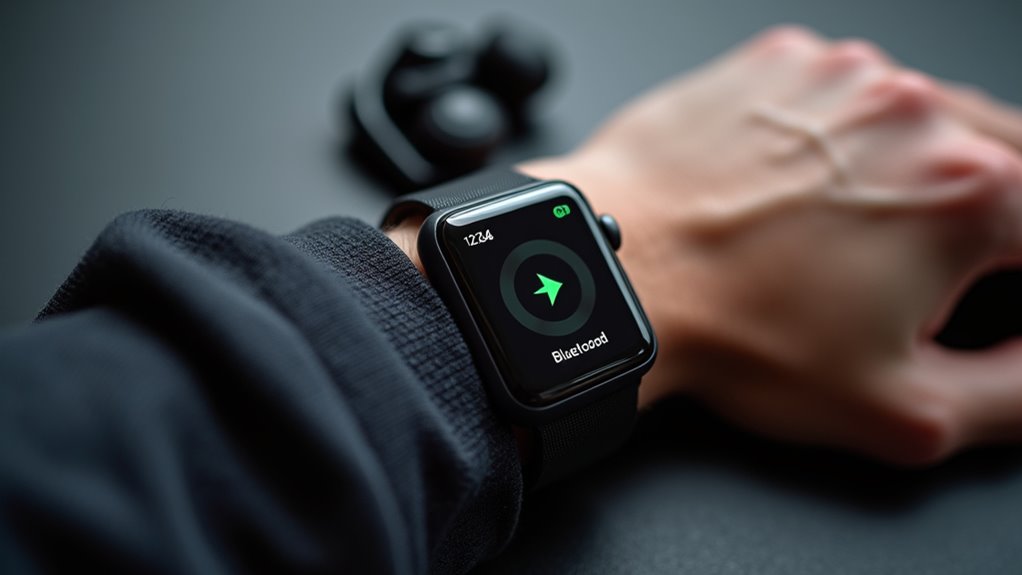
Jak sparować słuchawki Bluetooth bezpośrednio z Apple Watch bez iPhone’a i jakie ustawienia dźwięku sprawdzą się podczas biegów? Parowanie odbywa się przez aplikację Ustawienia na zegarku, włącz Bluetooth, ustaw słuchawki w tryb parowania, a następnie wybierz urządzenie z listy dostępnych, które się połączy. Na bieganiu wybierz kodeki o niższym opóźnieniu, takie jak AAC, gdy są dostępne, ustaw limity głośności dla bezpieczeństwa i preferuj ciasno dopasowane końcówki dokanałowe dla stabilnego trzymania.
Jak sparować słuchawki bez iPhone’a
Paruj swoje słuchawki bez iPhone’a, jeśli chcesz słuchać muzyki bezprzewodowo z Apple Watch, pamiętając o ustawieniach Bluetooth. Jak to zrobić bez telefonu, gdy potrzebujesz wolności od urządzeń, i jak rozpocząć parowanie bez uprzedniego użycia iPhone’a? Najpierw umieść słuchawki w trybie parowania według instrukcji producenta, potem na zegarku przejdź do Ustawienia → Bluetooth, wybierz urządzenie z listy, potwierdź kod lub połączenie, a gdy się połączy, sprawdź poziom głośności. Zaleca się wybrać słuchawki zoptymalizowane pod kątem niskiego opóźnienia i stabilnego sygnału, na przykład modele z kodekiem AAC lub aptX, co zapewni płynną muzykę podczas biegu. Możesz też zresetować Bluetooth na zegarku, jeśli parowanie zawiedzie, oraz regularnie aktualizować firmware słuchawek i zegarka dla lepszej kompatybilności. Wybierz lekkie, odporne na pot modele, aby zachować komfort podczas treningów codziennych.
Najlepsze ustawienia audio dla biegania
Jakie ustawienia audio zapewnią niezawodny, niskolatencyjny dźwięk podczas biegania, ze stabilnym Bluetooth i dobrą żywotnością baterii na Apple Watch? Dla pewnej wydajności powinieneś wybrać słuchawki obsługujące Bluetooth 5.0 lub nowszy oraz kodek AAC, które równoważą opóźnienia i zużycie baterii, i powinieneś utrzymywać oprogramowanie zegarka aktualne, zmniejszając liczbę rozłączeń. Aby zminimalizować zakłócenia, wyłącz nieużywane moduły radiowe, przenieś muzykę offline do pamięci lokalnej i unikaj aplikacji strumieniujących podczas treningów, co oszczędza baterię i sygnał. Dla strojenia dźwięku wybierz umiarkowane ustawienia EQ zamiast silnego podbicia basów, które wyczerpuje baterię słuchawek, i preferuj ograniczenia głośności na urządzeniu chroniące słuch. Na koniec sparuj i przetestuj przed biegiem, sprawdź poziomy baterii obu urządzeń i zapisz prostą playlistę dla nieprzerwanej swobody i mobilności.
Tworzenie i zarządzanie playlistami do biegania
Dobór muzyki do treningu biegowego zaczyna się od konkretnego planu: ustal czasu trwania sesji, docelową kadencję oraz strukturę (rozgrzewka, tempo, interwały, schłodzenie). W praktyce wybieraj utwory według BPM i długości tak, by ich suma dokładnie lub nieco przekraczała planowany czas biegu; ustawianie krótkiego crossfadu (0,5–2 s) minimalizuje przerwy i pozwala na płynne przejścia między strefami wysiłku. Dla stabilnej pracy serca i rytmu kroku dopasuj BPM piosenek do docelowej kadencji: rozgrzewka 120–140 BPM, spokojny trening 140–150 BPM, tempo 150–170 BPM, interwały 170–190 BPM, a schłodzenie znów 120–130 BPM. Przy układaniu listy uwzględnij długości poszczególnych nagrań — przy planie 35 minut łącz piosenki o łącznej długości 36–40 minut, a w razie potrzeby przytnij lub dodaj krótkie intro/outro, by kluczowe zmiany tempo przypadały na konkretne momenty treningu.
Technicznie przygotowanie playlisty na zegarek wymaga kilku kroków: oznacz lub stwórz playlistę w aplikacji muzycznej (Apple Music, Spotify lub inne), pobierz utwory offline i zsynchronizuj z zegarkiem przed wyjściem, sprawdź głośność oraz działanie crossfade i gapless playback. Dla interwałów zaplanuj sekwencję utworów o rosnącym/zmiennym BPM — np. 3 piosenki po 170–175 BPM na szybkie odcinki 3×5 min, przeplatane 2 piosenkami 140–150 BPM na odzyskiwanie — i opisz długości segmentów w tytule/komentarzu utworu, aby łatwo je rozpoznać podczas biegu. Wykorzystaj funkcje zegarka: Siri („Play [nazwa playlisty]”), skróty aplikacji muzycznej lub dedykowane aplikacje treningowe, które automatycznie przełączają playlisty według interwałów; zawsze przed startem sprawdź, że playlisty są pobrane i ustawione jako aktywne w trybie offline zegarka.
- Określ parametry treningu: wpisz docelowy czas (np. 30–45 min), strukturę (np. 10 min rozgrzewki, 3×5 min tempo + 3×3 min trucht, 7 min schłodzenia) oraz docelową kadencję (np. 160–170 SPM dla 5K).
- Dobierz BPM utworów do każdej strefy: rozgrzewka 120–140 BPM, strefa spokojna 140–150 BPM, tempo 150–170 BPM, interwały 170–190 BPM, schłodzenie 120–130 BPM; jeśli Twój krok to np. 160 SPM, wybieraj utwory 160 BPM (lub 80 BPM jeśli chcesz dwa kroki na beat).
- Skomponuj playlistę według długości utworów: sumaryczny czas utworów powinien być równy lub nieco większy niż planowany trening (cel +30–120 s zapasu na nieprzewidziane spowolnienia); użyj krótkich utworów lub przytnij dłuższe, aby kluczowe BPM pojawiały się dokładnie w zaplanowanych minutach.
- Strukturyzuj kolejność muzyki: umieść utwory o niższym BPM na początku, rosnące BPM do szczytowych interwałów, a następnie stopniowy spadek do schłodzenia; dla sesji interwałowej grupuj bloki o tej samej intensywności razem (np. 2–3 utwory 175–180 BPM na pojedynczy szybki blok).
- Ustaw techniczne parametry odtwarzania: włącz crossfade 0,5–2 s, wyłącz shuffle jeśli zależy Ci na sekwencji, włącz gapless playback gdy przytnąłeś utwory; sprawdź że utwory są pobrane na zegarek i ustawione jako offline.
- Zadbaj o identyfikację segmentów: w nazwach utworów albo notatkach playlisty zapisz punkt czasowy i cel (np. „#1 Rozgrzewka 0–10 min 130 BPM”, „#2 Interwał A 10–15 min 175 BPM”), żeby w trakcie biegu szybko zorientować się, gdzie jesteś.
- Test przed treningiem: uruchom playlistę na zegarku i przejdź manualnie przez kilka przełączeń, sprawdź tempo utworów i czy crossfade nie zaburza uderzeń; sprawdź zużycie baterii i poziom głośności słuchawek.
- Automatyzacja i alternatywy: użyj aplikacji generujących playlisty wg BPM (np. Runkeeper, RockMyRun, PaceDJ) albo taguj utwory w bibliotece według stref, co pozwala szybko filtrować i tworzyć nowe playlisty bez ręcznego liczenia długości.
- Korekta kadencji: jeżeli po kilku treningach okaże się, że realna kadencja różni się od założonej, dostosuj BPM w kolejnych playlistach o 3–5 BPM, zamiast gwałtownie zmieniać schemat; obserwuj ryzyko przetrenowania lub skrócenia kroku przy zbyt wysokim BPM.
- Praktyczne ustawienia dla 5K/tempo: dla 5K na docelowym tempie 160–170 BPM wybierz piosenki o łącznej długości 18–35 minut (w zależności od celu czasowego), z krótkim intro i silnym beatem na łączeniach; przygotuj też jedną rezerwową playlistę o 5–10 BPM wyższej na dni, kiedy czujesz się lepiej.
Ważne ostrzeżenie praktyczne: nie każdy utwór z deklarowanym BPM będzie mieć wyraźny, użyteczny beat — preferuj ścieżki z rytmicznym, stałym uderzeniem i unikaj utworów z długimi ambientowymi intro, nawet jeśli ich BPM pasuje. Ponadto nie polegaj wyłącznie na muzyce jako jedynym źródle tempa w zawodach — muzyka jest świetnym narzędziem treningowym, ale w dniu wyścigu warto mieć plan awaryjny (np. zegar z tempem ili pacemaker), oraz pamiętać o synchronizacji i pobraniu playlist na zegarek przed wyjściem.
Jak optymalnie dobrać długość i tempo playlisty
Ile powinna trwać i jakiego tempa potrzebuje twoja playlistka biegowa, by wspierać trening i zachować spójność kroku? Odpowiedź zależy od celu: krótkie interwały wymagają playlisty 20–40 minut z wyraźnym rytmem 170–190 BPM, długie wybiegania natomiast lepiej obsłużyć 60–120 minut utworami 150–170 BPM, ponieważ stabilne tempo pomaga ekonomii biegu. Zaleca się komponować kawałki według faz treningu, zaczynając od spokojnego rozgrzewkowego tempa, przechodząc do głównej części z wyższą intensywnością, kończąc chłodzeniem w wolniejszym rytmie; praktyczne podejście to seryjne układanie list z zapasem kilku piosenek i minimalną koniecznością zmiany podczas trasy. Dla swobody biegu warto też uwzględnić utwory o podobnym metrum, by unikać nagłych przeskoków i zachować rytm, a także testować listy podczas krótkich treningów, obserwując samopoczucie i efektywność przed zastosowaniem ich na dłuższych trasach, bez telefonu.
Szybkie sposoby na modyfikację playlisty bez telefonu
Jak szybko zmodyfikować playlistę biegową bez telefonu, gdy zegarek i słuchawki są jedynymi urządzeniami pod ręką?
Odpowiedź: można użyć aplikacji Muzyka lub Spotify na zegarku, przeglądać utwory, usuwać i dodawać piosenki, oraz zmieniać kolejność, co pozwala na szybką adaptację planu treningowego. Można też tworzyć tymczasowe playlisty z ulubionych utworów, filtrować według tempa i usuwać dłuższe kawałki, by dopasować dystans.
Zalecenie: przed startem zsynchronizować skróty lub playlisty offline, użyć siatki przycisków zegarka do szybkiego wyboru, i przetestować ustawienia głośności oraz parowanie słuchawek, aby zachować wolność ruchu podczas biegu. Jeżeli potrzeba większych zmian, zaplanować modyfikacje w aplikacji na komputerze po powrocie, jednak podstawowe korekty wykonywać natychmiastowo na zegarku. Dla swobody, nauczyć się kilku gestów i skrótów, co skróci czas przygotowania i zwiększy niezależność, bez zbędnych przerw.
Formaty i rozmiary plików – co wybrać dla długiego treningu
Do długich treningów na Apple Watch kluczowe jest pogodzenie jakości dźwięku z ograniczoną pamięcią i wpływem na baterię. Najbardziej praktyczne są skompresowane formaty adaptowane do odtwarzania przez zegarek i sparowane słuchawki — przede wszystkim AAC w 128–256 kb/s, które oferuje daleko lepszy kompromis niż bezstratne pliki WAV/ALAC pod względem rozmiaru przy akceptowalnej jakości. Trzeba też uwzględnić kodek Bluetooth (SBC, AAC u Apple) i ewentualne konwersje VBR, które mogą poprawić efektywność przechowywania bez widocznego pogorszenia w warunkach ruchu. Dla audiobooków i podcastów mono lub niższe bitrate’y (64–96 kb/s) są wystarczające i radykalnie zmniejszają rozmiar bibliotek na zegarku.
Przy przygotowywaniu muzyki na długie sesje warto planować playlisty pod kątem pojemności Watcha i czasu treningu: szacując rozmiary plików i liczbę utworów łatwiej uniknąć konieczności częstego przepełniania pamięci. Konwersje można przeprowadzić bezpośrednio w macOS (Aplikacja Muzyka/iTunes) lub na iPhone’ie, przy czym zalecam stosowanie stałego zakresu bitrate’ów (np. 128–256 kb/s AAC VBR) i sprawdzenie odtwarzania po syncu, by upewnić się o zachowaniu gapless i metadanych. Dla użytkowników z dużą liczbą długich sesji sensowne jest też zoptymalizowanie formatów mowy (mono) i wykorzystanie playlist rotacyjnych, by ograniczyć wielokrotne transfery oraz zapobiec nadmiernemu rozładowaniu baterii podczas synkronizacji.
| Format / ustawienie | Zalecany bitrate (dla treningu) | Szacowany rozmiar na minutę | Jakość w warunkach ruchu | Wpływ na pamięć Watch | Kompatybilność z Apple Watch | Kiedy wybrać |
|---|---|---|---|---|---|---|
| AAC (VBR/CBR) | 128–256 kb/s | 0.94–1.9 MB/min (128/256) | Bardzo dobra dla muzyki i mowy | Niski–Średni | Pełna (najlepsza integracja) | Domyślny wybór do muzyki na treningi |
| MP3 | 128 kb/s (typ.) | ~0.94 MB/min | Dobra, mniej efektywny niż AAC | Niski–Średni | Obsługiwane, ale gorsza integracja | Gdy źródło jest tylko w MP3 |
| HE-AACv2 | 48–64 kb/s | ~0.35–0.7 MB/min | Dobra dla mowy, gorsza dla złożonej muzyki | Bardzo niski | Ograniczona; zależy od odtwarzacza | Podcasty/audiobooki przy oszczędzaniu miejsca |
| ALAC (bezstratny) | bez strat (ekwiwalent 1411 kb/s PCM) | 6–10 MB/min (zależnie od złożoności) | Perfekcyjna | Wysoki | Obsługiwany, ale duże pliki | Tylko gdy potrzebujesz pełnej jakości i masz miejsce |
| WAV (PCM) | 1411 kb/s (16-bit/44.1kHz) | ~10.6 MB/min | Perfekcyjna | Bardzo wysoki | Obsługiwany, duży narzut | Rzadko — archiwizacja lub mastering |
| Mono (mówione) | 64–96 kb/s (AAC/MP3) | ~0.47–0.7 MB/min | Wystarczająca dla mowy | Bardzo niski | Pełna | Audiobooki, podcasty, długie treningi |
| Bitrate vs VBR/CBR | VBR preferowany | N/A | Lepszy stosunek jakość/rozmiar | Efektywniejszy | Bez problemu po konwersji | Używaj VBR dla muzyki, CBR dla kompatybilności |
| Bluetooth codec (SBC/AAC) | N/A | N/A | Ogranicza końcową jakość | Pośredni wpływ na pobór energii | Krytyczne — AAC lepszy na iOS | Sprawdź zgodność słuchawek; AAC przyspiesza transfer jakości |
| Przykładowa autonomia wpływ | AAC 128 kb/s vs ALAC | Przy 60 min/dzień: ~56 MB vs ~600 MB | Mały wpływ na odczucie | AAC oszczędza miejsce i baterię | Realne porównanie kosztów przechowywania | Dla długich cykli wybieraj AAC/mono |
Najważniejszym parametrem z tabeli jest stosunek kodek/bitrate do rzeczywistego zastosowania: dla większości użytkowników Apple Watch optymalny będzie AAC 128–256 kb/s (lub mono niższe bitrate’y dla mowy), ponieważ zapewnia najlepszy kompromis między jakością, rozmiarem plików i kompatybilnością Bluetooth. Uwaga na wyjątki: jeśli masz bardzo limitowaną pamięć lub bardzo długie sesje, rozważ HE-AAC dla mowy lub mono; jeśli jednak zależy ci na bezstratnej jakości i masz dostęp do dużej pojemności, ALAC daje najlepszy rezultat kosztem miejsca i większego wpływu na synchronizacje oraz zużycie baterii.
Rekomendowane bitrate i formaty dla najlepszej równowagi jakości i rozmiaru
Choć wybór formatu i bitrate’u wpływa na jakość i rozmiar, wielu użytkowników zastanawia się, które ustawienia najlepiej sprawdzą się podczas długiego treningu. Jakie formaty warto rozważyć, czy stratne MP3 lub AAC dają wystarczającą jakość przy niższym rozmiarze plików? W praktyce AAC 128–256 kbps zapewnia dobrą równowagę, oferując wyraźny dźwięk przy relatywnie małych plikach, co pozwala na większą bibliotekę offline. Dla bardziej wymagających biegaczy, pliki ALAC lub bezstratne 16-bit/44,1 kHz gwarantują najwyższą wierność, ale zajmują znacznie więcej miejsca. Zalecenie dla większości użytkowników to wybór AAC 192 kbps lub 256 kbps, bo oferuje komfort słuchania i wystarczającą pojemność na długi trening. Dodatkowo wybierz stereo dla dynamicznej muzyki, mono dla podcastów, trzymaj 44,1 kHz i testuj bitrate, jeśli chcesz oszczędzać przestrzeń bez kompromisów w różnych warunkach słuchania.
Jak konwertować pliki na iPhone/macOS przed synchronizacją
Konwertowanie plików na iPhone’ie lub macOS przed synchronizacją ułatwia kontrolę rozmiaru i jakości, zwłaszcza przy ograniczonej pamięci Apple Watch. Czy warto konwertować pliki do AAC 256 kb/s lub HE‑AAC dla dłuższych treningów, przy kompromisie mniejszego rozmiaru? Proces na iPhone’ie lub macOS jest prosty — można użyć aplikacji Muzyka lub darmowych narzędzi do konwersji, które zachowują metadane. Dla oszczędności miejsca wybierz AAC 128–256 kb/s, a jeśli priorytetem jest jakość, trzymaj się 256 kb/s lub bezstratnego ALAC tylko gdy to konieczne. Porównując pliki, użytkownik zobaczy znaczną różnicę w rozmiarze między ALAC a AAC, mimo że subiektywna jakość może być podobna przy 256 kb/s. Zaleca się testować krótkie fragmenty, synchronizować próbne listy i mierzyć zużycie pamięci, aby szybko dostosować ustawienia przed długim treningiem. To daje pełną wolność wyboru.
Zarządzanie miejscem na Apple Watch
Rosnąca biblioteka muzyczna i potrzeba dostępności utworów offline znacząco wpływają na dostępne miejsce na Apple Watch, dlatego zarządzanie synchronizacją i automatycznym usuwaniem plików jest kluczowe. W praktyce warto rozdzielić działania na natychmiastowe (usuwanie playlist, ręczna dezaktywacja synchronizacji) oraz systemowe (ustawienia automatycznego usuwania i limity synchronizacji w aplikacji Watch/Muzyka), bo obie drogi mają różne skutki dla użyteczności i ryzyka utraty preferowanych utworów. Analiza kosztów pamięciowych różnych formatów i typów zawartości (utwory kompresowane, podcasty, audiobooki) pozwala dopasować progi synchronizacji do rzeczywistego profilu treningów użytkownika.
Skonfigurowanie progów synchronizacji i automatycznego usuwania powinno być oparte na danych: ile godzin treningów tygodniowo wymaga muzyki offline, jaki procent biblioteki jest krytyczny oraz ile wolnej pamięci chcemy zachować buforowo. Najlepsze praktyki obejmują ustawienie minimalnego bufora wolnego miejsca (np. 500 MB–1 GB), okresowe audyty playlist oraz wykorzystanie inteligentnych playlist w iOS do synchronizacji tylko najczęściej odtwarzanych utworów. Warto również uwzględnić wpływ aktualizacji systemu i aplikacji (które mogą tymczasowo zwiększać zapotrzebowanie na przestrzeń) oraz planować margines bezpieczeństwa przy intensywnych cyklach treningowych.
| Działanie / Ustawienie | Efekt na wolne miejsce | Czas realizacji | Gdzie skonfigurować | Zalety | Wady | Zalecany próg / częstotliwość |
|---|---|---|---|---|---|---|
| Ręczne usuwanie pojedynczych playlist | Natychmiastowe zwolnienie miejsca zależne od rozmiaru playlisty | Kilka sekund–minut | Aplikacja Muzyka na iPhone / Watch | Szybkie, selektywne | Wymaga ręcznej kontroli, ryzyko usunięcia ulubionych | Przy braku >500 MB wolnego miejsca, sprawdzanie co tydzień |
| Wyłączanie synchronizacji albumów/playlist | Zwolnienie miejsca po de-synchronizacji przy nast. komp. | Kilka minut–kilkanaście minut | Aplikacja Watch > Muzyka (na iPhone) | Kontrola nad tym, co trafia na zegarek | Trzeba ponownie włączyć jeśli potrzebne offline | Przegląd co miesiąc przy zmianie repertuaru treningowego |
| Automatyczne usuwanie nieużywanych utworów | System usuwa rzadko odtwarzane pliki, automatyczne | Zależne od systemu (zwykle automatycznie) | Ustawienia Apple Watch / Muzyka | Utrzymuje porządek bez ingerencji użytkownika | Może usunąć rzadko odtwarzane, ale pożądane utwory | Ustawić próg „nieodtwarzane >30 dni” dla automatyki |
| Limit synchronizowanych utworów (np. ograniczenie listy) | Zapewnia stały limit miejsca zajmowanego przez Muzykę | Przy każdym syncu | Aplikacja Watch > Muzyka / inteligentne playlisty | Przewidywalne zużycie miejsca | Ogranicza dostępność utworów offline | Ustawić limit odpowiadający ok. 1–2 GB dla aktywnych użytkowników |
| Priorytetyzacja treści (muzyka vs podcasty vs audiobooki) | Pozwala zoptymalizować miejsce według potrzeb treningowych | Zależne od decyzji użytkownika | Ustawienia aplikacji Muzyka / Podcasts / Audiobooks | Większa elastyczność, lepsze dopasowanie do użycia | Wymaga analizy, może być skomplikowane | Przegląd raz na kwartał; preferencja muzyki dla treningów |
| Utrzymywanie bufora wolnej pamięci (np. 500 MB–1 GB) | Zapobiega problemom przy aktualizacjach i nagłych potrzebach | Ciągłe utrzymanie | Polityka użytkownika (ręczna/automatyczna) | Zmniejsza ryzyko błędów i braków miejsca | Zajmuje przestrzeń, która mogłaby być użyta | Utrzymywać min. 500 MB; 1 GB dla intensywnych użytkowników |
| Inteligentne playlisty oparte na odtwarzaniach | Synchronizuje tylko najczęściej słuchane utwory | Synchronizacja przy każdym syncu | Aplikacja Muzyka na iPhone (smart playlists) | Automatyczne dopasowanie do preferencji | Wymaga konfiguracji i odpowiednich danych odtwarzania | Ustawić kryteria „ostatnie 30 dni” i limit liczby utworów |
| Monitorowanie użycia pamięci i alerty | Pozwala reagować zanim zabraknie miejsca | Ciągłe, przy każdej kontroli | Ustawienia > Ogólne > Pamięć na Watch / iPhone | Proaktywne zarządzanie | Potrzeba regularnej kontroli | Skanować co 1–2 tygodnie przy intensywnym użytkowaniu |
Najważniejszym parametrem w tabeli jest utrzymywanie bufora wolnej pamięci (zalecane 500 MB–1 GB), ponieważ zapobiega nagłym problemom przy aktualizacjach i umożliwia krótkoterminowe potrzeby offline bez ciągłego zarządzania zawartością. Przy wyborze strategii warto łączyć inteligentne playlisty z automatycznym usuwaniem, by zminimalizować interwencję ręczną i jednocześnie zachować dostęp do najważniejszych utworów. Jeśli użytkownik ma nietypowe potrzeby (długie sesje offline lub dużo audiobooków), powinien podnieść próg bufora i częściej przeprowadzać audyty zawartości.
Szybkie czyszczenie przestrzeni: usuwanie niepotrzebnych playlist
Zastanawiasz się, które playlisty rzeczywiście zajmują miejsce na Apple Watch, gdyż niektóre mogą być rzadko używane lub duplikowane? Czy chcesz szybko sprawdzić, co zajmuje przestrzeń, przejrzyj listy w aplikacji Watch na iPhonie, sortuj według rozmiaru. Oceń, które playlisty rzadko używasz — na przykład stare playlisty treningowe lub duplikaty ze streamingu, które można usunąć. Usuń pojedyncze playlisty, wybierając je w aplikacji i przesuwając do usunięcia, lub odznacz synchronizację, jeśli chcesz je zachować w chmurze. Porównaj rozmiary lokalnych playlist przed usunięciem, ponieważ niektóre zawierają wysokiej jakości pliki, które zajmują znacznie więcej miejsca. Po usunięciu niepotrzebnych pozycji, wykonaj szybkie odświeżenie biblioteki, zamknij aplikację Watch i sprawdź wolne miejsce ponownie. Zalecenie: utrzymuj tylko playlisty, których potrzebujesz na treningach, aby zachować wolność ruchu i niezależność od telefonu codziennie rano.
Automatyczne usuwanie treści i ograniczenia synchronizacji
Jak można zautomatyzować usuwanie starych utworów i ograniczyć synchronizację, aby Apple Watch nie zapełniał się niepotrzebnie? Możesz aktywować opcję automatycznego usuwania nieużywanych utworów w ustawieniach muzyki, co pozwala zachować wolne miejsce bez twojej ciągłej kontroli bez konieczności ingerencji ręcznej. Możesz też ograniczyć synchronizację, wybierając konkretne playlisty lub albumy w aplikacji Watch, zamiast zezwalać na pełną bibliotekę, a rzadko używane utwory będą automatycznie pomijane. W praktyce, jeśli biegasz z ograniczoną pamięcią, wybierz najczęściej odtwarzane utwory — to prostsze i szybkie rozwiązanie, które daje swobodę. Warto też ustawić synchronizację tylko podczas ładowania lub po połączeniu z siecią Wi‑Fi, dzięki czemu transfery będą planowane i przewidywalne. Regularne przeglądy co tydzień, usuwanie podcastów offline oraz używanie limitów pamięci zapobiegną gromadzeniu się niepotrzebnych plików i zapewnią wolność wyboru.
Pobieranie podcastów i audiobooków na Apple Watch
Czy użytkownik wie, jak różnią się synchronizacja podcastów i muzyki na Apple Watch, jeśli chodzi o ustawienia i wymagania? Podcasty zwykle synchronizują odcinki automatycznie według prenumerat, podczas gdy muzyka wymaga ręcznego dodania playlist lub albumów przez aplikację Muzyka. Zaleca się sprawdzić ustawienia pobierania w aplikacjach Podcasty i Książki, ustawić limity przechowywania i ręcznie usuwać przesłuchane odcinki, aby zachować miejsce.
Różnice w synchronizacji podcastów vs muzyki
Dlaczego synchronizacja podcastów i audiobooków różni się od synchronizacji muzyki na Apple Watch i jakie konsekwencje ma to dla użytkownika?
Odpowiedź: Synchronizacja podcastów i audiobooków zwykle polega na odcinkach i pozycji odtwarzania, podczas gdy muzyka to pojedyncze utwory i listy — to oznacza, że musisz brać pod uwagę rozmiary plików, długość odcinków oraz możliwość wznowienia w miejscu przerwania, dlatego synchronizacja może zająć więcej czasu i miejsca, a odtwarzanie offline wymaga wcześniejszego pobrania całych odcinków, nie fragmentów; na przykład długi podcast w wysokiej jakości może zajmować więcej miejsca niż kilka piosenek w AAC, co zmienia decyzje o synchronizacji i priorytetach.
Zalecenie: Użytkownik powinien planować, wybierać konkretne odcinki, priorytetyzować zawartość i monitorować pamięć zegarka, aby utrzymać możliwość korzystania bez telefonu, usuwać przesłuchane odcinki regularnie.
Ustawienia pobierania i zarządzanie odcinkami
Wybieranie, które odcinki pobrać, może być trudne dla zabieganych słuchaczy — co więc powinieneś priorytetowo traktować, gdy pamięć jest ograniczona? Najpierw pytanie: jakie formaty zajmują najwięcej miejsca, czy to długie audiobooki, czy krótsze podcasty z bogatą jakością audio, co pomaga zdecydować, które pliki pominąć. Odpowiedź: warto sprawdzać długość i bitrate, oraz używać opcji automatycznego usuwania przesłuchanych odcinków, dla oszczędności na smartwatczu regularnie. Zalecenie: ustawić limit przechowywania na zegarku, subskrybować tylko kluczowe serie i usuwać stare sezony automatycznie przed długimi podróżami i treningami. Dodatkowo można użyć aplikacji kompresujących pliki, które redukują rozmiar bez widocznej utraty jakości, co daje większą swobodę przy minimalnej konfiguracji. Na koniec rekomendacja: manualnie pobierać pojedyncze odcinki przed bieganiem, sprawdzać dostępne miejsce i synchronizować tylko to, co naprawdę będzie słuchane dla komfortu.
Najczęstsze problemy i jak je naprawić
Co zrobić, gdy muzyka nie synchronizuje się z zegarkiem, odtwarzanie przerywa lub słuchawki nie pozostają sparowane podczas treningów? Najpierw sprawdź podstawowe połączenia, upewnij się, że iPhone i zegarek są w tej samej sieci Wi‑Fi lub Bluetooth, i zweryfikuj dostępną przestrzeń dyskową. Jeśli problemy będą się powtarzać, spróbuj ponownie zsynchronizować wybrane playlisty w aplikacji Watch, zrestartuj oba urządzenia, i ponownie sparuj słuchawki w ustawieniach Bluetooth.
Co zrobić, gdy muzyka się nie synchronizuje
Jak postąpić, gdy odsłuchiwana muzyka na Apple Watch nie synchronizuje się z iPhone’em, mimo poprawnego połączenia Bluetooth i Wi‑Fi? Problem może wynikać z niewystarczającej pamięci zegarka, błędnych ustawień aplikacji Muzyka, albo z konfliktu wersji systemu między urządzeniami, i ustawień iCloud. Najpierw sprawdź dostępną przestrzeń, usuń niepotrzebne playlisty, zrestartuj zegarek i telefon, spróbuj ponownie, z poziomu aplikacji Watch na iPhone’ie, obserwuj komunikaty. Sprawdź, czy wybrane albumy lub playlisty mają włączoną synchronizację do Apple Watch, oraz czy są dostępne offline na iPhone’ie na urządzeniu. Jeśli problem nadal występuje, zaktualizuj iOS i watchOS, wyloguj się z iCloud, a potem wykonaj ponowną próbę synchronizacji bez utraty danych. W ostateczności przywróć ustawienia sieciowe lub usuń i ponownie dodaj muzykę przez aplikację Watch, to często rozwiązuje konflikt bez utraty zawartości.
Rozwiązywanie problemów z odtwarzaniem i sparowaniem słuchawek
Czy słuchawki nie łączą się z Apple Watch, mimo że są naładowane i znajdują się w pobliżu urządzenia? Odpowiedź wskazuje często na problem z Bluetooth, parowaniem lub ustawieniami audio, które blokują połączenie pomimo widoczności akcesorium. Diagnostyka obejmuje sprawdzenie trybu lotu, wyłączenie i ponowne włączenie Bluetooth, oraz usunięcie słuchawek z listy urządzeń, po czym należy ponownie przeprowadzić parowanie. Jeśli odtwarzanie przerywa się losowo, warto przetestować inne słuchawki lub źródło muzyki, bo problem może leżeć w plikach lub aplikacji, a nie w zegarku. Zaleca się aktualizację watchOS, zresetowanie ustawień sieciowych i krótkie przywrócenie parowania, co zwykle przywraca wolność słuchania bez telefonu. Dodatkowo, sprawdzenie baterii słuchawek i odległości od zegarka eliminuje proste przyczyny, a instrukcja producenta dostarcza specyficznych kroków, w razie potrzeby skontaktować się z serwisem Apple.
Praktyczne porady na trasie biegu
Czy biegacz zastanawia się, jak przedłużyć żywotność baterii podczas odtwarzania muzyki na Apple Watch, jednocześnie utrzymując łatwy dostęp do sterowania? Odpowiedź obejmuje optymalizację jasności ekranu i trybu samolotowego dla połączeń, synchronizowanie wybranych playlist offline oraz wyłączenie niepotrzebnych powiadomień. Zaleca się też skonfigurować ustawienia treningu tak, aby sterowanie odtwarzaniem było dostępne przez skróty przycisków lub gesty, co minimalizuje potrzebę patrzenia.
Optymalizacja baterii podczas odtwarzania muzyki
Zastanawiasz się, ile baterii zużyje odtwarzanie muzyki podczas biegu, i jakie ustawienia ograniczą to zużycie? Odpowiedź brzmi: zużycie zależy od jasności ekranu, łączności bluetooth i aktywności aplikacji, więc miernik będzie się różnić. Zaleca się wyłączać powiadomienia, obniżyć jasność, używać słuchawek z niskim poborem prądu i synchronizować tylko ulubione playlisty przed startem. Można też włączyć tryb samolotowy z włączonym bluetooth, ograniczyć streaming i preferować zapis lokalny, co zwykle oszczędza znaczną ilość energii. Praktyczne porównanie pokazuje, że lokalne pliki mogą zużyć połowę energii w porównaniu do streamingu przez sieć komórkową w czasie biegu. Monitoruj procent baterii przed i po treningu, dzięki temu dowiesz się, które ustawienia wpływają najbardziej na zasilanie. Eksperymentuj z jednym ustawieniem naraz, zapisuj wyniki, aby znaleźć idealne kompromisy między zasięgiem a energią.
Ustawienia treningu i sterowanie odtwarzaniem bez patrzenia na zegarek
Po zoptymalizowaniu zużycia baterii, ta sekcja wyjaśnia, jak możesz kontrolować muzykę i metryki treningu bez patrzenia na zegarek, używając ustawień oszczędzających energię. Pytanie: Jak biegacze mogą mniej zerkać, pozostać swobodni na trasie i nadal otrzymywać wiarygodne wskazówki głosowe oraz aktualizacje tempa? Odpowiedź: Włącz voice feedback, stronger haptics i minimal workout screen, które zmniejszają liczbę spojrzeń na nadgarstek i aktywność w tle dzięki swojej konstrukcji. Wdróż preload playlists i offline workouts, wybierz proste tarcze zegarka i obniż poziom jasności, aby łatwo oszczędzać baterię podczas biegów. Zalecenie: Użyj AirPods single-button controls lub automatyzacji Shortcuts, aby jednocześnie uruchomić muzykę i trening, co oszczędza stuknięcia i czas. Na koniec przetestuj ustawienia na krótkiej trasie treningowej przed dłuższymi wyjściami, potwierdź siłę haptyk i dostosuj powiadomienia do swoich preferencji.
Aplikacje, które warto rozważyć poza Apple Music
Czy natywna aplikacja Apple Music naprawdę wystarcza podczas treningów i długich biegów, czy potrzebujesz bardziej zaawansowanych funkcji? Na przykład brak obsługi szerokich formatów, lepszych narzędzi do list odtwarzania i automatycznego miksowania może ograniczać kontrolę nad muzyką podczas aktywności, co warto rozważyć. Jeśli zależy ci na funkcjach takich jak offline sync, lepsze rekomendacje lub integracja z treningami, zainstaluj alternatywę — sprawdź aplikacje i porównaj przed decyzją.
Funkcje, których brakuje w natywnej aplikacji i kiedy warto zainstalować alternatywę
Kiedy warto rozważyć alternatywną aplikację na Apple Watch, skoro natywna Muzyka nie oferuje list offline, lepszych opcji miksowania czy obsługi FLAC? Pytanie dotyczy funkcji, których brakuje najbardziej, na przykład obsługi FLAC, inteligentnych miksów i rozbudowanych list offline, które skutecznie ułatwiają zarządzanie biblioteką podczas biegu. Odpowiedź pokazuje porównania aplikacji, jak VOX czy Cesium, które oferują FLAC, miksowanie i selektywne synchronizowanie, dając lepszą kontrolę nad pamięcią. Rekomendacja wskazuje instalację alternatywy, gdy potrzebna jest niezależność od telefonu, co upraszcza zarządzanie playlistami przed bieganiem. Praktyczna rada sugeruje testowanie jednej aplikacji na próbę, sprawdzenie synchronizacji i jakości przed rezygnacją z Apple Music na treningu biegowym. Podsumowując, alternatywy warto instalować wtedy, gdy potrzebna jest elastyczność formatów, lepsza kontrola i szybka synchronizacja, zapewniająca niezawodność podczas samodzielnych biegów.
Bezpieczeństwo, uprawnienia i prywatność podczas biegania
Autor pyta, czy wiesz, że aplikacje żądające odtwarzania offline i synchronizacji często proszą o dostęp do pamięci oraz łączności sieciowej? To oznacza, że powinieneś sprawdzić uprawnienia aplikacji przed instalacją, porównać je z alternatywami i czytać opinie użytkowników. Autor zaleca zabezpieczyć treści i dane zdrowotne, ustawić kod blokady, ograniczyć dostęp aplikacji do Zdrowia i używać szyfrowanej kopii zapasowej.
Uprawnienia aplikacji do odtwarzania offline i synchronizacji
Jeśli chcesz pobierać muzykę na Apple Watch i biegać bez telefonu — jakie uprawnienia aplikacje potrzebują i dlaczego? Aplikacje potrzebują dostępu do pamięci offline, synchronizacji muzyki oraz uprawnień sieciowych, ponieważ bez nich pliki nie zapiszą się na zegarku ani nie zsynchronizują się z biblioteką. Czy to oznacza ryzyko prywatności lub dodatkowe uprawnienia do lokalizacji — zwykle nie, o ile używa się oficjalnych aplikacji i ogranicza zakres synchronizacji. Rekomendacja: sprawdzić listę uprawnień w ustawieniach, wyłączyć dostęp do lokalizacji gdy nie jest potrzebny, korzystać z aplikacji z dobrze opisanymi politykami i synchronizować przez Wi‑Fi lub kabel, aby zachować kontrolę nad danymi i wolnością użytkowania. Dobrą praktyką jest tworzenie oddzielnych playlist offline i regularne czyszczenie nieużywanych plików, co oszczędza miejsce i zachowuje porządek oraz sprawdzanie limitów transferu danych mobilnych.
Jak zabezpieczyć treści i dane zdrowotne
Zastanawiasz się, jakie ryzyko niesie przechowywanie danych zdrowotnych na Apple Watch podczas biegania, i czy ktoś niepowołany może do nich dotrzeć, zwłaszcza gdy zgubi telefon? Odpowiedź jest prosta — urządzenie szyfruje dane lokalnie, dostęp wymaga kodu, powiązanego iPhone’a lub odblokowania nadgarstka, co ogranicza przejęcia i ogranicza przesył danych poza urządzeniem. Aplikacje mają oddzielne uprawnienia do Zdrowia, sprawdź listę w aplikacji Zdrowie, odwołaj dostęp aplikacjom niepotrzebnym lub ogranicz zakres odczytu — na przykład zabroń zapisu tętna. Zaleca się ustawić silny kod, włączyć wykrywanie nadgarstka, aktywować dwuskładnikowe uwierzytelnianie dla Apple ID oraz wyłączyć powiadomienia na zablokowanym ekranie — to ogranicza ryzyko. Przed biegiem, sprawdź uprawnienia i sparowane urządzenia, usuń nieznane połączenia, a także regularnie aktualizuj system, by zachować kontrolę i wolność — to prosty krok bezpieczeństwa.
Co musisz wiedzieć przed ostateczną decyzją o bieganiu bez telefonu
Choć wydaje się wygodne, czy warto biegać bez telefonu — jakie są kompromisy między swobodą a bezpieczeństwem? Pytanie dotyczy zasięgu i natychmiastowego kontaktu, bowiem samodzielny biegacz traci możliwość szybkiego wezwania pomocy, za to zyskuje lekkość i pełną koncentrację na trasie. Odpowiedź wymaga oceny sprzętu i nawyków, trzeba sprawdzić pojemność baterii zegarka, dostępność offline map i zapis treningu, oraz ewentualne abonamenty streamingowe. Rekomendacja sugeruje przetestować krótkie treningi bez telefonu, nosić identyfikator medyczny, ustawić automatyczne udostępnianie lokalizacji i mieć plan awaryjny z partnerem, by zachować wolność przy bezpieczeństwie. Dodatkowo warto porównać tryby offline różnych aplikacji muzycznych, sprawdzić kompatybilność słuchawek i ocenić wpływ na czas pracy urządzenia. Jeżeli ryzyko jest akceptowalne, można biegać bez telefonu, lecz najpierw przeprowadzić praktyczny test i rutynowe kontrole, co zwiększy pewność realną.
