
Chcesz spersonalizować tarczę zegarka zdjęciem i przydatnymi komplikacjami, ale nie jesteś pewien rozdzielczości, rozmieszczenia i zgodności z urządzeniem? Przewodnik wyjaśnia obsługiwane formaty, przycinanie do bezpiecznej strefy oraz dodawanie komplikacji takich jak czas, data i bateria, z konkretnymi przykładami. Postępuj według krótkiego przepływu pracy: przygotuj obraz w sRGB o rozdzielczości urządzenia, wyeksportuj i zsynchronizuj, a następnie przetestuj jedno zdjęcie pod kątem układu i czytelności.
Dlaczego warto mieć spersonalizowaną tarczę z własnym zdjęciem
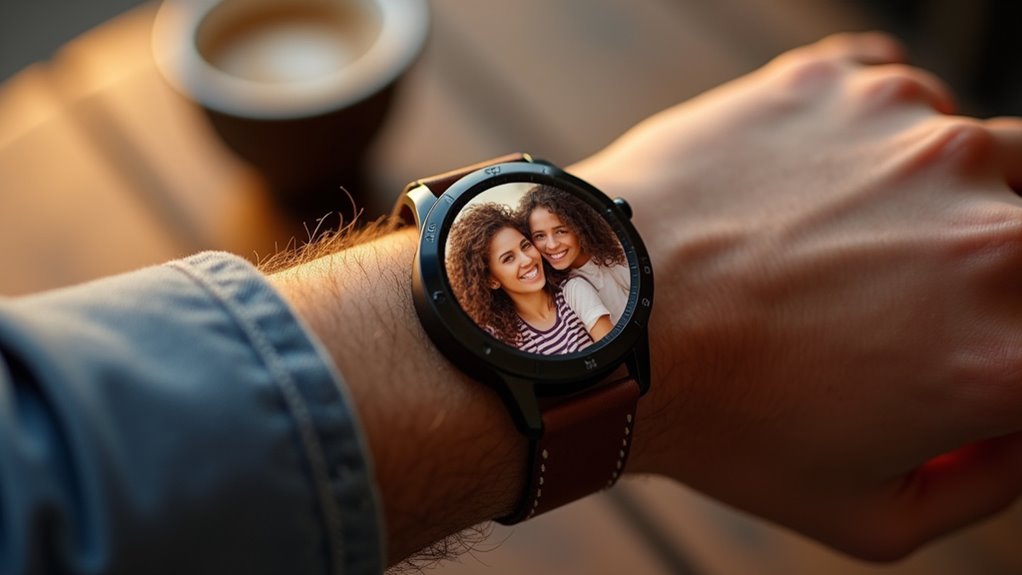
Czy warto mieć spersonalizowaną tarczę z własnym zdjęciem, gdy chce się nosić ważne wspomnienia i jednocześnie wyrażać swój styl? Odpowiedź pokazuje, że personalizacja pozwala nosić bliskie obrazy blisko siebie, oferując codzienną łączność bez nadmiernej ekspresji emocji. Przykłady obejmują zdjęcia rodziny, krajobrazy, lub grafiki, które kontrastują z interfejsem, ułatwiając szybkie rozpoznanie ekranu. Technicznie warto dbać o rozdzielczość i kadrowanie, ponieważ dobrze dopasowane obrazy zachowują czytelność komplikacji i godzin. Zalecenie: wybierz zdjęcia o wysokiej jakości, przetestuj je w praktyce, i ustaw jasność oraz kontrast dla lepszej widoczności. Jeżeli chcesz więcej kontroli, zapisz warianty tarcz, eksperymentuj z filtrami i komplikacjami, aby uzyskać optymalny balans funkcji i estetyki. Na koniec, regularnie aktualizuj zdjęcia, by odzwierciedlały twoje priorytety i utrzymały poczucie emocjonalnej osobistej trwałej wolności.
Kompatybilność zegarka i systemu operacyjnego
Jak sprawdzić, czy spersonalizowana tarcza ze zdjęciem będzie działać na konkretnym zegarku i systemie operacyjnym, jakie parametry trzeba wziąć pod uwagę? Zapytaj o zgodność modelu i wersji systemu, sprawdź dostępność natywnej aplikacji oraz wsparcie dla tarcz, i aktualizacje bezpieczeństwa regularnie i stabilności. Porównaj Apple Watch z watchOS, Wear OS i platformami sportowymi, zauważ istotne różnice w integracji z telefonem oraz funkcje synchronizacji powiadomień. Sprawdź, czy komplikacje i widgety są obsługiwane natywnie, oraz czy aplikacja pozwala na konfigurację z telefonu i czy ma intuicyjny interfejs. Przetestuj działanie na zapasie baterii, w trybach oszczędzania i podczas krótkich aktualizacji oprogramowania, obserwuj stabilność i zachowanie powiadomień oraz synchronizacji. Rekomendacja: wybierz rozwiązanie, które daje wolność personalizacji, stabilne aktualizacje i możliwość szybkiego przywrócenia ustawień, oraz testuj na zapasowym zegarku regularnie.
Specyfikacje obsługiwanych formatów, rozdzielczości i rozmiarów
Gdy wybierasz spersonalizowaną tarczę ze zdjęciem, najważniejsze techniczne kryteria to obsługiwane formaty plików, głębia kolorów i wsparcie kanału alfa; praktycznie wszystkie platformy akceptują JPEG i PNG, niektóre także HEIC, przy czym JPEG oferuje lepszą kompresję stratną, PNG zachowuje przezroczystość i detale, a HEIC daje dobrą jakość przy mniejszym rozmiarze. Należy upewnić się, że plik nie przekracza limitu rozmiaru narzuconego przez producenta, że ma właściwą głębię bitową dla oczekiwanej palety barw i że ewentualne przezroczystości są zachowane tylko wtedy, gdy interfejs tarczy je wykorzystuje.
Rozdzielczość nominalna urządzenia (np. 390×390 lub 454×454 px) określa, jak będzie mapowany każdy piksel obrazu na ekranie; przygotowanie pliku w docelowej rozdzielczości minimalizuje interpolację, zachowuje ostrość i redukuje artefakty skalowania. Dodatkowo warto tworzyć wersje zoptymalizowane pod kątem kompresji bezstratnej/stratnej i testować kadrowanie oraz marginesy bezpieczne dla przycinania, aby elementy istotne dla kompozycji nie znalazły się poza widocznym polem.
| Parametr (jednostka) | JPEG | PNG | HEIC | 390×390 | 454×454 |
|---|---|---|---|---|---|
| MaxSize(KB) | 512 | 1024 | 512 | 512 | 768 |
| ColorDepth(bits) | 24 | 32 | 24 | 24 | 24 |
| AlphaSupport(bool) | 0 | 1 | 0 | 0 | 0 |
| RecommendedPPI(ppi) | 326 | 326 | 326 | 326 | 326 |
| PixelWidth(px) | 0 | 0 | 0 | 390 | 454 |
Przygotowanie zdjęcia do tarczy
Wybierając zdjęcie na tarczę zegarka warto postawić na prostą, wysokokontrastową kompozycję z wyraźnym punktem centralnym; unikaj drobnych detali i zatłoczonych scen, które znikną na małym ekranie. Dla tarcz okrągłych najlepiej umieścić główny motyw blisko centrum z zachowaniem „bezpiecznej strefy” 10–15% od krawędzi obrazu, a dla kwadratowych stosować klasyczne reguły kadrowania (siatka 3×3) tak, by elementy ważne nie były przycięte. Zadbaj o odpowiedni kontrast między motywem a tłem — przyrost kontrastu +10…+20 punktów i delikatne zwiększenie nasycenia (+5…+15%) zwykle poprawiają czytelność bez nienaturalnego efektu. Pamiętaj też, by pozostawić przestrzeń na wskazówki i komplikacje: centralna strefa o średnicy ~40–60% tarczy powinna być pozbawiona trudnych do odczytania elementów.
Technicznie przygotowanie obejmuje dopasowanie rozdzielczości i profilu kolorów oraz eksport w formacie kompatybilnym z platformą. Przygotuj plik w sRGB, dopasowany do natywnej rozdzielczości docelowego urządzenia; jeśli nie znasz dokładnej rozdzielczości, eksportuj w 2× szerokości i wysokości typowej tarczy (np. 800–1000 px na dłuższym boku) by zachować ostrość na ekranach wysokiej gęstości. Stosuj delikatne wyostrzanie (np. Amount 50–80%, Radius 0,5–1 px w Photoshop/analogiczne narzędzia) i unikaj nadmiernej kompresji: PNG przy grafikach z ostrymi krawędziami lub JPEG 80–90% przy zdjęciach. Ostatecznie sprawdź plik na symulatorze i rzeczywistym urządzeniu, trzymając docelowy rozmiar pliku poniżej limitu platformy (często 200–512 KB) oraz usuwając niepotrzebne metadane.
Lista praktycznych kroków i parametrów do zastosowania
- Wybór motywu: wybierz pojedynczy, czytelny obiekt (twarz, sylwetka, krajobraz z jednym punktem) z kontrastem min. 30% pomiędzy głównym obiektem a tłem; unikaj tekstu i drobnych wzorów.
- Kadrowanie dla kształtu ekranu: dla tarcz okrągłych wyznacz centralny punkt i zachowaj „bezpieczną strefę” o promieniu 10–15% od krawędzi; dla kwadratowych stosuj siatkę 3×3 i trzymaj ważne elementy z dala od 5–8% marginesu.
- Rozdzielczość docelowa: jeśli znasz rozdzielczość urządzenia, eksportuj 1:1; jeśli nie, przygotuj plik o dłuższym boku 800–1000 px (lub 2× natywnego rozmiaru), by zachować ostrość na ekranach o wysokim PPI.
- Profil kolorów i przestrzeń: skonwertuj do sRGB przed eksportem i pracuj w 8-bitach na kanał; unikniesz przesunięć barw po przesłaniu na urządzenie.
- Korekty jasności/kontrastu: podnieś kontrast o 10–20 punktów i jasność w razie potrzeby o 3–8% (ocena wizualna), by tarcza była czytelna w świetle dziennym; kontroluj przepalenia, unikaj clippingu.
- Nasycenie i kolorystyka: zwiększ nasycenie jedynie o 5–15% lub zastosuj lokalne maskowanie dla tła, żeby nie stracić naturalnych tonów skóry/nieba.
- Wyostrzanie: zastosuj delikatne wyostrzanie (Amount 50–80%, Radius 0,5–1 px lub Unsharp Mask odpowiednio) — za mocne wyostrzanie powoduje artefakty przy kompresji.
- Kompozycja i przestrzeń dla wskazówek: pozostaw centralną strefę czystą w ~40–60% średnicy tarczy; jeśli dodajesz elementy dekoracyjne, umieszczaj je poza tym obszarem.
- Format i kompresja: eksportuj jako PNG dla grafik z wyraźnymi krawędziami lub JPEG w jakości 80–90% dla fotografii; sprawdź finalny rozmiar pliku i dąż do <300 KB, chyba że platforma dopuszcza więcej (maks. 512 KB typowe).
- Optymalizacja pliku: usuń metadane (EXIF), użyj narzędzi optymalizujących PNG/JPEG (np. pngcrush, jpegoptim) oraz upewnij się, że plik jest skalowany do docelowych wymiarów zanim wgrasz go na urządzenie.
- Testowanie: podglądaj projekt w rzeczywistych warunkach oświetleniowych i na symulatorze; sprawdź czy wskazówki i komplikacje są wyraźne w trybie jasnym i ciemnym oraz pod kątem kątów widzenia.
- Alternatywne wersje: przygotuj dwie wersje – jedną z większym kontrastem (dla jasnych warunków) i jedną z subtelniejszą paletą (dla nocnych/tłocznych interfejsów); załaduj je jako opcje, jeśli platforma to umożliwia.
Uwaga praktyczna: wiele platform automatycznie kompresuje i dopasowuje przesłane obrazy, co może pogorszyć kontrast i ostrość; zawsze eksportuj finalny plik w przewidywanym rozmiarze i sprawdź efekt po przesłaniu. Jeśli zauważysz artefakty kompresji, spróbuj minimalnie zwiększyć rozdzielczość oryginału i zmniejszyć stopień wyostrzania przed ponownym eksportem. Unikaj też umieszczania istotnych drobnych detali w obszarach, gdzie system może przycinać lub nakładać wskazówki.
Jak wybrać odpowiednie zdjęcie
Dlaczego dobrze dobrane zdjęcie ma znaczenie, gdy chcesz, żeby tarcza była czytelna, estetyczna i trwała? Pytanie brzmi: jakie cechy obrazu zapewnią czytelność i odporność na przycięcie, rozmycie oraz konkurencję z komplikacjami, gdy oglądasz tarczę szybko? Odpowiedź: wybierz zdjęcie o wyraźnym kontraście, ograniczonej liczbie elementów i wysokiej rozdzielczości, dzięki czemu cyfry i wskazówki pozostaną widoczne, a detale nie zaburzą funkcji. Polecenie dla you: preferuj pliki PNG lub JPEG przy minimalnym rozmiarze 1000–2000 px na krótszym boku, unikaj drobnych wzorów i mocnych gradientów, testuj obraz na jasnym i ciemnym tle, zachowuj kopię oryginalną na wypadek korekt. Zwróć uwagę na prawa autorskie, używaj własnych fotografii lub licencjonowanych obrazów, edytuj tylko gdy to konieczne, ustawiając delikatne korekty jasności i kontrastu przed eksportem i testuj na realnym urządzeniu regularnie.
Kadrowanie i kompozycja pod okrągły lub kwadratowy ekran
W kontekście kadrowania i kompozycji pod okrągły lub kwadratowy ekran, warto pomyśleć o centralnym punkcie obrazu, który nie zostanie ucięty przez obwód lub ikonki. Pytanie brzmi: gdzie umieścić ważne elementy, aby były widoczne zarówno na tarczy okrągłej, jak i kwadratowej? Odpowiedź: przesunąć główny motyw lekko w stronę środka, zostawić margines około 10-15% od krawędzi, unikać drobnych detali przy brzegach, na przykład twarzy lub tekstu. Zaleca się też sprawdzić kompozycję w podglądzie, przyciąć zdjęcie do proporcji ekranu, użyć siatki lub narzędzia do kadrowania, porównać wynik na obu kształtach. Dzięki temu obraz zachowa równowagę i czytelność, a ty zyskasz większą swobodę personalizacji. Można też eksperymentować z negatywną przestrzenią, wybierając proste tła lub subtelne elementy, które nie rozpraszają zegara i testować kilka wariantów przed zapisaniem finalnej tarczy.
Optymalizacja jasności, kontrastu i nasycenia
Projektant może zadać pytanie: gdzie najlepiej regulować jasność, kontrast i nasycenie, aby motyw był czytelny na tarczy okrągłej i kwadratowej, zwłaszcza gdy nie jest idealnie wyśrodkowany? Może zapytać, jak zachować czytelność cyfr i komplikacji na różnych poziomach jasności, oraz przy mocnym kontraście tła.
W praktyce autor obrazu sprawdzi poziomy na jasnym i ciemnym tle, balansując kontrast tak, by nie utracić detali cieni. Należy korzystać z histogramu i maski luminancji, co pomaga zidentyfikować przepały i zbyt płaskie obszary.
Zaleca się, abyś zwiększył nasycenie o 10–15% dla żywych kolorów, zmniejszył jasność o kilka punktów jeśli tarcza będzie ciemna, testując na realnym zegarku, i dokumentując ustawienia dla późniejszego porównania rezultatów obrazu.
Najlepsze formaty plików i ustawienia kompresji
Jak najlepiej zapisać obraz na tarczę, aby zachować jakość i jednocześnie zmieścić się w ograniczeniach urządzenia? Pytanie brzmi, który format najlepiej balansuje jakość i ograniczenia, zwłaszcza przy ograniczonej pamięci i transferze. Dla grafik z ostrymi krawędziami i przezroczystością wybierz PNG, bo zachowuje detale bez strat zapisania. Fotografie lepiej skompresować do JPEG z ustawieniem jakości 70–85%, co redukuje wagę przy akceptowalnej jakości. Jeśli urządzenie obsługuje WebP, warto go użyć, bo daje lepszą kompresję przy podobnej jakości obrazu. Praktyczna rada: eksportuj obrazy w docelowej rozdzielczości, zachowaj kopię źródłową bez strat i testuj wynik na zegarku. Dla komplikacji używaj prostych grafik, ogranicz liczbę kolorów i stosuj profil sRGB dla spójnego odwzorowania barw. Testuj czas ładowania, sprawdź zużycie baterii i ustaw kompresję tak, by pozostawić kontrolę nad wyglądem.
Jak dodać własne zdjęcie krok po kroku
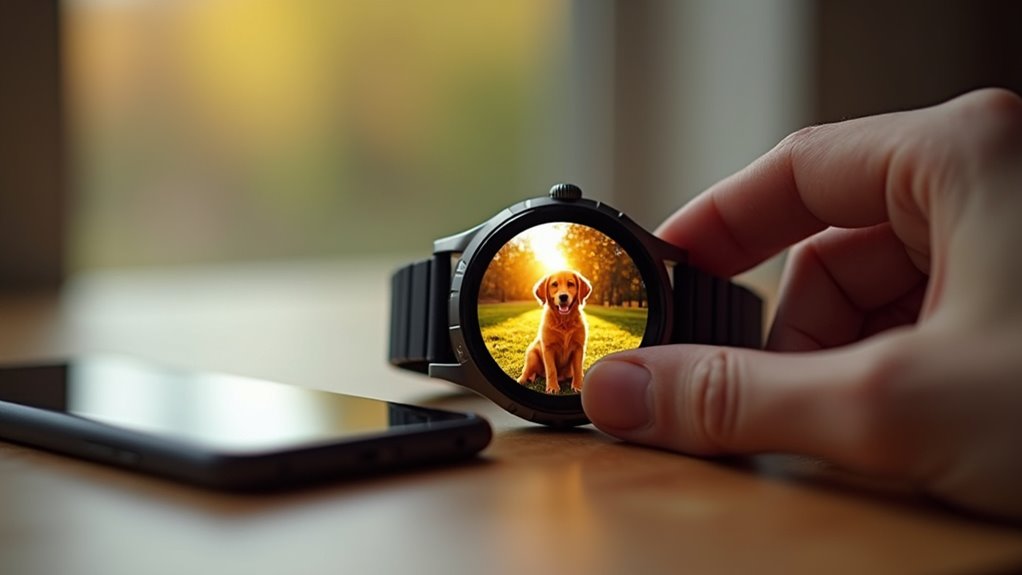
Wybór metody przesłania zdjęcia zależy od systemu zegarka i możliwości aplikacji producenta — aplikacje typu Galaxy Wearable (Samsung) czy Wear OS (Google) przesyłają zdjęcia bezpośrednio i zwykle zachowują kompatybilne rozmiary oraz formaty, podczas gdy menedżery tarcz firm trzecich (np. Facer, WatchMaker) dają więcej opcji edycji i warstw, ale wymagają dodatkowych uprawnień i większej uwagi do parametrów pliku. Przed wysłaniem należy sprawdzić limit rozdzielczości i obsługiwane formaty przez tarczę (np. statyczne PNG/JPEG, przezroczystość dla PNG), a także dostępne miejsce w pamięci zegarka — brak miejsca lub nieprawidłowy format to najczęstsze przyczyny błędów transferu.
Przygotowanie grafiki powinno obejmować dopasowanie wymiarów do ekranu zegarka (konkretne wartości: np. 320×320, 390×390, 454×454 lub 480×480 px zależnie od modelu), kadrowanie tak, aby kluczowy obszar nie był przykryty przez wskazówki lub komplikacje oraz zoptymalizowanie pliku (JPEG/PNG, kompresja 70–85% dla JPEG, PNG tylko gdy potrzebna przezroczystość). Zadbaj o stabilne łącze Bluetooth/Wi‑Fi i poziom baterii powyżej 20% przed transferem; jeśli używasz synchronizacji z chmurą (Google Photos, iCloud), upewnij się, że konto jest zalogowane na zegarku i zdjęcie jest dostępne offline.
Szczegółowe, krokowe instrukcje przygotowania i przesyłu:
1) Sprawdź model zegarka i jego rozdzielczość ekranu: w ustawieniach zegarka lub specyfikacji producenta znajdź pixelową rozdzielczość tarczy — dopasuj obraz do dokładnych wymiarów piksela (np. 390×390).
2) Przytnij i skadruj zdjęcie na telefonie w trybie „bezpiecznej strefy” (centre safe area): pozostaw co najmniej 8–12% marginesu od brzegów na wskazówki i komplikacje.
3) Eksportuj plik w odpowiednim formacie: PNG tylko gdy potrzebujesz przezroczystości; w innych przypadkach JPEG z kompresją 70–85% dla dobrego stosunku jakości/rozmiaru; celuj w rozmiar pliku <1–2 MB dla szybszego transferu.
4) Ustaw nazwę pliku bez nietypowych znaków (np. watchface_photo.jpg) i umieść w katalogu „Obrazy”/„Pictures” na telefonie, ułatwi to wybór w aplikacji.
5) Jeśli używasz aplikacji producenta (Samsung/Galaxy, Wear OS): otwórz aplikację → Tarcze/Zegarek → Dodaj/Edytuj tarczę → Wybierz „Dodaj zdjęcie” → wybierz przygotowany plik → dopasuj kadrowanie i zapisz; synchronizuj i poczekaj na przesłanie.
6) Dla menedżerów trzecich (Facer, WatchMaker): daj aplikacji wymagane uprawnienia do pamięci i powiadomień, w aplikacji wybierz „Importuj obraz” → ustaw warstwy (tło/elementy) → wygeneruj tarczę i zsynchronizuj z zegarkiem; w razie błędu sprawdź logi aplikacji i pamięć podręczną.
7) Przy przesyle przez chmurę (Google Photos/iCloud): upewnij się, że zdjęcie jest zsynchronizowane i dostępne offline na telefonie oraz że zegarek ma dostęp do tego samego konta; w aplikacji zegarka wybierz opcję pobrania z chmury.
8) Sprawdź uprawnienia Bluetooth i oszczędzanie baterii: wyłącz tryb oszczędzania energii na telefonie/zegarku, w ustawieniach Bluetooth usuń poprzednie sparowania i sparuj ponownie jeśli transfer się nie rozpoczyna.
9) Monitoruj postęp i rozwiązywanie błędów: jeśli transfer nie powiódł się, wyczyść pamięć podręczną aplikacji producenta, zrestartuj obie części i ponów operację; w ostateczności odinstaluj i ponownie zainstaluj aplikację.
10) Zrób kopię zapasową oryginalnego obrazu i zapis konfiguracji tarczy (zrzut ekranu/plik projektu) — przy aktualizacji firmware lub przywracaniu ustawień tarcza może zostać nadpisana.
Uwaga praktyczna: pamiętaj, że niektóre tarcze systemowe nadpiszą zmiany przy aktualizacji systemu zegarka, a animacje i duże, nieoptymalne obrazy mogą znacząco skrócić czas pracy na baterii. Jeśli zależy Ci na trwałym efekcie, używaj oficjalnej aplikacji producenta tam, gdzie to możliwe, trzymaj plik w wersji zoptymalizowanej rozmiarowo i zachowaj kopię zapasową projektu.
Przez aplikację producenta zegarka (np. Watch, Galaxy Wearable)
Zastanawiasz się, jak umieścić własne zdjęcie na tarczy smartwatcha za pomocą oficjalnej aplikacji producenta i jakie kroki będą potrzebne? Najpierw otwórz oficjalną aplikację towarzyszącą na telefonie, wybierz Tarcze lub Watch Faces, wybierz opcję dostosuj lub Utwórz nową, potem wybierz Zdjęcie lub Galeria i przyznaj uprawnienia do zdjęć, jeśli zostaniesz o to poproszony. Następnie przytnij i ustaw obraz za pomocą gestów szczypania i przesuwania, dostosuj jasność lub filtry, jeśli są dostępne, i dodaj komplikacje takie jak godzina, data lub wskaźnik baterii umieszczone w preferowanych strefach. Na koniec zsynchronizuj nową tarczę z zegarkiem przez Bluetooth, sprawdź ustawienie na nadgarstku i zapisz projekt jako preset dla szybkich zmian później, co gwarantuje wolność i efektywność. Twórz kopie zapasowe tarcz w pamięci telefonu, aby uniknąć ich utraty.
Przez aplikacje trzecie i menedżery tarcz
Czy chcesz dodać własne zdjęcie do tarczy za pomocą aplikacji trzeciej, które oferują więcej opcji niż aplikacja producenta? Autor opisuje krok po kroku, jakie aplikacje wybrać — na przykład Facer lub WatchMaker — i jakie pliki są obsługiwane, wskazując formaty JPG i PNG oraz wymiary zalecane dla konkretnego modelu zegarka. Najpierw trzeba zainstalować wybraną aplikację, zaimportować zdjęcie, dostosować skalę i pozycję, dodać komplikacje przy użyciu wbudowanego edytora, a następnie zsynchronizować tarczę z zegarkiem przez Bluetooth lub dedykowane połączenie. Rekomenduje sprawdzić ustawienia jakości, kopię zapasową projektu i ograniczenia licencyjne, by zachować kontrolę i swobodę personalizacji. Przed finalnym wgraniem warto przetestować podgląd tarczy na różnych tarczach, ocenić wpływ na czas pracy baterii, nadać uprawnienia do pamięci i lokalizacji jeśli wymagane, oraz zapisać wersje robocze dla bezpieczeństwa.
Przez synchronizację z chmurą lub zdjęciami z telefonu
Jeśli chcesz dodać własne zdjęcie poprzez synchronizację z chmurą lub z galerii telefonu, jak to zrobić krok po kroku? Najpierw użytkownik wybiera zdjęcie w aplikacji chmurowej lub w galerii, sprawdza rozmiar i proporcje, a następnie eksportuje plik do folderu synchronizowanego z zegarkiem. Po drugie, aplikacja na telefonie konwertuje obraz do odpowiedniego formatu i przesyła go przez Bluetooth lub sieć, wtedy zegarek zapisuje nową tarczę tymczasowo, zanim ją zatwierdzi. Jako praktyczne wskazanie, wybrać zdjęcie o wysokim kontraście i uprościć tło, dzięki czemu komplikacje będą czytelne. Na koniec zaleca się testować wygląd w różnych ustawieniach jasności, aby upewnić się, że tarcza działa zgodnie z oczekiwaniami. Dla swobody użytkowania warto również ustawić automatyczną synchronizację, wtedy zmiany pojawią się bez ręcznej interwencji i szybko przywracać poprzednie wersje bezpiecznie.
Częste błędy podczas przesyłania zdjęcia
Często użytkownicy pytają, dlaczego ich zdjęcie się nie pojawia — czy pliki są za duże, mają nieprawidłowe wymiary, czy nieobsługiwany format; powinieneś zmienić rozmiar i przekonwertować przed synchronizacją. Jakie typowe problemy uniemożliwiają przesyłanie i które kontrole powinieneś najpierw wykonać, aby szybko zdiagnozować problem? Pliki zawodzą, gdy formaty są niekompatybilne lub wymiary nie pasują, na przykład wysokie obrazy i profile kolorów CMYK. Duże pliki lub osadzone pliki RAW wydłużają transfer i mogą przekroczyć ograniczenia aplikacji, więc sprawdź rozmiar. Potwierdź uprawnienia aplikacji i zegarka, zezwól na dostęp do zdjęć, użyj Wi‑Fi lub silnego połączenia Bluetooth, a następnie ponownie uruchom urządzenia. Zalecane kroki: konwertuj do JPEG lub PNG, zmień rozmiar do rozdzielczości urządzenia, jeśli to możliwe, usuń EXIF i zsynchronizuj ponownie. Jeśli problemy będą się utrzymywać, przetestuj inne zdjęcie lub skonsultuj się z aplikacją towarzyszącą producenta w celu poznania dokładnych limitów i uzyskania pomocy.
Co to są komplikacje i jak wpływają na tarczę
Jak komplikacje wpływają na tarczę zegarka i które z nich warto wybrać, aby zachować czytelność i funkcjonalność? Wyjaśnienie stwierdza, że komplikacje to małe moduły informacji, wyświetlające datę, pogodę, tętno, powiadomienia i poziom baterii na różnych miejscach tarczy dla wygody. Odbiorca powinien rozważyć priorytet informacji, bo zbyt wiele komplikacji zredukuje czytelność, szczególnie przy kolorowym lub szczegółowym tle, i utrudni szybki odczyt godziny. Na przykład, data i bateria często wystarczą, natomiast licznik kroków lub pogoda lepiej ukryć, jeśli zdjęcie ma dużo detali dla lepszej czytelności. Rekomendacja brzmi, aby wybierać proste komplikacje, ustawiać kontrast i testować projekt w różnych warunkach oświetlenia przed finalnym zapisem tarczy. Dodatkowo warto preferować komplikacje wymienne, które można szybko włączyć lub wyłączyć, zapewniając maksymalną kontrolę i wolność personalizacji w ustawieniach zegarka codziennie łatwo.
Jak dodać i konfigurować komplikacje krok po kroku
Dodawanie i konfiguracja komplikacji wymaga najpierw zdefiniowania priorytetów informacji: które dane muszą być zawsze widoczne (czas, licznik kroków), a które tylko na żądanie (prognoza godzinowa). Wybierz format komplikacji zgodny z rodziną tarczy (np. modular, circular, small/large) i przygotuj alternatywne widoki dla ograniczonych przestrzeni — skrócony tekst, ikona i pełna treść. Ustal źródła danych i częstotliwość odświeżania bazując na ich krytyczności; dynamiczne dane aktywności wymagają częstszych push/periodic update, podczas gdy prognoza pogodowa może być refreshowana co 15–60 minut. Zaplanuj interakcje: jedno stuknięcie otwiera szczegóły, długie przytrzymanie zmienia ustawienia, a skróty/komplikacje muszą mieć jednoznaczne cele i mapowanie do akcji aplikacji.
Podczas implementacji zwróć uwagę na UX: rozmiar czcionek, kontrast, czytelność ikon i minimalną wielkość celów dotykowych (co najmniej ~44 px ekranu urządzenia lub zgodnie z platformą). Testuj komplikacje na rzeczywistych tarczach i modelach urządzeń w warunkach rzeczywistych (jasne/ciemne tło, tryb oszczędzania energii, różne strefy czasowe i języki). Monitoruj zużycie baterii i limitów API platformy (np. ograniczenia push dla WatchKit/ComplicationServer lub Wear OS). Przygotuj fallbacky na brak uprawnień (np. lokalne dane, komunikaty „Brak danych”) oraz mechanizmy cache, żeby uniknąć pustych komplikacji po utracie łączności.
Lista kroków konfiguracyjnych i praktycznych parametrów:
- Określ priorytety komplikacji: poziom 1 (czas/stopnień aktywności), poziom 2 (pogoda/terminy), poziom 3 (powiadomienia niestandardowe). Przydziel maksymalnie 2 poziomy krytyczne na jedną tarczę.
- Wybierz rodzinę komplikacji dla każdej pozycji tarczy (np. small, utilitarian, extra large) i przygotuj trzy warianty zasobu: ikona (24–32 px), skrócony tekst (do 8 znaków) oraz pełny opis (do 30–40 znaków).
- Zdefiniuj format danych i częstotliwości odświeżania: aktywność co 1–5 min, kroki co 1–15 min, pogoda co 15–60 min, kalendarz przy zmianie wydarzeń lub co 5–10 min. Ustal TTL cache (np. 5 min dla aktywności, 30 min dla pogody).
- Zaprojektuj akcje dotykowe: krótkie tapnięcie = otwórz moduł szczegółów; długie przytrzymanie = menu konfiguracji; dwuklik = szybkie zadanie (np. rozpocznij trening). Upewnij się, że każde działanie ma przypisany responsywność <200 ms.
- Wymagania accessibility: kontrast min. 4.5:1 dla tekstu, skalowalne czcionki, obsługa czytnika ekranu i możliwość powiększenia komplikacji bez utraty informacji.
- Zaimplementuj fallbacky i komunikaty błędów: brak uprawnień → „Włącz lokalizację”, brak sieci → dane z cache oznaczone znakiem czasu, brak sensownego skrótu → wyświetl ikonę zastępczą.
- Testy krytyczne: sprawdź wszystkie komplikacje na co najmniej trzech modelach urządzeń, w trybach jasnym/ciemnym, z i bez oszczędzania energii, w różnych strefach czasowych i lokalizacjach językowych.
- Optymalizacja zużycia baterii: priorytetyzuj push updates zamiast polling, grupuj aktualizacje dla wielu komplikacji i stosuj backoff przy braku zmian danych. Mierz wpływ na zużycie energii i ogranicz częstotliwość, jeśli spadek baterii >5%/24h.
- Bezpieczeństwo i prywatność: żądaj tylko niezbędnych uprawnień (lokalizacja, zdrowie), stosuj szyfrowanie połączeń i nie zapisuj wrażliwych danych w jawnej postaci w cache.
- Monitorowanie i telemetria: loguj czas aktualizacji, błędy fetchowania danych, liczność tapnięć i czas reakcji, aby iteracyjnie korygować częstotliwości i UX.
- Lokalizacja i format czasu: obsłuż formaty 12/24h, odpowiednie jednostki (°C/°F, km/mi) i krótkie tłumaczenia dla skróconych widoków, testując przycięcia tekstu.
- UI fallback przy ograniczonej przestrzeni: jeśli krótki tekst przekracza limit, priorytetyzuj ikony i liczby zamiast pełnych słów; dla ważnych danych stosuj dynamiczne skracanie z tooltipem w szczegółach.
Uwaga praktyczna: Zwracaj szczególną uwagę na ograniczenia platformy (limity wywołań API i background refresh) — nadmierne odświeżanie komplikacji jest najczęstszą przyczyną problemów z baterią i odrzucaniem aplikacji w review. Testuj konfiguracje z prawdziwymi użytkownikami i telemetryką oraz przygotuj parametry adaptacyjne (zmniejsz częstotliwość przy słabym stanie baterii lub ograniczonym połączeniu).
Wybór typu komplikacji (czas, pogoda, aktywność)
Który typ komplikacji — czas, pogoda czy aktywność — najlepiej wspiera cel tarczy zegarka i jakie kompromisy należy wziąć pod uwagę przy wyborze? A komplikacja czasu daje stałe odniesienie, minimalny wpływ na baterię i precyzyjną czytelność, więc pasuje do tarcz eleganckich i użytkowych. Komplikacje pogodowe dostarczają dane prognozy i ikony łatwe do szybkiego odczytu, ale zależą od łączności i interwałów aktualizacji, które mogą zużywać energię. Moduły aktywności pokazują kroki, tętno i cele, oferując motywację i dynamiczną informację zwrotną, lecz zużywają sensory i wymagają częstego próbkowania. Powinieneś ocenić typowe przypadki użycia — dojazdy versus treningi czy wydarzenia formalne — wybierając komplikację, która równoważy wartość informacji z żywotnością baterii i czytelnością. Dla użytkowników ceniących wolność priorytetem powinny być konfigurowalne i wymienne komplikacje, aby móc dostosować tarczę w zależności od kontekstu bez barier technicznych, i oszczędzać baterię.
Ustawienie pozycji i stylu komplikacji
Chociaż rozmieszczenie wydaje się proste, przewodnik sugeruje ocenę hierarchii wizualnej i zasięgu kciuka, aby komplikacje pozostały czytelne i łatwe do stuknięcia na różnych rozmiarach nadgarstków. Które pozycje sprawdzają się najlepiej dla typowych komplikacji i jak zrównoważyć widoczność z interakcją? Odpowiedź wyjaśnia, że elementy krytyczne czasowo powinny znajdować się blisko środka lub w prawym górnym rogu dla użytkowników praworęcznych, podczas gdy dane do szybkiego spojrzenia takie jak liczba kroków pasują do dolnych rogów, a większe elementy powinny unikać krawędzi, aby zmniejszyć przypadkowe dotknięcia. Jakie wybory stylu poprawiają klarowność bez zagracenia i jak dopasować estetykę do funkcji? Zalecenie radzi używać czcionek o wysokim kontraście, prostych ikon i ograniczonej palety kolorów, testować na różnych rozmiarach zegarka oraz priorytetyzować czytelność ponad dekoracyjne detale dla niezawodnego codziennego użytku. Pamiętaj też o zapisywaniu presetów, aby móc szybko przełączać konfiguracje.
Mapowanie skrótów i powiadomień do komplikacji
Podczas mapowania skrótów i powiadomień na komplikacje, przewodnik wyjaśnia, co priorytetować dla szybkiego dostępu i minimalnego rozproszenia, podając przykłady i uzasadnienie. Pytanie: które skróty powinieneś priorytetyzować, codzienne potrzeby podróżne czy komunikację, i ile szybkich akcji rozsądnie uwzględnić? Odpowiedź: przypisz nawigację po mapie i timery do większych komplikacji dla szybkich stuknięć, umieść sterowanie muzyką w zasięgu ręki i ogranicz podglądy wiadomości. Porównaj łatwość przeglądu i koszt interakcji, preferuj proste ikony do szybkiego sprawdzenia, zarezerwuj szczegółowe widżety tylko wtedy, gdy potrzebujesz głębi. Rekomendacja: skonfiguruj stuknięcia tak, by otwierały szybkie akcje lub pełne aplikacje, ustaw filtry powiadomień i dostosuj rozmieszczenie na podstawie rzeczywistego użytkowania. Testuj różne kombinacje w dni powszednie i weekendy, monitoruj, których komplikacji używasz najczęściej, a następnie uprość układ dla swobody i koncentracji.
Testowanie funkcjonalności komplikacji
Testowanie komplikacji na niestandardowej tarczy zegarka wymaga metodycznych kroków i powinno obejmować weryfikację interakcji, układu i zachowania powiadomień. Jak można sprawdzić, że stuknięcia w komplikacje, długie naciśnięcia i aktualizacje reagują poprawnie w różnych stanach, takich jak ambient, aktywny i tryb nie przeszkadzać? Testuj na prawdziwym sprzęcie i w symulatorach, porównuj rozbieżności w czasie i animacjach oraz zapisuj błędy ze zrzutami ekranu i logami dla możliwości odtworzenia. Na przykład zasymuluj niski poziom baterii i utratę sieci, obserwuj obcięte teksty, przesunięte ikony lub zastarzałe dane, i zanotuj, które dostawcy komplikacji zawodzą. Zaleca się iterować układy, redukować złożoność tam, gdzie występują nakładania, wdrożyć łagodne degradacje z wartościami z pamięci podręcznej oraz planować testy automatyczne, aby chronić swobodę użytkownika i niezawodność. Na koniec dokumentuj konfiguracje i oferuj kontrolki dla użytkownika, umożliwiając personalizację bez kompromisów dla żywotności baterii czy czytelności.
Najlepsze praktyki projektowania z komplikacjami
Projektowanie komplikacji dla zegarków wymaga zrównoważenia czytelności, kontrastu i minimalizmu przy jednoczesnym dostarczeniu wartościowych informacji użytkownikowi. Podstawowe dane (np. godzina, licznik kroków, poziom baterii) powinny mieć priorytet wizualny — wysoki kontrast, proste, dobrze wyważone kroje i minimalne elementy dekoracyjne — aby zachować czytelność w trybie always-on oraz przy małej jasności ekranu. Dodatkowe informacje (prognoza pogody, powiadomienia, HR zones) warto ukrywać lub upraszczać w trybie always-on i odsłaniać je w trybie aktywnym, co zmniejsza zużycie energii i redukuje ryzyko wypalenia ekranu. Przy projektowaniu układów należy też uwzględnić zmienne warunki użytkowania (ruch ręki, oświetlenie zewnętrzne) oraz ograniczenia techniczne platformy (odświeżanie, gamma, API komplikacji).
Analiza kompromisów powinna obejmować testy porównawcze prostych kontra rozbudowanych układów: na przykład mono‑informacyjny licznik kroków kontra wielopolowy panel pogodowy z ikonami i wskazaniami opadów. Każdy element graficzny i typ danych należy ocenić pod kątem kosztu energetycznego (częstotliwość odświeżania, animacje), czytelności w małej skali oraz łatwości percepcji na pierwszy rzut oka. W praktyce rekomenduje się hierarchię informacji, maskowanie niskopriorytetowych warstw w trybie always-on oraz stosowanie skalowalnych wektorów i ograniczonej palety barw dla optymalizacji kontrastu bez nadmiernego poboru mocy. Regularne testy A/B na urządzeniu oraz symulacje w różnych warunkach oświetleniowych pozwolą wybrać warianty, które oferują najlepszy stosunek użyteczności do kosztu energetycznego.
| Element / Metryka | Priorytet (wysoki/średni/niski) | Optymalny styl wizualny | Wpływ na zużycie energii | Always-on: rekomendacja | Przykładowe zastosowanie |
|---|---|---|---|---|---|
| Czas (godzina/minuty) | wysoki | duży, prosty krój, wysoki kontrast | bardzo niski | zawsze widoczny, bez animacji | główny element każdej komplikacji |
| Licznik kroków / aktywność | wysoki | czytelna liczba, ewentualnie mała ikona | niski | uproszczona wartość (liczba), brak wykresów | szybki wgląd w postęp dzienny |
| Poziom baterii | średni | ikona + procent, stonowane kolory | bardzo niski | pokazuj tylko ikonę lub kolor statusu | ważne dla długoterminowych sesji |
| Tętno (aktualne) | średni | duża cyfra, bez skomplikowanych linii | średni (czestość pomiarów) | w trybie AOD pokazywać tylko stan (ok/↑/↓) | monitoring podczas aktywności |
| Prognoza pogody (krótkoterminowa) | niski/średni | ikony wektorowe + krótki tekst | średni | w AOD: ikona i temp., bez animacji | szybka ocena warunków przed wyjściem |
| Wykresy / historia (HR, aktywność) | niski | małe, uproszczone sparklines | wysoki (częste odświeżanie) | ukrywać w AOD, odsłaniać w aktywnym trybie | analiza trendów w aplikacji, nie w AOD |
| Powiadomienia / alerty | średni | krótki tekst/ikona, wysoki kontrast | średni (przebudzenia ekranu) | wywoływać tylko przy ważnych zdarzeniach | priorytetowe informacje użytkownika |
| Ikony dekoracyjne / branding | niski | subtelne, jednokolorowe elementy | niski/średni | usuwać w AOD lub używać jednego koloru | estetyka, nie funkcjonalność |
| Animacje (przejścia) | niski | ograniczone, krótkie, wektorowe | wysoki | wyłączone w AOD | uatrakcyjnienie w trybie aktywnym |
| Kolory (kontrast) | wysoki | ograniczona paleta, kontrast >= 4.5:1 | neutralny | stosować kolory jedynie do statusów, nie tła | czytelność i zgodność z WCAG |
| Czcionki (rodzaj/rozmiar) | wysoki | sans-serif o prostych kształtach, hinting | neutralny | większy rozmiar dla AOD, bez ozdobników | kluczowy dla natychmiastowej czytelności |
| Interaktywność (dotyk) | średni | duże cele dotykowe, jasne affordancje | średni | ograniczona w AOD, pełna w aktywnym | szybkie akcje (np. start treningu) |
Kluczowy wniosek z tabeli to konieczność nadania priorytetu elementom o najwyższej użyteczności (czas, podstawowe metryki aktywności, poziom baterii) i znacznego uproszczenia lub ukrywania elementów kosztownych energetycznie (wykresy, animacje) w trybie always-on. Przy projektowaniu komplikacji najważniejszym parametrem jest czytelność przy minimalnym koszcie energii — stąd rekomendacja: prosty krój, ograniczona paleta, brak animacji w AOD oraz maskowanie niskopriorytetowych warstw; wyjątkiem mogą być scenariusze, gdzie użytkownik świadomie oczekuje ciągłej informacji (np. monitorowanie treningu), wtedy warto zaoferować tryb „aktywny” o wyższym odświeżaniu.
Zasady czytelności i kontrastu
Utrzymanie czytelności tarczy z komplikacjami może wydawać się trudne, więc jakie elementy priorytetowo zaprojektować dla użytkownika? Projektant powinien skupić się przede wszystkim na kontraście między wskazówkami a tłem, zapewniając ostre kontury i czytelne kroje cyfr. Dodatkowe komplikacje powinny używać ograniczonej palety kolorów oraz prostych ikon, dzięki czemu informacje pozostają rozróżnialne na pierwszy rzut oka. Projektanci mogą testować czytelność przy różnych jasnościach ekranu i różnych rozmiarach elementów, symulując warunki użytkowania na zewnątrz. Warto stosować hierarchię informacji — ważne dane powinny być większe i bardziej kontrastowe, mniej istotne zaś subtelniejsze i pomocnicze. Kontrast można mierzyć prostymi narzędziami i zasadami WCAG, co ułatwia obiektywne decyzje projektowe na różnych powierzchniach ekranu. Testy z użytkownikami i iteracje pozwalają znaleźć równowagę między informacją a wygodą odczytu, dokładnie uwzględniając potrzeby różnych grup.
Minimalizm vs. informacyjność
Gdy balansuje się między minimalizmem a gęstością informacji, ile danych powinna pokazywać tarcza i które komplikacje są najważniejsze? Pytanie prowadzi do prostych zasad: preferuje się ograniczenie elementów, gdy czytelność ma priorytet, lecz zostawia się miejsce na kluczowe komplikacje, takie jak czas, data, poziom baterii i powiadomienia krytyczne, które dostarczają natychmiastowej wartości. Odpowiedź sugeruje testowanie układu w praktyce, porównując wersję oszczędną z wariantem informacyjnym na ekranie o różnych rozmiarach, aby ocenić widoczność i obciążenie poznawcze. Rekomendacja zachęca do wyboru maksymalnie trzech do czterech komplikacji, konfiguracji priorytetów i możliwości szybkiej personalizacji, aby użytkownik czuł kontrolę bez nadmiaru danych. Można też udostępnić szablony tematyczne, sportowy z licznikiem tętna i krokomierzem, roboczy z przypomnieniami kalendarza, oraz prosty dla nocnego użytkowania, które mogą być szybko przełączane przez użytkownika łatwo.
Dostosowanie do różnych trybów (np. zawsze włączony)
Ponieważ ekran always-on ogranicza luminancję i aktualizacje, jak dostosować komplikacje, aby pozostały czytelne i energooszczędne?
Odpowiedź polega na redukcji animacji, użyciu wysokiego kontrastu i monochromatycznych ikon, uproszczeniu treści komplikacji oraz na ograniczeniu odświeżania do istotnych zmian koniecznych. Dla przykładu, zamiast szczegółowego wykresu tętna, użyj prostego wskaźnika koloru i liczby, co zmniejsza złożoność i oszczędza baterię w długotrwałym trybie always-on. Projektant powinien przygotować alternatywne warianty komplikacji, mniej szczegółowe w always-on, bardziej rozbudowane przy pełnym podświetleniu, które użytkownik wybierze według własnej swobody łatwo.
Testuj kontrast i czytelność w praktyce, sprawdzając różne warunki oświetlenia, uwzględniając potrzeby dostępności i personalizacji użytkownika dla wielu scenariuszy codziennego użycia. Zaleca się oferować proste presety zużycia energii, dać użytkownikowi możliwość wyboru kompromisu między informacją a oszczędnością, aby zachować wolność personalizacji i kontroli.
Porównanie narzędzi i aplikacji do tworzenia tarcz
Wybór między oficjalnymi aplikacjami do tworzenia tarcz a narzędziami zewnętrznymi wymaga systemowego spojrzenia na potrzeby projektu: kompatybilność i stabilność vs. bogactwo funkcji i elastyczność. Oficjalne aplikacje zazwyczaj gwarantują poprawne działanie na docelowych zegarkach, prostą integrację z systemem i mniejsze ryzyko problemów z certyfikatami, ale ograniczają kreatywność przez uproszczone warstwy i brak zaawansowanych animacji. Narzędzia zewnętrzne oferują timeline, skomplikowane animacje, reakcje na dotyk i integracje z API, co jest kluczowe dla interaktywnych projektów, jednak mogą wiązać się z opłatami, niepełnym wsparciem dla wszystkich platform i koniecznością optymalizacji zużycia baterii.
Praktyczne podejście do wyboru środowiska powinno brać pod uwagę trzy kategorie: funkcjonalność (warstwy, animacje, eventy dotykowe), koszty (licencje, opłaty za eksport, model subskrypcyjny) oraz wsparcie (dokumentacja, aktualizacje, społeczność). Dla produkcji seryjnej istotne będą narzędzia oferujące batch export i kontrolę wersji, a dla prototypów — szybkość iteracji i podgląd na żywo na zegarku. Poniższa tabela zestawia szczegółowo te kryteria, porównując typowe cechy oficjalnych aplikacji i rozwiązań zewnętrznych oraz wskazując praktyczne konsekwencje wyboru.
| Kryterium | Oficjalne aplikacje (np. producenta zegarka) | Narzędzia zewnętrzne (silniki/edytory niezależne) | Praktyczny wpływ / wskazówki |
|---|---|---|---|
| Kompatybilność sprzętowa | Wysoka: certyfikaty, natywne API, testy producenta | Zmienna: często wymagane ręczne testy i poprawki dla modeli | Jeśli targetujesz konkretne modele, oficjalne daje pewność; przy wielu platformach wybierz narzędzie z szerokim wsparciem lub plan testów. |
| Obsługa warstw (layers) | Zazwyczaj podstawowa: bitmapy, proste maski, tekst | Rozbudowana: warstwy wektorowe, maski, blending, hierarchie | Dla złożonych projektów wektorowych i dynamicznego złożenia lepsze narzędzia zewnętrzne. |
| Timeline i animacje | Ograniczone animacje klatka-po-klatce lub przejścia | Pełne timeline, easing, keyframes, skrypty czasowe | Jeśli animacje są centralne, priorytet daj narzędziu z timeline i eksportem zoptymalizowanym do urządzeń. |
| Reakcje na dotyk / interaktywność | Często ograniczone lub predefiniowane akcje | Zaawansowane eventy, warunki, logika reakcji | Interaktywne tarcze wymagają narzędzi z eventami i możliwością debugowania zachowań. |
| Eksport i formaty | Wyjście zgodne z ekosystemem (jednolite) | Różne formaty, czasem konwertery/plug-iny | Sprawdź, czy format eksportu jest akceptowany przez sklep/OS zegarka; konwersje mogą wprowadzać błędy. |
| Wydajność i zużycie baterii | Zoptymalizowane przez producenta | Potencjalne problemy; wymaga profilowania i optymalizacji | Testuj zużycie energii podczas prototypów — skomplikowane animacje mogą drastycznie skrócić czas pracy. |
| Koszt | Często darmowe w ramach ekosystemu | Modele freemium, jednorazowe licencje lub subskrypcje | Oszacuj TCO: licencja narzędzia + czas potrzebny na adaptację vs. ograniczenia funkcjonalne. |
| Wsparcie i dokumentacja | Oficjalne dokumenty, oficjalne kanały wsparcia | Różne poziomy: dobra dokumentacja lub aktywne community; brak gwarancji | Dla projektów krytycznych preferuj narzędzia z silnym SLAs lub aktywną społecznością. |
| Aktualizacje i zgodność z OS | Szybkie dostosowanie do zmian systemu | Opóźnienia w aktualizacjach; potrzebne patche | Monitoruj roadmapy OS i narzędzi, aby uniknąć przerw w działaniu po aktualizacjach systemu. |
| Skalowalność produkcji | Dobre do prostych, seryjnych tarcz | Lepsze do wariantów, automatyzacji i batch export | Jeśli planujesz setki tarcz/usługę marketplace — zwróć uwagę na automatyzację eksportu i CI. |
| Licencjonowanie i monetyzacja | Często klarowne reguły sklepu | Mogą wymagać udostępnienia kodu, prowizji lub ograniczać komercyjny eksport | Przeczytaj warunki licencji narzędzia i politykę sklepu — niektóre edytory zabraniają komercyjnego użytku bez płatnej licencji. |
| Rozszerzalność (plug-iny, API) | Ograniczona lub brak | Często dostępne API, skrypty, pluginy społecznościowe | Jeśli potrzebujesz integracji (telemetria, sklepy), wybierz narzędzie z API i możliwością automatyzacji. |
Kluczowym parametrem, na którym opiera się większość decyzji, jest zgodność eksportowanego formatu i wydajność na docelowym urządzeniu — nawet najbardziej zaawansowane funkcje są bezużyteczne, jeśli tarcza nie działa płynnie lub nie zostanie zaakceptowana przez platformę. Zwróć też uwagę na ukryte koszty: czas potrzebny na optymalizację, testowanie na wielu modelach i ewentualne opłaty licencyjne. Dla większości projektów rozsądne jest rozpoczęcie od oficjalnego narzędzia dla prototypu, a przy rosnących wymaganiach migracja do zewnętrznego edytora z dobrym wsparciem i możliwością profilowania zużycia energii.
Aplikacje oficjalne vs. aplikacje zewnętrzne
Decyzja o tym, czy korzystać z oficjalnej aplikacji czy narzędzia zewnętrznego często zależy od priorytetów — bezpieczeństwa, kontroli i funkcji, które są potrzebne przy projektowaniu tarczy. Pytanie brzmi: czy potrzebna jest pełna integracja z systemem i gwarantowane aktualizacje, czy też większa swoboda w personalizacji i formatowaniu plików, które oferują narzędzia zewnętrzne. Odpowiedź obejmuje kompromis — oficjalne aplikacje zapewniają stabilność i łatwiejszą synchronizację, natomiast zewnętrzne rozwiązania dają więcej opcji graficznych, eksportu i społecznościowych zasobów. Zalecenie: dla bezpieczeństwa i prostoty wybierz aplikację producenta, ale jeśli priorytetem jest swoboda projektowania i niestandardowe funkcje, rozważ renomowane narzędzie zewnętrzne po sprawdzeniu uprawnień. Na przykład, aplikacje takie jak Facer czy WatchMaker oferują bogate biblioteki tarcz, wsparcie dla społeczności i opcje płatnych dodatków, które rozbudowują możliwości personalizacji. Sprawdź politykę prywatności i recenzje użytkowników.
Funkcje zaawansowane: warstwy, animacje, interaktywność
Jakie funkcje oferują zaawansowane narzędzia do tworzenia tarcz, takie jak warstwy, animacje i interaktywność, i jak wpływają na czytelność oraz wydajność urządzenia? Wiele aplikacji daje warstwy do zarządzania elementami — tło, zdjęcie, komplikacje — co ułatwia edycję i pozwala zachować kontrast dla czytelności, natomiast animacje mogą poprawić wygląd lub rozpraszać, zależnie od subtelności i częstotliwości odświeżania; interaktywne pola umożliwiają szybki dostęp do funkcji, lecz zwiększają obciążenie CPU. Jeśli chcesz wolności w projekcie, wybieraj narzędzia z kontrolą warstw i opcjami animacji, testuj zużycie baterii na zegarku i ustaw proste animacje oraz reaktywne komplikacje dla optymalnego balansu. Wypróbuj szablony, ustaw limity klatek na sekundę dla animacji, używaj kompresji obrazów i sprawdzaj podgląd na różnych tarczach, aby zapewnić płynność i czytelność, oraz testuj reakcje przy różnych jasnościach.
Koszty, dostępność i wsparcie techniczne
Chociaż cena jest często pierwszym rozważanym czynnikiem, powinieneś zestawić koszty subskrypcji z funkcjami i zgodnością platformy, na przykład edytory bezpłatne versus płatne pakiety. Jakie opcje istnieją i czym się różnią pod względem dostępności i wsparcia, na przykład otwartoźródłowe narzędzia desktopowe, edytory webowe i aplikacje dostawców? Powinieneś priorytetowo traktować narzędzia, które oferują jasną dokumentację i fora społecznościowe, płatne poziomy gdy potrzebne są prawa do eksportu oraz synchronizację między urządzeniami. Na przykład projektanci szukający swobody często wolą narzędzia z eksportem w standardowych formatach, szerokimi bibliotekami komplikacji i brakiem zamknięcia w ekosystemie dostawcy. Sprawdź okresy próbne i szybkość reakcji wsparcia społeczności przed zaangażowaniem się, a możesz łączyć bezpłatne edytory z płatnymi usługami, aby zachować elastyczność. Weź pod uwagę zgodność z urządzeniami mobilnymi i wpływ na baterię, ponieważ wydajne tarcze zachowują swobodę urządzenia i codzienną niezawodność użycia.
Typowe problemy i ich rozwiązania
Nieprawidłowe rozmiary obrazów, brak widoczności komplikacji i komunikaty „synchronizacja nie powiodła się” zwykle wynikają z trzech odrębnych, ale współzależnych warstw problemów: warstwy graficznej (rozmiar, format, kanały alfa), warstwy kompozycji/templatu (maska przycinająca, obszary bezpieczne dla komplikacji) oraz warstwy komunikacji (Bluetooth/OS sync, uprawnienia aplikacji). Każda z tych warstw ma własne symptomy i metody diagnostyczne — błędy graficzne często objawiają się zniekształceniami lub brakiem obrazu, błędy szablonu przycinają elementy UI w sposób powtarzalny, natomiast problemy synchronizacji powodują, że zmiany w ogóle nie docierają do urządzenia. Skuteczne rozwiązanie wymaga systematycznego podejścia: najpierw walidacja zasobów (wymiary/format), potem testy układu na emulatorze/urządzeniu, a na końcu weryfikacja łączności i logów synchronizacji.
W praktyce najczęściej popełniane błędy to użycie obrazów o zbyt dużej lub nieodpowiedniej rozdzielczości, ignorowanie stref bezpiecznych komplikacji w szablonie oraz brak obsługi scenariuszy rozłączenia w aplikacji towarzyszącej. Deweloperzy powinni wprowadzić automatyczne sprawdzanie zasobów w CI (np. skrypt walidujący rozmiary i formaty), testy projektu UI na różnych rozdzielczościach zegarka oraz mechanizm ponownej synchronizacji z retry/backoff i czytelnymi komunikatami dla użytkownika. Ponadto warto logować etapy synchronizacji (czas wysłania, potwierdzenie odbioru, błąd transportu) aby móc rozróżnić, czy problem jest po stronie aplikacji, systemu operacyjnego zegarka czy łączności.
| Problem | Typowy objaw | Najbardziej prawdopodobna przyczyna | Szybka diagnostyka | Zalecane rozwiązanie | Wpływ na użytkownika | Priorytet naprawy |
|---|---|---|---|---|---|---|
| Niewłaściwe rozmiary obrazu | Obraz rozciągnięty, pikselizacja lub brak obrazu | Zasób niezgodny z wymaganiami rozdzielczości/dopełnienia pikseli | Sprawdź wymiary pliku (px), DPI i skalowanie w manifeście | Skalowanie/eksport do właściwych rozmiarów, generowanie wariantów dla różnych gęstości | Wysoki — wpływa na wygląd tarczy | Wysoki |
| Nieobsługiwany format kanału alfa | Przezroczystość nie działa lub artefakty | Użycie formatu bez poprawnego kanału alfa (np. JPG) lub błędny premultiplied alpha | Otwórz plik w edytorze graficznym, sprawdź kanały i profil kolorów | Zamiana na PNG/HEIC z poprawnym kanałem alfa, konwersja kolorów | Średni — estetyka i czytelność | Średni |
| Komplikacje przycinane przez szablon | Elementy komplikacji ucięte lub niewidoczne na zegarku | Brak uwzględnienia stref bezpiecznych maski szablonu | Porównaj pozycje w edytorze UI z maską szablonu; test na emulatorze | Dostosuj pozycjonowanie, zwiększ padding, zastosuj responsywne układy | Wysoki — funkcjonalność komplikacji | Wysoki |
| Komplikacje nieaktualizujące się | Stare lub brakujące dane w komplikacjach | Niepoprawne wywołania API komplikacji, brak uprawnień, throttling | Sprawdź logi aktualizacji komplikacji i limity API | Implementuj polling/push zgodnie z ograniczeniami platformy, dodaj retry | Średni-wysoki — użyteczność informacji | Wysoki |
| „Synchronizacja nie powiodła się” / rozłączenia | Zmiany nie docierają do zegarka, komunikat o błędzie | Problemy Bluetooth, uprawnienia aplikacji, błędy serwera/klienta | Sprawdź status połączenia, logi BLE, uprawnienia systemowe, stan serwera | Ponowna parowań, obsługa retry/backoff, jasne komunikaty dla użytkownika | Krytyczny — brak aktualizacji tarczy | Krytyczny |
| Maska szablonu/kompozycja niezgodna między emulator a urządzeniem | Różne efekty renderowania i pozycjonowania | Różnice DPI, tryb renderowania GPU/CPU, wersje OS | Test na fizycznych modelach różnych wersji OS i DPI | Optymalizacja pod różne konfiguracje, fallback graficzny | Średni — spójność UX | Średni |
| Brak uprawnień lub ograniczenia systemowe | Brak dostępu do danych komplikacji lub synchronizacji | Użytkownik odrzucił uprawnienia; ograniczenia OS (battery saver) | Sprawdź status uprawnień i polityki oszczędzania energii | Wnioskuj o wymagane uprawnienia i obsłuż tryby ograniczone | Średni — zależy od kontekstu | Wysoki |
Kluczowym parametrem z przedstawionego zestawienia jest zgodność rozmiarów i masek szablonu z docelową platformą — nieprawidłowa grafika lub nieuwzględnione strefy bezpieczne najczęściej powodują zarówno estetyczne defekty, jak i funkcjonalne utraty komplikacji. Przy wdrożeniu warto najpierw zautomatyzować walidację zasobów i testy na kilku fizycznych modelach, a dopiero potem przejść do debugowania warstwy synchronizacji; to minimalizuje ilość fałszywych alarmów i skraca czas rozwiązania problemu.
Nieprawidłowe rozmiary obrazu
Gdy obraz na tarczy wydaje się rozciągnięty lub obcięty, co zwykle wynika z niezgodnych proporcji lub rozdzielczości, musisz sprawdzić wymiary pliku względem wymagań platformy. Czy problem pojawia się po przesłaniu zdjęcia z telefonu, tabletu czy aparatu, który używa innej orientacji lub gęstości pikseli, pytanie brzmi jak dopasować grafikę bez utraty jakości? Odpowiedź: porównać wymiary pikseli i proporcje, użyć kadrowania lub skalowania z zachowaniem stosunku boków, oraz zapisać plik w rekomendowanym formacie i rozdzielczości. Zalecenie: przygotować kopie w standardowych rozmiarach urządzenia, testować na emulatorze i zmniejszać kompresję, aby utrzymać ostrość przy pełnej swobodzie personalizacji. Na przykład przygotować wersje 390×390, 368×448 i 200×200, preferować PNG dla grafiki z detalami, a także zostawić bezpieczne marginesy dla komplikacji. W ten sposób zachowasz kontrolę i pełną niezależność natychmiast.
Brak widoczności komplikacji
Dlaczego komplikacje czasami znikają z niestandardowej tarczy zegarka, mimo że obraz tła i rozmiary zostały przygotowane poprawnie? Obserwatorzy zauważają, że niewidoczne komplikacje często wynikają z problemów z kolejnością warstw, masek przezroczystości lub nieprawidłowych stref komplikacji niepasujących do szablonów. Można sprawdzić kolejność warstw w edytorze, zweryfikować kanały alfa w obrazie i potwierdzić współrzędne stref zgodnie z wytycznymi platformy. Na przykład, pełnoekranowe zdjęcie z nieprzezroczystą nakładką może zasłonić widgety, podczas gdy poprawnie zamaskowany plik PNG zachowuje widoczność i kontrast bez skalowania. Jeśli komplikacje pozostają ukryte po weryfikacji, tymczasowo zastąp tło neutralną warstwą, aby odizolować problemy z renderowaniem i przetestuj ponownie. Zalecenie: trzymaj krytyczne strefy komplikacji wolne od gęstych obrazów, używaj przezroczystości tam, gdzie to konieczne, i waliduj przy pomocy podglądu urządzenia przed wdrożeniem.
Synchronizacja nie powiodła się
Jak rozpoznać, że synchronizacja nie powiodła się — czy aplikacja pokazuje błąd transferu, brak aktualizacji w widżetach, albo komunikat o czasie oczekiwania? Czy problem występuje przy pojedynczym pliku, przy wszystkich tarczach, czy tylko po dużej aktualizacji, co wskazuje na konflikt? Sprawdź połączenie Bluetooth i aplikację na telefonie, zamknij i otwórz ponownie, zresetuj połączenie jeśli nadal nie działa, i restartuj telefon. Porównaj rozmiar pliku i format zdjęcia z wymaganiami tarczy, zmień rozdzielczość albo skorzystaj z alternatywnego pliku aby wykluczyć błąd konwersji. Jeśli problem dotyczy komplikacji, upewnij się że aplikacje towarzyszące mają uprawnienia i są zaktualizowane, ty testuj pojedynczo aby znaleźć winowajcę. Kontakt z pomocą techniczną lub społecznością może przyspieszyć rozwiązanie, dostarcz im logi i kroki reprodukcji aby zachować kontrolę i wolność wyboru.
Bezpieczeństwo, prawa autorskie i prywatność zdjęć
Przy tworzeniu i dystrybucji tarcz zegarków kluczowe są dwa równoległe aspekty: prawa autorskie oraz prywatność osób uwiecznionych na zdjęciach. Najpierw zawsze zweryfikuj typ licencji obrazu (public domain, konkretna wersja Creative Commons, licencja stockowa płatna) — sprawdź ograniczenia (np. zakaz użycia komercyjnego, obowiązek przypisania autorstwa, zakaz tworzenia utworów zależnych) i zachowaj dowód zakupu lub zrzut licencji (data, URL, ID transakcji). Drugim filarem jest prywatność i bezpieczeństwo przechowywania: ocena, czy zdjęcie zawiera rozpoznawalne osoby, znaki towarowe lub informacje wrażliwe, oraz zaplanowanie, gdzie i w jaki sposób pliki będą przechowywane, udostępniane i archiwizowane, z kontrolą dostępu i logowaniem operacji.
Techniczne środki minimalizujące ryzyko łączą zarządzanie metadanymi, kontrolę dostępu i procedury operacyjne. Przed publikacją usuń lub ujednolić EXIF (jeśli zawiera dane lokalizacyjne), zachowaj oryginalne pliki i dokumentację praw (umowy, zgody modelowe) w osobnym, szyfrowanym repozytorium z audytem dostępu; dla udostępniania używaj linków tymczasowych z podpisem (signed URLs) lub systemów CDN wspierających wygasanie i ograniczenie IP. W przypadku komercyjnej dystrybucji wdroż politykę przeglądu treści (moderacja licencji i zgodność z zasadami platformy), procedurę reagowania na zgłoszenia naruszeń (DMCA/takedown) oraz automatyczne przypomnienia o wygasających licencjach lub konieczności odnowienia zgód modelowych.
- Weryfikacja licencji: sprawdź źródło i dokładną wersję licencji (np. CC BY-SA 4.0 vs CC BY-NC 2.0), zapisz URL, datę pobrania i screen z warunkami; jeśli licencja ma ograniczenia komercyjne lub zakaz tworzenia utworów zależnych, nie używaj obrazu w tarczach sprzedawanych ani modyfikowanych bez uzyskania dodatkowej zgody.
- Dokumentacja prawna: przechowuj umowy licencyjne, dowody zakupu, e-maile z zgodami i ewentualne zgody modelowe w oddzielnym repozytorium (np. zaszyfrowany bucket S3 z wersjonowaniem) oraz generuj metadane wewnętrzne (ID licencji, data wygaśnięcia, właściciel).
- Zgody modelowe i prawa osób trzecich: dla każdej rozpoznawalnej osoby pozyskaj pisemną zgodę (model release) określającą zakres użycia (produkty, tereny geograficzne, czas), a w przypadku znaków towarowych lub budynków sprawdź ograniczenia komercyjne i ewentualne prawa architektoniczne.
- Usuwanie/metadane: przed publicznym udostępnieniem usuń EXIF/GPS i inne wrażliwe metadane z kopii dystrybuowanej; zachowaj jednak niezmienione oryginały w bezpiecznym archiwum dla celów dowodowych.
- Kontrola dostępu i udostępnianie: używaj signed URLs lub linków jednorazowych z ograniczeniem czasowym oraz dostępu po uwierzytelnieniu; unikaj publicznych katalogów bez kontroli, stosuj role i uprawnienia (principle of least privilege).
- Szyfrowanie i backup: przechowuj oryginały i dokumentację w szyfrowanych zasobach (AES-256) oraz utrzymuj co najmniej dwa niezależne backupy w różnych regionach, z harmonogramem testów odtwarzania.
- Audyt i logowanie: włącz szczegółowe logi dostępu i operacji na plikach (kto, kiedy, skąd), zachowuj je przez okres zgodny z polityką prawną (np. min. 2–5 lat) i analizuj automatycznie pod kątem nietypowych aktywności.
- Moderacja treści: przed publikacją przeprowadź checklistę zgodności (licencja, zgoda modelowa, brak treści chronionych), użyj narzędzi do automatycznego wykrywania twarzy i znaków towarowych, ale traktuj wyniki jako pomocnicze — ostateczną decyzję podejmuje człowiek.
- Zarządzanie wersjami i transformacjami: jeśli modyfikujesz obraz (przycinanie, filtry, nakładki), zapisz informację o zmianach i sprawdź, czy licencja pozwala na utwory zależne; w razie wątpliwości uzyskaj dodatkową licencję/zgodę.
- Procedura reakcji na roszczenia: przygotuj gotowy szablon taków DMCA/takedown, plan szybkiego usunięcia materiału z kanałów dystrybucji, procedurę komunikacji z zgłaszającym i mechanizm odtwarzania plików po rozwiązaniu sporu.
- Praktyczne parametry obrazu: dla tarcz określ rozdzielczość minimalną i maksymalną (np. 390×390 px i 1000×1000 px zależnie od modelu), formaty bez strat (PNG) dla grafik z tekstem, oraz ustaw politykę konwersji/kompresji, by zachować jakość i nie tworzyć dodatkowych kopii roboczych bez kontroli licencji.
- Śledzenie terminów licencji: automatycznie przypominaj o wygasających licencjach lub zgoda modelowych (np. przypomnienie 90/30/7 dni przed wygaśnięciem) i blokuj automatycznie publikację, jeśli licencja wygasła.
- Rewizja przy komercyjnym użyciu: jeśli planujesz sprzedaż tarcz z cudzymi obrazami, negocjuj licencję rozszerzoną (extended license) obejmującą produkty końcowe i skalę dystrybucji; nigdy nie polegaj na licencjach non-commercial przy produktach płatnych.
- Przechowywanie dowodów: zachowaj kopie transakcji, zgód i wersji obrazu w formie niezmienialnej (np. z wykorzystaniem podpisu cyfrowego lub sumy kontrolnej), aby w razie sporu móc udowodnić prawa do użycia.
- Edukacja zespołu: wprowadź obowiązkowe szkolenia dla osób przygotowujących tarcze dotyczące typów licencji, wymogów zgód modelowych i procedur bezpieczeństwa danych; dokumentuj przypadki trudne i ucz się na błędach.
- Ograniczenia geograficzne i jurysdykcyjne: sprawdź czy licencja ma ograniczenia terytorialne oraz lokalne przepisy o ochronie wizerunku (np. różnice między krajami UE a USA) i dostosuj dystrybucję do tych wymogów.
Pamiętaj, że licencje i zgody często różnią się niuansami, które mogą zmienić status prawny użycia — zwłaszcza przy transformacjach obrazu albo komercyjnej dystrybucji. W wypadku skomplikowanych przypadków (np. zdjęcie z osobą publiczną, elementy chronione prawem autorskim lub sprzedaż na dużą skalę) warto skonsultować się z prawnikiem specjalizującym się w prawie własności intelektualnej, zamiast polegać wyłącznie na interpretacji wewnętrznej.
Kwestie licencyjne używania zdjęć
Gdzie można legalnie korzystać ze zdjęć na tarczach zegarków, a jakie ograniczenia praw autorskich i prywatności mogą się pojawić, jeśli chcesz je udostępniać? Autor powinien sprawdzić licencję obrazu przed użyciem, bo komercyjne, darmowe i Creative Commons różnią się warunkami. Jeżeli zdjęcie przedstawia osobę rozpoznawalną, trzeba uwzględnić prawa do wizerunku, które mogą wymagać zgody, nawet przy niekomercyjnym zastosowaniu. Zdjęcia z banków płatnych zwykle oferują szersze prawa, natomiast zdjęcia z internetu bez licencji mogą pociągnąć za sobą roszczenia autorskie. Zalecenie: wybieraj obrazy z jasną licencją, dokumentuj pozwolenia — na przykład zrzut licencji lub umowę — i korzystaj z darmowych źródeł z atrybucją, gdy jest wymagana. Jeśli użytkownik chce maksymalnej swobody, rozważy tworzenie własnych zdjęć lub zatrudnienie fotografa, co daje pełne prawa do użytkowania i pełną kontrolę.
Przechowywanie i udostępnianie tarcz ze zdjęciami
Dlaczego kontrola przechowywania i udostępniania zdjęciowych tarcz zegarków jest ważna dla twórców i użytkowników, którzy chcą uniknąć problemów prawnych? Odpowiedź wyjaśnia ryzyka związane z bezpieczeństwem i prawami autorskimi, opisując przypadki naruszeń, utraty danych i nieautoryzowanego rozpowszechniania, które narażają twórców i użytkowników. Powinieneś przechowywać oryginalne pliki lokalnie lub w zaufanej chmurze z szyfrowaniem, stosować metadane i wersjonowanie, aby łatwo udowodnić własność. Przy udostępnianiu używaj licencji, jasnych opisów i ograniczeń pobierania lub udostępniania, porównuj przykłady licencji Creative Commons i komercyjnych warunków, które dają kontrolę nad użyciem. Zadbaj także o prywatność zdjęć osób, uzyskuj zgodę, rozważ rozmycie identyfikujących elementów lub korzystaj z modeli pozbawionych danych osobowych, aby chronić wolność wyrazu bez narażania prywatności. Regularnie twórz kopie i dokumentuj źródła, dzięki czemu możesz szybko bronić swoich autorskich praw.
Uprawnienia aplikacji i dostęp do zdjęć
Jak możesz kontrolować uprawnienia aplikacji do zdjęć, aby chronić prywatność i prawa autorskie, jednocześnie zachowując wygodę? Pytanie dotyczy zakresu dostępu, osoba powinna sprawdzić ustawienia systemowe, wybierając dostęp do wszystkiego, wybranych zdjęć lub braku dostępu. Odpowiedź zaleca ograniczenie uprawnień do wybranych zdjęć lub folderów, co minimalizuje ryzyko, a jednocześnie umożliwia użycie osobistych obrazów w tarczach. Rekomenduje się przegląd aplikacji przed instalacją, sprawdzenie polityki prywatności dla synchronizacji i kopii zapasowych, oraz używanie metadanych lub znaków wodnych przy publikowaniu, aby chronić prawa autorskie. Dla swobody użytkownika, warto ograniczyć dostęp, ustawić powiadomienia o żądaniach dostępu, korzystać z lokalnego przechowywania bez chmury, oraz udostępniać tarcze tylko zaufanym aplikacjom. To podejście daje balans między kontrolą a wygodą, zapewniając ochronę prywatności, przestrzeganie praw autorskich i swobodę tworzenia spersonalizowanych tarcz bezpiecznie teraz.
Testowanie tarczy na różnych urządzeniach i sytuacjach użycia
Testy trybów always-on, niskiego poziomu baterii i zmiennego oświetlenia muszą opierać się na mierzalnych metrykach: luminancji (cd/m²), kontrastowym stosunku odwzorowania treści, poborze mocy (mW) i częstotliwości odświeżania interfejsu. Przeprowadza się je w kontrolowanych warunkach świetlnych (np. 10000 lx — pełne słońce, 1000 lx — jasne pomieszczenie, 50 lx — przyciemnione) oraz przy określonych progach baterii (100%, 50%, 20%, 5%) aby wychwycić nieliniowe zachowania zarządzania energią. Wyniki porównuje się między modelami i wersjami firmware’u przy użyciu statystyk (średnia, odchylenie standardowe, p‑wartość) oraz wizualnej oceny czytelności przez przeszkolonych recenzentów.
Procedura testowa powinna łączyć automatyczne profilowanie baterii z ręcznymi testami czytelności: logowanie poboru prądu co sekundę na urządzeniu pomiarowym (np. Monsoon Power Monitor), równoległa rejestracja jasności i stanu ekranu oraz wideorejestracja w standardowych scenariuszach użycia. Na wybranych reprezentatywnych urządzeniach wykonuje się testy regresji po zmianach UI/firmware, eksperymentalne optymalizacje (redukcja odświeżania, kompozycja warstw) oraz A/B testy, mierząc wpływ na żywotność baterii i czytelność przy założonych progach minimalnych (np. kontrast ≥ 3:1 dla always‑on w warunkach zewnętrznych). Iteracje projektowe dokumentuje się w backlogu z priorytetami: błędy krytyczne (czytelność/bezpieczeństwo), optymalizacje o wysokim ROI (redukcja mW bez utraty czytelności) i kosmetyczne zmiany.
- Przygotuj macierz testów: kombinacje oświetlenia {10000 lx, 5000 lx, 1000 lx, 200 lx, 50 lx} × poziomy baterii {100%, 50%, 20%, 5%} × tryby ekranu {normalny, always‑on, oszczędny}. Dla każdej kombinacji zapisz oczekiwane metryki do zbierania: średnia jasność (cd/m²), pobór mocy (mW), czas do osiągnięcia krytycznego progu baterii, subiektywne oceny czytelności.
- Ustaw sprzęt pomiarowy: używaj luksmetru kalibrowanego i kolorymetru/spektrometru do pomiaru luminancji i punktów bieli, oraz dokładnego analizatora mocy (np. Monsoon, Keysight) z próbkowaniem ≥1 Hz do rejestracji poboru energii. Zapewnij stabilne źródła światła (integrating sphere lub kontrolowane lampy LED) do powtarzalnych testów.
- Wykonaj profilowanie automatyczne: uruchom skrypty symulujące normalne użycie (odtwarzanie animacji, statyczne tarcze, powiadomienia) przez co najmniej 2 pełne cykle rozładowania lub do spadku do 5% baterii; zbieraj logi systemowe (brightness, thermal, cpu/gpu load) i skoreluj z pomiarami mocy.
- Przeprowadź ręczne testy czytelności: nagraj wideo zmiarą 60–120 s w każdej scenie i poproś minimum 5 ekspertów ocenić czytelność wg skali 1–5 oraz wskazać konkretne problemy (odblaski, migotanie, rozmycie). Zdefiniuj próg akceptowalności (np. średnia ocena ≥4 przy 10000 lx dla zawsze‑on).
- Zmierz wpływ zmian UI/firmware: testuj warianty redukcji odświeżania (60→30→15→1 Hz), wygaszania pikseli, adaptacyjnej jasności oraz kompozycji warstw; raportuj delta mW i utratę czytelności jako procentowy spadek oceny ekspertów.
- Analizuj termikę: mierz temperaturę powierzchni i throttling CPU/GPU podczas testów; jeśli temperatura przekracza 45°C, odnotuj możliwe algorytmy obniżania jasności i ich wpływ na UX. Włącz testy długotrwałe (≥2 h) aby wykryć degradację jasności lub zmiany w zarządzaniu energią.
- Porównaj między modelami: utwórz wskaźniki normalizowane (mW na cd/m² przy stałym kontraście) oraz rankingi modeli wg efektywności always‑on. Odnotuj różnice wynikające z paneli (OLED vs IPS), sterowników PMIC i wersji OS.
- Waliduj w warunkach terenowych: wykonaj testy polowe w realnym słońcu i w różnych kątach patrzenia; zmierz wpływ odblasków i folii ochronnych. Zapisz wszystkie parametry środowiskowe (temperatura, wilgotność, kąt padania światła).
- Implementuj CI testów regresji: automaty (profilowanie mocy + logi) uruchamiane przy każdej zmianie firmware/UI; porównania do baseline z ustaleniem progów alarmowych (np. wzrost zużycia >10% lub spadek oceny czytelności >0.5).
- Dokumentuj i priorytetyzuj poprawki: każdy znaleziony problem opisuj ze scenariuszem odtworzenia, wpływem na mW/czytelność i proponowanym rozwiązaniem (np. reduce refresh to 15 Hz przy statycznych tarczach). Odrębnie klasyfikuj poprawki zależne od hardware’u (współpraca z dostawcą panelu) i software’u.
- Zaplanuj testy A/B przed wdrożeniem: porównaj zmiany na grupie urządzeń klientów (kontrola vs eksperyment) przez 1–2 tygodnie, monitorując telemetryczne metryki baterii i wskaźnik zgłoszeń serwisowych; akceptuj zmiany tylko przy spełnieniu progów.
Uwaga praktyczna: zwróć szczególną uwagę na różnice w zachowaniu adaptacyjnej jasności i politykach zarządzania energią między wersjami systemu operacyjnego oraz dostawcami SoC — to najczęstsze źródło niespójności. Testy laboratoryjne mogą nie ujawnić interakcji z mechanizmami oszczędzania energii w warunkach sieciowych lub przy zmiennej temperaturze, dlatego uwzględnij zarówno długotrwałe testy polowe, jak i automatyczną detekcję regresji w CI.
Testy w trybie zawsze włączonym i przy niskim stanie baterii
Ponieważ tryb always-on i niski poziom baterii znacząco zmieniają zachowanie tarczy, trzeba je testować na różnych urządzeniach i konfiguracjach. Jak sprawdzić wpływ tego trybu i oszczędzania energii, które funkcje zostaną wygaszone i kiedy, można symulować różne scenariusze. Na przykład porównać animacje, komplikacje oraz jasne zdjęcia przy always-on kontra pełnym aktywnym trybie, notując różnice w odświeżaniu. Zaleca się testować na kilku modelach zegarków, różnych wersjach oprogramowania i ustawieniach oszczędzania, aby przewidzieć realne ograniczenia. W razie niskiej baterii mierzyć czas działania, sprawdzać które komplikacje są ukrywane, dokumentować wyniki i zaplanować alternatywy. Testy powinny obejmować scenariusze ruchu, powiadomień i zmiany tła, aby ocenić wpływ na czytelność i zużycie. Dobrą praktyką jest automatyczne logowanie zdarzeń i zrzuty ekranu, co ułatwia porównania i podejmowanie szybkich decyzji projektowych i priorytetyzacji.
Testy czytelności w różnych warunkach oświetleniowych
Czy tarcza pozostaje czytelna w silnym słońcu, przy słabym świetle wewnętrznym i przy poświacie ekranu telefonu, odpowiada często na to proste pytanie podczas testów. Pytanie testowe bada, czy kontrast cyfr i wskazówek wystarcza przy refleksach i różnych kątach padania światła na szkle. Odpowiedź praktyczna pokazuje, że proste tła i pogrubione fonty działają lepiej, więc unika się drobnych detali i półprzezroczystości które zanikają. Zalecenie brzmi, aby wykonać testy na kilku urządzeniach o różnej wielkości i jasności, w warunkach naturalnych oraz sztucznych przed udostępnieniem i zróżnicowanym ustawieniem tarczy testowo. Można również sprawdzić, czy alternatywne palety kolorów zachowują czytelność, testując kontrast z tłem i ikonami przy różnych ustawieniach jasności i w ruchu. Dokumentowanie wyników ułatwia późniejsze iteracje, więc zapisuj dokładnie ustawienia, czas, miejsce i warunki testu konkretnie.
Sprawdzenie wpływu na żywotność baterii
Przeprowadzić systematyczne pomiary zużycia energii pomaga zrozumieć, jak tarcza wpływa na działanie baterii w codziennym użyciu. Czy tarcza z intensywnymi animacjami skraca czas pracy, czy różnice są minimalne między modelami, a także przy różnych ustawieniach jasności? Badania porównawcze pokazują, że animacje i komplikacje aktywne zwiększają pobór, szczególnie przy wysokiej jasności ekranu. Zaleca się testy na kilku urządzeniach, z różnymi ustawieniami powiadomień i trybami oszczędzania energii, aby zmierzyć realne różnice. Użytkownik powinien porównać czas pracy przy statycznej tarczy, tarczy z komplikacjami i tarczy z animacjami, aby wybrać kompromis. W praktyce rekomenduje się rejestrować wyniki przez kilka dni, notować procenty na koniec dnia i porównywać, co daje wolność wyboru. Można też użyć profilów oszczędzania, testować przy włączonym GPS i Bluetooth, ponieważ te funkcje wpływają znacząco bardzo.
Co musisz wiedzieć przed ostateczną decyzją o personalizacji tarczy
Jak określić, które elementy tarczy są naprawdę potrzebne, gdy chcesz równoważyć wygląd i funkcjonalność dla codziennego użycia? Autor zaleca najpierw ocenić codzienne potrzeby — czy priorytetem są powiadomienia, fitness, czy estetyka, co pomoże wybrać komplikacje. On tłumaczy wpływ jasności i animacji na baterię, pokazując porównania przykładów, jak stała sekunda versus oszczędny tryb. Zaleca testować kilka wersji przez tydzień, notować wygodę i czytelność, a także sprawdzić zgodność z aktualizacjami systemowymi. Rekomendacja końcowa sugeruje wybrać kompromis prostoty i użyteczności, skupić się na najważniejszych funkcjach i zostawić miejsce na modyfikacje, aby zachować wolność wyboru. Dodatkowo warto sprawdzić kompatybilność z paskami i rozmiar tarczy, porównać estetykę na zdjęciach i w rzeczywistości, oraz rozważyć przyszłe aktualizacje, które mogą wpłynąć na użyteczność, i zostawić zapas na eksperymenty oraz monitorować zużycie
