
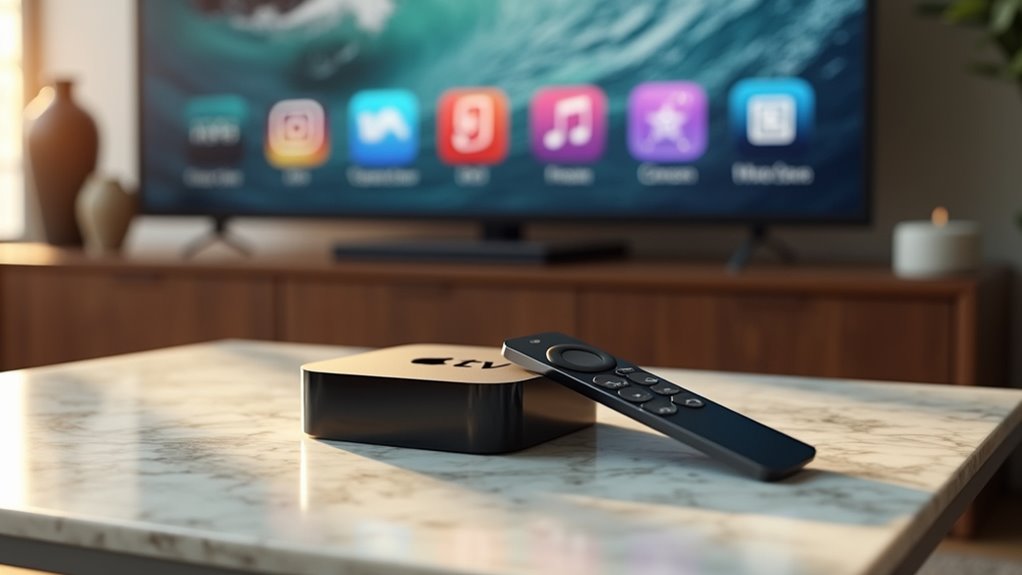
Co jest lepsze do codziennego oglądania — Apple TV 4K czy Smart TV — gdy chcesz szybkich aplikacji, pewnych aktualizacji i szerokiego wsparcia kodeków? Apple TV 4K zwykle wygrywa pod względem responsywności i długoterminowego wsparcia oprogramowania, oferując odtwarzanie Dolby Vision, Atmos, HEVC i AV1 bez nadmiaru oprogramowania od producenta. Jeśli cenisz przewidywalne aktualizacje i bezproblemową integrację z AirPlay lub HomeKit, wybierz dedykowany odtwarzacz, by przez lata mieć spójną wydajność — rozważ kompromisy przed aktualizacją.
Dlaczego warto rozważyć dedykowaną przystawkę zamiast Smart TV: przegląd kluczowych argumentów
Dlaczego warto rozważyć dedykowaną przystawkę zamiast Smart TV, skoro oba urządzenia oferują aplikacje i streaming, lecz różnią się wsparciem i wydajnością? Pytanie brzmi, jakie priorytety ma czytelnik — stabilne aktualizacje, spójne aplikacje oraz większa kontrola nad urządzeniem na przyszłość, i wygoda konfiguracji. Odpowiedź wskazuje, że przystawka często daje dłuższe wsparcie producenta, częste poprawki oraz dostęp do nowszych wersji aplikacji, i usprawnień interfejsu systemowego. Kolejna odpowiedź porównuje łatwość wymiany sprzętu — wymieniasz przystawkę, nie cały telewizor, co zwiększa swobodę decyzji, i redukuje koszty długoterminowe. Rekomendacja sugeruje, abyś ocenił własne potrzeby — jeśli pragniesz kontroli i aktualności, dedykowana przystawka jest sensownym wyborem dla twojej niezależności. Praktycznie, jeśli chcesz swobody eksperymentu z aplikacjami i akcesoriami, wybierz przystawkę, która pozwoli ci na elastyczność i długotrwałą zgodność z usługami.
Porównanie wydajności i specyfikacji technicznych Apple TV 4K vs Smart TV
Apple TV 4K dysponuje znacznie wydajniejszym SoC i większą ilością pamięci operacyjnej niż typowy Smart TV, co przekłada się na krótsze czasy reakcji interfejsu, szybsze uruchamianie aplikacji i lepsze utrzymanie płynności przy multitaskingu. Wyższa moc obliczeniowa i optymalizacja systemu pozwalają też na bardziej zaawansowane efekty UI oraz szybsze przetwarzanie metadanych i rekomendacji bez zauważalnego spowolnienia.
Pod względem akceleracji wideo dedykowana przystawka częściej oferuje sprzętowe dekodowanie nowoczesnych formatów (HEVC, Dolby Vision) i efektywniejsze przetwarzanie HDR, co zmniejsza obciążenie CPU i poprawia jakość obrazu. Dodatkowo ekosystem i polityka aktualizacji Apple zwykle gwarantują dłuższe wsparcie systemowe i bezpieczeństwa niż większość telewizorów z wbudowanym Smart TV, co zwiększa przewidywalność działania i wartość urządzenia w dłuższym okresie.
| Metric | Apple TV 4K | Typical Smart TV |
|---|---|---|
| CPU cores (count) | 6 | 4 |
| CPU clock (GHz) | 3.2 | 1.5 |
| RAM (GB) | 6 | 1 |
| Storage (GB) | 64 | 8 |
| Max video resolution (vertical pixels) | 2160 | 2160 |
| Dolby Vision support (boolean 1=Yes) | 1 | 0 |
| HEVC HW decode (simultaneous streams) | 2 | 1 |
| OS support (years) | 5 | 2 |
| Price (PLN) | 1399 | 200 |
Główne zalety Apple TV 4K w codziennym użytkowaniu
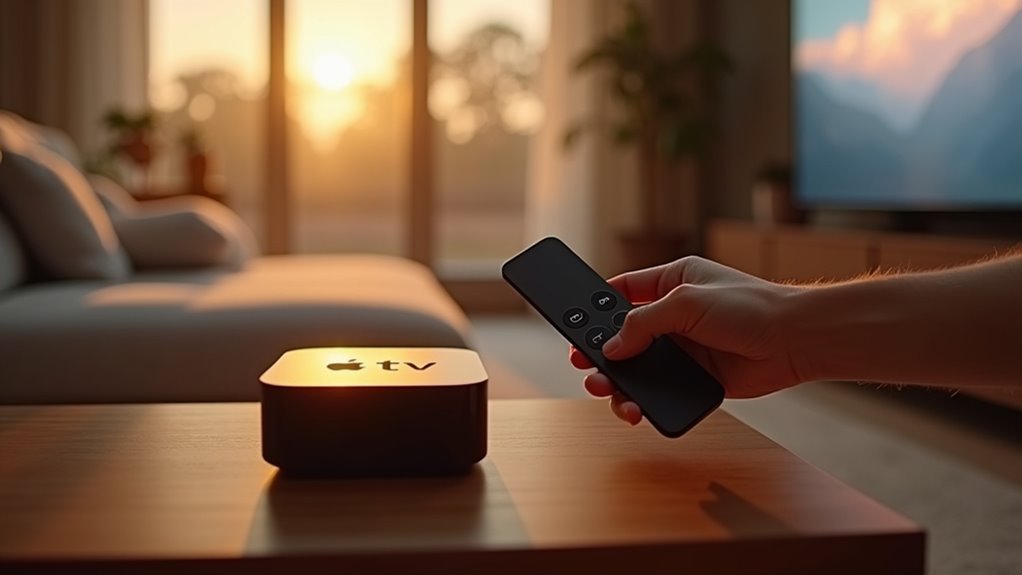
Apple TV 4K wyróżnia się w codziennym użytkowaniu przede wszystkim jakością obrazu i dźwięku: obsługuje 4K HDR z Dolby Vision oraz szerokie profile kolorów, a także Dolby Atmos dla przestrzennego dźwięku, co w parze z wysokim bitrate’em streamingu daje wyraźnie lepszą skalę tonalną i dynamikę scen. Urządzenie wyposażone jest w wydajny procesor (A12 Bionic lub nowszy), który odpowiada za płynność interfejsu tvOS, szybkie dekodowanie materiałów HEVC/H.265 oraz niski input lag przy grach, co przekłada się na responsywne menu, szybkie przełączanie aplikacji i stabilne odtwarzanie treści 4K.
Integracja z ekosystemem Apple to kolejny praktyczny atut: AirPlay umożliwia bezstratne przesyłanie wideo i dźwięku z iPhone’a/iPada, HomeKit pozwala sterować urządzeniami smart home bez dodatkowych hubów, a synchronizacja z iCloud ułatwia dostęp do zakupionych filmów i ustawień. Dodatkowo Apple TV 4K oferuje zaawansowane funkcje użytkowe — kalibrację kolorów przez iPhone, wsparcie dla kompatybilnych padów do grania i obsługę pilotów z przyciskami multimedialnymi — co sprawia, że jest centralnym elementem salonowego systemu AV.
- Sprawdź wymagania kablowe i porty: użyj certyfikowanego kabla HDMI 2.1 (lub High Speed z Ethernet dla 4K60 HDR), podłącz do portu telewizora oznaczonego jako 4K/HDMI 2.1 lub eARC, aby zachować pełny pas transmisji i uniknąć ograniczeń bitrate’u przy Dolby Vision/Dolby Atmos.
- Włącz najwyższe profile w ustawieniach Apple TV: Ustaw „Format wyświetlania” na 4K HDR (jeśli TV to wspiera) i w sekcji Dźwięk wybierz Dolby Atmos; jeśli masz ograniczenia pasma, w trybie „Automatycznym” Apple TV dopasuje jakość do Twojego łącza.
- Skorzystaj z kalibracji kolorów iPhone’em: w Ustawieniach obrazu Apple TV uruchom „Color Balance” i postępuj według instrukcji z iPhone’em — to poprawi balans bieli i zakres tonalny bez ręcznej regulacji telewizora.
- Zadbaj o sieć: dla stałej jakości 4K streamingu użyj połączenia Ethernet lub Wi‑Fi 6/6E na częstotliwości 5 GHz/6 GHz; priorytetyzuj pasmo w routerze dla Apple TV lub włącz QoS, aby uniknąć buforowania przy dużym obciążeniu sieci.
- Aktualizuj firmware telewizora i amplitunera: regularna aktualizacja eliminuje problemy z kompatybilnością HDR/Dolby i poprawia współpracę z eARC oraz CEC (sterowanie pilotem Apple TV funkcjami TV/AVR).
- Konfiguracja audio w systemie wielokanałowym: jeśli używasz AV‑receivera, podłącz Apple TV bezpośrednio do odbiornika lub TV z obsługą eARC; w ustawieniach Apple TV wybierz „Wyjście audio” zgodne z urządzeniem (Auto lub Bitstream), aby otrzymać natywny Dolby Atmos.
- Optymalizacja do gier: w ustawieniach wybierz „Tryb niskiego opóźnienia” (jeśli tvOS/TV to wspiera) i paruj kontrolery zgodne z MFi/Xbox/PlayStation; wyłącz skalowanie obrazu i dodatkowe filtry telewizora, które zwiększają input lag.
- Kontrola aplikacji streamingowych: różne serwisy (Netflix, Disney+, Apple TV+) mogą oferować różne maksymalne bitrate’y i kodeki; w aplikacjach sprawdź ustawienia jakości i upewnij się, że korzystasz z planu umożliwiającego 4K HDR, jeśli to wymagane.
- Zarządzanie energią i chłodzeniem: w miejscach o ograniczonej wentylacji ustaw Apple TV w pozycji z dobrą cyrkulacją powietrza i unikaj umieszczania urządzenia w zamkniętych szafkach podczas długiego odtwarzania 4K, by zapobiec termicznemu ograniczeniu wydajności.
- Parowanie akcesoriów i automatyzacje HomeKit: dodaj Apple TV jako hub HomeKit, sparuj piloty i pady przez ustawienia Bluetooth i twórz automatyzacje (np. przygaszenie światła i włączenie trybu filmowego), co zwiększy wygodę użytkowania systemu AV.
Uwaga: pełne korzyści z Apple TV 4K (Dolby Vision, Dolby Atmos, niskie opóźnienia) uzyskasz tylko przy zgodnym telewizorze/AVR i odpowiednich kablach — nawet najlepsze ustawienia w Apple TV nie przełamią ograniczeń sprzętowych ani limitów narzucanych przez usługodawców streamingowych (kodeki, regiony, plany subskrypcyjne). Przed zakupem sprawdź specyfikacje TV (obsługa Dolby Vision, HDMI 2.1/eARC, tryb gry) i ewentualnie wymień kabel HDMI na certyfikowany, aby uniknąć ukrytych ograniczeń jakości.
Obsługa formatów wideo i audio
Porównując obsługę kodeków i pasma, czy Apple TV 4K zaoferuje lepsze doświadczenie dla Ciebie niż typowy Smart TV?
W praktyce Apple TV 4K obsługuje HEVC, H.264, AAC i Dolby Atmos, zapewniając mniejsze ryzyko transkodowania, co poprawia płynność odtwarzania i oszczędza zasoby. Smart TV często zależą od aplikacji producenta i mogą ograniczać kontenery — MKV lub niektóre profile HEVC sprawiają problemy, więc kompatybilność bywa niepewna. Jeżeli chcesz uniwersalności, wybierz Apple TV 4K dla szerokiego wsparcia formatów i niezawodnego passthrough audio, redukując konieczność zmiany ustawień.
Jeśli priorytetem jest otwartość, sprawdź także odtwarzacze sieciowe i serwery multimediów, aby zachować kontrolę nad plikami i transmisjami. Poradnictwo techniczne Apple oraz regularne aktualizacje utrzymują obsługę nowych formatów, zapewniając kompatybilność z serwerami i odtwarzaczami sieciowymi, oraz minimalizując konieczność ręcznych konwersji plików lokalnych.
Jakość obrazu: HDR, Dolby Vision, bitrate
Chociaż wiele telewizorów reklamuje HDR, czy wiesz, czy twój odbiornik i źródło streamingu faktycznie dostarczają Dolby Vision, HDR10, czy tylko HDR10+ podczas codziennego oglądania? Możesz widzieć etykiety, ale zgodność się różni, a niezgodności zmniejszają kontrast i dokładność kolorów w krytycznych scenach, a aktualizacje firmware’u mogą później cicho zmienić wyjście. Apple TV 4K negocjuje metadane z serwisami i wyświetlaczami, więc zachowuje Dolby Vision tam, gdzie jest dostępne, w przeciwieństwie do niektórych wbudowanych systemów, które zrzucają do ogólnego HDR. Sprawdź ustawienia serwisu i klipy testowe, możesz zweryfikować formaty i przepływność bitową za pomocą przykładowych materiałów, aby porównać jasne partie i szczegóły w cieniach jako odniesienie. Dla większości użytkowników poszukujących wolności wizualnej wybór dedykowanej przystawki gwarantuje spójne obsługiwanie HDR, zalecane jeśli wymagujesz najlepszego obrazu bez polegania na firmware telewizora.
Wydajność procesora i płynność interfejsu
Gdy w codziennym użytkowaniu liczy się płynność, użytkownicy zastanawiają się, czy dekoder strumieniowy utrzyma menu i aplikacje gładkie, szybkie i przewidywalne. Czy Apple TV 4K jest zauważalnie szybszy od wielu wbudowanych systemów smart TV, z nowoczesnym układem z serii A obsługującym wielozadaniowość i animacje interfejsu bez zacięć? Odpowiedź brzmi tak dla typowej nawigacji i przełączania aplikacji, ponieważ zoptymalizowany sprzęt i oprogramowanie skracają czasy ładowania i utrzymują stałe klatkaże podczas złożonych menu. Dla widzów ceniących wolność i kontrolę wybór dedykowanego pudełka minimalizuje ociężałe firmowe interfejsy, unika oprogramowania typu bloatware i gwarantuje dłuższe wsparcie programowe. Rekomendacja: priorytetowo traktuj urządzenie strumieniujące z nowszym układem scalonym i odpowiednią ilością pamięci RAM, jeśli to możliwe testuj menu w sklepie oraz preferuj regularne aktualizacje zamiast efektownych, lecz niespójnych nakładek producentów, dla utrzymania wydajności i stabilności.
Zgodność z akcesoriami (pilot, kontrolery)
Jeśli zastanawiasz się, czy Apple TV 4K będzie działać z Twoim pilotem i kontrolerami, weź pod uwagę obsługiwane protokoły, takie jak Bluetooth i Siri Remote. Pytanie: Czy zewnętrzne piloty Bluetooth, pady do gier i specjalistyczne kontrolery mogą łączyć się niezawodnie, a czy opóźnienie wejścia pozostanie niskie dla gier i aplikacji? Odpowiedź: Tak, wiele kontrolerów MFi, pady PlayStation i Xbox obsługujące Bluetooth oraz piloty uniwersalne parują się łatwo, oferując responsywne sterowanie i szeroką kompatybilność. W porównaniu z typowymi interfejsami Smart TV parowanie jest bardziej spójne, a aktualizacje oprogramowania poprawiają wsparcie urządzeń, zmniejszając z czasem problemy z połączeniem. Zalecenie: Przetestuj parowanie przed podjęciem decyzji, sprawdź listy kompatybilności, priorytetowo traktuj kontrolery z natywnymi profilami Bluetooth dla najlepszej wydajności i minimalnej konfiguracji. Takie podejście daje wolność wyboru peryferiów, elastyczność i przyjemniejsze sterowanie w aplikacjach i grach.
Ekosystem Apple: AirPlay, HomeKit, iCloud
Jak Apple TV 4K współpracuje z ekosystemem Apple — AirPlay, HomeKit i iCloud — i co z tego zyskujesz? Pytanie brzmi, czy chcesz prostą integrację multimediów, sterowanie domem i synchronizację treści, podczas gdy Apple TV 4K łączy te funkcje płynnie, umożliwiając przesyłanie filmów z iPhone’a przez AirPlay, odtwarzanie zdjęć z iCloud oraz kontrolę urządzeń HomeKit z pilota lub głosu. Odpowiedź: integracja upraszcza życie, zwłaszcza jeśli już korzystasz z iCloud do kopii zapasowych i HomeKit do inteligentnego domu, co daje większą swobodę niż samodzielne aplikacje na smart TV. Rekomendacja: jeśli cenisz wolność wyboru i prostotę, warto wybrać Apple TV 4K dla spójnego doświadczenia ekosystemu. Dodatkowo, sprawdź kompatybilność aplikacji i ustawienia prywatności, aby zapewnić kontrolę nad danymi i urządzeniami oraz zminimalizować niechciane udostępnienia w sieci natychmiast.
Główne ograniczenia Smart TV, które przemawiają za przystawką
Wiele telewizorów Smart cierpi z powodu fragmentacji systemów operacyjnych — producenci stosują Tizen, webOS, Roku, Android TV/Google TV lub własne rozwiązania, co skutkuje różnym tempem aktualizacji i odmiennymi limitami w sklepach z aplikacjami. W praktyce oznacza to brak zgodności z najnowszymi kodekami (np. AV1), ograniczone wsparcie DRM (Widevine L1 vs L3) i wolniejsze wdrażanie poprawek bezpieczeństwa, co przekłada się na problemy z płynnością aplikacji streamingowych i ryzyko prywatności.
Dodatkowo wiele starszych modeli ma słabsze podzespoły — wolniejsze SoC, 1–2 GB RAM, brak sprzętowego dekodowania HEVC/VP9/AV1 i ograniczone możliwości sieciowe (tylko 2,4 GHz Wi‑Fi b/g/n). To powoduje przycięcia obrazu, dłuższe buforowanie, brak obsługi 4K60 HDR i utrudnioną integrację z zewnętrznymi urządzeniami audio (brak eARC/pełnego passthrough), co łatwo rozwiązuje dedykowana przystawka streamingowa z aktualnym hardwarem i regularnymi update’ami.
- Wybierz przystawkę z konkretnymi parametrami: minimum 2 GB RAM, czterordzeniowy SoC nowej generacji, sprzętowe dekodowanie HEVC i AV1 oraz wsparcie dla Widevine L1, jeśli zależy Ci na jakości 4K HDR w serwisach VOD.
- Sprawdź obsługiwane standardy wideo i audio: HDMI 2.0/2.1 dla 4K60 i eARC dla przesyłu audio, obsługa HDR10/HLG/Dolby Vision oraz passthrough Dolby Atmos, aby uniknąć problemów z kompatybilnością amplitunera.
- Zadbaj o łączność: urządzenie z Ethernet lub USB‑C z adapterem Ethernet, albo przystawka obsługująca Wi‑Fi 5/6 (802.11ac/ax) na 5 GHz z MU‑MIMO zmniejszy buforowanie i poprawi stabilność strumieniowania.
- Aktualizacje i polityka producenta: wybierz markę/OS z długą historią regularnych firmware’ów (np. Google/Apple/roku z jasno deklarowanymi okresami wsparcia) i sprawdź logi aktualizacji przed zakupem.
- Prywatność i ustawienia telemetryczne: kup urządzenie, które pozwala wyłączyć telemetrię i reklamy spersonalizowane w ustawieniach, ew. użyj przyspieszonej konfiguracji z lokalnym filtrowaniem DNS/AdGuard na routerze.
- Integracja z ekosystemem: jeśli używasz HomeKit, Google Home czy Alexa, dobierz przystawkę zgodną z Twoim smart‑domem, upewniając się, że obsługuje urządzenia lokalne (LAN discovery) a nie tylko cloud‑to‑cloud.
- Optymalizacja aplikacji: instaluj oficjalne, aktualne wersje aplikacji z dedykowanego sklepu urządzenia; w razie problemów włącz tryb deweloperski, wyczyść cache aplikacji lub przeinstaluj, by przywrócić płynność.
- Zasilanie i chłodzenie: sprawdź, czy przystawka ma aktywne chłodzenie lub odpowiednie otwory wentylacyjne; urządzenia z odprowadzaniem ciepła rzadziej throttle’ują CPU podczas długiego odtwarzania 4K.
- Sieciowe obejścia: jeśli chcesz zaszyfrować ruch (VPN), lepszym rozwiązaniem jest instalacja VPN na routerze lub wybór przystawki z natywnym wsparciem VPN, by uniknąć spadków wydajności przy szyfrowaniu na urządzeniu.
- Przemyśl źródło zakupu i gwarancję: kupuj u autoryzowanych sprzedawców, sprawdź politykę zwrotów i dostępność aktualizacji OTA w Twoim regionie — niektóre wersje sprzętowe różnią się wsparciem.
Uwaga praktyczna: przed zakupem przystawki porównaj listę obsługiwanych kodeków i poziom DRM z serwisami, z których korzystasz — nawet najnowszy hardware nie odtworzy 4K z danego VOD, jeśli brakuje Widevine L1 lub odpowiedniego profilu HDR; dodatkowo zwróć uwagę na wersję regionalną urządzenia (czasami funkcje sieciowe i sklepy aplikacji są ograniczone per kraj).
Fragmentacja systemów i aktualizacji
Ponieważ fragmentacja systemów i nierównomierne cykle aktualizacji powodują problemy, czy wiesz, jakie ograniczenia niosą Smart TV dla użytkownika? Pytanie: czy brak jednorodnych standardów oraz krótkie wsparcie producentów powoduje problemy z kompatybilnością i aktualizacjami, —na przykład gdy telewizor nie otrzymuje poprawek przez lata. Odpowiedź: w takim scenariuszu użytkownik traci kontrolę nad bezpieczeństwem, wydajnością i dostępem do nowych usług —co redukuje twoją swobodę wyboru. Rekomendacja: wybierz dedykowaną przystawkę, która oferuje regularne aktualizacje platformy, dłuższe wsparcie i jasne polityki serwisowe oraz przewidywalne harmonogramy, dzięki którym możesz kontrolować prywatność i funkcje. Dodatkowo sprawdź politykę aktualizacji przed zakupem, porównaj harmonogramy wsparcia i dostępność poprawek dla konkretnego modelu, zwracając uwagę na daty zakończenia wsparcia producenta. Takie podejście daje ci wolność wyboru, długoterminową stabilność oraz prywatnością.
Ograniczenia aplikacji i sklepu
Jeśli zastanawiasz się, dlaczego aplikacje Smart TV wydają się ograniczone, to z powodu kontroli producenta i blokad regionalnych — użyj streaming sticka dla szerszego dostępu do zaktualizowanych aplikacji.
Czy ograniczenia pochodzą od kuratowanych sklepów z aplikacjami i umów z operatorami, które usuwają niszowe serwisy i opóźniają popularne aktualizacje w różnych modelach? Dodatkowo licencje regionalne blokują funkcje takie jak pobieranie offline, instalowanie aplikacji spoza sklepu (sideloading) czy alternatywne odtwarzacze, ograniczając wybór dla zaawansowanych użytkowników.
Co powinieneś zrobić: priorytetowo potraktuj dedykowany stick, który daje zunifikowany sklep, szybsze aktualizacje aplikacji i spójny interfejs na różnych urządzeniach. Wybieraj urządzenia z otwartym ekosystemem, Apple TV 4K lub boxy z Android TV, ponieważ obsługują więcej aplikacji i instalowanie spoza sklepu. Na koniec przetestuj dostępność aplikacji w swoim regionie przed zakupem, porównaj sklepy i stawiaj wolność wyboru ponad pakietowe, zablokowane doświadczenia.
Problemy z wydajnością na starszych modelach
Gdy użytkownik zauważa, że jego starszy Smart TV działa wolno, jakie objawy występują i co je powoduje? Objawy to zacinanie aplikacji, długie wczytywanie menu, opóźnienia przy pilocie oraz spadki płynności w treściach 4K, co wynika z ograniczonego procesora, małej pamięci operacyjnej i przestarzałego systemu. Odpowiedź sugeruje sprawdzenie obciążenia aplikacji, zwolnienie miejsca na pamięci wewnętrznej i aktualizację oprogramowania, jeśli dostępna, ponieważ te kroki często poprawiają responsywność. Rekomendacja to rozważenie dedykowanej przystawki, gdy problemy powtarzają się mimo optymalizacji, przystawka oferuje szybsze CPU, więcej pamięci i regularne aktualizacje, co daje wolność wyboru usług i płynniejszą obsługę aplikacji, bez konieczności wymiany telewizora. Dołączając przystawkę, użytkownik zdobywa dostęp do nowych aplikacji, poprawionej wydajności, częstszych aktualizacji i większej kontroli nad wyborem usług i ustawień, bez konieczności wymiany telewizora codziennego użytku.
Bezpieczeństwo i prywatność
Czy obawiasz się o prywatność i bezpieczeństwo na starym Smart TV, kiedy aplikacje zbierają dane w tle i system rzadko aktualizowany? Starsze telewizory często mają zamknięte platformy, brak poprawek i preinstalowane aplikacje, które monitorują zachowania użytkownika. Warto rozważyć dedykowaną przystawkę, taka jak Apple TV 4K, która oferuje regularne aktualizacje, lepszą kontrolę prywatności i szyfrowanie. Dzięki ekosystemowi, możesz zablokować śledzenie, zarządzać uprawnieniami aplikacji i korzystać z bezpiecznych połączeń sieciowych dla strumieniowania. Jeżeli zależy ci na wolności wyboru, wybierz urządzenie z polityką prywatności transparentną, możliwością aktualizacji i wsparciem producenta. To proste podejście minimalizuje ryzyko wycieków danych — aktualizuj regularnie, sprawdzaj uprawnienia i preferuj zamknięte, bezpieczne platformy. Kupując przystawkę, porównaj modele pod kątem polityk danych, częstotliwości patchy i możliwości wyłączenia telemetrii w ustawieniach, oraz lokalnych opcji przechowywania.
Porównanie dostępnych aplikacji i usług streamingowych
Przy ocenie dostępności serwisów streamingowych na urządzeniu warto rozdzielić warstwę integracji systemowej od warstwy oferty katalogowej. Apple wyróżnia się tym, że Apple TV+ oraz aplikacja Apple TV mogą być głęboko zintegrowane z ekosystemem (szczególnie na Apple TV 4K i urządzeniach z tvOS), co ułatwia jednolite przeglądanie zakupów i subskrypcji, natomiast Netflix, Prime Video i Disney+ zwykle funkcjonują jako niezależne aplikacje o szerokich katalogach międzynarodowych i własnych mechanizmach rekomendacji. Dodatkowo należy uwzględnić obsługę kodeków i formatów (4K, HDR10, Dolby Vision, Dolby Atmos), bo to wpływa na jakość treści niezależnie od tego, czy aplikacja jest „wbudowana” czy instalowana osobno.
W kontekście polskich VOD ważne jest zrozumienie rozproszenia aplikacji: wiele krajowych usług (np. Player, Ipla, CDA, TVN24 GO) nadal wymaga osobnych aplikacji lub subskrypcji i nie zawsze wspiera zaawansowane funkcje sprzętowe. Przy wyborze pomiędzy zakupem Apple TV 4K a uniwersalnym Smart TV warto zestawić dostępność aplikacji, prostotę logowania (SSO, konto producenta) oraz wsparcie dla lokalnych płatności i telewizyjnych funkcji catch-up; to decyduje o codziennej wygodzie korzystania z wielu usług jednocześnie.
| Kryterium | Apple TV+ / Apple TV app | Netflix | Prime Video | Disney+ | Polskie VOD (Player, Ipla, CDA, itp.) |
|---|---|---|---|---|---|
| Model dostępności aplikacji | Wbudowana integracja na tvOS i niektórych Smart TV (Apple TV app) | Aplikacja natywna na większości platform | Aplikacja natywna na większości platform | Aplikacja natywna na większości platform | Zazwyczaj osobne aplikacje dla każdej usługi; częste braki na mniej popularnych TV |
| Katalog i typ treści | Oryginały + agregacja zakupów i kanałów (mniejszy katalog) | Ogromny katalog licencjonowanych i oryginalnych treści | Duży katalog z integracją zakupów i kanałów | Silny katalog rodzinny i producentów studia | Lokalny kontent, TV na żywo, archiwa programów, często mniej treści międzynarodowych |
| Obsługa 4K / HDR / Dolby | Pełne wsparcie na kompatybilnym sprzęcie (Dolby Vision, Atmos) | Wiele tytułów w 4K/HDR/Dolby Atmos, zależnie od planu | Wsparcie 4K/HDR/Dolby Atmos na wybranych tytułach | Wsparcie 4K/HDR/Dolby Atmos na wybranych tytułach | Zróżnicowane; rzadziej pełne wsparcie HDR/Atmos, zależne od aplikacji i licencji |
| Liczba równoczesnych strumieni | Zależy od subskrypcji usług zintegrowanych | Zależne od planu (1–4) | Zależne od rynku/planów (zwykle 2–3) | Zazwyczaj 4 | Najczęściej 1–2; niektóre platformy oferują większą liczbę w wyższych pakietach |
| Możliwość pobierania offline | Tak (w aplikacji Apple TV i Apple TV+) | Tak | Tak | Tak | Często dostępne, ale ograniczenia DRM i liczba pobrań różna |
| Integracja płatności / SSO | Silna integracja z Apple ID i subskrypcjami | Logowanie kontem Netflix; płatność poza Apple | Integracja z kontem Amazon; subskrypcje Amazon | Logowanie Disney+; płatność zewnętrzna | Zwykle oddzielne konta i płatności; brak SSO między platformami |
| Regionalne ograniczenia i trzebaść aplikacji | Apple TV app agreguje część treści, ale lokalne VOD często poza nim | Globalnie dostępny, ale katalog regionalny się różni | Globalnie dostępny, katalog regionalny różny | Globalnie dostępny z lokalnymi wariantami katalogu | Silnie zróżnicowane; niektóre aplikacje dostępne tylko na polskich sklepach/TV |
| Wymagany sprzęt dla pełnej funkcjonalności | Apple TV 4K lub kompatybilne tvOS; lepsza integracja z iPhone/ iPad | Smart TV, przystawki (Android TV, Fire TV, Apple TV) | Smart TV, Fire TV, przystawki; najlepsze na urządzeniach Amazon | Smart TV, przystawki; kompatybilność szeroka | Zależnie od dostawcy; czasem wymagane polskie modele Smart TV lub Android TV/Fire TV/Apple TV |
Najważniejszym parametrem w powyższym zestawieniu jest zgodność aplikacji i wsparcie zaawansowanych formatów (4K/HDR/Dolby), ponieważ to determinuje rzeczywistą jakość odtwarzanych treści niezależnie od rozmiaru katalogu. Jeśli priorytetem jest płynna obsługa polskich VOD, zwróć uwagę na dostępność konkretnych aplikacji w sklepie twojego TV oraz na obsługę lokalnych metod płatności i logowania — brak tych elementów może znacznie pogorszyć doświadczenie mimo wysokiej klasy sprzętu.
Rola ekosystemu (Apple TV+, Netflix, Prime, Disney+)
Jakie aplikacje i usługi streamingowe będą dla ciebie najważniejsze przy wyborze między Apple TV 4K a smart TV, warto porównać dostępność i integrację. Pytanie: czy preferujesz usługi ściśle zintegrowane z ekosystemem Apple, takie jak Apple TV+, gdzie treści i zakup subskrypcji są centralizowane, czy raczej elastyczność otwartości, którą oferują Netflix, Prime i Disney+, dostępne na wielu platformach. Odpowiedź: Apple TV 4K zapewnia głębszą integrację z Apple ID i funkcjami udostępniania, natomiast smart TV daje swobodę wyboru aplikacji i ich wersji. Rekomendacja: jeśli chcesz maksymalnej kontroli i przenośności kont, wybierz rozwiązanie zgodne z twoimi preferencjami użytkowania i budżetem. Rozważ także kwestie takie jak obsługa profili, pobieranie offline, jakość aplikacji po aktualizacjach i opcje pakietów, które wpływają na komfort korzystania, zwróć uwagę na regularne wsparcie producenta.
Integracja usług lokalnych i polskich serwisów VOD
Gdzie znajdziesz najważniejsze polskie serwisy VOD, takie jak Player, Polsat Box Go, TVP VOD czy Canal+ — i jak wpływa to na wybór urządzenia? Odpowiedź: większość popularnych aplikacji działa na przystawkach Apple TV 4K oraz na wielu smart TV, jednak pojawiają się różnice istotne. Player i Polsat Box Go oferują aplikacje na obu platformach, lecz różnice w płatnościach i jakości strumienia bywają zauważalne często. TVP VOD zwykle działa bez problemu, Canal+ wymaga często dodatkowego logowania lub subskrypcji, co wpływa na wygodę użytkowania i integracji. Rekomendacja: sprawdź listę aplikacji producenta, porównaj dostępność, obsługę kont i aktualizacje, abyś miał wolność wyboru systemu.
Aktualizacje oprogramowania i wsparcie długoterminowe
Aktualizacje oprogramowania i polityka wsparcia znacząco wpływają na bezpieczeństwo, funkcjonalność i żywotność urządzeń do strumieniowania treści. W praktyce Apple prowadzi spójną politykę aktualizacji tvOS z corocznymi dużymi wydaniami i regularnymi poprawkami bezpieczeństwa, co przekłada się na około pięcioletnie wsparcie dla modeli Apple TV 4K; dzięki temu użytkownik otrzymuje nie tylko nowe funkcje, ale też długotrwałe zabezpieczenia i zgodność z usługami. Z kolei producenci Smart TV wykazują dużą zmienność — wiodące marki (np. Samsung, LG, Sony) zwykle dostarczają aktualizacje przez 2–4 lata, podczas gdy tańsze i marki OEM często ograniczają wsparcie do 1–2 lat lub jedynie sporadycznych poprawek, co zwiększa ryzyko utraty kompatybilności aplikacji i luk w zabezpieczeniach.
Przy ocenie urządzeń warto rozróżniać typ aktualizacji: poprawki bezpieczeństwa, poprawki stabilności oraz duże aktualizacje systemowe, które wprowadzają nowe interfejsy i funkcje. Transparentność producenta (dostępność harmonogramu aktualizacji, łatwość instalacji poprawek, polityka wsparcia) jest kluczowa — urządzenia z jasno komunikowaną polityką pozwalają lepiej przewidzieć ich użyteczność i koszty całkowite posiadania. Dodatkowo warto brać pod uwagę, że zewnętrzne urządzenia strumieniujące (jak Apple TV 4K, Roku, Nvidia Shield) często otrzymują dłuższe i częstsze wsparcie niż wbudowane platformy Smart TV, co czyni je atrakcyjną inwestycją w wydłużenie cyklu życia telewizora.
| Kategoria urządzenia / producent | Typowe tempo dużych aktualizacji OS | Typowe tempo poprawek bezpieczeństwa | Przewidywany okres wsparcia (lata) | Transparentność polityki aktualizacji | Główne ryzyka i ograniczenia |
|---|---|---|---|---|---|
| Apple TV 4K (tvOS) | Roczne duże wydania + mniejsze aktualizacje funkcyjne | Regularne (miesięczne/kwartalne łatki) | Zwykle ~5 lat pełnego wsparcia | Wysoka — jasne komunikaty o wersjach i kompatybilności | Wyższa cena; zależność od ekosystemu Apple |
| Roku (odtwarzacze) | Cykle roczne/ponadroczne dla funkcji, częste drobne aktualizacje | Regularne poprawki zabezpieczeń | Zwykle 4–6 lat dla popularnych modeli | Średnia–wysoka — dokumentacja i notatki wydawnicze | Fragmentaryczność wsparcia dla tańszych modeli |
| Nvidia Shield / Android TV (wybrane) | Nieregularne duże aktualizacje (zależnie od modelu) | Regularne poprawki, zależne od producenta | 3–5 lat (bardziej dla modeli premium) | Zmienna — producenci często publikują info, lecz zależy od modelu | Fragmentacja Android TV/Google TV może wpływać na tempo aktualizacji |
| Samsung Tizen / LG webOS / Sony (wbudowane Smart TV) | Zwykle roczne/ponadroczne aktualizacje funkcji | Poprawki nieregularne, częściej dla flagowców | 2–4 lata (flagowe modele lepiej wspierane) | Średnia — deklaracje ogólne, rzadziej konkretne timeline’y | Mniej aktualizacji dla budżetowych modeli; zamknięte ekosystemy |
| Budżetowe TV / marki OEM | Rzadkie dużych aktualizacji OS | Sporadyczne poprawki, często brak długoterminowych łatek | 1–2 lata lub brak gwarantowanego wsparcia | Niska — brak jasnych informacji o polityce | Szybka utrata kompatybilności aplikacji i luki bezpieczeństwa |
| Telewizor + zewnętrzne urządzenie (np. TV + Apple TV/Roku) | Zewnętrzne urządzenie determinuje tempo aktualizacji funkcji | Zewnętrzne urządzenie zapewnia regularne poprawki | Możliwość wydłużenia wsparcia o 3–5 lat (w zależności od urządzenia) | Wysoka, jeśli wybierzesz urządzenie z klarowną polityką | Koszt dodatkowego urządzenia; konieczność zarządzania dwoma systemami |
Kluczowy parametr przy wyborze to przewidywany okres wsparcia i regularność poprawek bezpieczeństwa — to one determinują realną użyteczność i bezpieczeństwo urządzenia przez lata. Jeśli priorytetem jest długoterminowa kompatybilność i szybkie łatanie luk, lepiej wybrać zewnętrzne, dobrze wspierane urządzenie (np. Apple TV, Roku, modele premium Android TV) lub flagowy Smart TV od renomowanego producenta. Użytkownikom budżetowych modeli warto doradzić rozważenie inwestycji w zewnętrzny odtwarzacz, gdyż to najpewniejszy sposób na wydłużenie okresu aktualizacji i uniknięcie problemów z kompatybilnością aplikacji.
Częstotliwość i długość wsparcia dla Apple TV 4K
Kiedy można oczekiwać, że Apple będzie dostarczać aktualizacje dla Apple TV 4K, jeśli planujesz używać urządzenia przez kilka lat? Apple zwykle udostępnia główne aktualizacje tvOS przez wiele lat, często pięć-siedem generacji, co zapewnia nowe funkcje i poprawki. W praktyce zaleca się instalować aktualizacje na bieżąco, aby utrzymać bezpieczeństwo i kompatybilność z aplikacjami, oraz rozważyć modele nowsze, jeśli potrzebujesz dłuższego wsparcia technicznego. Na przykład Apple TV 4K z 2017 otrzymywał aktualizacje przez wiele lat, a model 2021 nadal zyskuje nowe funkcje. Jeżeli chcesz maksymalnej swobody, wybierz model z większą pamięcią i szybszym procesorem, co przedłuży realne życie urządzenia. Dodatkowo, śledź politykę Apple dotyczącą wsparcia, czytaj notatki o wersjach, i twórz kopie zapasowe ustawień, aby zachować kontrolę nad aktualizacjami. To da ci większą niezależność w praktyce.
Typowe wsparcie aktualizacyjne dla producentów Smart TV
Po omówieniu okresu wsparcia Apple TV 4K, wiele osób zastanawia się, jak producenci telewizorów smart podchodzą do aktualizacji oprogramowania i wsparcia długoterminowego. Czy możesz oczekiwać regularnych aktualizacji i łatwych poprawek, czy lepiej przewidzieć ograniczenia i planować wymianę urządzenia? Producenci tacy jak Samsung czy LG oferują różne okresy wsparcia, często od dwóch do pięciu lat, z różną częstotliwością poprawek. Tanie modele często otrzymują tylko krytyczne poprawki bezpieczeństwa, podczas gdy droższe linie dostają nowe funkcje i dłuższe aktualizacje, co wpływa na kontrolę użytkownika. Jeśli chcesz swobody i długowieczności, rozważ zakup przystawki lub wybierz telewizor z jasną polityką aktualizacji i możliwością ręcznej instalacji. Sprawdź historyczne wsparcie producenta, warunki gwarancji i forum użytkowników, aby podjąć decyzję zgodną z twoją potrzebą niezależności, oraz możliwość manualnej instalacji aktualizacji, samodzielnie.
Jak jakość obrazu i dźwięku różni się między przystawką a Smart TV
Przystawki streamingowe i wbudowane Smart TV różnią się przede wszystkim warstwą sprzętową i programową odpowiedzialną za dekodowanie, przetwarzanie obrazu i przesył dźwięku. Przystawki często mają nowsze, wyspecjalizowane układy dekodujące (np. AV1, HEVC) i częściej otrzymują aktualizacje aplikacji w krótszym cyklu, co przekłada się na wyższe szanse odtworzenia materiałów w natywnej jakości bitowej przy mniejszym obciążeniu głównego procesora TV. Z drugiej strony, topowe Smart TV oferują zaawansowane silniki obrazu i lepszą integrację z matrycą (pełniejsze wsparcie dla 10-bit, szerokiej gamy kolorów i lokalnego wygaszania), co może dawać lepszą jakość obrazu przy treściach lokalnie skalibrowanych lub z włączonymi profilami producenta.
W zakresie dźwięku kluczowe są obsługiwane kodeki, możliwości przesyłu (HDMI ARC vs eARC) oraz zdolność przystawki/TV do passtrough wielokanałowych formatów bez transkodowania. Przystawki z HDMI 2.1 i obsługą eARC zwykle lepiej przekazują nieskompresowane ścieżki Dolby TrueHD/DTS-HD lub obiektywne Dolby Atmos do amplitunera/ soundbara, podczas gdy wiele telewizorów ogranicza się do ARC i może dokonywać downmixu lub transkodowania. Dlatego optymalna konfiguracja zależy od kombinacji wsparcia kodeków w źródle, wersji HDMI w urządzeniach pośredniczących oraz możliwości odbiornika końcowego (AVR/soundbar).
| Parametr | Typowy przystawka (streaming stick/box) | Typowy Smart TV | Znaczenie praktyczne |
|---|---|---|---|
| Sprzętowy dekoder wideo | Często nowsze układy wspierające AV1, HEVC, VP9 | Może mieć wsparcie HEVC/VP9, rzadziej AV1 w starszych modelach | Dekodowanie w hardware minimalizuje artefakty i obciążenie systemu; brak AV1 może ograniczyć dostęp do jakościowych strumieni |
| Obsługa HDR | Dolby Vision, HDR10, HDR10+ (zależnie od modelu) | Zazwyczaj szeroki zestaw HDR, lepsza integracja z matrycą | Telewizory mogą lepiej wykorzystać dolne/gałęzie lokalnego wygaszania dla HDR |
| Maksymalna głębia kolorów | Zwykle 10-bit przy odpowiednim profilu | Zwykle 10-bit native (zwłaszcza panele premium) | 10-bit redukuje banding; zależy od pipeline (źródło → przystawka → TV) |
| HDMI wersja | Modele z 2.0 lub 2.1 (nowe przystawki częściej 2.1) | Wiele TV ma HDMI 2.0b, topowe – 2.1 | HDMI 2.1 pozwala na pełne eARC, 4K120 i większą przepustowość sygnału audio/wideo |
| eARC/ARC | eARC w nowszych modelach, nie zawsze | eARC coraz częściej w nowych TV, starsze korzystają z ARC | eARC umożliwia przesył DTS:X/Dolby TrueHD bez utraty jakości; brak eARC → możliwy downmix |
| Passthrough audio (bit-perfect) | Często dostępny przy wsparciu eARC/HDMI 2.1 | Zależy od TV; niektóre transkodują lub ograniczają passtrough | Krytyczne dla odbiorników zewnętrznych, jeśli chcemy oryginalne ścieżki wielokanałowe |
| Transkodowanie/Downmix | Zwykle unika się transkodowania przy dobrym wsparciu kodeków | TV może transkodować do PCM 2.0 lub zmniejszać bitrate | Transkodowanie obniża jakość i eliminuje formaty obiektowe |
| Aktualizacje aplikacji/kodeków | Częściej szybkie aktualizacje (np. Android TV, Roku) | Zależy od producenta; wolniejsze uaktualnianie platform TV | Szybkie aktualizacje poprawiają kompatybilność z nowymi formatami i usługami |
| Jakość upscalingu | Zależna od SoC i algorytmów producenta | Zazwyczaj lepsze, specjalizowane silniki skalujące w TV | Lepszy upscaling dla materiałów SDR → HDR lub niższych rozdzielczości |
| Latencja i input lag | Zwykle niska, ale zależy od modelu | Może być zoptymalizowana trybem gry; ogólnie niska w nowych TV | Ważne dla gier i interaktywności; dodatkowe przetwarzanie zwiększa opóźnienie |
| Obsługiwane kontenery i bitraten | Zależy od firmware; często ograniczenia bitrateu streamu | TV może mieć limitacje aplikacyjne i sieciowe | Wyższe bitrate’y dają lepszą jakość video/audio, ale wymagają wsparcia urządzeń |
| DSP audio / upmix | Często podstawowe, bazujące na passthrough | Zaawansowane profile przestrzenne i ustawienia kalibracyjne | TV może oferować własne algorytmy poprawy dźwięku, które zmieniają oryginalne mixy |
| Możliwości kalibracji obrazu | Ograniczone w stickach (podstawowe tryby) | Zaawansowane tryby (ISF, tryb serwisant, precyzyjna regulacja kolorów) | Dla wymagających użytkowników: TV daje więcej narzędzi do precyzyjnej kalibracji |
| Energooszczędność i termo | Małe, niskie zużycie; mało grzeją | Większe zużycie w dużych panelach; generuje więcej ciepła | Nie wpływa na jakość, ale na komfort użytkowania i stabilność długotrwałą |
| Cena / upgrade path | Tanie możliwość wymiany przystawki na nowszą | Droższa wymiana (wymiana całego TV) | Przystawki dają elastyczność i długoterminową kompatybilność z kodekami |
Końcowy wybór powinien koncentrować się na dwóch krytycznych parametrach: wsparciu kodeków (szczególnie AV1/HEVC) oraz możliwości przesyłu dźwięku przez eARC/HDMI 2.1. Jeśli priorytetem jest najwyższa jakość audio (np. Dolby TrueHD/DTS-HD MA lub Atmos w trybie bezstratnym), upewnij się, że cały łańcuch (przystawka → TV → AVR) obsługuje eARC lub że przystawka może bezpośrednio przesyłać sygnał do amplitunera; w przeciwnym razie materiały obiektowe mogą zostać zredukowane lub przetranskodowane.
Kalibracja obrazu i ustawienia zaawansowane
Jeżeli zastanawiasz się, jak kalibracja obrazu i opcje audio różnią się między Apple TV 4K a Smart TV, ten fragment krótko wyjaśni najważniejsze różnice technicznie. Pytanie: czy możesz uzyskać precyzyjne kolory i kontrolę dźwięku używając przystawki, kiedy zależy ci na wiernym odwzorowaniu obrazu i oczekiwanej maksymalnej zgodności z materiałem źródłowym? Odpowiedź: Apple TV 4K zapewnia automatyczną kalibrację i profil Dolby Vision, oraz szczegółowe ustawienia audio, obsługi kodowania i bitów kanałów dla bardziej wymagających użytkowników. Rekomendacja: użyj zewnętrznych kalibratorów, aplikacji pomiarowych i trybów referencyjnych, dostosuj balans bieli, gamma i poziomy HDR, zapisując profile na różnych źródłach, by móc przywrócić ustawienia. Jeżeli cenisz wolność konfiguracji, eksperymentuj z profilami, zapisuj kopie ustawień i preferuj rozwiązania, które dają ci pełną kontrolę nad obrazem i dźwiękiem bez narzuconych limitów.
Wpływ HDMI i wersji ARC/eARC na dźwięk
Można się zastanawiać, czy eARC faktycznie przesyła bezstratnie Dolby Atmos z Apple TV 4K do amplitunera, odpowiedź brzmi tak, powinieneś używać kabli HDMI 2.1. Czy telewizory Smart TV zintegrowane mają problemy z przekazywaniem pełnego pasma, czy ograniczenia HDMI i implementacja ARC mogą tłumić dźwięk przestrzenny? Tak — wiele modeli używa starszych standardów, które kompresują sygnał lub obcinają kanały, więc Atmos albo bezstratny DTS mogą nie przejść. Apple TV 4K zwykle dostarczy pełne ścieżki, gdy podłączysz go do amplitunera z eARC i HDMI 2.1, wtedy nie tracisz informacji. Jeśli chcesz wolności, użyj bezpośrednich połączeń HDMI między Apple TV a amplitunerem, omijając porty Smart TV. Sprawdź specyfikacje urządzeń, wybierz kable HDMI 2.1 i ustaw wyjście audio na bitstream lub passthrough, dla najwyższej jakości dźwięku i zgodności.
Obsługa kodeków i strumieni o wysokim bitrate
Jak obsługa kodeków i strumieni o wysokim bitrate wpływa na końcową jakość obrazu i dźwięku, biorąc pod uwagę różnice między przystawką a Smart TV? Otrzymujesz wyraźniejszy, bardziej szczegółowy obraz, gdy przystawka obsługuje HEVC, Dolby Vision oraz natywną obsługę AV1 przy wysokim bitrate, zachowując bogate jasne partie obrazu. Wiele systemów Smart TV nie ma sprzętowego dekodowania AV1 lub skaluje strumienie w dół, co zauważalnie zmniejsza drobne szczegóły i precyzję kolorów. Powinieneś sprawdzić listy kodeków, limity bitrate i wsparcie sprzętowego dekodowania w specyfikacjach przed zakupem urządzenia. Preferuj urządzenia z dekodowaniem AV1 i HEVC oraz upewnij się, że mają eARC i stabilne połączenie HDMI, aby zachować bezstratny dźwięk. Rekomendacja: wybierz przystawkę dla odtwarzania odpornego na przyszłe formaty i maksymalnej wierności, albo najpierw zweryfikuj kodeki w swoim Smart TV. Przetestuj także ulubioną aplikację, aby potwierdzić rzeczywistą wydajność.
Gaming i gry casual na Apple TV 4K vs Smart TV
Apple TV 4K daje wyraźną przewagę przy lokalnym gamingu dzięki mocnym układom SoC (A12/A15 w nowszych modelach), pełnej obsłudze kontrolerów Bluetooth (Xbox Series, DualSense, MFi) oraz zunifikowanemu ekosystemowi Apple Arcade z tytułami zoptymalizowanymi pod tvOS, co przekłada się na stabilne 60 fps i lepsze pacing klatek. W praktyce oznacza to mniejsze spadki wydajności, płynniejsze animacje i lepsze wsparcie dla funkcji systemowych (synchronizacja kont, zapis stanu gry), zwłaszcza przy grach casual/polished, które korzystają z lokalnej obróbki grafiki i niskiej latencji wejścia.
Z kolei typowe Smart TV (Samsung, LG, Panasonic) oferują często wbudowane sklepy z aplikacjami i natywne klienci chmurowi (np. wbudowane aplikacje GeForce NOW, Xbox Game Pass lub własne rozwiązania producenta), ale ich SoC-y są przeważnie słabsze, a wsparcie dla zewnętrznych kontrolerów bywa ograniczone lub niestandardowe. Dla streamingu w chmurze kluczowe są parametry sieciowe i aplikacje dostępne na danym telewizorze — Smart TV mogą umożliwić granie bez dodatkowego dekodera, jednak opóźnienia zależą od jakości aplikacji, kodeków (HEVC, AV1) i obsługi HDMI/trybu gry, więc przed wyborem warto przetestować konkretne usługi pod kątem input lag i kompresji obrazu.
Lista działań i parametrów, które warto sprawdzić/wykonać przed zakupem lub konfiguracją:
- Zweryfikuj obsługiwane kontrolery: na Apple TV sprawdź kompatybilność z Xbox Series/Xbox One S (Bluetooth), DualSense i MFi; na Smart TV sprawdź listę obsługiwanych modeli kontrolerów i sposób parowania (Bluetooth vs. dongle).
- Test latencji wejścia: użyj prostych narzędzi lub aplikacji typu „input lag tester” (np. w serwisach testujących telewizory) — cel: <40 ms dla komfortowego grania lokalnego i chmurowego; powyżej 60 ms odczuwalna degradacja.
- Sieć: podłącz urządzenie kablem Ethernet gdzie to możliwe; jeśli Wi‑Fi, użyj pasma 5 GHz lub Wi‑Fi 6, ustaw QoS na routerze dla portów i adresów związanych z usługą streamingową (np. UDP/TCP porty wskazane przez dostawcę).
- Sprawdź kodeki i rozdzielczość w aplikacjach: preferuj klienta wspierającego HEVC lub AV1 dla lepszej jakości przy niższym bitrate; zweryfikuj, czy aplikacja oferuje 60 fps w 1080p/4K.
- Ustawienia telewizora: wyłącz motion smoothing/post‑processing, włącz tryb gry lub redukcję opóźnień obrazu; sprawdź działanie HDR (jeżeli ważne) — niektóre tryby HDR mogą dodawać opóźnienie.
- Wydajność lokalna: porównaj benchmarki/recenzje SoC Apple TV vs SoC Smart TV pod kątem stabilności fps dla gier casual; preferuj Apple TV przy tytułach wymagających konsystentnej animacji.
- Dostępność usług chmurowych: sprawdź natywne aplikacje na danym Smart TV (GeForce NOW, Xbox Cloud Gaming, Amazon Luna) oraz ich ograniczenia regionalne; na Apple TV porównaj dostępność aplikacji i ewentualne ograniczenia tvOS.
- Ograniczenia pamięci/instalacji: zweryfikuj dostępne miejsce na aplikacje/gry i limity instalacji; dla Apple TV sprawdź pojemność modelu (32/64/128 GB) oraz politykę przechowywania gier.
- Test jakości strumienia: uruchom krótki test (5–10 minut) w godzinach wzmożonego ruchu, sprawdzając artefakty kompresji, spadki bitrate i stabilność framerate — różnice między urządzeniami często ujawniają się dopiero w dłuższym użyciu.
- Sterowanie i ergonomia: przetestuj ergonomię parowanego kontrolera (opóźnienia, układ przycisków) i ewentualne adaptacyjne mapowanie przycisków w aplikacji; sprawdź, czy telewizor/Apple TV obsługuje wielokrotne parowanie i profile graczy.
Ważna wskazówka praktyczna: nie polegaj tylko na specyfikacji — realne doświadczenie zależy od konkretnego połączenia sieciowego, wersji aplikacji i aktualizacji firmware, więc przed finalnym wyborem przetestuj interesujące usługi (lokalne i chmurowe) na docelowym urządzeniu przez co najmniej kilka sesji; zwróć uwagę na wpływ ustawień obrazu (np. HDR vs SDR) na input lag, bo czasem wyłączenie HDR lub pewnych filtrów daje większą responsywność niż zmiana urządzenia.
Możliwości grania lokalnie i przez chmurę
Czy warto korzystać z Apple TV 4K do gier casual i chmurowych, gdy szuka się prostoty i szerokiej biblioteki? Odpowiedź zależy od potrzeb: Apple TV oferuje szybkie streamowanie i dostęp do usług, a Smart TV bywa ograniczona. Rekomendacja: jeśli chcesz wolności wyboru i dużej biblioteki, warto wybrać Apple TV 4K, sprawdź jednak sieć i dostępność aplikacji. Lokalne granie działa dobrze, gdy masz mocny router i szybkie Wi‑Fi, pozwalając na minimalne opóźnienia w prostych tytułach. Chmurowe usługi oferują dostęp do zaawansowanych gier bez mocnego sprzętu, lecz wymagają stabilnego łącza i niskich pingów. Dla swobody wyboru, powinieneś priorytetyzować łącze i katalog aplikacji, testując wersje próbne i porównując oferty przed zakupem. W praktyce sprawdź jakość streamu w godzinach szczytu, porównaj opóźnienia i oceny użytkowników dla pewności online.
Wsparcie dla kontrolerów i Apple Arcade
Rozważ, czy zgodność z kontrolerami i ekosystem Apple Arcade mają dla Ciebie znaczenie, szczególnie jeśli porównujesz obsługę Apple TV 4K z typowymi ograniczeniami Smart TV. Pytanie: Czy chcesz odczucia konsoli z niskimi opóźnieniami wejścia i szeroką obsługą kontrolerów, czy wystarczą Ci casualowe gry sterowane wyłącznie pilotem na Smart TV? Odpowiedź: Apple TV 4K akceptuje MFi, kontrolery Xbox i PlayStation, oferuje subskrypcje Apple Arcade z wyselekcjonowanymi tytułami i zapisami w chmurze, oraz pozwala używać kontrolerów bezprzewodowo, podczas gdy wiele Smart TV nie ma spójnych profili Bluetooth i integracji sklepów. Rekomendacja: Jeśli cenisz sobie swobodę wyboru gier, kontrolerów i postępów między urządzeniami, wybierz Apple TV 4K — upraszcza konfigurację, rozszerza dostęp do biblioteki i zmniejsza problemy ze zgodnością w porównaniu z większością wbudowanych rozwiązań Smart TV. Przed ostatecznym zakupem rozważ kontrolery.
Ograniczenia wydajnościowe Smart TV
Choć podstawowe gry kasualne działają na większości Smart TV, to wydajność flagowego grania często ogranicza się przez słabsze GPU i throttling, i bez zbędnych kompromisów. Jak to wpływa na gry casual i tytuły wymagające, które oczekują stabilnej liczby klatek i szybkich czasów ładowania, oraz na jakość obrazu przy dynamicznych scenach? Smart TV zwykle oferują słabsze GPU i mniej pamięci, co powoduje spadki wydajności, opóźnienia sterowania oraz dłuższe czasy ładowania, zwłaszcza podczas długich sesji, co widać. Dlatego warto rozważyć Apple TV 4K lub dedykowaną przystawkę, która zapewnia mocniejsze GPU, stabilne chłodzenie i lepszą obsługę kontrolerów, oferując regularne aktualizacje i optymalizacje gier. Na przykład, tytuły takie jak GRID Autosport lub platformówki wymagające szybkich reakcji działają płynniej na A14 i nowszych układach, zapewniając lepszą responsywność w grach.
Instalacja, konfiguracja i ergonomia korzystania z przystawki
Podłączanie fizyczne i podstawowe ustawienia telewizyjne: podłącz kabel HDMI (najlepiej certyfikowany HDMI 2.0/2.1) do portu obsługującego ARC/eARC, a zasilanie do stabilnego gniazdka. Włącz telewizor na odpowiednie wejście i w ustawieniach obrazu aktywuj tryb zgodny z sygnałem (np. 4K/60Hz lub 4K/120Hz, HDR10/Dolby Vision) oraz opcję „match content”/„match dynamic range”, aby Apple TV wyświetlało treści w natywnej rozdzielczości i HDR. Jakość kabla i obsługa ARC/eARC są kluczowe dla przesyłania dźwięku do soundbara/AVR oraz dla poprawnej synchronizacji pilota przez HDMI-CEC; w razie problemów wyłącz/ponownie włącz HDMI-CEC w menu telewizora. Jeśli masz możliwość, preferuj połączenie Ethernet (prędkość min. 100 Mbps), a w sieci Wi‑Fi używaj pasma 5 GHz z kanałem o małym zatłoczeniu i stałym adresem DHCP lub rezerwacją.
Konfiguracja konta Apple, pilota i automatyzacji: podczas pierwszego uruchomienia zaloguj się Apple ID i włącz dwuskładnikowe uwierzytelnianie; to niezbędne do iCloud, zakupów i synchronizacji ustawień HomeKit/TV. Sparuj pilota przez ekran startowy (przytrzymaj przyciski podlecony przez instrukcję), aktywuj Siri i skonfiguruj język/panel regionu oraz ustawienia prywatności (analityka, udostępnianie lokalizacji). W aplikacji Dom przypisz Apple TV do pokoju, włącz „Użyj tego urządzenia jako koncentratora” jeśli chcesz zdalnego sterowania HomeKit, oraz skonfiguruj skróty i automatyzacje — np. jedno naciśnięcie pilota wywołuje scenę „Wieczór” z przyciemnieniem światła i włączeniem kina. Na koniec sprawdź aktualizacje tvOS i włącz automatyczne aktualizacje, aby utrzymać kompatybilność aplikacji i bezpieczeństwo.
- Przygotowanie kabla i portu: wybierz certyfikowany kabel HDMI 2.0/2.1 odpowiedniej długości; podłącz do portu oznaczonego ARC/eARC i w menu telewizora aktywuj eARC/ARC oraz HDMI-CEC (różne nazwy producentów: Anynet+, Bravia Sync, Simplink).
- Weryfikacja obrazu i dźwięku: w Apple TV wejdź do Ustawienia > Wideo i audio > Dopasuj treść, aktywuj „Dopasuj rozdzielczość” i „Dopasuj zakres dynamiczny”; sprawdź próbnie film HDR i Dolby Vision oraz test dźwięku wielokanałowego.
- Sieć: jeśli to możliwe użyj Ethernet (min. 100 Mbps); jeśli Wi‑Fi, ustaw 5 GHz, stały kanał lub rezerwację DHCP w routerze i upewnij się, że sygnał ma RSSI lepszy niż -65 dBm w miejscu instalacji.
- Logowanie Apple ID: zaloguj się z włączonym dwuskładnikowym uwierzytelnianiem; jeśli konto ma włączone uwierzytelnianie SMS, przygotuj urządzenie do odbioru kodu lub użyj aplikacji Autoryzacja.
- Parowanie pilota i kalibracja: przytrzymaj wymagane przyciski wskazane na ekranie, sprawdź działanie przycisków głosu oraz przycisków regulacji głośności przez HDMI-CEC; jeśli reaguje opóźnione, wymień baterię lub zresetuj pilota.
- Integracja z HomeKit: otwórz aplikację Dom na iPhone, dodaj Apple TV jako koncentrator, przypisz do konkretnego pomieszczenia i nadaj uprawnienia członkom rodziny; przetestuj scenę z przyciemnieniem światła i uruchomieniem aplikacji wideo.
- Skróty i automatyzacje: skonfiguruj w Skróty akcje takie jak „Przyciemnij światła → Włącz aplikację TV → Ustaw głośność” i przypisz je do przycisku pilota lub komendy Siri; testuj opóźnienia i ewentualne konflikty harmonogramu.
- Single Sign-On i aplikacje TV: w ustawieniach konta włącz Single Sign-On dla dostawcy kablowego, aby automatycznie logować aplikacje; jeśli aplikacja nie autoryzuje, przeprowadź ponowną instalację i usuń pamięć podręczną.
- Aktualizacje i konserwacja: włącz automatyczne aktualizacje tvOS, co najmniej raz sprawdzaj ręcznie dostępność aktualizacji; przed większymi zmianami zrób kopię ustawień HomeKit i listy aplikacji.
- Rozwiązywanie problemów: przy braku obrazu sprawdź inny port HDMI/telewizor, przy braku dźwięku zrestartuj soundbar, sprawdź ustawienia eARC; przy problemach z Apple ID wyloguj i zaloguj ponownie, sprawdź status serwisów Apple.
- Ustawienia prywatności i kontroli rodzicielskiej: skonfiguruj ograniczenia zakupów i treści w Ustawienia > Konta i prywatność oraz ustaw kod PIN dla zakupów i czasu oglądania.
- Parametry zasilania i miejsca montażu: unikaj umieszczania przystawki w zamkniętych, niewentylowanych przestrzeniach; temperatura pracy powinna być <35°C, a przerwy w użytkowaniu zaplanuj aby zapobiegać przegrzewaniu.
Uwaga praktyczna: jeśli używasz Apple TV z wieloma kontami i regionalnymi usługami, pamiętaj, że treści i dostępność aplikacji oraz formaty płatności zależą od regionu Apple ID — zmiana regionu wymaga anulowania subskrypcji i może spowodować utratę zakupionych treści. Dodatkowo zabezpiecz konto dwuskładnikowo i przechowuj kod odzyskania; utrata urządzeń zaufanych może zablokować proces logowania i dostęp do HomeKit, co wymaga kontaktu z wsparciem Apple.
Pierwsze kroki: podłączenie i konfiguracja konta Apple
Kiedy podłączasz Apple TV 4K, czy wiesz, które kable i ustawienia będą potrzebne, aby skonfigurować konto Apple i rozpocząć pracę? Odpowiedź zawiera listę niezbędnych elementów: HDMI 2.1, zasilacz, oraz szybkie łącze Wi‑Fi lub kabel Ethernet, dla stabilnej pracy i aktualizacji systemu. Instalacja polega na podłączeniu, uruchomieniu, a następnie zalogowaniu się kontem Apple ID, instrukcje są czytelne i prowadzą przez konfigurację prywatności. Opcjonalnie warto włączyć dwustopniowe uwierzytelnianie oraz przygotować kartę płatniczą, co przyspieszy zakupy i subskrypcje, oraz mieć pod ręką zapasowy e‑mail i kontakt do rodzinnego konta. Po zalogowaniu, urządzenie synchronizuje aplikacje i ustawienia, a w razie potrzeby można przywrócić kopię zapasową z iCloud lub przenieść ustawienia z iPhone’a. Rekomenduje się przetestować odtwarzanie 4K, sprawdzić HDR i dostosować preferencje obrazu dla większej swobody użytkowania codziennego.
Zarządzanie pilotem, sterowaniem głosowym i skrótami
Dlaczego warto najpierw poznać pilota, sterowanie głosowe oraz skróty, zanim zacznie się intensywną pracę z przystawką? Odpowiedź: poznanie pilota i poleceń głosowych upraszcza obsługę, zmniejsza frustrację, pozwala szybciej odnajdywać aplikacje oraz sterować odtwarzaniem, zwiększając kontrolę i oszczędzając czas. Na przykład, używanie przycisku Siri do wyszukania filmu, dyktowanie tekstu w aplikacjach czy szybkie przewijanie gestami oszczędza kroki i eliminuje niepotrzebne menu. W porównaniu ze standardowym pilotem telewizora, przystawka oferuje programowalne skróty, głębszą integrację usług i lepsze mapowanie przycisków dla twoich aplikacji i zwyczajów. Zalecenie: poświęć kilka minut na konfigurację skrótów, przypisz często używane aplikacje, ustaw komendy głosowe zgodnie z preferencjami i sprawdź działanie w praktyce. Jeżeli chcesz wolności wyboru, naucz się prostych gestów, stwórz własne skróty i aktualizuj ustawienia, by upraszczać codzienne czynności i zwiększać efektywność.
Scenariusze korzystania w salonie i sypialni
Gdzie najlepiej umieścić przystawkę w salonie i sypialni, aby zapewnić wygodę, zasięg Wi‑Fi oraz łatwy dostęp do wejść HDMI? Powinieneś umieścić Apple TV 4K blisko telewizora, najlepiej na otwartej półce lub szafce RTV, która utrzymuje wyloty wentylacyjne drożne i kable uporządkowane, co poprawia chłodzenie i stabilność sygnału. W sypialni rozważ niskoprofilową półkę lub małą szafkę pod telewizor za ekranem, co zachowuje estetykę, jednocześnie utrzymując zasięg pilota niezawodnym i responsywność AirPlay. Jeśli zasięg Wi‑Fi jest słaby, możesz użyć adaptera Ethernet lub pobliskiego węzła mesh, co zmniejsza buforowanie i gwarantuje stałe odtwarzanie w 4K. Dla ergonomii ustaw urządzenie tak, abyś mógł sięgnąć portów bez przesuwania mebli, i korzystaj ze skrótów na pilocie Siri Remote, aby usprawnić oglądanie — ciesz się swobodą.
Koszt całkowity: cena przystawki vs cena nowego Smart TV
Czy opłaca się dopłacać do nowego Smart TV zamiast dokupić przystawkę typu Apple TV 4K? Z finansowego punktu widzenia najważniejsze są trzy składniki kosztu całkowitego: cena początkowa, realne korzyści funkcjonalne oraz przewidywany czas użytkowania dotychczasowego telewizora. Apple TV 4K zwykle kosztuje ułamek wartości nowego dużego ekranu i dodaje aktualnego systemu operacyjnego, nowych aplikacji oraz lepszej obsługi kodeków i DRM, co wydłuża funkcjonalność zestawu bez wymiany matrycy czy głośników.
Jednakże ekonomiczna kalkulacja zmienia się, gdy telewizor ma fizyczne lub fundamentalne ograniczenia: uszkodzoną matrycę, brak HDR/Dolby Vision, bardzo wysoki input lag lub wadliwe złącza HDMI. W takich sytuacjach zakup nowego Smart TV daje jednoczesny skok jakości obrazu i dźwięku, a także często lepsze wsparcie dla nowszych standardów (HDMI 2.1, VRR, eARC). Przy podejmowaniu decyzji warto porównać nie tylko cenę zakupu, ale też przewidywane oszczędności wynikające z dłuższej eksploatacji, zużycia energii i wartości odsprzedaży.
| Parametr / Kryterium | Apple TV 4K (przystawka) | Nowy Smart TV |
|---|---|---|
| Typ kosztu początkowego | ~150–230 USD (ok. 700–1000 PLN) | 300–2000+ USD (ok. 1200–8000+ PLN) – zależnie od rozmiaru i klasy |
| Przedłużenie funkcji systemu | Tak — nowy tvOS, regularne update’y, App Store | Ograniczone — zależy od producenta i modelu; starsze modele tracą wsparcie szybciej |
| Obsługa kodeków i DRM | Szeroka (HEVC, Dolby Vision, Dolby Atmos, itp.) | Zależna od modelu; tanie TV często bez Dolby Atmos/DV |
| Jakość obrazu (matryca) | Nie poprawia matrycy telewizora | Nowa matryca: lepsze HDR, jasność, kontrast, lokalne wygaszanie |
| Złącza i standardy (HDMI) | HDMI 2.1 (nowsze modele) lub 2.0 | Zależne; wysokiej klasy modele oferują HDMI 2.1, tańsze — 2.0 |
| Input lag i gry | Niska latencja na Apple TV; wsparcie dla gier | Nowe TV klasy gamingowej mają niski input lag i VRR; tanie — gorsze |
| Konsumpcja energii | Małe dodatkowe zużycie (~5–10 W) | Zależne od wielkości i technologii; nowy duży TV zazwyczaj 60–200 W |
| Serwis i naprawy | Łatwe do wymiany — niska cena zastępcza | Kosztowna wymiana panelu; naprawy mogą przekroczyć wartość TV |
| Resale / wartość wtórna | Dobra — wysoka popyt na działające przystawki | Spada z wiekiem; droższe modele utrzymują wartość lepiej |
| Kiedy warto kupić Apple TV 4K | Gdy matryca i głośniki działają poprawnie, potrzebujesz nowych funkcji | — |
| Kiedy warto kupić nowy TV | — | Gdy panel uszkodzony, brak HDR/niska jasność, uszkodzone złącza lub chcesz większy ekran/głęboką poprawę jakości obrazu |
Kluczowy wniosek z tabeli: jeśli problemem są wyłącznie funkcje smart/aktualizacje lub kodeki, przystawka (Apple TV 4K) daje najlepszy stosunek kosztów do korzyści, natomiast wymiana telewizora jest ekonomiczna tylko wtedy, gdy matryca, złącza lub podstawowe parametry obrazu/dźwięku są nieadekwatne lub uszkodzone. Przy kalkulowaniu TCO zwróć szczególną uwagę na koszt ewentualnej naprawy panelu, zużycie energii nowego ekranu oraz długość wsparcia software’owego producenta – te czynniki często przesądzają o opłacalności inwestycji.
Porównanie kosztów zakupu i długoterminowych oszczędności
Jeżeli zastanawiasz się, czy opłaca się kupić przystawkę Apple TV 4K zamiast nowego Smart TV? Ile kosztuje urządzenie, jakie są koszty instalacji i ewentualne opłaty subskrypcyjne, to pierwsze pytania, które warto zadać. Apple TV 4K kosztuje zwykle znacznie mniej niż nowy telewizor, a cena jednej przystawki może zastąpić koszt wymiany całego panelu. W dłuższej perspektywie aktualizacje oprogramowania i kompatybilność aplikacji wpływają na wartość urządzenia, więc porównuj koszty serwisu i wsparcia producenta. Jeżeli subskrypcje streamingowe są twoim głównym wydatkiem, przystawka pozwala na tańsze korzystanie z usług i centralizację opłat. Rekomendacja: oblicz całkowity koszt własności na trzy-pięć lat, porównaj go z natychmiastowym wydatkiem na TV, a potem wybierz wolność wyboru. Dodatkowo uwzględnij przyszłe dodatki, takie jak akcesoria, ewentualne naprawy oraz koszty eksploatacji dla całkowitego budżetu domowego.
Gdy warto dopłacić do przystawki zamiast wymiany telewizora
Kiedy warto dopłacić do Apple TV 4K zamiast wymieniać telewizor, jeśli chcesz poprawić funkcje smart i uniknąć dużego wydatku? Pytanie: czy ekran i głośniki są wciąż satysfakcjonujące, czy telewizor obsługuje połączenia HDMI i ma wystarczającą jakość obrazu, wtedy dopłata ma sens, ponieważ przystawka odświeży interfejs, doda aplikacje, poprawi odtwarzanie wideo i zaoferuje aktualizacje przez lata. Odpowiedź: możesz kupić Apple TV 4K taniej niż nowy telewizor średniej klasy, zwłaszcza przy promocjach i używanych odbiornikach. Rekomendacja: porównaj całkowite koszty, uwzględnij kompatybilność z urządzeniami i własne potrzeby, wybierz rozwiązanie gwarantujące wolność konfiguracji i dłuższe wsparcie. Rozważ też koszty subskrypcji, potrzeby jakości dźwięku, obsługę HDR oraz opcje sterowania głosem, ponieważ te elementy wpływają na całkowity zwrot z inwestycji i swobodę użytkowania, i pomagają utrzymać elastyczność wyboru na dłużej.
Bezpieczeństwo, prywatność i kontrola danych
Apple stosuje model prywatności oparty na ograniczeniu zbierania danych i przenoszeniu przetwarzania na urządzenie — mechanizmy takie jak App Tracking Transparency, Private Relay, Mail Privacy Protection oraz techniki zgrupowanego/differential privacy redukują możliwość profilowania. Firma używa sprzętowych identyfikatorów i szyfrowania end-to-end dla iCloud oraz daje centralną kontrolę przez konto Apple i ustawienia systemowe, co pozwala na selektywne wyłączanie telemetrii, ograniczanie śledzenia reklam i śledzenie uprawnień aplikacji.
Producenci Smart TV często operują odwrotnie: zbierają szeroką telemetrię (użycie aplikacji, ACR/content recognition, dane z pilotów/voice), integrują zewnętrzne SDK reklamowe i tworzą trwałe identyfikatory urządzeń przekazywane partnerom reklamowym. Modele te charakteryzują się mniejszą transparentnością aktualizacji bezpieczeństwa i skomplikowanymi ustawieniami prywatności w menu telewizora, co wymusza manualne przeglądy uprawnień, kontrolę kont powiązanych oraz zastosowanie warstwy sieciowej do ograniczenia wycieków danych.
Lista praktycznych kroków do wdrożenia zarządzania prywatnością i bezpieczeństwem urządzeń:
- Przejrzyj i zapisz politykę prywatności producenta i sekcję „telemetria” przed zakupem — sprawdź, jakie konkretne pola danych (np. ACR, logi użycia, audio) są zbierane i czy istnieje opcja ich wyłączenia.
- W Apple: włącz Private Relay i Mail Privacy Protection, ogranicz śledzenie reklam w Ustawieniach > Prywatność > Reklamy oraz sprawdź uprawnienia aplikacji w Ustawieniach konta Apple (app-specific permissions).
- W Smart TV: natychmiast po pierwszym uruchomieniu wyłącz funkcje „personalizowane reklamy”, „udzielanie zgody na zbieranie danych” i ACR/rozpoznawanie treści w ustawieniach prywatności; jeśli opcja jest ukryta, wykonaj wyszukiwanie w instrukcji serwisowej producenta.
- Audit powiązanych kont: usuń lub ogranicz logowanie do kont (Google, Samsung Account itp.) — używaj konta tymczasowego lub lokalnego profilu, by uniknąć przesyłania historii oglądania do chmury.
- Ustaw automatyczne i natychmiastowe aktualizacje firmware/OS; jeśli producent nie wydaje poprawek regularnie (sprawdź daty wydań), rozważ model innego dostawcy lub sprzęt z lepszym wsparciem bezpieczeństwa.
- Stosuj separację sieci: umieść Smart TV w osobnej sieci gościnnej/VLAN z ograniczonym dostępem do IP urządzeń i internetu; wtedy ograniczysz cross-device tracking (np. przez smartfony).
- Wprowadź warstwę blokowania reklam/telemetrii na poziomie sieci (Pi-hole, DNS-over-HTTPS z bloklistami reklam/trackers) skonfigurowaną tak, by nie łamała funkcjonalności serwisów VOD których używasz.
- Ogranicz używanie funkcji głosowych i integrowanych mikrofonów: wyłącz mikrofon w ustawieniach lub fizycznie odłącz/zasłoń, jeśli możliwe, aby wyeliminować przesył audio do chmury.
- Regularnie przeprowadzaj audyt uprawnień aplikacji na TV (co 3 miesiące): usuń rzadko używane aplikacje i zresetuj app-permissions, aby anulować przyznane SDK reklamowe dostęp do danych.
- Skorzystaj z praw dostępu do danych: żądaj od producenta kopii zgromadzonych danych oraz składaj żądania usunięcia/ograniczenia przetwarzania; jeśli producent ignoruje prośby, rozważ zgłoszenie do krajowego organu ochrony danych.
Uwaga praktyczna: wyłączanie telemetrii i ACR zwykle ogranicza funkcjonalność personalizacji (np. rekomendacje, płynniejsze działanie usług), dlatego stosuj kompromis – wyłącz najbardziej inwazyjne elementy (ACR, zewnętrzne SDK reklamowe, mikrofon), a pozostaw podstawowe aktualizacje i zaufane konta aktywne. Prowadź zapis wykonanych zmian (zrzuty ekranu ustawień, daty aktualizacji firmware) — to przyspieszy reklamacje lub skargi do organów nadzorczych, jeśli producent nie respektuje Twoich żądań prywatności.
Różnice w modelach prywatności Apple a producentów Smart TV
Pytanie: na ile różnią się modele prywatności Apple i producenci Smart TV, i co to oznacza dla twoich danych osobowych w praktyce? Apple stosuje ograniczenie śledzenia, przetwarza wiele operacji lokalnie, a metadane często są szyfrowane przed przesyłem i nie sprzedawane zewnętrznym podmiotom. Producenci Smart TV zazwyczaj integrują platformy reklamowe, dzielą dane z partnerami i pozwalają na profilowanie w celach marketingowych, co zwiększa ryzyko. To oznacza, że twoje oglądane treści, aplikacje i interakcje mogą tworzyć profile reklamowe, które są używane poza twoim telewizorem i sprzedawane często. Sprawdź ustawienia prywatności w systemie, wyłącz personalizację reklam, ogranicz udostępnianie danych i monitoruj uprawnienia, które przyznajesz aby świadomie zarządzać dostępem. Jeśli cenisz wolność, wybierz producenta oferującego przejrzyste zasady, wyłączenia i lokalne przetwarzanie dające realną kontrolę danych oraz mechanizmy audytu.
Aktualizacje zabezpieczeń i zarządzanie kontami
Zwykle pojawia się pytanie, jak aktualizacje i zarządzanie kontami wpływają na bezpieczeństwo i prywatność użytkownika — co warto sprawdzać? Czy urządzenie otrzymuje szybkie, regularne poprawki, czy producent odkłada aktualizacje na później, co zwiększa ryzyko? Apple TV 4K oferuje częste, scentralizowane aktualizacje systemowe i łatki bezpieczeństwa, podczas gdy wiele Smart TV zależy od producenta lub operatora. Czy twoje konto ma dwuskładnikowe uwierzytelnianie i oddzielne hasła dla aplikacji, czy używasz tych samych danych na wielu usługach? Zaleca się włączenie automatycznych aktualizacji, ustawienie 2FA, używanie menedżera haseł i okresowe przeglądy kont, żeby zachować kontrolę i wolność. Porównuj polityki prywatności aplikacji przed instalacją, sprawdzaj uprawnienia i odinstalowuj te, które żądają zbędnych danych. Jeśli cenisz wolność, wybieraj urządzenia i ekosystemy z przejrzystą polityką, aktywnym wsparciem i kontrolą danych użytkownika naprawdę.
Najczęstsze mity o przystawkach i fakty, które warto znać
Wiele współczesnych Smart TV faktycznie posiada wbudowane dekodery 4K/HDR i dostęp do popularnych aplikacji streamingowych, ale specyfika wsparcia technologicznego decyduje o jakości obrazu i dźwięku. Kluczowe parametry to obsługiwane kodeki (HEVC/H.265, VP9, AV1), formaty HDR (HDR10, Dolby Vision, HDR10+), wersje HDMI (1.4/2.0/2.1) i wsparcie DRM (Widevine/PlayReady/FairPlay) — ich brak lub ograniczenia powodują niższą jakość przy wysokich bitrate’ach, brak HDR lub niemożność uruchomienia niektórych aplikacji w natywnej jakości.
Dedykowane przystawki (np. Apple TV 4K) dostarczają często lepszą optymalizację aplikacji, szybsze i dłuższe wsparcie aktualizacji systemowych, sprzętową akcelerację nowszych kodeków (np. AV1) oraz poprawniejszą obsługę zaawansowanych funkcji HDMI jak eARC, ALLM, VRR czy passthrough bitstreamów Dolby Atmos; to przekłada się na stabilniejszy interfejs, mniejsze prawdopodobieństwo problemów z DRM i lepszą kompatybilność z zewnętrznym sprzętem audio.
Lista czynności i parametrów do sprawdzenia przed decyzją (konkretne kroki i wartości):
- Sprawdź specyfikację TV pod kątem kodeków: upewnij się, że dekoder sprzętowy obsługuje HEVC (H.265) oraz — jeśli zależy Ci na przyszłościowym wsparciu — AV1; brak AV1 oznacza wyższe zużycie przepustowości i gorszą jakość przy serwisach, które go zastosują.
- Zweryfikuj obsługiwane formaty HDR: jeśli chcesz Dolby Vision, potwierdź w specyfikacji Dolby Vision hardware support (nie tylko „compatible”); jeżeli TV ma tylko HDR10/HDR10+, spodziewaj się różnic w dynamice i tonacji obrazu.
- Sprawdź wersję HDMI i funkcje: HDMI 2.0 wystarczy do 4K60 10-bit, ale do 4K120/VRR/ALLM potrzebujesz HDMI 2.1; przy integracji z soundbarem wymagana jest obsługa eARC dla bitstream Dolby Atmos bez rekodowania.
- Zbadaj wsparcie DRM i aplikacji: sprawdź, czy TV ma Widevine L1/PlayReady/FairPlay — brak L1 uniemożliwi odtwarzanie w najwyższej jakości w wielu aplikacjach (np. Netflix, Prime Video); upewnij się też, że interesujące Cię aplikacje są dostępne i aktualizowane przez producenta.
- Przetestuj rzeczywiste zachowanie przy wysokich bitrate’ach: jeśli to możliwe, uruchom na TV materiał referencyjny 4K HDR z wysokim bitrate’em lub sprawdź recenzje testujące odtwarzanie 60–100 Mbps, bo deklaracje producenta nie zawsze oddają realne throttling czy buffering.
- Oceń możliwości audio: jeśli masz amplituner/soundbar i chcesz Dolby Atmos w postaci bitstreamu, wymagana jest obsługa passthrough DTS/Dolby i eARC; w przeciwnym razie przystawka z bitstream output rozwiąże ograniczenia TV.
- Sprawdź politykę aktualizacji TV: zapytaj producenta/poszukaj informacji o częstotliwości aktualizacji firmware — telewizory z rzadkimi update’ami szybciej tracą kompatybilność z nowymi kodekami i aplikacjami.
- Oceń interfejs i responsywność: jeśli zależy Ci na płynności UI i szybkich zmian kanałów/aplikacji, porównaj opóźnienia i benchmarki systemowe (np. time-to-launch aplikacji, płynność przewijania) — przystawki często oferują szybsze SoC i płynniejsze doświadczenie.
- Sprawdź integrację ekosystemową: jeśli posiadasz urządzenia Apple, Google czy Amazon, zweryfikuj wsparcie dla AirPlay/Chromecast/HomeKit/Alexa oraz automatyczne przełączanie wejść; przystawki producentów ekosystemu często oferują głębszą integrację.
- Uwzględnij sieć i kablowanie: dla stabilnego 4K HDR streaming w wysokich bitrate’ach preferuj połączenie przewodowe Gigabit Ethernet lub Wi‑Fi 6; sprawdź też opcję ustawień QoS routera, aby uniknąć buforowania podczas szczytu ruchu.
Krótka, praktyczna uwaga: nie polegaj wyłącznie na marketingowych hasłach producentów — testy w realnych warunkach i sprawdzenie DRM/kodeków w interesujących Cię aplikacjach są kluczowe; jeśli planujesz zachować sprzęt kilka lat, wybierz rozwiązanie z obsługą AV1 i eARC lub przewidź zakup przystawki, która uzupełni braki TV.
Czy przystawka jest niezbędna do 4K/HDR?
Jak często użytkownik potrzebuje zewnętrznej przystawki, wyjaśnia artykuł, przedstawiając sytuacje, w których ty zyskujesz lepszą jakość obrazu i dźwięku rzeczywiście. Czy telewizor wystarczy, jeśli chcesz pełne 4K/HDR, zależy od modelu, dekoderów i wsparcia standardów takich jak Dolby Vision i HDR10+. Jeśli twój TV ma stare procesory lub ograniczone HDMI, zewnętrzna przystawka zaoferuje nowsze kodeki i lepsze skalowanie obrazu oraz poprawione kolory. Streamery zazwyczaj obsługują Dolby Atmos, lepsze sterowanie HDR i aktualizacje aplikacji, co zapewnia dłuższą żywotność systemu oraz szerszą kompatybilność z urządzeniami. Pytanie brzmi, czy potrzebujesz tych funkcji: jeśli cenisz najwyższą jakość dźwięku i obrazu, odpowiedź jest pozytywna, szczególnie przy zaawansowanym kinie domowym. Rekomendacja mówi, wybierz przystawkę, gdy telewizor nie wspiera Dolby Vision, HDR10+, HDMI 2.1 lub nowoczesnych aplikacji i gdy oczekujesz stałych aktualizacji.
Czy Smart TV potrafi to samo co Apple TV 4K?
Choć Smart TV są reklamowane jako urządzenia wszystko‑w‑jednym, warto zapytać, czy dorównują Apple TV 4K pod względem funkcji i jakości, oraz jak długo otrzymują aktualizacje. Czy Smart TV oferuje taką samą kompatybilność aplikacji, płynność interfejsu i wsparcie bezpieczeństwa, jak dedykowana przystawka, rzeczywiście w różnych modelach i przez lata użytkowania codziennego? W praktyce często nie, ponieważ producenci telewizorów ograniczają aktualizacje i aplikacje, co zmniejsza kontrolę nad funkcjami, prywatnością i jakością usług w różnych regionach i modelach. Apple TV 4K zapewnia regularne aktualizacje, szerszą listę certyfikowanych aplikacji i integrację z ekosystemem Apple, co zwiększa swobodę użytkownika, oferując też pełne wsparcie Dolby Vision. Jeśli chcesz maksymalnej kontroli nad aplikacjami, aktualizacjami i jakością obrazu, warto wybrać przystawkę, szczególnie jeśli zależy ci na prywatności.
Alternatywy dla Apple TV 4K: inne przystawki i rozwiązania
W konkurencji między Chromecastem, Fire TV i Shieldem kluczowe są trzy wymiary: prostota obsługi (casting vs. natywne aplikacje), bogactwo treści i integracja z asystentami oraz możliwości sprzętowe związane z jakością obrazu, dźwięku i grą. Dla typowego salonu ocena powinna uwzględniać nie tylko deklarowane funkcje, lecz także rzeczywiste wsparcie kodeków (HEVC, AV1), obsługę formatów HDR (HDR10, Dolby Vision) oraz stabilność aplikacji i aktualizacje systemu. W praktyce wybór zależy od kompromisu między wygodą użytkowania dla ruchomych urządzeń i gości (chromecast), szerokością oferty i integracją z ekosystemem (Fire TV) oraz wymaganiami zaawansowanych użytkowników lub graczy (Shield).
Analiza porównawcza powinna też obejmować koszty długoterminowe: cena zakupu, subskrypcje promowane przez platformę, oraz potencjalne wydatki na akcesoria lub sieć (Wi‑Fi 5/6 dla płynnego 4K). Równie ważna jest ergonomia pilota i opcje sterowania głosowego oraz wsparcie dla multiroom audio/video i funkcji smart home; te elementy wpływają na codzienny komfort bardziej niż surowa specyfikacja CPU/GPU. Ostatecznie rekomendacja powinna być spersonalizowana — nie ma uniwersalnego „najlepszego” rozwiązania, lecz wybór optymalny dla konkretnego scenariusza użytkowania.
| Cecha / Model | Chromecast (Google TV/with Google TV) | Amazon Fire TV (Stick/4K) | NVIDIA Shield TV |
|---|---|---|---|
| Orientacyjna cena (PLN) | niska–średnia (ok. 200–450) | niska–średnia (ok. 150–450) | wysoka (ok. 700–1200) |
| System operacyjny | Google TV (Android TV deriv.) | Fire OS (fork Android) | Android TV / NVIDIA OS (aktualizacje dłuższe) |
| Główny paradygmat użycia | Casting + natywne aplikacje | Natywne aplikacje + sklep Amazon | Natywne aplikacje + akceleracja sprzętowa |
| Obsługa casting/airplay | Tak (Cast), częściowo AirPlay | Ograniczony cast (Amazon) | Tak (Chromecast built-in), DLNA |
| Ekosystem treści | Silna integracja Google/YouTube/Prime/Netflix | Silne promowanie Prime Video, sklepu Amazon | Neutralny wobec sklepów; najlepszy dla Plex, lokalnych serwerów |
| Jakość wideo (4K/HDR) | 4K HDR, Dolby Vision (w wyższych modelach) | 4K HDR, Dolby Vision (wybrane modele) | 4K HDR, Dolby Vision, Dolby Vision IQ, HDR10+ |
| Dźwięk (Atmos/DTS) | Dolby Atmos (aplikacje wspierające) | Dolby Atmos (wspierane) | Dolby Atmos, DTS‑X (rozbudowane wsparcie) |
| Kodeki (AV1/HEVC) | AV1 w nowszych modelach, HEVC | AV1 na nowszych modelach, HEVC | Szerokie wsparcie (AV1, HEVC, VP9) |
| Wydajność / dekodowanie | Wystarczająca do streamingu 4K | Dobra dla aplikacji streamingowych | Najwyższa — sprzętowa akceleracja, lepsze buforowanie |
| Funkcje gamingowe | Ograniczone (stream z telefonu/Cloud) | Ograniczone (Amazon Luna integracja) | Pełne: GeForce NOW, gry Android, kontrolery, streaming lokalny |
| Pamięć / Rozszerzalność | Zwykle ograniczona | Ograniczona; porty USB w większych modelach | Więcej pamięci, obsługa zewnętrznych dysków/USB |
| Pilot / Sterowanie głosowe | Pilot z mikrofonem, Google Assistant | Pilot z mikrofonem, Alexa | Pilot z mikrofonem, Google Assistant; obsługa kontrolerów |
| Aktualizacje i wsparcie | Dobre (Google) | Komercyjne, zależne od modelu | Długoterminowe wsparcie, aktualizacje NVIDIA |
| Najlepsze zastosowanie | Proste, bezproblemowe castowanie i obsługa gości | Osoby w ekosystemie Amazon/Alexa, tanie 4K | Entuzjaści jakości obrazu/dźwięku, gracze, serwery multimedialne |
Kluczowy parametr przy wyborze to zgodność z formatami i kodekami używanymi przez źródła, z których najczęściej korzystasz (np. AV1 i Dolby Vision dla najlepszej jakości przy niskim bitrate). Jeśli priorytetem jest prostota i budżet, Chromecast daje najszybsze wrażenie „to działa od ręki”, natomiast Fire TV to najlepszy wybór przy silnej integracji z usługami Amazon/Alexa. Dla wymagających użytkowników i graczy najważniejszym czynnikiem będzie wydajność sprzętowa i wsparcie dla zaawansowanych formatów dźwięku/obrazu — tutaj Shield zwykle wypada najlepiej, ale kosztem wyższej ceny.
Chromecast, Amazon Fire TV, Nvidia Shield – krótkie porównanie
Zastanawiając się, czy lepiej odpowiadają Twoim potrzebom Chromecast, Amazon Fire TV czy Nvidia Shield, weź pod uwagę ich ekosystemy, wydajność i dostępność aplikacji przed podjęciem decyzji. Które urządzenie oferuje większą swobodę — Chromecast skupia się na castingu, Chromecast stawia na prostotę i sterowanie z telefonu, Fire TV integruje usługi Amazon dla osób kupujących treści, Shield celuje w zaawansowanych użytkowników z naciskiem na gry i wydajność Plexa. Co z aplikacjami i wydajnością, możesz zapytać, a odpowiedź zależy od kodeków, wsparcia dla gier i regularnych aktualizacji na różnych platformach. Jeśli chcesz minimalnej konfiguracji i castingu, wybierz Chromecast, jeśli preferujesz treści związane z Amazonem, wybierz Fire TV, jeśli gry mają znaczenie, użyj Shield. Powinieneś wyważyć cenę, prywatność i przyszłą użyteczność, porównać przykłady takie jak wsparcie dla Stadia czy zgodność z Dolby Vision, zanim się zdecydujesz. W końcu, ostatecznie, rozważ otwartość urządzenia i opcje sideloadingu, jeśli cenisz sobie kontrolę — Shield i Chromecast oferują większą elastyczność niż Fire TV.
Kiedy lepiej kupić nowy Smart TV zamiast przystawki
Pytanie brzmi, kiedy lepiej kupić nowy Smart TV zamiast przystawki, biorąc pod uwagę koszty i funkcje? Analiza wskazuje, że jeśli stary telewizor ma ograniczony system, brakuje HDMI 2.1 lub obsługi HDR, zakup nowego modelu często daje lepszą kompatybilność i jakość obrazu. Rekomendacja: jeśli budżet pozwala i spodziewane korzyści — dłuższa gwarancja, lepsze aktualizacje i wyraźnie lepszy obraz — przewyższają koszt przystawki, warto wybrać nowy Smart TV.
Kryteria ekonomiczne i technologiczne decydujące o wyborze
Jeśli masz starszy telewizor z powolnym systemem, brakiem aktualizacji i niską jakością obrazu, kiedy najlepszym krokiem jest wymiana? Odpowiedź zależy od kosztów naprawy, ceny nowego modelu oraz przewidywana żywotność i koszty aktualizacji, oraz realnych potrzeb związanych z funkcjami i jakością obrazu. Jeżeli modernizacja kosztuje więcej niż polowa wartości nowego telewizora, lub gdy wymagane są funkcje takie jak HDR10+, Dolby Vision i lepszy panel, zakup nowego Smart TV ma uzasadnienie. Technologicznie, brak wsparcia dla nowych kodeków, przestarzałe Wi‑Fi i brak aktualizacji bezpieczeństwa ograniczają wolność użytkowników, ponieważ blokują dostęp do usług. Rekomendacja: wymień telewizor gdy różnica w obrazie, interfejsie i opóźnieniach daje realną poprawę komfortu użytkowania. Jeśli chcesz niezależności i długoterminowej swobody korzystania, wybierz nowy Smart TV o lepszym wsparciu i parametrach, oraz gwarancję i aktualizacje.
Jak przystawka przedłuża żywotność twojego telewizora
Przystawka (ang. streaming stick/box) przedłuża żywotność telewizora przede wszystkim przez przeniesienie odpowiedzialności za odtwarzanie treści i dekodowanie wideo z przestarzałego układu TV na nowoczesny SoC przystawki. Nowe modele obsługują obecne kodeki (HEVC, VP9, AV1), wyższe profile HDR oraz wymagania DRM, co pozwala na odtwarzanie 4K HDR z serwisów streamingowych bez przeciążania wewnętrznego procesora telewizora i bez konieczności jego wymiany. Dodatkowo przystawki otrzymują aktualizacje systemu operacyjnego i zabezpieczeń częściej niż same telewizory, co przedłuża funkcjonalną użyteczność sprzętu i chroni przed lukami bezpieczeństwa. Dzięki temu użytkownik zyskuje dostęp do nowych aplikacji, kodeków i poprawek wydajności, minimalizując ryzyko degradacji doświadczenia oglądania spowodowanej przestarzałym oprogramowaniem telewizora.
Z punktu widzenia hardware’u i integracji istotne są parametry wejścia/wyjścia: obsługa HDMI 2.0+ lub 2.1, HDCP 2.2/2.3, eARC/ARC oraz zgodne tryby wyjściowe (4K@60fps, HDR10+/Dolby Vision) umożliwiają płynne przekazywanie sygnału bez ponownego przetwarzania przez telewizor. Warto też zwrócić uwagę na łączność (Ethernet lub Wi‑Fi 5/6) i możliwość sprzętowego skalowania, bo stabilne pasmo i sprzętowe skalowanie obniżają buforowanie i obciążenie TV. Przy wyborze przystawki należy sprawdzić politykę aktualizacji producenta — częste OTA oznaczają dłuższą żywotność funkcjonalną urządzenia — oraz kompatybilność DRM z usługami, z których korzystamy. W praktyce odpowiednio dobrana przystawka eliminuje potrzebę wymiany telewizora z powodu braku wsparcia nowych formatów i aplikacji, przy jednoczesnym zmniejszeniu kosztów eksploatacji.
- Wybierz przystawkę z obsługą AV1 i HEVC oraz deklarowanym 4K@60fps HDR (konkretne parametry: AV1, HEVC Main10, HDR10/HDR10+/Dolby Vision) — to zapewni kompatybilność z treściami dostępnych serwisów na najbliższe lata.
- Sprawdź wsparcie HDCP (min. 2.2) i HDMI (min. 2.0; dla gier/60fps z HDR rozważ HDMI 2.1) — brak odpowiednich wersji powoduje problemy z odtwarzaniem lub obniżenie rozdzielczości.
- Upewnij się, że przystawka obsługuje eARC/ARC i CEC, jeśli używasz soundbara i chcesz sterować systemem jednym pilotem; sprawdź zgodność funkcji w specyfikacji TV.
- Wybierz model z Ethernetem lub Wi‑Fi 6 i przynajmniej 2‑3 GB RAM + 16 GB pamięci masowej, aby zapewnić stabilne strumieniowanie i płynną pracę aplikacji (konkretne minimum: Wi‑Fi 802.11ac dla 4K, Ethernet 1000 Mbps zalecany).
- Zweryfikuj politykę aktualizacji producenta — minimum 2 lata regularnych OTA oraz deklarowane poprawki bezpieczeństwa; producenci bez takiej polityki zwiększają ryzyko wcześniejszego starzenia funkcjonalnego.
- Sprawdź listę obsługiwanych aplikacji i DRM (Widevine L1, PlayReady), zwłaszcza jeśli korzystasz z serwisów wymagających wysokich zabezpieczeń — brak Widevine L1 np. ograniczy jakość w Netflixie.
- Korzystaj z ustawień przystawki: ustaw wyjście wideo zgodne z natywnymi parametrami TV (np. 4K/60Hz, HDR auto) i włącz sprzętowe dekodowanie, aby odciążyć skalery telewizora.
- Regularnie wykonuj aktualizacje oraz co 6–12 miesięcy przeprowadzaj czyszczenie pamięci aplikacji lub fabryczne resetowanie, by uniknąć degradacji wydajności spowodowanej zaśmieceniem systemu.
- Zabezpiecz przystawkę i TV listwą przeciwprzepięciową oraz ustaw tryb uśpienia/wyłączania aplikacji, aby ograniczyć ryzyko uszkodzeń elektrycznych i zmniejszyć zużycie komponentów.
Praktyczna uwaga: przed zakupem przetestuj przystawkę z twoim telewizorem — sprawdź, czy w menu wyjścia telewizor poprawnie rozpoznaje parametry (rozdzielczość, HDR, częstotliwość) oraz czy aplikacje działają w oczekiwanej jakości; jeżeli któryś serwis wymaga Widevine L1 lub innego DRM, upewnij się, że model to obsługuje. Jeśli planujesz używać przystawki do gier, zwróć uwagę na opóźnienia wejścia i wsparcie zmiennych częstotliwości (VRR) w HDMI; w przeciwnym razie inwestycja może nie przynieść oczekiwanej poprawy w grach.
Unikanie konieczności wymiany sprzętu
Chociaż wielu właścicieli pyta o konieczność wymiany telewizora, przystawka może przedłużyć jego żywotność, więc wybierz ją, gdy chcesz nowe funkcje bez dużego wydatku. Pytanie: czy warto utrzymać istniejący ekran, zamiast kupować nowy model, kiedy systemy operacyjne smart TV przestają otrzymywać aktualizacje i aplikacje tracą wsparcie? Odpowiedź: tak — dedykowana przystawka wprowadza aktualizacje, nowe kodeki oraz lepsze zabezpieczenia, co eliminuje presję wymiany sprzętu i pozwala korzystać ze starszego panelu dłużej. Rekomendacja: zainwestować w platformę z szerokim wsparciem producenta, sprawdzić kompatybilność HDMI i odtwarzanie 4K, oraz regularnie aktualizować oprogramowanie, aby zachować wolność wyboru bez niepotrzebnych wydatków. Na przykład modele Apple TV 4K lub Chromecast z Google TV rzeczywiście dostarczają dłuższe wsparcie. To trwa dłużej niż wbudowane platformy telewizorów, co daje realne oszczędności i większą elastyczność integracji.
Zyski z lepszych funkcji bez inwestycji w nowy ekran
Jak przystawka pozwala uzyskać lepsze funkcje bez kupowania nowego ekranu — jakie korzyści zyskujesz, podłączając np. Apple TV 4K do starszego telewizora? Pytanie dotyczy wydajności, kompatybilności formatów i aktualizacji, odpowiedź jest prosta: zyskujesz dostęp do najnowszych kodeków, lepszej obsługi HDR i szybszego interfejsu, bez wymiany panelu, co wydłuża życie sprzętu. Rekomendacja: wybierz przystawkę zgodną z twoimi priorytetami — jeśli chcesz lepszej jakości obrazu, sprawdź obsługę HDR10 i Dolby Vision, jeśli zależy ci na płynności, zwróć uwagę na procesor i pamięć, a jeśli liczysz na aktualizacje, sięgnij po markę z długim wsparciem, dzięki czemu zachowasz swobodę i oszczędzisz pieniądze. Dodatkowo przystawka często dodaje nowe aplikacje, lepsze wyszukiwanie głosowe oraz kontrolę smart home, co zwiększa użyteczność bez kosztu nowego telewizora i daje więcej możliwości personalizacji praktycznie.
Co musisz wiedzieć przed ostateczną decyzją o zakupie dedykowanej przystawki
Zanim podejmiesz decyzję, warto zapytać siebie, czy naprawdę potrzebujesz dedykowanej przystawki, czy wystarczy funkcjonalność smart TV. Pytanie brzmi, czy zależy ci na płynniejszym interfejsie, lepszym wsparciu aplikacji i aktualizacjach dłużej niż producent telewizora oferuje, czy preferujesz prostotę wbudowanych funkcji. Odpowiedź powinna uwzględniać porównanie wydajności, kodeków i jakości obrazu — na przykład Apple TV 4K obsługuje Dolby Vision i wydajniejsze aplikacje, podczas gdy smart TV może ograniczać płynność. Rekomendacja jest prosta: jeśli chcesz większej kontroli, prywatności i aktualizacji, wybierz przystawkę, ale jeśli cenisz minimalizm i oszczędność, sprawdź dokładnie możliwości telewizora przed zakupem. Rozważ też kompatybilność z pilotem, ekosystemem i ceną subskrypcji, porównaj dostępność aplikacji takich jak Netflix, Apple TV+ i Spotify, oraz oceniaj długoterminową wartość inwestycji. Myśląc o przyszłości, bierzesz wolność wyboru pod uwagę. konsekwentnie.
