
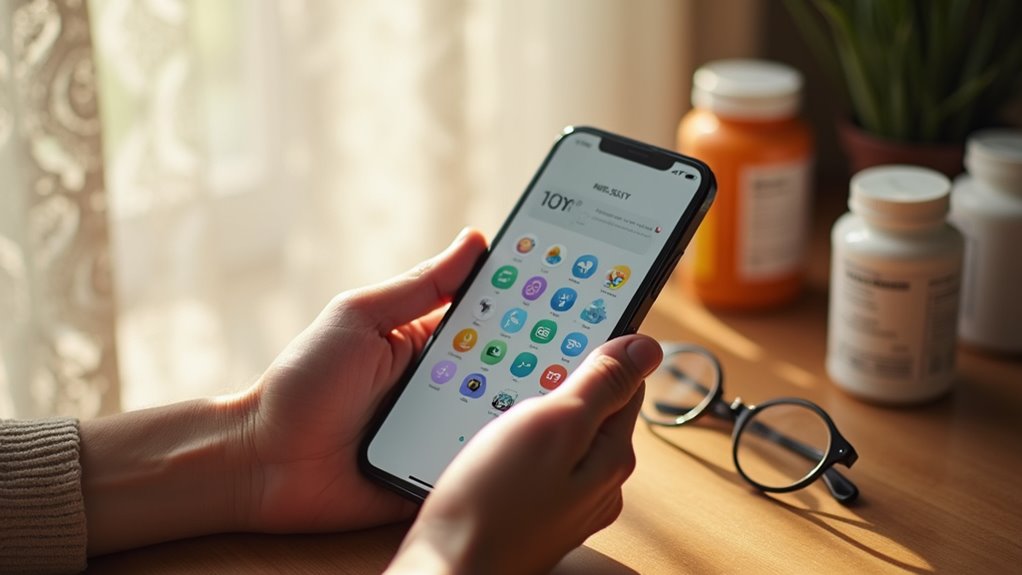
Jak Assisted Access może uprościć iPhone’a dla osoby starszej, tak abyś mógł usunąć bałagan i ułatwić znalezienie oraz używanie najważniejszych funkcji? Robi się to przez stworzenie ekranu głównego o wysokim kontraście z dużymi ikonami, powiększenie tekstu i włączenie Lupy lub VoiceOver w razie potrzeby. Zacznij od niewielkiego zestawu zmian, które możesz cofnąć, przetestuj je z użytkownikiem i zanotuj, które dostosowania zmniejszają zamieszanie—nastąpią dalsze praktyczne kroki.
Jak iPhone może ułatwić życie seniorowi – kluczowe korzyści
Czy iPhone może naprawdę ułatwić życie seniorowi, pomagając w komunikacji, bezpieczeństwie i codziennych zadaniach za pomocą prostych funkcji? Odpowiedź jest praktyczna i konkretna, gdyż czytelne ustawienia powiększenia i kontrastu umożliwiają odczyt wiadomości, a funkcje głosowe odczytują teksty, zmniejszając wysiłek przy czytaniu dłuższych treści. Funkcje alarmowe i udostępnianie lokalizacji wzmacniają bezpieczeństwo, pozwalając szybko wezwać pomoc, co daje rodzinie spokój i zachowuje niezależność użytkownika. Automatyzacje oraz przypomnienia pomagają organizować rutynę, ułatwiając zakupy i przyjmowanie leków, więc codzienne zadania stają się mniej obciążające. Zaleca się stopniowe wprowadzanie ustawień, testowanie funkcji i wybór prostych aplikacji, aby maksymalizować swobodę użytkowania.
Ocena potrzeb i ograniczeń użytkownika
Ocena sensoryczna i motoryczna powinna poprzedzać upraszczanie interfejsu iPhone’a, ponieważ konkretne wyniki decydują o tym, które ustawienia będą skuteczne. W praktyce warto zmierzyć ostrość wzroku (np. wynik Snellen/ETDRS lub test z bliska Jaeger), czułość kontrastu (np. Pelli-Robson), zdolność do czytania przy oświetleniu sztucznym, oraz rozróżnianie kolorów; dla słuchu zarejestruj progi w dB HL lub przynajmniej wynik testu mowy w hałasie, a dla motoryki zmierz precyzję palca (np. czas wykonania 9‑hole peg test) i amplitudę drżenia. Takie ilościowe dane pozwolą dobrać progi zmian w iOS (rozmiar czcionki w punktach, opcje kontrastu, parametry Touch Accommodations) zamiast polegać na intuicji, co znacząco zwiększa użyteczność po zmianach.
Krótki, praktyczny protokół przesiewowy umożliwia szybką identyfikację ograniczeń i ich kategoryzację według stopnia: minimalne (drobne korekty), umiarkowane (konkretne ustawienia ułatwień) i ciężkie (konieczność dodatkowych urządzeń/rehabilitacji). Do przesiewu użyj prostych narzędzi: tablica z literami lub aplikacja do pomiaru ostrości, aplikacja do testu słuchu i mowy w hałasie (np. uBasic Hearing Screener), stopera i zestaw zadań manualnych, oraz krótkie testy pamięci/orientacji (np. 5‑item recall); następnie porównaj wyniki z praktycznymi progami decyzyjnymi (np. wzrok gorszy niż 20/60 → zwiększ czcionkę do ≥20–24 pt i włącz powiększenie; utrata słuchu >25–30 dB → aktywuj napisy i rozważ Live Listen).
1) Przeprowadź szybki pakiet przesiewowy (10–15 min): test odległej ostrości (jeżeli wynik >20/40, notuj), test bliskiego czytania (czas na przeczytanie akapitu), prosty test kontrastu (odróżnianie poziomów szarości), aplikacja do testu słuchu (zapis progów w dB), 9‑hole peg test (czas i liczba upadków) oraz 3‑elementowy test pamięci roboczej.
2) Sklasyfikuj wyniki według progów decyzyjnych: wzrok ≤20/60 → traktuj jako znaczące ograniczenie widzenia; kontrast ≤Pelli-Robson krytyczny → włącz Wysoki kontrast i Wyświetlacz pogrubiony; słuch próg >25 dB lub słaba rozumliwość → włącz Napisy i rozważ programowanie iPhone jako mikrofon pomocniczy.
3) Dostosuj ustawienia iOS według zmierzonych potrzeb (konkretne menu i proponowane wartości):
- Tekst: Ustawienia → Ekran i jasność → Rozmiar tekstu — zwiększ do poziomu odpowiadającemu ok. 18–24 pt dla umiarkowanego pogorszenia, >24 pt dla ciężkiego.
- Kontrast: Ustawienia → Dostępność → Ekran i rozmiar tekstu → Włącz „Zwiększ kontrast”, „Pogrubiony tekst”, wyłącz „Przezroczystości”.
- Powiększenie: Ustawienia → Dostępność → Lupa → włącz i ustaw zoom 1.5–3× w zależności od ostrości.
- Słuch: Ustawienia → Dostępność → Słuch → Włącz Napisy, uprość dźwięk (mono) jeśli asymetria; jeśli próg >25 dB, ustaw poziom głośności maks. i testuj w warunkach domowych.
- Touch Accommodations: Ustawienia → Dostępność → Dotyk → Touch Accommodations — ustaw Hold Duration 0.5–1.0 s dla spowolnionego dotyku, włącz Ignore Repeat jeśli występują przypadkowe powtórzenia; opcja Tap Assistance = Use Initial Touch dla trudności w precyzyjnym przyłożeniu palca.
4) Zastosuj uproszczone ustawienia interfejsu: stwórz skróconą stronę główną z maks. 6‑8 dużymi ikonami (najczęściej używane), włącz „Ogranicz aplikacje” w Czasie przed ekranem, użyj etykiet dużą czcionką i kontrastowymi ikonami; przycisk SOS i kontaktów na wyciągnięcie ręki.
5) W razie drżeń rąk/dużych problemów motorycznych, rozważ akcesoria: etui z dużym uchwytem, rysik o większej średnicy (8–10 mm), uchwyty do telefonu w pozycji poziomej oraz stojak z kątem nachylenia 30–45°; przetestuj czy Touch Accommodations + rysik redukują błędne tapnięcia.
6) Wprowadzaj zmiany iteracyjnie: jednej sesji testowej nie zmieniaj więcej niż 2–3 parametrów naraz; po każdej zmianie sprawdź w praktyce (czytanie wiadomości, dzwonienie, wysłanie SMS) i zanotuj czas i błędy; jeśli poprawa <20% według prostych metrów (czas, liczba błędów), cofnij lub zmodyfikuj.
7) Dokumentuj konfigurację: zapisz konkretne wartości w notatce (np. „Rozmiar tekstu 22, Hold Duration 0.7s, Ignore Repeat on”) i utwórz kopię zapasową ustawień w iCloud lub instrukcję PDF dla opiekuna.
8) Kiedy odsyłać do specjalisty: jeżeli ostrość <20/200, prognozowana progresja wzroku, progi słuchowe >40 dB, narastające drżenie lub spadek pamięci wpływający na obsługę urządzeń — skieruj do okulisty, audiologa lub terapeuty zajęciowego przed wprowadzeniem stałych zmian.
9) Szkolenie i ergonomia: zaplanuj krótkie sesje treningowe (2–3 × po 15–20 min) z powtarzaniem najważniejszych czynności i udostępnioną kartą skrótów; ćwicz przy różnych poziomach oświetlenia i hałasu, aby sprawdzić odporność ustawień.
10) Harmonogram przeglądów: umów ponowną ocenę po 2 tygodniach i 3 miesiącach; mierzone parametry (czas wykonania zadań, liczba pomyłek, subiektywna wygoda) pozwolą ocenić, czy potrzebne są dalsze korekty.
Uwaga praktyczna: zmiany w ustawieniach działają najlepiej, gdy są wprowadzane stopniowo i testowane w naturalnych scenariuszach użytkowania — zbyt duże, jednorazowe uproszczenia mogą ograniczyć dostęp do funkcji i zniechęcić użytkownika. Zawsze sprawdź, czy akustyczne ułatwienia (np. Live Listen) nie naruszają prywatności rozmów i czy wybrane akcesoria nie blokują przycisków nawigacyjnych; w wątpliwych przypadkach skonsultuj wybór z audiologiem lub terapeutą zajęciowym.
Ocena wzroku: powiększenie, kontrast, kolory
Jak ocenić wzrok użytkownika i określić potrzebne powiększenie, kontrast oraz korekcję kolorów, aby interfejs i aplikacje były czytelne? Pytanie: czy widzenie bliskie i dalekie różni się znacząco, czy występują problemy z rozróżnianiem barw lub szybkim męczeniem oczu? Odpowiedź: wykonaj proste testy czytelności tekstu, porównaj różne rozmiary czcionek i ustawienia kontrastu na ekranie, obserwując komfort czytania. Zmierzyć należy, jakie powiększenie jest potrzebne — 125% zwykle poprawia czytelność, 200% pomaga przy znacznej utracie wzroku, a większe powiększenia wymagają ergonomicznych gestów. Porównuj schematy wysokiego kontrastu, ciemne tło kontra jasny tekst, oraz filtry kolorów dla daltonizmu, sprawdzając czy kolory nie mylą ikon i przycisków. Zalecenie: dostosuj ustawienia w Ułatwieniach dostępu, zapisuj profile preferencji, testuj z użytkownikiem regularnie i wybierz kompromis między czytelnością a wygodą obsługi, dla większej niezależności.
Ocena słuchu: głośność, napisy, akcesoria słuchowe
Ponieważ utrata słuchu może mieć różne przyczyny i stopnie nasilenia, należy zapytać — czy użytkownik ma trudności ze słyszeniem rozmów, dźwięków systemowych lub ostrzeżeń? Odpowiedź powinna określić, czy problem dotyczy głośności, zrozumiałości mowy, czy selektywnie słyszalnych tonów, co pozwoli ustalić priorytety dostosowań. Zaleca się sprawdzenie ustawień dźwięku, powiększenia głośnika i włączenie napisów wideo, aby porównać różne metody komunikacji i monitorować efekty. Dodatkowo warto rozważyć kompatybilne akcesoria słuchowe, takie jak aparaty z łącznością Bluetooth, które przesyłają dźwięk bezpośrednio do urządzenia, zmniejszając szumy otoczenia. W praktyce, systematyczne testy i prosty plan ustawień zapewnią większą swobodę korzystania z iPhone’a. Regularne konsultacje ze specjalistą oraz notowanie reakcji użytkownika pomagają ocenić postępy, optymalizować konfigurację i umożliwić niezależne, bezpieczne korzystanie z urządzenia. To podejście wspiera autonomię i komfort użytkownika codziennie.
Ocena motoryki: precyzja dotyku, tremor, chwyt
Podczas oceny umiejętności motorycznych oceniający zapyta, czy masz trudności z precyzyjnym stukaniem, doświadczasz drżenia, lub masz problemy z chwytaniem małych przedmiotów. Jak poważne są ograniczenia i czy objawy regularnie się zmieniają w ciągu dnia lub pod wpływem leków, co wpływa na praktyczne dostosowania? Oceniający obserwują celowanie przy stukaniu, dokładność przesuwania oraz czas wykonywania zadań, porównując wyniki z prostymi normami samodzielności. Jeśli drżenie zmniejsza precyzję, zalecaj większe cele dotykowe, aktywowane funkcje pomocnicze lub rysik ze szerszą końcówką, aby poprawić kontrolę. Przy słabym uchwycie lub artretyzmie sugeruj proste podstawki pod telefon, etui z uchwytami, wprowadzanie głosowe i uproszczone gesty, które zmniejszają zależność od drobnej manipulacji. Dokumentuj zdolności, testuj dostosowania w rzeczywistych warunkach i priorytetyzuj rozwiązania, które zachowują twoją autonomię przy minimalnym nakładzie wysiłku i frustracji.
Ocena poznawcza: pamięć, orientacja w aplikacjach
Dlaczego ocena pamięci i orientacji w aplikacjach jest ważna, czy osoba rozpoznaje ekrany i pamięta sekwencje czynności potrzebne do codziennego korzystania? Możesz obserwować błędy nawigacji, powtarzające się stuknięcia lub zapomniane kroki podczas wykonywania zadań, notując, czy etykiety, ikony lub spójne układy pomagają. Powinieneś upraszczać ekrany główne i grupować niezbędne aplikacje, włączać czytelne etykiety i Guided Access, oraz ćwiczyć krótkie rutyny codziennie. Rozważ także użycie większych ikon i motywów o wysokim kontraście, zmniejszenie liczby wymaganych gestów oraz przypisanie częstych działań do widocznych przycisków lub widżetów. Ustaw proste skróty Siri do dzwonienia do rodziny, wysyłania wiadomości lub sprawdzania pogody, które mogą ominąć nawigację w aplikacji i zmniejszyć obciążenie poznawcze. Monitoruj postępy, stopniowo dostosowuj złożoność i angażuj opiekunów w ćwiczenia, zapewniając, że niezależność rośnie stopniowo bez przytłaczania użytkownika ani wywoływania frustracji ogólnie.
Statystyki użycia iPhone wśród seniorów – co mówią badania

Seniorzy coraz częściej korzystają z iPhone’ów w sposób codzienny, jednak ich wzorce użycia różnią się od młodszych grup wiekowych. Badania wykazują, że głównymi celami są połączenia głosowe, komunikatory tekstowe oraz rejestrowanie zdjęć, co wskazuje na priorytet komunikacji i dokumentacji życia codziennego nad zaawansowanymi funkcjami aplikacji. Interfejsy z czytelną typografią i uproszczonym układem ikon znacząco zwiększają częstotliwość i efektywność użytkowania, co potwierdzają dane o wyższej akceptacji dużych czcionek w starszych kohortach.
Dla praktycznych wdrożeń kluczowe jest skoncentrowanie ustawień na bezpieczeństwie (np. proste mechanizmy powiadomień o lokalizacji, kopiach zapasowych) oraz dostosowanie widoczności najważniejszych aplikacji. Rekomendowane podejście to indywidualna analiza zwyczajów, redukcja liczby widocznych opcji i stopniowa modyfikacja interfejsu z monitorowaniem komfortu użytkownika; takie iteracyjne podejście pozwala zachować autonomię przy jednoczesnym zapewnieniu bezpieczeństwa.
| Wiek (lata) | Codzienne użycie (%) | Połączenia (%) | Wiadomości (%) | Zdjęcia (%) | Preferencja dużej czcionki (%) |
|---|---|---|---|---|---|
| 65-74 | 78 | 90 | 85 | 70 | 65 |
| 75-84 | 62 | 88 | 80 | 60 | 72 |
| 85+ | 45 | 92 | 75 | 50 | 80 |
Wspomagany dostęp: przegląd kluczowych funkcji i ustawień
Wspomagany dostęp na iPhone’ie to zestaw niezależnych narzędzi projektowanych dla różnych deficytów sensorycznych i motorycznych; kluczowe ustawienia obejmują narzędzia wzrokowe (Dynamic Type, zwiększony kontrast, redukcja przezroczystości), nawigacyjne (VoiceOver, Zoom) oraz motoryczne (AssistiveTouch, sterowanie przyciskami/Switch Control). Zrozumienie ich roli pozwala dobrać kombinację, która maksymalnie ułatwi codzienne użycie urządzenia przez seniora, minimalizując konieczność stałej pomocy z zewnątrz i zmniejszając ryzyko pomyłek przy obsłudze ekranu dotykowego.
W praktyce warto najpierw ustawić parametry globalne wpływające na czytelność (Dynamic Type, kontrast) jako bazę, a następnie wdrożyć tryby interakcji (Zoom, VoiceOver, AssistiveTouch) w kontekście konkretnych zadań — np. odtwarzanie telefonu, czytanie wiadomości, obsługa przycisków fizycznych. Priorytetyzacja i testowanie w realnych scenariuszach (rozmowa telefoniczna, wyszukiwanie kontaktu, czytanie maila) ujawni, które funkcje nakładać jednocześnie, a które mogą kolidować ze sobą lub wymagać dostosowania gestów i skrótów.
| Ustawienie | Główne przeznaczenie | Kluczowe funkcje | Idealni użytkownicy | Poziom konfiguracji | Potencjalne ograniczenia / wpływ na UX |
|---|---|---|---|---|---|
| Dynamic Type | Zwiększenie rozmiaru tekstu systemowego i aplikacji wspierających | Regulacja rozmiaru czcionki w całym systemie; opcje „Większe rozmiary” w Ustawieniach dostępności | Osoby ze słabym wzrokiem lub trudnościami w czytaniu | Niska: suwak w Ustawieniach > Ekran i jasność | Może powodować łamanie layoutów w niektórych aplikacjach; nie dotyczy wszystkich aplikacji |
| Zwiększony kontrast (Increase Contrast) | Poprawa czytelności elementów UI przez wzmocnienie kontrastu | Zwiększenie kontrastu elementów interfejsu, pogrubienie tekstu opcjonalnie | Osoby z obniżonym kontrastem wzrokowym, starczowzroczność | Niska: jedno przełączenie w Dostępności | Może zmienić estetykę aplikacji; nie zastępuje powiększenia tekstu |
| Redukcja przezroczystości (Reduce Transparency) | Ułatwienie rozróżniania elementów przez usunięcie efektów przezroczystości | Wyłącza rozmycie i przezroczystość w tle, poprawia czytelność nakładających się warstw | Użytkownicy mający trudności z percepcją głębi/kontrastu | Niska | Może zmniejszyć atrakcyjność wizualną; wpływ minimalny na wydajność |
| VoiceOver | Ekranowy czytnik dla osób niewidomych lub z ciężkim niedowidzeniem | Głosowe oznaczanie elementów, gesty nawigacyjne, rotor do szybkich ustawień | Osoby niewidome lub potrzebujące feedbacku głosowego | Średnia: nauka gestów, konfiguracja głosu i tempa | Przestawia sposób obsługi ekranu; wymaga czasu na naukę; koliduje z niektórymi gestami multi‑touch |
| Zoom | Systemowy lupa/powiększenie części ekranu | Gesty powiększania (dwa palce, podwójne stuknięcie), okno/powiększenie pełnoekranowe, filtry kolorów | Osoby z umiarkowaną utratą wzroku, potrzebujące tymczasowego powiększenia | Niska–średnia: wybór trybu i filtrów | Może utrudniać orientację przestrzenną przy dużym powiększeniu; gesty mogą kolidować z innymi funkcjami |
| AssistiveTouch | Wirtualny przycisk zastępujący złożone gesty i przyciski fizyczne | Menu kontekstowe z akcjami, dostosowywane gesty, skróty do systemowych funkcji | Osoby z ograniczoną zdolnością wykonywania gestów lub problemami z przyciskami | Średnia: konfiguracja menu i gestów niestandardowych | Może zasłaniać część ekranu; wymaga dostosowania pozycji i przezroczystości |
| Sterowanie przyciskami / Switch Control | Pełna alternatywa obsługi urządzenia za pomocą przełączników | Mapowanie fizycznych przełączników do akcji, skanowanie interfejsu, sekwencje akcji | Użytkownicy z poważnymi ograniczeniami motorycznymi | Wysoka: konfiguracja przełączników, skanowania, czasów | Złożoność ustawień i konieczność dodatkowego sprzętu; wymaga szkolenia |
| Szybkie akcje i skróty dostępności | Ułatwienie szybkiego przełączania między funkcjami | Potrójne kliknięcie bocznego/przycisku Home, widżet Dostępność, Skróty w Centrum sterowania | Opiekunowie i seniorzy potrzebujący szybkiego dostępu do ustawień | Niska: przypisanie preferowanych funkcji | Niezbędne do sprawnego użycia wielu trybów naraz; źle skonfigurowane może powodować przypadkowe aktywacje |
Kluczowy parametr przy wyborze ustawień to zgodność z codziennymi scenariuszami użytkowania — to, czy funkcja ułatwia wykonanie konkretnych zadań (np. odebranie telefonu, przeczytanie SMS) decyduje o jej przydatności. Zwróć uwagę, że niektóre opcje (VoiceOver, Zoom, AssistiveTouch) mogą kolidować gestami, dlatego testowanie ich razem w realnych zadaniach i ustalenie wygodnych skrótów (np. potrójne kliknięcie) jest krytyczne dla uniknięcia frustracji.
VoiceOver i czytnik ekranu
Jak VoiceOver i czytnik ekranu mogą pomóc osobom starszym, gdy potrzebują słuchowego przewodnika po interfejsie iPhone’a? On opisuje elementy ekranu na głos, wskazuje przyciski i pola tekstowe, co pomaga zrozumieć układ aplikacji. Włączając VoiceOver w Ustawieniach dostępności, możesz ustawić szybkość mowy i gesty, które ułatwią codzienne korzystanie z telefonu. Dla osób z utratą wzroku, VoiceOver umożliwia swobodne korzystanie z połączeń, wiadomości i map, bez konieczności patrzenia. Porównując z funkcjami napisów i powiadomień, VoiceOver oferuje pełniejsze informacje o elementach, co daje większą niezależność w codziennych zadaniach. Naucz się podstawowych gestów, takich jak przesunięcie dwoma palcami, pozwalające przewijać i słuchać treści, co zwiększa kontrolę. Zaleca się praktykę z prostymi aplikacjami najpierw, zaczynając od czytania wiadomości, potem przejść do nawigacji głosowej i stopniowo zwiększać zakres używanych funkcji.
Zoom i powiększenie ekranu
Na co warto zwrócić uwagę przy używaniu funkcji Zoom i powiększenia ekranu, gdy widzenie staje się mniej pewne? Jeśli zauważysz trudność w odczycie tekstu lub drobnych elementów interfejsu, Zoom oferuje pełnoekranowe powiększenie oraz tryb okienka lupy, które możesz dostosować do preferowanej skali i poziomu szczegółu, a także przesuwać palcem po ekranie, by szybko przeglądać zawartość. Zaleca się ustawienie maksymalnego i minimalnego powiększenia oraz skrótu trzykrotnego dotknięcia, aby móc szybko włączyć lub wyłączyć powiększenie, co daje większą swobodę korzystania i redukuje frustrację, zwłaszcza podczas czytania dłuższych tekstów lub przeglądania zdjęć. Można też skorzystać z filtrów kontrastu i wyostrzenia, które pomagają wyróżnić tekst, oraz z gestów powiększania, które działają prościej niż ciągłe zmienianie rozmiaru w aplikacjach. Testuj ustawienia stopniowo, aby utrzymać kontrolę i wygodę, codzienną pewność.
AssistiveTouch i gesty ułatwione
Funkcja AssistiveTouch umożliwia kontrolę i gesty ułatwione, gdy dotyk staje się trudniejszy, oferując alternatywne sposoby interakcji. Czy łatwość użycia można zwiększyć dla osoby starszej, która ma trudności z przyciskami i precyzyjnymi ruchami? Tak — AssistiveTouch tworzy pływające menu, pozwala mapować gesty na proste naciśnięcia i emuluje przeciągnięcia, co zmniejsza konieczność precyzyjnego dotknięcia. Przykładowo, możesz zamienić złożony gest szczypania na pojedyncze tapnięcie, lub przypisać gesty do szybkiego cofania i powrotu. Zaleca się, abyś skonfigurował poziom czułości i czas trwania naciśnięcia, testował zmiany stopniowo i zapisał ulubione ustawienia jako skrót. Jeżeli problemem jest niepewny dotyk, można aktywować sterowanie jednym palcem i zwiększyć rozmiar przycisku, co poprawia dokładność bez utraty funkcji. Przetestuj ustawienia w ciszy i uwzględnij opinie seniora, zmieniaj stopniowo, aby zachować niezależność i komfort używania telefonu.
Sterowanie przy użyciu przycisków bocznych i skrótów
Gdzie najlepiej przypisać najważniejsze działania do bocznego przycisku i skrótu — które ustawienia ułatwią codzienne sterowanie osobie starszej? Pytanie dotyczy wyboru funkcji, na przykład szybkiego dostępu do asystenta głosowego lub aparatu, które oferują natychmiastową pomoc i wspierają niezależność użytkownika. Odpowiedź sugeruje przypisanie prostych, jednozadaniowych skrótów do pojedynczego lub podwójnego naciśnięcia, ponieważ takie mapowanie redukuje pomyłki i przyspiesza reakcję. Rekomendacja to ustawienie bocznego przycisku na wyłącznik ekranu i skrótu dostępnego przez dłuższe naciśnięcie, dodatkowo skonfigurować skróty w aplikacji Skróty dla powiadomień medycznych — w ten sposób zapewni się szybki dostęp, zachowując jednocześnie prostotę obsługi. Można też ustawić etykiety i potwierdzenia dźwiękowe, abyś zawsze wiedział, że polecenie działa i daje spokój. Jeżeli chcesz, udostępnij konfigurację bliskiemu, użyj funkcji udostępniania i krótkiej instrukcji papierowej i cyfrowej łatwej.
Dynamic Type, zwiększony kontrast i redukcja przezroczystości
Czy użytkownik, który korzysta ze skrótów bocznych do szybkiego wsparcia, ma trudności z czytaniem mniejszych czcionek na ekranie? Odpowiedź wskazuje, że funkcje Dynamic Type pozwalają na powiększenie tekstu systemowego, co poprawia czytelność w aplikacjach mobilnych, zwykle łatwo i bez komplikacji. Zwiększony kontrast uwydatnia krawędzie tekstu i elementów interfejsu, dzięki czemu ikony oraz napisy stają się bardziej rozpoznawalne, często w słabym oświetleniu. Redukcja przezroczystości usuwa subtelne efekty tła, poprawiając kontrast między treścią a panelem sterowania, co ułatwia skanowanie wzrokiem, szczególnie przy słabym oświetleniu. Zaleca się, aby użytkownik sprawdził ustawienia dostępności, przetestował różne rozmiary Dynamic Type oraz porównał wyniki na przykład z większym ekranem osobistym. Jeśli preferencje się ustalą, można zapisać konfigurację jako profil lub zanotować ustawienia, dzięki czemu łatwiej odtworzyć optymalne środowisko na nowym urządzeniu później.
Napisy i transkrypcje na żywo
Korzystanie z napisów i transkrypcji na żywo pomaga osobom słabosłyszącym śledzić rozmowy, wyświetlając tekst na ekranie w czasie rzeczywistym. Czy ta funkcja rozwiąże problemy ze zrozumieniem w głośnych miejscach, podczas telekonferencji lub w rozmowach twarzą w twarz? System iPhone’a oferuje napisy na żywo dla rozmów, a także transkrypcje połączeń, które pojawiają się natychmiast na ekranie. Użytkownik może włączyć tę opcję w Ustawieniach, dostosować rozmiar tekstu i język, oraz zapisać transkrypty do późniejszego przeglądu. Jeśli jakość rozpoznawania jest niska, spróbować zwiększyć głośność mikrofonu, zmniejszyć hałas w otoczeniu, lub wybrać lepszy język rozpoznawania. Dla osób ceniących wolność wyboru, sugeruje się testowanie funkcji w różnych sytuacjach, porównywanie wyników i wyłączenie gdy niepotrzebne. Warto także poinformować rozmówców o włączonych napisach, aby zachować prywatność i komfort wszystkich użytkowników jednocześnie.
Sterowanie głosem i dyktowanie
Jak sterowanie głosem i dyktowanie mogą ułatwić obsługę iPhone’a dla osób z ograniczeniami manualnymi, gdy klawiatura jest nieporęczna? Sterowanie głosem pozwala wykonywać polecenia bez dotyku, na przykład otwierać aplikacje, wybierać kontakty i regulować głośność, a dyktowanie przekształca mowę w tekst podczas pisania wiadomości lub notatek. Jakie korzyści to przynosi – mniejszy wysiłek manualny, szybsze tworzenie treści i większa autonomia. Rekomendacja: aktywować Siri i włączyć dyktowanie w Ustawieniach, przećwiczyć komendy głosowe w cichym otoczeniu, ustawić język i słownik oraz dostosować tempo mowy, aby polecenia działały pewnie. Sprawdzić funkcje korekty, usuwać automatyczne znaki przestankowe jeśli przeszkadzają, regularnie aktualizować słowniki i ćwiczyć trening rozpoznawania mowy dla akcentu, oraz dostosowywać ustawienia czułości mikrofonu i pauz dyktowania.
Konfiguracja krok po kroku: prosty profil iPhone dla seniora
Konfiguracja prostego profilu iPhone dla seniora powinna skoncentrować się na trzech filarach: bezpieczeństwo konta, czytelność interfejsu i łatwy dostęp do podstawowych funkcji. Zacznij od stabilnego Apple ID połączonego z Chmurą i włączeniem Chmury dla kontaktów oraz Rodzinnego udostępniania (Family Sharing) — to umożliwia zdalne odnalezienie telefonu, udostępnianie subskrypcji i proste dodanie opiekuna jako opiekuna konta. W ustawieniach bezpieczeństwa aktywuj Face ID lub Touch ID (jeśli dostępne) oraz ustaw silne hasło i kontakt alarmowy w Medical ID, by ratownicy mieli szybki dostęp do informacji medycznych.
Drugi filar to dostępność i ergonomia użytkowania: powiększony tekst, kontrast, uproszczony ekran główny i AssistiveTouch z przypisanymi skrótami. W Ustawienia > Wyświetlacz i jasność włącz „Większy tekst”, wybierz poziom (np. 28–40 pt lub suwak max), włącz pogrubienie czcionek i Zoom ekranu (Display Zoom) dla większych ikon; w Ustawienia > Dostępność zwróć uwagę na „Reduce Motion”, „Increase Contrast” i „Larger Accessibility Sizes”. Dla ułatwień dotykowych włącz AssistiveTouch, przypisz do menu szybkie opcje (Ekran główny, Siri, Kontakty ulubione, Zrzut ekranu) i ustaw skrót dostępności (trzykrotne naciśnięcie bocznego przycisku) oraz dostosuj dźwięki, wibracje i tryb Nie przeszkadzać, testując każdy element z użytkownikiem.
- Apple ID i bezpieczeństwo:
- Załóż Apple ID na adres e‑mail opiekuna lub seniora; włącz weryfikację dwuetapową/2FA i zapisz kody odzyskiwania w bezpiecznym miejscu.
- Włącz iCloud dla Kontaktów, Kalendarza i Znajdź mój iPhone (Ustawienia > [imię] > iCloud; Ustawienia > [imię] > Znajdź).
- Skonfiguruj Family Sharing: dodaj opiekuna jako „Organizatora” lub członka rodziny, udostępnij miejsce w iCloud oraz udostępnione płatności, jeśli chcesz zarządzać zakupami.
- Dostępność wyświetlacza i tekstu:
- Ustaw „Większy tekst” w Ustawienia > Dostępność > Ekran i tekst; wybierz rozmiar odpowiadający czytelności podczas normalnego trzymania telefonu (testuj 28–40 pt lub suwak na ok. 75–100%).
- Włącz „Pogrubienie tekstu” i „Wyższy kontrast”; rozważ „Zoom ekranu” (Ustawienia > Ekran i jasność > Wyświetlacz > Zoom) dla większych ikon.
- Jeśli senior ma problemy z migającymi elementami, włącz „Reduce Motion”.
- Biometryczne logowanie i zdalny dostęp:
- Skonfiguruj Face ID lub Touch ID podczas początkowego ustawiania; dodaj alternatywny wygląd (Face ID) lub dodatkowy odcisk palca (dla opiekuna, jeśli to konieczne).
- Upewnij się, że w Ustawienia > Face ID i kod włączone są opcje „Użyj Face ID do odblokowywania i zakupów” i „Dostęp po zablokowaniu” zgodnie z preferencjami.
- AssistiveTouch i skróty:
- W Ustawienia > Dostępność > Dotyk > AssistiveTouch włącz pływające menu; skonfiguruj menu górnego do maks. 8 pozycji z: Ekran główny, Siri, Centrum sterowania, Zrzut ekranu, Przycisk zasilania, Regulator głośności, Ulubione kontakty.
- Przypisz „Gesty niestandardowe” dla przewijania czy powiększania i ustaw krótkie akcje (jedno stuknięcie, dwukrotne, przytrzymanie) do najczęściej używanych funkcji.
- Telefon, kontakty i SOS:
- Dodaj najważniejsze kontakty do Ulubionych w Telefonie i przypnij widget Kontakty na ekranie głównym.
- Ustaw Emergency SOS (Ustawienia > SOS Ratunkowe): automatyczne wywołanie z bocznego przycisku i automatyczne powiadamianie kontaktów alarmowych; uzupełnij Medical ID z alergiami, grupą krwi i lekami.
- Dźwięki, wibracje i Nie przeszkadzać:
- Dostosuj siłę dźwięku i schemat wibracji w Ustawienia > Dźwięki; dla seniorów z ubytkiem słuchu wybierz wyraźniejsze, dłuższe wibracje i wyższe tony.
- Skonfiguruj tryb Nie przeszkadzać w godzinach snu z dozwoleniem połączeń od ulubionych lub powtarzających się połączeń.
- Ekran główny i prostota obsługi:
- Uprość ekran główny: jedna strona z dużymi ikonami najważniejszych aplikacji (Telefon, Wiadomości, Mapy, Zdjęcia, Aparat) i folder „Więcej” z resztą.
- Wyłącz automatyczne usuwanie aplikacji z ekranu i ustaw ikony w stałych miejscach; rozważ użycie jednej tapety o wysokim kontraście.
- Testowanie, instrukcja i kopie zapasowe:
- Przeprowadź sesję testową z seniorem: wykonaj połączenie, wyślij SMS, sprawdź Face ID/Touch ID, ustaw alarm i przetestuj AssistiveTouch.
- Włącz automatyczne kopie zapasowe w iCloud (Ustawienia > [imię] > iCloud > Backup) i zapisz hasła w menedżerze haseł, którego senior rozumie lub zostaw zapisane w bezpiecznym miejscu opiekuna.
Praktyczna wskazówka: zawsze przetestuj każde ustawienie w warunkach rzeczywistych i dokumentuj je krok po kroku (krótkie instrukcje papierowe lub nagranie wideo 1–2 minuty). Uważaj na powiązane uprawnienia aplikacji (np. dostęp do lokalizacji dla Znajdź mój iPhone czy udostępnianie kontaktów) — niektóre funkcje zadziałają tylko przy pełnych uprawnieniach, a ich brak może zaburzyć działanie profilu bezpieczeństwa.
Tworzenie lub dostosowanie Apple ID i rodzinnego udostępniania
Tworzenie Apple ID i ustawienie iCloud to ważny krok dla seniora, który ułatwia dostęp do aplikacji, zdjęć i kopii zapasowych. Jak skonfigurować nowy Apple ID albo dostosować istniejący, aby zachować prywatność, prostotę i łatwy dostęp do zakupów? Specjalista poleca użyć prostego adresu e‑mail, silnego hasła i włączyć weryfikację dwuskładnikową, co zabezpiecza konto przed nieautoryzowanym dostępem i zapisać kod odzyskiwania w bezpiecznym miejscu. Dla rodzinnego udostępniania warto przypisać organizatora, dodać członków i wybrać udostępniane zakupy, zdjęcia lub lokalizację, według potrzeb dla opiekunów zaufanych rodziny. Jeżeli chce się ograniczyć aplikacje i zakupy, rekomenduje się użyć podziału ról i ustawień zakupów rodzinnych, co daje kontrolę bez utraty niezależności. Na koniec, utworzyć kopię zapasową i zapisać dane logowania w bezpiecznym miejscu, dzięki czemu senior zachowa swobodę używania telefonu.
Ustawienie dużego tekstu i układu ekranu
Gdzie powinieneś zacząć, regulując rozmiar tekstu i układ ekranu na iPhonie, pyta ta sekcja, i jakie proste zmiany szybko poprawiają czytelność? Możesz otworzyć Ustawienia i wybrać Ekran i jasność lub Dostępność, gdzie większy tekst, Pogrubiony tekst i Powiększenie ekranu oferują natychmiastowe ulepszenia, a stuknięcie w Większy tekst pozwala przesunąć suwak do rozmiaru, który wydaje się wygodny. Które opcje robią największą różnicę i jak powinny być łączone dla lepszej czytelności? Umiarkowane zwiększenie rozmiaru tekstu, włączenie Pogrubionego tekstu gdy kontrast jest niski oraz użycie Powiększenia ekranu, aby powiększyć ikony i elementy sterujące, zmniejsza zmęczenie i upraszcza nawigację. Zalecenie: wprowadzać jedną zmianę naraz, testować w typowych aplikacjach i utrzymywać ustawienia możliwe do cofnięcia, aby zachować swobodę dostosowywania preferencji w miarę zmieniających się potrzeb.
Włączenie AssistiveTouch i przypisanie skrótów
Włączając AssistiveTouch na iPhonie, możesz dodać pływający przycisk, który ułatwia dostęp do najważniejszych funkcji, gdy palce lub gesty stają się trudniejsze. Jak włączyć i co przypisać? Otwórz Ustawienia > Dostępność > Dotyk > AssistiveTouch, włącz opcję, następnie dostosuj menu główne, dodając skróty do Telefonu, Wiadomości, Centrum Sterowania lub niestandardowych gestów, co pozwoli zmniejszyć liczbę precyzyjnych ruchów. Czy to wystarczy? Testuj przycisk, przesuwając i stukając, by potwierdzić wygodę, po czym przypisz skrót do jednej czynności, która ma największe znaczenie. Zaleca się utrzymanie prostego układu z 3–4 ikonami, dzięki czemu użytkownik zyska większą niezależność i mniej frustracji. Można też przypisać długie naciśnięcie do wywołania pomocy głosowej lub latarki, a ponadto proste gesty wielodotykowe można zapisać jako skróty, aby skrócić codzienne zadania i znacznie poprawić komfort korzystania.
Konfiguracja Face ID/Touch ID oraz ustawień prywatności
Jeśli nie jesteś pewien, czy użyć Face ID czy Touch ID na iPhonie, jakie różnice warto rozważyć przed konfiguracją? Pytanie: Face ID działa bezdotykowo i rozpoznaje twarz, Touch ID używa odcisku palca, oba zapewniają szybki dostęp. Odpowiedź: wybór zależy od komfortu i telefonu — starsze modele mają Touch ID, nowsze zwykle Face ID, oba są bezpieczne. Zalecenie: skonfigurować metodę biometryczną w Ustawieniach, dodać alternatywne skany i kod PIN jako zapasowe zabezpieczenie. Dodatkowo, sprawdzić ustawienia prywatności, kontrolować dostęp aplikacji do zdjęć, mikrofonu i lokalizacji, ograniczając informacje udostępniane innym. Praktyczna wskazówka: użyć prostego profilu dla seniora z minimalną liczbą kont i uprawnień, aby utrzymać wolność działania i prywatność. W razie trudności, przeprowadzić konfigurację krok po kroku razem z opiekunem, zapisać instrukcję i testować uwierzytelnianie regularnie systematycznie.
Dostosowanie dźwięków, wibracji i trybu Nie przeszkadzać
Gdy dostosowuje się dźwięki, wibracje i tryb Nie przeszkadzać dla seniora, warto wybrać ustawienia proste i jednoznaczne, aby ułatwić codzienne korzystanie. Jakie ustawienia dźwięku i wibracji ułatwią życie, czy wybrać głośne dzwonki czy subtelne wibracje w konkretnych sytuacjach? Ustaw głośny, rozpoznawalny dzwonek dla ważnych połączeń, zmniejsz natężenie dla powiadomień, i włącz stałe wibracje dla kontaktów najbliższych. Skonfiguruj profil 'Nie przeszkadzać’ według rutyny — w godzinach spoczynku blokuj nieznane numery, pozwól na połączenia ulubionych osób, oraz ustaw automatyczne wyciszanie powiadomień. Testuj zmiany razem z seniorem, sprawdź, czy dźwięki są wyraźne, a wibracje odczuwalne, i w razie potrzeby dokonaj prostych korekt. Zaleca się użyć niestandardowych etykiet dźwięków w Ustawieniach, abyś rozpoznawał powiadomienia i szybko reagował bez patrzenia na ekran, utwórz prosty profil z jedną listą dźwięków.
Ustawienie alarmów SOS, medycznych danych i kontaktów awaryjnych
Czy ustawienia dźwięków i Nie przeszkadzać zostały sprawdzone, a teraz chcesz dodać alarmy SOS, dane medyczne i kontakty awaryjne? Krok pierwszy: włącz funkcję SOS w Ustawieniach, abyś skonfigurował szybkie połączenie, dodaj numer alarmowy oraz skrót przycisku zasilania dla natychmiastowej pomocy. Następnie uzupełnij Dane medyczne w aplikacji Zdrowie, wpisz grupę krwi, alergie, choroby przewlekłe oraz istotne uwagi zdrowotne i listę aktualnych leków. Potem dodaj kontakty awaryjne w aplikacji Telefon lub Kontakty, wybierz osoby zaufane, przypisz relację i sprawdź uprawnienia powiadomień oraz wykonaj test. Zaleca się regularne sprawdzanie tych ustawień, aktualizuj numery i dane medyczne, aby zachować wolność działania i bez niepotrzebnych codziennych ograniczeń.
Konfiguracja udostępniania lokalizacji i funkcji Znajdź mój iPhone
Jak upewnić się, że iPhone udostępnia twoją lokalizację rodzinie lub opiekunowi, kiedy jest to potrzebne i bezpieczne? Najpierw sprawdza, czy Find My i Udostępnij moją lokalizację są włączone w Ustawieniach iCloud, potem weryfikuje, że Usługi lokalizacji są aktywne w Prywatności, oraz nadaje prostą nazwę urządzeniu dla łatwego rozpoznania. Następnie opisuje, jak dodać członków do Chmury rodziny lub udostępnić lokalizację przez Wiadomości, pokazując krótki przykład kroków, które każdy może wykonać samodzielnie. Na koniec rekomenduje ustawienie uprawnień czasowych — stałe udostępnianie albo tylko na godzinę — i sugeruje przetestowanie funkcji, aby upewnić się, że pomaga, ale nie narusza prywatności. Zaleca też ustawienie powiadomień o opuszczeniu lub przybyciu do miejsc, porównując powiadomienia natychmiastowe z harmonogramami, by dać więcej kontroli. Może również włączyć historyczne lokalizacje do śledzenia zachowań dla bezpieczeństwa.
Konkretne ustawienia ułatwień dla wzroku i czytelności
Dla lepszej czytelności na iPhone warto skoncentrować się na ustawieniach w Accessibility > Display & Text Size oraz Accessibility > Zoom. Włączając Larger Accessibility Sizes i Dynamic Type w aplikacjach zgodnych z systemem, uzyskasz większe i proporcjonalnie skalowane czcionki; jednocześnie aktywacja Bold Text i zwiększenie kontrastu (Increase Contrast) poprawia czytelność bez zmiany rozmiaru. Funkcje takie jak Reduce White Point i Night Shift pozwalają zmniejszyć jasność i emisję niebieskiego światła, co redukuje zmęczenie oczu przy długim czytaniu lub w warunkach słabego oświetlenia. Dla osób z zaburzeniami rozróżniania barw warto zastosować Color Filters (Grayscale, Red/Green, Green/Red, Blue/Yellow) i przetestować intensywność filtra, aby zoptymalizować kontrast między elementami interfejsu.
Zoom i Magnifier oferują szybkie, kontekstowe powiększenie obrazu: Zoom w Accessibility pozwala na pełnoekranowe lub okienkowe powiększenie z gestami (dwukrotne stuknięcie trzema palcami i przeciąganie) oraz maksymalnym poziomem powiększenia do 15x; Magnifier działa jako osobna aplikacja z regulacją jasności, kontrastu i filtrami kolorów. Smart Invert i Classic Invert zmieniają schemat kolorów systemu — Smart Invert zachowuje naturalne barwy zdjęć i multimediów, więc sprawdza się lepiej niż klasyczne odwracanie kolorów w większości scenariuszy. Ważne jest przetestowanie kombinacji ustawień (np. Larger Accessibility Sizes + Reduce Transparency + Color Filter) w codziennym użytkowaniu i w aplikacjach, z których korzystasz najczęściej, aby uniknąć niepożądanych efektów ubocznych, jak ukrycie elementów interfejsu czy nieczytelne przyciski.
Praktyczne ustawienia do zastosowania krok po kroku:
- Włącz Larger Accessibility Sizes: Ustawienia > Accessibility > Display & Text Size > Larger Text > włącz Larger Accessibility Sizes i przesuń suwak do komfortowego poziomu czytania w używanych aplikacjach.
- Aktywuj Bold Text i Increase Contrast: Accessibility > Display & Text Size > włącz Bold Text; Accessibility > Display & Text Size > Increase Contrast — poprawiają czytelność bez zmiany układu.
- Reduce White Point: Accessibility > Display & Text Size > Reduce White Point — ustaw slider tak, aby jasne elementy nie oślepiały (zwykle 25–60% redukcji dla słabego oświetlenia).
- Skonfiguruj Zoom: Accessibility > Zoom — wybierz Full Screen lub Window Zoom, ustaw maksymalny poziom powiększenia (do 15x) i włącz Follow Focus, aby Zoom śledził kursor/tekst. Naucz się gestów: dwukrotne stuknięcie trzema palcami + przeciągnięcie do powiększania/pozycjonowania.
- Ustaw Color Filters jeśli masz problemy z rozpoznawaniem barw: Accessibility > Display & Text Size > Color Filters — wybierz odpowiedni typ (Red/Green, Green/Red, Blue/Yellow, Grayscale) i dopasuj intensywność tak, aby kontrast pomiędzy elementami był maksymalny.
- Włącz Smart Invert zamiast Classic Invert, jeśli chcesz ciemniejszy interfejs bez odwracania zdjęć i multimediów: Accessibility > Display & Text Size > Smart Invert.
- Skonfiguruj Magnifier i skrót dostępności: Ustawienia > Accessibility > Magnifier — dodaj do skrótu dostępności (trzykrotne kliknięcie bocznego przycisku) i dopasuj filtry, kontrast i powiększenie w aplikacji Magnifier.
- Ustaw Night Shift i True Tone dla zmniejszenia niebieskiego światła: Ustawienia > Display & Brightness > Night Shift — zaplanuj na wieczór; True Tone włącza automatyczne dopasowanie barwy ekranu do oświetlenia otoczenia.
- Przetestuj ustawienia w najczęściej używanych aplikacjach: sprawdź czy przyciski i elementy interfejsu pozostają czytelne i dostępne; jeżeli coś jest ukryte, zmniejsz intensywność filtrów lub przywróć mniejszy rozmiar czcionki.
- Zapisz preferencje i utrzymuj prostotę: jeśli różne scenariusze wymagają różnych konfiguracji (np. czytanie w dzień vs. w nocy), utwórz procedurę szybkiego przełączania (skrót dostępu Accessibility Shortcut) zamiast wielu jednoczesnych zmian, aby zachować spójność doświadczenia.
Uwaga praktyczna: unikaj jednoczesnego stosowania ekstremalnych ustawień (maksymalny Zoom + maksymalny Reduce White Point + intensywny Color Filter), ponieważ może to prowadzić do problemów z nawigacją, zasłanianiem elementów interfejsu lub błędnym wyświetlaniem multimediów. Testuj każdą zmianę przez kilka dni w realnym użytkowaniu i korzystaj ze skrótu dostępności do szybkiego cofnięcia ustawień, jeśli napotkasz problemy; w razie wątpliwości wykonaj zrzuty ekranu przed i po zmianie, aby łatwo porównać efekt.
Jak ustawić Zoom i gesty powiększenia
Gdzie ustawić Zoom, aby powiększenie było wygodne dla oczu, gdy tekst i elementy ekranu wydają się zbyt małe? Jeśli chcesz szybko powiększyć ekran, przejdź do Ustawienia > Dostępność > Zoom, włącz funkcję i wypróbuj trzy opcje: pełny ekran, zoom okna i filtr, które różnią się sposobem powiększania i kontrolą, dzięki czemu możesz wybrać bardziej naturalne doświadczenie. Jak używać gestów powiększenia? Naucz się trzech palców stuknięcia, przeciągania i dwukrotnego stuknięcia z przytrzymaniem, bo pozwalają one szybko zmieniać powiększenie i przesuwać widok bez wchodzenia w menu. Zaleca się ustawienie maksymalnego poziomu powiększenia umiarkowanie, oraz skrótu dostępności dla szybkiego włączania, co ułatwi codzienne korzystanie. Jeśli potrzebujesz większego kontrastu i wyraźniejszych krawędzi, włącz również powiększenie z filtrem lub połącz Zoom z funkcją Lupa, testując ustawienia razem dla bezpieczeństwa.
Wybór rozmiaru i stylu czcionki
Niepewny, jaki rozmiar i styl czcionki ułatwi czytanie tekstu na ekranie, możesz zmienić kilka ustawień systemowych, aby uzyskać natychmiastową poprawę. Jakie opcje są dostępne i czym różnią się przy wyborze Rozmiaru tekstu, Pogrubionego tekstu lub specjalnych czcionek ułatwień dostępu w aplikacjach? Każde ustawienie wpływa na czytelność inaczej: rozmiar tekstu zwiększa wielkość znaków, podczas gdy Pogrubiony tekst poprawia widoczność kreskowania bez zauważalnego przesuwania układu. Włączenie opcji Większe rozmiary ułatwień dostępu dodaje więcej przyrostów, dzięki czemu możesz precyzyjniej dostosować rozmiar w mniejszych krokach i natychmiast porównać efekty we wszystkich aplikacjach. Wypróbuj każdą zmianę krótko, przetestuj Mail, Messages i Safari i zanotuj, która kombinacja zachowuje układ przy jednoczesnym ułatwieniu czytania dla Ciebie. Jeśli nawigacja będzie utrudniona, nieco zmniejsz rozmiar; w przeciwnym razie zachowaj największe wygodne ustawienie, aby zmaksymalizować czytelność i swobodę codziennego użytku.
Włączenie trybu ciemnego i kontrastu
Włączenie Trybu ciemnego i dostosowanie kontrastu może zmniejszyć zmęczenie oczu przy jasnych ekranach — które ustawienia najbardziej poprawiają czytelność dla Ciebie? Wielu użytkownikom Tryb ciemny wydaje się łatwiejszy dla oczu przy słabym oświetleniu, podczas gdy zwiększony kontrast pomaga tekstowi się wyróżniać w ciągu dnia, a oba rozwiązania można połączyć, by uzyskać spójną czytelność w aplikacjach. Aby je ustawić, przejdź do Ustawienia > Ekran i jasność, aby przełączyć Tryb ciemny, a następnie Dostępność > Wyświetlacz i wielkość tekstu, aby włączyć Zwiększ kontrast lub Zmniejsz przezroczystość, co poprawia czytelność bez zmiany układu zawartości. Zalecam eksperymentowanie z automatycznym wyglądem i suwakami kontrastu — wypróbuj różne kombinacje przez tydzień każdą, zanotuj, która zmniejsza zmęczenie i utrzymuje ikony oraz przyciski wyraźne, a następnie zablokuj te ustawienia dla prostszego, bardziej swobodnego codziennego korzystania i lepszego komfortu.
Korzystanie z lupy i odwrócenia kolorów
Zastanawiając się, jak czytać drobny tekst lub dostrzec szczegóły na ekranie, możesz użyć Lupy i odwracania kolorów. Czy lupa ma być stała czy doraźna, wybierz skrót w ustawieniach dostępności, by szybko włączyć powiększenie jednym dotknięciem? Lupa pozwala przybliżać fragmenty ekranu, użyj suwaka i filtrów, aby dopasować jasność i kontrast do swoich potrzeb — przykładowo zwiększ kontrast przy słabym oświetleniu. Odwrócenie kolorów może poprawić czytelność, w aplikacjach czarne tło zmniejsza olśnienie, sprawdź podgląd i wybierz opcję, która najlepiej chroni oczy przy dłuższym czytaniu wieczorem. Ustaw skróty dostępności, aktywuj lupę gestem, sprawdzaj odwrócenie kolorów, by utrzymać wygodę i wzrokową niezależność, dostosowując ustawienia do warunków oświetleniowych regularnie. Przetestuj kombinacje filtrów i powiększenia codziennie, porównuj wyniki, wybierz konfigurację minimalizującą zmęczenie i dającą wolność, testuj w świetle dziennym i sztucznym.
AssistiveTouch, Gesty i akcesoria ułatwiające obsługę
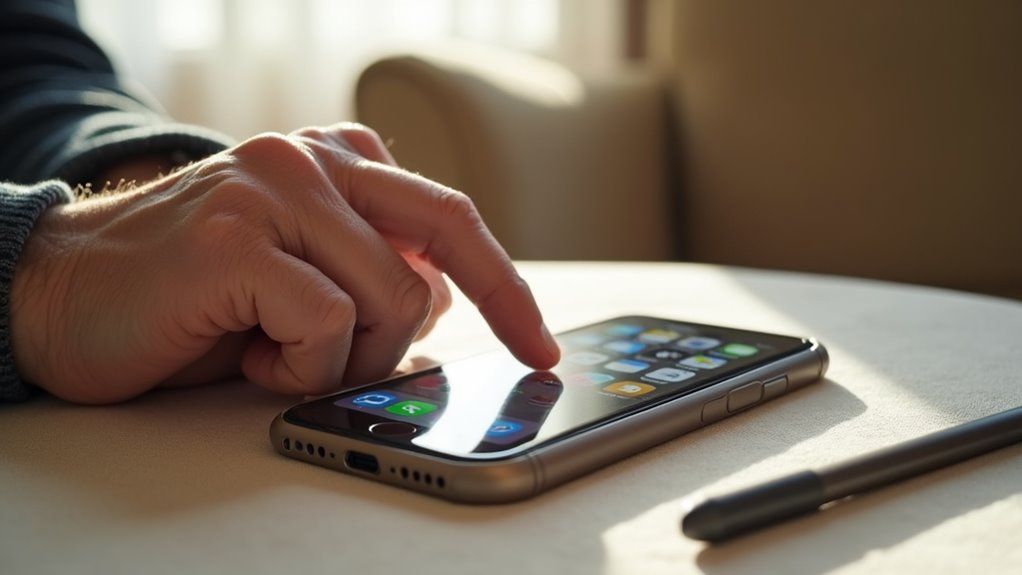
Dla osób potrzebujących ułatwień obsługi iPhone’a warto rozróżnić funkcjonalne cele akcesoriów: poprawa chwytu i stabilności (etui z uchwytem), precyzja dotyku (rysik) oraz zdalne sterowanie (przyciski zewnętrzne/piloty Bluetooth). Kluczowe w ocenie jest, jak dane rozwiązanie współpracuje z systemowymi funkcjami dostępu — przede wszystkim z AssistiveTouch, który może przypisać konkretne akcje do pojedynczego, podwójnego lub długiego dotknięcia oraz obsługiwać zewnętrzne kontrolery. Przy wyborze warto uwzględnić interoperacyjność (Bluetooth LE vs. BLE HID), opóźnienia sygnału, ergonomię oraz wymagania zasilania, bo te parametry decydują o praktycznej użyteczności w codziennym użytkowaniu.
Modyfikacja gestów w iOS pozwala przypisać najczęściej używane funkcje do pojedynczego dotknięcia AssistiveTouch, co minimalizuje liczbę kroków potrzebnych do wykonania czynności takich jak blokada ekranu, regulacja głośności czy wykonywanie zrzutu ekranu. Parowanie pilota Bluetooth zwykle polega na włączeniu trybu parowania na urządzeniu zewnętrznym i wyborze go w Ustawieniach → Bluetooth; jednak nie wszystkie piloty implementują pełen zestaw komunikatów HID, więc warto sprawdzić kompatybilność z iOS oraz możliwość mapowania przycisków w aplikacjach trzecich. W praktyce najlepsze rezultaty daje kombinacja AssistiveTouch z dobrze dopasowanym pilotem obsługującym BLE HID lub dedykowanymi akcesoriami MFi, które minimalizują opóźnienia i problemy z rozłączaniem.
| Akcesorium | Główna korzyść | Kompatybilność z AssistiveTouch | Wymagany protokół / uwagi techniczne | Łatwość konfiguracji | Zasilanie / wytrzymałość baterii | Najlepsze zastosowanie |
|---|---|---|---|---|---|---|
| Etui z uchwytem / pętlą | Poprawia chwyt i stabilność przy trzymaniu jedną ręką | Neutralne — nie ingeruje w oprogramowanie, działa wspólnie | Brak (akcesorium mechaniczne) | Brak konfiguracji | Brak zasilania | Osoby z ograniczoną siłą chwytu, redukcja upadków |
| Rysik pojemnościowy (kapacit.) | Precyzyjne wskazywanie i pisanie, mniejsze błędy dotyku | W pełni kompatybilny — działa jak palec, współpracuje z gestami | Brak, emuluje dotyk; nie wymaga BLE | Prosta — gotowy do użycia | Zwykle brak lub długowieczne (wbudowane baterie rzadko) | Precyzyjna praca, osoby z trudnościami manualnymi |
| Rysik aktywny (z Bluetooth) | Dodatkowe funkcje (przycisk, gesty), większa precyzja | Zależy od implementacji — niektóre funkcje mogą wymagać aplikacji | BLE, czasem własny protokół producenta | Konieczne parowanie i czasami appka | Bateria wymienna/ładowalna, 8–20+ godzin użycia | Profesjonaliści, notowanie, rysowanie z funkcjami dodatk. |
| Przyciski zewnętrzne / pilot Bluetooth (BLE HID) | Zdalne wykonywanie akcji bez dotykania ekranu | Bardzo dobra — może być mapowany w AssistiveTouch jako kontroler | BLE HID rekomendowany; niektóre starsze piloty używają innych profili | Średnia — parowanie w ustawieniach Bluetooth; możliwe mapowanie | Małe baterie coin / ładowalne, 20–300+ godzin | Sterowanie mediami, spust migawki, prosty interfejs dla osób z ograniczeniami ruchu |
| Akcesoria MFi (Made for iPhone) | Gwarantowana kompatybilność i lepsza integracja funkcji | Optymalna — pełna obsługa iOS API, mniejsze problemy z mapowaniem | Zazwyczaj BLE + specyficzne protokoły Apple | Łatwe — projektowane pod iPhone’a | Zależne od producenta, zwykle dobre | Użytkownicy wymagający niezawodności i pełnych funkcji |
| Adaptery fizyczne / zewnętrzne przyciski montowane | Fizyczne punkty nacisku dla osób z trudnościami manualnymi | Zależne — niektóre wymagają konfiguracji w AssistiveTouch jako przełączniki | Czasem wymagają interfejsu przełącznikowego (Switch Control) | Średnia — może wymagać konfiguracji Switch Control | Zależne od modelu | Osoby korzystające z systemu przełączników; pomoce dla niepełnosprawnych |
Przy ocenie powyższych danych najważniejszym parametrem użytkowym jest zgodność protokołu komunikacji (BLE HID vs. nie-HID) i możliwość mapowania przycisków w AssistiveTouch/Switch Control, ponieważ to decyduje o tym, czy zewnętrzne urządzenie rzeczywiście zautomatyzuje poszukiwane funkcje. Należy też zwrócić uwagę na stabilność zasilania — krótkotrwałe baterie w tanich pilotach często prowadzą do frustracji i przerw w użytkowaniu, co zmniejsza korzyść z dodatkowego sprzętu. W praktyce dla większości użytkowników z ograniczeniami ruchowymi najlepszym wyborem są sprawdzone piloty BLE HID lub akcesoria MFi, zaś proste etui i rysiki pozostają niedrogim wsparciem ergonomicznym.
Przykłady akcesoriów: etui z uchwytem, rysiki, przyciski zewnętrzne
Masz problemy z pewnym trzymaniem iPhone’a, precyzją gestów czy obsługą małych ikon — jakie rozwiązania są dostępne? Etui z uchwytem stabilizuje telefon w dłoni osób starszych, zmniejszając ryzyko wyślizgnięcia i poprawiając pewność chwytu podczas rozmów. Rysiki o większej końcówce ułatwiają precyzyjne dotknięcia, działają z ekranami pojemnościowymi i sprawdzają się przy pisaniu oraz nawigacji. Przyciski zewnętrzne — Bluetooth lub dedykowane akcesoria — pozwalają przypisywać funkcje jednym naciśnięciem, co redukuje konieczność skomplikowanych gestów na ekranie. Zaleca się wybierać produkty z prostą instalacją i czytelną instrukcją, porównując opinie innych użytkowników i wybierając rozwiązania zapewniające niezależność. Proste etui z uchwytem często są tańsze niż specjalistyczne modele, a rysiki można testować przed zakupem w sklepach. Osoby wybierające akcesoria powinny sprawdzić kompatybilność z różnymi modelami iPhone’a, trwałość, serwis oraz łatwość codziennej praktycznej obsługi.
Modyfikacja gestów: jak przypisać funkcje do pojedynczego dotknięcia
Jak przypisać funkcje do pojedynczego dotknięcia, by ułatwić codzienne korzystanie z iPhone’a i zmniejszyć liczbę skomplikowanych gestów? Możesz włączyć AssistiveTouch w Ustawieniach, utworzyć pojedyncze dotknięcie otwierające Telefon lub VoiceOver, i porównać je z gestami wielodotyku, aby uzyskać szybszy dostęp, bez dodatkowych komplikacji. Konfiguracja pozwala przypisać gest jednego dotknięcia do funkcji systemowej lub skrótu z aplikacji Skróty, co daje większą kontrolę i swobodę, oraz większą niezależność. Przy testach sprawdź czułość dotyku i czas podwójnego stuknięcia, zmieniaj ustawienia według komfortu użytkownika i notuj preferencje. Jeśli pojedyncze dotknięcie nie wystarcza, rozważ przypisanie gestów dwu- lub trzykrotnego stuknięcia, co upraszcza wykonywanie złożonych poleceń bez skomplikowanej nawigacji. Ostatecznie zapisz profil gestów i udostępnij go opiekunowi, tak aby ty i bliscy mieli łatwy powrót do sprawdzonych ustawień, i krótką instrukcją.
Podłączenie i konfiguracja pilota Bluetooth
Zastanawiasz się, jak mały pilot Bluetooth może uprościć korzystanie z iPhone’a dla seniorów, zastępując skomplikowane gesty dotykowe fizycznymi przyciskami?
Przewodnik pokazuje parowanie przez Ustawienia > Bluetooth, włączenie AssistiveTouch i przypisanie przycisków do typowych akcji, aby było prościej i szybciej. Wyjaśnia testowanie podstawowych kontroli, takich jak Ekran główny, Wstecz, głośność, oraz niestandardowe skróty, i zaleca sprawdzenie działania w kluczowych aplikacjach osobno. Porównuje piloty jednoprzciskowe z modelami wieloprzyciskowymi, zauważając, że mniej przycisków zmniejsza zamieszanie, podczas gdy programowalność dodaje elastyczności dla użytkowników. Odpowiedź wyjaśnia, że skróty działające w całym systemie zazwyczaj działają niezawodnie, chociaż niektóre gesty specyficzne dla aplikacji mogą wymagać ręcznego mapowania lub okresowych dodatkowych ustawień.
Zalecenie: wybierz ładowalny pilot z oznakowanymi przyciskami, ćwicz przypisywanie powoli z pomocą opiekuna i miej w pobliżu wydrukowaną ściągę.
Sterowanie głosem i automatyzacje dla prostszej obsługi
Sterowanie głosem i automatyzacje na iPhonie to skuteczne narzędzia dla seniorów, pozwalające skrócić wieloetapowe czynności do jednego polecenia lub tapnięcia. W praktyce warto włączyć Siri, dostosować język i głos oraz przejść zestaw ćwiczeń w Ustawieniach → Siri i Wyszukiwanie, żeby poprawić rozpoznawanie mowy; równocześnie aktywuj Sterowanie przełącznikami (Ułatwienia dostępu → Sterowanie przełącznikami) gdy dotyk jest utrudniony. Funkcja Skróty pozwala łączyć akcje systemowe i aplikacji — przeciętna automatyzacja zawiera 2–6 kroków (np. włącz światło, ustaw pomieszczenie na 21°C, odtwórz listę muzyczną) i może być uruchomiona głosem, widgetem, NFC, Back Tap lub jednym przyciskiem. Przy konfiguracji zwróć uwagę na uprawnienia (Dostęp do kontaktów, Lokalizacji, HomeKit) oraz ustawienie „Zapytaj przed uruchomieniem” w automatyzacjach, jeśli bezpieczeństwo wymaga potwierdzenia.
Konkretną pomocą dla seniorów są gotowe szablony i proste komendy: „Hej Siri, zadzwoń do córki”, „Włącz światło w salonie”, „Uruchom wieczorny tryb” – każdy z tych poleceń możesz przetestować i dopracować frazy w Skróty → Detale skrótu → Dodaj do Siri. Przy Sterowaniu przełącznikami warto ustawić 2–3 przełączniki (np. górny krawędź obudowy, dotyk ekranu, przełącznik zewnętrzny) i skrócić sekwencję do maksymalnie 8 akcji, aby uniknąć opóźnień; ustawienia czasu reakcji i powtórzeń znajdziesz w Ułatwieniach dostępu. Dla automatyzacji sens ma użycie lokalnych triggerów (NFC, Wi‑Fi, określona pora) zamiast zdalnych zdarzeń, by skrócić czas reakcji i ograniczyć ryzyko nieoczekiwanych wykonów związanych z błędami połączenia.
- Przygotowanie rozpoznawania mowy: w Ustawienia → Siri i Wyszukiwanie przeprowadź trening („Ask Siri”), ustaw język polski, sprawdź mikrofon (Nagranie głosu w Notatkach) i wypróbuj 10 typowych komend; jeśli błędy, zmień formułowanie poleceń na krótsze frazy (maks. 3–5 słów) i ponów trening.
- Konfiguracja Sterowania przełącznikami: Ułatwienia dostępu → Sterowanie przełącznikami → Dodaj nowe → wybierz źródło (ekran, kamera przednia, przełącznik Bluetooth); przypisz do przełączników maks. 6 akcji, ustaw opóźnienie 0,5–1 s między akcjami oraz limit powtórzeń 1–3, aby uniknąć przypadkowych powtórzeń.
- Tworzenie prostego Skrótu „Połącz z rodziną”: Skróty → + → Nowy skrót → Dodaj akcję → Telefon → Połącz z → wybierz kontakt; dodaj „Pokaż w widżecie” i „Dodaj do ekranu początkowego” oraz jako alternatywę przypisz polecenie Siri (np. „Dzwoń do syna”).
- Automatyzacja domu (HomeKit): w aplikacji Dom utwórz scenę „Wieczór” z jasnością i temperaturą barwy; w Skróty/Automatyzacje ustaw trigger „Po zachodzie słońca” i w sekcji ustaw „Nie pytaj przed uruchomieniem” tylko jeśli scenę mogą aktywować wszyscy domownicy bez ryzyka.
- Back Tap i widgety: Ustawienie: Ustawienia → Dostępność → Dotyk → Back Tap → podwójne/trzykrotne tapnięcie → wybierz skrót; ustaw jedno tapnięcie na najważniejszą funkcję (np. połączenie alarmowe) i testuj z 5 próbkami, by dobrać niezawodne gesty.
- Uruchamianie przez NFC: Kup tag NFC, w Skróty wybierz Automatyzacja → Tag NFC → Zeskanuj tag → przypisz skrót (np. „Włącz poranne światło”); umieść tag w łatwo dostępnym miejscu (przy łóżku) i przetestuj 7‑10 przyłożeń, by upewnić się o stabilności odczytu.
- Zarządzanie uprawnieniami i prywatnością: przed dodaniem akcji wymagających kontaktów, lokalizacji lub wiadomości, sprawdź Ustawienia → Prywatność, ogranicz automatyzacje wysyłające SMS/MMS bez potwierdzenia oraz nie zezwalaj na działania związane z finansami bez weryfikacji Face ID/Touch ID.
- Testowanie i dokumentacja: po skonfigurowaniu każdej automatyzacji przeprowadź 3‑dniowy test, zapisuj błędy (dokładna fraza, pora, warunki sieciowe) i popraw powtarzające się problemy — dokumentacja w prostej notatce (np. Notatki: „Skróty – testy”) ułatwia modyfikacje.
- Optymalizacja zużycia baterii: unikaj automatyzacji, które aktywują GPS co kilka minut; zamiast tego używaj triggerów czasowych lub NFC; sprawdzaj w Ustawienia → Bateria zużycie przez aplikacje i skoryguj automatyzacje generujące nadmierną aktywność w tle.
- Procedury awaryjne: ustaw skrót szybkiego połączenia alarmowego (np. 112) jako Back Tap lub widget bez wymagania potwierdzenia, a jednocześnie miej skonfigurowane zaufane kontakty w Apple ID i w aplikacji Znajdź, aby szybko lokalizować urządzenie w sytuacji nagłej.
Uwaga praktyczna: przy automatyzacjach wykonujących działania o konsekwencjach (wysyłanie wiadomości, odblokowanie drzwi HomeKit, płatności) zachowaj domyślnie opcję „Zapytaj przed uruchomieniem” i testuj każdą regułę w kontrolowanych warunkach; jeżeli użytkownik ma trudności z potwierdzeniami, rozważ zastosowanie fizycznego przełącznika NFC lub Back Tap do uruchamiania tylko trybów informacyjnych, natomiast krytyczne akcje zabezpieczyć Face ID/Touch ID.
Włączenie Siri i podstawowe komendy głosowe
Potrzebujesz łatwiejszego sposobu na obsługę iPhone’a głosem, aby szybciej zadzwonić, wysłać wiadomość lub ustawić przypomnienie? Można włączyć Siri w Ustawieniach, wybierając Siri i wyszukiwanie, a następnie aktywować Słysz „Hej Siri” lub boczny przycisk. Po włączeniu możesz powiedzieć „Zadzwoń do Kasi”, „Wyślij wiadomość do Jasia: jestem w drodze” lub „Ustaw przypomnienie na jutro godzinę dziewiątą”. Jeśli Siri nie rozumie, należy powtórzyć komendę wolniej, sprawdzić mikrofon, lub dostosować język i dialekt w ustawieniach. Zaleca się ćwiczyć proste polecenia przy różnych głośnościach, wyłączyć hałas tła i zapisać często używane frazy jako skróty. Można też ograniczyć odpowiedzi Siri do spokojnych tonów w ustawieniach głosu, aby interakcje były krótsze i mniej inwazyjne rzeczywiście.
Sterowanie przełącznikami i adaptacyjne skróty
Jak można sterować iPhone’em bez dotyku, kiedy Siri nie obsługuje wszystkich poleceń, a palce stają się niewygodne lub wolne? Osoba może włączyć Sterowanie przełącznikami lub Sterowanie głosem, które pozwalają na zdalne wybieranie elementów, nawigację i aktywację funkcji, używając prostych przełączników fizycznych, klawiatury zewnętrznej lub komend głosowych, co daje większą niezależność. W praktyce warto skonfigurować profile z ograniczonymi opcjami, aby menu było czytelne, testować przełączniki w różnych konfiguracjach oraz korzystać z adaptacyjnych ustawień czasu i tempa reakcji, które zmniejszają przypadkowe naciśnięcia. Zaleca się konsultację z opiekunem lub terapeutą zajęciowym, aby dopasować urządzenia i ustawienia do indywidualnych potrzeb. Można też wykorzystać akcesoria Bluetooth, takie jak przełączniki na kablu lub bezprzewodowe przyciski, które łatwo przypisać do podstawowych poleceń, oraz regularnie aktualizować ustawienia, aby zachować płynność obsługi samodzielnie.
Tworzenie skrótów w aplikacji Skróty (Shortcuts)
Utwórz prosty skrót, który otwiera telefon, uruchamia ulubioną aplikację i dzwoni do opiekuna — czy to nie ułatwia codziennych czynności? Czy chcesz mniej klikania i więcej autonomii, chcesz skrócić czas, zmniejszyć złożoność interfejsu dla bezpieczeństwa? Możesz użyć aplikacji Skróty, aby połączyć akcje, na przykład otworzyć Telefon, uruchomić Wiadomości, a potem zadzwonić do wybranego kontaktu automatycznie. Dodaj wyzwalacz głosowy, widżet lub ikonę na ekranie początkowym, aby zmniejszyć liczbę stuknięć, przyspieszyć reakcje i utrzymać widoczne sterowanie. Test skrót razem z seniorem, upewnij się, że nazwy są proste i że potwierdzenie głosowe lub wibracja sygnalizuje sukces. Jeśli potrzebne, stwórz kilka skrótów o różnym poziomie automatyzacji, porównaj je i zostaw tylko te najbardziej intuicyjne. Aktualizuj skróty, upraszczaj je, ogranicz liczbę kroków, aby użytkownik odzyskał swobodę korzystania bez zbędnego zamieszania.
Praktyczne aplikacje i ustawienia, które warto zainstalować
Dla osób starszych korzystających z iPhone’a kluczowe są rozwiązania łączące prostotę obsługi z niezawodnością — zarówno w komunikacji, jak i monitorowaniu zdrowia i bezpieczeństwa. W praktyce oznacza to wybór aplikacji wideo z dużymi, czytelnymi przyciskami (np. FaceTime przy szybkiej integracji z ekosystemem Apple, lub uproszczone aplikacje „senior-friendly”), narzędzi do przypominania o lekach i rejestrowania przyjmowania dawek oraz ustawień systemowych poprawiających czytelność i nawigację (Większy tekst, Kontrast, Lupa). Wybór powinien uwzględniać łatwość konfiguracji, dostęp do wsparcia opiekuna (udostępnianie rodziny, wspólne konta) oraz koszty subskrypcji usług medycznych.
Bezpieczeństwo wymaga równoległej oceny funkcji sprzętowych i programowych; krytyczne są funkcje SOS i wykrywanie upadków, dokładność lokalizacji oraz zasilanie urządzenia (awaryjność przy rozładowaniu baterii). Niektóre rozwiązania, jak automatyczne wykrywanie upadku, działają tylko w połączeniu z Apple Watch — warto porównać więc koszt i skuteczność takiego zestawu z tańszymi lokalizatorami SOS czy usługami operatora. Równie istotne są aspekty prywatności (udostępnianie lokalizacji i danych zdrowotnych) oraz zgodność aplikacji z wymogami opieki (eksport danych dla lekarza, integracja z systemami telemedycznymi).
| Funkcja / Ustawienie | Przykładowe aplikacje / rozwiązania | Główne korzyści | Ograniczenia / uwagi | Koszt / model płatności | Poziom trudności konfiguracji |
|---|---|---|---|---|---|
| Wideorozmowy z prostym interfejsem | FaceTime (iOS), Skype, Zoom, „Senior Phone” apps | Łatwy kontakt z rodziną, wysoka jakość obrazu/dźwięku (FaceTime optymalny w ekosystemie Apple) | FaceTime wymaga Apple ID u obydwu stron; aplikacje zewnętrzne mogą wymagać logowania | Bezpłatne (FaceTime) / freemium (Skype, Zoom) | Niski do średniego |
| Przypomnienia o lekach i monitorowanie przyjmowania | Medisafe, MyTherapy, Apple Reminders z powiadomieniami | Zwiększa adherencję, rejestracja dawki, przypomnienia głosowe/powiadomienia | Dokładność wpisów zależy od użytkownika; nie zastępuje nadzoru medycznego | Darmowe / subskrypcje premium | Niski |
| Monitorowanie zdrowia (kroki, tętno, EKG, SpO2) | Apple Health + Apple Watch, aplikacje producentów glukometrów/ciśnieniomierzy | Ciągły zapis parametrów, wykresy trendów, eksport dla lekarzy | Niektóre funkcje (ECG, wykrywanie upadku) wymagają Apple Watch; dokładność pomiarów konsumenckich | Koszt urządzenia (Apple Watch); aplikacje często darmowe | Średni (parowanie urządzeń) |
| Funkcje bezpieczeństwa SOS / Upadek | Emergency SOS (iPhone), Fall Detection (Apple Watch), zewnętrzne przyciski SOS (lokalizatory) | Szybkie wezwanie pomocy, wysyłanie lokalizacji, automatyczne połączenia | Fall Detection wymaga noszenia zegarka; lokalizatory mają różną dokładność GPS | Zależne od usługi: darmowe wbudowane / subskrypcje dla lokalizatorów | Niski do średniego |
| Lokalizacja i opieka rodzinna | Find My, Family Sharing, aplikacje monitorujące lokalizację | Szybkie ustalenie miejsca pobytu, kontrola przez opiekuna, geofencing | Wymaga zgody na udostępnianie lokalizacji; możliwe obawy prywatności | Bezpłatne | Niski |
| Ułatwienia dostępu (czytelność) | Większy tekst, Pogrubienie tekstu, Zwiększenie kontrastu, Lupa, VoiceOver, Spoken Content | Lepsza czytelność interfejsu, możliwość odsłuchania treści, powiększenie elementów | Może zaburzyć układ niektórych aplikacji; konfiguracja wymaga testów | Wbudowane, bezpłatne | Niski |
| Aplikacje do czytania / powiększania treści | Kindle (powiększenie, zmiana kontrastu), Apple Books, Seeing AI, Magnifier | Dostosowanie wielkości czcionki, tryb wysoki kontrast, funkcje OCR i czytania na głos | OCR/rozpoznawanie tekstu zależne od jakości zdjęcia; nie wszystkie książki pozwalają na powiększenie formatowe | Zdarz. darmowe / płatne książki / freemium | Niski |
| Integracja z opiekunem i eksport danych | Apple Health export, aplikacje z udostępnianiem raportów (Medisafe, MyTherapy) | Możliwość przekazania danych lekarzowi/opiekunowi, lepsze decyzje terapeutyczne | Standardy eksportu różnią się; niektóre aplikacje nie zgodne z EHR | Zwykle darmowe funkcje eksportu | Średni |
| Zasilanie i redundancja urządzeń | Powerbanki, przypomnienia o ładowaniu, ustawienia oszczędzania energii | Zapewnienie, że urządzenie będzie działać w sytuacji awaryjnej | Dłuższy czas ładowania, użytkownik musi pamiętać ładowanie | Koszt akcesoriów | Niski |
Kluczowy parametr przy wyborze rozwiązań dla seniora to użyteczność i niezawodność w warunkach rzeczywistych: proste interfejsy, automatyczne mechanizmy (np. automatyczne SOS) oraz pewność, że urządzenie będzie miało baterię wtedy, gdy będzie potrzebne. Zwróć uwagę na ograniczenia funkcji zależnych od sprzętu (np. wykrywanie upadku wymaga Apple Watch) oraz na prywatność przy udostępnianiu lokalizacji i danych zdrowotnych — przed aktywacją ustawień rodzinnych omów z seniorem zakres udostępniania i częstotliwość powiadomień.
Aplikacje do komunikacji: połączenia wideo, duże przyciski
Czy warto zainstalować aplikacje do połączeń wideo, które mają duże przyciski i uproszczone menu, aby ułatwić kontakt bliskim? Tak — takie aplikacje często redukują zamieszanie, oferując powiększone ikony i minimalne opcje, co zwiększa samodzielność. Na przykład tryb uproszczony w FaceTime lub aplikacje trzecie z dużymi przyciskami, jak EasyCall, ułatwiają nawiązywanie połączeń. Porównując opcje, wybierz aplikację z jasnym układem, kontrastowymi kolorami i możliwością przypięcia kontaktów, co skraca czas obsługi. Uczyń interfejs bardziej dostępny poprzez powiększenie tekstu, ustawienie szybkiego dostępu do ulubionych i wyłączenie niepotrzebnych powiadomień. Przed wdrożeniem poproś kogoś bliskiego o krótkie szkolenie, pokaż przyciski, zapisz instrukcję, przećwicz połączenia kilka razy, aż obsługa stanie się naturalna i niezależna.
Aplikacje zdrowotne: przypomnienia o lekach, monitorowanie
Po uproszczeniu połączeń wideo i ulubionych, wielu seniorom potrzeba też pomocy w kwestii harmonogramu przyjmowania leków, a aplikacje zdrowotne mogą wypełnić tę lukę, oferując zaplanowane codzienne alerty. Jakie są opcje przypomnień, śledzenia dawek i notatek o objawach, i które style aplikacji dają wyraźne powiadomienia, prostą konfigurację oraz opcjonalne udostępnianie danych opiekunom? Odpowiedź obejmuje wbudowane funkcje Zdrowia oraz dedykowane aplikacje takie jak Medisafe czy MyTherapy, które oferują konfigurowalne harmonogramy, alerty o konieczności uzupełnienia leków, dzienniki i raporty możliwe do eksportu dla lekarzy. Dla prostego użytkowania wybierz aplikacje z dużymi przyciskami, dźwiękowymi przypomnieniami, czytelnymi etykietami i minimalnymi menu, podczas gdy bardziej zaawansowani technicznie użytkownicy mogą włączyć synchronizację i opcjonalne zdjęcia. Rekomendacja: wybierz jedną aplikację, skonfiguruj przypomnienia z widocznym tekstem i dźwiękiem, przetestuj alerty razem, aktualizuj listę leków i przeglądaj zapisy tygodniowo dla spokojnej niezależności.
Aplikacje do bezpieczeństwa: lokalizacja, SOS, detekcja upadków
Chcesz jasne narzędzia bezpieczeństwa, które powiadomią rodzinę i służby ratunkowe, śledzą lokalizację i wykrywają upadki — nawet gdy jesteś sam w domu? Możesz włączyć wbudowane funkcje takie jak Emergency SOS i Fall Detection (wykrywanie upadku), które automatycznie wysyłają lokalizację i informacje medyczne do kontaktów. Dla dodatkowego spokoju, aplikacje firm trzecich oferują ciągłe śledzenie, powiadomienia o przekroczeniu strefy (geofencing alerts) oraz timery do zameldowania się (check‑in timers), zgodne z urządzeniami rodzinnymi i mapami offline. Sprawdź ustawienia prywatności, ogranicz udostępnianie danych do zaufanych kontaktów i wybieraj aplikacje z jasnymi protokołami awaryjnymi oraz prostym interfejsem. Skonfiguruj ID medyczne w aplikacji Zdrowie, dodaj kontakty alarmowe i przećwicz raz wywoływanie SOS, aby proces był znany, a następnie powtarzaj kroki powoli. Regularnie testuj dokładność lokalizacji i wykrywanie upadków, aktualizuj oprogramowanie i naucz siebie oraz swoją rodzinę szybkiego reagowania i planów zapasowych.
Aplikacje ułatwiające czytanie i powiększanie tekstu
Masz problem z odczytywaniem małego tekstu na iPhonie lub chcesz lepszy kontrast w artykułach i menu — jakie opcje pomagają natychmiast i które funkcje pomagają? Display & Text Size zwiększa czcionki i kontrast, natomiast Magnifier zapewnia podgląd z powiększeniem na żywo, a VoiceOver odczytuje tekst na głos dla obsługi bez użycia rąk w różnych aplikacjach, z łatwością. Dla silniejszego powiększenia wybierz BigFont lub ZoomText, natomiast Prizmo i Seeing AI przekształcają obrazy w czytelny tekst, oferując OCR oraz wyświetlanie o wysokim kontraście z opcjonalnym głosem. Zainstaluj aplikacje z App Store, dostosuj uprawnienia dla aparatu i mikrofonu, testuj ustawienia razem i ustaw proste skróty do szybkiego uruchamiania, gdy będą potrzebne dziś. Wypróbuj kombinacje, aby znaleźć wolność w czytaniu, łącz powiększenie z dźwiękiem i utrzymuj wybory proste, abyś czuł się pewnie używając iPhone’a na co dzień teraz.
Jak nauczyć seniora korzystania z uproszczonego iPhone krok po kroku
Pierwszy etap nauki uproszczonego iPhone’a dla seniora powinien być zorganizowany wokół krótkich, powtarzalnych sesji skoncentrowanych na 2–3 kluczowych czynnościach. Każda sesja (10–20 minut) ma wyraźny cel: np. odblokowanie i wykonanie połączenia, odczytanie i odpowiedź na wiadomość oraz zrobienie zdjęcia; zaczynamy od demonstracji, następnie ćwiczenia pod nadzorem i krótkiego powtórzenia na koniec. Wybieraj zadania o natychmiastowej użyteczności, tak by senior widział wartość nauki — to zwiększa motywację i redukuje opór przed błędami. Regularne powtarzanie i stopniowe zwiększanie trudności (dodawanie jednego elementu co 2–3 dni) pomaga utrwalić umiejętności bez przeciążania pamięci operacyjnej.
Drugim filarem jest dopasowanie ustawień i interfejsu do potrzeb użytkownika: powiększony tekst, wyraźne przyciski, prosta tapeta i ograniczona liczba aplikacji na ekranie głównym. Skonfiguruj od razu: Ustawienia > Dostępność > Tekst i rozmiar (większy tekst, pogrubienie), Ustawienia > Ekran i jasność > Tryb ciemny/światły oraz Ustawienia > Face ID i kod (jeśli stosowne) z prostym kodem; włącz też SOS i Medical ID w Zdrowiu. Wprowadź pomocne modyfikacje interakcji, np. AssistiveTouch, opcję powiększenia ekranowego (Zoom) lub proste skróty w Centrum sterowania, aby ograniczyć liczbę ruchów potrzebnych do wykonania zadania. Zadbaj także o środowisko nauki: spokojne pomieszczenie, jasne oświetlenie i brak rozproszeń.
- Plan sesji krok po kroku (dla pierwszych 7 dni): dzień 1–2: odblokowanie i wybieranie numeru (10–15 min); dzień 3–4: odbieranie/kończenie połączeń i głośność; dzień 5: wysyłanie/odczytywanie SMS; dzień 6: aparat i przegląd zdjęć; dzień 7: powtórka wszystkich umiejętności z prostym zadaniem praktycznym (np. zadzwonić, wysłać zdjęcie).
- Konkretne ćwiczenie „Odblokuj i zadzwoń” (procedura): pokaż krok, daj seniorowi wykonać 3 razy; jeśli Face ID działa słabo, ustaw 4-cyfrowy kod: Ustawienia > Face ID i kod > Zmień kod > Wybierz prosty kod; następnie pokaż jak wejść do Telefonu > Kontakty > wybierz i naciśnij zielony przycisk połączenia.
- Konfiguracja dostępności (dokładne ścieżki i wartości): Ustawienia > Dostępność > Tekst i rozmiar — wybierz „Pogrubiony tekst” i suwak +3 rozmiary; Dostępność > Dotyk > AssistiveTouch ON (skróty najważniejsze: Ekran główny, Siri, Centrum sterowania); Dostępność > Zoom — włącz z pełnym ekranem i poziom powiększenia 1.5x.
- Uproszczenie ekranu głównego: usuń niepotrzebne aplikacje z Docka, zostaw maks. 6 ikon na pierwszym ekranie; stwórz folder „Kontakt/Pomoc” z najważniejszymi numerami; dodaj widżet „Kontakty” lub skrót do wybranych osób w widoku Dzisiaj.
- Przygotowanie papierowego przewodnika (konkretna zawartość i format): jedna strona A4 z 6 krokami: 1) Odblokuj, 2) Odbierz/ Zawieś, 3) Zadzwoń do kontaktu X, 4) Otwórz Wiadomości, 5) Zrób zdjęcie, 6) Jak zadzwonić na SOS — użyj dużych czcionek (min. 16 pt), ikony obok tekstu i krótkie pole „Moje numery”.
- Krótki film instruktażowy (scenariusz i technika): 1–2 minuty, pionowy format, każde zadanie pokazane w całości z narracją prostym językiem; zaczynaj od „co” i „dlaczego”, potem „jak” — nagraj 2 wersje: normalna i spowolniona; zapisz plik MP4 i daj dostęp przez prosty link lub przenieś na telefon seniora.
- Rutyna powtarzania i harmonogram: powtórka codziennie przez 5–7 min po porannej kawie przez pierwsze dwa tygodnie; potem co drugi dzień; zapisuj postępy na karcie kontrolnej (zadanie wykonane samodzielnie/ z drobną pomocą/ wymaga pełnej pomocy).
- Monitorowanie postępów i punkt kontrolny: po 1, 2 i 4 tygodniach przeprowadź krótkie zadanie kontrolne (np. „zadzwoń do wnuczka i wyślij mu zdjęcie”); jeśli mniej niż 70% wykonanych czynności samodzielnie — wróć do poprzedniego etapu i wydłuż powtórki.
- Ustawienie bezpieczeństwa i awaryjnych funkcji (konkretne kroki): Ustawienia > SOS Alarmowe — włącz automatyczne po naciśnięciu bocznego przycisku 5 razy; aplikacja Zdrowie > Medical ID — wprowadź alergie, leki i 2 kontakty SOS widoczne z ekranu blokady.
- Rozwiązywanie typowych problemów (szybkie fixy): telefon nie dzwoni — sprawdź tryb cichej pracy i głośność, wyłącz „Nie przeszkadzać”; brak internetu — włącz/wyłącz tryb samolotowy; problem z Face ID — przeprowadź ponowną konfigurację Face ID w jasnym świetle.
- Wsparcie zdalne i rodzinna opieka technologiczna: skonfiguruj „Udostępnianie rodzinne” i „Znajdź” dla łatwej pomocy zdalnej; pokaż, jak wykonywać zdalne wideo-połączenie (FaceTime) do osoby wspierającej zamiast fizycznej wizyty.
- Kopia zapasowa i aktualizacje (konkretna procedura): włącz iCloud Backup: Ustawienia > Apple ID > iCloud > iCloud Backup ON; sprawdzaj aktualizacje systemu co 2 tygodnie i instaluj w obecności seniora, wyjaśniając że to poprawia bezpieczeństwo.
Uwaga praktyczna: unikaj jednoczesnego wprowadzania więcej niż jednej nowej funkcji na sesję — senior szybciej się zniechęca przy zbyt wielu zmianach naraz. Jeśli pojawią się opory emocjonalne, zrób krok wstecz i przypomnij umiejętności już opanowane, celebrując mały sukces (np. uścisk dłoni, krótka pochwała) — to zwiększa pewność siebie i chęć do dalszej nauki.
Metody nauczania: krótkie sesje, powtarzanie, ćwiczenia praktyczne
Instruktor pyta: czy chcesz nauczyć seniora korzystania z uproszczonego iPhone’a, rozbijając lekcje na krótkie, skupione sesje i powtarzając podstawowe czynności? Pytanie przypomina, dlaczego krótkie bloki trwające 10–20 minut działają lepiej, bo zmniejszają zmęczenie i pozwalają na częste powtórki. Odpowiedź pokazuje, jak planować powtarzanie prostych zadań, na przykład dzwonienie, wysyłanie wiadomości, ustawianie alarmu, z jasnymi krokami i bez pośpiechu. Zalecenie sugeruje ćwiczenia praktyczne, kiedy ty obserwujesz i korygujesz, stosujesz powtórzenia w kolejnych dniach, oraz stopniowo dodajesz nowe funkcje, aby utrzymać swobodę i pewność obsługi. Pytanie też obejmuje tempo nauki, czy lepiej wprowadzać jedną funkcję na tydzień, aby utrzymać kontrolę. Zaleca się notować błędy i sukcesy, porównywać postępy, używać przypomnień, oraz chwalić postępy, aby utrzymać motywację i niezależność, i umożliwić seniorowi decydowanie, kiedy przejść dalej łagodnie.
Tworzenie prostego przewodnika papierowego lub wideo
Instruktor pyta: czy chcesz prosty papierowy przewodnik czy poradnik wideo, który pasuje do krótkich sesji praktycznych i powtarzanych kroków, pomagając seniorom zapamiętać podstawowe zadania?
Zaleca zwięzłe listy kroków z dużą czcionką i wysokokontrastowymi obrazami, jedno działanie w linii, sparowane z pojedynczą wyraźną ikoną dla szybkiego rozpoznania.
Stwórz dwustronicową drukowaną ściągawkę obejmującą połączenia, wiadomości, aparat i numery alarmowe, używając pogrubionych nagłówków i ponumerowanych kroków dla łatwego przeglądania oraz zdjęć kontaktów. Nagraj krótkie 3–5 minutowe wideo, które demonstruje każdą czynność powoli, nazywa przyciski, robi pauzy między krokami i powtarza krytyczne operacje dwukrotnie dla pewnej praktyki. Przetestuj oba przewodniki podczas sesji praktycznej, zbierz opinie od seniora, dopracuj słownictwo i tempo, a następnie przekaż kopie, aby móc regularnie powtarzać szkolenie.
Jak ustalić codzienne rutyny i punkty kontrolne
Ustanawianie codziennych rutyn i punktów kontrolnych ułatwia pamięć seniora, ale jak zacząć, by było to proste? i jak utrzymać przejrzystość. Czy warto zacząć od kilku stałych czynności rano i wieczorem, takich jak sprawdzenie telefonu, załadowanie aplikacji, lub szybka rozmowa z opiekunem, dla komfortu? Plan powinien być prosty, z maksymalnie trzema punktami kontrolnymi na porę dnia, które można zapisać na kartce lub ustawić przypomnienie, dla wygody. Nauczyć seniora krok po kroku, pokazując gesty, ustawienia i kolejność działań, potem wycofać pomoc stopniowo, żeby zachować niezależność, bez presji. Na przykład, ustawić skrót do ulubionych kontaktów, dodać przypomnienie do leków o stałej godzinie, oraz zablokować zbędne aplikacje, na co dzień. Monitorować postępy przez tydzień, notować trudności i modyfikować rutynę zgodnie z preferencjami, tak by senior miał swobodę i zasady.
Bezpieczeństwo, prywatność i kopie zapasowe dla spokoju rodziny
Zabezpieczenie iPhone’a seniora zaczyna się od silnego, trudnego do odgadnięcia kodu urządzenia (minimum 6-cyfrowy lub lepiej alfanumeryczny) oraz konfiguracji Face ID lub Touch ID dla wygodnego, ale bezpiecznego dostępu. W ustawieniach warto włączyć Auto-Lock po krótkim czasie, wyłączyć pokazywanie powiadomień na zablokowanym ekranie dla aplikacji zawierających dane wrażliwe i aktywować opcję „USB Accessories” (ograniczenia akcesoriów), aby zminimalizować ryzyko fizycznego dostępu bez odblokowania telefonu.
Konto Apple ID wymaga włączenia dwuskładnikowego uwierzytelniania i dodania zaufanych numerów oraz kontaktów odzyskiwania; rozważ również utworzenie odzyskiwalnego klucza konta przy zachowaniu kopii w bezpiecznym miejscu. Kopie zapasowe powinny być automatyczne do iCloud z weryfikacją stanu backupu (Ustawienia > [imię] > iCloud > Kopia iCloud), a dla dodatkowego bezpieczeństwa wykonywać zaszyfrowane kopie lokalne przez Finder/iTunes i regularnie testować przywracanie na drugim urządzeniu.
- Ustaw alfanumeryczny kod blokady: Wejdź w Ustawienia > Face ID/Touch ID i kod > Zmień kod > Opcje kodu i wybierz „Własny kod alfanumeryczny”; przetestuj, czy senior potrafi go wygodnie wprowadzać lub zastąp biometryką.
- Skonfiguruj Face ID/Touch ID poprawnie: Dodaj alternatywny wygląd lub dodatkowe odciski palców (np. prawego i lewego) oraz włącz „Wymagaj uwagi” tylko jeśli senior nie ma problemów z rozpoznawaniem; w przeciwnym razie użyj Touch ID.
- Włącz dwuskładnikowe uwierzytelnianie Apple ID i dodaj zaufane numery: Ustawienia > [imię] > Hasło i bezpieczeństwo > Włącz dwuskładnikowe uwierzytelnianie; zapisz kody odzyskiwania i przechowuj je w sejfie/prawnie zaufanej osobie.
- Automatyczne kopie iCloud + weryfikacja: Ustawienia > [imię] > iCloud > Kopia iCloud > Włącz; po pierwszym backupie sprawdź datę i rozmiar backupu oraz zawartość (Zdjęcia, Zdrowie, Ustawienia).
- Dodatkowa zaszyfrowana kopia lokalna: Co miesiąc podłącz iPhone do komputera, utwórz zaszyfrowany backup w Finder/ iTunes i przechowuj plik kopii na zaszyfrowanym dysku z hasłem.
- Skonfiguruj Medical ID i Emergency SOS: Aplikacja Zdrowie > Medical ID > Edytuj — dodaj informacje medyczne i kontakty alarmowe, a w telefonie ustaw szybkie wywołanie SOS (Ustawienia > Emergency SOS).
- Ogranicz uprawnienia aplikacji: Ustawienia > Prywatność — sprawdź dostęp do lokalizacji, aparatu, mikrofonu i Zdrowia; odejmij uprawnienia aplikacjom, które ich nie potrzebują.
- Wyłącz podgląd powiadomień i ukryj wrażliwe dane: Ustawienia > Powiadomienia > Pokaż na zablokowanym ekranie — wyłączy dla aplikacji bankowych i zdrowotnych; w aplikacjach medycznych wyłącz synchronizację, jeśli nie jest konieczna.
- Włącz Find My iPhone i udostępnij rodzinie: Ustawienia > [imię] > Znajdź > Znajdź mój iPhone oraz Family Sharing dla lokalizacji i udostępnionych subskrypcji; to ułatwia odnalezienie urządzenia i zdalne wyczyszczenie.
- Regularne aktualizacje i minimalizacja aplikacji: Włącz aktualizacje automatyczne i usuń aplikacje, które nie są używane; aktualizacje łatają luki bezpieczeństwa i zmniejszają ryzyko exploitów.
- Użyj menedżera haseł i zapisz dane krytyczne: Skonfiguruj iCloud Keychain lub zaufany menedżer haseł, zapisz hasła do kont kluczowych; przechowuj jedną papierową kopię najważniejszych danych w bezpiecznym miejscu.
- Przeprowadź regularne testy odzyskiwania: Co pół roku wykonaj całkowite przywrócenie z kopii na drugim urządzeniu, by upewnić się, że backupy zawierają wszystkie niezbędne dane (kontakty, zdjęcia, dane zdrowotne).
Uwaga praktyczna: ostrożnie obchodź się z opcją „klucz odzyskiwania” Apple — chociaż zwiększa bezpieczeństwo, jego zgubienie może całkowicie zablokować dostęp do konta; jeśli zdecydujesz się na klucz, przechowuj go fizycznie w sejfie i poinformuj zaufaną osobę, która wie, jak go użyć. Testuj procedury odzyskiwania razem z seniorem, aby mieć pewność, że w razie potrzeby ktoś z rodziny będzie w stanie przywrócić konto i urządzenie bez utraty danych.
Ustawienia hasła, Face/Touch ID i uwierzytelnianie dwuskładnikowe
Jeżeli chcesz wiedzieć, jak zabezpieczyć iPhone’a przed nieautoryzowanym dostępem — które opcje wybrać i dlaczego one są ważne? Zastanów się, czy prosty kod cyfrowy wystarczy dla wygody, czy dłuższy alfanumeryczny kod zapewni większe bezpieczeństwo przy mniejszym ryzyku złamania. Co z Face ID lub Touch ID — są szybkie i wygodne, ponieważ używają biometrii, ale pamiętaj o alternatywie w razie awarii. Uwierzytelnianie dwuskładnikowe zwiększa ochronę konta Apple, dodając drugą warstwę poza hasłem, więc aktywuj je natychmiast. Rekomenduje się: użyj długiego kodu, włącz Face/Touch ID dla codziennego dostępu i ustaw dwuskładnikowe uwierzytelnianie dla konta Apple. Dla pełnej kontroli, zapisz odzyskiwanie i kontakty zaufane, regularnie sprawdzaj ustawienia prywatności aplikacji, oraz ograniczaj uprawnienia lokalizacji i powiadomień, aby utrzymać wolność i bezpieczeństwo bez utraty wygody i informuj rodzinę o zmianach bezpiecznie.
Jak skonfigurować kopię iCloud i regularne kopie zapasowe
Jak skonfigurować kopię iCloud, aby automatycznie zachowywać zdjęcia, kontakty i ustawienia, gdy urządzenie jest podłączone i ładuje się?
Najpierw otwórz Ustawienia, stuknij swoje imię, wybierz iCloud i włącz Kopia iCloud, zdjęcia oraz Kontakty, co pozwoli na automatyczne zapisy. Kopie wykonują się gdy iPhone jest na Wi‑Fi i ładowaniu, system tworzy pełne archiwum ustawień aplikacji i danych, więc odzyskiwanie jest proste.
Zaleca się monitorować dostępne miejsce, rozważyć płatny plan iCloud dla większej przestrzeni, oraz robić okresowo kopię na komputerze przez Finder lub iTunes, aby mieć alternatywny egzemplarz. Testuj przywracanie przynajmniej raz w roku, wykonując próbne przywracanie na drugim urządzeniu, aby upewnić się, że wszystko odtwarza się poprawnie. W razie tworzenia kopii na komputerze, zaznacz opcję szyfrowania, dzięki czemu hasła i zdrowie będą bezpieczne, Masz kontrolę teraz.
Uprawnienia aplikacji i ochrona danych medycznych
Można się zastanawiać, które uprawnienia aplikacji wpływają na prywatność zdrowotną i jak to może dotyczyć rodziny. Czy aplikacje poproszą o dostęp do danych zdrowotnych, lokalizacji czy kontaktów, co daje pełniejszy obraz codziennych aktywności i stanu zdrowia, i jakie są związane z tym ryzyka? Odpowiedź polega na sprawdzeniu ustawień prywatności w Zdrowiu i w samej aplikacji, ograniczeniu zakresu uprawnień do niezbędnego minimum oraz regularnym przeglądzie udzielonych zgód, by zapobiegać niechcianemu udostępnianiu. Zaleca się tworzenie kopii bezpiecznych, korzystanie z funkcji szyfrowania i dwuskładnikowego logowania, a także informowanie bliskich o zasadach dostępu, co zwiększa kontrolę i spokojną autonomię użytkownika. Dobrą praktyką jest także wybieranie aplikacji z jasną polityką prywatności, porównywanie opinii, oraz usuwanie tych, które zbierają nadmiarowe informacje bez wyraźnej zgody, i regularne audyty ustawień bezpieczeństwa okresowo.
Typowe błędy przy upraszczaniu i jak ich unikać
Upraszczanie iPhone’a wymaga precyzyjnego wyważenia ograniczeń i dostępnych funkcji: zamiast „wszystko albo nic” określ listę krytycznych zadań (np. telefon, kalendarz, aplikacja medyczna) i przypisz im priorytet oraz minimalne uprawnienia. W praktyce stosuj profile konfiguracyjne (MDM lub Screen Time) z gradacją ograniczeń — np. zablokuj instalację aplikacji i zakupy, ale pozostaw dostęp do lokalizacji i powiadomień dla aplikacji priorytetowych; testuj ustawienia na 3–5 użytkownikach reprezentatywnych dla grupy docelowej, mierząc czas wykonania podstawowych zadań i liczbę błędów.
Drugim filarem jest konserwacja i bezpieczeństwo: wymuś automatyczne aktualizacje systemu i aplikacji tam, gdzie to możliwe, oraz skonfiguruj codzienne/tygodniowe kopie zapasowe (iCloud z szyfrowaniem end-to-end lub zarządzane kopie lokalne), aby móc szybko przywrócić urządzenie po awarii. Wprowadź procedury rollbacku i monitoringu (logi aplikacji, alerty MDM o nieudanych aktualizacjach), ustalając SLA na reakcję (np. 24 godziny na krytyczną awarię) oraz jasne kanały kontaktu technicznego dla użytkownika końcowego.
- Zdefiniuj listę krytycznych funkcji: sporządź tabelę priorytetów (A: niezbędne, B: przydatne, C: opcjonalne) z maksymalnie 8 aplikacjami i uprawnieniami dla każdej; wykorzystaj tę listę jako bazę do profilu ograniczeń.
- Skonfiguruj profile MDM/Screen Time według priorytetów: blokuj instalacje i zmiany kont, ogranicz dozwolone domeny sieciowe, wyłącz Siri w aplikacjach nieautoryzowanych; ustaw reguły godzinowe i wyjątki dla aplikacji klasy A.
- Ustal politykę aktualizacji: włącz automatyczne aktualizacje iOS, wymuś instalację krytycznych poprawek do 72 godzin, zaplanuj testową grupę (10% urządzeń) na 48–72 godziny przed wdrożeniem do wszystkich.
- Implementuj politykę kopii zapasowych: aktywuj iCloud Backup z szyfrowaniem; dla urządzeń firmowych równoległe kopie do bezpiecznego serwera z wersjonowaniem (codziennie, przechowywanie 30 dni).
- Przygotuj procedury rollback i odzyskiwania: dokument krok‑po‑kroku przywrócenia urządzenia z kopii, procedura zachowania logów przed wipe’em, instrukcja przełączenia użytkownika na urządzenie zastępcze w 2 godziny.
- Zaplanuj testy użyteczności i KPI: przeprowadź testy zadaniowe z 3–5 reprezentatywnymi użytkownikami, mierz czas wykonania zadania, liczbę błędów i poziom zadowolenia; akceptowalny próg: ≤15% wzrostu czasu zadania względem pełnej funkcjonalności.
- Monitoring i alerty: skonfiguruj alerty MDM dla nieudanego logowania, niekompletnych aktualizacji i niskiego poziomu kopii zapasowej; ustal eskalację – 1h dla krytycznych, 24h dla wysokich.
- Dokumentacja i wsparcie użytkownika: przygotuj jedno‑stronicową kartę szybkiego startu (najważniejsze funkcje i numer kontaktowy), procedurę zgłoszenia awarii (formularz + najczęstsze rozwiązania do samodzielnego zastosowania).
- Uwzględnij dostępność i wyjątki: lista wyjątków dla funkcji dostępności (VoiceOver, powiększenie, ułatwienia sterowania), testuj każdy profil pod kątem wpływu na te funkcje.
Uwaga praktyczna: nie polegaj wyłącznie na automatycznych ustawieniach — raz na kwartał przeglądaj profile, logi aktualizacji i wyniki testów użyteczności oraz zbieraj feedback od rzeczywistych użytkowników, bo zmiany w aplikacjach trzecich lub regułach prywatności mogą wymusić korekty. Dodatkowo regularnie testuj procedury przywracania z kopii zapasowej (raz na miesiąc) i miej przygotowany plan awaryjny na sytuacje, gdy backup jest niekompletny lub uszkodzony.
Nadmierne ograniczenia vs. pozostawienie zbyt wielu opcji
Gdy upraszcza się iPhone’a dla seniora, jakie są typowe pułapki — zbyt duże ograniczenia versus pozostawienie nadmiaru opcji? Pytanie: nadmierne ograniczenia mogą odebrać starszej osobie samodzielność, na przykład blokowanie wielu aplikacji uniemożliwia spontaniczne dzwonienie. Pisanie wiadomości lub korzystanie z map może stać się trudne, natomiast zbyt wiele opcji może przytłoczyć, powodując niepewność i błędy przy obsłudze. Odpowiedź: balans wymaga oceny potrzeb i umiejętności, selekcji kluczowych funkcji oraz stopniowego włączania ustawień, testując reakcje użytkownika i regularnego monitorowania sposobu użycia. Rekomendacja: zacząć od prostych, odwracalnych ograniczeń, tworzyć dostępne skróty i jasne etykiety, dokumentować zmiany i dostosowywać je w oparciu o obserwację. Dla większej wolności, wprowadzać zmiany stopniowo, pytać o preferencje, pozwolić na powrót do ustawień, dokumentować reakcje i dzielić proste notatki z rodziną i opiekunami.
Zapominanie o aktualizacjach i konserwacji systemu
Często osoba upraszczająca iPhone’a pomija aktualizacje i rutynową konserwację, co sprawia, że urządzenie staje się podatne na błędy i luki bezpieczeństwa. Czy chcesz uniknąć niespodziewanych awarii i utraty funkcji, gdy starsza osoba korzysta z telefonu bez zbędnych komplikacji? Osoba upraszczająca powinna rozumieć, że systemowe aktualizacje poprawiają stabilność i bezpieczeństwo oraz często rozwiązują drobne błędy. Zaleca się ustawić automatyczne aktualizacje, przynajmniej tygodniowe sprawdzenia ustawień baterii i pamięci, oraz oczyszczenie nieużywanych aplikacji. Można także zaplanować krótkie przypomnienia dla opiekuna, które będą monitorować stan systemu i aktualizacje, bez utraty kontroli przez seniora. Jeśli masz obawy o kompatybilność, porównaj wymagania aplikacji i wersję iOS przed wdrożeniem zmian, by zachować prostotę bez ryzyka. W ten sposób zachowasz wolność użytkownika, regularnie minimalizując techniczne przeszkody i utrzymując urządzenie sprawnym oraz bezpiecznym.
Brak kopii zapasowych i pomocy awaryjnej
Chociaż tworzenie kopii zapasowych jest proste, co się stanie, gdy uproszczony iPhone zostanie zgubiony, uszkodzony lub błędnie zaktualizowany? Odpowiedź: takie zdarzenia mogą trwale pozbawić dostępu do kontaktów, zdjęć i ustawień, co ogranicza niezależność, szczególnie gdy interfejs został zmodyfikowany w celu uproszczenia. Zaleca się, aby użytkownik regularnie włączał iCloud Backup oraz tworzył lokalne kopie na komputerze, a także zapisywał hasła i instrukcje w bezpiecznym miejscu, dzięki czemu odzyskiwanie będzie szybkie. Ponadto warto ustawić numer ICE i udostępnić prostą listę kontaktów awaryjnych bliskim, co pomaga w sytuacjach nagłych. Te praktyki zachowują swobodę użytkownika, minimalizują ryzyko utraty danych i przywracają funkcjonalność bez komplikacji. Dodatkowo włącz automatyczne kopie, skonfiguruj uwierzytelnianie dwuskładnikowe i co jakiś czas przetestuj przywracanie, by upewnić się, że wszystko działa bez stresu i zależności długoterminowo.
Porównanie trybów uproszczenia: iPhone vs Android vs telefony dedykowane
Wybór między iPhone’em, telefonem z Androidem a telefonem dedykowanym warto rozpatrywać przez pryzmat trzech wymiarów: ergonomii interfejsu, dostępności funkcji oraz modelu wsparcia technicznego. iPhoney oferują spójny, przewidywalny interfejs i regularne, wieloletnie aktualizacje oprogramowania, co upraszcza naukę obsługi i zwiększa bezpieczeństwo; jednocześnie ekosystem Apple ogranicza personalizację i wymaga używania usług powiązanych z Apple ID. Androidy charakteryzują się dużą elastycznością — różne nakładki producentów i szeroki wybór aplikacji pozwalają na dopasowanie urządzenia do potrzeb użytkownika, lecz ta zmienność pociąga za sobą różnice w jakości wsparcia aktualizacyjnego i spójności interfejsu.
Telefony dedykowane (proste modele dla seniorów, urządzenia z ograniczonym UI lub telefony jednozadaniowe) maksymalizują prostotę obsługi poprzez uproszczone menu, większe ikony i minimalną liczbę funkcji, co obniża krzywą uczenia się i ogranicza ryzyko przypadkowych zmian ustawień. Jednak uproszczenie zwykle wiąże się z kompromisem: słabsze specyfikacje techniczne, ograniczony dostęp do zaawansowanych aplikacji i często krótsza lista funkcji zabezpieczeń i zdalnego wsparcia. Przy planowaniu zakupu warto więc zrównoważyć potrzebę prostoty z wymaganiami dotyczącymi łączności, bezpieczeństwa i długoterminowego wsparcia.
| Kryterium | iPhone (iOS) | Android (różni producenci) | Telefony dedykowane (senior/simplified) |
|---|---|---|---|
| Spójność interfejsu | Wysoka — jednolity UI Apple, przewidywalne aktualizacje | Zmienna — zależna od nakładki producenta (One UI, MIUI itp.) | Bardzo wysoka — uproszczone, stałe menu |
| Personalizacja | Ograniczona (kontrola Apple) | Wysoka — motywy, launchery, modyfikacje | Minimalna — celowe ograniczenia |
| Aktualizacje systemowe | Długie wsparcie (5+ lat dla głównych modeli) | Nieregularne: od długiego do krótkiego wsparcia | Rzadkie/ograniczone (często tylko poprawki bezpieczeństwa) |
| Bezpieczeństwo i prywatność | Silna integracja zabezpieczeń (Secure Enclave, App Store review) | Zróżnicowane; wymagane czujność przy źródłach | Proste zabezpieczenia (PIN), ograniczone funkcje szyfrowania |
| Ekosystem i usługi | Gęsty ekosystem Apple (iCloud, Continuity) | Szeroki wybór usług (Google, producentów, 3rd-party) | Minimalny ekosystem, ograniczone usługi online |
| Dostępność aplikacji | Duży sklep, kontrola jakości | Największa liczba aplikacji, ale różna jakość | Bardzo ograniczony dostęp do aplikacji mobilnych |
| Łatwość nauki / krzywa uczenia się | Niska krzywa dla użytkowników dzięki spójności | Średnia; dostosowanie może wymagać nauki | Najniższa — projektowane dla natychmiastowej użyteczności |
| Wsparcie techniczne / serwis | Oficjalne wsparcie AppleCare, serwisy autoryzowane | Zależne od producenta; różne poziomy serwisu | Często brak dedykowanego serwisu; proste serwisy lokalne |
| Funkcje ułatwień dostępu | Zaawansowane (VoiceOver, AssistiveTouch) | Bardzo dobre (TalkBack, ustawienia dostępności), ale zależne od producenta | Zwykle skupione na powiększeniu, głośniejszych dzwonkach, prostych SOS |
| Możliwość naprawy / wymiana baterii | Średnia do trudnej; części oryginalne, serwis autoryzowany | Zmienna; niektóre modele łatwiejsze do naprawy | Zwykle proste do naprawy lub wymiany baterii |
| Koszt | Zwykle wysoki (szczególnie flagowe modele) | Szerokie spektrum cenowe od budżetowych do premium | Niski do umiarkowanego — zoptymalizowane koszty |
| Ograniczenia funkcjonalne | Małe; bogate funkcje, ale ograniczona personalizacja | Brak istotnych ograniczeń funkcjonalnych | Duże: brak aplikacji zaawansowanych, ograniczone funkcje sieciowe |
| Scenariusze idealne | Użytkownicy szukający spójności, bezpieczeństwa i prostoty obsługi | Użytkownicy potrzebujący elastyczności i szerokiego wyboru funkcji | Osoby wymagające maksymalnej prostoty (seniorzy, użytkownicy podstawowi) |
Najważniejszym parametrem z tego zestawienia jest równowaga między spójnością wsparcia (aktualizacje i serwis) a potrzebą personalizacji; dla większości użytkowników to właśnie długoterminowe aktualizacje i dostęp do serwisu wpływają najbardziej na komfort i bezpieczeństwo użytkowania. Jeśli priorytetem jest minimalna krzywa uczenia się i pewność działania codziennych funkcji, telefon dedykowany spełni oczekiwania, lecz kosztem dostępu do zaawansowanych usług. Dla użytkowników oczekujących jednocześnie prostoty i silnego wsparcia warto rozważyć iPhone’a; jeśli natomiast kluczowa jest możliwość dostosowania i szeroki wybór cenowy, Android pozostaje najlepszym wyborem.
Kryteria porównania: łatwość obsługi, dostępność funkcji, wsparcie techniczne
Jak wybrać tryb uproszczenia, który naprawdę pomoże seniorowi, jeśli chcesz uwzględnić łatwość obsługi, dostępność funkcji i wsparcie techniczne? iPhone oferuje spójne, intuicyjne ustawienia ułatwień dostępu i szybkie wsparcie producenta, Android daje większą elastyczność, ale wymaga więcej konfiguracji i sprawdzenia kompatybilności aplikacji. Zadając pytanie o prostotę obsługi, analizuje się menu, dostępność gestów i klarowność interfejsu, iPhone zwykle upraszcza te elementy. Przy odpowiedzi na dostępność funkcji, porównuje się powiadomienia, powiększenia ekranu, asystent głosowy i aplikacje medyczne, telefony dedykowane oferują uproszczone przyciski i bezpośrednie opcje alarmowe. W rekomendacji, sugeruje się przetestowanie urządzenia w praktyce, sprawdzenie lokalnego wsparcia serwisowego i oceny aktualizacji systemowych, tak aby wybór pasował do preferencji wolności i samodzielności użytkownika. Najlepiej porównać urządzenia osobiście, ustawić preferencje razem z użytkownikiem i zrobić próbny okres testu praktycznego.
Co musisz sprawdzić przed ostateczną zmianą ustawień iPhone dla seniora
Zanim na stałe zmienisz ustawienia iPhone’a dla seniora, przeprowadź systematyczny audyt obecnej konfiguracji: zapisz, jakie aplikacje są najczęściej używane, sprawdź aktywne powiadomienia, sposób odbierania połączeń i jakie gesty interfejsu są już opanowane. Przetestuj w praktyce kluczowe funkcje dostępności (Tekst większy, VoiceOver, Mów zawartość ekranu, Zoom, Kontrast), zwracając uwagę na to, czy zmiana jednego parametru nie zaburza innych elementów (np. powiadomień, głośności czy gestów); wykonaj te testy z samym użytkownikiem, nie tylko na sucho.
Równolegle zabezpiecz dane i przygotuj ścieżkę przywracania: wykonaj iCloud oraz lokalną szyfrowaną kopię zapasową (Finder/iTunes), wyeksportuj kontakty do pliku vCard i sprawdź synchronizację pęku kluczy iCloud dla haseł. Opracuj prosty plan awaryjny: zapisz krok-po-kroku jak przywrócić poprzednie ustawienia (zrzuty ekranu i opis), ustaw profil użytkownika (np. ekran początkowy z najważniejszymi aplikacjami, ograniczenia Screen Time lub Guided Access) oraz umów krótkie szkolenie z seniorem i opiekunem, potwierdzając ich zgodę na zmiany.
- Wykonaj „stan przed zmianą”: zrób zrzuty ekranu wszystkich ekranów głównych, ustawień Dostępności i listy aplikacji; zapisz aktualne poziomy głośności i rozmiaru tekstu (np. Bold Text: wyłącz/ włącz; Text Size: 50–70% jako punkt odniesienia).
- Test 1: Tekst i kontrast – ustaw Text Size o +2 kroki i włącz Increase Contrast oraz Reduce Transparency; sprawdź czy tekst mieści się w aplikacjach używanych przez seniora (wiadomości, telefon, kontakty).
- Test 2: Czytanie na głos – aktywuj Spoken Content > Speak Selection i Speak Screen; poproś użytkownika o wykonanie typowej czynności (np. odczytanie SMS) i ocenę szybkości oraz naturalności głosu.
- Test 3: Gesty i dotyk – jeśli włączasz VoiceOver lub Touch Accommodations, przećwicz z seniorem podstawowe gesty (dotknięcie, dwuklik, przeciągnięcie); zanotuj które gesty sprawiają trudność i skoryguj czułość/czas przytrzymania.
- Powiadomienia i dźwięk – ustaw tymczasowo tryb Dźwięki i Haptics oraz testowy zestaw powiadomień (połączenie, SMS, alarm); zweryfikuj czy dźwięki są rozpoznawalne i czy nie kolidują z innymi aplikacjami (np. brak falowej wibracji przy ciągłych alertach).
- Ekran uproszczony i dostęp – skonfiguruj na próbę uproszczony ekran (przeniesienie najważniejszych aplikacji na pierwszy ekran lub użycie Folderów 1–4 aplikacje) i przeprowadź 48–72 godzinny „test użycia” z zapisem problemów.
- Nagrywanie procedury przywracania – sporządź krok-po-kroku instrukcję przywrócenia poprzednich ustawień; dołącz linki do wykorzystanych kopii zapasowych i zrzutów ekranu, numer konta Apple ID i hasło opiekuna (przechowywane bezpiecznie).
- Kopia zapasowa danych krytycznych – włącz iCloud Backup oraz wykonaj lokalną, szyfrowaną kopię w Finder/iTunes; wyeksportuj kontakty (vCard), zdjęcia (zdjęcia->Export), i sprawdź logowanie Keychain (Ustawienia > [imie] > iCloud > Keychain).
- Ustawienia bezpieczeństwa i pomocy — skonfiguruj Medical ID, Emergency SOS i dodaj 2–3 kontaktów do szybkiego wybierania; włącz Find My i udostępnij lokalizację zaufanej osobie.
- Zdalne wsparcie i dokumentacja – skonfiguruj Family Sharing, włącz opcję „Ask to Buy” tylko jeśli potrzebne, i zapisz numer technicznego wsparcia operatora; przygotuj 1‑stronicowy cheat‑sheet z 4‑5 najważniejszymi krokami dla seniora (np. jak odebrać/odrzucić połączenie, jak otworzyć aplikację Zdjęcia).
- Szkolenie i zgoda – przeprowadź krótkie szkolenie praktyczne z seniorem i opiekunem (nagranie wideo instruktażowe 5–7 min), uzyskaj ich świadomą zgodę na wprowadzone zmiany i podpisz prostą notatkę z listą ustawień.
- Test awaryjny – przećwicz przywrócenie kopii w trybie praktycznym na tym samym lub zapasowym urządzeniu, mierząc czas przywrócenia i weryfikując dostępność kontaktów, zdjęć i haseł.
Uwaga praktyczna: zachowaj zasadę „jedna zmiana na raz” i dokumentuj każdy krok – największym ryzykiem jest równoczesne wprowadzanie wielu modyfikacji (np. VoiceOver + zmiana rozmiaru tekstu + nowy układ ekranu), co utrudnia diagnostykę i cofanie zmian. Jeśli planujesz użyć profilu konfiguracyjnego (Apple Configurator/MDM), przetestuj go najpierw na zapasowym urządzeniu i zadbaj o bezpieczne przechowywanie haseł administratora.
