
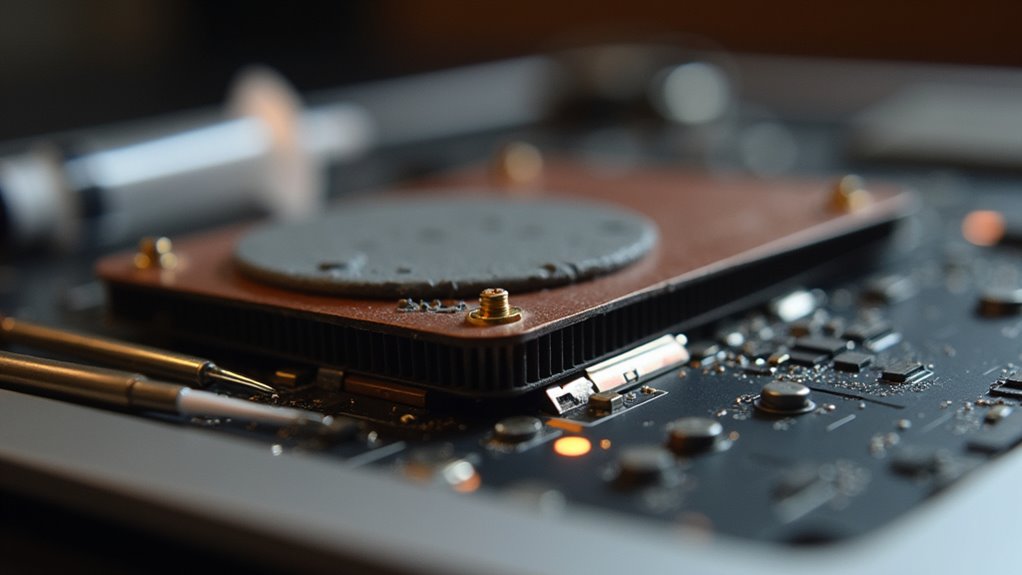
Czy wymiana wyschniętej pasty termicznej w starszym MacBooku jest tego warta pod względem wydajności i redukcji hałasu, szczególnie jeśli temperatury i użycie wentylatorów są wysokie? Często tak — wymiana pasty może obniżyć temperatury CPU/GPU o kilka stopni i zmniejszyć throttling (ograniczanie taktowania), choć korzyści zależą od stanu podzespołów. Należy sprawdzić temperatury wyjściowe i zachowanie wentylatorów, użyć wysokiej jakości związku termicznego oraz odpowiednio oczyścić powierzchnie, a następnie porównać wyniki, by podjąć decyzję.
Czy wymiana pasty termoprzewodzącej w starszym MacBooku ma sens?
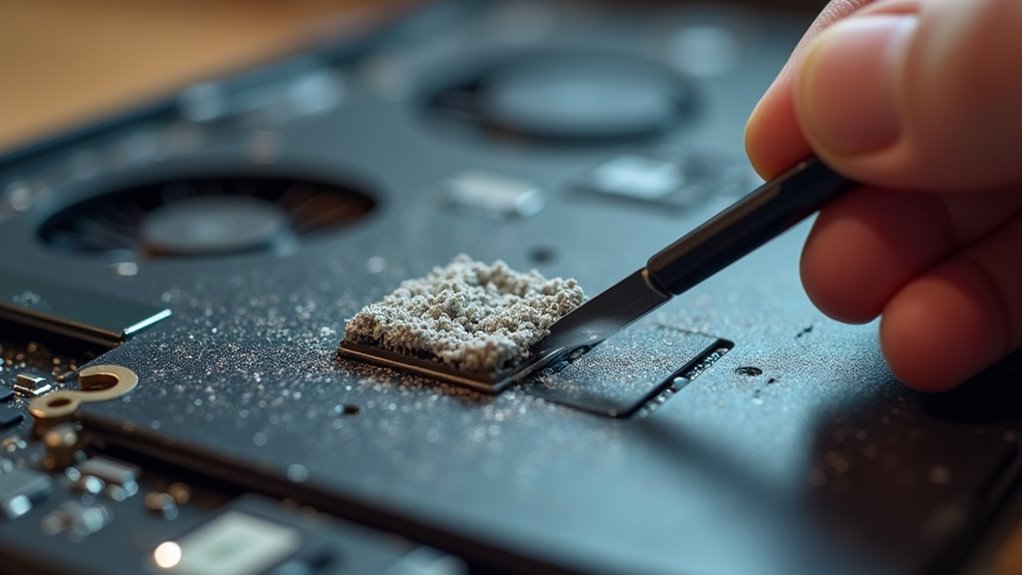
Wymiana pasty termoprzewodzącej w starszym MacBooku ma sens, gdy diagnostyka potwierdzi przegrzewanie i throttling: zmierzone temperatury CPU powyżej ~95–100°C pod obciążeniem, częste spadki taktowania i długotrwałe obciążenie przy 60–100% TDP to sygnały, że interfejs termiczny jest za słaby. Przed demontażem warto zebrać dane (powermetrics, iStat Menus, Intel Power Gadget, logi kernel_task), sprawdzić krzywe obrotów wentylatorów oraz czy chłodzenie nie jest mechanicznie uszkodzone (odkształcony radiator, oderwany termopad, zapchane kanały).
Jeśli MacBook ma CPU na stałe przylutowane do płyty (soldered) lub jest to MacBook Air 2013–2017, wymiana pasty to relatywnie tania i często skuteczna interwencja przed kosztowną naprawą płyty głównej czy wymianą układu chłodzenia. Wybór pasty (np. wysokowydajne pasty ceramiczne jak Arctic MX‑4 lub pasty na bazie grupy metalicznej jak Thermal Grizzly Kryonaut) oraz poprawna aplikacja i czyszczenie są krytyczne — niewłaściwa ilość, stosowanie pasty przewodzącej elektrycznie bez odizolowania lub nieoczyszczony stopiony stary materiał może pogorszyć sytuację.
Lista konkretnych kroków i parametrów do wykonania przed i podczas wymiany pasty:
- Diagnostyka wstępna: zarejestruj temperatury i taktowania w spoczynku i pod 100% obciążeniem przez 5–10 min (powermetrics/powermetrics —samplowanie co 1s) oraz zapisz wartości CPU package power; jeśli temps >95°C i package power spada o >10–20% w stosunku do spodziewanego TDP, to jest potwierdzenie throttlingu.
- Kontrola chłodzenia: wyjmij filtr powietrza i oceń stan wentylatorów (luzy, zacinanie), sprawdź kanały wentylacyjne pod mikroskopem/latarką oraz zweryfikuj fizyczny stan radiatora i termopadów (pęknięcia, odkształcenia).
- Narzędzia i materiały: zestaw precyzyjnych wkrętaków Pentalobe/Torx/T5, pęseta ESD, 90–99% izopropanol, czyste włókna bezpyłowe, nowa pasta (Kryonaut dla wymagających, MX‑4 dla długotrwałej stabilności), ewentualnie nowe cienkie termopady o zadanej grubości (0.5–1.0 mm).
- Technika czyszczenia: usuń starą pastę delikatnie izopropanolem i miękką szmatką, aż powierzchnie radiatora i IHS procesora będą błyszczące; nie używaj zbyt dużej siły i nie mocz płyty głównej.
- Ilość i rozprowadzenie pasty: dla IHS procesorów w MacBookach stosuj cienką warstwę/„kropkę” 3–4 mm lub cienką linię wzdłuż środkowej części, po złożeniu i dokręceniu radiator rozprowadzi pastę; unikaj grubo nakładanej warstwy, która pogarsza transfer.
- Montaż i dokręcanie: dokręcaj śruby w zalecanej kolejności krzyżowo i z równomiernym naciskiem (nie przekręcaj na siłę); jeśli masz momentomierz, trzymaj się specyfikacji producenta śrub (zwykle niskie momenty 0.3–0.6 Nm dla drobnych śrub laptopowych).
- Testy po wymianie: zrób ten sam test obciążeniowy i logowanie co wcześniej; porównaj maksymalne temperatury, package power i częstotliwość throttlingu; oczekiwana poprawa to obniżenie temperatury o 5–15°C i mniejsze obniżenia taktowania.
- Uwaga na pasty metaliczne: jeśli używasz pasty metalicznej (np. srebrnej), zabezpiecz odsłonięte pady i okolice układów, ponieważ pasty te przewodzą elektrycznie i krótkie zwarcie może zniszczyć elementy.
- Curing/okres stabilizacji: niektóre pasty osiągają pełne parametry po 24–48 godzinach pracy/obciążeń — powtórz pomiary po tym czasie, zanim oceniasz efekt.
- Kiedy zrezygnować: jeśli po poprawnej aplikacji termopasty temperatura i throttling nie spadną znacząco, problem może leżeć w uszkodzonej miedzianej rurce cieplnej, odłączonych termopadach dla VRM lub uszkodzonej sekcji zasilania — wtedy rozważ serwis z wymianą radiatora/heat pipe lub naprawę płyty.
Praktyczna wskazówka: przy demontażu uważaj na klej i taśmy przytrzymujące heatpipe i baterię — ich zerwanie może spowodować uszkodzenie lub utrudnić ponowny montaż; jeśli nie masz doświadczenia z cienkimi śrubami i delikatnymi taśmami flex, lepiej zlecić robotę serwisowi.
Objawy przegrzewania, które wskazują na zużytą pastę
Które oznaki przegrzewania — narastający hałas wentylatora na biegu jałowym, nagłe spowolnienia czy nieoczekiwane wyłączania — najsilniej sugerują, że pasta termiczna uległa degradacji? Odpowiedź leży w konsekwentnym, powtarzalnym zachowaniu: uporczywie głośne wentylatory podczas lekkiego użytkowania, częste ograniczanie wydajności przy umiarkowanym obciążeniu oraz gwałtowne wyłączania po nagrzaniu zwykle wskazują na słaby transfer ciepła, podczas gdy pojedyncze incydenty czy skoki wywołane oprogramowaniem są mniej wskazujące. Obserwatorzy powinni porównać hałas na biegu jałowym przed i po lekkich zadaniach, monitorować spadki wydajności podczas codziennych aplikacji i odnotowywać wzorce wyłączeń następujących po dłuższym nagrzewaniu, ponieważ te kontrole oddzielają awarię pasty od zatkanych wentylacji czy uszkodzonych czujników. Zalecenie: priorytetowo traktować inspekcję i wymianę pasty, gdy pojawi się kilka utrzymujących się objawów, zaczynając od czyszczenia wentylacji i pomiaru temperatur w celu potwierdzenia diagnozy. Koszty i ryzyka należy zważyć względem pozostałego okresu użytkowania.
Jak temperatury wpływają na wydajność i żywotność komponentów
Zastanawiasz się, jak wyższe temperatury wpływają na wydajność i żywotność komponentów, zwłaszcza gdy wentylatory pracują głośno i dochodzi do spadków wydajności? Odpowiedź brzmi, że podniesione temperatury zmniejszają wydajność procesora i GPU, co prowadzi do dławienia częstotliwości i utraty responsywności. Podobnie, trwałe działanie w wyższych zakresach temperatur przyspiesza degradację materiałów, kondensatorów i lutów, skracając żywotność płyty głównej. Przykładowo, jeśli CPU regularnie osiąga 95°C, możesz zauważyć throttling i szybsze zużycie podzespołów, szczególnie w starszych jednostkach. Zalecenie dla użytkownika brzmi, monitoruj temperatury prostymi narzędziami, porównuj do progów i obserwuj zmiany regularnie. Jeżeli stale przekraczają one bezpieczne poziomy, wymiana pasty termoprzewodzącej i czyszczenie układu chłodzenia często przywracają lepszą wydajność i wydłużają żywotność. Rekomendacja: jeśli ulepszenia chłodzenia nie pomagają, rozważ wymianę pasty i profesjonalną diagnostykę, by zachować swobodę użytkowania.
Różnice między modelami MacBooków a wpływem wieku
Jak wiele zyska użytkownik, wymieniając pastę termiczną w starszym MacBooku, zależy od modelu, stanu chłodzenia i wieku. Czy warto zrobić to samodzielnie, jeśli masz MacBook Air z wentylatorem pasywnym, czy MacBook Pro z aktywnym chłodzeniem? Można oczekiwać poprawy, ale w modelach z cienkimi radiatorami efekt bywa mniejszy, temperatura spadnie o kilkanaście stopni. Na przykład w MacBooku Pro 2015 z zabrudzonymi wentylatorami wymiana może przywrócić wydajność, w Air 2017 zintegrowane chłodzenie ogranicza zysk. Jeśli chcesz wolności od wysokich temperatur, sprawdź termometry systemowe, oceń stan pasty i zdecyduj według kosztów, dostępności części. Dla starszych modeli z zużytą pastą i luźnymi śrubami zaleca się serwis lub samodzielną wymianę, gdyż korzyści bywają realne. Rozważ koszt pasty i narzędzi, porównaj z ceną używanego modelu, aby zachować swobodę wyboru naprawy.
Kiedy wymiana pasty przyniesie zauważalną poprawę
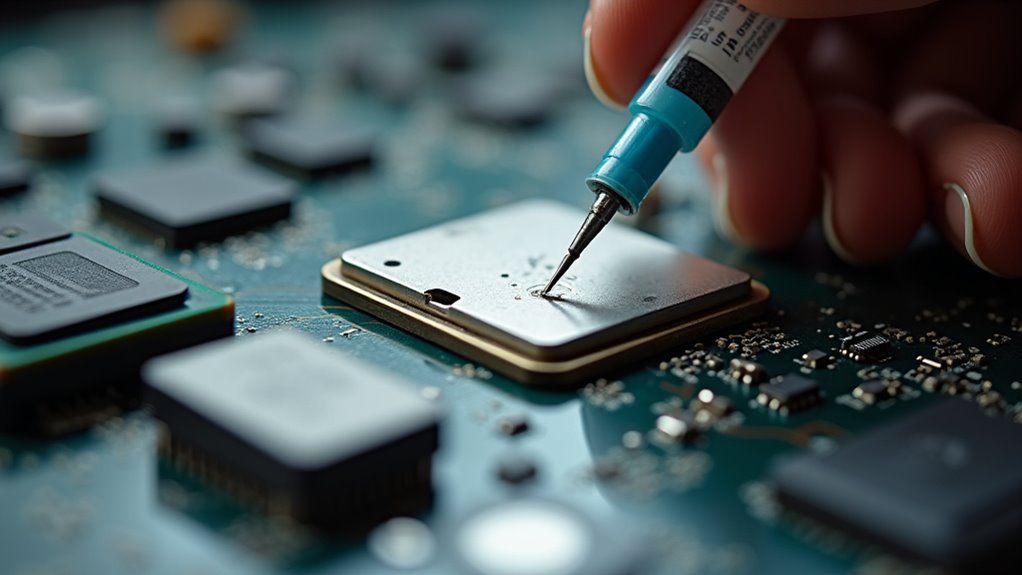
Wymiana pasty termoprzewodzącej przynosi zauważalną poprawę przede wszystkim wtedy, gdy przyczyna wysokich temperatur to pogorszone przewodnictwo cieplne na styku IHS/heatsink: objawy to rosnące delta T między idle a load (>20–30°C), częste thermal-throttlingi przy 80–95°C oraz znacznie głośniejsza praca wentylatorów przy normalnym obciążeniu. Typowe symptomy wskazujące na pastę to sucha, krucha warstwa przy demontażu, nierównomierny ślad kontaktu po odklejeniu radiatora i wiek pasty powyżej 3–5 lat; w takich przypadkach wymiana zwykle obniża temperatury CPU/GPU o 5–15°C.
Jednak hałas wentylatorów i wysokie temperatury mogą wynikać także z innych usterek, których wymiana pasty nie naprawi: uszkodzone czujniki (termistory) dają błędne odczyty, pęknięty lub odkształcony radiator/heatpipe znacząco pogorszy transfer ciepła, a uszkodzona pompa chłodzenia cieczą lub łożyska wentylatorów wymagają mechanicznej naprawy. Przy decyzji o wymianie warto porównać koszty: pasta klasy średniej 20–80 zł, profesjonalna 80–200 zł; serwis montażu 50–200 zł; przy starym lub planowanym krótkim okresie użytkowania (np. sprzedaż sprzętu w ciągu kilku miesięcy) opłacalność trzeba kalkulować względem spodziewanego spadku temperatur i żywotności komponentów.
Lista kroków i parametrów do przeprowadzenia diagnostyki i wymiany pasty (kolejność wykonywania):
- Pomiar bazowy: zmierz temperatury CPU/GPU w spoczynku i pod obciążeniem (np. HWMonitor + Prime95/AIDA64 przez 10–15 min); zanotuj delta T (load minus idle) i moment pojawienia się throttlingu.
- Weryfikacja wentylatorów i pomp: sprawdź prędkości RPM, słyszalne łożyska, czy pompa AIO utrzymuje stałe RPM; awarie mechaniczne wykluczają poprawę po samej wymianie pasty.
- Inspekcja fizyczna: odkręć radiator i oceń ślad kontaktu na IHS oraz stan pasty (krucha/konopiasta/ciastowata), sprawdź czy heatpipe nie jest złamany, radiator nie jest odkształcony, a powierzchnie przylegające nie mają korozji.
- Sprawdzenie czujników: porównaj odczyty temperatur z BIOS/UEFI i narzędzi systemowych; rozbieżności >5–10°C mogą wskazywać na uszkodzony termistor.
- Dobór pasty: wybierz pastę na podstawie zastosowania — uniwersalna silikonowa/silikonowo-aluminiowa do desktopów (Zalecenie: przewodność 4–8 W/m·K), high-end kropy metaliczne (10–13 W/m·K) tylko jeśli użytkownik komfortowo radzi sobie z przewodzącymi elektrycznie materiałami.
- Metoda aplikacji: dla CPU stomp “pea”/kropla centralna dla większości IHS; cienkie rozprowadzenie lub metoda „X” rekomendowana dla dużych IHS; unikaj nadmiernej ilości (>paste spread outside IHS).
- Czynności czyszczenia: usuń starą pastę izopropanolem ≥90% na mikrofibrze; sprawdź powierzchnie pod lupą 5–10×; nie używaj rozpuszczalników agresywnych.
- Montaż i docisk: dokręcaj śruby krzyżowo równomiernie, bez nadmiernego momentu; jeżeli producent podaje moment dokręcania, stosuj się do instrukcji (np. 0.6–0.8 Nm dla niektórych platform); sprawdź brak lateralnego przesunięcia radiatora.
- Zastosowanie podkładek termicznych: przy VRM/sekcjach zasilania dobierz grubość i rodzaj (np. silikonowa 0,5–1,5 mm) zgodnie z przerwą między elementami; zmierz dystans suwmiarką przed demontażem.
- Test po wymianie: powtórz test obciążeniowy i porównaj delta T oraz moment throttlingu; oczekiwane realne obniżenie 5–15°C — mniej niż 3°C sugeruje inną usterkę.
- Koszt/korzyść: jeśli sprzęt ma krótką resztkową eksploatację (<1 rok) lub wymaga dodatkowych napraw (np. wymiana chłodzenia, naprawa pękniętego radiatora), kalkuluj koszt całkowity serwisu vs. pojedynczej pasty; przy cenie pasty <100 zł DIY często się opłaca.
- Bezpieczeństwo: nie używaj past przewodzących elektrycznie przy odsłoniętych ścieżkach PCB i pamiętaj, że niektóre pasty metaliczne mogą reagować chemicznie z aluminium radiatorów — stosuj pasty kompatybilne z materiałem.
Jedna istotna uwaga praktyczna: jeśli po wymianie pasty spadek temperatur jest minimalny lub nadal występuje throttling, najczęściej przyczyną jest mechaniczne uszkodzenie radiatora/heatpipe, wadliwy sensor lub problem z wymuszonym przepływem powietrza — w takim wypadku dalsze samodzielne kombinacje past nie przyniosą efektu i warto skierować sprzęt do serwisu oferującego diagnostykę mechaniczno-termiczną (np. pomiar przewodności cieplnej radiatora, kontrola płynów w AIO).
Scenariusze, w których efekt będzie wyraźny
Jeżeli laptop działa głośno i osiąga wysokie temperatury pod obciążeniem, czy wymiana pasty rzeczywiście przyniesie zauważalną poprawę? Odpowiedź zależy od stanu pasty, chłodzenia i zatkania wentylacji, gdy pasta straciła przewodność ciepła efekt będzie jasny. Jeśli termopad lub pasta są skrajnie wyschnięte, temperatury spadną kilka stopni, wentylator będzie pracował ciszej i dłużej utrzyma wysoką wydajność. Gdy procesor throttluje pod obciążeniem, wymiana może przywrócić stabilne taktowania, co w praktyce poprawi responsywność przy renderingu i grach. Zalecenie dla czytelnika: sprawdź logi temperaturowe, porównaj przed i po, oraz użyj dobrej pasty o sprawdzonej przewodności. Profesjonalna wymiana daje dodatkowo czyszczenie układu, lepsze rozprowadzenie pasty, kontrolę termiczną i krótsze rozruchy, oraz dokumentację wykonanej usługi natychmiast.
Przypadki, gdy zmiana pasty nie rozwiąże problemu
Choć wymiana pasty często pomaga, czy zawsze rozwiąże problemy z przegrzewaniem i głośnymi wentylatorami w starszym MacBooku? Pytanie brzmi, gdy przyczyna leży poza termopadami, na przykład uszkodzone wentylatory, zatkana kanały powietrzne lub zużyte elementy układu chłodzenia, sama pasta nie wystarczy; odpowiedź wskazuje, że wymiana pomoże tylko wtedy, gdy problem to niewłaściwy przewód cieplny lub wyschnięta pasta. Zaleca się przeprowadzić diagnozę przed wymianą, obejmującą kontrolę wentylatorów, odczyty temperatur i inspekcję płytki, a gdy wykryto uszkodzenia mechaniczne lub elektroniki, lepiej rozważyć części zamienne lub serwis; rekomendacja jest jasna — najpierw diagnoza, potem decyzja o wymianie pasty. Jeśli chcesz niezależności, naucz się podstaw demontażu, korzystaj z wiarygodnych przewodników i miej realistyczne oczekiwania co do efektów oraz ryzyka. W razie wątpliwości skorzystaj z profesjonalnego serwisu dla bezpieczeństwa i pewności.
Jak ocenić opłacalność względem kosztów naprawy
Jak dużą poprawę można oczekiwać po wymianie pasty termicznej w starszym MacBooku, biorąc pod uwagę jego wiek i konkretne objawy? Ocena uwzględnia nasilenie objawów, wiek i wcześniejsze naprawy, zauważając, że niewielkie spadki temperatury są powszechne po wymianie pasty. Jeśli MacBook ogranicza wydajność przy lekkich obciążeniach lub wentylatory głośno pracują na bezczynności, możesz oczekiwać mierzalnych korzyści, często kilku stopni Celsjusza. Jednak gdy przegrzewanie wynika z awarii czujników, odkształconych radiatorów lub zniszczonego lutowania, wymiana pasty daje niewielką poprawę, więc najpierw rozważ diagnostykę. Powinieneś porównać koszt naprawy z wartością urządzenia; na przykład, jeśli zmiana pasty kosztuje więcej niż tani używany zamiennik, wybierz wymianę zamiast naprawy. Jeśli cenisz sobie swobodę i kontrolę nad budżetem, priorytetowo traktuj tanie samodzielne naprawy (DIY) lub diagnostykę przed drogą usługą.
Jak sprawdzić temperatury i obciążenie systemu przed decyzją

Na macOS dostępne są zarówno graficzne, jak i konsolowe narzędzia pozwalające na precyzyjny pomiar temperatur, taktowań i obciążenia — np. iStat Menus i TG Pro pokazują temperatury czujników (CPU, GPU, SSD, płyta główna), prędkości wentylatorów i zużycie mocy w czasie rzeczywistym, natomiast Intel Power Gadget (tylko dla procesorów Intel) rejestruje taktowanie, częstotliwość i wykorzystanie rdzeni z wysoką częstotliwością próbkowania, co ułatwia analizę throttlingu. Dla głębszej diagnostyki warto użyć powermetrics (sudo powermetrics) lub powiązanych narzędzi konsolowych, które raportują średnie zużycie energii i momenty przycinania zegarów; te dane pozwalają odróżnić wysoką temperaturę od rzeczywistego ograniczania wydajności. Pomiar powinien obejmować dwa scenariusze: pełny spoczynek systemu po starcie i test obciążeniowy (np. Cinebench, Prime95/yes dla CPU i FurMark lub Blender dla GPU) przez co najmniej 5–10 minut, aby zobaczyć stabilne wartości i ewentualne throttlingi.
Interpretując wyniki, skup się na konkretnych progach i różnicach: długotrwałe temperatury CPU powyżej ~90°C pod obciążeniem wskazują na problem z chłodzeniem lub starą pastę termiczną, krótkotrwałe skoki do 95–100°C mogą być dopuszczalne na moment, ale jeśli system obniża taktowanie (spadek GHz) o więcej niż 15–20% względem oczekiwanego taktowania turbo, to jasny sygnał thermal throttlingu. Zwróć uwagę na różnicę temperatur spoczynek→obciążenie (delta); delta >30°C u starszych MacBooków często oznacza utratę efektywności transferu ciepła (pasta, pady termiczne), a wysoka prędkość wentylatorów bez spadku temperatury sugeruje fizyczne ograniczenia układu chłodzenia. Dodatkowo sprawdź SSD i płyta główna — wartości powyżej 70–80°C mogą skracać żywotność komponentów i wymagają natychmiastowej interwencji.
- Zainstaluj iStat Menus lub TG Pro i skonfiguruj wykresy do rejestrowania: CPU package temp, każdy rdzeń, GPU, SSD i prędkości wentylatorów; ustaw próbkowanie co 1–5 s i uruchom rejestrację przez cały test (pliki logów ułatwią porównania).
- Jeśli masz Mac z Intel CPU, zainstaluj Intel Power Gadget i nagraj wykresy taktowania i zużycia energii podczas stresu; brak spodziewanego wzrostu GHz lub szybkie spadki to dowód throttlingu.
- Wykonaj pomiary w spoczynku: uruchom system, odczekaj 10–15 minut z minimalnymi aplikacjami, zapisz temperatury i fan RPM jako wartość odniesienia.
- Wykonaj test obciążeniowy: uruchom Cinebench R23 (CPU multi) przez 10 minut lub Prime95 small FFTs przez co najmniej 5–10 minut, jednocześnie nagrywając temperatury i taktowania; porównaj średnie wartości i maksima.
- Oblicz delta temperatur (średnia obciążenie minus spoczynek) oraz procentowy spadek taktowania (oczekiwane turbo vs zmierzone); zapisz obie wartości — delta >30°C lub spadek taktowania >15–20% to czerwone flagi.
- Sprawdź prędkości wentylatorów: jeśli RPM rosną do maksimum bez spadku temperatury, problem leży w transferze ciepła (pasta/pady/żeliwo chłodzące), a nie w kontrolerze wentylatorów.
- Zmierz temperatury SSD i płyty głównej: wartości ciągłe >80°C wymagają czyszczenia przestrzeni wentylacyjnej, ewentualnego dopracowania chłodzenia lub ograniczenia obciążeń I/O.
- Przed rozkręcaniem wykonaj backup i sprawdź EtreCheck/Apple Diagnostics; jeśli planujesz wymianę pasty, porównaj wyniki przed i po operacji przy identycznych testach, aby ocenić skuteczność.
- Jeśli po wymianie pasty różnica temperatur spadnie o <10°C lub throttling nadal występuje, rozważ wymianę padów termicznych, kontrolę kształtu radiatora lub konsultację z serwisem (może być uszkodzony heatpipe lub spękane lutowanie).
- Dokumentuj wszystko: czas testów, wersje aplikacji, napięcia/taktowania i warunki otoczenia (temperatura pokojowa), bo różnice środowiskowe rzędu 5–10°C wpływają znacząco na odczyty.
Uwaga praktyczna: przy porównaniach bądź konsekwentny w warunkach testu — te same scenariusze, ta sama wersja OS, wyłączone tła synchronizacji i zapory energetyczne (np. Wi‑Fi, Bluetooth) minimalizują szumy pomiarowe. Pamiętaj też, że nowsze MacBooki z Apple Silicon mają inne charakterystyki (wyższe krótkotrwałe taktowania, niższe temperatury robocze) i Intel Power Gadget na nie nie działa — stosuj wtedy iStat/TG Pro i porównuj do specyfikacji M1/M2 zamiast do wartości Intela.
Narzędzia i aplikacje do pomiaru temperatury macOS
Jak możesz szybko sprawdzić temperatury i obciążenie systemu na macOS, zanim podejmiesz decyzję o wymianie pasty termicznej? Odpowiedź: sprawdź Activity Monitor na początek, bo pokaże obciążenie CPU i pamięci, a to podstawowa informacja dla ciebie i dla twojej wygody. Zainstaluj i porównaj dedykowane aplikacje, na przykład iStat Menus lub TG Pro, które pokazują temperatury rdzeni i czujników, wykresy i konfigurowalne alerty temperaturowe. Pamiętaj o kompatybilności — Intel Power Gadget pomaga procesorom Intela, podczas gdy niektóre narzędzia mają ograniczenia na Apple Silicon oraz różne poziomy uprawnień. Rekomendacja: przetestuj co najmniej dwie aplikacje, zapisz wyniki i porównaj wartości temperatur przy podobnym obciążeniu, by mieć pewne dane. Jeśli wyniki pokażą wysokie odczyty regularnie, rozważ wymianę pasty, ale najpierw zbierz dowody i porównaj przed i po, by decydować rozsądnie.
Pomiar w spoczynku vs pod obciążeniem
Chociaż temperatury w spoczynku mogą wydawać się niskie, nie mówią całej prawdy, więc powinieneś mierzyć zarówno stany spoczynkowe, jak i stany pod obciążeniem, aby ocenić wydajność chłodzenia. Pytanie: jak porównać stany i wiedzieć, czy potrzebna jest wymiana pasty termicznej, i jakie pomiary są istotne dla MacBooka podczas typowego użytkowania? Odpowiedź: monitoruj temperatury CPU i GPU w spoczynku oraz podczas utrzymującego się obciążenia, takiego jak test obciążeniowy w przeglądarce lub Cinebench, śledź prędkość wentylatorów i procentowe obciążenie CPU, oraz zanotuj, jak szybko temperatury rosną i stabilizują się — to ujawnia efektywność transferu ciepła. Rekomendacja: wykonaj bazowe odczyty w spoczynku, następnie przeprowadź kontrolowany test obciążeniowy przez dziesięć minut podczas nagrywania, porównuj trendy zamiast pojedynczych szczytów i podejmuj decyzję na podstawie konsekwentnie podwyższonych temperatur i obecnie wysokiej, długotrwałej aktywności wentylatorów.
Interpretacja wyników i progi krytyczne
Kiedy powinieneś się martwić o temperatury i obciążenie, oraz które pomiary naprawdę wskazują na pogarszający się transfer cieplny — ta sekcja odpowiada zwięźle z praktycznymi progami i krokami. Jakie liczby mają znaczenie: CPU w spoczynku powyżej 60°C, utrzymujące się obciążenie powyżej 90°C oraz częste zdarzenia ograniczania częstotliwości (throttling) sygnalizują słabą przewodność cieplną, zwłaszcza podczas długich zadań, takich jak kodowanie wideo. Możesz monitorować za pomocą wbudowanych czujników lub aplikacji firm trzecich, takich jak iStat Menus lub Intel Power Gadget, obserwować temperatury i częstotliwości oraz rejestrować dane. Jeśli przy realistycznych obciążeniach temperatury pozostają poniżej 85°C i nie występują spadki częstotliwości, wymiana jest opcjonalna — wtedy zaplanuj odnowienie pasty termoprzewodzącej i czyszczenie wentylatorów. Na koniec porównaj wyniki przed i po testach, udokumentuj punkt odniesienia i zdecyduj o wymianie tylko wtedy, gdy korzyści uzasadniają wysiłek i ryzyko dotyczącе swobodnego użytkowania urządzenia.
Rodzaje past termoprzewodzących i ich właściwości
Starsze MacBooki wymagają kompromisu między przewodnością cieplną, trwałością pasty i bezpieczeństwem elektrycznym. Ceramiczne pasty w praktyce oferują wyraźnie lepszą równowagę niż standardowe silikony — mają wyższą przewodność cieplną i są niemal zawsze nieprzewodzące elektrycznie, co minimalizuje ryzyko zwarć przy pracy w ciasnych układach scalonych. Metaliczne pasty, zwłaszcza płynne metale (liquid metal) lub pasty srebrne, zapewniają największą przewodność cieplną, ale niosą ze sobą ryzyko przewodzenia prądu i korozji galwanicznej przy kontakcie z aluminium, z którego zwykle wykonane są radiatory w MacBookach.
Przy decyzji o wyborze pasty do starszego MacBooka warto też uwzględnić łatwość aplikacji i trwałość termiczną w warunkach zmian temperatury typowych dla laptopa. Silikonowe pasty są łatwe w aplikacji i zazwyczaj tańsze, lecz szybciej tracą wydajność (pump-out, wysychanie) niż pasty ceramiczne lub dobre pasty metaliczne; z kolei liquid metal może dać najlepszy spadek temperatury CPU, ale wymaga umiejętnej aplikacji i osłonienia elementów elektrycznych oraz bezwzględnie nie powinien dotykać elementów aluminiowych bez bariery. Dlatego dla większości właścicieli starszych MacBooków wysokiej jakości pasta ceramiczna jest praktycznym wyborem ze względu na bilans wydajności, bezpieczeństwa i konserwacji.
| Typ pasty | Typowa przewodność cieplna (W/m·K) | Przewodność elektryczna | Główne zalety | Główne wady | Przydatność dla starszych MacBooków | Zalecenia praktyczne |
|---|---|---|---|---|---|---|
| Silikonowa (zwykła silikonowa) | 0,7–1,5 | Nieprzewodząca | Łatwa aplikacja, niska cena, bezpieczna elektrycznie | Niższa przewodność, krótsza trwałość (wysychanie, pump-out) | Dobra jako ekonomiczna wymiana, gdy nie ma intensywnego throttlingu | Stosować tam, gdzie wymiana będzie częsta; unikaj przy silnym przegrzewaniu |
| Ceramiczna (ceramic/metal-oxide) | 1–6 (zwykle 2–5) | Z reguły nieprzewodząca | Dobry kompromis między wydajnością a bezpieczeństwem, trwała | Nieco droższa niż silikon, gorsza od liquid metal | Najlepszy wybór dla większości starszych MacBooków: balans termiki i bezpieczeństwa | Wybierać sprawdzone marki; cienka, równomierna warstwa, wymiana co 2–4 lata zależnie od użytkowania |
| Srebrna (srebro w paście) | 5–13 | Częściowo przewodząca/zwłaszcza przy wysokiej koncentracji | Lepsza przewodność niż ceramika, umiarkowana cena | Może przewodzić elektrycznie, ryzyko zwarcia, droższa | Ograniczone zastosowanie w laptopach z gęstą elektroniką | Stosować z ostrożnością; unikać kontaktu z padami i ścieżkami PCB |
| Liquid metal (galinstan, etc.) | 40–73 | Przewodząca (metaliczna) | Najwyższa przewodność cieplna i największy spadek temperatur | Wymaga precyzji aplikacji, przewodząca, korozja galwaniczna aluminium | Generalnie niezalecana dla MacBooków z elementami aluminiowymi bez bariery ochronnej | Unikać bezpośredniego kontaktu z aluminium; stosować metalowe podkładki/barierę lub tylko na CPU z miedzią |
| Pasta hybrydowa (ceramic + metale w małych ilościach) | 3–10 | Zależna od składu (często nieprzewodząca) | Lepsza przewodność niż czysta ceramika, mniejsze ryzyko przewodzenia niż typowe metale | Zmienna jakość; trzeba sprawdzać specyfikację | Może być dobrym kompromisem jeśli producent gwarantuje nieprzewodność | Sprawdzać deklarowane parametry i opinie; aplikować ostrożnie |
Najważniejszym parametrem przy wyborze pasty do starszego MacBooka jest jednoczesne uwzględnienie przewodności cieplnej i elektrycznej: wysoka przewodność bez izolacji elektrycznej zwiększa ryzyko uszkodzeń, a płynne metale dodatkowo mogą powodować korozję aluminium. Jeśli w Twoim modelu radiator lub elementy konstrukcyjne są aluminiowe, odradza się użycie liquid metal bez zabezpieczenia; w praktyce najlepszym, najmniej ryzykownym kompromisem jest wysokiej jakości pasta ceramiczna, aplikowana cienką, równą warstwą i wymieniana okresowo w zależności od obciążenia.
Pastą na bazie silikonu vs pasta metaliczna vs pasta ceramiczna
Czy powinieneś wybrać pastę silikonową, metaliczną czy ceramiczną, gdy wymieniasz pastę termiczną w starszym MacBooku? Pytanie dotyczy łatwości aplikacji, ryzyka zwarcia i kompatybilności z elementami chłodzenia, dlatego warto porównać cechy każdej pasty, zanim podejmie się decyzję. Pasta silikonowa jest prosta w nakładaniu i bezpieczna dla pinów, lecz może mieć niższe parametry, pasta metaliczna oferuje lepszy kontakt termiczny i szybkość rozpraszania ciepła, jednak wymaga ostrożności z przewodnictwem elektrycznym, a pasta ceramiczna łączy dobrą wydajność z bezpieczeństwem, często będąc kompromisem. Zaleca się wybrać pastę ceramiczną dla ogólnej równowagi, lub metaliczną gdy priorytetem jest maksymalna wydajność, stosując właściwe środki ostrożności. Należy także zwrócić uwagę na instrukcje producenta, odpowiednią grubość warstwy, czystość powierzchni, użycie aplikatora i testy temperatur po montażu, co pozwoli zachować niezależność i pewność działania sprzętu.
Właściwości przewodności cieplnej i trwałości
Po porównaniu silikonowych, metalowych i ceramicznych past, pojawia się praktyczne pytanie: jak przewodność cieplna i trwałość wpływają na chłodzenie w starszym MacBooku? Powinieneś zapytać, która pasta odprowadza ciepło najszybciej i która dłużej się utrzymuje, ponieważ przewodność cieplna obniża temperatury, podczas gdy trwałość ogranicza częstotliwość konserwacji. Typy silikonowe często oferują umiarkowaną przewodność i długoterminową stabilność, podczas gdy pastki metalowe zapewniają największą przewodność, ale niosą ryzyko obaw dotyczących przewodności elektrycznej, a ceramiczne równoważą transfer ciepła z bezpieczeństwem. Dla starszego MacBooka możesz rozważyć krótkoterminowe spadki temperatur w stosunku do potencjalnej konieczności ponownej aplikacji, zauważając, że wyższa przewodność może obniżyć prędkość wentylatora, ale może wymagać ostrożnego obchodzenia się. Zalecam wybranie pasty, która odpowiada twojemu komfortowi w zakresie konserwacji i bezpieczeństwa, a następnie monitorowanie temperatur po wymianie. Weź pod uwagę wiek urządzenia, obciążenie i chęć regularnego wykonywania przeglądów.
Zastosowania zalecane do MacBooków
Zazwyczaj pojawia się pytanie: jaki rodzaj pasty powinien wybrać użytkownik MacBooka, aby uzyskać najlepsze chłodzenie przy minimalnej konserwacji, czy ceramiczne, metaliczne, a może hybrydowe działają? Odpowiedź zależy od użycia: jeśli priorytetem jest bezgłośna praca i bezpieczeństwo, wybierz pastę ceramiczną, oferującą stabilność i niską przewodność elektryczną, która wymaga rzadkiej konserwacji, zazwyczaj. Dla maksymalnej wydajności termicznej, użytkownik może rozważyć pasty metaliczne lub hybrydowe, jednak wymagają one profesjonalnego nakładania oraz ostrożności przy komponentach, a także regularnej kontroli temperatur. Jeżeli zależy ci na wolności użytkowania i łatwości serwisu, wybierz pastę łatwą do nakładania, z dobrą trwałością i bez ryzyka zwarć, mniej zaawansowaną, sprawdzoną. Przetestuj przed zakupem, poproś o specyfikację przewodności, i trzymaj prosty harmonogram wymiany co kilka lat, by zachować niezależność i bezpieczeństwo, dokumentuj zmiany, monitoruj temperatury regularnie.
Porównanie wybranych past dostępnych na rynku
Wymiana pasty termicznej w starszym MacBooku wymaga kompromisu między przewodnością cieplną, trwałością oraz bezpieczeństwem elektrycznym. Dla cienkich konstrukcji (Air, ultrabook) kluczowe są niskie Rth przy jednoczesnym zachowaniu niskiej lepkości, by pasta dobrze wypełniła mikronierówności bez tworzenia mostków przewodzących; w laptopach Pro z mocniejszymi CPU/GPU ważniejsza jest natomiast długotrwała stabilność termiczna i odporność na utlenianie. Przy doborze należy też brać pod uwagę łatwość aplikacji i ewentualne wymagania dotyczące „docierania” pasty po kilku cyklach termicznych.
Na rynku dostępne są trzy główne klasy past: ceramiczne (bezpieczne, dobry balans Rth i trwałość), silikonowe/organiczne (łatwe w aplikacji, często tańsze, umiarkowana przewodność) oraz metaliczne/liquid metal (najniższa Rth, krótsza żywotność i wysokie ryzyko zwarć ułatwiające korozję). Dla starszych MacBooków rekomendacja zwykle idzie w stronę past ceramicznych lub wysokiej klasy silikonowych; pasty metaliczne pozostawić jedynie dla doświadczonych serwisantów przy pełnej izolacji elementów elektrycznych.
| Pasta (przykład) | Typ materiału | Rth typ. (°C·cm²/W) | Przewodność elektryczna | Przewidywana żywotność | Cena/gram (PLN) | Lepkość / aplikacja | Zalecane modele MacBooków | Główne zalety | Główne wady |
|---|---|---|---|---|---|---|---|---|---|
| Arctic MX-4 | Ceramiczna (węgiel) | 0.8–1.2 | Izolująca | 3–5 lat | 0.8–1.5 | Średnia, łatwa | MacBook Air (2015–2019), MacBook Pro niskonapięciowe | Bezpieczna elektrycznie, dobra trwałość, łatwa aplikacja | Nieco wyższe Rth niż metal |
| Noctua NT-H1/NT-H2 | Hybrydowa (ceramic/organiczna) | 0.6–1.0 | Izolująca | 4–6 lat | 1.0–2.0 | Niska lepkość/łatwa | Ultrabooki, MacBook Pro 13″ | Długi czas użytkowania, stabilna | Wyższa cena, wymaga cienkiej warstwy |
| Thermal Grizzly Kryonaut | Ceramiczno-silikonowa wysokowydajna | 0.25–0.6 | Izolująca | 2–4 lata | 2.5–4.0 | Wyższa lepkość, precyzyjna aplikacja | MacBook Pro 15″/16″ z większym TDP | Bardzo niska Rth dla past nie-metalicznych | Krótsza żywotność pod intensywnym obciążeniem |
| Thermal Grizzly Conductonaut | Ciekły metal (Ga-based) | 0.02–0.1 | Przewodząca | 1–2 lata | 3.5–6.0 | Bardzo niska lepkość, trudna | (tylko przy izolacji) MacBook Pro mocno modyfikowane | Najniższy Rth, znaczna redukcja temperatur | Ryzyko zwarć, korozja stopów aluminium, trudna aplikacja |
| Cooler Master MasterGel | Silikonowa (organiczna) | 0.9–1.5 | Zazwyczaj izolująca | 2–4 lata | 0.5–1.2 | Bardzo łatwa aplikacja | Starsze MacBooki, proste serwisy | Niska cena, prosta obsługa | Wyższy Rth, szybsze sucheknięcie |
| IC Diamond | Diamentowa (cząstki diamentu w paście) | 0.4–0.8 | Izolująca | 3–5 lat | 1.5–3.0 | Wyższa lepkość, wymagane równomierne rozprowadzenie | MacBook Pro z większym TDP | Dobra przewodność cieplna, stabilność | Trudniejsza aplikacja, wyższa cena |
| Gelid GC-Extreme | Hybrydowa wysokowydajna | 0.3–0.7 | Izolująca | 3–5 lat | 1.5–2.5 | Średnia, precyzyjna | MacBook Pro 13–16″, ultrabooki | Wysoka wydajność bliska topowym pastom | Cena, wymaga umiejętnej aplikacji |
| MX-5 / nowoczesne Arctic | Ceramiczna niskolepkowa | 0.5–1.0 | Izolująca | 4–6 lat | 0.9–1.8 | Bardzo łatwa | MacBook Air, Ultrabooki | Długi okres żywotności, przystępna cena | Nieco słabsze od Kryonaut w ekstremie |
Praktyczny komentarz: Najważniejszym parametrem w kontekście starszych MacBooków jest kompromis między niskim Rth a bezpieczeństwem elektrycznym — czyli niska przewodność cieplna przy zachowaniu izolacji elektrycznej. Dla większości użytkowników i serwisów optymalnym wyborem będą pasty ceramiczne lub wysokiej klasy hybrydowe (np. Kryonaut, Noctua, Gelid) — oferują one niskie temperatury robocze bez ryzyka zwarć czy korozji, a ich aplikacja i żywotność są akceptowalne. Jeśli decydujesz się na ciekły metal, upewnij się, że elementy wokół radiatora są całkowicie izolowane i że obudowa nie jest z aluminium, bo to podwyższa ryzyko uszkodzeń.
Tabela wydajności, żywotności i ceny
Tabela wyników — co powinna zawierać, które parametry są kluczowe i jak je odczytać, aby wybrać pastę?
Odpowiedź: tabela porównawcza powinna zawierać przewodność, żywotność, cenę za gram, kompatybilność i temperatury robocze, abyś mógł porównać. Wskaźniki te, jak przewodność cieplna i opór termiczny, pokazują realny wpływ pasty na temperatury CPU.
Na przykład, pasty ceramiczne często oferują dobre przewodnictwo i niższą cenę, metaliczne mają wyższą przewodność. Sprawdź opinie użytkowników i realne testy w laptopach, to pokaże trwałość i rzeczywistą wartość.
Rekomendacja: czytaj przewodność jako główny wskaźnik, porównuj deklarowaną żywotność i koszt za gram, dobieraj świadomie. Praktycznie, porównaj ceny i żywotność, testuj na własnym MacBooku, abyś mógł dokonać wolnego świadomego wyboru.
Rekomendowane produkty dla różnych modeli i budżetów
W praktycznym przeglądzie autor przedstawia kilka past termoprzewodzących, które warto rozważyć dla różnych modeli MacBooków, podając przykłady i kryteria wyboru. Które opcje są najlepsze dla starszych modeli aluminiowych oraz dla konfiguracji z bardziej wymagającymi układami scalonymi? Dla oszczędnych rekomenduje się pastę silikonową o dobrym przewodnictwie, jak Arctic MX-4, natomiast entuzjastom poleca się pasty ceramiczne lub hybrydowe. W praktyce, przy wyborze warto sprawdzić przewodność cieplną, kompatybilność z powierzchniami, łatwość aplikacji oraz cenę, co ułatwia decyzję. Przykładowo, produkty średniej półki łączą dobrą wydajność z niską ceną, oferując stabilne temperatury w codziennym użytkowaniu, oraz szeroką dostępność części zamiennych online. Użytkownicy szukający maksymalnej efektywności powinni porównać specyfikacje i opinie, testować w praktyce oraz instrukcje aplikacji wideo dla pewności użytkownika.
Zastrzeżenia dotyczące past metalicznych w laptopach
Jeżeli rozważa się użycie past metalicznych w starszym MacBooku, jakie ryzyka i korzyści warto rozumieć przed zakupem? Autor opisuje, że pasty metaliczne oferują lepsze przewodnictwo cieplne i niższe temperatury pracy, ale niosą ryzyko przewodzenia elektrycznego przy niewłaściwej aplikacji, co może spowodować zwarcie, dlatego trzeba rozważyć modele z niską przewodnością elektryczną. W porównaniu, pasty ceramiczne są bezpieczniejsze, chociaż mniej wydajne, więc dla użytkowników pragnących swobody w modyfikacji sprzętu metaliczne mogą być atrakcyjne, jeśli stosujesz precyzyjne techniki aplikacji. Zaleca się wybór sprawdzonych produktów, takich jak konkretne marki o udokumentowanych testach, oraz zachowanie ostrożności przy aplikacji i regularnym monitorowaniu temperatur. Dodatkowo sugeruje się wymianę co kilka lat lub przy zauważalnym wzroście temperatur, używając niewielkiej ilości pasty, precyzyjnej szpatułki i antystatycznej ochrony oraz wykonania prostych testów po montażu.
Koszt vs zysk: kiedy wymiana pasty się opłaca
Wymiana pasty termoprzewodzącej w starszym MacBooku może przynieść istotne korzyści termiczne i użytkowe, lecz opłacalność zależy od modelu, stopnia degradacji pasty i profilu obciążenia. W praktyce oczekiwane obniżenie temperatury rdzeni rzędu kilku do kilkunastu stopni często przekłada się na redukcję throttlingu i poprawę stabilnej wydajności, zwłaszcza w procesorach Intel/Apple CPU używanych intensywnie przez lata. Przy umiarkowanym użytkowaniu biurowym zyski będą mniejsze i bardziej zauważalne jako niższe obciążenie chłodzenia oraz dłuższy czas pracy na baterii niż jako drastyczny wzrost fps czy skrócenie czasu renderingu.
Decyzja między DIY a serwisem powinna opierać się na analizie kosztów, ryzyka i oczekiwanego efektu: samodzielna wymiana wymaga narzędzi, dobrej pasty i umiejętności, ale obniża koszty bez marży serwisowej; profesjonalny serwis gwarantuje jakość i często wymianę dodatkowych elementów (np. padów termicznych) lecz kosztuje więcej. Próg opłacalności osiąga się, gdy przewidywane oszczędności energetyczne i wydajnościowe w okresie używania przewyższą koszt zabiegu; dla urządzeń o niskiej wartości rynkowej lepszym wyborem może być ograniczenie wydatków lub wymiana urządzenia.
| Opcja | DIY | Serwis | Brak wymiany |
|---|---|---|---|
| Koszt (PLN) | 80 | 300 | 0 |
| Czas (min) | 90 | 60 | 0 |
| Delta temperatura (C) | 8 | 10 | 0 |
| Wzrost wydajności (%) | 12 | 15 | 0 |
| Oszczędność energii (W) | 3 | 4 | 0 |
| Okres zwrotu (miesiące) | 24 | 75 | 0 |
Obliczanie przyrostu wydajności i oszczędności energii
Ile realnie zyska użytkownik na wydajności i oszczędności energii po wymianie pasty termoprzewodzącej, biorąc pod uwagę stary MacBook? Średnio możesz oczekiwać kilku procent poprawy temperatur i wydajności przy dużym obciążeniu, co przekłada się też na mniejsze zużycie baterii. Pytanie: jak to zmierzyć w praktyce, czyli jakie testy wydajności i monitoringu energii przeprowadzić przed i po, aby uzyskać porównywalne dane? Odpowiedź: wykonaj stres CPU i GPU przez określony czas, monitoruj temperatury i procent zużycia baterii, zapisuj średnie wartości przed oraz po wymianie, dzięki temu zobaczysz realny przyrost. Rekomendacja: skup się na realnych scenariuszach użytkowania, mierz kilkukrotnie i oceniaj korzyść procentową wobec czasu pracy urządzenia. Jeżeli szukasz wolności działania, wybieraj poprawne narzędzia i dokumentuj wyniki, aby podejmować decyzje oparte na faktach, i mierz korzyści regularnie systematycznie.
Przykładowe scenariusze kosztowe (DIY vs serwis)
Kiedy rozważa się wymianę pasty w starszym MacBooku — samodzielnie lub w serwisie — podstawowe pytanie brzmi: jakie będą realne koszty i korzyści dla użytkownika. Czy lepiej zrobić to samodzielnie, oszczędzając na robociźnie ale kupując narzędzia, czy oddać do serwisu, płacąc za sprawność i gwarancję? Jeśli wybierzesz DIY, spodziewaj się kosztów 30–100 zł za pastę i niższych opłat, ponieważ unikniesz robocizny. Dodaj 50–200 zł jeśli potrzebujesz narzędzi lub licz większe ryzyko uszkodzeń, co zwiększa koszty znacznie. Rekomendacja: jeśli cenisz swobodę nauki i masz pewne umiejętności, spróbuj samodzielnie z tańszymi częściami. Jeżeli wolisz bezpieczeństwo i oszczędność czasu, wybierz serwis i porównaj ceny, zanim zdecydujesz ostatecznie. Porównaj ceny części i czas własny, uwzględniając potencjalne koszty napraw powypadku, zanim podejmiesz decyzję — wybierz rozsądnie dla twoich potrzeb.
Próg opłacalności dla różnych modeli i wieku urządzenia
Użytkownik, czyli ty, może zastanawiać się, czy wymiana pasty termicznej opłaca się dla konkretnego modelu i rocznika, biorąc pod uwagę koszty, wiek oraz wartość rynkową. Czy warto to robić w laptopach poniżej pięciu lat, w modelach popularnych jak MacBook Air z 2015–2017, gdy koszty serwisu bywają porównywalne do wartości rynkowej? Odpowiedź zależy od oszczędności na temperaturach i hałasie, jeśli poprawa oznacza dłuższe działanie bez throttlingu, korzyść materialna istnieje. Dla urządzeń ponad ośmiu lat, z niską wartością odsprzedaży, raczej zrezygnować, zwłaszcza gdy wymiana w serwisie kosztuje więcej niż 30–40% ceny rynkowej. Dla modeli nowszych, trzy–osiem lat, zrobić test temperatur i, jeśli spadek rdzenia wynosi ponad 10–15°C, wymiana DIY opłaca się bardziej. Jeśli zależy ci na wolności użytkowania, priorytetem powinien być koszt DIY i pewność realnego efektu przed wydatkiem.
Czy wykonywać wymianę samodzielnie czy u serwisu?
Czy warto podejmować samodzielną wymianę pasty, gdy oszczędności mogą iść w parze z ryzykiem uszkodzenia lub utraty gwarancji? Samodzielna wymiana obniża koszty i daje kontrolę nad procesem, lecz wymaga narzędzi, precyzji oraz umiejętności serwisowych. W przypadku potrzeby gwarancji, gruntownego czyszczenia i testów albo wątpliwości co do umiejętności — lepszym wyborem jest serwis.
Zalety i wady samodzielnej wymiany
Choć naprawy sprzętu mogą wydawać się trudne, czy warto, żebyś próbował samodzielnej wymiany pasty termoprzewodzącej, czy lepiej oddać laptop do serwisu? Odpowiedź zależy od umiejętności, narzędzi i odwagi czytelników, którzy chcą kontrolować sprzęt na własne decyzje i ryzyko. Samodzielna operacja daje niższe koszty i pełną kontrolę nad materiałami — na przykład tańsza pasta i termopady, ale wymaga precyzji oraz praktyki montażowej. Ryzyka obejmują szkody mechaniczne, utratę uszczelnień lub drobnych złączy oraz konieczność rozpoznania właściwego pastowania, co może zaskoczyć początkujących. Jeżeli posiadasz odpowiednie śrubokręty, pęsety i cierpliwość, można osiągnąć widoczną poprawę temperatury i ciszej pracujący układ chłodzenia, dokumentując kroki. Rekomenduję, by osoby mniej pewne wyboru oddały sprzęt do zaufanego serwisu, natomiast samodzielni entuzjaści powinni przygotować instrukcję, części i stanowisko pracy oraz krokowy plan naprawy.
Co robi serwis: gwarancja, czyszczenie, testy
Co dokładnie robi serwis podczas wymiany pasty i czy lepiej oddać sprzęt, gdy zależy na gwarancji i testach? Serwis zwykle rozbiera obudowę, czyści układ chłodzenia i uszczelki, a także ocenia stan wentylatorów oraz płytki. Technicy wykonują testy termiczne pod obciążeniem, mierzą temperatury i prędkości wentylatorów, porównując wyniki do specyfikacji. Gwarancja serwisowa daje ci pewność na wykonane prace i części, co chroni przed niespodziewanymi awariami po zabiegu. Jeśli chcesz wolności decyzyjnej, serwis nadal może udostępnić raport i zrobić zdjęcia, pokazując przebieg prac i wyniki testów. Zaleca się dokumentować stan przed i po, żądać testów oraz jasnych warunków gwarancji, co zapewni ci kontrolę i spokój. Porównuj koszty i czas realizacji między niezależnymi serwisami, notuj terminy, użyte części i warunki płatności, by zachować swobodę wyboru i kontroli.
Kiedy lepiej oddać MacBooka do profesjonalisty
Jeśli masz MacBooka z pogorszonymi parametrami termicznymi, czy powinieneś wymienić pastę samodzielnie czy zaufać profesjonaliście? Pytanie: czy cenisz kontrolę i naukę, czy wolisz gwarantowane rezultaty i minimalne ryzyko przy obchodzeniu się z delikatnym sprzętem? Odpowiedź: jeśli masz stabilne ręce, odpowiednie narzędzia i jasne instrukcje, DIY może zaoszczędzić pieniądze i nauczyć przydatnych umiejętności. Jednak jeśli model jest sklejony, jest na gwarancji, lub brakuje Ci zabezpieczeń przeciw ESD, profesjonalista zmniejsza szansę na kosztowne uszkodzenia i utratę danych. Rekomendacja: rozważ oszczędności w stosunku do potencjalnych rachunków za naprawę, wybierz certyfikowany serwis dla złożonych konstrukcji unibody, lub postępuj według instrukcji krok po kroku przy prostych wymianach. Możesz zachować swobodę, ucząc się podstaw konserwacji, jednocześnie rezerwując pomoc profesjonalisty na ryzykowne procedury, ostrożnie balansując autonomię z praktyczną ochroną.
Jak przygotować MacBooka do wymiany pasty (lista narzędzi)
Przygotowanie MacBooka do wymiany pasty termicznej wymaga nie tylko jednego śrubokręta, lecz kompletu narzędzi i materiałów dostosowanych do konkretnego modelu (np. pentalobe P5 dla większości głównych MacBooków, tri‑wing Y0/Y00 oraz Torx T5/T6 do wnętrza). Niezbędne są precyzyjne narzędzia: zestaw precyzyjnych śrubokrętów z końcówkami pentalobe/tri‑wing/Torx oraz zestaw plastikowych rozdzielaczy i spudgerów, aby nie uszkodzić zatrzasków i taśm; do odciągania obudowy przydatna jest przyssawka o średnicy 25–40 mm.
Materiały eksploatacyjne i zabezpieczenia to konkretne parametry: pasta termiczna o przewodności cieplnej ≥4 W/m·K (dla zwykłego użytkowania wystarczą pasty 4–12 W/m·K, a dla maksymalnego chłodzenia pasty ceramiczne lub metaliczne), izopropanol 90–99% do odtłuszczenia powierzchni, chusteczki bezpyłowe oraz taśma kapton do zabezpieczenia komponentów. Zabezpieczenia ESD — opaska z rezystancją 1 MΩ ±20% i mata antystatyczna z uziemieniem — oraz system organizacji śrub (np. tacki magnetyczne z opisem lub etykiety na pozycje) minimalizują ryzyko pomyłek i zwarć; zaplanuj też 60–120 minut na operację i pracuj w dobrze oświetlonym, przewiewnym miejscu.
Lista narzędzi i materiałów (szczegółowo rozwinięcie powyższych zaleceń):
- Zestaw śrubokrętów precyzyjnych: pentalobe P5 (2.0 mm), tri‑wing Y0 i Y00, Torx T5 i T6 — używaj końcówek z magnetyzacją o niskiej sile, by nie uszkodzić powłok śrub.
- Spudgery i plastikowe łopatki (np. nylonowe): 3–4 sztuki o różnych grubościach do bezpiecznego rozdzielania plastikowych zatrzasków bez ryzyka pęknięcia.
- Przyssawka 25–40 mm i cienki plektron: do odciągnięcia dolnej obudowy bez wywierania punktowego nacisku; stosuj przyssawkę z plastikowym uchwytem, nie metalową.
- Pinzeta antystatyczna i smukła pęseta z nylonowymi końcówkami: do manipulacji taśmami i małymi złączami bez ich uszkadzania.
- Opaska ESD z rezystancją nominalną ~1 MΩ i mata antystatyczna z przewodem do uziemienia (sprawdź połączenie multimetrze przed pracą).
- Izopropanol 90–99% w butelce z dozownikiem oraz chusteczki bezpyłowe (np. 99% mikrofibra) — czyść ślady starej pasty do czystości, używając 2–3 przemian chusteczek aż będą suche.
- Pasta termiczna o znanej przewodności cieplnej (zalecane 4–12 W/m·K dla CPU/GPU w laptopach) oraz aplikator/spatulka: stosuj metodę kropki/linie zgodnie z typem układu scalonego (dla układów z długim IHS – cienka linia; dla pojedynczych rdzeni – kropka o średnicy ~3 mm).
- Taśma kaptonowa i cienka taśma do oznaczeń: zabezpiecz odsłonięte układy i oznacz odłączone taśmy dla uniknięcia pomyłek przy składaniu.
- Tacka na śruby z opisem pozycji lub system segregacji (małe pojemniki/etykiety): układaj śruby w kolejności demontażu, notując długości i gwinty — różnice 0,5–1 mm mogą uszkodzić płytę.
- Rękawiczki nitrylowe, maska oraz dobre oświetlenie (lampka z lupą opcjonalnie): rękawiczki zapobiegają odciskom i zanieczyszczeniom, maska ogranicza kurzem i włosom podczas pracy.
- Multimetr i mała latarka (do kontroli po złożeniu): sprawdź ciągłość połączeń masy i ewentualne zwarcia przed uruchomieniem; latarka pomoże wykryć niewłaściwe osadzenie taśm.
- Dokumentacja serwisowa lub rozbieralnik modelu (iFixit/servis manual): zapisz momenty i kolejność elementów, korzystaj ze specyfikacji momentu dokręcania śrub jeśli dostępne (np. 0.5–1.5 N·m dla śrub wewnętrznych laptopa).
Praktyczna wskazówka uzupełniająca: przed podjęciem pracy sprawdź, czy bateria jest rozładowana do około 25–30% i odłączona fizycznie (jeśli to możliwe), aby zminimalizować ryzyko zwarcia i iskier przy przypadkowym dotknięciu śrubą; nigdy nie pracuj przy podłączonym zasilaczu. Jeśli napotkasz śrubę mocno zapieczoną, użyj ciepła kierunkowego (suszak na niskim ustawieniu) i odpowiedniego zaczepu, zamiast zwiększać siłę, aby nie uszkodzić gniazda śruby lub otoczenia.
Niezbędne narzędzia i materiały
Potrzebujesz listy narzędzi do bezpiecznej i skutecznej wymiany pasty, ale które rzeczy są naprawdę niezbędne? Pytanie: jakie narzędzia powinieneś zgromadzić przed pracą, aby uniknąć przerw i uszkodzeń sprzętu? Odpowiedź: mały zestaw śrubokrętów Torx i Pentalobe, plastikowe narzędzia do podważania, pęseta z antystatycznymi końcówkami, oraz szczoteczka. Dodatkowo warto mieć izopropanol 90% lub wyżej do czyszczenia, czyste ściereczki bez włókien oraz wysokiej jakości pasta termoprzewodząca. Zalecenie: kup sprężony gaz do wydmuchiwania kurzu i małe pojemniki do porcji pasty, co ułatwi kontrolę aplikacji i czystość pracy. Jeśli chcesz swobody działania, przygotuj te narzędzia wcześniej, porównaj pasty według przewodności i tolerancji, potem zabierz się do pracy. Upewnij się, że masz małe pojemniki do odłożenia śrub i etykiety, dzięki czemu łatwiej odtworzysz oryginalne rozmieszczenie części bez pośpiechu i stresu
Wskazówki BHP i zabezpieczenia przed ESD
Przy przygotowaniu do wymiany pasty termoprzewodzącej, jakie zagrożenia i ryzyka elektrostatyczne należy wziąć pod uwagę i jak można je zminimalizować przed otwarciem obudowy? Główne zagrożenia to oparzenia i zwarcia spowodowane metalem oraz ESD (wyładowania elektrostatyczne), które mogą trwale uszkodzić układy, złącza i czujniki. Należy całkowicie wyłączyć zasilanie, odłączyć wszystkie kable i krótko przytrzymać przycisk zasilania, aby rozładować resztkową energię przed otwarciem obudowy. Używaj antystatycznej opaski na nadgarstek podłączonej do uziemienia lub często dotykaj niepomalowanej metalowej części chassis, aby wyrównać potencjał elektryczny. Pracuj na nieprzewodzących podkładkach, trzymaj metalowe narzędzia w małych taceczkach i unikaj odkładania śrubek na ubraniu, tkaninach lub dywanie. Ograniczaj noszenie ubrań generujących ładunki statyczne, trzymaj płytki za krawędzie, utrzymuj umiarkowaną wilgotność jeśli to możliwe i oznaczaj części, aby zachować swobodę naprawy.
Przygotowanie miejsca pracy i terminy
Jak przygotować miejsce pracy i jakie narzędzia powinieneś zabrać, aby uniknąć uszkodzeń i problemów związanych z ESD? Autor pyta o porządek i wykazu narzędzi, które ułatwiają bezpieczną wymianę pasty i chronią elektronikę. Odpowiedź opisuje stanowisko z równą, stabilną powierzchnią, antystatyczną matą, opaską ESD oraz organizerem na śruby, które razem minimalizują ryzyko uszkodzeń mechanicznych. Zaleca użycie precyzyjnych śrubokrętów, pęsety z nieselektywnym grotem, izopropanolu 90% i precyzyjnej pasty termicznej, przechowywanych w osobnych pojemnikach, co ogranicza zanieczyszczenia. Rekomendacja sugeruje zaplanowanie pracy na spokojny czas, przerwy co półtorej godziny, i sprawdzenie instrukcji serwisowej przed rozpoczęciem, aby zachować wolność działania i kontrolę nad procesem. Można sporządzić listę kontrolną w kilku punktach zebrać etapy demontażu, czyszczenia i montażu, co przyspieszy pracę i zmniejszy stres, porównując czas własny z kosztem serwisu.
Krok po kroku: jak bezpiecznie wymienić pastę w MacBooku
Przed rozpoczęciem pracy odłącz MacBooka od zasilania i wykonaj rozładowanie kondensatorów, a następnie zabezpiecz się przeciw ESD — opaska antystatyczna i praca na nieprzewodzącej powierzchni znacząco redukują ryzyko uszkodzeń. Usuń dolną pokrywę zgodnie z modelem (Pentalobe P5 dla większości MacBooków Air/Pro), katalogując śruby wg długości i pozycji, a przed odłączeniem elementów zawsze najpierw odłącz baterię — to zapobiega zwarciom przy dotykaniu taśm i konektorów.
Przy demontażu wentylatora i chłodzenia pracuj z precyzyjnymi narzędziami (śrubokręty Torx/Phillips odpowiedniego rozmiaru, pęseta z antypoślizgową końcówką) i dokumentuj zdjęciami kolejność odkręcania; unikaj szarpania taśm — używaj płaskiego narzędzia do podważania złącza. Stare szczątki pasty usuń nasączonym w 90–99% izopropanolu wacikiem lub chusteczką bezpyłową, użyj miękkiego pędzelka do zabrudzeń w szczelinach i upewnij się, że powierzchnie są całkowicie suche przed aplikacją nowego preparatu.
- Przygotowanie stanowiska: wyczyść stolik, przygotuj tackę na śruby, chłonny podkład i antystatyczną opaskę; miej pod ręką 90–99% izopropanol, bezpyłowe chusteczki, miękki pędzelek i pęsetę z nylonowymi końcówkami.
- Rozkręcanie: użyj dokładnie dopasowanego śrubokręta (np. P5 Pentalobe do obudowy, T5/T6 Torx do śrub wewnętrznych), odkręcaj śruby po przekątnej przy większych elementach, aby nie odkształcić obudowy; zapisz pozycje i długości śrub.
- Odłączenie baterii: zlokalizuj i najpierw odłącz złącze baterii — wykonaj to delikatnie, nie pociągaj za kable, podważając płaskim narzędziem pod krawędź złącza.
- Demontaż wentylatora/chłodzenia: odkręć śruby mocujące wentylator i heat pipe w ustalonej kolejności, obserwuj uszczelki termiczne i miejsca styku — nie rozciągaj taśm wentylatora, jeśli są zabezpieczone taśmą klejącą, usuń ją ostrożnie.
- Czyszczenie styków termicznych: nasącz bezpyłowy wacik 90–99% IPA i delikatnie usuń starą pastę, a do szczelin użyj miękkiego pędzelka; nie stosuj rozpuszczalników agresywniejszych niż izopropanol i nie używaj papieru toaletowego ani zwykłych ręczników.
- Aplikacja pasty: do CPU/GPU nałóż ilość odpowiadającą ziarnu grochu lub cienką linię na dłuższy układ scalony; dla powierzchni typu IHS można zastosować rozsmarowanie cienką warstwą przy pomocy plastikowej karty, ale unikaj nadmiaru — nadmiar pasty może zwiększyć opór cieplny.
- Rodzaj pasty: wybierz pastę o przewodności cieplnej ≥6 W/mK dla poprawy odprowadzania ciepła, lub pastę metaliczną (np. zawierającą srebro) tylko jeśli masz doświadczenie i wiesz, że nie trafi ona na styki elektryczne.
- Montaż: przykręcaj elementy zgodnie z oryginalną kolejnością, dociągając śruby równomiernie, ale nie przekraczając wyczuwalnego oporu — nie używaj nadmiernej siły; sprawdź, czy taśmy są prawidłowo osadzone i zabezpieczone.
- Testy temperaturowe: przed zamknięciem obudowy wykonaj testy porównawcze — zmierz temperatury w spoczynku i pod obciążeniem używając powermetrics (macOS), Intel Power Gadget lub iStat Menus; przeprowadź stres test 5–15 minut (np. Cinebench R23 lub jednoczesne obciążenie CPU i GPU) i zapisz wartości Tj max/average.
- Oczekiwane wyniki i analiza: po poprawnej wymianie pasty temperatura pod obciążeniem powinna spaść typowo o 5–15°C w zależności od stanu poprzedniej pasty i modelu; jeśli spadek jest mniejszy niż 3°C lub temperatury rosną, powtórz demontaż i sprawdź równomierność aplikacji pasty oraz docisk radiatora.
Uwaga praktyczna: przed uruchomieniem po remoncie pozwól izopropanolowi całkowicie odparować (min. 10–15 minut w suchym, wentylowanym miejscu) i sprawdź wizualnie, czy nie ma włókien czy resztek pasty poza stykiem. Jeśli MacBook był jeszcze na gwarancji, pamiętaj o konsekwencjach jej utraty przy samodzielnym otwieraniu — w razie wątpliwości skonsultuj się z autoryzowanym serwisem.
Demontaż obudowy i dostęp do układu chłodzenia
Zacznij od przygotowania odpowiedniego miejsca pracy, czyli czystej, dobrze oświetlonej powierzchni z miękką matą, aby uniknąć zarysowań. Jak bezpiecznie zdjąć spód obudowy i uzyskać dostęp do układu chłodzenia, minimalizując ryzyko znacznych uszkodzeń oraz chroniąc delikatne złącza i porty?
Najpierw odkręć śruby odpowiednim śrubokrętem, zachowując porządek i dokumentując rozmieszczenie małych elementów, żeby nie zgubić i notuj kroki. Delikatnie unieś obudowę, używając plastikowych otwieraczy i popychając zaczepy, obserwując kable, konektory i klipsy które trzeba odłączyć prawidłowo. Następnie delikatnie odsłoń radiator i wentylator, sprawdź stan śrub mocujących oraz kondycję przewodów termicznych i taśm.
Zwróć uwagę na antystatyczne procedury, pracuj swobodnie lecz odpowiedzialnie, trzymaj dokumentację i etykietuj dokładnie śruby przed ponownym montażem. Jeżeli napotkasz opór lub niepewność, przerwij, oceń sytuację z instrukcją lub społecznością, i rozważ pomoc serwisu.
Czyszczenie starych pozostałości i aplikacja nowej pasty
Czyszczenie starej pasty termicznej i nałożenie świeżej warstwy może przywrócić wydajność chłodzenia, ale wymaga ostrożnej techniki, odpowiednich materiałów i pewnej ręki. Jakich narzędzi potrzebujesz i które rozpuszczalniki są bezpieczne dla płytek, aby uniknąć korozji lub pozostałości, które pogarszają odprowadzanie ciepła?
Powinieneś zgromadzić alkohol izopropylowy powyżej dziewięćdziesięciu procent, bawełniane patyczki bez włókien, ściereczki z mikrofibry oraz plastikowe narzędzie do podważania do delikatnego skrobania. Usuwasz nadmiar pasty ostrożnie za pomocą plastikowego narzędzia, przecierasz pozostałości alkoholem i pozwalasz powierzchniom całkowicie wyschnąć.
Nałóż kropkę wielkości grochu na środek układu scalonego, lub cienką linię w przypadku wydłużonych struktur krzemowych, a następnie zamontuj radiator, aby rozprowadzić pastę. Jeśli używasz zamiast pasty podkładki termicznej, porównaj wartości przewodności cieplnej, sprawdź dopasowanie przy ściskaniu i unikaj mieszania materiałów, które zmniejszają transfer ciepła.
Montaż i testy po wymianie
Co teraz — jak prawidłowo zamontować radiator i przetestować MacBooka po nałożeniu nowej pasty, by uniknąć problemów? Powinieneś starannie wyrównać radiator, opuszczając go równomiernie na obszar procesora, unikając bocznych przesunięć, które mogłyby rozmazać pastę lub źle dosunąć śruby. Po dokręceniu śrub w schemacie diagonalnym, ponownie podłącz wentylatory i baterię, a następnie uruchom macOS w bezpiecznych warunkach, aby monitorować podstawowe zachowanie. Obserwuj temperatury na biegu jałowym i krzywe obrotów wentylatorów za pomocą narzędzia monitorującego, porównaj odczyty z poprzednimi wartościami, i zanotuj wszelkie nieoczekiwane skoki lub utrzymujące się wysokie obroty. Jeśli temperatury pozostają wysokie lub pojawiają się niestabilności, wyłącz zasilanie, ponownie sprawdź osadzenie i ilość pasty termicznej, rozważ powtórzenie aplikacji z cieńszą warstwą dla lepszego kontaktu. Na koniec przeprowadź długotrwały test obciążeniowy CPU przez dziesięć minut, obserwuj temperatury i potwierdź stabilną pracę.
Ryzyka i możliwe komplikacje podczas wymiany
Czy wiesz, jakie ryzyko niesie ze sobą wymiana pasty, gdy łatwo uszkodzić delikatne elementy i śruby? Najczęściej dochodzi do uszkodzeń podczas odkręcania i odłączania radiatora, wentylator może się złamać lub zaciąć, śruby mogą się urwać. Jeśli napotkasz nieprzewidziane uszkodzenie, zatrzymaj pracę, oceń skalę szkody i skonsultuj się z serwisem lub użyj odpowiednich narzędzi oraz instrukcji.
Ryzyko uszkodzenia delikatnych elementów i śrub
Jeśli się spieszysz lub używasz niewłaściwych śrubokrętów, co może pójść nie tak ze śrubami i delikatnymi złączami w starszym MacBooku? Ryzykujesz zniszczenie nacięć małych śrubek typu Phillips, zaokrąglenie łbów tak, że nie trzymają, oraz złamanie lub przeciążenie plastikowych dystansów. Przy podważaniu złączy możesz wygiąć styki kabli taśmowych, zgnieść zatrzaski ZIF lub oderwać pady od płytek — każdy z tych uszkodzeń wpływa na funkcjonalność. Na przykład uszkodzona taśma kamery może wyłączyć kamerę internetową, a luźna śruba uziemiająca może powodować przerywane problemy z zasilaniem. Używaj odpowiednich rozmiarów śrubokrętów, magnetycznych tacek i stałego momentu obrotowego oraz pracuj na matach antystatycznych, żeby zachować komponenty i możliwość późniejszej naprawy. Jeśli śruba jest zacięta lub jej łeb został zaokrąglony, przerwij i poszukaj specjalistycznego wykrętaka lub pomocy profesjonalisty, aby uniknąć kolejnych uszkodzeń.
Problemy z odklejeniem radiatora lub uszkodzeniem wentylatora
Jakie problemy pojawiają się przy odklejaniu radiatora i demontażu wentylatora, gdy elementy są zakleszczone lub mocno przyklejone? Odpowiedź opisuje ryzyko pęknięć rurki cieplnej, uszkodzeń łopatek wentylatora i zarysowań obudowy, które utrudniają dalszą pracę. Technik lub użytkownik powinien użyć płaskiego narzędzia z tworzywa, ciepła stosowanego oszczędnie i miękkich ruchów, aby zmniejszyć siły ścinające. Jeżeli elementy są bardzo sklejone, stopniowe podgrzewanie pomaga rozluźnić klej, warto unikać palników i stosować suszarkę na niskiej mocy. Uwaga na kable wiązek, które często przyklejają się do chłodnicy, ponieważ zerwanie przewodu odcina czujniki lub zasilanie, co komplikuje naprawę. Dla ochrony wentylatora, blokowanie łopatek miękkim materiałem usprawnia demontaż, minimalizuje ryzyko rozcentrowania wirnika i hałasu po montażu. Podsumowując, ostrożne tempo pracy, odpowiednie narzędzia i cierpliwość zmniejszają szansę poważnych uszkodzeń i koszty późniejszych napraw.
Jak postępować w przypadku nieprzewidzianych uszkodzeń
Co zrobić, gdy podczas wymiany pasty termicznej pojawią się niespodziewane uszkodzenia, np. pęknięta rurka cieplna lub przerwany kabel wentylatora? Powinieneś natychmiast przerwać, dokładnie ocenić uszkodzenia, sfotografować problemy i zanotować numery seryjne dla jasności podczas późniejszych rozmów o naprawie. Zidentyfikuj dotknięte komponenty, dokładnie sprawdź złącza i punkty lutownicze, ponieważ ukryte uszkodzenia mogą powodować przerywane awarie po powierzchownych naprawach. Powinieneś realistycznie porównać koszty naprawy kontra wymiany, uwzględnić koszty robocizny i czas pozyskania części oraz wziąć pod uwagę oczekiwania dotyczące długoterminowej użyteczności. Jeśli nie jesteś pewien, skonsultuj się z certyfikowanymi technikami, udostępnij zdjęcia i notatki do oceny zdalnej, a następnie decyduj swobodnie, unikając pośpiesznych wyborów. Gdy uszkodzenia dotyczą układów termicznych, preferuj części OEM lub renomowany serwis, ponieważ doraźne naprawy często skracają żywotność chłodzenia, unieważniają gwarancje i zwiększają ryzyko.
Jak monitorować efekty po wymianie pasty
Po wymianie pasty termoprzewodzącej najpierw ustal punkt odniesienia: zmierz temperatury spoczynkowe (po 10–15 min bez obciążenia) oraz pod obciążeniem (stres CPU i GPU przez 10–15 min) przy stabilnym napięciu i stałej temperaturze otoczenia. Użyj narzędzi typu HWMonitor / HWiNFO64 do logowania sensorów co 1–5 s, a do obciążenia Prime95 (Small FFTs) dla CPU i FurMark lub 3DMark dla GPU; porównaj maksima, średnie i czas osiągnięcia stabilnej temperatury przed i po zabiegu, zapisując wyniki do pliku CSV dla pewności porównania.
Zwróć uwagę na oznaki throttlingu (spadek taktowania pod obciążeniem, błędy systemowe) oraz na rozkład temperatury na rdzeniach – różnica >5–8°C między rdzeniami może wskazywać nierównomierne rozprowadzenie pasty lub problem z montażem radiatora. Powtórz testy po kilku dniach i po miesiącu, monitorując czy wartości utrzymują się lub stopniowo rosną (przyrost >2–3°C w miesiąc wymaga kontroli chłodzenia), i skontroluj fizycznie mocowanie radiatora oraz stan wentylatorów jeśli pojawią się regresy.
- Przygotowanie: przed montażem zanotuj temperaturę otoczenia (°C), ustaw profil zasilania na „Wysoka wydajność” i wyłącz wszelkie tryby oszczędzania, aby porównanie było miarodajne.
- Logowanie: uruchom HWiNFO64 w trybie Sensor-only, ustaw zapisy co 1 s i zbieraj co najmniej 15 min spoczynku i 15 min obciążenia jako jeden zestaw pomiarowy; zapisuj do CSV.
- Testy obciążeniowe CPU: Prime95 Small FFTsSmall FFTsprzez 15 min; zanotuj Tj. max, średnią i czas do stabilizacji temperatury (czas, po którym temperatura przestaje rosnąć).
- Testy obciążeniowe GPU: FurMark lub 3DMark Time Spy stress test przez 10–15 min; zanotuj temperaturę GPU, taktowania i ewentualne artefakty graficzne.
- Analiza taktowań: podczas testów obserwuj zegary CPU/GPU — spadek taktowania (>100–200 MHz) pod obciążeniem świadczy o throttlingu termicznym lub napięciowym.
- Delta przed/po: policz różnicę maksymalnej i średniej temperatury przed i po — poprawa ≥5°C to znaczący efekt; 1–3°C mieści się w granicy błędów pomiarowych/warunków.
- Równomierność rozkładu: porównaj temperatury poszczególnych rdzeni; różnice >5–8°C oznaczają konieczność ponownej aplikacji pasty lub poprawy docisku radiatora.
- Sprawdzenie montażu: jeśli wynik jest gorszy, odkręć radiator, oceniaj plamę pasty (powinna być cienka i równomierna), sprawdź płaskowość IHS/radiatora oraz ponownie dokręć z równomiernym momentem.
- Wentylacja i kurz: jeśli temperatury po czasie rosną, sprawdź prędkości wentylatorów (RPM), drożność radiatora i filtrów; wymiana pasty nie rozwiąże zatkanego chłodzenia.
- Długoterminowy monitoring: powtórz pełne pomiary po 1 tygodniu i po 3 miesiącach; przy wzroście temperatury o >2–3°C/miesiąc zbadaj ponownie stan pasty i mocowanie.
- Kompensacja warunków: przy porównaniach zawsze notuj temperaturę otoczenia i obciążenie (np. CPU 100%); korekta wyników o ±(ΔT_otoczenie × 0.5) pozwala wyeliminować wpływ termiki pomieszczenia.
- Reakcja na problemy: przy wystąpieniu throttlingu, artefaktów lub niestabilności poza testami, natychmiast przeprowadź testy z obniżonym TDP/Power Limit oraz, jeśli nie pomaga, ponowną aplikację pasty z inną techniką (np. „paca” vs. kropla).
Uwaga praktyczna: unikaj wniosków po pojedynczym krótkim teście — jednorazowe skoki temperatury mogą wynikać z fluktuacji obciążenia, piku napięcia czy zmiany temperatury otoczenia. Przy podejrzeniu błędów sprzętowych sprawdź też wersję BIOS/sterowników i ustawienia napięć, bo czasem to one, a nie pasta, odpowiadają za niespodziewane wzrosty temperatury.
Testy wydajności i stabilności do przeprowadzenia po naprawie
Monitorując temperatury i częstotliwości taktowania po wymianie pasty, czy można szybko ocenić, czy naprawa przyniosła zamierzony efekt? Odpowiedź wymaga testów obciążeniowych i idle, które pokażą stabilność częstotliwości, temperatury oraz ewentualne throttlingowe zjawiska. Zaleca się uruchomić narzędzia do monitoringu, stres-test CPU i GPU przez kilkanaście minut, zapisać logi i porównać przed i po. Testy syntetyczne jak Geekbench, Cinebench oraz realne obciążenia związane z edycją wideo czy kompilacją kodu, dostarczą porównawczych wyników, oraz monitorować zachowanie wentylatorów. Rekomenduje się rejestrować temperatury i częstotliwości, porównywać średnie, maksima i trendy, a także notować warunki otoczenia. Jeżeli wyniki pokażą niższe temperatury, mniej throttlingu i stabilniejsze taktowania, naprawa uznana może zostać za skuteczną. Dla porównania, warto zrobić pomiary przed naprawą i po niej, używając tych samych scenariuszy testowych i warunków otoczenia.
Jak długo utrzymuje się poprawa i kiedy powtórzyć zabieg
Ile czasu utrzyma się zauważalna poprawa po wymianie pasty, jeśli laptop jest używany codziennie do przeglądania, pracy biurowej i okazjonalnego renderowania? Zazwyczaj efekt trwa około roku do trzech lat, zależnie od jakości pasty, stopnia zabrudzenia i obciążeń, oraz sposobu użytkowania i warunków pracy. Monitorowanie polega na regularnym zapisie temperatur i obrotów wentylatora, wykonywanym co kilka miesięcy i po obciążeniu, renderowaniu, testach i krótkich stresach. Warto notować wartości i daty, co ułatwia porównania i wykrywanie narastających trendów temperaturowych przed podjęciem decyzji o kolejnym serwisie. Powtórzenie wymiany zaleca się przy stałym wzroście temperatury o kilka stopni, po intensywnej rocznej eksploatacji lub gdy wentylatory pracują głośniej. Przy lekkim użytkowaniu kontrola rokroczna zwykle wystarczy, natomiast przy częstym renderowaniu warto planować inspekcję i wymianę co dwa lata dla pewności.
Znaki, że wymiana nie przyniosła oczekiwanego efektu
Dlaczego warto sprawdzić, czy wymiana pasty przyniosła oczekiwany efekt, zamiast uznać ją za wykonane zadanie i zapomnieć? Powinieneś monitorować temperatury, wentylatory i zachowanie związane z dławieniem (throttling) przez kilka dni podczas typowych obciążeń, notując wszelkie uporczywe skoki lub niestabilność. Jeśli CPU w spoczynku utrzymuje się powyżej 60°C, albo wentylatory głośno pracują podczas lekkich zadań, to wskazuje na słaby transfer ciepła i możliwą konieczność ponownej aplikacji. Możesz użyć prostych narzędzi, takich jak iStat Menus lub Intel Power Gadget, aby rejestrować wartości, porównywać wykresy przed i po oraz podjąć decyzję. Jeśli problemy będą się utrzymywać pomimo prawidłowej procedury, zwróć się o profesjonalną inspekcję, ponieważ luźny radiator lub uszkodzone podkładki wymagają więcej niż świeża pasta, by przywrócić brak dławienia. Powinieneś sprawdzić pokrycie pasty wizualnie, gdy jest to bezpieczne, dokumentując zdjęcia i notatki, które wesprą każdą decyzję o gwarancji lub naprawie.
Alternatywy dla wymiany pasty w starszym MacBooku
Czy warto rozważyć alternatywy dla wymiany pasty w starszym MacBooku, takie jak czyszczenie układu chłodzenia czy wymiana wentylatorów? Praktyczne podejście obejmuje dokładne czyszczenie i ewentualną wymianę wentylatorów, optymalizację oprogramowania i zarządzanie termiką oraz ocenę stanu baterii. Jeżeli poprawa nie będzie wystarczająca, rozważyć należy wymianę baterii lub inwestycję w nowszy sprzęt, co często daje lepsze rezultaty.
Czyszczenie układu chłodzenia i wymiana wentylatorów
Czyszcząc układ chłodzenia, czy warto wymieniać wentylatory od razu, jeśli komputer przegrzewa się mimo starannej konserwacji? Najpierw należy ocenić hałas i prędkość obrotową, wykonać pomiary temperatury pod obciążeniem, oraz sprawdzić ślady mechanicznego zużycia na łopatach — jeśli wentylatory są wolniejsze lub chrobotliwe, sama konserwacja może nie wystarczyć. Po analizie rekomenduje się wymianę modelu na nowy, o zbliżonych parametrach, lub zakup wysokowydajnego zamiennika, co poprawi chłodzenie i przedłuży żywotność płyty głównej. Dla użytkownika wolności ważna jest kompatybilność i łatwość montażu, więc warto wybierać części z czytelną dokumentacją i krótką gwarancją serwisową. Przy czyszczeniu warto użyć sprężonego powietrza, pędzli do kurzu i izolowanych narzędzi, aby uniknąć uszkodzeń i zapewnić skuteczne odprowadzanie ciepła. Jeżeli wymiana wydaje się skomplikowana, lepiej zlecić serwisowi, co zabezpieczy inwestycję i zachowa wolność wyboru.
Optymalizacja oprogramowania i zarządzanie termiką
Zastanawiasz się, czy da się poprawić termikę bez wymiany pasty — jakie kroki programowe będą najskuteczniejsze dla starszego MacBooka? Czy ty możesz zmniejszyć obciążenie CPU przez ograniczenie procesów w tle, zarządzanie systemowo uruchamianymi usługami, oraz jak to wpływa na temperaturę? Tak — monitorowanie aktywności w Monitorze aktywności, wyłączanie niepotrzebnych aplikacji i powstrzymanie zaplanowanych zadań obniży obciążenie w tle, co wydłuży żywotność. Warto zastosować aplikacje do kontroli obrotów wentylatorów, ustawić profile energetyczne, oraz stosować limitery termiczne przy intensywnych zadaniach w zależności od potrzeb. Porównaj aplikacje takie jak Macs Fan Control i Turbo Boost Switcher, testuj ustawienia, porządkuj wyniki i wybierz najbardziej wolnościowe rozwiązanie praktyczne. Jeśli to nie wystarcza, spróbuj optymalizacji oprogramowania i harmonogramów pracy, testuj efekty, dokumentuj zmiany i podejmuj decyzje według obserwacji dla własnej wolności.
Wymiana baterii lub rozważenie inwestycji w nowszy sprzęt
Zastanawiając się, czy wymienić baterię, czy zainwestować w nowszego MacBooka, wielu właścicieli pyta, kiedy degradacja naprawdę uzasadnia wymianę. Czy sprawdzasz liczbę cykli ładowania, zauważasz spadki czasu pracy, bierzesz pod uwagę spuchnięte ogniwa, czy akceptujesz zmniejszoną przenośność, by utrzymać Maca w działaniu? Eksperci sugerują priorytetową wymianę baterii, gdy pojemność spadnie poniżej 80 procent, gdy czas pracy skróci się o ponad jedną trzecią lub pojawią się problemy bezpieczeństwa. W starszych Macach wykazujących niepewny tryb uśpienia, częste wyłączenia lub problemy z ładowaniem, wymiana baterii często przywraca stabilność i użyteczny okres eksploatacji. Jeśli powolne procesory, ograniczona pamięć RAM lub brak aktualizacji stanowią ograniczenie, inwestycja w nowszy sprzęt zapewnia wydajność, bezpieczeństwo i dłuższą swobodę użytkowania. Wreszcie porównaj koszty baterii u zewnętrznych dostawców i opcje zrób-to-sam z cenami w ramach trade-in lub cenami urządzeń odnowionych, a następnie wybierz opcję, która maksymalizuje niezależność.
Co musisz wiedzieć przed ostateczną decyzją o wymianie pasty w Twoim MacBooku
Jeżeli starszy MacBook nagrzewa się częściej niż dawniej, pierwszym krokiem jest ilościowe zdiagnozowanie problemu — zmierz temperatury CPU/GPU oraz częstotliwość i obroty wentylatorów pod kontrolowanym obciążeniem (np. Cinebench R23 multicore 5–10 min lub długotrwały test obciążenia GPU), używając narzędzi takich jak powermetrics (macOS), iStat Menus, TG Pro lub Intel Power Gadget (dla Starszych MacBooków z Intel). Zwróć uwagę na wartości junction/core: krótkotrwałe skoki do ~100°C są spodziewane, ale utrzymujące się temperatury powyżej ~90°C, częste thermal throttling (spadki taktowania >10% w ciągu minut) i znaczący wzrost szumu wentylatorów wskazują na pogorszenie przewodzenia ciepła i uzasadniają inspekcję układu termicznego.
Ocena pasty termoprzewodzącej powinna łączyć inspekcję fizyczną i testy porównawcze — po ostrożnym demontażu obudowy i radiatora sprawdź konsystencję pasty (skrzepła, spękana, odsunięta od IHS lub elementów półprzewodnikowych) i powierzchnię styku pod kątem nierówności lub śladów przegrzania. Wykonaj pomiary przed i po wymianie pasty przy identycznych warunkach (ten sam test obciążeniowy, temperatura otoczenia, profil zasilania), oczekując typowo spadku temperatury rdzeni rzędu 5–15°C przy prawidłowo wykonanej operacji — jeśli różnica <3°C lub brak poprawy w throttlingu, przyczyną częściej będą złe styki radiatora, zużyte pady termiczne, zatkane kanały powietrzne lub degradacja baterii.
Lista kroków do wykonania przed i podczas decyzji o wymianie pasty:
1) Przygotowanie i pomiary wstępne: zapisz model MacBooka, wersję macOS i aktualne ustawienia zasilania; zmierz temperatury idle i pod obciążeniem (Cinebench R23 multicore 5–10 min + 10–15 min testu GPU) oraz zanotuj maksimum, średnią i moment wystąpienia throttlingu.
2) Narzędzia i bezpieczeństwo: użyj precyzyjnych śrubokrętów Pentalobe/Phillips zgodnych z modelem, antystatycznej opaski, latarki, miękkich pęset i izopropanolu ≥90% do czyszczenia; pracuj przy stałej temperaturze otoczenia i unikaj uszkodzenia taśm oraz baterii.
3) Inspekcja wizualna pasty: po zdjęciu radiatora oceń pastę — sucha skorupa, pęknięcia, odsunięcie od elementów czy cienka warstwa (przezroczysta powłoka) wskazują na konieczność wymiany; sfotografuj styki przed czyszczeniem.
4) Czyszczenie i preparaty: usuń starą pastę bawełnianą szmatką nasączoną izopropanolem, aż substrat będzie czysty i błyszczący; użyj pasty metalowo-tlenkowej (np. Arctic MX-4, Noctua NT-H2) zamiast cieczy metalicznej, chyba że masz doświadczenie i zabezpieczysz elementy przewodzące (pasty metaliczne poprawiają przewodność, ale mogą powodować zwarcia przy kontakcie z pinami/aluminium).
5) Aplikacja pasty i montaż: na procesor nałóż ilość wielkości ziarna grochu lub cienką linię zależnie od rozkładu IHS i radiatora; zamontuj chłodzenie równomiernie, dokręcając śruby krzyżowo w małych przyrostach zgodnie z zalecanym momentem (jeśli brak danych producenta — dokręcaj do lekkiego oporu i porównaj naprężenie do drugiej śruby).
6) Testy porównawcze po wymianie: po pełnym złożeniu uruchom wcześniej używane testy (ten sam scenariusz obciążeniowy) i porównaj maksima, średnie, czas do throttlingu i hałas wentylatorów; dokumentuj wyniki z datami i zdjęciami.
7) Kryteria oceny efektu: uznaj wymianę za skuteczną gdy spadek temperatury rdzeni ≥5°C, zmniejszenie częstotliwości throttlingu i obniżenie obrotów wentylatorów o zauważalny poziom; jeśli poprawa <3°C lub brak zmiany w throttlingu, kontynuuj diagnostykę (pady termiczne, kontakt radiatora, drożność kanałów powietrznych).
8) Alternatywne działania przy braku efektu: wymiana padów termicznych na model o odpowiedniej grubości i przewodności, sprawdzenie i naprawa uszkodzeń mechanicznych radiatora, czyszczenie kurzu z wylotów i wentylatorów, a w ostateczności rozważenie wymiany baterii lub inwestycji w nowszy model jeśli koszt serwisu przekracza użyteczną wartość urządzenia.
9) Dokumentacja i serwis: zachowaj zdjęcia „przed i po”, notuj użyty typ pasty i ilość, a jeśli nie masz pewności — skorzystaj z autoryzowanego serwisu lub doświadczonego warsztatu, zwłaszcza przy modelach z przyklejoną obudową, skomplikowanymi taśmami i bliskim sąsiedztwie baterii.
Uwaga praktyczna: pamiętaj o ryzyku utraty gwarancji i możliwości uszkodzenia elementów sąsiadujących (taśmy, złącza, bateria) podczas demontażu — jeśli obawiasz się zalania płytki pastą metaliczną lub nie masz narzędzi do precyzyjnego montażu, wybierz pastę nieprzewodzącą i rozważ zlecenie operacji specjaliście; koszt profesjonalnej wymiany oraz dokumentacja efektów (zdjęcia i testy) często przewyższa ryzyko i ułatwia ocenę opłacalności naprawy.
