
Ten przewodnik pyta: Czy nadal przetwarzasz faktury ręcznie na iPhonie, tracąc czas na robienie zdjęć i ręczne wprowadzanie danych? Wyjaśnia, jak Skróty iOS mogą przechwytywać paragony, uruchamiać OCR, aby wyodrębnić datę, kwotę i NIP, a następnie automatycznie weryfikować pola. Zaleca tworzenie przepływów pracy opartych na regułach, bezpieczną synchronizację oraz integracje z aplikacjami księgowymi, dzięki czemu możesz zmniejszyć liczbę błędów i przyspieszyć prowadzenie księgowości — więcej praktycznych kroków poniżej.
Jak działa automatyzacja faktur i wydatków na iOS

Pytanie: jak wygląda proces automatyzacji faktur i wydatków na iOS, kiedy łączysz Skróty, OCR i zewnętrzne integracje, aby przyspieszyć pracę?
Odpowiedź przedstawia kluczowe komponenty — Skróty uruchamiają sekwencje, OCR wyciąga pola z zeskanowanej faktury, a integracje przesyłają uporządkowane dane do systemów księgowych lub chmurowych.
Zalecenie dla użytkownika: skonfiguruj przepływ tak, aby najpierw skanować obraz, potem wyodrębniać pola za pomocą OCR i na końcu synchronizować wyniki z Excelem, QuickBooks lub innym narzędziem.
Kluczowe komponenty: Skróty, OCR i integracje
Rozpocznij od zrozumienia, które elementy automatyzacji są kluczowe — Skróty, OCR i integracje z aplikacjami, co wpływa na cały proces. Pytanie: jakie funkcje muszą współdziałać, aby system był elastyczny, bezpieczny, prywatny i łatwy w obsłudze, oferując konfigurowalność i raportowanie logów? Odpowiedź: Skróty organizują kroki automatyzacji, OCR wyciąga pola z dokumentów, a integracje łączą dane z aplikacjami, sprawdzając poprawność pól kluczowych. Na przykład, rozpoznawanie numerów identyfikacyjnych i kwot przyspiesza księgowanie, podczas gdy porównania z bazami redukują błędy, z automatycznymi regułami walidacji. Rekomendacja: budować moduły, testować OCR na lokalnych przykładach, monitorować integracje i wdrażać autoryzację, kopie zapasowe oraz regularne audyty procedur bezpieczeństwa i procedury przywracania danych. Dla elastyczności, korzystanie z wersji offline, synchronizacji przy słabym łączu oraz ograniczeń uprawnień daje niezależność operacyjną i kontroli dostępu lokalnego.
Typowy przepływ danych przy skanowaniu faktury
Jak wygląda typowy przepływ danych podczas skanowania faktury na iOS — od uchwycenia obrazu do zapisania pozycji w systemie? Pierwszy etap to uchwycenie zdjęcia lub PDF przez aplikację, przez automatyczny skrót aplikacji, gdzie OCR rozpoznaje tekst, a metadane takie jak data, kwota i NIP są wyodrębniane automatycznie, co pozwala na szybkie wstępne kategoryzowanie. Następnie system przesyła dane do lokalnej bazy lub chmury, gdzie reguły skrótów walidują pola, proponują konto kosztów i pozwalają tobie zatwierdzić lub poprawić wpisy, minimalizując błędy. Na koniec rekomenduje się automatyczne tworzenie pozycji w systemie księgowym i archiwizowanie oryginału, aby utrzymać porządek i umożliwić łatwe raportowanie. Dla lepszej kontroli zaleca się logowanie zmian, wersjonowanie dokumentów i regularne audyty, co daje tobie większą niezależność i bezpieczeństwo danych, oraz szybkie odzyskiwanie i dostęp.
Korzyści z automatyzacji dla małych firm
Automatyzacja przetwarzania faktur na iOS dla małych firm powinna zaczynać się od mapowania obecnego procesu: zidentyfikuj kroki od odbioru PDF/obrazu, przez OCR, walidację pól (NIP, kwota, data), aż po księgowanie i płatność. Określ mierniki bazowe — średni czas przetworzenia faktury, odsetek błędów OCR, DSO (days sales outstanding) oraz liczba ręcznych interwencji na miesiąc — aby móc mierzyć wpływ automatyzacji na cash flow i efektywność personelu. Konfiguracja prostych skrótów iOS (Shortcuts) lub dedykowanych aplikacji z OCR (np. Scanner Pro, Prizmo, ABBYY) pozwala zautomatyzować skan, ekstrakcję pól i przesyłanie do chmury; warto od razu ustawić reguły walidacji (np. NIP jako 10 cyfr, kwota >0, data nie późniejsza niż dzisiaj) żeby ograniczyć błędy. Dla integracji z systemem księgowym wybierz metodę pośrednią (CSV/CSVz nagłówkami, API lub integrator typu Zapier/Make) i zaplanuj bezpieczne przechowywanie kopii PDF w iCloud/Dropbox z szyfrowaniem i wersjonowaniem.
Wdrażaj automatyzację iteracyjnie: pilotaż na 5–10% przychodzących faktur z manualnym przeglądem 100% wyodrębnionych pól przez pierwszy miesiąc, następnie zmniejsz kontrolę do przypadków błędów lub danych od nieznanych dostawców. Ustal progi akceptowalności (np. OCR confidence >90% automatycznie księguj; 60–90% do ręcznej weryfikacji; <60% odrzuć i poproś o skan ponowny) i monitoruj tygodniowe raporty błędów oraz wpływ na DSO i płynność. Zabezpieczenia techniczne i procedury wewnętrzne są kluczowe: jednoznaczne uprawnienia do księgowania, logi zmian, backup plików co 24h oraz szyfrowanie transferu danych między iOS a systemem księgowym. Na koniec planuj skalowanie: automatyzuj kolejne typy dokumentów (kredyty, paragony, umowy) dopiero gdy proces faktur osiągnie stabilność KPI przez minimum 60 dni.
Lista kroków wdrożeniowych i konfiguracji (krok po kroku, z konkretnymi wartościami):
- Zmapuj proces i zbierz dane bazowe przez 30 dni: zmierz średni czas przetworzenia faktury (w minutach), % błędów manualnych i DSO; zapisz do arkusza (np. Google Sheets).
- Wybierz narzędzia OCR na iOS: przetestuj 3 aplikacje (Prizmo, Scanner Pro, ABBYY FineReader) na zestawie 50 faktur; wybierz tę z najwyższym średnim confidence score i najniższą liczbą braków pól.
- Skonfiguruj workflow Shortcuts/Make/Zapier: skan (PDF) → OCR → ekstrakcja pól (NIP, kwota netto/brutto, data, numer faktury) → walidacja → export CSV/POST API. Test: przepuść 100 faktur, zapisz procent poprawnie sparsowanych pól.
- Ustaw progi decyzyjne OCR: confidence >90% = automatyczne księgowanie; 60–90% = skieruj do asystenta do weryfikacji; <60% = zwróć do ponownego skanu/dostawcy. Dokumentuj reguły w prostym SLA.
- Zintegruj z systemem księgowym: jeśli brak bezpośredniego API, ustaw eksport dzienny CSV z nagłówkami zgodnymi z Twoim ERP (np. kolumny: supplier_NIP,supplier_name,invoice_number,issue_date,due_date,net_amount,gross_amount,currency). Przetestuj import na kopii testowej bazy.
- Ustal politykę bezpieczeństwa: TLS dla transferu, iCloud Drive/Dropbox z 2FA, codzienny backup wersji plików, logowanie operacji (kto i kiedy zatwierdził). Nadaj role: skaner, weryfikator, księgowy, admin.
- Pilot: wybierz 5–10% losowych dostawców na 30 dni; wymagaj ręcznej weryfikacji wszystkich rekordów przez 14 dni, potem tylko próbkowanie 10% tygodniowo. Monitoruj KPI co tydzień.
- Mierzenie efektów: po 30, 60 i 90 dniach porównaj czas przetworzenia, % błędów, liczbę interwencji i DSO; celem redukcji czasu o ≥40% i błędów o ≥70% w ciągu 90 dni.
- Szablony i reguły dostawców: dla top-20 dostawców utwórz profile OCR z mapowaniem pól i regułami walidacji (np. stały rachunek VAT, stały termin płatności 14 dni) aby osiągnąć >95% automatycznych księgowań.
- Harmonogram i odpowiedzialność: przypisz właściciela projektu (np. kierownik finansów), termin pilota (start/koniec), oraz checklistę kryteriów przejścia do etapu scalowania (stabilność KPI przez 60 dni, backupy, szkolenie personelu).
Uwaga praktyczna: pilnuj jakości danych wejściowych — najczęstszą pułapką jest przepuszczenie niskiej jakości skanów (np. zdjęcia z odblaskiem) do produkcji bez mechanizmu odrzucania. Wprowadź szybki test jakości obrazu (np. minimalna rozdzielczość 300 DPI, kontrast > X, brak przekrzywień) i wymuś ponowny skan gdy warunki nie są spełnione; dodatkowo zaplanuj okresowy audyt ręczny (np. 5–10% losowych faktur miesięcznie) aby wychwycić dryf parametrów OCR i zaktualizować reguły walidacji.
Szybkość przetwarzania i redukcja błędów
Gdy firma zleca ręczne przetwarzanie faktur, ile czasu i błędów możesz zaoszczędzić dzięki automatyzacji, porównując standardowe tempo ręczne z procesami iOS Shortcuts? Odpowiedź pokazuje, że automatyczne rozpoznawanie pól i przesyłanie danych skraca cykl operacyjny z godzin do minut, redukując ryzyko błędów, poprawiając zgodność danych. Praktycznie rzecz biorąc, konfiguracja skrótu do skanowania i OCR pozwala na automatyczne wypełnianie pól, szybko zostawiając wyjątki do ręcznej weryfikacji. Można mierzyć czas przetwarzania i liczbę korekt, porównując aktualne wskaźniki z wynikami po wdrożeniu skrótów, co ukazuje zysk i efektywność. Rekomendacja brzmi: rozpocząć od jednego zadania, ustalić metryki jakości i czasu, iterować automatyzację, rozszerzać ją według pozytywnych wyników i skalować. Takie podejście daje wolność właścicielom, redukuje codzienne obciążenie administracyjne i pozwala skupić się na wzroście oraz usprawnia komunikację z dostawcami.
Lepsza kontrola nad cash flow i terminami płatności
Utrata płynności z powodu opóźnionych płatności jest powszechna, dlatego warto zapytać — które faktury powinieneś priorytetyzować? Pytanie dotyczy wpływu terminów na bieżące zobowiązania oraz kosztów finansowania, czyli trzeba porównać wartości faktur i ryzyko przeterminowania, aby ocenić priorytet. Odpowiedź wskazuje na segregację według wartości, terminów i prawdopodobieństwa zapłaty, z automatycznymi przypomnieniami i eskalacją, co zmniejsza prawdopodobieństwo zatorów płatniczych. Rekomendacja sugeruje użycie skrótów iOS do powiadomień, raportów i integracji z kontem bankowym, by uzyskać jasny widok przepływów. Ponadto automatyczne priorytetyzowanie umożliwia prognozowanie krótkoterminowego cash flow, porównując cykle płatności klientów i zapasów, co pomaga ustalać limity kredytowe oraz terminowe akcje windykacyjne. W rezultacie właściciel zyskuje więcej czasu na działania operacyjne i strategiczne
Skalowalność procesów bez zatrudniania dodatkowego personelu
Jak można skalować procesy bez zatrudniania dodatkowego personelu, tak aby firma obsługiwała więcej zadań bez znaczącego wzrostu kosztów? Automatyczne skróty iOS redukują ręczne kroki, przetwarzają faktury i wydatki, zmniejszając czas operacji i błędy. Systemy mogą obsłużyć rosnące wolumeny poprzez seryjne zadania i szablony, co zastępuje potrzebę nowych pracowników. Dla małych firm to ekonomia skali: mniejsze koszty jednostkowe przy większej liczbie dokumentów, przy tym zachowana kontrola nad procesami. Integracje z chmurą i bankowością umożliwiają synchronizację danych w czasie rzeczywistym, co upraszcza rozliczenia i raportowanie. Zaleca się rozpocząć od mapowania procesów, testować automatyzacje na małej skali, mierzyć oszczędności i stopniowo rozszerzać zakres. To daje właścicielom swobodę podejmowania strategicznych decyzji bez codziennego obciążenia operacyjnego. Inwestycja w automatyzację szybko się zwraca, uwalniając czas, kapitał i spokój, więcej swobody.
Wymagania i narzędzia potrzebne na iPhone i iPad
Przed wdrożeniem workflowów na iPhone lub iPad kluczowe jest sprawdzenie wersji iOS oraz zgodności aplikacji z używanymi funkcjami systemowymi. iOS 15 i nowsze wprowadzają ulepszone API dla Skrótów (Shortcuts), rozszerzeń udostępniania oraz bezpieczniejsze zarządzanie uprawnieniami, co wpływa na stabilność automatyzacji i dostęp do aparatu, plików oraz OCR. Należy też zweryfikować polityki prywatności i ograniczenia profilu (MDM), ponieważ nadmiarowe restrykcje mogą uniemożliwić działanie integracji z zewnętrznymi usługami chmurowymi. Ponadto warto odróżnić uprawnienia systemowe (np. aparat, zdjęcia, lokalizacja) od specyficznych ustawień aplikacji (dostęp w tle, synchronizacja plików), aby uniknąć niespodziewanych przerw w działaniu.
Praktyczna konfiguracja obejmuje zainstalowanie i skonfigurowanie kilku narzędzi: Skróty (Shortcuts) do automatyzacji, Pliki (Files) do zarządzania dokumentami oraz dedykowanego skanera OCR do rozpoznawania tekstu; przykładowo Microsoft Lens, Adobe Scan lub natywne funkcje Live Text w iOS. Uprawnienia do aparatu i plików trzeba zatwierdzić ręcznie dla każdej aplikacji, a OCR może wymagać dodatkowej integracji z chmurą (OCR lokalny vs. chmurowy) — wybór wpływa na szybkość, prywatność i dokładność rozpoznawania. Warto też skonfigurować automatyczne kopie zapasowe i synchronizację z iCloud lub inną chmurą, żeby procesy OCR i przetwarzania dokumentów były odtwarzalne i bezpieczne.
| Kategoria | Wymagane minimalne wersje iOS | Kluczowe uprawnienia/Systemowe ustawienia | Rekomendowane aplikacje/narzędzia | Zalety | Ograniczenia / uwagi |
|---|---|---|---|---|---|
| Automatyzacja (Skróty) | iOS 14+ (optymalne 15+) | Dostęp do Skrótów, powiadomień, ewent. lokalizacji | Apple Shortcuts | Głębokie integracje systemowe, bezpłatne | Niektóre akcje ograniczone przez MDM/zasady prywatności |
| Zarządzanie plikami | iOS 13+ | Dostęp do Plików (Files), iCloud Drive lub innych dostawców | Pliki, Dropbox, Google Drive | Centralne repozytorium, wersjonowanie w chmurze | Konieczność uprawnień do aplikacji chmurowej; różnice w API |
| Aparat / Skanowanie | iOS 11+ (aplikacje wspierające) | Uprawnienie do aparatu, zapisu zdjęć | Microsoft Lens, Adobe Scan, iOS Live Text (iOS 15+) | Wysoka jakość skanów, automatyczne kadrowanie | Ręczne zatwierdzenie uprawnień; różna jakość OCR |
| OCR lokalny | iOS 15+ (Live Text) lub biblioteki 3rd-party | Dostęp do zdjęć/aplikacji, CPU/Neural Engine | iOS Live Text, Tesseract lokalnie (przez app) | Prywatność (brak wysyłania do chmury), szybkość | Mniejsza dokładność na słabych zdjęciach; ograniczenia językowe |
| OCR chmurowy | dowolne (aplikacja) | Sieć, autoryzacja API, dostęp do plików | Microsoft Cognitive Services, Google Vision | Wyższa dokładność, OCR na wielu językach | Wysyłanie danych do chmury – kwestie prywatności i koszty |
| Synchronizacja i backup | iOS 13+ | iCloud Drive/backup, uprawnienia do chmury | iCloud, OneDrive, Dropbox | Odtwarzalność, dostęp na wielu urządzeniach | Wymaga miejsca w chmurze; opcje szyfrowania różne |
| Zarządzanie MDM/profilami | zależnie od MDM | Uprawnienia nadawane przez administratora | Jamf, Intune, MobileIron | Centralne zarządzanie politykami, bezpieczeństwo | Może blokować Skróty, dostęp do API, instalację aplikacji |
Kluczowy wniosek z zestawienia to, że wybór między OCR lokalnym a chmurowym ma największy wpływ na prywatność, koszt i dokładność rozpoznawania: lokalne rozwiązania (np. Live Text) minimalizują przesyłanie danych, ale mogą być mniej precyzyjne w trudnych warunkach, natomiast chmurowe API oferują lepszą jakość kosztem wysyłania danych i potencjalnych opłat. Dlatego przy wdrożeniach biznesowych należy najpierw określić wymagania dotyczące prywatności i SLA, a następnie dobrać kombinację wersji iOS, uprawnień i narzędzi, która zrównoważy dokładność OCR z wymaganiami bezpieczeństwa i użyteczności.
Wersje iOS, uprawnienia i ustawienia prywatności
Która wersja iOS jest potrzebna, aby uruchomić skróty do fakturowania i rozliczeń, oraz jakie systemowe funkcje będą wymagane dla prawidłowego działania? W praktyce zalecana jest iOS 15 lub nowszy, ponieważ wprowadza stabilne API dla Skrótów i automatyzacji, a także lepsze uprawnienia dla plików i aparatu. Pytanie o uprawnienia dotyczy dostępu do Plików, aparatu, powiadomień i lokalnego sieciowego transferu danych, które trzeba zaakceptować ręcznie, jeśli aplikacja lub skrót tego wymaga. Rekomenduje się przegląd ustawień prywatności, włączenie dostępu do odpowiednich usług oraz korzystanie z oddzielnych kont i kopii zapasowych, by zachować kontrolę nad danymi i wolnością konfiguracji. Dobrze jest też regularnie aktualizować system, ograniczać zbędne uprawnienia, oraz używać silnych haseł i weryfikacji dwuskładnikowej, co zwiększy bezpieczeństwo i niezależność użytkownika, oraz tworzyć lokalne archiwa faktur okresowo bezpiecznie.
Kluczowe aplikacje: Skróty (Shortcuts), Pliki, skanery OCR
Potrzebne są trzy kategorie aplikacji: Skróty, Pliki i skanery OCR — które konkretnie wybrać i jakie mają wymagania? Możesz się zastanawiać, które funkcje aplikacji Skróty mają znaczenie — odpowiedź to wbudowane Skróty dla automatyzacji, wsparcie Siri oraz bezpieczny dostęp do Plików. Która aplikacja Pliki jest najlepsza i dlaczego wybrać wbudowaną aplikację Pliki z iCloud lub dostawcami zewnętrznymi do synchronizacji między urządzeniami i przejrzystej struktury folderów? Jakie OCR wybrać? Wybierz aplikacje takie jak Prizmo lub Microsoft Lens, które oferują dokładne rozpoznawanie tekstu, obsługę języków i eksport do PDF lub tekstu. Zalecenie: używaj wbudowanych Skrótów i Plików dla integracji, dodaj solidną aplikację OCR do intensywnego skanowania i przyznawaj minimalne niezbędne uprawnienia dla swobody i bezpieczeństwa. Często testuj przepływy pracy i dostosowuj ustawienia do potrzeb.
Kroki implementacji automatyzacji faktur krok po kroku
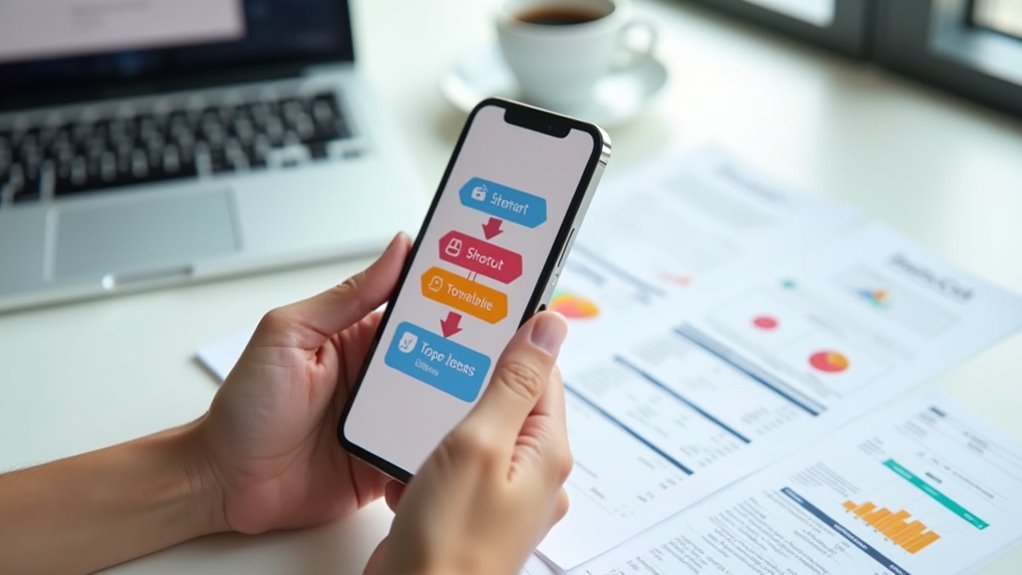
Automatyzacja faktur zaczyna się od zdefiniowania uniwersalnego szablonu danych: określ, które pola są obowiązkowe (np. numer faktury, data wystawienia, NIP, kwoty netto/brutto, waluta) oraz opcjonalne (warunki płatności, kontrahent). Dla każdego pola ustal format (regexy dla numerów, format ISO dla dat, numeryczne z separatorem dziesiętnym), priorytet źródła (OCR pole X, metadane PDF, nazwa pliku) i progi ufności OCR, poniżej których wymagana jest weryfikacja ręczna.
Kolejny etap to budowa przepływu automatyzacji: skan lub import pliku → preprocessing obrazu (deskew, denoise, binarizacja) → OCR z ustawionymi językami i modelem (np. Tesseract LSTM z korektami słownika) → parsowanie pól (regex, NLP, layout-based extraction) → walidacja biznesowa (sumy, VAT, zgodność NIP) → integracje (chmura, e‑mail, ERP/księgowość). Wprowadź logikę błędów i retry (np. drugi OCR z innym modelem, fallback na ręczną weryfikację dla niskiego confidence), oraz ścieżkę audytu zapisu oryginału i wyników OCR.
- Przygotowanie szablonu danych: wypisz listę pól z typem danych, regexem przykładowym i czy pole jest wymagane; zapisz jako JSON Schema używane przez parser.
- Preprocessing obrazu: stosuj deskew <2°, median filter dla szumu, adaptive thresholding, a dla skanów z foto użyj perspective correction; zapisuj kopię preprocessed w formacie PNG.
- Konfiguracja OCR: dobierz silnik (Tesseract/LSTM, Google Vision, AWS Textract) i ustaw języki (PL+EN), model dokumentowy jeśli dostępny; ustaw próg confidence minimalny na 85% dla numerów i 75% dla opisów.
- Ekstrakcja layoutowa: użyj bounding-box + heurystyk (np. numer faktury zwykle lewy górny kwadrant) i mapowania pól do regionów; dla tabel (pozycje) zastosuj dedykowane narzędzie tabular extraction (Camelot/Tabula lub OCR table module).
- Parsowanie wartości: stosuj regexy z walidacją (np. NIP: ^\d{10}$, data: ^\d{4}-\d{2}-\d{2}$ lub alternatywy), normalizuj separatory dziesiętne do kropki i waliduj sumy (pozycje netto → suma netto + VAT = brutto z tolerancją zaokrągleń 0.02).
- Reguły walidacji biznesowej: automatyczne odrzucenie lub flagowanie, gdy NIP nie przechodzi checksumu, gdy data wystawienia > data otrzymania + 365 dni, lub gdy kwota brutto <=0.
- Workflow automatyzacji (Shortcut/Script): zdefiniuj kroki: import → preprocess → OCR → extract → validate → save → notify; dodaj retry logic (1 autotry z innym modelem + 1 ręczna weryfikacja).
- Integracja z chmurą i ERP: implementuj API connectors (REST) z autentykacją OAuth2, mapuj pola na schemat API księgowego (np. pole invoiceNumber→invoice_id, amounts→line_items) i potwierdzaj zwrotny status receipt.
- Archiwizacja i oryginały: przechowuj oryginał i preprocessed w bezpiecznym magazynie (S3 z wersjonowaniem, szyfrowanie AES-256) i zapisuj metadane OCR (confidence, model, timestamp) dla audytu.
- Powiadomienia i eskalacje: przy niskim confidence lub błędach walidacji wysyłaj e‑mail z linkiem do manualnego sprawdzenia; przy powtarzających się błędach powiadamiaj właściciela procesu.
- Testy i metryki: przygotuj zestaw testowy 200 faktur z różnymi layoutami; mierz accuracy per-field, false positive rate NIP, średni czas przetwarzania; ustal SLA (np. 95% pól z accuracy ≥90%).
- Ciągłe uczenie i korekta: loguj błędy ekstrakcji i wykorzystaj ręczne poprawki do trenowania modeli lub doprecyzowania regexów co 2–4 tygodnie; wprowadź mechanizm „golden set” do regress testingu.
- Bezpieczeństwo i zgodność: anonimizuj wrażliwe pola w testach, ogranicz dostęp do repozytorium faktur rolami (RBAC) i dokumentuj politykę retencji zgodnie z lokalnym prawem podatkowym.
- Obsługa wyjątków: zdefiniuj kategorie błędów (OCR error, validation error, integration error) i przypisz procedury naprawcze: retry OCR, ręczna korekta, ręczna wysyłka do ERP.
- Monitorowanie produkcyjne: ustaw alerty dla spadku accuracy >5% w tygodniu, metryki throughputu i opóźnień; automatyczne dashboardy z dziennymi raportami błędów.
Uwaga praktyczna: zwróć szczególną uwagę na dokumenty wielojęzyczne, faktury skanowane z niską jakością i faktury od dostawców z nietypowym layoutem — to najczęstsze źródła błędów, które wymagają albo dodatkowego modelu OCR, albo reguł specyficznych dla danego dostawcy. Dodatkowo pilnuj zgodności z przepisami o przechowywaniu danych i miej procesy do szybkiego wycofania lub korekty danych w systemie księgowym, bo błędna automatyczna księgowość ma bezpośrednie konsekwencje podatkowe.
Przygotowanie szablonu faktury i mapowanie pól
Zacznij od pytania: jakie pola musi zawierać faktura, i które z nich chcesz wypełniać automatycznie dla każdego klienta? Odpowiedź wymienia standardowe pola, numer faktury, data wystawienia, sprzedawca, nabywca, pozycje, stawki VAT, suma całkowita, dla typów rozliczeń i przykładów wartości domyślnych. Zaleca się mapować każde pole na stałe zmienne w szablonie, używać czytelnych nazw, typów danych i walidacji, z data ISO, sumą. Dobrze ustawić formaty wejściowe i wyjściowe, domyślne wartości dla nowych klientów, oraz reguły zaokrągleń i waluty, aby uniknąć importu i problemów. Testuj szablon z przykładowymi danymi i skrajnościami, wprowadź wartości zastępcze dla brakujących pól, monitoruj błędy, ustaw alerty i automatyczne korekty regularnie. Zaleca się przechowywać szablony w chmurze, wersjonować zmiany, dokumentować pola i mapowania, abyś miał swobodę przy modyfikacjach, testować po aktualizacji regularnie.
Tworzenie skrótu: skan → OCR → ekstrakcja danych → zapis
System zakłada, że ty zdefiniujesz cel skanowania i zakresu pól, które chcesz wyciągać — numer, data, pozycje, kwoty. Co trzeba zrobić, aby zbudować skrót od skanu do zapisu, opisuje kroki: uchwyt obrazu, OCR, parsowanie pól, walidacja, zapis w formacie CSV lub JSON, oraz lokalne przechowywanie. Jak to działa w praktyce, można użyć akcji Aparat, następnie akcji OCR lub zewnętrznego narzędzia, potem RegEx lub mapowania pozycji, by wyodrębnić linie i kwoty. Jaką strategię zastosować, zaleca się testować na kilku fakturach, tworzyć wyjątki dla różnych układów i dodawać walidację numeru oraz sumy przed zapisem, co zwiększy niezawodność i wolność wyboru dalszych integracji. Dla przykładu, jeśli faktura zawiera rabaty i podatki, skrót powinien rozpoznawać pola, obliczać netto i porównywać sumy, oraz tworzyć raporty diagnostyczne lokalnie dla pewności.
Integracja z chmurą, e‑mailem i systemem księgowym
Czy chcesz, żeby zeskanowane faktury trafiały automatycznie do chmury, były wysyłane e-mailem i synchronizowane z systemem księgowym, przy minimalnej ręcznej pracy? Odpowiedź opisuje trzy główne kroki: wybór chmury, konfiguracja e-mail i integracja księgowa przez API lub eksport CSV. Najpierw skonfiguruj foldery w iCloud lub Dropbox, używając jasnych nazw i reguł, aby pliki trafiały automatycznie. Następnie ustaw automatyczne wysyłanie wiadomości z załącznikami PDF przez Skróty, dodawaj pola tematu i odbiorców, aby odbiory były jednoznaczne. Wreszcie skonfiguruj synchronizację z systemem księgowym, wykorzystując webhooki lub regularny import CSV, co daje kontrolę i elastyczność. Zintegruj kopie zapasowe i uprawnienia dostępu, regularnie sprawdzaj logi, aby zachować niezależność i bezpieczeństwo operacyjną.
Testowanie, walidacja danych i iteracyjne poprawki
Jak potwierdzisz, że zeskanowane faktury trafiają do chmury, są prawidłowo wysyłane e-mailem i importowane do oprogramowania księgowego bez utraty danych lub błędów? Możesz uruchamiać testy etapowe, które symulują rzeczywiste przepływy pracy, używać przykładowych faktur o zróżnicowanych układach i metadanych oraz logować każdy etap transferu, aby problemy były widoczne. Odpowiedź tkwi w regułach walidacji, które porównują pola OCR z oczekiwanymi formatami, w sumach kontrolnych lub sprawdzeniach rozmiaru załączników oraz w raportach uzgadniających, które sygnalizują niezgodności, na przykład brakujące numery VAT lub błędne sumy. Zalecenie to szybkie iterowanie: naprawiaj reguły parsowania, udoskonalaj kroki skracające proces i ponownie testuj na nowych próbkach, jednocześnie zachowując kopie zapasowe i wersjonowane skrypty, aby móc cofnąć zmiany, uczyć się i z pewnością uwolnić się od ręcznej powtarzalności oraz zmniejszyć bieżące obciążenie administracyjne i stres
Najlepsze praktyki bezpieczeństwa danych przy automatyzacji
Automatyzacja faktur i rozliczeń wymaga modelu bezpieczeństwa „data-centric”: szyfruj dane w spoczynku i w tranzycie (AES-256 dla plików, TLS 1.2+/HTTPs dla transferu), segreguj dane według klasy poufności i stosuj polityki retencji oraz minimalizacji danych (przechowuj tylko niezbędne pola). Centralne zarządzanie kluczami (KMS/BYOK) z rotacją kluczy i audytowalnym dostępem (logi HSM/KMS) zapobiega eskalacji ryzyka przy wycieku aplikacji lub konta; nie używaj wspólnych kluczy w skryptach ani stałych haseł w repozytorium kodu. Integracja z systemem zarządzania tożsamością (IAM) i MFA dla interakcji z API automatyzacji oraz segmentacja sieciowa (VPC, prywatne subnets) ograniczają powierzchnię ataku i umożliwiają kontrolę dostępu kontekstowego (czas, IP, rola).
Wybór miejsca przechowywania powinien opierać się na analizie ryzyka i regulacjach: dla danych najwyższej wrażliwości preferuj on‑premises lub cloud z dedykowanym tenancy i certyfikatem zgodności (ISO27001, SOC2, lokalne RODO/PKWiU wymagania), stosując szyfrowanie po stronie klienta (CSE) i BYOK. Dla mniej krytycznych danych użyj chmurowych usług magazynowania z wersjonowaniem, politykami lifecycle i immutable backups; wdroż audyt zmian, sumy kontrolne (SHA-256) i systemy wykrywania anomalii w logach (SIEM) aby szybko identyfikować nieautoryzowane modyfikacje. W procesie automatyzacji kontroluj uprawnienia narzędzi i skryptów (least privilege, role-based access), wykonuj testy penetracyjne i przeglądy konfiguracji co kwartał oraz utrzymuj dokumentację procesów odzyskiwania po awarii.
- Wdroż szyfrowanie plików faktur na poziomie pola i pliku: użyj AES-256-GCM dla dokumentów PDF/czy CSV i RSA-2048/4096 do szyfrowania kluczy sesyjnych; rotuj klucze co 90 dni i przechowuj metadane kluczy w KMS z audytem dostępu.
- Implementuj TLS 1.2+ z HSTS i certyfikatami typu EV dla wszystkich endpointów API; wymuś pinowanie certyfikatów w klientach automatyzacji, aby zapobiegać MITM.
- Zastosuj model least privilege w IAM: twórz role z granularnymi politykami (np. GET tylko na /invoices/{id} bez DELETE), używaj time-bound credentials (np. STS z TTL 1h) dla zadań batchowych i obowiązkowego MFA dla kont administracyjnych.
- Segmentuj infrastrukturę: umieszczaj systemy automatyzujące w prywatnych subnetach, dostęp z zewnątrz przez jumpboxy z silnym uwierzytelnianiem (bastion + MFA + ograniczenie do konkretnych IP).
- Używaj BYOK i HSM dla kluczowych operacji kryptograficznych; jeśli korzystasz z chmury, wybierz opcję, która daje kontrolę nad importem i likwidacją kluczy.
- Wdrażaj wersjonowane i immutable backupy: codzienne pełne + przyrostowe, przechowywane w osobnym regionie/serwerowni, z testami odtwarzania co miesiąc i sprawdzeniem integralności (checksum).
- Audyt i monitoring: loguj wszystkie operacje CRUD na dokumentach z zachowaniem niezmiennych logów (WORM), agreguj do SIEM i ustaw alerty dla nietypowych wzorców (masowe pobrania, zmiany uprawnień).
- Zarządzaj tajemnicami poza repozytorium kodu: użyj dedykowanego secret managera (HashiCorp Vault, AWS Secrets Manager) z politykami dostępu i rotacją haseł/kluczy.
- Testy bezpieczeństwa: wykonaj skanowanie konfiguracji (CIS benchmarks), automatyczne testy SAST/DAST dla integracji API oraz roczne testy penetracyjne zewnętrzne obejmujące przepływy fakturowania.
- Ogranicz przechowywanie w publicznych chmurach domyślnie: jeśli używasz iCloud/Dropbox/Google Drive, stosuj dodatkowe szyfrowanie po stronie klienta i polityki DLP, albo wyłącz synchronizację dla katalogów z fakturami.
- Przy automatycznych skryptach/robocie RPA: podpisuj binaria/skrypty, uruchamiaj je w kontenerach z ograniczonymi uprawnieniami i monitoruj ich zachowanie (procesy, połączenia sieciowe).
- Polityka retencji i anonimizacja: definiuj minimalne okresy przechowywania zgodne z prawem, automatycznie anonimizuj lub usuń dane po ich wygaśnięciu i zachowaj jedynie metadane operacyjne jeśli to możliwe.
- Szkolenia i procedury: wprowadź procedury reagowania na incydenty (playbook), przeszkol pracowników z obsługi systemów automatyzacji i regularnie odświeżaj uprawnienia po roszadach pracowniczych.
- Dokumentacja i kontrola zmian: każda zmiana procesu automatyzacji powinna przejść przez PR/CR z testami regresji, review bezpieczeństwa i wpisem w rejestrze zmian z wersjonowaniem.
Pamiętaj, że najczęstszą słabością systemów automatyzacji nie są algorytmy szyfrowania, lecz błędne konfiguracje i złe praktyki zarządzania tajemnicami — dlatego priorytetem jest automatyzacja bezpiecznych konfiguracji (infrastructure as code z kontrolą wersji) oraz ciągłe testowanie procesów odzyskiwania. Unikaj ad hoc przechowywania kluczy w środowiskach developerskich i pilnuj, by testowe środowiska miały odrębną politykę dostępu i dane maskowane, bo wyciek z sandboxa może łatwo eskalować do produkcji.
Szyfrowanie danych, lokalne przechowywanie vs iCloud
Gdzie najlepiej przechowywać zaszyfrowane pliki faktur i wydatków, lokalnie czy w iCloud, gdy używasz skrótów iOS? Oceniając ryzyko, warto porównać kontrolę nad kluczami szyfrującymi, lokalne bezpieczeństwo plików i wygodę codziennej synchronizacji. Lokalne przechowywanie daje większą suwerenność nad dostępem, jednak wymaga kopii zapasowych i bezpiecznego zarządzania hasłami. iCloud oferuje wygodę automatycznej synchronizacji i łatwe udostępnianie między urządzeniami, lecz polega na zaufaniu do usługodawcy. Rekomendacja: jeśli cenisz wolność i kontrolę, trzymaj zaszyfrowane archiwa lokalnie z dodatkowymi zaszyfrowanymi kopii zapasowymi. Alternatywnie, możesz użyć iCloud z klientem szyfrującym po stronie użytkownika, co daje wygodę synchronizacji przy zachowaniu prywatnych kluczy. Dodatkowo, testuj odtwarzanie kopii, dokumentuj procedury szyfrowania oraz stosuj silne hasła i dwuskładnikowe uwierzytelnianie tam, gdzie to możliwe. W ten sposób zachowasz swobodę wyboru przy minimalnym ryzyku i kontroli.
Zarządzanie uprawnieniami do skrótów i aplikacji
Zarządzając uprawnieniami do skrótów i aplikacji, co powinieneś priorytetowo traktować, zwłaszcza gdy automatyzacje żądają dostępu do plików, lokalizacji lub kontaktów? Następnie ocenia się potrzeby skrótu, rozróżniając dostęp do plików od lokalizacji, na przykład zezwolenie na import faktur tylko podczas działania. Potem stosuje się zasadę najmniejszych uprawnień, przyznając dostęp czasowy lub jednorazowy, zamiast stałego, szerokiego dostępu, można też korzystać z ograniczeń na poziomie folderu lub konta. Dalej warto używać uwierzytelniania biometrycznego dla operacji finansowych, oraz silnych haseł dla kont synchronizowanych, oraz ograniczeń dostępu po stronie aplikacji. Wreszcie monitoruje się zdarzenia uprawnień w ustawieniach i revokuje dostęp niepotrzebny, unikając niekontrolowanego rozszerzania uprawnień, przywracając minimalne prawa tam, gdzie to możliwe. Rekomenduje się jasne zasady zatwierdzania dostępu, przypisane do ról, by zachować przejrzystość, decyzyjną strukturę i swobodę działania.
Procedury backupu i audytu zmian
Ponieważ utrata danych lub nieautoryzowane zmiany mogą przerwać automatyzacje, co powinieneś robić, aby to zminimalizować? Powinieneś wdrożyć regularne kopie zapasowe, przechowując wersje skrótów i plików CSV w zaufanej chmurze oraz lokalnie, dla szybkiego przywracania, i wprowadzać rutyny przechowywania kopii, z jasnymi zasadami dostępu zespołu. Jak weryfikować zmiany: wdroż proste dzienniki audytu, zapisując datę, użytkownika i różnice, dzięki czemu można śledzić modyfikacje i przywracać poprzednie stany, oraz automatyczne powiadomienia. Zalecany harmonogram: wykonuj pełną kopię zapasową raz w tygodniu, kopie przyrostowe po każdej istotnej zmianie, oraz testuj proces przywracania co miesiąc, aby uniknąć niespodzianek, wraz z kontrolowanym przywracaniem. Dodatkowe wskazówki: stosuj podpisy plików lub hasła do archiwów, porównuj wersje narzędziami diff, dokumentuj procedury dla innych użytkowników oraz prowadź regularne szkolenia dla współpracowników.
Integracje z systemami księgowymi i bankowością
Integracje usprawniające obieg faktur i wydatków warto rozpatrywać przez pryzmat trzech warstw: transportu danych (CSV, webhooki, API), semantyki danych (mapowanie pól, standardy wymiany) i logiki automatyzacji (reguły kategoryzacji, reguły walidacji, idempotentność operacji). Harmonogramowane eksporty CSV są proste i skalowalne dla masowych importów, webhooki dostarczają niskolatencyjne powiadomienia o zdarzeniach, a dwukierunkowe API umożliwia pełną synchronizację stanu (np. status płatności, numer referencyjny) między systemami.
Przy wdrożeniu kluczowe są: spójne mapowanie pól dostawców i wydatków (np. rozdzielenie pola „nabywca” na NIP, nazwa, adres), mechanizmy korygujące duplikaty i reguły automatycznej kategoryzacji oparte na metadanych (np. opis, KONTO księgowe, kontrahent). Należy też uwzględnić aspekty operacyjne — monitoring eksportów, retry polityki dla webhooków, wersjonowanie API oraz zabezpieczenia (autoryzacja, szyfrowanie), aby zapewnić poprawne księgowanie i uproszczone uzgadnianie w systemach księgowych.
| Metoda integracji | Typ użycia | Średnie opóźnienie | Złożoność wdrożenia | Obsługiwany wolumen danych | Mechanizmy spójności i idempotencji | Bezpieczeństwo i zgodność | Zalety | Wady | Rekomendowane kiedy |
|---|---|---|---|---|---|---|---|---|---|
| Harmonogram eksportów CSV | Masowy import faktur/wydatków do ERP/księgowości | Niskie dość (batch, zależy od harmonogramu) | Niska (generowanie pliku + import) | Bardzo wysoki (dziesiątki/tłumy tys.) | Wymaga unikalnych identyfikatorów w pliku; brak natywnej idempotencji — trzeba dopracować mechanizmy detekcji duplikatów | Szyfrowanie w transporcie, kontrola uprawnień do plików; trudniejsze audyty zmian | Proste, działa z legacy systemami, dobre dla dużych wsadów | Brak real-time, trudności z błędami w środku batcha, trudniejsze uzgadnianie | Gdy konieczny jest masowy jednorazowy/okresowy import lub system nie ma API |
| Webhooki (push) | Real-time powiadomienia o zdarzeniach (nowa faktura, zmiana statusu) | Bardzo niskie (sekundy) | Średnia (endpoint, retry, zabezpieczenia) | Niska do średniej (zdarzeniowo) | Naturalne powtórzenia — wymaga idempotentnych endpointów i mechanizmu ack/nack | Wymaga HTTPS, HMAC/ podpisy, whitelisting IP; GDPR przy danych osobowych | Niskie opóźnienia, natychmiastowa aktualizacja, oszczędność zasobów | Trzeba obsłużyć retry i utratę zdarzeń, trudniejsze testowanie | Gdy wymagane real-time aktualizacje i szybkie uzgadnianie |
| REST/GraphQL API (dwukierunkowe) | Pełna synchronizacja stanu, zapytania i aktualizacje | Niskie do umiarkowanego | Średnia do wysoka (autoryzacja, wersjonowanie) | Elastyczny (zależny od limitów) | Możliwość transakcji, wersjonowania i check-pointów; wspiera idempotencję | OAuth2, TLS, audytowanie zmian; zgodność z regulacjami księgowymi łatwiejsza | Pełna kontrola, potężne możliwości integracji, obsłuży logikę biznesową | Wymaga bardziej zaawansowanego developmentu i utrzymania | Gdy potrzebna dwukierunkowa, bieżąca synchronizacja i operacje CRUD |
| Middleware / iPaaS / ETL | Agregacja wielu źródeł, transformacje i wzbogacanie danych | Zależy od konfiguracji (near‑real-time do batch) | Średnia do wysoka (konfiguracja, mapowania) | Wysoki (skaluje) | Wbudowane retry, transformacje, mapa pól, deduplikacja | Centralne zarządzanie poświadczeniami, audyt transformacji | Umożliwia standaryzację, monitoring i obsługę wielu konektorów | Koszty licencyjne, dodatkowy komponent do utrzymania | Gdy integruje się wiele systemów i potrzebna jest transformacja danych |
| Bank feeds (OFX, PSD2, CSV banków) | Import wyciągów bankowych i płatności | Batch / near‑real‑time (PSD2 może być szybsze) | Niska do średniej | Zależne od banku | Reconciliation algorytmy, matching po kwocie/etykiecie/datach | Silne wymogi bezpieczeństwa i zgody klienta (PSD2) | Umożliwia automatyczne uzgadnianie płatności | Różnorodność formatów bankowych, opóźnienia bankowe | Gdy potrzebna automatyczna importacja transakcji bankowych i uzgadnianie |
| Konektory księgowe (np. QuickBooks/Xero/Comarch) | Bezpośrednia integracja do systemów księgowych | Zwykle niskie (zależnie od dostawcy) | Niska do średniej (gotowe konektory) | Średni (ograniczenia API) | Standardowe mapowania; często oferują mechanizmy deduplikacji | Zwykle spełniają lokalne wymogi księgowe i mają audyty | Szybkie wdrożenie, zgodność księgowa, wsparcie fornecedorów | Ograniczenia funkcjonalne/specyficzne pola mogą brakować | Gdy docelowy system księgowy ma gotowe i wspierane konektory |
Kluczowy parametr w powyższym zestawieniu to spójność i idempotencja przetwarzania danych: bez jednoznacznych identyfikatorów, mechanizmów deduplikacji i jasnych reguł retry integracja szybko wygeneruje błędy księgowe i trudne do wyjaśnienia rozbieżności. Przy wyborze rozwiązania należy więc priorytetyzować nie tylko niskie opóźnienie, ale też możliwości audytu, wersjonowania danych i automatycznego mapowania pól — to one decydują o poprawności księgowania i łatwości uzgadniania między systemami.
Popularne integracje: eksport CSV, Webhook, API
Czy chcesz zautomatyzować eksport danych faktur do systemu księgowego, wykorzystując prosty plik CSV, webhooki lub API dla płatności bankowych?
Opisane są trzy podejścia: CSV dla prostych importów, webhooki dla natychmiastowych powiadomień, oraz API dla pełnej integracji systemów. CSV bywa najlepszy gdy potrzebujesz szybkiego, przewidywalnego pliku do masowego importu, na przykład do QuickBooks lub lokalnego ERP. Webhooki pozwalają wysyłać zdarzenia natychmiast, co sprawdza się gdy systemy muszą reagować na zmiany od razu. API daje dwukierunkową komunikację, umożliwiając potwierdzanie płatności i pobieranie szczegółów transakcji, co jest przydatne przy bankowych integracjach.
Rekomenduje się rozpocząć od prostego CSV dla testów, następnie dodać webhooki dla powiadomień, i wdrożyć API gdy wymagane są złożone operacje. Należy zabezpieczyć klucze API, logować przesyły i testować automaty na kopiach danych przed uruchomieniem produkcyjnym.
Automatyczne przypisywanie kosztów i kategoryzacja
Jak szybko można automatycznie przypisać koszty do właściwych kategorii, gdy transakcje pochodzą z banku i faktur? Odpowiedź: systemy łączące eksport CSV, webhooki i API porównują opisy przelewów z regułami, na przykład rachunek za paliwo lub subskrypcję. Zaleca się skonfigurować mapowania kategorii w skrócie i testować skrypty z danymi bankowymi, potem przeglądać reguły co tydzień. Integracja z księgowością, jak QuickBooks lub lokalne systemy, automatyzuje księgowania, redukując ręczne wprowadzanie i błędy, synchronizując salda. Filtrowanie transakcji według kontrahenta, kwoty i daty umożliwia tworzenie reguł, które adaptują się do zmian i łączą z regułami budżetu firmowego. W praktyce, proste modele dopasowania tekstu i uczenie nadzorowane przyspieszają kategoryzację, sprawdzając trafność przed zatwierdzeniem. Na koniec, rekomendowane są okresowe audyty, automatyczne raporty porównawcze i możliwość ręcznej korekty, dla pełnej kontroli natychmiast.
Najczęstsze problemy i jak je rozwiązać
Automatyzacja faktur i wydatków na iOS najczęściej zawodzi z powodu trzech warstw: jakości obrazu (prowadzącej do błędów OCR), restrykcji systemowych (dostępy do aparatu, zdjęć, plików i tła) oraz ograniczeń mechaniki Skrótów/Automatyzacji (wymóg potwierdzenia użytkownika, ograniczone działania w tle). Na poziomie OCR warto użyć natywnego Vision/VNRecognizeTextRequest z ustawioną właściwą konfiguracją (recognitionLevel = .accurate, minimumTextHeight) oraz wstępnego przetwarzania obrazu (deskew, binarizacja, usuwanie szumów) zamiast polegać tylko na domyślnych ustawieniach. Problemy z uprawnieniami zwykle wynikają z braku jasnej deklaracji potrzeb (NSCameraUsageDescription, NSPhotoLibraryUsageDescription) lub z wyłączonego Background App Refresh; aplikacja powinna weryfikować stan uprawnień i prowadzić użytkownika bezpośrednio do odpowiednich ustawień. Konflikty w Skrótach pojawiają się, gdy wiele automatyzacji reaguje na te same zdarzenia albo gdy oczekujemy pełnej automatyzacji w tle — trzeba projektować retry, kolejki i alternatywne ścieżki (np. webhook → serwer → powiadomienie).
Praktyczne poprawki i procesy walidacji minimalizują błędy: ustalanie minimalnego DPI (300 ppi dla dokumentów), wymuszanie kontrastu (histogram stretch) i walidacja pól wynikowych przez regex/algorytm bayesowski zwiększają trafność ekstrakcji. Dla krytycznych pól (NIP, kwota, data) implementuj confidence threshold (np. >= 0.85) i fallback: ponowny skan z podpowiedziami, OCR innego silnika (np. Tesseract z językiem pl) lub przesłanie do serwera do ręcznej weryfikacji. W zakresie automatyzacji iOS rozważ hybrydowe podejście: lokalne wyzwalanie przez Skróty do zainicjowania skanu, a przetwarzanie ciężkie wykonywane na serwerze (BackgroundTasks + Push Notifications) — to obejmuje ograniczenia tła i pozwala na dłuższe operacje. Monitoruj i loguj metryki OCR (error rate per field, avg confidence) by iteracyjnie wyznaczać które reguły regex/ML wymagają korekty.
Lista konkretnych kroków i ustawień:
- Przygotowanie obrazu przed OCR:
- Ustaw aparat na dokumentowy tryb z 300–400 ppi; wymuś autofokus i lampę w trudnych warunkach.
- Wykonaj deskew (detekcja krawędzi metodą Hougha), crop do konturu dokumentu, i binarizację Otsu; odszumianie filtrem medianowym 3×3.
- Zapisz wersję preprocessed + oryginał; użyj formatu PNG lub JPEG z wysoką jakością (>85%) dla OCR.
- Konfiguracja OCR (iOS Vision + alternatywy):
- VNRecognizeTextRequest z recognitionLevel = .accurate, usesLanguageCorrection = true i językiem ustawionym na „pl-PL”.
- Parsowanie wyników z oceną confidence dla każdego rozpoznanego bloku; porównaj z progiem 0.85 dla kluczowych pól.
- Przy niskim confidence automatycznie wykonaj drugi przebieg z alternatywnym silnikiem (Tesseract z traineddata pl) i porównaj wyniki.
- Walidacja i ekstrakcja pól:
- Użyj precyzyjnych regexów: NIP: \d{10} lub z myślnikami; kwota: \d{1,3}(?:[ ]\d{3})*(?:[.,]\d{2})?; data: (0[1-9]|[12]\d|3[01])[.\-/](0[1-9]|1[0-2])[.\-/](\d{2}|\d{4}).
- Jeżeli pole nie przejdzie walidacji, pokaż użytkownikowi podświetlone pole do ręcznej korekty zamiast całkowitego cofnięcia procesu.
- Dla pól finansowych stosuj parsowanie z tolerancją separatorów i walidacją zakresu (np. kwota > 0 i < 1e7).
- Zarządzanie uprawnieniami i ustawieniami iOS:
- Deklaruj NSCameraUsageDescription, NSPhotoLibraryUsageDescription, NSMicrophoneUsageDescription (jeśli potrzebne) i weryfikuj stan uprawnień przed działaniem; jeżeli odrzucone, prowadź do Settings > App.
- Sprawdź Background App Refresh i sugestię dla użytkownika w ustawieniach; gdy wymagane dłuższe przetwarzanie, wykorzystaj BGProcessingTaskRequest.
- Dla dostępu do plików w Files, używaj UIDocumentPicker i File Provider zamiast bezpośrednich ścieżek.
- Projekt automatyzacji Skrótów i obejścia ograniczeń:
- Unikaj oczekiwania, że Skróty uruchomią pełne, bezinterakcyjne zadanie w tle — planuj, że personal automations będą wymagać potwierdzenia; użyj zamiast tego webhooków (np. Pushcut, IFTTT) lub serwera do obsługi łańcucha z powiadomieniem.
- Stagger wyzwalaczy: jeśli monitorujesz foldery lub oznaczenia geolokalizacji, debounce wyzwalania na 30–60 sekund i kolejkuj zadania, by uniknąć nakładających się instancji.
- Dla NFC/wifi/ładowania jako triggerów pamiętaj, że niektóre automatyzacje nadal wymagają interakcji użytkownika — przetestuj każdy typ na docelowych urządzeniach iOS.
- Architektura hybrydowa i retry:
- Po wstępnym OCR lokalnym wyślij wyniki na serwer z kolejkowaniem (z retry 3 razy z eksponencjalnym backoffem) do zaawansowanej walidacji i ML post-processing.
- Użyj powiadomień push do powiadomienia użytkownika o konieczności ręcznej weryfikacji wyników lub dokończenia automatyzacji.
- Loguj metadane (czas skanu, device model, iOS version, OCR confidences) i agreguj w dashboardzie by wyłapywać regresje.
- Testy i metryki kontroli jakości:
- Stwórz testowy korpus 200–1000 skanów dokumentów w różnych warunkach oświetleniowych i materiałach (paragon, faktura, druk offsetowy) i mierz accuracy per-field.
- Ustal KPI: per-field F1 > 0.95 dla NIP i kwoty, średnie confidence > 0.9; automatyzuj testy regresji po każdej zmianie.
- Ustal tryby fallback (manual review threshold) dla przypadków poniżej KPI i monitoruj czas do weryfikacji.
- Bezpieczeństwo i zgodność:
- Szyfruj obrazy i dane w spoczynku (AES-256) i w tranzycie (TLS 1.2+); minimalizuj przechowywanie surowych zdjęć — trzymaj tylko to, co potrzebne do audytu.
- Zbierz jasne zgody użytkownika na przetwarzanie danych i przechowywanie dokumentów (zgodność z RODO): okres retencji, możliwość usunięcia, logi dostępu.
- Audytuj uprawnienia dostępu do serwera i przetwarzania, wdroż kontrolę dostępu (RBAC) i przechowywanie audit trail.
- UX dla sytuacji błędnych:
- Gdy OCR nie rozpozna pola, pokaż overlay z podświetlonym fragmentem i proponowaną wartością (highest confidence) oraz przyciski: zaakceptuj/edytuj/przeskanuj ponownie.
- Zapewnij szybki workflow ręcznej korekty (prewypełnione pola, numeryczne klawiatury) i opcję „prześlij do weryfikacji ręcznej” z SLA (np. odpowiedź w 2 godziny).
- Informuj użytkownika o stanie automatyzacji (np. „w kolejce do weryfikacji serwera”) i o konieczności ewentualnego działania.
- Narzędzia wspomagające automatyzację:
- Rozważ integrację z Pushcut (dla niezależnych powiadomień i webhooków), Zapier/Make do orkiestracji backendu oraz Sentry/Datadog do monitoringu błędów.
- Dla zaawansowanych modeli OCR używaj serwerowego OCR+NLP (np. Tesseract + spaCy albo gotowe API OCR z modelami fakturowymi) i porównuj z lokalnym for faster feedback.
- Utrzymuj modularne warstwy: Capture → Preprocess → OCR → Parser/Validator → Backend → Notyfikacja, co ułatwia debug i upgrade poszczególnych komponentów.
Ważna wskazówka wdrożeniowa: testuj cały przepływ na rzeczywistych urządzeniach i w realistycznych warunkach (słabe oświetlenie, odbicia, składane paragony), bo symulacje laboratoryjne często nie wykryją edge-case’ów. Pamiętaj też o granicach Skrótów i iOS — tam, gdzie nie można wykonać pełnej automatyzacji lokalnie, zaprojektuj przejście do backendu z jasnym UX informującym użytkownika o konieczności ręcznej akcji lub czasie oczekiwania.
Błędy OCR: poprawa jakości skanu i regex do walidacji
Dlaczego OCR często popełnia błędy przy skanach faktur, paragonów i umów, zwłaszcza gdy obraz jest słaby lub zawiera niestandardowe czcionki? Odpowiedź wskazuje na szumy, niską rozdzielczość, kontrast i zniekształcenia, które mylą silniki OCR i powodują błędne rozpoznanie znaków. Rekomendacja: najpierw poprawić jakość obrazu, robić zdjęcie przy naturalnym świetle, ustawić wyrównanie, użyć HDR, wyostrzyć i zwiększyć rozdzielczość skanu, oraz zapisać w PNG. Następnie użyć prostych reguł regex do walidacji numerów faktur, NIP i kwot, testować je na przykładowych skanach i poprawiać iteracyjnie regularnie. Jeżeli OCR zawiedzie, proponuje się ręczną korektę wyników, porównanie danych z oryginałem i zapisywanie wersji poprawionej w historii dla audytu automatyzacji. Na koniec zaleca się wyważenie restrykcji regex, pozostawić miejsce na warianty lokalne i umożliwić użytkownikom dostosowanie reguł bezpieczeństwo, prostota, przejrzystość kontroli.
Problemy z uprawnieniami: ustawienia iOS i zgody użytkownika
Jakie przeszkody związane z uprawnieniami uniemożliwiają Skrótowi dostęp do aparatu, Zdjęć lub mikrofonu i kiedy zwykle pojawiają się one podczas konfiguracji lub po aktualizacji iOS?
Użytkownicy często napotykają odmowę dostępu, gdy Skróty nie mają wyraźnych uprawnień, gdy monity systemowe zostały odrzucone, lub po aktualizacjach, które resetują flagi prywatności, co blokuje automatyczne skanowanie i nagrywanie; problemy te zwykle pojawiają się podczas początkowej konfiguracji lub bezpośrednio po aktualizacjach iOS. Jak możesz potwierdzić i przywrócić uprawnienia, aby automatyzacja działała niezawodnie, bez ryzyka utraty kontroli lub prywatności? Sprawdź Ustawienia → Prywatność, przejrzyj wpisy Aparat, Zdjęcia, Mikrofon dla Skrótów i powiązanych aplikacji, przełącz dostęp lub ponownie zainstaluj Skrót, jeśli monity zawiodły, oraz uruchom ponownie urządzenie w razie potrzeby.
Zalecenie: włączaj potrzebne uprawnienia selektywnie, korzystaj z tymczasowego dostępu tam, gdzie to możliwe, i dokumentuj zmiany, aby workflowy pozostały przejrzyste i odwracalne; dla przyszłego rozwiązywania problemów prowadź prosty dziennik zmian.
Konflikty między skrótami i ograniczenia wykonywania w tle
Kiedy kilka skrótów jednocześnie próbuje działać w tle, mogą pojawić się konflikty, które przerywają zadania lub zwiększają zużycie baterii. Czy któreś skróty nadpisują zasoby albo konkurują o uprawnienia, co prowadzi do opóźnień i błędów przy synchronizacji? Odpowiedź: konflikty wynikają z wywołań równoległych, limitów systemowych i harmonogramów, na przykład dwóch skrótów próbujących wysłać faktury jednocześnie — powodując duplikaty lub blokady. Rekomendacja: ograniczyć równoległość, serializować zadania przez kolejki, używać opóźnień i sprawdzeń statusu, wprowadzić semafory w formie plików flagowych albo prefiksów w nazwach, monitorować zużycie baterii i testować scenariusze, co daje więcej kontroli i wolności przy automatyzacji. Na przykład, zamiast uruchamiać dwa równoległe eksporty, można uruchamiać je sekwencyjnie z potwierdzeniem zakończenia, co przypomina kolejkę z jednym wykonawcą i zmniejsza ryzyko kolizji, oraz ułatwia diagnozowanie problemów szybciej.
Koszty, oszczędności i ROI automatyzacji faktur na iOS
Automatyzacja obsługi faktur na iOS powinna być oceniana przez pryzmat realnych oszczędności czasu, redukcji błędów oraz przyspieszenia rotacji należności. W praktyce warto zmierzyć średni czas przetworzenia pojedynczej faktury, liczbę korekt przypadających na 100 dokumentów oraz wpływ na termin płatności — te trzy wskaźniki determinują bezpośrednie koszty operacyjne i przepływy pieniężne. Modelowanie scenariuszy pomaga przeliczyć te parametry na koszty pracy i przewidywany przychód z przyspieszonego cash flow.
Dla MŚP rekomenduję prosty arkusz porównawczy z trzema wariantami: przetwarzanie ręczne, automatyzacja lokalna za pomocą skrótów iOS oraz pełne narzędzie SaaS. Wpisz rzeczywisty wolumen faktur i stawki godzinowe, dodaj koszty licencyjne i oblicz ROI dla okresu 6–12 miesięcy; uwzględnij także marżę bezpieczeństwa na korekty błędów i wdrożenie. Takie podejście pozwala na obiektywne porównanie szybkich oszczędności czasu z długoterminowymi efektami finansowymi.
| Parametr (jedn.) | Ręczne | Skróty iOS | SaaS |
|---|---|---|---|
| Czas na fakturę (minuty) | 20 | 5 | 3 |
| Błędy na 100 faktur (szt.) | 8 | 2 | 1 |
| Koszt pracy na fakturę (PLN) | 50 | 12 | 8 |
| Koszt narzędzia miesięcznie (PLN) | 0 | 30 | 150 |
| Średni czas zapłaty (dni) | 25 | 15 | 10 |
| ROI 6 mies. (%) | 0 | 220 | 350 |
Przykładowe scenariusze oszczędności dla MŚP
Czy twoja firma traci czas na ręczne księgowanie faktur i kontrolę wydatków, co zwiększa koszty operacyjne? W jakich scenariuszach automatyzacja na iOS przynosi oszczędności, na przykład przy przetwarzaniu 100 faktur miesięcznie możesz zredukować czas o 60 procent, co obniża koszt pracy. Kto zyskuje najbardziej – małe biura usługowe i sklepy internetowe, które potrzebują elastyczności, a także zespoły zdalne z ograniczonym personelem. Jak wdrożyć to krok po kroku – zaznacz priorytet procesów, stwórz skróty do ekstrakcji danych i automatyczne wysyłki, testuj i skaluj. Rekomendacja: zacznij od pilota z 30 dniowym pomiarem, porównaj koszty i oblicz ROI, aby podjąć decyzję z wolnością wyboru. Oszczędności warto dokumentować, zapisuj metryki czasu, kosztów i błędów, porównuj przed i po, aby mieć solidne dane wspierające decyzję i monitoruj rezultaty regularnie.
Co musisz wiedzieć przed ostateczną decyzją o wdrożeniu automatyzacji faktur na iOS
Jak wybrać między prostym skrótem iOS a płatnym rozwiązaniem SaaS, biorąc pod uwagę skalę, bezpieczeństwo i integracje? Ocena obejmuje koszty wdrożenia i utrzymania, automatyzację przepływów pracy oraz potrzeby raportowania i zgodności, na przykład fakturowanie masowe kontra pojedyncze faktury. Zaleca się rozpocząć od prostego skrótu do testów, mierzyć czas i błędy, a przy rosnącej skali rozważyć migrację do SaaS.
Kryteria wyboru między prostymi skrótami a dedykowanym SaaS
Kiedy powinieneś wybrać proste Skróty iOS zamiast dedykowanego rozwiązania SaaS, biorąc pod uwagę różnice w skali, bezpieczeństwie i kosztach? Powinieneś wybrać skróty, gdy często cenisz sobie lokalną kontrolę, masz niewielką liczbę faktur, i wolisz niskie lub brak powtarzających się opłat. Skróty działają na urządzeniu, ograniczają ekspozycję w chmurze i upraszczają konfigurację, co zmniejsza ryzyko i utrzymuje dane pod osobistą kontrolą, a także obniża koszty. SaaS sprawdza się, gdy zespoły się powiększają, wymogi zgodności wymagają audytów, lub integracje mnożą się, ponieważ scentralizowane usługi zarządzają rolami i skalowalnością automatycznie wraz ze wsparciem. Zalecenie: eksperymentuj najpierw ze skrótami, dokumentuj przepływy pracy jasno, a następnie przejdź na SaaS, gdy wolumen, audyty lub integracje uzasadnią koszty subskrypcji.
