
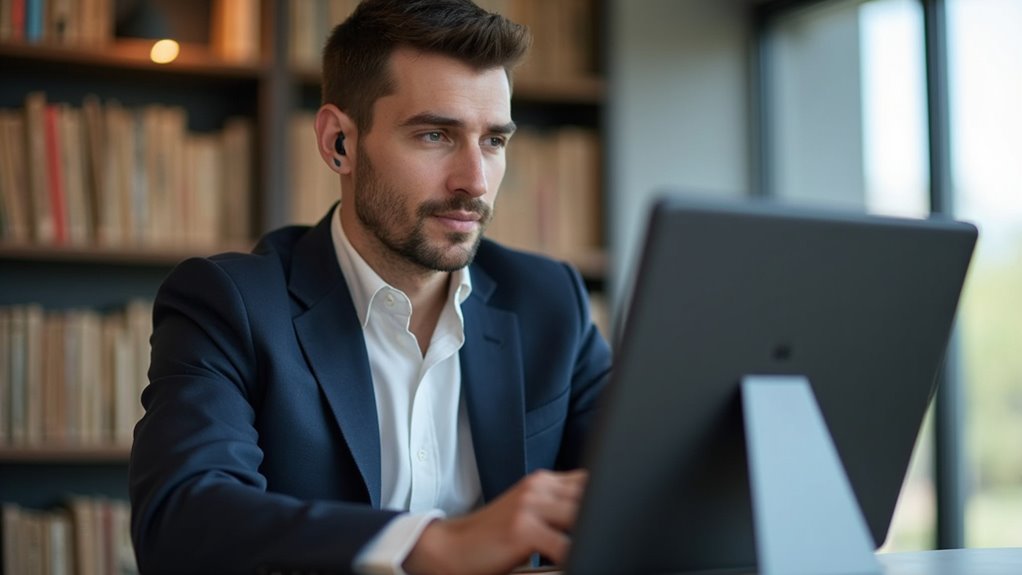
Jak prowadzić profesjonalne wideokonferencje na iPadzie, zapewniając płynny dźwięk, stabilny obraz i dopracowaną prezencję wizualną? Używaj aktualnego iPadOS i zaktualizowanych aplikacji, ustaw kamerę na wysokości oczu z miękkim, frontalnym oświetleniem i preferuj połączenia przewodowe lub silne 5 GHz. Przetestuj urządzenia, włącz Nie przeszkadzać, i rozważ zewnętrzny mikrofon lub kamerę USB‑C jako zapas — postępuj według poniższej listy kontrolnej, aby się przygotować.
Jak przygotować iPada do profesjonalnej wideokonferencji
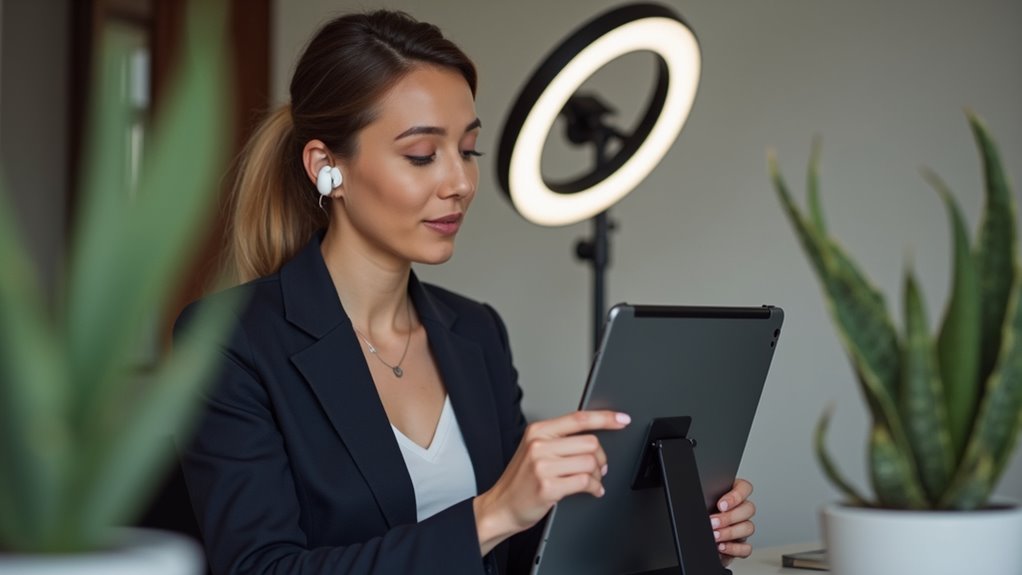
Sprawdź najpierw system i aplikacje: zaktualizuj iPadOS do najnowszej stabilnej wersji (Ustawienia > Ogólne > Uaktualnienia) i zaktualizuj aplikacje konferencyjne przez App Store, aby skorzystać z poprawek związanych z kamerą, mikrofonem i kompatybilnością kodeków. Zweryfikuj uprawnienia (Ustawienia > Prywatność > Kamera/Mikrofon) i wyłącz aplikacje działające w tle, które mogą zabierać CPU lub pasmo sieciowe; dla krytycznych spotkań zrób testowe połączenie 10–15 minut przed startem, zapisując wyniki jakości połączenia (ping, utrata pakietów, prędkość).
Przygotuj środowisko sprzętowe i fizyczne: ustaw iPada na stabilnym stojaku w wysokości oczu (kąt 0–10° w dół), wybierz neutralne, dobrze oświetlone tło i zastosuj miękkie źródło światła z przodu (temperatura 4000–5500K) oraz ewentualnie zmiękczacz światła, aby uniknąć cieni i prześwietleń. Zadbaj o dźwięk — jeśli używasz wbudowanego mikrofonu, siedź 20–40 cm od urządzenia i wyłącz ekrany emitujące dźwięki; rozważ mikrofon zewnętrzny USB-C/Lightning lub słuchawki z redukcją szumów oraz aktywuj Tryb Nie przeszkadzać i blokadę powiadomień dla aplikacji.
Lista kontrolna praktycznych kroków do wykonania przed i w trakcie wideokonferencji:
- Aktualizacja i weryfikacja: Uaktualnij iPadOS i aplikacje, sprawdź historię zmian aplikacji (App Store > Aktualizacje > Szczegóły) pod kątem poprawek kamery/mikrofonu; po aktualizacji uruchom restart urządzenia.
- Uprawnienia i ustawienia prywatności: Potwierdź dostęp do kamery i mikrofonu w Ustawienia > Prywatność; odznacz dostęp aplikacji, których nie używasz, aby uniknąć konfliktów.
- Test połączenia: Wykonaj 10–15 minutowe próbne połączenie z tą samą siecią i ustawieniami, zapisz ping <100 ms i utratę pakietów <1% jako cel jakości; jeżeli wynik jest gorszy, przełącz na sieć kablową przez adapter Ethernet-USB-C.
- Zarządzanie energią: Naładuj urządzenie do minimum 80% przed spotkaniem i podczas dłuższych rozmów podłącz ładowanie; NIE włączaj trybu niskiego poboru, gdy potrzebna jest maksymalna wydajność kamery i CPU — on może ograniczyć klatki i procesy w tle.
- Ustawienia obrazu: W aplikacji konferencyjnej wybierz najwyższą dostępną rozdzielczość/kodek, jeśli sieć to umożliwia; ustaw orientację i blokadę rotacji, przetestuj kadrowanie (głowa i ramiona, przestrzeń nad głową ≈ 10–15% wysokości kadru).
- Oświetlenie: Umieść jednolite źródło światła na wysokości oczu lub nieco wyżej, unikaj światła zza pleców; dla słabego oświetlenia użyj lampy LED z regulacją jasności 200–1000 lux przy twarzy.
- Dźwięk: Przetestuj mikrofon i opóźnienie; jeśli stosujesz zewnętrzny mikrofon USB-C/Lightning, sprawdź, czy iPad rozpoznaje go w Ustawienia > Dźwięk; wyciszaj mikrofon, gdy nie zabierasz głosu.
- Sieć i QoS: Preferuj 5 GHz Wi‑Fi z silnym sygnałem (RSSI > -65 dBm) lub kabel Ethernet; jeżeli to możliwe, ustaw priorytety QoS na routerze dla portów/serwerów aplikacji konferencyjnej.
- Porządek cyfrowy: Zamknij niepotrzebne aplikacje w tle, usuń lub przenieś widoczne powiadomienia i ikony prywatne, zwolnij co najmniej 1–2 GB pamięci wolnej, aby uniknąć spowolnień.
- Fizyczna stabilność i estetyka: Użyj stojaka lub statywu, sprawdź kąt i wysokość kamery, zadbaj o schludne tło i ubranie w stonowanych kolorach; upewnij się, że etui nie zasłania mikrofonów ani portów.
- Scenariusz awaryjny: Przygotuj drugi kanał komunikacji (phone hotspot, drugi profil na innym urządzeniu) i szybki plan przekierowania (np. przełączenie na połączenie głosowe) na wypadek utraty połączenia.
- Oprogramowanie wspomagające: Rozważ użycie aplikacji do redukcji szumów (np. Krisp) lub wbudowanych filtrów obrazu, lecz przetestuj ich wpływ na opóźnienia przed spotkaniem.
Uwaga praktyczna: unikaj równoczesnego używania trybu niskiego poboru energii i wymagających aplikacji wideo, ponieważ tryb oszczędzania może zredukować częstotliwość klatek i jakość audio-wideo; jeśli pojawią się problemy z przegrzewaniem, odłącz case na czas spotkania i przerwij niepotrzebne procesy tła. Przed ważnym wystąpieniem warto przeprowadzić pełną „dress rehearsal” z tą samą konfiguracją sprzętową i sieciową, aby wyłapać regresje wydajnościowe wynikające z aktualizacji lub zmian ustawień.
Sprawdzenie wersji iPadOS i aktualizacji aplikacji
Jak sprawdzić, czy iPad ma najnowszy iPadOS i aktualne aplikacje, aby uniknąć problemów podczas wideokonferencji? Należy otworzyć Ustawienia, wybrać Ogólne, sprawdzić Aktualizację oprogramowania, oraz listę aplikacji do aktualizacji, aby zobaczyć wersję iPadOS i daty ostatnich aktualizacji. Jeżeli dostępna jest aktualizacja, pobranie i instalacja trwa krótko przy stabilnym Wi‑Fi, przykładowo kilka do kilkunastu minut, zależnie od rozmiaru. Zaleca się włączyć automatyczne aktualizacje systemu i aplikacji, gdyż zapewniają bezpieczeństwo i eliminują niespodziewane przerwy podczas spotkań. Przed ważną wideokonferencją warto ręcznie sprawdzić wersje, zrestartować iPada oraz przetestować aplikację, aby mieć swobodę działania. Można też sprawdzić notatki wydawcy aplikacji, aby poznać naprawione błędy i nowe funkcje, co ułatwi decyzję o aktualizacji. Jeżeli urządzenie jest starsze, należy porównać wymagania iPadOS z modelami iPada przed podjęciem decyzji o aktualizacji ostatecznie.
Czyszczenie i organizacja miejsca pracy na iPadzie
Porządkowanie cyfrowego i fizycznego miejsca pracy zwiększa profesjonalny wygląd spotkań, więc warto usunąć niepotrzebne ikony i odłożyć przedmioty zakłócające. Czy twoje ekrany są wyczyszczone, czy aplikacje są pogrupowane w logiczne foldery, aby minimalizować rozproszenia podczas rozmów? Można szybko zweryfikować układ, przesunąć rzadko używane aplikacje na drugą stronę ekranu, oraz usunąć niepotrzebne widżety. Zaleca się ustawić tryb Nie przeszkadzać, posprzątać fizyczne tło, a także przygotować ładowarkę i stojak stabilnie przed spotkaniem. Usuń powiadomienia z ekranu blokady, zamknij zbędne karty w przeglądarce, i upewnij się, że ikony ważnych aplikacji są łatwo dostępne. Dzięki temu masz większą kontrolę nad przestrzenią pracy — szybko reagujesz, zachowujesz schludność i projektujesz wolność wyboru narzędzi. Przetestuj konfigurację przed wejściem na żywo, zrób próbę z krótkim nagraniem, aby potwierdzić gotowość i pewność działania.
Zarządzanie uprawnieniami kamery i mikrofonu
Gdzie zacząć przygotowania aparatu i mikrofonu iPada do profesjonalnej wideokonferencji i jakie ustawienia wymagają szybkiego sprawdzenia? Zacznij od otwarcia Ustawień, wybrania Prywatność, a następnie Aparat i Mikrofon, aby wyraźnie zobaczyć uprawnienia poszczególnych aplikacji. Sprawdź, czy twoja aplikacja konferencyjna ma pozwolenie, przełącz dostęp w razie potrzeby i zweryfikuj, czy wskaźniki pokazują użycie kamery. Przetestuj mikrofon za pomocą Notatek głosowych, posłuchaj, czy dźwięk jest czysty, i nieco dostosuj położenie względem ust. Rozważ tymczasowe przyznanie dostępu dla kart przeglądarki i wtyczek firm trzecich, ponieważ niektóre funkcje wymagają uprawnień, by działać. Jeśli wolisz prywatność, ogranicz dostęp do mikrofonu tylko do niezbędnych aplikacji, zachowuj kontrolę nad dźwiękiem i regularnie przeglądaj uprawnienia. Przed dołączeniem ponownie otwórz aplikację, potwierdź orientację i ekspozycję kamery oraz wyłącz powiadomienia, które mogłyby przerwać połączenie.
Konserwacja baterii i ustawienia oszczędzania energii
Ten przewodnik zaleca sprawdzenie ustawień baterii i zasilania iPada przed spotkaniem, ponieważ rozładowane urządzenie lub zachowanie oszczędzające energię może nagle przerwać profesjonalne połączenie. Pytanie: jak unikniesz niespodziewanych wyłączeń lub ograniczeń wydajności podczas sesji i jakie ustawienia należy wcześniej dostosować? Odpowiedź: sprawdź Stan baterii w Ustawieniach, wyłącz Tryb niskiego zużycia energii, jeśli jest aktywny, zamknij aplikacje działające w tle, umiarkowanie zmniejsz jasność ekranu, oraz włącz Tryb samolotowy tylko w sieciach bez łączności komórkowej, jednocześnie mając włączone Wi‑Fi, aby zachować połączenie. Zalecenie: naładuj urządzenie co najmniej do osiemdziesięciu procent przed dołączeniem, miej przy sobie ładowarkę lub powerbank o parametrach odpowiednich dla iPada oraz przetestuj szybkie połączenie, aby potwierdzić stabilne zachowanie zasilania i responsywność aplikacji. Również regularnie aktualizuj iPadOS, aby zyskać poprawki dotyczące baterii i stabilności już teraz.
Wymagania sprzętowe i parametry iPada dla wideokonferencji
Procesor, pamięć RAM i układ graficzny determinują zdolność iPada do kodowania/ dekodowania strumieni wideo oraz do obsługi wielowątkowych aplikacji wideokonferencyjnych; szybki wielordzeniowy chip i co najmniej 4–6 GB RAM minimalizują opóźnienia, spadki klatek i przeciążenia podczas udostępniania ekranu. Rozdzielczość i jakość matrycy wpływają na czytelność detali i odwzorowanie kolorów, co jest istotne przy prezentacjach, a kamera przednia (rozdzielczość i światłoczułość matrycy) decyduje o ostrości obrazu i poziomie szumów przy słabym oświetleniu. Stabilne, niskolatencyjne łącze Wi‑Fi o wysokiej przepustowości (zalecane 50–100+ Mbps) gwarantuje stałą jakość obrazu i dźwięku; tam, gdzie wymagane jest mobilne połączenie, warto rozważyć 5G dla niższych opóźnień i lepszej rezerwy pasma. Dla środowisk profesjonalnych rekomendowane są zewnętrzne mikrofony i kamery USB/Lightning/USB‑C lub akcesoria z dedykowanym DSP, które poprawiają jakość dźwięku i stabilność obrazu bez zwiększania obciążenia systemu.
Przy wyborze konkretnego modelu iPada warto porównać surowe parametry (GHz, GB RAM, MP, rozdzielczość) oraz praktyczne cechy jak obsługa Wi‑Fi 6/6E i modem 5G; różnice w architekturze SoC wpływają też na energooszczędność podczas długich sesji. Testy wydajnościowe i próby w warunkach docelowych (wielostronne połączenia, udostępnianie ekranu, nagranie w wysokiej rozdzielczości) pozwolą ocenić, czy urządzenie spełnia wymagania organizacji bez konieczności doposażania w dodatkowy sprzęt.
| Parametr | Podstawowy iPad | iPad Pro | iPad Air | Mobilne połączenie |
|---|---|---|---|---|
| CPU (GHz) | 2.0 | 3.2 | 2.6 | 2.8 |
| RAM (GB) | 3 | 8 | 4 | 0 |
| Kamera przednia (MP) | 7 | 12 | 7 | 0 |
| Ekran szerokość (px) | 1620 | 2048 | 1640 | 0 |
| Zalecane WiFi (Mbps) | 50 | 100 | 50 | 30 |
| 5G opóźnienie (ms) | 50 | 30 | 40 | 40 |
| Cena (PLN) | 1600 | 5000 | 3500 | 100 |
Procesor i pamięć RAM: co wpływa na płynność połączeń
Czy zastanawiałeś się, dlaczego niektóre iPady tną obraz podczas wideorozmów, nawet przy dobrej sieci, co wpływa na płynność? Procesor i pamięć RAM decydują o szybkości przetwarzania obrazu i danych, ponieważ wielordzeniowe układy i więcej RAM zmniejszają opóźnienia. Na przykład starszy czterordzeniowy iPad może radzić sobie gorzej niż nowszy sześciordzeniowy model z 4 GB, szczególnie przy wielu uczestnikach. Dlatego warto wybierać iPady z nowszymi procesorami A-series lub M-series i przynajmniej 4–8 GB RAM, by uzyskać płynność. Dodatkowo zamykanie nieużywanych aplikacji i aktualizacje systemu pomagają, zmniejszając obciążenie, co poprawia stabilność połączeń. Wyłączanie automatycznego odtwarzania wideo w aplikacjach i ograniczanie podziału ekranu zmniejsza znacznie użycie CPU, co sprzyja płynności, rzeczywiście. Jeżeli często prowadzi się spotkania z wieloma kamerami, rozważ modele z większą pamięcią, aby uniknąć przycięć, konsekwentnie.
Rozdzielczość ekranu i obsługa obrazu wideo
Jak rozdzielczość ekranu i obsługa wideo wpływają na jakość wideokonferencji na iPadzie, szczególnie przy obciążonym procesorze i pamięci RAM? Pytasz, jak rozdzielczość ekranu i kodeki wymieniają klarowność obrazu na wydajność, a to wyjaśnienie podkreśla praktyczne kompromisy przy intensywnym wielozadaniowości. Ekrany o wyższej rozdzielczości renderują drobniejsze szczegóły, ale wymagają więcej cykli GPU i przepustowości pamięci, co może obniżyć liczbę klatek na sekundę. „Adaptacyjne przesyłanie strumieniowe” i kodeki z akceleracją sprzętową zmniejszają obciążenie CPU i zachowują responsywność, więc warto preferować aplikacje obsługujące odciążenie H.264 lub HEVC. Rekomendacja: obniż rozdzielczość renderowania lub ogranicz aplikacje działające w tle podczas spotkań, włącz opcje jakości specyficzne dla aplikacji i przetestuj ustawienia przed ważnymi rozmowami. Dodatkowo aktualizuj iPadOS, zamykaj nieużywane karty i aplikacje oraz korzystaj z połączenia przewodowego lub stabilnego Wi‑Fi dla stałej wydajności wideo.
Kamera przednia i ewentualne akcesoria zewnętrzne
Przednia kamera i ewentualne akcesoria zewnętrzne decydują o jakości obrazu i dźwięku podczas spotkań, wpływając jednocześnie na wymagania sprzętowe iPada. Czy wbudowana kamera wystarczy dla profesjonalnej prezentacji, czy warto rozważyć zewnętrzną kamerę USB lub mikrofon poprawiający jakość głosu? Zaleca się testować ustawienia, używać statywu i ewentualnie interfejsu audio, wybierając akcesoria zgodne z iPadOS i potrzebami użytkownika. Jakie parametry kamery są ważne dla ostrości i koloru, czy liczy się rozdzielczość, szeroki kąt, czy lepszy autofokus? Wyższa rozdzielczość i dobry autofokus poprawiają obraz, szeroki kąt ułatwia kadrowanie, jednak oświetlenie pozostaje kluczowe. Rekomenduje się wybierać kamery 1080p lub wyżej, testować różne kąty i stosować miękkie źródło światła dla naturalnego efektu. Należy też sprawdzić kompatybilność z iPadem, zasilanie akcesoriów oraz łatwość montażu, żeby zachować mobilność i swobodę pracy.
Połączenia sieciowe: Wi‑Fi vs LTE/5G
Z którego typu połączenia powinieneś korzystać podczas spotkań, gdy liczy się niezawodność, przepustowość i niskie opóźnienia? Wi‑Fi domowe lub biurowe często daje większą przepustowość i stabilność, szczególnie na sieciach 5 GHz, z ograniczoną liczbą podłączonych urządzeń dla lepszej jakości. LTE i 5G zapewniają mobilność i niezależność, jednak jakość bywa zmienna, warto także sprawdzić obciążenie sieci lokalnej przed spotkaniem. Dla prezentacji wideo i współdzielenia ekranu wybierz Wi‑Fi z priorytetem pasma, ogranicz liczbę aktywnych urządzeń. Gdy pracujesz mobilnie, preferuj 5G z silnym zasięgiem i odpowiednim planem danych, i miej przy sobie hotspot zapasowy. Przed ważnym spotkaniem przetestuj prędkość i opóźnienia, użyj mierników, ustaw priorytet QoS w routerze lub skorzystaj z hotspotu jako zapasowego łącza informuj zespół o przełączeniu.
Optymalizacja połączenia internetowego dla stabilnej transmisji
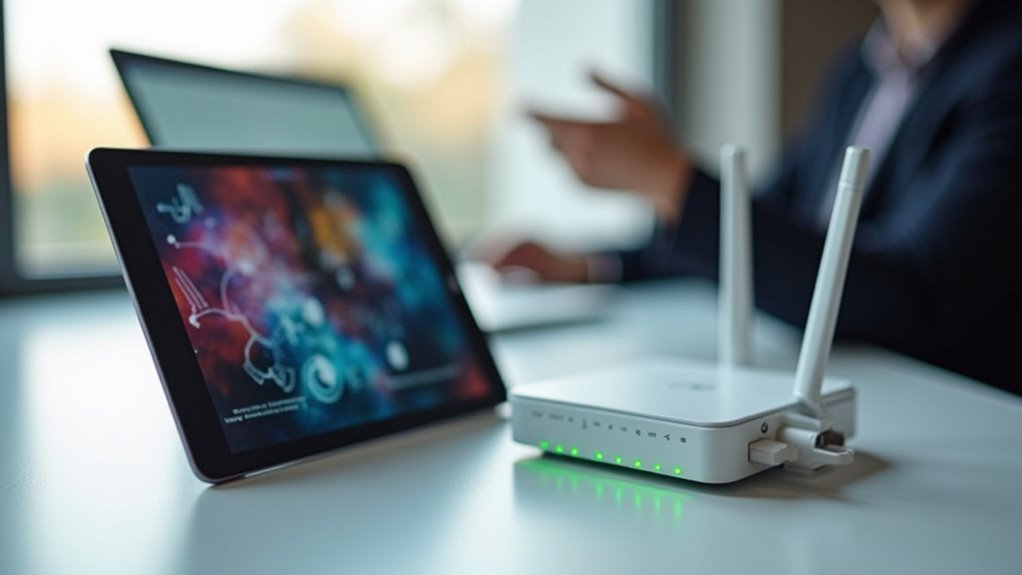
Czy przetestowałeś prędkość i opóźnienia przed spotkaniem, aby sprawdzić, czy łącze utrzyma płynną transmisję wideo? Przed transmisją wykonaj mierniki: testy throughput (speedtest/iperf3), pomiary opóźnienia i jitter (ping/mtr) oraz testy utraty pakietów; docelowe wartości dla komfortowej wideokonferencji to upload ≥3–5 Mbps na stream HD, RTT <50 ms, jitter <20 ms i utrata pakietów <1%. Równocześnie sprawdź obecność bufferbloatu (np. DSLReports/Bloattest lub Flent) — wysoki bufor na uplinku powoduje długie opóźnienia przy jednoczesnym maksowaniu transferu i wymaga kolejkujących mechanizmów typu fq_codel/CAKE.
Skonfiguruj urządzenia i środowisko tak, by zredukować interferencje i priorytetować ruch wideo: użyj Ethernetu (Gigabit, kabel Cat5e+/skrętka ekranowana przy dłuższych odcinkach) kiedy to możliwe, a przy Wi‑Fi preferuj pasmo 5 GHz z wyborem kanału ręcznym (unikanie zatłoczonych kanałów; przy 80 MHz wybierz kanały 36/40/44/48 lub DFS 52–64/100–140 po sprawdzeniu zakłóceń), szerokość kanału dobrana do gęstości sieci (20/40/80 MHz). W routerze włącz QoS/kontrolę pasma: oznacz aplikacje RTP/UDP lub urządzenia gospodarza (adresy MAC/IP), rezerwuj 20–30% uplinku dla priorytetu wideo, włącz WPA2/WPA3-AES, wyłącz funkcje powodujące opóźnienia (SIP ALG, deep packet inspection jeśli niepotrzebne), aktualizuj firmware i w razie potrzeby stosuj SQM (fq_codel/CAKE) dla ograniczenia bufferbloatu.
- Przeprowadź sekwencję testów przed spotkaniem: 1) speedtest dla throughputu, 2) ping do serwera konferencyjnego (RTT), 3) iperf3 między lokalnym sprzętem a serwerem testowym, 4) test bufferbloat (DSLReports/Flent). Jeśli upload < wymaganej wartości, przejdź do listy działań naprawczych.
- Jeśli możliwe, podłącz komputer hosta bezpośrednio kablem Ethernet (Gigabit, Cat5e+) i ustaw w karcie sieciowej pełen duplex; sprawdź prędkość linku (1000 Mbps) i wymień kabel/port przy problemach.
- Na Wi‑Fi: ustaw pasmo 5 GHz, ręcznie wybierz kanał po skanie (aplikacje: WiFi Analyzer, inSSIDer), preferuj kanały niskiego zagęszczenia; jeśli wielu sąsiadów, zmniejsz szerokość kanału do 20/40 MHz, by zmniejszyć kolizje.
- QoS: skonfiguruj reguły priorytetu dla aplikacji (Zoom/Teams/WebRTC) albo adresu MAC komputera gospodarza; ustaw priorytet „wysoki” dla portów RTP/UDP i rezerwuj 20–30% uplinku jako headroom dla strumieni wideo.
- Włącz SQM/fq_codel lub CAKE na routerze, jeśli dostępne (OpenWrt/firmware z SQM), aby zredukować bufferbloat — ustaw limit uplinku ~90% mierzonych prędkości aby dać bufor dla kolejkowania.
- Wyłącz zbędne usługi routera zwiększające CPU (firewall deep inspection, VPN na routerze podczas transmisji) lub włącz sprzętowe przyspieszenie NAT, żeby zmniejszyć opóźnienia i jitter pod obciążeniem.
- Sprawdź i ustaw poprawne MTU (zwykle 1500 dla Ethernet; 1420–1460 przy VPN/PPPoE) – niewłaściwe MTU powoduje fragmentację i wzrost opóźnień; testuj pingem z różnymi rozmiarami pakietu (ping -M do) by znaleźć optymalną wartość.
- Monitoruj zakłócenia elektromagnetyczne i fizyczne: ustaw router centralnie, na wysokości 1–2 m, unikaj metalowych przeszkód i urządzeń 2.4 GHz (mikrofalówka, Bluetooth); rozważ Access Pointy mesh lub dodatkowy AP w miejscu rozmowy, jeśli sygnał słaby.
- Firmware i sprzęt: aktualizuj firmware routera i punktów dostępowych; jeśli sprzęt nie nadąża przy równoczesnych połączeniach, rozważ wymianę na model z mocniejszym CPU, sprzętową akceleracją i wsparciem MU‑MIMO/Wi‑Fi 6.
- Przy redundancji wykorzystaj bonding/dual-WAN lub szybkie przełączenie na mobilny hotspot: skonfiguruj automatyczny failover przy utracie bądź dużej latencji, lub ręcznie przygotuj modem LTE/5G jako backup z testowanym planem danych.
- Testuj zachowanie przy obciążeniu: uruchom symulację ruchu (upload stream + pobieranie) i obserwuj jitter/RTT; jeśli parametry się pogarszają, zwiększ rezerwację QoS/SQM lub obniż bitrate w aplikacji.
Uwaga praktyczna: VPN i niektóre firewalle mogą znacząco zwiększać RTT i jitter — zawsze testuj koń‑do‑końca z konfiguracją, której będziesz używać podczas transmisji (wraz z włączonymi VPN/antywirusami), i jeśli wykryjesz pogorszenie, albo wyłącz VPN na czas spotkania, albo skonfiguruj split‑tunnel tak, by ruch wideo nie przechodził przez szyfrowany tunel.
Testowanie prędkości i opóźnień przed spotkaniem
Jak sprawdzić prędkość i opóźnienia przed spotkaniem, aby uniknąć przerw i pogorszenia jakości przekazu? Najpierw przeprowadza się proste testy prędkości i pingu przy użyciu aplikacji lub stron, które pokazują download, upload i opóźnienie, co pozwala porównać wyniki z wymaganiami platformy wideokonferencyjnej. Następnie ocenia się stabilność przez powtarzanie testów o różnych porach dnia, zapisując odchylenia i wykrywając okresy niestabilności, które mogą wpływać na transmisję. Na koniec zaleca się przygotować alternatywy — tryb tylko audio, przemieszczanie się bliżej punktu dostępu lub krótkie przełączenie na sieć komórkową — aby zachować kontrolę nad jakością spotkania i zapewnić wolność wyboru podczas krytycznych rozmów. Regularne monitorowanie wyników przed spotkaniem daje pewność działania, pozwala przewidzieć problemy, umożliwia szybką zmianę planu i zachowanie kontroli oraz przełączenie na alternatywne łącze gdy będzie konieczne
Preferowane ustawienia routera i sieci dla iPada
Ponieważ stabilność połączenia decyduje o jakości wideotransmisji, warto ustawić router tak, aby priorytetyzował ruch wideo i ograniczał zakłócenia. Czy sieć jest właściwie skonfigurowana dla iPada, czyli czy używa pasma 5 GHz zamiast zatłoczonego 2,4 GHz, czy ma wybraną mniej używaną szerokość kanału i silne szyfrowanie, by zachować prywatność? Odpowiedź powinna obejmować przełączenie na 5 GHz, aktualizację firmware, wyłączenie nadmiarowych funkcji typu WPS i włączenie WPA3 tam, gdzie to możliwe, co poprawi stabilność i bezpieczeństwo, oraz ustawienie statycznego adresu IP lub rezerwacji DHCP dla iPada jako praktyczne zalecenie, które ułatwia przewidywalne połączenia. Czy zewnętrzne urządzenia nie zajmują pasma bez potrzeby, co można sprawdzić przez tymczasowe odłączenie smart-TV i smart-głośników, a potem przełączyć na automatyczne zarządzanie kanałami jeśli interferencje są stałe? Zaleca się też monitorować sygnał.
Jak postawić priorytet dla ruchu wideokonferencyjnego (QoS)
Co powinieneś priorytetowo ustawić na routerze, aby połączenia wideo pozostały płynne nawet gdy inne urządzenia pochłaniają pasmo, np. telewizory streamingowe? Odpowiedź: priorytetować pasmo wysyłania i pobierania dla dźwięku i wideo w czasie rzeczywistym, zmniejszyć opóźnienia poprzez faworyzowanie pakietów o niskim jitterze. Skonfigurować reguły QoS tak, aby otagować porty i aplikacje konferencyjne, na przykład priorytetować porty UDP używane przez Zoom lub Teams. Jeśli router obsługuje priorytet oparty na urządzeniach, przypisz iPadowi wyższy priorytet niż urządzeniom streamingowym, co utrzyma ruch interaktywny jako dominujący podczas spotkań. Zalecenie: zarezerwuj stały procent pasma wysyłania dla konferencji, na przykład 20–30%, zapewniając stabilność bez całkowitego odcinania innych użytkowników. Również włącz inteligentne zarządzanie kolejką (Smart Queue Management) i regularnie monitoruj wydajność, dostosowuj priorytety na podstawie obserwowanych strat pakietów i pomiarów opóźnień, co umożliwi nieprzerwaną współpracę zespołów zdalnych.
Rozwiązywanie problemów z Wi‑Fi i przejście na dane mobilne
Gdzie sprawdzić połączenie Wi‑Fi, gdy sygnał słabnie i kiedy warto przejść na dane komórkowe, aby utrzymać stabilną transmisję w wideokonferencjach? Odpowiedź opisuje najpierw sprawdzenie siły sygnału w ustawieniach, następnie test prędkości, który pokaże opóźnienia i dostępność. Jeżeli prędkość spada poniżej zalecanych wartości, lub występują przerwy, użytkownik powinien rozważyć przełączenie na dane komórkowe. W praktyce porównać pomiary Wi‑Fi i LTE, wykorzystywać aplikacje do diagnostyki, oraz sprawdzić obciążenie sieci przez inne urządzenia. Jeżeli sieć mobilna oferuje stabilniejszą przepustowość, przełączenie zapewni ciągłość obrazu i dźwięku, choć należy kontrolować zużycie danych. Dla większej swobody użytkownik może ustawić automatyczne przełączanie na dane, ograniczyć tło aplikacji i obniżyć rozdzielczość wideo, aby oszczędzać pasmo. Warto także mieć przygotowany plan awaryjny z powerbankiem i hotspotem, co pozwala zachować niezależność i profesjonalny przekaz.
Najlepsze aplikacje do wideokonferencji na iPadzie – porównanie funkcji
Wybór aplikacji do wideokonferencji na iPadzie powinien być oparty na zadanych priorytetach: kontroli administracyjnej, integracji z ekosystemem pracy, prostocie obsługi oraz ochronie prywatności. Zoom oferuje rozbudowane ustawienia kontroli gospodarza i opcje zaawansowanej konfiguracji jakości wideo, Teams wyróżnia się głęboką integracją z Microsoft 365 i zarządzaniem tożsamości, a Google Meet kładzie nacisk na prostotę logowania i przejrzystość interfejsu. Niszowe rozwiązania (np. Jitsi, Whereby) mogą dostarczać silniejszych gwarancji prywatności lub prostszych modeli cenowych, ale często kosztem funkcji korporacyjnych, takich jak nagrania czy centralne zarządzanie. Przy ocenie na iPadzie istotne są też responsywność aplikacji, obsługa wielozadaniowości i optymalizacja zużycia baterii, bo wpływają na komfort długich spotkań mobilnych.
Dla menedżerów IT kluczowe będą możliwości zarządzania urządzeniami i politykami bezpieczeństwa (SSO, DLP, zapis logów), natomiast dla użytkowników końcowych priorytetem będzie stabilność połączenia, łatwość udostępniania ekranu i jakość dźwięku na słuchawkach i głośnikach iPada. W tabeli poniżej porównuję praktyczne parametry: maksymalną liczbę uczestników, funkcje współpracy (czat, tablica, nagrywanie), opcje prywatności i szyfrowania, wymagania systemowe na iPadOS oraz dodatkowe koszty i ograniczenia darmowych planów. Takie zestawienie ułatwi dopasowanie wyboru do scenariusza: małe zespoły, korporacyjne wdrożenia, zdalne warsztaty czy wydarzenia publiczne.
| Kryterium / Aplikacja | Zoom | Microsoft Teams | Google Meet | Niszowe (np. Jitsi/Whereby) |
|---|---|---|---|---|
| Maks. uczestników (standardowy plan) | Do 100 (bezpłatny), 300–1000 w płatnych planach | 100–1000 zależnie od licencji Microsoft 365 | Do 100 (bezpłatny), 150–500 w płatnych planach | Zwykle 10–75, zależnie od dostawcy i planu |
| Nagrywanie spotkań na iPadzie | Tak (lokalnie/ w chmurze w płatnych planach) | Tak (chmura, wymaga licencji) | Tak (chmura, wymaga G Suite/Workspace) | Różnie: niektóre oferują nagrywanie w płatnych planach |
| Udostępnianie ekranu / aplikacji | Pełne (ekran, pojedyncze okno, whiteboard) | Pełne, głęboka integracja z plikami Office | Proste udostępnianie ekranu i kart | Zwykle proste udostępnianie ekranu; whiteboard w wybranych usługach |
| Tablica współpracy / narzędzia interaktywne | Whiteboard, breakout rooms, reakcje | Whiteboard (Microsoft Whiteboard), breakout rooms, współpraca w plikach | Jamboard (integracja), reakcje | Ograniczone lub wtyczki; prostsze narzędzia |
| Prywatność i szyfrowanie | Szyfrowanie TLS/DTLS; E2E dostępne jako opcja w niektórych planach | Szyfrowanie w tranzycie; E2E w ograniczonym zakresie dla rozmów bezpośrednich | Szyfrowanie w tranzycie; E2E dla niektórych rodzajów połączeń | Niektóre (Jitsi) oferują silne szyfrowanie i self-hosting (pełna kontrola) |
| Autoryzacja / SSO i zarządzanie użytkownikami | SSO, integracje z IdP, polityki gospodarza | Pełne SSO i zarządzanie przez Azure AD | SSO przez Google Workspace, prosta administracja | Zależne od dostawcy; self-hosting daje pełne możliwości |
| Zużycie pasma / adaptacyjne wideo na iPadzie | Dobre adaptacyjne kodeki; opcje ograniczania jakości | Optymalizacja dla Office 365; adaptacyjne bitrate | Lekki protokół, dobra adaptacja przy słabszym łączu | Różnie; niektóre mniej zoptymalizowane na mobilnych CPU |
| Jakość aplikacji na iPadOS (UI, multitasking, obsługa Apple Pencil) | Dojrzała aplikacja, obsługa Slide Over/Split View, whiteboard | Dobra integracja z iPadOS, współpraca z plikami Office i Pencil | Najprostszy interfejs, solidne wsparcie multitaskingu | Zmienna jakość; niektóre mają lekkie, przyjazne UI |
| Ograniczenia darmowego planu | 40 min limit dla spotkań grupowych; brak chmury w darmowym | Brak limitu 1:1; ograniczenia funkcji w darmowej wersji | Limit 60 minut (czasem zmieniany); brak niektórych funkcji | Często ograniczenia do małych grup lub brak nagrań |
| Koszt (orientacyjnie) | Darmowy; plany od ok. $14.99/mies. | Wliczone w Microsoft 365 Business/Enterprise (różne ceny) | Wliczone w Google Workspace; plany zaczynają się od ~$6/mies. | Często tańsze lub open-source; płatne plany za więcej funkcji |
| Najlepsze zastosowanie na iPadzie | Spotkania z zaawansowaną moderacją, webinary, szkolenia | Środowiska korporacyjne z Office 365, zespoły współpracujące | Szybkie, bezproblemowe spotkania; użytkownicy Google Workspace | Prywatność/self-hosting, małe warsztaty, prostota i brak vendor lock-in |
Kluczowy parametr w praktyce to zgodność funkcji (nagrywanie, SSO, zarządzanie) z polityką bezpieczeństwa organizacji — to on najczęściej determinuje wybór między Zoomem a Teamsami dla firm, podczas gdy Google Meet dominuje tam, gdzie liczy się prostota i koszty. Dla organizacji priorytetem może być też możliwość self-hostingu (niszowe rozwiązania), co eliminuje pewne ryzyka prywatności, ale wymaga więcej zasobów IT. Na iPadzie warto przed wdrożeniem przetestować realną jakość wideo, stabilność udostępniania ekranu i wpływ aplikacji na baterię w docelowych scenariuszach użytkowania.
Zoom: funkcje, ograniczenia i ustawienia prywatności
Jeśli zastanawiasz się, czy Zoom na iPadzie oferuje wystarczające funkcje i bezpieczeństwo do profesjonalnych wideokonferencji, warto przejrzeć jego możliwości. Czy Zoom na iPadzie daje ci kontrolę nad dźwiękiem i obrazem, umożliwia udostępnianie ekranu, wirtualne tła i pokoje podgrup, oraz czy działa przy zmiennej jakości internetu?
Odpowiedź: Zoom oferuje te funkcje, ma prosty interfejs na iPadzie, ale ma ograniczenia związane z większą integracją i zaawansowanymi dodatkami – nie wszystkie opcje desktopowe są dostępne, a transmisja bywa adaptowana do łącza. Zalecenie: testuj ustawienia prywatności, włącz szyfrowanie spotkań, używaj silnych haseł i ogranicz dostęp linkami, aby zachować kontrolę nad spotkaniem. Rozważ używanie VPN, aktualizuj aplikację regularnie, sprawdzaj uprawnienia mikrofonu i kamery, oraz ustaw ochronę przed dołączaniem gości bez autoryzacji. To zapewni więcej swobody i bezpieczeństwa dla wszystkich.
Microsoft Teams: integracja z pakietem biurowym
Integracja z pakietem biurowym stawia pytanie: czy Microsoft Teams na iPadzie łączy spotkania z dokumentami i kalendarzem, ułatwiając współpracę? Odpowiedź jest praktyczna; aplikacja integruje pliki Office, notatki zespołowe i czat, udostępnianie ekranu i harmonogramy, co upraszcza przebieg sesji. Zaleca się skonfigurować połączenie z OneDrive i kalendarzem Teams, przetestować udostępnianie dokumentów oraz kontrolować uprawnienia przed spotkaniem. Czy synchronizacja komentarzy i współedycja działa płynnie na iPadzie, zwłaszcza przy pracy z dużymi plikami lub tabelami? Tak, współpraca działa stabilnie przy dobrym łączu, jednak wydajność zależy od rozmiaru pliku i mocy urządzenia i przywracanie wersji. Dobrą praktyką jest przenoszenie ciężkich plików na chmurę, używanie linków do współdzielenia oraz zamykania niepotrzebnych aplikacji. Przy planowaniu spotkań warto zastosować role prelegenta i widza oraz wyznaczyć moderatora, aby utrzymać porządek i efektywność.
Google Meet: prostota i wymagania konta
Czy Google Meet na iPadzie naprawdę oferuje prostotę obsługi, a jednocześnie spełnia podstawowe wymagania konta i bezpieczeństwa?
Google Meet działa płynnie na iPadzie, oferuje prosty interfejs, podstawowe funkcje są łatwe do znalezienia i użycia, wideokonferencje można rozpoczynać z linku lub z kalendarza, udostępnianie ekranu i napisy na żywo działają bez skomplikowanej konfiguracji.
Dla pełnej kontroli zaleca się konto Google — darmowe konta pozwalają na większość scenariuszy, ale firmy powinny rozważyć Google Workspace ze względu na dodatkowe ustawienia bezpieczeństwa, zarządzanie użytkownikami i logi, pamiętaj aby włączyć weryfikację dwuetapową i aktualizacje aplikacji, co poprawia prywatność i stabilność połączeń. Kontroluj uprawnienia mikrofonu i kamery w ustawieniach iPada, używaj linków zabezpieczonych hasłem gdy to możliwe, oraz przypomnij uczestnikom o zasadach nagrywania i przechowywania materiału dla jasności i zgodności zawsze.
Alternatywy i aplikacje niszowe dla specyficznych potrzeb
Które alternatywy i aplikacje niszowe warto rozważyć, gdy potrzebujesz funkcji specyficznych dla edukacji, telemedycyny lub pracy zespołowej? Możesz wybrać ClassIn lub Nearpod dla edukacji, które oferują tablice interaktywne, ankiety, quizy, rejestrację obecności i udostępnianie materiałów, nagrywanie i analizę. Dla telemedycyny Doxy.me i Medici kładą nacisk na szyfrowanie, kolejki pacjentów, szablony konsultacji, harmonogramy, przypomnienia oraz opcje rozliczeń, dokumentację elektroniczną oraz integracje. Dla zespołów rozważ Miro albo Microsoft Whiteboard wraz z bezpiecznymi aplikacjami spotkań, które oferują trwałe tablice, role i współpracę wizualną efektywną. Oceń zgodność z iPadOS, integracje z narzędziami, modele cenowe i warunki prywatności, potem przetestuj scenariusze z zespołem, studentami i interesariuszami. Wybierz aplikację, która szanuje twoją wolność do dostosowania procesów pracy, upraszcza zadania, spełnia wymagania regulacyjne i oferuje lokalne nagrywanie, wsparcie techniczne, oraz aktualizacje.
Ustawienia kamery i kadrowania obrazu na iPadzie
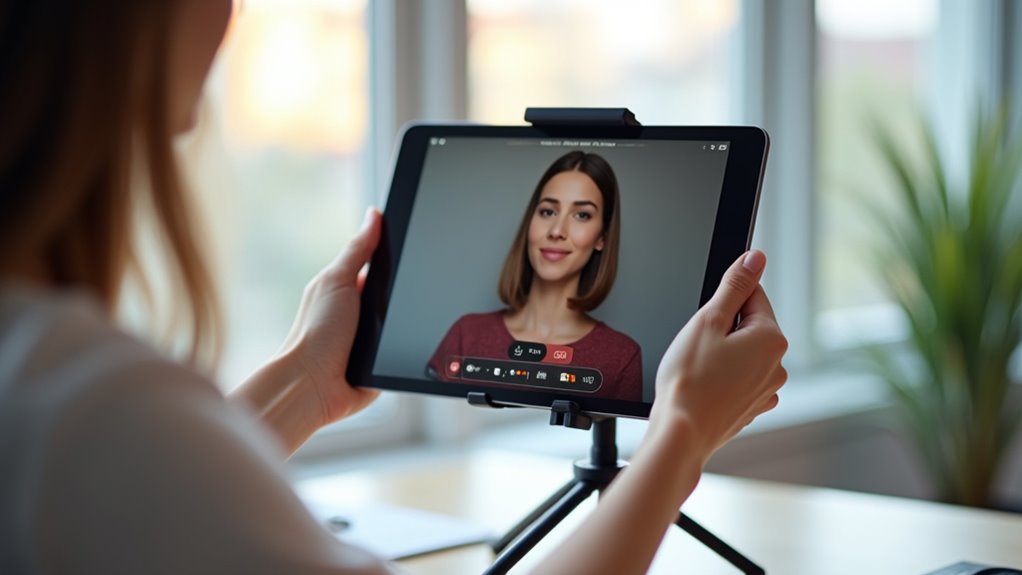
Ustaw iPada tak, aby twarz znajdowała się na górnej trzeciej linii kadru, korzystając z siatki (Settings → Camera → Grid). Dla naturalnego, profesjonalnego wyglądu oś oczu powinna być nieco poniżej środka górnej trzeciej części kadru; to pozwala zachować odpowiednie „headroom” i uniknąć nadmiernego pustego miejsca nad głową. Blokuj autofokus i ekspozycję (tap and hold → AE/AF Lock) po ustawieniu kadru, a następnie koryguj jasność gestem po ekranie, by uniknąć skoków ekspozycji podczas nagrania. Ustaw źródło światła głównego za kamerą pod kątem 30–45° i użyj wypełnienia lub odbłyśnika od przodu, by zmiękczyć cienie; unikaj źródeł światła za plecami lub silnych okien bez dodatkowego doświetlenia.
Kontroluj tło poprzez zwiększenie odległości między osobą a ścianą (≥1,5 m) lub zastosowanie obiektywu z dłuższą ogniskową (tele/portraits attachments), co pozwoli uzyskać naturalne rozmycie i oddzielenie sylwetki od tła. Dla kadru od klatki piersiowej do głowy trzymaj iPada w odległości 60–90 cm (zależnie od ogniskowej), a dla kadru pełnej głowy 40–60 cm; przy bliższych kadrach rozważ zewnętrzną soczewkę tele 2×–3×, by uniknąć zniekształceń szerokokątnych. Zabezpiecz urządzenie na stabilnym statywie z uchwytem do tabletu, ustaw iPada kilka stopni ponad linię oczu (ok. 5–15°), testując kąty, aby zmniejszyć cienie pod brodą i zachować korzystne kontury twarzy. Przed nagraniem wykonaj próbne klatki pod docelowym oświetleniem, sprawdź balans bieli (5600K dla światła dziennego, ~3200K dla ciepłego światła) i wyłącz powiadomienia/tryb oszczędzania energii.
- Włącz siatkę: Settings → Camera → Grid; ustaw twarz na przecięciu górnej trzeciej linii, a oś oczu tuż poniżej tej linii.
- Blokada AE/AF: stuknij i przytrzymaj palec na twarzy na ekranie, aż pojawi się AE/AF Lock; przesuń palcem w górę/dół, aby skorygować ekspozycję o ±1–2 EV zależnie od tła.
- Odległość i ogniskowa: dla kadru head-and-shoulders trzymaj iPada 60–90 cm od osoby; przy użyciu zewnętrznej soczewki tele (2×–3×) możesz zwiększyć dystans do 1,2–1,8 m bez zmiany kadru.
- Kąt montażu: ustaw mocowanie statywu tak, by ekran znajdował się 5–15° powyżej linii oczu; wykonaj testowe zdjęcia pod kątem +5°, +10°, +15° i wybierz najkorzystniejszy.
- Statyw i mocowanie: użyj solidnego statywu z adapterem do tabletu lub zaciskowego uchwytu; dokręć wszystkie śruby i zabezpiecz przewody, aby uniknąć drgań.
- Kontrola tła: zwiększ odległość subiektu od tła do min. 1,5–3 m; usuń rozpraszające obiekty i ustaw punktowe światło na tle, jeśli potrzebujesz głębi.
- Oświetlenie: ustaw key light za kamerą pod kątem 30–45°, odległość 0,6–1 m; użyj fill light lub odbłyśnika po przeciwnej stronie na mniejszej intensywności (–1 do –2 EV).
- Temperatura kolorów: ustaw ręczny balans bieli w appce (5600K dla dziennego, ~3200K dla żarowego); sprawdź skórę pod docelowym światłem i skoryguj o ±200K jeśli konieczne.
- Użycie zewnętrznej soczewki: montuj markowe obiektywy (np. Moment tele 2×/3×) aby uniknąć perspektywicznych zniekształceń twarzy; wykonaj kalibrację kadru przed nagraniem.
- Ustawienia kamery iPad: włącz blokadę orientacji i tryb samolotowy, wyłącz automatyczne aktualizacje i powiadomienia; korzystaj z trybu filmowego/portrait w zależności od potrzeb i ewentualnie z aplikacji pro (FiLMiC Pro) dla manualnego sterowania ISO/shutter.
- Test kątów i ekspresji: wykonaj serię próbnych klatek/klipów z różnymi nachyleniami głowy (±5°) i wybierz ten, który najlepiej modeluje kości policzkowe przy minimalnych cieniach.
- Dystans od kamery do twarzy a zniekształcenia: unikaj bardzo bliskich ustawień (<30–40 cm) przy szerokim kącie, bo powstanie nienaturalnie duży nos; jeśli musisz zbliżyć kadr, użyj tele-soczewki.
Uwaga praktyczna: pamiętaj o monitorowaniu histogramu i podglądu skóry podczas ustawiania ekspozycji — ekran iPada może zafałszować jasność w silnym świetle, a automatyka ma tendencję do „liftowania” ekspozycji przy jasnym tle. Przed finalnym nagraniem zrób próbne 10–20 s ujęcie, sprawdź czy AF/AE rzeczywiście zostały zablokowane, czy nie ma migotania światła (np. LED) i czy urządzenie nie przegrzewa się; to często eliminuje problemy pojawiające się dopiero w dłuższych sesjach.
Jak ustawić iPada dla profesjonalnego kadru
Pytanie brzmi, jak ustawić iPada, aby obraz był profesjonalny, ostro skadrowany i stabilny podczas połączeń? Odpowiedź jest prosta: ustaw urządzenie na wysokości oczu, użyj poziomego kadru, i dbaj o stabilne podparcie, unikaj trzymania go w ręku zawsze. Dla ostrości wybierz punkt ostrego focusu ręcznie przed połączeniem, ustaw minimalny zoom, oraz sprawdź kadr z lekkim zapasem przed startem spotkania koniecznie. Jeśli używasz uchwytu lub statywu, wybierz solidne ramię, regulowany kąt i antypoślizgową podstawę dla większej pewności kadru i minimalnych wibracji zawsze. Zadbaj o tło i odległość od ściany, zachowaj przestrzeń nad głową, i ustaw meble tak, aby nie rozpraszały uwagi podczas całego spotkania. Rekomendacja końcowa: przetestuj ustawienia przed ważnym połączeniem, zapisz preferowane pozycje, i trzymaj się prostych rozwiązań dla spokoju i większej niezależności w praktyce.
Użycie siatki, ustawień ekspozycji i autofokusa
Używając siatki i regulując ekspozycję na iPadzie można dokładniej kadrować i kontrolować jasność dla spójnego, profesjonalnego wideo. Jakie praktyczne kroki pomagają zrównoważyć kompozycję i światło, gdy ustawienia automatyczne czasem przesuwają ostrość lub przepalają twarze? Odpowiedź to włącz siatkę dla wyrównania według reguły trzecich, stuknij, aby ustawić ostrość i przytrzymaj AE/AF, aby zablokować ekspozycję, a następnie dopracuj jasność przesuwając ikonę słońca dla subtelnej korekty. Porównaj zablokowaną ekspozycję z ciągłym autofokusem, ponieważ zablokowanie zapobiega nagłym zmianom, podczas gdy AF pozwala na ruch, ale może nieoczekiwanie zmieniać kadrowanie. Zalecenie: poćwicz te ustawienia przed rozmowami, przetestuj je zarówno przednią, jak i tylną kamerą i zachowaj ustawienia w pamięci, aby kadrowanie i ekspozycja pozostały stabilne. Również dbaj o wystarczający poziom baterii i miejsca na dysku, by nagrywanie nie zostało przerwane.
Gdzie umieścić iPada względem źródeł światła
Gdzie najlepiej ustawić iPada względem źródeł światła, jeśli celem jest równomierne oświetlenie twarzy i minimalizowanie odblasków? Odpowiedź jest prosta: ustaw iPada naprzeciw okna, ale z delikatnym bocznym kątem, dzięki czemu światło rozproszy się równo i unikniesz ostrych cieni. Unikaj silnego światła zza pleców, ponieważ tworzy sylwetkę w cieniu, a twarz staje się trudna do odczytania na kamerze iPad. Jeżeli masz dwie lampy, ustaw je symetrycznie po bokach iPada, z miękkim światłem, niższą intensywnością, aby uniknąć ostrych cieni. Jeśli ekran odbija światło, zmień kąt iPada lub przesuń źródło, co da czystszy obraz oraz mniejsze refleksy, i pozwoli uczestnikom cię widzieć. Rekomendacja praktyczna: testuj ustawienia przed spotkaniem, porównaj ujęcia przy różnym świetle, zapisuj najlepsze rozwiązania, aby zachować swobodę wyboru, i szybko łatwo adaptuj ustawienia.
Opcje zewnętrznych obiektywów i statywów
Potrzebujesz lepszej stabilności obrazu i większej kontroli kadru podczas wideokonferencji na iPadzie, jakie masz opcje zewnętrznych obiektywów i statywów? Odpowiedź opisuje podstawowe alternatywy: klipsy z obiektywami szerokokątnymi lub tele, obiektywy magnetyczne dla nowszych modeli i statywy stołowe lub ramieniowe, które eliminują drgania i umożliwiają regulację wysokości oraz kąta. Zaleca się wybrać obiektyw z powłoką antyodblaskową i statyw z mocowaniem 1/4 cala, ponieważ zwiększają jakość obrazu i uniwersalność użycia. Rekomendacja zachęca do testowania ustawień przed spotkaniem, mocowania i kadrowania, oraz dopasowania akcesoriów do stylu pracy — to da wolność konfiguracji, stabilność obrazu i profesjonalny wygląd bez skomplikowanych rozwiązań. Dodatkowo, lekkie etui z uchwytem zapewnia mobilność i szybkie przełączenie, a kompatybilność z aplikacjami do kadrowania daje bardziej swobodny, kontrolowany przekaz. Bez żadnych kompromisów w jakości obrazu.
Dźwięk: mikrofony, redukcja szumów i słuchawki dla najlepszej jakości
Czy chcesz poprawić jakość dźwięku w wideokonferencjach na iPadzie, porównując wbudowany mikrofon z zewnętrznymi opcjami i słuchawkami? Odpowiedź: słuchawki douszne sprawdzą się w mobilnych warunkach, nauszne oferują lepszą izolację, a zestawy z ANC redukują szumy otoczenia. Zalecenie: przed spotkaniem przetestuj mikrofon i słuchawki, włącz redukcję szumów i echo w aplikacji, aby zapewnić czysty dźwięk.
Wbudowany mikrofon vs zewnętrzne mikrofony
Jak wybrać między wbudowanym mikrofonem i zewnętrznym, gdy zależy ci na wyraźnym dźwięku podczas wideokonferencji na iPadzie? Czy wbudowany mikrofon wystarczy do krótkich spotkań, gdy siedzisz blisko tabletu, czy trzeba rozważyć alternatywy większej jasności głosu. Jakie zalety mają zewnętrzne mikrofony, które oferują lepszą redukcję hałasu, kierunkowość i stabilną jakość w różnych pomieszczeniach. Kiedy wybrać mikrofon pojemnościowy USB-C lub lavalier, rozważ scenariusz – prezentacje z wieloma uczestnikami, nagrania lub zewnętrzne źródła dźwięku. Jeśli priorytetem jest mobilność i prostota, użyj wbudowanego mikrofonu, ale ustaw iPada stabilnie i mów wyraźnie bez przesadnego odsuwania. Gdy oczekujesz profesjonalnej jakości, inwestuj w zewnętrzny mikrofon kompatybilny z iPadem, sprawdzaj poziomy wejścia i testuj konfigurację przed rozmową. Testuj różne ustawienia i odległości, zapisuj wyniki i wybieraj rozwiązanie odpowiadające twojej swobodzie codziennej pracy.
Słuchawki douszne, nauszne i zestawy z redukcją szumów
Wybór między słuchawkami dousznymi, nausznymi a pełnymi zestawami z aktywną redukcją szumów (ANC) warto traktować jako decyzję wielowymiarową: wpływają na nią środowisko pracy, oczekiwania względem jakości dźwięku i mikrofonu oraz ergonomia przy długich sesjach. Słuchawki douszne oferują najwyższą mobilność i dyskrecję przy niskim ciężarze, lecz ich izolacja pasywna i jakość wbudowanych mikrofonów zwykle wypadają słabiej niż w konstrukcjach nausznych lub z ANC. Nauszne (on-ear) balansują między przenośnością a komfortem, zapewniając lepszą wygodę podczas godzinnych spotkań, choć mogą uciskać uszy i gorzej tłumić dźwięki otoczenia niż pełne nauszniki.
Zestawy over-ear z ANC znacząco poprawiają koncentrację i jakość odsłuchu w hałaśliwym otoczeniu, co ma kluczowe znaczenie przy nagraniach i profesjonalnych wideokonferencjach, jednak mają wyższe wymagania energetyczne i zazwyczaj większą masę. Przy wyborze należy porównać nie tylko formę i obecność ANC, ale także parametry techniczne: izolację pasywną, skuteczność ANC (wyrażaną redukcją decybeli dla różnych częstotliwości), jakość mikrofonu (SNR, czułość, kierunkowość), czas pracy na akumulatorze oraz kompatybilność kodeków Bluetooth, bo to one decydują o opóźnieniach i jakości rozmów. Praktyczne testy w warunkach docelowych oraz sprawdzenie wygody noszenia i stabilności połączenia są niezbędne przed zakupem.
| Cecha / Typ | Douszne (in-ear) | Nauszne (on-ear) | Over-ear z ANC |
|---|---|---|---|
| Mobilność i waga | Bardzo wysoka, lekkie, łatwe do schowania | Dobra, umiarkowana waga, składane modele | Niska/średnia, większe etui, cięższe |
| Izolacja pasywna | Dobra przy dobrej wkładce (SNR 10–25 dB) | Średnia, zależna od nauszników (SNR 5–15 dB) | Bardzo dobra dzięki pełnym muszlom (SNR 15–30 dB) |
| Skuteczność ANC | Ograniczona / rzadko dostępna | Średnia (proste algorytmy) | Wysoka, skuteczna w niskich i średnich częstotliwościach |
| Jakość mikrofonu (rozmowy) | Zwykle przeciętna, zależna od boom/tnc i ENC | Lepsza niż in-ear dzięki większym przetwornikom i układom | Najlepsza w modelach pro; separacja głosu i ANC/ENC |
| Komfort podczas długich sesji | Może męczyć kanał słuchowy u niektórych użytkowników | Dobre przy krótkich/średnich sesjach; ucisk może przeszkadzać | Najwyższy komfort przy miękkich muszlach; lepsza dystrybucja ciężaru |
| Czas pracy na baterii (typowe wartości) | 4–10 h (etui przedłuża do 20–40 h) | 10–25 h | 20–50 h (bez ANC krócej), ANC skraca czas |
| Latencja / kodeki | aptX/LDAC/ACC wpływają na opóźnienia; niższa u przewodowych | Średnia; lepsze modele mają aptX/LDAC | Zwykle niska przy dobrych kodekach i trybach gaming/low-latency |
| Cena typowa | Niska–średnia | Średnia | Średnia–wysoka |
| Najlepsze zastosowanie | Praca mobilna, commutes, krótkie rozmowy | Spotkania biurowe, hybrydowe prace | Hałaśliwe środowiska, profesjonalne nagrania, długie sesje |
| Główne wady | Mniejsza jakość mikrofonu, dyskomfort u części użytkowników | Mniejsza izolacja niż over-ear, ucisk | Większe rozmiary, wyższa cena, ciężar, krótszy ANC czas pracy |
Kluczowym parametrem w praktycznym wyborze jest skuteczność tłumienia hałasu (sumarycznie: izolacja pasywna + ANC) w odniesieniu do trybu pracy użytkownika — w głośnym środowisku priorytetem powinno być over-ear z mocnym ANC, natomiast dla mobilności lepsze będą douszne z dobrymi wkładkami i solidnym mikrofonem. Należy też pilnować zgodności kodeków i realnego czasu pracy na baterii z włączonym ANC, bo marketingowe wartości często podają czasy bez aktywnego tłumienia. Testy w docelowych warunkach (rozmowy, wideokonferencje, praca w transporcie) odsłonią kompromisy między komfortem, jakością głosu i wygodą noszenia.
Ustawienia redukcji szumów i echo w aplikacjach
Jakie ustawienia redukcji szumów powinieneś wybrać w aplikacji konferencyjnej, aby dopasować je do typu słuchawek i poziomu hałasu w pomieszczeniu? Powinieneś wybrać adaptacyjną redukcję szumów przy nieprzewidywalnych dźwiękach tła, stałą redukcję przy stałym niskim buczeniu, a wyłączyć ją przy odtwarzaniu muzyki lub dźwięku wysokiej jakości. Używając nausznych słuchawek z aktywną redukcją hałasu, nieco zmniejsz redukcję w oprogramowaniu, ponieważ podwójna eliminacja może zniekształcać mowę i usuwać naturalną barwę. W przypadku słuchawek dousznych lub nauszników otwartych, umiarkowanie zwiększ tłumienie w aplikacji, ponieważ przecieki dźwięku z otoczenia wymagają silniejszego filtrowania bez utraty ostrości spółgłosek. Zawsze włącz tłumienie echa w małych, odbijających dźwięk pomieszczeniach, ponieważ odbicia akustyczne powodują sprzężenia i zniekształcają mowę, a jego użycie poprawia zrozumiałość dla uczestników zdalnych. Przetestuj szybko różne kombinacje podczas konfiguracji, wyważ redukcję względem obecności głosu, wybieraj ustawienia, które zachowują naturalną barwę głosu, usuwając jednocześnie zakłócenia podczas spotkań.
Testy dźwięku przed spotkaniem
Dlaczego warto przeprowadzić szybkie testy dźwięku przed spotkaniem, gdy mikrofon, słuchawki i ustawienia redukcji szumów wpływają na jakość? Pytanie: co sprawdzić przed wejściem na rozmowę, aby uniknąć zakłóceń i zapewnić wolność wyrazu uczestników. Odpowiedź: najpierw porównaj wbudowany mikrofon i zewnętrzny mikrofon, nagraj krótki fragment, posłuchaj różnic, zwróć uwagę na szumy tła i przybliżenie głosu. Zalecenie: użyj słuchawek z mikrofonem lub przewodowych słuchawek, włącz redukcję szumów w aplikacji—jeżeli głos staje się sztuczny, obniż poziom filtrów—i przetestuj funkcję wyciszenia, ustawienia poziomu wejścia oraz odległość od mikrofonu, by osiągnąć klarowność i komfort dla wszystkich. Dla bezpośredniej kontroli, poproś kolegę o szybkie potwierdzenie jakości, sprawdź opóźnienia i synchronizację dźwięku z obrazem. Jeżeli korzystasz z aplikacji firmowej, zapisz ustawienia testowe i przywróć je przed każdym ważnym spotkaniem dla pewności.
Oświetlenie i wygląd w kamerze – praktyczne wskazówki
Naturalne światło z przodu najczęściej daje najlepszy efekt — równomierne, miękkie oświetlenie bez ostrych cieni — ale warto kontrolować jego barwę i natężenie: docelowo dąż do 4500–5600 K przy CRI ≥ 90 i natężeniu około 300–1000 lx na twarzy, zależnie od przysłony. Gdy korzystasz ze sztucznego oświetlenia, użyj rozpraszacza (softbox, dyfuzor lub pierścień) i ustaw główne źródło tak, by było na wysokości oczu lub lekko powyżej (0–15°), ewentualnie nieco z boku (do 30°) by uniknąć całkowicie płaskiego wyglądu; unikaj silnego światła tylnego bez wypełnienia, bo powoduje sylwetkowanie i trudności z ekspozycją kamery.
Ustawienia kamery i kompozycja są równie istotne: wybierz stałe ustawienia manualne zamiast trybów automatycznych — rozważ ISO ≤ 800, migawkę 1/60–1/125 s, przysłonę f/2.8–f/5.6 dla ładnego rozmycia tła i ostrości na oczach oraz ogniskową odpowiadającą 35–50 mm w ekwiwalencie pełnej klatki, aby uniknąć deformacji. Dbaj o poprawną ekspozycję i balans bieli (5200 K dla światła dziennego, 3200 K dla cieplejszego oświetlenia żarowego), kadruj tak, żeby oczy były około 1/3 od górnej krawędzi kadru, a tło było neutralne i uporządkowane — obsługa bitrate/użycie 1.5–3 Mbps dla 720p lub 3–6 Mbps dla 1080p zapewni płynność obrazu w wideokonferencjach.
- Przygotowanie źródeł światła: ustaw główne źródło (key) na wysokości oczu lub 10–15° powyżej, 30–120 cm od twarzy; jeśli używasz softboxu, wybierz wielkość 60×60 cm lub większą dla miękkiego światła; dla pierścienia 18–24″ ustaw go bezpośrednio przed kamerą, rozproszony.
- Parametry barwy i jakości światła: celem jest 4500–5600 K (światło dzienne) lub 3200 K jeśli dopasowujesz do lamp domowych; wymagana minimalna jakość CRI ≥ 90, by kolory skóry były wierne.
- Natężenie i ekspozycja: mierząc aplikacją na telefonie/kolorymetrem, dąż do 300–1000 lx na środku twarzy; jeśli używasz aparatu/ kamery, skoryguj ISO ≤ 800 by ograniczyć szum i ustaw migawkę 1/60–1/125 s.
- Rozmieszczenie światła pomocniczego: dodaj wypełnienie (fill) od przodu lub boku o 30–50% mocy key, by złagodzić cienie; opcjonalne światło włosów (back/hair) 10–20% mocy key, daleko za Tobą, by oddzielić sylwetkę od tła.
- Ustawienia kamery: manualny balans bieli (5200 K/3200 K), przysłona f/2.8–f/5.6, ogniskowa ekwiwalent 35–50 mm; autofocus ogranicz na wykrywanie twarzy, ale preferuj ręczne ustawienie ostrości na oczy przed startem.
- Kadrowanie i tło: kadruj od klatki piersiowej do góry (head-and-shoulders), oczy ~1/3 od góry; tło 1–2 m za Tobą z neutralnym kolorem lub delikatnym rozmyciem 2–3 stopni przysłony.
- Ubiór i kolory: noś jednolite, matowe tkaniny; unikaj zieleni przy green screenie oraz drobnych wzorów, które mogą powodować moiré; preferuj kontrast między Tobą a tłem (np. ciemne tło — jasna koszula).
- Sieć i jakość transmisji: ustaw aplikację wideokonferencyjną na stałą rozdzielczość (720p do 1.5–3 Mbps, 1080p do 3–6 Mbps) i używaj przewodowego połączenia Ethernet gdy to możliwe, by uniknąć nagłych spadków jakości.
- Testy przed spotkaniem: przetestuj wszystkie ustawienia w aplikacji docelowej (Zoom/Teams) 10–15 minut przed startem; sprawdź obraz na osobnym urządzeniu i skoryguj balans bieli oraz ekspozycję, zwracając uwagę na odblaski w okularach.
Pamiętaj o jednej istotnej pułapce: mieszanie źródeł światła o różnej temperaturze bez korekty balansu bieli powoduje trudne do skorygowania odbarwienia skóry i cienie; jeśli musisz użyć różnych lamp, ustaw je na wspólną temperaturę (np. ustaw wszystkie na 3200 K lub 5600 K) lub skoryguj balans bieli manualnie w kamerze i wykonaj próbne nagranie, zamiast polegać na automatach.
Optymalne źródła światła i ich rozmieszczenie
Jak rozmieścić światła, aby twarz była dobrze widoczna i bez ostrych cieni, kiedy używa się iPada do wideorozmów? Odpowiedź: Najlepiej ustawić główne miękkie źródło światła przed twarzą, około trzydziestu do sześćdziesięciu centymetrów wyżej niż ekran, aby delikatnie równomiernie oświetlić rysy. Dodatkowe słabsze światło z boku lub odbicie od ściany łatwo niweluje cienie, można użyć lampy biurowej z dyfuzorem lub białego kartonu. Tylne światło za osobą może bardzo dodać głębi, jednak używać go umiarkowanie, aby uniknąć sylwetki prześwietlonej i niepotrzebnych zakłóceń kamery iPada. Praktyczna rada: zawsze testuj ustawienia przed rozmową, porównaj naturalne światło z lampami, dobierz intensywność tak, aby twarz wyglądała naturalnie i czytelnie. Jeśli dostępne, użyj regulowanej temperatury barwowej, chłodniejsze światło nadaje klarowności, cieplejsze ociepla ton skóry i eksperymentuj z intensywnością, aż znajdziesz balans.
Ubiór i tło: co wpływa na odbiór profesjonalizmu
Gdzie powinno skupiać się ubranie i tło, aby transmisja wyglądała profesjonalnie i nie rozpraszała rozmówców? Najpierw warto wyjaśnić, że neutralne kolory i proste wzory działają najlepiej, ponieważ ograniczają wizualne zakłócenia i podkreślają twarz. Druga kwestia to kontrast między ubraniem a tłem, który pomaga kamerze ustawić ekspozycję, więc unika się prześwietleń i zlewania się elementów. Rekomendację proponuje się jednolite koszule lub swetry bez dużych logo, oraz uporządkowane, sprzętne tło, które sugeruje profesjonalizm bez nadmiernej formalności. Zaleca się subtelne dodatki, jak roślina lub półka z kilkoma książkami, które dodają przestrzeni charakteru, nie odciągając uwagi. W praktyce dobrze jest przetestować obraz przed spotkaniem, ustawiając kamerę na wysokości oczu, delikatnie korygując kadrowanie. Oceniając tło pod kątem porządku i kolorystyki, należy wprowadzić drobne korekty jeśli konieczne przed rozpoczęciem spotkania.
Unikanie najczęstszych błędów związanych ze światłem
Mając na uwadze ubranie i tło, każdy powinien zadać sobie pytanie: czy twoje światło tworzy niepożądane cienie lub refleksy, które odciągają uwagę? Odpowiedź brzmi: źródłem są światła zza pleców, zimne lampy LED oraz mieszane źródła różnej temperatury, które zmieniają widocznie ton skóry. W praktyce to oznacza, że kontrast między tłem a twarzą nie powinien być zbyt duży, bo kamera automatycznie skompromituje ekspozycję. Zaleca się użycie miękkiego światła kierowanego na twarz, rozproszonego przez dyfuzor lub białą tkaninę, aby uzyskać równomierne oświetlenie, bez cieni. Jeśli słońce jest zbyt intensywne, należy użyć zasłon lub przemieszczać iPada, a następnie należy sprawdzić efekt i szybko poprawić ekspozycję. Na koniec należy testować ustawienia przed rozmową, porównywać różne źródła światła i wybierać konfigurację podkreślającą naturalność wizualną i swobodę łatwego odbioru słuchaczy.
Zarządzanie współdzielonym ekranem i prezentacjami na iPadzie
Przygotowanie materiałów powinno obejmować weryfikację formatów (PDF, PPTX, MOV, MP4), osadzonego dźwięku/wideo oraz notatek prelegenta — wyeksportuj kopię PDF z osadzonymi fontami i sprawdź kompatybilność multimediów na iPadzie (kodeki H.264/AAC). Upewnij się, że rozdzielczość slajdów odpowiada oczekiwanej projekcji (16:9 vs 4:3) oraz przetestuj odtwarzanie filmu lokalnie i przez sieć, aby wykryć buforowanie lub opóźnienia przed spotkaniem.
Podczas udostępniania ekranu korzystaj świadomie z trybów: Mirror (lustrzane) do prezentacji pełnoekranowych, a App Share (w Teams/Zoom/Meet) do wybranych aplikacji — użyj Control Center → Screen Mirroring lub wbudowanego przycisku „Share” w aplikacji wideo/konferencyjnej. Jeśli używasz Apple Pencil i zrzucasz notatki na żywo, wyłącz mirroring dźwięku przy jednoczesnym AirPlay lub podłącz bezpośrednio przez USB‑C/HDMI z adapterem, aby zmniejszyć latencję i uzyskać wyższą rozdzielczość na zewnętrznym monitorze; w przypadku M1/M2 aktywuj Stage Manager lub Split View, by płynnie przełączać aplikacje bez zrywania połączenia.
Lista działań i ustawień do wykonania przed i w trakcie prezentacji:
- Eksport finalnej kopii slajdów jako PDF z osadzonymi fontami + zachowaj kopię PPTX na iPadzie i w chmurze (iCloud/OneDrive) — testuj obie wersje w aplikacji, którą będziesz udostępniać.
- Sprawdź wszystkie filmy: konwertuj do MP4 H.264/AAC, ustaw bitrate ~5–8 Mbps dla 1080p; odtwórz lokalnie i przez sieć konferencyjną, by ocenić buforowanie.
- Przetestuj notatki prelegenta: w Keynote użyj Presenter Display, w PowerPoint aktywuj widok prelegenta; upewnij się, że iPad jest ustawiony na blokadę orientacji i podświetlenie nie wyłączy się (auto‑lock off).
- Wybierz sposób udostępniania: dla pełnego obrazu użyj Screen Mirroring (Control Center → Screen Mirroring), dla pojedynczych aplikacji użyj opcji „Share application window” w Zoom/Teams/Meet — praktyka przełączania zajmie 2–3 powtórzenia.
- Minimalizuj opóźnienia audio/wideo: preferuj połączenie kablowe (USB‑C → HDMI/DisplayPort) gdy zależy Ci na niskiej latencji; jeśli AirPlay, upewnij się, że iPad i odbiornik są w tej samej 5 GHz sieci Wi‑Fi z dobrym sygnałem.
- Konfiguracja rozdzielczości i proporcji: ustaw rozdzielczość wyjściową zgodnie z projektorem/monitorem (np. 1920×1080 16:9); w razie potrzeby przygotuj alternatywną wersję 4:3, by uniknąć przycięć.
- Zarządzanie multitaskingiem: na iPadach z M1/M2 wykorzystaj Stage Manager lub Slide Over do bezproblemowego przełączania aplikacji; przed prezentacją zamknij zbędne aplikacje i powiadomienia (Focus/Do Not Disturb).
- Apple Pencil i adnotacje: ustaw opóźnienie pióra w aplikacji (jeśli dostępne) i przygotuj warstwę do notatek (Keynote, GoodNotes, Notability); praktykuj pisanie przy projekcji, aby kontrolować skalowanie i grubość pędzla.
- Testy w warunkach rzeczywistych: przeprowadź suchy przebieg z tym samym sprzętem i siecią, z której będziesz korzystać; poproś jedną osobę o feedback na temat czytelności tekstu i płynności multimediów.
- Awaryjne scenariusze: miej przygotowaną kopię zapasową na pendrive/innym urządzeniu, udostępniaj pliki w czacie konferencyjnym oraz miej gotowe do wysłania obrazy/klipy, jeśli udostępnianie ekranu zawiedzie.
- Ustawienia audio i mikrofonu: jeśli prezentujesz wideo z dźwiękiem, włącz „Share computer sound” w aplikacji konferencyjnej; jeśli korzystasz z zewnętrznego mikrofonu, sprawdź poziomy wejścia i echo/cross‑talk przed startem.
- Bezpieczeństwo i prywatność: wyłącz widoczne powiadomienia i ukryj prywatne aplikacje; korzystając z funkcji udostępniania pojedynczej aplikacji, zmniejszasz ryzyko przypadkowego pokazania prywatnych treści.
Pamiętaj o jednej kluczowej zasadzie: zawsze przeprowadź test end‑to‑end z dokładnie tym samym sprzętem i kontem, z którego będziesz prowadzić prezentację — to wychwyci problemy z uprawnieniami, kodekami i siecią, których symulacje nie oddadzą. Jeśli planujesz pracować z zewnętrznym monitorem, skontroluj także aktywne tryby wyświetlania (mirror vs extend), bo zmiana w trakcie sesji często powoduje przeskalowanie i przesunięcie elementów interfejsu.
Przygotowanie slajdów i materiałów przed spotkaniem
Kilka pytań warto sobie zadać przed prezentacją — czy twoje materiały są czytelne na iPadzie, czy slajdy mają odpowiedni rozmiar i kontrast? Zapytanie: czy używane czcionki są proste i wystarczająco duże, obrazy są ostre i zoptymalizowane pod ekran dotykowy? Odpowiedź: jeśli tekst jest ciasny, zmniejsza to swobodę odbioru, więc warto uprościć slajdy, stosować większe nagłówki i więcej pustej przestrzeni. Rekomendacja: przygotuj wersję PDF i wersję prezentacyjną, sprawdź proporcje 4:3 versus 16:9, skoryguj kontrast i kolory dla lepszej widoczności. Zalecane są też notatki prelegenta i skrócony plan, które możesz przełączać podczas spotkania na żądanie. Przetestuj pliki na iPadzie, otwieraj je w aplikacjach, które będą używane podczas spotkania. Przygotuj kopię offline, oznacz kluczowe slajdy, i upewnij się, że masz dostęp do szybkiego odwołania.
Jak płynnie udostępniać ekran i aplikacje
Jak sprawnie udostępniać ekran i aplikacje na iPadzie, gdy trzeba szybko pokazać prezentację lub przełączyć się między dokumentami i notatkami? Autor wyjaśnia, jakie ustawienia systemowe i aplikacyjne ułatwiają szybkie przechwytywanie ekranu, kiedy użyć funkcji udostępniania ekranu w FaceTime lub Zoom, oraz jak przygotować pliki do natychmiastowego wyświetlenia, aby uniknąć opóźnień. Zaleca się utrzymywać otwarte tylko potrzebne aplikacje, korzystać z trybu pełnoekranowego oraz tworzyć skróty w Widoku Dzisiaj, co zmniejsza ryzyko przypadkowego ujawnienia prywatnych treści. Na koniec proponuje próbę połączenia przed spotkaniem i krótką demonstrację przebiegu udostępniania, co daje poczucie kontroli i wolności podczas prowadzenia profesjonalnej wideokonferencji. Dodatkowo warto korzystać z zewnętrznych dysków chmurowych i jasno nazywać pliki, aby uczestnicy mogli szybko odnaleźć materiały podczas sesji, i koniecznie sprawdzić łącze oraz ustawienia audio przed rozpoczęciem.
Użycie Apple Pencil i adnotacje podczas prezentacji
Dlaczego warto używać Apple Pencil podczas prezentacji na iPadzie, skoro umożliwia precyzyjne adnotacje i naturalne wskazówki w czasie rzeczywistym? Pozwala skupić uwagę uczestników, rysować bez opóźnień i podkreślać kluczowe elementy slajdów lub dokumentów. Praktycznie, warto przygotować szablony adnotacji i przećwiczyć gesty, aby płynnie przełączać narzędzia bez zatrzymywania narracji. Porównanie: Apple Pencil jest bardziej precyzyjny niż palec, daje też naturalne cieniowanie, co pomaga w wyjaśnianiu diagramów. Zaleca się korzystać z narzędzi do podświetlania, różnych kolorów i cofania zmian, aby zachować porządek i możliwość korekty. Podczas współdzielenia ekranu, należy upewnić się, że uczestnicy widzą adnotacje w czasie rzeczywistym, testując ustawienia w aplikacji konferencyjnej przed spotkaniem. Dobrą praktyką jest też zapis sesji z warstwą adnotacji, dzięki temu można udostępnić poprawki i zachować wolność edycji po spotkaniu łatwo.
Synchronizacja z Mac/PC i zewnętrznymi monitorami
Użytkownik iPada, pracujący z Maciem lub zewnętrznym monitorem, może się zastanawiać, jak płynnie udostępnić ekran i zachować kontrolę nad prezentacją? Zadaj pytanie, czy chcesz rozszerzyć pulpit via Sidecar lub AirPlay, czy jedynie mirrorować obraz dla uczestników, decyzja wpływa na kontrolę i notatki. Odpowiedź: użyj Sidecar dla pracy z Maciem, użyj AirPlay lub kabla USB‑C/HDMI dla zewnętrznych monitorów, aplikacje wideokonferencyjne zwykle rozpoznają ekran dodatkowy. Zalecenie: testuj połączenia przed spotkaniem, wybierz połączenie przewodowe jeśli stawiasz stabilność, włącz tryb Nie przeszkadzać i przygotuj Presenter View, aby zachować swobodę i profesjonalny wygląd prezentacji. Sprawdź także kompatybilność aplikacji — Zoom i Teams oferują niezależne ustawienia udostępniania, co ułatwia wybór źródła obrazu. W razie problemów użyj aplikacji do zdalnego sterowania, pozwalają na przejęcie kontroli i szybką korektę ustawień przed rozpoczęciem spotkania.
Bezpieczeństwo i prywatność podczas wideokonferencji
Jak użytkownik iPada może utrzymać wideokonferencje bezpieczne i prywatne, biorąc pod uwagę uprawnienia aplikacji, linki do spotkań, nagrania i niechcianych uczestników? Przejrzyj ustawienia prywatności iPadOS oraz uprawnienia aplikacji, aby ograniczyć dostęp do aparatu i mikrofonu, włącz szyfrowanie typu end-to-end, gdy jest dostępne, oraz blokuj linki do spotkań. Przechowuj nagrania bezpiecznie w zaszyfrowanych folderach w chmurze, ustal polityki retencji, wymagaj uwierzytelnionego dostępu lub poczekalni i monitoruj listy uczestników przed wpuszczeniem gości.
Ustawienia prywatności w iPadOS i aplikacjach
Czy wiesz, które ustawienia prywatności w iPadOS kontrolują dostęp do mikrofonu, kamery i udostępniania ekranu podczas wideokonferencji? Najpierw sprawdź Ustawienia > Prywatność, tam zobaczysz listę aplikacji z dostępem do mikrofonu i kamery, możesz cofnąć dostęp pojedynczym aplikacjom, co ograniczy nagrywanie i transmisję obrazu. Następnie przejrzyj ustawienia poszczególnych aplikacji do wideokonferencji, znajdziesz tam opcje powiadomień, rejestrowania i udostępniania ekranu, ustaw je tak, by minimalizować niepotrzebny dostęp. Na koniec włącz proste środki ochrony, takie jak prośby o pozwolenie przed pierwszym użyciem, oraz regularnie aktualizuj system i aplikacje, co zmniejszy ryzyko naruszeń. Sprawdź także ustawienia prywatności systemowych rozszerzeń, takich jak rozszerzenia aparatu, klawiatury i udostępnianie plików, wyłącz te, których nie używasz regularnie. Regularne przeglądy uprawnień dają ci większą kontrolę i swobodę podczas zawodowych spotkań na iPadzie codziennie.
Szyfrowanie połączeń i zabezpieczanie linków dostępu
Szyfrowanie end-to-end (E2E) oraz zabezpieczenia linków są fundamentem poufności i integralności komunikacji podczas wideokonferencji, gdyż zapobiegają podsłuchowi i przechwyceniu treści przez pośredników. W praktyce oznacza to wybór rozwiązań z potwierdzonym E2E, stałe aktualizowanie systemu operacyjnego i certyfikatów oraz konfigurację aplikacji tak, żeby minimalizować powierzchnię ataku przy udostępnianiu ekranu i plików. Brak tych środków naraża dane medyczne, prawne i finansowe na wyciek lub manipulację, a także utrudnia spełnienie wymogów zgodności (np. RODO/HIPAA). Dlatego wdrożenia powinny uwzględniać zarówno techniczne mechanizmy szyfrowania, jak i procedury operacyjne kontrolujące dostęp i zachowanie uczestników.
Ochrona linków dostępu wymaga wielowarstwowego podejścia: hasła spotkania, limit czasowy i poczekalnie („waiting room”) redukują ryzyko nieautoryzowanego dołączenia, a weryfikacja dwuetapowa (2FA) zabezpiecza konta organizatorów. Na urządzeniach mobilnych, w tym iPadach, należy korzystać z ustawień aplikacji (np. wyłączenie anonimowego dołączania, ograniczenia udostępniania ekranu), stosować unikalne, jednorazowe linki i regularnie przeglądać uprawnienia aplikacji oraz certyfikaty systemowe. Dodatkowo role (gospodarz/uczestnik), blokady przekazywania sterowania i ograniczenia w przesyłaniu plików zmniejszają skutki ewentualnego naruszenia dostępu. Regularne testy przed spotkaniem oraz dokumentacja polityk dostępu zapewniają powtarzalność i audytowalność zabezpieczeń.
| Ryzyko / wektor ataku | Skuteczne środki zaradcze | Implementacja na iPadzie (krok po kroku) | Koszty / kompromisy |
|---|---|---|---|
| Podsłuch przez operatora serwera (brak E2E) | Wybór aplikacji z potwierdzonym E2E; wymiana kluczy po stronie klientów | Użyj aplikacji, która explicitnie deklaruje E2E; przyznaj uprawnienia tylko z App Store; w ustawieniach konta włącz opcję E2E (jeśli dostępna) | Zmniejszona funkcjonalność (np. brak chmury zapisu); wymaga kompatybilnych klientów po obu stronach |
| Man-in-the-Middle (nieaktualne certyfikaty/TLS) | Regularne aktualizacje systemu i certyfikatów; sprawdzanie łańcucha zaufania | Aktualizuj iPadOS, akceptuj aktualne certyfikaty, nie instaluj nieznanych profili; używaj wiarygodnych sieci | Minimalny koszt, wymaga zarządzania aktualizacjami w organizacji |
| Wycieki przy udostępnianiu ekranu | Ograniczanie udostępniania do aplikacji/okien; funkcje „czarne listy” zasobów | W ustawieniach aplikacji wyłącz pełne udostępnianie ekranu; używaj opcji udostępniania konkretnej aplikacji; wyłącz powiadomień podczas spotkania | Utrata wygody (trudniejsze przełączanie okien), konieczność szkolenia użytkowników |
| „Zoom-bombing” / nieautoryzowane dołączenia przez link | Hasła spotkań, poczekalnie, jednorazowe/okrężne linki, ograniczenia domenowe | Twórz spotkania z hasłem, aktywuj poczekalnię, generuj unikalne linki per uczestnik lub per sesja, ograniczaj do domeny firmowej | Niewielkie utrudnienie dla uczestników, wymaga emisji i zarządzania linkami |
| Przejęcie kont organizatora (słabe hasło) | 2FA/ MFA, polityka haseł, monitoring logowań | Włącz 2FA w ustawieniach konta (SMS/APP/Hardware), używaj menedżera haseł na iPadzie (iCloud Keychain/third-party) | Dodatkowy krok przy logowaniu; konieczność backupu metod 2FA |
| Przekazywanie sterowania / nieautoryzowane udostępnianie | Role (host/co-host), blokady udostępniania/transferu sterowania | Ustaw role przed spotkaniem; zablokuj możliwość udostępniania dla uczestników w ustawieniach spotkania; kontroluj uprawnienia w czasie rzeczywistym | Może wymagać większej liczby hostów lub przygotowania technicznego |
| Wygaśnięcie certyfikatów / konfiguracji | Harmonogram przeglądu i odnowienia certyfikatów, backup konfiguracji | Przechowuj kopie konfiguracji w bezpiecznym repozytorium; ustaw przypomnienia o odnowieniu certyfikatów; na iPadzie wgrywaj tylko zaufane profile | Ryzyko przerwy usługowej przy zaniedbaniu; wymaga procesów operacyjnych |
Kluczowy wniosek z tabeli: priorytetem powinno być wdrożenie E2E tam, gdzie procesy biznesowe przetwarzają dane wrażliwe, a jednocześnie stosowanie host-centrowanych kontroli (poczekalnie, role, blokady udostępniania) redukuje ryzyko przyjęcia nieautoryzowanych uczestników. Należy liczyć się z kompromisami między bezpieczeństwem a wygodą użytkownika — np. E2E może ograniczać funkcje chmurowe, a 2FA dodaje krok w logowaniu — dlatego warto przetestować konfiguracje na iPadzie przed spotkaniem i udokumentować procedury oraz schematy odnowienia certyfikatów. Regularne testy i audyty konfiguracji minimalizują ryzyko „niespodzianek” podczas krytycznych spotkań.
Zarządzanie nagraniami spotkań i przechowywaniem danych
Zastanawiając się nad przechowywaniem nagrań, czy wiesz, jakie ryzyka niesie lokalne przechowywanie w porównaniu z chmurą? Lokalny zapis na iPadzie daje pełną kontrolę nad plikami, ale zwiększa ryzyko ich utraty, kradzieży urządzenia lub braku kopii zapasowej przy awarii. Chmura oferuje redundancję i zdalny dostęp, lecz wymaga zaufania do dostawcy i jasnych zasad retencji danych. W odpowiedzi na te różnice powinno się ocenić wymagania prawne, charakter danych i oczekiwania prywatności klientów, a następnie wybrać mieszane podejście. Zaleca się szyfrowanie plików przed przesłaniem, używanie kont z dwustopniowym uwierzytelnianiem oraz ustalanie polityk przechowywania i usuwania, co minimalizuje ryzyka i zachowuje wolność kontroli nad danymi. Dodatkowo warto dokumentować decyzje związane z przechowywaniem, prowadzić regularne audyty i informować zainteresowane strony o procedurach oraz terminach usuwania i archiwizacji kopii zapasowych
Ochrona przed niechcianymi uczestnikami i atakami
Jak zapobiec niechcianym uczestnikom i atakom podczas wideokonferencji, gdy spotkanie odbywa się na iPadzie i jest dostępne zdalnie? Odpowiedź: ty kontroluj dostęp poprzez unikalne linki, włączanie poczekalni i ograniczanie udostępniania ekranu dla gości, weryfikuj tożsamość. Zaleca się aktualizować aplikacje i system, używać silnych haseł oraz włączać dwustopniową weryfikację, co zwiększy ochronę. Wyłącz funkcje zapraszania zewnętrznych uczestników, ustawiając ograniczenia konta gospodarza, lub zezwalaj tylko na ręczne akceptowanie każdego gościa. Monitoruj aktywność w czasie rzeczywistym, usuwaj podejrzanych natychmiast, i pouczaj swój zespół o bezpiecznych nawykach, na przykład zamykanie nieużywanych aplikacji. Jeśli to możliwe, używaj szyfrowania end-to-end i wybieraj platformy z przejrzystymi politykami prywatności, by chronić wolność komunikacji. Twórz kopie zapasowe nagrań i ogranicz ich dostęp, tak aby uczestnicy mieli kontrolę nad danymi osobistymi.
Etykieta i profesjonalne zachowanie podczas spotkań online
Podczas spotkań online prowadzonych z iPada kluczowe są jasne reguły mówienia i obsługi kamery oraz mikrofonu, które minimalizują zakłócenia i przyspieszają przebieg rozmowy. Przed spotkaniem należy ustalić mechanizm zgłaszania chęci głosu (np. funkcja „Podnieś rękę” w aplikacji), politykę mutowania i procedurę przekazywania głosu przez moderatora, tak aby każdy wiedział, kiedy odblokować mikrofon; takie reguły skracają przerwy i eliminują mówienie jednoczesne. Techniczne przygotowanie urządzenia jest równie ważne: sprawdź ustawienia iPada — poziom czułości mikrofonu, uprawnienia aplikacji do kamery i mikrofonu oraz preferencje tłumienia szumów — i rekomenduj użycie słuchawek z mikrofonem dla lepszej jakości dźwięku i mniejszego echa.
Zasady obsługi kamery powinny obejmować konkretne wytyczne dotyczące kadrowania, oświetlenia i tła: kamera iPada powinna być ustawiona na wysokości oczu, twarz zajmować około 30–50% pionowej ramki, a źródło światła znajdować się przed osobą (kąt 10–30°), by uniknąć kontrastów i cieni; w razie potrzeby udostępnij szablon ustawień zdjęcia profilowego dla osób pozostających bez włączonej kamery. Moderator powinien także przygotować i rozesłać krótkie instrukcje przed spotkaniem (max. 1 strona) zawierające kroki testu audio/wideo, sugerowane akcesoria (np. przewodowe słuchawki, statyw), oraz procedury awaryjne: jak przełączyć się na połączenie audio przy niskim przepływie danych lub jak użyć funkcji „Wycisz wszyscy” w aplikacji.
Lista praktycznych zasad i kroków do wdrożenia:
1) Przed spotkaniem — 5-minutowy test: uruchom aplikację, sprawdź uprawnienia iPada (Ustawienia → Prywatność → Mikrofon/Kamera), wykonaj próbne połączenie z innym kontem i odtwórz nagrany głos; zanotuj poziom głośności i ewentualne echa.
2) Ustal procedurę zgłaszania głosu: aktywna funkcja „Podnieś rękę” + moderator potwierdza w czacie; jeśli aplikacja nie ma tej funkcji, stosuj krótkie sygnały w czacie („Głos +2”) i czekaj na potwierdzenie moderatora.
3) Mutowanie: zawsze być na „mute” gdy się nie mówi; użyj fizycznego przycisku w słuchawkach lub szybkiego skrótu w aplikacji; moderator z uprawnieniami powinien mieć opcję „wycisz wszystkich” i mechanizm szybkiego odblokowania dla kolejnej osoby.
4) Parametry mikrofonu: trzymaj iPad 10–25 cm od ust; jeśli używasz słuchawek, preferuj modele z mikrofonem na kablu przy ustach; w ustawieniach redukcji szumów ustaw „umiarkowane”, aby nie tłumić miękkiego głosu.
5) Głośność i wzmacnianie: ustaw głośność systemową 50–70% i dostosuj w aplikacji; jeśli słychać przester, zmniejsz wzmocnienie wejścia lub przesuń mikrofon nieco dalej.
6) Kamera — kadrowanie: ustaw iPad na statywie/uchwycie na wysokości oczu; twarz powinna być centralna, z minimalną przestrzenią nad głową i proporcją ok. 30–50% wysokości kadru.
7) Oświetlenie: źródło światła przed tobą, temperatura barwowa 4000–5600 K dla naturalnego efektu; w warunkach słabego oświetlenia użyj lampki LED ustawionej na niską jasność, unikaj światła z tyłu.
8) Tło i ubiór: neutralne, uporządkowane tło lub wirtualne tło o wysokim kontraście; noś stroje bez drobnych wzorów i połysku, które mogą powodować migotanie obrazu.
9) Zarządzanie powiadomieniami: włącz tryb „Nie przeszkadzać” na iPadzie, wyłącz automatyczne odtwarzanie dźwięków aplikacji; jeśli korzystasz z kalendarza, ustaw przypomnienia na 10 min przed.
10) Plan awaryjny: jeśli łącze jest słabe, przejdź do połączenia audio tylko (wyłącz kamerę, włącz tylko słuchawki); przygotuj numer telefonu lub link rezerwowy do tej samej sesji.
11) Moderacja i logistyka: wyznacz moderatora technicznego odpowiedzialnego za admitowanie uczestników z poczekalni, przydzielanie prawa do mówienia i nagrywanie spotkania; sporządź krótką agendę z czasem na pytania (np. 5 min po każdym bloku).
12) Edukacja uczestników: rozprowadź 1-stronnicową instrukcję (PDF) z krokami: test audio/wideo, kroki mutowania, jak zgłaszać głos oraz opcje awaryjne — poproś o zapoznanie się 24 godziny przed spotkaniem.
Ważna wskazówka praktyczna: jeśli w grupie są osoby z ograniczonym łączem, zaplanuj hybrydę — krótkie wypowiedzi wideo dla prelegentów (maks. 5–7 min) i audio dla pozostałych uczestników, a zapis wideo udostępnij w wysokiej jakości po spotkaniu. Uwaga na automatyczne funkcje aplikacji (np. automatyczne kadrowanie, wyciszanie tła) — przetestuj je przed użyciem, bo mogą obcinać ciche wypowiedzi lub przesuwać kadr w trakcie ruchu.
Zasady mówienia, włączania/wyłączania mikrofonu i kamery
Czy powinieneś trzymać mikrofon i kamerę włączone przez całe spotkanie, nawet jeśli nie planujesz zabierać głosu? Osoba prowadząca zauważy, że pozostawienie włączonych urządzeń może ułatwiać spontaniczne wypowiedzi, lecz zwiększa ryzyko szumów i rozpraszania, zwłaszcza przy słabym łączu lub hałaśliwym otoczeniu. Zaleca się wyciszać mikrofon gdy nie mówisz, włączyć kamerę dla krótkich prezentacji, i używać statusu do sygnalizacji dostępności. Jeśli przewidujesz częste interakcje, lepiej trzymać mikrofon aktywny i używać słuchawek, co ograniczy sprzężenia i echo. Przed spotkaniem sprawdź ustawienia i dźwięk, wycisz powiadomienia na iPadzie, a kamerę ustaw stabilnie i w dobrym świetle. W skrócie — szanuj przestrzeń komunikacyjną innych, balansuj swobodę z odpowiedzialnością i ustal zasady przed rozpoczęciem spotkania. Podczas prezentacji wycisz widzów, używaj funkcji 'podniesienia ręki’ i krótkich przerw na pytania, by zachować porządek.
Interakcja z uczestnikami i moderacją spotkania
Rozpocznij spotkanie od krótkiego przedstawienia zasad, aby uczestnicy wiedzieli, kiedy mogą zabrać głos i jak sygnalizować pytania. Czy prowadzący może pozwolić uczestnikom na swobodę wypowiedzi, jednocześnie zachowując porządek, stosując sygnały i kolejność zgłoszeń oraz krótkie regularne przypomnienia reguł spotkania? Odpowiedź polega na aktywnym moderowaniu, krótkich przerwach na pytania i wykorzystaniu czatu oraz reakcji do porządkowania dyskusji, dla zapewnienia równości głosów. Przykładowo, można poprosić o podniesienie wirtualnej ręki, zebrać pytania, a następnie odpowiadać według kolejności zgłoszeń, co daje wolność wypowiedzi bez przerywania innym. Zaleca się wyznaczyć moderatorów pomocniczych — jednego do pytań, jednego do techniki, aby utrzymać płynność i swobodę wypowiedzi dla wszystkich uczestników. Praktycznie, ustal krótkie procedury zgłaszania i czasu wypowiedzi, dzięki temu każdy otrzyma przestrzeń bez nadmiernych ograniczeń i zachowa poczucie wolności uczestników.
Przygotowanie materiałów i agenda
Jak powinniście przygotować materiały i agendę, żeby kontrola nad czasem i porządek dyskusji wspierały zasady moderatorów i uczestników? Ten fragment odpowiada prostym pytaniom, mówi jakie pliki zabrać i jak ustawić ramy czasowe oraz pokazuje porównania do tradycyjnych prezentacji, żeby ułatwić decyzje. Odpowiedź powinna obejmować listę priorytetów, skróconą agendę z punktami czasowymi i linki do zasobów, które uczestnicy otworzą z iPada. Zaleca się tworzyć slajdy o niskim nasyceniu tekstu, podsumowania i notatki dla moderatorów, żeby utrzymać tempo. Rekomendacja obejmuje próbną sesję na iPadzie, sprawdzenie udostępniania ekranu i ustawień dźwięku przed spotkaniem, co minimalizuje przestoje i wzmacnia profesjonalizm. Dobrze jest też przesłać agendę z opcją komentarzy, aby uczestnicy mogli zgłosić punkty lub materiały wcześniej. Takie przygotowanie daje wolność w prowadzeniu, redukuje chaos i szanuje czas wszystkich.
Najczęstsze problemy techniczne i szybkie sposoby ich naprawy
Podczas wideospotkania na iPadzie najczęstsze przyczyny problemów z obrazem, dźwiękiem i zacinaniem się aplikacji to ograniczenia łączności, obciążenie CPU/GPU oraz błędne ustawienia uprawnień i źródeł wejścia. Najpierw sprawdź uprawnienia kamery i mikrofonu w Ustawieniach iPadOS oraz w samej aplikacji; potem zweryfikuj, który mikrofon jest używany (wewnętrzny, Lightning/USB-C, słuchawki Bluetooth) i czy nie jest aktywne tłumienie hałasu lub funkcja redukcji echa powodująca opóźnienia. Jeśli problem wygląda na sieciowy, zmierz przepustowość (np. Speedtest) i porównaj z wymaganiami aplikacji — dla wideo 720p rekomendowane jest min. 1,5–2,5 Mbps upload oraz 2–4 Mbps download; w przypadku niższej przepustowości przełącz tryb niskiego pasma lub obniż rozdzielczość w ustawieniach spotkania. Przy objawach zacinania się sprawdź CPU/GPU iPadOS (zamknięcie aplikacji w tle, zwolnienie pamięci, aktualizacja aplikacji i systemu), oraz wyeliminuj termiczne ograniczenia i pełną pamięć urządzenia — 2–3 GB wolnej pamięci i CPU <80% zapewniają stabilniejsze działanie.
Konkretne rozwiązania sprzętowe i sieciowe często rozwiążą problem natychmiast: użycie adaptera Ethernet (USB-C lub Lightning-to-Ethernet z obsługą DHCP) daje stabilne połączenie, a w środowisku Wi‑Fi wybierz pasmo 5 GHz i mniej zatłoczony kanał (kanały 36–48 lub 149–165) albo włącz QoS na routerze, priorytetyzując ruch konferencyjny. W przypadku mikrofonu i głośników: odłącz sparowane urządzenia Bluetooth i przetestuj dźwięk lokalnie, ustawiając próbkowanie 48 kHz, jeżeli aplikacja to umożliwia; przy kamerze ogranicz rozdzielczość do 720p i klatkaż do 15–24 fps, jeżeli iPad przegrzewa się lub procesor pracuje pod dużym obciążeniem. Jeżeli aplikacja wciąż się zawiesza, zbierz diagnostykę (zrzuty ekranu, krótkie nagranie problemu, logi aplikacji jeżeli dostępne), wykonaj pełne zamknięcie i ponowne zainstalowanie aplikacji oraz rozważ przejście na alternatywną aplikację testową (FaceTime/Zoom/Teams) żeby odizolować problem.
Lista konkretnych kroków do wykonania (wykonuj po kolei, aż problem ustąpi):
- Uprawnienia i źródła:
- Ustawienia > Prywatność > Aparat i Mikrofon: upewnij się, że aplikacja ma dostęp.
- W aplikacji wybierz źródło mikrofonu i kamery (wewnętrzny / Lightning/USB-C / BT) i przetestuj każde po kolei przez 10–20 sekund.
- Minimalne parametry łącza:
- Uruchom Speedtest; wymagane minimum dla stabilnego 720p: upload 1.5–2.5 Mbps, download 2–4 Mbps, ping <80 ms.
- Jeśli wynik niższy: włącz tryb niskiej przepustowości w aplikacji lub obniż rozdzielczość wideo do 480–720p i fps 15–24.
- Sieć przewodowa:
- Podłącz adapter Ethernet (USB-C/Lightning z obsługą PHY), sprawdź czy iPad otrzymuje adres IP i stabilne prędkości; preferuj pełne 100 Mbps/1 Gbps połączenie.
- Optymalizacja Wi‑Fi:
- Przełącz iPad na pasmo 5 GHz, wybierz mniej zatłoczony kanał (36–48 lub 149–165) i aktywuj QoS na routerze, priorytetyzując porty/protokół używany przez aplikację wideokonferencyjną.
- Bluetooth i zakłócenia:
- Tymczasowo wyłącz Bluetooth, odłącz słuchawki i testuj dźwięk na głośnikach iPad; sprawdź czy inne urządzenia w pobliżu nie zakłócają sieci (mikrofalówki, inne AP).
- Zarządzanie zasobami iPad:
- Zamknij aplikacje w tle, wyłącz odświeżanie w tle, zwolnij min. 2–3 GB pamięci RAM (usuń ciężkie aplikacje/pamięć podręczną), zamknij intensywne procesy (np. gry, edytory wideo).
- Termika i zasilanie:
- Upewnij się, że iPad nie jest przegrzany; jeśli obudowa gorąca, przerwij spotkanie na 5–10 minut, zdejmij etui i pracuj przy niższej jasności ekranu. Podłącz zasilanie, aby uniknąć throttlingu CPU przy niskim stanie baterii.
- Aktualizacje i reinstalacja:
- Zaktualizuj iPadOS i aplikację do najnowszych wersji; jeśli problem powtarza się, wykonaj wymuszone zamknięcie, restart systemu i czystą reinstalację aplikacji (wyczyść dane, jeśli konieczne).
- Diagnostyka i testy zastępcze:
- Zrób test na innej aplikacji (FaceTime/Zoom/Teams) i na innym urządzeniu (laptop/smartfon) by potwierdzić czy problem jest aplikacyjny czy sieciowo-sprzętowy; zapisz logi i krótkie nagranie usterki dla działu IT.
- Szybkie obejścia w trakcie spotkania:
- Jeśli nic nie pomaga: przełącz na audio-only, wyłącz kamerę i udostępnianie ekranu, albo przejdź na laptopa/smartfon; poinformuj uczestników i zaplanuj ponowne połączenie po naprawie.
Uwaga praktyczna: unikaj natychmiastowego przełączania się między urządzeniami bez poinformowania gospodarza spotkania — częste rozłączania i ponowne dołączanie może wywołać blokady sesji lub wymaganie ponownego zatwierdzenia przez organizatora. Jeżeli problem jest powtarzalny, zaplanuj krótki test przed kolejnym ważnym spotkaniem (10–15 minut) z pełną procedurą powyżej, aby wyeliminować ryzyko awarii w czasie rzeczywistym.
Rozwiązywanie problemów z obrazem i dźwiękiem
Doświadczasz zacinającego się obrazu lub przytłumionego dźwięku podczas wideorozmów na iPadzie, co zwykle wynika z połączenia, ustawień lub aplikacji? Czy problem występuje tylko podczas jednej aplikacji czy przy wielu połączeniach, co pomaga zawęzić przyczynę — sieć, kamera lub mikrofon? Zaleca się najpierw sprawdzić szybkość internetu i przełączyć na Wi‑Fi lub hotspot, jeśli pingi są wysokie, a następnie zamknąć niepotrzebne aplikacje, by odciążyć procesor. Następnie poprosić uczestnika o test audio-video lub użyć wbudowanych narzędzi diagnostycznych, aby zweryfikować ustawienia kamery i mikrofonu, a jeśli to nie pomoże — zrestartować połączenie sieciowe lub zaktualizować aplikację, by przywrócić płynność i czystość dźwięku. Możesz również użyć słuchawek z mikrofonem, obniżyć rozdzielczość wideo w ustawieniach, przesunąć iPada bliżej routera oraz wyłączyć kamerę innych aplikacji dla lepszej stabilności, i sprawdzić ponownie połączenie teraz.
Co zrobić, gdy aplikacja się zawiesza
Jeżeli aplikacja zawiesza się w trakcie wideokonferencji, co powinieneś sprawdzić najpierw — przejściowy błąd, opóźnienia sieciowe czy awarię aplikacji? Najpierw zweryfikuj stan aplikacji, sprawdź czy działa w tle inne oprogramowanie, oraz zamknij i otwórz ją ponownie. Jeśli problem nadal występuje, sprawdź aktualizacje aplikacji i systemu, porównaj wersję z oficjalnymi notkami wydania. Dla konkretnych błędów skonsultuj się z dokumentacją producenta lub skorzystaj z pomocy technicznej, opisując kroki reprodukcji. Jeżeli awaria jest poważna i dotyczy wielu użytkowników, rozważ przejście na alternatywną aplikację lub zaplanuj natychmiastowe przerwanie spotkania, aby zachować kontrolę. Na przykład, jeśli kamera nie odpowiada po ponownym uruchomieniu, sprawdź uprawnienia aplikacji, porównaj z ustawieniami innych komunikatorów i uruchom test kamery. W sytuacji niestabilnej aplikacji możesz zbierać logi i zrzuty ekranu, aby przekazać je zespołowi wsparcia i przyspieszyć naprawę.
Szybkie obejścia przy słabym łączu internetowym
Co zrobić, gdy wideokonferencja jest stabilna aplikacyjnie, ale obraz lub dźwięk zacinają się z powodu słabego łącza internetowego? Najpierw sprawdź prędkość i stabilność sieci, użyj prostych testów, porównaj wynik z wymaganiami aplikacji konferencyjnej. Jeżeli łącze jest słabe, przełącz iPada na sieć 5 GHz lub zbliż się do routera, by zredukować straty sygnału. Wyłącz niepotrzebne aplikacje i urządzenia w tle, ogranicz subskrypcje strumieniowe, dzięki czemu pasmo skoncentruje się na wideorozmowie. W ustawieniach aplikacji obniż rozdzielczość wideo lub wyłącz obraz tymczasowo, zachowując dźwięk, co często stabilizuje połączenie. Jeżeli problem utrzymuje się, zaplanuj krótkie przerwy między prezentacjami i poinformuj uczestników o alternatywach komunikacji, aby zachować profesjonalizm. Dla wolności działania miej przygotowany plan B, notatki i pliki lokalnie, dzięki czemu możesz kontynuować spotkanie bez sieci natychmiast i sprawnie.
Kiedy przełączyć się na alternatywne urządzenie
Kiedy warto sięgnąć po alternatywne urządzenie, gdy iPad zawiedzie albo stracisz dostęp do mikrofonu lub kamery? Autor sugeruje, że natychmiastowe przełączenie się ma sens, gdy funkcje podstawowe zawodzą, a backup jest gotowy – na przykład laptop z kamerą lub smartfon z pełnymi uprawnieniami. Co zrobić najpierw, gdy problem wystąpi, jak przełączyć aplikację i przekierować dźwięk, jakie ustawienia sprawdzić, aby uniknąć przerw? Rekomendacja brzmi jasno: przygotuj alternatywy z wyprzedzeniem, przetestuj je przed ważnym spotkaniem i miej naładowane baterie oraz kable pod ręką. W ten sposób uczestnik zachowuje kontrolę i swobodę działania, minimalizując stres i utratę profesjonalnego wizerunku podczas wideokonferencji. Dodatkowo warto znać alternatywne aplikacje i hasła do kont, aby szybko logować się na innym sprzęcie bez utraty danych. Zapisz instrukcje krótkie, dostępne offline, i aktualizuj.
Akcesoria warte inwestycji dla profesjonalnych wideokonferencji na iPadzie
Profesjonalna wideokonferencja na iPadzie wymaga podejścia systemowego: stabilne ustawienie kamery, czysty dźwięk i odpowiednie oświetlenie wpływają na percepcję nadawcy równie silnie co treść. Stabilność ramienia lub statywu eliminuje jitter i pozwala zablokować kadr na wysokości oczu, co jest kluczowe dla komunikacji niewerbalnej; jednocześnie uchwyt z regulacją kąta i blokadą daje powtarzalność ustawień między spotkaniami.
Dźwięk i obraz to dwa odrębne obszary inwestycji — zewnętrzne mikrofony (pojemnościowe przy stacjonarnym stanowisku lub lavalier przy mobilności) znacząco poprawiają zrozumiałość mowy i redukują szumy tła, natomiast zewnętrzne kamery lub światła LED podnoszą kontrast i kolorystykę obrazu, co ułatwia odbiór mimiki. Słuchawki z odłączanym mikrofonem zapobiegają echa i zapewniają prywatność, a osłony prywatności i dyfuzory światła załatwiają kwestie bezpieczeństwa i miękkiego oświetlenia bez konieczności pełnej adaptacji studio.
| Akcesorium | Główne zastosowanie | Kluczowe parametry do oceny | Zalety | Wady | Przykładowe modele / przedział cenowy | Kompatybilność z iPad |
|---|---|---|---|---|---|---|
| Statyw / ramię biurkowe | Stabilne, powtarzalne ustawienie kamery | Nośność, zakres obrotu/powtórzenia pozycji, materiał (aluminium/stal) | Pełna stabilizacja kadru, łatwe ustawianie wysokości | Zajmuje miejsce, tańsze modele mogą trzeszczeć | Manfrotto Compact Action (ok. 200–400 PLN); Elgato Flex Arm (600–1000 PLN) | Adapter 1/4″ do uchwytu iPad; dedykowane uchwyty montażowe |
| Uchwyt / mount do iPada | Przytrzymanie urządzenia i montaż akcesoriów | Regulacja rozmiaru, punkt montażu 1/4″ lub cold shoe, obciążalność | Umożliwia montaż światła/mikrofonu, szybka instalacja | Może ograniczać porty/paski | SmallRig Tablet Clamp (100–250 PLN) | Native—projektowane pod tablety, kompatybilne z większością iPadów |
| Zewnętrzna kamera (USB/Lightning/USB-C) | Poprawa jakości obrazu, szersze kadrowanie | Rozdzielczość, matryca (1/2.8″ lepsze niż 1/4″), autofokus, kompatybilność UVC | Lepszy kolor/ISO niż wbudowana, wymienne obiektywy | Potrzebuje adaptera/ zasilania, opóźnienia | Logitech Brio 4K (500–1000 PLN); Sony ZV-1 jako kamera do capture (2000–3500 PLN) | Wymaga adapterów/desklinków; UVC/USB-C preferowane |
| Mikrofon pojemnościowy (USB/Lightning) | Stacjonarne stanowisko z najwyższą jakością mowy | Charakterystyka kierunkowa (superkardioida), pasmo przenoszenia, interfejs | Doskonała klarowność, kontrola gainu | Wrażliwe na pogłos, potrzebne ramię i pop-filtr | Rode NT-USB Mini (400–600 PLN); Audio-Technica AT2020USB (700–1000 PLN) | USB-C/Lightning lub przez adapter; najlepiej z iPadOS obsługującym USB audio |
| Mikrofon lavalier (krawatowy) | Mobilność, dyskrecja, ruch podczas prezentacji | Typ połączenia (TRRS, TRS, Lightning, wireless), kierunkowość | Stała bliskość ust, małe zaburzenie kadru | Kable/odbiornik mogą się plątać; jakość tanich modeli niska | Rode SmartLav+ (200–350 PLN); Sennheiser XSW-D (bezprzewodowy, 1000–2000 PLN) | Modele Lightning/USB-C lub przez adapter; bezprzewodowe często najlepsze |
| Słuchawki zamknięte / z mikrofonem | Eliminacja echa, prywatność audio | Tłumienie pasywne/aktywne, impedancja, wygoda | Brak sprzężeń, lepsze monitorowanie dźwięku | Mogą izolować zbyt mocno od otoczenia | Sony WH-1000XM5 (1200–2000 PLN); Audio-Technica ATH-M50x (400–700 PLN) | Bluetooth lub przewodowe USB-C/Lightning; iPad obsługuje obie opcje |
| Oświetlenie miękkie (LED z dyfuzorem) | Równomierne doświetlenie twarzy | Temperatury barwowe (bi-color), CRI (>90), regulacja natężenia | Poprawia kolor skóry, redukuje cienie | Wymaga miejsca/ustawienia; słabsze modele migoczą | Aputure Amaran AL-MW (300–700 PLN); Godox LEDP260C (300–800 PLN) | Zasilanie USB/AC; montowane na cold shoe lub statywie |
| Osłony prywatności / filtr | Bezpieczeństwo wizualne i redukcja refleksów | Materiał, łatwość zakładania, rozmiar | Szybkie blokowanie kamery, redukcja odblasków | Ogranicza nagłą potrzebę „szybkiego” włączenia wideo | Pryzmatyczne nakładki, banalne (od 20 PLN) | Proste nakładki kompatybilne z modelem iPada |
| Gimbal / uchwyt stabilizujący | Płynne ruchy podczas mobilnego nagrywania | Stabilizacja 3-osiowa, czas pracy baterii, nośność | Płynne panoramy, elastyczne kąty | Droższe, cięższe, potrzeba ładowania | DJI Osmo Mobile (800–1500 PLN) | Przeznaczone dla smartfonów; dostępne adaptery do iPadów mini/tablety małe |
| Interfejs audio (mobilny) | Profesjonalne połączenie mikrofonów XLR z iPadem | Ilość kanałów, preampy, phantom 48V, latencja | Wysoka jakość przedwzmacniaczy, wielomikrofonowe setupy | Koszt, zasilanie | Focusrite Scarlett 2i2 (600–1200 PLN); iRig Pro Duo (500–900 PLN) | Wymaga iPadOS obsługi USB audio; adaptery lub zasilanie zewnętrzne |
Kluczowy parametr przy wyborze akcesoriów to relacja jakości dźwięku do stabilności obrazu: jeśli trzeba wybrać jedno, priorytet daj dźwiękowi — zrozumiałość mowy wpływa na odbiór rozmowy najbardziej. W praktyce najlepsze wyniki daje kombinacja solidnego statywu/uchwytu (dla powtarzalnego kadru) oraz dobrze dobranego mikrofonu (lavaliere dla ruchu, kondensator/USB dla statycznego stanowiska); oświetlenie dopełnia efekt, ale samo nie naprawi złego dźwięku.
Statywy, ramiona i uchwyty biurkowe
Pytanie: jakie statywy, ramiona i uchwyty biurkowe najlepiej służą profesjonalnym wideokonferencjom na iPadzie, gdy potrzebujesz stabilności i elastycznego kadrowania? Odpowiedź: wybierz solidny statyw z regulowaną wysokością i kulową głowicą, stabilność eliminuje drgania, a uniwersalny mocownik pozwala na szybkie przejście między orientacjami. Rozważ ramię biurkowe z zaciskiem i prowadnicą kabli, ono daje wolność ustawienia ekranu obok dokumentów, jednocześnie utrzymując porządek. Polecane są uchwyty z amortyzacją i antypoślizgowymi elementami, one chronią iPada i ułatwiają precyzyjne kadrowanie, szczególnie przy prezentacjach. Porównaj aluminiowe modele dla przenośności z cięższymi stalowymi dla maksymalnej stabilności, wybierz zgodnie z trybem pracy. Jeśli pracujesz mobilnie, wybierz lekkie składane statywy z szybkim mocowaniem, a w studiu – ramiona montowane. Testuj ustawienia przed każdym spotkaniem, aby mieć spokój i pewność stabilnego obrazu i dźwięku zawsze.
Zewnętrzne kamery i mikrofony
Czy chcesz poprawić jakość obrazu i dźwięku poza stabilnym mocowaniem i swobodnym kadrowaniem, gdy iPad osiąga już dobry poziom? Jakie są korzyści — lepsza ostrość, większa kontrola pola widzenia i wyraźniejszy dźwięk, które podnoszą profesjonalny przekaz. Czy warto inwestować w zewnętrzną kamerę USB-C lub kamera HDMI z capture, jeśli potrzebujesz lepszej optyki i zoomu? Jakie mikrofony wybrać — pojemnościowy shotgun oferuje kierunkowy zasięg, a lavalier daje swobodę ruchu i stały poziom dźwięku. Rekomendacja: sprawdź kompatybilność z iPadem, wybierz urządzenia z prostym podłączeniem i zasilaniem, testuj ustawienia przed spotkaniem. Sprawdź też wagę i rozmiar kamer i mikrofonów, bo lekkie modele zapewniają mobilność przy dłuższych sesjach i podróżach regularnie. Na koniec testuj konfiguracje z nagraniem próbnych rozmów, porównuj ustawienia i wybierz rozwiązania, które dają wolność pracy zdalną łatwością.
Słuchawki i głośniki
Jak dobrać słuchawki i głośniki, żeby zapewnić czysty dźwięk i komfort podczas długich wideokonferencji, oraz jakie kompromisy warto zaakceptować między mobilnością a jakością dźwięku? Odpowiedź powinna uwzględniać różnicę między słuchawkami nausznymi z aktywną redukcją szumów — które oferują izolację i lepszą jakość głosu — oraz lekkimi dousznymi słuchawkami, które zapewniają swobodę ruchu, ale mogą mieć słabsze pasmo niskich tonów. Rekomendacja: wybierać modele z mikrofonem z redukcją szumów dla jasności mowy, preferować łączność Bluetooth zgodną z iPadem dla mobilności, i rozważyć kompaktowy głośnik Bluetooth do rozmów grupowych, jeśli priorytetem jest wspólna przestrzeń, zawsze testując konfigurację przed ważnym spotkaniem. Zwrócić uwagę na żywotność baterii, wygodę poduszek, wsparcie kodeków audio (AAC, aptX) oraz łatwość parowania, co zapewni niezależność i pewność podczas pracy w sytuacjach zdalnych i hybrydowych.
Osłony prywatności i oświetlenie
W jakim stopniu osłony prywatności i kontrolowane oświetlenie mogą poprawić profesjonalny wygląd podczas wideokonferencji, zapewniając jednocześnie dyskrecję i czytelność obrazu? Osłony prywatności redukują boczne światło i ciekawskie spojrzenia, a lampy LED z regulacją temperatury barwowej poprawiają kontrast i kolor, co daje bardziej skupiony obraz. Zaleca się użyć magnetycznych osłon, które łatwo montować i zdejmować, oraz małych paneli światła z dyfuzorem, które równomiernie oświetlą twarz. Porównać warto modele z regulacją jasności i baterią, bo zapewnią mobilność i kontrolę w różnych przestrzeniach pracy oraz podczas podróży służbowych. Dzięki takim rozwiązaniom uczestnicy uzyskają klarowny, dyskretny przekaz, zachowując swobodę ustawień i profesjonalny wizerunek bez nadmiernych komplikacji, oszczędzając czas. Inwestycja w osłony z filtrem i regulowane światło zwraca się szybko, bo poprawia odbiór i zaufanie rozmówców, profesjonalnego wizerunku marki.
Testy i procesy przed ważnym spotkaniem – checklist do wydruku
Dobrze zaplanowane kontrole na 24 godziny, 1 godzinę i 5 minut przed ważnym spotkaniem redukują ryzyko awarii technicznych i błędów organizacyjnych. Na 24 godziny wykonaj pełny przegląd infrastruktury: zmierz prędkość internetu (zalecane minimum 10–25 Mbps na osobę dla wideokonferencji HD), sprawdź zapasowe źródła zasilania i ładowarki, upewnij się, że wszystkie urządzenia mają aktualizacje zainstalowane poza oknem spotkania, oraz potwierdź rezerwacje sal/łącza i listę uczestników.
Na 1 godzinę skup się na testach sprzętowych i ustawieniach środowiska: uruchom aplikację konferencyjną, sprawdź ustawienia kamery (poziom kadru, rozdzielczość 720–1080p), mikrofonu (test poziomu wejścia, docelowo -6 do -12 dB przy normalnej mowie) i oświetlenia (brak silnych cieni, źródła światła przed twarzą). Pięciominutowa lista to szybki check przed wejściem: wycisz powiadomienia systemowe i telefon, zamknij zbędne aplikacje obciążające CPU, potwierdź identyfikator spotkania i dostępność zapasowego łącza (hotspot/ethernet).
1) 24 h — pomiar internetu: użyj speedtest.net lub Fast.com; zapisz ping (<50 ms), prędkość pobierania i wysyłania; jeśli wysyłanie <5 Mbps, rozważ obniżenie rozdzielczości wideo lub przewodowe połączenie.
2) 24 h — zasilanie i sprzęt: naładuj baterie do 100%, miej powerbank ≥10 000 mAh i ładowarkę USB-C; dla stacjonarnego stanowiska przygotuj listwę zasilającą z zabezpieczeniem przeciwprzepięciowym.
3) 24 h — aktualizacje i dostęp: zablokuj automatyczne aktualizacje systemu/aplikacji w godzinie spotkania; sprawdź dostępność kont i uprawnień do udostępniania ekranu dla prowadzącego.
4) 24 h — organizacja uczestników: potwierdź obecność kluczowych osób e‑mailem/wiadomością, prześlij agendę i materiały w trybie do pobrania, przypomnij strefy czasowe.
5) 1 h — test audio: wykonaj 60–90‑sekundową próbę nagrania; sprawdź poziomy w aplikacji (unikaj szpilek >0 dB), oceń czy dźwięk jest czysty bez echa; przełącz na tryb push-to-talk jeśli w grupie jest dużo szumu.
6) 1 h — ustawienia wideo i tła: umieść kamerę na wysokości oczu, zostaw 10–20% ramki nad głową; użyj jednolitego tła lub wirtualnego z dobrą maską krawędzi; ustaw rozdzielczość 720p dla stabilności przy niższych łączach.
7) 1 h — łącze zapasowe: skonfiguruj i przetestuj hotspot z telefonu (sprawdź pakiet danych), przygotuj kabel Ethernet i punkt dostępu z wyłączonymi limitami danych.
8) 5 min — systemowe wyciszenie: włącz tryb „Nie przeszkadzać”, wyłącz automatyczne powiadomienia w przeglądarce i kliencie poczty; zamknij aplikacje synchronizujące pliki (OneDrive/Dropbox).
9) 5 min — szybki test AV: włącz mikrofon i kamerę, poproś współprowadzącego o potwierdzenie obrazu i dźwięku; jeśli słychać sprzężenie, obniż głośność głośników lub przejdź na słuchawki.
10) 5 min — dokumenty i udostępnianie ekranu: otwórz wszystkie pliki, zamknij prywatne zakładki i okna z wrażliwymi danymi; przygotuj wcześniej konkretne foldery/zakładki do szybkiego udostępnienia.
11) Bezpieczeństwo sieci: jeśli używasz Wi‑Fi publicznego, uruchom VPN; na sali firmowej sprawdź, czy firewall nie blokuje portów używanych przez platformę konferencyjną.
12) Role i plan B: przypisz osobę odpowiedzialną za moderację czatu, techniczne wsparcie i notowanie decyzji; ustal plan awaryjny (np. przełączenie na telefon konferencyjny) i komunikat do uczestników w razie przerwy.
Przed wejściem na spotkanie wykonaj krótką próbę generalną z jedną osobą z listy wspierającej — to ujawni większość problemów, których nie wychwyci automat. Zwracaj uwagę na dwie pułapki: poleganie wyłącznie na Wi‑Fi zamiast kabla oraz brak przygotowanego kontaktu technicznego — obie znacząco wydłużają czas reakcji przy awarii.
Lista rzeczy do sprawdzenia na 24 godziny przed spotkaniem
Na 24 godziny przed spotkaniem, jakie kluczowe elementy warto sprawdzić, żeby uniknąć technicznych niespodzianek i opóźnień? Organizator powinien potwierdzić połączenie internetowe, sprawdzić stan baterii i ładowarki, oraz zweryfikować działanie kamery i mikrofonu, przeprowadzając krótki test nagrania i połączenia z alternatywną siecią. Zaleca się również zaktualizować aplikacje wideokonferencyjne i system iPada, przetestować udostępnianie ekranu z prezentacją oraz przygotować kopię zapasową plików na chmurze lub lokalnie. Rekomendacja dla prowadzącego — sporządzić prostą checklistę do wydruku, rozmieścić ją obok iPada, a także poinformować uczestników o planowanym czasie rozpoczęcia, by zapewnić płynny start i większą swobodę działania wszystkich stron. Dodatkowo, warto ocenić oświetlenie i tło, ustawić słuchawki na stole, oraz zapisać numer awaryjnego kontaktu technicznego. To pozwoli zachować kontrolę i utrzymać poczucie swobody podczas spotkania bez niepotrzebnego stresu.
Lista rzeczy na 1 godzinę przed spotkaniem
Jedna godzina przed spotkaniem organizator zauważy, że szybkie testy sprzętu i połączenia zapobiegają opóźnieniom, więc ty sprawdź baterię, mikrofon i kamerę. Co jeszcze warto sprawdzić przed wejściem, aby uniknąć niespodzianek z dźwiękiem lub obrazu, i czy łącze ma odpowiednią przepustowość. Organizator zaleca test połączenia z hostem, aktualizację aplikacji, oraz przełączenie na tryb oszczędzania energii, jeśli to potrzebne. Sprawdź też ustawienia kamery, kadrowanie i tło, porównaj dźwięk z wbudowanego i zewnętrznego mikrofonu, wybierz najlepiej brzmiący. Upewnij się, że powiadomienia są wyciszone, otwarte aplikacje zamknięte, a miejsce pracy schludne i dobrze oświetlone. Czy wymagana jest prezentacja, sprawdź pliki offline, przećwicz przełączanie ekranu, oraz przygotuj kopię zapasową na innym urządzeniu. Na koniec sporządź listę kontrolną wydruku, zabierz ją ze sobą, dzięki temu zachowasz kontrolę i wolność decyzji.
Szybka lista kontrolna 5 minut przed wejściem na wideokonferencję
Co warto jeszcze szybko skontrolować na pięć minut przed spotkaniem, żeby uniknąć niespodzianek z dźwiękiem lub obrazem? Sprawdź, czy mikrofon i kamera są włączone i poprawnie podłączone, przetestuj dźwięk oraz obraz przez połączenie. Zamknij niepotrzebne aplikacje, wycisz powiadomienia i alerty, ustaw tryb nie przeszkadzać, aby uniknąć nagłych przerw. Porównaj jakość połączenia przez Wi‑Fi i dane mobilne, jeśli jedno działa słabo przełącz się szybko na drugie. Ustaw tło i oświetlenie, przesuń kamerę tak, żeby twarz była dobrze widoczna, unikaj kontrastów i odblasków. Jeśli używasz słuchawek, sprawdź kabel lub połączenie Bluetooth, miej pod ręką dodatkowy akumulator lub ładowarkę. Wydrukuj krótką checklistę i połóż ją obok iPada, dzięki temu zachowasz spokój i wolność działania podczas spotkania. Miej też przygotowany plan B na wypadek całkowitej utraty łącza szybko.
Co musisz wiedzieć przed ostateczną decyzją o zakupie akcesoriów do wideokonferencji
Dlaczego warto przemyśleć wybór akcesoriów przed zakupem, gdyż decyzja wpływa na jakość obrazu, dźwięku i ergonomię pracy? Jakie pytania powinieneś zadać przed zakupem, aby ocenić kompatybilność, budżet, mobilność oraz konkretne wymagania dotyczące jakości dźwięku, obrazu i stabilności połączenia? Czy wybrać mikrofon kierunkowy, zestaw słuchawkowy czy interfejs audio, odpowiedź wymaga porównania zalet względem mobilności i jakości i praktyczności w codziennym użyciu. Zaleca się priorytetować kompatybilność i przenośność, wybierać standardy plug-and-play oraz modele z solidnym wsparciem producenta, długą gwarancją serwisową i lokalną dostępnością części. Porównaj przykładowe modele w sklepie lub online, przetestuj ich działanie z twoim iPadem przed podjęciem ostatecznej decyzji i sprawdź opinie użytkowników. W razie wątpliwości skonsultuj się z ekspertem lub wypożycz sprzęt na próbę, to zapewnia elastyczność i wolność wyboru oraz pewność działania.
