

Czy Mac Mini to rozsądny komputer domowy dla użytkowników, którzy przeglądają internet, strumieniują materiały 4K i wykonują lekką edycję zdjęć lub audio? Tak — Apple Silicon zapewnia szybką codzienną wydajność, niski poziom hałasu i mocne funkcje macOS, ale pamięci RAM i dysku SSD nie da się później rozbudować. Jeśli wykonujesz wiele zadań jednocześnie lub uruchamiasz maszyny wirtualne, wybierz 16GB RAM i większy SSD oraz porównaj Mac Studio lub opcję z kartą graficzną w komputerze stacjonarnym przed podjęciem decyzji.
Czy Mac Mini to dobry wybór na komputer domowy?
Czy Mac Mini to dobry wybór na komputer domowy, gdy potrzebujesz kompaktowego urządzenia do przeglądania, pracy biurowej i multimediów? Osoba rozważająca zakup powinna ocenić wymagania, porównać wydajność z laptopami oraz sprawdzić zgodność z monitorami. Mac Mini oferuje szybkie procesory i cichą pracę, jednak ograniczenia w rozbudowie pamięci mogą wpłynąć na przyszłość sprzętu. Jeśli priorytetem jest wolność wyboru systemu i swoboda modernizacji, warto rozważyć alternatywy, które łatwiej poddają się modyfikacjom. Dla użytkowników ceniących prostotę, natychmiastową integrację z ekosystemem Apple oraz kompaktowy design, Mac Mini może stanowić wygodne rozwiązanie. Rekomendacja będzie zależała od konkretnych potrzeb — wybrać Mac Mini, gdy priorytety to prostota i ekosystem, lub inny komputer, gdy liczy się rozbudowa. Decyzja powinna uwzględniać budżet, potrzeby multimedialne, liczbę portów oraz realne terminy i koszty aktualizacji sprzętowych.
Kiedy Mac Mini ma sens: główne zastosowania
Mac Mini sprawdza się najlepiej jako domowy komputer do zadań które nie wymagają ekstremalnej mocy jednowątkowej ani rozbudowanej karty graficznej — typowy scenariusz to przeglądanie internetu, odtwarzanie multimediów w 4K, praca biurowa, lekkie obrabianie zdjęć w Lightroomie i działanie jako kompaktowy serwer plików lub domowe centrum multimedialne. Wersje z chipami M1/M2 oferują bardzo dobrą wydajność energetyczną i cichą pracę; kluczowe ograniczenia to stała konfiguracja pamięci RAM (brak możliwości rozbudowy po zakupie) oraz ograniczona liczba portów i brak wsparcia dla zewnętrznych GPU, co wpływa na przyszłą skalowalność.
Dla użytkowników oczekujących intensywnego renderowania 3D, zaawansowanej edycji wideo z wieloma ścieżkami 8K lub częstych modernizacji podzespołów, Mac Mini może być złym wyborem — w takich wypadkach lepiej rozważyć Mac Studio, stacjonarny PC z możliwością rozbudowy lub dedykowaną stacją roboczą. Przed zakupem warto precyzyjnie określić profil wykorzystania: jeżeli planujesz pracować na projektach wymagających dużej pamięci RAM lub szybkiego GPU, wybierz model z wyższym poziomem specyfikacji albo inny typ maszyny, ponieważ dokupienie RAMu po czasie nie będzie możliwe.
- Wybierz pojemność SSD i RAM zgodnie z profilem użycia: do przeglądania i streamingu wystarczy 8 GB RAM i 256–512 GB SSD; do lekkiej edycji zdjęć rekomendowane minimum to 16 GB RAM i 512 GB–1 TB SSD, aby uniknąć swapowania i długich czasów zapisu.
- Jeśli planujesz używać Mac Mini jako serwera plików lub Plex/Emby, korzystaj z połączenia Ethernet 1 Gb/s (lub 10 Gb/s w modelach z opcją) oraz zewnętrznych dysków SSD NVMe w obudowach Thunderbolt 3/4 dla lepszej przepustowości i niskich opóźnień.
- Przy pracy z wideo i wieloma warstwami w timeline — preferuj modele z chipami M2 Pro/Max lub rozważ Mac Studio; alternatywnie offloaduj media na szybki zewnętrzny SSD i pracuj na proxy, by zminimalizować zapotrzebowanie na GPU i RAM.
- Dla domowego centrum multimedialnego: użyj HDMI 2.0/2.1 (sprawdź specyfikację modelu) i skonfiguruj odtwarzanie 4K HDR z odpowiednim kodekiem; jeżeli zależy Ci na kilku monitorach, upewnij się ile jednoczesnych wyświetlaczy dany model obsługuje i jakie rozdzielczości są wspierane.
- Jeśli przewidujesz wzrost potrzeb sprzętowych w przyszłości, zaplanuj budżet na zakup wersji z większą pamięcią RAM i pojemniejszym SSD od razu, ponieważ doposażenie po zakupie jest niemożliwe w układach Apple Silicon.
- Gry wymagające wysokiej liczby klatek: traktuj Mac Mini jako rozwiązanie nisko- lub średniobudżetowe; przygotuj się na granie w niższych ustawieniach graficznych, korzystanie z macOS-kompatybilnych tytułów lub streamingu gier z chmury.
- W przypadku użycia w wirtualizacji (testowanie serwerów, maszyny wirtualne): minimalnie 16 GB RAM i szybki SSD; planując kilka VM jednocześnie, kieruj się proporcją 2–4 GB RAM na lekki system i 8+ GB na środowiska deweloperskie/serwery.
- Zadbaj o kopie zapasowe i archiwizację: ze względu na stałą konfigurację dysku warto regularnie robić zewnętrzne backupy (Time Machine na zewnętrznym SSD lub NAS) przed większymi aktualizacjami systemu lub migracją danych.
Uwaga praktyczna: jeśli nie jesteś absolutnie pewien przyszłych potrzeb, kup wariant z większą ilością RAM i SSD od razu — to jedyny sposób na „ubezpieczenie” przed ograniczeniami Mac Mini, bo modernizacja wewnętrzna jest praktycznie niemożliwa. Dodatkowo, przed przeniesieniem workflowu pamiętaj o sprawdzeniu kompatybilności używanych aplikacji z Apple Silicon oraz ewentualnej konieczności pracy na proxy lub zdalnych serwerach GPU dla cięższych zadań.
Dla kogo Mac Mini nie jest najlepszym wyborem
Kto nie powinien wybierać Mac Mini, jeśli wykonujesz intensywne zadania graficzne lub wymagające renderowania, które potrzebują mocnej karty GPU? Osoby pracujące z animacją 3D, efektami wizualnymi i profesjonalnym montażem wideo będą ograniczone przez zintegrowane GPU, termikę i brak rozbudowy. Również gracze oczekujący wysokich ustawień i programiści tworzący aplikacje z dużymi obciążeniami GPU mogą potrzebować stacji roboczej lub PC z dedykowaną kartą. Jeżeli użytkownik wymaga elastyczności rozbudowy, łatwej wymiany części lub natywnej obsługi wielu GPU, lepiej rozważyć obudowę tower lub zewnętrzne rozwiązanie GPU. Dla tych, którzy cenią sobie wolność wyboru sprzętu i maksymalną wydajność, Mac Mini sprawdzi się słabiej niż modularne komputery, warto to przemyśleć. Alternatywnie zewnętrzny GPU może pomóc w niektórych scenariuszach, ale często niesie dodatkowe koszty, złożoność, ograniczenia kompatybilności i niższą efektywność energetyczną.
Przykładowe scenariusze użycia w domu
Czy potrzebujesz kompaktowego, cichego komputera domowego do codziennych zadań, odtwarzania multimediów i lekkiej pracy twórczej? Odpowiedź: Mac Mini sprawdza się, gdy chcesz mieć niezawodną przeglądarkę i środowisko biurowe, płynne odtwarzanie multimediów w 4K oraz szybkie wybudzanie. Obsługuje też lekką pracę twórczą, taką jak edycja zdjęć, projekty audio i montaż wideo, jeśli używasz zoptymalizowanych aplikacji i płynnych przepływów pracy. Do zestawień w salonie zastępuje masywne HTPC, oferując jednocześnie AirPlay, wyjście HDMI i cichą pracę, dzięki czemu seanse filmowe są komfortowo nieinwazyjne. Do domowych biur wybierz więcej pamięci RAM i miejsca na dysku, dodaj zewnętrzny monitor i kopię zapasową, a otrzymasz bezpieczną, wydajną maszynę. Zalecenie: kup, gdy priorytetami są kompaktowość, cisza i korzyści ekosystemu macOS, ale ulepszaj tylko wtedy, gdy twoje przepływy pracy naprawdę wymagają dodatkowej wydajności GPU.
Specyfikacja i wydajność: porównanie modeli
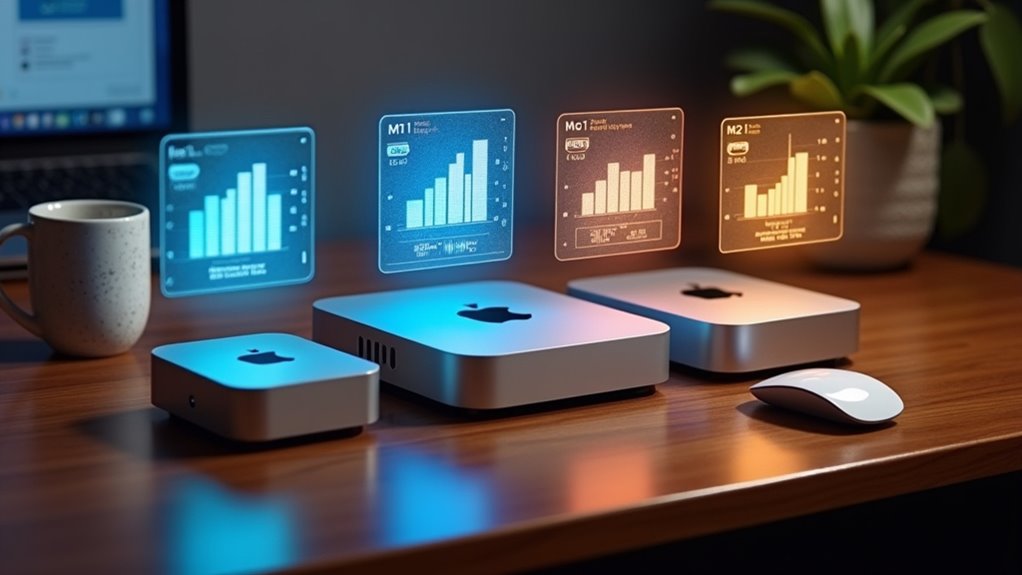
M1, M2 i M2 Pro różnią się architekturą SoC i rozkładem rdzeni, co bezpośrednio przekłada się na osiągi w zadaniach jednowątkowych i wielowątkowych. M1 to układ o zbalansowanej konfiguracji CPU/GPU, wystarczający do przeglądania, pracy biurowej i odtwarzania multimediów; M2 zwiększa potencjał graficzny i przepustowość pamięci, co przyspiesza edycję zdjęć i responsywność aplikacji kreatywnych; M2 Pro dodaje więcej rdzeni CPU i GPU oraz szeroką magistralę pamięci, co widoczne jest przy kompilacjach, renderingu i obciążeniach wielozadaniowych.
Kluczowe dla płynności pracy są pojemność pamięci zunifikowanej i szybkość dysku NVMe — to one najczęściej ograniczają realne przyspieszenie przy przejściu na mocniejszy SoC. Dla użytkowników domowych optymalnym wyborem jest dobór RAM względem typowych zadań (więcej niż 16GB przy intensywnej wielozadaniowości), natomiast osoby zarządzające dużymi bibliotekami multimediów powinny planować większy wewnętrzny dysk lub szybki zewnętrzny SSD, aby zredukować czasy oczekiwania przy transferach i indeksowaniu.
| Parametr | M1 | M2 | M2 Pro |
|---|---|---|---|
| CPU rdzeni (szt.) | 8 | 8 | 10 |
| GPU rdzeni (szt.) | 8 | 10 | 16 |
| Pamięć zunifikowana max (GB) | 16 | 24 | 32 |
| Szerokość magistrali pamięci (GB/s) | 68 | 100 | 200 |
| Maksymalna pojemność SSD (GB) | 2000 | 2000 | 8000 |
| Cena startowa (PLN) | 2999 | 3999 | 6999 |
Zalety Maca Mini
Mac mini to niewielkie urządzenie, ale oferuje proporcjonalnie dużo mocy i integracji z ekosystemem Apple — zwłaszcza w wariantach z procesorami M1/M2 i M2 Pro. Te SoC zapewniają wysoką wydajność jednowątkową i wielowątkową przy niskim poborze energii, co przekłada się na szybkie uruchamianie aplikacji, płynne kodowanie wideo oraz obsługę wielu monitorów (zależnie od modelu: do dwóch z M2, do trzech z M2 Pro). Kompaktowa obudowa z efektywnym chłodzeniem generuje niskie poziomy hałasu w typowych zadaniach biurowych i multimedialnych, lecz przy długotrwałym obciążeniu (rendering 3D, długie transkodowanie) może wystąpić termiczne dławienie — warto monitorować temperatury i obciążenie CPU/GPU.
Integracja z iPhone’em i iPadem jest realizowana przez Continuity (Handoff, Universal Clipboard), AirPlay, Sidecar oraz synchronizację iCloud, co upraszcza przepływ pracy między urządzeniami: np. szybkie przenoszenie dokumentów, odbieranie połączeń czy użycie iPada jako drugiego wyświetlacza. Dla domowego biura Mac mini sprawdzi się jako centralny serwer multimediów (Plex, Plex transcoding zależny od modelu), serwer plików z Time Machine oraz urządzenie do wideokonferencji przy niskim zużyciu prądu; jednak konieczne jest świadome dobranie pamięci RAM i pojemności SSD przy zakupie, ponieważ modernizacja wewnętrzna jest ograniczona lub niemożliwa w nowszych modelach.
Lista praktycznych zaleceń i konfiguracji:
- Wybór konfiguracji: jeśli głównym zastosowaniem są biuro i multimedia — wybierz M2 z 16 GB RAM i SSD 512 GB; do montażu wideo 4K, kompilacji kodu lub maszyn wirtualnych wybierz M2 Pro z 32 GB+ RAM i SSD 1 TB+.
- Monitory i grafika: dla M2 użyj maksymalnie dwóch monitorów (jeden przez HDMI 2.1, drugi przez Thunderbolt); dla M2 Pro możesz podłączyć trzy ekrany (dwoma Thunderbolt/USB‑C + jednym HDMI) — sprawdź rozdzielczości i częstotliwości odświeżania zgodne z specyfikacją Apple.
- Przechowywanie danych: zainwestuj w szybki zewnętrzny dysk NVMe w obudowie Thunderbolt 3/4 do bibliotek multimediów (prędkości 2000–3000 MB/s) i skonfiguruj Time Machine na drugim dysku lub NAS dla kopii zapasowych.
- Sieć i transfer: jeśli przesyłasz duże pliki lokalnie, rozważ model z portem 10 Gb Ethernet lub podłącz zewnętrzny adapter 10 Gb; w przeciwnym razie używaj Wi‑Fi 6/6E z routerem obsługującym MU‑MIMO.
- Chłodzenie i obciążenia długotrwałe: dla długotrwałego renderingu ustaw w macOS Monitor aktywności, limituj w razie potrzeby liczbę równoległych zadań (np. kolejkuj transkodowanie) i rozważ chłodzenie stanowiska (dobre przepływy powietrza wokół obudowy) zamiast prób wewnętrznej modyfikacji.
- Ekosystem Apple: włącz Handoff, Universal Clipboard, iCloud Drive, oraz Sidecar/Universal Control w Preferencjach systemowych; sprawdź zgodność aplikacji (np. Adobe, Final Cut) z architekturą ARM, aby uniknąć tłumaczenia przez Rosetta 2 tam, gdzie to możliwe.
- Akcesoria i kompatybilność: kup adaptery/rozgałęźniki zgodne ze specyfikacją Thunderbolt (40 Gbps) do stacji dokującej, a dla kamer/USB‑A użyj aktywnych hubów z zasilaniem; dla dźwięku profesjonalnego wybierz interfejs audio z obsługą Core Audio przez Thunderbolt.
- Backup i ciągłość pracy: skonfiguruj automatyczne backupy Time Machine + offsite (iCloud lub zdalny NAS), a przed aktualizacją macOS wykonuj pełny obraz systemu; testuj procedury przywracania co kwartał.
- Oszczędność energii i hałas: ustaw plan zasilania i uśpienie dla monitorów, wyłączaj niepotrzebne usługi sieciowe i synchronizacje w tle, aby utrzymać niski pobór mocy i minimalny hałas przy pracy biurowej.
- Wirtualizacja i kontenery: przy intensywnym użytkowaniu VMs preferuj M2 Pro z większą ilością RAM i szybszym SSD; rozważ lekkie obrazy kontenerów lub delegowanie cięższych zadań na zdalne serwery, jeśli performance lokalny jest niewystarczający.
Uwaga praktyczna: pamiętaj, że w większości nowszych modeli Mac mini modernizacja RAM i głównego SSD po zakupie jest ograniczona lub niemożliwa — dlatego dopasuj konfigurację do przyszłych potrzeb zawczasu. Przed zakupem sprawdź też kompatybilność kluczowych aplikacji z Apple Silicon (niektóre wtyczki lub sterowniki mogą wymagać natywnych wersji lub aktualizacji) oraz zaplanuj strategię kopii zapasowych i chłodzenia stanowiska pracy dla długotrwałych zadań.
Kompaktowy rozmiar i oszczędność miejsca
Jak zmieścić komputer w ciasnej przestrzeni mieszkalnej, gdy masz ograniczone biurko i chcesz zachować schludny wygląd, możesz rozważyć Maca Mini. Czy warto wybrać tak kompaktowe rozwiązanie, gdy priorytetem jest oszczędność miejsca i elastyczność ustawienia? Odpowiedź: Mac Mini zajmuje niewiele miejsca, można go postawić za monitorem, na półce lub zamontować z tyłu ekranu, co zwalnia biurko i redukuje plątaninę kabli. Zalecenie dla użytkownika: wybierz model z wystarczającą pamięcią i portami, użyj dysku zewnętrznego jeśli trzeba, monitor oraz klawiatura według własnych preferencji, a w ten sposób zachowasz porządek i swobodę aranżacji bez kompromisu na funkcjonalności. Rozważ także hub USB-C oraz router w małej obudowie, dzięki czemu zwiększysz łączność i uporządkujesz stanowisko pracy. Pamiętaj o wentylacji i łatwym dostępie do portów, aby uniknąć przegrzania i regularnej konserwacji.
Ekosystem Apple i integracja z iPhone/iPad
Warto więc zapytać, czy Mac Mini rzeczywiście ułatwia integrację z iPhone’em i iPadem, gdy użytkownik korzysta z wielu urządzeń. Czy synchronizacja działa płynnie, czytelnie i bez dodatkowych komplikacji, można sprawdzić przez Handoff, AirDrop i iCloud, które umożliwiają bezproblemowe przekazywanie zadań i plików. Odpowiedź brzmi, że ekosystem Apple daje sensowne korzyści, szczególnie jeśli masz iPhone’a i iPada, bo kontakty, zdjęcia i notatki pozostają zsynchronizowane. Rekomendacja jest taka, aby przed zakupem przetestować kompatybilność aplikacji, aktywować iCloud i sprawdzić preferencje, co pozwoli ci zachować wolność wyboru. Dla przykładu, jeśli pracujesz z edycją zdjęć, łatwość przesyłania plików między urządzeniami skraca czas pracy, Continuity Camera przydaje się szybkim skanowaniu dokumentów. W praktyce warto porównać przepływ pracy z alternatywami, a także ocenić, czy spójność usprawnia twoją produktywność oraz koszty integracji.
Wydajność w typowych zadaniach domowych
Po omówieniu integracji z iPhonem i iPadem, Mac Mini pokazuje silne osiągi w codziennym użytkowaniu, radząc sobie płynnie z przeglądaniem internetu, streamingiem i zadaniami biurowymi. Pytanie brzmi: czy urządzenie poradzi sobie z codziennymi potrzebami—od przeglądania stron, przez odtwarzanie wideo, aż po edycję dokumentów? Odpowiedź jest prosta, Mac Mini radzi sobie z wieloma kartami, aplikacjami i odtwarzaniem treści wysokiej jakości, przy niskim zużyciu energii. Modele z Apple Silicon oferują szybsze uruchamianie programów, krótsze oczekiwanie przy eksportach oraz lepszą płynność interfejsu, nawet przy codziennym multitaskingu. Rekomendacja: wybierać model z większą ilością RAM i szybszym dyskiem SSD, jeśli planuje się montaż wideo lub obszerną bibliotekę i multimediami domowymi. Dla lekkich użytkowników podstawowy model wystarczy, jednak użytkownikom ceniącym elastyczność zaleca się większy dysk i więcej RAM oraz dodatkowe porty dla akcesoriów.
Wady Maca Mini
Mac mini z Apple Silicon ma istotne ograniczenia projektowe, które wpływają na długowieczność i elastyczność maszyny: pamięć RAM i często wewnętrzne nośniki są zintegrowane (soldered/unified) z płytą i nie da się ich później rozbudować, co oznacza konieczność przemyślenia konfiguracji przy zakupie. Dla workflowów intensywnie korzystających z pamięci (wirtualizacja, duże zestawy danych, kompleksowe projekty wideo) wybór niewystarczającej ilości pamięci skutkuje spowolnieniem systemu i brakiem możliwości upgrade’u; dlatego plan zakupowy powinien opierać się na przewidywanym obciążeniu przez kilka następnych lat.
Mac mini oferuje stosunkowo ograniczoną liczbę portów i brak oficjalnego wsparcia dla eGPU na Apple Silicon, co przekłada się na konieczność polegania na zewnętrznych stacjach dokujących i adapterach dla dodatkowych ekranów oraz szybkich nośników. Transfery Thunderbolt (do 40 Gbps) i porty HDMI pozwalają na podłączenie zewnętrznych NVMe i monitorów, ale przepustowość i liczba jednoczesnych urządzeń zależą od konkretnego modelu; w praktyce workflows z wieloma 4K/6K ekranami, dużą ilością dysków SSD i profesjonalnymi kartami akcelerującymi mogą wymagać droższych rozwiązań (doków Thunderbolt 4, stacji dysków, lub przesiadki na Mac Studio).
Lista działań i rozwiązań wynikających z powyższych ograniczeń:
- Przed zakupem oszacuj zapotrzebowanie RAM: dla pracy biurowej i light‑codingu wybierz minimum 8–16 GB; dla profesjonalnej edycji wideo, VFX, wirtualizacji lub dużych baz danych planuj 24–32 GB (lub więcej, gdy projekt tego wymaga) i uwzględnij to w konfiguracji, bo późniejszy upgrade jest niemożliwy.
- Dla przestrzeni dyskowej stosuj strategię hybrydową: zamów tyle SSD wewnętrznego, ile możesz, a dodatkową pojemność i archiwizację realizuj przez zewnętrzne NVMe na Thunderbolt 3/4 (40 Gbps) — preferuj obudowy/adaptery obsługujące UASP i chłodzenie, by uniknąć throttlingu.
- Jeśli potrzebujesz wielu szybkich dysków, zaplanuj stację dokującą z wieloma portami Thunderbolt i wewnętrznym zasilaniem (RAID lub hub NVMe), zamiast polegać na pojedynczych hubach USB‑C o niższej przepustowości.
- Sprawdź maksymalną liczbę i rozdzielczość obsługiwanych monitorów dla konkretnego modelu Mac mini; w przypadku pracy z wieloma 4K/6K ekranami rozważ użycie monitorów z daisy‑chain DisplayPort MST lub dedykowanych stacji graficznych w Thunderbolt, pamiętając, że eGPU nie jest wspierane na Apple Silicon.
- Jeśli workflow wymaga akceleracji GPU spoza zintegrowanego układu, rozważ alternatywy: model Mac Studio z większą skalą GPU, stacje robocze PC z PCIe GPU, albo usługi chmurowe z GPU (rendering, trenowanie modeli) — porównaj całkowity koszt posiadania (TCO) vs zakup drogich Thunderbolt‑owych rozwiązań.
- Przy zakupie docka/adaptera wybieraj modele z certyfikacją Thunderbolt 3/4 i zasilaniem PD zgodnym z wymaganiami Mac mini i peryferiów; testuj rzeczywistą prędkość transferu przy intensywnych zadaniach, bo marketingowe wartości mogą być niższe w praktyce.
- Uwzględnij kompatybilność peryferiów: sprawdź sterowniki do specjalistycznych kart dźwiękowych, interfejsów audio/MIDI, oraz kamer — niektóre urządzenia mogą wymagać aktualizacji firmware lub są niezgodne z Apple Silicon.
- Rozważ zakup AppleCare lub rozszerzonego wsparcia, jeśli zamierzasz intensywnie eksploatować zewnętrzne rozwiązania; naprawa lub wymiana całej płyty w przypadku uszkodzenia zintegrowanej pamięci/SSD może być kosztowna.
Ważna wskazówka praktyczna: przed finalnym wyborem skonfrontuj swoją listę wymagań sprzętowych z oficjalnymi specyfikacjami modelu Mac mini (Apple Tech Specs) i, jeśli to możliwe, przetestuj konfigurację na krótkim okresie (wypożyczenie/demonstracja). Unikniesz pułapki „zbyt małej pamięci/IO” i lepiej oszacujesz realne koszty dodatkowych stacji dokujących, dysków czy alternatywy sprzętowej.
Ograniczenia rozbudowy i modernizacji
Ponieważ obudowa Maca mini jest bardzo kompaktowa, nie można zazwyczaj rozbudować pamięci RAM ani wymienić procesora bez specjalistycznej ingerencji. Co to oznacza dla ciebie, czy możesz modernizować sprzęt w przyszłości i zachować wolność wyboru dla konkretnych potrzeb? Odpowiedź: większość modeli ma pamięć lutowaną na płycie głównej, dlatego jedyną realistyczną opcją jest wymiana całego urządzenia. Zaleca się planować zakup z wyprzedzeniem, wybierając konfigurację RAM i pojemność dysku, które starczą na lata. Jeśli zależy ci na elastyczności, rozważ alternatywy z wymiennymi podzespołami — desktopy DIY lub laptopy z dostępem serwisowym. Możesz też łatwo korzystać z szybkich zewnętrznych dysków SSD do rozbudowy przestrzeni, co daje praktyczną alternatywę bez ingerencji wewnętrznej. Ostatecznie, jeśli chcesz maksymalnej kontroli nad sprzętem i możliwości modernizacji w przyszłości, wybierz konstrukcję modularną zamiast Maca mini.
Porty i możliwości rozbudowy graficznej
Czy Mac mini oferuje wystarczające porty i opcje rozbudowy graficznej, jeśli planujesz gry, edycję wideo lub podłączenie monitorów o wysokiej rozdzielczości?
Mac mini ma kilka portów Thunderbolt, HDMI i USB‑A, co pozwala podłączyć kilka monitorów i szybkie dyski, więc podstawowe potrzeby multimonitorowe są spełnione. Jednak GPU jest zintegrowany, nie da się wymienić karty wewnątrz, więc wymagające gry i renderowanie mogą być wolniejsze.
Jeśli chcesz więcej mocy graficznej, rozważ eGPU przez Thunderbolt — choć wsparcie systemu i zgodność modeli warto sprawdzić przed zakupem. Możesz użyć stacji dokującej Thunderbolt, konwerterów DisplayPort lub adapterów, żeby zwiększyć liczbę i jakość wyświetlaczy, ale kosztem dodatkowych akcesoriów. Dla osób pragnących swobody, porównanie specyfikacji i testów wydajności, oraz planowanie budżetu na zewnętrzne rozwiązania, będzie kluczowe. Sprawdź też kompatybilność sterowników oraz aktualizacje macOS przed ostateczną decyzją dotyczącą sprzętu konkretnie.
Koszt peryferiów i ekosystemu
Kilka podstawowych pytań: ile zapłacisz za monitor, klawiaturę i adaptery, i czy ekosystem Apple się opłaca? Pytanie brzmi: czy dodatkowe koszty peryferiów podniosą całkowitą cenę, gdy samo urządzenie wydaje się konkurencyjne, i jak porównać oferty? Odpowiedź: monitory z dobrym panelem 4K kosztują od 1000 zł wzwyż, a klawiatury z myszką dodają kolejne 200–800 zł. Dodatkowo adaptery i huby mają sens, lecz często kosztują 100–300 zł, co trzeba uwzględnić w budżecie. Rekomendacja: porównaj tańsze, niebrandowane opcje, sprawdź zgodność z M1/M2, wybierz wolność konfiguracji i oszczędność finansową. Rozważ zakup używanego monitora wysokiej jakości lub zestawu klawiatury mechanicznej, wtedy zaoszczędzisz bez utraty funkcji, porównaj ceny i gwarancję. Jeśli chcesz uniknąć zamknięcia w ekosystemie, wybieraj standardowe interfejsy, kup dodatkowe kable i sprawdź politykę prywatności oraz plan długoterminowego wsparcia.
Porównanie wariantów i alternatyw
Wybór między wariantami Mac Mini (M1, M2, M3), iMakiem, MacBook Airem i stacją opartą na Windows zależy przede wszystkim od priorytetów: wydajności jednowątkowej i wielowątkowej, wymagań graficznych, ergonomii biurkowej oraz możliwości rozbudowy i budżetu. M1 wciąż oferuje znakomitą efektywność energetyczną i wystarczającą moc do pracy biurowej, przeglądania i lekkiej edycji, natomiast M2 i zwłaszcza M3 dostarczają istotnych usprawnień CPU/GPU, co skraca czas renderów i poprawia komfort pracy w aplikacjach kreatywnych. iMac upraszcza życie dzięki zintegrowanemu ekranowi i głośnikom, MacBook Air dodaje mobilność i baterię, a klasyczny Windows PC będzie lepszy, jeśli kluczowa jest łatwa wymiana podzespołów i bardzo elastyczna konfiguracja pod konkretne potrzeby.
Dla typowego domu najważniejsze są: kompaktowość, łatwość podłączenia do telewizora/monitora, energooszczędność i stosunek ceny do możliwości. Mac Mini jest najbardziej elastyczny — pozwala na wybór ekranu i łatwe ustawienie w przestrzeni mieszkalnej, iMac eliminuje konieczność dokupywania monitora kosztem wyższej ceny za zestaw, a MacBook Air łączy funkcjonalność desktopu (przez stację dokującą) z mobilnością. Windows PC oferuje przewagę w opłacalności za wydajność i możliwość późniejszej rozbudowy, co jest istotne dla użytkowników planujących modyfikacje sprzętowe w przyszłości.
| Model | Typ użytkownika | CPU (relatywnie) | GPU (relatywnie) | Maks. RAM | Dyski / pojemność | Porty i łączność | Możliwość rozbudowy | Przykładowa cena (nowe) | Największa zaleta |
|---|---|---|---|---|---|---|---|---|---|
| Mac Mini M1 | użytkownik domowy, biuro | Dobra jednowątkowa i wielowątkowa do codziennej pracy | Wystarczająca do lekkiej edycji i casual gaming | 16 GB | SSD 256–2 TB | 2x Thunderbolt/USB4, 2x USB-A, HDMI, Ethernet | brak rozbudowy RAM/CPU (SSD wymienne tylko w niektórych modelach) | Średnio niska | doskonała efektywność energetyczna i cena |
| Mac Mini M2 | bardziej wymagający użytkownik | Lepsza wydajność CPU niż M1, szybsze IPC | Znacząca poprawa GPU vs M1 | 24 GB | SSD 256–2 TB | podobne do M1, nowsze opcje Wi‑Fi/Bluetooth | brak rozbudowy RAM/CPU | średnia | balans między ceną a zwiększoną wydajnością |
| Mac Mini M3 | użytkownicy kreatywni i deweloperzy | Najnowsze CPU w linii, najlepsza wydajność jednowątkowa i BW pamięci | Największy przyrost GPU, lepsze przyspieszenia sprzętowe | 24–32 GB (zależnie od SKU) | SSD 256–4 TB | pełne Thunderbolt/USB4, Wi‑Fi 6E, Ethernet | brak rozbudowy RAM/CPU | wysoka | największa moc w kompaktowej obudowie |
| iMac (24″) | osoby chcące gotowego zestawu | Podobne potencjały co M2/M3 (zależnie od generacji) | Zintegrowane GPU na poziomie chipu | do 24 GB (zależnie od wersji) | SSD 256–2 TB | ograniczona liczba portów, kamera/speaker w zestawie | minimalna (praktycznie brak) | średnio-wysoka | gotowy, estetyczny zestaw z ekranem i akcesoriami |
| MacBook Air (M2/M3) | mobilni użytkownicy | Porównywalne do Mini (zlimitywaną termiką) | Dobre GPU, ale termiczne ograniczenia | do 24 GB | SSD 256–2 TB | Thunderbolt/USB4, MagSafe, Wi‑Fi 6/6E | brak (poza wymianą SSD u serwisu) | średnio-wysoka | mobilność z długim czasem pracy na baterii |
| Windows PC (mini/desktop) | użytkownicy wymagający rozbudowy | Szeroki zakres: od energooszczędnych po bardzo wydajne | Możliwość wyboru dedykowanych GPU (NVIDIA/AMD) | do 128+ GB (zależnie od płyty) | HDD/SSD NVMe, duże pojemności | duża różnorodność portów i kart rozszerzeń | wysoka (łatwa wymiana CPU, RAM, GPU, dysków) | od niskiej do bardzo wysokiej | maksymalna elastyczność i opłacalność przy upgrade’ach |
Najistotniejszym parametrem przy wyborze jest stosunek potrzeb użytkownika do możliwości rozbudowy: jeśli priorytetem jest bezobsługowy, kompaktowy desktop z niskim poborem energii i prostą konfiguracją — Mac Mini (zwłaszcza M2/M3) lub iMac sprawdzą się najlepiej. Jeśli jednak planujesz zmiany podzespołów, wymianę karty graficznej lub rozszerzanie pamięci w przyszłości, to Windows PC daje realne możliwości, których Mac nie oferuje. Przy zakupie warto także uwzględnić koszty peryferiów (monitor, klawiatura, mysz) — one mogą znacząco wpłynąć na całkowity koszt posiadanego zestawu.
Mac Mini M1 vs M2 vs M3: kluczowe różnice
Jeśli decydujesz, który Mac Mini najlepiej nadaje się do użytku domowego, jakie praktyczne różnice między M1, M2 i M3 powinieneś wziąć pod uwagę? M1 zapewnia niezawodną codzienną wydajność, oferuje niskie zużycie energii i nadal pozostaje budżetową opcją dla większości gospodarstw domowych. M2 podnosi możliwości CPU i GPU, zapewnia szybszą przepustowość pamięci i płynniej radzi sobie z bardziej zaawansowaną obróbką zdjęć i wideo. M3 wnosi nowsze ulepszenia architektury, mocniejsze rdzenie GPU i usprawnienia w jednostce Neural Engine, co pomaga w przyszłościowym zabezpieczeniu inwestycji i efektywności zadań związanych z uczeniem maszynowym. Porównanie pokazuje kompromisy między ceną, zużyciem energii i trwałością, więc wybór zależy od budżetu, intensywności zadań i chęci posiadania marginesu na przyszłe aktualizacje. Rekomendacja: wybierz M1, aby zminimalizować wydatki teraz, M2 dla zrównoważonego zapasu mocy, a M3, gdy maksymalna wydajność i elastyczność na przyszłość są istotne.
Mac Mini vs iMac vs MacBook Air: co wybrać w domu
Gdzie powinno zacząć gospodarstwo domowe, rozważając Mac Mini, iMac i MacBook Air do użytku domowego, i które czynniki powinno się priorytetyzować? Porównaj formę (form factor), wydajność i przenośność, ponieważ Mac Mini oferuje elastyczność komputera stacjonarnego, iMac daje wbudowany ekran, a MacBook Air stawia na codzienną przenośność. Jeśli cenisz jakość ekranu i mniejszą liczbę kabli, będziesz preferować iMaca, który łączy moc z wbudowanym monitorem. Jeśli ważny jest budżet i możliwość dostosowania, Mac Mini pozwala wybrać peryferia i monitory, ale sam dostarczasz klawiaturę i mysz. Jeśli mobilność lub praca zdalna są kluczowe, MacBook Air łączy lekkość z dobrą żywotnością baterii, upraszczając swobodę. Rekomendacja: priorytetem powinno być, gdzie chcesz mieć swobodę — stała elegancka konfiguracja, elastyczny desktop czy niezależny laptop — i wybierz odpowiednio, równoważąc cenę i przyszłe potrzeby.
Mac Mini vs PC stacjonarny: kiedy Windows ma przewagę
Kiedy komputer z Windows przewyższa Mac Mini do użytku domowego, jeśli kluczowe są budżet, gry i możliwości modernizacji sprzętu? Powinieneś wybrać stacjonarny komputer z Windows, gdy cena ma znaczenie, ponieważ porównywalne podzespoły często kosztują mniej i pozwalają na dopasowane ulepszenia wydajności. Rozważ zbudowanie lub zakup modularnej obudowy typu tower z dedykowaną kartą graficzną i wolnymi zatokami na dyski, co wspiera długoterminową swobodę i elastyczność w grach.
A co z kompatybilnością oprogramowania i peryferiami, gdy konkretne aplikacje dostępne tylko na Windows lub niestandardowe kontrolery są niezbędne w Twoim zestawie? Zyskujesz dostęp do szerszego wyboru gier, narzędzi i ścieżek rozbudowy, zwłaszcza przy wyraźnym wsparciu sterowników i integracji z ekosystemem gier. Wybierz komputer z Windows, jeśli priorytetem jest modyfikowalny sprzęt i maksymalny wybór, równoważąc początkowy koszt z przyszłą możliwością rozbudowy, wybierając go z pewnością.
Jak wybrać konfigurację Maca Mini do domu
Wybór procesora w Macu mini powinien wynikać z realnych scenariuszy użycia: do przeglądania sieci, edycji tekstów, pracy z arkuszami i prostą edycją zdjęć wystarczy podstawowy układ M2 (niskie zużycie energii, dobre osiągi jednowątkowe). Jeśli regularnie renderujesz wideo 4K, pracujesz w DaVinci Resolve, korzystasz z maszyn wirtualnych lub równoległych procesów kompilacji, celuj w M2 Pro (większa liczba rdzeni CPU i GPU oraz większa przepustowość pamięci), bo zapewnia widoczny skrót czasu operacji i lepsze chłodzenie pod obciążeniem. Zwróć uwagę na liczbę rdzeni GPU i szerokość magistrali pamięci przy wyborze — to one decydują o wydajności w aplikacjach graficznych i przy pracy z dużymi teksturami/filmami. Pamiętaj także o limicie termicznym obudowy Maca mini: modele z Pro lub Max lepiej utrzymują wydajność w długich sesjach roboczych.
Pamięć RAM i pojemność dysku to klucz do komfortu użytkowania: dla większości użytkowników 16 GB pamięci zunifikowanej i SSD 512 GB to rozsądny kompromis między ceną a przyszłościowością, ponieważ pamięć zunifikowana wpływa bezpośrednio na GPU i I/O. Twórcom pracującym z wielkimi projektami video, dużymi plikami RAW lub wieloma maszynami wirtualnymi rekomenduję 32 GB lub więcej oraz SSD 1–2 TB; dodatkowe zewnętrzne NVMe przez Thunderbolt 3/4 warto traktować jako rozwiązanie archiwizacyjne lub do pracy nad bieżącymi projektami, ale nie jako zamiennik szybkiego wewnętrznego dysku. Sprawdź dostępność portów Thunderbolt, HDMI i sieci 10 GbE (opcjonalnie przez adapter/dok), bo od tego zależy możliwość rozbudowy o szybkie pamięci, monitory 4K/5K i interfejsy audio. Zainwestuj w zewnętrzny UPS i backup (Time Machine na zewnętrznym dysku lub sieć NAS) jako element konfiguracji „bezpiecznego domu”.
Lista konkretnych kroków i zaleceń:
- Określ profile zastosowań: a) biuro/internet/streaming — wybierz M2, 8–16 GB RAM, SSD 256–512 GB; b) fotografia/edycja zdjęć — M2 lub M2 Pro, 16–32 GB RAM, SSD min. 512 GB; c) video 4K/kompozycja/rendering — M2 Pro (lub wyżej), 32 GB+, SSD 1 TB+.
- Przy projektach wieloaspektowych (wideo + virtualizacja) preferuj model z większą liczbą rdzeni CPU i GPU oraz większą pamięcią zunifikowaną — sprawdź testy eksportu w programach które używasz (Premiere, Final Cut, Resolve) i wybierz konfigurację, która skraca te czasy o co najmniej 20–30%.
- RAM: jeśli używasz Photoshopa z dużymi PSD, wielu wtyczek, albo uruchamiasz 2–3 VM jednocześnie, zaplanuj 32 GB; dla zwykłej pracy biurowej i lekkiej edycji 16 GB wystarczy, 8 GB tylko przy bardzo oszczędnym użytkowaniu.
- SSD: wewnętrzny szybki dysk NVMe to priorytet — minimalnie 512 GB do wygodnej pracy. Jeżeli pracujesz z dużymi plikami video, wybierz 1–2 TB lub dokup zewnętrzny NVMe w obudowie Thunderbolt z prędkościami 2000+ MB/s.
- Backup i archiwizacja: konfiguracja 2-2-1 — dwa kopie lokalne (np. Time Machine + zewnętrzny dysk) i jedna zdalna/NAS; skonfiguruj automatyczne backupy i zaszyfruj kopie.
- Monitor i kolorystyka: dla pracy kolorystycznej wybierz monitor z pokryciem Adobe RGB lub DCI-P3 ≥ 99%, rozdzielczość co najmniej 4K dla wygodnego podglądu 4K. Kalibruj sprzętowo co miesiąc, zwłaszcza przy pracy z drukiem lub filmem.
- Porty i peryferia: jeśli potrzebujesz wielu zewnętrznych urządzeń wybierz model z min. 2 Thunderbolt/USB4, Ethernet 1 Gb/s lub 10 Gb/s przez adapter/dok, oraz rozważ dok stacji z zasilaniem i dodatkowymi portami.
- Chłodzenie i miejsce pracy: jeśli planujesz długie sesje renderingu ustaw urządzenie w przewiewnym miejscu, rozważ podstawki zwiększające przepływ powietrza i monitoruj temperatury CPU/GPU przy pierwszych testach.
- Sieć: do pracy z dużymi plikami przez sieć inwestuj w Ethernet 2.5/10 GbE lub szybki Wi‑Fi 6E, aby uniknąć wąskich gardeł przy przesyłaniu projektów do NAS.
- Ubezpieczenie i serwis: rozważ AppleCare+ lub lokalne ubezpieczenie sprzętu oraz zwróć uwagę na politykę rozbudowy/zwrotu — RAM i SSD w nowych Macach są zwykle nierozerwalnie zintegrowane, więc zakup „na zapas” jest często opłacalny.
Jedna ważna praktyczna wskazówka: pamiętaj, że w większości współczesnych Maców mini pamięć i wewnętrzny SSD są konfigurowane na stałe i niepodlegające późniejszej rozbudowie, więc kupując warto uwzględnić 3–5 letni scenariusz użytkowania i nie oszczędzać za bardzo na RAM/SSD jeśli planujesz intensywną pracę w przyszłości; alternatywnie zaplanuj budżet na szybki zewnętrzny NVMe i solidny dock Thunderbolt jako sposób na późniejszą skalowalność.
Wybór procesora i liczby rdzeni
Ile rdzeni i jakiego procesora potrzebujesz do domowego Maca Mini, jeśli twoje zadania obejmują przeglądanie, multimedia i lekką edycję? Pytanie brzmi praktycznie: wiele codziennych zadań korzysta z dwóch do czterech rdzeni, przeglądanie i odtwarzanie mediów działają dobrze na czterech rdzeniach, natomiast lekka edycja wideo i zdjęć zyska przy sześciu rdzeniach. Odpowiedź techniczna sugeruje wybór układu z dobrym stosunkiem wydajności jednowątkowej i wielowątkowej — na przykład warianty M2 lub M2 Pro zapewnią płynność, bez nadmiaru mocy. Zalecenie: wybierz procesor z co najmniej czterema rdzeniami dla komfortu, rozważ sześć rdzeni jeśli planujesz częstsze edycje, dzięki temu zachowasz przestrzeń działania i wolność wyboru. Dla użytkownika ceniącego wolność wyboru, konfiguracja z szybszym układem graficznym i dodatkowymi rdzeniami CPU da więcej elastyczności przy dłuższym użytkowaniu, bez nadmiernych kompromisów praktycznie.
Ile pamięci RAM będzie wystarczające?
Ile pamięci RAM faktycznie potrzebuje domowy Mac Mini i które konfiguracje równoważą codzienną responsywność z okazjonalnym wielozadaniowością lub lekką pracą kreatywną? Dla większości użytkowników 8GB oferuje sensowną wydajność do przeglądania stron, pracy z dokumentami i odtwarzania multimediów, ale sprawdza się słabo przy wielu kartach w przeglądarce lub zadaniach edytorskich. Wybierz 16GB, jeśli chcesz płynniejsze wielozadaniowość, lekką edycję wideo lub zdjęć oraz margines na przyszłość, w przeciwnym razie zaoszczędź pieniądze i pozostań elastyczny. Użytkownicy zaawansowani, którzy uruchamiają maszyny wirtualne lub skomplikowane kompilacje, powinni rozważyć 32GB, chociaż taki poziom jest rzadki w typowych domowych konfiguracjach. Możesz ocenić potrzeby, monitorując obciążenie pamięci podczas szczytowego użytkowania i dostosować przy zakupie, gdy konfiguracje nadal pozwalają na zmianę. Priorytetowo traktuj pamięć RAM ponad nieistotne dodatki, aby Mac Mini pozostał responsywny przez lata i niezawodny.
Jak dobrać pojemność dysku i zewnętrzne rozwiązania
Jaką pojemność dysku warto wybrać do domowego Maca Mini, gdy przechowuje się zdjęcia, filmy i aplikacje?
Ekspert wyjaśnia, że dla większości użytkowników 512 GB to rozsądne minimum, jednak 1 TB daje swobodę przy dużych bibliotekach multimediów.
W praktyce użytkownik często podłącza zewnętrzny SSD przez Thunderbolt lub USB‑C, co daje szybki transfer i prostą rozbudowę, bez większych komplikacji sprzętowych. Dla archiwów warto rozważyć zewnętrzne dyski HDD o dużej pojemności – są wolniejsze, lecz znacznie tańsze za gigabajt przy długoterminowym przechowywaniu i archiwizacji. Jeżeli sieć domowa jest stabilna, warto rozważyć NAS, który udostępni pliki wielu urządzeniom i zautomatyzuje backupy, szczególnie gdy przechowuje się filmy w 4K. Podsumowując, należy wybrać pojemność zgodnie z potrzebami, planować miejsce na przyszłość i preferować zewnętrzne rozwiązania jako opcję wolności, łatwo dostępną, tanią i elastyczną.
Wybór monitora, klawiatury i myszy
Jak dobrać monitor, klawiaturę i mysz do domowego Maca Mini, gdy korzystasz z zewnętrznych dysków i NAS? Autor proponuje wybór monitora z wejściem HDMI lub USB-C, o rozdzielczości 4K lub 1440p, z szerokimi kątami widzenia, by łatwo pracować z plikami na NAS i zewnętrznych dyskach. Jako klawiaturę rekomenduje bezprzewodową, z niskim skokiem klawiszy — można wybrać Apple Magic Keyboard lub alternatywy mechaniczne typu low-profile dla lepszej kontroli. Do myszy sugeruje wygodny model z regulowaną DPI, z Bluetooth lub uniwersalnym odbiornikiem, by przełączać urządzenia bez kabli. Dobrze też rozważyć monitor z matową powłoką, hub USB-C oraz zapasowe adaptery, aby zwiększyć niezależność i uprościć łączenie wielu urządzeń.
Budżet, cena i koszty eksploatacji
Wybór Maca Mini warto rozpatrywać przez pryzmat relacji ceny zakupu do przewidywanej wartości użytkowej przez najbliższe 3–5 lat; kluczowe są tu parametry, których nie da się później rozszerzyć (RAM) oraz takie, które można kompromisowo rozwiązać (miejsce na dysku przez zewnętrzne SSD). Modele bazowe (np. M1 8 GB RAM, 256 GB SSD) oferują najlepszy stosunek cena/wydajność przy zadaniach biurowych, przeglądaniu sieci i lekkiej edycji zdjęć, natomiast lepsze konfiguracje (M2, więcej RAMu, większy SSD) znacząco poprawiają komfort pracy w profesjonalnych aplikacjach i przyszłościowość urządzenia. Przy planowaniu budżetu pięcioletniego należy uwzględnić nie tylko koszt zakupu samego komputera, lecz również monitoru, klawiatury i myszy, subskrypcji oprogramowania oraz przewidywanych kosztów energii i ewentualnej wymiany baterii/serwisu; to pozwala realnie ocenić całkowity koszt posiadania (TCO).
Analiza opłacalności powinna zawierać porównanie scenariuszy: minimalny koszt wejścia (tani Mac Mini + podstawowe akcesoria), średni TCO (umiarkowana konfiguracja z rozsądnym monitorem i subskrypcją) oraz scenariusz pro-profesjonalny (M2/M2 Pro z większą pamięcią/SSD + lepsze peryferia). Ważne jest oszacowanie amortyzacji — sprzęt Apple traci wartość wolniej niż większość PC, więc wyższy wydatek początkowy może się zwrócić przy odsprzedaży po 3–5 latach, o ile konfiguracja spełnia wymagania pracy. Poniższa tabela porządkuje te warianty kosztów, parametrów technicznych, przewidywanej żywotności i rekomendacji pod kątem typowych scenariuszy użycia.
| Wariant | Przykładowa konfiguracja | Cena zakupu (PLN, szac.) | Zalecane zastosowania | Kluczowe zalety | Ograniczenia | Szacowany 5-letni TCO (PLN) | Przewidywana żywotność/odsprzedaż |
|---|---|---|---|---|---|---|---|
| Bazowy ekonomiczny | M1, 8 GB RAM, 256 GB SSD | 2 000–2 500 | Praca biurowa, web, multimedia | Najtańsza opcja, niskie zużycie energii | Ograniczony RAM i SSD, brak rozbudowy RAM | 2 800–3 500 (z monitorem 22″, klawiatura, mysz, 1 rok subskrypcji) | 3–5 lat, niska cena odsprzedaży |
| Zwiększone SSD | M1, 8 GB RAM, 512 GB SSD | 2 500–3 000 | Użytkownicy potrzebujący więcej lokalnej pamięci | Lepsza pojemność na pliki, bez zewn. SSD | Nadal ograniczony RAM, wyższy koszt | 3 300–4 000 | 3–5 lat, umiarkowana odsprzedaż |
| Więcej RAM (wydajność) | M2, 16 GB RAM, 256–512 GB SSD | 4 000–5 500 | Programowanie, edycja wideo, multitasking | Duży wzrost wydajności, lepsza przyszłościowość | Wyraźnie droższy zakup | 5 000–6 500 | 4–6 lat, wyższa wartość odsprzedaży |
| Profesjonalny | M2 Pro, 32 GB RAM, 1 TB SSD | 8 000+ | Profesjonaliści z wymagającymi aplikacjami | Najlepsza wydajność, duża pojemność | Najwyższy koszt początkowy | 9 000–11 000 | 5+ lat, dobra odsprzedaż |
| Dodatkowe akcesoria (jednorazowo) | Monitor 24″ FHD, klawiatura, mysz, kabel HDMI/USB-C | 900–2 000 | Dotyczy wszystkich wariantów | Poprawia ergonomię i użyteczność | Zwiększa TCO | Wliczone powyżej per wariant | Nie dotyczy |
| Subskrypcje (rocznie) | Office 365 / Adobe / iCloud (100–1 200 PLN/rok) | 100–1 200/rok | Praca biurowa i kreatywna | Stały dostęp do aktualizacji i chmury | Koszt kumuluje się w czasie | 500–6 000 przez 5 lat | Subskrypcje bez wartości odsprzedaży |
| Energia i serwis (est.) | Zużycie ~10–30 W (idle/load), serwis/naprawy | 200–800/rok | Wszystkie konfiguracje | Niskie koszty eksploatacji | Możliwe koszty awarii po latach | 1 000–3 000 przez 5 lat | Zależne od użytkowania |
| Rekomendacja profilu | Kto powinien wybrać | — | — | — | — | — | — |
| Oszczędny użytkownik | Bazowy ekonomiczny | — | Osoby rzadko używające wymagających aplikacji | Niska cena, wystarczająca funkcjonalność | Słaba przyszłościowość | — | — |
| Użytkownik kreatywny/profesjonalny | M2 / M2 Pro z większym RAM/SSD | — | Profesjonaliści i heavy multitasking | Dobra wydajność, przyszłościowość | Większe koszty początkowe | — | — |
Kluczowy wniosek z tabeli to fakt, że najważniejszym parametrem ograniczającym przyszłą użyteczność Maca Mini jest brak możliwości rozbudowy RAM w późniejszym czasie — dlatego przy delikatnym budżecie warto zainwestować raczej w większą pamięć operacyjną niż jedynie większy dysk. Dla użytkowników, którzy potrzebują tylko przestrzeni na pliki, zewnętrzny SSD może być tańszą alternatywą; natomiast profesjonaliści powinni priorytetyzować CPU/RAM i większy SSD, gdyż zmniejsza to ryzyko szybkiego uzyskania stanu „wymagane ulepszenie”. Przy planowaniu budżetu pięcioletniego warto zestawić jednorazowe koszty akcesoriów z powtarzalnymi opłatami za subskrypcje — to one często decydują o realnym TCO.
Koszt zakupu vs długoterminowa wartość
Gdy kupujący zastanawia się nad Mac Mini, musi ocenić nie tylko cenę początkową, lecz także koszty eksploatacji. Pytanie brzmi: czy wydatek na urządzenie, dodatkowe akcesoria i ewentualne modernizacje zwróci się w dłuższej perspektywie, jeśli priorytetem jest swoboda użytkowania i niezawodność. Odpowiedź zależy od twoich potrzeb — jeśli potrzebujesz ciszy, energooszczędności i długiego wsparcia systemowego, Mac Mini może oferować niższe koszty całkowite niż PC o podobnej wydajności, przy mniejszych wymaganiach serwisowych. Zalecenie: policz całkowity koszt przez kilka lat, uwzględniając energię, oprogramowanie i ewentualne naprawy, porównaj z alternatywami i wybierz opcję, która daje ci największą swobodę używania bez niepotrzebnych kompromisów. Rozważ również koszty akcesoriów jak monitor, klawiatura i adaptery, oraz potencjalne korzyści z odsprzedaży, które obniżą realny koszt. Uwzględnij też aktualizacje systemu i wsparcie producenta regularnie.
Porównanie cen modeli i konfiguracji
Wiele osób zastanawia się, które konfiguracje Mac Mini najlepiej mieszczą się w budżecie — podstawowy M2, M2 Pro, czy wariant ze większym SSD. Pytanie: czy warto dopłacić dla wydajności, czy ograniczyć się do tańszego modelu dla codziennych zadań, gdy twoje potrzeby obejmują przeglądanie, multimedia i lekką obróbkę zdjęć? Odpowiedź: podstawowy M2 obsłuży większość domowych zastosowań, M2 Pro daje zapas mocy dla wielozadaniowości i profesjonalnych aplikacji, natomiast większy SSD przyspieszy pracę z dużymi plikami i zmniejszy konieczność zewnętrznych dysków. Rekomendacja: jeśli priorytetem jest wolność wyboru i długowieczność, wybierz konfigurację z balansem CPU i pamięci, dopłacaj za SSD tylko gdy naprawdę potrzebujesz przestrzeni, i rozważ zakup odnowionego modelu Apple Certified, jeśli chcesz zaoszczędzić przy zachowaniu gwarancji oraz możliwości rozbudowy w praktyce, i monitoruj promocje okresowe.
Koszty dodatkowych akcesoriów i oprogramowania
Oszczędność często decyduje o wyborze, więc jakie akcesoria i oprogramowanie będą potrzebne, i ile to realnie kosztuje? W praktyce trzeba doliczyć monitor, klawiaturę i mysz, często dysk zewnętrzny lub adaptery, które razem mogą dorównać cenie samego Maca Mini, a systemowe aplikacje podstawowe są bezpłatne – płatne programy do edycji wideo lub profesjonalnej grafiki zwiększą budżet. Czy warto inwestować w oryginalne akcesoria czy tańsze zamienniki? Tańsze rozwiązania oszczędzą pieniądze natychmiast, oryginały zapewnią kompatybilność i dłuższą żywotność, więc wybierz według priorytetów. Zaleca się zaplanować roczny budżet na aktualizacje i akcesoria, dzięki czemu utrzymanie systemu pozostanie przewidywalne. Jeżeli chcesz elastyczności, rozważ zainwestowanie w uniwersalne akcesoria oraz subskrypcje z miesięcznymi planami, które możesz łatwo przerywać. Dla jasności, porównuj ceny online, czytaj recenzje użytkowników i planuj zakup w promocjach.
Optymalizacja Maca Mini dla domu: praktyczne porady
Optymalizacja Maca mini dla domu powinna zaczynać się od ustawień systemowych i zarządzania zadaniami w tle: ustaw Sen komputera na 10–20 minut bezczynności, ekran na 5–10 minut oraz wyłącz Power Nap, jeśli zależy Ci na minimalnym zużyciu energii, a jednocześnie pozostaw włączone automatyczne aktualizacje bezpieczeństwa. Użyj monitorowania aktywności (Monitor aktywności) do identyfikacji procesów intensywnie używających CPU i pamięci — zamykaj lub ograniczaj ich działanie w tle (np. synchronizatory chmurowe) oraz ogranicz liczbę jednoczesnych aplikacji startowych w Preferencjach użytkowników i grup.
Kopie zapasowe i prywatność realizuj zgodnie z zasadą 3-2-1: włącz Time Machine na zewnętrznym dysku lub NAS z co najmniej godzinowymi snapshotami i dodatkową kopią off-site; równolegle twórz co najmniej jedną bootowalną klonę (np. z Carbon Copy Cloner lub SuperDuper!) do szybkiego przywracania. Szyfruj cały dysk systemowy przez FileVault i formatuj dodatkowe SSD/NAS jako APFS zaszyfrowany kluczowym hasłem; w przypadku sieciowych magazynów danych stosuj SMB z włączonym szyfrowaniem transportu i regularne kontrole integralności (SMART/cron z smartmontools).
- Ustawienia energii: Preferencje systemowe > Bateria → komputer usypia po 10–20 min, ekran po 5–10 min, odznacz „Włącz Power Nap”, włącz „Zarządzaj jasnością automatycznie” i ogranicz jasność ekranu do 60–70% dla znacznej oszczędności energii.
- Zarządzanie uruchamianiem: Preferencje użytkowników i grupy → Elementy logowania — pozostaw tylko niezbędne aplikacje; użyj narzędzia Lingon X lub launchctl do kontroli demonów i zadań launchd.
- Monitorowanie obciążenia: co tydzień sprawdź Monitor aktywności → CPU, Pamięć i Dysk; jeśli proces zajmuje >15% CPU przez dłużej niż 10 minut, zidentyfikuj i zaktualizuj/usuń usługę.
- Time Machine: użyj dedykowanego zewnętrznego SSD (NVMe w obudowie Thunderbolt/USB-C) lub wydajnego NAS z obsługą Time Machine; ustaw częstotliwość snapshotów co 1 godzinę i przetrzymuj minimalnie 7 dni pełnych różnic.
- Klony rozruchowe: codzienny lub cotygodniowy bootowalny klon na zewnętrznym SSD (Carbon Copy Cloner lub SuperDuper!) aby móc natychmiastowo uruchomić system w razie awarii głównego dysku.
- Szyfrowanie dysków: włącz FileVault dla macOS, formatuj nowe SSD jako APFS (szyfrowany) z silnym hasłem/pisem klucza; dla zewnętrznych dysków USB stosuj APFS lub HFS+ z szyfrowaniem i unikalnym hasłem.
- Rozszerzenie pojemności: preferuj zewnętrzne NVMe w obudowie Thunderbolt 3/4 (dyski WD Black SN850/ Samsung 980 Pro) dla prędkości i niskich opóźnień; dla wielkich bibliotek multimediów użyj NAS w RAID1 lub RAIDZ1 (Synology/TrueNAS) z Gigabit/2.5GbE lub 10GbE.
- Redundancja i strategia backupu: trzy kopie danych (lokalna bootowalna klona, lokalny Time Machine, off-site lub chmura) — testuj przywracanie raz na kwartał; stosuj regułę 3-2-1 i rotację dysków do backupu.
- Bezpieczeństwo sieci i systemu: włącz zaporę w macOS, weryfikację Gatekeepera, automatyczne aktualizacje bezpieczeństwa oraz używaj konta standardowego do codziennej pracy; skonfiguruj 2FA dla Apple ID i usług chmurowych.
- Utrzymanie i monitorowanie zdrowia dysków: dla SSD/ HDD włącz SMART i ustaw skrypty cron/launchd uruchamiające smartctl raz w tygodniu; w przypadku NAS aktywuj alerty SMART oraz harmonogram sprawdzania spójności RAID co najmniej raz w miesiącu.
Uwaga praktyczna: szyfrowanie i intensywne snapshoty zwiększają obciążenie dysku i mogą skrócić żywotność tanich nośników NAND — na Macach z Apple Silicon szyfrowanie sprzętowe praktycznie nie wpływa na wydajność, natomiast na starszych Intelowych modelach przetestuj wpływ FileVault na czas uruchamiania i transfery przy realnych zadaniach; ponadto montowanie zdalnych zasobów do kopii Time Machine może zaburzać usypianie — jeśli komputer nie zasypia, sprawdź aktywne połączenia SMB/AFP i wyłącz „Zapobiegaj automatycznemu usypianiu przy udostępnieniach sieciowych”.
Ustawienia systemowe i oszczędzanie energii
Jeżeli chcesz maksymalnie wykorzystać Maca mini w domu, które ustawienia systemowe wpływają najbardziej na zużycie energii i responsywność? Powinieneś sprawdzić Preferencje Oszczędzania energii lub Preferencje Bateria, aby ustawić krótsze czasy uśpienia dla wyświetlacza i dysków twardych, obniżyć jasność ekranu oraz włączać Power Nap tylko wtedy, gdy jest to konieczne, ponieważ te wybory zmniejszają zużycie energii w trybie bezczynności i ograniczają zadania w tle. Dostosowanie preferencji Grafika i wydajność — tam, gdzie są dostępne w nowszych modelach — może faworyzować efektywność energetyczną zamiast maksymalnej wydajności, co pasuje do typowego użytkowania domowego. Wyłącz nieużywane Bluetooth i Wi‑Fi, gdy nie są potrzebne, zamykaj aplikacje działające w tle w Monitorze aktywności i planuj aktualizacje oprogramowania na godziny nocne. Zalecenie: stwórz prosty profil konserwatywnych ustawień, przetestuj responsywność dla swoich zadań, a następnie poluzuj ograniczenia, jeśli potrzebujesz więcej szybkości, stopniowo w czasie.
Backup, bezpieczeństwo i prywatność
Gdy chcesz zapewnić bezpieczeństwo danych i prywatność na Macu mini, jakie podstawowe kopie zapasowe i ustawienia należy wdrożyć? Odpowiedź: ustaw Time Machine na zewnętrznym dysku lub sieciowym magazynie, włącz szyfrowanie kopii zapasowych, regularnie testuj przywracanie, aby mieć pewność, że dane są dostępne. Zadbaj o zabezpieczenia konta, aktywuj FileVault na dysku systemowym, użyj silnego hasła oraz włącz dwuetapowe uwierzytelnianie dla Apple ID, co ograniczy dostęp osób trzecich. Rekomendacja: skonfiguruj automatyczne aktualizacje systemu i aplikacji, zainstaluj zaufane narzędzia antymalware, przeglądaj uprawnienia aplikacji i korzystaj z menedżera haseł, by zachować kontrolę nad prywatnością i wolność wyboru. Dodatkowo rozważ tworzenie zaszyfrowanych kopii w chmurze u dostawcy, który respektuje prywatność, porównaj polityki prywatności i koszty, aby utrzymać niezależność i długoterminową dostępność, oraz regularnie przeglądaj logi systemowe i uprawnienia aplikacji.
Rozszerzenie pamięci i przechowywania danych
Jak rozszerzyć pamięć Maca mini bez wymiany całego komputera — zewnętrzny SSD, sieciowy NAS czy chmura, co wybrać? Pytanie: czy potrzebujesz szybkiego dostępu do plików lokalnie, dużej archiwizacji w sieci, czy elastycznej synchronizacji z chmurą. Odpowiedź: zewnętrzny SSD pod Thunderbolt daje najszybszą pracę z wideo i aplikacjami, dysk USB-C jest tańszy i wystarczający dla dokumentów. NAS umożliwia centralne przechowywanie dla wielu urządzeń, oferuje kopie zapasowe i dostęp zdalny, wymaga jednak konfiguracji i sieciowego budżetu. Rekomendacja: jeśli cenisz swobodę, zacznij od zewnętrznego SSD dla szybkości, dodaj chmurę dla synchronizacji i NAS gdy potrzebujesz skalowalności. Praktyczny tip: formatuj SSD jako APFS, szyfruj dane, porównaj ceny i prędkości — bezpieczeństwo i wygoda ważne. Upewnij się, że masz kopie zapasowe poza domem, to zwiększa twoją niezależność cyfrową na co dzień.
Gdzie kupić i na co zwracać uwagę przy zakupie
Nowy Mac mini daje pewność gwarancji producenta, pełne wsparcie Apple i możliwość dokupienia AppleCare+ (przydatne przy intensywnym użytkowaniu i potrzebie wsparcia), natomiast egzemplarz używany może być tańszy, ale wiąże się z ryzykiem skróconej żywotności i brakiem wszechstronnej ochrony. Przy wyborze konkretnego modelu oceniaj generację układu (M3/M2/M1 lub Intel), ilość pamięci RAM i pojemność SSD — pamiętaj, że RAM i często SSD w Mac mini są nierozbieralne/nieupgradowalne, więc trzeba wybrać konfigurację docelową od razu.
Przy zakupie sprawdź dostępność serwisu autoryzowanego w Twoim kraju, warunki zwrotu i oficjalne kanały sprzedaży: Apple Store, Apple Certified Refurbished, autoryzowani resellerzy i zweryfikowani sprzedawcy na rynku wtórnym. Dla egzemplarzy używanych domagaj się dowodu zakupu i numeru seryjnego — pozwoli to zweryfikować historię serwisową i status gwarancji na stronie Apple; dla nowych szukaj promocji u zaufanych sprzedawców i porównaj całkowity koszt (sprzęt + AppleCare + ewentualne akcesoria).
Lista kontrolna krok po kroku do zakupu Maca mini:
- Sprawdź model i rok po numerze seryjnym na stronie checkcoverage.apple.com lub w narzędziu identyfikacji (Model Identifier) — upewnij się, że to oczekiwana generacja (np. Macmini10,1 = M2/M3 w konkretnych rocznikach).
- Zweryfikuj specyfikację: RAM (GB), rodzaj i pojemność SSD, liczba i typ portów (HDMI 2.1/Thunderbolt 4), obsługiwane zewnętrzne ekrany i maksymalna pamięć GPU; zanotuj, czy pamięć jest lutowana (zwykle tak) — to decyduje o braku możliwości późniejszej rozbudowy.
- Dla używanego egzemplarza poproś o oryginalny dowód zakupu lub paragon oraz historię serwisową; sprawdź na miejscu numer seryjny i porównaj go z dokumentami oraz wyglądem obudowy (uszkodzenia, wymienione porty, ślady napraw).
- Przeprowadź testy przed zakupem: uruchom macOS, otwórz “Informacje o tym Macu”, sprawdź SMART dysku (np. przez Disk Utility lub smartmontools), uruchom Apple Diagnostics (D przy starcie) i sprawdź, czy nie ma błędów sprzętowych.
- Zbadaj historię eksploatacji: zapytaj o liczbę cykli zasilania/pracy, występowanie przegrzewania, niestabilności systemu (kernel panics), i poproś o logi z Console dla podejrzenia chronicznych błędów.
- Sprawdź status gwarancji i dostępność napraw: wpisz numer seryjny w system Apple, zapytaj lokalnych autoryzowanych serwisów o orientacyjny koszt napraw (np. wymiana płyty głównej w Mac mini z układem M/Intel).
- Porównaj ceny całkowite: cena urządzenia + koszt AppleCare (do 60 dni od zakupu w większości regionów) + ewentualne naprawy/akcesoria; uwzględnij oferty Certified Refurbished Apple, które często mają niższą cenę i pełną 1‑letnią gwarancję.
- Przy zakupie od sklepu sprawdź politykę zwrotów i okres na zwrot (14–30 dni typowo) oraz czy sklep oferuje własne przedłużenia gwarancji; unikaj ofert bez paragonu lub bez możliwości zwrotu.
- Skontroluj akcesoria: oryginalny zasilacz/kabel (sprawdź oznaczenia i kompatybilność z danym modelem), ewentualne adaptery oraz czy dołączony dysk/SSD nie był wymieniany na nieszczelny lub nieoryginalny komponent.
- Przy wariancie nowym negocjuj: sprawdź promocje studenckie, programy wymiany (trade‑in), rabaty dla firm oraz porównaj ofertę AppleRefurbished i autoryzowanych resellerów pod kątem realnej oszczędności i warunków gwarancyjnych.
Zwróć szczególną uwagę na fakt nierozbieralnych komponentów: jeśli kupujesz używany egzemplarz, niska cena nie rekompensuje braku opcji rozbudowy RAM/SSD i potencjalnych kosztów wymiany płyty głównej — lepiej dopłacić do modelu z docelową konfiguracją. Dodatkowo pamiętaj, że AppleCare zwykle trzeba dokupić w określonym oknie czasowym (zwykle 60 dni od aktywacji) i często operuje lepiej niż nieformalne gwarancje sklepu; przy wątpliwościach wybierz ofertę z pełnym dowodem zakupu i możliwością zwrotu.
Nowy czy używany: ryzyka i korzyści
Choć wiele osób zastanawia się, czy kupić nowy czy używany Mac mini, jakie są ryzyka i korzyści dla twojego domu? Nowy model daje gwarancję najnowszych podzespołów, wsparcie i mniejsze ryzyko usterek, oraz pewność kompatybilności z aktualnymi aplikacjami. Używany Mac mini jest tańszy i pozwala na oszczędność, ale może wymagać dokładnej inspekcji, aktualizacji części lub krótszego wsparcia. Jeśli chcesz wolności konfiguracji, wybierz używany model z udokumentowaną historią, przetestuj porty i dysk, sprawdź wersję macOS. Jeżeli preferujesz spokój i dłuższe wsparcie, kup nowy egzemplarz, jeżeli budżet jest ograniczony, rozważ używany po kontroli. Sprawdź numer seryjny, upewnij się co do stanu baterii w klawiaturze i myszy, oraz poproś o zdjęcia wnętrza obudowy. Ostatecznie nadaj priorytet temu, co da ci większą swobodę użytkowania i aktualizacji sprzętową lub programową.
Gwarancja, serwis i opcje AppleCare
Po rozważeniu zalet i wad nowego oraz używanego Mac mini, jakie kroki podjąć przy sprawdzaniu gwarancji i serwisu, aby uniknąć nieprzyjemnych niespodzianek? Sprawdź okres gwarancyjny, rodzaj ochrony AppleCare lub standardową gwarancję, a także dostępność oryginalnego dowodu zakupu i historii serwisowej — zweryfikujesz w ten sposób przyszłe koszty napraw. Jeśli kupujesz używany model, sprawdź numer seryjny online, potwierdź status AppleCare i oceniaj ewentualne koszty wymiany podzespołów — baterie, pamięć, naprawa płyty głównej mogą być kosztowne. Zaleca się wykupić AppleCare, gdy dostępny, dla rozszerzonej ochrony i wsparcia, a także negocjować warunki i zwrot przy zakupie używanego sprzętu, uzyskasz swobodę i niższe ryzyko. Warto wybrać autoryzowany serwis i zachować dokumenty, faktury oraz opis usterek, aby w przyszłości łatwiej dochodzić roszczeń, notuj daty, koszty numer zlecenia serwisu.
Sprawdzone sklepy i oferty promocyjne
Jak rozpoznać solidny sklep i korzystną promocję, gdy oferty różnią się ceną, dostępnością i warunkami serwisu? Możesz analizować recenzje klientów, certyfikaty autoryzacji i politykę zwrotów, porównując ceny w Apple Store, resellerach i renomowanych sklepach internetowych oraz wsparcie techniczne. Na platformach aukcyjnych i marketplace’ach warto sprawdzać oceny sprzedawcy, historię sprzedaży, numer seryjny urządzenia i ważność gwarancji producenta, oraz prosić o fakturę. Promocje sezonowe, zniżki studenckie i oferty odnowionych Maców od Apple Certified mogą być korzystne, porównuj całkowity koszt z przesyłką i opcjami finansowania. Sprawdź okres zwrotu, dostępność AppleCare, warunki reklamacji i lokalne punkty serwisowe, wybieraj sklepy oferujące odbiór osobisty lub demo i szybką pomoc techniczną. Zalecane jest korzystanie z porównywarek i alertów cenowych, cierpliwość oraz wybór sprzedawcy szanującego prawa konsumenta, bezpieczeństwo i jasne warunki transakcji.
Co musisz wiedzieć przed ostateczną decyzją o zakupie Maca Mini
Czy wiesz, które zadania zamierzasz wykonywać na Macu Mini, i które aplikacje będą wymagały więcej mocy obliczeniowej? Pytanie dotyczy pracy z multimediami, prostych biurowych zadań czy profesjonalnej edycji wideo, co determinuje konfigurację. Odpowiedź zawiera ocenę procesora, pamięci RAM i przestrzeni dyskowej, porównania modeli M2 i M4 oraz kompatybilność oprogramowania. Można dodać porównanie do PC i laptopów, wskazując korzyści energooszczędności, ciszy oraz ograniczeń w rozbudowie, dla jasności. Rekomendacja sugeruje wybór większej pamięci RAM przy ograniczonym budżecie, inwestycję w szybszy SSD gdy archiwa rosną, lub model z nowszym chipem. Dodatkowo, warto sprawdzić dostępność portów, wsparcie serwisowe i ewentualne promocje, co pozwoli podjąć wolny, dobrze poinformowany wybór. Podsumowanie podkreśla, że decyzja powinna odzwierciedlać potrzeby użytkownika, priorytety wolności wyboru oraz długoterminowe koszty eksploatacji i możliwości rozbudowy w przyszłości.
