

Czy klawisz w MacBooku zacina się lub powtarza znaki, i czy problem może wynikać z oprogramowania, zanieczyszczeń lub awarii sprzętowej pod nakładką klawisza? Zacznij od przetestowania w trybie awaryjnym (Safe Mode), zewnętrznej klawiatury oraz innego konta użytkownika, aby szybko wyizolować ustawienia lub sterowniki. Jeśli problem jest fizyczny, wyłącz komputer i delikatnie oczyść sprężonym powietrzem lub miękką szczoteczką, a następnie w razie potrzeby zgłoś go do naprawy.
Szybka diagnoza: kiedy klawisze MacBooka faktycznie się zacinają
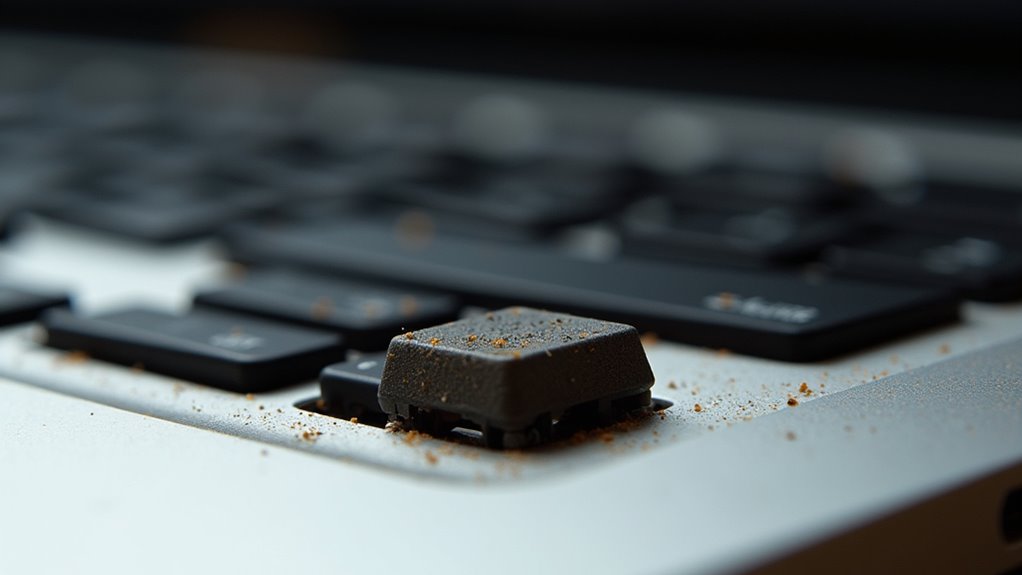
Czy zacinanie klawiszy wynika z problemu mechanicznego czy programowego, jak rozpoznać różnicę na pierwszy rzut oka? Mechaniczne zacinanie objawia się fizycznym blokowaniem, na przykład przylegającym osadem lub złamanym mechanizmem, podczas gdy programowe powoduje opóźnienia lub powtarzające się znaki. Zaleca się prosty test — odłączyć klawiaturę od zasilania i uruchomić tryb bezpieczny, porównać reakcje klawiszy, a następnie podjąć odpowiednią naprawę lub aktualizację sterowników.
Jak odróżnić zacinanie mechaniczne od problemów programowych
Jak szybko ustalić, czy klawisz MacBooka zacina się mechanicznie, a nie z powodu problemu z oprogramowaniem? Czy ścisłe testy, takie jak podłączenie zewnętrznej klawiatury i uruchomienie w trybie awaryjnym, pokazują różnicę w działaniu? Odpowiedź polega na obserwacji fizycznej — jeśli dany klawisz nie reaguje mimo prawidłowych sygnałów systemu, to najpewniej jest to awaria mechaniczna. Można też wykonać prosty test w edytorze tekstu, naciskając powoli i szybko, obserwując opóźnienia oraz wielokrotne powtórzenia, co wskazuje na problem sprzętowy. Zalecenie: jeśli symptomy są lokalne, otwórz klapę serwisową lub skonsultuj się z technikiem, unikając niepotrzebnych reinstalacji systemu. Przykładowo, zabrudzenia pod klawiszem lub złamany zaczep często wymagają fizycznej naprawy, części lub wymiany mechanizmu natychmiast. Jeśli problem znika po aktualizacji sterowników lub przywróceniu ustawień, podejmij działania programowe zamiast demontować klawiaturę.
Najczęściej zgłaszane objawy według użytkowników
Często użytkownicy zgłaszają powtarzanie pojedynczych klawiszy, zacinanie się mechaniczne lub brak rejestracji — co to znaczy i jak szybko to rozpoznać? Najpierw powinieneś zaobserwować, czy problem jest stały, na przykład czy dany klawisz powtarza się po naciśnięciu, pomija znaki przy lekkim dotknięciu lub wydaje się klejący. Jeśli objawy pasują do mechanicznego zacinania się, spróbuj delikatnego czyszczenia i inspekcji kapturka klawisza, w przeciwnym razie zrestartuj i przetestuj w trybie awaryjnym przed zgłoszeniem do naprawy. Możesz porównać zachowanie w nowym dokumencie i w polu hasła, ponieważ nieregularna rejestracja często wskazuje na konflikt oprogramowania. Znaczenie mają też wskazówki dotyczące czystości — okruchy lub pozostałości płynów pod kapturkami sugerują naprawę mechaniczną, podczas gdy losowe powtórzenia po aktualizacjach sugerują problemy ze sterownikami lub systemem. Jeśli cenisz wolność, dokumentuj objawy, wykonaj kopię zapasową danych i podejmij kroki samopomocy przed zatwierdzeniem płatnej usługi.
Najczęstsze przyczyny zacinania się klawiszy – typy usterek i częstość występowania
Zacinanie się klawiszy najczęściej wynika z trzech dominujących mechanizmów: zalegania zanieczyszczeń (kurz, okruchy, zaschnięte płyny), mechanicznego zużycia elementów nożycowych lub membran oraz błędów po stronie oprogramowania (sterowniki, mapowanie, opóźnienia systemowe). Zanieczyszczenia zwykle powodują przerywane styki lub blokowanie mechanizmu pracy klawisza, natomiast uszkodzenia mechaniczne manifestują się jako trwałe luzy, załamania lub złamania elementów sprężystych, co wymaga części zamiennych. Błędy programowe mogą imitować fizyczne zacięcia przez opóźnienia, powtarzanie znaków lub ignorowanie naciśnięć, dlatego diagnostyka powinna obejmować testy na poziomie sprzętowym i systemowym.
W praktyce diagnostykę zaczyna się od szczegółowego oglądu i kontrolowanego czyszczenia (sprężone powietrze, izopropanol w punktach kontaktowych), następnie przeprowadza się testy klawiszy w trybie diagnostycznym i aktualizację/ponowną instalację sterowników. Przy stwierdzeniu uszkodzeń mechanicznych analizuje się koszt części i czas naprawy versus wymiana całego modułu lub klawiatury; dla urządzeń mobilnych często bardziej opłacalna jest wymiana modułu niż skomplikowana naprawa. W przypadku problemów oprogramowaniowych pomocne są także narzędzia do mapowania klawiatury i przywracania ustawień systemowych przed podejmowaniem decyzji serwisowych.
| Kategoria | Kurz | Uszkodzenia | Oprogramowanie |
|---|---|---|---|
| Częstość (%) | 60 | 30 | 10 |
| Średni koszt (PLN) | 30 | 150 | 80 |
| Średni czas (min) | 10 | 120 | 45 |
Zanieczyszczenia: kurz, okruchy, płyny
Gdy kurz, okruchy lub ciecz dostaną się pod klawisz, co powoduje zacinanie się, można szybko sprawdzić źródło problemu. Pytanie: co się dzieje, gdy drobne cząstki blokują mechanikę — czy klawisz wraca powoli, czy w ogóle nie reaguje? Odpowiedź: drobne okruchy i pył zwykle zatrzymują styki i prowadnice, płyny powodują sklejanie lub korozję, różne objawy wymagają różnych działań. Zalecenie: przy wyłączonym sprzęcie usuń luźny kurz sprężonym powietrzem, przetrzyj delikatnie odpowiednim izopropanolem przy minimalnej ilości, a przy rozlanym płynie rozważ profesjonalne rozkręcenie, by zapobiec trwałym uszkodzeniom. Można też użyć szczoteczki o miękkim włosiu, by wydobyć cząstki z krawędzi, jednak nie stosuj metalowych narzędzi, ponieważ mogą uszkodzić mechanizm i prowadzić do kosztownych napraw. Jeśli objawy powracają, skonsultuj serwis, zachowując niezależność wyboru technika i podejmij świadomą decyzję natychmiast.
Zużycie mechaniczne i uszkodzenia elementów nożycowych
Zaczep nożycowy pod klawiszem, z cienkimi plastikowymi ramionami i metalowym zawiasem, może pękać lub ścierać się, co powoduje niestabilne reakcje i przeskoki. Dlaczego to się dzieje? Często zużycie wynika z intensywnego użytkowania, opadów drobin, siły nacisku lub przypadkowych uderzeń, które powodują pęknięcia lub deformacje, a także polimery tracą sprężystość. Co zobaczysz? Klawisz może chodzić ciężej, przechylać się na boki albo całkowicie blokować, porównywalnie do zawiasu w drzwiach, który stracił smar i zaciera. Co możesz zrobić? Sprawdź delikatnie elementy, porównaj z sąsiednim klawiszem, spróbuj wymienić zaczep samodzielnie lub skorzystać z serwisu-autoryzowanego, jeśli nie czujesz wolności działania, wybierz naprawę z częściami OEM, by zachować precyzję i długowieczność. Jeżeli wymiana jest trudna, zamów oryginalne części online, sprawdź politykę zwrotów i instrukcje montażu producenta dla większej swobody użytkowania.
Błędy systemowe, sterowniki i ustawienia klawiatury
Poza uszkodzeniami fizycznymi, usterki oprogramowania i problemy ze sterownikami często powodują przyklejanie się klawiszy lub nieprzewidywalne zachowanie, szczególnie po aktualizacjach. Co powinieneś podejrzewać, gdy konkretne klawisze zawodzą przerywanie, gdy wejścia się powtarzają lub gdy mapowanie zmienia się po aktualizacji systemu operacyjnego? Zazwyczaj za to odpowiadają ustawienia systemowe, uszkodzone preferencje lub przestarzałe oprogramowanie układowe, a konflikty mogą wynikać z programów firm trzecich lub niekompletnych aktualizacji. Sprawdź Preferencje klawiatury, zresetuj SMC lub NVRAM, ponownie zainstaluj sterowniki lub uruchom tryb awaryjny i przetestuj na innym koncie, aby odizolować usterki. Na przykład tempo powtarzania klawiszy, przypisania klawiszy modyfikujących lub funkcje ułatwień dostępu, takie jak Sticky Keys, często wyjaśniają zachowanie, a w logach widać błędy sterowników. Jeśli problemy utrzymują się, wykonaj kopię zapasową danych, zaktualizuj macOS przy połączeniu z siecią, skontaktuj się z pomocą techniczną lub rozważ przywrócenie poprzedniej wersji oprogramowania, aby przywrócić funkcjonalność.
Modele MacBooków i konstrukcje klawiatur wpływające na awaryjność
Mechanizm butterfly różni się konstrukcyjnie od klasycznego scissor przede wszystkim mniejszą wysokością i bardziej rozbudowaną, cienką centralną zawiasą, co pozwoliło Apple zmniejszyć grubość obudowy i skok klawisza. W praktyce cieńsze elementy i mniejsze tolerancje montażowe zwiększały ryzyko blokowania przez kurz, okruchy i wycieki, a jednocześnie zmniejszały zdolność do amortyzacji sił bocznych — skutkiem były zacinania, podwójne rejestracje naciśnięć oraz szybkie zużycie stabilizatorów.
Modele z mechanizmem butterfly montowane seryjnie od około 2015 do 2019 wykazywały różny stopień awaryjności w zależności od wersji (pierwsze generacje były relatywnie mniej dopracowane, kolejne otrzymywały poprawki), ale ogólnie najwięcej zgłoszeń pochodziło z MacBooków i MacBooków Pro 2016–2018. Dla użytkownika kluczowe są dwa aspekty przy ocenie stanu klawiatury: identyfikacja generacji mechanizmu oraz dostępność naprawy lub wymiany (Apple prowadził program serwisowy dla wybranych roczników), co wpływa na decyzję o samodzielnej profilaktyce, serwisie lub zakupie modelu zastępczego z klawiaturą scissor.
| Mechanizm | Lata stosowania (Apple) | Typowe modele | Charakterystyka użytkowa (skok / stabilność) | Główne tryby awarii | Przewidywany koszt naprawy (PLN, orient.) | Łatwość serwisowania / wymiana | Rekomendowana akcja |
|---|---|---|---|---|---|---|---|
| Butterfly (gen.1, ok. 2015–2016) | 2015–2016 | MacBook 12″, wczesne MacBook Pro 2016 | Bardzo niski skok (ok. 0.6–0.8 mm), mniejsza stabilność boczna | Zacinanie spowodowane brudem, odkształcenia klawiszy, podwójne wpisy | 400–1200 (często wymaga wymiany górnej obudowy) | Trudna (często wymiana modułu górnego) | Unikać ekspozycji na kurz, rozważyć serwis jeśli objawy |
| Butterfly (poprawione, ok. 2017–2019) | 2017–2019 | MacBook Pro 2017–2019 | Nieco poprawiona konstrukcja i membrany, nadal niski skok | Nadal podatne na drobiny; częste awarie mechaniczne stabilizatorów | 300–1200 | Średnio trudna; dostępne części serwisowe, ale zabieg ingerencyjny | Sprawdzić objęcie programem serwisowym, wykonać czyszczenie w serwisie |
| Scissor (tradycyjna, pre-2015) | do 2015 (i dalej w niektórych modelach) | Starsze MacBooki Pro/Air | Większy skok (1.0–1.5 mm), lepsza stabilność | Mniej awaryjna na kurz; awarie głównie mechaniczne po długim użytkowaniu | 200–600 | Relatywnie prosta (wymiana pojedynczych klawiszy/modułów) | Dobra wybór dla trwałości; konserwacja standardowa |
| Scissor (nowa „Magic Keyboard”, od 2019) | od 2019 | MacBook Pro 16″ (2019), MacBook Air/Pro 2020+ | Optymalny skok (ok. 1.0 mm), lepsza tolerancja zabrudzeń i większa trwałość | Rzadkie blokady; głównie zużycie klawiszy po latach | 200–800 | Łatwiejsza niż butterfly; możliwa wymiana modułu klawiatury | Preferowana opcja przy zakupie lub wymianie; trwała i bardziej serwisowalna |
W zestawieniu najważniejszym parametrem z punktu widzenia użytkownika jest wrażliwość na zanieczyszczenia (tolerancja na kurz/okruchy) skorelowana z konstrukcyjnym skokiem klawisza — to one bezpośrednio decydują o realnym komforcie i częstotliwości awarii. Przy ocenie konkretnego egzemplarza warto sprawdzić numer seryjny pod kątem objęcia programem serwisowym Apple, a w decyzji o zakupie lub naprawie priorytetowo traktować modele z mechaniką scissor (nową Magic Keyboard) ze względu na lepszą trwałość i niższe koszty serwisowe w dłuższej perspektywie.
Różnice między mechaniką „butterfly” a „scissor” i ich konsekwencje
Jakie są zasadnicze różnice między mechaniką butterfly a scissor, i dlaczego to wpływa na trwałość klawiatury?
Butterfly ma niższy skok i cieńszy mechanizm, co daje stabilność, lecz jest bardziej podatny na zabrudzenia i zacinanie. Scissor oferuje dłuższy skok i grubszą ramę, co zmniejsza wrażliwość na drobinki i uderzenia, poprawiając trwałość systemu mechanicznego. Butterfly może zapewniać stabilny nacisk, jednak jego cienkie elementy łatwiej ulegają zużyciu i wymagają delikatniejszej obsługi i konserwacji.
Jeśli zależy ci na niezawodności, wybierz konstrukcję scissor lub używaj etui i regularnego czyszczenia, aby zmniejszyć ryzyko awarii. Dla użytkownika wolności wybór klawiatury powinien odzwierciedlać priorytety — jeśli cenisz niezawodność, stawiaj na scissor i długoterminową wygodę pracy. Jeżeli nadal używasz butterfly, regularnie czyść przestrzenie między klawiszami, stosuj miękkie narzędzia i rozważ serwis autoryzowany lub niezależny.
Które roczniki były najbardziej problematyczne
Gdzie klawiatury butterfly keyboards sprawiały największe problemy i które modele wykazywały najwyższe wskaźniki awarii, wpływając na codzienne użytkowanie wielu właścicieli? Stwierdzisz, że generacje MacBooków i MacBooków Pro z lat 2015–2019 doświadczały skoncentrowanych problemów, szczególnie early butterfly designs o płytkim skoku klawiszy. Raporty podkreślały modele Mid 2017 MacBook Pro i 2016 MacBook z wyższymi wskaźnikami, ponieważ dust ingress i delikatne stabilizatory potęgowały awarie. Możesz porównać zakresy numerów seryjnych i historię napraw online, szukając kampanii serwisowych i warranty extensions, które obejmowały konkretne roczniki. Praktycznie sprawdź odczucie klawiatury i wcześnie zidentyfikuj zacinające się klawisze, dąż do serwisu autoryzowanego, jeśli objawy się powtarzają, i dokumentuj numery seryjne przy roszczeniach. Użytkownicy ceniący wolność muszą nalegać na naprawy lub wymiany, dochodząc swoich praw przy jednoczesnym śledzeniu wyników serwisu i oczekiwanych terminów.
Jak sprawdzić, czy przyczyna jest sprzętowa czy programowa
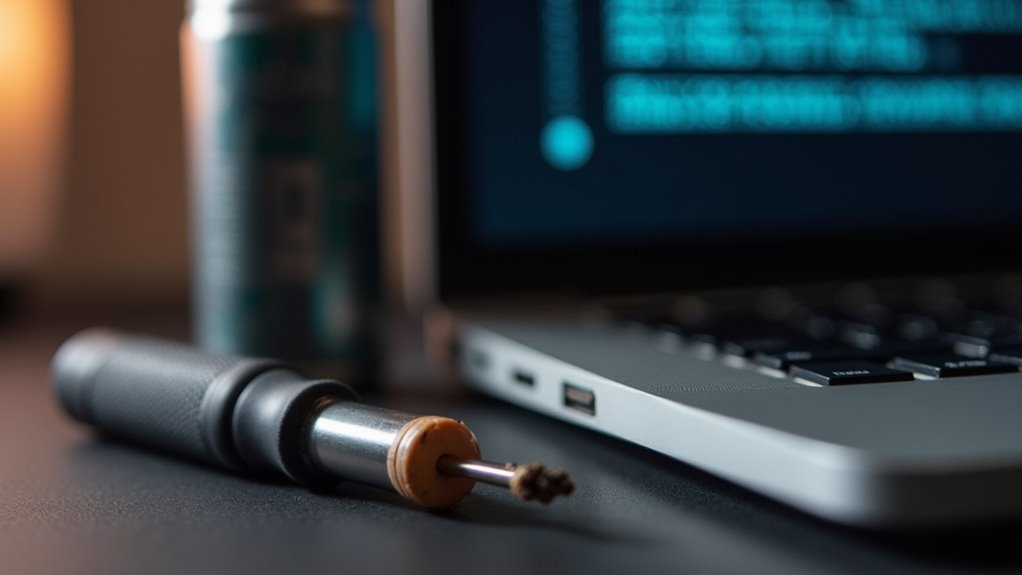
Aby rozróżnić, czy problem z klawiaturą MacBooka ma podłoże sprzętowe czy programowe, zacznij od izolacji środowiska systemowego: uruchom Maca w trybie awaryjnym (Safe Mode) — przytrzymaj Shift podczas startu aż zobaczysz pasek ładowania — co wyłącza rozszerzenia i niektóre sterowniki, oraz zaloguj się na nowo utworzone konto użytkownika, aby wyeliminować wpływ ustawień i agentów logowania. Jeśli w trybie awaryjnym lub na nowym koncie problem znika (np. brak przycinania klawiszy, normalne opóźnienia), wskazuje to na konflikt oprogramowania, rozszerzenia systemowe lub procesy uruchamiane przy logowaniu.
Jeżeli objawy utrzymują się we wszystkich czystych środowiskach, wykonaj reset SMC (dla modeli z czipem Intel: wyłącz, przytrzymaj Shift+Control+Option + przycisk zasilania przez 10 s, następnie włącz) oraz reset NVRAM/PRAM (Command+Option+P+R przez ~20 s), a następnie zainstaluj wszystkie dostępne aktualizacje macOS i sterowników. Równie istotne jest sprawdzenie logów systemowych (Console.app) pod kątem powtarzających się błędów związanych z IOHIDFamily, AppleKeyboard, Intel/AppleUSB oraz przeprowadzenie testu Apple Diagnostics (uruchom przytrzymując D), co da konkretne kody błędów sprzętowych do dalszej diagnostyki.
Lista kroków diagnostycznych i naprawczych (kolejność sugerowana):
- Uruchom w Safe Mode (Shift przy starcie) i przetestuj klawiaturę w Notes/Terminal — jeśli problem znika, kontynuuj po stronie software.
- Utwórz nowe konto użytkownika w Preferencjach systemowych → Użytkownicy i grupy i zaloguj się na nie; test klawiatury wykluczy profilowe ustawienia/daemons.
- Sprawdź i zapisz logi z Console.app podczas reprodukcji usterki; szukaj powtarzających się wpisów zawierających „IOHIDFamily”, „AppleKeyboard”, „AppleUSB” lub kody błędów diagnostyki.
- Wykonaj Apple Diagnostics (uruchom z przytrzymanym D) i zanotuj kody błędów; kody zawierające „PPT”/„NHI”/„USB” zwykle wskazują na problem sprzętowy.
- Reset SMC: (Intel) wyłącz, podłącz zasilanie, przytrzymaj Shift+Control+Option + Power 10 s; włącz i sprawdź reakcję klawiatury.
- Reset NVRAM/PRAM: uruchom z Command+Option+P+R ~20 s; po restarcie sprawdź, czy ustawienia klawiatury/układu wróciły do normy.
- Zaktualizuj macOS do najnowszej wersji i przejrzyj listę ostatnio instalowanych aplikacji/extension (kexts); odinstaluj podejrzane narzędzia do modyfikacji klawiatury, menedżery skrótów (np. Karabiner, BetterTouchTool) i rozszerzenia systemowe.
- Przetestuj klawiaturę zewnętrzną USB/Bluetooth — jeśli zewnętrzna działa poprawnie, problem najprawdopodobniej dotyczy wbudowanej klawiatury (sprzętowo) lub warstwy sterowników HID.
- Jeśli to możliwe, uruchom Live macOS z innego dysku/pendrive (bootable installer) i sprawdź zachowanie klawiatury poza zainstalowanym systemem; utrzymanie awarii w tym środowisku silnie wskazuje na uszkodzenie sprzętowe.
- Przy podejrzeniu sprzętowym: sprawdź fizycznie (czystość klawiszy, obecność płynów), wykonaj testy klawiszy w Terminalu (odczyt scancode via hidutil lub hexdump z /dev/tty), a w przypadku dalszych wątpliwości umów serwis Apple/ASZ z kodem diagnozy z Apple Diagnostics i zapisanymi logami.
Uwaga praktyczna: jeśli problem powraca sporadycznie i nie daje jednoznacznej diagnozy, rób szczegółową notację warunków wystąpienia (temperatura, wilgotność, pozycja ekranu, użycie zasilania bateryjnego vs. sieciowego, podłączone urządzenia USB/Bluetooth), ponieważ wiele usterek klawiatury związanych z taśmami, zalaniami lub luźnymi złączami jest zależnych od fizycznej konfiguracji i może dawać fałszywie mieszane objawy sprzętowo-programowe.
Test klawiatury w trybie bezpiecznym i nowym użytkowniku
Uruchom tryb bezpieczny lub stwórz nowego użytkownika, aby oddzielić problemy programowe od ewentualnych usterek sprzętowych. Czy klawisze nadal się zacinają, gdy system ładuje minimalne rozszerzenia i domyślne ustawienia, czy problem znika przy nowym profilu, gdzie nie ma zainstalowanych aplikacji ani skrótów? Jeśli usterka występuje nadal, podejrzewa się hardware — mechaniczne zanieczyszczenia, uszkodzone pady, albo taśmę klawiatury — natomiast jeśli problem znika, winne mogą być rozszerzenia, ustawienia lub aplikacje trzecie, które przejmują sterowanie. Zaleca się przetestować w obu trybach, zapisać obserwacje i wykonać kopię zapasową, abyś mógł później bezpiecznie przeprowadzić kolejne kroki diagnostyczne. Jeśli to oprogramowanie, usuń ostatnio dodane aplikacje, wyłącz rozszerzenia systemowe i ustawienia dostępności, przeprowadź testy ponownie, dokumentuj zmiany, abyś miał jasny plan działań przed serwisem. To podejście daje wolność wyboru i kontrolę dalszych decyzji.
Reset SMC i NVRAM jako szybkie próby naprawy
Resetowanie SMC i NVRAM może pomóc, ale czy to wskaże, czy problem jest sprzętowy czy programowy? Autor sugeruje pytanie diagnostyczne, ponieważ resety często usuwają drobne błędy systemowe, jednak nie naprawiają uszkodzeń fizycznych. Wyjaśnia procedury krótko, opisując kroki dla SMC — wyłączenie, przytrzymanie klawiszy i ponowne uruchomienie — oraz NVRAM — reset przy starcie, trzy klawisze. Odpowiedź brzmi, że jeśli problem ustępuje po resetach, prawdopodobnie winne są ustawienia lub błąd oprogramowania, natomiast brak poprawy wskazuje na konieczność kontroli sprzętu. Zaleca obserwację testów po każdym resetowaniu, prowadzenie notatek i, jeśli trzeba, serwis z dostępem do części zamiennych. Próby te są szybkie i nieinwazyjne, dostępne dla większości użytkowników bez specjalnego sprzętu, łatwo wykonywalne. Jeżeli resety nie pomogą, dalsza ocena powinna objąć fizyczne czyszczenie i profesjonalną laboratoryjną diagnostykę.
Aktualizacja macOS i sprawdzenie konfliktujących aplikacji
Chociaż bywa to frustrujące, możesz sprawdzić, czy macOS lub aplikacje powodują problemy z klawiaturą, aktualizując system i izolując konfliktujące programy. Pytanie: czy problem jest sprzętowy czy programowy — czy klawisze reagują nieregularnie tylko w jednej aplikacji czy wszędzie, a może występuje po ostatniej aktualizacji, co sugeruje konflikt lub błąd systemu. Odpowiedź: najpierw zaktualizuj macOS i aplikacje z App Store, uruchom w trybie bezpiecznym, i sprawdź zachowanie klawiatury, porównując działanie w innym koncie użytkownika lub po odinstalowaniu podejrzanych narzędzi. Rekomendacja: jeśli problem ustępuje, usuń lub zaktualizuj konfliktujące programy, a jeśli nie, rozważ test sprzętowy w serwisie, zachowując kontrolę nad własnym urządzeniem. Możesz też użyć narzędzia Konsola, aby przejrzeć logi podczas zacinania, co pomoże określić procesy wywołujące konflikty i zapisać wyniki dla serwisu lub społeczności wsparcia.
Krok po kroku: jak bezpiecznie oczyścić klawiaturę

Przygotowanie narzędzi przed czyszczeniem klawiatury znacząco zwiększa skuteczność i minimalizuje ryzyko uszkodzeń mechanicznych oraz elektronicznych. Najbardziej przydatne są: sprężone powietrze w puszce (krótkie, kontrolowane porywy), miękka szczotka antystatyczna (włosie naturalne lub miękkie syntetyczne) oraz izopropanol o stężeniu 70–90% do odtłuszczania i szybkiego odparowywania; do precyzyjnych prac warto dodać patyczki bawełniane bez farby, ściereczkę z mikrofibry i ściągacz do keycapów. Przed rozpoczęciem należy odłączyć zasilanie, wyjąć baterię (w laptopach) lub odłączyć kabel/receiver, a w środowisku wrażliwym na ESD użyć opaski antystatycznej lub pracować na uziemionej powierzchni. Dzięki takim przygotowaniom unikniesz przemywania wilgocią modułów elektronicznych, uszkodzenia mechanizmów stabilizatorów oraz wprowadzenia zanieczyszczeń pod klawisze.
Technika czyszczenia powinna być systematyczna i dostosowana do typu klawiatury: membranowe, nożycowe i mechaniczne różnią się możliwością demontażu keycapów i odpornością na płyny. Używaj sprężonego powietrza pod kątem około 45°–60° w stosunku do płaszczyzny klawiatury, wykonując krótkie dmuchy (0,5–1 s) z odległości 2–3 cm, aby nie kondensować propelentu; szczotkuj zgodnie z kierunkiem odstępów między klawiszami, nie „szorując” mechanizmów. Izopropanol 70–90% nanosić jedynie na ściereczkę lub patyczek — nigdy bezpośrednio na płytę — i dopuścić do całkowitego odparowania (zwykle 1–5 minut w zależności od ilości użytej cieczy). Keycapy zdejmuj tylko przy wyraźnym zabrudzeniu lub gdy konstrukcja klawiatury na to pozwala (mechaniczne); użyj dedykowanego ściągacza, zrób zdjęcie układu przed demontażem i nie stosuj nadmiernej siły przy stabilizatorach.
Lista (konkretne kroki i parametry):
- Wyłącz urządzenie i odłącz zasilanie: odłącz kabel USB/BT receiver, wyjmij baterię w laptopie; odczekaj 30–60 s przed pracą, aby rozładować kondensatory.
- Przygotuj narzędzia: puszka sprężonego powietrza, antystatyczna miękka szczotka (włosie 0,2–0,5 mm), izopropanol 70–90%, patyczki bawełniane, mikrofibra, ściągacz do keycapów i pojemnik na śrubki/keycapy.
- Wstępne odkurzanie powietrzem: trzymaj puszkę pionowo, dmuchaj krótkimi seriami 0,5–1 s z odległości 2–3 cm pod kątem 45°; przejdź po rzędach klawiszy, obracając klawiaturę maksymalnie o 15–30° między seriami, aby odsłonić różne nisze.
- Szczotkowanie szczotką antystatyczną: prowadź włosie wzdłuż szczelin od góry ku krawędziom, nie wciskaj szczotki pod keycap; usuń okruchy kierując je na bok i odsysaj je/oddmuchuj po każdym rzędzie.
- Lokalna dekontaminacja izopropanolem: nałóż izopropanol na mikrofibrę lub patyczek (wilgotne, nie ociekające), przetrzyj górne powierzchnie i przestrzenie między klawiszami; pozostaw do odparowania 1–5 minut i powtórz w miejscach tłustych.
- Demontaż keycapów (tylko gdy niezbędny i w mechanicznych): wykonaj zdjęcie układu, użyj ściągacza, zdejmuj pojedyncze keycapy po kolei; nie usuwaj stabilizatorów bez doświadczenia, aby nie pogubić elementów.
- Mycie keycapów: umieść keycapy w siatce/pojemniku i mocz w ciepłej wodzie z 10% roztworem łagodnego detergentu przez 15–30 minut, delikatnie szczotkuj, przepłucz i susz na ręczniku co najmniej 12–24 h do całkowitego wyschnięcia.
- Czyszczenie pod klawiszami bez demontażu: użyj cienkiego patyczka lekko nasączonego izopropanolem, przesuwaj wzdłuż rowków; unikaj wlewania płynów i nie używaj alkoholu o stężeniu ~100% na tworzywach bez próby kompatybilności.
- Ostateczne sprawdzenie i montaż: po ponownym złożeniu odczekaj 10–15 minut na pełne odparowanie, podłącz i przetestuj funkcjonalność wszystkich klawiszy oraz podświetlenia; popraw ewentualne luźne elementy.
- Środki ostrożności i zabronione praktyki: nie stosuj domowych detergentów typu wybielacz, amoniak czy płynów do mycia naczyń bez rozcieńczenia; nie stosuj gorącej wody na elektronice, nie czyść pod zasilaniem i unikaj długotrwałego kontaktu izopropanolu z lakierowanymi powierzchniami.
Ważna wskazówka: przed użyciem izopropanolu przetestuj go na mało widocznym elemencie klawisza, zwłaszcza na klawiaturach z nadrukami lub powłokami oleofobowymi, ponieważ niektóre lakiery mogą matowieć lub rozpuszczać się przy długotrwałym kontakcie. Przy klawiaturach z podświetleniem LED zachowaj szczególną ostrożność przy demontażu i suszeniu — wilgoć zatrzymana w stabilizatorach lub pod PCB może powodować zwarcia, więc pełne wyschnięcie i wizualna kontrola miejsca montażu są kluczowe.
Narzędzia i materiały, które warto mieć pod ręką
Jakie narzędzia i materiały warto przygotować przed bezpiecznym czyszczeniem klawiatury, aby uniknąć uszkodzeń i strat danych?
Odpowiedź: warto zgromadzić miękkie ściereczki z mikrofibry, bawełniane patyczki do detali, plastikową pęsetę i plastikowy spudger mały zestaw Pentalobe opaska antystatyczna.
Rekomendacja: wykonać kopię zapasową danych przed rozpoczęciem, przechować ją na zewnętrznym dysku lub w chmurze, dla bezpieczeństwa i mieć plan awaryjny gotowy.
Dodatkowo proponuje się dostęp do lampy z regulowanym światłem, miękkiej podkładki oraz małego organizerka na części i śruby oraz instrukcji serwisowej PDF.
Zalecenie: wszystkie narzędzia używać delikatnie, unikać metalowych ostrych elementów blisko styków, pracować w dobrze oświetlonym, czystym miejscu bez pośpiechu, z zaplanowanymi przerwami.
Na koniec, jeśli wątpliwości pozostają, skonsultować się z autoryzowanym serwisem Apple lub zaufanym technikiem przed dalszą ingerencją dla pełnej ostrożności.
Metody dmuchania, szczotkowania i użycia izopropanolu
Rozpocznij od dmuchania, aby usunąć luźny kurz i okruchy, po czym przejdź do szczotkowania delikatnymi pędzelkami i zastosowania izopropanolu w punktach wymagających odtłuszczenia. Dlaczego warto zacząć w ten sposób, skoro drobne cząstki blokują mechanikę i czasem wymagają precyzyjnego usunięcia? Odpowiedź: najpierw ty dmuchaj krótkimi pociągnięciami, potem szczotkuj pod kątem, używając miękkich włókien, i ostrożnie. Zalecenie: stosuj izopropanol 70% na ściereczce z mikrofibry, unikaj kapania bezpośrednio na klawisze, pracuj w przewiewnym miejscu. Najpierw przetestuj na niewidocznym rogu, daj powierzchni wyschnąć, a następnie sprawdź działanie każdego klawisza, wolność wyboru. Używaj sprężonego powietrza w etykiecie pionowej, trzymaj puszkę prosto, aby uniknąć wypływu ciekłego czynnika, i pracy stabilnej ręki ostrożnie. Jeżeli napotkasz opór lub zabrudzenie nie schodzi, przerwij działanie, rozważ serwis lub dalsze, zgodnie z instrukcją.
Jak usuwać drobne zanieczyszczenia bez zdejmowania klawisza
Czyszczenie małych zanieczyszczeń bez zdejmowania klawiszy jest wykonalne i należy postępować ostrożnie, używając prostych narzędzi i płynnych ruchów, aby uniknąć przypadkowych uszkodzeń. Czego należy użyć i dlaczego, zapytał przewodnik, a odpowiedź wymienia sprężone powietrze, miękką szczoteczkę i ściereczkę z mikrofibry, które usuwają kurz, okruchy i luźne cząstki bez użycia siły. Jak postępować krok po kroku, wyjaśnia instrukcja, pochyl MacBooka, trzymaj go pod kątem, wydmuchuj krótkie podmuchy, a następnie delikatnie szczotkuj między klawiszami, aby rozluźnić brud. Kiedy użyć izopropylu, odpowiedz ostrożnie: zwilż ściereczkę 70% alkoholem na uporczywych plamach, unikając nadmiaru płynu i krawędzi klawiszy. Zalecenie to pracować powoli, przetestować najpierw jedno miejsce i powtarzać tylko w razie potrzeby. Zawsze priorytetem powinna być ostrożna praktyka.
Głębsze czyszczenie i zdejmowanie klawiszy – instrukcje i ryzyka
Które klawisze można bezpiecznie zdjąć, a których należy unikać, zwłaszcza biorąc pod uwagę nakładki pojedynczych klawiszy versus kruchy mechanizm motylkowy? Zazwyczaj większe klawisze, takie jak spacja, shift i command, mają mocniejsze stabilizatory i można je ostrożnie zdjąć, podczas gdy malutkie, niskoprofilowe klawisze grożą złamaniem. Przy ponownym mocowaniu wyrównaj nakładkę nad klipsami, naciśnij delikatnie od środka na zewnątrz, aby zatrzasnęła się na miejscu, i użyj minimalnej siły, aby nie pękły klipsy.
Które klawisze można bezpiecznie zdjąć, a których nie ruszać
Jakie klawisze można bezpiecznie zdjąć, a których nie ruszać — to podstawowe pytanie, które zastanawia każdego, kto planuje głębsze czyszczenie. Pytanie: które elementy są bezpieczne — zazwyczaj pojedyncze litery i spacja, gdy model nie posiada mechanizmu motylkowego, można zdjąć, natomiast klawisze funkcyjne i Touch Bar nie powinny być zdejmowane. Odpowiedź: sprawdź model, konsultuj dokumentację Apple lub zaufane przewodniki, gdyż różnice konstrukcyjne decydują o ryzyku. Rekomendacja: jeśli nie jesteś pewien, ogranicz się do czyszczenia powierzchni i użyj sprężonego powietrza, albo oddaj do serwisu, co daje większą swobodę bez ryzyka uszkodzeń. Możesz też dokumentować każdy krok zdjęcia, robiąc zdjęcia przed i w trakcie, co ułatwia ewentualny serwis. Unikaj siły i metalowych narzędzi, wybieraj plastikowe narzędzia do podważania, by chronić zaczepy i elektronikę na wszelki wypadek.
Jak ponownie zamontować elementy bez uszkadzania zaczepów
Zamontować klawisz ostrożnie — to podstawowa zasada, gdy trzeba przywrócić elementy bez złamania delikatnych zaczepów i zapewnić ich prawidłowe działanie. Czy wiesz, jakie kroki wykonać, by uniknąć uszkodzeń zaczepów podczas ponownego montażu klawiszy, gdy demontowałeś je wcześniej? Najpierw sprawdź, czy plastikowe ramki i metalowe zawiasy są czyste i nie pęknięte, porównaj z sąsiednimi klawiszami. Przyłóż klawisz pod kątem, dociśnij najpierw tylny zaczep, potem przedni — w ten sposób zmniejszysz ryzyko złamania, i zachowasz swobodę naprawy. Jeśli zaczep opornie wchodzi, co zrobisz — czy użyjesz miękkiego plastiku, pęsety z ochroną, czy odłożysz naprawę do serwisu? Zaleca się delikatne użycie cienkiego narzędzia, unikanie nadmiernej siły, lub oddanie klawiatury specjaliście, gdy zaczep wygląda uszkodzony. Dla wolności działania dokumentuj swoje kroki zdjęciami, dzięki temu łatwiej odtworzysz poprawne ustawienie zaczepów szybciej potem.
Porównanie opcji naprawy: DIY, serwis autoryzowany, serwis nieautoryzowany
Samodzielna naprawa (DIY) zazwyczaj oferuje najniższe bezpośrednie koszty materiałowe i może skrócić czas oczekiwania, jeśli posiadasz niezbędne narzędzia i umiejętności. Jednak ekonomiczna przewaga DIY wynika głównie z pominięcia kosztów robocizny i marży serwisowej; trzeba doliczyć ryzyko dodatkowych uszkodzeń, brak gwarancji na wykonaną pracę oraz potencjalne problemy z kompatybilnością części nieoryginalnych. Naprawa w autoryzowanym serwisie zwykle kosztuje więcej i może trwać dłużej z powodu procedur diagnostycznych i dostępności oryginalnych części, ale oferuje pełną gwarancję producenta i niższe ryzyko powikłań. Serwis nieautoryzowany leży pośrodku — często tańszy i szybszy niż autoryzowany, z krótszą lub żadną gwarancją producenta, zmienną jakością części i ryzykiem utraty wsparcia producenta.
Przy modelach objętych programami naprawczymi producentów (np. programy Apple) korzystanie z autoryzowanego kanału ma kluczowe znaczenie, ponieważ naprawy mogą być częściowo lub w całości pokrywane, a użyte części i procedury są zatwierdzone. W praktyce decyzja powinna uwzględniać trzy wymiary: całkowity koszt (części + robocizna + ryzyko dodatkowych napraw), czas przestoju urządzenia oraz konsekwencje gwarancyjne i bezpieczeństwo danych. Dla urządzeń kosztownych lub krytycznych pod względem bezpieczeństwa/kompatybilności najlepiej faworyzować autoryzowany serwis, natomiast dla prostych, tanich napraw i posiadaczy umiejętności rozważny DIY może być racjonalny. Serwis nieautoryzowany jest sensowny, gdy autoryzowany jest niedostępny geograficznie lub cena autoryzowanego jest nieproporcjonalnie wysoka względem wartości urządzenia.
| Kryterium | DIY (samodzielna) | Serwis autoryzowany | Serwis nieautoryzowany |
|---|---|---|---|
| Typ części | często zamienniki lub części OEM kupione osobno | oryginalne części producenta (OEM) | mieszane: aftermarket, odnawiane, rzadziej OEM |
| Koszt części (przykład) | niski — 10–40% ceny autoryzowanej części | wysoki — pełna cena OEM | niski/średni — 50–80% ceny OEM |
| Robocizna | 0 (jeśli samodzielnie) | wysoka — stawki serwisu i procedury | średnia — niższe stawki niż autoryzowany |
| Całkowity koszt (typowy) | najniższy przy kompetencjach | najwyższy, ale przewidywalny | średni, zmienna jakość za cenę |
| Czas realizacji | najkrótszy jeśli masz części i umiejętności (godziny–dni) | dłuższy (dni–tygodnie) zależnie od kolejek i dostępności części | zwykle szybki (dni), zależny od magazynu części |
| Gwarancja na naprawę | brak gwarancji producenta; zależnie od sprzedawcy części | pełna gwarancja producenta (część + robocizna) | krótka/ograniczona gwarancja serwisu (np. 30–90 dni) |
| Ryzyko uszkodzeń wtórnych | wysokie przy braku doświadczenia | niskie — procedury i kwalifikacje | umiarkowane — zależne od warsztatu |
| Wpływ na gwarancję producenta | może unieważnić gwarancję (otwarty sprzęt, nieautoryzowane części) | nie wpływa, często przedłuża wsparcie | może unieważnić gwarancję — ryzyko utraty wsparcia |
| Bezpieczeństwo danych | ryzyko (brak procedur) | wysoki poziom ochrony prywatności i procedur | zmienne praktyki; wymaga weryfikacji |
| Zalecane zastosowanie | proste naprawy, niskobudżetowe urządzenia, edukacja | urządzenia krytyczne, programy naprawcze producenta, wysoka wartość | gdy autoryzowany serwis niedostępny lub koszt nieproporcjonalny |
| Przykładowe haczyki | brak wsparcia jeśli coś pójdzie nie tak; trudność z kalibracją | wyższy koszt i czas oczekiwania; konieczność potwierdzenia przynależności do programów naprawczych | ryzyko użycia niskiej jakości części, krótkiej gwarancji |
Najważniejszym parametrem z zestawienia jest relacja koszt–ryzyko: tanią naprawę DIY łatwo przeliczyć na wyższe koszty później, jeśli pojawią się uszkodzenia wtórne lub utrata gwarancji. Jeśli urządzenie jest objęte programem naprawczym producenta, preferowane jest skorzystanie z autoryzowanego serwisu ze względu na pokrycie kosztów i oryginalne części; w przeciwnym razie wybór między nieautoryzowanym serwisem a DIY zależy od Twojej skłonności do ryzyka, dostępności części i umiejętności technicznych.
Koszty, czas realizacji i gwarancja dla każdej opcji
Gdzie najlepiej naprawić klawiaturę MacBooka, gdy chcesz szybki serwis, niskie koszty lub pewną gwarancję od producenta lub niezależnego serwisu? Czy wybierasz DIY, autoryzowany serwis czy niezależny warsztat, zależy od budżetu, czasu i oczekiwań dotyczących gwarancji, i poziomu ryzyka, który możesz zaakceptować. DIY jest najtańsze i najszybsze, części kosztują mniej, jednak utrata gwarancji i ryzyko uszkodzenia rośnie i dłuższy czas rozwiązania problemu. Autoryzowany serwis kosztuje więcej, naprawa jest dokładna, części oryginalne i otrzymujesz gwarancję producenta oraz dokumentację oraz wsparcie techniczne po naprawie. Serwis nieautoryzowany może być tańszy i szybszy, często stosuje tańsze zamienniki, gwarancja warsztatowa jest ograniczona, sprawdź opinie i zakres odpowiedzialności przed oddaniem sprzętu. Rekomendacja: jeśli cenisz wolność wyboru, porównaj koszty i czas, wybierz opcję zgodną z priorytetami — finansową i czasową i ryzyko akceptowalne.
Kiedy warto skorzystać z programu naprawczego Apple
Kiedy warto skorzystać z programu naprawczego Apple, jeśli twój MacBook ma symptomy objęte kampanią serwisową, czy powinieneś to zrobić? Pytanie to pojawia się często, gdy klawiatura zacinająca się ogranicza pracę, a użytkownik chce uniknąć ryzyka i kosztów nieautoryzowanej naprawy. Odpowiedź jest praktyczna: program Apple jest zalecany, gdy urządzenie spełnia kryteria kampanii, ponieważ naprawa bywa bezpłatna lub niskokosztowa, a części i procedury są oryginalne. Alternatywy mają sens, gdy gwarancja wygasła i ważna jest szybka naprawa lokalna, jednak ryzyko różni się w zależności od serwisu. Zaleca się sprawdzić status kampanii, porównać czas realizacji i koszty, a następnie wybrać opcję, która zachowa największą swobodę użytkowania i ochronę inwestycji. Jeżeli priorytetem jest bezpieczeństwo danych, autoryzowany serwis oferuje procedury i certyfikaty, które warto preferować, dla zachowania spokoju użytkownika osobistego.
Wymiana klawiatury vs naprawa pojedynczych klawiszy: koszty i trwałość
Pytanie brzmi, czy ty powinieneś wymienić całą jednostkę, gdy uszkodzenia są rozległe lub koszt naprawy pojedynczych klawiszy przekracza połowę ceny części? Odpowiedź: zwykle opłaca się wymienić całą klawiaturę przy rozlanej cieczy lub wielokrotnych wadach, ponieważ naprawy prowizoryczne często zawodzą po kilku miesiącach. Rekomendacja dla ciebie jest taka, że jeśli zależy ci na trwałości, wybierz profesjonalną wymianę u serwisu autoryzowanego lub doświadczonego technika.
Scenariusze, w których opłaca się wymienić całą jednostkę
Czy warto wymienić całą jednostkę, jeśli na klawiaturze występuje kilka uszkodzonych klawiszy lub drobne problemy mechaniczne? W praktyce wymiana opłaca się wtedy, kiedy problemy są rozproszone po całej klawiaturze, naprawa pojedynczych elementów kosztuje niemal tyle samo, albo kiedy istnieje ryzyko ukrytego uszkodzenia taśmy lub podświetlenia, które później wygeneruje kolejne awarie. Dla osób szukających swobody użytkowania, zaleca się wymianę kompletnej jednostki w modelach o skomplikowanej konstrukcji, na przykład butterfly, kiedy dostępność części jest ograniczona i naprawa trwa długo. Rekomendacja: porównać koszt części i robocizny, uwzględnić czas bez urządzenia, oraz wybrać rozwiązanie zapewniające pewność działania na lata. Warto też zapytać o gwarancję usługodawcy, ponieważ wymiana powinna mieć co najmniej roczną ochronę. Jeżeli ceny z autoryzowanego serwisu są zbyt wysokie, rozważyć niezależnego specjalistę z dobrymi opiniami lokalnymi.
Trwałość naprawy prowizorycznej vs profesjonalnej
Jeśli rozważasz naprawę pojedynczych klawiszy zamiast wymiany całej klawiatury, warto zadać sobie pytanie o koszty, trwałość i ryzyko przyszłych awarii. Naprawa pojedynczych klawiszy bywa tańsza i szybka, lecz prowizoryczne elementy częściej zawodzą, brud i przesunięcia powodują kolejne problemy w krótkim czasie. Serwisowa wymiana klawiatury kosztuje więcej, ale oferuje solidne części i testy, co minimalizuje ryzyko kolejnej awarii, przywracając pełną funkcjonalność na lata. Jeżeli cenisz wolność i długotrwałą niezawodność, wybierz serwis przy wielu zawodzących klawiszach, zwłaszcza gdy praca zależy od stabilnego regularnego wpisywania. Dla pojedynczych, rzadko używanych klawiszy, zamiennik albo delikatna naprawa daje swobodę przy niskim koszcie, jednak monitoruj stan okresowo i reaguj natychmiast. Warto rozważyć cenę i czas działania, poprosić o warunki gwarancji i wybierać certyfikowanych techników, aby zachować kontrolę nad swoim codziennym MacBookiem.
Zapobieganie problemom: najlepsze praktyki użytkowania klawiatury
Aby ograniczyć ryzyko awarii klawiatury MacBooka i **przedłużyć jej żywotność, warto przyjąć systematyczne procedury konserwacji. Co najmniej raz w miesiącu wykonuj powierzchowne czyszczenie: wyłącz komputer, odłącz zasilanie, obróć go pod kątem 75–85° i użyj miękkiej szczoteczki nylonowej oraz sprężonego powietrza pod niskim ciśnieniem (maks. 30 psi/2 bar) z dyszą oddalonej o min. 10 cm, by usunąć kurz z przestrzeni między klawiszami. Do delikatnego usuwania zabrudzeń z powierzchni używaj mikrofibry zwilżonej 70% alkoholem izopropylowym – nakładaj płyn na ściereczkę, nigdy bezpośrednio na klawiaturę, i nie przekraczaj 30 sekund kontaktu z jednym miejscem, by nie uszkodzić powłok. Unikaj jedzenia i napojów w pobliżu urządzenia; jeśli dojdzie do zalania**, natychmiast odłącz zasilanie, wyłącz i postępuj według procedury awaryjnej (osuszanie, serwis).
Poza czyszczeniem mechaniczno-fizycznym stosuj regularny monitoring funkcjonalny: co 2–6 tygodni uruchamiaj Apple Diagnostics (przy starcie przytrzymaj D) oraz używaj wbudowanego Keyboard Viewer lub aplikacji typu Karabiner-EventViewer do kontroli zacięć, powtórek i martwych klawiszy. Pomiary: mierz powtarzalność sygnału klawiszy – czas reakcji poniżej 20 ms i brak przypadkowych powtórzeń przy ustawieniu Key Repeat na maks. to norma; odchylenia >30% względem poprzedniego pomiaru wymagają dalszej diagnostyki. Dla modeli z mechanizmami kruchość (np. „butterfly”) trzymaj dokumentację serwisową i numery recallów oraz rozważ stosowanie cienkiego, perforowanego pokrowca silikonowego, który nie blokuje wentylacji i można dezynfekować 70% alkoholem bez ciągłego zdejmowania.
Lista praktycznych czynności i parametrów:
- Miesięczne czyszczenie: 1) wyłączyć MacBooka, 2) odłączyć zasilanie, 3) szczotkować włóknem nylonowym o twardości 0,2–0,4 Shore A pod kątem 45°–75°, 4) użyć sprężonego powietrza z redukcją do max 2 bar, dysza 10–15 cm od klawiatury, krótkie cykle 1–2 s.
- Codzienne nawyki: nie jeść przy laptopie, używać zamykanego kubka z pokrywką, przechowywać laptop w czystym, nisko-pylącym etui; wilgotność otoczenia utrzymaj 30–50% RH, temperatura 10–30°C.
- Dezynfekcja powierzchni: preparat 70% izopropanolu, aplikacja na ściereczkę mikrofibrową, przetarcie krótkimi pociągnięciami (do 30 sek na obszar), unikanie płynów przy portach i szczelinach.
- Diagnostyka funkcjonalna co 2–6 tygodni: uruchom Apple Diagnostics (D przy starcie), sprawdź Keyboard Viewer, wykonaj testy z Karabiner-EventViewer; zapisuj wyniki czasów reakcji i powtórzeń w prostym logu (data, model, średni czas klawisza ms).
- Kryteria alarmowe: jeśli średni czas reakcji wzrasta o >30% lub występują przypadkowe powtórzenia >5 na 1000 naciśnięć albo zauważysz fizyczne zablokowanie klawiszy – natychmiast przerwij użytkowanie i zapisz log do serwisu.
- Postępowanie przy zalaniu: nie suszyć suszarką ciepłym powietrzem, zamiast tego odłączić zasilanie, wyjąć baterię jeśli możliwe, odwrócić laptop klawiaturą do dołu, osuszyć delikatnie i zanieść do serwisu w ciągu 24 godzin.
- Ochrona mechaniczna: używaj cienkich pokrowców silikonowych z perforacjami (grubość 0,2–0,4 mm) kompatybilnych z modelem; dezynfekować po każdym użyciu w miejscach publicznych.
- Przy modelach z podatnymi mechanizmami (np. butterfly): przechowuj dokumentację serwisową, sprawdzaj programy serwisowe Apple i numery recall; rozważ wcześniejszą wymianę w przypadku częstych symptomów.
- Unikanie ESD i uszkodzeń: przed pracami wewnętrznymi używaj opaski uziemiającej, pracuj na antystatycznej macie, nie dotykaj płytki logicznej bez ochrony.
- Kiedy oddać do serwisu: po wykryciu powtarzalnych anomalii wg kryteriów z pkt.5, po zalaniu, lub gdy czyszczenie i restart nie przywracają poprawnej funkcji — dołącz zapisane logi diagnostyczne i opis działań podjętych przed zgłoszeniem.
Uwaga praktyczna: nie wszystkie modele MacBooków reagują jednakowo na sprężone powietrze i płyny – szczególnie starsze/podatne mechanizmy mogą ulec uszkodzeniu przy zbyt agresywnym czyszczeniu; jeśli nie masz pewności, wykonaj najpierw test na niewidocznym fragmencie lub zleć czyszczenie profesjonalnemu serwisowi. Przy serwisowaniu zawsze dokumentuj działania (zdjęcia przed/po, logi diagnostyczne) — ułatwi to reklamację lub ewentualną naprawę gwarancyjną.
Regularne czyszczenie i stosowanie pokrowców ochronnych
Zazwyczaj użytkownik zastanawia się, jak często powinien czyścić klawiaturę i czy korzystać z pokrowca, by uniknąć problemów? Odpowiedź brzmi, że regularne czyszczenie i użycie pokrowca redukują kurz oraz drobne zanieczyszczenia, które prowadzą do zacinania mechanizmu klawiszy. Zaleca się stosowanie cienkich pokrowców silikonowych przy przenoszeniu oraz regularne zdejmowanie i czyszczenie osłon, aby zachować precyzję działania klawiszy. Do czyszczenia warto używać miękkiej ściereczki z mikrofibry, sprężonego powietrza do szczelin i łagodnych płynów, stosowanych oszczędnie i ostrożnie. Praktyka optymalna to szybkie przetarcie co tydzień, dokładne czyszczenie raz w miesiącu oraz kontrola po intensywnym użytkowaniu, by wcześniej wykryć problemy. Ponadto, przy widocznych zabrudzeniach, skorzystanie z serwisu autoryzowanego minimalizuje ryzyko uszkodzeń mechanicznych podczas głębszego czyszczenia. Takie podejście pozwala zachować niezależność użytkowania, ogólnie ograniczyć awarie i przedłużyć efektywnie żywotność sprzętu.
Unikanie jedzenia i napojów w pobliżu laptopa
Często zastanawiasz się, czy jedzenie przy laptopie naprawdę szkodzi klawiaturze — co warto wiedzieć przed posiłkiem? Pytanie dotyczy drobinek i płynów, które łatwo dostają się pod klawisze i ograniczają ruch mechanizmu, i utrzymuj suchą przestrzeń codziennie. Odpowiedź jest prosta: unikaj jedzenia przy laptopie, bo słodkie okruchy i napoje powodują zacinanie, korozję i zabrudzenia. Jeśli musisz jeść przy biurku, odsuń laptop na bok, użyj tacy lub zamykaj klawiaturę, żeby zmniejszyć ryzyko. Dla napojów zaleca się szczelne kubki z zakrętką lub butelki, ponieważ rozlane płyny wnikają szybko i powodują trwałe uszkodzenia. W porównaniu z jedzeniem na stojąco, praca w oddzielonym miejscu zmniejsza ryzyko, zachowując większą swobodę i czystość urządzenia. Na koniec — regularnie sprawdzaj i czyść obszar klawiszy suchą szmatką, usuwaj resztki natychmiast, aby uniknąć długotrwałych problemów.
Oprogramowanie do monitorowania i testowania stanu klawiatury
Monitorowanie stanu klawiatury za pomocą specjalnego oprogramowania może wydawać się zbędne, lecz czy nie warto mieć stałej kontroli? Jakie testy są potrzebne, jakie dane zbierać i jak często sprawdzać, by wykryć narastające problemy? Oprogramowanie pozwala na automatyczne testy naciśnięć, monitorowanie opóźnień i logowanie zdarzeń, co daje szybki przegląd zdrowia klawiatury. Użytkownik powinien wybierać narzędzia proste w użyciu, kompatybilne z macOS, oferujące eksport raportów i alerty przy migotaniu klawiszy. Porównaj darmowe aplikacje, takie jak Keyboard Viewer i płatne narzędzia diagnostyczne, sprawdzaj aktualizacje i wykonuj testy okresowo, by zachować kontrolę. Jeśli wykryjesz nieprawidłowości, wykonaj kopię zapasową ustawień, zresetuj SMC i PRAM, a potem skontaktuj się z serwisem, jeśli problem nie ustąpi. Regularne monitorowanie daje wolność wyboru, pozwala działać szybko i minimalizować przestoje, zachować produktywność codziennie łatwiej.
Jak przygotować MacBooka do wizyty w serwisie – lista kontrolna
Przed oddaniem MacBooka do serwisu wykonaj pełną, zweryfikowaną kopię zapasową systemu i danych oraz przygotuj informacje diagnostyczne dotyczące problemu z klawiaturą. Najpewniejsze kopie to obraz dysku (np. Carbon Copy Cloner lub SuperDuper!) oraz kopia Time Machine — po wykonaniu backupu sprawdź integralność (montowanie obrazu lub przywrócenie kilku plików). Zapisz model i numer seryjny ( > About This Mac), wersję macOS oraz historię ostatnich aktualizacji i instalowanych sterowników, bo to często zawęża zakres przyczyn sprzętowych i softwarowych.
Przed wizytą zabezpiecz dostęp i prywatność: utwórz tymczasowe konto użytkownika z uprawnieniami administratora do testów serwisowych albo wyloguj się z iCloud i usług takich jak iMessage, jeśli nie chcesz udostępniać prywatnych danych; nie podawaj haseł publicznie — przekaż je tylko w serwisie na miejscu lub ustaw hasło serwisowe. Udokumentuj objawy: nagraj wideo pokazujące problem (co najmniej 30–60 s, różne kąty i warunki oświetleniowe), zapisz kroki powtarzalności (np. naciśnięcie prawego górnego klawisza po 10–15 s pracy), odnotuj warunki środowiskowe (temperatura, wilgotność, płyny), a także natychmiastowe zachowania systemu (logi konsoli z okresu wystąpienia – Console.app > Save).
Lista kontrolna przygotowania MacBooka do serwisu:
- Wykonaj pełny backup:
- Zrób obraz dysku (CCL/SuperDuper!) i backup Time Machine; po ukończeniu montuj obraz lub przywróć kilka losowych plików, aby sprawdzić integralność.
- Zapisz identyfikatory i wersje:
- Zanotuj model, numer seryjny, numer ECID/UUID dysku (System Information > Hardware), oraz dokładną wersję i build macOS.
- Przygotuj konto serwisowe:
- Utwórz tymczasowe konto administratora (Preferencje systemowe > Użytkownicy i grupy), przetestuj jego logowanie i usuń osobiste pliki z tego konta; zapisz hasło do przekazania technikowi.
- Zarządzanie FileVault i hasłami:
- Jeżeli FileVault jest włączony, zanotuj klucz odzyskiwania; skonsultuj się z serwisem, czy potrzebują wyłączyć szyfrowanie — jeśli nie, przekaż dane logowania do konta serwisowego zamiast swojego głównego hasła.
- Wylogowania z usług:
- Wyloguj iCloud/iMessage, wyłącz Find My Mac jeśli nie chcesz, aby serwis miał dostęp do konta; w razie potrzeby wyrejestruj urządzenie z listy urządzeń Apple ID.
- Usuń/odłącz akcesoria i zewnętrzne nośniki:
- Odłącz USB, karty SD, dongle’y, stacje dokujące oraz ochronne obudowy; dołącz tylko oryginalny zasilacz i ewentualnie adapter, jeśli problem zależy od nich.
- Nagranie i dokumentacja objawu:
- Nagraj co najmniej 30–60 s wideo pokazujące problem w realnych warunkach, z opisem kroków reprodukcji i dokładnymi czasami; dołącz zrzuty ekranu z Console.app i z plików logów systemowych (w tym logi jądra, jeśli problem występuje przy starcie).
- Wstępne testy i informacje dla serwisu:
- Przeprowadź Apple Diagnostics (restart z klawiszem D), zapisz wygenerowane kody; uruchom w trybie Safe Mode oraz wczesne logowanie, notując, czy problem występuje — wyniki dołącz do zgłoszenia.
- Fakturowanie i dane serwisowe:
- Przygotuj dowód zakupu, gwarancję, plan AppleCare, oraz wcześniejsze zlecenia serwisowe; spisz oczekiwane objawy i preferowany zakres naprawy (np. wymiana klawiatury vs. diagnostyka).
- Bezpieczeństwo i prywatność:
- Usuń dane wrażliwe z pulpitów i katalogów publicznych; jeśli nie możesz usunąć, przenieś je na zaszyfrowany wolumin w backupie i poinformuj serwis o wrażliwych plikach.
Uwaga praktyczna: nie udostępniaj haseł przez e-mail i unikaj zapisywania stałych haseł w dokumentach przekazywanych do serwisu — najlepiej przekazać hasło do tymczasowego konta osobiście lub przez bezpieczny kanał, a po odbiorze urządzenia zmienić wszystkie swoje hasła i przywrócić ustawienia prywatności (przywrócić konto główne, usunąć konto serwisowe, ponownie włączyć Find My i FileVault zgodnie z preferencjami).
Kopia zapasowa, wylogowanie z kont i zabezpieczenie hasłem
Ponieważ serwis może przywrócić lub wymienić dysk, ty przygotuj kopię zapasową, wyloguj konta i ustaw hasło, aby chronić dane. Czy klient obawia się utraty danych podczas serwisu, jakie konta wymagają wylogowania i które pliki trzeba zabezpieczyć przed dostępem, konkretnie natychmiast? Technik może przywrócić system lub podmienić dysk, dlatego kopia lokalna i w chmurze zapewnia redundancję oraz spokój dla użytkownika zawsze także. Zaleca się eksport haseł z pęku kluczy, wylogowanie z iCloud, i odłączenie usług bankowych przed oddaniem sprzętu dla większego bezpieczeństwa teraz. Jeżeli możliwe, utwórz archiwum dysku przez Time Machine, sprawdź integralność kopii, przetestuj przywracanie na innym macOS dla pewności przed serwisem koniecznie. Zmień lub ustaw hasło firmware, ustaw blokadę ekranu, sporządź spis kont, udostępnij dostęp tymczasowy tylko w razie konieczności dla ochrony danych.
Dokumentacja problemu i nagranie objawów dla technika
Dokumentowanie problemu w jasny sposób pomaga pokazać, co się dzieje, więc zbierz znaczniki czasu, kroki do odtworzenia oraz zanotuj warunki sprzętowe, takie jak temperatura. Co powinno być zarejestrowane i jak możesz uczynić dowody użytecznymi dla technika, szanując swoją kontrolę oraz prywatność i bezpieczeństwo? Nagrywaj krótkie filmy pokazujące kluczowe zachowanie, dołącz znaczniki czasu i opisy naciśnięć klawiszy, oraz zanotuj czynniki zewnętrzne, takie jak rozlania czy kurz. Przynieś czytelne logi lub zrzuty ekranu, wyeksportuj raport systemowy, jeśli to możliwe, i wypisz ostatnie zmiany oprogramowania lub firmware przed serwisem. Oznacz pliki datami i krótkimi opisami, przechowuj je na nośniku wymiennym, którym kontrolujesz, i dostarcz wydrukowane streszczenie dla technika. Omów spodziewane czynności diagnostyczne i poproś o szacunkowy czas, zachowaj kopie zwracanych plików i dochowaj prawa do przeglądu wykonanych prac.
Co musisz wiedzieć przed ostateczną decyzją o naprawie klawiatury w MacBooku
Przy decyzji o naprawie klawiatury MacBooka kluczowe są dokładne objawy i zasięg uszkodzeń: pojedyncze usterki mechaniczne (wyszczerbione lub zapchane klawisze, lokalne przyciskanie) zwykle kwalifikują się do naprawy punktowej, natomiast powtarzające się problemy, nieregularne powtarzanie znaków, brak reakcji wielu klawiszy lub uszkodzenie spowodowane zalaniem sugerują wymianę całego modułu topcase/klawiatury. Doprecyzuj model i typ mechanizmu (klawiatury „butterfly” 2015–2019 vs scissor-post-2019 i nowsze), sprawdź historię poprzednich napraw oraz uprawnienia serwisowe — urządzenia objęte programami serwisowymi Apple lub gwarancją mogą kwalifikować się do bezpłatnej wymiany.
Ocena ekonomiczna powinna bazować na konkretnych liczbach i możliwościach serwisu: zbierz co najmniej dwie wyceny (autoryzowany serwis i sprawdzony niezależny warsztat), poproś o rozbicie kosztów na części i robociznę oraz orientacyjny czas realizacji; jeżeli koszt naprawy punktowej przekracza ~40–50% ceny wymiany modułu lub występują już 2–3 poprzednie naprawy tej samej usterki, wymiana modułu zwykle jest bardziej opłacalna. Zadbaj o kopię zapasową danych przed oddaniem sprzętu, zapytaj o użycie oryginalnych części (część OEM vs zamienniki) i o gwarancję na wykonaną usługę, bo to wpływa na długoterminową niezawodność.
Lista kroków i parametrów do sprawdzenia przed podjęciem decyzji:
- Zidentyfikuj dokładne objawy i ich zakres: policz uszkodzone klawisze, sprawdź czy problem występuje po ponownym uruchomieniu/trybie awaryjnym, zanotuj czy pojawiło się kłopotliwe powtarzanie znaków, martwe strefy lub efekt po zalaniu.
- Ustal model MacBooka i typ klawiatury (About This Mac → Model Identifier lub numer seryjny); zanotuj rok produkcji, ponieważ konstrukcja mechaniczna decyduje o dostępnych naprawach i kosztach części.
- Sprawdź uprawnienia serwisowe: wpisz numer seryjny w stronę wsparcia Apple, aby sprawdzić gwarancję, programy serwisowe i czy urządzenie kwalifikuje się do bezpłatnej wymiany (np. wcześniejsze kampanie serwisowe dla konkretnych modeli).
- Zleć diagnostykę z pełnym raportem: poproś o testy klawiatury, logi systemowe i zdjęcia uszkodzeń; zaakceptuj wycenę tylko jeśli zawiera rozbicie na części i robociznę oraz przewidywany czas naprawy.
- Porównaj oferty autoryzowanego serwisu i renomowanego niezależnego warsztatu: wymień się informacjami o używanych częściach (numer części, OEM vs zamiennik), czasie realizacji i długości gwarancji na wykonaną usługę.
- Stosuj regułę kosztową: jeśli koszt naprawy punktowej >40–50% kosztu wymiany modułu / topcase lub jeśli problem dotyczy więcej niż 3–5 klawiszy, wybierz wymianę modułu; przy powtarzających się naprawach wybór wymiany redukuje ryzyko nawrotu.
- Sprawdź dostępność części i realny czas oczekiwania: klawiatury/topcase dla niektórych modeli bywają dostępne tylko na zamówienie — wymagaj potwierdzenia terminu dostawy części.
- Przy zalaniu lub korozji wymagana jest kompleksowa inspekcja: domagaj się oceny płyty głównej i ewentualnych śladów korozji; w wielu przypadkach sama wymiana klawiatury nie usunie skutków korozji na elektronice.
- Przygotuj urządzenie do oddania: wykonaj pełną kopię zapasową (Time Machine lub inny), wyloguj się z kont Apple ID, wyłącz FileVault jeśli serwis tego wymaga, oraz zapytaj o procedury ochrony danych przed serwisem.
- Żądaj pisemnej gwarancji na wykonaną usługę i zachowaj wszystkie dokumenty: sprawdź warunki reklamacji oraz zakres gwarancji na użyte części (min. 6–12 miesięcy jest standardem w dobrych serwisach niezależnych).
Uwaga praktyczna: przed podpisaniem zgody na naprawę sprawdź, czy serwis nie unieważnia gwarancji producenta — autoryzowane serwisy użyją części OEM i zachowają gwarancję, natomiast naprawy w warsztatach niezależnych mogą ją naruszyć; zawsze żądaj pisemnego potwierdzenia użytych części i okresu gwarancji, ponieważ powtarzające się usterki lub ukryta korozja płyty głównej są częstymi przyczynami, dla których punktowa naprawa okazuje się nietrafiona.
