
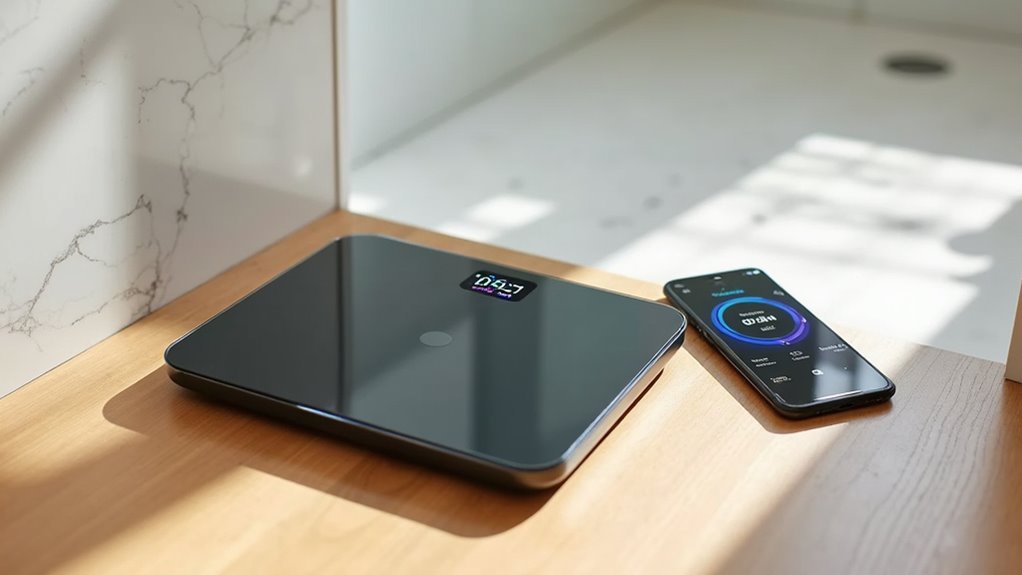
Jak inteligentna waga przesyła dane o wadze i składzie ciała do Apple Health, i co musisz na iPhonie umożliwić, żeby to działało? Aplikacja towarzysząca zapisuje znormalizowane metryki — kilogramy, procent tkanki tłuszczowej, BMI — przez API HealthKit, za pomocą Bluetootha, gdy jest w pobliżu, lub przez Wi‑Fi do synchronizacji w tle. Udziel uprawnień do Health, sprawdź priorytet źródła i jednostki, i porównaj modele pod kątem funkcji i ceny — potem zdecyduj, które kompromisy pasują do twojej rutyny.
Integracja inteligentnej wagi z Apple Health: kluczowe korzyści dla użytkownika
Czy warto integrować inteligentną wagę z Apple Health, skoro synchronizacja danych może zwiększyć precyzję śledzenia i ułatwić analizę postępów? Odpowiedź zwykle brzmi tak, integracja pozwala na centralizację informacji i spójniejszy obraz zmian zdrowotnych podczas dłuższego okresu. Użytkownik zyskuje wygodę porównywania trendów, na przykład tygodniowych wykresów w aplikacji, co ułatwia planowanie ćwiczeń lub diety. Zaleca się skonfigurować synchronizację raz, wybrać preferencje prywatności i okresowo weryfikować poprawność odczytów, aby mieć pewność danych. Porównać można ręczne zapiski z automatycznymi wynikami, dzięki czemu można szybciej eliminować błędy i dostosować nawyki. Osoby ceniące swobodę docenią możliwość kontroli połączeń, wybierania aplikacji, oraz korzystania z danych bez konieczności stałego nadzoru. Jeżeli celem jest autonomiczne zarządzanie zdrowiem, integracja stanowi praktyczne narzędzie, które rozszerza możliwości monitorowania codziennych postępów, bez zbędnych dodatkowych komplikacji teraz.
Jakie dane z wagi trafiają do Apple Health i jak są wykorzystywane
Apple Health importuje z wagi surowe pomiary masy oraz powiązane metryki pochodne — BMI, procent tkanki tłuszczowej, procent masy mięśniowej i procent wody w organizmie — oraz metadata o czasie pomiaru i szybkości zmian. Aplikacja agreguje te dane w szeregi czasowe, oblicza średnie kroczące i tempo zmian, wizualizując trendy na wykresach tygodniowych i miesięcznych oraz wykrywając odchylenia przekraczające zdefiniowane progi, co umożliwia rozróżnienie utraty masy tłuszczowej od utraty mięśni czy zmian w retencji płynów.
W użytkowaniu eksperckim zaleca się ograniczyć synchronizowane kategorie do tych, które rzeczywiście analizujesz, ustawić realistyczne cele i progi powiadomień oraz mierzyć w stałych warunkach, aby zmniejszyć szum pomiarowy. Apple Health umożliwia eksport danych (plik CSV/JSON) i kontrolę uprawnień aplikacji — dla pełnej kontroli nad historią pomiarów warto regularnie tworzyć lokalne kopie zapasowe i weryfikować zgody dostępu dla zewnętrznych aplikacji i urządzeń.
| Metryka (jedn.) | Apple Health | Smart Scale | User Settings |
|---|---|---|---|
| Masa (kg) | 78.5 | 78.6 | 75.0 |
| BMI | 24.7 | 24.8 | 23.7 |
| Tłuszcz (%) | 18.2 | 18.3 | 15.0 |
| Mięśnie (%) | 41.0 | 40.8 | 42.0 |
| Woda (%) | 56.5 | 56.2 | 58.0 |
| Zmiana tyg. (kg/tydz) | -0.4 | -0.5 | -0.3 |
| Próg powiadomień (kg) | 1.0 | 0.8 | 0.5 |
| Punkty danych/tydz | 7 | 7 | 3 |
Jak działa synchronizacja danych: Bluetooth vs Wi‑Fi
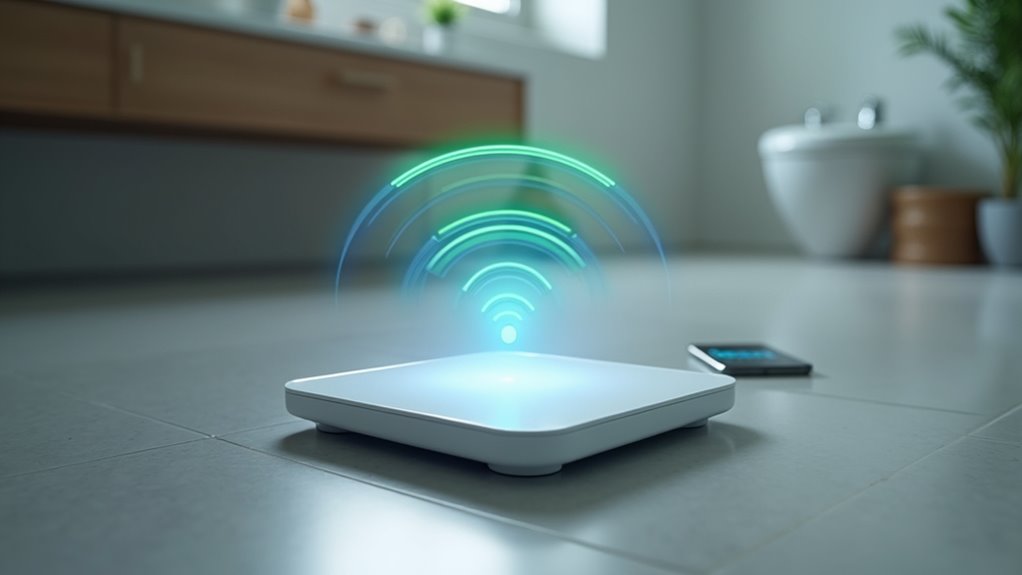
Jak działa synchronizacja przy parowaniu inteligentnej wagi z iPhonem — Bluetooth versus Wi‑Fi, i jakie uprawnienia są wymagane do integracji z Apple Health? Zwykle proces zaczyna się w aplikacji producenta, gdzie postępuje się zgodnie z wyświetlanymi krok po kroku wskazówkami, aby sparować przez Bluetooth lub zarejestrować urządzenie w sieci Wi‑Fi, po czym pomiary zostają zsynchronizowane. Sprawdź uprawnienia w Apple Health i w aplikacji, włączaj tylko potrzebne metryki i wybierz Bluetooth dla prywatności lokalnej lub Wi‑Fi dla wygody korzystania na wielu urządzeniach.
Krok po kroku: parowanie inteligentnej wagi z iPhonem
Parowanie inteligentnej wagi z iPhonem wymaga rozróżnienia trybów komunikacji: Bluetooth (BLE) daje natychmiastowe połączenie punkt‑do‑punktu i jest widoczne tylko w aplikacji producenta lub w Ustawieniach > Bluetooth, natomiast Wi‑Fi (zwykle 2,4 GHz) pozwala na synchronizację w tle i przesył do chmury oraz Apple Health bez stałej obecności telefonu. Przed parowaniem sprawdź wersję firmware wagi i wersję iOS — niezgodność protokołów (np. starsze BLE 4.0 vs wymagania BLE 5.0) może uniemożliwić widoczność; producent często podaje minimalne wymagania w instrukcji.
Proces parowania zaczyna się od włączenia wagi, aktywacji Bluetooth w iPhonie i uruchomienia aplikacji producenta z uprawnieniami do lokalizacji i Bluetooth; jeśli wybierasz Wi‑Fi, upewnij się, że router pracuje na 2,4 GHz i że telefon jest połączony z tą samą siecią podczas konfiguracji. W razie problemów wykonaj twardy reset modułu sieciowego wagi (zgodnie z instrukcją), wyłącz i włącz Bluetooth na iPhonie, sprawdź Background App Refresh dla aplikacji oraz daj uprawnienia do zapisu do Apple Health — brak któregokolwiek uprawnienia zablokuje synchronizację.
- Przygotowanie: zaktualizuj iPhone do najnowszego iOS, zainstaluj aplikację producenta i sprawdź firmware wagi przez menu aplikacji; jeśli dostępna jest aktualizacja firmware, wykonaj ją przed parowaniem.
- Tryb Bluetooth — kroki: włącz wagę, przejdź do Ustawienia > Bluetooth i upewnij się, że urządzenie (nazwa wagi) pojawia się na liście; jeśli jest widoczne, w aplikacji producenta wybierz „Paruj przez Bluetooth” i potwierdź kody lub PIN, jeśli wymagany.
- Tryb Wi‑Fi — kroki: w aplikacji wybierz „Konfiguracja Wi‑Fi”, wpisz hasło do sieci 2,4 GHz, sprawdź, czy router nie ma włączonego izolowania klientów (AP Isolation) i że DHCP przydzielił wagę adresu IP; jeśli konfiguracja się nie powiedzie, tymczasowo wyłącz sieć 5 GHz lub ustaw router na mieszany tryb 2.4/5 GHz.
- Uprawnienia i synchronizacja z Apple Health: w aplikacji producenta przejdź do ustawień konta i włącz integrację z Apple Health, zatwierdź wszystkie kategorie (waga, BMI, tłuszcz) w panelu Zdrowie > Źródła danych, oraz włącz Background App Refresh i autostart aplikacji w tle.
- Reset i troubleshooting: jeśli urządzenie nie widoczne, zrób reset modułu wagi (patrz instrukcja — zazwyczaj przytrzymanie przycisku lub wyjęcie baterii na 10 s), usuń wpis w Ustawienia > Bluetooth (Zapomnij to urządzenie), zrestartuj iPhone’a i powtórz parowanie z odległości <1 m.
- Problemy z wieloma profilami: jeśli waga obsługuje profile, utwórz profil admina w aplikacji i przypisz go do konkretnego użytkownika przed pierwszym ważeniem; przy zamieszaniu profili wyłącz automatyczne rozpoznawanie wagi i ręcznie wybierz profil przy synchronizacji.
- Router i sieć — zaawansowane: jeśli Wi‑Fi nadal nie działa, zarezerwuj statyczny adres IP dla MAC wagi w panelu routera, wyłącz firewall/blocking dla lokalnych urządzeń i upewnij się, że porty wymagane przez producenta nie są blokowane.
- Zasilanie i odległość: sprawdź napięcie baterii — słabe zasilanie obniża zasięg BLE; podczas parowania trzymaj wagę bezpośrednio przy iPhonie i usuń metalowe przeszkody oraz inne aktywne urządzenia Bluetooth, które mogą powodować interferencje.
Uwaga praktyczna: jeśli po wykonaniu wszystkich kroków wciąż nie następuje synchronizacja z Apple Health, sprawdź logi aplikacji producenta (często dostępne w ustawieniach > diagnostyka) i skontaktuj się z supportem podając model wagi, wersję firmware, iOS oraz zrzuty ekranu z ustawień sieci; producenci często udostępniają konkretne pliki konfiguracyjne lub procedury resetu zależne od wersji hardware, których brak w ogólnych instrukcjach.
Uprawnienia aplikacji i Apple Health: co zgadzasz się udostępnić
Czy wiesz, jakie uprawnienia aplikacji i dostęp do Apple Health będą potrzebne — oraz jak to wpływa na synchronizację przez Bluetooth i Wi‑Fi? Aplikacja prosi o zapis i odczyt wagowych danych, podstawowe informacje o profilu użytkownika, oraz zezwolenie na działanie w tle. Bluetooth łączy się bezpośrednio, synchronizuje szybko przy użyciu lokalnego połączenia, co zwiększa prywatność. Wi‑Fi przesyła dane przez chmurę, umożliwia zdalny zapis i historię, jednak może wymagać konta i dodatkowych uprawnień. Zalecane ustawienie to minimalny dostęp do Apple Health dla wagowych metryk, włączenie synchronizacji Bluetooth, oraz sprawdzenie polityki prywatności producenta. Jeśli chcesz pełnej kontroli, wyłącz zapisy chmurowe, używaj lokalnego konta, i regularnie przeglądaj pozwolenia aplikacji. Pamiętaj, że możesz w każdej chwili zmienić uprawnienia w ustawieniach i przywrócić prywatność szybko łatwo.
Standardy i formaty danych: BMI, masa mięśniowa, tłuszcz, woda, kości
Jak aplikacje producentów mapują pomiary — BMI, masa mięśniowa, tłuszcz, woda, kości — na rekordy Apple Health? Zazwyczaj przypisują BMI do bodyMassIndex, masę mięśniową do leanMass, tłuszcz do bodyFatPercentage, wodę i kości do customowych typów. Warto, aby aplikacja stosowała jawne mapowania i opis wartości, testowała zgodność jednostek oraz informowała użytkownika o ewentualnych różnicach.
Jak aplikacje producentów mapują pomiary na rekordy Apple Health
Zastanawiasz się, jak producenci mapują BMI, masę mięśniową, tłuszcz, wodę i kości na Apple Health, mapują do typów HealthKit, zalecane: BMI kg/m², masa kg, tłuszcz/woda %. Pytanie brzmi, które metryki wysyłane są jako QuantityType, a które jako CategoryType, i jak zachować precyzję pomiaru. Odpowiedź: aplikacje zwykle mapują masę na HKQuantityTypeIdentifierBodyMass, BMI na BMI, tłuszcz i wodę na procent, mięśnie i kości w kg. Dla zgodności zaleca się używać jednostek kg dla masy, kg/m² dla BMI oraz procentów dla tłuszczu i wody, co ułatwia porównania. Zalecenie: sprawdź uprawnienia HealthKit, dokumentuj mapowania w aplikacji i udostępnij dokładne jednostki, abyś miał kontrolę, i opcje eksportu danych bezpiecznie lokalnie. Dodatkowo, porównuj wartości z urządzeń innych producentów, normalizuj z tolerancją i jasno informuj użytkownika o niepewnościach pomiaru natychmiast.
Porównanie popularnych inteligentnych wag pod kątem integracji z Apple Health
Wybór inteligentnej wagi do współpracy z Apple Health powinien opierać się na trzech filarach: zakres metryk, niezawodność synchronizacji i transparentność polityki prywatności. Modele takie jak Withings i FitTrack zwykle oferują szeroki zestaw parametrów (masa, BF%, woda, masa mięśniowa, masa kostna, tłuszcz trzewny) oraz natywne wsparcie dla Apple Health, co minimalizuje konieczność stosowania zewnętrznych mostków do synchronizacji. Ta natywna integracja ma kluczowe znaczenie dla bezproblemowego, dwukierunkowego przesyłu danych i zachowania spójności historii pomiarów w aplikacji Zdrowie.
Równocześnie warto zwrócić uwagę na sposób łączności — wagi z Wi‑Fi potrafią synchronizować dane w tle dla wszystkich użytkowników w domu, natomiast Bluetooth często wymaga otwartej aplikacji i bliskości telefonu przy ważeniu. Ta różnica wpływa na postrzeganą „nieszczelność” danych: tańsze modele, jak niektóre wersje Xiaomi, mogą oferować ograniczone metryki i synchronizować jedynie przez własne aplikacje lub usuwać niektóre wskaźniki z eksportu do Apple Health. Przed zakupem sprawdź deklaracje producenta dotyczące eksportu danych oraz dostępność okresu próbnego lub polityki zwrotów, by przetestować realne działanie integracji w Twoim ekosystemie Apple.
| Model | Natywna integracja z Apple Health | Metryki (ważne) | Metoda synchronizacji | Niezawodność sync (praktyczna) | Jasność polityki prywatności | Zakres cenowy | Uwagi |
|---|---|---|---|---|---|---|---|
| Withings Body+ | Tak | Waga, BF%, woda, masa mięśniowa, masa kostna, BMI | Wi‑Fi + Bluetooth | Wysoka — tło (Wi‑Fi) + historyczne zapisy | Wysoka — szczegółowe polityki, lokalne serwery w UE | Średnia-wyższa | Dobra synchronizacja dla wielu użytkowników domowych |
| Withings Body Comp | Tak | Wszystkie powyższe + VAT/PM (zaawansowane) | Wi‑Fi + Bluetooth | Wysoka | Wysoka | Wyższa | Model pro z zaawansowaną analizą składu ciała |
| FitTrack Dara | Tak (poprzez aplikację FitTrack) | Waga, BF%, masa mięśniowa, woda, visceral fat | Bluetooth | Średnia — wymaga otwartej aplikacji | Średnia — dokumentacja dostępna, mniej szczegółowa | Średnia | Dobre zaawansowane metryki, czasem opóźnienia w sync |
| Xiaomi Mi Body Composition Scale 2 | Nie zawsze natywna (często przez Mi Fit/Zepp/3rd party) | Waga, BF%, masa kostna, woda, masa mięśniowa | Bluetooth | Niska-Średnia — brak sync w tle bez aplikacji | Niska-Średnia — ogólne polityki, lokalizacja serwerów nieoczywista | Niska | Najtańsza opcja; wymaga aplikacji trzeciej do eksportu do Apple Health |
| Eufy Smart Scale P1 | Częściowo (wymaga aplikacji EufyLife -> Health) | Waga, BF%, masa mięśniowa, BMI, woda | Bluetooth | Średnia — poprawna, ale zależna od aplikacji | Średnia — standardowe polityki | Niska-Średnia | Dobry kompromis cena/jakość, sprawdź eksport do Health |
| Garmin Index S2 | Tak (poprzez Garmin Connect -> Health sync) | Waga, BF%, masa kostna, masa mięśniowa, BMI | Wi‑Fi + Bluetooth | Wysoka — sprawne sync z Garmin ecosystem | Wysoka — rozbudowane zasady prywatności | Wyższa | Dobra opcja jeśli już używasz urządzeń Garmin |
Najważniejszym parametrem przy wyborze jest natywna, bezproblemowa integracja z Apple Health i tryb synchronizacji (Wi‑Fi pozwala na automatyczny przesył w tle), ponieważ to bezpośrednio wpływa na wygodę i kompletność historii pomiarów. Zestawienie pokazuje, że tańsze modele często wymagają aplikacji pośredniczących lub oferują ograniczony eksport danych, co może skutkować brakami w metrykach lub opóźnieniami. Jeśli prywatność i brak konieczności używania zewnętrznych usług są priorytetem, lepiej wybrać producenta z jasną polityką i natywnym wsparciem Apple Health, nawet kosztem wyższej ceny.
Wagi kompatybilne z Apple Health: kryteria wyboru
Kilka podstawowych pytań: czy wybrana inteligentna waga synchronizuje się bezpośrednio z Apple Health, jakie metryki przesyła i czy wspiera konta rodzinne? Najpierw zapytanie: jakie dane są kluczowe dla twoich celów — masa, procent tłuszczu, masa mięśniowa i nawodnienie — oraz czy urządzenie wysyła je automatycznie do Apple Health. Odpowiedź wymaga sprawdzenia specyfikacji producenta i opinii użytkowników; porównaj modele, które oferują bezpośrednią synchronizację przez aplikację, i te, które potrzebują pośrednika. Rekomendacja brzmi: wybierz wagę z jasną listą kompatybilnych metryk, wsparciem dla wielu kont rodzinnych i prostą konfiguracją, aby zachować swobodę monitorowania. Na przykład modele X i Y synchronizują bezpośrednio, oferując pełny zestaw metryk i łatwe parowanie z kontami rodzinnymi. Jeśli priorytetem jest prywatność, wybierz wagę z lokalnym trybem przechowywania danych i możliwością wyłączenia chmurowej synchronizacji. Sprawdź także zasilanie i serwis.
Bezpieczeństwo i prywatność: gdzie trafiają twoje dane
Gdzie trafiają dane z inteligentnej wagi i które ustawienia w iOS powinieneś sprawdzić, aby mieć nad nimi kontrolę? W ustawieniach Zdrowie i Prywatność zobaczysz listę aplikacji, „Zezwól na odczyt” daje odczyt danych, „Zezwól na zapis” pozwala aplikacji zapisywać pomiary. Sprawdź konkretne uprawnienia dla każdej aplikacji — wyłącz zapis jeśli nie chcesz udostępniać pomiarów, albo pozwól tylko odczytowi gdy potrzebujesz tylko widoku trendów.
Ustawienia prywatności w iOS, które warto sprawdzić
Aby sprawdzić, które aplikacje mają dostęp do danych zdrowotnych i lokalizacji na iOS, przejdź do Ustawienia > Prywatność > Zdrowie oraz Ustawienia > Prywatność > Lokalizacja. W sekcji Zdrowie otwórz aplikację Zdrowie (Health) i sprawdź zakładki „Aplikacje” oraz „Źródła danych i dostęp” — każda aplikacja ma osobne uprawnienia do odczytu i zapisu dla kategorii takich jak Waga, BMI, Aktywność czy Tętno. W sekcji Lokalizacja przejrzyj ustawienia każdej aplikacji (Zawsze, Podczas używania, Nigdy) oraz opcję „Dokładna lokalizacja” i dostęp w tle; zanotuj aplikacje ustawione na „Zawsze” lub z dostępem w tle, bo to najczęstsze źródła niepotrzebnego wycieku danych.
Po zidentyfikowaniu aplikacji podejmij konkretne kroki: odejmij uprawnienia zapisu danych zdrowotnych aplikacjom, które nie muszą ich modyfikować, usuń zbędne źródła w aplikacji Zdrowie (np. stare aplikacje i urządzenia), oraz zmień lokalizację na „Podczas używania” lub „Nigdy” tam, gdzie możliwe. Dodatkowo sprawdź synchronizację Zdrowia z iCloud w Ustawieniach iCloud (przełącznik Zdrowie) — jeśli chcesz prywatności, wyłącz synchronizację i wykonaj zaszyfrowaną kopię zapasową lokalnie przez Finder/iTunes; aktywuj dwuskładnikowe uwierzytelnianie Apple ID oraz używaj unikalnych, silnych haseł dla kont powiązanych z aplikacjami zdrowotnymi.
- Przejdź do Ustawienia > Prywatność > Zdrowie, otwórz każdą kategorię danych (np. Waga, BMI) i kliknij „Źródła” lub „Aplikacje”, aby zobaczyć listę aplikacji z uprawnieniami do odczytu i zapisu; wyłącz zapis (Write) dla aplikacji, które nie muszą zapisywać danych.
- W aplikacji Zdrowie: Dane zdrowotne > wybrana kategoria (np. Waga) > Źródła i dostęp -> kolejność źródeł: usuń lub przenieś niżej źródła, które nie są już używane, i ręcznie usuń niechciane wpisy danych, żeby zatrzymać historyczne przesyłanie.
- Przejdź do Ustawienia > Prywatność > Lokalizacja, wybierz każdą aplikację i ustaw „Podczas używania aplikacji” lub „Nigdy”; wyłącz „Dostęp w tle” i „Dokładną lokalizację” tam, gdzie nie są konieczne.
- Sprawdź uprawnienia systemowe takie jak „Odświeżanie w tle” (Ustawienia > Ogólne > Odświeżanie w tle) i wyłącz je dla aplikacji, które nie potrzebują działania w tle do zbierania danych lokalizacyjnych lub zdrowotnych.
- W Ustawienia > [Twoje imię] > iCloud sprawdź przełącznik „Zdrowie”; jeśli prywatność jest priorytetem, wyłącz synchronizację i zamiast tego wykonaj zaszyfrowaną kopię zapasową lokalnie przez Finder/iTunes przed odinstalowaniem aplikacji.
- Wyeksportuj kopię danych Zdrowia (Aplikacja Zdrowie > Twoje konto > Eksportuj wszystkie dane zdrowotne) przed usuwaniem źródeł, żeby zachować możliwość audytu i odzyskania w razie potrzeby.
- Po zmianach przeprowadź test funkcjonalny: uruchom aplikacje, które straciły uprawnienia, sprawdź czy podstawowe funkcje (np. synchronizacja wagi z wagą Bluetooth, alerty lokalizacyjne) nadal działają; jeśli nie, rozważ ograniczone ponowne włączenie tylko niezbędnych uprawnień.
- Regularnie czytaj polityki prywatności i aktualizacje aplikacji — dla urządzeń zewnętrznych (np. smart-wagi, opaski) upewnij się, że producent nie wysyła surowych danych do zewnętrznych serwerów bez szyfrowania.
- Wzmocnij konto Apple ID: włącz dwuskładnikowe uwierzytelnianie, używaj unikalnych haseł i rozważ menedżera haseł; dokumentuj każdą zmianę uprawnień (np. w notatniku), aby śledzić, kiedy i dlaczego była wprowadzona.
Pamiętaj, że ograniczanie uprawnień może zaburzyć działanie urządzeń i aplikacji medycznych lub fitness (np. wagi Bluetooth, monitora tętna), które wymagają dostępu w tle lub zapisu danych; zawsze wykonaj eksport danych i zaszyfrowaną kopię zapasową przed masowym cofnięciem uprawnień. Testuj funkcjonalność po każdej zmianie i przywracaj minimalne niezbędne uprawnienia zamiast przyznawania ogólnych uprawnień „na wszelki wypadek”.
Co oznacza „Zezwól na odczyt” i „Zezwól na zapis”
Co oznaczają „Zezwól na odczyt” i „Zezwól na zapis” — które aplikacje widzą lub zmieniają dane, np. wagę czy tętno, i co powinieneś zrobić. Czy „odczyt” pozwala aplikacjom tylko czytać dane, a „zapis” pozwala je dodawać, modyfikować lub usuwać wpisy w Apple Health? Użytkownik decyduje, które aplikacje mają dostęp, na przykład aplikacja wagi może zapisywać masę, a aplikacja treningowa tylko odczytywać tętno. Sprawdź uprawnienia w Ustawieniach Zdrowia, co oszczędzi niechciane udostępnienia, wyłącz zbędne zapisy i zachowaj kontrolę danych. Jeśli aplikacja synchronizuje z chmurą, dane mogą opuścić urządzenie, co wymaga sprawdzenia polityki prywatności. Dla większej wolności wyłącz dostęp automatyczny, włącz go ręcznie tylko dla konkretnych aplikacji, kiedy to naprawdę potrzebne. Regularnie przeglądaj listę uprawnień, usuwaj stare aplikacje z dostępu, i archiwizuj lub kasuj niepotrzebne wpisy zdrowotne.
Rozwiązywanie problemów z synchronizacją
Autor pyta, czy masz problemy z synchronizacją, na przykład brak połączenia Bluetooth, błędne odczyty w Apple Health lub opóźnienia w transferze danych? Najczęstsze przyczyny to słaby sygnał Bluetooth, nieautoryzowane uprawnienia aplikacji oraz rozbieżne wersje oprogramowania, które powodują przerwy lub konflikty synchronizacji. Zaleca się sprawdzić połączenie i uprawnienia, zrestartować wagę i telefon, a także zaktualizować firmware wagi lub aplikację, gdy producent wydaje poprawki stabilności.
Najczęstsze błędy połączenia i jak je naprawić
Problemy z synchronizacją wagi z Apple Health najczęściej wynikają z nieprawidłowych uprawnień HealthKit, niestabilnego połączenia Bluetooth lub konfliktu źródeł danych w aplikacji Zdrowie. Najpierw należy sprawdzić w Ustawieniach Zdrowia (Zdrowie > Dane zdrowotne > Masa ciała / BMI / Skład ciała) czy aplikacja ma włączony dostęp do zapisu i odczytu oraz czy w sekcji „Źródła danych i dostęp” priorytet ma właściwa aplikacja/urządzenie. Częstą przyczyną braków lub duplikatów są też równoległe aplikacje zapisujące tę samą metrykę — system iOS używa priorytetu źródeł do rozstrzygania, które dane są widoczne w aplikacji Zdrowie.
Połączenie Bluetooth może być pozornie aktywne, lecz niestabilne: sprawdź siłę sygnału (odległość < 2 m, brak przeszkód), usuń parowanie w iPhone (Ustawienia > Bluetooth > „Zapomnij to urządzenie”), a następnie sparuj ponownie zgodnie z instrukcją producenta wagi. Jeżeli waga komunikuje się przez Wi‑Fi, zweryfikuj, czy adres IP nie koliduje (ustaw stały adres IP lub zarezerwuj go w routerze), wyłącz izolację AP i sprawdź, czy router nie blokuje portów/UPnP wymaganych przez urządzenie; zaktualizuj firmware wagi i aplikację oraz iOS do najnowszych wersji, bo wiele problemów rozwiązuje aktualizacja.
Lista konkretnych kroków do wykonania (w tej kolejności), z oczekiwanym efektem i ewentualnym parametrem do sprawdzenia:
- Zweryfikuj uprawnienia HealthKit: Zdrowie > Dane zdrowotne > Masa ciała (oraz inne metryki jak BMI, tłuszcz) → upewnij się, że Twoja aplikacja wagi ma zaznaczone „Zapis” i „Odczyt”; efekt: brak nowych pomiarów przestanie występować.
- Sprawdź „Źródła danych i dostęp”: Zdrowie > Masa ciała > Źródła danych i dostęp → ustaw aplikację producenta na najwyższy priorytet (przeciągnij na górę); efekt: usunięcie duplikatów od aplikacji trzecich.
- Usuń i ponownie sparuj Bluetooth: Ustawienia > Bluetooth > zapomnij urządzenie → zrestartuj iPhone i wagę → sparuj ponownie zgodnie z instrukcją producenta; parametr: utrzymuj odległość < 2 m i brak zakłóceń; efekt: stabilniejsza transmisja.
- Włącz Background App Refresh i pozwolenia lokalizacji (jeśli wymagane): Ustawienia > Ogólne > Odświeżanie w tle oraz Ustawienia > Prywatność > Lokalizacja dla aplikacji wagi; efekt: aplikacja może wysyłać dane w tle, zmniejszając opóźnienia.
- Sprawdź połączenie Wi‑Fi i konflikty IP (dla wag Wi‑Fi): zaloguj się do panelu routera i zarezerwuj statyczny adres IP dla MAC wagi lub ustaw w wadze statyczny IP; wyłącz izolację AP/Client Isolation; efekt: eliminuje konflikt adresów i problemy z dostępem do chmury.
- Zaktualizuj firmware wagi i aplikację producenta oraz iOS: sprawdź w aplikacji producenta dostępność firmware i w App Store aktualizacje; efekt: usunięcie znanych bugów komunikacji.
- Wyłącz lub odinstaluj inne aplikacje synchronizujące wagę: w Zdrowie > Źródła danych usuń konkurencyjne aplikacje, a jeśli to konieczne odinstaluj je; efekt: zapobiegniesz nadpisywaniu danych i duplikatom.
- Wykonaj ręczną synchronizację i sprawdź logi aplikacji: w aplikacji producenta użyj opcji „Synchronizuj teraz” i jeśli dostępne, wyeksportuj logi/diagnostykę (czas, kody błędów); efekt: szybkie zdiagnozowanie, gdzie przerywa transfer.
- Sprawdź konto iCloud/Apple ID i zgodność kont: jeśli zmieniałeś telefon lub konto Apple ID, upewnij się, że aplikacja i dane Health są powiązane z tym samym Apple ID; efekt: przywrócenie uprawnień i dostępu do danych.
- Kontakt z pomocą techniczną z przygotowanymi danymi: przygotuj numer seryjny wagi, wersję firmware, wersję aplikacji, wersję iOS, logi synchronizacji i opis kroków już wykonanych; efekt: skrócenie czasu rozwiązywania problemu przez support.
Uwaga praktyczna: zanim wykonasz operacje typu „usuń dane” lub przywracanie do ustawień fabrycznych wagi, zrób eksport danych z aplikacji producenta lub kopię zapasową danych Health (jeśli to możliwe), ponieważ niektóre resetowanie parowania lub usuwanie aplikacji może trwale skasować lokalne pomiary. Dodatkowo miej na uwadze, że priorytet źródeł w aplikacji Zdrowie jest kluczowy — nawet poprawne połączenie sprzętowe nie wyświetli pomiarów, jeśli inna aplikacja ma wyższy priorytet zapisu.
Kiedy warto zaktualizować oprogramowanie wagi lub aplikacji
Kiedy należy zaktualizować oprogramowanie wagi lub aplikacji — i jakie korzyści to przynosi dla synchronizacji w praktyce? Często aktualizacja rozwiązuje problemy z parowaniem, poprawia dokładność odczytów i przywraca stabilność po zmianach w iOS, co przekłada się na płynniejszą wymianę danych. Na przykład, nowa wersja może synchronizować historię pomiarów szybciej, upraszczając analizę trendów i zapobiegając utracie danych podczas migracji.
Jeżeli synchronizacja przerywa się regularnie lub aplikacja zgłasza niezgodność wersji, aktualizacja powinna być pierwszym krokiem, szczególnie jeśli producent opublikował notę o błędach.
Zaleca się sprawdzać dostępność aktualizacji co kilka tygodni, wykonywać backup ustawień przed instalacją i instalować oficjalne poprawki, aby zachować kontrolę nad danymi i wolnością wyboru. Jeżeli urządzenie korzysta z Bluetooth, reset łącza po aktualizacji często przywraca pełną funkcjonalność, co warto wykonać od ręki.
Najlepsze praktyki pomiaru dla dokładnych wyników
Kiedy się ważyć i jakie czynniki mogą wpływać na wyniki, takie jak pora dnia, ubranie i ustawienie wagi? Konsekwentne poranne pomiary po skorzystaniu z toalety, w lekkiej odzieży lub bez niej oraz ustawienie wagi na twardej, równej powierzchni zmniejszają zmienność. Regularnie zapisuj odczyty, skupiaj się na trendach tygodniowych zamiast pojedynczych wartości i synchronizuj z Apple Health, aby przeglądać wykresy i szybciej dostrzegać wzorce.
Jak przygotować się do ważenia: pora dnia, ubiór, umiejscowienie wagi
Gdzie ustawić wagę, jaki ubiór wybrać i o której porze się ważyć, aby otrzymać powtarzalne, precyzyjne wyniki? Odpowiedź obejmuje stabilne, twarde podłoże bez dywanów, wagę ustawioną w miejscu o stałej temperaturze, z dala od przeciągów i wilgoci. Zaleca się ważenie rano po skorzystaniu z toalety, przed jedzeniem i nawodnieniem, co ogranicza dzienne wahania. Co do ubioru, lekka bielizna lub podobna, minimalizuje wpływ odzieży i pozwala na porównywalność odczytów między dniami. Dla pewności, urządzenie powinno stać na środku powierzchni pomiarowej, nóżki równo ustawione — to zmniejsza błędy wyników. W praktyce, konsekwencja w porze, ubraniu i miejscu daje najbardziej użyteczne, porównywalne dane. Osoba może zapisywać warunki pomiaru w aplikacji lub notatniku, co ułatwia analizę i poprawę rutyny pomiarowej oraz szybkie porównania z wcześniejszymi wynikami i trendami.
Regularność i analiza trendów zamiast pojedynczych odczytów
Jak często należy się ważyć, aby pojedyncze wahania nie zniekształciły obrazu postępów, uwzględniając naturalne dobowe i dietetyczne fluktuacje? Specjalista poleca ważenie regularne, rano na czczo, kilka razy w tygodniu zamiast codziennego obsesyjnego monitoringu, co wyrównuje krótkotrwałe zmiany. Ty powinieneś synchronizować odczyty z Apple Health automatycznie, potem analizować średnie tygodniowe i 30-dniowe trendy, które pokazują realne przesunięcia. Porównuj okresy, na przykład tydzień do tygodnia albo miesiąc do miesiąca, aby ocenić skutki zmian diety lub treningu, bez paniki. Jeśli widzisz stały trend w górę lub w dół przez kilka tygodni, reaguj adekwatnie — korekta planu dietetycznego lub aktywności wystarczy często. Dla wolności wyboru, ustal własny rytm pomiarów i trzymaj się go, dzięki temu dane będą użyteczne i mniej ograniczające. Monitoruj swobodnie, ale bądź konsekwentny i cierpliwy zawsze.
Integracja z innymi aplikacjami zdrowotnymi i urządzeniami
Czy wiesz, jak Apple Health łączy dane z inteligentnej wagi i Apple Watch, synchronizując pomiary masy, składu ciała i aktywności? Apple Health agreguje odczyty, mapuje je według daty i źródła, dzięki czemu możesz porównać wagę z tętrem i spalonymi kaloriami. Zaleca się wykorzystywać te połączone dane w planach treningowych i dietach, na przykład synchronizować cele kaloryczne z aktywnością i monitorować utratę tłuszczu versus masę mięśniową.
Jak Apple Health agreguje dane z wagi i zegarka Apple Watch
Chociaż Apple Health odbiera pomiary zarówno z inteligentnej wagi, jak i Apple Watch, możesz się zastanawiać, jak są one scalane i wyświetlane. Pytanie brzmi: które dane priorytetowo łączy aplikacja, gdy identyczne metryki pochodzą z różnych źródeł, i jak uniknąć duplikatów podczas synchronizacji. Odpowiedź: Apple Health ustala źródła priorytetów według zaufania i czasu zapisu, z możliwością ręcznej zmiany preferencji przez użytkownika w ustawieniach. Na przykład możesz faworyzować wagę dla pomiaru masy, a Apple Watch dla aktywności i tętna, co upraszcza historię bez utraty informacji. Zalecenie: sprawdź sekcję Źródła danych, ustaw priorytety, wyłącz niepotrzebne źródła — dzięki temu zachowasz czyste, użyteczne wykresy. Regularnie eksportuj kopię zapasową zdrowia, weryfikuj niezgodności miesięcznie, oraz wykorzystuj filtr dat dla jasnej analizy trendów i decyzji, i utrzymuj kontrolę nad swoimi danymi.
Przykłady wykorzystania danych w planach treningowych i dietach
Łącząc dane o masie ciała, składzie ciała i aktywności z Apple Health z zewnętrznymi aplikacjami uzyskujesz spójny obraz wpływu treningu i diety na adaptacje organizmu. Konkretne metryki — masa, procent tłuszczu, masa mięśniowa, HRV, poranny spoczynkowy rytm serca, liczba kroków i sen — pozwalają na reguły decyzyjne: np. przyrost tłuszczu >0,5% w ciągu 2 tyg. uruchomić redukcję 150–300 kcal/dzień, a przyrost beztłuszczowej masy ciała >0,5 kg w miesiącu zwiększyć białko o 0,2–0,3 g/kg masy ciała. Kluczem jest wykorzystanie sygnałów wielowymiarowych (np. niższy HRV + spadek snu sugeruje zwiększone ryzyko przetrenowania i konieczność zwiększenia kalorii na regenerację pomimo utraty wagi).
Integracja pozwala też na automatyczną koordynację planów: synchronizacja trackerów siłowych z planerami posiłków umożliwia dopasowanie makroskładników do objętości treningu (np. dni wysokiej objętości = +20–30 g białka i +10–15% węglowodanów względem dni lekkich). Ważne są precyzyjne ustawienia uprawnień (read/write) w Apple Health, walidacja urządzeń (ważenie kalibracyjne co 2–4 tygodnie, porównanie składu z DEXA jeśli możliwe) oraz stosowanie algorytmów wygładzających (7–14 dni EMA) do decyzji, by nie reagować na pojedyncze odchylenia. Regularne cotygodniowe raporty z trendami i rekomendacjami ułatwiają ręczną weryfikację zmian i korektę progów automatycznych.
- Skonfiguruj listę krytycznych metryk do synchronizacji: masa ciała (codziennie rano, uśrednienie 7-dniowe), procent tłuszczu, masa mięśniowa, HRV (poranny, 3-minutowe pomiary), spoczynkowe tętno, całkowita aktywność (kroki, kcal aktywne), czas i jakość snu. Dla każdej metryki określ częstotliwość zapisu i metodę uśredniania.
- Ustal progi reakcji automatycznych z konkretnymi interwencjami: np. jeśli średni procent tłuszczu rośnie o ≥0,5 punktu w 14 dni → zmniejsz TDEE o 150–300 kcal lub zwiększ sesje cardio o 10–15 min; jeśli beztłuszczowa masa ciała rośnie ≥0,5 kg w 30 dni → zwiększ białko o 0,2–0,3 g/kg/dzień i wprowadź 1–2 dni wysokiej podaży węglowodanów.
- Implementuj reguły przeciwwskazań: przy spadku HRV >10% i skróceniu snu >30 min w 7 dni → wstrzymaj zwiększanie objętości treningowej, dodaj 1–2 dni regeneracji i przywróć kalorie do poziomu podtrzymania. Zdefiniuj konkretne wartości procentowe i czasowe dla każdego sygnału.
- Waliduj urządzenia i dane: kalibruj wagę co 2–4 tygodnie, porównaj odczyty składu ciała z pomiarem klinicznym jeśli dostępny, sprawdzaj zgodność kroków/HR z pasmem piersiowym raz na miesiąc. Odrzuć pomiary o niskiej wiarygodności (np. skoki >3σ poza 14-dniową średnią).
- Użyj filtru trendu (7–14 dni EMA) przed wykonaniem automatycznej korekty, a pojedyncze odchylenia traktuj jako alert do ręcznej weryfikacji zamiast bezpośredniej zmiany planu. Dokumentuj powód korekty (automatyczna vs ręczna) w logu treningowym/dietetycznym.
- Synchronizuj dni treningowe z makroskładnikami: dla dni siłowych o wysokiej objętości +20–30 g białka i +10–15% węglowodanów; dla dni lekkich lub regeneracyjnych zredukuj kcal o 10–15% i utrzymaj białko. Wprowadź automatyczne profile dni tygodnia w aplikacji żywieniowej.
- Zapewnij kontrolę prywatności i uprawnień: każdej aplikacji nadaj minimalne konieczne uprawnienia Read/Write, przeglądaj logi dostępu co miesiąc i cofać dostęp aplikacjom z niejasnymi praktykami. Zachowaj lokalne kopie tygodniowych raportów.
- Ustal cykl przeglądu planu: cotygodniowe raporty trendów i co miesięczna rewizja progów oraz co 3–6 miesięcy weryfikacja z testami wydajnościowymi (siła, VO2 lub DEXA) w celu kalibracji modeli progowych.
Uwaga praktyczna: automatyczne reguły i progi przyspieszają optymalizację, ale nie zastąpią kontekstu klinicznego i subiektywnych objawów (np. zmęczenie, apetyt, stres psychospołeczny). Zawsze wprowadź mechanizm ręcznego zatwierdzania rekomendowanych zmian po przeglądzie tygodniowego raportu i konsultuj nietypowe trendy (>2 sygnały niezgodności) z trenerem lub dietetykiem przed stałą zmianą planu.
Koszty i funkcje premium: czy warto dopłacić za zaawansowane analizy
Wersje płatne aplikacji często dostarczają jakościowo innych narzędzi analitycznych niż plany darmowe: zaawansowaną analizę trendów, predykcje oparte na modelach statystycznych oraz wielowymiarowe raporty pozwalające śledzić progres w czasie. Dodatkowo wartość premium tkwi w integracjach z zewnętrznymi platformami treningowymi, możliwościach eksportu surowych danych (CSV/TCX/JSON) i automatyzacji raportów, co ułatwia przeprowadzenie własnych analiz lub współpracę z trenerem.
Decyzja o dopłacie powinna opierać się na realnych potrzebach — czy potrzebujesz granularnych metryk (np. HRV, zmienności tempa), prognoz treningowych opartych na historii, czy tylko prostych statystyk tygodniowych. Z punktu widzenia kosztów i prywatności istotne są też polityki przechowywania danych, dostęp do API oraz warunki eksportu; dla części użytkowników najlepszym krokiem jest testowanie okresu próbnego i porównanie konkretnych funkcji z własnymi celami treningowymi.
| Funkcja / Kryterium | Plan darmowy | Plan premium | Plan pro / dla trenera | Kiedy jest kluczowe | Typowy koszt (mies.) |
|---|---|---|---|---|---|
| Szczegółowe wykresy trendów (długoterminowe) | Ograniczone (tygodnie) | Pełne (miesiące, lata) | Pełne + rozbudowane widoki zespołu | Analiza progresu, planowanie makrocyklu | 5–15 € |
| Prognozy i rekomendacje treningowe | Brak lub proste wskazówki | Statystyczne/ML-based rekomendacje | Zaawansowane adaptacyjne plany | Użytkownicy potrzebujący adaptacji obciążenia | 8–25 € |
| Integracje z zewnętrznymi platformami (Strava, TrainingPeaks) | Częściowe | Szerokie, dwukierunkowe | Pełna synchronizacja zespołowa | Zarządzanie danymi i współpraca z trenerem | 0–20 € |
| Eksport surowych danych (CSV/TCX/JSON) | Często ograniczony | Pełny eksport historyczny | Pełny + API dostępu masowego | Własne analizy, import do narzędzi BI | Darmowy–10 € |
| Zaawansowane metryki (HRV, FTP, VO2 est.) | Rzadko lub uproszczone | Pełne obliczenia i wizualizacje | Zaawansowane narzędzia diagnostyczne | Monitorowanie obciążenia i regeneracji | 5–30 € |
| Raporty automatyczne i alerty | Brak/Manualne | Automatyczne, harmonogramowane | Automatyczne + grupowe powiadomienia | Oszczędność czasu, stały monitoring | 3–15 € |
| Kontrola prywatności i własność danych | Podstawowa, często ograniczona | Wyraźniejsze opcje eksportu i usunięcia | Polityki biznesowe, SLA | Wrażliwość danych i zgodność prawna | Zależnie od dostawcy |
| Wsparcie techniczne i konsultacje | Forum/FAQ | Priorytetowe wsparcie | Dedykowany opiekun/tryb agencji | Potrzeba szybkiego rozwiązania problemów | 0–50+ € |
Najważniejszym parametrem, na który warto zwrócić uwagę przy porównaniu ofert, jest jakość i forma dostępu do danych (eksport/API) oraz realna wartość prognoz i integracji dla twojego celu treningowego. Nawet drogą subskrypcję można szybko przepłacić, jeśli brak możliwości eksportu uniemożliwia dalszą analizę lub jeśli prognozy nie są dostosowane do Twojego profilu; dlatego kluczowe jest sprawdzenie okresu próbnego, warunków eksportu danych i polityki prywatności przed podjęciem decyzji.
Subskrypcje aplikacji producentów: co zyskujesz
Rozważ subskrypcję producenta, jeśli chcesz zaawansowane wykresy i długoterminowe analizy—opłata zwykle wynosi 2–10 zł miesięcznie lub więcej. Co zyskujesz, czy są lepsze wykresy, automatyczne raporty i integracje z Apple Health, czy warto płacić? W praktyce otrzymujesz historyczne trendy, porównania okresowe i prognozy masy ciała, niekiedy też analizy składu ciała i export CSV, wraz z eksportem PDF i alertami odchyleń. Jeśli cenisz swobodę, porównaj darmowe funkcje aplikacji z płatną wersją na próbę, sprawdź okresy trial i zwroty. Sprawdź dokładnie zakres integracji z Apple Health, ponieważ niektóre subskrypcje oferują synchronizację tylko podstawowych danych, a inne pełne mapowanie, testuj backup lokalny danych. Wybierz opcję, która daje ci kontrolę nad danymi i elastyczność anulowania, wtedy opłata ma sens przy realnych korzyściach, i sprawdzaj politykę prywatności co miesiąc.
Checklist przed zakupem: co sprawdzić, żeby integracja z Apple Health działała bez zarzutu
Przed zakupem wagi warto najpierw skonfrontować deklaracje producenta z rzeczywistością techniczną: sprawdź w opisie App Store czy aplikacja explicite wymienia „Integracja z Apple Health” oraz jakie konkretne typy danych (masa, tłuszcz, BMI, tętno) eksportuje do HealthKit. Porównaj wymagania systemowe — minimalną wersję iOS, obsługiwane modele iPhone (np. Bluetooth LE 4.0/5.0 lub konieczność Wi‑Fi 2.4 GHz) — oraz czy aplikacja wymaga rejestracji konta producenta, bo to może zmieniać przepływ danych (lokalnie vs chmura).
Dalej zweryfikuj politykę aktualizacji firmware i aplikacji: sprawdź historię wydań w App Store/GitHub, częstotliwość patchy i sposób aktualizacji wagi (OTA przez aplikację) oraz opinie użytkowników dotyczące stabilności synchronizacji. Przeczytaj politykę prywatności pod kątem udostępniania danych stron trzecich i możliwości eksportu danych z konta — to istotne przy rezygnacji z usługi lub migracji do innego ekosystemu.
- Sprawdź w App Store: otwórz stronę aplikacji producenta i potwierdź w opisie „Integracja z Apple Health” oraz wypisane typy danych; zrób zrzut ekranu jako dowód przed zakupem.
- Zweryfikuj wymagania iOS: upewnij się, że Twoje iPhone i wersja iOS są na liście kompatybilnych (np. iOS 15+); jeśli wymagana jest konkretnie „iPhone 8 lub nowszy”, nie kupuj dla starszego modelu.
- Sprawdź łącze komunikacyjne wagi: potwierdź czy używa Bluetooth LE (podaj wersję, np. 4.0/5.0) czy Wi‑Fi 2.4 GHz i czy Twój router/telefon wspiera to połączenie.
- Potwierdź mapowanie metryk: w aplikacji producenta sprawdź ustawienia synchronizacji z Health — jakie pola są zapisywane (Body Mass, Body Fat %, BMI, Heart Rate) i w jakich jednostkach; sprawdź też czy nadpisuje istniejące wpisy.
- Przejrzyj historię aktualizacji firmware i aplikacji: otwórz log zmian w App Store oraz stronę wsparcia producenta i oceń, czy aktualizacje ukazują się regularnie (np. co kilka miesięcy) i czy poprawiają stabilność synchronizacji.
- Sprawdź mechanizm konta: czy aplikacja wymaga konta z adresem e‑mail/SSO (Google/Apple ID) i czy bez logowania możliwa jest lokalna synchronizacja do Apple Health; jeśli wymaga konta, sprawdź procedurę usunięcia danych.
- Przeczytaj politykę prywatności: znajdź sekcję dotyczącą HealthKit/udostępniania danych i upewnij się, że producent nie sprzedaje danych ani nie przesyła ich bez zgody; sprawdź możliwość eksportu danych CSV/JSON.
- Test synchronizacji przed zakupem lub w okresie zwrotu: po sparowaniu wykonaj 3–5 pomiarów i sprawdź w aplikacji Zdrowie (Apple Health) czy wpisy pojawiają się z prawidłową datą/godziną, jednostkami i źródłem.
- Zbadaj opinie użytkowników: wyszukaj w recenzjach App Store/Reddit/fora hasła „sync issue”, „Apple Health”, „firmware update” i priorytetyzuj modele z potwierdzonymi, stabilnymi przypadkami działania.
- Sprawdź wsparcie techniczne i gwarancję: zanotuj czas reakcji pomocy, dostępne kanały (czat, e‑mail, telefon) i warunki gwarancji (wymiana/naprawa) na wypadek problemów z synchronizacją.
- Upewnij się co do wielu użytkowników: jeśli z wagi ma korzystać rodzina, sprawdź obsługę profili wieloużytkownikowych i czy HealthKit przypisuje pomiary do właściwych kont użytkowników.
- Sprawdź możliwości eksportu/backup: potwierdź czy możesz wyeksportować surowe dane w razie rezygnacji z aplikacji producenta i jak przenieść historię do innej aplikacji lub konta.
Uwaga praktyczna: zwracaj szczególną uwagę na to, czy aplikacja producenta wykorzystuje konto w chmurze jako jedyny kanał synchronizacji — w takim przypadku utrata dostępu do konta (np. blokada, usunięcie) może uniemożliwić przeniesienie danych do Apple Health mimo deklarowanej integracji. Przed ostatecznym zakupem sprawdź, że przywracanie i migracja danych są możliwe oraz że masz rzeczywisty okres zwrotu na testy synchronizacji.
Czynniki wpływające na wybór inteligentnej wagi dla użytkownika iOS
Czy waga z pełną integracją Apple Health jest potrzebna użytkownikowi iOS, który chce prostą synchronizację danych i automatyczne zapisywanie wyników? Taka waga najlepiej sprawdza się u osób prowadzących codzienny monitoring masy ciała i składu, na przykład sportowców amatorów oraz pacjentów z zaleceniami lekarskimi. Jeśli jesteś aktywnym użytkownikiem iOS, wybierz model z bezproblemową autoryzacją w Zdrowiu Apple i szeroką gamą metryk, żeby otrzymywać kompletne, zsynchronizowane dane.
Dla kogo najlepsza jest waga z pełną integracją Apple Health
Kto najbardziej skorzysta z wagi z pełną integracją Apple Health, kiedy potrzebujesz automatycznego zapisu i synchronizacji danych między aplikacjami, urządzeniami i usługami zdrowotnymi? Osoby aktywne, monitorujące postępy fitness i choroby przewlekłe, zyskają najwięcej dzięki centralizacji danych i łatwej analizie. Jeśli używasz Apple Watch, aplikacji żywieniowych lub trenera online, integracja eliminuje ręczne wpisy i błędy synchronizacji. Dla użytkownika ceniącego wolność wyboru, wybierz wagę z otwartymi API, bezproblemowym połączeniem i możliwością eksportu danych. Sprawdź zgodność z Apple Health, częstotliwość synchronizacji, dokładność pomiarów składu ciała oraz politykę prywatności producenta. Jeżeli zależy ci na prostocie, wybierz model z automatycznym parowaniem przez iCloud, szybkim interfejsem i jasnymi ustawieniami prywatności. W miarę potrzeby porównaj opinie użytkowników, aktualizacje firmware i dostępność integracji z aplikacjami trzecimi, aby podjąć świadomy wybór już teraz
Co musisz wiedzieć przed ostateczną decyzją o zakupie inteligentnej wagi z integracją Apple Health
Ponieważ integracja z Apple Health wiąże się z przesyłaniem wrażliwych danych między urządzeniami, kupujący, czyli ty, powinien najpierw sprawdzić zgodność aplikacji i protokołów, aby uniknąć problemów z synchronizacją i dublowaniem informacji. Czy urządzenie oferuje szyfrowanie end-to-end i lokalne przechowywanie kopii zapasowych, czy aplikacja pozwala na wybór synchronizowanych metrów, na przykład masy, procentu tłuszczu lub rytmu serca? Odpowiedź wymaga porównań — sprawdź przykład A z Bluetooth 5.0 kontra przykład B z Wi-Fi, zweryfikuj politykę prywatności i opinie użytkowników, aby ocenić praktyczność. Rekomenduje się wybór modelu z jasną kontrolą uprawnień, łatwą konfiguracją kont i możliwością pracy offline, co daje wolność zarządzania danymi. Dodatkowo sprawdź kompatybilność z innymi aplikacjami zdrowotnymi, koszty subskrypcji i częstotliwość aktualizacji, aby zabezpieczyć inwestycję i prywatność oraz możliwość eksportu danych w formatach otwartych łatwo.
