
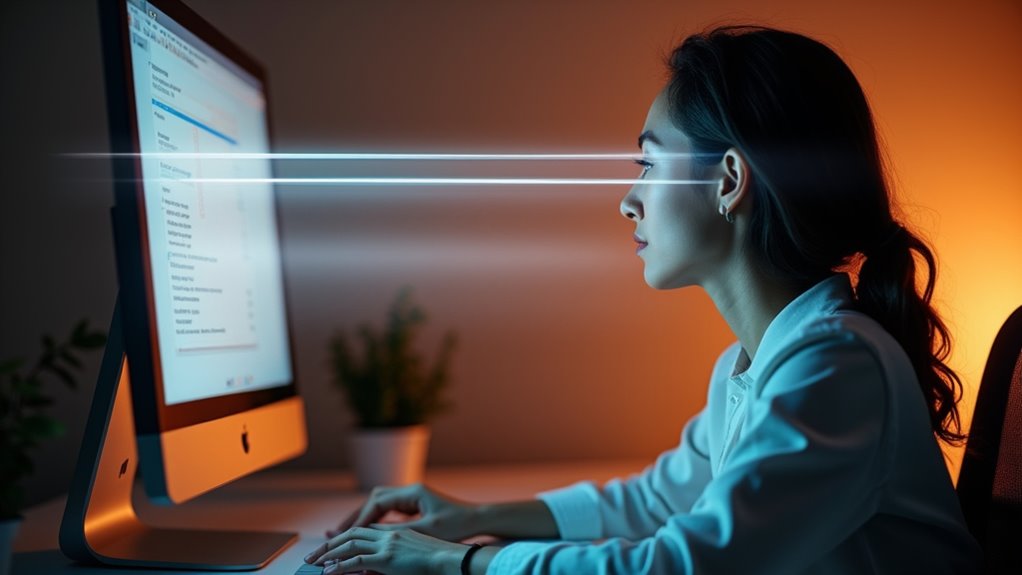
Przewodnik pyta, czy siedzisz za blisko ekranów, co może zwiększać zmęczenie oczu i zmniejszać częstotliwość mrugania w czasie. Wyjaśnia zalecane odległości, mniej więcej 40–75 cm dla telefonów i 50–100 cm dla laptopów lub monitorów, wraz z szybkimi kontrolami w domu. Włącz funkcję Odległość od ekranu, ustaw przypomnienia i czułość, stosuj razem z zasadą 20‑20‑20 i sprawdź ustawienia rodzicielskie oraz prywatności przed pełnym poleganiem na niej.
Dlaczego odległość od ekranu ma znaczenie dla zdrowia oczu
Krótkotrwałe i długotrwałe patrzenie z bliska zwiększa akomodacyjne i konwergencyjne obciążenie układu wzrokowego, co prowadzi do objawów takich jak rozmazane widzenie, bóle głowy i suchość oczu. Długotrwała eksponowanie na bliską odległość koreluje także ze wzrostem częstości krótkowzroczności u dzieci — mechanizm obejmuje utrzymane napięcie mięśni rzęskowych oraz sygnały wzrostowe gałki ocznej. Dlatego w praktyce klinicznej i ergonomii rekomenduje się monitorowanie czasu spojrzeń z bliska oraz regularne przerwy akomodacyjne (np. reguła 20-20-20).
Optymalna odległość od ekranu powinna uwzględniać gęstość pikseli (DPI), rozmiar ekranu i ostrość obrazu: wyższe DPI i lepsza ostrość pozwalają na nieco mniejszą odległość bez zwiększenia obciążenia perceptualnego, natomiast małe ekrany lub niska rozdzielczość wymagają większego dystansu. W praktyce zalecane konfiguracje sprzętowe i ustawienia (większa czcionka, odpowiedni kontrast, korekcja ostrości) mogą znacząco obniżyć subiektywne zmęczenie oczu i ryzyko progresji wad refrakcji przy długotrwałej ekspozycji.
| Parametr (jednostka) | Dzieci | Dorośli | Pracownicy_ekranowi |
|---|---|---|---|
| Częstość krótkowzroczności (%) | 45 | 30 | 55 |
| Zmęczenie wzroku (skala1-10) | 6 | 4 | 7 |
| Zalecana odległość (cm) | 50 | 60 | 60 |
| Typowy czas ekspozycji (minuty) | 120 | 300 | 480 |
Jak krótkotrwałe i długotrwałe patrzenie z bliska wpływa na oczy
Dlaczego odległość od ekranu ma znaczenie dla zdrowia oczu, i jak krótkotrwałe oraz długotrwałe patrzenie z bliska wpływa na wzrok? Krótka ekspozycja powoduje zmęczenie, zaczerwienienie i przejściowe niewyraźne widzenie, natomiast długotrwałe patrzenie może sprzyjać napięciu akomodacyjnemu i nadmiernej krótkowzroczności. Zalecane są regularne przerwy co 20–30 minut, odsunięcie urządzenia o co najmniej 40–50 cm, oraz ćwiczenia fokalne, które możesz wykonywać samodzielnie. Szybkie mruganie i zmniejszona częstotliwość mrugania prowadzą do wysuszenia powierzchni oka, dlatego oczy stają się mniej komfortowe, co utrudnia koncentrację podczas pracy i nauki. Ogniwa akomodacyjne i mięśnie zewnętrzne oka mogą ulec przeciążeniu przy ciągłym wpatrywaniu się, co zwiększa ryzyko bólu głowy i dyskomfortu. Praktyczne kroki obejmują ustawienie jasności i kontrastu, używanie przypomnień o przerwach i świadome wykonywanie ćwiczeń wzrokowych kilka razy dziennie codziennie.
Statystyki dotyczące zmęczenia wzroku i krótkowzroczności
Badania wskazują, że około 50% użytkowników ekranów doświadcza objawów zmęczenia wzroku po długim patrzeniu z bliska. Jakie są statystyki i co to oznacza dla codziennych nawyków, pytają użytkownicy i specjaliści badający wzrok. Badania populacyjne wykazują wzrost krótkowzroczności, szczególnie u dzieci spędzających dużo czasu przy ekranach, co łączy się z bliską odległością pracy. Jak to wpływa na objawy, odpowiedź jest prosta — krótsza odległość zwiększa wysiłek akomodacji i suchość oczu, powodując częstsze bóle i zmęczenie. Zaleca się utrzymywać większą odległość, robić przerwy 20-20-20 i ograniczać czas ciągłej pracy przy ekranie, aby zmniejszyć ryzyko pogorszenia wzroku. Osoby zainteresowane kontrolą wzroku powinny monitorować objawy, mierzyć dystans i konsultować się z okulistą gdy narastają objawy, co pozwala na wolność wyboru rozwiązań. To proste kroki, dające więcej swobody dla użytkownika.
Kluczowe parametry: DPI, rozmiar ekranu, ostrość obrazu
Jak ustawienia takie jak DPI, rozmiar ekranu i ostrość obrazu wpływają na odległość, którą utrzymujesz przed monitorem, i na zdrowie oczu? Odpowiedzi mówią, że wyższe DPI i większy ekran pozwalają trzymać większą odległość, redukując potrzebę nadmiernego skupiania, oraz minimalizując zmęczenie i napinanie mięśni oka. Niższe DPI i mały ekran zmuszają cię do przybliżania, co zwiększa ryzyko suchości i długofalowej miopii, a także pogarszają kontrast i czytelność drobnego tekstu. Ostrość obrazu, czyli odpowiednie skalowanie i wyostrzenie, ułatwia czytanie, zmniejsza migotanie i stabilizuje fokus wzroku, szczególnie przy treści z drobnymi czcionkami. Zaleca się dopasować DPI i rozdzielczość tak, by tekst wyglądał naturalnie, trzymać ekran w komfortowej odległości i regulować ostrość ekranu. Sprawdź ustawienia, mierz odległość krokami co pięciu centymetrów, i wprowadzaj zmiany według komfortu widzenia regularnie.
Jak działa funkcja „Odległość od ekranu” w telefonach i komputerach
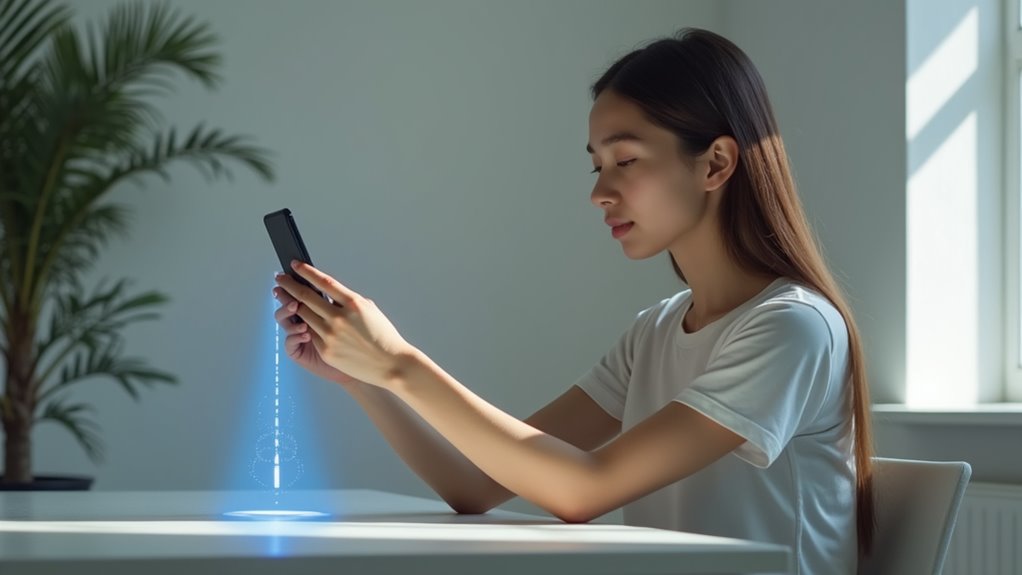
Jak właściwie działa funkcja „Odległość od ekranu” w telefonach i komputerach i jakie różnice powinni zauważyć użytkownicy pomiędzy typami czujników? Niektóre urządzenia używają podczerwonych czujników zbliżeniowych do natychmiastowego, energooszczędnego wykrywania, podczas gdy inne analizują obrazy z kamery, aby oszacować odległość, kosztem prywatności i zużycia baterii na rzecz dokładności. Sprawdź ustawienia, aby wybrać powiadomienia, automatyczne blokowanie ekranu lub adaptacyjne przypomnienia, i przyznaj tylko niezbędne uprawnienia, aby zachować równowagę między prywatnością a responsywnością.
Różnice między czujnikami zbliżeniowymi a analizą kamery
Co właściwie odróróżnia czujniki zbliżeniowe od analizy obrazu kamery — prostota wykrywania obecności versus analiza kontekstu, dokładność i prywatność? Pytanie: czy prosty czujnik zarejestruje obecność działa przy niskim zużyciu energii i minimalizuje zbieranie danych. Odpowiedź: kamera analizuje odległość i pozycję twarzy, potrafi rozróżnić kilka osób i mierzyć kąt patrzenia, co zwiększa dokładność. Jednak kamera wymaga więcej mocy i może budzić wątpliwości dotyczące prywatności, ponieważ zapis obrazu lub metadanych bywa wrażliwy. Rekomendacja: jeśli chcesz prostoty i większej swobody prywatności wybierz czujnik zbliżeniowy, jeśli potrzebujesz precyzji i kontekstu rozważ analizę kamery. Dodatkowo sprawdź ustawienia, wyłącz przetwarzanie obrazu lokalnie lub wybierz opcję bez zapisu, co pozwoli ci kontrolować dane i zachować wolność wyboru. Ostatecznie dostosuj ustawienia, testuj funkcje samodzielnie i wybieraj rozwiązania zgodne z twoimi potrzebami i priorytetami.
Tryby działania: powiadomienia, blokada ekranu, adaptacyjne przypomnienia
Dlaczego powinieneś zwracać uwagę na tryby odległości od ekranu i co właściwie robią dla twoich oczu opcje powiadomień, blokady ekranu i adaptacyjnych przypomnień? Czytelnicy dowiadują się, że powiadomienia ostrzegają, gdy urządzenie jest zbyt blisko, blokada ekranu wymusza przerwę, by zapobiec przeciążeniu, a adaptacyjne przypomnienia dostosowują czas na podstawie wzorców użytkowania i warunków otoczenia. Wyjaśnienie pokazuje, czym każdy tryb różni się pod względem natarczywości i kontroli, porównując delikatne banery z blokadami pełnoekranowymi, dzięki czemu możesz wybrać ustawienia zachowujące swobodę, które pasują do pracy lub wypoczynku. Rekomendacja doradza najpierw wypróbować tylko powiadomienia, potem w razie uporczywych problemów dodać blokadę ekranu, a włączyć adaptacyjne przypomnienia, gdy nawyki korzystania z urządzenia są zmienne — proste, regulowane środki zmniejszają przeciążenie bez narzucania sztywnych ograniczeń zachowania. Testuj ustawienia przez kilka dni codziennie, notuj zmiany komfortu, a potem dostosuj przypomnienia tak, by pasowały do rutyny.
Zależność działania od uprawnień i ustawień prywatności
Jeśli chcesz, aby funkcja działała niezawodnie, jakie uprawnienia i ustawienia prywatności musisz włączyć w telefonach lub komputerach i dlaczego? Funkcja często wymaga dostępu do kamery, lokalizacji i czujników, ponieważ wykrywanie odległości potrzebuje danych w czasie rzeczywistym i kontekstu pozycyjnego z urządzeń. Powinieneś włączyć niezbędne uprawnienia w ustawieniach, zezwolić na działanie w tle oraz pozwolić na powiadomienia, aby przypomnienia docierały bez ręcznego otwierania aplikacji. Użytkownicy dbający o prywatność mogą ograniczyć zakresy, na przykład zezwolić tylko na dostęp do czujników zamiast pełnego dostępu do kamery, zmniejszając ekspozycję przy zachowaniu funkcji. W porównaniu z ciągłym monitorowaniem, okazjonalne próbkowanie równoważy autonomię i użyteczność, a możesz ustawić interwały próbkowania tak, by odpowiadały osobistym preferencjom dotyczącym wolności. Zalecenie: regularnie przeglądaj uprawnienia aplikacji, korzystaj z wbudowanych pulpitów prywatności, aby sprawdzać dzienniki dostępu, i cofaj uprawnienia, gdy funkcje przestaną być potrzebne.
Optymalne odległości dla różnych urządzeń
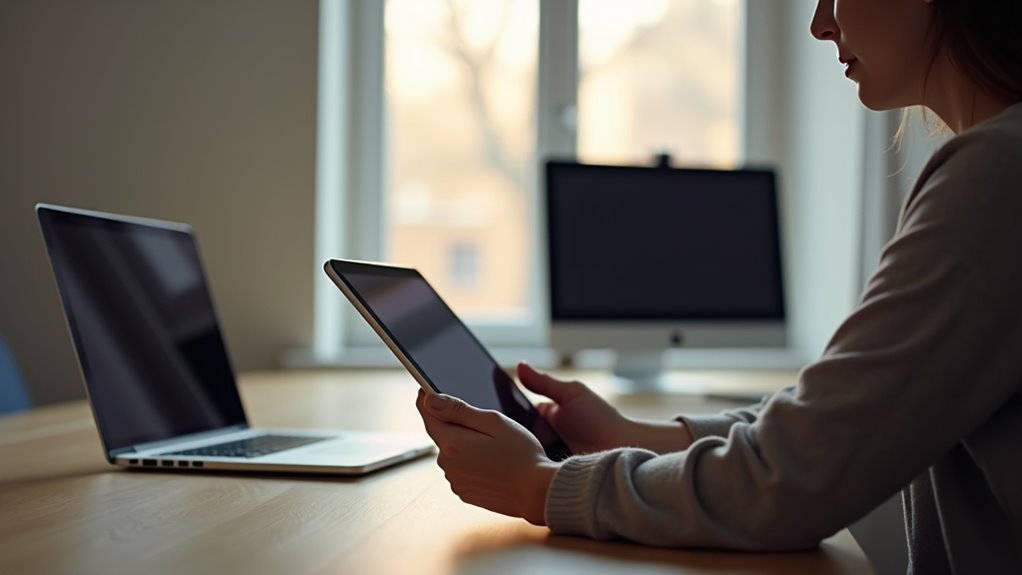
Optymalne odległości od ekranu to tylko punkt wyjścia do zmniejszania zmęczenia oczu; równie istotne są kąt patrzenia, wielkość czcionki, luminancja i częstotliwość przerw. Ogólne wartości 30 cm (smartfon), 40–50 cm (tablet), 50–70 cm (laptop) i 60–80 cm (monitor) wynikają z typowych rozmiarów ekranów i kąta widzenia zapewniającego czytelną akomodację oraz minimalizującego konieczność nadmiernego przecinania pola widzenia. Przy dłuższej pracy wpływ na komfort ma też kontrast i temperatura barwowa — zbyt wysoka jasność lub zimne światło zwiększają odczuwalne zmęczenie i suchość oka.
Praktyczne zastosowanie tych odległości wymaga adaptacji do kontekstu: do pracy biurowej zaleca się ustawienie monitora bliżej środka zakresu rekomendowanego, z lekkim pochyleniem i górną krawędzią ekranu na wysokości oczu, aby zminimalizować napięcie karku i dwojenie obrazu. Do rozrywki lub oglądania w trybie relaksacyjnym warto zwiększyć dystans, zmniejszyć jasność i robić częstsze przerwy 5–10 minut co 30–45 minut, a przy małych urządzeniach (smartfon) używać większej czcionki i unikać długotrwałego trzymania urządzenia blisko twarzy. W tabeli poniżej zestawiono praktyczne parametry i rekomendacje dostosowane do typu urządzenia, wraz z potencjalnymi zagrożeniami i wskazówkami ergonomicznymi.
| Urządzenie | Zalecana odległość | Typowy rozmiar ekranu | Kąt widzenia/zalecany wzrokowy kąt subtendowany | Minimalna czytelna wielkość czcionki (pt) | Jasność/kontrast zalecenie | Przerwy i czas ekspozycji | Główne ryzyko/praktyczna uwaga |
|---|---|---|---|---|---|---|---|
| Smartfon | 25–35 cm (optymalnie ~30 cm) | 4–7″ | 15–25° | 12–14 pt (uisość UI) | 40–60% maks. jasności; automatyczne dopasowanie | 5–10 min przerwy co 20–30 min aktywnego czytania | Bliskie odległości zwiększają akomodacyjny i konwergencyjny wysiłek; używać większych czcionek i trybu nocnego |
| Tablet | 40–50 cm | 7–12″ | 10–20° | 14–16 pt | 40–70% jasności; unikać odbić | 5–10 min przerwy co 30–45 min | Zależnie od pozycji trzymania — uwaga na szyję; preferować podparcie i tryb czytania |
| Laptop | 50–70 cm (optymalnie 55–60 cm przy pracy) | 13–17″ | 10–15° | 14–16 pt w UI/16–18 pt treść | 50–80% jasności; matowy antyodblask | 5–10 min przerwy co 45–60 min; mikroprzerwy co 20 min | Niska pozycja ekranu powoduje zgięcie szyi — używać podwyższenia i zewnętrznej klawiatury gdy to możliwe |
| Monitor biurowy | 60–80 cm (optymalnie ~65 cm) | 21–32″+ | 8–12° | 16–18 pt dla komfortu | 50–80% jasności; preferować profil sRGB i filtrowanie niebieskiego | 5–10 min przerwy co 50–60 min; reguła 20-20-20 (co 20 min spójrz na 6 m na 20 s) | Ustaw monitor tak, by górna krawędź była na wysokości oczu; większa odległość zmniejsza zmęczenie akomodacyjne, ale może wymagać większej czcionki |
| Telewizor / multimedia | >200 cm (w zależności od rozmiaru, 3–4x wysokości ekranu) | 32–65″+ | 5–10° | 18–24 pt (oglądanie pasywne) | Niższa jasność w ciemnym pomieszczeniu; HDR z umiarem | Przerwy co 60–90 min; włączać przerwy na rozciąganie | Przeznaczony do oglądania z dystansu; zbyt bliskie siedzenie niepotrzebnie obciąża wzrok i szyję |
Powyższe parametry porządkują kluczowe czynniki wpływające na komfort wzrokowy: odległość i kąt widzenia determinują obciążenie akomodacji i konwergencji, a wielkość czcionki oraz jasność wpływają na czytelność i napięcie mięśni oka. Najważniejszym parametrem praktycznym jest połączenie odpowiedniej odległości z dostosowaną wielkością czcionki i regularnymi przerwami — sama odległość bez tych korekt często nie wystarczy. Przy długotrwałej pracy zwróć też uwagę na ergonomię szyi i tułowia, bo zmęczenie mięśni może potęgować odczucie zmęczenia oczu.
Odległość od smartfona, tabletu, laptopa i monitora – praktyczne wartości
Jak daleko powinieneś trzymać swój smartfon, tablet, laptop lub monitor, biorąc pod uwagę rozmiar ekranu, kąt widzenia i typowe nawyki czytania? Wielu użytkowników znajduje praktyczne zakresy: smartfony 30–40 cm dla wygodnego czytania, tablety 40–50 cm gdy są trzymane lub ustawione na podstawce, laptopy 50–70 cm w zależności od rozmiaru ekranu i postawy, oraz monitory 60–80 cm dla większych ekranów i ergonomicznych ustawień. Te odległości zmniejszają napięcie przy zachowaniu ostrości, zakładając normalny wzrok i typowe oświetlenie, i równoważą szczegóły z ogólnym polem widzenia. Zaleceniem dla Ciebie jest przetestować każde urządzenie, zacznij od środka zakresu, dostosuj w zależności od komfortu i wielkości tekstu oraz użyj ustawień urządzenia, takich jak skalowanie tekstu i jasność, aby dopracować oglądanie bez wymuszania bliższej odległości podczas długotrwałego codziennego użytkowania.
Jak dobrać odległość do wzroku dziecka vs dorosłego
Ile powinna wynosić odległość ekranu od wzroku dziecka w porównaniu z dorosłym, mając na uwadze poprzednie zakresy dla urządzeń? Odpowiedź zazwyczaj wskazuje większą odległość dla dzieci, ponieważ ich wzrost i mniejsze pola widzenia zwiększają ryzyko zmęczenia. Zaleca się ustawienia: smartfon trzydzieści do czterdziestu centymetrów, tablet trzydzieści do pięćdziesięciu, laptop i monitor przynajmniej pięćdziesiąt do siedemdziesięciu. Rodzice powinni kontrolować pozycję, regulować odległość wraz z wiekiem dziecka, i przypominać o przerwach co dwadzieścia minut. Dostosowanie kąta, wielkości czcionki i jasności, wraz z większą odległością dla małych użytkowników, zmniejszy napięcie; skonsultować okulistę przy problemach. Podsumowując, sugerowane wartości stanowią punkt wyjścia, opiekun powinien obserwować komfort dziecka i korygować ustawienia swobodnie, aby zapewnić elastyczne, bezpieczne korzystanie z ekranu; w razie wątpliwości skonsultować się z lokalnym medycznym specjalistą, dla pewności
Przykłady ustawień dla pracy biurowej i rozrywki
Jeśli pracujesz przy komputerze, jaka powinna być odległość ekranu dla wygody i zmniejszenia zmęczenia oczu? Dla pracy biurowej monitor zwykle powinien stać 50–70 cm od oczu, z ekranem ustawionym nieco poniżej linii wzroku, i dla zachowania swobody. Do rozrywki telewizory umieszcza się dalej, na 2–3 metry, a większe ekrany wymagają większej odległości dla komfortu oglądania, i dla napiętych oczu. Smartfony i tablety trzyma się zwykle bliżej, około 30–40 cm, co wymaga większej czcionki, zmniejszenia jasności oraz częstszych przerw, dla swobody oczu. Zaleca się regulować odległość i jasność, dopasowując ustawienia do preferencji, by zachować wolność wyboru komfortu pracy i znacząco redukować zmęczenie oczu. W praktyce funkcje odległości oraz tryby redukcji światła umożliwiają samodzielne decyzje, utrzymanie zdrowia wzroku i swobodę w codziennych czynnościach użytkownika bez ograniczeń.
Krok po kroku: ustawianie i kalibracja funkcji
Funkcje chroniące wzrok (redukcja niebieskiego światła, tryb nocny, automatyczne dostosowanie jasności) mają na celu obniżyć emisję krótkofalowego światła i dopasować temperaturę barwową ekranu do cyklu dobowego; praktyczne parametry do zapamiętania to: dzień ~5000–6500 K, wieczór ~3000–3400 K, głęboka noc ~2000–2700 K oraz jasność dobrana do otoczenia (zwykle 30–70% w pomieszczeniach). Na smartfonach i tabletach (Android, iOS) funkcje nazywają się zwykle „Night Light”, „Night Shift” lub „Filtr niebieskiego światła” i oferują harmonogramy oraz suwak intensywności/temperatury, natomiast na komputerach (Windows 10/11, macOS) dostępne są odpowiednio „Night light” i „Night Shift” oraz zewnętrzne narzędzia typu f.lux lub profile kolorów dla zaawansowanej kalibracji. Kalibracja polega na trzech powtarzalnych testach po każdej zmianie: (1) jasność — porównać czy czytelność tekstu jest komfortowa przy typowym oświetleniu, (2) temperatura barwowa — porównać obraz referencyjny ze skalą szarości i bielą, (3) efekt redukcji niebieskiego — ocenić niezmienność odcieni skóry i krytycznych detali; do precyzyjnej kalibracji użyj kolorymetru (X‑Rite, Datacolor) lub aplikacji testowych.
Konkretne ścieżki i wartości ustawień ułatwiają szybkie wdrożenie: na Androidzie (Android 10+) Ustawienia → Ekran → Filtr niebieskiego światła/Night Light → włącz, ustaw harmonogram („Od zmierzchu do świtu” lub stałe godziny) i przesuń suwak mocy do ~40–60% dla wieczoru; jeśli telefon ma adaptacyjną jasność, wyłącz ją podczas pierwszej kalibracji, potem włącz ponownie. Na iOS (iPhone/iPad) Ustawienia → Wyświetlacz i jasność → Night Shift → ustaw temperaturę „bardziej ciepła” i harmonogram (zalecane od zachodu słońca do 7:00), przy pracy krytycznej kolorystycznie używaj szybkiego przełącznika w Centrum sterowania. W Windows 10/11: Ustawienia → System → Ekran → Włącz „Night light” → Ustaw harmonogram i „Strength” suwaka; celuj w siłę odpowiadającą ~3000–3400 K wieczorem (zwykle 20–50% suwaka w zależności od monitora), a w macOS: Preferencje systemowe → Monitory → Night Shift → ustaw temperaturę „cieplejsza” i harmonogram.
Szczegółowy plan testów i narzędzi do kalibracji:
- Przygotowanie środowiska: ustaw stałe oświetlenie otoczenia (najlepiej 100–300 lx dla pracy biurowej), wyłącz bezpośrednie refleksy, umieść ekran i miejsce oceny w typowej odległości roboczej (45–70 cm).
- Test jasności: otwórz białą stronę (100% biały) i szarą siatkę (50% szary). Dostosuj jasność ekranu tak, aby biel nie była oślepiająca, a 50% szarość była wyraźnie czytelna — w środku dnia celuj 120–250 cd/m², wieczorem 60–120 cd/m².
- Test temperatury barwowej: użyj obrazu referencyjnego z bielą odniesienia i paskami 6500 K, 5000 K, 3500 K, 2700 K; ustaw filtr/tryb nocny tak, aby domyślna biel wyglądała najbardziej naturalnie względem 3000–3400 K wieczorem.
- Test redukcji niebieskiego: pokaż zdjęcie twarzy/ skóry i kontroluj, czy kolory nie są przesadnie pomarańczowe; jeśli tak, zmniejsz siłę filtra do poziomu, w którym czytelność i komfort wzrokowy pozostają wysokie bez zniekształcania krytycznych barw.
- Android — kroki dokładne: Ustawienia → Ekran → Filtr niebieskiego światła → Harmonogram „Od zmierzchu do świtu” lub własny (np. 21:00–7:00); suwak intensywności 40–60% na wieczór, 20–30% przy czytaniu w nocy.
- iOS — kroki dokładne: Ustawienia → Wyświetlacz i jasność → Night Shift → Harmonogram: Zachód słońca→Wschód słońca lub własne godziny; Temperatura: przeciągnij do „Więcej ciepła” i testuj na zdjęciu skóry.
- Windows — kroki dokładne: Ustawienia → System → Ekran → Night light → Ustaw „Turn on now” i „Schedule”; suwakiem „Strength” ustaw wartość, która wizualnie odpowiada ~3000–3400 K (zaczynaj od 25–40% i dopasuj).
- macOS — kroki dokładne: Preferencje systemowe → Monitory → Night Shift → Harmonogram: Wschód/Zachód słońca lub własny; Suwak „Color Temperature” przesuń ku „Cieplejszej” i porównaj na zdjęciach testowych.
- Użycie f.lux lub alternatyw: zainstaluj f.lux na desktopie, ustaw temperatury: Dzień 5500–6500 K, Wieczór 3000–3400 K, Sen 2000–2700 K; włącz funkcję „Disable for an hour” przy pracy kolorystycznej.
- Precyzyjna kalibracja sprzętowa: jeśli wymagasz wiernych barw, użyj kolorymetru (np. X‑Rite i1Display) i kalibratora profilu ICC; wykonaj kalibrację w stałym oświetleniu i zapisz profil monitora, wyłącz tryby nocne podczas pomiarów bieli 6500 K, następnie porównaj z trybem nocnym.
- Automatyzacja i wyjątki: ustaw harmonogramy zależne od wschodu/zachodu słońca lub własne godziny, wyłącz automatyczne zmiany w aplikacjach do edycji zdjęć/wideo i włącz szybkie wyłączenie (skrót) na wypadek pracy kolorystycznej.
- Weryfikacja i rutyna: po każdej zmianie ustawień wykonaj powtórnie powyższe testy (jasność, biel, zdjęcie skóry) i notuj ustawienia które dawały najlepszy kompromis między komfortem a wiernością kolorów.
Uwaga praktyczna: filtry redukujące niebieskie światło poprawiają komfort, ale zawsze stwarzają kompromis dla pracy wymagającej dokładnej reprodukcji barw — dlatego stosuj profil kalibracyjny z wyłączonym trybem nocnym podczas edycji kolorów i włączaj go natychmiast po zakończeniu pracy. Przy automatycznej jasności pamiętaj, że czujniki adaptacyjne mogą przesterować ustawienia testowe — podczas kalibracji wyłącz adaptację, zapisz wartości, a następnie przywróć automatyczne ustawienia, obserwując ich wpływ na komfort.
Jak włączyć funkcję na Androidzie i iOS
Gdzie znaleźć ustawienia trybu ochrony wzroku na telefonie, gdy trzeba je szybko aktywować i skalibrować dla komfortu? Najpierw sprawdza się ustawienia ekranu w Androidzie, otwierasz Ustawienia—Ekran—Ochrona wzroku lub Cyfrowe zdrowie, a potem włączasz przełącznik, po czym dostosowujesz jasność i filtr niebieskiego światła. Na iOS, szukasz Ustawienia—Wyświetlacz i jasność—Night Shift lub Tryb koncentracji z adaptacyjnym filtrem, włączasz i ustawiasz harmonogram według własnych potrzeb. Jeśli chcesz kalibracji, użyj suwaków i testów ostrości w aplikacjach pomocniczych, porównaj różne poziomy i wybierz najwygodniejszy dla długotrwałego używania. Zaleca się zapisać ustawienia i przetestować je przez kilka dni, aby mieć pewność, że są wolnościowe i komfortowe. Radzono też ustawić automatyczne harmonogramy, synchronizować je z aplikacjami zdrowia, co daje większą kontrolę i wolność użytkownikowi bez konieczności manualnej ingerencji codziennie i łatwości.
Ustawienia w systemie Windows i macOS
Czy chcesz przenieść wygodne ustawienia ochrony wzroku z telefonu na komputer, aby zachować spójny komfort podczas pracy i czytania? Pytanie: Jak włączyć i skalibrować Odległość od ekranu w Windows i macOS — Odpowiedź: W Windows otwórz Ustawienia > System > Ekran, włącz Nocne światło lub alternatywy dla funkcji Asystent koncentracji, użyj ustawień ekranu, aby dostosować skalowanie i jasność, oraz zainstaluj oprogramowanie producenta dla czujników odległości, jeśli jest dostępne; w macOS otwórz Preferencje systemowe > Monitory, włącz Night Shift, dostosuj True Tone i jasność, oraz sprawdź Dostępność pod kątem kontrastu i rozmiaru kursora; użyj wbudowanych kamer lub aplikacji do funkcji wykrywania zbliżenia, porównaj ustawienia między urządzeniami, aby dopasować temperaturę barwową i natężenie — Zalecenie: Testuj ustawienia stopniowo, utrzymuj wartości łagodne i zapisuj profile dla różnych zadań, aby zachować swobodę wizualną i komfort.
Test kalibracji: proste metody sprawdzenia poprawności działania
Kiedy chcesz szybko sprawdzić, czy ustawienia dystansu od ekranu i temperatury barwowej działają zgodnie z oczekiwaniami, jakie kroki wykonać? Najpierw zrób prosty test wizualny — ustaw naturalną odległość, włącz tryb cieplejszych barw i porównaj z neutralnym profilem, obserwując zmęczenie oczu po kilku minutach pracy, to pokaże różnicę. Następnie użyj darmowego narzędzia do pomiaru jasności i barw, kalibrując jasność do około 120 cd/m2 i balans bieli do neutralnego odcienia, co zapewni spójność między urządzeniami. Na koniec ustaw przypomnienia o przerwach, przetestuj jeszcze raz po tygodniu i zapisuj ustawienia, aby łatwo przywracać sprawne konfiguracje — to praktyczne podejście minimalizuje ryzyko błędów i zwiększa kontrolę użytkownika. Regularne sprawdzanie po zmianie środowiska pracy lub oprogramowania chroni wzrok, gwarantuje komfort i wspiera wolność wyboru ustawień, bez zbędnych ograniczeń codziennie.
Codzienne nawyki wspierające wzrok przy użyciu funkcji
Czytelnik pracujący długotrwale przy ekranie powinien stosować zasady ergonomii wzrokowej zakładające konkretne parametry: reguła 20-20-20 (co 20 minut odwróć wzrok na 20 sekund na obiekt oddalony ~6 metrów), mruganie świadome 15–20 razy przy każdym przerwaniu aktywności oraz krótkie przerwy mikroaktywne 20–30 sekund co 20 minut. Ustawienia ekranu warto kalibrować: jasność dostosowana do otoczenia (w pomieszczeniach zwykle 120–300 nitów, nocą 40–60 nitów), temperatura barwowa 4000–6500 K w ciągu dnia i cieplejsza po zmroku, a kontrast dla tekstu co najmniej 4.5:1, by ograniczyć nadmierne wysiłki akomodacji.
Technologie systemowe i aplikacje mogą automatyzować te nawyki: włącz adaptive/auto-brightness z ręcznie ustawionym zakresem (np. min 40–60 nitów, max 250–300 nitów), aktywuj filtr światła niebieskiego na 30–50% po zachodzie słońca i skonfiguruj przypomnienia co 20 minut (systemowe przypomnienia, aplikacje typu f.lux/Redshift, Stretchly, EyeCare lub wbudowane skróty/powiadomienia). Do ćwiczeń wykorzystuj konkretne sekwencje: 20–20–20 (fokus 6 m), 10 powolnych przeogniskowań blisko-daleko (5–10 cm do 3–6 m) i 6–8 powtórzeń prostych rozciągnięć karku i barków — wszystkie serie 2–3 razy na godzinę, a co 60–90 minut rób przerwę 5–10 minut na krótki spacer.
1) Harmonogram 20-20-20: ustaw przypomnienie co 20 minut (np. timer systemowy lub aplikacja), wykonaj 20 sekund patrzenia na obiekt oddalony ~6 m oraz świadome mrugnięcie 15–20 razy; notuj subiektywny komfort co dnia przez tydzień, by skorygować częstotliwość.
2) Kalibracja jasności: zmierz luminancję ekranu aplikacją lub użyj suwaka, ustaw dzienne maksimum ~200–300 nitów przy jasnym świetle, nocne minimum 40–60 nitów; jeśli ekran wydaje się zbyt ciemny przy dziennym świetle, podnieś lokalne oświetlenie zamiast jasności ekranu.
3) Temperatura barwowa i filtr niebieskiego światła: włącz automatyczne przełączanie 6500 K w dzień → ~3500–4000 K po zmroku, stosując filtr 30–50%; jeśli pracujesz z dokładnymi kolorami (grafika/foto), wyłącz filtr i zwiększ przerwy wzrokowe.
4) Kontrast i tryb czytelności: aktywuj tryb wysokiego kontrastu lub ciemny motyw dla treści tekstowych, upewniając się, że kontrast tekstu ≥4.5:1 (narzędzia do testowania kontrastu dostępne online); przy niskim kontraście powiększ czcionkę zamiast zwiększać jasność.
5) Mikroprzerwy aktywne (ergonomia ruchowa): co 20 minut wykonaj 20–30 s ćwiczeń oczu (przeogniskowania, palming) i 6–8 powtórzeń rozciągnięć karku/ramion; co 60–90 minut zrób 5–10 minut spaceru lub prostych ćwiczeń posturalnych.
6) Automatyzacja przypomnień i śledzenie: użyj aplikacji typu Pomodoro/Stretchly lub skrótów systemowych, skonfiguruj dźwięk/baner i automatyczne resetowanie po aktywności; włącz logowanie przerw przez 1–2 tygodnie, aby ocenić ich wpływ na dyskomfort oczu.
7) Wyjątki i dopasowania: jeśli masz wady refrakcji lub zespół suchego oka, skonsultuj harmonogram z okulistą — może być wskazany częstszy blinking, krople nawilżające lub modyfikacja dystansu pracy; w pracach wymagających precyzji kolorów stosuj okresowe przerwy zamiast filtrów kolorów.
Uwaga praktyczna: automatyczne ustawienia (adaptive brightness, filtry) są wygodne, ale trudniej wyczujesz ich granice — sprawdzaj ręcznie warunki raz dziennie i koryguj zakresy (min/max nity, poziom filtra) zamiast polegać wyłącznie na adaptacji. Przy dłuższych dolegliwościach wzrokowych lub chronicznym bólu karku konieczna jest konsultacja z okulistą lub fizjoterapeutą, który może zalecić indywidualny plan nawyków i ćwiczeń.
Reguła 20-20-20 i jak ją stosować razem z funkcją
Jeżeli często pracujesz przy ekranie, może pojawić się pytanie, jak działa reguła 20-20-20 i dlaczego ma znaczenie? Pytanie: czym jest ta reguła, komu pomaga i jak współgra z funkcją Odległość Od Ekranu, odpowiada prosto—co dwadzieścia minut odwróć wzrok na dwadzieścia sekund, spójrz na obiekt odległy o około dwadzieścia stóp (sześć metrów), to rozluźnia mięśnie oka i zmniejsza zmęczenie. Odpowiedź: funkcja Odległość Od Ekranu monitoruje dystans, przypomina o przerwach i ułatwia praktykowanie reguły, gdy ustawisz alerty zgodnie z rytmem pracy. Rekomendacja: włącz przypomnienia, wykonuj proste ćwiczenia wzrokowe podczas przerw i dostosuj częstotliwość alertów do własnego tempa. Na przykład, jeśli pracujesz intensywnie przy projekcie, ustaw przypomnienia co dwadzieścia minut, redukując długie okresy ciągłego skupienia. Alternatywnie, personalizuj czas przerw zgodnie z komfortem oczu i planem dnia regularnie.
Optymalizacja oświetlenia i kontrastu ekranu
Jak zoptymalizować oświetlenie i kontrast ekranu, aby zmniejszyć zmęczenie oczu podczas długich sesji przy komputerze? Najpierw oceniaj otoczenie światłem naturalnym i sztucznym, ustawiając ekran tak, by unikać odbić i oślepienia. Dostosuj jasność ekranu do poziomu pomieszczenia, niższa jasność w ciemnym pokoju i wyższa przy mocnym świetle zewnętrznym. Ustaw kontrast tak, żeby tekst był wyraźny bez nadmiernego nasycenia, porównaj tryby dzienny i nocny i wybierz wygodniejszy. Skorzystaj z filtrów niebieskiego światła w godzinach wieczornych oraz z funkcji automatycznej jasności — to redukuje obciążenie i poprawia komfort. Jeżeli pracujesz długo, ustaw proste reguły: preferuj równomierne, rozproszone światło, zwiększ kontrast dla czytelnych nagłówków i zapisuj preferencje w ustawieniach. Testuj ustawienia samodzielnie, eksperymentuj swobodnie z wartościami, żeby znaleźć balans, który daje ci większą wolność pracy przy ekranie codziennie.
Przerwy aktywne: krótkie ćwiczenia dla oczu i szyi
W ciągu długiej pracy przy ekranie czytelnik — czyli ty — może się zastanawiać, które krótkie ćwiczenia oczu i szyi warto wykonywać regularnie? Odpowiedź jest prosta: krótkie przerwy z palmingiem, patrzeniem na odległe punkty i delikatnymi skrętami szyi zmniejszają napięcie oraz poprawiają komfort widzenia. Jak to zrobić praktycznie: zakryj dłoniami oczy na dwadzieścia–trzydzieści sekund, oddychaj spokojnie, a potem patrz daleko, powtórz trzy razy. Kolejna opcja to ruchy szyi: powolne skręty i pochylenia, trzydzieści sekund w każdą stronę, bez napięcia, naturalny oddech, i uważność. Rekomendacja: ustaw przypomnienia w urządzeniu, korzystaj z funkcji Odległość od Ekranu, dostosuj przerwy do własnego rytmu pracy dla zachowania zdrowia. Dodatkowo konsultacja z okulistą raz do roku, zwłaszcza gdy pojawiają się bóle lub pogorszenie widzenia, jest zalecana dla pełnej pewności.
Dostosowanie ustawień dla dzieci i młodzieży
Jak opiekunowie powinni dostosować ustawienia urządzeń i nawyki dotyczące korzystania z nich przez dzieci i nastolatków, aby chronić rozwijający się wzrok, jednocześnie uwzględniając codzienne potrzeby? Praktyczne kroki obejmują ustalenie limitów czasu ekranowego w zależności od wieku — na przykład dla dzieci poniżej 2 lat minimalny, dla 2–5 około godziny, dla starszych dzieci stopniowo więcej — oraz egzekwowanie bezpiecznych odległości oglądania. Opiekunowie powinni również tłumaczyć w prosty sposób przyczyny zmęczenia oczu i zasady prawidłowej postawy, używać timerów i kontroli rodzicielskiej, i konsekwentnie dawać przykład zdrowych nawyków.
Zalecane limity czasu ekranu dla różnych grup wiekowych
Dla rodziców i opiekunów, jakie są rozsądne limity czasu ekranowego dla niemowląt, przedszkolaków i nastolatków, i dlaczego mają znaczenie? Pytanie dotyczy zdrowia wzroku i rytmu dnia, dlatego eksperci sugerują krótkie sesje dla najmłodszych, kontrolowane korzystanie w wieku przedszkolnym, oraz ograniczenia wieczorne dla nastolatków. Odpowiedzi wskazują, że niemowlętom warto unikać ekranów, przedszkolakom oferować maksymalnie godzinę dziennie, a nastolatkom zalecać dwie godziny poza nauką dla lepszego snu i komfortu wzrokowego. Zalecenia obejmują też przerywanie seansów co 20–30 minut, wprowadzanie aktywności offline, oraz ustalanie jasnych zasad, które umożliwiają dzieciom rozwijanie samodyscypliny i wolności wyboru. Powinieneś ustalać przewidywalne pory bez ekranów, które codziennie łatwo pomagają utrzymać równowagę między zabawą a odpoczynkiem. Zaleca się też modelować zachowania samodyscypliny, codziennie pokazując dzieciom, że granice wspierają zdrowie i indywidualną wolność.
Monitorowanie i egzekwowanie bezpiecznej odległości
Jeśli rodzice i opiekunowie chcą chronić wzrok dzieci, powinni wiedzieć, jak monitorować i egzekwować bezpieczną odległość od ekranu, ponieważ nieprawidłowe ustawienie zwiększa zmęczenie oczu. Jak możesz działać, gdy dziecko używa tabletu w różnych pomieszczeniach i zmienia pozycję, czy wystarczy pomiar jednej odległości? Odpowiedź jest praktyczna: ustal minimalną odległość 40-50 centymetrów dla starszych dzieci, mierz regularnie wzrokiem i linijką, oraz wykorzystaj ustawienia systemu do przypomnień. Zalecane kroki: skonfiguruj profil dziecka, włącz ograniczenia zasięgu i alarmy, negocjuj zasady użycia z nastolatkiem, i monitoruj postępy co kilka dni. Jeśli chcesz bardziej precyzyjnie śledzić odległość, użyj aplikacji z czujnikiem kamery lub prostego miernika laserowego, co daje dokładność większą niż oko i ułatwia rutynę kontrolną. Pozostaw wybór narzędzi rodzinie, dokumentuj rezultaty, a w razie wątpliwości konsultuj się z okulistą.
Edukacja dzieci: jak wyjaśnić dlaczego to ważne
Rodzic lub opiekun często zadaje pytanie, jak w prosty sposób wytłumaczyć dziecku, dlaczego odległość od ekranu ma znaczenie. Pytanie brzmi: czy wystarczy przykład porównawczy, np. trzymanie książki blisko twarzy powoduje zmęczenie, czy trzeba więcej. Odpowiedź może łączyć prosty eksperyment z pomiarami, pokazując, że dłuższa odległość zmniejsza napięcie i suchość oczu. Rekomendacja dla ciebie obejmuje ustawienie bezpiecznych odległości w urządzeniu oraz krótkie przerwy co 20-30 minut, z przykładem metody 20-20-20. Porównaj wyniki z obserwacją dziecka, dostosuj reguły według jego potrzeb, i komunikuj wybory jasno, by wspierać niezależność. Wyjaśnienia powinny unikać straszenia, zamiast tego pokaż konkretne korzyści, takie jak lepszy sen i mniejsze bóle głowy i komfort. W praktyce pozwól dziecku wybrać ustawienia w granicach, ucząc odpowiedzialności, co daje mu poczucie wolności i kontroli bez presji.
Najczęstsze błędy i jak ich unikać
Częstym błędem jest poleganie wyłącznie na subtelnych powiadomieniach zamiast wprowadzenia mierzalnych limitów czasu ekranu i przerw. Zalecane jest ustalenie konkretnych parametrów (np. maks. 90 minut ciągłej pracy z przerwą 15 minut, lub 25/5 w technice Pomodoro) oraz wdrożenie automatycznych blokad, które wymuszają przerwę po przekroczeniu limitu. Ustawienia powinny być symetryczne względem celu — zbyt restrykcyjne automatyczne blokady zakłócają koncentrację, a zbyt luźne pozostawiają pole dla długich, nieefektywnych sesji.
W obszarze prywatności i uprawnień aplikacji najczęstszy błąd to pozostawienie domyślnych zezwoleń i brak regularnych przeglądów. Przeprowadź audyt uprawnień: przyznawaj tylko minimalne niezbędne dostępy (np. lokalizacja „tylko podczas używania aplikacji”, dostęp do kontaktów tylko jeśli funkcja tego wymaga) i dokumentuj wyjątki. Porównuj ustawienia z oficjalnymi rekomendacjami producenta oraz korzystaj z wbudowanych menedżerów uprawnień i logów aktywności, żeby wychwycić aplikacje działające w tle z niepotrzebnymi przywilejami.
Lista konkretnych kroków do wdrożenia i konfiguracji:
- Ustal cele czasowe: zdefiniuj maksymalny dzienny czas ekranu i maksymalną długość pojedynczej sesji (np. 6 godzin/90 minut) i zapisz je w prostym dokumencie kontrolnym.
- Wdróż technikę pracy: skonfiguruj blokady po sesjach zgodnie z wybraną techniką (Pomodoro 25/5, 52/17 lub własna) i ustaw auto‑unlock po co najmniej 5–15 minutach przerwy.
- Ustaw priorytety powiadomień: wyłącz push dla aplikacji rozpraszających, pozostaw powiadomienia tylko dla aplikacji priorytetowych (np. kalendarz, komunikator służbowy) i użyj list białych/ czarnych.
- Skaluj czułość blokad: zacznij od umiarkowanych progów (np. blokada po 90 minutach) i monitoruj efektywność przez 2 tygodnie, zmieniając próg o 10–20% w zależności od wyników.
- Konfiguruj automatyczne blokady ekranowe: ustaw czas automatycznego zablokowania urządzenia na 1–2 minuty dla telefonów i 5–10 minut dla komputerów, z wyjątkiem sesji udokumentowanych jako skupione.
- Audyt uprawnień aplikacji: co miesiąc przejrzyj listę aplikacji z dostępem do lokalizacji, mikrofonu, aparatu i kontaktów; cofaj uprawnienia, które nie są absolutnie wymagane.
- Korzystaj z narzędzi systemowych: aktywuj wbudowany menedżer uprawnień i historię aktywności (Android/iOS/Windows), aby zobaczyć, które aplikacje działają w tle i kiedy żądają uprawnień.
- Wprowadzaj wyjątki kontrolowane: dla aplikacji wymagających stałych uprawnień (np. nawigacja) stosuj czasowe lub warunkowe wyjątki („tylko w ciągu dnia”, „tylko podczas używania”).
- Loguj i analizuj zachowanie: prowadź prosty rejestr (np. tygodniowy) notujący liczbę przerw, przestojów i przypadki obejścia blokad, aby identyfikować źródła problemów.
- Szybkie procedury reakcji: jeśli aplikacja wielokrotnie omija ograniczenia, natychmiast ogranicz jej uprawnienia, usuń z autostartu i, jeśli to konieczne, odinstaluj lub zastąp bezpieczniejszą alternatywą.
Uwaga praktyczna: unikaj pułapki nadmiernej restrykcji, która skłania do obchodzenia reguł (np. tworzenie drugiego konta czy wyłączanie blokad) — testuj ustawienia przez minimum 14 dni i wprowadzaj korekty stopniowo. Również pamiętaj o różnicach między systemami operacyjnymi: opcje i nazewnictwo uprawnień mogą się różnić, więc zawsze sprawdź instrukcję producenta przed masową zmianą ustawień.
Poleganie wyłącznie na powiadomieniach bez zmiany nawyków
Choć wiele osób ufa alertom i przypomnieniom, które pojawiają się na ekranie, to nie zmieniają one automatycznie codziennych nawyków. Czy zastanawiasz się, dlaczego przypomnienia nie wystarczają, kiedy reakcje bywają powierzchowne lub odkładane na później? Odpowiedź jest prosta, powiadomienie to tylko sygnał, nie zastąpi decyzji ani świadomego planu działania w codziennym rytmie. Jak to naprawić, gdy pragniesz większej wolności i kontroli nad swoim czasem? Zacznij od ustalenia prostych reguł — na przykład pięciominutowe przerwy co godzinę oraz ustawienie fizycznych granic wokół urządzenia. Zalecenie: traktuj powiadomienia jako przypomnienie, a nie rozwiązanie, dokumentuj efekty przez tydzień i dostosuj nawyki zgodnie z obserwacją. Dodaj rutynę poranną i wieczorną, wprowadzaj stopniowe zmiany, mierz komfort oczu, konsultuj potrzeby z okulistą gdy problemy się utrzymują, i zapisz obserwacje w prostym dzienniku.
Ustawienia zbyt wrażliwe lub zbyt luźne – jak znaleźć balans
Gdy ustawienia urządzenia lub aplikacji są zbyt wrażliwe albo zbyt luźne, możesz zauważyć częste przerwania albo pomijane przerwy, które obciążają oczy. Jak znaleźć balans między czułością a tolerancją, by przerwy były regularne i naturalne dla wzroku? Systemy rekomendują ustawienie progu wykrywania na średnim poziomie, testowanie w praktyce i dostosowanie co kilka dni, obserwując objawy zmęczenia. Użytkownik powinien eksperymentować z opóźnieniem i czułością, zaczynając od umiarkowanych ustawień i porównując wyniki przez tydzień. Jeżeli przerwy są za rzadkie, zwiększyć czułość lub skrócić próg czasowy; jeżeli przerwy są zbyt częste, obniżyć czułość lub dodać filtr wykluczający krótkie odległości. Regularne testy, notowanie komfortu i porównanie ustawień między urządzeniami pozwoli szybko wyłonić najbardziej komfortowe parametry dla codziennej pracy. Dzięki temu użytkownik zyska większą kontrolę nad swoim codziennym zdrowiem wzroku.
Błędy w konfiguracji prywatności i uprawnień aplikacji
Problemy z konfiguracją prywatności pojawiają się, gdy ustawienia są zbyt liberalne albo zbyt restrykcyjne, co szkodzi funkcjom i bezpieczeństwu. Czy często instalujesz aplikacje bez sprawdzenia uprawnień, narażając lokalizację i kamery, które nie muszą być używane?
Ekspert sugeruje, że przegląd ustawień aplikacji raz w miesiącu likwiduje nadmiarowe zgody, porównując wymagania aplikacji do rzeczywistej funkcji, przykładowo latarki nie potrzebuje dostępu do kontaktów.
Zaleca się, aby ty odrzucał niepotrzebne pozwolenia przy instalacji, korzystał z trybu pytania przy pierwszym użyciu oraz cofnął zgody w ustawieniach, gdy funkcja nie jest aktywnie używana. Sprawdź też politykę prywatności aplikacji przed instalacją, porównując ją z alternatywnymi aplikacjami o mniejszych uprawnieniach. Jeżeli masz wątpliwości, ogranicz dostęp i użyj systemowych powiadomień bez przyznawania pełnych praw, co daje kontrolę i wolność i większe bezpieczeństwo.
Kiedy funkcja nie wystarcza – objawy wymagające konsultacji ze specjalistą
Nagłe pogorszenie ostrości widzenia, uporczywy ból głowy czy podwójne widzenie to symptomy, które mogą wynikać zarówno z ostrych schorzeń okulistycznych (np. zator tętnicy siatkówkowej, odwarstwienie siatkówki, zapalenie nerwu wzrokowego) jak i z poważnych zaburzeń neurologicznych (udar niedokrwienny, krwotok podpajęczynówkowy, guzy śródczaszkowe). Kluczowe jest ustalenie czasu pojawienia się objawu, jego jednostronnego vs obustronnego charakteru, towarzyszących symptomów (nudności, zawroty głowy, osłabienie połowicze) oraz stopnia narastania – to determinuje priorytet konsultacji i rodzaj pilnych badań obrazowych.
W praktyce diagnostycznej konieczne jest połączenie badania okulistycznego (ostrość wzroku, badanie pola widzenia, oftalmoskopia z oceną tarczy nerwu wzrokowego) z badaniem neurologicznym oraz, w razie podejrzenia zmian wewnątrzczaszkowych, szybkim dostępem do neuroobrazowania (CT/MR) i ewentualnie angiografii. Pacjentom zaleca się zebranie dokumentacji: dokładnych czasów początku objawów, fotografii ekranu z ustawień urządzeń (jeśli objawy korelują z ekspozycją), zapisu pola widzenia (jeśli dostępny) oraz listy przyjmowanych leków i chorób współistniejących — to ułatwia różnicowanie etiologii i przyspiesza decyzje terapeutyczne.
| Objaw kliniczny | Możliwe przyczyny (okulistyczne / neurologiczne) | Pilność oceny | Zalecane badania na miejscu | Dokumentacja/ dane do zebrania przez pacjenta |
|---|---|---|---|---|
| Nagła jednostronna utrata ostrości wzroku | Zator tętnicy środkowej siatkówki, krwotok do ciała szklistego, odwarstwienie siatkówki, zapalenie nerwu wzrokowego (rzadziej) | Pilna konsulta okulistyczna -> ER/angiologia w ciągu godzin (okno terapeutyczne dla trombolizy/rtęci) | Ostry test ostrości wzroku, oftalmoskopia (ocena dna oka), tonometria, ewentualnie doppler tętnicy ocznej | Czas początku objawu, zdjęcia oka (jeśli robione), historia chorób naczyniowych, przyjmowane leki (antykoagulanty) |
| Nagłe obustronne pogorszenie wzroku lub zaciemnienie | Niedociśnienie perfuzyjne, przejściowa niedrożność kręgowo-podstawna, hipoglikemia, zatrucia | Szybka ocena w trybie pilnym; zależnie od towarzyszących objawów natychmiastowe badania laboratoryjne/obrazowe | Ostry test ostrości wzroku, glikemia punktowa, EKG, badanie neurologiczne, rozważ CT/MR | Okoliczności wystąpienia (pozycja ciała, wysiłek), wcześniejsze epizody, przyjmowane leki |
| Uporczywy, ostry ból głowy z zaburzeniami wzroku | Krwotok podpajęczynówkowy, wzrost ciśnienia śródczaszkowego, zapalenie zatok oczodołu, migrena z aureą | Natychmiastowa ocena neurologiczna/ER; pilne neuroobrazowanie (CT bez kontrastu) | Badanie neurologiczne, pomiar ciśnienia, CT głowy ± MR, badania hormonalne/LP jeśli wskazane | Dokładny opis charakteru bólu, czas wystąpienia, towarzyszące objawy (wymioty, sztywność karku) |
| Podwójne widzenie (diplopia) | Porażenia nerwów III, IV, VI (niedokrwienne, uciskowe), miastenia gravis, zmiany śródczaszkowe | Wysoka pilność; jeśli nagłe z towarzyszącymi objawami neurologicznymi → ER/neurolog | Ocena ruchomości gałek ocznych, testy okulomotoryczne, tensilon test/ACH-R dla MG, CT/MR orbit/brain | Fotografie diplopii, opis warunków (monokularna vs binokularna), wcześniejsze epizody |
| Nagłe ubytki w polu widzenia (scotoma, hemianopsja) | Udar mózgu (niedokrwienny), guz lóbów potylicznych, zapalenie nerwu wzrokowego | Pilna ocena neurologiczna/okulistyczna; neuroobrazowanie w trybie pilnym | Badanie pola widzenia (perymetria), CT/MR mózgu, ocena dna oka | Obrazowe zapisy pola widzenia (jeśli dostępne), czas i postęp ubytku, objawy towarzyszące |
| Objawy towarzyszące systemowe (nudności, osłabienie połowicze, zaburzenia mowy) | Udar/TIA, hipoglikemia, infekcje uogólnione | Natychmiastowe wezwanie pomocy; traktować jako potencjalny udar | Pełne badanie neurologiczne, glikemia, CT głowy, tests zgodnie z algorytmem udaru | Lista leków (w tym przeciwpłytkowych/antykoagulantów), dokumentacja wcześniejszych epizodów podobnych |
Najważniejszym parametrem z powyższego zestawienia jest czas od początku objawu do kontaktu medycznego — wiele przyczyn (np. zator tętnicy siatkówkowej czy udar niedokrwienny) ma ograniczone okno terapeutyczne, w którym interwencja może istotnie zmienić rokowanie. Dlatego w praktyce priorytetem jest szybkie rozróżnienie objawów izolowanych okulistycznych od tych sugerujących patologię śródczaszkową oraz zebranie precyzyjnych danych (czas, jednostronność, towarzyszące symptomy), które kierują wyborem pilnych badań obrazowych i dalszego postępowania.
Objawy alarmowe: pogorszenie ostrości widzenia, ból głowy, podwójne widzenie
Jeśli ostrość widzenia spada, w połączeniu z upośledzonymi, uporczywymi bólami głowy lub podwójnym widzeniem, co należy zrobić i kiedy jest to pilne? Bezstronny obserwator zauważa, że nagłe zamglenie widzenia, silne nowe bóle głowy lub podwójne widzenie mogą wskazywać na problemy wykraczające poza rutynowe oznaki zmęczenia spowodowanego ekranem. Jeśli takie objawy pojawią się szybko, szczególnie z towarzyszącymi nudnościami lub drętwieniem twarzy, konieczna jest niezwłoczna ocena medyczna, aby wykluczyć stany nagłe i udar. Przy wolniejszym, utrzymującym się pogorszeniu, które nie poprawia się po zmianach ergonomii i przerwach, warto umówić wizytę u optometrysty lub okulisty. Lekarz oceni ostrość wzroku, ustawienie obuoczności i przeprowadzi ukierunkowane badania, wyjaśniając, czy kolejnym krokiem będą okulary, leczenie czy badania obrazowe. We wszystkich przypadkach zalecenie jest jasne: nie zwlekaj z opieką przy gwałtownych zmianach widzenia i zachowaj autonomię, działając szybko.
Jak zbierać dane dla okulisty: zapisy, zrzuty ekranu, logi ustawień
Gdy nagłe pogorszenie ostrości wzroku, silne bóle głowy lub podwójne widzenie wystąpią, co powinieneś zabrać na wizytę okulistyczną? Najpierw: jakie dane zebrać, aby specjalista miał pełny obraz sytuacji — zapis objawów z datami i godzinami, zdjęcia lub zrzuty ekranu miejsca, gdzie wystąpiły problemy, oraz logi ustawień urządzeń takich jak jasność, tryb nocny czy funkcja „odległość od ekranu”. Po drugie: jak to przekazać, by było użyteczne — uporządkuj chronologicznie, opisz kontekst aktywności i dołącz krótkie próbki zrzutów w formacie JPG lub PDF. Wreszcie: co zaleca się zrobić natychmiast, jeśli objawy są nasilone — wyślij te materiały przed wizytą, aby przyspieszyć diagnozę i dać ci większą kontrolę nad leczeniem. Dodaj także listę przyjmowanych leków, istniejące wyniki badań, oraz krótką historię zdrowotną rodziny, co ułatwi szybsze ustalenie przyczyny, i zapytaj o następne kroki.
Rola badania wzroku i badania pola widzenia
Ponieważ proste pomiary ostrości wzroku i automatyczne testy pola widzenia mogą nie wykryć wszystkich problemów, kiedy powinieneś szukać pomocy specjalisty? Jeśli pojawiają się nagłe zmiany widzenia, podwójne obrazy, utrata pola widzenia lub silne bóle głowy, trzeba działać szybko, bo mogą być objawy poważnych schorzeń. Omawia się, co wykona okulista — pełne badanie ostrości, rozszerzone źrenice, testy pola widzenia i obrazowanie, które wykrywają zmiany niewidoczne dla prostych systemów. Zaleca się zebranie zapisów i zgłoszenie objawów, by specjalista mógł porównać dane, ocenić ryzyko i zaproponować leczenie lub dalsze badania w sposób konkretny i wolnościowy. Umów wizytę u okulisty, zabierz zapisy i przykłady objawów, aby skrócić czas diagnostyki, i opisz zmiany. Jeżeli specjalista potwierdzi problem, rozważy leczenie lub terapię widzenia, monitorując efekty i zalecenia regularnie, długoterminowo konkretnie.
Integracja funkcji „Odległość od ekranu” z innymi narzędziami zdrowia cyfrowego
Integracja funkcji „Odległość od ekranu” z innymi narzędziami zdrowia cyfrowego zwiększa skuteczność prewencji wzrokowej, gdy jest oparta na konkretnych regułach i danych z wielu czujników. Optymalny system łączy pomiary odległości (np. 30–50 cm z dokładnością ±2 cm) z danymi o czasie ekranowym, automatycznie przerywając sesję po przekroczeniu progu czasu (np. 20–30 minut) lub odległości; takie decyzje warto podejmować w warstwie edge w urządzeniu, by zredukować opóźnienia i zużycie baterii. Integracja powinna także uwzględniać korelacje z filtrami światła niebieskiego: przy zbliżeniu ekranu obniżać temperaturę barwową o określony zakres (np. z 6500 K do 3500 K) i zwiększać kontrast czcionek, aby zmniejszyć wysiłek akomodacji.
Z punktu widzenia architektury, najlepsze efekty daje połączenie lokalnego przetwarzania sygnału (proximity, kamery IR, IMU) z serwerową analizą trendów i interoperacyjnością przez standardy (np. FHIR dla metadanych zdrowotnych). Konieczne są konkretne polityki prywatności i mechanizmy zgody: przechowywanie surowych pomiarów nie dłużej niż 30 dni, anonimizacja przed analizą zbiorczą oraz możliwość eksportu danych do aplikacji zdrowotnych. Równie istotne są scenariusze awaryjne i fallbacky — jeśli czujnik odległości zawiedzie, przełącznik na tryb czasu ekranu lub prośba o ręczne potwierdzenie ergonomii powinna być domyślna, by nie pozostawić użytkownika bez ochrony.
- Kalibracja i parametry czujników: przeprowadź automatyczną kalibrację przy pierwszym użyciu i po zmianie obudowy; ustaw minimalną dokładność ±2 cm i częstotliwość pomiarów 1–2 Hz podczas aktywnej sesji, z redukcją do 0,1 Hz w stanie uśpienia, by oszczędzać baterię.
- Reguły alertów i interwencji: zdefiniuj progi odległości (np. ostrzeżenie przy <40 cm, krytyczne przerwanie przy <30 cm) oraz progi czasowe (przypomnienie co 20–30 minut, dłuższa przerwa 5–10 minut po 60 minutach ciągłej pracy).
- Integracja z aplikacjami czasu ekranowego: synchronizuj sesje poprzez lokalne API (lub FHIR dla metadanych), aby automatycznie wstrzymywać nowe aplikacje po przekroczeniu limitu lub aby zmniejszać jasność/kontrast zgodnie z regułami ergonomii.
- Sterowanie filtrami światła: przybliżenie ekranu obniżać temperaturę barwową o określony krok (np. co 5 cm → −500 K) i stosować adaptacyjne filtry z płynną zmianą w 5–10 sekund, aby uniknąć nagłych efektów wizualnych.
- Harmonogramy i geofencing: konfiguruj harmonogramy (np. praca 08:00–18:00) oraz geofencing z promieniem 50–200 m, by stosować różne profile (biuro vs. dom) — np. agresywniejsze przypomnienia w miejscu pracy i łagodniejsze w domu.
- Fallback i tryb awaryjny: jeśli czujnik zawiedzie lub dane są niespójne, przełącz system na reguły czasu ekranowego (blokada po 60 min) i poproś użytkownika o ręczne ustawienie odległości; loguj zdarzenia awaryjne i powiadamiaj użytkownika.
- Prywatność i retencja danych: zapisuj surowe pomiary lokalnie maks. 30 dni, anonimizuj przed wysyłką do chmury, udostępniaj eksport w formacie zgodnym z EHR/FHIR i umożliwiaj łatwe usunięcie danych przez użytkownika.
- Testowanie użyteczności i kliniczne walidacje: przeprowadzaj testy A/B z różnymi progami (30/40/50 cm) i schematami przypomnień, monitorując zmiany w objawach (zmęczenie oczu, bóle głowy) oraz mierząc zgodność użytkownika z zaleceniami.
- Zgodność sprzętowa i API: udostępnij warstwę integracyjną (REST/gRPC) z precyzyjnymi endpointami do odczytu stanu czujnika, ustawień progów i logów zdarzeń; dokumentuj limity częstotliwości i scenariusze uprawnień.
- Komunikacja i personalizacja: umożliwiaj dostosowanie komunikatów (np. dźwięk, wibracja, wizualny pasek odległości), profile użytkowników (dzieci vs. dorośli) oraz rekomendacje okulistyczne (np. konsultacja gdy objawy utrzymują się >2 tygodni).
Uwaga praktyczna: monitorując odległość i implementując automatyczne interwencje, unikaj zbyt agresywnych ustawień, które użytkownicy będą ignorować lub dezaktywować — lepsze są stopniowe, adaptacyjne zmiany i personalizacja. Jeśli system wykryje stałe naruszenia ergonomii mimo interwencji (częste krytyczne alerty przez >2 tygodnie), rekomenduj wizytę u specjalisty i zaproponuj eksport danych pomiarowych do okulisty, pamiętając o zapewnieniu anonimowości i zgodzie użytkownika.
Synchronizacja z aplikacjami do monitoringu czasu ekranu
Integrując funkcję „Odległość od ekranu” z aplikacjami do monitoringu czasu ekranu, osoba może lepiej zrozumieć nawyki korzystania, co ułatwia wykrywanie problemów.
Pytanie: jakie korzyści daje synchronizacja zliczeń czasu i odległości, pozwalając na korelację przerw z nieprawidłową postawą i przeciążeniem wzroku, oraz czy ustawienia prywatności i personalizacji można łatwo kontrolować, aby zachować swobodę wyboru?
Odpowiedź: synchronizacja umożliwia identyfikację wzorców — na przykład długie sesje przy bliskim trzymaniu urządzenia połączone z brakiem przerw, co wskazuje na potrzebę interwencji, można też porównać wpływ krótszych, częstszych przerw z długimi przerwami aby znaleźć optymalny rytm.
Rekomendacja: skonfigurować powiadomienia o przerwach i automatyczne raporty, porównać dni robocze z weekendami, ustawić progi i testować ustawienia tydzień po tygodniu, analizować raporty co miesiąc i dostosować progi zgodnie z wynikami, i weryfikować częściej.
Użycie filtrów światła niebieskiego i trybów nocnych
Jak filtry światła niebieskiego i tryby nocne wpływają na komfort oczu, gdy funkcja „Odległość od ekranu” równocześnie monitoruje postawę i czas korzystania? Odpowiedź: takie filtry redukują jasność spektrum, co może zmniejszyć zmęczenie i poprawić komfort, kiedy urządzenie przypomina o zachowaniu dystansu i przerwach. W praktyce, tryb nocny z cieplejszym tonem działa lepiej wieczorem, a filtrowanie niebieskiego światła powinno być ustawione na umiarkowany poziom, aby nie zaburzać czytelności. Rekomendacja: użytkownik powinien przetestować różne intensywności, łączyć ustawienia z przypomnieniami aplikacji i wybrać kombinację, która pozwala utrzymać wygodę i swobodę korzystania bez nadmiernego ściemniania ekranu. Do tego warto porównać ustawienia na różnych urządzeniach, aby znaleźć spójne rozwiązanie dla pracy i odpoczynku. Jeśli komfort wciąż jest niski, rozważyć użycie okularów z powłoką blokującą niebieskie światło dla zdrowia.
Automatyzacje: harmonogramy i geofencing
Kiedy powinieneś planować automatyzacje „Odległość od ekranu” — według czasu, lokalizacji czy aktywności — aby skutecznie zmniejszyć zmęczenie oczu i kontrolować ekspozycję na ekran? Zalecenia sugerują łączenie harmonogramów opartych na czasie z wyzwalaczami geofencingu, dostosowując limity do godzin pracy i okresów relaksu. Tryby rozpoznające aktywność wykrywają chodzenie lub czytanie, więc progi dostosowują się automatycznie, zapobiegając natarczywym powiadomieniom podczas skoncentrowanej pracy. Dla użytkowników ceniących swobodę lepiej stosować łagodne podpowiedzi stopniowo zwiększające odległość zamiast gwałtownych blokad, dając możliwość kontroli. Integruj z filtrami światła niebieskiego i przypomnieniami o przerwach, porównuj wyniki co tydzień, wybieraj ustawienia, które zmniejszają napięcie bez negatywnego wpływu na produktywność. Przetestuj dokładność lokalizacji przed poleganiem na geofencingu, używaj szerszych obwodów w gęsto zaludnionych obszarach, zapewnij dostępność ręcznego nadpisywania w razie potrzeby. Regularnie przeglądaj logi i dostosowuj czułość co miesiąc.
Co musisz wiedzieć przed ostateczną decyzją o pełnym poleganiu na funkcji „Odległość od ekranu”
Dlaczego warto zastanowić się przed pełnym poleganiem na funkcji „Odległość od ekranu”, czy daje ona realną ochronę wzroku czy tylko pozorne bezpieczeństwo? Funkcja może mierzyć odległość dokładnie, ale jej skuteczność zależy od sensora, ustawień i oświetlenia otoczenia. Ty powinieneś wiedzieć, że krótkie alarmy lub blokady ekranu zapobiegają zmęczeniu, lecz nie zastąpią przerw od wzroku u specjalisty. Zaleca się testować funkcję przez tydzień, porównując odczucia i komfort widzenia z wcześniejszymi nawykami korzystania z urządzeń. Jeśli zauważysz pogorszenie widzenia, suchość lub bóle głowy, przestań polegać wyłącznie na funkcji i skonsultuj się z okulistą. Wreszcie, traktuj „Odległość od ekranu” jako pomocnik, nie jako jedyne zabezpieczenie — wolność wyboru i samokontrola pozostają kluczowe. Przykładowo, ustaw alert co 20 minut, rób 20-sekundowe przerwy i zmieniaj ogniskowanie co kilka minut.
