
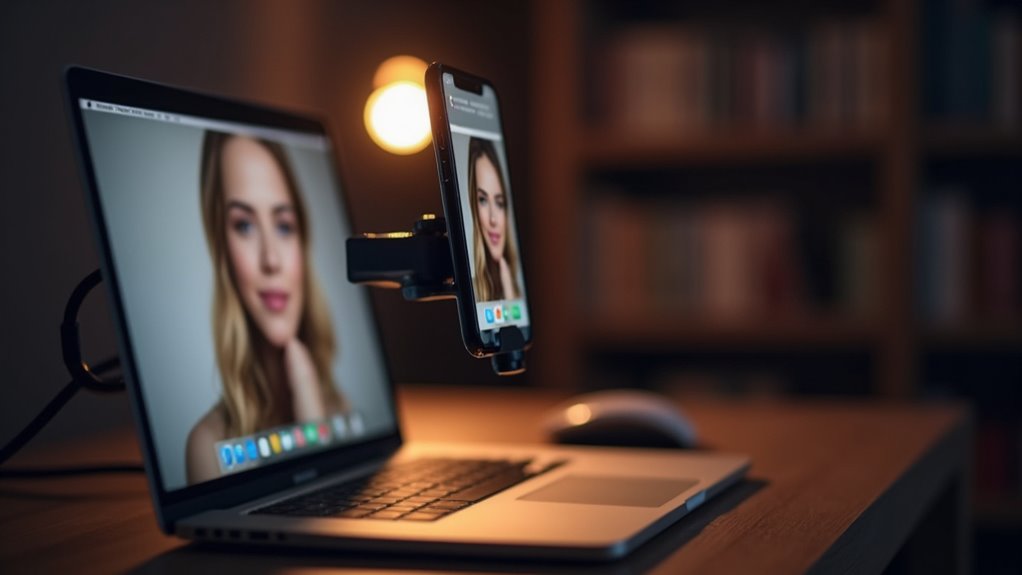
Chcesz używać iPhone’a jako kamery internetowej dla Maca, ale nie wiesz, która metoda pasuje do Twojej konfiguracji i budżetu? Możesz użyć funkcji Apple Continuity Camera, jeśli oba urządzenia działają na iOS 16 i macOS Ventura lub nowszym, co zapewnia bezprzewodowy lub przewodowy wysokiej jakości obraz. Dla najlepszych rezultatów zamocuj iPhone’a, podłącz go przez USB dla niższej latencji, wyłącz powiadomienia i rozważ użycie aplikacji firm trzecich, takich jak Camo lub EpocCam, dla dodatkowych ustawień.
Dlaczego warto używać iPhone’a jako kamery internetowej dla Maca?
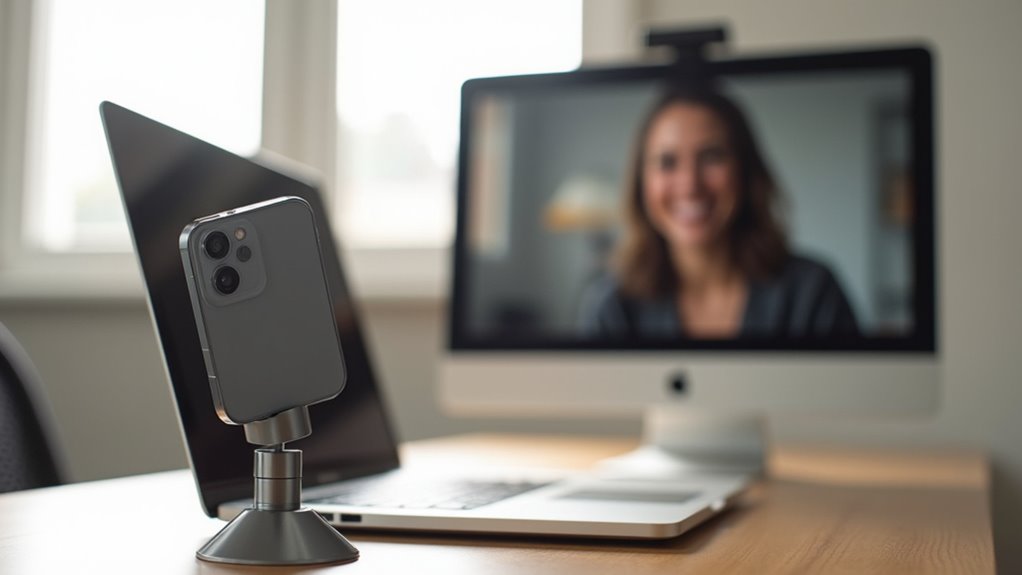
Dlaczego warto używać iPhone’a jako kamery internetowej dla Maca, gdy potrzebujesz lepszej jakości obrazu i większej elastyczności w rozmowach wideo? iPhone często oferuje wyższą rozdzielczość, lepsze odwzorowanie kolorów i stabilizację obrazu — na przykład tryb portretowy czy Center Stage. Odpowiedź: użytkownik zyskuje wyraźniejszy, naturalny obraz, bardziej stabilne kadrowanie i lepsze warunki przy słabym świetle, co poprawia profesjonalny odbiór. Zalecenie: połącz iPhone’a kablem lub bezprzewodowo, ustaw go na statywie lub stojaku, i wybierz preferowaną kamerę w aplikacji wideo, by uzyskać optymalny efekt. Porównania pokazują, że w wielu scenariuszach iPhone przewyższa wbudowaną kamerę Maca pod względem szczegółów, kolorystyki i stabilności, szczególnie przy prezentacjach. Instrukcja: sprawdź ustawienia, wyłącz zbędne filtry, użyj dobrego oświetlenia i pamiętaj o zasilaniu, aby rozmowy były płynne i niezawodne dla większej swobody działania.
Wymagania sprzętowe i programowe: kompatybilne modele iOS i macOS
Chociaż wiele osób już korzysta z iPhone’a jako kamery, które modele i systemy są zgodne z tą funkcją i co warto sprawdzić przed próbą połączenia? Jako odpowiedź, najważniejsze to kompatybilność: sprawdź, czy macOS Monterey lub nowszy i iOS 16 są zainstalowane na obu urządzeniach, koniecznie. Jeśli któryś system jest starszy, rozważ aplikacje firm trzecich, na przykład EpocCam lub Camo, które działają szerzej z różnymi wersjami. Sprawdź wymagania aplikacji przed instalacją, porównaj ceny i funkcje, oraz wybierz rozwiązanie dające ci swobodę konfiguracji i dodatkowe zabezpieczenia systemowe. Zaleca się, abyś zaktualizował oprogramowanie, potwierdził uprawnienia kamery i mikrofonu oraz rozważył kabel zamiast Wi‑Fi dla stabilności, prywatności, rozsądnie. Dodatkowo upewnij się, że iPhone ma wolne miejsce, oraz wyłącz zbędne aplikacje działające w tle i zamknij procesy systemowe.
Jak działa Continuity Camera (Apple) i kiedy warto jej użyć?
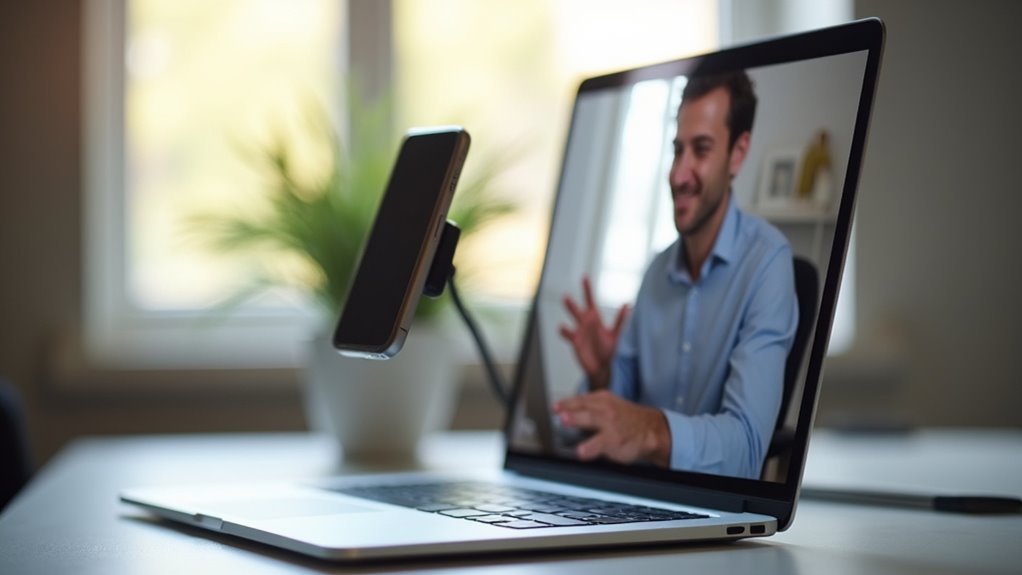
Continuity Camera to funkcja Apple pozwalająca użyć aparatu iPhone’a jako kamery dla Maca, integrując wysoką jakość obrazowania (portret, Center Stage, wyższa rozdzielczość niż wiele wbudowanych kamer) z natywną obsługą w aplikacjach macOS. Działa w czasie rzeczywistym jako źródło wideo dla połączeń wideo i skanów dokumentów, wykorzystując zarówno standardową, jak i szerokokątną kamerkę (m.in. tryb Desk View do pokazu biurka) oraz efekty programowe (Studio Light, Portrait).
Aby Continuity Camera działała poprawnie, iPhone i Mac muszą być zalogowane na to samo Apple ID z włączonym Bluetooth i Wi‑Fi oraz znajdować się w bliskiej odległości; wymagana jest też zgodna wersja systemu (funkcja wprowadzona w iOS 16 / macOS Ventura i rozwijana w kolejnych aktualizacjach). Możliwe jest połączenie przewodowe (USB) zamiast bezprzewodowego w celu zmniejszenia opóźnień i uniknięcia problemów z siecią; dodatkowo warto zwrócić uwagę na stan baterii i ustawienia oszczędzania energii, bo tryby wysokiej jakości mogą szybciej rozładowywać i nagrzewać urządzenie.
Lista praktycznych kroków, ustawień i rozwiązań problemów:
- Potwierdź zgodność i wersje: zaktualizuj iPhone do iOS 16+ i Mac do macOS Ventura lub nowszego; jeśli aplikacja nie widzi iPhone’a, sprawdź dostępność najnowszych aktualizacji systemowych.
- Sprawdź powiązanie Apple ID i włącz Handoff: oba urządzenia muszą być zalogowane na to samo konto Apple oraz mieć włączony Handoff (Ustawienia -> Ogólne -> Handoff na iPhone; Preferencje systemowe -> Ogólne -> Allow Handoff na Macu).
- Włącz Bluetooth i Wi‑Fi oraz trzymaj urządzenia blisko siebie; jeśli masz problemy z połączeniem, przełącz na połączenie przewodowe poprzez kabel Lightning/USB‑C, co redukuje opóźnienie i stabilizuje transfer wideo.
- W aplikacji na Macu wybierz źródło kamery ręcznie: w Zoom/Teams/FaceTime wybierz iPhone jako Camera; jeśli opcja nie pojawia się, zamknij inne aplikacje używające aparatu i odśwież listę urządzeń.
- Wyłącz tryb oszczędzania baterii i upewnij się, że iPhone ma wystarczające zasilanie lub jest podłączony do ładowania podczas długich sesji, ponieważ wysokiej jakości strumień wideo zwiększa zużycie energii i generuje ciepło.
- Ustaw stabilne fizyczne mocowanie: użyj dedykowanego uchwytu Continuity Camera lub statywu, zwłaszcza przy Desk View i prezentacjach, aby zachować ostrość i powtarzalność kadru.
- Przy skanowaniu dokumentów zwróć uwagę na oświetlenie: użyj równomiernego, neutralnego światła i ustaw iPhone prostopadle do dokumentu; w razie potrzeby włącz automatyczne wykrywanie krawędzi w aplikacji skanującej.
- Rozwiązywanie problemów z jakością obrazu: jeśli obraz jest ziarnisty, sprawdź źródła światła i wyłącz aplikacje w tle korzystające z kamery; dla lepszej ostrości wyczyść obiektyw i wyłącz filtr ochronny etui zasłaniający soczewkę.
- Prywatność i uprawnienia: upewnij się, że aplikacja na Macu ma nadane pozwolenie na użycie kamery w Preferencjach systemowych -> Bezpieczeństwo i prywatność -> Kamera; pamiętaj, że aplikacje nadal wymagają uprawnień mimo lokalnego strumieniowania.
- Sieci korporacyjne i ograniczenia: jeśli pracujesz w środowisku z restrykcyjnymi VLAN/Firewallem, preferuj połączenie przewodowe lub konsultuj się z działem IT — niektóre polityki mogą blokować tryb peer‑to‑peer używany przez Continuity Camera.
Ważna wskazówka praktyczna: jeśli planujesz krytyczne użycie (np. prezentacja, rozmowa kwalifikacyjna), przetestuj konfigurację przed zdarzeniem — sprawdź wybór kamery w docelowej aplikacji, poziom baterii, stabilność mocowania i oświetlenie; jako plan awaryjny miej przygotowaną alternatywę (wbudowana kamera Maca lub zewnętrzna kamera USB) na wypadek problemów z łącznością lub zgodnością.
Co to jest Continuity Camera
Jak działa Continuity Camera i kiedy warto jej użyć, jeśli chcesz zastąpić kamerkę Maca lepszą jakością iPhone’a? Co to jest Continuity Camera, i jakie funkcje oferuje, gdy potrzebujesz wyższej jakości obrazu na wideorozmowach? Continuity Camera to funkcja Apple, pozwalająca użyć aparatu iPhone’a jako kamery dla Maca, oferując lepszą rozdzielczość i stabilizację obrazu. Może automatycznie przełączać źródła, korzystać z szerokiego kąta lub trybu portretowego, i poprawiać jasność oraz ostrość w czasie rzeczywistym. Jeżeli chcesz większej kontroli nad kadrem i lepszego obrazu niż wbudowana kamera, warto to rozważyć przed spotkaniem. Upewnij się, że masz wolność wyboru ustawień aplikacji, eksperymentuj z kątami i parametrami, aby uzyskać optymalny efekt. Działa bezprzewodowo lub przewodowo, zapewnia elastyczność pracy zdalnej i większą swobodę kompozycji, łatwo ją ustawić na statywie lub stole.
Wymagania systemowe i sieciowe
Który system i konfiguracja sieci pozwolą na niezawodne używanie Continuity Camera na Macu i iPhonie? Potrzebujesz macOS Ventura lub nowszego oraz iOS 16 lub nowszego, oba urządzenia na tym samym Apple ID z włączonym Bluetooth i Wi‑Fi. Zalecana jest zabezpieczona sieć Wi‑Fi, a zasięg Bluetooth ułatwia wykrywanie, chociaż przewodowe tethering USB‑C oferuje lepszą stabilność, szczególnie przy dłuższych sesjach. To, jak dobrze to działa, zależy od siły sygnału, zagęszczenia sieci i procesów działających w tle na obu urządzeniach, które warto monitorować przed spotkaniami. Zalecenie: włącz Handoff i Continuity Camera w Ustawieniach systemowych oraz w Ustawieniach iPhone’a, utrzymuj oprogramowanie zaktualizowane i przetestuj krótkie połączenie, aby potwierdzić działanie. Jeśli cenisz sobie swobodę, wybierz tryb przewodowy dla przewidywalnej wydajności, lub polegaj na trybie bezprzewodowym, gdy priorytetem są mobilność i wygoda.
Zalety w porównaniu z aplikacjami firm trzecich
Choć aplikacje innych firm mają podobne funkcje, Continuity Camera zapewnia lepszą integrację z macOS i iOS, upraszczając konfigurację. Czy warto użyć jej zamiast rozwiązań zewnętrznych, jeśli zależy ci na stabilności, bezpieczeństwie i prostocie połączenia? Continuity Camera oferuje automatyczne parowanie przez Apple ID, lepszą kompresję obrazu i mniejsze opóźnienia, co przekłada się na płynniejsze spotkania. Jeśli cenisz swobodę pracy i bezpieczeństwo, wybierz Continuity Camera dla prostego ustawienia, jednak rozważ aplikacje firm trzecich przy specyficznych potrzebach sprzętowych. Działa bez dodatkowych sterowników, więc ty unikniesz instalacji i potencjalnych konfliktów systemowych, oraz problemów z kompatybilnością. Jakość obrazu bywa wyższa dzięki optymalizacji Apple, zwłaszcza przy użyciu trybów portretowych i automatycznego centrowania twarzy. Jeżeli masz nietypowe potrzeby jak efekt studyjny lub niestandardowe korekcje, rozważ aplikacje firm trzecich jako praktyczną alternatywę.
Krok po kroku: konfiguracja Continuity Camera na iPhonie i Macu
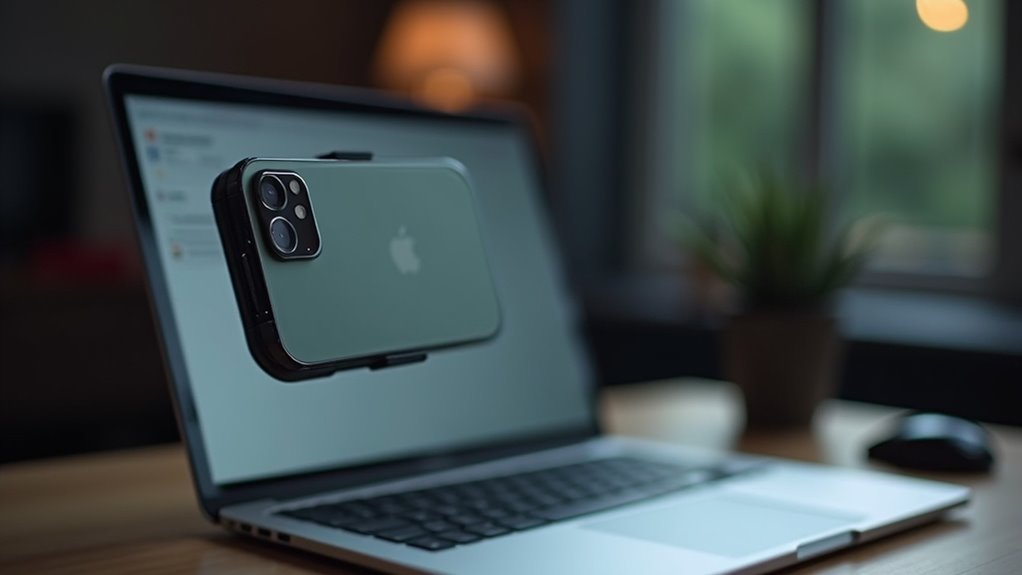
Continuity Camera wymaga zgodności systemów i poprawnie skonfigurowanego konta Apple — działa na iPhone’ach z iOS 16 (lub nowszym) i Macach z macOS Ventura (lub nowszym), przy czym oba urządzenia muszą być zalogowane do tego samego Apple ID z włączonym uwierzytelnianiem dwuskładnikowym. Kluczowe warunki łączności to włączone Bluetooth i Wi‑Fi oraz bezpośrednia bliskość urządzeń (zwykle do kilkunastu metrów, w praktyce najlepiej <10 m) — funkcja wykorzystuje Bluetooth do parowania i Wi‑Fi (lokalne) do przesyłu strumienia wideo.
Przed pierwszym użyciem należy aktywować Handoff i Continuity Camera na iPhonie (Ustawienia > Ogólne > AirPlay i Handoff > Continuity Camera), a na Macu upewnić się, że Handoff jest włączony w Preferencjach systemowych; w aplikacji na Macu wybierz iPhone’a jako źródło kamery z menu wideo lub z rozwijanego menu urządzeń wejściowych. Jeśli iPhone nie pojawia się jako kamera, sprawdź uprawnienia aplikacji (aplikacja Mac musi mieć dostęp do kamery/mikrofonu), wyłącz Personal Hotspot, zrestartuj Bluetooth i Wi‑Fi, a w razie potrzeby uruchom ponownie oba urządzenia — wiele problemów rozwiązuje także krótkie wylogowanie i ponowne zalogowanie do iCloud.
- Sprawdź wersje systemów: iPhone powinien mieć iOS 16+, Mac macOS Ventura+; w razie niezgodności zaktualizuj systemy przed dalszymi krokami.
- Zweryfikuj Apple ID i 2FA: oba urządzenia muszą być zalogowane na to samo konto Apple z dwuskładnikowym uwierzytelnianiem — Ustawienia > [Twoje imię] na iPhone i Preferencje systemowe > Apple ID na Macu.
- Włącz Bluetooth i Wi‑Fi na obu urządzeniach oraz upewnij się, że znajdują się blisko siebie (najlepiej <10 m); wyłącz Personal Hotspot, który może zakłócać połączenie.
- Aktywuj Handoff i Continuity Camera: iPhone — Ustawienia > Ogólne > AirPlay i Handoff > Continuity Camera; Mac — Preferencje systemowe > Ogólne > zezwól na Handoff.
- Nadaj uprawnienia aplikacjom: na Macu otwórz Preferencje systemowe > Prywatność i bezpieczeństwo i sprawdź dostęp aplikacji do kamery i mikrofonu; na iPhonie upewnij się, że nie ma ograniczeń związanych z połączeniami sieciowymi.
- Montaż i ustawienia kamery: użyj klipsa/uchwytu pozwalającego utrzymać iPhone stabilnie nad ekranem Maca (jeśli chcesz Desk View lub szeroki kadr), włącz funkcje iPhone’a takie jak Center Stage czy Desk View z poziomu kontrolera kamery, jeśli są potrzebne.
- Wybór i restart aplikacji: w aplikacji na Macu wybierz iPhone w menu wideo; jeśli urządzenie się nie pojawia, zamknij aplikację i uruchom ją ponownie — aplikacje często pobierają listę urządzeń przy starcie.
- Diagnostyka krok po kroku: jeżeli nadal nie działa — wyłącz i włącz Bluetooth na obu urządzeniach, zapomnij i ponownie połącz sieć Wi‑Fi, wyloguj się i zaloguj ponownie do iCloud, a w ostateczności zrestartuj oba urządzenia.
- Sprawdź zaporę i VPN: upewnij się, że firewall macOS nie blokuje połączeń lokalnych i wyłącz tymczasowo VPN, które mogą kierować ruch przez zdalne serwery i uniemożliwiać lokalne parowanie.
- Śledź zużycie baterii i temperaturę: podczas długich sesji kamera iPhone może szybko rozładowywać się i nagrzewać — miej przy sobie kabel do ładowania i ustaw telefon na statywie/uchwycie, by ograniczyć przegrzewanie.
Uwaga praktyczna: Continuity Camera działa najlepiej przy stabilnym, lokalnym Wi‑Fi i krótkiej odległości; jeżeli planujesz długą konferencję lub wymagające nagranie, podłącz iPhone do zasilania i zamontuj go stabilnie, wyłącz powiadomienia lub włącz tryb Nie przeszkadzać, a także sprawdź przed spotkaniem wybrane ustawienia kamery (rozdzielczość, Desk View, Center Stage) — to zapobiegnie przerwom, przycięciom obrazu i nagłemu wyłączeniu wskutek przegrzania.
Sprawdzenie połączenia Bluetooth i Wi‑Fi
Sprawdzanie połączeń Bluetooth i Wi‑Fi przed użyciem funkcji Continuity Camera jest konieczne, ponieważ stabilne łącza zapewniają niskie opóźnienia i automatyczne wykrywanie urządzeń. Czy Bluetooth jest włączony i sparowany, a Wi‑Fi działa w tej samej sieci, co komputer, aby umożliwić wykrywanie? Sprawdź status w Centrum Sterowania na iPhonie, w Preferencjach systemowych na Macu, porównując adresy sieciowe i nazwę sieci, i sprawdź adres MAC urządzeń dla pewności. Jeśli połączenie jest niestabilne, przełącz Wi‑Fi na chwilę, zrestartuj Bluetooth lub usuń stare parowania, oraz wyłącz VPN, jeśli jest aktywny tymczasowo. Dla lepszej niezależności użyj tej samej sieci 5 GHz gdy możesz, ponieważ ma niższe zakłócenia i krótszą latencję. Jeżeli wykrywanie nadal zawodzi, sprawdź aktualizacje systemowe na obu urządzeniach — aktualizacje często przywracają kompatybilność i stabilność.
Aktywowanie Continuity Camera na iPhonie
Pytanie brzmi, czy iPhone jest zalogowany tym samym Apple ID i ma włączone Bluetooth oraz Wi‑Fi, by Mac mógł go wykryć? Odpowiedź opisuje kroki, więc sprawdź Ustawienia → Ogólne → AirPlay i Handoff, włącz Continuity Camera i Handoff, upewnij się że kamera i mikrofon mają pozwolenia, by system mógł je użyć. Jeśli nie widzisz opcji, zaktualizuj iOS, restartuj obydwa urządzenia, czasami reset ustawień sieciowych pomaga przy problemach z wykrywaniem. Zalecenie jest takie, by trzymać iPhone blisko Maca podczas parowania, używać tej samej sieci Wi‑Fi lub połączenia bliskiego zasięgu, i testować kamerę w aplikacji FaceTime przed użyciem w pracy lub podczas spotkań. Można także włączyć Handoff w Preferencjach systemowych na Macu, by zwiększyć płynność i stabilność połączenia podczas wideorozmów. To proste i daje więcej kontroli.
Wybór iPhone’a jako kamery w aplikacjach macOS
Jak wybrać iPhone’a jako kamerę w aplikacjach na Macu, gdy Continuity Camera jest już aktywne i urządzenia są połączone? Odpowiedź: wybierasz iPhone’a z menu kamery w aplikacji, sprawdzając listę urządzeń po lewej i wybierając główną kamerę przednią lub tylną. Jeśli chcesz lepszej jakości, wybierz tylną kamerę, pamiętając o stabilizacji, trybie portretowym lub ustawieniach ręcznej ekspozycji dla różnych scen testowych. Rekomendacja: ustaw iPhone’a na stabilnym statywie, podłącz zasilanie, sprawdź połączenie Wi‑Fi i odległość od Maca dla najlepszej jakości obrazu. Jeżeli aplikacja nie widzi iPhone’a, zamknij ją, sprawdź uprawnienia kamery w Preferencjach systemowych i uruchom ponownie oba urządzenia dla pewności.
Najlepsze aplikacje firm trzecich do użycia iPhone’a jako kamery (EpocCam, Camo, iVCam)
EpocCam, Camo i iVCam to najpopularniejsze aplikacje umożliwiające użycie iPhone’a jako kamery zewnętrznej, ale różnią się podejściem do jakości obrazu, stabilności połączenia i funkcji profesjonalnych. EpocCam jest prosty w użyciu i oferuje bezprzewodowe strumieniowanie z podstawową jakością i znakiem wodnym w wersji darmowej, co sprawdza się do szybkich wideorozmów, ale ogranicza zastosowania profesjonalne. Camo stawia na zaawansowane sterowanie obrazem (manualne ekspozycja, ostrość, wybór rozdzielczości i korekcja kolorów) oraz wyższą jakość w płatnych planach, co czyni go preferowanym wyborem dla streamerów i twórców treści wymagających precyzji. iVCam oferuje elastyczność połączeń (USB i Wi‑Fi), często dobrą jakość przy niskich opóźnieniach i korzystny stosunek funkcji do ceny, jednak jego interfejs i integracja zależą od aktualizacji sterowników i wersji systemów operacyjnych.
Przy wyborze aplikacji kluczowe są trzy parametry: dostępne maksymalne rozdzielczości i klatkaż, typ połączenia (USB vs Wi‑Fi) oraz stabilność/latencja w scenariuszach na żywo. Równie ważne są funkcje dodatkowe — eliminacja znaku wodnego, wsparcie dla kamer TrueDepth, możliwość korzystania z przedniej/tylnej kamery, oraz obecność natywnych sterowników dla macOS/Windows, które wpływają na kompatybilność z aplikacjami konferencyjnymi i transmisyjnymi. W praktyce wybór podyktuje też budżet: darmowe tryby często wystarczają do amatorskiego użytku, ale przy produkcjach komercyjnych opłaca się zainwestować w płatne plany umożliwiające pełne wykorzystanie potencjału kamery i stabilne połączenie. Przygotowane zestawienie poniżej porównuje istotne parametry i ograniczenia każdej aplikacji, aby ułatwić decyzję zależnie od scenariusza użycia.
| Parametr / Aplikacja | EpocCam (wersja dostępna) | Camo (wersja dostępna) | iVCam (wersja dostępna) |
|---|---|---|---|
| Maks. rozdzielczość | Do 1080p (w zależności od wersji) | Do 4K (w płatnych planach; 1080p+ w PRO) | Do 4K (w zależności od ustawień i urządzenia) |
| Maks. klatkażu (fps) | Zwykle do 30 fps przy Wi‑Fi | 30–60 fps (zależnie od płatnego planu i połączenia) | 30–60 fps (USB często stabilniejsze) |
| Typy połączeń | Wi‑Fi, ograniczone wsparcie USB | USB (zalecane), Wi‑Fi | USB i Wi‑Fi |
| Latencja | Niska‑średnia (Wi‑Fi wrażliwe na sieć) | Niska (zwłaszcza przez USB lub dedykowany sterownik) | Niska (najlepsza przez USB) |
| Znak wodny w darmowej wersji | Tak (widoczny) | Nie w wersji płatnej; darmowa wersja ograniczona | Tak w darmowej wersji; usuwa płatna licencja |
| Zaawansowane sterowanie obrazu | Ograniczone (automatyka) | Rozbudowane (ekspozycja, ostrość, balans bieli, LUT) | Podstawowe do średnio zaawansowanych |
| Kompatybilność platformowa | macOS, Windows (sterownik wymagany) | macOS, Windows (oficjalne aplikacje i wtyczki) | macOS, Windows |
| Sterowniki / wtyczki | Wymaga zainstalowania sterownika na komputerze | Wymaga sterownika/serwera; integracja z OBS, Zoom | Wymaga sterownika; prostszy serwer |
| Stabilność połączenia | Zależna od sieci Wi‑Fi; USB mniej wspierane | Wysoka (USB), dobra przez Wi‑Fi przy mocnej sieci | Dobra (USB preferowane; Wi‑Fi zależne od sieci) |
| Zużycie baterii iPhone’a | Wyższe przy Wi‑Fi i dłuższych sesjach | Optymalizowane; USB ładuje telefon w trakcie | Wyższe przy Wi‑Fi; USB zmniejsza zużycie |
| Koszt / model płatności | Freemium (dodatki w PRO) | Freemium + subskrypcje/ jednorazowe licencje | Freemium + płatna wersja Pro |
| Zalecane zastosowania | Wideokonferencje, szybkie połączenia | Streaming, nagrania pro, produkcje wideo | Streaming, nagrania z niską latencją, hybrydowe |
| Główne ograniczenie | Wodotryski w darmowej wersji, limity jakości | Koszt pełnych funkcji; wymaga mocnego komputera | Interfejs i wsparcie zależne od wersji systemu |
W praktycznym doborze najważniejszym parametrem jest sposób połączenia i wynikająca z niego latencja — USB daje zwykle najstabilniejszy, najniższy delay i mniejsze zużycie baterii, co przekłada się na lepsze doświadczenie podczas streamingu i nagrań wielogodzinnych. Jeśli priorytetem jest maksymalna kontrola obrazu i jakość, Camo w wersji płatnej często przeważa mimo kosztu, natomiast iVCam stanowi dobrą kompromisową opcję z elastycznymi trybami połączeń. EpocCam sprawdzi się tam, gdzie liczy się prostota i szybkie wdrożenie, aczkolwiek warto liczyć się z ograniczeniami darmowej wersji i wcześniejszym planowaniem przesiadki na płatną licencję w projektach komercyjnych.
Krótkie omówienie każdej aplikacji
Czytelnicy często pytają, która aplikacja najlepiej zamieni iPhone’a w kamerę dla Maca, biorąc pod uwagę jakość obrazu i łatwość obsługi? EpocCam oferuje prostą konfigurację, działa przez Wi‑Fi lub kabel, i zapewnia podstawowe funkcje dla szybkiego uruchomienia, oraz kompatybilność z wieloma aplikacjami wideo. Camo skierowane jest do użytkowników wymagających lepszej jakości obrazu, oferuje regulacje ekspozycji i ostrości oraz wsparcie rozdzielczości do 1080p. iVCam działa płynnie na Windowsie i Macu, daje szeroki zakres ustawień kamery — balans bieli, zoom i formaty wideo — co przydaje się przy różnych scenariuszach. Czytelnicy otrzymują odpowiedź, porównanie pokazuje, że Camo daje najwyższą kontrolę, EpocCam najszybsze podłączenie, a iVCam największą elastyczność ustawień. Rekomendacja jest praktyczna: wybierz Camo jeśli chcesz maksymalnej jakości i kontroli, EpocCam dla szybkich spotkań, iVCam gdy potrzebna jest szeroka kompatybilność.
Różnice w modelach darmowych i płatnych
Zastanawiając się, czy pozostać przy darmowych planach, czy zapłacić za wersje Pro, możesz zapytać, jakie ograniczenia nakłada każda aplikacja i dlaczego mają znaczenie. Jakie ograniczenia łączą EpocCam, Camo i iVCam — ograniczenia rozdzielczości, znaki wodne, czy niskie wartości klatek na sekundę? Darmowe plany zwykle ograniczają rozdzielczość do 720p, dodają znaki wodne, ograniczają ręczne ustawienia i mogą blokować funkcje połączeń bezprzewodowych. Płatne wersje Pro umożliwiają 1080p lub wyższą rozdzielczość, usuwają znaki wodne, włączają kontrolę ekspozycji i oferują lepsze wsparcie kodeków dla streamów. Jeśli cenisz sobie swobodę i wyższą jakość, przetestuj darmowe plany pod kątem opóźnień i kadrowania, a następnie uaktualnij tylko do potrzebnych funkcji i preferencji. Wybierz Camo dla kontroli, EpocCam do prostego użycia bezprzewodowego, a iVCam dla elastyczności parowania.
Jak podłączyć aplikację do Maca
Podłącz iPhone’a do Maca za pomocą jednej z obsługiwanych aplikacji i zdecyduj, czy użyć USB dla stabilności, czy Wi‑Fi dla mobilności. Która aplikacja pasuje do twojego sposobu pracy — EpocCam dla prostoty, Camo dla zaawansowanej kontroli, czy iVCam dla elastyczności — zależy od twoich priorytetów i zgodności sprzętowej przed instalacją na Macu. Jak się łączyć — zainstaluj towarzyszący sterownik na Macu, udziel uprawnień do kamery i mikrofonu w Ustawieniach systemowych, a następnie ponownie uruchom aplikacje, aby ponownie ustanowić wirtualną kamerę. A co z wyborem połączenia — USB zmniejsza przerwy i opóźnienia, Wi‑Fi daje możliwość ruchu i użycia w wielu pomieszczeniach, więc przetestuj oba tryby na żywo w swoim ustawieniu. Rekomendacja: preferuj Camo, gdy potrzebujesz precyzyjnej kontroli i jakości obrazu, wybierz EpocCam przy szybkich instalacjach, zdecyduj się na iVCam dla konfigurowalnych układów i ekonomiczności podczas konfiguracji.
Porównanie jakości obrazu: rozdzielczość, FPS i opóźnienia
Interpretacja wartości rozdzielczości i liczby klatek na sekundę wymaga zrozumienia kompromisu pomiędzy jakością obrazu a wymaganiami transmisyjnymi. Wyższa rozdzielczość i większe FPS poprawiają szczegółowość i płynność ruchu, ale liniowo zwiększają zapotrzebowanie na pasmo i obciążenie enkodera; w praktyce należy dobierać parametry zgodnie z możliwościami łącza i sprzętu. Należy także uwzględnić charakter sceny — statyczne materiały tolerują niższe FPS przy wyższej rozdzielczości, natomiast dynamiczne ujęcia wymagają większej liczby klatek.
Opóźnienia zależą od warstwy transportowej i optymalizacji aplikacji; połączenie przewodowe USB zazwyczaj oferuje opóźnienia poniżej 50 ms, podczas gdy transmisja przez Wi‑Fi waha się typowo od 100 do 300 ms w zależności od siły sygnału i zakłóceń. Dla produkcji i zapisów wysokiej jakości zaleca się priorytetyzację połączeń przewodowych i wyższych ustawień rozdzielczości/FPS; w zastosowaniach konferencyjnych i casualowych dopuszczalne są niższe parametry, by zredukować wymagania pasma i stabilizować połączenie.
| Parametr (jednostka) | USB | WiFi | Streaming | Meetings |
|---|---|---|---|---|
| Rozdzielczość (px) | 1920 | 1280 | 3840 | 1280 |
| Liczba klatek (fps) | 60 | 30 | 60 | 15 |
| Opóźnienie (ms) | 30 | 200 | 100 | 150 |
| Pasmo (Mbps) | 10 | 5 | 25 | 2 |
| Wynik jakości (1-10) | 9 | 6 | 10 | 5 |
Jak interpretować wartości rozdzielczości i FPS
Dlaczego rozdzielczość, FPS i opóźnienia mają znaczenie przy używaniu iPhone’a jako kamery internetowej, gdy chcesz uzyskać wyraźny, płynny obraz bez nieprzyjemnych przerw. Co oznaczają liczby rozdzielczości i klatek na sekundę, jak wpływają na ostrość i płynność obrazu, oraz kiedy warto wybrać wyższą lub niższą wartość? Wyższa rozdzielczość, na przykład 1080p zamiast 720p, daje czytelniejsze detale, lecz wymaga więcej pasma i mocy obliczeniowej, co może zwiększać opóźnienia. Klatki na sekundę decydują o płynności — 30 FPS wystarczy do rozmów, 60 FPS przynosi płynniejsze ruchy przy prezentacjach wideo, a niższe wartości oszczędzają zasoby. Rekomendacja: sprawdź konkretnie ustawienia w aplikacji, zacznij od 1080p przy 30 FPS, konkretnie monitoruj wykorzystanie procesora i pasma, dostosowuj do lokalnych warunków sieciowych i zmiennych obciążeń, oraz regularnie testuj przed ważnymi spotkaniami dla pewności.
Typowe opóźnienia przy połączeniu Wi‑Fi vs. USB
Jakie różnice w opóźnieniach można oczekiwać między Wi‑Fi a USB przy używaniu iPhone’a jako kamery internetowej i dlaczego mają znaczenie? Wi‑Fi zazwyczaj dodaje 50–150 ms opóźnienia w zależności od siły sygnału i zakłóceń, podczas gdy USB zwykle utrzymuje się poniżej 30–50 ms przy stabilnym połączeniu, więc zauważysz opóźnienia w tempie rozmowy i synchronizacji ruchu ust w konfiguracjach bezprzewodowych. Wybierz USB dla najniższego opóźnienia, gdy interakcja w czasie rzeczywistym jest istotna: podłącz do Maca kablem Lightning lub USB‑C i włącz tryb przewodowy w ustawieniach aplikacji, natomiast korzystaj z Wi‑Fi dla wygody w statycznych ustawieniach lub gdy mobilność i wolność od kabli przewyższają niewielkie opóźnienie. Przetestuj oba szybko przed ważnymi rozmowami, aby potwierdzić akceptowalną responsywność. Jeśli to możliwe, priorytetowo stosuj bezpośrednie połączenie USB podczas nagrań na żywo — niezawodnie minimalizuje problemy z synchronizacją.
Kiedy rozdzielczość i FPS są kluczowe (streaming, nagrania, spotkania)
Gdy strumieniowanie, nagrywanie lub ważne spotkanie wymagają płynnego obrazu — czy rozdzielczość i liczba klatek na sekundę naprawdę mają znaczenie dla jakości oglądu i synchronizacji? Krótka odpowiedź brzmi: tak, wyższa rozdzielczość poprawia szczegóły obrazu, a większe FPS zapewnia płynność i lepszą synchronizację ruchu. Dla podcastów i spotkań biznesowych 720p przy 30 FPS zwykle wystarcza, gdy chcesz oszczędzać pasmo i baterię, lecz jakość twarzy pozostaje czytelna. Do streamingu lub nagrań instruktażowych 1080p przy 60 FPS daje płynność, szczegół i lepszą kompresję na platformach, mimo większego użycia zasobów. Zaleca się używać USB dla stabilności i mniejszych opóźnień, ustawiając parametry zależnie od celu — priorytet FPS dla ruchu, rozdzielczość dla detalu. Jeśli chcesz wolności twórczej, testuj różne ustawienia, również mierz opóźnienia i wybieraj kompromis między jakością a stabilnością.
Ustawienia w aplikacjach komunikacyjnych (Zoom, Microsoft Teams, FaceTime, OBS)
Wybierając iPhone jako źródło obrazu w Zoomie lub innych aplikacjach, najpierw zdecyduj, czy chcesz połączenie przewodowe (Lightning/USB‑C → komputer lub przez capture cardę) czy bezprzewodowe (Continuity Camera, NDI, aplikacje typu Camo/EpocCam). Na Macu najbardziej bezproblemowa jest Continuity Camera (wymaga iOS 16+ i macOS Ventura+), która pojawia się jako natywna kamera po włączeniu Bluetooth, Wi‑Fi i Handoff; na Windowsie zwykle potrzebujesz sterownika aplikacji lub capture cardy, która emuluje USB Video Class (UVC). W każdej sytuacji należy upewnić się, że aplikacja na iPhone ma dostęp do aparatu i sieci oraz że telefon nie wpada w tryb uśpienia podczas transmisji.
Konfiguracja w konkretnych programach różni się szczegółami: w Zoomie wybierasz źródło w Ustawienia → Wideo, a jeśli używasz OBS jako pośrednika, uruchamiasz OBS Virtual Camera, żeby przekazać sygnał do Zooma; w Microsoft Teams wybierz kamerę w Ustawienia → Urządzenia, a w FaceTime na Macu Continuity Camera zostanie wybrane automatycznie (możesz ewentualnie zmienić w menu kamery). W OBS dodaj „Video Capture Device” dla capture cardy lub użyj wtyczek NDI/NDI HX dla bezprzewodowego przesyłu, skonfiguruj rozdzielczość i FPS oraz pamiętaj o uruchomieniu OBS Virtual Camera, jeśli chcesz użyć scen OBS w Zoom/Teams.
- Przygotowanie sprzętowe: jeśli zależy Ci na jakości i stabilności, użyj capture cardy UVC (np. Elgato Cam Link 4K) podłączonej Lightning/USB‑C przez adapter Apple Camera Adapter; ustaw iPhone w tryb poziomy i wyłącz autoblokadę, włącz tryb samolotowy z Wi‑Fi w razie potrzeby.
- Continuity Camera (Mac): wymagania — iPhone z iOS 16+, Mac z macOS Ventura+, ten sam Apple ID, Bluetooth i Wi‑Fi włączone, Handoff aktywny; w preferencjach systemowych → Ogólne → AirPlay & Handoff włącz Continuity.
- Continuity Camera — jakość i ustawienia: w FaceTime i innych aplikacjach kompatybilnych możesz wybrać Desk View, Center Stage czy Studio Light; zmienia się to w menu kamery w aplikacji lub w kontrolkach w macOS.
- Windows — bez capture cardy: zainstaluj zaufaną aplikację (Camo Studio, EpocCam, NDI HX) i sterowniki, wybierz w systemie wirtualną kamerę; sprawdź zgodność z 64‑bitową wersją VLC/OBS/Zoom.
- OBS jako pośrednik: dodaj źródło „Video Capture Device” dla fizycznej karty lub „NDI Source” dla sieciowego strumienia; ustaw bazową (canvas) i wyjściową rozdzielczość (np. 1920×1080) oraz FPS 30, w zakładce Output ustaw bitrate 4000–8000 kb/s dla 1080p.
- Przekazywanie do Zoom/Teams: w OBS włącz „Start Virtual Camera”, następnie w Zoom/Teams wybierz „OBS Virtual Camera” jako źródło wideo; jeżeli używasz capture cardy, wybierz ją bezpośrednio jako kamerę.
- Ustawienia audio: iPhone jako kamera niekoniecznie przejmuje audio — wybierz oddzielne źródło mikrofonu w Zoom/Teams (zewnętrzny mikrofon USB/XLR przez interfejs), albo włącz mikrofon iPhone w ustawieniach aplikacji, ale sprawdź opóźnienie.
- Optymalizacja sieci i zasilania: dla Continuity/NDI preferuj 5 GHz Wi‑Fi z niskim obciążeniem lub użyj kabla; podłącz iPhone do zasilania, bo długie strumieniowanie szybko rozładowuje baterię.
- Rozwiązywanie problemów: jeśli kamera nie pojawia się, sprawdź uprawnienia iPhone (Ustawienia → Prywatność → Aparat), zrestartuj aplikację oraz komputer, zaktualizuj sterowniki/firmware capture cardy i upewnij się, że nie działa inna aplikacja zajmująca kamerę.
- Parametry jakości obrazu: dla webinarów standardem jest 720p@30fps przy ograniczonym łączu, 1080p@30fps przy dobrym łączu i capture cardzie; unikaj 60fps poza specjalnymi zastosowaniami (większe obciążenie CPU/bitrate).
Uwaga praktyczna: najczęstszym problemem jest przegrzewanie iPhone oraz wyłączanie ekranu — zawsze wyłącz autoblokadę i ustaw tryb oszczędzania energii na off; jeśli używasz połączenia bezprzewodowego, miej plan B w postaci kabla lub capture cardy, ponieważ Wi‑Fi może być niestabilne podczas dłuższych transmisji.
Jak wybrać iPhone jako źródło w Zoomie
Czy chcesz użyć iPhone’a jako kamery w Zoomie, gdy potrzebujesz lepszej jakości obrazu niż wbudowana kamera laptopa? Jeśli aplikacja obsługuje źródła zewnętrzne, wybierz iPhone’a jako kamerę w ustawieniach wideo, zamiast domyślnej kamery. Podłącz iPhone’a przez USB lub Wi‑Fi, potwierdź uprawnienia kamery na telefonie, a w Zoomie sprawdź nazwę źródła w menu rozwijanym. Jeżeli używa się aplikacji trzeciej, np. EpocCam lub Continuity Camera, porównaj rozdzielczość i opóźnienie, wybierz najbardziej stabilne połączenie. Zaleca się test przed spotkaniem, ustaw stabilne mocowanie i wyciszyć powiadomienia, aby zachować profesjonalny obraz i wolność wyboru. Dla wyższej jakości użyj tylnej kamery i ustaw ostrość ręcznie, reguluj ekspozycję, by uniknąć przepaleń w jasnych scenach. Jeżeli napotkasz problemy z wykryciem iPhone’a, zrestartuj aplikacje i urządzenia, sprawdź aktualizacje sterowników oraz uprawnienia systemowe natychmiast teraz.
Konfiguracja w Teams i FaceTime
Potrzebujesz użyć iPhone’a w Teams lub FaceTime i zastanawiasz się, jak go wybrać i zoptymalizować do spotkań i rozmów? Pytanie: w Teams otwórz ustawienia urządzeń podczas połączenia, wybierz iPhone’a w sekcji Kamera, zweryfikuj, czy wybór mikrofonu jest poprawny. W FaceTime wybierz menu wideo lub kliknij ikonę kamery przed dołączeniem, potwierdź, że widzisz podgląd iPhone’a oraz rozdzielczość. Zalecenie: upewnij się, że przyznano uprawnienia do kamery w Preferencjach systemowych oraz że iPhone został zaufany, ponownie podłącz kable, jeśli obraz przestaje działać. Dla jakości dąż do 720p, jeśli przepustowość jest ograniczona, wybierz 1080p, gdy to możliwe, i ustabilizuj iPhone’a na statywie lub stojaku. Możesz też wyciszyć mikrofon Maca, aby uniknąć echa, przetestować dźwięk i obraz przed spotkaniem oraz zamknąć aplikacje powodujące konflikty.
Integracja z OBS i ustawienia wejścia wideo
Warto zapytać, jak poprawnie zintegrować iPhone z OBS i zdefiniować wejście wideo w aplikacjach, skoro wcześniej ustawiono Teams i FaceTime. Pytanie brzmi: jak dodać iPhone jako źródło w OBS, gdy chcesz swobodę wyboru kąta i jakości, oraz jak upewnić się, że inne aplikacje poprawnie rozpoznają urządzenie? Odpowiedź: zainstaluj odpowiedni plugin, wykorzystaj funkcję NDI/Wireless Webcam, dodaj źródło Video Capture Device, wybierz iPhone z listy, ustaw rozdzielczość i format klatki, sprawdź synchronizację audio. Zalecenie: przetestuj połączenie w Zoomie lub Teams, zamknij konflikty sprzętowe i ustaw priorytety wejść, aby uzyskać stabilny obraz i pełną kontrolę nad transmisją. Sprawdź opóźnienie, porównaj kable i Wi‑Fi, wybierz stabilne łącze i ustaw scenę pod kątem oświetlenia. Jeżeli masz konflikty sterowników, odinstaluj stare, zrestartuj komputer i ponownie wybierz iPhone jako źródło domyślne.
Połączenie przez USB vs. Wi‑Fi: zalety, wady i bezpieczeństwo
Wybór między połączeniem USB a Wi‑Fi przy użyciu iPhone’a jako kamery dla Maca opiera się przede wszystkim na kompromisie między stabilnością transmisji a wygodą mobilności. USB oferuje deterministyczne pasmo i bardzo niskie opóźnienia dzięki bezpośredniemu, zabezpieczonemu kanałowi fizycznemu — to krytyczne przy transmisjach na żywo, synchronizacji dźwięku i przy wysokich bitrate’ach obrazu. Z kolei Wi‑Fi zapewnia swobodę ustawienia urządzenia i brak kabli, co ułatwia kadrowanie i ruch w przestrzeni, jednak jakość połączenia będzie silnie zależeć od warunków radiowych, obciążenia sieci i standardu (Wi‑Fi 5 vs 6/6E).
Analiza bezpieczeństwa i odporności na zakłócenia pokazuje dalsze rozróżnienia: USB praktycznie eliminuje ryzyko podsłuchu lokalnego i jest mniej podatne na interferencje, podczas gdy Wi‑Fi wymaga świadomego zabezpieczenia sieci (silne szyfrowanie, izolacja VLAN/guest, wyłączenie udostępniania plików) oraz minimalizacji innych źródeł RF. Z punktu widzenia praktycznego użytkownika należy również uwzględnić zasilanie i kompatybilność oprogramowania — USB ładuje iPhone’a oraz często upraszcza konfigurację aplikacji, natomiast Wi‑Fi może wymagać dodatkowych ustawień, aktualizacji firmware i testów przed ważnym nagraniem. Poniższa tabela porządkuje te kryteria, dając szybki, techniczny przegląd cech i kompromisów.
| Kryterium | USB (Lightning/USB‑C) | Wi‑Fi (lokalna sieć) | Uwaga techniczna / kiedy ma znaczenie |
|---|---|---|---|
| Stabilność połączenia | Bardzo wysoka – przewodowa, małe fluktuacje | Zmienna – zależna od zasięgu, interferencji i obciążenia | Kluczowe przy transmisjach na żywo i wielogodzinnych nagraniach |
| Opóźnienie (latency) | Niskie (zwykle <50 ms realnego obrazu) | Wyższe i zmienne (może przekraczać 100–200 ms) | Krytyczne dla synchronizacji kamery i dźwięku w czasie rzeczywistym |
| Przepustowość (bandwidth) | Bardzo wysoka; zależna od portu USB (USB‑2/3/3.1) | Teoretycznie wysokie (Wi‑Fi 5/6), ale efektywna niższa przy zakłóceniach | Dla 4K60 wymagana wysoka i stabilna przepustowość — USB pewniejsze |
| Jakość obrazu/przepływność (bitrate) | Maksymalna możliwa do obsłużenia przez aplikację i interfejs | Ograniczona przez zmienne warunki sieciowe i ustawienia QoS | Przy wysokich bitrate’ach Wi‑Fi częściej straci klatki lub skompresuje obraz |
| Konfiguracja/uruchomienie | Zazwyczaj plug‑and‑play, mniej ustawień | Wymaga konfiguracji sieci, parowania, ewent. portów | Ważne przy szybkim, niezawodnym uruchomieniu sprzętu w terenie |
| Mobilność i wygoda | Ograniczona przez kabel | Wysoka — pełna swoboda ustawienia kamery | Przy kreatywnym ustawieniu sceny Wi‑Fi przewyższa USB |
| Zasilanie urządzenia | Ładuje iPhone’a podczas pracy | Zużywa baterię urządzenia (chyba że jest ładowanie bezprzewodowe) | Długie sesje bez zewnętrznego zasilania faworyzują USB |
| Bezpieczeństwo transmisji | Fizyczne – trudne do podsłuchania bez dostępu do kabla | Wymaga WPA3/WPA2, silnych haseł i izolacji sieci | Krytyczne przy materiałach poufnych lub streamingach zamkniętych |
| Odporność na interferencje | Wysoka — nie zależna od RF | Niska‑średnia — sąsiadujące sieci, urządzenia 2.4/5 GHz | W środowiskach z dużą ilością urządzeń RF lepszy USB |
| Kompatybilność oprogramowania | Najczęściej natywna obsługa i stabilne SDK | Wymaga wsparcia sieciowego w aplikacji i sterowników | Niektóre aplikacje oferują tylko USB lub tylko Wi‑Fi |
| Skalowalność (wiele kamer) | Trudniejsze fizycznie (wiele portów) | Prostsze do rozbudowy w sieci, ale wymaga silnej infrastruktury | Przy wielu kamerach należy planować pasmo i QoS |
| Koszt/wyposażenie | Niski (kabel, ewent. hub USB) | Może wymagać lepszego routera/access pointów | Inwestycja w Wi‑Fi 6/6E poprawia parametry, ale zwiększa koszty |
| Typowe zastosowanie rekomendowane | Streaming na żywo, nagrania studyjne, niska latencja | Prezentacje mobilne, kamery ruchome, krótkie rozmowy w kontrolowanej sieci | Wybór zależy od priorytetu: jakość kontra wygoda |
Praktyczny komentarz: Najważniejszym parametrem przy decyzji jest opóźnienie i stabilność transmisji — jeśli potrzeba pewności, że obraz i dźwięk będą zsynchronizowane oraz bez utraty klatek (np. streaming, produkcja), wybierz USB. Wyjątkiem są scenariusze, gdzie mobilność i kadrowanie bez kabli przeważają nad absolutną stabilnością; wówczas warto inwestować w wysokiej klasy infrastrukturę Wi‑Fi (Wi‑Fi 6/6E, dedykowane AP, QoS) i zadbać o zabezpieczenia sieciowe, żeby minimalizować ryzyka i wahania jakości.
Kiedy użyć kabla USB
Kiedy powinieneś użyć kabla USB zamiast Wi‑Fi, jeśli zależy ci na maksymalnej stabilności, jakości obrazu i minimalnych opóźnieniach?
Gdy nagrywasz profesjonalne wideo, transmitujesz na żywo lub używasz zewnętrznych aplikacji, połączenie przewodowe eliminuje zrywy i kompresję. USB gwarantuje stałą przepustowość, mniejsze opóźnienia i lepszą synchronizację dźwięku, co poprawia finalny materiał.
W praktyce wybierz certyfikowany kabel, utrzymuj iPhone’a na ładowaniu i ogranicz aplikacje w tle. Jeśli zależy ci na swobodzie pracy, skonfiguruj automatyczne przejście na USB podczas podłączania i przetestuj ustawienia. Unikaj tanich kabli, sprawdzaj zgodność z macOS i aplikacją kamery, ograniczy to problemy. W trudnych warunkach sieciowych USB daje wolność pracy bez kompromisów, pozwalając skupić się na treści transmisji. Pamiętaj, zawsze testuj połączenie przed ważnym streamem, zachowasz kontrolę i wolność pracy bez niespodzianek technicznych.
Kiedy wybrać połączenie bezprzewodowe
Masz sytuację, w której potrzebujesz większej swobody ruchu i prostoty konfiguracji, lecz akceptujesz pewne ograniczenia jakości lub opóźnień?
Jeśli priorytetem dla ciebie jest swoboda — praca zdalna, prezentacje lub nagrywanie w ruchu — wybierz Wi‑Fi, które upraszcza ustawienia, eliminuje kable.
W porównaniu z połączeniem kablowym, Wi‑Fi daje większą mobilność, lecz może oferować niższą jakość obrazu i większe opóźnienia, zależnie od sygnału.
Upewnij się, że obie urządzenia są w tej samej sieci prywatnej, używaj szyfrowanych aplikacji i ustaw silne hasło, wyłącz otwarte udostępnianie.
Testuj konfigurację przed ważnymi spotkaniami, monitoruj zużycie baterii, oraz rozważ prywatny hotspot, gdy łączysz się w publicznych sieciach dla większego bezpieczeństwa.
Jeśli zależy ci na wolności i wygodzie, wybierz Wi‑Fi, pamiętając o kompromisach jakości, bezpieczeństwie i świadomości sieciowej, planuj krótsze sesje, testuj.
Wskazówki dotyczące stabilności i opóźnień
Jeśli zastanawiasz się, czy warto używać USB zamiast Wi‑Fi, jakie są kompromisy między stabilnością a opóźnieniem? Zadając pytanie, warto wiedzieć, że USB zwykle zapewnia stabilniejsze połączenie, mniejsze opóźnienia i pewniejsze przesyłanie obrazu, szczególnie przy ograniczonej sieci lokalnej domowej. Z kolei Wi‑Fi daje ci wolność ruchu i prostotę, ale może wprowadzać skoki jakości i większe, nieregularne opóźnienia, zwłaszcza zatłoczonych kanałach sieciowych. Praktycznie, przed ważnym spotkaniem trzeba przetestować oba tryby, mierzyć opóźnienia i obserwować stabilność sygnału, użyć narzędzi diagnostycznych i zapisać wyniki dla porównania. Dodatkowo, przy połączeniu USB zaleca się krótkie kable, adaptery i wyłączenie aplikacji obciążających procesor, dla pewności działania, oraz monitorować temperaturę urządzenia. Wreszcie, pamiętaj o bezpieczeństwie sieciowym — szyfruj transfery, korzystaj z zaufanych aplikacji i aktualizuj systemy, by zachować wolność i kontrolę użytkownika rutynowo.
Optymalizacja jakości obrazu i dźwięku z iPhone’a
iPhone pozwala na znaczną poprawę stabilności ekspozycji i ostrości, jeśli skorzystasz z manualnych blokad i precyzyjnego ustawienia punktu ostrości. Dotknięcie i przytrzymanie ekranu w aplikacji Aparat zablokuje AE/AF (blokada automatycznej ekspozycji i autofokusa), a przesunięcie palcem w górę/dół pozwoli skorygować ekspozycję w zakresie stopni światła; dla dynamicznych scen warto korzystać z aplikacji z manualnymi kontrolami (np. FiLMiC Pro) umożliwiającej ustawienie ISO, migawki i balansu bieli. Stabilność obrazu dodatkowo poprawi statyw i poziomica, a unikanie cyfrowego zoomu i trzymanie telefonu stabilnie na wysokości oczu minimalizuje zniekształcenia perspektywy i efekt „nosu” w wideorozmowach.
Dźwięk natomiast zależy od wyboru mikrofonu, jego kierunkowości i sposobu podłączenia: wbudowany mikrofon wystarcza do luźnych rozmów, lecz dla jasnej, pełnej średnicy i mniejszej czułości na szumy otoczenia lepszy będzie mikrofon lavalier (omnidirectional lub cardioid) podłączony przez Lightning/TRRS lub interfejs USB-C/Lightning z preampem. Praktyczne ustawienia: jeśli używasz mikrofonu zewnętrznego, ustaw poziom wejściowy tak, aby głośne fragmenty oscylowały na -6 dB do -12 dB (zapobiega clippingowi), monitoruj dźwięk słuchawkami na żywo i zabezpieczaj mikrofon puchatą osłoną przy nagraniach w ruchu lub na zewnątrz. Zanim wejdziesz na ważne spotkanie, przetestuj kombinacje oświetlenia, kąta kamery i mikrofonu w miejscu, w którym będziesz pracować.
- Blokada AE/AF: na ekranie Aparatu dotknij i przytrzymaj obszar twarzy, aż pojawi się „AE/AF Lock”; przytrzymaj i przesuń suwak ekspozycji do +/- 2 EV, aby dopasować jasność bez odblokowania autofokusa.
- Ustawienia manualne (zalecane): użyj FiLMiC Pro lub podobnej appki — ustaw ISO na 25–200 w dobrym świetle, migawkę na 1/(2×FPS) dla płynności (np. 1/50 przy 25/30 fps), balans bieli 3200–5600 K stały dla źródła światła; wyłącz automatyczne przejścia ekspozycji.
- Statyw i kąt kamery: umieść telefon na wysokości oczu (oko 1,2–1,5 m dla siedzącej osoby), kąt nie większy niż ±10° pionowo; użyj statywu z głowicą umożliwiającą drobne korekty i poziomicę.
- Oświetlenie: stosuj miękkie źródło frontalne 45° od osi kamery lub główne światło 30–45° z przodu i wypełnienie z przeciwnej strony; odległość softboxa 60–120 cm przy mocy 200–500 lux na twarzy; preferuj temperaturę 3200–5600 K dopasowaną do otoczenia.
- Tło i głębia: oddziel się od tła o 0,8–2 m, aby uzyskać subtelne rozmycie; utrzymuj neutralne, niezatłoczone tło o kontrakcie co najmniej 2:1 względem twarzy (tło ciemniejsze lub jaśniejsze, ale bez jaskrawych refleksów).
- Wybór mikrofonu: lavalier omni dla bliskich rozmów (poziom wejściowy -6 dB do -12 dB), shotgun/cardioid dla nagrań z dystansu 30–150 cm; jeśli podłączasz przez Lightning, użyj interfejsu z konwerterem analog→digital z własnym gainem.
- Poziomy i monitoring: ustaw maksymalny poziom wejścia tak, by najgłośniejsze partie osiągały -6 dB; zawsze monitoruj przez douszne słuchawki z niską latencją i kontroluj brak przesterów.
- Ochrona przeciw-wiatrowa i montaż: przy nagraniach outdoor użyj puchatej osłony („deadcat”) i montażu z tłumieniem drgań; lavalier przypnij do odzieży centralnie na klatce piersiowej, nie na kołnierzu, aby uniknąć ocierania.
- Zasilanie i temperatura: przy dłuższych nagraniach podłącz powerbank lub użyj statywu z zewnętrznym zasilaniem; unikaj nagrywania w pełnym słońcu >30°C — iPhone obniża jasność i może ograniczyć wydajność kamery.
- Checklist przed spotkaniem: 1) włącz tryb samolotowy z Wi‑Fi dla połączeń; 2) wykonaj 30‑sekundową próbę nagrania w docelowych ustawieniach i odsłuchaj; 3) sprawdź poziomy audio i histogram/ekspozycję; 4) upewnij się, że powiadomienia są wyciszone i bateria >30%.
Uwaga praktyczna: zawsze wykonaj krótką próbę nagrania w docelowych warunkach bezpośrednio przed spotkaniem — nawet drobne zmiany kąta światła, odległości od mikrofonu czy ustawień ekspozycji mogą znacząco zmieniać rezultat. Jeśli zauważysz przejściowe przesterowanie lub „clip” na głośnych fragmentach, natychmiast obniż gain o 3–6 dB lub przesuń mikrofon dalej od źródła dźwięku; pamiętaj też o możliwej latencji przy użyciu interfejsów — jeśli rozmowa wymaga synchronizacji labialnej, preferuj bezpośrednie monitoringowe połączenie przewodowe.
Ustawienia ekspozycji i ostrości
Jak ustawić ekspozycję i ostrość na iPhonie, aby obraz był wyraźny, dobrze naświetlony i naturalny? Stukasz, aby ustawić ostrość (tap to focus) i przeciągasz ikonę słońca, aby dostosować ekspozycję, a następnie blokujesz AE/AF, aby zapobiec niechcianym zmianom jasności podczas połączeń. Używaj miękkiego bocznego światła lub neutralnego blendy, aby zmniejszyć ostre cienie, poprawiając naturalne tony skóry i szczegóły w zdjęciach z bliska. Unikaj cyfrowego zoomu, ponieważ zmniejsza on ostrość — zamiast tego przemieść telefon nieco bliżej lub przełącz się na dostępny obiektyw telefoto. Włącz HDR, gdy jest dostępny, aby zachować szczegóły w światłach i cieniach, co daje bardziej zrównoważony, filmowy obraz w zróżnicowanych scenach i tonach skóry. Rekomendacja: przetestuj te ustawienia przed ważnymi rozmowami, zapisz preferowany układ i blokadę ekspozycji tam, gdzie to możliwe, i proaktywnie dostosuj oświetlenie, aby zapewnić spójną, wysoką jakość wideo.
Użycie mikrofonu iPhone’a vs. zewnętrznego mikrofonu
Gdy zastanawiasz się, czy użyć mikrofonu iPhone’a czy zewnętrznego, warto rozważyć źródło dźwięku, otoczenie i wymagania jakościowe. Czy zależy ci na mobilności i prostocie, czy raczej na izolacji dźwięku i profesjonalnym brzmieniu? iPhone ma dobry mikrofon do rozmów i nagrań w cichym pomieszczeniu, jednak zbiera odgłosy otoczenia i ma ograniczoną kontrolę tonalną. Zewnętrzny mikrofon — pojemnościowy lub kierunkowy — oferuje lepszą separację głosu, redukcję szumów i wyższą jakość rejestracji, szczególnie przy nagraniach formalnych. Jeśli chcesz swobody i krótka konfiguracja jest priorytetem, użyj mikrofonu iPhone’a, ustaw telefon blisko ust i wycisz otoczenie. Dla lepszej jakości wybierz zewnętrzny mikrofon z interfejsem USB lub Lightning, przetestuj poziomy i stosuj pop filtr, by uniknąć pyknięć. Pamiętaj też o monitorowaniu dźwięku na słuchawkach podczas transmisji, to zabezpiecza jakość i daje kontrolę.
Oświetlenie i ustawienie kadru
Ponieważ oświetlenie i kadr decydują o wrażeniu wizualnym, czytelnik pyta, jak ustawić telefon, abyś uzyskał lepszy obraz. Gdzie umieścić iPhone’a, jakie kąty i światło są najlepsze dla naturalnego wyglądu, czego unikać w pomieszczeniu i na zewnątrz? Odwrócenie kamery na wysokość oczu, lekki kąt w dół i miękkie światło z przodu zapewniają prawidłową ekspozycję i pewną głębię, minimalizując cienie. Porównując naturalne światło do lampy pierścieniowej, naturalne daje miękkość, lampa stabilność i regulację, wybierz według sytuacji. Użyj statywu lub stabilnego podparcia, ustaw podgląd obrazu i sprawdź podgląd, korygując kadrowanie i jasność przed połączeniem. Zadbaj o białą równowagę ręcznie, jeśli oprogramowanie na Macu lub aplikacja iPhone’a na to pozwala, zwykle. Na koniec testuj dźwięk i obraz razem, jeśli coś szwankuje, zmień kąt albo źródło światła natychmiast.
Akcesoria zwiększające wygodę i jakość (statywy, obiektywy, zasilanie)
Dobór statywu, dodatkowych obiektywów i zasilania determinuje nie tylko wygodę pracy, ale i końcową jakość obrazu — dlatego warto rozdzielać kryteria dotyczące nośności i stabilności, optycznej charakterystyki soczewek oraz ciągłości zasilania. Przy statywach kluczowe są nośność, konstrukcja głowicy i waga, które wpływają na stabilność przy dłuższych ogniskowych i pracy w terenie; przy obiektywach zaś istotne są konstrukcja optyczna (np. liczba i typ elementów asferycznych/low-dispersion), powłoki oraz kompatybilność z mocowaniem. Zasilanie (power banki, adaptery PD) powinno być oceniane przez pryzmat pojemności realnej, zdolności do dostarczania stałego prądu (Waty przy USB-C PD) oraz bezpieczeństwa (ochrona przed przepięciem i temperaturą), bo to wpływa na czas pracy i niezawodność podczas nagrań.
Praktyczne zastosowania dyktują kompromisy: lekkie, elastyczne statywy typu Joby są idealne dla mobilnych twórców, ale przy ciężkich adapterach i długich obiektywach lepiej wybierać konstrukcje stalowe lub z większą kolumną centralną od Manfrotto. Dla poprawy jakości obrazu rozsądne jest inwestowanie w zestaw filtrów CPL/ND i jednego uniwersalnego obiektywu szeroko-tele (np. 24–70/2.8 lub 18–55 z dobrą ostrością) oraz w markowy obiektyw anamorficzny lub szerokokątny klasy premium tylko jeśli projekt tego wymaga. W kontekście zasilania rekomendowane są power banki z USB-C PD 60–100 W do zasilania laptopów/stacji streamingowych i 18–60 W dla aparatów/mobilnych kamer; adaptery powinny wspierać protokoły PD i mieć certyfikaty bezpieczeństwa.
| Akcesorium | Kluczowe parametry | Przykładowe modele/zalecenia | Zalety | Wady | Typowy scenariusz użycia |
|---|---|---|---|---|---|
| Statyw mobilny (giętki) | Udźwig 0,5–3 kg; waga 200–500 g; materiały: plastik/Al; głowica kulowa | Joby GorillaPod 3K/5K — lekki, wygodny montaż | Ekstremalna mobilność, możliwość montażu na niestandardowych powierzchniach | Mniejsza stabilność przy długich obiektywach; ograniczona wysokość | Vlog, vlog terenowy, sprzęt bez ciężkich lamp/teleobiektywów |
| Statyw studyjny (pod ciężar) | Udźwig 5–15+ kg; waga 1,5–4 kg; materiały: aluminium/karbon; głowica 3D/boom | Manfrotto Befree/190XPRO z głowicą 3-way | Wysoka stabilność, większa wysokość robocza, lepsza precyzja kadrowania | Cięższy, mniej mobilny, wyższa cena | Sesje studyjne, długie ekspozycje, teleobiektywy |
| Obiektyw dodatkowy (mobilny) | Ogniskowa, wartość przysłony, powłoki, konstrukcja | Moment Wide/Tele do smartfona; 24–70 f/2.8 jako uniwersalny standard | Szybka zmiana perspektywy, lepsza jakość niż zoom cyfrowy | Kompatybilność, koszt (szczególnie premium) | Produkcja mobilna, szybkie zmiany kadrów |
| Filtr CPL/ND | Redukcja odblasków; współczynnik zmiany ekspozycji (ND) | PolarPro CPL; ND variable 3–8 stopni | Poprawa kontrastu i saturacji; kontrola ekspozycji przy jasnym świetle | Zmienna ND może wprowadzać artefakty; koszt filtrów premium | Plener, nagrania z wodą/folią, kontrola głębi ostrości |
| Power bank (mobilny) | Pojemność (mAh), moc wyjściowa USB-C PD (W), liczba portów, realna efektywność | 20,000–30,000 mAh z PD 45–100 W (Anker, Zendure) | Długi czas pracy, możliwość ładowania laptopa i kamery | Waga, cena, pewne ograniczenia w ładowaniu jednoczesnym na najwyższej mocy | Streaming w terenie, długie sesje fotograficzne/filmowe |
| Adapter USB-C PD | Maksymalna moc (W), zgodność PD, protokoły (PPS), zabezpieczenia | 65–100 W GaN z PD 3.1 | Szybkie ładowanie, kompaktowe GaN, mniejsze nagrzewanie | Kompatybilność ze starszym sprzętem, wymaganie certyfikacji | Zasilanie laptopa/stacji, szybkie ładowanie akumulatorów kamery |
| Złącza/mocowania | Kompatybilność gwintów (1/4″-20), płytki szybkozłączne, systemy ARRI/Manfrotto | Płytki Arca-Swiss, adaptery 1/4″-3/8″ | Szybki montaż, modularność rigów | Potrzeba dodatkowych adapterów | Montaż kamer, szybka wymiana między statywami i gimbalem |
Kluczowy parametr do obserwowania w praktycznych wyborach to relacja udźwigu statywu do rzeczywistej masy zestawu (kamera + obiektyw + akcesoria); niedoszacowanie udźwigu prowadzi do drgań i ryzyka uszkodzeń mimo atrakcyjnej wagi statywu. Dla zasilania najważniejsza jest deklarowana moc PD w watach i realna efektywność konwersji — to one determinują, czy power bank zasili laptop/stację streamingową, nie tylko sam aparat. Przy filtrach i obiektywach warto zwracać uwagę na kompatybilność gwintów/mocowań oraz na jakość powłok, bo oszczędność na nich często przekłada się na widoczne pogorszenie kontrastu i aberracji.
Rekomendowane statywy i mocowania
Kilka pytań, które warto sobie zadać: jak stabilne musi być ustawienie kamery, czy potrzebujesz regulacji wysokości i czy planujesz często zmieniać kadr? Jeżeli potrzebujesz mobilności i szybkich zmian pozycji, statyw stołowy z ramieniem lub uchwyt klipsowy sprawdzi się najlepiej, bo daje prostą konfigurację i szybkie przełożenie. Jeśli priorytetem jest stabilność i profesjonalny kadr, rekomenduje się cięższy statyw z regulacją wysokości i głowicą kulową, rozważyć montaż na ramieniu biurkowym dla większej swobody. Wybierając materiał, postaw na aluminium lub stal, które oferują trwałość, mniejsze drgania i dłuższe użytkowanie, nawet przy częstych przestawieniach. Uchwyt magnetyczny lub mocowanie z szybkozłączką zapewni szybkie odczepianie i ponowne ustawianie, co oszczędza czas w codziennym użytkowaniu. Sprawdź też kompatybilność z etui telefonu i możliwością ładowania podczas użycia, by uniknąć przerw w trakcie pracy.
Dodatkowe obiektywy i filtry
Decydując się na dodatkowe obiektywy i filtry do używania iPhone’a jako kamery internetowej, możesz się zastanawiać, które wnoszą znaczącą poprawę, a które są opcjonalne. Czy obiektywy szerokokątne, teleobiektywy i makro naprawdę zmieniają kadrowanie i szczegółowość tematu, czy też wbudowana optyka wystarcza do większości rozmów? Przydatne będą obiektywy szerokokątne do zdjęć grupowych, teleobiektyw do bardziej zbliżonych portretów, makro rzadko potrzebne, chyba że pokazujesz małe przedmioty z bliska. Wybieraj jakościowe zestawy klipsowe ze szkłem wieloelementowym, unikaj tanich plastikowych opcji i przetestuj zgodność z mocowaniem przed zakupem. Filtry neutral density i polaryzacyjne mogą kontrolować ekspozycję i odblaski, przydatne gdy jasne okna lub błyszczące powierzchnie zakłócają klarowność obrazu. Ogranicz wybory do minimum — priorytetem niech będzie jeden uniwersalny obiektyw i jeden filtr polaryzacyjny kołowy, dzięki czemu zachowasz mobilność, prostotę oraz spójną jakość obrazu i przenośność.
Power banki i adaptery USB-C
Potrzebujesz dodatkowego zasilania i uniwersalnej przejściówki USB-C, jeśli planujesz długie wideokonferencje lub nagrania w miejscach bez gniazdek? Autor wyjaśnia, które power banki warto wybrać, jakie parametry sprawdzają się najlepiej i dlaczego szybkie ładowanie z PD jest praktyczne podczas pracy w terenie. Proponuje banki o pojemności 10–20 000 mAh, które zapewniają wielogodzinne nagrania bez przerw, oraz adaptery USB-C z obsługą przesyłu danych i HDMI, aby podłączyć iPhone’a do Maca lub monitora. Zaleca także wybierać modele z ochroną temperaturową i portami 60 W, które oferują stabilne zasilanie — dzięki temu użytkownik zyskuje mobilność i spokój podczas prezentacji lub streamu. Dodatkowo warto zabrać lekką torbę organizującą kable i adaptery, która chroni sprzęt przed uszkodzeniem, ułatwia transport i skraca czas przygotowania, oraz sprawdzać kompatybilność z aplikacją kamery przed wyjściem.
Typowe problemy i jak je rozwiązać
Problemy z wykrywaniem iPhone’a i niską jakością obrazu zwykle da się przypisać do trzech obszarów: fizycznego połączenia (kabel/port/adapter), uprawnień i ustawień systemowych oraz przepustowości/obciążenia aplikacji. Na poziomie fizycznym używaj certyfikowanych kabli Lightning–USB (MFi), preferuj USB 3.0/3.1 lub bezpośrednie połączenie Thunderbolt i unikaj długich lub uszkodzonych kabli; sprawdź widoczne uszkodzenia, styki i testuj inny port lub kabel, zanim będziesz szukać przyczyn programowych.
Na poziomie software kluczowe są: potwierdzenie zaufania urządzenia (podświetlenie komunikatu „Zaufaj temu komputerowi”), włączenie uprawnień w iOS (Ustawienia > Prywatność > Aparat) oraz w systemie hosta (macOS: System Settings > Privacy & Security > Camera; Windows: ustawienia prywatności). Dodatkowo zweryfikuj, czy funkcje takie jak Continuity Camera (iOS/macOS) są włączone, czy na komputerze nie brakuje sterowników (Windows: Apple Mobile Device USB driver/iTunes), i czy aplikacja przechwytująca (OBS, Zoom, QuickTime) ma poprawnie ustawiony format, kodek i rozdzielczość.
Lista kontrolna i kroki naprawcze:
- Sprawdź kabel i port: użyj oryginalnego lub MFi certyfikowanego kabla, spróbuj innego portu USB/Thunderbolt, unikaj hubów bez zasilania; jeśli wykrywanie niestabilne, skróć długość kabla do <1,5 m.
- Zweryfikuj komunikat „Zaufaj temu komputerowi”: odłącz iPhone, zamknij aplikację hosta, podłącz ponownie i zaakceptuj zaufanie na urządzeniu; jeśli nie pojawia się, zresetuj ustawienia lokalizacji i prywatności (Ustawienia > Ogólne > Przenieś lub zresetuj iPhone > Resetuj > Resetuj lokalizację i prywatność).
- Uprawnienia aparatu i mikrofonu: otwórz Ustawienia > Prywatność > Aparat i Mikrofon i włącz dostęp dla odpowiedniej aplikacji; na macOS/Windows sprawdź uprawnienia systemowe i restartuj aplikację po zmianie.
- Sterowniki i oprogramowanie po stronie hosta: na Windows zainstaluj/odśwież iTunes (lub Apple Mobile Device Support), sprawdź Menedżer urządzeń; na macOS upewnij się, że system i aplikacja są zaktualizowane do wersji wspierającej Continuity Camera.
- Ustawienia aplikacji przechwytującej: zmniejsz rozdzielczość do 720p i fps do 30 jako test stabilności; zmień format wejściowy na MJPEG lub H.264 jeżeli dostępne, wyłącz HDR i automatyczne korekcje jasności, ustaw stały profil kolorów (sRGB).
- Obciążenie CPU i GPU: zamknij aplikacje tła (przeglądarki, edytory wideo), monitoruj obciążenie w Activity Monitor / Task Manager i, jeśli przekracza 70–80%, obniż parametry przechwytywania; rozważ włączenie akceleracji sprzętowej w aplikacji.
- Połączenie bezprzewodowe (Continuity Camera / Wi‑Fi): upewnij się, że iPhone i komputer są w tej samej sieci, mają włączone Bluetooth i Wi‑Fi, oraz że są zalogowane na to samo Apple ID; w przypadku problemów preferuj połączenie przewodowe dla stabilności.
- Powrót do domyślnych/naprawa ustawień: jeśli problem nie ustępuje, zrestartuj iPhone i komputer, zresetuj SMC/NVRAM na Mac (jeżeli dotyczy), odinstaluj i ponownie zainstaluj aplikację hosta lub sterowniki.
- Diagnostyka jakości obrazu: wykonaj test nagrania lokalnego (QuickTime/Camera) na iPhone, porównaj z sygnałem w aplikacji — jeśli lokalne nagranie jest OK, problem jest po stronie hosta/połączenia; sprawdź też temperaturę urządzenia, bo throttling termiczny obniża jakość obrazu.
- Hardware workaroundy: użyj aktywnego huba USB z własnym zasilaniem przy słabszych portach, rozważ adapter Lightning–HDMI z przechwytywaczem wideo jeśli USB zawodzi, bądź użyj dedykowanej appki do webcam (np. EpocCam, Camo) jako alternatywy z własnymi sterownikami.
Uwaga praktyczna: unikaj tanich adapterów i kabli bez certyfikatu MFi oraz nie instaluj sterowników ze źródeł niezweryfikowanych — uszkodzone/niekompatybilne sterowniki mogą uniemożliwić dalsze rozpoznawanie urządzenia i wymagać czystej reinstalacji systemu. Jeśli problem pojawia się po aktualizacji iOS lub macOS, sprawdź fora producentów aplikacji oraz historyczne wersje sterowników — czasem konieczne jest oczekiwanie na aktualizację aplikacji zamiast dalszego debugowania sprzętowego.
Brak wykrywania iPhone’a przez Maca
Jeśli twój Mac nie wykrywa iPhone’a, czy wiesz, jakie podstawowe problemy to powodują i jak je szybko zdiagnozować? Czy kabel jest uszkodzony lub luźny, czy port USB-C brudzi się, czy iPhone prosi o zaufanie? Sprawdź kabel, wypróbuj inny port, zrestartuj oba urządzenia, a także upewnij się, że włączono zaufanie między nimi. Czy oprogramowanie blokuje połączenie, na przykład ograniczenia prywatności, brak aktualizacji systemu lub niezgodna aplikacja obecna? Zaktualizuj iOS i macOS, usuń restrykcyjne ustawienia, przeinstaluj aplikację kamery, a następnie sprawdź ponownie dokładnie. Jeśli to nie pomaga, spróbuj połączenia za pomocą Wi‑Fi, przetestuj inne urządzenie, albo skontaktuj się z serwisem Apple w celu dalszej pomocy. Dokumentuj kroki, zanotuj komunikaty o błędach, porównaj z innym kablem lub komputerem, dzięki temu zachowasz kontrolę nad procesem i rozwiązaniem alternatywnym.
Niska jakość obrazu lub opóźnienia
Masz rozmyty obraz albo opóźnienia podczas korzystania z iPhone’a jako kamery, czy to przez kabel czy Wi‑Fi? Czy problem wynika z niskiej przepustowości sieci lub obciążenia procesora, czy z ustawień rozdzielczości aplikacji — odpowiedź zaczyna się od diagnozy, sprawdź szybkość Wi‑Fi, podłącz kablowo, zamknij niepotrzebne aplikacje i wyłącz VPN, aby ocenić zmianę. Co warto zmienić: ustaw niższą rozdzielczość i liczbę klatek na sekundę w preferencjach kamery, wybierz kodek o mniejszym obciążeniu, zaktualizuj sterowniki i systemy, oraz użyj stabilnego kabla Lightning lub szybkiego punktu dostępowego 5 GHz jako prostych testów. Rekomendacja: testuj kolejne kroki osobno, notuj rezultaty i wróć do wyższych ustawień gdy połączenie jest stabilne. Jeżeli problem utrzymuje się, spróbuj innego kabla, innego portu USB w Macu lub użyj dedykowanej aplikacji o lepszej efektywności.
Aplikacja nie pokazuje dostępnego źródła kamery
Gdy aplikacja nie pokazuje iPhone’a jako źródła kamery, co może być przyczyną — problem z uprawnieniami, połączeniem lub zgodnością sterowników? Czy aplikacja ma dostęp do kamery i sieci, sprawdź ustawienia prywatności na Macu, a także autoryzacje aplikacji na iPhone’ie, bo brak zgody często blokuje urządzenie. Czy połączenie jest stabilne, przetestuj kabel i USB‑C adapter, spróbuj innego portu lub połączenia Wi‑Fi, aby wykluczyć fizyczne błędy. Rekomendacja: zaktualizuj aplikację i systemy, uruchom ponownie oba urządzenia i przeinstaluj sterowniki lub klienta, gdy to konieczne, wtedy przywrócisz widoczność kamery i odzyskasz kontrolę bez kompromisów. Jeśli problem trwa, skontaktuj się z pomocą techniczną producenta aplikacji, udostępnij logi i opis kroków, aby uzyskać szybką pomoc. Rozważ alternatywne aplikacje kompatybilne z twoim Maciem, porównaj opinie i wymagania przed instalacją. Działaj teraz.
Prywatność i bezpieczeństwo podczas używania telefonu jako kamery
Czy wiesz, które uprawnienia aplikacji wymagają dostępu do kamery i mikrofonu, oraz jakie ryzyko niesie niekontrolowany dostęp? Sprawdź listę uprawnień w Ustawieniach, unikaj publicznych sieci Wi‑Fi bez VPN i wybieraj zaufane aplikacje, np. oficjalne klienty. Zaleca się regularne aktualizacje systemu i aplikacji, włączenie uwierzytelniania dwuskładnikowego oraz odłączanie kamery, gdy jej nie używasz.
Uprawnienia aplikacji i dostęp do kamery
Jak kontrolować uprawnienia aplikacji i dostęp do kamery, aby chronić prywatność podczas używania telefonu jako kamery dla Maca? Najpierw sprawdź ustawienia prywatności w iPhonie, przejdź do Ustawienia, Prywatność i Aparat, i wyłącz niepotrzebne aplikacje, pamiętaj o regularnym przeglądzie miesięcznym. Dla aplikacji korzystających z połączenia sieciowego weryfikuj ich źródło i wybieraj oficjalne klienty lub rozwiązania systemowe, ponieważ są bezpieczniejsze i stabilniejsze. Sprawdź uprawnienia w samym macOS, otwórz Preferencje systemowe, Bezpieczeństwo i Prywatność, karta Kamera, usuń nieautoryzowane pozycje, blokuj dodatki i rozszerzenia niepotrzebne. Regularnie aktualizuj systemy i aplikacje, ponieważ poprawki często usuwają luki, które mogłyby umożliwić nieautoryzowany dostęp, stosuj tylko zaufane źródła instalacji aplikacji. Na koniec ogranicz uprawnienia do minimum, usuwaj nieużywane programy, i przeglądaj uprawnienia co jakiś czas dla pełnej kontroli, zadbaj o prywatność regularnie.
Ryzyka związane z sieciami publicznymi
Może się nasunąć pytanie — czy używanie publicznej sieci Wi‑Fi do transmisji obrazu z telefonu jako kamery dla Maca jest bezpieczne, i jakie zagrożenia to niesie? Eksperci zauważają, że publiczne sieci często pozostają niezabezpieczone, więc transmisje mogą być podsłuchiwane przez osoby trzecie lub przechwytywane przez ataki typu man‑in‑the‑middle, co naraża prywatność i integralność obrazu. Osoba korzystająca powinna rozumieć ryzyko, zwłaszcza przy przesyłaniu wrażliwych materiałów lub podczas spotkań z poufnymi informacjami. W praktyce warto porównać potencjalne korzyści swobody mobilnej z możliwymi stratami prywatności, oceniając kontekst i potrzeby transmisji. Na koniec sugeruje się rozważne podejście do używania publicznych punktów dostępu, podejmując decyzje zgodne z własną potrzebą kontroli nad danymi. Rozważ także ograniczenie udostępniania ekranu i aplikacji, gdy zastosowanie sieci publicznej jest jedyną opcją, i monitoruj połączenie.
Najlepsze praktyki zabezpieczeń
Chociaż używanie iPhone’a jako kamery internetowej jest wygodne, jakie kroki powinieneś podjąć, aby zachować prywatność i bezpieczeństwo wideo i dźwięku? Powinieneś ograniczyć uprawnienia aplikacji, wyłączyć niepotrzebny dostęp do mikrofonu i odmawiać użycia kamery nieznanym aplikacjom, chroniąc strumienie przed przechwyceniem. Preferuj połączenia przewodowe lub zaufane sieci lokalne, używaj szyfrowanych aplikacji albo narzędzi wirtualnej kamery, które obsługują szyfrowanie end-to-end i uwierzytelnianie. Aktualizuj iOS, cofaj certyfikaty deweloperskie lub testowe, gdy nie są potrzebne, i regularnie przeglądaj ustawienia prywatności, aby usuwać zalegające uprawnienia. Jeśli udostępniasz nagrania, usuń metadane i geotagi, przechowuj pliki na zaszyfrowanych dyskach i używaj silnych haseł lub kluczy sprzętowych do kont. Możesz monitorować połączenia za pomocą prostych narzędzi, okazjonalnie logować aktywność i preferować otwarte standardy, które respektują twoją kontrolę i wolność cyfrową.
Porównanie kosztów: darmowe vs płatne rozwiązania i ich opłacalność
Wybór między darmowymi a płatnymi aplikacjami do używania iPhone’a jako kamery zależy przede wszystkim od wymagań jakościowych i środowiska użycia. Darmowe rozwiązania często oferują podstawową funkcjonalność wystarczającą do testów, hobby czy sporadycznych streamów, lecz zwykle ograniczają bitrate, wprowadzają watermarky albo działają wyłącznie przez Wi‑Fi, co zwiększa opóźnienia i ryzyko zrywania połączeń. Płatne aplikacje z kolei koncentrują się na stabilności połączenia (często oferując tryb USB), wyższych rozdzielczościach i lepszej kompresji, a także na wsparciu technicznym i regularnych aktualizacjach — co ma znaczenie w zastosowaniach profesjonalnych. Decyzja ekonomiczna powinna uwzględniać całkowity koszt posiadania (TCO): cena licencji versus wartość czasu spędzanego na debugowaniu połączeń, zakupie adapterów czy stratach jakości transmisji.
Analiza opłacalności wymaga rozbicia potrzeb na kategorie: casual (hobby), semi‑pro (webinary, podcasty) i pro (produkcje live, multicam). Dla casual użytkownika darmowe aplikacje z Wi‑Fi mogą być optymalne — niski koszt i akceptowalna jakość; dla semi‑pro USB i wyższy bitrate oferowane przez płatne apki często przekładają się na lepszą jakość obrazu i synchronizację audio, uzasadniając koszt. W zastosowaniach pro kluczowe są SLA, brak watermarków, integracje z NDI/OBS oraz niskie opóźnienia (<100 ms) — to zwykle wymaga inwestycji w licencję oraz ewentualne akcesoria (kable, uchwyty, zasilanie). Przy planowaniu wdrożenia warto wykonać testy porównawcze w rzeczywistych warunkach, uwzględniając mobilność, wymaganą długość sesji i dostępność wsparcia producenta.
| Kryterium | Typowe cechy darmowych aplikacji | Typowe cechy płatnych aplikacji | Wpływ na użyteczność / przypadki użycia | Uwagi praktyczne |
|---|---|---|---|---|
| Koszt licencji | 0–$10 (opcjonalne funkcje In‑App) | $10–$100 jednorazowo lub subskrypcja $2–$20/mies. | Darmowe oszczędne na krótką metę; płatne amortyzowane przy regularnym użyciu | Sprawdź politykę zwrotów i licencji wielostanowiskowych |
| Jakość wideo (rozwiązanie/bitrate) | Do 1080p, często niższy bitrate (2–6 Mbps) | Do 4K lub wysokie 1080p z lepszym bitrate (8–30 Mbps) | Profesjonalne transmisje wymagają wyższych bitrate i stabilnej kompresji | Warunek: współczynnik kompresji i kodek wpływają bardziej niż nominalna rozdzielczość |
| Opóźnienie (latency) | Zwykle 100–500 ms przy Wi‑Fi; >50 ms przy USB (jeśli dostępne) | Często <100 ms z USB lub zoptymalizowane Wi‑Fi; tryby niskolatencyjne | Krytyczne dla live‑interaction i multicam; mniejsze znaczenie przy nagraniach | USB redukuje jitter i opóźnienia; warto wykonać pomiary w warunkach docelowych |
| Stabilność połączenia | Wrażliwe na interferencje Wi‑Fi, zrywanie połączeń | Lepsze algorytmy retransmisji, wsparcie dla USB/ethernet przez adapter | Dla długich streamów i wydarzeń na żywo stabilność jest kluczowa | Zewnętrzne akcesoria (np. repeater, LAN adapter) zwiększają stabilność |
| Wsparcie techniczne i aktualizacje | Ograniczone, community lub brak gwarancji | Profesjonalne wsparcie, częste aktualizacje, SLA u niektórych dostawców | Przy komercyjnych produkcjach wsparcie minimalizuje ryzyko przestojów | Sprawdź kanały wsparcia i dostępność poprawek krytycznych |
| Watermark / Reklamy | Często obecne, ograniczenia funkcji | Brak watermarków, pełna funkcjonalność | Watermark dyskwalifikuje materiał komercyjny | Licencja usuwa ograniczenia i dodaje legalność użycia w produkcjach |
| Integracje (OBS, NDI, RTMP) | Często ograniczone lub wymagające dodatkowych narzędzi | Pełna integracja: NDI, RTMP, virtual camera, API | Dla studiowych konfiguracji integracje są konieczne | Sprawdź kompatybilność wersji aplikacji i oprogramowania hosta |
| Bezpieczeństwo i prywatność | Zmienna; niektóre aplikacje przesyłają dane przez serwery zewn. | Lepsze opcje szyfrowania, lokalne połączenia USB/LAN | Wrażliwe transmisje (medyczne, korporacyjne) wymagają lokalnych połączeń | Przeczytaj politykę prywatności i certyfikaty bezpieczeństwa |
| Wymagane akcesoria | Czasem tripod, dodatkowe kable; częściej brak USB | Często rekomendowane USB‑A/USB‑C, adaptery LAN, zasilanie ciągłe | Dodatkowe koszty mogą zwiększyć TCO; USB eliminuje część problemów | Kalkuluj koszty akcesoriów przy porównaniu opłacalności |
| Skalowalność (multicam) | Ograniczona; trudności z synchronizacją wielu urządzeń | Zaprojektowane pod multicam, centralne zarządzanie | Produkcje z wieloma kamerami wymagają płatnych rozwiązań | Licencje na wiele instancji mogą być konieczne |
Kluczowym parametrem w praktyce jest stosunek stabilności/opóźnienia do kosztu — jeśli planujesz regularne transmisje lub produkcje wymagające niskiego latency i integracji z systemami studyjnymi, inwestycja w płatne rozwiązanie i ewentualne akcesoria zwróci się przez mniejsze ryzyko przerw i lepszą jakość obrazu. Dla jednorazowych lub amatorskich zastosowań darmowe aplikacje są często wystarczające, ale pamiętaj o ukrytych kosztach (czas konfiguracji, ewentualne zakupy kabli, strata jakości). Przetestuj wybrane aplikacje w warunkach podobnych do docelowych i uwzględnij w kalkulacji nie tylko cenę licencji, ale i wymagane akcesoria oraz koszt ewentualnego wsparcia technicznego.
Koszty licencji aplikacji
Ile kosztuje używanie iPhone’a jako kamery na Macu — czy darmowe aplikacje wystarczą, czy warto płacić za funkcje premium? W praktyce darmowe aplikacje zapewniają podstawowe połączenie i jakość, lecz często ograniczają rozdzielczość, znaki wodne lub sterowanie manualne, oraz brak aktualizacji. Płatne licencje zapewniają 1080p i zaawansowane ustawienia kamery, wsparcie techniczne oraz aktualizacje, zwykle w formie subskrypcji, z opcjami jednorazowej opłaty dostępnej. Dla zespołów licencje biznesowe zwiększają koszty, lecz dodają zarządzanie centralne, wsparcie SLA i opcje wdrożeniowe ułatwiające skalowanie, oraz priorytetowe poprawki bezpieczeństwa dedykowane. Jak powinieneś postąpić — przetestuj bezpłatne aplikacje, sporządź listę potrzebnych funkcji, porównaj roczne koszty i przydatność w kontekście wydajności i wsparcia. Rekomendacja: wybierz płatną licencję tylko gdy uzasadniona jakością transmisji, kontrolą obrazu i potrzebą niezawodnego wsparcia dla intensywnego użycia i bezpieczeństwa danych.
Koszt dodatkowych akcesoriów
Jakich akcesoriów będziesz potrzebować poza aplikacją, aby używać iPhone’a jako kamery internetowej — statyw, uchwyt, oświetlenie i kable to typowe przykłady? Które opcjonalne elementy zwiększają stabilność i jakość obrazu; na przykład kompaktowy statyw kosztuje około trzydziestu do czterdziestu dolarów. Jak wypadają bezpłatne zestawy, użycie książek i światła okiennego nic nie kosztuje, ale kosztem kadrowania i ręcznej kontroli ekspozycji. A co z płatnym oświetleniem i kablami — panele LED z ściemniaczami kosztują od pięćdziesięciu do stu dolarów, a markowe kable zwiększają niezawodność. Która rekomendacja pasuje do niezależnego użytkownika: priorytetowo traktuj solidny uchwyt i niezawodny kabel najpierw, a dopiero później dodaj dedykowane oświetlenie. Dlaczego warto brać pod uwagę jakość wykonania i modułowość: wybieraj akcesoria ze standardowymi mocowaniami i wytrzymałymi złączami, bo zachowują wartość i pozwalają się dostosować bez blokowania ekosystemu lub problemów ze sprzedażą.
Kiedy inwestycja się opłaca
Kiedy opłaca się zainwestować w płatne akcesoria, a kiedy wystarczy rozwiązanie darmowe, zastanawia się wiele osób planujących używać iPhone’a jako kamery. Czy darmowe aplikacje i proste statywy spełnią podstawowe potrzeby wideokonferencji, czy brak stabilności i jakości obrazu będzie przeszkodą? Jeśli wymagania są umiarkowane i chcesz wolności wyboru, darmowe narzędzia wystarczą na początek, zapewniając akceptowalną jakość. Gdy jednak potrzebujesz profesjonalnego obrazu, dłuższej stabilności i zaawansowanych funkcji, inwestycja w płatne aplikacje i mocniejsze mocowania ma sens. Porównaj koszty — jednorazowa opłata za aplikację, zakup gimbala lub uchwytu może być opłacalniejszy niż ciągłe kompromisy jakościowe. Jeśli cenisz wolność konfiguracji i przewidujesz intensywne użycie, wybierz płatne rozwiązanie, rzeczywiście możesz wtedy kontrolować parametry obrazu i stabilność. Dla minimalnych budżetów testuj darmowe opcje, a gdy ograniczenia przeszkadzają, zainwestuj celowo w konkretne akcesoria.
Najlepsze praktyki dla profesjonalnych transmisji i nagrań
Czy chcesz zoptymalizować ustawienia nagrywania i bitrate, poznać rekomendowane konfiguracje sceny w OBS oraz ustalić harmonogram testów przed transmisją? Autor wyjaśnia, że dla 1080p warto ustawić bitrate 5–10 Mbps i 30–60 fps, a dla 720p niższy bitrate dla oszczędności pasma. Autor zaleca, abyś tworzył sceny w OBS z osobnymi źródłami kamery i audio, przeprowadzał testy godzinę przed startem i zapisywał ustawienia jako profile.
Ustawienia nagrywania i bitrate
Dlaczego dopasowanie ustawień nagrywania i bitrate ma kluczowe znaczenie dla jakości transmisji i nagrań, zwłaszcza przy użyciu iPhone’a jako kamery? Jakie parametry warto rozważyć, odpowiadając na problemy z płynnością obrazu, jakością kolorów i rozmiarem plików? Ustaw stabilne 30 lub 60 klatek na sekundę, wybierz rozdzielczość zgodną z przepustowością i pamięcią, kontrolując bitrate. Dla 1080p rekomendowane 4000–8000 kbps, dla 720p 2000–4000 kbps, przy słabszym łączu użyj niższego zakresu. Preferuj kodek H.264 dla kompatybilności i wydajności, lub HEVC aby oszczędzać miejsce, jeśli system i aplikacje go obsługują. Testuj ustawienia przed transmisją, monitoruj użycie CPU i sieci, zapisuj krótkie próbki aby porównać jakość i rozmiar. Wybierz VBR z limitem, lub stały CBR jeśli platforma tego wymaga, ustaw bufor aby uniknąć pików i artefaktów, dostosuj do celu konkretnie.
Rekomendowane konfiguracje sceny w OBS
Jedno z najczęstszych pytań brzmi: jak skonfigurować scenę w OBS, aby uzyskać profesjonalny wygląd transmisji i nagrań? Autorzy sugerują rozdzielać źródła na warstwy — kamera, okno aplikacji, grafika i napisy — co daje kontrolę, a także elastyczność przy edycji na żywo. Czy warto używać scen przejściowych i podscen do zmian układu w trakcie, odpowiedź jest tak, ponieważ zmniejsza to ryzyko błędów i utrzymuje płynność wizualną. Zaleca się stosować stałą siatkę i marginesy, używać natywnych rozdzielczości i skalowania bez rozciągania, oraz zapisywać kilka wariantów scen pod różne typy treści. Jeżeli chcesz zachować spójność marki, ustaw szablony z logo i kolorami, które można szybko wstawić przed nagraniem. Dla wyższej jakości dźwięku dodaj niezależne źródło mikrofonu, kontroluj poziomy i stosuj delikatne filtry redukujące szumy, dla różnych platform.
Harmonogram testów przed transmisją
Przed transmisją warto ustalić harmonogram testów, który obejmuje kontrolę obrazu, dźwięku i łączności, aby zminimalizować ryzyko. Jak często należy sprawdzać ustawienia i jakie elementy wymagają priorytetu, gdy zależy na niezależności i kontroli?
Odpowiedź: Zaleca się testy godzinę przed startem, szybkie sprawdzenie 15 minut wcześniej oraz próbę dźwięku i obrazu z pełnym obciążeniem, aby wykryć problemy z przepustowością i kompatybilnością. W praktyce testy obejmują sprawdzenie autoekspozycji, balansu bieli i latencji dźwięku, co pomaga porównać różne ustawienia.
Rekomendacja: Zaplanuj checklistę, obejmującą rozdzielczość i kadrowanie kamery, poziomy mikrofonu, połączenie sieciowe oraz zapasowy kabel czy powerbank, aby utrzymać swobodę działania bez niespodzianek.
Często zadawane pytania dotyczące używania iPhone’a jako kamery dla Maca
W praktyce możesz podłączyć do Maca jednocześnie wiele iPhone’ów, ale limity i stabilność zależą od wybranej aplikacji, trybu połączenia i zasobów komputera. Aplikacje typu Camo, EpocCam czy NDI pozwalają na równoczesne strumieniowanie od kilku do kilkunastu urządzeń — typowo 4–12 przy 720p/30fps; przy 1080p lub 4K liczba stabilnych strumieni spada znacząco ze względu na przepustowość USB/Wi‑Fi i obciążenie CPU/GPU Maca. Połączenie przewodowe (USB‑A/C) daje niższe opóźnienia i większą stabilność niż Wi‑Fi, ale wymaga wystarczającej liczby portów lub kontrolerów USB, natomiast Wi‑Fi wymaga dedykowanej, szybkiej sieci (5 GHz, kanały niezakłócone) i wyższych ustawień bitrate. Kluczowe jest także sprawdzenie zgodności aplikacji z wersją macOS (spis kompatybilności w dokumentacji producenta), sterownikami i uprawnieniami kamery/mikrofonu w Preferencjach Systemowych.
Bateria i termika iPhone’ów są decydujące przy długich sesjach wideo: nagrywanie/streaming zużywa energię szybko i powoduje nagrzewanie, co może spowodować throttling obrazu lub automatyczne wygaszanie; zalecane jest stałe podłączenie do zasilania z certyfikowanymi kablami i ładowarkami o odpowiedniej mocy (np. 18–30 W dla iPhone’ów z USB‑C). Przy użyciu wielu urządzeń jednocześnie zwróć uwagę na łączny pobór prądu portów USB w Macu lub hubie; niezasilane koncentratory mogą powodować odłączanie lub ograniczenie transferu — używaj zasilanych hubów USB‑C/Thunderbolt dla przewodowych konfiguracji. Testuj konfigurację dzień przed wydarzeniem, monitoruj temperaturę i poziom baterii (w iOS ustawienia baterii pokazują użycie), i w razie potrzeby obniż rozdzielczość do 720p/30fps lub włącz optymalizację oszczędzania energii w appce, by wydłużyć czas pracy bez przegrzewania.
- Przed wydarzeniem określ docelową liczbę jednoczesnych strumieni i wymaganą jakość (np. 6 strumieni 720p/30fps) i sprawdź w dokumentacji wybranej aplikacji jej maksimum w konkretnej rozdzielczości; na tej podstawie zaplanuj liczbę iPhone’ów oraz tryb połączenia (USB vs Wi‑Fi).
- Wybierz tryb przewodowy dla krytycznych transmisji: przygotuj zasilany hub USB‑C/Thunderbolt, osobne kontrolery USB (jeśli to możliwe) oraz certyfikowane kable Lightning‑to‑USB‑C lub USB‑C‑to‑USB‑C; unikaj łańcuchowego podłączania przez niesparowane, niezasilane huby.
- Jeśli używasz Wi‑Fi, dedykowana sieć 5 GHz z kanałem o niskim zakłóceniu i routerem obsługującym MU‑MIMO jest konieczna; ustaw statyczne adresy IP dla urządzeń, wyłącz roaming między pasmami i jeśli to możliwe użyj osobnego SSID tylko dla iPhone’ów.
- Zarezerwuj zasoby Maca: przed transmisją zamknij zbędne aplikacje, monitoruj zużycie CPU/GPU (Monitor aktywności) i zrobisz próbę obciążeniową z pełną liczbą strumieni aby ocenić, czy konieczne jest obniżenie rozdzielczości/klatek.
- Skonfiguruj ustawienia aplikacji kamery na iPhone’ach: ustaw stałą rozdzielczość (np. 720p), stały FPS (30), wyłącz HDR i dodatkowe efekty, włącz „keep awake” lub blokadę automatycznego wygaszania ekranu oraz wyłącz aplikacje działające w tle.
- Zasilanie i termika: podłącz każde urządzenie do ładowania QC/PD (min. 18 W), używaj wentylowanych uchwytów/mocowań, kontroluj temperaturę i planuj krótkie przerwy (5–10 min) dla urządzeń wykazujących throttling.
- Bezpieczeństwo i uprawnienia: upewnij się, że macOS ma przyznane uprawnienia dla aplikacji kamery/mikrofonu, zaktualizuj sterowniki i aplikacje do najnowszych wersji oraz sprawdź, czy firewall/antywirus nie blokuje portów sieciowych wykorzystywanych przez aplikację.
- Postępowanie awaryjne: przygotuj zapasowy iPhone z zainstalowaną aplikacją, drugi kabel i możliwość szybkiego przełączenia jednego strumienia z Wi‑Fi na USB; miej listę priorytetów strumieni (które kamery można obniżyć lub wyłączyć w razie problemów).
- Testy przed emisją: przeprowadź pełny test end-to-end przy docelowej liczbie urządzeń i docelowej jakości, rejestrując parametry (bitrate, opóźnienie, CPU, temperaturę) oraz notując progi, przy których pojawiają się artefakty lub rozłączenia.
Uwaga praktyczna: nawet przy prawidłowej konfiguracji największym ograniczeniem są termika i łączność — jeśli zauważysz narastające artefakty obrazu lub spadki FPS po 20–40 minutach, natychmiast przełącz przynajmniej część iPhone’ów na niższą rozdzielczość lub wykonaj krótką przerwę, aby schłodzić urządzenia; długotrwałe używanie przy pełnym obciążeniu może też skrócić żywotność baterii, więc planuj rotację sprzętu lub zasilanie awaryjne.
Czy można używać kilku iPhone’ów jednocześnie?
Ile iPhone’ów można używać jednocześnie, gdy użytkownik chce podłączyć kilka urządzeń do jednego Maca i rozszerzyć ujęcia podczas spotkania? Odpowiedź zależy od aplikacji i sprzętu, ponieważ niektóre programy obsługują jedno źródło, a inne wiele strumieni, na przykład trzy telefony kablowo. Ty sprawdź dokumentację aplikacji i przetestuj konfigurację, ponieważ praktyczne próby ujawnią limity i potencjalne konflikty urządzeń przed ważnym spotkaniem testowo koniecznie. Jeśli napotkasz problemy z USB, użyj koncentratorów zewnętrznych i rozważ rozdzielenie źródeł między portami, by zmniejszyć przeciążenia i poprawić stabilność połączeń. Porównaj kąty i jakość obrazu między iPhone’ami, zwróć uwagę na opóźnienia oraz synchronizację, aby utrzymać profesjonalny odbiór podczas hybrydowych sesji pracy. Rekomendacja: zacznij od dwóch iPhone’ów jako próby, mierząc stabilność i jakość, potem stopniowo zwiększaj liczbę, jeśli wszystko działa bez zbędnych komplikacji.
Jak wpływa stan baterii na długie sesje?
Jak wpływa stan baterii na długie sesje, gdy używa się jednego lub kilku iPhone’ów jako kamery? Pytanie: niski poziom baterii skraca czas nagrań i może obniżyć wydajność urządzeń, co wpływa na stabilność obrazu i przegrzewanie; odpowiedź: monitoruj procent baterii i ustaw automatyczne ładowanie, gdy to możliwe. Rekomendacja: podłącz każdy iPhone do zasilania lub używaj powerbanków z obsługą przez kabel, żeby uniknąć przerw, porównując pojemność powerbanka z wymaganym prądem ładowania. Na przykład, iPhone z 50 procent baterii może działać godzinę przy wysiłku kamery, pełne ładowanie i zasilanie wydłużają czas znacząco. Używaj chłodzących akcesoriów, lub planuj krótsze przerwy co 45–60 minut, gdy sprzęt zaczyna się nagrzewać.
Czy połączenie działa z każdym MAC?
Chociaż większość nowszych Maców obsługuje użycie iPhone’a jako kamery, kompatybilność zależy od wersji macOS, sposobu połączenia i sprzętu. Czy każde połączenie zadziała od razu, czy musisz sprawdzić wymagania systemowe, sterowniki lub ustawienia aplikacji? Ogólnie nowoczesne Maci z macOS Ventura i nowszym działają najlepiej, starsze wersje mogą wymagać aktualizacji lub zewnętrznego oprogramowania. Jeśli chcesz wolności konfiguracji, sprawdź oficjalne wymagania Apple, porównaj przewodowe i bezprzewodowe opcje, i przetestuj połączenie przed prezentacją. W razie problemów rozważ aplikacje firm trzecich, które oferują kompatybilność ze starszymi Macami, pamiętaj jednak o aktualizacjach bezpieczeństwa. Przy bezprzewodowym działaniu, testuj na różnych odległościach i sieciach, sprawdź obciążenie routera i zakłócenia, ponieważ stabilność determinuje jakość obrazu i opóźnienia transmisji. Jeżeli zależy ci na pewności, użyj kabla i miej plan awaryjny przed ważnymi spotkaniami online.
Gotowe: szybka lista kontrolna przed pierwszym streamem z iPhone’a jako kamery
Przed pierwszym streamem z iPhone’a jako kamery upewnij się, że zarówno zasilanie, jak i łącze są stabilne: naładuj telefon do co najmniej 80% (lub podłącz do ładowania przy dłuższych transmisjach), wyłącz tryb oszczędzania energii i preferuj połączenie przewodowe (Lightning/USB-C) do Maca, bo daje niższe opóźnienia i brak fluktuacji jakości w porównaniu z Wi‑Fi. Skonfiguruj aplikację do przesyłu obrazu (np. Camo, EpocCam, NDI|HX lub tryb kamery w QuickTime/OBS), dobierz rozdzielczość i klatkaż zgodne z możliwościami sieci i mocy CPU Maca (zalecane 1080p@30fps lub 720p@60fps przy słabszym łączu), oraz zablokuj ekspozycję i ostrość w aplikacji, żeby uniknąć skoków jasności i przestawień w trakcie streamu.
Sprawdź kompatybilność i uprawnienia w macOS: w Ustawieniach > Prywatność i bezpieczeństwo nadaj dostęp do Kamery i Mikrofonu, zaktualizuj sterowniki/aplikacje po stronie Maca i iPhone’a oraz potwierdź, że urządzenie jest rozpoznawane jako źródło w OBS/Streamlabs/Zoom; jeśli używasz połączenia sieciowego, przetestuj ping i utratę pakietów (cel: <100 ms i strat <1–2%). Przeprowadź przynajmniej jedną 1–2 minutową próbę nagrania w warunkach produkcyjnych (te same ustawienia światła, mikrofonu i sceny), sprawdź synchronizację audio-wideo w aplikacji do streamu (skoryguj offset w ms jeśli konieczne) i przygotuj plan awaryjny: zapasowy kabel, drugi iPhone z włączonym hotspotem, zapasowy mikrofon oraz statyw/clamp.
Lista kontrolna – konkretne kroki i ustawienia:
- Zasilanie i temperatura: naładuj iPhone do ≥80% lub podłącz dedykowanym kablem zasilającym (oryginalnym lub certyfikowanym MFi); podczas długiego streamu monitoruj temperaturę iPhone’a (wyłącz obciążające aplikacje, zastosuj wentylację), bo throttling spowoduje spadek jakości obrazu.
- Połączenie przewodowe (preferowane): użyj krótkiego (≤2 m) kabla Lightning/USB‑C o dobrym ekranowaniu; w macOS wybierz urządzenie w QuickTime/OBS jako „iPhone” i ustaw rozdzielczość ręcznie na 1920×1080@30fps.
- Połączenie bezprzewodowe (jeśli konieczne): wybierz 5 GHz Wi‑Fi, minimalizuj inne obciążenia sieciowe; w NDI/RTMP ustaw bitrate video na 3–6 Mbps dla 1080p30 lub 1.5–3 Mbps dla 720p60 i włącz VBR z limitem CBR fallback.
- Ustawienia obrazu na iPhone’ie: w aplikacji kamery zablokuj AF/AE (przytrzymaj ekran i wybierz „AE/AF Lock”), ustaw format 4:3 lub 16:9 zgodnie z aplikacją transmisyjną; wyłącz tryby HDR/Smart HDR jeśli powodują migotanie.
- Preferencje w aplikacji do streamu: w OBS wybierz parametry video capture device zgodne z iPhone’em, ustaw downscale filter (bicubic lub lanczos) i limiter FPS; w audio ustaw sample rate 48 kHz i stały buffer (np. 256–512 ms) by uniknąć klików.
- Uprawnienia i rozpoznanie w macOS: System Settings > Privacy & Security > Camera/Microphone pozwól dostępu; jeśli iPhone nie pokazuje się w OBS, zrestartuj aplikacje, odłącz/ponownie podłącz kabel i sprawdź, czy Camo/sterownik jest uruchomiony.
- Testy i synchronizacja: nagraj 1–2 minutowy klip z pełnym scenariuszem (przemówienie + gesty), odtwórz i sprawdź przesunięcie audio-video; jeśli echo/opóźnienie, dodaj offset audio w ms lub użyj zewnętrznego interfejsu audio.
- Audio: użyj zewnętrznego mikrofonu (lavalier TRRS z adapterem Lightning/USB‑C lub mikrofon USB przez interfejs), ustaw poziom wejścia -12 do -6 dB na szczytach; w OBS dodaj limiter i kompresor (ratio 3:1, attack 5–10 ms) by wyrównać głośność.
- Sterylność środowiska pracy: nadaj czytelne nazwy urządzeniom w iPhone Settings > General > About > Name, zamknij niepotrzebne aplikacje i włącz Tryb Nie przeszkadzać/Focus, aby powiadomienia nie przerywały streamu.
- Redundancja i procedury awaryjne: miej drugi telefon z aktywnym hotspotem i zainstalowaną aplikacją do przesyłu (szybkie przełączenie), przygotuj zapasowy kabel i powerbank, oraz krótką checklistę przełączenia (krok 1: uruchom hotspot, krok 2: połącz drugi telefon do Maca i wybierz jako źródło).
- Fizyczna stabilność i kadr: użyj statywu lub solidnego clampu, ustaw wysokość i kąt tak by źródło światła (okno/softbox) było za kamerą na ~45°; sprawdź tło pod kątem refleksów i cieni i ewentualnie użyj blendy lub fill light.
- Dokumentacja konfiguracji: zapisz parametry (aplikacja, rozdzielczość, FPS, bitrate, offset audio, nazwa kabla) w pliku lub notatniku – przywrócisz setup szybciej przy kolejnych streamach.
Uwaga praktyczna: najczęstszą pułapką jest poleganie na Wi‑Fi bez testów obciążenia — nawet przy dobrym sygnale sieć może chwilowo przepuścić duże straty pakietów i spowodować zacięcia obrazu; dlatego zawsze wykonaj próbny stream z rekordem lokalnym i miej przygotowany plan awaryjny (przewodowe połączenie lub drugi telefon z hotspotem). Podczas dłuższych transmisji monitoruj temperaturę iPhone’a oraz poziomy audio na żywo, ponieważ korekty w trakcie mogą wymagać szybkiego restartu aplikacji lub przełączenia źródła.
