

Jaki jest najszybszy i najbardziej niezawodny sposób przenoszenia dużych plików z iPhone’a na komputer PC, biorąc pod uwagę czas i integralność? Użyj bezpośredniego połączenia przewodowego — USB‑C tam, gdzie dostępne, lub dobrego kabla Lightning do portu USB 3.x, przenieś oryginały na dysk NVMe. Jeśli potrzebujesz bezprzewodowych alternatyw, priorytetowo traktuj lokalne Wi‑Fi 5 GHz lub aplikacje LAN w stylu SMB/Feem dla wyższych prędkości i niższych opóźnień, a następnie…
Jak szybko przesyłać pliki z iPhone na PC – co działa najlepiej?
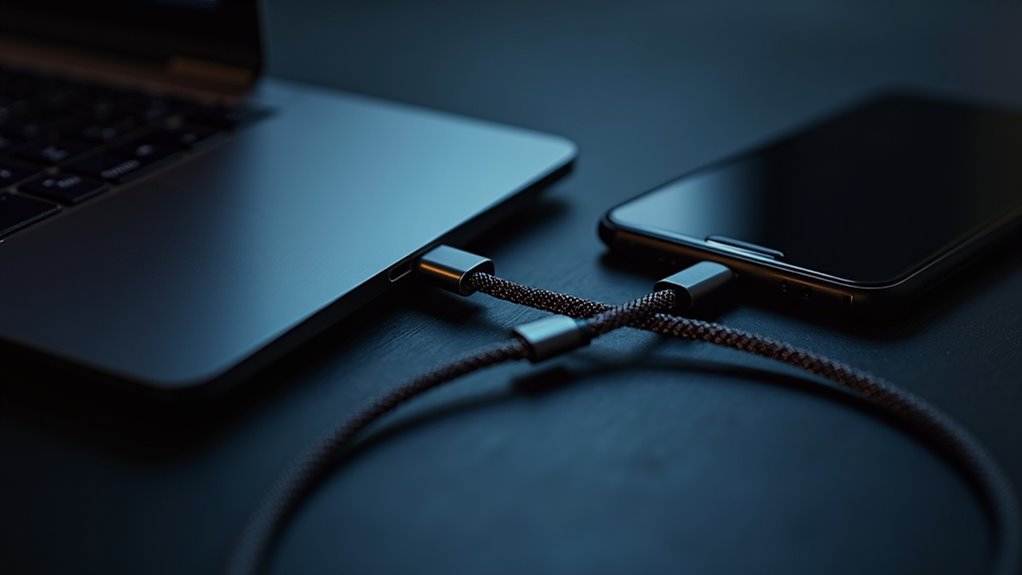
Szybkość przesyłania dużych plików z iPhone na PC w praktyce zależy od trzech zmiennych: typu złącza i jego rzeczywistej przepustowości, rodzaju pliku (HEVC, ProRes, RAW/DNG mają różne rozmiary i wymagania) oraz ograniczeń sieciowych/urządzeń pośrednich. Dla telefonów z Lightning rzeczywiste transfery przez kabel zwykle mieszczą się w przedziale ~20–50 MB/s ze względu na ograniczenie USB 2.0, podczas gdy nowsze iPhone’y z USB‑C w praktyce potrafią osiągać kilkuset MB/s przy użyciu zgodnego kabla i portu USB 3.x w komputerze.
Przy przesyłaniu materiału wideo kluczowe są też ustawienia kodeków i zachowanie oryginałów: ProRes 4K/30fps to setki GB przy godzinie, HEVC (H.265) jest znacznie bardziej kompaktowy niż ProRes, ale dekodowanie i konwersja mogą spowolnić import po stronie PC; pliki RAW/DNG pojedynczo nie są duże, ale seria zdjęć 40–80 MP generuje szybko dziesiątki GB. Gdy liczy się czas, lokalny przewodowy transfer (bez chmury) jest niemal zawsze najszybszy dla filmów i projektów, natomiast chmura i SMB/NAS dobrze sprawdzają się do dzielenia średnich kolekcji zdjęć i backupu, o ile masz wysoki upload.
Lista konkretnych kroków i ustawień do najefektywniejszego transferu:
- Sprawdź złącze telefonu i port PC: jeśli iPhone ma USB‑C i PC obsługuje USB 3.x, użyj certyfikowanego kabla USB 3.x (oznaczenie SuperSpeed) — pozwoli to osiągnąć realne transfery liczonych setek MB/s; gdy masz Lightning, użyj oryginalnego kabla Lightning‑USB i oczekuj ~20–50 MB/s.
- Przygotuj telefon: w Ustawieniach Zdjęć wybierz „Pobierz i zachowaj oryginały” jeśli chcesz transferować pełne RAW/ProRes; jeśli chcesz mniejsze pliki, włącz „Optymalizuj pamięć” tylko wtedy, gdy akceptujesz konwersję na mniejsze kopie przed eksportem.
- Zaufaj komputerowi i użyj natywnych importerów: pod Windows użyj Eksploratora (DCIM) lub iMazing/CopyTrans do zachowania struktury i metadanych; macOS/Finder lub Image Capture zapewnią szybszy import i zachowanie oryginałów.
- Dla wielogigowych projektów wideo: skopiuj bezpośrednio z telefonu na szybki dysk NVMe podłączony do PC (kopiuj plik na lokalny NVMe, nie na HDD/USB‑2 hub), unikaj pośredników sieciowych podczas pierwszej kopii.
- Gdy chcesz przesyłać przez Wi‑Fi: skonfiguruj połączenie z Wi‑Fi 5/6 z 5 GHz, użyj SMB na NAS albo aplikacji Files z udostępnionym folderem; spodziewaj się realnych prędkości rzędu dziesiątek do kilkuset MB/s zależnie od routera i interferencji.
- Jeśli używasz chmury (iCloud, OneDrive, Google Drive): pamiętaj, że upload zależy od Twojego łącza — policz czas jako wielkość pliku podzieloną przez prędkość uploadu (np. 100 GB / 50 Mbps ≈ 4.4 godz.). Rozważ sekwencyjne przesyłanie partiami i ustawienia synchronizacji „tylko przy Wi‑Fi”.
- Optymalizacje kodeków: jeśli urządzenie i narzędzia to pozwalają, eksportuj z iPhone do HEVC dla ograniczenia rozmiaru albo do ProRes tylko gdy potrzebujesz kolor‑gradingu; rozważ transkodowanie na PC dopiero po skopiowaniu oryginałów.
- Narzędzia awaryjne i metadane: dla zachowania EXIF/HEIF/Live Photos używaj iMazing, ExifTool lub natywnych importerów; przy transferze przez DCIM Live Photos rozbiją się na jpg+mov, więc użyj narzędzia które potrafi je łączyć z powrotem.
Wskazówka praktyczna: przed rozpoczęciem dużego transferu sprawdź zabrudzenia i stan kabla oraz użyj bezpośredniego portu USB komputera (nie przez rozgałęźnik czy stację dokującą), bo to najczęstsza przyczyna spowolnień i przerw. Jeśli transfer przerywa się przy bardzo dużych plikach, podziel je na mniejsze archiwa (np. zip/rar z solid archiving) lub kopiuj partiami, a dla krytycznych projektów rób równoległy backup na zewnętrzny dysk przy pierwszym kopiowaniu.
Najczęściej przesyłane typy dużych plików i typowe rozmiary
Jakie duże pliki najczęściej przenosisz z iPhone’a na PC — filmy, zbiory zdjęć, kopie zapasowe czy duże dokumenty PDF? Najczęściej są to nagrania wideo 4K trwające kilka minut do kilkudziesięciu minut, zdjęcia w formatach HEIC lub JPEG z albumów liczących setki plików, archiwa aplikacji i pełne kopie zapasowe zajmujące kilka do kilkudziesięciu gigabajtów, oraz duże pliki PDF i prezentacje zawierające grafiki i multimedia. Autor zaleca ocenę rozmiaru przed transferem, dzielenie bardzo dużych kolekcji na partie i wybieranie metod zgodnych z formatami plików, aby zachować wolność wyboru i uniknąć niespodzianek podczas przenoszenia danych. Praktycznie warto partycjonować duże zbiory, tworzyć mniejsze archiwa po jednym gigabajcie każda, monitorować miejsce na dysku i zapisywać metadane, co ułatwia przywracanie i zarządzanie plikami dla większej kontroli i szybszego odzyskiwania łatwiej.
Czynniki wpływające na szybkość transferu (Wi‑Fi, kabel, kodeki)
Chociaż wiele czynników odgrywa rolę, czy wiesz, które elementy najbardziej wpływają na szybkość przesyłu między iPhonem a PC? Należą do nich medium połączenia, siła sygnału i wybór kodeka; na przykład kabel USB 3 zazwyczaj zapewnia bardziej stabilny, wyższy przepływ niż Wi‑Fi. Zaleca się, aby użytkownicy wybierali połączenie przewodowe do dużych plików, przechodzili na wydajne kodeki takie jak HEVC i regularnie mierzyli prędkości. Użytkownicy powinni także brać pod uwagę standardy routerów i zakłócenia, ponieważ sprzęt dwuzakresowy AC lub AX często poprawia niezawodność transferu w sposób mierzalny. Dodatkowo zamykanie aplikacji i procesów działających w tle na obu urządzeniach, ograniczanie ruchu konkurencyjnego i używanie dedykowanych aplikacji zwiększa efektywną prędkość transferu. Na koniec pamiętaj, że narzut szyfrowania oraz dławienie termiczne mogą obniżać trwałą przepustowość, więc monitoruj temperatury i planuj przerwy podczas dużych kopiowań.
Kiedy warto korzystać z chmury, a kiedy z lokalnego transferu
Kiedy warto sięgnąć po chmurę zamiast lokalnego transferu, gdy priorytetem jest wygoda, dostęp z wielu urządzeń, lub brak kabla? Pytanie: czy potrzebujesz szybkiego, jednorazowego przekazu dużego pliku, czy stałego dostępu z różnych miejsc, bo odpowiedź determinuje wybór — chmura (iCloud, Dropbox, OneDrive) sprawdza się przy synchronizacji i współdzieleniu, natomiast lokalny transfer przez USB, AirDrop lub NAS daje większą prędkość i kontrolę nad danymi. Rekomendacja: użyj chmury gdy chcesz dostęp bez kabli i automatyzacji, wybierz lokalny transfer gdy zależy ci na maksymalnej wydajności, bezpieczeństwie i braku limitów przesyłu, łącz metody według potrzeb. Dla plików wideo 4K lub kolekcji zdjęć, lokalny transfer po USB lub przez Ethernet daje kilkukrotnie wyższe prędkości, podczas gdy chmura ułatwia udostępnianie i archiwizację z mniejszym zaangażowaniem. Zwróć uwagę na koszty i szyfrowanie.
Porównanie prędkości i ograniczeń metod przesyłu

Test prędkości transferu należy przeprowadzać z miarą: użyć plików wielkogabarytowych (1–5 GB) i kilku powtórzeń, aby wyeliminować wpływ krótkotrwałych fluktuacji sieci. Pomiar czasu kopiowania i przeliczenie na MB/s pozwala porównać realną przepustowość oraz wariancję w różnych warunkach (odległość, zakłócenia, obciążenie kanału), zaś pomiar opóźnień (latencji) istotny jest przy wielu małych plikach. Wyniki powinny też uwzględniać wpływ protokołów (TCP/UDP, overhead systemowy) oraz wydajność urządzeń końcowych, które często ograniczają nominalne prędkości.
W praktyce wybór medium zależy od scenariusza: dla największych i najważniejszych transferów priorytetem są stabilność i najwyższa możliwa przepustowość—tu przewaga przewodowego USB będzie najbardziej przewidywalna. AirDrop i Wi‑Fi oferują wygodę i brak kabli; AirDrop sprawdza się przy szybkich, krótkich transferach między urządzeniami Apple, natomiast Wi‑Fi zapewnia szerszy zasięg kosztem większej zmienności prędkości. Przy planowaniu infrastruktury warto zestawić typowe MB/s, opóźnienia i czas transferu wzorcowego pliku oraz koszty sprzętowe.
| Parametr | Wi‑Fi | USB3.1 | AirDrop |
|---|---|---|---|
| (MB/s) Max teoretyczny | 150 | 1250 | 300 |
| (MB/s) Typowy throughput | 80 | 400 | 100 |
| (ms) Latencja typowa | 20 | 1 | 15 |
| (s) Czas transferu 5GB | 63 | 13 | 50 |
| (PLN) Koszt sprzętu typowy | 500 | 20 | 0 |
Jak mierzyć realną prędkość transferu (MB/s, czas kopiowania)
Jak można zmierzyć rzeczywistą prędkość transferu z iPhone’a na PC i jakie metryki — MB/s i całkowity czas kopiowania — należy śledzić?
Mierz utrzymywane MB/s na całym pliku, nie tylko szczytów, używając rozmiaru pliku podzielonego przez upływ sekund, co daje spójną miarę porównawczą. Użyj stopera lub znaczników czasu narzędzia transferu, wyklucz początkowe opóźnienia nawiązywania połączenia i testuj za pomocą dużych pojedynczych plików dla realistycznej, utrzymywanej przepustowości.
Zapisuj całkowity czas kopiowania dla kilku przebiegów, porównuj średnie między metodami i zanotuj czynniki konfiguracji, takie jak kabel, port USB czy synchronizacja w tle. Porównaj wyniki między portami USB 2.0 i 3.0, kiedy to możliwe, ponieważ teoretyczne prędkości się różnią, a rzeczywiste zyski zależą od sprzętu hosta. Loguj MB/s i całkowity czas, odnotowuj anomalie i uśredniaj wiele przebiegów zamiast używania jednego najlepszego wyniku.
Przykładowe testy: Wi‑Fi vs USB vs AirDrop/continuity
Jeśli chcesz sprawdzić, która metoda transferu — Wi‑Fi, USB czy AirDrop/Continuity — jest najszybsza dla twoich dużych plików, jakie testy przeprowadzić? Najpierw zadaje się pytanie, ile danych i jaka konfiguracja sieciowa będzie typowa dla użytkownika, więc proponuje się test kopiowania 1 GB, 5 GB i 20 GB, powtarzając każdy transfer trzykrotnie, aby wyeliminować wahania. Jako odpowiedź, rekomenduje się mierzyć MB/s i całkowity czas, notować opóźnienia i błędy, porównując wyniki między Wi‑Fi (router AC/AX), USB‑C/Lightning bezpośrednio i AirDrop przy bezpośrednim połączeniu. Na koniec poleca się wybierać metodę według stabilności i powtarzalności, a nie tylko według szczytowej prędkości. Testy powinny też uwzględniać różne lokalizacje w domu i obciążenie sieci, notując wpływ innych urządzeń oraz ewentualne różnice przy dużych plikach wideo lub RAW, oraz czas ponownego uruchomienia.
Transfer kablem USB (Lightning/USB‑C) – najpewniejsza metoda
Przygotowując transfer dużych plików z iPhone’a na Windows PC kablem, najpierw skompletuj niezbędne akcesoria i oprogramowanie: oryginalny lub MFi‑certyfikowany kabel (Lightning–USB‑A/USB‑C albo USB‑C–USB‑C dla nowszych iPhone’ów), oraz najnowsze sterowniki Apple na Windows (iTunes lub Apple Mobile Device Support). Odblokuj telefon, podłącz przez wybrany port i potwierdź “Zaufaj temu komputerowi” na ekranie iPhone’a — bez tego system nie ujawni zawartości urządzenia. Jeśli transfer ma dotyczyć zdjęć/filmów, skorzystaj z Eksploratora Windows (DCIM) lub aplikacji Zdjęcia; do przenoszenia plików appowych i backupów użyj iTunes lub dedykowanych narzędzi (np. iMazing) które obsłużą duże pliki i zachowają metadane. Zwróć uwagę na fizyczne ograniczenia interfejsu: starsze Lightning zwykle pracują jak USB 2.0 (ograniczenie przepustowości), podczas gdy USB‑C może oferować znacznie wyższe prędkości — sprawdź specyfikację modelu iPhone’a przed planowanym kopiowaniem.
Gdy komputer nie wykrywa iPhone’a lub transfer jest wolny/niestabilny, wykonaj systematyczną diagnostykę: przełącz porty (preferuj porty USB 3.0/USB‑C na płycie głównej, oznaczone kolorem lub symbolem SS), spróbuj innego certyfikowanego kabla i wyłącz huby/adaptery pośredniczące. W Menedżerze urządzeń poszukaj “Apple Mobile Device USB Driver” lub pozycji MTP/PTP i w razie potrzeby zaktualizuj sterownik ręcznie (plik .inf z iTunes), a usługi Apple Mobile Device Service zrestartuj z poziomu usług Windows. Jeśli przesyłasz formaty HEIC/HEVC i chcesz zachować oryginalną jakość, w Ustawieniach > Zdjęcia wybierz “Zachowaj oryginały” lub korzystaj z importu przez iMazing; w przeciwnym razie system może próbować konwertować pliki i spowolnić proces.
Szczegółowy, praktyczny plan krok po kroku:
1) Sprawdź sprzęt i kabel: użyj oryginalnego/MFi kabla, wybierz port USB 3.0 (lub natywny USB‑C) na komputerze; jeśli korzystasz z laptopa, podłącz bezpośrednio do gniazda, nie przez hub.
2) Zainstaluj i zaktualizuj oprogramowanie: zainstaluj najnowsze iTunes lub Apple Mobile Device Support z witryny Apple; po instalacji uruchom ponownie komputer.
3) Przy pierwszym połączeniu: odblokuj iPhone’a, po podłączeniu wybierz “Zaufaj temu komputerowi” i wpisz kod; bez tego Windows nie ujawni folderu DCIM.
4) Wybierz metodę transferu wedle typu plików: dla zdjęć/filmów użyj Eksploratora Windows (wejście do folderu DCIM) lub aplikacji Zdjęcia; dla dużych plików aplikacji i kopii zapasowych użyj iTunes/iMazing.
5) Optymalizacja jakości i rozmiaru: jeśli chcesz oryginały HEIC/HEVC, w iPhone > Ustawienia > Zdjęcia ustaw “Zachowaj oryginały”; jeśli chcesz kompatybilność z PC, ustaw “Automatycznie” (konwersja przy imporcie).
6) Jeśli urządzenie nie jest widoczne: przełącz porty i kabel, sprawdź w Menedżerze urządzeń obecność “Apple Mobile Device USB Driver” lub pozycji MTP; jeśli jest wykrzyknik, kliknij prawym i zaktualizuj sterownik ręcznie z katalogu iTunes.
7) Restart serwisów i reinstalacja sterowników: zatrzymaj i uruchom ponownie usługę Apple Mobile Device Service (services.msc), odinstaluj iTunes + sterowniki i zainstaluj ponownie jeśli problem się powtarza.
8) Prędkość transferu: jeśli transfer jest wolny, użyj portu USB 3.0/USB‑C i krótkiego, wysokiej jakości kabla; unikaj pośrednich hubów i portów frontowych, które często mają niższą przepustowość.
9) Rozwiązywanie problemów z dużymi plikami (>2–4 GB): jeśli system zgłasza błędy zapisu, przenieś plik przez iTunes/iMazing, lub uploaduj na iCloud Drive/OneDrive i pobierz na PC; alternatywnie rozbij plik na części narzędziem archiwizującym, jeśli format na to pozwala.
10) Bezpieczeństwo i integralność: stosuj MFi‑certyfikowane kable, upewnij się, że bateria iPhone’a nie przechodzi w tryb oszczędzania energii podczas transferu, i unikaj odłączania kabla w trakcie kopiowania — to zmniejsza ryzyko uszkodzenia plików.
Dodatkowa istotna uwaga: zwróć uwagę na ustawienia iCloud i “Optymalizuj pamięć” na iPhone’ie — jeśli zdjęcia są przechowywane tylko w chmurze, podłączony telefon nie pokaże pełnowymiarowych plików do bezpośredniego skopiowania; w takim wypadku pobierz oryginały na telefon lub użyj iCloud dla Windows, aby pobrać pliki bezpośrednio na PC. Przy pracy z wyjątkowo dużymi materiałami filmowymi rozważ transfer przez kabel do komputera o wyższej przepustowości (USB‑C/Thunderbolt) lub użycie sprawdzonego narzędzia do eksportu (iMazing) zamiast prostego kopiowania z DCIM.
Wymagane akcesoria i sterowniki na Windows
Kabel Lightning lub USB‑C zapewnia najpewniejsze połączenie z komputerem, gdy podłączysz iPhone’a bezpośrednio, transfer jest wtedy szybszy i mniej zawodny. Jakie akcesoria i sterowniki są konieczne, gdy chcesz przesyłać duże pliki szybko, bez utraty stabilności połączenia, i jakie porty powinien mieć twój komputer? Odpowiedź obejmuje oryginalny lub certyfikowany kabel, port USB 3.0 lub USB‑C, oraz aktualne sterowniki Apple Mobile Device USB dla bezpieczeństwa i kompatybilności. Windows zazwyczaj instaluje te sterowniki automatycznie przy pierwszym podłączeniu, jednak czasem konieczna jest manualna aktualizacja. Zalecenie: użyj kabla z certyfikatem MFi, podłącz do szybkiego portu USB, sprawdź Menedżer urządzeń i stan sterowników dla lepszej niezawodności. W razie problemów pobierz najnowsze sterowniki ze strony Apple lub uruchom Windows Update, następnie ponownie podłącz urządzenie i spróbuj po uprzednim restarcie komputera iPhone’a.
Krok po kroku: przesyłanie za pomocą Eksploratora plików
Chcesz szybko i pewnie przenieść duże pliki z iPhone’a na komputer, korzystając z kabla i Eksploratora plików? You podłączasz iPhone’a przez kabel Lightning lub USB‑C do komputera z Windows, uzyskujesz dostęp do urządzenia i stukasz Zaufaj gdy pojawi się monit, następnie otwierasz Eksplorator plików. W Urządzeniach i dyskach zobaczysz Apple iPhone, otwórz go, aby uzyskać dostęp do folderów DCIM, gdzie zdjęcia i filmy są uporządkowane według daty, krótko mówiąc. Dla dużych plików przeciągaj całe foldery na dysk lokalny zamiast kopiować pojedyncze elementy — zmniejsza to narzut transferu i od razu zachowuje strukturę folderów. Używaj wysokiej jakości kabla i portu USB 3, jeśli to możliwe, monitoruj postęp i bezpiecznie wysuwaj. Jeśli prędkości są wolne, spróbuj innego portu USB, przenieś inne pliki i wznow transfer, gdy połączenie będzie stabilne.
Rozwiązywanie problemów z wykrywaniem iPhone’a
Dlaczego iPhone nie jest wykrywany przez komputer, nawet gdy kabel jest podłączony — czy to problem z portem, sterownikiem czy zaufaniem urządzenia? Często to uszkodzony kabel, zabrudzony port, lub brak zaufania w systemie, co powoduje, że explorer nie widzi telefonu. Może też dojść do konfliktu sterowników USB lub braku uprawnień systemowych, zwłaszcza na starszych wersjach Windows, które wymagają aktualizacji. Sprawdź inny kabel i port, zaktualizuj sterowniki, odblokuj ekran i naciśnij Zaufaj, albo użyj oficjalnego kabla Apple lub sprawdzonego zamiennika. Jeśli problem trwa, uruchom ponownie oba urządzenia, spróbuj portu USB z tyłu komputera, lub użyj aplikacji do transferu plików przez Wi‑Fi. W ostateczności przywróć ustawienia sieciowe lub skonsultuj się z serwisem Apple, zachowując kopię zapasową i notując ważne hasła oraz numer seryjny urządzenia dla serwisu.
AirDrop i alternatywy bezprzewodowe dla PC (AirDrop → PC)
Przesyłanie dużych plików z iPhone’a na Windows bez kabla wymaga wyboru technologii i aplikacji z uwzględnieniem prędkości, zgodności i bezpieczeństwa. Preferencyjnie użyć trzeba rozwiązań działających przez Wi‑Fi Direct lub lokalny hotspot — to daje prędkości rzędu kilku do kilkudziesięciu MB/s w zależności od standardu Wi‑Fi (802.11ac/ax znacząco szybsze niż 802.11n) i odległości; Bluetooth nadaje się tylko do małych załączników. Korzystanie z usług typu Feem, Snapdrop czy Send Anywhere wymaga weryfikacji trybu transferu (lokalny LAN/Wi‑Fi Direct vs chmura), wymagań aplikacyjnych po stronie Windows (kompanion app, przeglądarka) i ustawień sieciowych (firewall, hotspot).
Pod kątem prywatności i niezawodności warto preferować narzędzia realizujące end‑to‑end encryption lub transfer wyłącznie lokalny, a unikać przesyłania przez publiczne sieci Wi‑Fi bez VPN. Przed transferem sprawdź uprawnienia aplikacji na iPhone’ie (dostęp do lokalnej sieci, plików, aparat/kopia) oraz reguły zapory na Windows (otwarte porty UDP/TCP wymagane przez aplikację); w razie potrzeby uruchom tymczasowy hotspot na iPhone’ie i połącz komputer, aby wymusić transfer lokalny bez Internetu.
- Przygotowanie: upewnij się, że iPhone i PC są w tej samej sieci Wi‑Fi lub połączone przez hotspot iPhone → PC; w ustawieniach iOS włącz „Dostęp do lokalnej sieci” dla danej aplikacji (Ustawienia → nazwa aplikacji → Lokalna sieć).
- Wybór narzędzia: jeśli zależy Ci na prędkości i lokalności wybierz Feem (obsługuje LAN/Direct Wi‑Fi i zachowuje pliki lokalnie); dla prostoty bez instalacji użyj Snapdrop (przeglądarka, LAN) — upewnij się, że obie przeglądarki obsługują WebRTC.
- Konfiguracja firewall/portów: dla Feem i Send Anywhere otwórz w Windows zaporę ruch dla aplikacji lub dedykowanych portów (sprawdź dokumentację: zwykle UDP/TCP 49200–49300 lub dynamiczne porty WebRTC); przy problemach czasowo wyłącz zaporę i przetestuj transfer.
- Tryb hotspot: jeśli publiczne Wi‑Fi jest ograniczone, włącz on‑device hotspot na iPhone’ie i połącz PC; to gwarantuje transfer lokalny i najwyższe prędkości bez wychodzenia w Internet.
- Sprawdzenie transferu (prędkość/wiarygodność): wykonaj testowy transfer pliku 100–500 MB, zmierz prędkość (MB/s) i czas, aby ocenić realne parametry i podjąć decyzję o ewentualnej zmianie metody.
- Szyfrowanie i prywatność: wybieraj opcję „local only” albo E2E; w Send Anywhere zwróć uwagę, czy plik jest buforowany w chmurze tymczasowo — preferuj tryb bez uploadu do serwera producenta.
- Uprawnienia i pliki systemowe: do przesyłania zdjęć i filmów w oryginalnej jakości pozwól aplikacji na dostęp do „Wszystkie zdjęcia” (Settings → Photos), inaczej system może przekonwertować pliki lub odcinać metadane.
- Problemy z kompatybilnością: jeżeli aplikacja wymaga klienta na Windows i nie chce się połączyć, sprawdź wersję aplikacji (x86 vs x64), zainstaluj najnowsze sterowniki karty sieciowej i aktualizacje .NET/Visual C++ redist jeśli wymagane.
- Alternatywy przy restrykcjach sieciowych: użyj kabla Lightning → USB‑A/USB‑C lub aplikacji chmurowej szyfrującej (np. Tresorit) tylko gdy lokalny transfer jest niemożliwy — pamiętaj o limicie transferu i czasie synchronizacji.
- Porządkowanie i walidacja: po transferze zweryfikuj sumy kontrolne (MD5/SHA1) dużych plików lub porównaj rozmiary i daty modyfikacji, aby upewnić się, że plik nie jest uszkodzony.
W praktyce najczęstszą pułapką jest zlekceważenie ustawień lokalnej sieci i uprawnień iOS — aplikacja „widzi” urządzenia tylko gdy ma dostęp do lokalnej sieci i zapora na Windows nie blokuje portów. Zawsze wykonaj testowy transfer i sprawdź, czy aplikacja działa w trybie „local only” (bez wysyłania do chmury), a przy korzystaniu z publicznych punktów dostępowych użyj VPN lub włącz hotspot urządzenia, żeby zachować kontrolę nad ruchem i prędkością.
Jak przesyłać bez kabla na Windows (aplikacje trzecie)
Czy można łatwo przesyłać pliki z iPhone’a na Windows bez kabla, skoro AirDrop nie działa natywnie na PC, czy warto użyć aplikacji trzecich? Tak, istnieją aplikacje trzecie — na przykład Feem, Snapdrop i Documents — które tworzą połączenie lokalne przez Wi-Fi szybko i bezpiecznie. Aplikacje stosują serwer HTTP, FTP lub P2P, więc wybierz opcję zgodną z rozmiarem pliku i oczekiwanym bezpieczeństwem, łatwością obsługi i kompatybilnością. Proces zwykle polega na zainstalowaniu aplikacji na obu urządzeniach, uruchomieniu jej, przeciągnięciu plików i potwierdzeniu transferu, obserwuj prędkość i stan. Warto wybierać programy ze wznowieniem, szyfrowaniem i transferem w tle, zwłaszcza przy dużych plikach. Zaleca testowanie aplikacji na małych plikach, sprawdź prędkość, stabilność i łatwość obsługi przed stałym użyciem, aby uniknąć problemów.
Zalety i ograniczenia transferu przez Wi‑Fi Direct / Bluetooth
Chociaż niektórzy użytkownicy pytają, czy Wi‑Fi Direct lub Bluetooth mogą skutecznie zastąpić AirDrop przy transferach na PC, czy rzeczywiście ich potrzebujesz? Odpowiedź uznaje zalety i ograniczenia, zauważając, że Wi‑Fi Direct oferuje szybsze lokalne prędkości, podczas gdy Bluetooth pozostaje wolniejszy i prostszy, a interoperacyjność bywa zmienna. Dowiadujesz się, że zgodność z wersjami Windows lub aplikacjami firm trzecich często determinuje sukces, ponieważ wsparcie urządzeń i sterowniki różnią się znacząco. Na przykład niektóre narzędzia do przesyłania plików z Androida na PC używają Wi‑Fi Direct do dużych transferów, podczas gdy małe zdjęcia wciąż nadają się do Bluetooth, gdy ważna jest wygoda. Weź też pod uwagę ograniczenia opóźnienia i zasięgu, testując najpierw krótki transfer wideo, ponieważ rzeczywista przepustowość często jest niższa od teoretycznych szczytów. Zalecenie: wypróbuj Wi‑Fi Direct, gdy oba urządzenia je obsługują, dla swobody i szybkości; do Bluetooth wróć tylko gdy to konieczne lub prostsze.
Bezpieczeństwo i prywatność przy bezprzewodowych połączeniach
Kiedy przesyła się pliki bezprzewodowo — za pomocą AirDrop lub alternatyw takich jak Snapdrop czy Feem — jakie ryzyka prywatności warto rozważyć i dlaczego? Pytanie dotyczy widoczności urządzeń w sieci, przechwytywania danych przez osoby trzecie oraz metadanych, które mogą ujawnić lokalizację i kontakty. Odpowiedź wskazuje na szyfrowanie end-to-end, zaufane sieci i weryfikację urządzeń, ponieważ te mechanizmy zmniejszają możliwość podsłuchu, man-in-the-middle i nieautoryzowanego dostępu. Zalecenie mówi, by wyłączać widoczność publiczną, używać VPN w sieciach publicznych oraz preferować aplikacje z E2E, takich jak Feem z lokalnym szyfrowaniem, zamiast niezaszyfrowanych usług. Dodatkowo, regularne aktualizacje systemu i ograniczanie uprawnień aplikacji minimalizują ryzyko, zachowując wolność wyboru i kontroli nad danymi. Można też przechowywać kopie tylko lokalnie, usuwać przesyłane pliki po transferze oraz sprawdzać sumy kontrolne tam, gdzie to możliwe.
iCloud Drive i inne chmury – wygoda kontra prędkość
iCloud Drive na iPhonie i w Windowsie to wygodne rozwiązanie do synchronizacji dokumentów i zdjęć między urządzeniami, jednak jego efektywność zależy od kilku technicznych czynników: prędkości łącza (szczególnie uploadu), opóźnień sieci oraz limitów przestrzeni w chmurze. Na iPhonie włączasz iCloud Drive w Ustawieniach (Apple ID → iCloud → iCloud Drive), a na Windowsie instalujesz iCloud for Windows, logujesz się tym samym Apple ID i wybierasz foldery do synchronizacji; proces jest prosty, ale finalna szybkość synchronizacji jest determinowana przez najsłabsze ogniwo w ścieżce (zwykle upload ISP lub prędkość zapisu/odczytu dysku na PC).
Porównanie transferu przez chmurę i transferu lokalnego wymaga analizy: transfer lokalny (USB/Lightning, USB-C, LAN) oferuje niższe opóźnienia i wyższe, przewidywalne przepustowości przy dużych plikach, natomiast synchronizacja chmurowa zapewnia natychmiastowy dostęp na wielu urządzeniach i wersjonowanie, ale jest podatna na fluktuacje prędkości i polityki limitów danych. W praktyce wybór powinien opierać się na rozmiarze plików, dostępnej prędkości uploadu oraz potrzebie dostępu zdalnego — przy szybkim łączu światłowodowym chmura bywa szybsza i wygodniejsza, przy słabym uploadie lub bardzo dużych plikach lepszy jest transfer lokalny.
| Parametr / Metoda | iCloud Drive (chmura) | Transfer przez USB (Lightning / USB-C) | Transfer przez sieć lokalną (LAN/Wi‑Fi) | AirDrop / Wi‑Fi Direct |
|---|---|---|---|---|
| Typ połączenia | Internet (upload/download) | Przewodowe (USB) | Lokalna sieć przewodowa/bezprzewodowa | Bezpośrednie Wi‑Fi/Bluetooth |
| Typowe rzeczywiste prędkości | zależne od uploadu: 5–125 MB/s (40 Mbps–1 Gbps) — często znacznie niższe przy uploadach ADSL/VDSL | Lightning (starsze iPhone): ~20–40 MB/s; USB 3 / USB‑C: 100–400+ MB/s (sprzęt zależny) | LAN przewodowy: 100–900+ MB/s (Gigabit/Fiber); Wi‑Fi 5/6: 50–600 MB/s praktycznie | 10–100+ MB/s typowo (duże zależne od urządzeń i warunków) |
| Opóźnienia (latency) | Wyższe (ms do 100s ms) — wpływa na responsywność synchronizacji | Niskie (mili‑s) — natychmiastowy transfer | Niskie w LAN przewodowym; średnie w Wi‑Fi | Niskie–średnie |
| Zastosowanie optymalne | Synchronizacja małych/średnich plików, wielostanowiskowy dostęp, backup, wersjonowanie | Duże pliki jednorazowo, migracje danych, gdy upload jest wąskim gardłem | Przenoszenie dużych ilości plików w sieci lokalnej, NAS ↔ PC | Szybkie udostępnianie plików między urządzeniami Apple w pobliżu |
| Wady / ograniczenia | Zależność od uploadu ISP, limity chmury, koszt za dużą pojemność, prywatność zależna od polityki dostawcy | Wymaga kabli/adapterów, kompatybilność portów, brak natychmiastowego dostępu zdalnego | Wymaga konfiguracji sieci, bezpieczeństwo lokalne, Wi‑Fi wrażliwe na zakłócenia | Działa tylko w pobliżu, urządzenia muszą być kompatybilne, brak centralnego archiwum |
| Bezpieczeństwo | Szyfrowanie po stronie Apple; zależne od ustawień i polityk | Bezpieczne fizycznie; zależne od szyfrowania plików | Bezpieczeństwo zależy od konfiguracji sieci i protokołów | Lokalne, trudniejsze do przechwycenia z zewnątrz, ale brak długoterminowego przechowywania |
| Koszt | Może być płatne przy większych pojemnościach (plany iCloud+) | Brak dodatkowych kosztów poza akcesoriami | Koszty sprzętu sieciowego/NAS, brak opłat transferowych | Brak dodatkowych kosztów |
Kluczowym parametrem przy wyborze między iCloud Drive a transferem lokalnym jest prędkość uploadu Twojego łącza oraz rozmiar pliku: dla plików kilkuset megabajtów i mniej chmura daje wygodę bez dużej straty czasu przy dobrym łączu, natomiast przy plikach kilku–kilkunastu gigabajtów i wolnym uploadzie lepiej użyć przewodu lub LAN. Zwróć też uwagę na koszty i limit przestrzeni w chmurze oraz na potrzebę dostępu zdalnego — jeśli wymagasz natychmiastowego, wielostanowiskowego dostępu i wersjonowania, chmura zwykle wygrywa pomimo dłuższego czasu przesyłu.
Konfiguracja iCloud Drive na iPhone i Windows
Czy chcesz korzystać z iCloud Drive do przesyłania dużych plików między iPhone’em a PC, czy wolisz szybsze rozwiązanie lokalne? iCloud Drive oferuje wygodę synchronizacji w tle i automatyczne kopie, jednak prędkość zależy od łącza i nie zawsze jest optymalna. Jak skonfigurować iCloud Drive na iPhone i Windows, aby maksymalnie wykorzystać dostępne pasmo i wygodę? Na iPhone aktywuje się iCloud Drive w Ustawieniach, logując się na Apple ID i włączając opcję dla aplikacji, a na Windows pobiera się iCloud dla Windows, loguje i wybiera foldery do synchronizacji; pliki pojawią się w Eksploratorze. Zaleca się test małych transferów, ustawienie synchronizacji tylko przy Wi‑Fi i zarządzanie przestrzenią, by uniknąć opóźnień. Można też wyłączyć synchronizację zdjęć przy ograniczonym łączu, zachowując kontrolę nad transferami i oszczędzając miejsce lokalnie regularnie.
Kiedy synchronizacja chmurowa jest szybsza niż bezpośredni transfer
Dlaczego porównywać synchronizację chmurową z bezpośrednim transferem, wyjaśnia poradnik, skoro ty zwykle wybierasz według prędkości, kosztu i wygody? Odpowiedź wskazuje, że chmura bywa szybsza przy wieloetapowych przesyłach, kiedy internet jest stały i urządzenia działają równocześnie, bez konieczności kabli. Przykładowo, przesłanie setek zdjęć lub godzin wideo zajmie mniej czasu przy szybkim łączu, niż kopiowanie po kablu na stabilnym łączu. Chmury z automatyczną optymalizacją, jak iCloud czy Dropbox, synchronizują różne urządzenia jednocześnie, co skraca rzeczywisty czas transferu przy dobrym uplinku sieci. Jeśli zależy ci na wolności i szybkości, sprawdź prędkość uploadu, rozważ płatny plan chmurowy i włącz synchro wersję z priorytetowym transferem. Gdy internet jest wolny, bezpośredni kabel pozostaje bezkonkurencyjny, jednak tam gdzie łącze szybkie i stałe, chmura daje swobodę i wydajność bez ograniczeń odbioru plików.
Aplikacje do przesyłania plików przez sieć lokalną (SMB, FTP, WebDAV)

SMB, FTP i WebDAV różnią się na poziomie protokołu i typowych implementacji: SMB (zwłaszcza SMB3) jest zoptymalizowany pod szybki transfer plików na LAN z obsługą dużych buforów, wznowień i współdzielenia blokowego, dlatego przy standardowej konfiguracji Windows/Linux jest najprostszy i najszybszy do użycia z FE File Explorer lub Documents by Readdle. FTP (zalecane w trybie pasywnym i z TLS — FTPS) daje precyzyjną kontrolę nad połączeniami, limitami sesji i logowaniem, co przy serwerach typu vsftpd/Pure-FTPd umożliwia optymalizację dla wielu równoległych dużych transferów. WebDAV (Apache mod_dav lub serwery obsługujące RFC 4918) jest wygodny dla integracji z aplikacjami webowymi i klientami mobilnymi, ale domyślnie ma większe narzuty HTTP i wymaga tuningów (LimitRequestBody, KeepAlive, chunked transfer) aby efektywnie przenosić pliki wielkogabarytowe. Przy praktycznej konfiguracji kluczowe są: wersja protokołu (SMB3 zamiast SMB1), ustawienia sieciowe (jumbo frames/MTU, TCP window, NIC offloads), parametry serwera (maks. rozmiar pliku systemu plików, limity połączeń, buforowanie) oraz właściwa konfiguracja klienta mobilnego (wznawianie przesyłania, tryb pasywny).
Konfiguracja serwera PC powinna obejmować kroki bezpieczeństwa i wydajności: utworzenie dedykowanych kont z minimalnymi uprawnieniami, włączenie szyfrowania tam gdzie konieczne (SMB3/FTPS) oraz wyłączenie przestarzałych protokołów (SMB1). Dla SMB warto ustawić odpowiednie ustawienia NTFS (brak limitów pojedynczego pliku zależy od systemu plików — NTFS/EXT4/XFS obsługują pliki wielogigowe), zaktualizować sterowniki karty sieciowej i rozważyć włączenie jumbo frames oraz offloadów TCP/UDP na switchach i NIC; w przypadku FTP trzeba otworzyć i zmapować zakres portów pasywnych w zaporze i routerze oraz skonfigurować resume transferu. Przy WebDAV kluczowe są ustawienia serwera HTTP (max_upload_size/LimitRequestBody), tuning KeepAlive i workerów/procesów serwera aby nie blokować zasobów przy długich uploadach oraz rozważenie dysku SSD lub RAID przy dużych, równoległych transferach.
- SMB — konkretne kroki:
- Włącz SMB3 na serwerze i kliencie; wyłącz SMB1 (Windows: Features -> SMB 1.0/CIFS; Linux: smb.conf min protocol = SMB2_10 / SMB3).
- Utwórz dedykowane konto użytkownika, przypisz prawa NTFS/posix (rwx) tylko do katalogów udostępnionych; sprawdź quota i maks. rozmiar pliku na systemie plików (NTFS/EXT4/XFS).
- Na serwerze i switchu ustaw MTU na 9000 (jumbo frames) jeśli cały LAN obsługuje; włącz TCP offload, GRO/TSO w sterowniku NIC.
- Zmniejsz narzut SMB signing jeśli nie wymagasz integralności w sieci LAN (potencjalnie zwiększy wydajność), ale pamiętaj o kompromisie bezpieczeństwa.
- Testuj wydajność narzędziami: iperf3 dla sieci, robocopy/rsync dla transferów plikowych; mierząc IOPS i throughput dysku.
- FTP — konkretne kroki:
- Użyj serwera zoptymalizowanego pod wydajność (vsftpd, Pure-FTPd lub ProFTPD) i ustaw tryb pasywny z określonym zakresem portów w firewallu.
- Włącz TLS (FTPS) jeśli wymagana jest ochrona; skonfiguruj certyfikat i wymuś protokół TLS1.2/1.3, ale miej na uwadze narzut CPU przy szyfrowaniu dużych plików.
- Włącz resume/REST i ustal odpowiedni timeout dla połączeń; zwiększ max_clients i max_per_ip jeśli spodziewasz się wielu równoległych transferów.
- Monitoruj obciążenie CPU i dysku (iotop, iostat) oraz szybkość zapisu na nośniku; rozważ użycie SSD lub RAID 10 dla równoległych transferów.
- WebDAV — konkretne kroki:
- Stosuj serwer Apache z mod_dav (lub inny stabilny serwer WebDAV); ustaw LimitRequestBody na wartość większą niż największy plik i KeepAliveTimeout odpowiednio do oczekiwanych transferów.
- Włącz chunked transfer i konfiguruj liczby workerów/threads (MPM prefork/worker/event) tak, aby obsłużyć długotrwałe uploady bez zajmowania wszystkich workerów.
- Użyj klienta obsługującego wznawianie (davfs2, aplikacje mobilne z obsługą resume) i rozważ stosowanie reverse proxy z buforowaniem jeśli wiele małych połączeń obciąża serwer.
- Sprawdź limit filesystem i mount options (noatime, async) oraz użyj SSD/RAID dla intensywnych operacji zapisu.
- Konfiguracja aplikacji mobilnych (FE File Explorer, Documents):
- Dodaj połączenie SMB: użyj pełnej ścieżki \host\share, account i hasło, wymuś SMB3 gdy to możliwe; w aplikacji włącz opcję wznawiania pobierania.
- Dla FTP ustaw tryb pasywny, podaj zakres portów jeśli serwer wymaga i włącz TLS/SSL; sprawdź w aplikacji opcję resume i limitów transferu.
- Dla WebDAV wpisz pełny URL (https://host/path), upewnij się że serwer certyfikat jest zaufany lub zaimportuj certyfikat; włącz w aplikacji obsługę dużych plików (streaming zamiast całości w pamięci).
- Diagnostyka i testy praktyczne:
- Zanim przeniesiesz migrację produkcyjnie: testuj transfer 1× plik wielkogabarytowy (np. 10–50 GB) i serię mniejszych plików; mierz throughput i IOPS.
- Użyj iperf3 do weryfikacji, czy ograniczenia to sieć czy dysk; porównaj z realnymi transferami SMB/FTP/WebDAV.
- Jeśli prędkość jest poniżej oczekiwań, sprawdź: CPU szyfrowania, pełne dyski, antywirus skanujący pliki przy transferze, i limity max connections na serwerze.
Ważna wskazówka praktyczna: pamiętaj o wpływie systemu plików i antywirusa na transfery dużych plików — nawet idealnie skonfigurowana sieć nie poprawi szybkości, jeśli dysk lub proces skanowania plików jest wąskim gardłem. Dlatego zawsze przeprowadzaj równoległe pomiary sieci (iperf3), dysku (fio, iostat) i samego protokołu (robocopy/rsync, klient FTP/WebDAV) — dzięki temu zidentyfikujesz, czy optymalizacja wymaga zmian sieciowych, serwerowych czy klienta.
Najlepsze aplikacje i konfiguracja serwera na PC
Kilka solidnych aplikacji i właściwa konfiguracja serwera na PC ułatwią przesyłanie dużych plików przez sieć lokalną, zapewniając prędkość i bezpieczeństwo. Pytanie: Które aplikacje i typy serwerów najlepiej sprawdzają się przy lokalnych transferach i czym się różnią? Odpowiedź: Użyj SMB dla natywnego udostępniania w Windows, FTP dla lekkiej kompatybilności oraz WebDAV dla bezpiecznego dostępu przez HTTP; rozważ aplikacje takie jak FileZilla Server, Windows SMB lub HFS dla prostych konfiguracji, natomiast po stronie klienta użyj FE File Explorer lub Documents by Readdle na iPhone, aby móc łączyć się bezpośrednio i zarządzać transferami niezawodnie. Zalecenie: Skonfiguruj silne hasła, włącz szyfrowanie tam, gdzie jest dostępne, ogranicz dostęp użytkowników do konkretnych folderów i przetestuj prędkości w sieci LAN przed przenoszeniem dużych partii, aby zagwarantować wydajne, kontrolowane transfery oraz regularnie monitoruj zużycie zasobów.
Instrukcja: udostępnianie folderów SMB i łączenie z iPhone
Chcesz szybko udostępnić folder z komputera przez SMB i połączyć się z iPhone’em, aby przesyłać pliki bez zewnętrznego serwera? Odpowiedź: w systemie Windows włącz udostępnianie SMB, ustaw uprawnienia, podaj nazwę udziału i zweryfikuj zaporę oraz adres IP. Na macOS udostępnij folder w Preferencjach Systemowych, zaznacz opcję udostępniania plików, wybierz protokół SMB i ustaw konta użytkowników. Na iPhone’ie otwórz Pliki, stuknij kropki, wybierz „Połącz z serwerem”, wpisz smb://adres_IP/nazwa_udziału i podaj poświadczenia. Powinno to pozwolić na dostęp do plików, przenoszenie dużych plików bez kompresji oraz stosowanie menedżerów plików do synchronizacji. Zaleca się korzystać z silnych haseł, statycznego adresu IP lub rezerwacji DHCP, oraz testować transfer lokalny przed przesyłem krytycznych danych. Dla większej prywatności rozważ użycie szyfrowanego wolumenu lub VPN w sieci, szczególnie przy wrażliwych plikach.
Porównanie prostoty vs wydajności
Ponieważ protokoły SMB, FTP i WebDAV różnią się prostotą konfiguracji i szybkością transferu, ten przewodnik wyjaśnia, co wybrać w praktyce. Pytanie brzmi, czy wybrać najprostsze rozwiązanie bez konfiguracji, czy jednak postawić na maksymalną wydajność sieciową w lokalnej sieci?
Odpowiedź: SMB daje najlepszą przepustowość w sieci LAN, FTP jest lekki i prosty, WebDAV oferuje balans i kompatybilność. Na przykład przy transferze wideo 4K po kablu SMB zyska, ale przy prostych dokumentach FTP wystarczy.
Rekomendacja: wybór zależy od priorytetów — dla szybkości użyć SMB, dla prostoty FTP lub aplikacji WebDAV, gdy ważna jest wygoda. Użytkownik wybiera wolność konfiguracji lub prędkość transferu, więc powinien przetestować każdą opcję w praktycznym scenariuszu. Dla wygody można użyć aplikacji mobilnej z obsługą SMB/WebDAV, która automatyzuje połączenia i transfer lokalnych plików między urządzeniami.
Specjalistyczne narzędzia do przesyłu dużych plików (WeTransfer, Resilio, FileZilla)
Wybór między narzędziem peer-to-peer a usługą chmurową przy przesyłaniu plików wielogigabajtowych powinien opierać się na analizie trzech wymiarów: przepustowości i topologii połączenia, wymagań bezpieczeństwa oraz praktyk operacyjnych (retencja, dostępność i wznowienie transferu). Transfery P2P (np. Resilio) potrafią wykorzystać jednoczesne łącza obu stron, co daje lepszą prędkość przy dobrym łączu odbiorcy i nadawcy, ale zależą od NAT, dostępności peerów i mogą wymagać konfiguracji sieciowej; chmura (WeTransfer) upraszcza dostęp i retencję poprzez serwery pośredniczące, kosztem potencjalnego wąskiego gardła przepustowości serwera oraz konieczności zaufania do operatora.
Pod względem bezpieczeństwa i integralności danych należy rozróżnić szyfrowanie transportowe, szyfrowanie end-to-end oraz mechanizmy weryfikacji integralności: wygodne usługi chmurowe często oferują TLS i szyfrowanie po stronie serwera, ale nie zawsze dają E2E ani kontrolę nad kluczami; Resilio i podobne rozwiązania P2P mogą zapewnić E2E i brak trwałego przechowywania u operatora, lecz wymagają wdrożenia haseł/kluczy i praktyki generowania sum kontrolnych (SHA-256). Przed wysłaniem plików powyżej kilku GB warto testować mniejsze przesyły, włączać automatyczne wznawianie transferu, a także weryfikować sumy kontrolne oraz, jeśli to możliwe, używać szyfrowania z prywatnymi kluczami lub hasłem.
| Cecha / Narzędzie | Model transferu | Typowe czynniki przepustowości | Szyfrowanie (transport / E2E) | Wznawialność transferu | Weryfikacja integralności | Przechowywanie/retencja | Użyteczność / konfiguracja | Koszt |
|---|---|---|---|---|---|---|---|---|
| Resilio (P2P, BitTorrent-based) | Punkt–punkt, bez stałego serwera | Zależne od uplinku nadawcy i downlinku odbiorcy; równoległe połączenia poprawiają throughput | TLS + opcja E2E (szyfrowanie z kluczem aplikacji) | Tak — natywne wznawianie i deduplikacja bloków | Tak — wewnętrzne sumy bloków; zalecane dodatkowe SHA-256 | Brak stałego przechowywania u operatora (dane na urządzeniach) | Wymaga instalacji klienta; możliwa konfiguracja NAT/port forwarding | Zazwyczaj jednorazowa/licencja lub subskrypcja |
| WeTransfer (tymczasowe linki chmurowe) | Upload → serwer → pobranie z linku | Ograniczone przepustowością serwera i łącza nadawcy; CDN poprawia dostępność | TLS; brak E2E jeśli operator zarządza plikami (płatne plany z dodat. szyfrowaniem) | Często brak automatycznego wznawiania pobierania dużych plików (zależne od klienta) | Zazwyczaj brak automatycznej weryfikacji sum; użytkownik powinien dostarczyć checksum | Pliki przechowywane czasowo (np. 7–14 dni; opcje Pro z dłuższą retencją) | Bardzo proste UI, brak instalacji klienta | Darmowe z ograniczeniami; płatne plany za większe limity |
| FileZilla (FTP/SFTP klient) | Klient → serwer (FTP/FTPS/SFTP) | Zależne od uplinku nadawcy i przepustowości serwera docelowego | FTP: brak; FTPS/SFTP: TLS/SSH (bez E2E) | Tak — klienty obsługują wznawianie transferu (przy wsparciu serwera) | Możliwe (porównanie sum po transferze); nie zawsze zautomatyzowane | Zależy od serwera: trwałe przechowywanie na serwerze docelowym | Wymaga serwera FTP/SFTP i konfiguracji użytkowników/portów | Darmowy klient; koszty hostingu serwera |
| Dysk chmurowy (Google Drive, OneDrive, S3) — porównawcze | Upload → storage → udostępnienie linkiem / API | Skalowalne backendy; często ograniczenia jednowątkowego uploadu i API throttling | TLS + szyfrowanie at rest; niektóre opcje z zarządzaniem kluczami (CMEK) | Tak — klienci potrafią wznawiać uploady; zależne od klienta | Często brak domyślnej użytkownikowej sumy; integracje umożliwiają weryfikację (ETag, checksums) | Trwałe lub konfigurowalne polityki retencji | Wysoka wygoda, integracje z aplikacjami, wymagane logowanie | Zazwyczaj model płatny wg pojemności/transferu |
| Przesyłanie fragmentowane (split, rsync, torrent) — technika | Podział pliku na części / synchro | Pozwala równoległe transfery; zmniejsza ryzyko retransmisji całości | Zależne od protokołu; rsync+ssh daje dobra ochronę | Tak — transfery częściowe łatwe do wznowienia | Tak — sumy częściowe, finalna suma (SHA-256) | Zależne od metody i miejsca przechowywania części | Wymaga narzędzi i orkiestracji; większa złożoność | Narzędzia open-source lub opłaty za hosting części |
Kluczową metryką w praktyce jest możliwość wznawiania transferu oraz niezawodna weryfikacja integralności (np. SHA-256) — bez tych mechanizmów nawet szybki transfer może doprowadzić do korupcji danych lub konieczności powtórki całości. Dodatkowo warto pamiętać o dwóch haczykach: „szyfrowanie w tranzycie” nie zastąpi E2E z kontrolą kluczy, oraz deklarowana przepustowość usług chmurowych może być ograniczona przez jednowątkowy upload lub limity API; stąd przy dużych plikach najlepszą praktyką jest testowy transfer, dostarczenie checksum odbiorcy i wybór rozwiązania zgodnego z wymaganiami retencji i kontroli kluczy.
Kiedy użyć narzędzia P2P kontra usług chmurowych
Kiedy najlepiej sięgnąć po narzędzie P2P zamiast usługi chmurowej, jeśli zależy ci na szybkości i kontroli transferu? Jeśli masz bezpośrednie połączenie z odbiorcą i cenisz niskie opóźnienia, P2P zwykle daje większą prędkość i niższe koszty. Usługi chmurowe sprawdzają się, gdy potrzebujesz trwałego udostępnienia, wersjonowania i prostego odzyskiwania, mimo wyższych opłat. Jeśli chcesz pełnej kontroli i transferów bez pośredników, wybierz Resilio lub FileZilla do P2P, testując konfigurację przed wysyłką. Gdy priorytetem jest wygoda i udostępnianie wielu odbiorcom, użyj WeTransfer lub chmury, pamiętając o limitach i szyfrowaniu. Dla dużych plików w sieciach lokalnych, P2P wykorzystuje pełną przepustowość, co skraca czas oczekiwania znacząco przy stabilnym łączu. Z kolei chmury oferują automatyczne kopie zapasowe i prosty dostęp z różnych urządzeń, co ułatwia pracę zespołową i dystrybucję bezpieczeństwo również.
Kroki bezpiecznego wysyłania plików powyżej kilku GB
Jak bezpiecznie wysłać plik powyżej kilku gigabajtów, używając narzędzi takich jak WeTransfer, Resilio lub FileZilla? Odpowiedź: wybierz narzędzie zgodne z twoimi potrzebami, porównaj limity transferu, prywatność, szybkość i wsparcie dla wznawiania transferu, oraz szyfrowania po stronie klienta. Krok pierwszy: przygotuj plik, spakuj lub podziel go, nadaj czytelne nazwy, usuń niepotrzebne dane przed wysyłką, i utwórz kopię zapasową lokalnie, bezpieczeństwa. Krok drugi: wybierz protokół i ustaw opcje szyfrowania, weź pod uwagę NAT, zapory oraz prędkość łącza odbiorcy, i potwierdź dostępność adresu IP. Zalecenie: używaj WeTransfer dla szybkich jednorazowych transferów, Resilio dla synchronizacji P2P, FileZilla dla kontroli FTP i SFTP, z szyfrowaniem i sumą kontrolną. Praktyka: przetestuj transfer na małym pliku, monitoruj tempo, ustaw datę wygaśnięcia linku i usuń pliki po potwierdzeniu, oraz dokumentuj metadane dla audytu.
Kompresja i formatowanie plików przed transferem – oszczędność czasu
Kompresja i konwersja multimediów przed transferem jest zwykle opłacalna, jeśli sieć wysyłkowa ma upload <20 Mbps lub gdy urządzenie ma ograniczone miejsce na tymczasowe kopie. Typowa konwersja 4K z kodeka o wysokim bitrate (na przykład ProRes 422 lub kamkorderowe MPEG-TS z ~300 Mbps) do H.264/H.265 z bitrate 10–25 Mbps może zmniejszyć objętość pliku od kilkunastu do kilkuset razy; przykładowo 2 godziny materiału ProRes ~360 GB mogą zejść do 9–25 GB po x265. Dla zdjęć HEIF/JPEG, archiwizacja ZIP daje zwykle 10–40% oszczędności w zależności od stopnia kompresji i różnorodności scen, a konwersja Live Photos na pojedyncze skompresowane klipy redukuje rozmiar przy jednoczesnej utracie części interaktywności.
Na iPhone najlepiej najpierw wykonać szybką ocenę — kilka 10‑sekundowych prób konwersji i przesłań — aby dobrać kompromis jakość/rozmiar oraz sprawdzić kompatybilność odtwarzania po drugiej stronie. Narzędzia: iOS Files (Opcja „Kompresuj”) do ZIP dla zdjęć i dokumentów, aplikacje typu Video Compressor, iZip lub Shortcuts do batchowych zadań na urządzeniu; do finalnej, bardziej precyzyjnej obróbki użyj HandBrake/FFmpeg na PC z ustawieniami H.264 CRF 20–23 (preset medium/fast) lub x265 CRF 22–28 (presety medium/slow) — wartości te dają rozsądny balans. Zawsze zachowuj oryginały (kopię lokalną lub w chmurze) przed masową konwersją, testuj odtwarzanie HDR/10‑bit po transkodowaniu i uwzględnij limitowanie temperatury baterii podczas długich operacji na iPhonie.
- Przeprowadź szybki test: wybierz reprezentatywny fragment (10–30 s) wideo i jedną fotografię, skonwertuj je trzema ustawieniami (np. H.264 CRF20, H.264 CRF23, HEVC CRF24) i porównaj wizualnie oraz zmierz rozmiar pliku — to pozwoli dopasować parametry do twoich wymagań jakościowych.
- Oblicz czas przesyłu przed i po: użyj wzoru Time(hours) = Size(GB) * 8 / UploadSpeed(Mbps). Przykład: 20 GB przy 5 Mbps → 20*8/5 = 32 godziny; po kompresji do 2 GB → 3.2 godziny.
- Dla wideo: preferuj HEVC (x265) jeśli odbiorca i docelowe urządzenia obsługują HEVC i HDR; ustaw CRF 22–28 dla 4K z zachowaniem akceptowalnej jakości, lub H.264 CRF 20–23 gdy wymagana jest szeroka kompatybilność.
- Dla fotografii: najpierw grupuj zdjęcia tematycznie i użyj ZIP (Files: Kompresuj) dla wielu plików; rozważ konwersję HEIF→JPEG tylko jeśli potrzebna jest pełna zgodność, ustawiając jakość ~85–90% dla minimalnych strat wizualnych.
- Zautomatyzuj batch: na iPhone użyj Shortcuts lub dedykowanych appów (Video Compressor, iZip) do seryjnej konwersji/zipowania; na PC stosuj skrypty FFmpeg/HandBrakeCLI z parametrami i logowaniem, by móc powtórzyć proces bez ręcznych błędów.
- Zachowaj metadane i oryginały: przed konwersją wykonaj backup (np. iCloud/externy SSD) i przechowuj oryginały przez co najmniej okres testów transmisji; konwersje mogą usuwać EXIF, timestampy, GPS i dane Live Photo.
- Dziel archiwa >4 GB lub gdy platforma uploadu ma limity — twórz wieloczęściowe ZIP/RAR lub użyj narzędzi wspierających chunked upload (np. rclone, klienty chmurowe z wznawianiem), aby uniknąć restartów przy słabym łączu.
- Monitoruj zużycie baterii i temperaturę: długie kodowanie na iPhone może spowodować throttling; lepiej robić konwersję przy podłączeniu do zasilania i, jeśli możliwe, przenieść ciężkie zadania na PC z lepszym chłodzeniem i akceleracją sprzętową.
Uwaga praktyczna: konwersja może zmienić wygląd materiału (szczególnie w przypadku HDR/10‑bit i profili kolorów), więc zawsze weryfikuj finalne pliki na docelowym odtwarzaczu, a nie tylko na urządzeniu konwertującym. Jeśli zachowanie pełnej jakości lub metadanych jest krytyczne (np. materiały do postprodukcji lub dowodowe), nie kasuj oryginałów — zamiast tego wyślij skompresowaną wersję do natychmiastowego użytku i dostarcz oryginały oddzielnie przy lepszym łączu lub fizycznym nośniku.
Jak skompresować pliki na iPhone i rozpakować na PC
Dlaczego warto skompresować pliki przed przesłaniem na PC, skoro można zmniejszyć rozmiar i przyspieszyć transfer? Czy można to zrobić bez aplikacji komputerowej, korzystając tylko z iPhone’a, i jakie formaty zachować, aby uniknąć problemów po rozpakowaniu? Odpowiedź: użyj aplikacji Archiwum, Files lub zaufanych narzędzi jak iZip czy WinZip na iOS, wybierz ZIP dla kompatybilności lub 7z dla lepszej kompresji, ustaw poziom kompresji umiarkowany, aby zachować szybkość; przenieś archiwum przez kabel lub chmurę, następnie rozpakuj na PC przy pomocy Eksploratora Windows lub 7-Zip, sprawdź integralność plików. Zalecenie: testuj małe archiwa przed dużymi transferami, trzymaj kopie oryginalne, aby zachować swobodę działania. Jeżeli transfer może być przerywany, dziel archiwa na części, to ułatwi wznawianie i zmniejszy ryzyko utraty danych. Korzystaj z szyfrowania tylko gdy znasz hasło i odzyskiwania.
Szybkie konwersje formatów wideo, które skracają transfer
Czy można szybko zmniejszyć rozmiar wideo na iPhone, aby skrócić transfer na PC, bez znaczącej utraty jakości? Tak — można konwertować HEVC lub ProRes do H.264 lub AV1 na urządzeniu, co znacząco obniża rozmiar pliku i zachowuje akceptowalną jakość bez skomplikowanych ustawień. Użyj aplikacji do transkodowania, na przykład HandBrake, VLC lub mobilnych konwerterów, które pozwalają ustawić bitrate, rozdzielczość i kodek, dla szybkich transferów przez WiFi. Porównaj ustawienia: obniżenie rozdzielczości do 1080p z zachowaniem 8-12 Mbps albo stosowanie AV1 przy niższym bitrate, co daje mniejsze pliki. Zanim przekażesz, wykonaj krótki test konwersji z fragmentu wideo, oceniaj wynik wizualnie i porównaj rozmiary, aby wybrać kompromis szybkości i jakości. Jeżeli chcesz maksymalnej swobody, przygotuj kilka wersji z różnymi kodekami i bitrate, wtedy wybierzesz najlepszą dla twojego połączenia.
Optymalizacja sieci i ustawień systemowych dla szybszego transferu
Proste zmiany konfiguracji Wi‑Fi i routera oraz weryfikacja ustawień Windows (firewall, limity transferu, sterowniki) mogą znacząco zwiększyć prędkość przesyłania dużych plików, gdyż eliminują wąskie gardła i zakłócenia oraz pozwalają protokołom TCP efektywniej wykorzystać dostępną przepustowość. Na warstwie radiowej istotne są: wybór mniej zatłoczonego kanału i odpowiedniej szerokości pasma (20/40/80/160 MHz zależnie od sprzętu), przejście na pasmo 5 GHz lub Wi‑Fi 6/6E, ustawienia transmit power i kanałów DFS tylko jeśli klienci je obsługują, oraz wyłączenie trybów mieszanych, które wymuszają niższe szybkości. Na warstwie przewodowej i systemowej trzeba sprawdzić parametry karty sieciowej (1 Gbps/2.5G/10G full duplex), zgodność MTU/jumbo frames, obsługę SMB Multichannel/SMB Direct jeżeli dostępna, a także konkretne ustawienia TCP w Windows (autotuning, CTCP) i reguły zapory zezwalające na ruch plikowy. Pomocne jest systematyczne testowanie po każdej zmianie (iperf3, robocopy z /MT), dokumentowanie ustawień i przygotowanie możliwości szybkiego rollbacku firmware/konfiguracji.
Optymalizacja routera powinna obejmować wyłączenie zbędnego ruchu i limitów (per‑client bandwidth caps, QoS ograniczający transfery), priorytetyzację ruchu plikowego (priorytet dla portów SMB 445 lub dla adresu MAC/TCP flow), aktualizację firmware routera i sterowników NIC oraz weryfikację konfliktów z VPN/antywirusami, które mogą inspekcjonować ruch i spowalniać transfery. Przy transferach LAN warto preferować połączenie przewodowe (Gigabit/Multigig Ethernet) zamiast Wi‑Fi, a gdzie to możliwe wykorzystać bezpośrednie połączenia między urządzeniami lub dedykowane przełączniki, konfigurować MTU do 9000 tylko gdy wszystkie urządzenia po drodze obsługują jumbo frames oraz ustawić na kliencie i serwerze opcje SMB/robocopy zwiększające równoległość, np. równoległe wątki przesyłu. Kluczowe są procedury testowe: baseline pomiary (iperf3 w obu kierunkach, robocopy z /LOG), zmiana jednego parametru na raz, re‑test i logowanie wyników, co pozwala wskazać rzeczywisty wpływ każdej zmiany i uniknąć regresji.
1) Przeprowadź baseline: uruchom iperf3 serwer na maszynie docelowej i klienta na źródle (iperf3 -s na serwerze; iperf3 -c
2) Kanały Wi‑Fi: w 5 GHz wybieraj kanały nie‑DFS, jeśli klienci nie obsługują DFS (np. 36/40/44/48 lub 149/153/157/161), dla Wi‑Fi AC/AX użyj 80 MHz tylko jeśli otoczenie nie jest zatłoczone; w środowisku z dużo sąsiadów preferuj 40/20 MHz by zmniejszyć kolizje.
3) Szerokość kanału i tryb: ustaw na routerze tryb tylko‑AC/AX (bez legacy b/g/n) i szerokość 80 MHz (AC) lub 160 MHz (AX) tylko wtedy, gdy wszystkie urządzenia je obsługują; w przeciwnym razie wymuszanie szerokiego pasma pogorszy stabilność.
4) Tx Power i lokalizacja AP: zwiększ Tx Power umiarkowanie (+1–3 dBm) i fizycznie przemieszczaj AP/anteny tak, by sygnał w pomieszczeniu docelowym wynosił -50 do -65 dBm; silne ustawienie w całym domu może zwiększyć interferencje.
5) QoS i limity: wyłącz globalne per‑client bandwidth caps i usuń reguły shaping dla adresów MAC/portów używanych do transferów; jeżeli QoS jest konieczny, skonfiguruj priorytet najwyższy dla portu 445/TCP lub dla stałego MAC adresu serwera plików.
6) Ethernet i NIC: ustaw interfejsy na 1 Gbps/2.5G/10G Full Duplex w menedżerze urządzeń i na przełączniku; sprawdź, że auto‑nego is correct, a w razie problemów wymuś prędkość i dupleks ręcznie.
7) Jumbo frames/MTU: jeżeli wszystkie urządzenia i przełączniki po drodze wspierają, ustaw MTU=9000 na serwerze, kliencie i przełącznikach; jeśli którakolwiek bramka/ISP nie obsługuje, pozostań przy MTU 1500.
8) SMB i system Windows: na serwerze i kliencie włącz SMB Multichannel/SMB Direct (jeśli dostępne), używaj robocopy z przełącznikiem /MT:n (np. /MT:32) oraz upewnij się, że File and Printer Sharing (port 445) jest dozwolony w zaporze.
9) Windows TCP: sprawdź i ustaw autotuning i CTCP: netsh interface tcp show global; jeśli autotuning nie jest “normal”, przywróć netsh interface tcp set global autotuninglevel=normal; rozważ włączenie CTCP netsh interface tcp set global congestionprovider=ctcp.
10) Sterowniki i offload: zaktualizuj sterowniki NIC, włącz/wyłącz selektywnie offloady (Large Send Offload, Receive Side Scaling) w zależności od testów — czasem LSO przy niezgodnym sprzęcie obniża wydajność.
11) Sprawdź zaporę i usługi skanujące: w Windows Defender Firewall upewnij się, że reguły dla udostępniania plików są aktywne dla profilu sieciowego; wyłącz tymczasowo skanowanie ruchu sieciowego w antywirusie/NG‑FW podczas testów, aby wyeliminować wpływ inspekcji.
12) Wyeliminuj pośredników: tymczasowo wyłącz VPN, proxy czy tunelowanie (WireGuard, OpenVPN), które obniżają throughput; jeśli transfer ma przebiegać lokalnie, użyj LAN bez tuneli.
13) Monitoruj interferencje i kanały: użyj narzędzi (WiFi Analyzer, inSSIDer) do identyfikacji zajętości kanałów, ustawaj kanał ręcznie i sprawdzaj RSSI/tx retries; duża liczba retransmisji wskazuje na zakłócenia.
14) Firmware i konfiguracja urządzeń: zrób backup konfiguracji routera/switcha, zaktualizuj firmware do stabilnej wersji i stosuj jedną zmianę na raz, rejestrując wynikowe throughputy w logu.
15) Diagnostyka końcowa: po wdrożeniu wszystkich optymalizacji powtórz iperf3 (-P 8 dla wielu strumieni), sprawdź robocopy i porównaj czasy; jeśli wynik jest gorszy, rollbackuj ostatnią zmianę i przeanalizuj logi systemowe/sterowników.
Uwaga praktyczna: zmiany takie jak MTU/jumbo frames, szerokość kanału 160 MHz czy DFS mogą przynieść znaczący wzrost przepustowości, ale muszą być stosowane spójnie na wszystkich urządzeniach w ścieżce (karty sieciowe, przełączniki, routery, AP). Zawsze wykonuj jedną zmianę na raz, mierz jej wpływ i miej kopię aktualnej konfiguracji firmware oraz procedurę rollbacku — najczęściej regresje wynikają z niezgodności sprzętowych lub automatycznych negocjacji dupleksu.
Ustawienia Wi‑Fi i routera mające wpływ na prędkość
Jak ustawić router i Wi‑Fi, aby uzyskać szybszy transfer z iPhone’a na PC, jeśli sygnał i kanał są źle skonfigurowane? Pytanie: które ustawienia rutera ograniczają szybkość, kiedy jesteś daleko od punktu dostępowego lub kanał jest zakłócony przez sąsiadów. Odpowiedź: sprawdź pasma 2,4 GHz i 5 GHz, wybierz 5 GHz dla krótkich, szybszych transferów, zmień kanał na mniej zatłoczony i ustaw szerokość kanału 40/80 MHz, jeśli urządzenia to obsługują. Zalecenie: zaktualizuj oprogramowanie routera, włącz QoS dla priorytetów transferu i rozważ połączenie przez Ethernet lub repeater, kiedy zasięg zawodzi, aby zachować wolność wyboru metody transferu i uzyskać stabilność bez komplikacji. Możesz też ustawić statyczne adresy IP dla urządzeń, ograniczyć liczbę podłączonych urządzeń i monitorować użycie pasma, by eliminować wąskie gardła, szybciej, bez niepotrzebnych komplikacji i stresu.
Wyłączenie limitów transferu i sprawdzenie zapory na Windows
Co ogranicza prędkości transferu w Windows przy wysyłaniu dużych plików z iPhone’a i które ustawienia systemowe należy najpierw sprawdzić?
Należy sprawdzić Delivery Optimization i flagi połączenia mierzonego (metered connection), wyłączyć ograniczenia przepustowości tam, gdzie występują, oraz zweryfikować ustawienia QoS adaptera.
Dodatkowo throttling sieci ustawiony przez plany zasilania lub klientów VPN może ograniczać przepustowość, więc i te elementy powinny być przejrzane i dostosowane.
Powinni też sprawdzić reguły Zapory systemu Windows i oprogramowania zabezpieczającego firm trzecich, włączyć dozwolone transfery dla iTunes lub Zdjęć i przetestować z tymczasowo wyłączoną zaporą.
Jako zalecenie, uruchomienie prostego testu transferu plików, porównując SMB, aplikacje działające jak AirDrop lub synchronizację w chmurze, ujawni praktyczne różnice i pomoże w wyborze.
Utrzymuj sterowniki aktualne i preferuj połączenie przewodowe Ethernet, gdy to możliwe, ponieważ stabilne łącza zwykle zapewniają wyższą utrzymywaną przepustowość.
Bezpieczeństwo transferu dużych plików – szyfrowanie i prywatność
Przesyłanie dużych plików niesie ze sobą ryzyko zarówno przechwycenia treści w tranzycie, jak i nieautoryzowanego dostępu po stronie chmury — ataki mogą dotyczyć kanału (MITM), samego obiektu (nieautoryzowany odczyt) oraz metadanych (nazwy pliku, rozmiary, daty). Najbezpieczniejszym podejściem jest szyfrowanie po stronie klienta (client-side encryption) przed rozpoczęciem transferu oraz użycie kanału z silnym TLS 1.2/1.3; przy tym warto stosować algorytmy zapewniające poufność i integralność, np. AES-256-GCM dla danych, a ECDH (Curve25519/ P-256) do bezpiecznej wymiany kluczy. Dodatkowo warto zaplanować zarządzanie kluczami: stosować envelope encryption (szyfrowanie symetryczne z kluczem szyfrowanym przez KMS/HSM), regularną rotację i mechanizmy unieważniania kluczy, aby ograniczyć skutki potencjalnego wycieku. Przy dużych plikach techniczne aspekty transferu — podział na chunki, mechanizmy wznawiania, sumy kontrolne — muszą współgrać z szyfrowaniem, aby nie łamać poufności ani integralności przy przerwach transferu.
Ochrona prywatności wymaga również ukrywania metadanych i ograniczania praw dostępu po stronie chmury: jeżeli dostawca nie oferuje end-to-end encryption (E2EE) bez dostępu do kluczy, należy zaszyfrować zawartość i nazwy plików lokalnie oraz przechowywać klucze poza chmurą (np. w HSM lub zaufanym KMS). Przy przesyłach przez sieci publiczne rekomendowane są dodatkowe środki: użycie VPN z nowoczesnym protokołem (WireGuard) lub dedykowanych tuneli TLS z certyfikatami pinowanymi po stronie klienta, a także ograniczenie czasowych uprawnień do URL-i przesyłania (signed upload URLs z krótkim TTL). Na poziomie organizacyjnym wprowadź polityki klasyfikacji danych, audytowania operacji dostępu i regularne testy odtwarzania (restore) z zaszyfrowanymi kopii, żeby potwierdzić, że proces szyfrowania i podpisywania nie uniemożliwia odzysku danych.
1) Sklasyfikuj dane: określ wrażliwość i wymagania regulacyjne (np. GDPR, HIPAA) — tylko po klasyfikacji dobierz tryb szyfrowania i miejsce przechowywania.
2) Wybierz algorytmy i tryby: stosuj AES-256-GCM lub ChaCha20-Poly1305 dla danych, ECDH (Curve25519) dla wymiany kluczy; unikaj trybów bezintegracyjnych (ECB, CBC bez MAC).
3) Implementuj client-side encryption: użyj narzędzi obsługujących envelope encryption (np. age, GPG z hybrydowym szyfrowaniem, rclone –crypt) i szyfruj całe obiekty oraz nazwy plików przed uploadem.
4) Envelope encryption z KMS/HSM: generuj unikalny klucz symetryczny dla każdego pliku, zaszyfruj go kluczem master przechowywanym w HSM/KMS (z rotacją i możliwością unieważnienia).
5) Silne KDF i ochrona kluczy: jeśli klucze pochodzą z haseł, używaj Argon2id z wysokimi parametrami (pamięć/iteracje) lub PBKDF2 z odpowiednimi iteracjami, nigdy nie przechowuj jawnych haseł.
6) Zabezpiecz kanał transferu: wymuś TLS 1.3 (lub 1.2 z AEAD), stosuj certyfikat pinning po stronie klienta dla krytycznych połączeń, weryfikuj łańcuch certyfikatów i OCSP stapling.
7) Resumable, chunked upload z szyfrowaniem: szyfruj każdy chunk osobno (unikalne IV/nonce) i dołącz do metadanych sumę kontrolną SHA-256 dla każdego chunku oraz dla całego pliku; zapewni to integralność i możliwość wznawiania.
8) Signed, krótkotrwałe URL-e i zasady minimalnych uprawnień: używaj tymczasowych, ograniczonych tokenów do uploadu i ogranicz uprawnienia IAM do niezbędnego minimum (principle of least privilege).
9) Ukrywanie metadanych: szyfruj lub tokenizuj nazwy plików i inne metadane, jeśli chmura ujawnia je w indeksach; rozważ przechowywanie wrażliwych metadanych w oddzielnym szyfrowanym repozytorium.
10) Monitorowanie, logging i alerty: loguj operacje upload/download z informacją o użytkowniku i IP, ale nie loguj jawnych kluczy; ustaw alerty na nietypowe transfery dużych plików i nieudane próby odszyfrowania.
11) Testy odzyskiwania i walidacja: regularnie testuj pełne scenariusze restore z kopii zaszyfrowanych, weryfikuj poprawność kluczy, integralność (porównanie SHA-256) i czas potrzebny na przywrócenie.
12) Fizyczne i sieciowe środki dodatkowe: unikaj publicznych Wi‑Fi lub stosuj VPN (WireGuard/OpenVPN) z kontrolą MTU/timeoutów dla stabilnych transferów dużych plików; przy regularnych przesyłach rozważ dedykowany łącznik sieciowy (private peering).
13) Zarządzanie cyklem życia i retencja: definiuj polityki automatycznej rotacji i usuwania kluczy oraz szyfrowanych obiektów (współgrające z politykami retencji chmury), aby nie pozostawiać długotrwałych odszyfrowanych artefaktów.
14) Upewnij się co do modelu E2EE dostawcy: jeśli twój dostawca chmury deklaruje E2EE, sprawdź, czy faktycznie nie przechowuje kluczy (zero-knowledge); w razie wątpliwości stosuj client-side encryption niezależnie.
Uwaga praktyczna: po wdrożeniu kluczowego szyfrowania klient-side najczęstszą pułapką jest utrata kluczy lub brak testów restore — bez kopii kluczy w bezpiecznym miejscu (HSM, zaszyfrowany backup klucza z multi‑sig) dane są nieodwracalnie utracone. Dodatkowo pamiętaj, że szyfrowanie nie ukryje wszystkich śladów: metadane po stronie sieci (np. rozmiar transferu, znacznik czasu) oraz logi dostawcy mogą ujawnić wzorce, więc uwzględnij to w ocenach ryzyka i politykach.
Szyfrowanie przed wysłaniem i w chmurze
Ponieważ przesyłanie dużych plików może ujawniać wrażliwe dane, warto rozważyć szyfrowanie przed wysłaniem i w chmurze, aby ograniczyć ryzyko. Jak można praktycznie zabezpieczyć pliki przed wysłaniem oraz podczas przechowywania w chmurze, bez utraty kontroli nad danymi? Odpowiedź obejmuje szyfrowanie end-to-end, lokalne narzędzia do szyfrowania plików oraz sprawdzone usługi chmurowe oferujące klient-side encryption. Na przykład, VeraCrypt tworzy zaszyfrowane kontenery lokalnie, podczas gdy Tresorit i Proton Drive szyfrują po stronie klienta przed przesłaniem. Zaleca się tworzyć kopie zapasowe zaszyfrowane oraz przechowywać klucze poza urządzeniem, żeby zachować niezależność i łatwy dostęp. Dla swobody wyboru, warto porównać otwarte i komercyjne rozwiązania, sprawdzając audyty bezpieczeństwa, zasady prywatności oraz kontrolę nad kluczami. Jeżeli prywatność jest priorytetem, zawsze wybierać szyfrowanie z kontrolą klucza przez użytkownika oraz solidnym open-source kodem i audytami.
Rekomendowane praktyki przy przesyłaniu w publicznych sieciach
Kiedy korzystasz z publicznego Wi‑Fi, jak możesz chronić duże pliki w tranzycie i uniknąć przechwycenia lub manipulacji przez inne osoby w tej samej sieci? Powinieneś preferować szyfrowane tunele typu end‑to‑end, takie jak renomowane VPNy lub SSH, które w pełni szyfrują ruch i zapobiegają lokalnemu podsłuchowi, oraz wybierać dostawców z audytowanymi politykami. Jakie inne kroki zmniejszają ryzyko w otwartych hotspotach? Używaj szyfrowanych kontenerów, takich jak archiwa zip z AES‑256 lub narzędzi typu VeraCrypt przed transferem, weryfikuj klucze lub odciski palców odbiorcy, kiedy to możliwe, i unikaj dzielenia transferu na części przez niezaufane łącza. Jakie praktyczne nawyki pomagają zachować prywatność i swobodę? Wyłącz automatyczne udostępnianie plików, utrzymuj iPhone’a i PC zaktualizowane, łącz się tylko ze znanymi sieciami podczas wysyłania wrażliwych danych i rozważ tethering przez sieć komórkową jako bezpieczniejszą alternatywę, gdy wymagana jest szybka transmisja.
Najczęstsze błędy i jak ich unikać przy przesyłaniu dużych plików
Przerwane transfery najczęściej wynikają z kombinacji problemów sieciowych, braku miejsca na docelowym nośniku i fizycznych rozłączeń (np. odłączenie kabla USB lub usypianie laptopa). Z punktu widzenia administracyjnego warto najpierw zbadać przyczynę: sprawdzić logi systemowe (dmesg, /var/log/syslog), monitor ruchu (iftop, nload) oraz dostępne miejsce i limity plików (df -h, stat -f, ulimit -a). Transfery dużych plików często zawodzą też przy przekroczeniu ograniczeń systemu plików (np. FAT32 max 4 GB) lub przy braku wsparcia dla wznowienia transmisji przez używane narzędzie. Wiedza o konkretnych ograniczeniach środowiska (protokół, system plików, timeouty sieciowe) pozwala dobrać najbardziej odporne narzędzie i strategię.
Do monitorowania i odzyskiwania warto używać narzędzi, które udostępniają licznik postępu, prędkość, ETA i możliwość wznowienia: rsync (z –partial,–partial-dir,–inplace), rclone dla chmur, scp/ssh z opcją ControlMaster lub narzędzi typu lftp dla FTP/SFTP z poleceniem mirror –continue. Przed wysyłką sprawdź sumy kontrolne (sha256sum) po obu stronach, rozważ dzielenie bardzo dużych plików na archiwa 7z/zip lub użycie split z ponownym łączeniem cat/7z, oraz preferuj kabel Ethernet zamiast Wi‑Fi przy transferach krytycznych. Dodatkowo ustaw keepalive/timeouty po stronie serwera i klienta (w SSH: ServerAliveInterval, ClientAliveInterval) oraz konfiguruj retry/backoff w narzędziach synchronizujących, by uniknąć natychmiastowych rozłączeń przy krótkich fluktuacjach sieci.
Lista konkretnych kroków i rozwiązań:
- Przed transferem: sprawdź format docelowego systemu plików (df -T /mnt/target) i jeśli to FAT32/ExFAT, sformatuj do ext4/NTFS lub podziel plik >4 GB na kawałki (split -b 3G bigfile.bin bigfile.part.).
- Weryfikacja miejsca i uprawnień: użyj df -h i stat -c '%a %U %G’ target_dir; dla serwerów NFS sprawdź mount options i quota (showmount -e, quota -v).
- Transfer z możliwością wznowienia: użyj rsync -av –progress –partial –inplace source/ user@host:/dest/ dla lokalnych/dalekich synchronizacji albo rclone copy –progress –retries 5 remote:bucket /local/path dla chmur.
- Monitorowanie przepustowości i diagnostyka: uruchom pv przy kopiowaniu lokalnym (pv bigfile | ssh host „cat > /dest/bigfile”), lub iftop/iperf3 do testów łączności; zapisuj logi z –log-file dla rsync/rclone.
- Ustawienia sieci i SSH: w ~/.ssh/config dodaj ServerAliveInterval 30 i ServerAliveCountMax 3; dla serwera SSH zwiększ ClientAliveInterval jeśli występują dłuższe przerwy.
- Dzielenie i kompresja z kontrolą integralności: tworząc archiwa użyj 7z a -mx=9 -v3g bigfile.7z bigfile aby powstały wolumeny 3 GB z wbudowaną CRC; po stronie odbiorcy 7z x bigfile.7z.001 żeby odtworzyć.
- Suma kontrolna i automatyczna weryfikacja po transferze: oblicz sha256sum bigfile > bigfile.sha256 przed wysyłką, po odbiorze uruchom sha256sum -c bigfile.sha256 i traktuj neuspses jako sygnał do retransmisji.
- Unikaj nośników wymiennych do aktywnych transferów: przy użyciu USB3 sprawdź dmesg pod kątem resetów kontrolera; jeśli występują, przełącz na SATA/NAS lub transfer po sieci.
- Strategie retry/backoff: dla skryptów używaj pętli z rosnącym opóźnieniem (np. sleep $((2$i)) ) i limituj liczbę prób; loguj przyczyny nieudanych prób dla późniejszej analizy.
- Bezpieczeństwo i uprawnienia: przy kopiowaniu poufnych danych stosuj szyfrowanie kanału (SSH/SFTP) i sprawdź perms na plikach docelowych (chmod/chown) zaraz po zapisie, aby uniknąć późniejszych problemów z dostępem.
Uwaga praktyczna: po scaleniu podzielonych części lub rozpakowaniu archiwów zawsze ponownie sprawdź sumy kontrolne i testowo otwórz kilka plików z początku i końca kopii — wiele błędów transmisji objawia się w konkretnych fragmentach danych, które normalne przejście sum kontrolnych może wykryć, ale wieloczęściowe rozwiązania (split/7z) ułatwiają lokalizację uszkodzonego wolumenu. Raven: unikaj automatycznego usuwania plików źródłowych dopóki integralność nie zostanie potwierdzona po stronie docelowej.
Problemy z przerwanym transferem i ich naprawa
Co zrobić, gdy transfer nagle się zatrzyma — jakie są typowe przyczyny przerywania dużych plików podczas przesyłania? Najczęściej to niestabilna sieć, uszkodzony kabel USB, pełna pamięć na urządzeniu, timeouty aplikacji lub przypadkowe zamknięcie programu. Zalecane działania obejmują sprawdzenie połączenia i kabla, zwolnienie miejsca, ponowne uruchomienie urządzeń, użycie przewodowego transferu i dzielenie dużych plików. Powinno się też sprawdzić integralność pliku, wyłączyć aplikacje w tle, oraz unikać intensywnego ruchu sieciowego i sprawdzić ustawienia routera. Porównanie połączeń pokazuje, że transfer przewodowy bywa szybszy i stabilniejszy, natomiast Wi‑Fi jest wygodniejsze ale bardziej zawodny i zmienny. Alternatywy obejmują chmurę, dysk zewnętrzny lub aplikacje transferowe, przy czym warto aktualizować system i sprawdzać zgodność formatów.
Jak monitorować postęp i wznawiać przerwane transfery
Jak można skutecznie monitorować postęp i wznawiać przerwane transfery dużych plików, gdy prędkość sieci spada lub połączenie zanika? Ty możesz użyć menedżerów transferu lub aplikacji z funkcją wznawiania, które pokazują postęp w procentach i prędkość. Na przykład, używanie Rsync przez SSH lub specjalnych klientów FTP pozwala wznowić transfery fragmentów plików, co oszczędza czas. Sprawdź logi i stan połączenia przed wznowieniem, użyj kontroli sumy lub częściowych kopii, aby uniknąć korupcji danych. Jeśli łączność jest niestabilna, zaplanuj przesyłanie w godzinach niższego obciążenia lub wybierz transfer przez kabel, by zapewnić większą niezależność. Monitoruj też użycie pamięci i baterii urządzenia, ponieważ przeciążenie telefonu może łatwo spowodować przerwanie i znaczące spowolnienie transferu. Na koniec, testuj wznowienie na małych plikach najpierw, tak abyś miał pewność działania przed przesłaniem całych gigabajtów.
Co musisz wiedzieć przed ostateczną decyzją o metodzie przesyłu
Dlaczego warto najpierw ocenić rozmiar plików, dostępne łącze i wymagania bezpieczeństwa, zanim wybierzesz metodę przesyłu? Odpowiedź: należy sprawdzić szybkość łącza, limit transferu operatora, miejsce na dysku i ograniczenia aplikacji, by uniknąć przerw. Trzeba też ocenić prywatność danych, szyfrowanie, zaufanie do usług chmurowych oraz ryzyko wycieku przy korzystaniu z otwartych sieci. Rekomendacja: jeśli zależy ci na wolności wyboru i kontroli, użyj kabla lub zaufanego transferu lokalnego, ponieważ zapewnia ograniczone zależności od usług zewnętrznych. Jeżeli preferujesz wygodę, wybierz chmurę z end-to-end szyfrowaniem lub klienta P2P z wznawianiem transferu, porównaj ceny i limity przed podjęciem decyzji. Sprawdź także zgodność formatów wideo, limit rozmiaru pojedynczego pliku, dostępność oprogramowania do przyspieszania transferu oraz możliwość przywrócenia przerwanych przesyłów, porównaj prędkości w praktyce, przemyśl koszty, wsparcie techniczne, politykę prywatności i licencje systemowe.
