
Chcesz, żeby bateria Maca wytrzymała cały dzień i nie padła przed wieczorem mimo intensywnego przeglądania i spotkań? macOS automatycznie równoważy wydajność i efektywność, ale możesz pomóc, obniżając jasność, włączając Tryb niskiego zużycia energii i zamykając nieużywane aplikacje. Sprawdź kartę Energia w Monitorze aktywności, aby zobaczyć procesy zużywające dużo energii, stosuj nawyk ładowania w zakresie 20–80% i wykonaj poniższe kroki, aby wydłużyć czas pracy.
Jak macOS zarządza energią i co to oznacza dla Twojej baterii
Jak macOS zarządza energią i co to oznacza dla Twojej baterii, gdy system balansuje wydajność i żywotność ogniwa? System automatycznie dostosowuje częstotliwość procesora, jasność ekranu i inne parametry, więc możesz zauważyć dłuższe czasy pracy przy niższej wydajności. Obserwacja pokazuje, że macOS używa profilek pracy i przewidywań, co pozwala systemowi wybierać między szybkością a oszczędnością energii, a ty otrzymujesz bardziej przewidywalne zachowanie. Na przykład, gdy uruchamiasz edycję wideo albo intensywną symulację, system preferuje wydajność, co skutkuje szybszym rozładowaniem baterii. Przy lekkich zadaniach, takich jak przeglądanie stron czy edycja dokumentów, energia jest oszczędzana, dlatego możesz pracować dłużej. Zrozum mechanizmy throttlingu i adaptacyjnego zarządzania energią, obserwuj wykresy użycia, a następnie dostosuj nawyki ładowania i pracy. Pamiętaj też, że aktualizacje firmware i optymalizacje aplikacji mogą poprawić efektywność, co znacząco przedłuży żywotność baterii ogniwa efektywnie.
Najważniejsze ustawienia systemowe wpływające na żywotność baterii
Systemowe mechanizmy wpływające na żywotność baterii działają na trzech zasadniczych płaszczyznach: ograniczanie zużycia energii przez ekran (jasność, częstotliwość odświeżania, adaptacyjne wygaszanie), ograniczanie mocy obliczeniowej (dynamiczne zmiany taktowania CPU/GPU, limity mocy w profilach zasilania) oraz minimalizowanie aktywności i komunikacji w tle (usypianie procesów, ograniczenia dla transmisji sieciowej). Każde z tych działań ma mierzalny wpływ — np. zmniejszenie jasności ekranu o 30% może obniżyć zużycie energii wyświetlacza nawet o 20–35%, a ustawienie limitu mocy CPU na 70% redukuje skokowe pobory mocy przy krótkotrwałych obciążeniach.
Dla długoterminowej kondycji akumulatora istotne są też polityki ładowania i warunki termiczne: częste ładowanie do 100% i utrzymywanie ogniwa w wysokiej temperaturze (>35 °C) przyspiesza degradację chemiczną, zaś skrajne rozładowania poniżej ~10% obciążają ogniwo cyklicznie. Systemowe ustawienia oszczędzania energii powinny więc łączyć natychmiastowe cięcia poboru mocy (tryb oszczędzania) z ustawieniami prozdrowotnymi baterii (ograniczenie górnego progu ładowania, harmonogramy ładowania), zamiast polegać tylko na agresywnym throttlingu.
- Włącz Tryb oszczędzania energii automatycznie przy progach 20% (można ustawić dodatkowy, bardziej agresywny przy 10%): ogranicza tło, synchronizację i animacje, co natychmiast zmniejsza pobór energii o 15–40% w typowym użytkowaniu.
- Ustaw jasność ekranu ręcznie na 30–50% zamiast całkowicie adaptacyjnej regulacji; jeśli korzystasz z adaptacyjnej, skalibruj jej próg tak by nie przekraczała 60% w warunkach wewnętrznych.
- Ogranicz częstotliwość odświeżania ekranu do 60 Hz (lub najniżej akceptowalnego poziomu) w ustawieniach wyświetlania — redukcja z 120 Hz do 60 Hz może zmniejszyć zużycie energii ekranu i GPU nawet o 10–25% przy przeglądaniu i interfejsie.
- W profilach zasilania ustaw maksymalny stan procesora na 60–80% (np. w Windows Power Options lub w ustawieniach zaawansowanych macOS/Linux): to redukuje skokowe pobory prądu przy krótkotrwałych zadaniach bez znaczącej utraty responsywności.
- Skróć czas automatycznego usypiania ekranu do 15–30 sekund dla urządzeń mobilnych i 1–5 minut dla laptopów, jednocześnie ustawiając tryb uśpienia systemu na 5–15 minut w zależności od pracy — krótsze czasy zamykają mniej procesów tła i oszczędzają energię.
- Wyłącz lub ogranicz „wake timers” i zadania zaplanowane, które wybudzają system w nocy; sprawdź harmonogramy aktualizacji i kopii zapasowych, przesuwając je na okresy podłączone do zasilania.
- Ogranicz działanie aplikacji w tle: w systemie mobilnym użyj opcji „ogranicz tło” lub „optimizuj baterię” dla aplikacji o dużym zużyciu; na komputerze sprawdź procesy sieciowe i synchronizujące (chmura, klient pocztowy) i ustaw synchronizację manualną lub dłuższe interwały.
- Stosuj praktyki ładowania prozdrowotnego: utrzymuj ładowanie między ~20% a ~80% dla codziennej eksploatacji, włącz funkcję ograniczenia ładowania (Battery Health Charging) jeśli dostępna i unikaj pozostawiania urządzenia na ładowarce w gorącym środowisku.
- Monitoruj temperaturę pracy: gdy urządzenie przekracza 35 °C, ogranicz obciążenie (zamknij gry, aplikacje intensywnie korzystające z CPU/GPU), bo wysoka temperatura przyspiesza degradację ogniwa — używaj chłodzenia pasywnego lub wentylacji.
- Używaj oryginalnej lub certyfikowanej ładowarki i kabla oraz aktualizuj firmware/patche systemowe, gdyż producenci często poprawiają algorytmy zarządzania energią i bezpieczeństwa baterii w aktualizacjach.
Pamiętaj o kompromisach: agresywne ograniczanie jasności, częstotliwości odświeżania i limitów CPU poprawi żywotność baterii, ale może obniżyć komfort użytkowania i wydajność aplikacji (np. dłuższe renderowanie, opóźnione powiadomienia). Zanim wprowadzisz sztywne limity, przetestuj ustawienia przez kilka dni i dostosuj progi (np. tryb oszczędzania aktywowany przy 20% vs. 10%) tak, aby osiągnąć najlepszy balans między czasem pracy a funkcjonalnością; dodatkowo sprawdź specyfikę swojego systemu/producenta, bo niektóre laptopy i telefony mają dedykowane profile baterii, które lepiej zarządzają parametrami niż uniwersalne reguły.
Jak działa Tryb oszczędzania energii (Low Power Mode) i kiedy go używać
Co robi Tryb oszczędzania energii i kiedy warto go włączyć, jeśli potrzebujesz dłuższej pracy na baterii przy zachowaniu podstawowych funkcji? Tryb obniża taktowanie procesora, ogranicza aktywność aplikacji w tle i zmniejsza synchronizację, dzięki czemu laptop zużywa mniej energii podczas pracy w podróży lub w sytuacjach, gdy dostęp do ładowarki jest ograniczony. Kiedy powinieneś go użyć, zależy od zadania — warto go włączyć przy przeglądaniu stron, edycji dokumentów czy odtwarzaniu muzyki, a wyłączyć przy renderowaniu wideo lub pracy wymagającej pełnej wydajności. Rekomendacja: włącz Low Power Mode ręcznie lub ustaw automatycznie przy niskim stanie baterii, obserwuj reakcję aplikacji i wyłącz, gdy potrzebujesz pełnej mocy. Możesz też sprawdzić wpływ na czas pracy, porównując procent zużycia w ciągu godziny przy obu trybach, aby podejmować lepsze decyzje i notować.
Optymalizacja jasności ekranu i automatyczne wygaszanie ekranu
W jaki sposób regulacja jasności wyświetlacza i ustawienia uśpienia ekranu mogą wydłużyć żywotność baterii i kiedy należy je zmienić? Obniżenie jasności do komfortowego minimum znacznie zmniejsza pobór mocy przez wyświetlacz, zwłaszcza w przypadku paneli OLED lub o dużej jasności, co oszczędza baterię podczas użytkowania przenośnego. Ustawienie krótszego interwału uśpienia ekranu zapobiega niepotrzebnemu zużyciu energii, gdy Mac jest bezczynny, co pomaga podczas podróży lub spotkań, gdy aktywność jest przerywana. Automatyczna jasność może zrównoważyć wygodę i oszczędność, dopasowując się do światła otoczenia, choć ręczna kontrola daje większe oszczędności baterii, gdy jest celowo obniżana. Zalecenie: wybierz jasność adaptacyjną dla ogólnej swobody ruchu, skróć czas uśpienia do jednej lub dwóch minut podczas pracy w terenie, i obniż maksymalną jasność o trzydzieści do pięćdziesiąt procent. Te ustawienia zwiększają niezależność bez poświęcania kluczowej wydajności.
Zarządzanie aktywnością procesora i grafiki
Ile energii pochłaniają procesor i układ graficzny podczas codziennego użytkowania, gdy wymagające aplikacje wymuszają pełną moc? Odpowiedź wymaga rozróżnienia zadań w tle i aktywnych procesów, ponieważ różne obciążenia dają różne profile poboru energii, i na profilach oszczędnych. Procesor skaluje częstotliwość i napięcie, co przy intensywnej obróbce wideo lub kompilacji znacząco skraca czas pracy, zwłaszcza na starszych maszynach. Układ graficzny przejmuje obciążenie przy renderingu i grach, różnicując zużycie energii między zintegrowanymi i dedykowanymi chipami, co wpływa na temperaturę. Zaleca się monitorować aktywność w Monitorze aktywności, ograniczać wielowątkowe zadania i preferować tryby efektywności, gdy mobilność i długi czas pracy są priorytetem. Dla swobody użytkownika warto ustawić aplikacje na tryb niskiego zużycia, wyłączyć niepotrzebne rozszerzenia i aktualizować sterowniki, by osiągnąć lepszą żywotność baterii, oraz włączanie trybu energooszczędnego.
Ustawienia usypiania i zdalnego dostępu wpływające na pobór energii
Zmiana ustawień usypiania i zdalnego dostępu może znacząco wpłynąć na żywotność baterii, ponieważ urządzenie pozostające aktywne zużywa energię szybciej. Co powinieneś zrobić, by zminimalizować pobór energii wynikający z tych ustawień i zachować swobodę użytkowania? Odpowiedź: ustaw priorytety usypiania, wyłącz zdalne wznawianie i ogranicz usługi sieciowe podczas snu, co oszczędza energię. Zaleca się skonfigurować harmonogramy usypiania dla ekranu i dysku, porównać tryby zasilania i testować zmiany przez kilka dni. Jeśli korzystasz zdalnie często, rozważ użycie VPN tylko na żądanie lub ustawienia budzenia według określonych aplikacji, by zmniejszyć koszty energetyczne. Monitoruj zużycie w Preferencjach systemowych i używaj Narzędzia aktywności codziennie, aby zidentyfikować procesy budzące system niepotrzebnie i usunąć je. Dzięki tym prostym zmianom, możesz odzyskać kontrolę nad energią i realnie przedłużyć działanie baterii każdego dnia samodzielnie.
Analiza zużycia energii w macOS (wykres użycia według aplikacji)
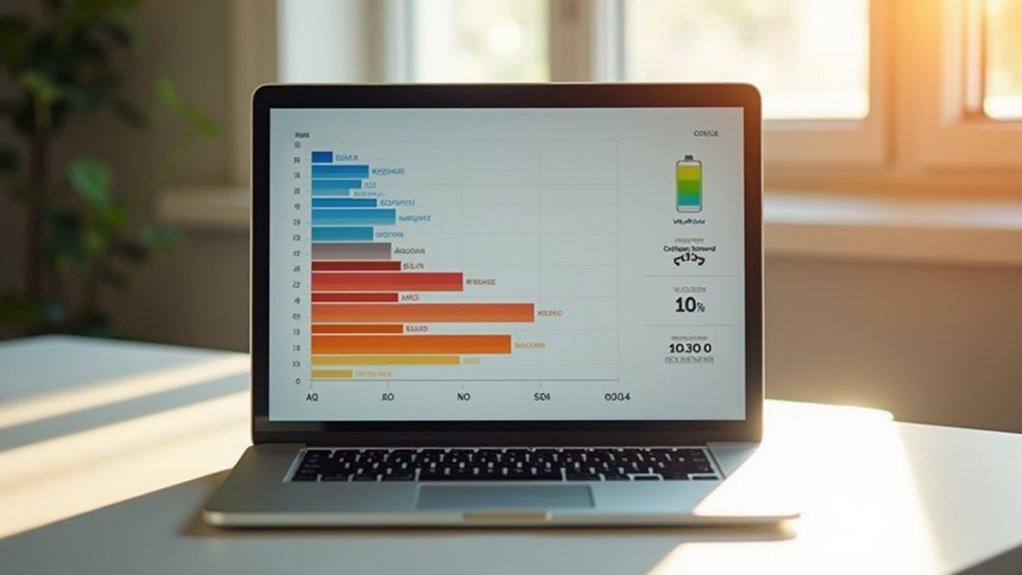
W systemie macOS szczegółowe raporty zużycia energii przez aplikacje są dostępne w Monitorze aktywności, w zakładce Energia. Ten moduł agreguje metryki per-aplikacja — takie jak Energy Impact (Wpływ na energię), Average Energy Impact (Średni wpływ na energię) i Time on Battery (Czas na baterii) — oraz wizualizuje krótkoterminowe zmiany wykorzystania energii w formie wykresu umożliwiającego szybkie porównanie procesów działających na pierwszym planie i w tle. Poziomy naładowania baterii i historyczne wartości są pokazane w interfejsie, co ułatwia korelację spadków stanu baterii z konkretnymi skokami zużycia energii.
W praktyce analizy należy skupić się na identyfikacji aplikacji generujących powtarzalne piki Energy Impact oraz tych, które mają długi Time on Battery przy umiarkowanym lub wysokim średnim obciążeniu. Po wykryciu „winowajców” rekomenduje się ograniczenie aktywności w tle, wyłączenie niepotrzebnych rozszerzeń lub zamknięcie aplikacji, a w razie potrzeby — przejście do energooszczędnych ustawień systemu lub aktualizację oprogramowania. Regularne monitorowanie trendów w zakładce Energia pozwala na przedłużenie czasu pracy na baterii i identyfikację problemów z optymalizacją aplikacji.
| Metryka (jednostka) | Safari | Xcode | Photoshop | Zoom |
|---|---|---|---|---|
| Wpływ na energię (Energy Impact) | 3.2 | 8.5 | 12.7 | 10.4 |
| Średni wpływ na energię (Avg Energy Impact) | 2.1 | 6.8 | 9.3 | 7.9 |
| Czas na baterii (min) | 45 | 120 | 85 | 60 |
| Procent baterii (Battery%) | 4 | 10 | 15 | 9 |
Gdzie znaleźć raporty zużycia energii w Monitorze aktywności
Jak znaleźć raporty zużycia energii w Monitorze aktywności, gdy chcesz zidentyfikować aplikacje obciążające baterię i system? Otwórz Monitor aktywności z folderu Narzędzia lub Spotlight, przejdź do zakładki Energia, tam zobaczysz listę procesów wraz z kolumnami pokazującymi zużycie, co pozwala szybko porównać aplikacje według obciążenia, i zwróć uwagę na procesy używające CPU i energię w tle, szczególnie te które działają długo. Jeżeli znajdziesz aplikacje o wysokim zużyciu, zamknij je lub sprawdź ustawienia — często wyłączenie funkcji w tle lub aktualizacja obniża pobór energii i przywraca kontrolę, albo skorzystaj z trybu oszczędzania energii, gdy chcesz wydłużyć czas pracy na baterii. Monitor aktywności daje wolność wyboru, regularne sprawdzanie raportów pomaga podejmować świadome decyzje, ustawiaj priorytety aplikacji i kontroluj procesy by zachować wydajność na dłużej bez kompromisów skutecznie i.
Jak interpretować dane: energia prowadzona, czas działania, procent baterii
Czy trudno odczytać kolumny Energia prowadzona, Czas działania i Procent baterii — pokazują one, które aplikacje najbardziej obciążają system, więc zamknij lub ogranicz działanie tych najwyższych. Pytanie: co dokładnie oznaczają te wartości, i jak je porównać między aplikacjami? Odpowiedź: Energia prowadzona mierzy natężenie użycia w danym czasie, czas działania pokazuje ile minut aplikacja była aktywna, a procent baterii ilustruje względny wkład w zużycie; na przykład przeglądarka z wieloma kartami często ma wysoką energię prowadzoną, a narzędzia w tle – długi czas działania. Zalecenie: obserwuj skrajne wartości, zamykaj procesy o dużej energii prowadzanej, ogranicz autostart i używaj trybu niskiego zużycia gdy chcesz maksymalnej niezależności. Możesz też porównywać sesje przed i po zmianach, monitorując spadek procentu baterii oraz czas pracy, aby dokładnie ocenić skuteczność optymalizacji natychmiast.
Kroki konfiguracji profilu zasilania, by bateria wytrzymała cały dzień
Aby bateria wytrzymała cały dzień, warto przygotować trzy jasno zdefiniowane profile zasilania: biuro (responsywność), konferencja (stabilność AV) i podróż (maksymalna oszczędność). Profil biurowy powinien ograniczać jasność ekranu do 40–60%, skrócić czas wygaszania ekranu do 30–60 s i ustawić maksymalny stan CPU na 80–90% przy zachowaniu aktywnych połączeń sieciowych. Profil konferencyjny powinien natomiast pozostawić priorytet dla procesów audio/wideo, ustawić jasność 60–70% i wyłączyć agresywne usypianie urządzeń peryferyjnych, aby uniknąć opóźnień kamery i mikrofonu.
Profil podróżny musi zredukować zużycie tła i ograniczyć zasoby do niezbędnego minimum: jasność 20–35%, odświeżanie ekranu jeśli możliwe do niższego trybu, zamknięcie aplikacji w tle i ustawienie progu oszczędzania baterii na 80–90% do automatycznego włączenia. W praktyce oznacza to także wykorzystanie narzędzi systemowych i skryptów do szybkiego przełączania profili (np. powercfg na Windows, pmset na macOS, TLP/UPower na Linux, profile w Android/ iOS), oraz wyłączenie modułów radios (Bluetooth, NFC) gdy nie są potrzebne. Przygotuj też wyjątki – aplikacje, które muszą działać w tle (np. VPN służbowy), i zadbaj o harmonogram ładowania, by nie przeciążać cykli baterii.
- Nazwy i zakresy profili: utwórz trzy profile nazwane Biuro, Konferencja, Podróż; zapisz dla każdego jasność (Biuro 40–60%, Konferencja 60–70%, Podróż 20–35%), timeout ekranu (Biuro 30–60 s, Konferencja 2–5 min, Podróż 15–30 s) oraz maks. stan CPU (Biuro 80–90%, Konferencja 90–100% dla AV, Podróż 50–70%).
- Zarządzanie aplikacjami w tle: zablokuj autostart aplikacji nieistotnych (Messenger, aktualizatory), w systemach Android/iOS ustaw ograniczenie aktywności w tle; na Windows użyj Task Manager → Startup i Settings → Background apps, na macOS Login Items i Background App Refresh.
- Radio i łączność: automatycznie wyłącz Bluetooth/NFC przy wejściu w profil Podróż; w profilu Biuro pozostaw Wi‑Fi aktywne, ale włącz selektywne skanowanie sieci (aby uniknąć ręcznego przełączania), a w Konferencji włącz tylko niezbędne interfejsy i preferuj kabel Ethernet jeśli dostępny.
- Priorytety AV dla konferencji: w profilu Konferencja ustaw procesom audio i video wyższy priorytet (Windows: ustaw priorytet w Menedżerze zadań lub tworząc reguły QoS dla sieci; macOS: użyj ustawień aplikacji i Preferencji dźwięku), zwiększ jasność kamery i wyklucz ją z usypiania portów USB.
- Agresywne usypianie i EPP: w profilu Podróż włącz intensywne oszczędzanie energii — na Windows użyj powercfg /setacvalueindex dla GUID SUB_PROCESSOR PROCTHROTTLEMAX itp., na Linux włącz TLP z ustawieniami CPU_SCALING_GOVERNOR=powersave i DISK_IDLE_SECS, na macOS użyj pmset -b standby 1 lowpowermode 1.
- Progowe włączanie oszczędzania: ustaw automatyczny przełącznik oszczędzania baterii przy 80–90% na urządzeniach mobilnych lub 20–25% na laptopach w zależności od preferencji; w systemach Windows użyj ustawień Battery Saver → Turn battery saver on at: 80% (dla długich podróży) lub 20% (dla codziennego użycia).
- Szybkie przełączanie i skrypty: przygotuj skróty/akcje (Windows: powercfg -setactive
, macOS: osascript/pmset profiles, Linux: systemd service lub tlp set) i przypisz przyciski klawiszowe lub automatyzację geolokalizacyjną (np. IFTTT/Shortcuts), aby zmieniać profile jednym kliknięciem lub automatycznie przy wykryciu sieci. - Wyjątki krytycznych aplikacji: dodaj do listy wyjątków aplikacje wymagające stałego połączenia (VPN, synchronizacja firmowa) i skonfiguruj ich zużycie sieci (QoS) zamiast całkowitego wyłączania; przetestuj, czy wyjątek nie obniża istotnie oszczędności.
- Monitorowanie i korekta: monitoruj realne zużycie przez 3–5 dni po wdrożeniu (narzędzia: Windows Battery Report, macOS powiadomienia baterii, powiadomienia TLP) i koryguj progi jasności, maks. stanu CPU i listę aplikacji w tle, aby znaleźć kompromis między żywotnością baterii a użytecznością.
- Harmonogram ładowania i zdrowie baterii: ustaw ładowanie ograniczone do 80–90% jeśli urządzenie to wspiera (Windows OEM tools, macOS Optimized Battery Charging, niektóre BIOS/UEFI), unikaj długotrwałego trzymania 100% i ekstremalnych temperatur, co przedłuży żywotność akumulatora.
Uwaga praktyczna: przed zastosowaniem agresywnych limitów przetestuj każdy profil podczas normalnej pracy przez co najmniej dzień, aby uniknąć nieoczekiwanych przerw (np. wyłączenia powiadomień służbowych lub utraty połączenia VPN). Warto też zachować łatwo dostępną opcję ręcznego obejścia oszczędzania (np. tryb pełnej mocy), gdy potrzebna jest maksymalna wydajność, oraz dokumentować zmiany profili, by móc szybko wrócić do poprzednich ustawień.
Szybka konfiguracja dla pracy biurowej
Potrzebujesz szybkiej konfiguracji profilu zasilania, która umożliwi wykorzystanie Maca do pracy biurowej przez cały dzień, nawet przy intensywnym korzystaniu z przeglądarki i dokumentów? Autor proponuje wyłączyć niepotrzebne aplikacje w tle, obniżyć jasność ekranu do komfortowego poziomu i aktywować tryb oszczędzania energii, co znacznie zmniejsza zużycie baterii. Dodatkowo sugeruje zamknąć karty przeglądarki, używać lokalnych kopii dokumentów zamiast ciągłej synchronizacji, oraz włączyć Wi‑Fi tylko gdy jest konieczne, aby przedłużyć działanie. Aby mieć swobodę wyboru, proponuje stworzyć osobny profil zasilania z tymi ustawieniami, szybko go aktywować przed wyjściem i monitorować zużycie w preferencjach systemowych. Można też wyłączyć animacje systemowe i ograniczyć powiadomienia aplikacji, co daje dodatkowe oszczędności bez utraty funkcjonalności. Testowanie ustawień przez kilka dni pozwoli ocenić realny zysk energii i dostosować profil dla większej niezależności pracy.
Profil dla konferencji i wideorozmów
Jak przygotować profil zasilania dla konferencji i wideorozmów, by Mac wytrzymał cały dzień bez ładowania? Osoba tworząca profil powinna najpierw ocenić typ sesji — długie spotkania z kamerą i udostępnianiem ekranu zużywają najwięcej energii, więc proponuje obniżyć jasność ekranu do 40–60% i wyłączyć podświetlenie klawiatury. Następnie warto priorytetyzować dźwięk nad wideo, wyciszając kamerę gdy to możliwe, oraz ograniczyć aplikacje działające w tle, które korzystają z procesora i sieci. Rekomenduje się też włączenie trybu oszczędzania energii i ustawienie automatycznego ściemniania, a przed ważnym dniem przeprowadzić test na pełnym cyklu baterii, by upewnić się, że profil działa według oczekiwań. Dobrze jest też sporządzić krótką checklistę ustawień, zapisać profil z nazwą 'Wideorozmowy’ i przywrócić domyślne po zakończeniu, aby odzyskać pełną wydajność, oraz testować ustawienia w różnych warunkach.
Profil oszczędzający energię dla podróży
Gdzie najlepiej oszczędzać energię podczas długiej podróży, gdy Mac ma działać cały dzień bez dodatkowego ładowania? Odpowiedź mówi, które elementy najbardziej oszczędzać — ekran, Wi‑Fi, Bluetooth i procesy w tle, aby wydłużyć czas pracy. Zalecenie: skonfiguruj profil oszczędzania energii, obniż jasność, wyłącz moduły, ogranicz procesy, używaj trybu samolotowego, gdy to możliwe. Dodaj konkretne ustawienia, ustaw przejście ekranu po krótszym czasie, ogranicz odświeżanie aplikacji w tle, zamykaj karty, których nie używasz. Porównaj zużycie w Preferencjach systemowych, obserwuj wskaźnik baterii, testuj ustawienia przed wyjazdem, by mieć spokój umysłu. Pamiętaj, że oszczędzanie to kompromis między wydajnością a czasem pracy, więc wybieraj ustawienia zgodnie z priorytetami podróży. Jeśli potrzebujesz maksymalnej niezależności, przygotuj powerbank kompatybilny z Mac, zminimalizujesz stres i zachowasz wolność działania, pamiętaj o odpowiednich kablach i etui ochronnym.
Aplikacje i procesy, które najczęściej rozładowują Maca
W Monitorze aktywności mierz dokładnie kolumny CPU, Energy Impact, GPU oraz Battery — to one pokażą, czy to procesy systemowe (np. kernel_task), aplikacje frontowe czy demony w tle (LaunchAgents/daemons) odpowiadają za nadmierny pobór energii. Najczęstsze winowajcy to przeglądarki z wieloma kartami i rozszerzeniami, aplikacje do renderingu wideo korzystające z CPU/GPU, oraz klienci chmurowi synchronizujący duże katalogi; równocześnie wysoka temperatura systemu powoduje wzrost aktywności kernel_task i throttling, co zwiększa zużycie prądu.
Optymalizacja wymaga dwóch równoległych działań: natychmiastowego ograniczenia aktywnych procesów oraz trwałego usunięcia przyczyn (np. uruchamianych przy starcie agentów, agresywnej synchronizacji chmury, wtyczek w przeglądarce). Konkretnymi opcjami są wybór lżejszego przeglądarkowego silnika (Safari na macOS), wyłączenie akceleracji GPU tam, gdzie nie jest konieczna, oraz ograniczenie zakresu synchronizowanych folderów w iCloud/Dropbox/Google Drive; dodatkowo warto sprawdzić ustawienia App Nap i Energy Saver oraz, przy problemach z ładowaniem baterii, wykonać reset SMC/PRAM zgodnie z dokumentacją Apple.
Lista praktycznych kroków (wykonaj je w kolejności i monitoruj efekt w Monitorze aktywności):
- Otwórz Monitor aktywności > widok Energy i CPU: posortuj po „Energy Impact” i CPU% przez 5–10 minut w typowym scenariuszu pracy, zanotuj procesy zajmujące >10% CPU lub Energy Impact stale wyższe niż reszta.
- Dla przeglądarki: zamknij wszystkie karty, otwórz tylko 3–5 niezbędnych i wyłącz wszystkie rozszerzenia; w Chrome/Firefox wyłącz „Hardware Acceleration” (Ustawienia > System/Zaawansowane), w Safari wyłącz niepotrzebne rozszerzenia w Preferencjach > Rozszerzenia.
- Ogranicz synchronizację chmury: w preferencjach iCloud/Dropbox/Google Drive odznacz duże foldery (np. >5 GB) i ustaw synchronizację selektywną; dla Dropbox użyj opcji „Selective Sync”, dla Google Drive — wybierz „Stream files” zamiast „Mirror files”.
- Sprawdź i usuń niepotrzebne elementy startowe: Preferencje systemowe > Użytkownicy i grupy > Elementy logowania — usuń aplikacje, które nie muszą startować; przeszukaj ~/Library/LaunchAgents i /Library/LaunchAgents — jeśli znajdziesz podejrzane pliki, wykonaj „launchctl unload /ścieżka/pliku.plist” przed usunięciem.
- Zidentyfikuj i zatrzymaj agresywne demony: w Terminalu użyj „ps aux | grep -i
” oraz „sudo launchctl list | grep ”; jeśli proces to np. Spotlight indexing po dużej aktualizacji, pozwól mu dokończyć indeksowanie (zwykle 24–48 godz.). - Kontroluj temperaturę i kernel_task: jeśli kernel_task rośnie przy 70–90°C, sprawdź wentylację, odłącz obudowy zwiększające izolację i użyj „Intel Power Gadget” (Intel Macs) lub monitorów SMC; przy trwałych problemach wykonaj reset SMC/PRAM zgodnie z modelowym przewodnikiem Apple.
- Ustawienia zasilania: Preferencje systemowe > Bateria/Energy Saver — ustaw wyłączenie dysków twardych i ekranów po krótszym czasie (np. 5–10 min bezczynności), w laptopie zaznacz „Optymalizuj żywotność baterii” i wyłącz „Wygaszacz dla dysków przenośnych”.
- Zastąp ciężkie aplikacje lżejszymi alternatywami: zamiast pełnego Photosho pa używaj Affinity Photo lub Pixelmator (mniejsze zużycie RAM/CPU), do edycji wideo przetestuj proxy workflows (generuj 1/4 rozdzielczości proxy) aby ograniczyć obciążenie GPU/CPU.
- Monitoruj skutki zmian tygodniowo: użyj coconutBattery lub iStat Menus do śledzenia cykli ładowania i temperatury; zapisuj przed/po pomiary Energy Impact i średnie CPU aby mieć dowód efektywności podjętych kroków.
- Przy ostatecznych problemach: wykonaj test użytkownika bez dodatkowych aplikacji (utwórz nowe konto użytkownika) — jeśli zużycie baterii normalizuje się, problem jest w konfiguracji użytkownika; w przeciwnym razie rozważ reinstall macOS po backupie.
Uwaga praktyczna: wyłączanie usług i agentów daje szybki efekt, ale usuwa funkcjonalność (np. brak natychmiastowej synchronizacji plików lub utrata niektórych powiadomień), więc wprowadzaj zmiany pojedynczo i testuj przez 24–48 godzin każdą modyfikację. Nie usuwaj plików systemowych bez kopii zapasowej i przed wykonaniem „launchctl unload” sprawdź, czy proces nie jest krytyczny dla bezpieczeństwa lub synchronizacji; jeśli masz wątpliwości, zrób najpierw backup Time Machine.
Jak identyfikować energochłonne aplikacje
Które aplikacje najbardziej rozładowują Maca, warto to ustalić za pomocą narzędzia Monitor aktywności, gdzie możesz zobaczyć zużycie energii i CPU oraz przykłady – przeglądarki z wieloma kartami, edytory wideo i maszyny wirtualne. Jak sprawdzić, które procesy pożerają baterię? Otwórz Monitor aktywności, wybierz zakładkę Energia, obserwuj kolumny Zużycie energii i Wpływ energii, aby porównać zadania. Jeśli widzisz procesy z wysokimi wartościami, zwróć uwagę na aplikacje działające w tle, takie jak synchronizacja plików czy rozszerzenia przeglądarki. Możesz sortować według CPU lub energii, zatrzymywać podejrzane zadania, a następnie obserwować wpływ zmian na czas pracy, co daje jasne dane. Zalecane jest regularne monitorowanie, szczególnie przed długimi sesjami z dala od gniazdka, abyś mógł podejmować świadome decyzje o wyłączaniu lub ograniczaniu aplikacji. Dzięki temu możesz przedłużyć czas pracy łatwo.
Alternatywy lżejsze dla popularnego oprogramowania
Masz aplikacje, które szybko rozładowują Maca i zastanawiasz się, czy istnieją lżejsze zamienniki oferujące podobne funkcje? Pytanie: które programy najczęściej obciążają system — na przykład Chrome, Slack, iTunes/Apple Music, czy ciężkie klienty poczty — i jakie są realne alternatywy, które oszczędzą energię? Odpowiedź: rozważ Safari lub Firefox zamiast Chrome, używaj Messages lub Telegram desktop zamiast Slacka, wybieraj edytory jak Sublime Text lub BBEdit zamiast ciężkich IDE, oraz korzystaj z iCloud Drive zamiast ciągłej synchronizacji Dropboxa; rekomendacja: testuj jedną zmianę na raz, sprawdzaj Monitor aktywności po kilku dniach i wybieraj te zamienniki, które zachowują wolność wyboru i wydłużają czas pracy na baterii. Dodatkowo rozważ odinstalowanie nieużywanych programów i wybieraj open source, które daje więcej kontroli oraz oszczędza energię dla prostszych narzędzi, testując wpływ na baterię.
Ustawienia aplikacji, które zmniejszą pobór energii
Optymalizując ustawienia aplikacji, można znacząco zmniejszyć pobór energii przez programy działające w tle, na przykład Chrome czy Slack. Co możesz zrobić, by zidentyfikować winowajców, którzy najczęściej rozładowują Maca, i jakie ustawienia sprawdzić, używając Monitora aktywności i preferencji prywatności? Sprawdź zakładkę CPU i Energia, zamykaj procesy szczytowe, wyłącz automatyczne uruchamianie, ogranicz liczbę kart i powiadomień, które konsumują zasoby. Zaleca się też skonfigurować aktualizacje w tle, nadać aplikacjom ograniczony dostęp lokalizacji, oraz korzystać z lżejszych klientów, gdy chcesz oszczędzać energię. Porównaj zużycie energii między aplikacjami, monitorując aktywność sieciową, ponieważ streaming i synchronizacja intensywnie obciążają baterię, wyłączając niepotrzebne rozszerzenia i wtyczki, gdy nie są używane. Regularne przeglądy ustawień aplikacji, rutynowe czyszczenie cache i ograniczanie uprawnień przywrócą autonomię, co znacząco wydłuży czas pracy.
Sprzętowe czynniki wpływające na czas pracy baterii
Ekran jest jednym z największych pojedynczych odbiorników energii w laptopie: jego jasność (cd/m²), rozdzielczość i typ matrycy (IPS vs OLED vs TN) bezpośrednio determinują zużycie prądu. Wyższa jasność i OLED-y przy pełnej bieli potrafią znacząco zwiększyć pobór (OLED — wysoki przy jasnych scenach, IPS — stabilniejszy, ale z większym podświetleniem), a wyższa rozdzielczość pociąga za sobą większe obciążenie GPU/IGP podczas skalowania i renderowania interfejsu. Dodatkowo częstotliwość odświeżania wpływa na zużycie przy animacjach i grach — 60 Hz jest oszczędniejsze niż 120/144 Hz przy podobnych ustawieniach jasności.
Procesor i układ graficzny definiują podstawowy «baseload» energetyczny systemu: wyższe TDP CPU i dedykowana GPU generują większe stałe zapotrzebowanie i częściej utrzymują wyższe napięcia, co skraca czas pracy baterii zwłaszcza pod obciążeniem. Podłączone monitory zewnętrzne (przez HDMI/DisplayPort/USB-C) i aktywność dysku (szczególnie talerzowych HDD) zwiększają zużycie — monitory mogą wymagać zasilania oraz dodatkowego renderingu, a HDD posiadają mechaniczne silniki i głowice, które znacząco pobierają prąd podczas aktywnego odczytu/zapisu. Optymalizacja polega więc na redukcji jasności, przejściu na zintegrowaną grafikę przy zadaniach biurowych, odłączaniu monitorów zewnętrznych gdy nie są potrzebne oraz preferowaniu SSD NVMe/SATA zamiast HDD.
| Parametr sprzętowy | Mechanizm wpływu na zużycie | Typowe relatywne zużycie (przykładowo) | Sposoby ograniczenia zużycia | Uwagi praktyczne |
|---|---|---|---|---|
| Jasność ekranu (cd/m²) | Większe podświetlenie LED lub większy luminancja OLED → wyższy prąd | 0–100% jasności: ~0.2–2.5 W (małe LCD) do 1–6 W (duże jasne panele/OLED) | Automatyczna regulacja, obniżenie jasności o 30–50% | Najprostszy i najszybciej zauważalny wpływ |
| Rozdzielczość ekranu | Więcej pikseli → większe obciążenie GPU/IGP przy skalowaniu i renderowaniu | FHD vs 4K: dodatkowe obciążenie GPU ~5–30% w zadaniach UI/filmach | Ustawienie niższej rozdzielczości lub skalowania, wyłączenie efektów | Na desktopie wpływ mniejszy niż w grach/edytorach wideo |
| Typ matrycy (IPS vs OLED) | OLED emituje światło na poziomie pikseli (wysokie przy jasnych obrazach); IPS wymaga podświetlenia | OLED w pełnej bieli +2–4 W vs IPS stałe 1–3 W | Tryb HDR ostrożnie, ciemne motywy, redukcja maksymalnej jasności | OLED daje oszczędność przy ciemnych scenach, traci przy jasnych |
| Częstotliwość odświeżania | Większa liczba ramek = więcej renderowania GPU/IGP | 60 Hz (bazowe) vs 120/144 Hz: +10–30% przy dynamicznej pracy | Przełączenie na 60 Hz, adaptacyjne odświeżanie | Ważne przy grach i płynnych interfejsach |
| CPU (TDP i tryby) | Wyższe TDP i boosty → większe napięcia i prądy, dłuższe utrzymywanie obciążenia | Tryb oszczędny vs turbo: różnica ~5–25 W | Ustawienia planu zasilania, limit mocy/boost, tryb ECO | Throttling vs żywotność baterii — kompromis wydajność/pobór |
| GPU (zintegrowana vs dedykowana) | Dedykowana GPU ma własne VRM i pamięć → znaczące dodatkowe zużycie | IGP ~1–5 W, dedykowana mobilna 10–45 W (zależnie od klasy) | Wyłączenie dGPU, przełączanie na IGP przy zadaniach biurowych | Automatyczne przełączanie (Optimus) istotne dla laptopów |
| Zewnętrzne monitory | Zasilanie (jeśli z USB-C) i dodatkowy rendering/sterowanie | Jeden monitor zasilany z laptopa: +1–10 W (zależnie od źródła) | Odłączenie monitorów, użycie hubów z własnym zasilaniem | Stacje dokujące mogą znacząco zmieniać bilans energetyczny |
| Dysk (HDD vs SSD NVMe/SATA) | HDD ma silnik i mechanikę; SSD to pamięć flash | HDD aktywny: ~1.5–4 W; SSD: ~0.5–2 W (NVMe szczyty przy transferze) | Uśpienie dysku, użycie SSD, cache, ograniczenie operacji I/O | HDD największy «koszt» przy częstych odczytach/zapisach |
| Interfejsy (Wi‑Fi, BT, USB) | Aktywne radio i zasilanie peryferiów pobierają energię | Wi‑Fi przy transferze: ~1–3 W; USB zasilanie urządzeń: zależne | Wyłączenie BT/Wi‑Fi, odłączanie urządzeń USB, tryb niskiej mocy | Transfer danych ≈ większy wpływ niż samo włączenie modułu |
| Temperatura i chłodzenie | Wyższe temperatury → wentylatory pracują intensywniej, zwiększając pobór | Wentylatory: ~0.5–3 W zależnie od prędkości | Utrzymywanie niższej temperatury obudowy, limit mocy, pasywne chłodzenie | Często pomijany, ale istotny przy długotrwałym obciążeniu |
Podsumowując, z tabeli wynika, że największy bezpośredni wpływ na krótkoterminowy spadek czasu pracy baterii ma jasność ekranu i obecność dedykowanej GPU, natomiast długoterminowo istotne są też wybory dotyczące dysku i zewnętrznych urządzeń. Przy optymalizacji najpierw warto zredukować jasność i odłączyć zewnętrzne monitory, następnie ograniczyć tryby turbo CPU/dGPU i wymienić HDD na SSD — to kolejność działań dająca największy stosunek oszczędności energii do utraty użyteczności.
Wpływ jasności ekranu, rozdzielczości i zewnętrznych monitorów
Kiedy zastanawiasz się, jak jasność ekranu, rozdzielczość i zewnętrzne monitory wpływają na czas pracy baterii, co warto wiedzieć? Odpowiedź: ekran jest jednym z największych konsumentów energii, więc zmniejszenie jasności i korzystanie z niższej rozdzielczości w aplikacjach, które tego nie wymagają, wydłuża pracę bez ładowania. Zewnętrzne monitory zwiększają zużycie, zwłaszcza przy wyższych częstotliwościach odświeżania i rozdzielczościach, dlatego warto używać ich tylko gdy potrzebne, wybierać energooszczędne modele lub ograniczać rozdzielczość. Zalecenie: ustaw automatyczną regulację jasności, dostosuj skalowanie zamiast natywnej większej rozdzielczości i odłączaj monitory, gdy nie są używane, aby maksymalizować swobodę pracy bez kabli. Na przykład obniżenie jasności o połowę i używanie 1080p zamiast 4K podczas przeglądania może dodać kilka godzin, a korzystanie z trybu lustrzanego zamiast rozszerzonego zazwyczaj zużywa mniej energii; sporadycznie wyłączaj Bluetooth czasami.
Rola procesora i układu graficznego
Procesor i układ graficzny decydują o zużyciu energii, ponieważ intensywne zadania podnoszą częstotliwość taktowania i pobór mocy. Czy wiesz, kiedy karta graficzna i wiele rdzeni pracują jednocześnie, przez co bateria szybciej się wyczerpuje? System obniża taktowanie, ale intensywne renderowanie, gry lub edycja wideo wymuszają większe zużycie, więc monitoruj procesy. Wyłącz niepotrzebne aplikacje, przełącz na zintegrowaną grafikę gdy to możliwe, ustaw profile oszczędzania energii i obserwuj temperatury. Zamykaj też zakładki przeglądarki, ograniczaj wtyczki i używaj trybu niskiego poboru mocy na laptopie, kiedy chcesz wydłużyć działanie. Sprawdzaj użycie CPU i GPU w Monitorze aktywności, identyfikuj procesy, które obciążają układy i zakończ je świadomie regularnie dla bezpieczeństwa. Pamiętaj, że chłodzenie i aktualizacje sterowników też wpływają na efektywność, więc utrzymuj system optymalnym dla dłuższego czasu pracy i skutecznie.
Znaczenie dysku SSD i aktywności dysku w tle
Zastanawianie się nad wpływem dysku SSD i aktywności dysku w tle pomaga zrozumieć, kiedy operacje zapisu i odczytu skracają czas pracy baterii. Czy często uruchamiane indeksowanie, kopie zapasowe lub synchronizacje w tle powodują szybkie rozładowanie, zwłaszcza podczas mobilnej pracy? System i aplikacje mogą intensywnie korzystać z SSD, co zwiększa zużycie energii, chociaż SSD zużywają mniej niż dyski mechaniczne. Wyłącz niepotrzebne procesy, opóźnij indeksowanie i ustaw kopie zapasowe na ładowaniu, aby ograniczyć aktywność dysku i przedłużyć czas pracy. Sprawdź Monitor Aktywności, filtruj operacje dysku według procesu, porównuj intensywność z momentami spoczynku, notuj czasy gdy bateria szybko spada, testuj zmiany ustawień i obserwuj efekty. Wybierz SSD o niskim poborze energii, włącz oszczędzanie dysku, testuj ustawienia i porównuj czasy pracy przed oraz po zmianach dla świadomych wyborów.
Ładowanie baterii – najlepsze praktyki i mity
Baterie litowo-jonowe we współczesnych laptopach starzeją się głównie z powodu cykli ładowania, wysokiego napięcia podczas długotrwałego trzymania na 100% oraz podwyższonej temperatury. Najlepsze praktyki opierają się na ograniczaniu zakresu stanu naładowania (np. 20–80% zamiast 0–100%), używaniu ładowarek zgodnych ze specyfikacją producenta oraz unikaniu szybkiego, powtarzalnego ładowania przy wysokich prądach, które przyspiesza degradowanie chemii ogniwa. Kluczowy jest też czas i warunki przechowywania: długotrwałe pozostawienie akumulatora w pełni naładowanego lub całkowicie rozładowanego oraz ekspozycja na temperatury powyżej ~35–40°C znacząco skracają żywotność. W praktyce oznacza to stosowanie trybów ograniczenia ładowania oferowanych przez producentów, kontrolę temperatury pracy i przeprowadzenie pełnej kalibracji wskaźnika stanu baterii tylko okazjonalnie.
Podejście „ładować często, ale nie do pełna” jest zazwyczaj korzystne — krótkie, częste doładowania do 60–80% mniej obciążają ogniwo niż częste całkowite cykle 0→100%. Równie ważne jest unikanie głębokich rozładowań poniżej ~10–20% oraz minimalizowanie okresów pracy przy bardzo wysokim SOC (>90%) w połączeniu z wysoką temperaturą (np. obciążające gry lub renderowanie podczas ładowania). Jeżeli korzystasz z szybkiego ładowania (PD, QC), warto wyłączyć je w codziennym użytkowaniu i używać pełnego natężenia jedynie wtedy, gdy potrzebujesz szybkiego uzupełnienia energii; długoterminowo tryb „Battery Health” lub limit 80% znacząco wydłuży liczbę użytecznych cykli. Wreszcie: aktualizacje firmware/BIOS i sterowników często zawierają poprawki zarządzania energią, więc ich utrzymanie może realnie zmniejszyć degradację.
Lista praktycznych zaleceń i konkretnych ustawień:
- Ustaw limit ładowania na 80% (lub 60–80% jeśli dostępne) do codziennego użytkowania; ładowanie do 100% zostawiaj tylko przed dłuższą podróżą.
- Nie pozwalaj na stałe rozładowanie poniżej 20% — ustaw powiadomienia/systemowe progi: suspend przy ~10–15% i hibernacja przy ~5–8% jeśli to możliwe.
- Unikaj pracy z wysokim obciążeniem (gdy CPU/GPU generuje dużo ciepła) podczas ładowania; jeśli musisz, ogranicz SOC do <80% przed uruchomieniem intensywnych zadań.
- Korzystaj z oryginalnej ładowarki lub zamiennika o identycznych parametrach V/A; dla USB‑C PD stosuj kabel i zasilacz o certyfikacji PD zgodnej z notą producenta.
- Wyłącz szybkie ładowanie do codziennego użytku (jeśli laptop to oferuje) — używaj pełnej mocy tylko sporadycznie, gdy potrzebujesz szybkiego doładowania.
- Przeprowadzaj pełną kalibrację wskaźnika baterii (pełne rozładowanie do ~5–10% i pełne ładowanie do 100%) co 2–3 miesiące, nie częściej.
- Przechowuj baterię na dłuższy czas przy 40–50% naładowania i w temperaturze około 10–20°C; unikać przechowywania na 100% lub 0% oraz temperatur powyżej 30–35°C.
- Monitoruj temperaturę: długotrwałe przekroczenia 35–40°C przy wysokim SOC znacząco przyspieszają degradację — używaj chłodzenia/podstawki w razie potrzeby.
- Włącz opcje producenta typu „Battery Health / Conserving Mode” lub programy do limitowania SOC w BIOS/UEFI jeśli są dostępne.
- Aktualizuj BIOS/firmware i sterowniki z oficjalnych źródeł, ponieważ poprawki zarządzania zasilaniem redukują nieefektywne ładowanie i przegrzewanie.
- Jeśli musisz szybko zwiększyć zasięg baterii w krótkim czasie, doładuj do 80–90% zamiast do 100% i unikaj robienia tego regularnie; planuj pełne ładowania sporadycznie.
- Śledź liczbę cykli (jeśli system to raportuje) i przewiduj wymianę po osiągnięciu progu określonego przez producenta (np. 300–1000 cykli zależnie od modelu), aby zaplanować serwis zamiast zaskoczenia.
Przy stosowaniu powyższych zasad pamiętaj o jednym wyjątku: jeśli potrzebujesz maksymalnego czasu pracy na jednym ładowaniu (np. dłuższa podróż służbowa), naładuj do 100% bez obaw — warto jednak zrobić to tuż przed wyjściem, a nie pozostawiać laptopa podłączonego na stałe przy 100%. Dodatkowo uważaj na aplikacje w tle i ustawienia wydajności, które mogą podnosić temperaturę baterii; nawet najlepsze ustawienia ładowania nie pomogą, jeśli ogniwo stale pracuje w gorącym środowisku.
Jak często ładować i rozładowywać baterię
Jak często powinno się ładować i rozładowywać baterię MacBooka, biorąc pod uwagę jej cykle, wiek i typ użycia, aby zachować jej zdrowie?
Odpowiedź zależy od intensywności użycia, liczby cykli oraz wieku baterii, gdyż wszystkie te czynniki stopniowo wpływają na degradację i tempo. Jeżeli używasz laptopa często poza gniazdkiem, cykle szybciej się zużywają, więc monitoruj zdrowie baterii w ustawieniach regularnie i proaktywnie co miesiąc.
Unikać głębokiego całkowitego rozładowania, ale też częstego trzymania stale na stu procentach, pozwoli baterii zachować dłużej pojemność w praktyce i realnie. Praktyczne porady to ładowanie do około osiemdziesięciu procent rano, wykonywanie pojedynczych pełnych cykli co kilka tygodni dla kalibracji i monitorowania stanu regularnie.
Czy zostawić laptopa podłączonego na stałe?
Dlaczego rozważyć pozostawienie MacBooka podłączonego na stałe — skoro baterie litowo-jonowe mają ograniczoną liczbę cykli i reagują na temperaturę? Jeśli używasz laptopa głównie na biurku, możesz utrzymać wysoki poziom naładowania i wygodnie wspierać mobilność, ale kontroluj temperaturę, ponieważ ciepło przyspiesza degradację. Czy zawsze warto to robić — nie; długotrwałe utrzymanie baterii blisko 100 procent przy wysokiej temperaturze skraca jej pojemność szybciej niż umiarkowane użycie. Rekomendacja: jeśli chcesz wolności od kabli, ustaw opcje zarządzania baterią, by ograniczyć ładowanie do optymalnych poziomów. Dodatkowo okresowo pozwól baterii rozładować się do około 30–40 procent, co pomaga kalibracji i spowalnia starzenie bez utrzymywania niskiego stanu. Jeśli planujesz dłuższe przechowywanie, zostaw baterię na około 50 procent i przechowuj MacBooka z dala od słońca.
Używanie oryginalnych ładowarek i przewodów
Chociaż ładowarki firm trzecich często kosztują mniej, rodzą praktyczne obawy dotyczące szybkości ładowania, ciepła i długoterminowego stanu baterii w MacBookach. Czy powinieneś używać oryginalnych ładowarek i jakie różnice mają znaczenie dla wydajności, bezpieczeństwa i trwałości w codziennym użytkowaniu oraz podczas dojazdów i podróży? Eksperci zauważają, że ładowarki Apple dopasowują moc i protokoły negocjacji, co zmniejsza przegrzewanie, ograniczanie wydajności i niestabilne cykle ładowania w czasie, pomagając zachować właściwości chemiczne ogniwa. Możesz sprawdzić specyfikacje ładowarki na jej obudowie i w raporcie systemowym, porównać moc i wersje USB‑C PD oraz unikać tanich marek. Jeśli podróżujesz, zabierz oryginalny kabel oraz certyfikowany zapasowy, ponieważ jeden wadliwy kabel może powodować opór i nagrzewanie. W razie wątpliwości wybierz oryginalne lub certyfikowane zamienniki, zarejestruj gwarancję jeśli to możliwe, regularnie monitoruj stan baterii w macOS i zapisuj obserwacje.
Monitorowanie stanu zdrowia baterii i kiedy wymienić akumulator
Aby ocenić stan baterii Maca, zacznij od System Information → Power, gdzie znajdziesz wartości „Cycle Count” i „Condition” oraz wbudowane wskaźniki, które szybko pokażą, czy system wykrywa problem. Dla pełnej diagnostyki użyj coconutBattery lub iStat Menus: pokażą one aktualną maksymalną pojemność (mAh), pojemność projektową, procent zużycia (Current Max / Design Capacity) oraz historię temperatur i cykli, co pozwala wyłapać stopniowy spadek wydajności zamiast pojedynczych anomalii. Producent Apple podaje limit cykli dla konkretnego modelu w specyfikacji wsparcia technicznego (najczęściej 1000 cykli dla współczesnych MacBooków, starsze modele miały 300–500) — porównaj odczyt z tym limitem i traktuj bliskie osiągnięcie jako sygnał planowanej wymiany. Decyzję o serwisie warto podejmować na podstawie kombinacji: procentowej pojemności pozostałej (<80% zwykle rekomendacja do wymiany), liczby cykli bliskiej limitu, objawów takich jak szybkie rozładowania, nagrzewanie czy puchnięcie akumulatora.
Przy podejmowaniu decyzji rozważ ryzyko i koszty: serwis Apple oferuje oryginalny moduł, diagnostykę i gwarancję, ale cena może być wyższa; niezależny serwis często tańszy, lecz wymaga weryfikacji jakości ogniw i warunków gwarancji. Przy wymianie sprawdź model baterii (Axxxx), numer części i napięcie nominalne, aby uniknąć niekompatybilnych zamienników; po montażu nowej baterii wykonaj pełne ładowanie/rozładowanie kontrolne i monitoruj temperaturę oraz spadek pojemności przez pierwsze 7–14 dni, ponieważ pierwsze cykle ujawniają fabryczne wady.
Lista praktycznych kroków i parametrów do sprawdzenia i wykonania:
- Odczyt w System Information → Power: zapisz Cycle Count i Condition (Normal/Replace Soon/Replace Now).
- Zainstaluj coconutBattery i zrób zrzut ekranu lub eksport danych: zwróć uwagę na Current Max (mAh), Design Capacity (mAh) i procent zdrowia (Current Max / Design Capacity ×100%).
- Porównaj Cycle Count z limitem producenta dla Twojego modelu (sprawdź stronę wsparcia Apple lub wpisz numer modelu Maca): jeśli Cycle Count ≥ 90% limitu, planuj wymianę w ciągu 3–6 miesięcy.
- Przyjmij próg pojemności do decyzji: jeśli procent zdrowia spadł poniżej ~80% i występują objawy użytkowe (skrót pracy na baterii o >20% w porównaniu z oczekiwanym), wymień baterię.
- Szukaj objawów krytycznych: puchnięcie obudowy, nagłe wyłączanie przy >20% stanu baterii, silne nagrzewanie — w takich przypadkach wymiana jest pilna.
- Przy wyborze serwisu wymagaj: informacji o typie ogniw (Li-ion, mAh), gwarancji minimum 6–12 miesięcy, możliwości wglądu w starą baterię po wymianie i paragonu/faktury.
- Porównaj koszty: oficjalny serwis Apple vs zaufany warsztat → zapytaj o certyfikaty, części OEM vs zamienniki, oraz czas realizacji; dolicz koszt ewentualnej konfiguracji i testów.
- Przed oddaniem do serwisu wykonaj backup danych i zanotuj numer seryjny Maca; po wymianie sprawdź w System Information nowe Cycle Count (powinno być niskie) i procent zdrowia oraz poproś o certyfikat recyklingu starej baterii.
- Po montażu nowej baterii wykonaj procedurę „pierwszych cykli”: naładuj do 100%, używaj normalnie do rozładowania do ~5–10% i ponownie naładuj do 100%, monitorując temperaturę i stabilność ładowania.
- Jeśli decydujesz się na tani zamiennik, sprawdź opinie warsztatu pod kątem długości gwarancji i polityki reklamacyjnej — brak gwarancji lub krótkie terminy to sygnał ryzyka.
Uwaga praktyczna: nie podejmuj samodzielnej wymiany, jeśli nie masz doświadczenia w rozbieraniu konkretnego modelu Maca — nieprawidłowy montaż może uszkodzić taśmy, elektroniki ładowania lub spowodować zwarcie; w razie wątpliwości wybierz profesjonalny serwis z udokumentowaną polityką reklamacyjną. Po wymianie monitoruj przez 2 tygodnie temperaturę i procent zdrowia oraz zachowaj dokumentację wymiany — to ułatwi reklamację, jeśli bateria okaże się wadliwa w krótkim czasie.
Jak odczytać cykle ładowania i kondycję baterii
Jak odczytać cykle ładowania i kondycję baterii na Macu, aby ocenić jej wydajność i przewidzieć potrzebę wymiany. Pytanie: jak sprawdzić informacje o cyklach i stanie zdrowia, gdy chcesz działać niezależnie od serwisu? Odpowiedź: otwórz Informacje o systemie, przejdź do Zasilanie, znajdź liczbę cykli i status kondycji — zobaczysz maksymalną pojemność i komunikaty systemowe. Dla porównania, jeśli liczba cykli jest bliska specyfikacji producenta i maksymalna pojemność spadła poniżej 80%, bateria traci wydajność zauważalnie, więc planuj wymianę. Zalecenie: monitoruj co kilka miesięcy, zapisuj wartości, unikaj pełnych cykli codziennie i korzystaj z optymalizowanego ładowania, aby wydłużyć żywotność. Jeśli zauważysz niestandardowe komunikaty, zapisz je i porównaj z dokumentacją Apple lub społecznościami użytkowników online. Działaj proaktywnie, bo szybka reakcja pozwala zachować wolność korzystania z Maca bez przestojów i komfortu.
Kiedy serwis Apple lub wymiana sensowna finansowo
Kiedy warto rozważyć serwis Apple lub wymianę akumulatora, jeśli bateria osiąga wysoki licznik cykli i maksymalna pojemność spada poniżej 80%?
Odpowiedź: jeśli zauważysz krótszy czas pracy, nieoczekiwane wyłączenia lub znaczne spadki procentów, bateria traci użyteczność. Technicznie, osiągnięcie cykli bliskich limitowi i pojemność poniżej osiemdziesięciu procent sugerują wymianę, szczególnie gdy używasz Maca mobilnie. Praktycznie, jeśli potrzebujesz stabilności podczas podróży, pracy w terenie lub dłuższych sesji, wymiana często opłaca się finansowo.
Zalecenie: porównaj koszt serwisu Apple i autoryzowanych warsztatów, bierz pod uwagę gwarancję, oryginalność części i czas naprawy. Jeśli komfort pracy i dłuższe życie urządzenia przeważają, wymień akumulator, dzięki czemu odzyskasz mobilność i pewność działania. Możesz opóźnić wymianę, jeśli używasz Maca głównie zasilanego sieciowo, jednak regularnie monitoruj kondycję i planuj serwis w odpowiednim terminie u dostawcy.
Narzędzia do monitoringu stanu baterii (oficjalne i zewnętrzne)
Masz wątpliwości dotyczące monitorowania baterii po rozważeniu wymiany, i zastanawiasz się, jakie narzędzia są dostępne? Ekspert przedstawia oficjalne narzędzia macOS — Battery Health i Raport systemowy — pokazujące cykle, pojemność oraz temperaturę, czytelnej formie, bez dodatkowego oprogramowania. Dostępne są też aplikacje zewnętrzne, na przykład coconutBattery i iStat Menus, oferujące historię, wykresy i eksport danych, monitorują napięcie i wykrywają anomalie. W praktyce oficjalne narzędzia są proste i bezpieczne, zewnętrzne dają większą szczegółowość, analizując trendy i eliminując wyniki odstające. Rekomendacja brzmi: sprawdzać co kilka tygodni, reagować przy spadku poniżej około 80 procent pojemności i planować wymianę, gdy następują widoczne problemy. Użytkownik zyskuje wolność decyzji, gdy łączy informacje z obu źródeł, dokumentuje stan i wybiera opcję ekonomiczną, porównuje koszty i czas pracy samodzielnie.
Oszczędzanie energii w aplikacjach wymagających dużych zasobów
Aplikacje najbardziej obciążające baterię to te, które utrzymują intensywne obciążenie CPU/GPU, dysku i pamięci RAM przez dłuższy czas — typowo przeglądarki z wieloma aktywnymi kartami, edytory wideo/RGB renderujące podglądy oraz maszyny wirtualne i kontenery o dużych przydziałach zasobów. GPU dyskretne może zwiększyć pobór mocy o 10–50 W w zależności od obciążenia, a CPU przy pełnym wykorzystaniu wielordzeniowym — o 10–30 W; pamięć RAM i intensywne operacje dyskowe także wpływają na zużycie przez częste transfery i aktywność kontrolera. Ekran, podświetlenie i częstotliwość odświeżania potrafią przewyższyć zużycie samego procesu, więc optymalizacja powinna obejmować zarówno aplikacje, jak i ustawienia systemowe.
Skuteczne oszczędzanie energii wymaga kombinacji ograniczania zużycia (throttling, hibernacja), zastępowania kosztownych operacji lżejszymi alternatywami (proxy media, podgląd niskiej rozdzielczości) oraz monitorowania i mierzenia efektów. W praktyce oznacza to: automatyczne zawieszanie nieaktywnych zakładek po określonym czasie, użycie proxy/skalowania podglądu w edytorach wideo, oraz przydzielanie vCPU/vRAM dla maszyn wirtualnych zgodnie z rzeczywistym zapotrzebowaniem zamiast domyślnych „maksymalnych” ustawień. Niezbędne jest też korzystanie z narzędzi pomiarowych (powertop, nvidia-smi, Task Manager, top) by sprawdzić, które zmiany rzeczywiście zmniejszają pobór mocy bez niespodziewanej degradacji wydajności.
1) Przeglądarki — ustawienia i praktyki:
- Włącz automatyczne zawieszanie kart po 5–10 minutach bezczynności (np. wbudowane mechanizmy lub rozszerzenia typu tab suspend); docelowo utrzymuj aktywnych ≤10 kart jednocześnie.
- Wyłącz niewykorzystywane rozszerzenia i skrypty; audytuj rozszerzenia pod kątem CPU/wake-locków i usuń te, które ciągle działają w tle.
- Ogranicz odświeżanie treści dynamicznych: tam gdzie możliwe, ustaw throttling JavaScript timers do 1x lub 2x oraz zmniejsz częstotliwość auto-refresh do >=30s.
- Rozważ wyłączenie hardware acceleration, jeśli użycie GPU przez przeglądarkę powoduje znaczny wzrost poboru mocy (zmierz przez nvidia-smi/Intel GPU Monitor); odwrotnie — na systemach z efektywnym i energooszczędnym enkoderem sprzętowym (VAAPI/NVENC/QuickSync) włączenie HW accel może obniżyć zużycie CPU i ogólną energię.
2) Edycja wideo i rendering — ustawienia oszczędzające energię:
- Używaj proxy media o niższej rozdzielczości (np. 1/4 oryginału, minimalnie 720p) dla montażu i podglądu; renderuj finalne pliki dopiero na końcu pełną rozdzielczością.
- W ustawieniach odtwarzania timeline ustaw podgląd na 1/2 lub 1/4 rozdzielczości i zredukowaną liczbę klatek odtwarzania (np. z 60→30 fps) podczas cięcia.
- Przełącz na sprzętowe enkodery (NVENC, QuickSync, AMF) podczas eksportu, jeśli oferują lepszy stosunek fps/W niż enkodery programowe; testuj jakość/zużycie energetyczne dla konkretnego kodeka.
- Planowanie renderów: harmonogramuj długie, intensywne renderingi na zasilaniu sieciowym, a krótkie podglądy na baterii z obniżoną liczbą wątków.
3) Maszyny wirtualne i kontenery — praktyczne limity i alternatywy:
- Przydzielaj vCPU jako: liczba fizycznych rdzeni minus 1 (dla laptopa) lub ustaw limit CPU na 50–80% jednego rdzenia dla aplikacji w tle; używaj cpuset/cgroups by zapobiec migracji na wszystkie rdzenie.
- Dobierz RAM według realnego zużycia +10–20% zapasu zamiast dużych statycznych przydziałów; włącz balony pamięci (memory ballooning) tam, gdzie dostępne.
- Używaj lekkich obrazów minimalnych (Alpine/Distroless) lub kontenerów zamiast pełnych VM jeśli to możliwe; w przypadku VMs zastosuj paravirtualizowane sterowniki (virtio) i wyłącz zbędne usługi gościa.
- Ogranicz częstotliwość zapisywania snapshotów (np. z codziennych na tygodniowe) i unikaj automatycznych skanów dysku/backupów podczas pracy na baterii.
4) Narzędzia pomiarowe i konkretne kroki diagnostyczne:
- Na Linuxie: użyj powertop do identyfikacji urządzeń i procesów z największym wake-lockiem, tuned profiles (power-saving) i ustaw tryb cpufreq governor na ondemand/powersave dla testów oszczędzania.
- Na Windows: włącz profil „Balanced” lub „Power Saver”, monitoruj w Resource Monitor/Task Manager procesy z najwyższym Usage (%) i wyłącz background apps w Ustawieniach → Prywatność → Aplikacje w tle.
- GPU: nvidia-smi –query-gpu=power.draw,utilization.gpu –format=csv -l 2 by śledzić zużycie w czasie; dla Intela/AMD użyj vendorowych narzędzi do monitorowania zużycia i MHz.
- Mierz efekty każdej zmiany: zapisz baseline (czas pracy na baterii przy danym scenariuszu), wprowadź jedną zmianę, powtórz test i ocen różnicę w minutach i watogodzinach.
5) Ustawienia systemowe i sprzętowe, które mają znaczący wpływ:
- Jasność ekranu: redukcja do 50% zwykle przynosi większe oszczędności niż większość optymalizacji aplikacyjnych; wyłącz podświetlenie klawiatury i zbędne peryferia.
- Częstotliwość odświeżania: dla laptopów z 120/144 Hz ustaw 60 Hz przy pracy na baterii; na urządzeniach z trybem variable refresh rate użyj dynamicznego przełączania.
- Zarządzanie zasilaniem dysków: ustaw spindown dla HDD na 1–5 minut bezczynności, użyj NVMe low-power states (ASPML) dla SSD jeśli wspierane.
- Aktualizacje i sterowniki: korzystaj z najnowszych sterowników GPU/ACPI, bo często zawierają poprawki zarządzania energią; jednak testuj nowe sterowniki pod kątem stabilności przed zastosowaniem w produkcji.
Ważna wskazówka praktyczna: każda z powyższych zmian to kompromis między zużyciem energii a ergonomią pracy — ograniczanie vCPU i obniżanie podglądu przyspiesza pracę baterii, ale może wprowadzić lag, zgubę klatek lub błędy synchronizacji audio/wideo. Zawsze przeprowadzaj testy na typowych zadaniach (baseline vs. zmodyfikowane ustawienia), monitoruj temperatury i objawy thrashingu pamięci; nie przesadzaj z agresywnymi limitami, które mogą spowodować powtarzalne przełączania stanów i w efekcie zwiększyć zużycie energii.
Optymalizacja przeglądarek i kart
Optymalizując przeglądarki i porządkując otwarte karty, można zmniejszyć obciążenie systemu i wydłużyć czas pracy baterii, co jest istotne przy aplikacjach intensywnie korzystających z zasobów. Pytanie: które praktyki redukują zużycie energii przez przeglądarki, gdy użytkownik ma wiele kart, rozszerzeń i odtwarzanych mediów? Odpowiedź: zamykanie nieużywanych kart, wyłączanie niepotrzebnych rozszerzeń, korzystanie z trybu oszczędzania energii lub wbudowanych menedżerów kart zmniejsza użycie CPU i pamięci, a także ogranicza aktywność w tle. Rekomendacja: regularnie przeglądać listę rozszerzeń i kart, korzystać z sesji lub zakładek do przechowywania treści, oraz używać lekkich przeglądarek lub profili pracy, aby utrzymać wydajność i niezależność od zasilania. Dodatkowo, monitorowanie użycia energii przez rozszerzenia i zamrażanie nieaktywnego JavaScriptu pomaga, gdy sieć i multimedia w tle generują największe obciążenie — to proste działania wpływające na autonomia pracy.
Ustawienia dla edycji wideo i grafiki
Jeżeli często edytujesz wideo lub grafikę, jak można zmniejszyć obciążenie sprzętu bez utraty jakości, szczególnie przy długich projektach? Autor proponuje używać proxy i pracować na niższych rozdzielczościach podglądu, co skraca obciążenie CPU i GPU, a jednocześnie zachowuje finalną jakość przy renderingu. Zaleca wyłączać niepotrzebne wtyczki i warstwy w trakcie montażu, ustawiać priorytet procesu na średni lub niski, oraz zapisywać wersje robocze z mniejszymi bitrate’ami — to zapewnia płynność i oszczędza energię. Można też korzystać z zewnętrznego dysku do surowych materiałów, by zmniejszyć obciążenie wewnętrznego dysku, co skraca czas pracy baterii i pozwala dłużej tworzyć poza gniazdkiem. Przy długich renderach zaplanuj nocne renderowanie podczas ładowania, monitoruj temperaturę, używaj trybu oszczędzania energii w aplikacji gdy dostępny, oraz aktualizuj sterowniki i oprogramowanie, aby wykorzystać optymalizacje regularnie też.
Praca z maszynami wirtualnymi i emulatorami
Uruchamianie maszyn wirtualnych i emulatorów jest energochłonne, więc jak możesz ograniczyć zużycie energii bez utraty funkcjonalności? Pytanie dotyczy optymalizacji ustawień, alokacji CPU i pamięci, oraz wyboru lekkich obrazów systemów, co umożliwia minimalizację obciążenia procesora i dysku. Odpowiedź wskazuje na praktyczne kroki: zmniejszyć liczbę rdzeni przypisanych do maszyny, ograniczyć pamięć RAM do koniecznego minimum, korzystać z dysków SSD zamiast HDD, i wyłączać niepotrzebne usługi w gościu, co zmniejsza zużycie energii bez utraty wydajności. Rekomenduje się używanie natywnych narzędzi macOS do priorytetów procesora, tworzenie zrzutów stanu zamiast ciągłej pracy, oraz harmonogram uruchomień, dzięki czemu użytkownik zachowa swobodę działania przy dłuższej pracy na baterii. Dodatkowo warto testować różne konfiguracje, mierzyć czas pracy na baterii i dokumentować ustawienia, aby niezależnie wybierać najlepsze rozwiązania dla maksymalnej efektywności i kontroli.
Szybkie triki na natychmiastowe przedłużenie pracy baterii
Natychmiastowe przedłużenie pracy baterii wymaga skupienia się na największych konsumentach energii: radiofonicznych modułach (Wi‑Fi, LTE, Bluetooth), ekranie oraz procesach działających w tle. Wyłączenie niepotrzebnych interfejsów radiowych i przejście w tryb samolotowy natychmiast redukuje pobór energii przez moduły radiowe o 20–60% w zależności od intensywności sygnału; jednocześnie obniżenie jasności ekranu do 20–40% i skrócenie czasu wygaszania zmniejsza zużycie panelu o 30–50% na urządzeniach LCD/OLED. W praktyce warto też zidentyfikować procesy zużywające CPU/GPU (np. aplikacje lokalizacyjne, synchronizujące się w tle, aplikacje z intensywną grafiką) i natychmiast je zatrzymać lub ograniczyć priorytet, bo to minimalizuje skoki poboru prądu powodowane przez częste wzrosty taktowania procesora.
Dodatkowe natychmiastowe ustawienia, które przynoszą wymierne oszczędności, to: włączenie systemowego trybu oszczędzania energii (redukuje częstotliwość CPU, wyłącza animacje), przełączenie ekranu na ciemny motyw na urządzeniach OLED (oszczędność do 10–30% przy dużej liczbie ciemnych pikseli) oraz wyłączenie wibracji i podświetlenia klawiatury. Jeśli sytuacja wymaga jeszcze dłuższego działania — wyłącz lokalizację GPS, synchronizację push dla kont pocztowych i automatyczne aktualizacje; zamiast tego ustaw synchro ręczną lub dłuższe odstępy (np. co 30–60 minut), co zwykle daje dodatkowe 10–25% czasu pracy.
Lista praktycznych działań do natychmiastowego wdrożenia:
- Wyłącz wszystkie radiointerfejsy jednocześnie: włącz tryb samolotowy, a następnie ręcznie włącz tylko potrzebne połączenia (np. Wi‑Fi do zaufanej sieci). Pozwala to uniknąć automatycznego wyszukiwania sieci i oszczędza energię modułów radiowych.
- Ustaw jasność ekranu na stałe 20–40% i wyłącz adaptacyjną jasność — w trybie krytycznym obniż jasność o kolejne 10–15% ręcznie. Skróć czas wygaszania ekranu do 15–30 sekund, aby ekran nie był aktywny bez potrzeby.
- Przełącz urządzenie na tryb oszczędzania energii (Battery Saver/Low Power) — potwierdź, że ogranicza CPU, tło aplikacji, animacje i synchronizację. Na Androidzie aktywuj „Użycie baterii” → „Oszczędzanie baterii”; na iOS „Low Power Mode”.
- Wyłącz Bluetooth i lokalizację GPS dla aplikacji, które ich nie potrzebują — w ustawieniach aplikacji zabroń dostępu do lokalizacji „Zawsze” i ustaw na „Tylko podczas używania” lub „Nigdy”. To redukuje ciągłe skanowanie i użycie chipów lokalizacyjnych.
- Zamknij aplikacje zużywające CPU/GPU: sprawdź w ustawieniach baterii, które aplikacje generują największe obciążenie i wymuś zatrzymanie lub odinstaluj niepotrzebne. Zwróć uwagę na gry, aplikacje do strumieniowania i intensywne procesy synchronizacji.
- Wyłącz wibracje, podświetlenie klawiatury i animacje systemowe — wibracje i silniki haptyczne potrafią odebrać kilka procent baterii przy intensywnym użyciu. W ustawieniach dostępności wyłącz animacje lub ustaw ich redukcję.
- Przełącz motyw ekranu na ciemny (OLED) i wyłącz niepotrzebne widżety aktywnie odświeżające dane — na OLED-ach ciemne tła obniżają zużycie energii, a widżety powodują częste wake-up CPU. Usuń widżety pogodowe, newsy i społecznościowe.
- Ogranicz synchronizację i push notifications: ustaw synchronizację poczty i aplikacji na ręczną lub wydłuż odstępy (np. co 30–60 minut), wyłącz push dla mniej istotnych aplikacji. To minimalizuje aktywacje sieci i pobudzenia CPU.
- Wyłącz automatyczne aktualizacje i skany w tle (np. aktualizacje aplikacji, skanowanie antywirusowe) do czasu rozwiązania kryzysu energetycznego. Upewnij się, że zrobisz aktualizacje ręcznie po powrocie do gniazdka.
- Jeśli urządzenie ma ustawienia odświeżania ekranu (Hz), obniż je do najniższego dostępnego (np. 60 Hz) — redukuje to zużycie GPU i płynność ekranu, ale przedłuża czas pracy baterii.
- Użyj trybu oszczędnego aplikacji (np. wideo w niskiej rozdzielczości, audio zamiast wideo) — obniżenie rozdzielczości streamingu z 1080p na 480p potrafi znacząco zmniejszyć zużycie zarówno CPU, jak i transferu.
- W kryzysowych sytuacjach wykorzystaj powerbank lub szybkie ładowanie, ale pamiętaj, że szybkie ładowanie generuje ciepło — jeśli telefon się nagrzewa, schłodź go, bo przegrzewanie obniża efektywną pojemność baterii.
Uwaga praktyczna: tryb samolotowy i głębokie ograniczenia synchronizacji mogą uniemożliwić odbieranie połączeń alarmowych, wiadomości MMS czy aktualizacji aplikacji krytycznych, dlatego przed ich zastosowaniem zweryfikuj, które usługi muszą pozostać aktywne (np. alarm budzika, aplikacja do śledzenia pracy). Częste ciągłe włączanie/wyłączanie niektórych funkcji (np. Wi‑Fi w słabym zasięgu) może powodować większe zużycie baterii niż pozostawienie ich wyłączonych — działaj celowo i monitoruj zużycie w ustawieniach baterii, aby zoptymalizować ustawienia pod konkretne scenariusze.
Wyłączanie niepotrzebnych usług i modułów bezprzewodowych
Zastanawiasz się, które usługi i moduły bezprzewodowe można wyłączyć, aby szybko wydłużyć czas pracy baterii? Odpowiedź jest prosta: wyłącz Wi‑Fi i Bluetooth, kiedy nie są potrzebne, zamknij AirDrop i Handoff, gdy nie używasz funkcji przeskakiwania pracy między urządzeniami, oraz ogranicz lokalizację i synchronizację iCloud, jeśli nie musisz mieć ciągłej aktualizacji. Praktyczna rekomendacja: użyj Control Center lub Preferencji Systemowych, żeby szybko przełączyć moduły, sprawdź menu statusu, żeby uniknąć przypadkowego włączenia, i stwórz rutynę wyłączania przed wyjściem, aby zachować niezależność od źródeł zasilania. Te kroki minimalizują bezczynne zużycie energii, zapewniając dłuższy czas pracy baterii bez ograniczania swobody użytkownika. Dodatkowo rozważ wyłączenie powiadomień push dla mniej ważnych aplikacji, co ograniczy aktywność w tle i oszczędzi energię. W ten sposób zachowasz wolność działania i dłużej pracujesz mobilnie efektywnie.
Szybkie zmniejszenie jasności i wyłączenie podświetlenia klawiatury
Chcesz szybko przedłużyć czas pracy baterii, zmniejszając jasność ekranu i wyłączając podświetlenie klawiatury, gdy jesteś poza gniazdkiem? Pytanie brzmi, jak to zrobić natychmiast, bez grzebania w ustawieniach, i jakie są efekty na czasie pracy baterii. Odpowiedź: użyj klawiszy jasności lub Centrum sterowania, obniż do poziomu, który nadal pozwala pracować, i wyłącz podświetlenie klawiatury ręcznie, bo oszczędność może wynieść kilka procent na godzinę. Zaleca się ustawienie jasności o połowę niższej niż zwykle, porównując z wcześniejszym zużyciem, oraz wyłączenie podświetlenia przy pracy w jasno oświetlonym otoczeniu, aby uzyskać natychmiastowy przyrost czasu pracy baterii. Dodatkowo, jeśli często pracujesz mobilnie, utwórz skrót w Centrum sterowania, który natychmiast zmienia jasność i stan klawiatury. To proste ustawienie daje swobodę działania dłużej, bez konieczności ograniczania pracy czy koncentracji, i sprzętu natychmiast.
Użycie trybu samolotowego i wyłączanie Bluetooth
Po zmniejszeniu jasności i wyłączeniu podświetlenia klawiatury warto rozważyć kolejne szybkie kroki, które ograniczą łączność i pobór energii. Czy powinieneś włączyć tryb samolotowy lub wyłączyć Bluetooth, gdy nie potrzebujesz sieci ani akcesoriów, aby oszczędzać energię? Tak — tryb samolotowy odcina większość radiowych połączeń, co natychmiast zmniejsza obciążenie, zwłaszcza przy słabym zasięgu. Bluetooth zużywa mniej niż Wi‑Fi, jednak ciągłe wyszukiwanie urządzeń może drenażować baterię bardziej, niż się wydaje podczas noszenia AirPods. Zaleca się używać Centrum sterowania do szybkiego przełączania, wyłączając tylko moduły których nie potrzebujesz, zamiast ich całkowitego demontażu. Jeżeli podróżujesz lub chcesz maksymalnej wydajności, wyłącz Wi‑Fi i Bluetooth, śledź zużycie w pasku stanu, i przywróć połączenia gdy będą potrzebne. Pamiętaj że wyjątki jak zegarki i klawiatury bezprzewodowe warto zostawić aktywne, jeśli potrzebujesz wolności pracy.
Zachowania użytkownika i nawyki, które realnie przedłużą żywotność baterii
Bateria starzeje się przede wszystkim w wyniku wysokich temperatur, długotrwałego utrzymywania ekstremalnych poziomów naładowania (blisko 0% lub 100%) oraz dużej liczby pełnych cykli ładowania. Równie istotne są parametry ładowania — częste stosowanie szybkiego ładowania i ładowarek o wysokim natężeniu przy podwyższonej temperaturze zwiększa tempo degradacji ogniw. Regularne aktualizacje systemu i firmware’u mogą zmniejszyć obciążenie baterii poprzez poprawki zarządzania energią i sterowników, dlatego ich pomijanie także przekłada się na krótszą żywotność ogniwa. Zarządzanie obciążeniem aplikacji (ograniczenie procesów w tle, harmonogramowanie zadań intensywnych obliczeniowo) redukuje wzrost temperatury i zmniejsza liczbę szybkich, głębokich cykli.
Praktyczne nawyki minimalizujące degradowanie baterii obejmują kontrolę zakresu SOC (state of charge), temperatury pracy i sposobu ładowania: utrzymywanie codziennego zakresu około 20–80% znacząco obniża stres chemiczny ogniw, a długoterminowe przechowywanie przy ~40–50% minimalizuje utratę pojemności. Unikaj pozostawiania urządzenia na 100% podłączonego do zasilania przez wiele godzin — włączane funkcje „optymalnego ładowania” lub ustawianie progów ładowania (np. 80–85%) redukują czas spędzony przy pełnym SOC. Przy wysokiej temperaturze otoczenia (powyżej ~30–35°C) odłóż intensywne zadania i przerwij szybkie ładowanie; idealna temperatura pracy/ładowania to 15–25°C, a krytyczna to >45°C. Regularne aktualizacje, używanie oryginalnych lub certyfikowanych ładowarek oraz okresowa kalibracja baterii (raz na 2–3 miesiące) uzupełniają strategię i pozwalają systemowi dokładniej raportować stan baterii.
- Ustaw progi ładowania: skonfiguruj system tak, aby ładował do 80–85% w trybie codziennym i nie schodził poniżej 20% — jeśli planujesz dłuższy dzień bez dostępu do ładowarki, awaryjnie podnieś górny próg do 90–95% na pojedynczy cykl.
- Włącz funkcję optymalnego/ adaptacyjnego ładowania (jeśli dostępna), która uczy się harmonogramu i rozkłada ładowanie do 100% tuż przed przewidywanym odłączeniem.
- Unikaj pełnego rozładowania do 0% regularnie; jeśli to się zdarzy, naładuj do ~50% jak najszybciej, aby zapobiec głębokiemu rozładowaniu ogniw.
- Do przechowywania dłuższego niż 1 tydzień ustaw poziom na około 40–50% i wyłącz urządzenie; do dłuższego składu kontroluj stan co kilka miesięcy i uzupełnij do 40–50% w razie potrzeby.
- Ogranicz korzystanie z szybkiego ładowania jako domyślnej metody — stosuj je tylko wtedy, gdy potrzebujesz szybkiego uzupełnienia; do codziennego ładowania preferuj ładowarki o niższym natężeniu (ok. 0.5–1C, czyli prąd <= pojemność baterii w amperach).
- Unikaj używania urządzenia pod obciążeniem (gry, nagrywanie wideo, benchmarki) podczas ładowania, szczególnie w ciepłym otoczeniu — powoduje to skok temperatury i przyspieszoną degradację.
- Jeśli urządzenie nagrzewa się podczas ładowania, zdejmij etui, ustaw je w przewiewnym miejscu i przerwij szybką ładowarkę; temperatury robocze najlepiej utrzymać poniżej 35°C.
- Regularnie instaluj aktualizacje systemowe i firmware (co najmniej raz na miesiąc lub gdy producent publikuje poprawki), ponieważ poprawki zarządzania energią i kalibracje systemowe realnie zmniejszają zużycie ogniw.
- Używaj oryginalnych lub certyfikowanych ładowarek i kabli; unieruchomione lub uszkodzone akcesoria mogą dostarczać niestabilne napięcie i zwiększać degradację.
- Kalibruj wskaźnik baterii co 2–3 miesiące poprzez pełne naładowanie do 100% i jednorazowe rozładowanie do ~5–10% (nie częściej), aby system prawidłowo raportował poziomy i unikał niepotrzebnych cykli.
- Monitoruj aplikacje zużywające energię i ogranicz ich działanie w tle (ustawienia systemowe → ograniczenia uruchamiania/ograniczenia baterii), szczególnie te powodujące ciągłe obciążenie CPU/GPU.
- Przy dłuższych podróżach lub sytuacjach wymagających pełnej baterii: świadomie dopuść ładowanie do 100% przed wyjazdem, lecz po powrocie przywróć codzienne progi ładowania, aby nie utrzymywać ogniwa na 100% przez długi czas.
Uwaga praktyczna: czasem kompromis jest konieczny — jeśli potrzebujesz pełnej pojemności na cały dzień lub w podróży, jednorazowe doładowanie do 100% jest uzasadnione, ale nie traktuj tego jako stałej praktyki. Również producenci różnią się w rekomendacjach (niektóre telefony mają wbudowane algorytmy zarządzania), więc porównuj powyższe zasady z instrukcjami producenta i wykorzystuj wbudowane opcje ograniczania ładowania przed zastosowaniem stałych ograniczeń.
Regularne aktualizacje systemu i aplikacji
Jak często naprawdę należy instalować aktualizacje systemu i aplikacji, aby znacząco wpłynąć na żywotność baterii twojego Maca? Odpowiedź: regularnie, ale z wyważeniem — instalowanie ważnych poprawek co kilka tygodni eliminuje zużycie energii wynikające z błędów, które powodują nadmierne użycie procesora. Zaleca się włączyć automatyczne aktualizacje systemowe dla bezpieczeństwa i wydajności, natomiast aplikacje z App Store aktualizować ręcznie, wybierając moment, gdy masz zasilanie, aby uniknąć przerw. Sprawdzaj Monitor aktywności po dużych aktualizacjach, porównuj zużycie baterii przed i po, i przywracaj ustawienia, jeśli nowa wersja powoduje regresję. Dla przykładu, aktualizacja Safari często optymalizuje czas pracy przy przeglądaniu, podczas gdy niektóre wersje aplikacji trzecich mogą zwiększyć zużycie energii. Regularne kopie zapasowe przed aktualizacją pozwolą ci szybko przywrócić poprzedni stan, jeśli bateria zacznie się szybciej rozładowywać po aktualizacji.
Unikanie ekstremalnych temperatur i nadmiernego obciążenia
Jakie temperatury i wzorce obciążenia skracają żywotność baterii Maca i kiedy należy dostosować użytkowanie, aby zapobiec przyspieszonemu zużyciu? Niskie temperatury poniżej 0°C i gorąco powyżej 35°C obciążają ogniwa, a utrzymujące się pełne obciążenie CPU/GPU przyspiesza starzenie, więc unikaj ekstremów. Krótkie zrywy dużego obciążenia, takie jak renderowanie wideo, są mniej szkodliwe niż długotrwałe ciągłe obciążenie, więc wolniej wykonywać zadania wsadowe niż prowadzić długie interaktywne sesje. Jeśli planujesz intensywną pracę, obniż ustawienia, zamknij nieużywane aplikacje, używaj profili zasilania oszczędnie i trzymaj Maca w wentylowanym, umiarkowanym środowisku, aby zachować żywotność baterii. Monitoruj temperatury prostymi aplikacjami, planuj wymagające zadania, gdy warunki otoczenia są chłodne, i odłączaj zewnętrzne urządzenia o dużym poborze mocy, gdy są bezczynne. Utrzymuj poziom naładowania między 20 a 80 procent dla regularnego użytkowania, chyba że konkretne zadania wymagają pełnej pojemności.
Harmonogram pracy i ładowania dopasowany do stylu życia
Kiedy warto dostosować harmonogram ładowania i pracy, aby zmniejszyć zużycie baterii podczas intensywnych zadań i wahań temperatur? Odpowiedź brzmi: zawsze gdy rutyna użytkownika tworzy długie sesje obciążenia lub częste rozładowania, warto planować ładowanie tak, by ciężkie zadania odbywały się przy podłączonym zasilaniu, a krótkie przerwy były wykorzystywane na doładowanie. Praktyczne zalecenie obejmuje ustawienie ograniczeń ładowania na około dwadzieścia do osiemdziesięciu procent, korzystanie z funkcji Optymalnego Ładowania Baterii i harmonogramowanie intensywnej pracy, gdy temperatura otoczenia jest stabilna, na przykład w ciągu dnia. Dodatkowo można używać terminarzy i przypomnień, aby synchronizować ładowanie z dniami o większym zapotrzebowaniu, redukując głębokie cykle i przeciążenia ogniwa. To pozwala zachować elastyczność pracy i dłuższą żywotność ogniwa baterii efektywnie.
Rozwiązywanie problemów z nadmiernym zużyciem energii krok po kroku
Nagłe zużycie baterii w Macu wymaga systematycznej diagnostyki zaczynając od warstwy programowej: sprawdź w Activity Monitor (zakładka Energy i CPU) procesy zużywające CPU i energię, użyj pmset -g batt, by ocenić szybkość spadku i ostatnie obciążenia, oraz przeszukaj systemowe logi poleceniem log show –style syslog –last 1h –predicate 'eventMessage CONTAINS „wake” OR eventMessage CONTAINS „power”’ w poszukiwaniu częstych wybudzeń, błędów sterowników lub procesów indeksujących (np. Spotlight). Uruchom Maca w trybie bezpiecznym (przy Intel: Shift przy starcie; przy Apple Silicon: przytrzymaj przycisk zasilania i wybierz Safe Mode) aby odizolować rozszerzenia i elementy startowe; jeśli w trybie bezpiecznym zużycie spada znacząco, zidentyfikuj i usuń problematyczne login items, agentów launchd oraz rozszerzenia systemowe.
Jeżeli objawy nie ustępują po usunięciu procesów i aktualizacjach systemu, przejdź do diagnostyki sprzętowej: sprawdź stan baterii w System Information → Power (Cycle Count, Condition) i porównaj Cycle Count z maksymalną wartością dla danego modelu; wykonaj Apple Diagnostics (restart z przytrzymanym D) by wykluczyć błędy hardware’u, a przy podejrzeniu przegrzewania monitoruj temperatury (powłoka iStat Menus lub powłoki powiązane) oraz sprawdź, czy kernel_task nie rośnie w reakcji na wysoką temperaturę. W przypadku spuchniętej baterii, powtarzających się kernel paniców, niestabilności zasilania lub Condition ≠ Normal skontaktuj się z Apple Support lub autoryzowanym serwisem — dalsze operacje na baterii wykonuje tylko serwis.
- Sprawdź aktywność procesów:
- Otwórz Activity Monitor → zakładki Energy i CPU; sortuj po „Energy Impact” i „% CPU”, zapisz nazwy procesów generujących największe obciążenie i ich ścieżki (Get Info → Open Files and Ports).
- Jeśli to Spotlight, wykonaj mdutil -s / aby sprawdzić status indeksowania i mdutil -E / aby wymusić odbudowę indeksu tylko po upewnieniu się, że dysk jest zdrowy.
- Zdiagnozuj częste wybudzenia i zdarzenia zasilania:
- Uruchom log show –last 1h –predicate 'eventMessage CONTAINS „wake” OR eventMessage CONTAINS „Sleep” OR eventMessage CONTAINS „kernel”’ i analizuj powtarzające się wpisy; sprawdź też pmset -g assertions aby zobaczyć aktywne blokady energii.
- Izoluj oprogramowanie przez Safe Mode i czysty profil użytkownika:
- Uruchom Safe Mode; jeżeli zużycie spada, usuń rozszerzenia kernela, login items w System Preferences → Users & Groups → Login Items i podejrzane launchd plist w /Library/LaunchAgents i ~/Library/LaunchAgents.
- Utwórz tymczasowego użytkownika i porównaj zużycie, aby odróżnić problem systemowy od profilu użytkownika.
- Zarządzaj ustawieniami systemowymi oszczędzania energii:
- Wyłącz Power Nap, zmniejsz jasność ekranu, ustaw krótsze czasy usypiania ekranu i dysku w Energy Saver / Battery preferences; użyj pmset, np. pmset -b displaysleep 5 disksleep 10 sleep 15 dla profilu bateryjnego.
- Wyłącz Bluetooth i nieużywane urządzenia USB/ekstrawaganckie akcesoria, które mogą utrzymywać urządzenie aktywne.
- Sprawdź kondycję baterii i licznik cykli:
- System Information → Power: odczytaj Cycle Count i Condition; porównaj do specyfikacji Apple (np. 1000 cykli dla wielu modeli) i rozważ wymianę przy Condition ≠ Normal lub szybkim spadku po krótkim czasie.
- Przy podejrzeniu fizycznego uszkodzenia (spuchnięcie, deformacja obudowy, nietypowe dźwięki) zaprzestań używania i skieruj urządzenie do serwisu.
- Resetuj ustawienia zarządzania energią i pamięć konfiguracyjną:
- Dla Intel: wykonaj SMC reset (wyłącz, odłącz zasilacz, Shift+Control+Option + Power 10s, puść i włącz); zresetuj NVRAM/PRAM (Cmd+Option+P+R przy starcie).
- Dla Apple Silicon: wykonaj pełne wyłączenie i ponowne uruchomienie; sprzęt sam zarządza funkcją SMC, więc dodatkowe procedury nie są wymagane.
- Wykonaj testy sprzętowe i przygotuj dane do serwisu:
- Uruchom Apple Diagnostics (przy starcie przytrzymaj D) i zapisz kody błędów; wykonaj kopię zapasową (Time Machine lub clone) przed oddaniem do serwisu.
- Jeśli otrzymasz kod dotyczący baterii lub zasilania, dołącz go w zgłoszeniu serwisowym dla przyspieszenia diagnozy.
- Monitoruj temperaturę i potencjalne przegrzewanie:
- Zainstaluj narzędzie do monitorowania temperatur (np. iStat Menus lub darmowe powłoki), identyfikuj korelacje między wysoką temperaturą a wzrostem kernel_task; usuń źródła ciepła i sprawdź wentylację systemu.
- Przy intensywnych obciążeniach CPU sprawdź też, czy termiczna pasta i przepływ powietrza nie wymagają serwisowej konserwacji (zwłaszcza starsze MacBooki).
- Kiedy skontaktować się z serwisem:
- Natychmiast przy spuchniętej baterii, Condition ≠ Normal, powtarzających się crashach jądra lub niemożności osiągnięcia normalnego czasu pracy po wszystkich powyższych krokach; dołącz logi pmset, wyniki Apple Diagnostics i zrzuty z Activity Monitor.
- W przypadku starszych urządzeń porównaj koszt wymiany baterii z wartością sprzętu — autoryzowany serwis używa oryginalnych ogniw i gwarantuje poprawną procedurę wymiany.
Uwaga praktyczna: zawsze wykonaj pełną kopię zapasową przed modyfikacjami systemowymi lub oddaniem urządzenia do serwisu, a przy podejrzeniu spuchnięcia baterii nie używaj improwizowanych narzędzi ani nie próbuj samodzielnej wymiany — ryzyko uszkodzenia obudowy i bezpieczeństwa jest istotne; autoryzowany serwis oceni również, czy problem wynika wyłącznie z baterii, czy z powiązanych elementów płyty logicznej.
Diagnostyka: logi, Monitor aktywności, tryb awaryjny
Diagnozowanie nadmiernego zużycia energii na Macu może być mylące, więc jak powinieneś używać logów, Monitor aktywności, i Tryb awaryjny, aby zlokalizować problemy? Po pierwsze, które logi mają znaczenie — możesz sprawdzić Konsolę pod kątem wpisów jądra, powerd i sleepwake, aby wykryć powtarzające się błędy lub skoki kernel_task, a znaczniki czasowe w system.log pokażą, kiedy zaczęły się rozładowania baterii. Następnie, jak czytać Monitor aktywności: próbkować procesy o wysokim użyciu CPU lub energii, sprawdzać użycie GPU i sieci oraz porównywać normalne zużycie podczas bezczynności z nagłymi skokami przy aktywności, aby zidentyfikować winowajców. Na koniec, kiedy używać Trybu awaryjnego: uruchomienie z wyłączonymi rozszerzeniami izoluje sterowniki stron trzecich i elementy logowania, więc jeśli żywotność baterii się poprawi, wiesz, że za problem odpowiada oprogramowanie. Zalecenie: dokumentuj ustalenia, usuń lub zaktualizuj problematyczne aplikacje i przetestuj ponownie przy typowym użyciu. Powtarzaj kroki po każdej znaczącej zmianie.
Reset SMC/NVRAM i kiedy to pomaga
Dlaczego zresetować SMC i NVRAM, i jak często pomaga to rozwiązać problemy z zasilaniem, zwłaszcza na starszych modelach Maców z procesorami Intel? Pytanie dotyczy objawów takich jak niestabilne wskaźniki baterii, problemy ze snem czy nadmierną pracą wentylatorów — odpowiedź: resety często przywracają poprawne ustawienia zasilania, zwłaszcza po aktualizacjach lub niestandardowych zmianach sprzętowych. Jak to zrobić: wykonaj kopię zapasową, zamknij Maca, użyj Command‑Option‑P‑R na uruchomieniu by zresetować NVRAM, a następnie wykonaj odpowiedni reset SMC zależny od modelu (klawisze Shift‑Control‑Option + przycisk zasilania na większości Intel‑Maców). Rekomendacja: przeprowadź reset gdy diagnostyka wskazuje na błędy zasilania, testuj zachowanie przez 24–48 godzin i powtórz tylko jeśli problem powraca. Nie rób tego rutynowo — stosuj tylko przy wyraźnych objawach, najpierw zdiagnozuj i zapisz ważne ustawienia, przed kolejnymi próbami powtarzaj.
Kiedy kontaktować się z pomocą techniczną Apple
Kiedy warto kontaktować się z pomocą techniczną Apple — na przykład gdy Mac nagle traci baterię szybciej niż zwykle, lub resety nie pomagają? Odpowiedź pojawia się, gdy podstawowe kroki diagnostyczne zawiodą, na przykład sprawdzenie ustawień zasilania, zamknięcie procesów i reset SMC/NVRAM, a problem nadal się utrzymuje; wówczas kontakt ułatwia dalsze testy, diagnostykę sprzętową i zdalne monitorowanie. Zalecenie brzmi: przygotować szczegóły, takie jak model Maca, wersja macOS, przebieg zużycia baterii i logi aktywności, aby wsparcie mogło szybciej przeanalizować problem; umówić wizytę w Serwisie Apple lub skorzystać z czatu, jeśli potrzebne są naprawy lub wymiana baterii, co daje większą kontrolę i spokój działania urządzenia. Ponadto dobrze skopiować ważne dane, wykonać kopię zapasową Time Machine i zapytać o warunki gwarancji przed serwisem, aby uniknąć niepotrzebnych komplikacji i kosztów.
Co musisz zrobić, gdy bateria Maca nadal nie wytrzymuje całego dnia
Co zrobić, jeśli bateria Maca nadal nie wytrzymuje całego dnia, pomimo normalnego użytkowania i włączonych oszczędzających ustawień? Możesz sprawdzić stan baterii w Ustawieniach systemowych, porównać liczbę cykli z limitami Apple oraz zidentyfikować aplikacje zużywające znaczną ilość energii, a następnie zamknąć lub odinstalować problematyczne aplikacje, by odzyskać godziny pracy; zmniejszenie jasności ekranu i wyłączenie nieużywanych modułów radiowych daje natychmiastowe oszczędności. Jeśli stan baterii jest obniżony poniżej 80%, Mac będzie wykazywał zmniejszoną pojemność i powinieneś zaplanować wymianę, albo przez Serwis Apple, albo zaufanego dostawcę, bilansując gwarancję i koszty. Jako zalecenie — stwórz prostą rutynę: monitoruj Monitor aktywności co tydzień, dostosuj ustawienia pod kątem mobilności i rób kopie zapasowe przed każdym serwisem, aby zachować możliwość korzystania z Maka przez cały dzień bez utraty produktywności pracy.
