

Ten poradnik zadaje pytanie: który iPad powinieneś wybrać do nauki i robienia notatek, równoważąc wydajność, przenośność i cenę? Dla większości studentów iPad Air zapewnia szybkość z serii M, wsparcie dla Apple Pencil 2 i lekką konstrukcję; iPad Pro nadaje się dla kierunków mocno multimedialnych. Wybierz co najmniej 128 GB, preferuj ekrany laminowane lub o wysokiej rozdzielczości do pisma odręcznego, przetestuj opóźnienia Apple Pencil i wielozadaniowość, a następnie dopasuj model do zajęć i budżetu — jest kilka kompromisów do rozważenia.
Jak wybrać iPada do nauki: kluczowe kryteria
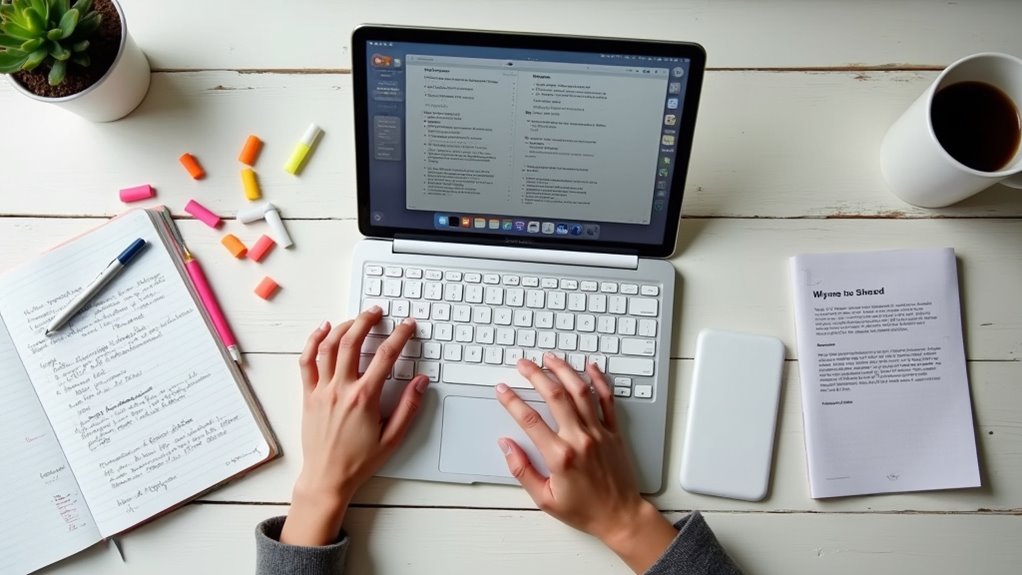
Do nauki najważniejsze cechy iPada to pojemność pamięci, wydajność procesora, jakość ekranu, czas pracy na baterii oraz zgodność z akcesoriami do notowania i pisania. Pojemność 128 GB to minimalne rozsądne rozwiązanie dla studentów pracujących z multimediami (nagrania wykładów, PDF-y, notatki w aplikacjach), a 256 GB daje komfort przy większych bibliotekach materiałów i projektach multimedialnych. Procesory z serii M (np. M1, M2) lub nowsze A klasy (np. A15/A16) zapewniają płynność w aplikacjach do notowania, OCR, przeglądania dokumentów i pracy z kilkoma kartami/oknami jednocześnie, co zmniejsza ryzyko opóźnień w trakcie zajęć.
Ekran powinien być wysokiej rozdzielczości i najlepiej laminowany (brak powietrznej szczeliny między warstwami), co poprawia czytelność pisma odręcznego i zmniejsza odblaski przy długim czytaniu; optymalnie >260 ppi i wsparcie dla True Tone/antyrefleksyjnej powłoki. Bateria powinna pozwalać na co najmniej 8–10 godzin mieszanej pracy (notatki, przeglądanie, odtwarzanie wykładów), a urządzenia z USB‑C oferują szybsze ładowanie i uniwersalność akcesoriów. Z punktu widzenia ergonomii i produktywności kluczowe są zgodność z Apple Pencil (druga generacja preferowana ze względu na ładowanie magnetyczne i niskie opóźnienia) oraz możliwość podłączenia klawiatury z regulacją kąta — to decyduje o rzeczywistej przydatności tabletu jako narzędzia do nauki.
Lista praktycznych wskazówek i parametrów do wyboru iPada dla studenta:
- Wybierz 128 GB, jeśli korzystasz głównie z dokumentów, notatek i sporadycznych multimediów; wybierz 256 GB przy planach instalacji wielu dużych aplikacji, pracy z wideo lub lokalnego przechowywania wykładów.
- Preferuj modele z chipem M1/M2 lub najnowszym A‑series (A15/A16) — napisz minimum „M1 lub A15” w filtrze wyszukiwania, by wyeliminować starsze A9–A12, które szybciej się dławiają przy wielozadaniowości.
- Szukaj ekranów o gęstości pikseli ≥260 ppi i z laminacją (term „laminated”/„fully laminated” w specyfikacji); unikaj nie-laminowanych iPadów, jeśli będziesz często pisać odręcznie, bo widoczny będzie „gap” i odczucie pióra będzie gorsze.
- Sprawdź specyfikowaną pojemność baterii i realne testy: celuj w modele deklarujące 8–12 godzin pracy mieszanej; jeśli masz długie dni na uczelni, wybierz model z szybszym ładowaniem USB‑C, by szybko uzupełnić energię między zajęciami.
- Zwróć uwagę na zgodność z Apple Pencil: drugi Apple Pencil działa magnetycznie i ładuje się bezprzewodowo, więc przy zakupie sprawdź, czy wybrany model iPada obsługuje wersję 2 (lista kompatybilności w opisie produktu).
- Przed zakupem klawiatury sprawdź czy iPad obsługuje Magic Keyboard lub Smart Keyboard Folio danego modelu — kompatybilność różni się między rozmiarami i generacjami, a form factor klawiatury wpływa na stabilność i ergonomię pisania.
- Jeśli często pracujesz poza domem, rozważ wersję Cellular (LTE/5G) — pozwoli na niezawodne połączenie z chmurą i zdalne logowanie do zasobów uczelni bez hotspotów.
- Uwzględnij porty: USB‑C daje transfery plików do 10 Gbps (w zależności od modelu) i obsługę zewnętrznych monitorów; unikaj Lightning w nowszych wymaganiach uniwersalności.
- Sprawdź przewidywane wsparcie systemowe (iPadOS): kup model aktualny lub jeden generację starszy, aby otrzymać co najmniej 4–6 lat aktualizacji bezpieczeństwa i funkcji.
- Weź pod uwagę wagę i rozmiar: 10–11 cali to kompromis mobilności i czytelności; powyżej 12,9 cala lepiej sprawdzi się przy pracy z PDFami i notatkami, ale cięższe noszenie i wyższa cena.
- Zainwestuj w etui z podpórką i matową folią antyodblaskową (jeśli ekran nie ma powłoki matowej) — poprawi komfort pisania i chroni urządzenie przy codziennym użytkowaniu akademickim.
- Kalkuluj budżet z uwzględnieniem akcesoriów: Apple Pencil 2 i Magic Keyboard to istotne dodatkowe koszty; jeśli chcesz oszczędzić, sprawdź kompatybilne zamienniki (ale najpierw potwierdź pełną funkcjonalność z danym modelem iPadOS).
Pamiętaj, że lepiej wybrać nieco mocniejszą konfigurację niż minimalne potrzeby — dopłata do procesora M lub dodatkowych 128 GB pamięci często przedłuża „życie” iPada jako narzędzia do nauki o kilka lat. Unikaj najtańszych wariantów 32/64 GB, zwłaszcza jeśli planujesz przechowywać nagrania lub duże biblioteki PDF; w praktyce wymuszają one ciągłe czyszczenie i korzystanie z chmury, co utrudnia szybki dostęp do materiałów offline.
Pojemność pamięci a potrzeby studenta
Jak dobrać pojemność iPada do studiów, jeśli używasz notatek, dużej liczby plików PDF, aplikacji graficznych i multimediów? Należy ocenić aktualne nawyki dotyczące plików i przyszłą elastyczność — na przykład, jeśli przechowujesz setki plików PDF i regularnie nagrywasz wykłady, będziesz potrzebować więcej miejsca niż ktoś, kto strumieniuje treści i przechowuje głównie notatki. Wybierz punkt odniesienia — 128 GB odpowiada większości studentów korzystających z aplikacji do notatek i umiarkowanych zasobów multimedialnych, 256 GB pasuje do osób z dużymi projektami designerskimi lub bibliotekami wideo offline, a 512 GB jest dla ciężkich twórców multimediów — następnie rozważ kopię zapasową w chmurze i zewnętrzne dyski, by rozszerzyć pojemność bez przepłacania. Krótko mówiąc, dopasuj pamięć do swojego workflow, priorytetyzuj możliwość rozbudowy i unikaj płacenia za nieużywane miejsce. Co roku oceniaj swoje potrzeby na nowo, w miarę jak kursy i wymagania twórcze się zmieniają.
Wydajność procesora i płynność aplikacji do notatek
Zastanawiasz się, czy procesor iPada poradzi sobie z notowaniem w czasie rzeczywistym, wieloma otwartymi PDF-ami i rysowaniem w aplikacjach? Ogólnie, szybszy układ zmniejsza opóźnienia — płynne pisanie odręczne i szybkie renderowanie stron, nawet przy kilku dużych plikach PDF. Testy pokazują, że M1 i M2 radzą sobie z multitaskingiem i opóźnieniem Apple Pencil lepiej niż starsze A-series, poprawiając responsywność. Dla studentów używających intensywnie adnotacji, OCR i widoku podzielonego, więcej pamięci RAM ma znaczenie — wybierz modele z przynajmniej 6 do 8 gigabajtami. Jeśli budżet jest ograniczony, nowoczesne układy A-series w iPadzie Air lub standardowym radzą sobie z notowaniem, choć przy wielu kartach pojawią się ograniczenia. Rekomendacja: priorytetem powinien być M1 lub M2 albo najsilniejszy chip w budżecie, oraz konfiguracja z większą pamięcią RAM dla płynności na lata.
Ekran, rozdzielczość i komfort czytania długich materiałów
Dlaczego warto zwracać uwagę na rozdzielczość i jakość ekranu, gdy czytasz długie materiały na iPadzie i chcesz ograniczyć zmęczenie oczu? Osoba wybierająca iPada powinna zwrócić uwagę na gęstość pikseli i technologię panelu, ponieważ wyższa rozdzielczość daje ostrzejszy tekst, a IPS lub Liquid Retina oferują szerokie kąty i dobre odwzorowanie barw. Czytniejszy tekst zmniejsza potrzebę powiększania stron, co oszczędza czas podczas sesji nauki, a tryb True Tone i regulacja jasności redukują kontrast szkodliwy w nocy. Rekomenduje się porównanie modeli w sklepie, test czytania e-booka i sprawdzenie powłoki antyodbiciowej, aby znaleźć iPada zapewniający komfort długiego czytania bez nadmiernego zmęczenia. Dla osób czytających dużo notatek warto też sprawdzić częstotliwość odświeżania, ponieważ wyższe Hz poprawiają płynność przewijania, a matowa folia może zmniejszyć refleksy. Przymierz ekran przed zakupem, konkretnie.
Żywotność baterii przy intensywnym użytkowaniu
Chociaż producenci często deklarują „cały dzień” pracy, warto żebyś zapytał, ile godzin rzeczywistego użycia zapewnia bateria przy intensywnym obciążeniu. Czy w praktyce oznacza to cztery, sześć czy osiem godzin intensywnego notowania i pracy z multimediami, w zależności od konfiguracji? Ogólnie, testy pokazują różnice między modelami, procesorami i ekranami, które realnie wpływają na czas pracy przy ciężkich zadaniach, przy użyciu pióra i streamingu multimediów. Na przykład, iPad z większą baterią i energooszczędnym czipem wytrzyma dłużej przy rysowaniu i odtwarzaniu wideo niż tańszy model. Sprawdź wyniki testów baterii, porównaj realne scenariusze użycia od recenzentów, i wybierz model pasujący do twojej potrzeby niezależności, zwróć uwagę na throttling i temperaturę. Dodatkowo, noś lekką ładowarkę lub powerbank, zarządzaj jasnością i aplikacjami, aby utrzymać wolność działania podczas długich dni nauki.
Wsparcie systemowe i kompatybilność z akcesoriami
Jak ważne jest wsparcie systemowe i kompatybilność akcesoriów przy wyborze iPada do nauki, i co warto sprawdzić? Zapytanie: czy iPad otrzymuje regularne aktualizacje systemu i przez ile lat, ponieważ dłuższe wsparcie zwiększa bezpieczeństwo i żywotność urządzenia. Odpowiedź: sprawdź kompatybilność z Apple Pencil i klawiaturami, wersjami Bluetooth oraz z aplikacjami edukacyjnymi, które zamierzasz używać. Rekomendacja: wybierz model z najnowszym procesorem i portami, które obsługują akcesoria, lub zainteresuj się wersjami, które gwarantują co najmniej pięć lat aktualizacji, dzięki czemu zyskujesz wolność wyboru narzędzi bez częstej wymiany sprzętu. Dodatkowo, zwróć uwagę na porty takie jak USB‑C i Smart Connector, bo wpływają na szybkie ładowanie, transfer danych i podłączanie zewnętrznych dysków, monitorów lub klawiatur, co zwiększa elastyczność pracy. Sprawdź też kompatybilność z platformami chmurowymi i narzędziami do notatek
Który iPad będzie najlepszy dla notatek ręcznych i rysunku: Apple Pencil i matryca
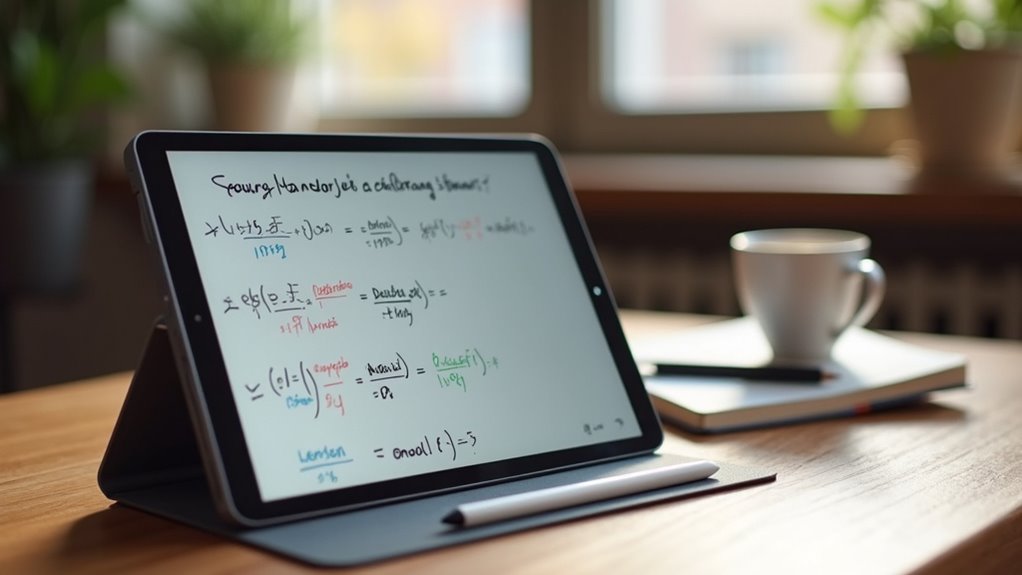
Dla notatek ręcznych i rysunku kluczowe są trzy elementy: kompatybilność z Apple Pencil 2, obecność ekranu ProMotion 120 Hz oraz ergonomia etui/stojaka. Apple Pencil 2 daje magnetyczne parowanie i ładowanie, niższe opóźnienia i lepsze odwzorowanie nacisku niż pierwsza generacja; w połączeniu z matrycą 120 Hz widoczne opóźnienie spada zwykle poniżej ~9 ms, co przekłada się na niemal natychmiastowy ślad i bardziej naturalne prowadzenie pióra. Nowsze iPady z procesorami M1/M2 (iPad Air od M1, iPad Pro M1/M2 lub nowsze) mają dodatkowo lepsze GPU i optymalizacje wyświetlania, co poprawia płynność rysowania przy dużych plikach i wielu warstwach. W praktyce najlepszym wyborem dla profesjonalnego rysunku są iPad Pro 11″ lub 12,9″ (ProMotion, pełna kompatybilność z Pencil 2), a dla kompromisu cena/poręczność — iPad Air M1/M2 z Pencil 2.
Oprócz sprzętu ważne są kwestie dotykowe: powłoka ekranu i folia matowa znacząco wpływają na tarcie i precyzję pociągnięć, a etui/stojak determinują komfort pracy stojąc lub na kolanach. Folie typu „paperlike” dodają oporu przy ruchu pióra, mimikując papier, ale mogą minimalnie zwiększać odczuwalne tarcie i — w nielicznych konfiguracjach — wpływać na precyzję palm rejection; warto wybierać produkty zoptymalizowane pod Apple Pencil. Etui powinno oferować regulowany kąt (np. 0–60°), solidny uchwyt na Pencil i możliwość stabilnego pisania w pionie; do pracy mobilnej rozważ etui z uchwytem ręcznym lub kickstandem umożliwiającym szybkie ustawienie tabletu. Finalny wybór zależy od priorytetów: maksymalna responsywność i przestrzeń robocza (12,9″ Pro), mobilność i niższa cena (11″ Pro lub Air M1/M2).
- Wybierz model zgodny z Apple Pencil 2: priorytetem są iPad Pro (11″ lub 12,9″) oraz iPad Air M1/M2; sprawdź oficjalną listę kompatybilności przed zakupem, bo starsze iPady obsługują Pencil 1 z gorszym ładowaniem i wyższym opóźnieniem.
- Preferuj ekran ProMotion 120 Hz dla najniższego opóźnienia: ProMotion to różnica ~4–10 ms w porównaniu do standardowych 60 Hz, odczuwalna szczególnie przy szybkich szkicach i rysunku odręcznym.
- Rozważ rozmiar zgodny z workflow: 12,9″ daje więcej przestrzeni roboczej i wygodę rysowania pełnowymiarowego, ale zwiększa wagę; 11″ lub iPad Air to lepsza mobilność i łatwiejsze trzymanie na kolanach.
- Kup matową folię typu paperlike od sprawdzonego producenta i porównaj kilka grubości — cienkie folie zachowują większą responsywność, grubsze lepiej imitują papier, ale mogą minimalnie zwiększyć subiektywne opóźnienie.
- Wybierz etui z regulowanym kątem (min. 3–4 pozycje, preferowany zakres 0–60°) oraz dedykowanym uchwytem na Pencil i stabilnym stopką/kickstandem; testuj stabilność na nierównych powierzchniach przed zakupem.
- Zadbać o ergonomię: jeśli często rysujesz stojąc, stawiaj na etui z paskiem ręcznym lub zewnętrznym uchwytem; dla pracy przy biurku preferuj stojak pozwalający na poziome ułożenie z kątem 20–35°.
- Aktualizuj iPadOS i firmware Apple Pencil: poprawki systemowe i aktualizacje pióra mogą zmniejszać opóźnienia i polepszać palm rejection; wykonaj kalibrację dotyku aplikacji graficznej, jeśli dostępna.
- Zwróć uwagę na zapasowe końcówki Pencil i sposób ich wymiany — do profesjonalnej pracy miej co najmniej 2 zapasowe tips, bo zużyty tip pogarsza precyzję i wrażenie pióra.
- Sprawdź kompatybilność ekranów z aktywnymi matami i etui: niektóre grubsze ochraniacze powodują problem z magnetycznym ładowaniem Pencil 2 lub z parowaniem, więc testuj montaż przed użyciem.
- Dobierz pojemność i pamięć: pliki graficzne z wieloma warstwami szybko zajmują miejsce; dla profesjonalnego rysunku rekomenduję min. 256 GB lub korzystanie z szybkiego zewnętrznego storage’u przy częstym eksporcie dużych plików.
Uwaga praktyczna: folia paperlike znacząco poprawia komfort i kontrolę, ale montaż nieodpowiedniego modelu (np. zbyt gruba lub źle przycięta) może zaburzać palm rejection i odczucie responsywności; przed finalnym przyklejeniem sprawdź działanie Pencil w narożnikach i przy magnetycznym ładowaniu. Jeśli zależy Ci na absolutnie najniższym opóźnieniu i idealnym odwzorowaniu nacisku, wybierz iPad Pro z ProMotion i utrzymuj Pencil naładowany oraz z aktualnym firmware.
Różnice między Apple Pencil 1. a 2. generacji
Zastanawiasz się, która generacja Apple Pencil lepiej sprawdzi się do notatek i rysunku — pierwsza czy druga, biorąc pod uwagę wygodę i precyzję? Które cechy są ważne dla Ciebie, prostota ładowania kontra gesty i magnetyczne mocowanie, będą omówione dla studentów praktycznie i dokładnie. Pierwsza generacja ma prostszą konstrukcję i ładowanie przez Lightning, oferując trwałość i niższy koszt dla osób ceniących prostotę i mobilność. Druga generacja dodaje magnetyczne mocowanie, szybkie parowanie i gesty, które ułatwiają pracę przy notowaniu, precyzyjne prowadzenie linii i większą kontrolę. W praktyce wybierz drugą generację jeśli chcesz wygody i płynnego przepływu pracy, pierwszą dla oszczędności bez komplikacji i dodatkowych funkcji łatwiej.
Jakość reakcji ekranu i opóźnienia pióra
W jaki sposób responsywność ekranu i parowanie Apple Pencil wpływają na płynność pisma i odczuwalne opóźnienie dla ciebie?
Odpowiedź: szybsze odświeżanie i niższe próbkowanie dotyku zmniejszają percepcję opóźnienia, co pozwala na płynniejsze pociągnięcia i naturalne linie, zwłaszcza przy rysunku i notatkach wymagających precyzji. Matryce z wyższym kontrastem i szybszym panelem dotykowym, jak mini‑LED czy OLED, poprawiają czytelność kresek i dynamikę cienia. Słabsze panele IPS mogą wykazywać większe ślady opóźnienia przy szybkich ruchach, co warto sprawdzić przed zakupem.
Zalecenie: wybierać iPada Pro lub nowszy Air z 120 Hz ProMotion, gdy priorytetem jest minimalne opóźnienie. Tańsze modele nadal są użyteczne, jeśli dołożysz folię paperlike i sprawdzisz parowanie z Pencil dokładnie. Dla swobody wyboru, przetestować pióro w sklepie lub wypożyczyć sprzęt, najlepiej aby ocenić subiektywną płynność. Sprawdź.
Etui i uchwyty wspierające pisanie na stojąco
Jak zapewnić wygodne pisanie na stojąco, gdy ty wybierasz etui i uchwyt do iPada, które muszą być stabilne i lekkie? Jakie etui zapewniają stabilność przy pisaniu stojącym, i które uchwyty ułatwiają korzystanie z Apple Pencil bez przesuwania, bezpieczne i trwałe? Etui z wzmocnionym pleckiem i antypoślizgową powierzchnią, oraz regulowany uchwyt z mechanizmem blokującym, minimalizują drgania ekranu. Wybierz lekkie materiały, na przykład włókno węglowe albo aluminiowe ramiona, gdy chcesz maksymalnej mobilności i wytrzymałości. Sprawdź kompatybilność z modelem iPada i Apple Pencil, ponieważ różne grubości etui mogą zaburzać kalibrację pióra. Dla rysunku poleca się matowe wykończenie ekranu lub folię antyodblaskową, która zwiększy przyczepność końcówki i naturalność śladu. Podsumowując — wybierz kompromis między wagą a stabilnością, przetestuj konfigurację przed zakupem, aby zachować swobodę pracy mobilnej oraz ekonomię.
Porównanie modeli iPad: podstawowe specyfikacje, cena i bateria
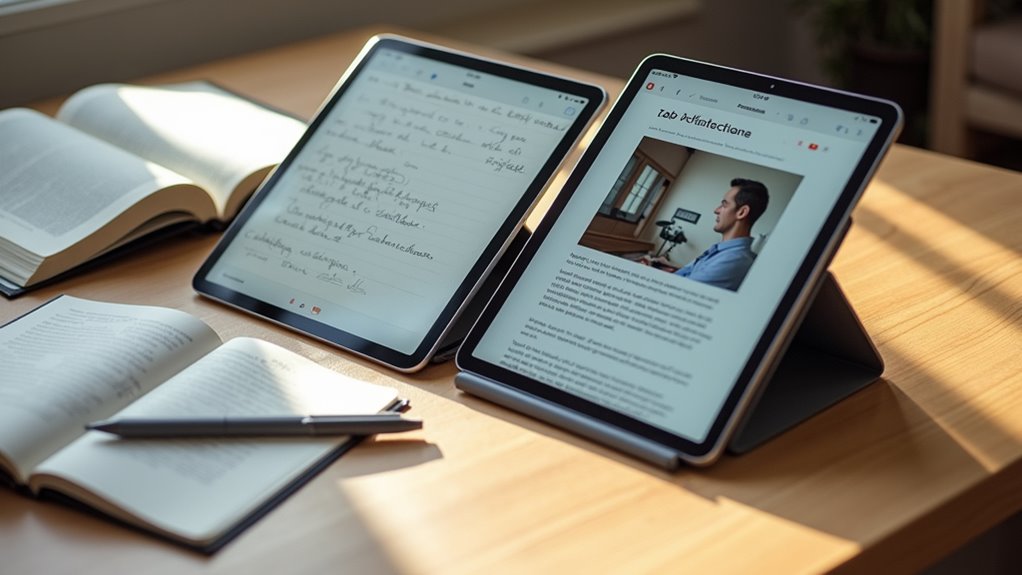
iPad podstawowy to najbardziej ekonomiczne rozwiązanie dla studentów rozpoczynających naukę: oferuje wystarczającą wydajność do przeglądania materiałów, aplikacji edukacyjnych i dłuższego czasu pracy na baterii przy relatywnie niskiej cenie. Jego prostota, solidna autonomia i kompatybilność z etui/klawiaturami czynią go optymalnym wyborem, gdy priorytetem jest budżet i niezawodność w codziennym użytkowaniu.
iPad Air stanowi kompromis między mobilnością a mocą obliczeniową — sprawdzi się dla większości studentów, którzy potrzebują płynnej pracy z wieloma aplikacjami oraz lekkiej edycji grafiki czy wideo. iPad Pro jest dedykowany do intensywnej pracy kreatywnej i obliczeniowej, a iPad mini to opcja maksymalnej przenośności; wybór zależy od priorytetów: budżet i bateria → podstawowy iPad, uniwersalność → Air, wydajność → Pro, mobilność → mini.
| Parametr | iPad (standard) | iPad Air | iPad Pro | iPad mini |
|---|---|---|---|---|
| Cena (PLN) | 1299 | 3199 | 4299 | 2499 |
| Ekran (cale) | 10.2 | 10.9 | 11 | 8.3 |
| Pojemność (GB) | 64 | 64 | 128 | 64 |
| RAM (GB) | 4 | 8 | 8 | 4 |
| Rdzenie CPU | 6 | 8 | 8 | 6 |
| Bateria (godziny) | 10 | 10 | 10 | 9 |
| Waga (g) | 487 | 461 | 466 | 293 |
iPad (standardowy) – dla tych, którzy zaczynają studia
Dlaczego standardowy iPad jest często polecany studentom zaczynającym studia, kiedy liczą się cena, wygoda pisania i czas pracy na baterii? Odpowiedź: oferuje solidne podstawowe parametry, wytrzymałą baterię i obsługę Apple Pencil pierwszej generacji, co ułatwia notowanie dla osób zaczynających studia często. Dla ciebie oznacza to płynne pisanie w aplikacjach notatek, wystarczającą moc do przeglądania materiałów i prostą synchronizację, bez dodatkowego obciążenia finansowego. Porównując ceny, standardowy iPad często kosztuje mniej niż konkurencyjne tablety, więc możesz zainwestować w etui i akcesoria, np. dodatkowe pióro tanio. Minusy są proste: ekran nie jest tak jasny jak w droższych modelach, a pamięć podstawowa może wymagać rozszerzenia na dłuższą metę. Rekomendacja: jeśli zależy ci na wolności wyboru i oszczędności, wybierz standardowy model, dodaj Pencil i etui dla lepszej ochrony codziennej.
iPad Air – kompromis między mocą a przenośnością
Choć iPad Air łączy większą moc z lekką konstrukcją, czy to najlepszy wybór, gdy liczy się przenośność i wydajność? Dla studentów, którzy chcą swobody noszenia i wystarczającej mocy do notatek, przeglądania i lekkiej edycji, Air oferuje zrównoważone parametry i przyzwoity czas pracy baterii. Jeśli zależy ci na mobilności i rozsądnym stosunku ceny do wydajności, wybierz Air dla swobody użytkowania—jeśli jednak potrzebujesz ekstremalnej mocy, rozważ droższe alternatywy. Porównując z modelem podstawowym, Air ma szybszy procesor i lepszy ekran, co przyspiesza multitasking i poprawia czytelność materiałów. Warto też sprawdzić wagę i wymiary przed zakupem, bo kilka gramów robi różnicę przy długim dniu zajęć, oraz komfort pisania rysika. Podsumowując, iPad Air daje balans między mobilnością a wydajnością, więc dla większości studentów stanie się praktycznym i wygodnym wyborem.
iPad Pro – czy warto inwestować dla wydajności i kreatywności?
Kiedy studenci potrzebują iPada Pro i ile wydajności oraz kreatywnej elastyczności faktycznie potrzebują do zajęć i projektów? Pytanie: Czy Twoje badania obejmują intensywne wielozadaniowość, edycję wideo, modelowanie 3D lub duże pliki graficzne, ponieważ procesory Pro i większa ilość pamięci RAM radzą sobie z tym płynnie i skracają czas oczekiwania. Odpowiedź: Do większości wykładów, robienia notatek, pracy z PDF-ami i lekkiej edycji wystarczy iPad Air, jednak jeśli polegasz na profesjonalnych aplikacjach, zewnętrznych monitorach lub szybkich eksportach, Pro uzasadnia swoją cenę. Zalecenie: Wybierz Pro, gdy Twoje workflow wymagają surowej mocy i dokładnych kolorystycznie wyświetlaczy, w przeciwnym razie zaoszczędź pieniądze na akcesoriach lub usługach w chmurze, które często zwiększają praktyczną swobodę bardziej niż maksymalne specyfikacje. Weź też pod uwagę żywotność baterii i poziomy pamięci, ponieważ wydajność przy długotrwałej pracy i lokalne pliki wpływają na użyteczność.
iPad mini – kiedy mniejsze wymiary są atutem
Kiedy mniejsze wymiary i niska waga stają się przewagą, iPad mini oferuje poręczność, którą docenią uczniowie pracujący w terenie, łatwo ze sobą. Czy jest to dobry wybór dla ciebie, jeśli priorytetem są mobilność, szybkie przeglądanie materiałów i wygoda notowania codziennego na uczelni? Tak — iPad mini sprawdzi się, kiedy chcesz wolność przemieszczania, zgrabne urządzenie i wystarczającą wydajność do notatek, i prostych aplikacji studenckich. Jeśli zależy ci na czasie pracy, wybierz wariant z większą baterią i pojemnością, aby uniknąć ładowania podczas długich zajęć i sesji. Porównaj też ceny i pamięć, jeśli chcesz magazynować podręczniki cyfrowe, aplikacje oraz nagrania wykładów lokalnie bez dostępu do internetu czasami. Podsumowując — wybierz iPad mini, jeśli cenisz mobilność i prostotę, natomiast większe modele zabierz, gdy potrzebujesz większej przestrzeni roboczej i mocy dodatkowej.
Praktyczne porównanie funkcji dla studentów
Funkcjonalności takie jak obsługa Apple Pencil, zaawansowane zarządzanie plikami i kompatybilność aplikacji wpływają na codzienną pracę studenta na kilku poziomach: szybkości notowania, organizacji materiałów i integracji z platformami uczelnianymi. Precyzyjna rozpoznawalność pisma, minimalne opóźnienia pióra oraz natywne funkcje takich aplikacji jak GoodNotes, Notability czy Microsoft OneNote skracają czas przekładania notatek na tekst i poprawiają przeszukiwanie materiałów, co przekłada się na wyższą efektywność w czasie wykładów i powtórek.
Organizacja plików i synchronizacja chmurowa determinują dostępność zasobów między zajęciami, bibliotekami cyfrowymi i zespołami projektowymi; istotne są tu obsługiwane protokoły (iCloud, OneDrive, WebDAV), granice rozmiaru synchronizowanych plików oraz opóźnienia przy otwieraniu dużych PDF lub nagrań wideo. Przy wyborze urządzenia warto uwzględnić nie tylko bazową pojemność, ale też możliwości rozbudowy (np. zewnętrzne dyski via USB-C), planów chmurowych i optymalizację aplikacji do pracy z bibliotekami dokumentów i materiałami multimedialnymi.
| Funkcja / parametr | Wpływ na workflow studenta | Mierzalne kryteria / wartość referencyjna | Zalety | Ograniczenia / ryzyka | Rekomendacja praktyczna |
|---|---|---|---|---|---|
| Rozpoznawanie pisma (OCR) | Umożliwia szybkie przeszukiwanie odręcznych notatek i konwersję do tekstu | Dokładność OCR: 85–98% (zależnie od aplikacji i czystości pisma) | Przyspiesza indeksowanie i udostępnianie notatek | Słaba jakość pisma lub złożone równania obniżają skuteczność | Wybierać aplikacje z lokalnym i chmurowym OCR oraz możliwością ręcznej korekty |
| Apple Pencil: latencja i czułość | Płynność pisania wpływa na komfort notowania i precyzję rysunków | Latencja: 9–20 ms; czułość nacisku: wielostopniowa | Naturalne odczucie, dobra do diagramów i szybkich notatek | Starsze tablety mają wyższą latencję; zużycie baterii | Dla intensywnych notatek preferować modele z najniższą latencją i aktualnym firmware |
| Zarządzanie plikami (Files) | Porządek dokumentów wpływa na czas wyszukiwania i organizacji kursów | Obsługa tagów, folderów, wersjonowania; szybkość indeksowania | Integracja z chmurą, udostępnianie, offline access | Brak spójnej struktury może powodować duplikaty i chaos | Ustalać szablony folderów per kurs i korzystać z tagów tematycznych |
| Synchronizacja chmury | Dostęp do materiałów na wielu urządzeniach i współpraca zespołowa | Czas sync dla 1–2 GB zmian: 5–120 s (zależnie od łącza) | Bezproblemowy dostęp i backup | Limity planów, opóźnienia, konflikty wersji | Zainwestować w plan chmurowy ≥200 GB jeśli dużo multimediów; weryfikować konflikty wersji |
| Kompatybilność z platformami uczelnianymi | Możliwość oddawania prac, oglądania wykładów, integracji z LMS | Wsparcie: Moodle, Canvas, Blackboard, Teams, Zoom itd. | Usprawniona komunikacja i oceny | Niektóre aplikacje webowe mogą działać gorzej w trybie mobilnym | Sprawdzać listę wspieranych przeglądarek i natywnych aplikacji uczelni |
| Obsługa dużych PDF (biblioteki) | Praca z podręcznikami i skanami: otwieranie, oznaczanie, przeszukiwanie | Ładowanie pliku 200–500 MB: 1–10 s lokalnie; renderowanie stron przy 300+ PDF | Anotacje, spis treści, split/merge | Duże biblioteki obciążają pamięć i indeksowanie | Preferować aplikacje z indeksacją lokalną i trybem „lazy loading” stron |
| Odtwarzanie wykładów wideo | Przeglądanie nagrań i tworzenie klipów wpływa na powtarzanie materiału | Płynność przy 720p/1080p; buforowanie zależne od bitrate i sieci | Możliwość notatek czasowych i transkrypcji | Strumieniowanie w słabym łączu → obniżona jakość | Przechowywać kluczowe nagrania lokalnie lub w cache; używać słuchawek do wykryw. mowy |
| Pojemność i rozbudowa | Magazynowanie notatek, PDF, nagrań i projektów | Minimalna rekomendacja: 256 GB dla studentów z multimediami; 512 GB+ dla grafiki/wideo | Mniej zależności od chmury, szybszy dostęp | Wyższy koszt, ograniczona możliwość rozbudowy w niektórych modelach | Jeśli budżet ograniczony, kompensować większym planem chmurowym i zewnętrznym SSD |
| Wydajność baterii i CPU | Dłuższe sesje na wykładach i szybkie renderowanie dużych plików | Czas pracy: 8–12+ godzin przy mieszanym użyciu; CPU: wielordzeniowe dla transkodowania | Stabilna praca przez cały dzień uczelniany | Intensywne przetwarzanie skraca czas pracy | Priorytet dla modeli z lepszym zarządzaniem energią i chłodzeniem przy dłuższych sesjach |
Podsumowując, najważniejszym parametrem dla większości studentów jest optymalne połączenie pojemności pamięci (lub konkretnego planu chmurowego) z responsywnością narzędzi do notowania (niska latencja Apple Pencil i skuteczny OCR). Haczyk polega na tym, że nawet najlepsze oprogramowanie nie zniweluje problemów przy zbyt małej przestrzeni dyskowej lub wolnym łączu — dlatego decyzja powinna uwzględniać przewidywaną ilość multimediów i sposób pracy (offline vs. streaming) oraz kompatybilność z uczelnianym LMS.
Funkcje przydatne do notowania i organizacji materiałów
Czy zastanawiasz się, które funkcje iPadów najbardziej ułatwią notowanie i organizację materiałów, skoro dostępne są aplikacje od ręcznego pisma po zarządzanie plikami? iPad oferuje rozpoznawanie pisma ręcznego, warstwy PDF, synchronizację w chmurze i inteligentne foldery, które ułatwiają szybki dostęp do notatek i kursowych zasobów. Użytkownik otrzymuje też obsługę Apple Pencil z czułym naciskiem, skróty klawiszowe oraz wyszukiwanie tekstowe, co przyspiesza przeglądanie długich notatek i slajdów. Zaleca się wybór modelu z większą pamięcią i kompatybilnością z akcesoriami, jeśli planujesz archiwizować duże zbiory wykładów i multimediów. Rozważ aplikacje do organizacji z tagami i wersjonowaniem, na przykład Notability dla bazowego komfortu lub GoodNotes dla precyzyjnego zarządzania stronami. Inwestuj w etui z klawiaturą jeśli piszesz długie eseje, co zwiększy produktywność i ochroni sprzęt podróżując i podczas zajęć praktycznych.
Zgodność z aplikacjami edukacyjnymi i uniwersyteckimi platformami
Dlaczego sprawdzanie zgodności iPada z aplikacjami edukacyjnymi jest kluczowe dla studentów, którzy potrzebują bezproblemowego dostępu do kursowych zasobów? Czy aplikacje uczelni, platformy Moodle lub Teams działają płynnie na wybranym modelu, czy możesz korzystać z notatek, adnotacji i zdalnych wykładów bez opóźnień lub ograniczeń? Odpowiedź wymaga porównania systemu iPadOS, dostępnych wersji aplikacji i kompatybilności z peryferiami, na przykład Apple Pencil i klawiaturą, które wpływają na efektywność pracy podczas zajęć. Zalecenie: sprawdź listy kompatybilności uczelni, przetestuj aplikacje w wersji demonstracyjnej, wybierz model obsługujący wymagane funkcje — dzięki temu masz wolność wyboru narzędzia dopasowanego do kursu. Porównaj integrację z kalendarzami, synchronizację plików w chmurze i obsługę multimediów, ponieważ te elementy ułatwiają zarządzanie zadaniami. Jeżeli potrzebujesz konkretnej aplikacji, sprawdź opinie i aktualizacje przed zakupem, oraz testy wydajności lokalnej użytkowników.
Możliwości rozbudowy i przechowywania plików
Gdzie przechowywać pliki na iPadzie — w chmurze, na dysku zewnętrznym czy w pamięci lokalnej — zależy od rozmiaru projektów i potrzeb offline. iPadOS obsługuje integrację z iCloud, OneDrive i Google Drive oraz podłączenie dysków USB‑C lub SSD, chociaż brak slotu microSD ogranicza bezpośrednie rozszerzanie pamięci. Co wybrać, gdy potrzebujesz pracy offline i szybkiego dostępu do dużych plików — czy polegać na lokalnych dyskach, czy synchronizować wszystko z chmurą? Odpowiedź: użyj iCloud lub OneDrive do notatek i dokumentów, podłącz SSD do dużych projektów multimedialnych, a kopie zapasowe trzymaj w chmurze. Rekomendacja: wybierz model z większą pamięcią, jeśli chcesz wolności bez stałego podłączania zewnętrznych dysków. Dodatkowo, organizuj pliki według kursów i projektów, używaj tagów i lokalnych folderów dla szybszego wyszukiwania. oraz twórz archiwa co miesiąc.
Aplikacje do notatek i zarządzania nauką na iPadzie
Na iPadzie warto rozróżnić aplikacje „piszące” (hand‑writing first) od „zarządzających” (projektowo‑bazodanowych): GoodNotes i Notability odtwarzają naturalne pióro, oferując czułość na Apple Pencil, wykrywanie kształtów, warstwy i zaawansowaną edycję PDF, co sprawia, że zastępują papierowe zeszyty. Z kolei Notion i OneNote lepiej nadają się do **łączenia notatek Z bazami danych**, tablicami Kanban i wieloplatformowym syncem, co ułatwia zarządzanie projektami i studiami na poziomie kursów czy semestrów.
Kluczowe cechy decydujące o sukcesie zastąpienia papieru to: OCR i globalne wyszukiwanie (Prizmo, Live Text), niezawodny sync i wersjonowanie (iCloud/Dropbox), integracja z task managerami i kalendarzami (Todoist, Fantastical) oraz wsparcie dla importu/eksportu PDF/EPUB. Równie istotne są ergonomiczne elementy workflow: predefiniowane szablony papieru, struktura folderów/tagów, skróty do szybkiego zapisu, tryb split‑view do pracy z materiałami źródłowymi oraz regularne backupy i testy restoracji.
- Wybierz aplikację „piszącą” i sprawdź rozpoznawanie tekstu: ustaw Apple Pencil, włącz palm rejection, przetestuj rozpoznawanie odręcznego pisma (shape recognition) na kilku stronach — jeśli accuracy <95% dla twojego pisma, rozważ przejście na Notability/GoodNotes z lepszym engine lub użycie dodatkowego OCR.
- Skonfiguruj szablony i rozmiary papieru pod przedmioty: utwórz szablony A4 dla wykładów, notatki w kratkę dla ćwiczeń, oraz osobny szablon do notatek szybkich; nazewnictwo plików: [Rok]-[Semestr]-[Przedmiot]-[Data] dla łatwego sortowania.
- Zbuduj prostą taksonomię folderów i tagów: foldery na semestry i kursy, tagi tematyczne (np. „zadania”, „egzamin”, „referencje”); w Notion/OneNote mapuj kurs → moduły → lekcje, a w aplikacjach pisanych trzymaj tylko aktywne zeszyty.
- Włącz OCR i regularnie indeksuj archiwum: użyj Prizmo lub wbudowanego Live Text do okresowego skanowania starszych notatek, zapisz wyniki w formacie przeszukiwalnego PDF oraz sprawdź próbkę 10% stron po indeksie.
- Ustal workflow dla zadań i terminów: konfiguruj integrację (URL scheme, skróty) by tworzyć zadanie w Todoist/Fantastical z wybranego fragmentu notatki (highlight → share → create task), korzystaj z przypomnień i powiązania notatek z zadaniami.
- Ustaw backup i wersjonowanie: automatyczne kopie do iCloud/Dropbox co 24h plus manualny eksport co 2 tygodnie do PDF/ZIP; test restoracji raz na semestr, by uniknąć utraty danych przy konflikcie synchronizacji.
- Optymalizuj pracę z PDF i materiałami źródłowymi: importuj syllabus, zaznaczaj i komentuj w aplikacji piszącej, używaj split view (notatka ↔ PDF) i linków wewnętrznych do zapisu miejsca odniesienia.
- Przygotuj eksport‑plan na wypadek zmiany aplikacji: regularnie eksportuj kluczowe zeszyty do przeszukiwalnego PDF i .docx/Markdown, dokumentuj użyte fonty/kolory/warstwy, aby migracja była bezstratna.
- Dostosuj ustawienia Apple Pencil i gestów: personalizuj siłę nacisku, skróty przy podwójnym stuknięciu, oraz gesty cofania/ponawiania, aby ograniczyć niezamierzone poprawki w czasie egzaminów.
- Wprowadź rytuał cotygodniowego przeglądu: raz w tygodniu archiwizuj ukończone notatki, aktualizuj tagi i powiązania z zadaniami, a także usuń duplikaty i zoptymalizuj strukturę folderów.
Uwaga praktyczna: przed pełnym przejściem z papieru wykonaj test migracyjny przez jeden semestr — trzymaj kopie fizyczne/drukowane najważniejszych materiałów przez pierwszy okres i przetestuj przywracanie z backupu; unikniesz pułapek vendor lock‑in i problemów z niekompatybilnymi formatami, a także zweryfikujesz, czy opcja OCR i synchronizacji spełnia twoje wymagania.
Najlepsze aplikacje do notatek ręcznych
Jeżeli zastanawiasz się, która aplikacja do notatek ręcznych najlepiej wspomoże naukę na iPadzie, jakie funkcje są kluczowe? Rzeczywiście, ważne są rozpoznawanie pisma, lokalne i chmurowe przechowywanie, szybkie wyszukiwanie, oraz obsługa warstw i multimediów. Dla swobody pisania GoodNotes oferuje precyzyjne narzędzia pióra i układy stron, Notability łączy nagrania z notatkami, co pomaga podczas wykładów. Nebo konwertuje odręczne równania i tekst na edytowalne formaty, OneNote synchronizuje sekcje, jeśli potrzebujesz większej kompatybilności z Windows. W praktyce wybierz aplikację zgodną z Apple Pencil, szablonami stron oraz automatycznymi kopiami zapasowymi, aby zachować swobodę pracy. Porównaj też ceny i modele subskrypcji, testuj darmowe wersje, aby sprawdzić, która daje najwięcej kontroli. Pamiętaj, że łatwość eksportu do PDF i integracja z aplikacjami edukacyjnymi często decydują o efektywności notowania na różnych urządzeniach jednocześnie.
Aplikacje do organizacji projektów i terminarzy
Jak zorganizować projekty i terminarze na iPadzie, aby nie pogubić zadań i terminów podczas intensywnej nauki? Najpierw oceniasz potrzeby — proste listy z przypomnieniami wystarczą do codziennych zadań, a projekty wieloetapowe wymagają narzędzi bardziej złożonych oraz automatycznych powiadomień. Ty możesz użyć aplikacji takich jak Things lub Todoist, które oferują tagi, priorytety i widoki kalendarza, co daje kontrolę nad planem. Alternatywnie, Trello i Notion sprawdzają się przy pracy zespołowej, umożliwiają wizualne tablice i elastyczne bazy danych dla materiałów oraz integrację z dokumentami kursowymi. Odpowiednia integracja z kalendarzem Apple i przypomnieniami, synchronizacja między urządzeniami i automatyzacje skracają czas zarządzania, zwiększając przestrzeń do nauki, ułatwiając szybsze decyzje. Rekomendacja: zacznij od darmowej wersji, testuj przepływy pracy przez tydzień, porównaj szybkość użycia i wybierz aplikację, która daje wolność planowania.
OCR i wyszukiwanie w notatkach – co warto mieć
Dlaczego warto mieć OCR i szybkie wyszukiwanie w notatkach na iPadzie, gdy materiały są mieszane — skany, zdjęcia i ręczne notatki? Odpowiedź wyjaśnia, że niezawodny OCR konwertuje obrazy i pismo odręczne na tekst możliwy do wyszukania, umożliwiając szybkie wyszukiwanie w różnych aplikacjach, i zmniejsza czas spędzony na przekładaniu stron podczas sesji nauki. Doradza wybieranie narzędzi z przetwarzaniem na urządzeniu dla prywatności, synchronizacją w chmurze dla dostępu na różnych urządzeniach, oraz podświetlaniem słów kluczowych aby szybko wyłapać kluczowe koncepcje. Polecane przykłady obejmują aplikacje z wbudowanym OCR, takie jak GoodNotes, Notability i Microsoft OneNote, które balansują dokładność rozpoznawania i funkcje organizacyjne, a także sugeruje przetestowanie rozpoznawania pisma odręcznego na próbnych notatkach przed podjęciem decyzji, by zagwarantować swobodę pracy i minimalne tarcie podczas intensywnych okresów nauki. Porównaj też opcje eksportu i szybkość wyszukiwania pod obciążeniem.
Akcesoria, które zwiększą efektywność nauki
Dobrze dobrane akcesoria do iPada wpływają bezpośrednio na ergonomię pracy i ciągłość nauki — kluczowe są dopasowane obudowy, klawiatury i stabilne podstawki. Wybieraj etui zintegrowane z klawiaturą wykorzystujące Smart Connector lub stabilne łączności Bluetooth; zwróć uwagę na skok klawiszy (min. 1,2–1,5 mm), pełny układ klawiszy funkcyjnych (Esc, Fn, strzałki) i możliwość regulacji kąta nachylenia, bo to przekłada się na prędkość pisania i komfort przy dłuższych sesjach.
Zasilanie i ochrona ekranu to równie istotne elementy — preferuj powerbanki z USB‑C PD o mocy 18–30 W i pojemności 10 000–20 000 mAh (na jedno do trzech doładowań w zależności od modelu iPada) oraz ładowarki GaN 30–65 W do szybkiego uzupełniania energii między zajęciami. Ekrany zabezpieczaj szkłem hartowanym 9H dla odporności na rysy, lub matową folią antyodblaskową gdy pracujesz w silnie oświetlonych warunkach; sprawdź też powłokę oleofobową i kompatybilność ze stylusem (reakcja dotyku, przesuwanie Apple Pencil).
1) Wybór etui: szukaj folio o stopniu ochrony zbliżonym do MIL‑STD‑810G lub z opisem odporności na upadki na 1–1,2 m; sprawdź grubość etui — powyżej 4 mm może utrudniać podłączenie Smart Connector lub magnetyczne dopasowanie.
2) Klawiatura: preferuj modele z Smart Connector (brak parowania/ładowania) dla nowszych iPadów lub Bluetooth z niskim opóźnieniem; minimalne parametry — skok klawiszy 1,2–1,5 mm, żywotność mechanizmu 5–10 mln naciśnięć, backlight do pracy w słabym świetle.
3) Podstawka/stand: wybierz konstrukcję z regulatorami kąta 15–70° i antypoślizgowymi nóżkami; przy nauce z rysikiem zwróć uwagę na możliwość zbliżenia ekranu do pozycji płaskiej (0–30°), by poprawić komfort rysowania i zmniejszyć parallax.
4) Powerbanki: kup urządzenie z oznaczeniem USB‑C PD, mocą co najmniej 18 W (optymalnie 30 W) i rzeczywistą pojemnością przetestowaną w recenzjach; na poczet jednorazowego pełnego naładowania iPada Pro 11″ celuj w 10 000–15 000 mAh, dla iPada Air podobnie, dla iPada Mini 8 000–10 000 mAh.
5) Ładowarka sieciowa i kable: wybierz GaN 30–65 W z co najmniej jednym portem USB‑C PD oraz kabel USB‑C 100 W (certyfikat USB‑IF lub PD), długość 1–2 m dla wygody — unikaj tanich kabli bez certyfikatów, które obniżają prędkość ładowania i mogą uszkodzić port.
6) Ochrona ekranu: jeśli pracujesz głównie w pomieszczeniach, wybierz szkło 9H z powłoką oleofobową; gdy uczysz się w świetle dziennym lub pod lampami fluorescencyjnymi, wybierz matową folię z tłumieniem odblasków >60% i minimalnym obniżeniem czułości dotyku (sprawdź recenzje pod kątem kompatybilności z Apple Pencil).
7) Przechowywanie stylusa i organizacja: jeśli używasz Apple Pencil, wybierz etui z dedykowanym uchwytem magnetycznym lub kieszonką; dodatkowo na rzecz porządku noś ze sobą krótki adapter USB‑C do USB‑A oraz zapasowy kabel w etui.
8) Bezpieczeństwo i certyfikaty: zwracaj uwagę na certyfikaty PD/USB‑IF, oznaczenia MFi (dla akcesoriów Lightning, jeśli używasz adapterów) oraz recenzje testów termicznych — unikanie przegrzewania przedłuża żywotność baterii i chroni elektronikę.
Uwaga praktyczna: przy zakupie kieruj się testami realnego użytkowania i recenzjami, nie tylko parametrami producenta — wiele powerbanków i kabli deklaruje pojemności i moce, które nie są osiągane w praktyce, a tanie etui może zakłócać połączenie Smart Connector lub magnetyczne ładowanie Pencil. Sprawdź zwroty i gwarancję (minimum 12 miesięcy) oraz testuj zestaw przed pierwszym wyjazdem na uczelnię, by uniknąć niespodziewanych problemów podczas intensywnych sesji naukowych.
Etui, klawiatury i stojaki ułatwiające pracę
Zastanawiasz się, które akcesoria naprawdę usprawnią pracę na iPadzie, etui, klawiatura czy stojak—co warto wybrać dla nauki? Odpowiedź zależy od stylu pracy — etui chroni sprzęt i zwiększa mobilność, natomiast klawiatura przyspiesza pisanie dłuższych notatek. Stojak poprawia ergonomię, pozwala ustawić ekran pod kątem, co ułatwia czytanie materiałów i prowadzenie wideokonferencji. Dla swobody poleca się lekkie etui z możliwością odpięcia klawiatury, lub samodzielna klawiatura Bluetooth, w zależności od potrzeby mobilności. Jeśli często pracuje się przy biurku, stojak z regulacją wysokości poprawi wygodę i zmniejszy zmęczenie szyi podczas dłuższych sesji. Warto porównać materiały i masa etui, klawiatury z podświetleniem oraz stabilność stojaka, bo to przekłada się na komfort. W praktyce testujesz opcje przed zakupem, wypożyczenie lub sklepowy demo pozwoli zdecydować, co daje największą swobodę i realne korzyści.
Powerbanki, ładowarki i kabelki – co wybrać
Jak dobrać powerbank, ładowarkę i kabel, gdy potrzebujesz długiego czasu pracy oraz szybkiego i bezpiecznego ładowania? Wybierz powerbank o pojemności 10000–20000 mAh z PD, aby wielokrotnie doładować iPada bez obaw o żywotność. Sięgnij po ładowarkę PD 20–30 W i certyfikowane kable USB‑C, które zapewnią szybkie, bezpieczne ładowanie oraz dłuższą trwałość akcesoriów. Porównaj wagę i rozmiar powerbanka, bo noszenie ciężkiego urządzenia ograniczy swobodę podczas wykładów i sesji w plenerze. Sprawdź zabezpieczenia przeciwprzepięciowe i certyfikaty, gdyż tanie kable często skracają żywotność baterii iPada, unikaj tego rodzaju ryzyka. Rozważ kabel o większej długości i wytrzymałym oplocie, zawsze jeśli cenisz swobodę ruchu podczas pracy poza domem, to praktyczne. Na uczelnię warto mieć kompaktowy powerbank i lekki kabel w torbie, a mocniejszy komplet w mieszkaniu, by utrzymać wolność planowania.
Ochrona ekranu i folia matowa vs. szkło
Zastanawiasz się, czy zabezpieczyć ekran iPada folią matową czy szkłem hartowanym i która opcja najlepiej pasuje do nawyków nauki i używania rysika? Folia matowa redukuje odblaski i daje odczucie papieru przy korzystaniu z Apple Pencil, ale może przytłumić kolory i łatwiej przyciągać kurz niż szkło. Szkło hartowane zachowuje klarowność i czułość dotyku, oferuje mocniejszą ochronę przed uderzeniami, choć przy pisaniu jest bardziej śliskie. Jeśli priorytetem jest wygoda pisania i zmniejszenie refleksów, wybierz wysokiej jakości folię matową z powłoką łatwą do czyszczenia. Jeśli wolisz przejrzystość ekranu, oglądanie wideo i odporność na zarysowania, zdecyduj się na szkło hartowane i dodaj wariant antyrefleksyjny tylko wtedy, gdy odbicia staną się problemem. Powinieneś wyważyć preferencje dotykowe, poziom ochrony i mobilność, aby dopasować wybór do swojej rutyny nauki i osobistego sposobu pracy.
Budżetowy wybór: jak kupić iPada taniej i na co zwracać uwagę
Jeśli chcesz kupić iPada taniej — używanego lub studenckiego — podejdź do tego jak do zakupu sprzętu elektronicznego o wartości kilku tysięcy złotych: sprawdź stan baterii, pełną identyfikację modelu, wersję iPadOS oraz historię serwisową. Konkret: odczytaj numer seryjny i model (np. Axxxx) z Ustawień → Ogólne → To urządzenie, porównaj z listą wspieranych wersji iPadOS na stronie Apple, sprawdź, czy Activation Lock jest wyłączony, i poproś o dowód zakupu jeśli sprzedawca twierdzi, że urządzenie ma jeszcze gwarancję.
Ocena opłacalności powinna uwzględniać koszty ewentualnych napraw i dostępność serwisu — porównaj cenę oferty prywatnej z odnowionymi urządzeniami Apple (Apple Certified Refurbished) oraz kosztami napraw, np. wymiany baterii i ekranu. W praktyce: negocjuj, jeśli bateria ma pojemność <80% lub liczba cykli jest wysoka, domagaj się możliwości testowania urządzenia na miejscu (uruchomienie, test dotyku, aparat, mikrofon, porty) i sprawdzenia numeru IMEI/serialu na coverage.apple.com, aby potwierdzić status gwarancji i zgłoszeń serwisowych.
- Sprawdź numer seryjny/model: w Ustawienia → Ogólne → To urządzenie odczytaj model (Axxxx) i numer seryjny; odwiedź https://checkcoverage.apple.com/ by potwierdzić status gwarancji, datę końca wsparcia i czy urządzenie nie jest oznaczone jako zablokowane/odnalezione.
- Zweryfikuj Activation Lock: poproś sprzedawcę, aby wylogował się ze swojego Apple ID i wyłączył Find My przed finalizacją; w przeciwnym razie nie będziesz mógł dodać własnego konta.
- Oceń baterię rzeczowo: w Ustawienia → Bateria → Kondycja baterii (jeśli dostępne) sprawdź procent maksymalnej pojemności; jeśli nie ma tej opcji, poproś o odczyt cykli baterii (narzędzia diagnostyczne lub aplikacja na komputer). Zażądaj ceny obniżonej, gdy pojemność <80% lub liczba cykli zbliża się do ~1000.
- Sprawdź wersję iPadOS i zgodność aktualizacji: upewnij się, że model obsługuje przynajmniej 2–3 kolejne wersje systemu od obecnej; jeśli urządzenie nie otrzyma już aktualizacji bezpieczeństwa, traktuj to jako czynnik obniżający cenę.
- Testy funkcjonalne na miejscu: uruchom urządzenie, przetestuj ekran dotykowy (przesunięcia, 3D Touch/ Haptic jeśli dotyczy), kamerę (przód/tył), mikrofon, głośniki, Wi‑Fi, Bluetooth, port ładowania i ewentualny slot SIM; sprawdź czy ekran nie ma przebarwień, martwych pikseli ani śladów naprawy (nierówne ramki, śruby).
- Oceń uszkodzenia fizyczne i ślady napraw: oglądaj krawędzie, tylni panel i ramkę pod kątem pęknięć, luzów czy śladów po narzędziach; fotografie miejsc naprawy porównaj z historią serwisową lub poproś o paragon z serwisu.
- Sprawdź czy urządzenie nie jest kradzione: poproś o dowód zakupu lub paragon, sprawdź IMEI/serię na stronach z ogłoszeniami/raportami, a przy podejrzeniu unikaj transakcji.
- Porównaj z ofertą odnowioną Apple: sprawdź cenę Apple Certified Refurbished (mają certyfikowaną naprawę, komplet akcesoriów i rok gwarancji) i dodaj koszt AppleCare+, jeśli planujesz intensywne użycie lub chcesz obniżyć ryzyko drogich napraw.
- Negocjacja i cena docelowa: wylicz koszt ewentualnej wymiany baterii/ekranu (lokalne serwisy) i odejmij od oczekiwanej wartości — użyj tego jako punktu wyjścia do negocjacji; akceptowalna rabatacja to zwykle cena serwisowa + 10–20% za resztę ryzyka.
- Dokumentuj transakcję: zażądaj pisemnego potwierdzenia sprzedaży zawierającego numer seryjny, datę transakcji i oświadczenie sprzedawcy o braku blokad/kradzieży — pozwoli to na późniejsze dochodzenie praw i ułatwi ewentualne przeniesienie gwarancji.
Uwaga praktyczna: nigdy nie finalizuj zakupu bez pełnego sprawdzenia Activation Lock i stanu technicznego na Twoim Apple ID — urządzenie może działać, ale być przypisane do innego konta, co uniemożliwi korzystanie i aktualizacje. Jeśli sprzedawca twierdzi, że dysponuje gwarancją, poproś o paragon; w przypadku AppleCare i jego przenoszenia dowód zakupu jest kluczowy — brak dokumentu zmniejsza wartość i utrudnia późniejsze roszczenia serwisowe.
Kupno używanego iPada – checklista
Chcąc kupić używanego iPada taniej, na co warto zwrócić uwagę — jakie modele, rok produkcji i stan baterii są kluczowe? Sprawdź kompatybilne modele, wybieraj nowsze generacje dla dłuższej aktualizacji, porównaj iPad Air z iPadem, i pamiętaj o wsparciu oprogramowania regularnym. Oceń stan baterii, sprawdź licznik cykli, poproś o pełne ładowanie i krótkie używanie na miejscu, żeby oszacować wydajność dotykową systemu. Sprawdź ekran pod kątem dead pixelów i zarysowań, przetestuj głośniki i kamerę, oceniając jakość w praktyce pod różnym oświetleniem dokładnie. Zapytaj o oryginalne akcesoria, etui i ładowarkę, poproś o zdjęcia pudełka oraz dowód zakupu, wykonaj reset fabryczny i sprawdź działanie wszystkich przycisków oraz złączy. Porównuj ceny, negocjuj, sprawdź IMEI, testuj Wi‑Fi i LTE, zweryfikuj, czy nie ma blokady konta Apple ID przed zakupem finalnym.
Okres gwarancyjny, AppleCare i opcje serwisowania
Jeśli kupujesz tańszego iPada, jakie opcje gwarancji i serwisu powinieneś sprawdzić i dlaczego mają znaczenie dla długotrwałego użytkowania? Czytelnicy powinni sprawdzić pozostałą długość gwarancji fabrycznej, kwalifikowalność do AppleCare oraz historię napraw, ponieważ mają one wpływ na koszty napraw i czas realizacji serwisu. Powinni porównać AppleCare+ z planami firm trzecich, zwracając uwagę na pokrycie uszkodzeń przypadkowych, opłaty dodatkowe oraz różnice w szybkości napraw, także w poszczególnych regionach. Praktyczne kroki obejmują weryfikację numeru seryjnego online, poproszenie sprzedawcy o dowód zakupu, sprawdzenie lokalizacji punktów serwisowych oraz zapytanie o opcje przenoszalności ochrony. Jeśli gwarancja jest krótka, zaplanuj budżet na AppleCare lub zarezerwuj środki na wymianę ekranu i baterii w ciągu dwóch lat. Ostateczna rekomendacja: preferuj urządzenia z przenoszalną ochroną, ostatnio serwisowane w autoryzowanych punktach oraz z dostępnymi lokalnymi opcjami naprawy dla większej swobody i szybszego czasu realizacji.
Promocje studenckie i oferty edukacyjne
Jak znaleźć studenckie promocje i oferty edukacyjne, które obniżą cenę iPada, gdy budżet jest ograniczony i liczy się wartość? Pytasz, gdzie pojawiają się zniżki, a odpowiedź obejmuje Apple Education Store, umowy uniwersyteckie, portale sprzedawców dla studentów oraz odnowione, certyfikowane opcje. Wskazówki zalecają porównywanie procentowych obniżek, dołączonych akcesoriów, długości gwarancji i polityk zwrotu, ponieważ niektóre oferty wyłączają AppleCare i pakiety akcesoriów. Na przykład odnowiony iPad Air z roczną gwarancją może być tańszy od nowych podstawowych modeli, podczas gdy pakiety dodają przydatne akcesoria w obniżonej cenie. Powinieneś potwierdzić uprawnienia za pomocą legitymacji studenckiej lub weryfikacji online, sprawdzać sezonowe wyprzedaże na rozpoczęcie semestru oraz porównywać ostateczne ceny całkowite i warunki gwarancji. Zalecenie nakłania do priorytetowego traktowania modeli o długowieczności, rozważnego podejścia do odkupu lub finansowania oraz wyboru opcji, które zachowają swobodę i wartość w dłuższej perspektywie.
Jak przetestować iPada przed zakupem: lista kontrolna dla studenta
Przed zakupem iPada dla studenta warto przeprowadzić kontrolowany test użyteczności skoncentrowany na pracy z notatkami: otwórz dwie-trzy aplikacje notatkowe (Apple Notes, GoodNotes, Notability) i wykonaj powtarzalne czynności — pisanie krótkich notatek, szkicowanie linii, zaznaczanie fragmentów tekstu oraz przywracanie rysunku po cofnięciu. Dzięki temu sprawdzisz responsywność pióra, działanie rozpoznawania dotyku/palm rejection oraz przełączanie się między narzędziami; zwróć uwagę na opóźnienie kreślenia względem ruchu końcówki pióra i na to, czy nachylenie (tilt) i nacisk są prawidłowo odwzorowywane.
Równolegle oceń ekran — jasność w typowych warunkach (wewnątrz i przy świetle okiennym), kąt widzenia (kolor i kontrast przy odchyleniu o ~30–45°) oraz ewentualne migotanie przy dynamicznym przewijaniu/rysowaniu; jeśli masz możliwość, porównaj model z ProMotion (120 Hz) i bez, bo różnica w płynności i odczuwalnym opóźnieniu pióra jest zazwyczaj wyraźna. Testuj też fizyczne cechy pod kątem przenoszenia w plecaku i ergonomii: podłącz klawiaturę/etui, sprawdź magnesy Smart Connector, wygodę trzymania przy pisaniu oraz czy waga/rozmiar nie powodują szybkiego zmęczenia przy dłuższym użyciu.
1) Przygotuj scenariusz testowy: trzy pliki/notatniki — szybkie odręczne zapiski (szybkie pismo), dokładny szkic (detale cienką końcówką) i diagram z wieloma warstwami; w każdym pliku powtórz ten sam zestaw ruchów, aby porównać płynność i ślady po piórze.
2) Sprawdź Apple Pencil w praktyce: rysuj linie pionowe, poziome i skośne z różnym naciskiem, testuj tilt (stawienie pióra pod kątem) oraz szybkie przeciągnięcia — zwróć uwagę na ghosting, przerwy w śladzie i opóźnienie; jeśli to możliwe, porównaj z drugim iPadem (np. starszym modelem) w tych samych aplikacjach.
3) Oceń palm rejection: połóż dłoń naturalnie na ekranie i pisz; sprawdź, czy ekran ignoruje kontakt dłoni a jednocześnie reaguje na Pencil bez przypadkowego przesunięcia kursorów czy wywoływania gestów.
4) Porównaj jasność i odwzorowanie obrazu: ustaw jasność na 50% i na 100%, obejrzyj ten sam dokument pod kątem prostym i pod kątem ok. 30–45°; jeśli masz skale do porównania, poszukaj spadku kontrastu lub przesunięcia barw przy odchyleniu.
5) Przetestuj autofokus/odwzorowanie przy przewijaniu: przewijaj długą notatkę lub PDF szybko, obserwuj czy występuje tearing, priorytet rysowania elementów i czy dynamiczne pociągnięcia piórem są renderowane bez opóźnień.
6) Sprawdź kompatybilność etui/klawiatury: załóż etui lub podłącz klawiaturę (Smart Keyboard/folio), otwórz notatnik w trybie poziomym i pionowym, sprawdź stabilność zawiasu, siłę magnesów i czy etui nie przeszkadza w normalnym trzymaniu iPisania.
7) Test ergonomii i przenoszenia: załóż iPada do plecaka, noś go przez kilka minut i następnie napisz 5–10 minut; oceń czy masa powoduje dyskomfort, czy łatwo utrzymać tablet jedną ręką przy robieniu szybkich notatek.
8) Sprawdź reakcję systemu i wielozadaniowość: otwórz Split View lub Slide Over z aplikacją notatek i przetestuj przeciąganie treści między aplikacjami (np. fragment tekstu do notatnika), aby upewnić się, że iPad płynnie obsługuje multitasking przy intensywnym korzystaniu.
9) Kontrola audio i kamery dla zdalnych zajęć: nagraj krótkie wideo i test dźwięku przy mówieniu, pilnuj, żeby mikrofony i głośniki nie miały zakłóceń — przy zajęciach hybrydowych jakość tych elementów ma realny wpływ na użyteczność.
10) Poproś o pokaz stanu baterii i łączności: poproś sprzedawcę o uruchomienie trybu samolotowego i sprawdzenie stabilności Wi‑Fi/Bluetooth przy udostępnianiu ekranu; zapytaj o historię użytkowania i ewentualną możliwość zwrotu w razie wykrycia ukrytych wad.
Uwaga praktyczna: testuj iPada ze w pełni naładowaną baterią (lub z poziomu powyżej 50%), bo tryby oszczędzania energii i obniżona jasność mogą maskować problemy z wydajnością pióra i wyświetlacza oraz wpływać na wyniki multitaskingu. Jeśli kupujesz używany egzemplarz, poproś o krótkotrwałe połączenie z kontem Apple ID sprzedawcy i sprawdź, czy urządzenie nie jest powiązane z czyimś Apple ID (Activation Lock) — brak możliwości odłączenia konta to ryzyko uniemożliwiające normalne użytkowanie.
Testy wydajności i uruchamiania aplikacji notatkowych
Gdzie najlepiej zacząć testy wydajności i uruchamiania aplikacji notatkowych, kiedy student chce ocenić iPada przed zakupem? Odpowiedź: warto uruchomić kilka popularnych aplikacji, porównać czas startu i responsywność przy dużych notatkach, jednocześnie testując synchronizację w chmurze, obserwując opóźnienia podczas zapisu offline. Można porównać aplikacje odręczne i tekstowe, odtwarzać duże pliki PDF, przeładowywać strony z wieloma warstwami, mierząc płynność, sprawdzając wykorzystanie CPU i RAM. Testować wielozadaniowość, otwierając split view i slide over, obserwując jak aplikacje zachowują zawartość przy szybkim przełączaniu, i sprawdzając, czy notatki nie giną podczas intensywnego użytkowania. Dodatkowo mierzyć czas otwierania dużych bibliotek notatek, synchronizacji z chmurą i indeksowania, porównując modele z różnymi konfiguracjami pamięci. Rekomendacja: wybierać model, który zapewnia najwięcej płynności w realnych zadaniach — to decyzja, która daje wolność pracy bez ograniczeń.
Sprawdzanie jakości ekranu i czułości pióra
Dlaczego warto zweryfikować jakość ekranu i czułość pióra przed zakupem, skoro to bezpośrednio wpływa na komfort i precyzję notowania? Czy ekran ma naturalne kolory, minimalne odbicia i dobrą widoczność w świetle zewnętrznym, oraz płynną reakcję pióra przy różnych ustawieniach jasności? Czy pióro reaguje bez opóźnień, rozpoznaje nachylenie i nacisk, oraz czy linia jest stabilna przy szybkich szkicach oraz podczas robienia notatek? Porównaj modele, testując ten sam rysik i aplikacje do notatek, dzięki temu zobaczysz różnice w opóźnieniach i dokładności w realnych zadaniach. Sprawdź też czułość krawędzi ekranu i reakcję przy kącie nachylenia pióra, to ważne przy pisaniu odręcznym i podczas szybkiego rysowania wykresów. Rekomendacja: wybierz model z niskim opóźnieniem, wysoką jasnością i dobrą kalibracją pióra, jeśli chcesz swobodnie notować i szkicować bez ograniczeń sprzętowych.
Ocena wygody przenoszenia i ergonomii
Sprawdź, jak wygodnie nosi się iPad po całym dniu zajęć, porównując wagę, rozmiar i odporność etui. Czy przenoszenie jest problemem, czy tablet zmieści się w plecaku i czy etui nie zwiększa nadmiernie gabarytów? Ocenia się wygodę trzymając iPada w jednej ręce, mierząc czas noszenia i testując dostęp do portów podczas szybkiego sięgania. Porównawczo, model mniejszy i lżejszy zwykle daje więcej swobody w podróży, ale ma mniejszą powierzchnię roboczą do notatek. Sprawdza się też sposób ustawienia kamery i przycisków oraz kompatybilność z klawiaturą, bo wpływa to na szybkie zmiany pozycji pracy. Zaleca się wybór modelu, który pozwala swobodnie się przemieszczać między salami, łączy niską masę z trwałym etui i wygodą pisania. Dla mobilnej wolności przetestować zestaw w realnym dniu zajęć, z własnymi notatkami przed zakupem.
Organizacja pracy i archiwizacja notatek na iPadzie
Organizując pracę i archiwizację notatek na iPadzie, skonfiguruj najpierw model synchronizacji i strukturę plików. Włącz iCloud Drive dla natywnej integracji z aplikacjami (Ustawienia > Apple ID > iCloud > iCloud Drive) lub skonfiguruj folder Google Drive/Dropbox w aplikacji Pliki, a następnie określ jedną główną lokalizację roboczą, aby uniknąć konfliktów synchronizacji. Stosuj spójną konwencję nazewnictwa plików (YYYYMMDD_projekt_nazwa_wersja) i minimalną liczbę top-level folderów (np. Projekty, Referencje, Archiwum), a do szybkiego filtrowania użyj tagów w aplikacji Pliki lub tagów aplikacji notującej (np. GoodNotes, Notability).
Dla bezpieczeństwa wdroż automatyczne kopie zapasowe i wersjonowanie oraz procedury przygotowania materiałów do druku. W aplikacjach, które to wspierają, włącz automatyczne eksporty PDF do wybranej chmury co noc (Shortcuts + akcja Eksportuj jako PDF → Zapisywanie do iCloud/Google Drive) i zachowuj co najmniej trzy ostatnie wersje pliku nazwane z numeracją wersji. Przy eksporcie do druku: ustaw rozdzielczość 300 DPI, format strony zgodny z drukarnią (A4/US Letter), spłaszcz adnotacje/warstwy, osadź czcionki i wyeksportuj jako PDF/X lub PDF/A jeśli drukarnia wymaga, a przed wysłaniem sprawdź podgląd na urządzeniu stacjonarnym.
- Skonfiguruj synchronizację: włącz iCloud Drive i aplikacje (Pliki, Notatki, GoodNotes/Notability), sprawdź w Ustawieniach > Apple ID > iCloud dostępne miejsce; jeśli używasz Google Drive, zainstaluj aplikację i dodaj jej folder do Plików, aby mieć jednolite widoki.
- Ustal strukturę folderów i konwencję nazw: utwórz top-level foldery Projekty / Referencje / Archiwum i stosuj nazwy plików YYYYMMDD_projekt_krótkiopis_v001; to umożliwi sortowanie i szybkie wyszukiwanie.
- Wprowadź system tagów i Smart Folderów: zdefiniuj 8–10 tagów (np. klient, faktury, pomysły, do-druku) i utwórz Smart Foldery w Plikach/GoodNotes, aby agregować notatki po tagach bez duplikowania plików.
- Automatyczne kopie zapasowe i harmonogram: skonfiguruj nocny Shortcut (Automatyzacja osobista) do codziennego eksportu nowych/zmienionych notatek jako PDF do folderu Backup/iPad/YYYY-MM; raz w tygodniu kopiuj folder Backup na zewnętrzny dysk przez Mac lub eksportuj do innej chmury jako redundancję.
- Wersjonowanie plików: przy każdym większym etapie eksportuj plik z numeracją wersji (_v001, _v002) i przechowuj trzy ostatnie wersje w folderze Projekt/VERSJE; przy konflikcie synchronizacji porównuj metadane daty modyfikacji i scal ręcznie.
- Przygotowanie do druku — parametry: wyeksportuj PDF 300 DPI, format zgodny z drukarnią (A4/Letter), spady 3–5 mm, osadź czcionki, spłaszcz warstwy; korzystaj z opcji „Flatten annotations” w aplikacji notującej, aby uniknąć brakujących elementów na wydruku.
- Automatyzacja eksportu do druku: stwórz Shortcut „Eksportuj do Druku” który: wybiera notatkę → eksportuje jako PDF z ustawieniami 300 DPI i osadzaniem czcionek → zapisuje do folderu Druk i wysyła na drukarnę e-mail lub do usługi FTP.
- Sprawdzanie integralności i testy przywracania: co miesiąc przywróć jedną z kopii z Backupu na inny profil/urządzenie i potwierdź, że komentarze, podkreślenia i osadzone pliki są kompletne; zapisuj wyniki testu w pliku log backupu.
- Zarządzanie miejscem i kosztem chmury: monitoruj użycie iCloud/Google Drive i definiuj politykę archiwizacji: pliki starsze niż 2 lata przenieś do Archiwum offline (zaszyfrowany dysk), a aktywne projekty trzymaj w chmurze.
- Bezpieczeństwo i uprawnienia: włącz 2FA dla kont chmurowych, szyfruj archiwa offline (np. VeraCrypt na Mac), i ustaw uprawnienia udostępniania (view-only vs. edit) przed współdzieleniem folderów projektu.
Uwaga praktyczna: regularne kopie to za mało — testuj przywracanie i bądź ostrożny przy usuwaniu plików na iPadzie, ponieważ usunięcie w jednej chmurze może przepisać wersję na innych urządzeniach przy synchronizacji. Zadbaj o redundancję (co najmniej dwie niezależne lokalizacje backupu), aktywuj opcję przechowywania ostatnich wersji plików w chmurze i używaj 2FA, aby zapobiec przypadkowemu lub złośliwemu usunięciu danych.
Systemy przechowywania w chmurze i synchronizacja między urządzeniami
Jeśli korzystasz z iPada do notatek, czy wiesz, które systemy chmurowe zapewnią najpewniejszą synchronizację między urządzeniami? Pytanie dotyczy zgodności aplikacji, prędkości synchronizacji i dostępności offline, dlatego warto porównać iCloud, Google Drive, Dropbox i OneDrive pod kątem integracji z Notes, GoodNotes i Notability. Odpowiedź jest pragmatyczna: iCloud działa najpłynniej z natywnymi aplikacjami Apple, Google Drive oferuje lepszą kompatybilność między platformami, a Dropbox bywa szybszy przy dużych plikach. Rekomendacja: wybierz system, który daje swobodę pracy na różnych urządzeniach, ustaw automatyczną synchronizację i testuj działanie przed zaufaniem kluczowych notatek, aby uniknąć niespodzianek. Sprawdź opcje selektywnej synchronizacji oraz obsługę formatów PDF i obrazów, gdyż wpływają na szybkość transferu i kompatybilność. Jeśli współpracujesz z kolegami, zwróć uwagę na funkcje udostępniania i edycji w czasie rzeczywistym, które przyspieszają wspólną pracę.
Kopie zapasowe, porządkowanie i tagowanie materiałów
Tworzenie kopii zapasowych, porządkowanie i tagowanie materiałów często budzi pytanie: gdzie trzymać notatki, żeby ich nie stracić i łatwo odnaleźć? Najpierw zapytanie: czy preferujesz kontrolę plików, czy wygodę synchronizacji z chmurą, bo od tego zależy backup i organizacja folderów. Odpowiedź praktyczna: użyj dwuetapowego podejścia — lokalne archiwum na iPadzie i chmura jako kopia zapasowa, z regularnymi eksportami PDF lub plików aplikacji, żeby zachować wersje. Rekomendacja techniczna: wprowadź system tagów według przedmiotów, priorytetu i daty, stosuj skróty i inteligentne foldery, aby szybko filtrować treści. Wdrażaj rutynę cotygodniowego porządkowania i archiwizacji, bo konsekwencja minimalizuje bałagan, przyspiesza wyszukiwanie i daje wolność pracy. Dodatkowo rozważ wersjonowanie dokumentów, automatyczne kopie w tle i eksport archiwów na zewnętrzny dysk, dla pewności i kontroli, i synchronizuj je manualnie co miesiąc bezpiecznie.
Przygotowanie materiałów do druku i udostępniania
Przygotowywanie materiałów do druku i udostępniania często rodzi pytanie, gdzie i w jakim formacie zapisać notatki, żeby były czytelne i łatwe do wysłania. Jakie formaty są najlepsze — PDF dla drukowania i współdzielenia, a PNG lub JPEG dla grafik i szybkich podglądów, łatwe do pobrania? iPad umożliwia eksport z aplikacji notatek do PDF, z zachowaniem układu i rozdzielczości, z warstwami i notacjami, co ułatwia druk. Warto ustawić marginesy i rozmiar strony, wyeksportować próbny plik i porównać jakościowo, żeby uniknąć problemów przy drukarni przed ostatecznym wydrukiem. Dla udostępniania online preferowane są kompresowane PDF-y lub linki do chmury, które pozwalają kontrolować dostęp i wersje, z limitem rozmiaru. Synchronizacja z iCloud, oznaczanie wersji i krótkie nazwy plików pomagają w archiwizacji, dzięki czemu materiały pozostają porządne i dostępne.
Co musisz wiedzieć przed ostateczną decyzją o wyborze iPada do studiów
Przed zakupem iPada na studia zacznij od precyzyjnego zdefiniowania zestawu aplikacji i workflow: notatki (GoodNotes, Notability) wymagają dobrego ekranu dotykowego i kompatybilności z Apple Pencil pierwszej lub drugiej generacji, edycja zdjęć (Lightroom, Pixelmator) i wideo (LumaFusion) potrzebuje silniejszego CPU/GPU oraz co najmniej 8 GB RAM dla płynnej pracy na plikach RAW/4K, a programowanie (kodowanie w Swift Playgrounds, VS Code przez Remote) skorzysta z modelu z większą pamięcią i opcją klawiatury fizycznej. Przy tym przeanalizuj, czy priorytetem jest mobilność i lekkość (iPad podstawowy/mini), czy moc i zaawansowany ekran (iPad Air/Pro z M-series); porównaj realne testy wydajności (Geekbench/Metal), wielozadaniowość i efektywny czas pracy na baterii przy obciążeniu.
Drugim krytycznym wymiarem są konkretne parametry sprzętowe i kompatybilność akcesoriów: wybierz pojemność pamięci wewnętrznej na podstawie typu plików (128 GB minimalnie dla notatek + zdjęć; 256–512 GB lub więcej dla wideo i dużych bibliotek), rozważ model z LTE/5G jeśli potrzebujesz niezależnego dostępu do sieci; sprawdź kompatybilność z Apple Pencil (1. vs 2. gen.), rodzaje klawiatur (Smart Keyboard Folio vs Magic Keyboard — różnica w podświetleniu i mechanice) oraz parametry ekranu: rozdzielczość/pixel density, jasność (cd/m²) i ProMotion 120 Hz dla rysowania i płynnego przewijania. Na koniec odwiedź sklep, przetestuj ergonomię etui i klawiatury, sprawdź reale czasy ładowania i temperaturę obudowy pod obciążeniem oraz porównaj oferty AppleCare i stanu pogwarancyjnego.
Lista kontrolna i decyzje operacyjne:
- Zmapuj aplikacje i typ plików: sporządź listę 5 najważniejszych aplikacji i określ wymagania RAM/CPU/GPU (np. LumaFusion — preferowane 8+ GB RAM, iPad Pro/M2; Lightroom — szybkie I/O i min. 256 GB dla RAW).
- Dobierz model do workflow: notatki/lektury → iPad podstawowy lub mini; multitasking + lekka edycja → iPad Air (M1/M2); profesjonalna edycja wideo/grafiki → iPad Pro M1/M2/M4 z 12–16 GB RAM.
- Pojemność pamięci według scenariusza: 128 GB — studia humanistyczne z multimediami; 256–512 GB — fotografia i rozbudowane kolekcje RAW; 1 TB+ — profesjonalne wideo 4K/6K i bibliotek projektów.
- Łączność: wybierz model z LTE/5G jeśli kursy terenowe, częste podróże lub brak niezawodnego Wi‑Fi; pamiętaj o kosztach eSIM/karty SIM i zasięgu operatora.
- Apple Pencil: jeśli rysujesz/robisz precyzyjne notatki — priorytet Pencil 2 (magnetyczne ładowanie) i modele wspierające go; dla podstawowych notatek Pencil 1 wystarczy, ale sprawdź kompatybilność.
- Klawiatura i ergonomia: zdecyduj między Smart Keyboard Folio (lekkie, tańsze) a Magic Keyboard (pełna płytka, trackpad, regulacja kąta); przetestuj pisanie 10-minutowe w sklepie.
- Ekran i odwzorowanie kolorów: do grafiki sprawdź P3 wide color, minimum 500 nitów jasności i ProMotion 120 Hz dla płynności pędzla; porównaj gamut i kalibrację w sklepie.
- Bateria i termika: sprawdź deklarowany czas pracy, ale testuj odtwarzanie wideo 4K i obciążenie CPU — jeśli obudowa mocno się grzeje, to może throttling; zaplanuj powerbank z PD lub opcję szybkiego ładowania.
- Akcesoria i budżet całkowity: dodaj koszt Apple Pencil, klawiatury, etui ochronnego oraz ewentualnego adaptera USB‑C; uwzględnij koszty serwisu/AppleCare przy zakupie.
- Test w sklepie i decyzje finalne: sprawdź ergonomię trzymania, responsywność Pencil, działanie klawiatury, realne transfery plików przez USB‑C/adapter, oraz porównaj czas reakcji systemu i wielozadaniowość z twoimi przykładowymi plikami.
- Ubezpieczenie i gwarancja: rozważ AppleCare+ lub polisę studencką obejmującą uszkodzenia mechaniczne; zapoznaj się z kosztami naprawy wyświetlacza i serwisu baterii.
- Resale i przyszła sprzedaż: jeśli planujesz wymianę za 2–3 lata, wybieraj modele z lepszym SoC i większą pamięcią — trzymają wartość lepiej, co może obniżyć całkowity koszt posiadania.
Praktyczna wskazówka końcowa: nie oszczędzaj nadmierznie na pamięci wewnętrznej — dopłata teraz często tańsza niż zakup zewnętrznego SSD lub ciągłe przenoszenie danych; unikaj też kompromisów przy ekranie jeśli zamierzasz rysować lub robić kolorystycznie krytyczną edycję. Pamiętaj o ograniczeniach iPadOS (systemu plików i aplikacji wielozadaniowych) — dla niektórych zadań lepszym wyborem będzie laptop; wykorzystaj okres zwrotu w sklepie, by przetestować urządzenie w realnych zadaniach studenckich przed ostatecznym rozstrzygnięciem.
