
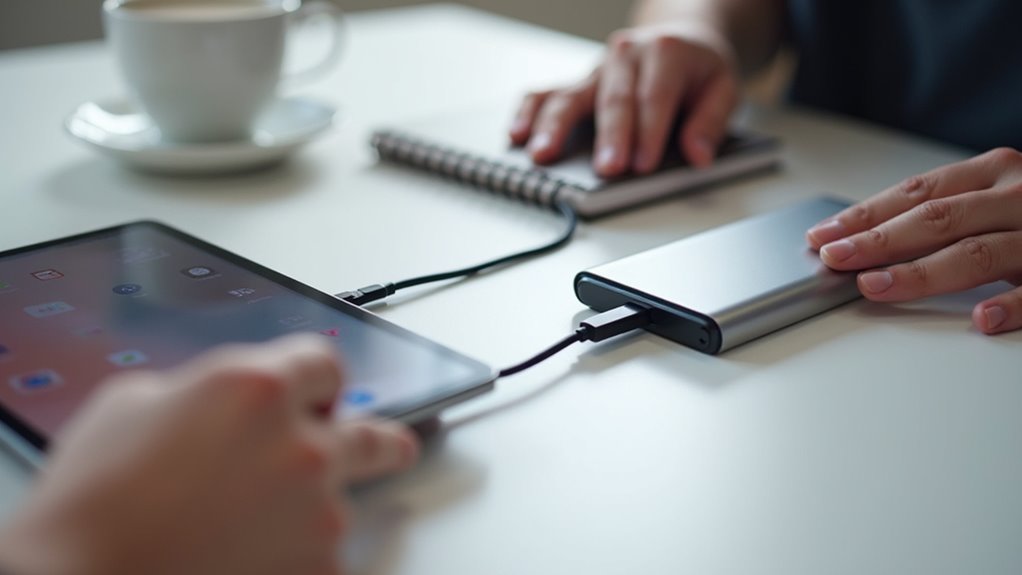
Czy nie jesteś pewien, jak podłączyć zewnętrzny dysk do iPada z USB-C i które kable, zasilanie lub formaty będą działać? Użyj iPadOS, natywnego kabla SuperSpeed USB-C lub dobrej stacji dokującej oraz zasilanego lub zasilanego z magistrali dysku SSD sformatowanego na exFAT dla najlepszej kompatybilności. Jeśli pliki nie pojawiają się, wypróbuj inny kabel, włącz Dyski zewnętrzne w Ustawieniach lub sformatuj ponownie na komputerze — poniżej znajdziesz więcej praktycznych wskazówek.
Jak sprawdzić zgodność dysku z iPadem z USB-C?
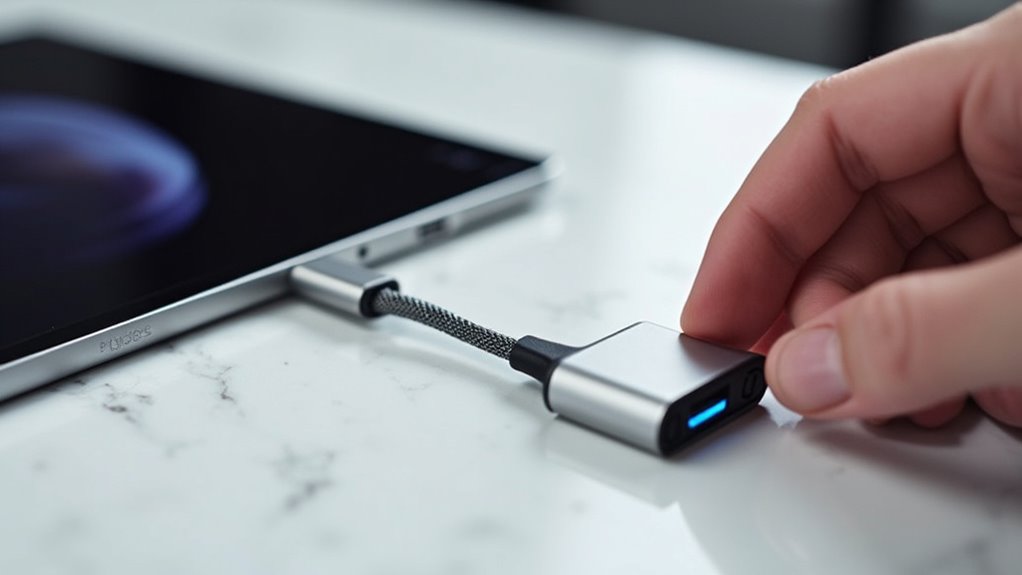
Jak sprawdzić, czy dysk zewnętrzny będzie kompatybilny z iPadem z USB‑C, gdy producenci opisują standardy i zasilanie różnie? Pytanie brzmi, jakie specyfikacje sprawdzić najpierw, aby uniknąć niekompatybilności i problemów z zasilaniem. Odpowiedź: porównaj interfejsy, USB‑C, USB‑A przez adapter lub Thunderbolt, oraz sprawdź wsparcie dla UASP i systemów plików, na przykład exFAT versus APFS. Rekomendacja: wybierz dysk z natywnym USB‑C i podejściem exFAT, użyj zasilanego huba jeśli wymagane jest więcej mocy, oraz przetestuj urządzenie z iPadem przed zakupem, by potwierdzić odczyt i zapis. Jeśli napotkasz problemy z zasilaniem, spróbuj zewnętrznego źródła 12V–20V lub studia zasilania, porównaj modele o wyższej wydajności, sprawdź opinie użytkowników przed finalną decyzją i skonsultuj wymagania producenta dysku z dokumentacją iPada bezpieczeństwa.
Kroki: jak podłączyć dysk zewnętrzny do iPada z USB-C
iPad z USB‑C potrafi obsługiwać zewnętrzne dyski, ale kluczowe są zgodność sprzętowa i format plików. Upewnij się, że masz zainstalowany iPadOS 13 lub nowszy (lepsza obsługa i wydajność od iPadOS 14/15 wzwyż) oraz że model iPada faktycznie ma port USB‑C (np. iPad Pro 2018+, iPad Air 4+). Prędkość transferu zależy od standardu portu i kabla — USB 2.0 ograniczy transfer do ~40 MB/s, USB 3.1 Gen1/3.2 Gen1 da ~400 MB/s nominalnie; Thunderbolt/USB4 nie jest konieczne do podstawowej pracy, ale przyspiesza transfery z dysków NVMe.
Kabel i zasilanie decydują o sukcesie: do nowoczesnych dysków używaj kabla USB‑C do USB‑C o parametrach USB 3.1/3.2 (oznaczenie „SuperSpeed”) lub adaptera USB‑C → USB‑A klasy USB 3.0, jeśli dysk ma starsze złącze. Dyski bus‑powered (bez własnego zasilania) często wymagają dostarczenia >500 mA; w takim wypadku zastosuj aktywny hub USB‑C z zasilaniem PD lub użyj dysku z własnym zasilaczem. Pliki i katalogi zobaczysz w aplikacji Pliki → Lokalizacje; jeśli dysk nie montuje się, sprawdź format (exFAT i FAT32 są natywnie obsługiwane do czytania i zapisu, APFS/HFS+ odczyt na ogół OK, NTFS domyślnie tylko do odczytu) oraz przeprowadź bezpieczne wysunięcie przed odłączeniem.
Lista praktycznych kroków i rozwiązań:
- Sprawdź wersję iPadOS: Ustawienia → Ogólne → Uaktualnienia; zainstaluj najnowsze oprogramowanie przed podłączeniem dysku.
- Zidentyfikuj port i prędkość: sprawdź model iPada na stronie Apple, by ustalić, czy port wspiera USB 2.0, USB 3.1 czy Thunderbolt; wybieraj kabel zgodny z najszybszym wspieranym standardem.
- Wybierz kabel/adapter: użyj USB‑C→USB‑C SuperSpeed (oznaczenie „SS”, 5 Gbps) do dysków SSD; dla dysków z USB‑A użyj adaptera USB‑C→USB‑A 3.0 lub aktywnego huba, unikaj tanich kabli tylko z ładowaniem.
- Zasilanie dysku: dla dysków bez zasilacza stosuj aktywny hub USB‑C z PD (dostarczającym co najmniej 7–12 W) lub powerbank z funkcją pass‑through; dysk mechaniczny może wymagać zewnętrznego zasilania.
- Format plików: jeśli chcesz pełnego odczytu/zapisu między macOS/Windows/iPadOS, sformatuj dysk jako exFAT; przy konieczności użycia APFS/HFS+ przygotuj dysk na Macu, a dla NTFS planuj ograniczenia zapisu lub użyj aplikacji trzeciej.
- Montowanie i pliki: otwórz Pliki → Lokalizacje → wybierz dysk; jeśli nie widoczny, odłącz i ponownie podłącz, zmień kabel, spróbuj innego portu w hubie, lub uruchom ponownie iPada.
- Diagnoza problemów: użyj aplikacji Narzędzia (lub innej aplikacji do dysków) do sprawdzenia stanu partycji i systemu plików; jeśli dysk pokazuje błędy, podłącz go do Mac/PC i uruchom First Aid/Disk Utility.
- Bezpieczne wysuwanie: przed odłączeniem zawsze w Plikach dotknij ikonę wysuwania lub wyciągnij urządzenie z aplikacji Narzędzia; nieprawidłowe odłączenie może prowadzić do utraty danych.
- Szyfrowanie i hasła: dyski szyfrowane (FileVault, BitLocker) zwykle nie montują się na iPadzie bez dedykowanej aplikacji — przygotuj odszyfrowaną kopię lub użyj kompatybilnego klucza/aplikacji.
- Gdy potrzebujesz zapisu na NTFS: zainstaluj na Mac/PC narzędzie do konwersji/ponownego formatowania na exFAT lub skorzystaj z aplikacji mobilnej oferującej sterowniki NTFS, pamiętając o ryzyku i ograniczeniach.
Uwaga praktyczna: najczęściej spotykanym problemem jest niewystarczające zasilanie dysku — nawet poprawny kabel i format nie pomogą, jeśli dysk nie otrzyma prądu; dlatego pierwszym krokiem przy braku montowania powinno być podłączenie dysku do zasilanego huba lub użycie dysku z własnym zasilaczem. Dodatkowo pamiętaj, że niektóre tanie adaptery i kable oferują jedynie ładowanie bez obsługi SuperSpeed, więc przy dużych transferach wybierz komponenty z wyraźnym oznaczeniem prędkości.
Przygotowanie iPada: aktualizacja iPadOS i sprawdzenie portu
Gdy przygotowuje się iPad do pracy z dyskiem zewnętrznym, czy należy najpierw zaktualizować system i sprawdzić port USB‑C pod kątem uszkodzeń? Autor radzi wykonanie aktualizacji iPadOS, ponieważ nowsze wersje często poprawiają obsługę zewnętrznych nośników oraz dodają sterowniki i poprawki. Następnie warto obejrzeć port USB‑C pod światło i delikatnie oczyścić, usuwając kurz lub drobne zanieczyszczenia, które mogą powodować luzy i zakłócenia kontaktu. Jeśli port wykazuje luz, zgięcie styku lub opór przy podłączaniu — zaleca się serwisowanie u autoryzowanego punktu, zamiast forsowania połączenia, aby uniknąć dalszych uszkodzeń. Ponadto, przed próbą podłączenia warto wykonać kopię zapasową plików, na wypadek nieprzewidzianych problemów z dostępem. To daje większą kontrolę nad danymi i spokojną pracę.
Wybór odpowiedniego kabla lub adaptera
Który kabel będzie najlepszy do iPada z USB‑C, jeśli planujesz podłączać różne dyski i potrzebujesz jednocześnie zasilania oraz szybkiego transferu danych? Zapytanie: czy dysk wymaga własnego zasilania, czy chcesz pełną przenośność bez dodatkowych kabli, co wpływa na wybór między kablem USB‑C na USB‑C, kablem USB‑C z linią PD lub adapterem z własnym zasilaczem. Odpowiedź: preferuj kabel lub hub z obsługą USB 3.1/3.2 dla szybkiego transferu oraz Power Delivery 60–100W, przykładowo hub z portem zasilania i portami USB‑A/SD, co pozwala na jednoczesne ładowanie i podłączenie różnych nośników. Rekomendacja: wybierz certyfikowane akcesoria od znanych marek, unikaj tanich, nieopisanych kabli. Sprawdź specyfikację prędkości, długość kabla oraz materiały, zdecyduj czy potrzebujesz eleganckiego, lekkiego huba do podróży, czy bardziej rozbudowanego rozwiązania do pracy stacjonarnej, i porównaj ceny producentów.
Podłączenie dysku i pierwsze uruchomienie w Plikach
Jeśli podłączasz nowy dysk zewnętrzny do iPada z USB‑C, jak go uruchomić w aplikacji Pliki i szybko sprawdzić zawartość? Podłącz dysk bezpośrednio do portu USB‑C, zapewnij zasilanie jeśli wymagane, poczekaj aż Pliki zaindeksują i pokażą zawartość w widoku Przeglądaj szybko. Otwórz widok Przeglądaj, rozwiń sekcję Lokalizacje, wybierz dysk i użyj przeciągania, kopiowania lub podglądu plików, aby szybko organizować zawartość między urządzeniami. Dla dużych transferów zatrzymaj inne aplikacje, upewnij się że iPad nie jest w trybie niskiego zużycia energii i miej stabilne połączenie. Sprawdź formaty plików i system plików dysku, iOS obsługuje APFS, exFAT oraz FAT, więc wybierz kompatybilny system by uniknąć problemów technicznych. Jeżeli chcesz wolności w zarządzaniu, twórz foldery, zaznaczaj wiele elementów i używaj oznaczeń kolorami dla szybkiego porządku na przykład według daty.
Co zrobić, gdy dysk nie pojawia się w aplikacji Pliki
Dlaczego dysk zewnętrzny nie pojawia się w aplikacji Pliki, nawet po podłączeniu do portu USB‑C — co możesz sprawdzić najpierw? Sprawdź kabel i zasilanie, upewnij się, że dysk jest sformatowany w obsługiwanym systemie plików i ma wystarczające zasilanie. Wypróbuj inny kabel lub hub z zasilaniem, ponieważ niektóre dyski wymagają więcej prądu niż zapewnia port iPada, dla dysków HDD zwłaszcza większe modele. Otwórz aplikację Pliki i sprawdź lokalizacje, włącz widoczność zewnętrznych dysków w ustawieniach, upewnij się, że iPadOS jest aktualny. Jeżeli dysk nadal nie widoczny, sprawdź formatowanie — sformatuj go w exFAT lub FAT32 na komputerze, usuń szyfrowanie i dodatkowe partycje, i testuj z adapterem. Jeśli problem utrzymuje się, skontaktuj się z pomocą Apple lub producentem dysku, udostępnij logi, opisz dokładnie kroki i model iPada, wersję iPadOS.
Wymagane akcesoria i kable (adaptery, huby, zasilacze)
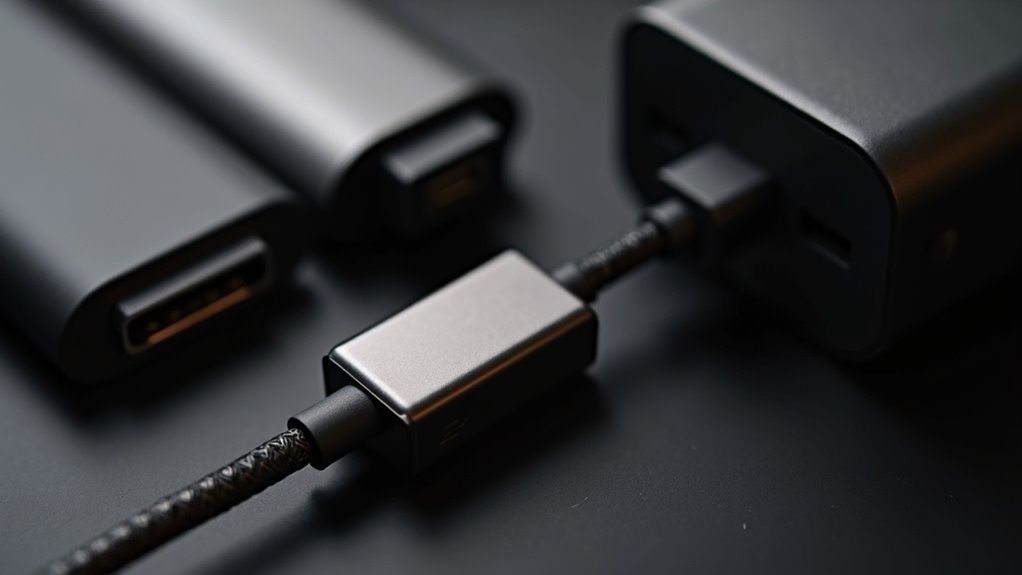
Wybór kabla USB‑C determinuje maksymalną przepustowość i dostępność zasilania dla dysku: USB 2.0 to 480 Mb/s (praktycznie 30–40 MB/s), USB 3.0/3.1 Gen1 (5 Gb/s) i USB 3.1 Gen2/USB 3.2 Gen2 (10 Gb/s) pozwalają na realne transfery rzędu setek MB/s przy SSDach, a USB4/Thunderbolt 3/4 osiąga do 40 Gb/s (w praktyce >2–3 GB/s przy NVMe). Ważne jest też, czy kabel i port eksponują linie SuperSpeed/Thunderbolt oraz wsparcie UASP — bez nich szybkiej obudowy NVMe nie wykorzystasz pomimo deklarowanej prędkości dysku.
Druga kluczowa składowa to zasilanie: porty USB 2.0 dostarczają historycznie do 0,5 A (2,5 W), USB 3.x do 0,9 A (4,5 W), a przy Power Delivery (PD) przez e‑marked kabel można uzyskać 5–20 V i do 5 A (do 100 W), co bywa niezbędne dla 3,5″ dysków lub stacji dokujących. Dla dysków 2,5″ i większości zewnętrznych SSD wystarczy port z 900 mA, ale w wypadku wielu przenośnych napędów lub obudów NVMe zaleca się użycie aktywnego kabla/adaptera z PD lub zasilanej stacji (klasyczny hub z PD lub zewnętrzny zasilacz 12 V dla 3,5″ HDD).
- Wybierz kabel opisany konkretnie jako USB4 lub Thunderbolt 3/4, gdy planujesz podłączyć NVMe PCIe SSD — tylko te zapewnią linię PCIe oraz prędkości >10 Gb/s; sprawdź oznaczenie 40 Gb/s i e‑marker.
- Dla zewnętrznej obudowy NVMe, jeżeli chcesz oszczędzić koszty, wybierz USB 3.2 Gen2 (10 Gb/s) kabel i obudowę z chipsetem obsługującym UASP (np. ASMedia ASM2362 lub JMS583) — daje realne 900–1000 MB/s bez Thunderbolt.
- Przy HDD 3,5″ zawsze planuj zewnętrzne zasilanie: hub PD nie wystarczy, potrzebna jest stacja dokująca lub zasilacz obudowy dostarczający 12 V i odpowiedni prąd (zwykle 1–2 A zależnie od modelu).
- Dla dysków 2,5″ i większości przenośnych SSD sprawdź, czy port źródłowy zapewnia co najmniej 900 mA; jeśli nie, użyj aktywnego huba z PD, który zasili dysk i jednocześnie zasili hosta.
- Kup kabel z e‑markerem 5 A (do 100 W) jeśli chcesz przesyłać większe napięcia/prądy (np. zasilanie stacji dokującej lub ładowanie laptopa przez ten sam kabel) — brak e‑markera ograniczy PD do 3 A lub mniej.
- Ograniczenia długości: pasywne kable 10 Gb/s10 Gb/si wyżej działają najlepiej do ~1 m; do dłuższych dystansów użyj aktywnych certyfikowanych kabli USB4/Thunderbolt.
- Sprawdź kompatybilność adapterów/obudów z typem interfejsu dysku: SATA‑to‑USB mostki (np. JMicron JMS561) są wolniejsze od NVMe‑to‑USB (ASM2362) i nie zapewnią prędkości PCIe NVMe.
- Jeśli używasz iPada z Lightningem, nie stosuj prostego adaptera Lightning→USB‑C bez pewności, że urządzenie obsługuje tryb hosta (USB OTG) i zasilanie: większość Lightning iPadów ma ograniczone wsparcie dla zewnętrznych dysków i wymaga zasilanego adaptera kamery lub dedykowanego hubu.
- Przy zakupie huba wybierz model z oddzielnym wejściem zasilającym PD o mocy odpowiedniej do twojego setupu (np. 60–100 W dla laptopa + zasilanie dysku) i upewnij się, że hub przekazuje SuperSpeed lanes bez agregacji, co można zweryfikować w specyfikacji technicznej.
- Zawsze sprawdź specyfikację producenta kabla/obudowy pod kątem deklarowanych prędkości, obsługi UASP, e‑markera i długości; nie polegaj jedynie na etykiecie „USB 3.x” — porównaj numerację Gen1/Gen2 i realne parametry.
Uwaga praktyczna: producenci często mieszają nazewnictwo USB 3.1/3.2, więc nie ufaj jedynie marketingowemu oznaczeniu — szukaj konkretnych liczb (5 Gb/s, 10 Gb/s, 20 Gb/s, 40 Gb/s), obecności e‑markera i obsługi PD oraz informacji o obsłudze UASP/PCIe w przypadku NVMe. Przetestuj konfigurację krótkim benchmarkiem (np. CrystalDiskMark lub fio) po zakupie i miej pod ręką alternatywny kabel/hub — wiele problemów wynika z niekompatybilnych mostków w obudowie lub zbyt słabego zasilania.
Różnice między kablami USB-C: USB 2.0, USB 3.0, USB 3.1/3.2, USB4
Zastanawiasz się, jaki kabel USB-C wybrać, gdy chcesz podłączyć zewnętrzny dysk do iPada — USB2, USB3, USB3.1/3.2 czy USB4? Różnice dotyczą przede wszystkim prędkości i możliwości przesyłu danych, kompatybilności z iPadem oraz ewentualnego zasilania dysku. USB2 oferuje niskie prędkości, wystarczy do prostych kopii zapasowych plików dokumentów, ale będzie wolne przy filmach 4K. USB3 i USB3.1/3.2 znacząco przyspieszają transmisję — idealne do edycji wideo na iPadzie i pracy z dużymi bibliotekami zdjęć. USB4 oferuje najwyższe prędkości i lepsze zarządzanie zasilaniem, wybierz go jeśli chcesz maksymalnej swobody i przyszłościowej kompatybilności. Jeśli masz wątpliwości, użyj kabla USB3.1/3.2 jako uniwersalnego kompromisu — zapewnia szybkość i szeroką kompatybilność bez nadmiaru kosztów. Sprawdź specyfikacje iPada i dysku przed zakupem kabla, aby uniknąć niespodzianek z kompatybilnością i wydajnością oraz zwróć uwagę na jakość kabla.
Kiedy potrzebny jest zewnętrzny zasilacz lub hub z PD
Kiedy warto użyć zewnętrznego zasilacza lub huba z PD, gdy podłączasz pamięć lub dysk wymagający większego poboru mocy? Pytanie zwykle pojawia się przy dyskach 2.5 lub 3.5 cala oraz przy obudowach RAID o bardzo wysokim poborze. Odpowiedź: użyj huba z Power Delivery gdy napęd potrzebuje dodatkowego prądu podczas rozruchu albo przy intensywnym transferze dysku. Typowe rekomendacje mówią o hubie z PD i zasilaczu 45 do 60 W, zależnie od wielkości typu dysku. Dla SSD i pendrive zwykle nie potrzebujesz dodatkowego zasilania, więc możesz polegać na natywnym złączu iPada bez adapterów. W praktyce testuj konfigurację zanim zaufasz jej podróży – odłączania i błędy są frustrujące podczas pracy w terenie. Zalecenie: wybierz sprawdzony hub PD, mocny zasilacz i solidne kable, aby zachować swobodę i niezawodność zawsze.
Adaptery Lightning → USB-C – kiedy nie będą działać
Jakie sytuacje powodują, że adaptery Lightning → USB‑C zawodzą — przy podłączaniu dysków wymagających zasilania, urządzeń MIDI czy kamer? Odpowiedź brzmi: adaptery często nie zapewniają mocy, więc przy dużych dyskach konieczny jest hub z własnym zasilaniem i stabilnym transferem danych. Jeśli próbujesz podłączyć instrument MIDI lub interfejs audio, pamiętaj, że wiele urządzeń wymaga klasy USB Host, której adapter nie zawsze obsługuje. Kamery i aparaty mogą łączyć się przez tryb PTZ lub MTP, lecz adapter może nie rozpoznać urządzenia bez zasilania zewnętrznego koniecznego. Rekomendacja dla ciebie: sprawdź specyfikację iPadOS, wybierz certyfikowany adapter lub hub z PD, a jeśli trzeba, kup zasilacz o odpowiedniej mocy i kompatybilny. Dla swobody działania, wybierz rozwiązanie z zasilaniem PD i sprawdź listę kompatybilnych urządzeń przed zakupem, oraz aktualizuj oprogramowanie systemowe regularnie.
Formaty systemów plików i ich zgodność z iPadem
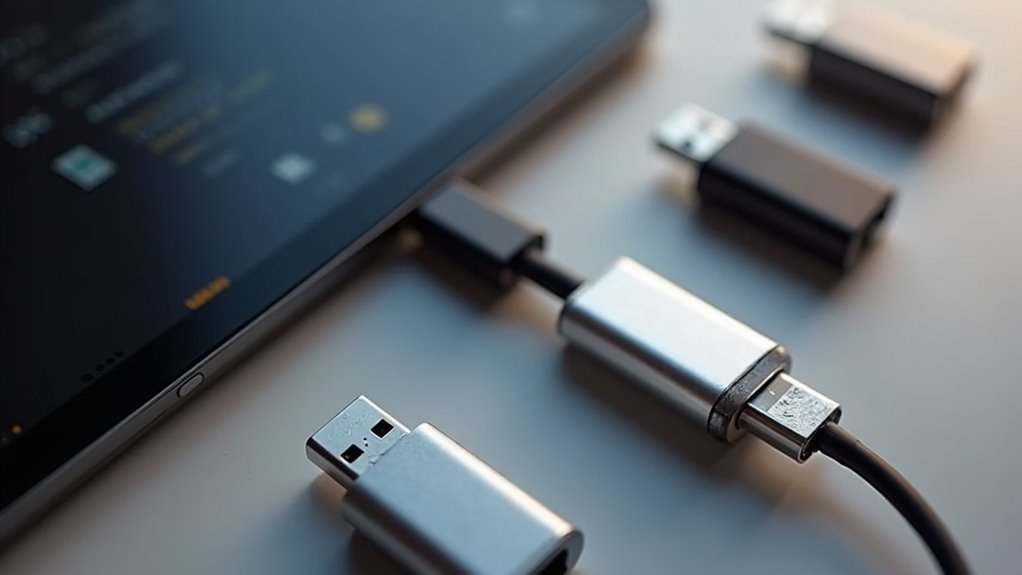
iPadOS rozpoznaje zewnętrzne dyski w kilku popularnych formatach, ale poziom wsparcia różni się w zależności od systemu plików i wersji iPadOS. Najszerszą natywną kompatybilność mają systemy FAT32 i exFAT — oba są montowane od razu i oferują pełny dostęp do odczytu i zapisu, co czyni je bezpiecznym wyborem do przenoszenia plików między urządzeniami. APFS i HFS+ są generalnie rozpoznawane przez iPadOS, jednak mogą wystąpić ograniczenia związane z uprawnieniami, kopiami zapasowymi, szyfrowaniem lub specyficznymi metadanymi (np. Apple Double), co wpływa na pełną funkcjonalność przy pracy z plikami systemowymi i aplikacjami. NTFS nie jest natywnie zapisywalny — iPad może wykryć partycję, ale zapis wymaga dodatkowego wsparcia sprzętowego lub aplikacyjnego, dlatego w praktyce często rekomenduje się reformattowanie do exFAT, gdy potrzebna jest pełna dwukierunkowa wymiana danych.
W praktycznym użyciu wybór formatu zależy od kompromisu między kompatybilnością, ograniczeniami rozmiarów plików i zachowaniem metadanych specyficznych dla macOS. FAT32 ma ograniczenie wielkości pojedynczego pliku do 4 GB, co dyskwalifikuje go przy pracy z wideo 4K czy obrazami dysków; exFAT nie ma tego ograniczenia i jest najlepszym formatem uniwersalnym między iPadem, Windows a macOS bez zachowania zaawansowanych atrybutów. APFS daje korzyści dla użytkowników głęboko osadzonych w ekosystemie Apple — lepsze zarządzanie snapshotami, szyfrowanie i efektywność przy małych plikach — lecz na iPadzie nie zawsze wykorzystamy te funkcje na zewnętrznym dysku. W przypadku NTFS opłacalnym rozwiązaniem są huba z translacją lub dedykowane aplikacje do montowania NTFS, niemniej każde dodatkowe pośrednictwo wprowadza ryzyko niestabilności i ograniczeń prędkości.
| System plików | Natychmiastowy montaż w iPadOS | Odczyt/Zapis na iPadzie | Maks. rozmiar pliku | Maks. rozmiar woluminu | Zachowanie metadanych / atrybutów | Typowe zastosowania | Workarounds / uwagi praktyczne |
|---|---|---|---|---|---|---|---|
| FAT32 | Tak | Odczyt i zapis | 4 GB | ~2 TB (praktyczny limit) | Minimalne (brak uprawnień, daty modyfikacji podstawowe) | Małe pliki, pendrive’y, kompatybilność z bardzo starymi urządzeniami | Nie nadaje się do dużych plików wideo; rozważ exFAT |
| exFAT | Tak | Odczyt i zapis | Brak praktycznego ograniczenia (teoretycznie ~16 EB) | Brak praktycznego ograniczenia | Ograniczone (brak zaawansowanych macOS metadanych) | Uniwersalny format dla dużych plików, dysków zewnętrznych do współdzielenia | Najlepszy wybór do wymiany plików między iPadem, Windows i macOS |
| APFS | Częściowo (iPadOS rozpozna, zwłaszcza przy dyskach z Cupertino) | Odczyt zazwyczaj OK; zapis zależny od uprawnień/szyfrowania | Brak praktycznego ograniczenia | Brak praktycznego ograniczenia | Pełne APFS features (snapshots, clones, szyfrowanie) — ale iPadOS może nie odwzorować wszystkich atrybutów | Dyski przeznaczone głównie do macOS lub do backupów Time Machine (Time Machine używa APFS) | Jeśli zależy Ci na APFS funkcjach, lepiej używać z macOS; na iPadzie może brakować pełnej funkcjonalności |
| HFS+ (Mac OS Extended) | Częściowo | Odczyt zwykle OK; zapis może być ograniczony przy starszych formatowaniach / uprawnieniach | Brak praktycznego ograniczenia | Brak praktycznego ograniczenia | Zachowuje metadane macOS, uprawnienia POSIX | Starsze macOS dyski, odzyskiwanie danych z kopi zapasowych | Działa lepiej z urządzeniami Apple; przy problemach rozważyć konwersję do APFS/exFAT |
| NTFS | Często wykrywany, ale nie montowany do zapisu natywnie | Odczyt możliwy; zapis zazwyczaj zablokowany bez dodatkowego wsparcia | Brak praktycznego ograniczenia | Brak praktycznego ograniczenia | Zachowuje Windows ACL i metadane — nie zawsze poprawnie odwzorowane na iPadzie | Dyski z Windows, stacje robocze | Użyć kompatybilnego huba / bridge, aplikacji firm trzecich lub sformatować na exFAT dla pełnej kompatybilności |
| Szyfrowanie urządzenia (np. BitLocker, FileVault) | Zależy od obsługi | Często wymaga autentykacji/klucza; bez niej brak dostępu | – | – | Metadane szyfrowania uniemożliwiają dostęp bez klucza | Zabezpieczenie danych | Na iPadzie dostęp tylko przy wsparciu aplikacji/mostka zgodnego z szyfrowaniem |
Wybierając format dla zewnętrznego dysku do współpracy z iPadem, najważniejszym parametrem praktycznym jest możliwość zapisu (read/write) bez dodatkowych pośredników oraz brak ograniczeń wielkości pliku — stąd exFAT zwykle będzie optymalnym wyborem. Jeśli zależy Ci na zachowaniu zaawansowanych funkcji macOS (szyfrowanie APFS, snapshoty) rozważ użycie dysku głównie z macOS i traktowanie iPada jako urządzenia pomocniczego; natomiast dla dysków pochodzących z Windows warto planować konwersję lub użycie kompatybilnego huba, ponieważ NTFS wymaga dodatkowych kroków, by uzyskać pełną funkcjonalność.
FAT32 vs exFAT: co działa od razu
Dlaczego warto wiedzieć, który system plików obsłuży od razu iPad, gdy podłączasz zewnętrzny dysk USB‑C, skoro różnice wpływają na rozmiar plików i kompatybilność? iPad natywnie rozumie FAT32 i exFAT — FAT32 działa niemal wszędzie, ale limituje pojedyncze pliki do 4 GB. Co to oznacza dla ciebie, gdy chcesz przenieść filmy lub backupy na iPada bez dodatkowej konwersji? exFAT pozwala na pojedyncze pliki większe niż 4 GB, działa natychmiast z iPadem do wideo oraz dużych archiwów. FAT32 oferuje szeroką kompatybilność ze starszym sprzętem, ale wymaga dzielenia plików, więc sformatuj dysk jako exFAT, jeśli cenisz wolność pracy. Porada: przed użyciem wykonaj kopię, sprawdź zgodność z urządzeniami i zachowaj swobodę wyboru formatu dla siebie.
APFS, HFS+: wsparcie i ograniczenia
Chociaż APFS i HFS+ zostały stworzone dla macOS, możesz podłączyć dyski w tych formatach do iPada, lecz ich wsparcie i możliwości nie są identyczne. Czy chcesz prostą wymianę plików czy pełną współpracę z macOS, trzeba zadać to pytanie przed podłączeniem dysku, aby uniknąć niespodzianek. iPadOS czyta APFS i HFS+ w wielu przypadkach, ale zapisywanie i dostęp do niektórych woluminów mogą być ograniczone przez uprawnienia i szyfrowanie. Na przykład zaszyfrowane kontenery APFS często wymagają odblokowania na Macu — wtedy uzyskasz pełny dostęp na iPadzie. Rekomendacja: użyj exFAT do maksymalnej swobody, a APFS/HFS+ zostaw do zadań specyficznych, gdy potrzebujesz macOS-owych funkcji.
NTFS: jak uzyskać dostęp i jakie są ograniczenia
Masz dysk sformatowany jako NTFS i chcesz używać go z iPadem, lecz iPadOS nie zapewnia pełnego zapisu na tym systemie plików. Co możesz zrobić, jakie są ograniczenia i jakie opcje działają najlepiej? iPadOS umożliwia jedynie odczyt plików z NTFS bez dodatkowego oprogramowania, więc edycja i zapisywanie wymagają obejść — użyj aplikacji firm trzecich oferujących sterowniki lub serwera SMB na komputerze, albo sformatuj dysk na exFAT dla pełnego odczytu i zapisu. Rekomenduje się wykonanie kopii zapasowej przed zmianą formatu, porównanie wydajności i dostępności aplikacji, oraz wybór rozwiązania zapewniającego swobodę pracy z plikami bez utraty danych. Można też użyć zasilanych dysków USB-C lub hubów, ponieważ niektóre urządzenia wymagają dodatkowego zasilania, co wpływa na kompatybilność i stabilność. Testuj przed użyciem w krytycznych projektach, aby zachować kontrolę nad danymi.
Porównanie prędkości i zasilania: USB-C vs USB 3.0 vs Thunderbolt
USB-C jako interfejs (przy implementacji USB 3.1 Gen2 lub nowszej) zapewnia wystarczającą przepustowość do kopiowania dużych plików i płynnego odtwarzania wideo 4K przy niskich opóźnieniach, przy czym realne prędkości zależą od kontrolera dysku, jakości kabla i trybu pracy hosta. USB 3.0 (USB 3.1 Gen1) ma niższą nominalną przepustowość i zwykle wykazuje większy wpływ narzutów protokołu w praktycznych testach, co przekłada się na wolniejsze transfery sekwencyjne i dłuższe czasy kopiowania przy dużych plikach. Thunderbolt oferuje najwyższą przepustowość i najmniejsze opóźnienia, co czyni go preferowanym rozwiązaniem dla profesjonalnej obróbki wideo, strumieniowania wielokanałowego 4K oraz pracy z szybkimi NVMe w zewnętrznych obudowach.
W zakresie zasilania USB-C z mechanizmem Power Delivery może dostarczać do 100 watów, co pozwala zasilać większość dysków 2,5″ bez dodatkowego zasilacza; USB 3.0 ogranicza się do ~4.5 W i często nie wystarcza dla jednostek 3,5″. Dyski 3,5″ oraz niektóre wydajne 2,5″ z większym poborem prądu wymagają zewnętrznego zasilacza lub aktywnego huba niezależnie od interfejsu, a Thunderbolt przy tej samej fizycznej końcówce również może przekazywać PD do 100 W, ale urządzenia Thunderbolt często mają własne wymagania zasilania. Przy wyborze należy uwzględnić nie tylko nominalne wartości przepustowości, lecz także realne testy transferów, kompatybilność hosta i jakość kabli/obudów.
| Parametr | USB-C | USB 3.0 | Thunderbolt |
|---|---|---|---|
| Maksymalna przepustowość (Gbps) | 10 | 5 | 40 |
| Typowa realna przepustowość (Gbps) | 7 | 4 | 30 |
| Maksymalne zasilanie (W) | 100 | 4.5 | 100 |
| Średnia cena obudowy (PLN) | 150 | 80 | 700 |
Jak prędkość wpływa na kopiowanie dużych plików
Podczas przesyłania wielogigabajtowych projektów wideo, jaką rolę odgrywa interfejs i które połączenie zapewnia najszybsze, najbardziej niezawodne rezultaty dla Twojego przepływu pracy? Wyjaśnienie koncentruje się na przepustowości i utrzymanym przepływie danych, ponieważ USB 3.0 osiąga maksymalnie około 5 Gbps, podczas gdy USB-C (Gen2) sięga w przybliżeniu 10 Gbps, a Thunderbolt obsługuje do 40 Gbps, umożliwiając znacznie wyższe utrzymane prędkości zapisu na zgodnych dyskach. W praktycznych transferach duże sekwencyjne pliki wykazują dramatyczne poprawy przy Thunderbolt, skracając wielogodzinne kopie zapasowe do minut, podczas gdy wiele małych plików uwidacznia opóźnienia i narzut protokołu, które tłumią surową przepustowość. Zalecenie: preferuj Thunderbolt do intensywnej edycji i klonowania archiwów, wybierz nowoczesne USB-C jako kompromis między prędkością, kompatybilnością i przystępnością, oraz przed wdrożeniem do przepływu pracy przetestuj wymagania zasilania dysku i jakość kabli dla niezawodności.
Wpływ na odtwarzanie wideo 4K zewnętrznego dysku
Choć interfejsy różnią się parametrami, warto wiedzieć, jak wpływają na płynne odtwarzanie 4K zewnętrznego dysku, dlatego warto porównać szybko i. Czy USB-C, USB 3.0 czy Thunderbolt zapewni płynne odtwarzanie 4K bez buforowania, oraz przy jakich konkretnych warunkach? Odpowiedź brzmi, Thunderbolt oferuje największy zapas prędkości i niską latencję, co pomaga w płynnym strumieniowaniu, zwłaszcza przy wysokich bitrate’ach, plikach. USB-C gen2 oraz USB 3.1 mogą wystarczyć dla większości plików 4K, jeśli masz szybki dysk i odpowiedni kabel, oraz kompatybilność. Jeśli pracujesz z materiałem powyżej 100 Mbps, wybierz interfejs o większej przepustowości, aby uniknąć zacięć, podczas odtwarzania i montażu. W praktyce sprawdź połączenie i przeprowadź test z twoimi plikami, wtedy będziesz wiedzieć, co najlepiej wybrać, sprawdź kodeki i bufor odczytu tego.
Zapotrzebowanie na zasilanie przy dyskach 2,5″ i 3,5″
Jak dużo mocy naprawdę potrzebują dyski 2,5″ i 3,5″ i czy port USB-C lub USB 3.0 w iPadzie poradzi sobie z tym dla Ciebie? Odpowiedź: 2,5″ dyski zwykle pobierają 1–2,5 W w spoczynku, lecz podczas pracy mogą potrzebować do 5–7 W, co iPad może obsłużyć. 3,5″ talerze domagają się znacznie więcej, typowo 8–12 W przy pracy i dodatkowego zasilania 12 V, więc porty iPada nie wystarczą. USB-C i USB 3.0 oferują podobne prędkości transferu dla typowych dysków, lecz Thunderbolt zapewnia większy zapas mocy i szybkości. Zalecenie: użyj dysku 2,5″ zasilanego z portu, lub wybierz 3,5″ z zewnętrznym zasilaczem — albo użyj hubu z PD, który zasili oba. Sprawdź specyfikacje producenta, testuj transfery na plikach, i wybierz rozwiązanie zapewniające wolność przenoszenia danych bez kompromisów.
Konfiguracja i formatowanie dysku na iPadzie i macOS
Wybór systemu plików zależy od scenariusza użycia: jeśli dysk ma być głównie używany z macOS i nowszymi iPadOS (przez złącza lub aplikacje korzystające z APFS), najlepszym wyborem jest APFS ze względu na lepszą wydajność, kopie przestrzenne (snapshots) i natywną obsługę szyfrowania. Jednak APFS nie jest szeroko wspierany przez Windows ani przez starsze urządzenia, więc jeżeli wymagane jest bezproblemowe przenoszenie danych między macOS, iPadOS i Windows, exFAT pozostaje kompromisem oferującym brak limitu wielkości plików i natychmiastową współpracę między platformami.
Przed odłączeniem fizycznego nośnika zawsze wykonaj sprawdzenie integralności i ewentualną naprawę: na macOS użyj First Aid w Narzędziu dyskowym (Disk Utility), a na Windows chkdsk z odpowiednimi parametrami; na iPadzie możesz skorzystać z bezpiecznego wysuwania w aplikacji Pliki, ale diagnostyka jest ograniczona. Niezależnie od systemu, pamiętaj o planowaniu kopii zapasowych i szyfrowaniu — wybranie szyfrowania sprzętowego lub programowego (FileVault/APFS encryption vs BitLocker) wpływa na przenośność i wymaga uwzględnienia zgodności kluczy/hasła przy podłączaniu do iPada lub komputera.
| Cecha / Scenariusz | APFS | exFAT | HFS+ (Mac OS Extended) | FAT32 |
|---|---|---|---|---|
| Najlepsze użycie | Dyski używane głównie z macOS/iPadOS (nowsze) | Dyski przenośne między macOS, Windows, iPadOS | Starsze systemy macOS, nośniki nie wymagające APFS | Starsze urządzenia, kompatybilność z urządzeniami konsumenckimi |
| Maks. rozmiar pliku | Brak praktycznego limitu | Brak praktycznego limitu | 8 EiB teoretycznie (praktycznie ograniczenia) | 4 GB |
| Maks. rozmiar wolumenu | Bardzo duży (praktycznie nieograniczony) | Bardzo duży | Duży | 2 TB (w praktyce) |
| Obsługa metadanych (czas modyfikacji, klonowanie) | Zaawansowana (snapshoty, klonowanie copy-on-write) | Ograniczona | Umiarkowana | Bardzo ograniczona |
| Szyfrowanie natywne | Tak (APFS encryption, integrowane z FileVault) | Tylko warstwa OS lub sprzętowa | Tak (FileVault na HFS+) | Tylko warstwa OS lub sprzętowa |
| Kompatybilność z Windows | Nie (bez dodatkowych sterowników) | Tak | Nie (bez dodatkowych narzędzi) | Tak |
| Kompatybilność z iPadOS (Pliki, urządzenia) | Dobrze na nowszych iPadOS, zależne od sprzętu | Dobrze (uniwersalnie rozpoznawany) | Ograniczona | Dobrze, ale ograniczenia rozmiarów |
| Wydajność | Wysoka na SSD (zoptymalizowany dla flash) | Dobra, ale bez zaawansowanych funkcji | Dobra na HDD | Niska przy dużej liczbie plików |
| Narzędzia diagnostyczne | First Aid (Disk Utility), fsck_apfs | chkdsk (Windows), fsck.exfat / narzędzia innych producentów | First Aid, fsck_hfs | chkdsk, narzędzia producenta |
| Ryzyko utraty danych przy nieprawidłowym odłączeniu | Średnie/niski (APFS lepiej radzi sobie z transakcjami) | Średnie (brak journalingu) | Wyższe bez journalingu; z journalingiem mniejsze | Wysokie (brak journalingu) |
| Zalecenie dla Time Machine | APFS (nowsze wersje macOS) | Niekompatybilne dla pełnych backupów Time Machine | Tradycyjnie używane (starsze macOS) | Nie |
| Sytuacje wymagające sterowników | Brak — wymaga sterowników po stronie Windows | Zwykle brak | Wymaga narzędzi na Windows | Brak |
Praktyczny komentarz: najważniejszym parametrem przy wyborze systemu plików jest zgodność z platformami, między którymi będziesz przenosić dane — jeśli potrzebujesz pełnej funkcjonalności macOS (szyfrowanie, snapshoty, optymalizacja dla SSD) wybierz APFS, ale jeśli priorytetem jest bezproblemowa wymiana plików z Windowsem i iPadem, exFAT będzie najrozsądniejszym kompromisem. Pamiętaj także o konsekwencjach szyfrowania — zaszyfrowany nośnik może wymagać dodatkowych kroków przy podłączaniu do iPada lub Windows (brak natywnego wsparcia), więc zawsze miej aktualne kopie zapasowe i sprawdzone procedury bezpiecznego odłączania.
Formatowanie na Macu vs formatowanie na PC: kroki i rekomendacje
Kiedy planujesz używać dysku zewnętrznego z iPadem, gdzie najlepiej go sformatować — na Macu czy na PC? Mac oferuje natywną obsługę APFS i exFAT przez Finder, co ułatwia przygotowanie dysku dla iPadOS i katalogów systemowych, podczas gdy PC pozwala wybrać NTFS lub exFAT w Eksploratorze, co jest przydatne przy współpracy z Windows. Rekomendacja: formatować na Macu, jeśli zależy na pełnej kompatybilności z iPadem i szybszym przepływie pracy, stosować exFAT dla wymiennej zgodności z urządzeniami Windows, używać APFS tylko do wyłącznego użytku z Apple, a zawsze robić kopię zapasową przed formatowaniem. Dla fotografów wybór exFAT zapewnia przenośność i większe pliki, natomiast APFS poprawia wydajność przy edycji. Jeżeli użytkownik pracuje naprzemiennie na Macu i PC, exFAT będzie najbezpieczniejszym i najwygodniejszym rozwiązaniem warto to rozważyć dla bezpieczeństwa.
Szybkie sprawdzenie i naprawa błędów systemu plików
Dlaczego warto szybko sprawdzić i naprawić błędy systemu plików na zewnętrznym dysku, zanim podłączy się go do iPada lub Maca? Czy system plików ma uszkodzone indeksy lub niespójne metadane, które mogą powodować błędy odczytu — można to zweryfikować, używając Narzędzia dyskowego na Macu lub aplikacji Pliki iPadOS do podstawowego sprawdzenia. Jak postępować praktycznie, gdy wykryje się problemy — zamontuj dysk, uruchom weryfikację, a jeśli to konieczne, napraw za pomocą „First Aid” na Macu lub przeformatuj kopię zapasową na kompatybilny system plików, zachowując dane. Rekomendacja brzmi: sprawdzaj regularnie przed podłączeniem, rób kopie zapasowe i używaj zaufanych narzędzi, aby zachować wolność dostępu do plików. Jeśli masz wolność wyboru systemu plików, wybierz exFAT dla kompatybilności, albo APFS dla wydajności na Macu, i zawsze testuj odczyt/zapis przed użyciem.
Jak bezpiecznie odłączyć dysk
Po sprawdzeniu i naprawie systemu plików warto wiedzieć, jak bezpiecznie odłączyć dysk, aby nie utracić danych. Czy powinienem użyć opcji wysuń w aplikacji Pliki lub macOS Finder, zanim odłączysz napęd, jeśli tak to dlaczego? Odpowiedź: zawsze wysuń lub zamknij pliki, ponieważ system może buforować zapisy, co powoduje utratę danych przy nagłym odłączeniu. Zaleca się wyjść z aplikacji pracującej z plikami, poczekać chwilę aż wskaźnik aktywności zniknie, a następnie bezpiecznie odłączyć kabel. Na iPadzie dotknij ikony dysku w Plikach i wybierz wysuń, na Macu użyj wysuń z paska bocznego, co jest pewniejsze. Jeśli dysk ma własny przełącznik zasilania, wyłącz go dopiero po wysunięciu, wtedy napęd bezpiecznie zakończy operacje. Unikaj gwałtownego odłączania podczas transferu, pamiętaj o kopii zapasowej, to zachowuje wolność pracy z plikami i wygodę.
Praktyczny poradnik krok po kroku: podłączanie i przeglądanie plików
Aby znaleźć podłączony dysk w aplikacji Pliki na iPadOS/iOS, otwórz Pliki i przejdź do sekcji „Lokalizacje” — każdy zamontowany nośnik pojawi się jako osobna pozycja z nazwą urządzenia (np. „SanDisk Extreme”). Pliki pokazują strukturę jako „NazwaDysku > folder > plik”, a system nie ujawnia pełnej ścieżki systemowej (np. /Volumes) w interfejsie użytkownika; widoczna jest jedynie hierarchia woluminów i katalogów. Partycje są rozpoznawalne jako odrębne woluminy — każdy etykietowany wolumin pojawi się osobno w Lokalizacjach i może mieć inny system plików oraz ilość dostępnego miejsca. iPadOS natywnie obsługuje exFAT, FAT32, APFS i HFS+ (z ograniczeniami) — dla dużych projektów multimedialnych zalecane jest exFAT dla zgodności między macOS/Windows/iPadOS oraz APFS dla natywnej pracy z urządzeniami Apple.
Praktyczne operacje: przy pierwszym podłączeniu zaakceptuj uprawnienia dostępu do nośnika, sprawdź rozmiar i system plików dotykając nazwy dysku w Plikach (pasek informacyjny lub opcje) lub podłącz nośnik do komputera, aby wyświetlić szczegóły w Narzędziu dyskowym/Explorerze. Dla projektów w iMovie i LumaFusion unikaj pracy bezpośrednio na zewnętrznym nośniku — użyj opcji „Przenieś” do lokalnego magazynu aplikacji lub „Kopiuj” przy dużych plikach, ponieważ edytory często tworzą pliki pomocnicze i wymagają stabilnych operacji zapisu; przy kopiowaniu dużych projektów preferuj kabel USB-C/USB 3.0 i adaptery z obsługą zasilania, aby uniknąć przerwanego transferu. Zadbaj o bezpieczne wysuwanie (ikonka wysuń w Plikach) oraz regularne kopie zapasowe, ponieważ formatowanie lub przerwane operacje mogą uszkodzić strukturę woluminów.
Lista praktycznych kroków i rozwiązań:
- Lokalizacja i identyfikacja woluminu: otwórz Pliki → Lokalizacje; nazwa dysku w Plikach to główna identyfikacja woluminu; jeśli widzisz dwie nazwy podobne do „Dysk” i „Dysk1”, traktuj je jako oddzielne partycje/woluminy.
- Sprawdzenie systemu plików i miejsca: jeśli Pliki nie pokazują szczegółów, podłącz dysk do Mac/PC i sprawdź w Narzędziu dyskowym (macOS) lub Zarządzaniu dyskami/Explorerze (Windows); zwróć uwagę na format (exFAT/NTFS/APFS/HFS+) i wolne miejsce.
- Najlepszy format dla kompatybilności: sformatuj dysk jako exFAT, jeśli planujesz wymianę między iPad/PC/Mac i potrzebujesz plików >4 GB; wybierz APFS, jeśli dysk będzie używany głównie z macOS/iPadOS i zależy Ci na wydajności i zabezpieczeniach.
- Uprawnienia i dostęp w iPadOS: przy pierwszym podłączeniu zaakceptuj monit o dostępie; jeśli aplikacja (np. LumaFusion) nie widzi dysku, otwórz Pliki, przytrzymaj nazwę woluminu i wybierz „Informacje” lub uruchom aplikację ponownie po zgodzie.
- Kopiuj vs Przenieś dla projektów wideo: dla sztywnych projektów używaj „Przenieś” do lokalnego katalogu aplikacji (zmniejsza ryzyko braków podczas renderu); jeśli musisz pracować z zewnętrznego nośnika, zawsze kopiuj projekt na iPada przed edycją i trzymaj oryginał jako kopię zapasową.
- Transfery dużych plików: używaj kabla USB 3.0/USB-C bez pasywnego adaptera i, jeśli to możliwe, adapterów z zasilaniem; podczas kopiowania bardzo dużych plików monitoruj temperaturę dysku i upewnij się, że iPad ma wystarczoną baterię, aby uniknąć przerwania.
- Rozwiązywanie problemów z montowaniem: jeśli dysk nie pojawia się, sprawdź kabel/adapter, podłącz do komputera i sprawdź błędy systemu plików (naprawa chkdsk/fsck); w ostateczności przetestuj na innym urządzeniu, by wykluczyć uszkodzenie sprzętowe.
- Bezpieczne wysuwanie i ochrona danych: zawsze używaj funkcji wysuń w Plikach przed odłączeniem; jeżeli aplikacja nie pozwala wysunąć, zamknij aplikacje korzystające z dysku i spróbuj ponownie, aby uniknąć uszkodzenia tabeli partycji.
- Identyfikacja partycji logicznych: jeśli producent dostarczył narzędzie partycjonujące, otwórz je na komputerze — partycje będą miały odrębne etykiety i rozmiary; w Plikach każda partycja pojawi się jako osobny wolumin z własnym nazwiskiem i pozostałą przestrzenią.
- Kopie zapasowe przed modyfikacją systemu plików: zawsze wykonaj pełną kopię danych przed zmianą formatu; użyj dwóch różnych nośników lub chmury, aby móc przywrócić zawartość w razie błędu formatowania.
Wskazówka praktyczna: przed jakąkolwiek operacją formatowania lub przenoszenia dużych projektów zrób dwie kopie (np. na innym dysku i w chmurze) oraz przetestuj proces transferu na małym fragmencie danych, aby zweryfikować prędkość i stabilność połączenia. Pamiętaj, że edytory wideo często tworzą pliki tymczasowe, które nie są kopiowane automatycznie — upewnij się, że kopiujesz cały folder projektu (nie tylko pliki finalne) oraz sprawdź logi aplikacji przy problemach z brakującymi mediami.
Otwieranie aplikacji Pliki i lokalizacja dysku
Otwórz aplikację Pliki na iPadzie, znajdź sekcję „Lokalizacje” i sprawdź, czy zewnętrzny dysk pojawia się na liście. Co zrobić, jeśli nie widzisz dysku — czy kabel jest sprawny, czy dysk ma zasilanie, czy adapter jest aktywny oraz czy format jest kompatybilny? Jeśli dysk się nie pojawia, spróbuj odłączyć i ponownie podłączyć, użyj innego kabla lub portu, oraz sprawdź informacje o zasilaniu. Sprawdź też, czy Pliki ma uprawnienia do urządzeń zewnętrznych w ustawieniach, zezwalając na dostęp do dysków USB i prywatności, co może rozwiązać problemy z widocznością. Gdy dysk pojawi się w Lokalizacjach, stuknij go, aby zobaczyć foldery i pliki — operacja trwa zwykle krócej niż kilka sekund. Jeśli nadal napotykasz trudności, sprawdź format plików na komputerze, użyj dysku sformatowanego w exFAT lub skontaktuj się z pomocą techniczną.
Kopiowanie, przenoszenie i odtwarzanie multimediów
Jak skopiować zdjęcia z dysku na iPada, gdy dysk jest już widoczny w aplikacji Pliki — co zrobić krok po kroku? Najpierw otwiera się aplikację Pliki, wybiera folder na dysku zewnętrznym, a następnie zaznacza pliki, które chce skopiować. Potem używa się funkcji Przenieś lub Kopiuj, wybiera lokalizację na iPadzie i wkleja pliki tam, gdzie są potrzebne. Dla filmów i muzyki warto skopiować pliki do dedykowanych folderów Mediów, dzięki czemu odtwarzacze łatwiej je odnajdą. Odtwarzanie odbywa się przez aplikację Pliki lub przez odtwarzacze trzecich stron, na przykład VLC, gdy wymagane jest szerokie wsparcie formatów. Zalecane jest sprawdzenie wolnego miejsca i kopii zapasowej przed transferem, co minimalizuje ryzyko przerwania oraz utraty plików. Dla swobody zarządzania, sugeruje się porządkować pliki według daty lub projektu, co ułatwia przeglądanie natychmiast.
Zarządzanie uprawnieniami i plikami projektowymi (iMovie, LumaFusion)
Zarządzanie uprawnieniami i plikami projektowymi bywa mylące, gdy różne aplikacje wymagają odrębnych dostępów i struktur folderów, więc warto uporządkować to od razu. Czy aplikacje takie jak iMovie i LumaFusion będą mieć natychmiastowy dostęp do dysku, czy trzeba dać uprawnienia ręcznie? Zazwyczaj system zapyta przy pierwszym podłączeniu, a niektóre aplikacje wymagają importu projektów do swojej architektury plików, co utrudnia bezpośrednie edytowanie. Sprawdź uprawnienia w Ustawieniach — daj dostęp do plików aplikacji, utwórz foldery na dysku z jasną strukturą, i testuj na krótkim projekcie. Dla LumaFusion warto użyć importu multimediów do biblioteki projektu, dla iMovie używać folderów Media i projektów zsynchronizowanych z Files, co ułatwi przywracanie. Jeśli chcesz wolności pracy zewnętrznej, wykonuj regularne kopie katalogów projektów, nazwij wersje jasno i testuj przywracanie co kilka sesji dla większego spokoju.
Najczęstsze problemy i jak je rozwiązać
Jeżeli dysk zewnętrzny nie jest zasilany lub nie jest wykrywany, najpierw zweryfikuj źródło zasilania i fizyczne połączenia: dla dysków 2,5″ sprawdź czy kabel USB-C/USB-A jest zgodny z USB 3.0/3.1 i czy port dostarcza wystarczający prąd (zwykle 500–900 mA dla USB 2.0, 900 mA–1,5 A dla USB 3.0, a urządzenia z wysokim poborem energii mogą wymagać 2 A lub zewnętrznego zasilacza). Sprawdź zachowanie systemu przy podłączaniu (Windows: Menedżer urządzeń/Dysk w Zarządzaniu dyskami; macOS: Narzędzie dyskowe/Informacje o systemie; Linux: dmesg/lsblk) — komunikaty kernelowe wskażą problemy z zasilaniem, resetami USB lub błędami komunikacji. Jeśli występują nagłe odłączenia, testuj na różnych portach (bez rozgałęzników), wymień kable na certyfikowane (AWG 24–28 dla USB 3.x) i jeżeli to zewnętrzna obudowa, rozważ testowanie dysku bez obudowy w stacji dokującej.
Format plików i kompatybilność (FAT32/NTFS/exFAT) wpływa na możliwość odczytu przez różne systemy i urządzenia: FAT32 ma ograniczenie pliku 4 GB i partycji ~2 TB, NTFS jest natywnie obsługiwany w Windows, a macOS potrzebuje sterownika do zapisu; exFAT oferuje brak limitu 4 GB i szeroką kompatybilność, ale nie wszystkie starsze urządzenia (np. telewizory, kamery) go obsługują. Przed formatowaniem wykonaj pełną kopię zapasową i sprawdź typ partycji (MBR vs. GPT) — GPT jest zalecany dla dysków >2 TB i systemów z UEFI; przy formatowaniu dobierz rozmiar klastra do typu plików (np. 128 KB–512 KB dla dużych plików multimedialnych, 4 KB–16 KB dla wielu małych plików) oraz użyj narzędzi bezpiecznie obsługujących exFAT (Windows Disk Management, macOS Disk Utility lub exfatprogs na Linuxie).
Lista praktycznych kroków i rozwiązań:
- Sprawdź prąd USB: zmierz napięcie/prąd zasilania portu lub użyj kabla z miernikiem; jeśli port dostarcza <900 mA i dysk resetuje się, użyj aktywnego huba USB-C z zasilaczem 5 V/2–3 A lub zasilanego adaptera dostarczonego z obudową.
- Test na innych portach/komputerach: podłącz dysk do innego komputera i do portu USB bez hubów; jeśli działa na stacji roboczej, winny może być port lub sterownik oryginalnego urządzenia.
- Wymień kabel na certyfikowany USB 3.x o dobrym przewodzeniu (AWG 24–28) oraz upewnij się, że kabel obsługuje zarówno dane, jak i zasilanie (niektóre kable są tylko do ładowania).
- Monitoruj logi systemowe: Windows — Event Viewer/System i Device Manager; macOS — Console; Linux — dmesg | tail oraz journalctl -f; szukaj komunikatów typu “reset”, “I/O error”, “device not accepting address”.
- Sprawdź SMART i powierzchnię: użyj CrystalDiskInfo (Windows), smartctl (Linux/macOS) do oceny zdrowia dysku oraz badblocks/fio do testów stabilności transferu; przy rosnącej liczbie błędów S.M.A.R.T. planuj wymianę dysku.
- Diagnostyka obudowy/enklouzur: podłącz talerzowy dysk (HDD) bez obudowy do stacji dokującej lub zamień interfejs SATA-to-USB; jeśli dysk pracuje poprawnie poza obudową, problemem jest mostek USB-SATA w obudowie.
- Rozwiązania formatowania: jeśli potrzebujesz wieloplatformowej zgodności, sformatuj do exFAT (Windows: Disk Management → Format → exFAT; macOS: Disk Utility → Erase → exFAT; Linux: mkfs.exfat lub exfatprogs), wybierając rozmiar klastra adekwatny do typu plików (np. 128 KB dla wideo).
- Zmień styl partycji przy konieczności: dla dysków >2 TB użyj GPT (gdisk/parted/Windows Disk Management z konwersją), a dla starszych BIOS-ów pozostaw MBR; pamiętaj, że konwersja usuwa dane — wykonaj backup.
- Aktualizuj sterowniki i firmware: zainstaluj najnowsze sterowniki chipsetu płyty głównej, USB i firmware obudowy dysku (jeśli dostępne) — niektóre problemy z kompatybilnością są poprawiane przez producentów.
- Postępowanie przy plikach nieotwierających się: spróbuj kopiować plik lokalnie na dysk systemowy przed otwarciem (może to ominąć problemy z cache/transferem); jeśli kopiowanie kończy się błędem I/O, użyj narzędzi do naprawy systemu plików (chkdsk /f dla NTFS, fsck.exfat dla exFAT) po wcześniejszym backupie.
Uwaga praktyczna: zawsze wykonaj pełną kopię zapasową przed operacjami typu format, konwersja MBR↔GPT czy naprawa systemu plików — większość narzędzi może spowodować utratę danych przy błędzie. Dodatkowo zwróć uwagę na szyfrowane kontenery (BitLocker, FileVault) — jeśli dysk jest zaszyfrowany, odszyfrowanie lub hasło jest wymagane przed próbą migracji formatu lub diagnostyki sprzętowej.
Dysk nie jest zasilany lub nie wykrywany
Gdy dysk nie jest zasilany lub nie wykrywany przez iPada, czy to kabel, zasilanie czy format — sprawdź kable, porty i spróbuj zasilanego huba. Co może powodować ten problem, czy uszkodzony kabel, niewystarczające zasilanie dysku czy nieobsługiwany system plików? Sprawdź kable i porty, podłącz dysk do komputera, zauważ czy dioda się świeci, i porównaj wyniki. Jeżeli iPad nie daje prądu, użyj zasilanego huba lub zasilania zewnętrznego, które zapewnia stabilność i uruchamianie. Jeżeli format jest niezgodny, rozważ szybkie sformatowanie na exFAT na komputerze, to pozwoli na czytelność i zapobiegnie problemom. Jeżeli problem trwa, testuj z innym kablem i dyskiem, skontaktuj się z serwisem lub wybierz inny nośnik. Pamiętaj, by aktualizować iPadOS regularnie, ponieważ poprawki sprzętowe i systemowe mogą częściej szybko rozwiązać problemy z rozpoznawaniem dysków.
Pliki nie otwierają się w aplikacjach iOS
Jeżeli pliki nie otwierają się w aplikacjach iOS — czy z powodu formatu, uprawnień czy błędu aplikacji — sprawdź format, otwórz w odpowiedniej aplikacji i zaktualizuj system. Co się dzieje gdy plik się nie otwiera i wyświetla komunikat lub nic się nie dzieje, możesz sprawdzić zgodność formatów, bo aplikacje iOS często obsługują PDF, JPEG, PNG i wiele formatów wideo tylko przez określone kodeki, oraz upewnić się że dana aplikacja ma dostęp do plików w Ustawieniach. Jak to naprawić praktycznie — otwórz plik przez Pliki lub przeciągnij do kompatybilnej aplikacji, przekonwertuj format na przyjazny iOS lub zaktualizuj aplikację i system, co często rozwiązuje błędy. Jeśli to nie wystarczy, zainstaluj aplikację trzeciej strony obsługującą więcej formatów, skopiuj plik lokalnie i zrestartuj iPada, oraz sprawdź uprawnienia do dysku.
Problemy z prędkością i nagłe odłączanie
Ponieważ przepustowość i zasilanie mogą się różnić między dyskami, czy zdarzyło ci się doświadczyć wolnego transferu lub nagłego rozłączenia podczas pracy z iPadem? Najczęściej problem wynika z kabla, standardu dysku lub braku zasilania — wolne porty USB-C, starsze dyski HDD i tanie adaptery ograniczają prędkość oraz stabilność połączenia. Sprawdza się test z innym kablem, dyskiem NVMe lub hubem z zasilaczem, ponadto ustawienia iOS i format plików też warto zweryfikować przed dalszą pracą. Jeśli iPad nadal zrywa połączenie, sprawdzenie SMART dysku i test na innym urządzeniu wykluczy wadę sprzętową oraz producenta. Wymiana kabla na certyfikowany USB-C, aktualizacja firmware dysku, często przywraca prędkość, poprawia odporność na odłączenia i stabilność. W przypadku ograniczeń zasilania, użycie aktywnego huba lub zasilacza USB-C pozwala zachować wolność pracy mobilnej bez kompromisów
Bezpieczeństwo danych i szyfrowanie przy korzystaniu z zewnętrznych dysków
Wybierając między szyfrowaniem sprzętowym a programowym dla zewnętrznego dysku, najważniejsze jest zrozumienie rozdzielenia odpowiedzialności: szyfrowanie sprzętowe (self‑encrypting drives, SED) realizuje operacje na poziomie kontrolera dysku i daje niskie opóźnienia oraz minimalny wpływ na wydajność, ale przenosi kluczowy punkt zaufania do firmware’u urządzenia i producenta. Szyfrowanie programowe (np. APFS z hasłem na macOS/iPadOS, BitLocker na Windows) zapewnia większą przejrzystość mechanizmów zarządzania kluczami i łatwiejsze audyty, lecz zwykle wymaga zasobów CPU i może ograniczać prędkość zapisu/odczytu oraz generować problemy z kompatybilnością między systemami operacyjnymi.
W praktyce wybór zależy od scenariusza użycia: dla intensywnych transferów danych i jednorodnego środowiska (np. tylko Apple) preferowane będzie APFS z szyfrowaniem programowym lub SED z dobrą reputacją producenta, natomiast dla środowisk mieszanych rozważenia obejmują BitLocker (Windows) lub oprogramowanie cross‑platformowe z silnym kluczowaniem. Niezależnie od metody, kluczowe są: bezpieczne przechowywanie i backup kluczy/fraszliwych haseł, stosowanie wieloskładnikowej ochrony tam gdzie to możliwe oraz regularne, zweryfikowane kopie zapasowe — najlepiej szyfrowane i przechowywane poza nośnikiem źródłowym.
| Cecha / Kryterium | Szyfrowanie sprzętowe (SED) | APFS zaszyfrowany (Apple) | BitLocker (Windows) | Zaszyfrowany sync w chmurze |
|---|---|---|---|---|
| Siła kryptografii | Zależy od implementacji; często AES‑256, ale klucz w kontrolerze | AES‑128/256 z PBKDF2/Argon2 (konfiguracja Apple) | AES‑128/256, TPM + PIN/hasło | Zależy od dostawcy; zwykle AES‑256, często z dodatkowymi warstwami KMS |
| Zarządzanie kluczami | Klucze przechowywane w kontrolerze dysku; często brak użytkownikowej kontroli nad firmware | Klucze derivowane z hasła użytkownika; możliwość eksportu/Time Machine integracja | Klucze w TPM + możliwość zapisu recovery key; integracja z AD/Azure | Klucze często zarządzane przez usługę; użytkownik może mieć lub nie mieć pełnej kontroli |
| Zgodność międzyplatformowa | Ograniczona — zależy od implementacji i dostawcy narzędzi | Dobra w ekosystemie Apple; ograniczona na Windows bez dodatkowego oprogramowania | Najlepiej działa w Windows; Linux/macOS wymagają narzędzi zewnętrznych | Wysoka — dostęp przez przeglądarkę/aplikację, ale lokalne odtwarzanie może być ograniczone |
| Wpływ na wydajność | Minimalny (HW akceleracja) | Średni do wysokiego (CPU zależne) | Średni (możliwość akceleracji sprzętowej) | Zależny od szyfrowania po stronie klienta; transfer sieciowy może być głównym ograniczeniem |
| Ryzyko firmware / trust | Wysokie — podatne na błędy firmware i backdoory producenta | Niskie — open/transparentne mechanizmy systemu; zależne od OS | Średnie — TPM dodaje zabezpieczeń, ale konfiguracja istotna | Zależy od dostawcy; ryzyko dostępów administracyjnych po stronie chmury |
| Odzyskiwanie danych / forensics | Trudne bez klucza urządzenia; często brak narzędzi do odzysku | Możliwe przez kopie zapasowe i hasła; Time Machine ułatwia odzyskiwanie | Recovery key ułatwia odzyskanie; integracja z AD/Azure pozwala centralne odzyskiwanie | Odzyskiwanie zależne od polityki dostawcy i dostępności kopii w chmurze |
| Łatwość użycia dla użytkownika | Proste (plug-and-play), ale zarządzanie PIN/hasłem zależne od producenta | Intuicyjne w macOS/iPadOS; wymaga hasła i/lub iCloud | Intuicyjne w Windows; wymaga konfiguracji TPM/Hasła | Najprostsze w użyciu codziennie; wymaga internetu i zaufania do dostawcy |
| Koszt | Wyższy (droższe SED/firmware), brak opłat soft | Zazwyczaj brak dodatkowych kosztów poza urządzeniem Apple | Bez dodatkowych kosztów OS; ewentualne koszty zarządzania w firmie | Subskrypcja / opłata za przestrzeń; dodatkowe koszty KMS/zarządzania |
| Zalecane zastosowanie | Szybkie kopie robocze, wysokowydajne archiwa w zaufanym środowisku | Ekosystem Apple, urządzenia mobilne (iPadOS otwiera APFS) | Środowiska Windows/enterprise z TPM i AD/Azure | Synchronizacja między urządzeniami, offsite backup z szybkim dostępem |
| Główne ograniczenie / haczyk | Możliwe podatności firmware; trudne audyty | Ograniczona kompatybilność poza Apple | Wymaga poprawnej konfiguracji (TPM, recovery key) | Zależność od dostawcy/rodo/polityki dostępu |
Najważniejszym parametrem z tabeli dla użytkownika jest zarządzanie kluczami i model zaufania — jeśli nie kontrolujesz klucza (np. klucz w firmware SED lub zarządzany przez dostawcę chmury), musisz zaakceptować dodatkowe ryzyko dostępu przez stronę trzecią lub producenta. Dla maksymalnego bezpieczeństwa wybierz rozwiązanie, gdzie klucz jest pod twoją kontrolą i równocześnie stosuj wielowarstwowe kopie zapasowe (lokalne zaszyfrowane + zaszyfrowane offsite), aby uniknąć utraty dostępu w wyniku awarii, błędnej konfiguracji lub utraty hasła.
Korzystanie z szyfrowania sprzętowego vs programowego
Dlaczego warto wybrać szyfrowanie sprzętowe zamiast programowego przy korzystaniu z zewnętrznych dysków, gdy przenosisz poufne dane?
Odpowiedź: sprzętowe szyfrowanie oferuje niezależne procesory, szybszą obsługę i mniejszą ekspozycję klucza, co zmniejsza ryzyko. Programowe rozwiązania są elastyczne i tańsze, ale obciążają system, zależą od aktualizacji i konfiguracji użytkownika.
Rekomendacja: dla mobilnej pracy z iPadem wybierz sprzętowe szyfrowanie na dysku, o ile dostępne, aby maksymalizować bezpieczeństwo. Jeżeli użytkownik potrzebuje przenosić dane między wieloma systemami, sprawdzić kompatybilność i mieć kopie zapasowe, zanim zacznie używać szyfrowania. W praktyce test na małym zbiorze danych oraz dokumentacja producenta pomoże ocenić prędkość i łatwość odzyskiwania — to decyzja praktyczna. Jeżeli wolność działania jest priorytetem, wybierać rozwiązania, które nie zmieniają zasad dostępu, wymagają minimalnej autoryzacji i dają kontrolę nad własnymi kluczami i prywatność.
Jak działa hasło i szyfrowanie APFS/BitLocker z iPadem
Jak iPad radzi sobie z hasłami i szyfrowaniem APFS oraz BitLocker, gdy podłączasz zaszyfrowany dysk zewnętrzny? iPadOS natywnie obsługuje popularne systemy plików — np. APFS i exFAT. APFS zaszyfrowany hasłem można odblokować bezpośrednio na iPadzie, pliki pojawią się w aplikacji Pliki po wprowadzeniu hasła. BitLocker jednak zwykle nie jest obsługiwany natywnie przez iPadOS, więc do odczytu potrzeba odszyfrowania na komputerze lub dedykowanej aplikacji. W praktyce użytkownik powinien testować dysk przed wyjazdem, aby upewnić się, że odblokowanie i transfer działają płynnie. Jeżeli zależy na mobilności i swobodzie, format exFAT lub APFS zapewni najszerszą kompatybilność z iPadem. Sprzętowe szyfrowanie z otwartymi standardami daje kontrolę nad kluczami, co zwiększa prywatność i niezależność użytkownika bardziej skuteczną. Jeśli potrzebne są narzędzia do BitLocker, należy wybierać zaufane aplikacje, które szanują prywatność danych użytkownika.
Backup i synchronizacja: najlepsze praktyki
Czy powinieneś regularnie robić kopie zapasowe i synchronizować pliki z iPada na zewnętrzny dysk, skoro APFS można odblokować bezpośrednio, a BitLockera nie zawsze? Pytanie dotyczy bezpieczeństwa i wolności danych, więc wyjaśnia, kiedy tworzyć kopie oraz jakie ryzyko niesie brak szyfrowania. Odpowiedź: regularne kopie co najmniej raz dziennie przy intensywnym użyciu, albo co kilka dni przy sporadycznym zapisie, zapewniają minimalną ochronę. Używaj zaszyfrowanych kontenerów APFS lub VeraCrypt na komputerze, jeśli BitLocker jest niedostępny — to utrudni dostęp osobom trzecim. Synchronizacja może odbywać się przez aplikacje plikowe iCloud Drive lub ręcznie przez Files, pamiętaj jednak o kopii lokalnej przed każdą operacją ryzykowną. Zalecenie: trzymaj co najmniej dwie kopie na różnych nośnikach — jeden zaszyfrowany lokalnie, drugi offline lub w chmurze, by zachować niezależność dla własnej swobody.
Najlepsze dyski i akcesoria dla iPada z USB-C – rekomendacje i kryteria wyboru
Wybór między dyskiem SSD a HDD do współpracy z iPadem z USB-C powinien opierać się przede wszystkim na przewidywanym obciążeniu zadaniami i ograniczeniach mobilnych. SSD oferują wyjątkowo niskie opóźnienia, wysokie prędkości zapisu/odczytu i lepszą odporność na wstrząsy, co przekłada się na płynne edytowanie materiałów 4K, uruchamianie aplikacji bez zauważalnych opóźnień oraz krótszy czas transferu przy kopiowaniu dużych plików; wadą są wyższe koszty za gigabajt i ograniczona pojemność w porównaniu do talerzowych dysków.
HDD natomiast pozostają atrakcyjne, gdy priorytetem jest maksymalna pojemność przy niższych nakładach finansowych — sprawdzą się jako archiwa kopii zapasowych czy magazyny projektów, które rzadko podlegają edycji bezpośrednio z dysku. Trzeba jednak uwzględnić gorszą wydajność przy wielu drobnych plikach, podatność na uszkodzenia mechaniczne (chyba że stosuje się dyski zewnętrzne w obudowach zasilanych) oraz potencjalne ograniczenia przy pracy z wymagającymi aplikacjami na iPadzie, które mogą nie tolerować długich opóźnień I/O.
| Parametr | Typowy SSD przenośny (NVMe/SATA w obudowie USB-C) | Typowy HDD przenośny (2,5″) | Wpływ na pracę z iPadem |
|---|---|---|---|
| Rzeczywista przepustowość (maks) | 500 MB/s (SATA) do 3000+ MB/s (NVMe) | 80–160 MB/s | SSD umożliwia płynną edycję 4K i szybkie kopiowanie; HDD może być bottleneck przy dużych bitrate’ach |
| Opóźnienia (latency) | Kilka mikro- do milisekund | Dziesiątki do setek milisekund | Niższe opóźnienia SSD poprawiają responsywność aplikacji uruchamianych z zewnętrznego dysku |
| Czas losowego odczytu/zapisu | Zdecydowanie wyższy (IOPS) | Niski IOPS | SSD lepsze przy pracy z wieloma małymi plikami (np. projekty foto/video) |
| Pojemność typowa | 256 GB – 4 TB (mobilne) | 500 GB – 5 TB (lub więcej) | HDD daje więcej miejsca za niższą cenę, ważne dla archiwów |
| Cena za GB | Wysoka (zwłaszcza NVMe) | Niska | HDD korzystne dla dużych bibliotek danych |
| Zasilanie | Z reguły z USB-C (bez zewn. zasilania) | Często z USB-C; większe pojemności mogą wymagać zewn. zasilania | Mobilność SSD zwykle lepsza, HDD większe modele mogą potrzebować dodatkowego zasilania |
| Odporność na wstrząsy i upadki | Wysoka (brak ruchomych części) | Niska–średnia (ruchome talerze) | SSD lepsze do pracy w terenie i przy przenoszeniu iPada |
| Temperatura i throttling | NVMe może się nagrzewać i dusić prędkość; SATA mniej | Zwykle niższe ryzyko thermal-throttlingu, ale mechanika wrażliwa | Przy długich transferach NVMe może wymagać chłodzenia/obudowy z radiatorami |
| Trwałość (TBW/MTBF) | Określana TBW; generalnie wysoka (brak mechaniki) | Mechaniczna awaria ruchomych części z czasem | SSD wygodniejsze do intensywnego, mobilnego użycia; HDD do zimnych archiwów |
| Kompatybilność z iPadOS | Zależna od systemu plików (exFAT, APFS read-only z adapterami) | To samo — exFAT zalecany; NTFS problemy | Upewnić się, że dysk sformatowany zgodnie z iPadOS dla zapisu/odczytu |
| Typowe zastosowania | Edycja 4K/RAW, praca z aplikacjami, szybkie transfery | Backup, magazynowanie dużych bibliotek, archiwa | Dobór zgodnie z profilem użytkowania: SSD dla produkcji, HDD dla przechowywania |
| Mobilność i rozmiar | Zwykle mniejsze, lżejsze | Większe, cięższe (szczególnie 3,5″) | SSD lepsze do torby z iPadem; HDD do stacjonarnych backupów |
| Bezpieczeństwo danych | Szyfrowanie sprzętowe możliwe, szybsze wipe | Rzadziej sprzętowe szyfrowanie, uszkodzenia mechaniczne | Przy wrażliwych danych warto wybierać modele z szyfrowaniem sprzętowym |
| Koszt przykładowy (orientacyjnie) | 60–300+ EUR w zależności od pojemności/prędkości | 40–150 EUR za duże pojemności | SSD droższe za GB, ale dają wydajność konieczną dla pro workflow |
Kluczowym parametrem z powyższej tabeli dla użytkowników iPada jest realna przepustowość (oraz związane z nią opóźnienia), ponieważ to one bezpośrednio decydują o możliwości edycji wideo i płynności pracy z aplikacjami przechowywanymi na zewnętrznym nośniku. Jeśli Twoje zadania obejmują montaż 4K, praca z plikami RAW lub uruchamianie wymagających aplikacji, priorytetem powinien być szybki NVMe SSD w obudowie USB-C, przy czym warto zadbać o dobrą wentylację/obudowę, aby uniknąć throttlingu. Dla rutynowych kopii zapasowych i archiwów, gdzie ważna jest cena za GB, sensownym wyborem będą zewnętrzne HDD, pamiętając o dodatkowym zabezpieczeniu przed uszkodzeniem mechanicznym i odpowiednim formatowaniu pod iPadOS.
Dyski SSD vs HDD: kiedy wybrać SSD
Kiedy warto wybrać SSD zamiast HDD, jeśli używasz iPada z USB‑C i często przenosisz duże pliki lub pracujesz mobilnie?
SSD zapewnia szybszy odczyt i zapis — transfery plików i montaż wideo są płynniejsze, uruchamianie aplikacji i otwieranie bibliotek zdjęć zajmuje mniej czasu, a brak mechanicznych części zmniejsza ryzyko uszkodzeń podczas podróży.
Zaleca się wybór SSD o interfejsie USB‑C i prędkości co najmniej 500 MB/s, jeśli chcesz szybko pracować na plikach RAW i 4K, natomiast HDD pozostaje tańszą opcją do długiego archiwum, jeśli nie zależy ci na mobilności.
W praktyce wybierz model z wytrzymałą obudową i certyfikowanym kablem, dzięki czemu unikniesz przerw podczas pracy, a inwestycja będzie przyszłościowa.
Rozważ także formatowanie exFAT dla kompatybilności między iPadem a komputerami, oraz sprawdź recenzje prędkości w praktyce, zanim dokonasz zakupu.
Mobilne dyski z wbudowanym zasilaniem a kompaktowe SSD
Masz do przenoszenia duże pliki i pracujesz w terenie, więc pojawia się pytanie—mobilny dysk z zasilaniem czy kompaktowy SSD będzie lepszy dla iPada z USB‑C? Czym różnią się urządzenia — dysk z zasilaniem oferuje większe pojemności i dłuższe działanie, ale waży więcej. Kompaktowe SSD są lekkie i szybkie, często mieszczą się w kieszeni i ułatwiają mobilną pracę. Kiedy trzeba podłączyć dysk do iPada, kompatybilność, zasilanie przez USB‑C i możliwość bezpośredniego dostępu determinują użyteczność. Przykładowo, fotograf może wybrać kompaktowe NVMe SSD z obudową USB‑C dla szybkości transferu i niewielkiej wagi. Natomiast wideofilmowiec pracujący z surowymi plikami, potrzebuje często większej pojemności i stałego zasilania, więc dysk z zasilaniem bywa lepszy. Rekomendacja: oceń swoje potrzeby dotyczące mobilności i zasilania, wybierz rozwiązanie które zapewni wolność pracy w terenie.
Kryteria: prędkość, pojemność, wytrzymałość, cena
Dlaczego priorytetowo traktować prędkość, pojemność, trwałość lub cenę przy wyborze dysku USB‑C do iPada i jakie kompromisy są dla ciebie najważniejsze? Eksperci zalecają wyważenie potrzeb: wybierz NVMe SSD dla szybkich transferów i montażu na iPadzie, HDD dla dużych kopii zapasowych przy niższym koszcie. Rozważ pojemność w terabajtach kontra przenośność — na przykład 1 TB kompaktowy SSD pasuje do mobilnego trybu pracy, podczas gdy 4 TB HDD nadają się do archiwizacji. Priorytetowo traktuj trwałość z wytrzymałymi, odpornymi na wstrząsy obudowami, jeśli często podróżujesz, i sprawdź kompatybilność z zasilaniem przez port (bus‑powered), aby uniknąć dodatkowych adapterów lub zasilaczy. Wreszcie zważać na cenę w kontekście długości gwarancji i rzeczywistych prędkości, porównuj modele obok siebie i wybierz to, co daje swobodę pracy w dowolnym miejscu. Również rozważ interfejsy — USB 3.2 Gen 2 lub Thunderbolt dla maksymalnej prędkości, i czytaj rzeczywiste benchmarki przed zakupem.
Co musisz wiedzieć przed ostateczną decyzją o zakupie dysku do iPada z USB-C
Wiedza o kompatybilności jest kluczowa, ponieważ iPad z USB‑C obsługuje różne formaty i różne zasilanie, co wpływa na wybór. Pytanie: jakie wymagania ma twoje urządzenie, jakie pliki chcesz przechowywać i czy potrzebujesz zasilania zewnętrznego – to określa rodzaj dysku, szybkość i format. Odpowiedź: wybieraj dyski SSD dla mobilnej szybkości i większej odporności, HDD jeśli priorytetem jest tania duża pojemność, i sprawdź formaty exFAT lub APFS dla kompatybilności. Rekomendacja: przed zakupem porównaj specyfikacje, testy prędkości i opcję zasilania, wybierz rozwiązanie zgodne z twoimi nawykami pracy i oczekiwaniem wolności działania. Upewnij się, że dysk pracuje z iPadOS bez dodatkowego oprogramowania, co pozwala szybko przystąpić do pracy natychmiast bezproblemowo. Sprawdź gwarancję i recenzje użytkowników, porównaj czas życia nośnika przy intensywnym użytkowaniu, to ochroni dane i zapewni spokój
