

Zastanawiasz się, czy Final Cut Pro na iPadzie może zastąpić laptopa do poważnej edycji, obsługując materiał 4K i złożone osie czasu? Działa dobrze na iPadach z serii M z dużą ilością pamięci RAM, obsługuje prace z proxy i LUT-y, i odzwierciedla narzędzia z wersji na komputer. Zacznij od zaktualizowania iPadOS, ustawienia bazy czasowej projektu i plików proxy oraz przetestowania eksportów — postępuj zgodnie z resztą, aby zoptymalizować swoją konfigurację.
Dlaczego warto używać Final Cut Pro na iPadzie – kluczowe korzyści
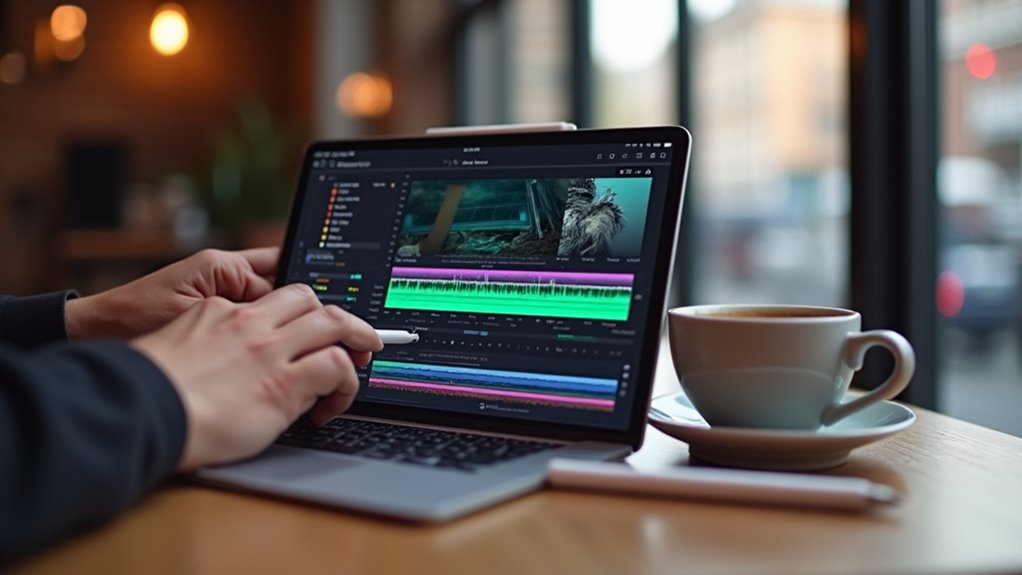
Używanie Final Cut Pro na iPadzie staje się praktycznym wyborem dla twórców mobilnych, oferując szybsze montowanie i intuicyjny dotykowy interfejs. Czy warto przejść na iPad, jeśli zależy ci na swobodzie pracy poza studiem, szybkich poprawkach i prostym udostępnianiu? Final Cut Pro na iPadzie daje wydajność zbliżoną do laptopa, oferuje skróty dotykowe i integrację z iCloud, co przyspiesza workflow. Jeśli potrzebujesz edytować w terenie, użyj projektów proxy i zewnętrznego dysku, testuj gesty i personalizuj układ interfejsu, by zwiększyć szybkość. Zaleca się też eksportować próbne wersje wcześniej, porównując jakość i rozmiar plików, aby zachować kontrolę i wolność publikacji. Dla lepszej kontroli kolorów pracuj z korekcją i presetami, porównuj LUTy i korzystaj z podglądu na żywo. To podejście umożliwia szybkie decyzje i większą niezależność twórczą w praktyce.
Wymagania sprzętowe i systemowe dla Final Cut Pro na iPadzie
Final Cut Pro na iPadzie wymaga nowszych wersji iPadOS i wydajnych układów SoC, dlatego najlepsze doświadczenie dają iPady z serii M (M1, M2). Te urządzenia oferują zarówno większą pamięć RAM, jak i sprzętową akcelerację kodeków (np. ProRes i HEVC), co przekłada się na płynniejsze odtwarzanie i szybsze eksporty przy wielowarstwowych projektach. Starsze A‑series (np. A12/A13) mogą uruchomić aplikację, ale ograniczenia wielordzeniowe i mniejsza pamięć powodują spowolnienia przy 4K, licznych efektach i pracy z wieloma ścieżkami. Przy planowaniu edycji warto więc rozróżnić sprzętowy potencjał układu (rdzenie CPU/GPU), dostępność pamięci RAM i możliwości akcesoriów pamięci zewnętrznej.
Kluczowe czynniki przed rozpoczęciem projektu to ilość wolnego miejsca na urządzeniu, obsługa zewnętrznych dysków SSD oraz limity rozdzielczości i liczby strumieni w czasie rzeczywistym. Apple rekomenduje utrzymanie znaczącej ilości wolnej przestrzeni — praktycznie co najmniej 15–20% pojemności urządzenia, a dla profesjonalnych projektów preferowane są dyski 256 GB lub większe oraz możliwość podłączenia szybkiego SSD przez USB‑C/Thunderbolt. Warto też uwzględnić workflow z proxy (mniejsze pliki robocze) i natywną obsługę ProRes, bo mogą one zadecydować o wydajności i czasie renderu. Przed większym przedsięwzięciem sprawdź kompatybilność konkretnego modelu iPadOS z najnowszą wersją Final Cut Pro, bo wymagania mogą się zmieniać między aktualizacjami.
| Parametr / Model | iPad z M2 (np. iPad Pro 2022/2024) | iPad z M1 (iPad Pro 2021 / iPad Air 5) | Najnowsze A‑series (A15/A16, np. iPad mini 6, iPad 10) | Starsze A‑series (A12–A13) |
|---|---|---|---|---|
| Minimalne iPadOS (przydatne) | iPadOS najnowszy; pełne wsparcie funkcji | iPadOS najnowszy; większość funkcji dostępna | Zazwyczaj iPadOS najnowszy, ale z ograniczeniami wydajności | Możliwe uruchomienie, często brak płynności |
| CPU / GPU (przykładowo) | 8–10 rdzeni CPU, zaawansowany GPU | 8 rdzeni CPU, wydajny GPU | 6 rdzeni CPU, średni GPU | 4–6 rdzeni CPU, słabszy GPU |
| RAM typowy / dostępny pamięci | 8–16 GB (zależnie od konfiguracji) | 8 GB | 4–6 GB | 3–4 GB |
| Sprzętowa akceleracja ProRes/HEVC | Pełna akceleracja sprzętowa (szybkie kodowanie/dekodowanie) | Akceleracja sprzętowa (dobra wydajność) | Ograniczona/przyspieszona w częściowych scenariuszach | Często bez wydajnej akceleracji sprzętowej |
| Maksymalna praktyczna timeline rozdzielczość | Płynne 4K i wyżej, wielostrumieniowe | Płynne 4K z ograniczeniami liczby efektów | 4K możliwe, ale przy mniejszej liczbie efektów lub proxy | Najbezpieczniej 1080p lub proxy workflow |
| Zalecana wolna przestrzeń przed dużą edycją | min. 20% wolnego; preferowane >100–200 GB na projekty | min. 15–20%; 100+ GB zalecane | min. 15%; 64–128 GB dla mniejszych projektów | Trzymać >20% wolnego; używać proxy/ext. SSD |
| Obsługa zewnętrznego SSD | Thunderbolt/USB‑C NVMe — pełne wsparcie, szybkie | USB‑C NVMe — zwykle dobre wsparcie | USB‑C (szybkość zależna od kontrolera) | Może obsługiwać zewnętrzne dyski, ale wolniej |
| Rekomendowany workflow dla wydajności | Natywny 4K/ProRes, minimalne proxy, wielościeżkowe | Natywny 4K lub proxy dla złożonych projektów | Proxy lub transcoding do mniejszych kodeków | Proxy i zewnętrzny SSD niemal niezbędne |
| Ograniczenia praktyczne | Wyższa cena, większe zapotrzebowanie na magazyn | Dobre kompromis cena/wydajność | Dobre do light‑edits, ograniczenia przy efektach | Tylko proste montaż lub proxy; dłuższe czasy renderu |
Najważniejszym parametrem z tabeli jest realnie dostępna pamięć (RAM) i przepustowość dyskowa (w tym szybkość zewnętrznego SSD), ponieważ to one najczęściej determinują płynność odtwarzania i czas renderu przy złożonych projektach. Użytkownicy powinni zwrócić uwagę nie tylko na sam SoC (M1/M2 vs A‑series), ale też na pojemność urządzenia i możliwość podłączenia szybkiego nośnika zewnętrznego — niska ilość wolnego miejsca lub wolny dysk zewnętrzny łatwo niweczy przewagę szybkiego procesora. Jeśli planujesz edytować wielościeżkowe 4K z efektami, wybierz model M1/M2 z dużą pamięcią i szybkim NVMe SSD; w przypadku tańszych iPadów przygotuj workflow oparty na proxy i zewnętrznym dysku.
Wersje iPadOS i kompatybilne modele
Które wersje iPadOS są potrzebne, by uruchomić Final Cut Pro na iPadzie i jakie modele będą działać płynnie? Oprogramowanie wymaga nowszej wersji iPadOS, zwykle ostatniej lub poprzedniej głównej aktualizacji, co zapewnia zgodność i wydajność. Jeśli chcesz płynnej pracy, wybierz modele z procesorami M serii lub nowszymi, na przykład iPad Pro i iPad Air nowszych generacji. Modele z układem A należy traktować jako zdolne do podstawowych projektów, jednak przy złożonych sekwencjach możesz napotkać ograniczenia wydajności. Sprawdź kompatybilność w opisie aplikacji i aktualizuj system, zanim rozpoczniesz duży projekt, by uniknąć niespodzianek i opóźnień. Dla maksymalnej wolności twórczej, kup urządzenie z najnowszym iPadOS i mocnym procesorem, co daje przestrzeń do rozwoju. Regularne aktualizacje zabezpieczeń i systemu też wpływają na stabilność działania aplikacji, więc nie zwlekaj proaktywnie dzisiaj.
Minimalne i rekomendowane parametry sprzętowe
Czy wiesz, jakie minimalne i rekomendowane parametry sprzętowe są potrzebne, by uruchomić Final Cut Pro na iPadzie bez zacięć? Final Cut Pro działa najlepiej na iPadach z procesorem M1 lub nowszym, co zapewnia płynne odtwarzanie i szybkie renderowanie; minimalne modele z A12 mogą uruchomić aplikację, lecz ograniczą ścieżki, efekty i płynność przy złożonych projektach. Zaleca się iPad Air z M1 lub iPad Pro z M2, ponieważ więcej rdzeni GPU i szybsze pamięci przyspieszają eksport oraz podgląd, ponadto warto wybierać modele z co najmniej 8 GB RAM, aby edycja wielościeżkowa była stabilna i dawała swobodę pracy kreatywnej. Dla mobilnej wolności warto też używać najnowszego iPadOS, aktualizować sterowniki i korzystać z zewnętrznych kontrolerów — to zwiększa komfort pracy i znacznie minimalizuje przestoje w czasie sesji edycyjnych.
Przestrzeń dyskowa i opcje przechowywania
Jak dużo przestrzeni dyskowej potrzebuje Final Cut Pro na iPadzie, gdy pracujesz z 4K materiałem i wielościeżkowymi projektami? Odpowiedź zależy od długości klipów, liczby ścieżek i kodeków, typowo jednak potrzebne są setki gigabajtów dla swobody pracy. Na urządzeniu z mniejszą pamięcią, edycja 4K może wymuszać proxy, czyli lekkie pliki przyspieszające montaż bez utraty jakości, co warto uwzględnić planując pracę i backup. Użyj zewnętrznego dysku SSD z USB‑C lub szybkiego dysku sieciowego, a także chmury do archiwizacji i współdzielenia materiałów, dla większej swobody. Formatuj zewnętrzne dyski w APFS lub exFAT dla kompatybilności, twórz regularne kopie zapasowe, porządkuj projekty po skończonej pracy, systematycznie automatycznie lokalnie. Wybieraj iPada z większą pamięcią lub planuj workflow z proxy i zewnętrznymi dyskami, wtedy możesz pracować wolno i swobodnie bez ograniczeń.
Porównanie modeli iPadów pod kątem wydajności Final Cut Pro
Porównanie modeli iPadów pod kątem wydajności w Final Cut Pro jest kluczowe, ponieważ edycja wielowarstwowych projektów i operacje na czasie rzeczywistym (efekty, korekcja kolorów, odtwarzanie 4K) mocno obciążają zarówno CPU, GPU jak i pamięć operacyjną. Różnice architektury chipów M-series, liczby rdzeni GPU oraz dostępnej pamięci wpływają bezpośrednio na płynność timeline’u, czas renderu podglądu i responsywność przy scrubbingu oraz eksportach.
Praktyczny wybór iPada powinien opierać się na analizie testów wydajności i realnych scenariuszy pracy: modele Pro z M2 przewyższają Air i modele podstawowe w zadaniach z wieloma warstwami i zaawansowanymi efektami, natomiast Air często oferuje najlepszy stosunek mobilności do mocy dla szybkich montażów. Dla bezkompromisowej pracy rekomendowane są konfiguracje z większą pamięcią RAM i większym miejscem na dysku, co skróci czasy renderowania i zmniejszy ryzyko swapowania pamięci podczas intensywnej edycji.
| (parametr) | iPad Pro M2 11 | iPad Pro M2 13 | iPad Air M2 | iPad 10 |
|---|---|---|---|---|
| RAM (GB) | 8 | 8 | 8 | 4 |
| CPU cores | 8 | 8 | 8 | 6 |
| GPU cores | 10 | 10 | 8 | 4 |
| Storage base (GB) | 128 | 128 | 128 | 64 |
| Price (PLN) | 4299 | 5399 | 3699 | 1899 |
Jak zainstalować i aktywować Final Cut Pro na iPadzie
Czy użytkownik wie, jakie konto i ustawienia są potrzebne, aby pobrać i uruchomić Final Cut Pro na iPadzie? Odpowiedź: aktywne Apple ID i metoda płatności są wymagane — pobierz Final Cut Pro z App Store, przyznaj uprawnienia multimedialne. Zalecenie: sprawdzić subskrypcje w ustawieniach konta, włączyć dostęp do zdjęć i mikrofonu oraz używać tego samego Apple ID.
Pobieranie i konta Apple ID
Gdzie trzeba zacząć, jeśli chcesz zainstalować Final Cut Pro na iPadzie — od konta Apple ID, sprawdzenia zgodności sprzętowej czy od aktualizacji systemu? Pytanie brzmi jasno: czy masz aktywne Apple ID z dostępem do App Store i czy iPad spełnia wymagania sprzętowe, bo bez tego instalacja nie rozpocznie się; sprawdź model iPadOS i wolne miejsce, porównaj do listy kompatybilnych urządzeń. Odpowiedź praktyczna: zaloguj się do Apple ID, skonfiguruj uwierzytelnianie dwuskładnikowe, zaktualizuj iPad do najnowszego iPadOS i uruchom App Store. Zalecenie końcowe: wykonaj kopię zapasową przed instalacją, by zachować swobodę przywracania ustawień i projektów. Na przykład, jeśli masz iPad Pro z procesorem M1 lub nowszym, spodziewaj się lepszej wydajności niż na starszych modelach, a jeśli brakuje miejsca, użyj iCloud lub przenieś pliki na zewnętrzny dysk.
Subskrypcje i licencje
Po upewnianiu, że Apple ID działa, a iPad spełnia wymagania, pojawia pytanie o subskrypcje i licencje, czyli jak zdobyć i aktywować Final Cut Pro. Czy potrzebujesz subskrypcji czy jednorazowej licencji, jakie są koszty i jakie opcje oferuje App Store? Powinieneś sprawdzić stronę Final Cut Pro w App Store, porównać plany miesięczne i roczne, przeczytać warunki wersji próbnej i wymagania systemowe. Jeżeli dostępna jest wersja próbna, użyj jej do testów wydajności i workflow, jeśli nie, wybierz plan dopasowany do częstotliwości projektów i budżetu. Aby aktywować, zaloguj się swoim Apple ID na iPadzie, postępuj według wskazówek w aplikacji, zaakceptuj warunki licencji i uruchom ponownie, jeśli konieczne. Jeżeli kilka iPadów ma korzystać z zakupu, włącz Udostępnianie rodziny lub zaloguj je tym samym kontem, równoważąc dostęp i autonomię.
Ustawienia prywatności i uprawnienia do multimediów
Jeśli zastanawiasz się, jakie uprawnienia będą potrzebne, Final Cut Pro na iPadzie poprosi o dostęp do Zdjęć, Plików, aparatu i mikrofonu, żeby importować materiały i nagrywać dźwięk. Czy potrzebujesz tych uprawnień, aby pracować swobodnie — tak, aplikacja wymaga ich do edycji, nagrywania i eksportu projektów bez ograniczeń. Co możesz zrobić, jeśli obawiasz się prywatności: w Ustawieniach iPada możesz zezwolić lub cofnąć dostęp dla każdej kategorii, szybko i selektywnie. Rekomendacja brzmi: udziel dostępu Zdjęciom i Plikom dla pełnej kontroli nad mediami, zezwól na mikrofon i aparat tylko podczas nagrywania, aby ograniczyć dostęp w tle. Możesz też użyć ograniczeń systemowych, aby kontrolować uprawnienia według aplikacji — to daje ci większą autonomię. Przed udzieleniem dostępu sprawdź, jakie foldery będą widoczne, aby chronić prywatne pliki i usuń zbędne.
Pierwsze uruchomienie i konfiguracja projektu
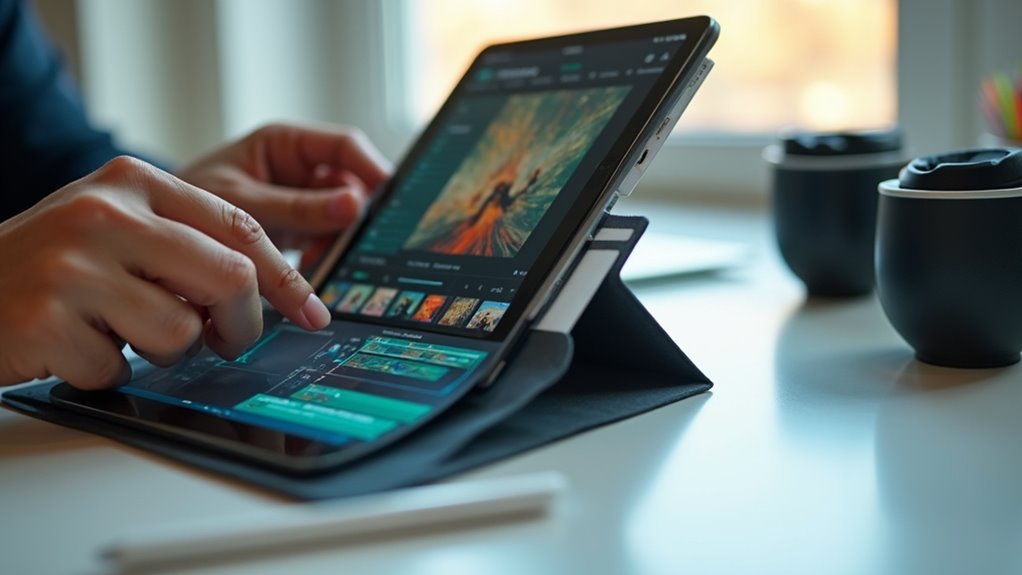
Na iPadzie rozpoczęcie projektu powinno zacząć się od wyboru właściwego szablonu lub utworzenia projektu „od zera” w aplikacji montażowej (np. Final Cut, LumaFusion, iMovie). Przy tworzeniu projektu od razu określ timebase (np. 23.976, 24, 25, 29.97, 30, 50, 60 fps), rozdzielczość docelową (1280×720, 1920×1080, 2048×1080, 3840×2160) oraz przestrzeń barw (Rec.709 dla SDR, PQ/HLG dla HDR). Ustawienia te warto ustawić manualnie zamiast polegać na automatycznym dopasowaniu, żeby uniknąć problemów z przeskalowywaniem i konwersją klatek, zwłaszcza gdy planujesz eksport do określonych platform lub transmisji. Przed importem materiału zaplanuj, czy będziesz pracować na full-res czy proxy — na iPadzie proxy (np. ProRes Proxy lub H.264 niskobitowy) znacząco poprawi płynność montażu i oszczędzi przestrzeń.
Organizacja projektu to klucz do płynnego workflow: zbuduj strukturę bibliotek/albumów według daty, kamery, sceny i wersji ujęcia oraz stosuj konwencję nazewniczą (YYYYMMDD_nazwa_kamery_ujo). Oznaczaj klipy tagami/keywordami (np. „dialog”, „B-roll”, „VFX”), korzystaj z folderów i inteligentnych kolekcji, a przy większych projektach trzymaj oryginalne pliki na zewnętrznym dysku SSD z kopią zapasową w chmurze. Dla szablonów i presetów importuj wyłącznie te zoptymalizowane pod daną aplikację (np. .fcpxtemplate dla Final Cut), a przed zastosowaniem sprawdź zgodność rozdzielczości i czasu trwania — niekompatybilne presety często powodują przeskalowania i przesunięcia audio.
Lista konkretnych kroków i ustawień do wykonania przed rozpoczęciem montażu:
- Utwórz nowy projekt i natychmiast ustaw timebase: wybierz 23.976 lub 24 fps dla kinowego wyglądu, 25 fps dla PAL, 29.97/30 fps dla web/TV w NTSC, oraz 50/60 fps jeśli planujesz slow‑motion przy połowie prędkości.
- Wybierz rozdzielczość docelową zależnie od dostawy: 1920×1080 dla standardu internetowego, 2048×1080 dla DCP‑like, 3840×2160 (UHD) jeśli zamierzasz eksportować w 4K; ustaw skalowanie obrazu w preferencjach projektu na „bez przycinania” lub „dopasuj proporcje”, w zależności od tego, czy chcesz zachować oryginalne kadrowanie.
- Określ przestrzeń barw i zakres tonalny: Rec.709 dla SDR, PQ/HLG dla HDR; jeśli materiały są w logu (S‑Log, C‑Log), od razu dodaj konwersję do Rec.709 lub pracuj w ACES/Log workflow, aby uniknąć płaskiego obrazu po eksporcie.
- Zdecyduj o użyciu proxy: utwórz proxy w formacie ProRes Proxy lub H.264 1–5 Mbps, zaimportuj oryginały w tle; ustaw automatyczne przełączanie proxy/full-res w preferencjach, żeby edycja była płynna, a eksport odbywał się z plików źródłowych.
- Przy imporcie plików stosuj struktury folderów: YYYYMMDD/kamera/scena/take oraz dodaj metadane (kamera, obiektyw, czas premieru), by później filtrować i tworzyć inteligentne kolekcje.
- Oznaczaj klipy keywordami: „dialog”, „master”, „B-roll”, „cutaway”, „reaction” i ustaw kolory znaczników (np. czerwony = do usunięcia, zielony = zaakceptowane), co przyspieszy selekcję i rough cut.
- Przed zastosowaniem szablonu/presetu sprawdź jego parametry: jeśli szablon ma inną rozdzielczość lub fps, zmodyfikuj go albo stwórz kopię dopasowaną do projektu, żeby uniknąć rescalingu i błędów w animacjach tekstu.
- Zadbaj o audio: ustaw sample rate projektu na 48 kHz (standard filmowo‑telewizyjny), format plików na 24‑bit; jeśli nagrania mają różne poziomy, zastosuj normalize do -6 dB jako punkt wyjściowy.
- Przechowywanie i backup: trzymaj aktywny projekt na wewnętrznym magazynie i backup na zewnętrznym SSD + chmura (min. 2 kopie); ustaw automatyczny autosave co 1–5 minut.
- Eksport próbny: przed finalnym renderem wykonaj krótki eksport referencyjny (30–60 s) z docelowymi ustawieniami kodeka i bitrate, sprawdź ostrość, kolory, synchro i artefakty kompresji, potem wprowadź korekty.
Ważne ostrzeżenie praktyczne: unikaj mieszania różnych timebase’ów bez świadomej konwersji — konwersja 23.976↔29.97 może wprowadzić judder lub wymagać pulldownu; lepiej konwertować źródła do wybranego fps jeszcze przed montażem lub użyć funkcji retiming w edytorze. Również pamiętaj, że praca z pełną rozdzielczością 4K na iPadzie szybko zapełni pamięć, więc planuj proxy i regularne przenoszenie ukończonych materiałów na zewnętrzny dysk.
Tworzenie nowego projektu i ustawienia sekwencji
Rozpocznij tworzenie projektu, wybierając szablon i ustawienia sekwencji, które odpowiadają materiałowi, formatowi i platformie, abyś mógł od razu pracować w odpowiednich warunkach. Czy chcesz zachować szeroki kadr dla YouTube, czy preferujesz pionowy format do TikToka, albo mieszany układ, jeśli planujesz wieloplatformową dystrybucję? W ustawieniach sekwencji wybierz rozdzielczość, klatkaż i proporcje obrazu, dobierz kodek pod jakość i mobilność, oraz sprawdź opcje kolorów. Dla materiału akcji użyj 50 lub 60 klatek, dla wywiadów 24 lub 30, natomiast jeśli priorytetem jest mały rozmiar pliku, rozważ ProRes Proxy lub H.264. Zapisz predefiniowane ustawienia, nazwij projekt jasno, testuj krótką sekwencję eksportu, aby upewnić się, że od razu możesz edytować bez ograniczeń. Jeśli pracujesz z materiałem 4K, uwzględnij miejsce na dysku, zużycie baterii i możliwości podglądu niskiej jakości na urządzeniu.
Import ustawień i prefabrikowane szablony
Czy chcesz szybko ustawić projekt zgodny z wymaganiami platformy, wybierając gotowe szablony i importując ustawienia z innych projektów? Możesz przeglądać prefabrykowane szablony w Bibliotece szablonów, wybierając presety dla formatów społecznościowych takich jak Instagram Reels lub YouTube 16:9, a także możesz importować ustawienia osi czasu, kolorowe LUTy i presety audio z poprzednich projektów, aby zachować spójność. Zalecany sposób pracy to podgląd szablonu, zastosowanie go w nowym projekcie, a następnie zaimportowanie tylko tych ustawień, których potrzebujesz — na przykład liczby klatek na sekundę i LUT — dzięki czemu zachowasz swobodę twórczą, unikając niepotrzebnego balastu. Jeśli pojawią się problemy ze zgodnością, przekonwertuj lub dostosuj zaimportowane ustawienia ręcznie, zapisz niestandardowy szablon i używaj go w różnych projektach, aby szybciej i konsekwentnie zaczynać pracę. Również dokumentuj wybory w notatkach projektowych, aby przyszli współpracownicy rozumieli decyzje.
Organizacja bibliotek i zdarzeń
Dlaczego warto uporządkować biblioteki i zdarzenia przed pierwszym uruchomieniem projektu, gdy chaotyczne pliki spowalniają przepływ pracy? Pytasz, ponieważ rozrzucone materiały tworzą opóźnienia i dezorientację, co wydłuża czas montażu i ogranicza swobodę twórczą. Odpowiedź: uporządkuj biblioteki według projektu lub klienta, twórz zdarzenia dla materiału źródłowego, dźwięku i grafiki, oraz otaguj klipy słowami kluczowymi, aby wyszukiwania były szybkie i ukierunkowane. Zalecenie: zacznij od prostego schematu folderów, przenieś na iPada tylko aktywne zasoby, a resztę zarchiwizuj na zewnętrznych dyskach lub w iCloud, oszczędzając miejsce lokalne i utrzymując Final Cut responsywnym. Jeśli przyjmiesz taką zdyscyplinowaną organizację, zyskasz szybkość i elastyczność, co pozwoli na swobodniejsze eksperymenty bez technologicznego tarcia. Ponadto oznaczaj wersje i okresowo usuwaj nieużywane klipy, aby zapobiec powrotowi bałaganu i utrudnianiu kreatywności.
Nawigacja po interfejsie Final Cut Pro na iPadzie
Jak użytkownik szybko znajdzie Pasek narzędzi, główne panele, Timeline i Inspektor na iPadzie, by zacząć edycję efektywnie? Interfejs rozmieszcza Pasek narzędzi zazwyczaj u góry lub na dole ekranu, Timeline znajduje się na dole z warstwami, Inspektor po prawej pokazuje parametry klipu. Zaleca się używać gestów przesunięcia i szczypania, rozkładać Inspektor dotknięciem aby zmieniać parametry oraz blokować ścieżki dla pewnego zarządzania warstwami.
Pasek narzędzi i główne panele
Pasek narzędzi i główne panele mogą wydawać się zagmatwane na początku, gdzie zobaczysz wszystkie dostępne funkcje i kontrolki? Interfejs rozdziela ekran na przeglądarkę, podgląd i inspektor, każdy panel pełni konkretną rolę dla swobodnej pracy. Przeglądarka służy do importu i wyboru klipów, podgląd pozwala kontrolować obraz na bieżąco, inspektor daje precyzyjne ustawienia. Na pasku narzędzi znajdziesz narzędzia do przycinania, przesuwania i maskowania, używaj ich świadomie aby przyspieszyć edycję. Zaleca się ukrywać nieużywane panele i przypinać często używane kontrolki, dzięki temu interfejs stanie się bardziej przejrzysty i szybki. Praktykuj eksperymenty z układem, zmieniaj ustawienia, bo swoboda konfiguracji pozwoli ci pracować efektywniej i kreatywniej. Używaj dotyku, Apple Pencil lub klawiatury skrótów, każdy sposób oferuje różne tempo pracy i większą kontrolę, eksperymentuj aby znaleźć rytm dla twoich projektów.
Timeline i zarządzanie warstwami
Nawigowanie po osi czasu w Final Cut Pro na iPadzie może wydawać się złożone na początku, gdy pojawiają się liczne ścieżki i narzędzia. Pytanie brzmi, jak szybko znaleźć klip, warstwę i punkt cięcia, kiedy projekt rośnie i elementy nakładają się na siebie? Odpowiedź pokazuje, że użycie przewijania, powiększania osi czasu i etykietowania ścieżek przyspiesza pracę, ponieważ umożliwia skupienie się na konkretnych warstwach i synchronizację dźwięku z obrazem. Zaleca się organizować materiały w grupy, stosować kolory i blokować ścieżki, co zapewnia wolność eksperymentowania bez przypadkowych zmian, oraz korzystać z widoków ścieżek i skrótów dotykowych, aby utrzymać płynność montażu. Dobrą praktyką jest również tworzenie znaczników, zapisywanie wersji i korzystanie z funkcji izolacji warstwy, które przydają się przy złożonych sekwencjach. Regularne ćwiczenia i eksperymenty przynoszą efekty szybciej.
Inspektor i parametry klipu
Otwierając Inspektora, użytkownik widzi wszystkie parametry klipu, a ty możesz szybko zmieniać skalę, pozycję i efekty. Jak szybko odnaleźć konkretny parametr, kiedy projekt rośnie i elementy nakładają się na siebie, łatwo? Inspektor grupuje właściwości według typu, więc możesz filtrować transformacje, kolor korekcje oraz parametry efektów. Używaj wyszukiwania w Inspektorze, rozwijaj sekcje, przeciągaj suwaki — utrzymasz porządek i oszczędzisz czas. Na przykład, zmień skalę do 110 procent i przesuwaj pozycję w poziomie, aby skomponować kadr. Zapisuj ustawienia jako preset gdy osiągniesz zadowalający wygląd, w ten sposób przywrócisz parametry w sekundach. Jeśli pracujesz z dźwiękiem, użyj miksera w Inspektorze, reguluj poziomy i dodawaj filtry redukujące szumy, uzyskasz czystszy miks. Eksperymentuj swobodnie z suwakami i krzywymi, zapisuj warianty projektu — odzyskasz wolność twórczą bez ryzyka utraty pracy.
Importowanie i zarządzanie mediami
Final Cut Pro na iPad umożliwia importowanie materiału z iCloud Drive, Dropbox, kart SD (przez adapter Lightning/USB‑C) oraz bezpośrednio z aparatów podłączonych kablem lub przez Capture app; przy imporcie warto od razu wybrać lokalizację projektu (iPad lokalnie vs. iCloud) oraz format plików (np. ProRes vs. H.264), ponieważ wpływa to na zajętość pamięci i wydajność montażu. Zanim zaimportujesz wszystko, sprawdź metadane plików (kodek, klatkaż, przestrzeń kolorów) i ewentualnie skonwertuj materiał high‑bitrate do proxy lub zoptymalizowanych oryginałów, by uniknąć zacięć podczas cięcia i korekcji kolorów.
Organizacja w Final Cut Pro na iPad opiera się na eventach i kolekcjach słów kluczowych; należy natychmiast nadawać etykiety opisowe (np. kamera_A_scene5_take2, ISO/obiektyw) oraz grupować klipy według ujęć, lokacji i ujęć pokrewnych, co znacznie przyspiesza wyszukiwanie. Tworzenie proxy o określonej rozdzielczości (np. 1/4 oryginału, 720p) i oznaczanie plików jako zoptymalizowane (ProRes LT) pozwala płynnie skalować pracę między iPadem a stacją roboczą; pamiętaj też o konsekwentnym stosowaniu kolorowych etykiet i notatek w polu opisowym każdego klipu.
1) Przygotowanie przed importem: skataloguj pliki na komputerze lub w chmurze z nazwą projektu_kamera_yyyymmdd i zweryfikuj kodeki/kadrowanie; jeśli kamera nagrywa w 120 fps lub ProRes RAW, zaplanuj konwersję do proxy przed transferem na iPad.
2) Import z iCloud/Dropbox: zaloguj się w Files na iPadzie i wybierz „Importuj do Final Cut”, upewniając się, że masz przynajmniej 1,5× większą wolną przestrzeń niż rozmiar importowanych plików dla bezpiecznego przetwarzania.
3) Import z karty SD: użyj oficjalnego adaptera Apple USB‑C/SD lub Lightning; przy dużych pakietach wybierz import „Przenieś” zamiast „Kopiuj”, jeśli chcesz zwolnić kartę po imporcie, albo „Zachowaj na karcie” gdy potrzebujesz backupu.
4) Capture bezpośredni z kamery: podłącz kamerę kablem USB‑C/HDMI (przez capture device), ustaw tryb urządzenia na „Storage” lub „PC” i wybierz odpowiednią opcję frame rate matching, aby Final Cut prawidłowo rozpoznał klatkaż.
5) Tworzenie proxy: w Final Cut wybierz klipy → Utwórz proxy → ustaw kodowanie H.264 720p lub ProRes Proxy; dla cięższych projektów polecam 720p H.264 dla dłuższych materiałów i ProRes Proxy dla materiałów wymagających korekcji color gradingu.
6) Optymalizacja oryginałów: dla materiałów o dużej zmienności tonalnej (ProRes RAW, log) wybierz „Zoptymalizuj oryginały” (ProRes 422), co ułatwi grading, ale rezerwuje więcej miejsca — stosuj tylko dla ujęć krytycznych.
7) Metadata i tagowanie: natychmiast dodaj pola: kamera, obiektyw, ISO, przysłona, scena/take; używaj spójnego nazewnictwa (np. CAM‑A, 35mm, ISO800) i przypisuj kolorowe etykiety do statusu (do montażu/zaakceptowane/do korekcji).
8) Keyword Collections: twórz kolekcje po ujęciach (np. „B‑roll_morze”, „Interviews_day1”) i używaj filtrów czasu trwania oraz rozdzielczości, by szybko wyselekcjonować klipy przy montażu.
9) Backup i synchronizacja: po imporcie wykonaj dwa backupy — lokalny (zewnętrzny dysk poprzez USB‑C) i chmurowy (iCloud/Google Drive) — oraz zapisuj plik biblioteki Final Cut co godzinę, aby uniknąć utraty pracy.
10) Praca hybrydowa i wymiana plików: jeśli planujesz dokończenie na Macu, stosuj „Optimize/Consolidate Library” przed eksportem, a przy przekazywaniu proxy załącz pliki XML z mapowaniem proxy→oryginał, aby zachować łącze do materiałów hi‑res.
Uwaga praktyczna: monitoruj dostępne miejsce i wydajność iPada przy każdym większym imporcie — brak miejsca może spowodować błędy przy tworzeniu proxy i utratę metadanych; przed rozpoczęciem ciężkiego projektu wykonaj testowy import kilku klipów, przejdź przez workflow proxy/optimize i sprawdź płynność odtwarzania oraz zgodność barw (jeśli korzystasz z logów RAW, zweryfikuj LUTy).
Sposoby importu: chmura, karta SD, kamera
Czy wolisz przesyłać pliki przez chmurę, wkładać kartę SD do iPada, czy podłączyć kamerę bezpośrednio przez USB-C? Jakie są różnice: chmura oferuje synchronizację automatyczną i dostęp zdalny, karta SD daje lokalną prędkość importu, kamera pozwala na najwyższą jakość. Jeśli potrzebujesz pracy na wielu urządzeniach wybierz chmurę, na przykład iCloud lub Dropbox, dla płynnej współpracy. Gdy priorytetem jest szybkość i niezależność użyj karty SD z czytnikiem USB-C, szybko kopiujesz pliki bez internetu. Do pracy studyjnej i najwyższej jakości nagrań podłącz kamerę przez USB-C, importuj bezpośrednio i zachowaj oryginalne kodeki dla lepszej edycji. Pamiętaj często o zasilaniu i szybkim kablu USB-C, niektóre aparaty wymagają stałego zasilania podczas transferu, dla bezpieczeństwa. Porównuj czasy kopiowania i koszty przechowywania przed wyborem, to pozwoli ci zachować swobodę pracy i kontrolę.
Organizacja, metadane i tagowanie
Kilka prostych zasad organizacji plików pomoże ci szybciej znaleźć materiały, usprawnić edycję i uniknąć duplikatów. Jak opisać i oznaczyć pliki, by zachować swobodę pracy i nie tracić czasu, korzystając z tagów, gwiazdek i opisów, które Final Cut rozpoznaje? Odpowiedź: stosuje się czytelne nazwy, konwencje dat i prefiksy typu A-Raw lub B-Broll, co ułatwia filtrowanie. Zalecenie: utwórz foldery tematyczne, dodaj metadane — lokalizację, autorów, prawa użycia — i używaj kolorowych tagów dla szybkiej orientacji. Na przykład, użyj tagów 'interview’, 'b-roll’, 'motion’, oraz kluczowych słów jak miejsce i temat, co usprawni wyszukiwanie. Dodatkowo, regularnie aktualizuj metadane i usuwaj duplikaty, dzięki czemu biblioteka pozostanie lekka, przejrzysta i gotowa do szybkiej edycji. Warto też eksportować listy mediów jako CSV, by zachować kopię meta i pracować poza iPadem przy większych projektach.
Tworzenie proxy i optymalizacja plików
Tworzenie proxy jest często pytaniem: czy warto je generować na iPadzie, gdy pliki 4K spowalniają edycję i odtwarzanie? Czy twórca powinien używać proxy, gdy chce płynnego montażu, szybszego podglądu i mniejszego zużycia baterii? Final Cut Pro pozwala tworzyć proxy o niższej rozdzielczości, co zmniejsza obciążenie CPU i przyspiesza odtwarzanie na iPadzie. Dla mobilnej pracy wybierz 1/4 lub ProRes Proxy, używając automatycznego tworzenia przy imporcie, wtedy pliki pozostają responsywne i łatwe w zarządzaniu. Jeśli potrzebujesz najwyższej jakości przed eksportem, przełącz na oryginały przed eksportem, co przywróci pełną rozdzielczość i detale. Przechowuj proxy lokalnie lub na szybkim dysku zewnętrznym, dzięki temu możesz swobodnie edytować bez kompromisów dotyczących prędkości. Monitoruj metadane i znaczniki klipów, aby szybko zlokalizować oryginalne pliki, co oszczędzi czas i przywróci kontrolę nad projektem.
Podstawowe techniki montażu krok po kroku
Profesjonalne przycinanie i łączenie ujęć zaczyna się od konsekwentnego stosowania punktów wejścia (In) i wyjścia (Out) w monitorze źródłowym oraz w osi czasu — ustawiaj In/Out dokładnie na klatce kluczowej, a nie „w połowie” akcji, aby zachować precyzję montażu. Przed przeniesieniem klipu na timeline sprawdź tempo i potrzebne „handlery” (najczęściej 1–2 s) poza punktem In/Out, co pozwala na późniejsze dopasowanie cięć bez widocznych skoków ruchu.
Markery używaj systemowo: kolorowe markery dla synchronizacji audio/wideo, numerowane markery dla punktów montażowych (np. punkt zmiany ujęcia, beat muzyczny), a tekst w markerze z krótką instrukcją (np. „zachować oddech”, „usuń trzecią klatkę”). Łączenie klipów bez utraty jakości wymaga zgodności parametrów źródłowych (kodek, rozdzielczość, liczba klatek na sekundę) albo eksportu sekwencji w formacie bez ponownego kodowania (np. concat dla plików o tych samych parametrach) — gdy to niemożliwe, użyj ustawień renderowania projektu dopasowanych do najlepszych parametrów materiału.
- Przygotowanie materiału: przed montażem sprawdź metadane każdego klipu (kodek, profil, fps, rozdzielczość); filtruj i transkoduj tylko klipy, które nie pasują do projektu (np. z VFR na CFR użyj dedykowanego narzędzia do konwersji).
- Ustawianie In/Out: w monitorze źródłowym przejdź klatka po klatce (k lawiszami strzałek) i ustaw In (I) oraz Out (O) na pierwszej/ostatniej klatce pożądanego ruchu; dodaj 1–2 s handlera poza Out, jeśli planujesz push-in lub stabilizację.
- Przenoszenie na timeline: używaj Insert (Ripple) do automatycznego dopasowania kolejnych klipów lub Overwrite, gdy chcesz zachować pozycje innych elementów; skróty: Insert = , Overwrite = . (zależne od NLE — dostosuj do używanego programu).
- Synchronizacja audio/wideo: jeżeli masz timecode, użyj automatycznej funkcji sync; gdy nie, synchronizuj po przebiegu fali dźwiękowej (zoom do 200–400% dla dokładności) i dodaj marker synchroniczny na transjencie dźwięku.
- Markery i organizacja: stosuj konwencję kolorów (np. zielone – dobre ujęcia, żółte – poprawki, czerwone – odrzucić) i wpisuj krótką notatkę + numer zadania; eksportuj listę markerów (jeśli NLE to pozwala) do dokumentu produkcyjnego.
- Cięcia płynne i przejścia: dla dialogów stosuj J-/L-cuts — zostaw audio wyjścia/ wejścia na 5–15 klatek, crossfade audio 8–12 klatek; dla przejść obrazowych używaj prostego cross-dissolve 10–20 klatek, chyba że chcesz efekt stylizowany.
- Zachowanie jakości przy łączeniu: łącz pliki „bez transkodowania” tylko gdy identyczne parametry; w przeciwnym wypadku transkoduj do mezzanine (ProRes/DNxHR) z headroomem kolorów 10-bit i zachowaniem oryginalnego fps.
- Skróty i gesty: wypracuj zestaw 8–12 najważniejszych skrótów (play/pause, mark in/out, ripple delete, lift, insert, overwrite, match frame); trenowanie ich w krótkich 5–10 minutowych sesjach poprawi tempo montażu o 30–50%.
- Operacje precyzyjne: używaj funkcji „trim mode” (rolling/razor trim) do korekcji punktów cięcia po dodaniu klipów na timeline; dla mikrocięć pracuj na frame-by-frame, dla rytmu muzycznego na 2–4 klatki.
- Rozwiązywanie problemów: jeśli po złączeniu pojawiają się artefakty, sprawdź mismatch fps lub chroma subsampling; w razie potrzeby przekonwertuj źródło na jednolity mezzanine i ponownie osadź na timeline.
Uwaga praktyczna: unikaj mieszania materiałów o różnych fps bez konwersji, bo spowoduje to skoki prędkości ruchu lub konieczność reprojekcji klatek; jeśli projekt wymaga miksu fps, zaplanuj konwersję do jednego standardu na etapie odtwarzalnym (mezzanine) i zachowaj oryginały bez zmian.
Przycinanie, przesuwanie i łączenie ujęć
Jak efektywnie przyciąć, przesunąć i połączyć ujęcia na iPadzie, gdy chcesz zachować tempo i klarowność opowieści? Odpowiedź obejmuje gesty i narzędzia przycinania, które pozwalają szybko regulować i precyzyjnie skracać klipy na osi czasu, dla szybszych decyzji montażowych i lepszej kontroli procesu. Redaktor może przesuwać klipy, używać przeciągnięć do zmian kolejności i zbliżać widok dla dokładnych korekt. Zaleca się najpierw surowe złożenie, usuwać niepotrzebne fragmenty i łączyć ujęcia prostymi przejściami aby utrzymać spójność narracji i uniknąć przeskoków. Eksperyment z przesunięciem klipów względem ścieżki audio pomoże znaleźć naturalne momenty cięcia, poprawiając płynność i zwiększając klarowność opowieści. Autor radzi używać lupy przy precyzyjnych cięciach, korzystać z cofania i zapisywać wersje robocze regularnie. To podejście pozwala zachować wolność pracy, jednocześnie przyspieszając proces montażu i zwiększając pewność działania twórczego.
Praca z punktami wejścia/wyjścia i markerami
Gdzie umieścić punkty wejścia i wyjścia, aby przyspieszyć montaż, zachować rytm i uniknąć niepotrzebnych cięć? Powinieneś zaznaczać wstępne punkty wejścia i wyjścia na materiałach źródłowych, wybierając momenty z wyraźnymi pikami ruchu lub dźwięku, zapewniając czyste cięcia i odpowiednie wyczucie czasu. Używaj markerów, aby oznaczać kwestie dialogowe, uderzenia rytmu lub wskazówki wizualne, dodając krótkie notatki, by szybko wracać do zamierzenia dla klarowności. Jeśli wolisz montaż oparty na rytmie, umieszczaj punkty na transjentach lub klatkach akcji, podczas gdy fragmenty dialogowe korzystają z oddechów i pauz dla odpowiedniego tempa. Trzymaj markery uporządkowane według kolorów i zwięzłych etykiet, stosując konsekwentne nazewnictwo, aby twoja swoboda twórcza pozostała szybka i przewidywalna podczas poprawek. Ćwicz ustawianie konserwatywnych punktów wejścia/wyjścia, a następnie przycinaj do środka, co zachowuje opcje i pozwala eksplorować alternatywne rytmy bez utraty materiału źródłowego.
Szybkie metody montażu i skróty gestów
Kiedy chcesz szybko składać klipy i opanować gesty, które przyspieszą pracę na iPadzie, co powinieneś najpierw opanować? Odpowiedź: najpierw naucz się podstaw przeciągnij-i-upuść, przycinania jednym ruchem oraz gestów cofania i powtarzania, które oszczędzają czas. Następnie ćwicz szybkie skalowanie i przestawianie klipów na linii czasu przy użyciu dwóch palców, co zwiększa precyzję montażu. Dla płynności stosuj skróty gestów: szczypnięcie zmniejsza selekcję, rozciągnięcie rozszerza, a szybkie przesunięcie dzieli clip w miejscu odtwarzania. Jeśli chcesz więcej kontroli, użyj Apple Pencil do precyzyjnego ustawiania punktów wejścia i wyjścia, co jest dokładniejsze niż palec. Rekomendacja: stwórz własne sekwencje gestów i skrótów, ćwicz z prostym projektem przez kilka powtórzeń, a wolność pracy przyjdzie szybciej. Dodaj skróty klawiaturowe zewnętrznej klawiatury, mapuj najczęściej używane polecenia, co przyspieszy twoją swobodę twórczą natychmiast codziennie.
Zaawansowane narzędzia montażowe i techniki
Jak redaktor może efektywnie zarządzać wieloma kątami kamer, ciężkimi plikami 4K i animowanymi zmianami parametrów na iPadzie, mając na uwadze ograniczenia mobilne? Final Cut Pro na iPada oferuje narzędzia synchronizacji multicam i przepływy pracy z proxy, pozwalając, by odtwarzanie na osi czasu pozostało płynne, gdy pliki o pełnej rozdzielczości są offline. Redaktorzy powinni tworzyć media proxy przed montażem, używać klatek kluczowych do precyzyjnych zmian ruchu lub krycia oraz monitorować punkty synchronizacji za pomocą fali dźwiękowej lub kodu czasowego.
Multicam i synchronizacja wielu kamer
Jeżeli pracujesz z materiałem z kilku kamer i chcesz zsynchronizować ujęcia według dźwięku lub znaczników, jakie kroki warto rozważyć? Najpierw zapytaj, czy wszystkie pliki mają wspólny punkt odniesienia, na przykład wybuch klapki, sygnał czasowy lub wyraźny dźwięk, który ułatwi automatyczną synchronizację. Następnie odpowiadaj praktycznie: użyj funkcji Multicam w Final Cut Pro na iPadzie, wybierz źródła, ustaw kryteria synchronizacji i sprawdź dopasowanie w podglądzie, by uniknąć przesunięć. Na koniec rekomenduje się porządkowanie kątów kamer w bibliotekach, tworzenie ręcznych znaczników tam, gdzie automatyka zawiedzie, oraz testowanie przejść między ujęciami, by uzyskać płynny montaż. Jeżeli dźwięk jest słaby, nagraj referencyjny clap lub użyj zewnętrznego rejestratora, co poprawi pewność automatycznej analizy. Zawsze sprawdzaj fale dźwiękowe i marker synchronizacji przed eksportem, to pozwoli uniknąć kosztownych poprawek później. Działaj swobodnie.
Praca z proxy i media o wysokiej rozdzielczości
Dlaczego warto pracować z proxy przy montażu materiałów 4K lub RAW na iPadzie, zamiast od razu używać pełnej rozdzielczości?
Ty zmniejszasz opóźnienia odtwarzania i zużycie baterii, usprawniasz reagowanie osi czasu przy cięciach i korekcjach kolorów, dając większą swobodę pracy w terenie. Proxy pozwalają też na płynniejsze podglądy oraz szybsze eksporty niż praca na pełnej rozdzielczości, co oszczędza czas. W praktyce tworzy się pliki proxy lokalnie lub w chmurze, korzystając z kodeków o niższej przepływności, aby zachować lekkość projektu.
Dla konkretnych przykładów wybierz proxy 1/4 rozdzielczości dla 4K i 1/8 lub ProRes Proxy dla materiałów RAW, co daje swobodę pracy. Przed eksportem przywróć media o pełnej rozdzielczości, sprawdź ostrość i kolory, i wtedy zrealizuj finalny render, zachowując kontrolę, oraz wykonaj kopię zapasową oryginałów przed finalizacją.
Tworzenie klatek kluczowych i animacja parametrów
Animując parametry klipu w Final Cut Pro na iPadzie, czy warto korzystać z keyframów, możesz precyzyjnie kontrolować ruch, skalę i przejścia, co ułatwia dopasowanie timingów i eksperymentuj z różnymi interpolacjami, aby nadać pracy charakter. Jak zacząć, jakie parametry poruszać i kiedy stosować liniowe lub łagodne przejścia, odpowie prosty test z przesunięciem, powiększeniem i zmianą przezroczystości w krótkim klipie. Odpowiedzią praktyczną jest planowanie punktów kluczowych przed animacją, szkicowanie trajektorii, a następnie korekta krzywych, by uzyskać naturalne szybkie wejścia lub miękkie wyjścia. Zalecenie brzmi: używaj kilku klatek kluczowych, stosuj easing dla płynności, porównuj wersje z i bez keyframów, dzięki czemu zachowasz kontrolę i wolność w montażu. Praktyczna rekomendacja: eksportuj krótkie próbki, oceniaj animacje na różnych urządzeniach, i finalizuj z pewnością, sprawdzaj na telefonie i tablecie również
Korekcja kolorów i grading na iPadzie
Przewodnik pyta: Chcesz się nauczyć, jak działają korekcja i grading kolorów na iPadzie w Final Cut Pro, włącznie z podstawami, LUTami, maskami i krzywymi? Możesz zacząć od podstawowych regulacji ekspozycji i balansu bieli, a następnie zastosować LUTy dla stylowych efektów i użyć masek do lokalnych poprawek. Dla precyzyjnej kontroli powinieneś łączyć narzędzia krzywych z maskami kluczowanymi lub rysowanymi, porównywać klipy przed i po oraz zapisywać presety dla spójności.
Podstawy korekcji kolorów
Jak zacząć korekcję kolorów na iPadzie, gdy materiał wydaje się płaski i mało kontrastowy? Możesz zacząć od regulacji ekspozycji i kontrastu, lekkiego rozjaśnienia cieni, przy jednoczesnym lokalnym zachowaniu świateł, aby ostrożnie przywrócić głębię i fakturę. Używaj kół kolorów do subtelnego zbalansowania, delikatnie poprawiaj tony średnie i nieznacznie przesuwaj temperaturę oraz lekką tintę, aby ustawić nastrój bez przesady. Często porównuj przed i po, włączaj pomiary takie jak waveform, histogram i vectorscope, aby sprawdzić ekspozycję i odcienie skóry, zawsze unikając zgadywania. Zapisuj regulacje regularnie jako presety dla podobnych ujęć, stosuj delikatne zwiększenie nasycenia tylko tam, gdzie to potrzebne, i zrób krok w tył, by ocenić zmiany. Jeśli chcesz swobody w stylu, eksperymentuj z subtelnymi selektywnymi korektami na twarzach i niebie, aby kierować uwagę bez wymuszania graficznego wyglądu.
Zaawansowany grading i LUTy
Czy chcesz przenieść korekcję z podstawowej kontroli ekspozycji do zaawansowanego gradingu i LUTów na iPadzie, jednocześnie zachowując naturalne tony skóry? Odpowiedź wyjaśnia, że iPad pozwala na precyzyjne manipulacje kolorem, wykorzystując narzędzia tonów, nasycenia i krzywych prostych, a także natywne LUTy. Można porównać profile log i rec.709 bez utraty jakości, co pomaga ocenić kontrast i zachowanie kolorów skóry, przed ostatecznym eksportem. Praktyczne wskazówki zalecają stosować LUTy jako punkt wyjścia, zmniejszać intensywność, testować na kilku ujęciach, a nie narzucać stylu od razu. Dla naturalnych tonów skóry rekomenduje się balans bieli, subtelne odcienie w środkowych tonach, oraz porównanie z referencyjnymi zdjęciami skór, przy różnych ekspozycjach. Na iPadzie warto tworzyć własne biblioteki LUTów, eksportować je, testować w innych projektach i synchronizować przez chmurę dla swobody pracy i mobilności.
Maski, korekcje lokalne i narzędzia krzywych
Chcesz izolować twarz lub dostosować tony nieba bez wpływu na resztę kadru, używając masek, lokalnych korekt i krzywych? Przewodnik wyjaśnia typy masek — kształtu, malowania i luminancji — pokazując, jak każda z nich ogranicza zakres korekt, i demonstruje lokalne korekty ekspozycji oraz korekty nasycenia zastosowane do twarzy, nieba lub pierwszego planu, tak aby inne obszary pozostały nienaruszone. Czytelnicy uczą się używać krzywych do kontrastu i balansu kolorów, podnoszenia cieni i łagodzenia świateł za pomocą precyzyjnych punktów, oraz łączyć maski z krzywymi dla subtelnych efektów. Wypróbuj maski z miękkim przejściem (feathered masks) dla gładkich przejść, klikany próbnik (eyedropper sampling) dla precyzyjnego celowania i korekcje nakładane warstwowo (stackable corrections) dla iteracyjnych poprawek, dzięki czemu twórcy zachowują swobodę eksperymentowania, jednocześnie kontrolując ostateczny kolor i nastrój. Rozważ zapisywanie presetów, aby przyspieszyć przyszłe projekty i utrzymać spójność wizualną.
Audio: nagrywanie, miksowanie i poprawa dźwięku
Na iPadzie proces synchronizacji i poprawy dialogu z muzyką wymaga zarówno poprawnego przygotowania plików wielościeżkowych (format, sample rate, bit depth), jak i zastosowania narzędzi analizy i korekcji. Pracuj w stałym standardzie: 48 kHz / 24-bit dla produkcji wideo lub 48 kHz/16–24-bit dla podcastów; przed importem sprawdź, czy wszystkie ścieżki mają tę samą częstotliwość próbkowania i tempo, bo różnice powodują dryft przy długich nagraniach. Przy synchronizacji wykorzystaj cross-correlation/auto-sync w aplikacji (np. Ferrite, Cubasis, Auria) lub ręczne wyrównanie do impulsu (clap/ton) na widoku fali, a następnie zabezpiecz przesunięcia lockiem ścieżki, żeby edycja później nie rozbiła synchronizacji.
Po wyrównaniu ścieżek następuje korekcja szumów, tonalności i poziomów oraz finalny miks zgodny z docelowym LUFS i headroomem. Usuń tła przy pomocy redukcji szumu i bramki: ustaw progu bramki tak, by tłumiła -40 do -50 dB względem szczytów dialogu bez ucinania naturalnych syllab; do redukcji szumu stosuj spektralny reduktor z ustawieniem redukcji ostrożnym (10–18 dB) i profilem szumu z cichego fragmentu. Następnie użyj parametrycznego EQ (pasy w 80–120 Hz dla usunięcia rumble, lekkie podbicie 3–5 kHz dla przejrzystości) i kompresora (ratio 2:1–4:1, attack 5–30 ms, release 50–200 ms) dla spójności poziomów; na koniec dobierz docelowe LUFS (-16 ±1 LUFS dla podcastów i -14 do -9 dla platform muzycznych zależnie od wymagań) i eksportuj do WAV 48 kHz/24-bit lub AAC 256 kb/s.
1) Przed importem: skonwertuj wszystkie pliki do 48 kHz/24-bit i sprawdź, czy nie mają metadanych zmieniających tempo; użyj aplikacji typu Hokusai/Ferrite do batchowej konwersji lub narzędzi desktopowych przed przesłaniem na iPad.
2) Synchronizacja automatyczna: zaznacz wszystkie ścieżki, uruchom funkcję auto-sync (cross-correlation); jeśli auto-sync zawiedzie, rozwiń widok fali i wyrównaj ręcznie do impulsu (clap/ton), potem zgrupuj i zablokuj ścieżki.
3) Wyrównanie driftu: dla długich nagrań sprawdź odstęp co każde 10–15 minut; jeśli występuje dryft, użyj timestretch/warp z algorytmem „time-preserve” i zachowaj oryginalną wysokość dźwięku.
4) Redukcja szumu: pobierz profil szumu z 3–10 s cichego fragmentu, ustaw redukcję 10–18 dB i zachowaj 6–8 dB rezerwy na artefakty; jeśli pojawiają się metaliczne artefakty, zmniejsz zakres częstotliwości działania filtra.
5) Bramka (gate): ustaw threshold tak, by odcinała szumy tła (zazwyczaj -40 do -50 dB od pików dialogu), attack 1–10 ms, release 50–150 ms; użyj side-chain dla muzyki, by gate nie ucinała końcówek słów.
6) EQ: usuń rumble poniżej 80–120 Hz (high-pass, 12 dB/okt.), redukuj rezonanse szerokością Q 2–4, dodaj precyzyjne podbicie 3–5 kHz +1.5–3 dB dla zrozumiałości, a jeśli głos zbyt „płaski” – delikatne podbicie 150–400 Hz.
7) Kompresja i automatyka: kompresor ratio 2:1–4:1, threshold ustaw do uzyskania 3–6 dB gain reduction przy normalnym dialogu, attack 5–30 ms i release 50–200 ms; po kompresji zastosuj automatyzację głośności (gain rides) dla mikro-napraw, zamiast ekstremalnego limitera.
8) Miksowanie poziomów: ustaw dialog ~-18 dBFS średnio RMS jako punkt odniesienia, daj headroom -6 dBFS przed masteringiem; muzykę pod dialog obniżaj o 6–12 dB w zależności od gatunku i intencji miksu, użyj side-chain kompresji na muzyce tłumiącej się przy obecności dialogu.
9) LUFS i limiter: miernik LUFS ustaw na Integrated; celuj w -16 LUFS ±1 dla podcastów, -14 do -9 dla streamingowych treści muzycznych (sprawdź wymagania platformy); użyj transparentnego limitera, by nie przekroczyć 0 dBFS i zostawić 0.5–1 dB headroomu dla metadanych.
10) Eksport i metadane: eksportuj WAV 48 kHz/24-bit dla archiwum i AAC 256 kb/s dla dystrybucji mobilnej; dołącz metadane (tytuł, artysta, i ewentualne informacje o LUFS) i wykonaj kontrolny odsłuch w różnych odtwarzaczach i słuchawkach przed publikacją.
Uwaga praktyczna: zawsze zachowuj nienaruszony oryginalny plik wielościeżkowy (backup) przed zastosowaniem agresywnych procesów (redukcja szumu, timestretch), bo łatwiej cofnąć błędy niż usuwać artefakty. Testuj ustawienia noise reduction i kompresji na 10–30-sekundowych fragmentach z różnymi fragmentami mowy (szept, normalny, głośny) i oceniaj w kontekście finalnej platformy (słuchawki, głośnik telefonu, TV), aby uniknąć nadmiernego wygładzania lub nienaturalnego brzmienia.
Import i synchronizacja ścieżek audio
Przy imporcie oddzielnych plików audio z kamery i rejestratora, jak upewnić się, że idealnie się zgadzają, aby dialog pozostał zsynchronizowany? Możesz polegać na wyrównywaniu przebiegów dźwiękowych (waveform alignment) w Final Cut Pro dla iPada, które automatycznie dopasowuje szczyty, ale warto sprawdzić ręcznie, gdy szumy otoczenia różnią się między źródłami. Jeśli automatyczna synchronizacja zawiedzie, użyj widocznych klapek (clapper clicks) lub wypowiedzianych sygnałów, przybliż się do osi czasu, przesuwaj klipy klatka po klatce (nudge clips by frames) i obserwuj ruch ust w stosunku do dźwięku, aby osiągnąć precyzję w milisekundach. Przy wielościeżkowych nagraniach grupuj powiązane klipy w klip złożony (compound clip), blokuj ścieżki, które chcesz zachować, i wyciszaj zbędne kanały, aby uprościć miksowanie. Przetestuj odtwarzanie. Na koniec wyeksportuj krótki plik referencyjny, aby potwierdzić synchronizację na innych urządzeniach, co daje swobodę wprowadzania korekt przed finalnym renderem.
Usuwanie szumów i korekcja tonów
Usuwanie szumu tła i pogłosu pomieszczenia może wydawać się trudne, więc co powinieneś priorytetowo traktować, dążąc do czystego, naturalnego dialogu?
Najpierw oceniaj nagranie, ponieważ może występować stały szum tła lub zmienny pogłos, metody wymagające różnych działań. Używaj redukcji szumów z umiarem, stosuj filtr dolnoprzepustowy i górnoprzepustowy, aby oczyścić pasmo na konkretne częstotliwości bez artefaktów. Delikatna korekcja tonalna, przez podbicie niskich i tłumienie ostrych wysokich częstotliwości, poprawi naturalność głosu i zachowa klarowność.
Przydatne są profile szumów i narzędzia do redukcji pogłosu, które można stosować selektywnie na fragmentach dialogowych. Zawsze słuchaj w różnych warunkach — na słuchawkach i na głośnikach — aby ocenić ostateczną naturalność i czytelność dźwięku.
Miksowanie, poziomy i eksport ścieżek
Wyrównaj na wczesnym etapie miksu dialogi, muzykę i efekty, utrzymując stały zapas sygnału (headroom), aby poziomy nie przesterowywały i zachować przejrzystość. Zastanawiając się, jak ustawić poziomy między śladami dla elastycznej dystrybucji, możesz zacząć od użycia mierników i soloowania dialogów, aby znaleźć szczyty i średnie wartości konwersacji. Jakie narzędzia pomagają wyrównać obecność i usunąć zamulanie, i dlaczego warto wybierać delikatne korekty EQ zamiast agresywnych, żeby uniknąć efektów pompowania? Wypróbuj subtraktywny EQ, filtry górnoprzepustowe około 80–120 Hz oraz lekką kompresję z wolnym atakiem, aby zachować dynamikę przy kontroli nagłych skoków. Jak powinny być eksportowane stemy do późniejszego remiksu i które formaty równoważą jakość i rozmiar pliku? Eksportuj stemy jako WAV lub AIFF i dołącz miksy referencyjne, upewniając się, że głębokość bitowa i częstotliwość próbkowania dokładnie odpowiadają ustawieniom projektu.
Efekty, przejścia i grafika ruchoma
Na iPadzie redaktorzy mogą przyspieszyć pracę i zapewnić spójność materiału, korzystając z bibliotek presetów efektów i tytułów w Final Cut Pro oraz zdefiniowanych ustawień projektów (frame rate, color space, LUT). Praktyczne zastosowanie to: narzucenie jednego zestawu LUT-ów do całej sekwencji, zapisanie stylu tytułowego (krój, śledzenie, wielkość, drop shadow) jako szablonu i stosowanie identycznych easingów dla wszystkich przejść między scenami. Kluczowe jest kontrolowanie interpolacji klatek (linear vs. bezier), ponieważ to ona decyduje o naturalności ruchu oraz o tym, czy animacje tytułów nie kolidują z ruchem kamery.
Gdy potrzeba zaawansowanej grafiki ruchomej lub niestandardowych behaviorów (np. proceduralne animacje logo, rigi tekstowe, złożone morphingi), efektywna ścieżka robocza to round‑trip z iPada do Motion na Macu: wyeksportuj sekwencję jako FCPXML lub wysyłaj clipy przez iCloud/ProRes, zdefiniuj parametry animacji w Motion i zapisz gotowy szablon. W praktyce warto ustalić konwencję nazw plików i warstw (np. LOGO_MAIN, TIT1, BG_LOOP) oraz dokumentować wartości kluczowych parametrów (czas trwania tytułu, delay, easing, max displacement), by późniejsze zastosowanie szablonu w Final Cut Pro na iPadzie było bezbłędne.
Lista konkretnych kroków i ustawień do wdrożenia w workflow:
- Ustal standard projektu: frame rate (np. 25/30 fps), color space (Rec.709/Rec.2020), i docelową rozdzielczość; zapisz to jako preset projektu przed importem materiału.
- Przygotuj bibliotekę LUT-ów: testuj i zapisz 2–3 wersje (neutralna, kontrasowa, filmowa) i aplikuj je globalnie przez adjustment layer lub clip role, żeby utrzymać tonalną spójność.
- Zdefiniuj i zapisz szablon tytułu: określ krój (np. Inter/Roboto), tracking (wartość w em), leading, max width, shadow opacity i fallback size dla mniejszych ekranów.
- Stosuj warstwy efektów zamiast aplikowania pojedynczych efektów na każdym klipie — używaj compound clipów/adjustment layers do globalnych korekt i przejść.
- Kontroluj interpolację klatek: ustaw keyframing na bezier dla płynnych ruchów, dodawaj manualne Ease In/Ease Out (proporcja 40–60 ms) dla wszystkich tytułów i przesunięć.
- Dla przejść scenowych używaj krótkich (8–12 klatek przy 25/30 fps) cross-dissolve lub custom wipes z maską — dłuższe przejścia powodują utratę dynamiki.
- Przygotuj parametry exportu motion templates: zachowaj nazwę warstwy, expose parameters (pozycja, skala, opacity, kolor), i zapisz jako template z opisem użycia.
- Round-trip do Motion: wygeneruj FCPXML z iPada, otwórz w Motion na Macu, stworź rigi i expose’uj tylko niezbędne kontrolki (max 6) aby ułatwić edycję na iPadzie; eksportuj jako Motion Template kompatybilny z Final Cut.
- Testuj wydajność: pracuj na proxy 1/4 lub 1/2 podczas animacji; przed finalnym renderem „bake” (renderuj) złożone efekty na pełnej rozdzielczości, żeby uniknąć dropped frames.
- Utrzymuj spójność nazewnictwa i dokumentuj wartości: czas trwania tytułu (np. 3.5 s), delay animacji (0.15–0.25 s), maksymalne przesunięcie elementu (w px lub % ekranu) — to ułatwia reużywalność i współpracę w zespole.
Uwaga praktyczna: na iPadzie wydajność i obsługa złożonych animacji są ograniczone w porównaniu do Maca, więc warto od razu planować które elementy będą edytowane lokalnie, a które zostaną wykonane w Motion na Macu i zaimportowane jako gotowe szablony. Testuj finalne animacje na docelowym urządzeniu (telefon/telewizor) i zawsze renderuj kontrolny plik w natywnej rozdzielczości projektu — to ujawni problemy z aliasingiem, jitterem keyframów lub niezamierzonymi zmianami kolorów spowodowanymi różnicami w color space.
Stosowanie efektów i presetów
Zastanawiasz się, których efektów i presetów używać na iPadzie, zwłaszcza przy cięciach, korektach kolorystycznych czy grafice ruchomej — potrzebujesz jasnych wskazówek? Montażysta może stosować wbudowane przejścia i presety firm trzecich, łącząc konserwatywne korekty kolorystyczne z wyrazistymi LUT-ami, aby szybko nadawać nastrój. Użytkownicy mogą nakładać efekty w sposób niedestrukcyjny, regulując parametry za pomocą sterowania dotykowego, często używając klatek kluczowych, gdy wymagany jest subtelny ruch lub precyzyjne dopasowanie czasowe. Przy cięciach minimalne rozpuszczenia i kierunkowe przetarcia zachowują tempo montażu, podczas gdy przy kolorze delikatne zmiany kontrastu i nasycenia unikają ostrych przejść. Presety firm trzecich mogą przyspieszyć pracę, ale recenzenci powinni podglądać i dostosowywać każde ustawienie, zapewniając spójne odcienie skóry i zrównoważone jasne partie w całych ujęciach. Zalecenie: eksperymentuj z kompaktowym zestawem ulubionych ustawień, zapisuj własne presety dla powtarzalnych projektów i utrzymuj zmiany subtelnymi dla większej elastyczności.
Tworzenie i edycja tytułów
Jak możesz tworzyć tytuły i prostą grafikę ruchomą, które uzupełnią montaż z poprzednich ustawień efektów i presetów? Najpierw zapyta, które momenty wymagają czytelnego napisu i wybierze szybko gotowy szablon tytułu do edycji. Następnie łatwo zmieni font, skalę i kolor, dostosuje czas trwania, oraz doda subtelne przejście łączące sceny. Odpowiedź opisuje praktyczne ustawienia: stosowanie maski warstwowej dla lepszej czytelności, kontrastowego cienia dla separation, i krótkich animacji wejścia, które nie dominują obrazu. Zalecenie zachęca do testów na różnych ekranach, tworzenia wariantów i zapisywania własnych presetów, co da większą swobodę kreacji bez konieczności sięgania po zewnętrzne narzędzia. Autor sugeruje testować tytuły na telefonie i telewizorze, aby dokładne ocenić czytelność i również skalowanie. Tworzyć warianty z prostymi animacjami i zapisywać je jako presety, by szybko odnawiać styl projektu.
Integracja z Motion i animacje
Dlaczego integracja Motion z Final Cut Pro na iPadzie opłaca się twórcom, którzy chcą płynnych efektów, precyzyjnej kontroli i oszczędności czasu podczas montażu? Otrzymujesz szablony przypominające węzły i zestawy parametrów (parameter rigs), więc możesz tworzyć animowane lower thirdy, przejścia i zachowania tytułów za pomocą dotykowych gestów oraz podglądać je w czasie rzeczywistym na wyświetlaczu iPada. Jakie są korzyści i ograniczenia — kompatybilność jest silna dla popularnych wtyczek, ale bardzo złożone projekty mogą wymagać Motion na macOS do ostatecznego dopracowania. Jak pracować, by pozostać wydajnym — zaczynaj od szablonów Motion, ponownie używaj regulowanych zestawów parametrów, testuj odtwarzanie przy docelowej liczbie klatek na sekundę i eksportuj zoptymalizowane materiały przed intensywnym kompozytowaniem. Zalecenie: stawiaj na edytowalne szablony i zwięzłe krzywe animacji, aby pliki były poręczne, a przepływy pracy płynne. Takie podejście pozwala szybciej iterować.
Zarządzanie projektami i workflow produkcyjny
Organizacja projektów w środowisku montażowym na iPadzie wymaga systemowego podejścia do szablonów, współdzielenia i kontroli wersji. W praktyce oznacza to przygotowanie wielokrotnego użytku szablonów sekwencji, presetów efektów i metadanych, które jednoznacznie definiują strukturę projektu i przyspieszają powtarzalne zadania. Równocześnie warto zdefiniować jasne reguły pracy zespołowej — kto jest właścicielem projektu, jakie role mają edytorzy i recenzenci oraz jak są zgłaszane i dokumentowane uwagi w komentarzach.
Bezpieczne przechowywanie i odzyskiwanie materiałów wymaga połączenia chmury z lokalnymi kopiami oraz systematycznej kontroli wersji. Final Cut Pro na iPad oferuje funkcje przechowywania przyrostowych wersji i udostępniania projektów przez linki czy współdzielone biblioteki, co ułatwia przywracanie i śledzenie zmian. Krytyczne jest też ustalenie polityki automatycznych backupów, nazewnictwa wersji i harmonogramu synchornizacji, aby uniknąć konfliktów i utraty pracy przy jednoczesnej pracy równoległej.
| Funkcja / Parametr | Opis techniczny | Zalety | Ograniczenia / Ryzyka | Rekomendowane ustawienie |
|---|---|---|---|---|
| Szablony projektu (Templates) | Gotowe pliki z ustawieniami sekwencji, presetami efektów i metadanymi | Usprawnienie workflow, jednolitość produkcji, szybkie starty projektów | Mogą nie uwzględniać specyficznych wymagań klienta; ryzyko przestarzałych presetów | Centralny katalog szablonów wersjonowany co zmiany; dokumentacja zmian |
| Współdzielone biblioteki / Shared Libraries | Biblioteka projektu przechowywana w chmurze z uprawnieniami dostępu | Równoległa praca zespołowa, dostęp z różnych urządzeń | Potencjalne konflikty przy jednoczesnej edycji tych samych klipów; zależność od łącza | Blokowanie plików (lock) dla krytycznych elementów; krótkie „check-out” przy edycji |
| Udostępnianie przez link / Roles & Comments | Linki do projektu z przypisanymi rolami i komentarzami czasowymi | Szybka recenzja, uporządkowane feedbacki, śledzenie decyzji | Komentarze mogą być nieuporządkowane bez standardu; dostęp zewnętrzny wymaga kontroli | Szablon komentowania (tagi, priorytety); ograniczone role (edytor, recenzent, właściciel) |
| Kontrola wersji (Incremental versions) | Automatyczne zapisy kolejnych stanów projektu z metadanymi (czas, autor) | Łatwe przywracanie, audyt zmian, porównania między wersjami | Zajmuje miejsce w chmurze; wiele wersji może mylić bez porządku | Polityka retencji (np. ostatnie 30 wersji + co 10-ty trwale) i konwencja nazewnictwa |
| Automatyczne backupy | Harmonogram backupów do chmury i/lub lokalnych kopii zapasowych | Ochrona przed utratą danych, szybkie odzyskiwanie | Możliwe opóźnienia synchronizacji; dodatkowy koszt przechowywania | Cotygodniowy full backup + codzienne inkrementy; testy odzyskiwania co miesiąc |
| Nazewnictwo wersji | Konwencja: [projekt]_[numer_v]_[autor]_[data] | Uniknięcie konfliktów, szybka identyfikacja stanu projektu | Niezgodne nazewnictwo powoduje bałagan i trudności w śledzeniu | Wymuszone reguły nazewnictwa w szablonie projektu i walidacja przy zapisie |
| Rozwiązywanie konfliktów | Mechanizmy merge/lock lub ręczna synchronizacja zmian | Zachowanie integralności projektu przy współpracy | Manualne rozwiązywanie może być czasochłonne | Preferować lock + komunikację; dokumentować decyzje merge w komentarzach |
| Przechowywanie mediów (lokalnie vs chmura) | Media w chmurze vs proxy lokalne dla edycji offline | Lepszy dostęp zdalny vs szybka edycja offline | Streaming dużych plików obciąża pasmo; lokalne media zajmują miejsce | Przechowywać proxy w chmurze i pełne media na NAS; automatyczna rekoinigacja ścieżek |
Kluczowym parametrem w zaproponowanym zestawieniu jest sposób kontroli wersji i powiązana z nim polityka retencji — to ona decyduje o możliwości odzyskania pracy i ograniczeniu kosztów przechowywania. Bez jasnej konwencji nazewnictwa i reguł backupu nawet najlepsze szablony i systemy udostępniania nie zapobiegną konfliktom i utracie danych. Dlatego najpierw ustalcie reguły wersjonowania i backupu, a dopiero potem wprowadzajcie narzędzia współpracy i automatyzacje.
Tworzenie szablonów i przepływów pracy
Tworzenie powtarzalnych szablonów i usprawnionych przepływów pracy pozwala ci zaoszczędzić czas, zapewniając spójność projektów i szybsze oddania. Jak zorganizować szablony, które działają na różnych typach materiału i w różnych proporcjach obrazu łatwo? Odpowiedź: tworzy się uniwersalne sekwencje z ustawieniami ramek i presety efektów, które można kopiować i dostosowywać szybko. Zaleca się utworzyć biblioteki szablonów według formatu i tematu, zapisywać makra edycyjne i stosować nazewnictwo, by utrzymać porządek. Na przykład, dla vlogów przygotowuje się stałe intro z regulowanymi warstwami, natomiast dla krótkich reklam stosuje inne kolory i rytm cięć. Warto zautomatyzować eksport przez szablony nazw plików i ustawienia kodeków, co znacznie przyspiesza finalizację codziennego zawodowego projektu. Regularne przeglądy szablonów, aktualizacja presetów i usuwanie nieużywanych elementów pomagają zachować lekkość aplikacji i szybsze działanie na starszych urządzeniach.
Współpraca z zespołem i udostępnianie projektów
Jak efektywnie organizować współpracę nad projektami w Final Cut Pro na iPadzie, gdy zespół pracuje zdalnie i korzysta z różnych bibliotek? Odpowiedź: ustalaj jasne role, twórz spójne katalogi multimediów i synchronizuj nazwiska plików, aby uniknąć konfliktów podczas edycji. W praktyce możesz korzystać z zewnętrznych dysków chmurowych lub udostępnionych bibliotek, porównuj metadane i sprawdzaj brakujące media przed renderowaniem. Zalecane są krótkie sesje synchronizacji, jasne oznaczanie wersji w nazwach i stosowanie prostych checklist — dzięki temu każdy, nawet mobilny współpracownik, wie co robić. Jeżeli chcesz większej swobody, buduj workflow modułowy, dziel projekty na sekwencje i deleguj rendering, co przyspieszy pracę i zachowa porządek. Ustal reguły komunikacji, preferuj krótkie wiadomości, wykorzystuj komentarze i znaki czasowe, przypisuj zadania z terminami oraz monitoruj postęp regularnie w każdej fazie projektu.
Backupy i wersjonowanie plików
Chociaż backupy bywają pomijane w pośpiechu, ty powinieneś traktować je priorytetowo, bo chronią pracę przed utratą i konfliktem wersji. Czy warto używać lokalnych kopii, chmury i automatycznych snapshotów, aby mieć elastyczność i spokój przy edycji? Odpowiedź: tak — lokalne kopie dają szybkość przy dużych plikach, chmura umożliwia dostęp z różnych miejsc, snapshoty zabezpieczają wersje. Zaleca się organizować projekty według dat i opisów, utrzymywać przynajmniej dwie kopie oraz korzystać z nazw wersji opisowych. Dla współpracy, synchronizacja przez chmurę powinna mieć reguły konfliktów i log zmian, aby uniknąć nadpisania bez kontroli. Automatyczne kopie przy eksporcie, oraz prosty system numeracji, ułatwią odzyskiwanie i zapewnią wolność eksperymentowania bez ryzyka. W praktyce, wersjonowanie mniej formalne — kopia robocza, kopia stabilna, tag produkcyjny — znacznie przyspiesza pracę i daje kontrolę.
Skróty klawiaturowe i gesty – tabela najważniejszych komend
Szybkie skróty klawiaturowe i gesty dotykowe to fundament wydajnej edycji — umożliwiają precyzyjne cięcia, korekty punktów początkowych i końcowych oraz płynne poruszanie się po osi czasu bez odrywania wzroku od materiału. W kontekście pracy z zewnętrznymi klawiaturami i kontrolerami warto rozróżnić trzy klasy operacji: operacje cięcia i przełączania narzędzi (np. blade/ripple/roll), operacje precyzyjnego przycinania i przesuwania klipów (slip/slide/trim/nudge) oraz nawigację i przeglądanie materiału (scrub, shuttle, mark in/out). Każda z tych grup ma inne wymagania ergonomiczne — nawigacja wymaga wyczuwalnego sprzężenia zwrotnego i gestów liniowych, cięcia wymagają szybkiego dostępu do pojedynczego klawisza lub przycisku, a operacje precyzyjne najlepiej wspierają enkodery i krzyżówki kierunkowe.
Przy projektowaniu mapowania skrótów dla zewnętrznych klawiatur i kontrolerów należy kierować się częstotliwością użycia, łatwością zapamiętania oraz ograniczeniem konfliktów z systemowymi skrótami. Dobrą praktyką jest przypisanie podstawowych edycyjnych komend (np. cięcie, ripple delete, trim to playhead) do łatwo dostępnych klawiszy jednoprzciśnięciowych, a funkcje wymagające modulacji (np. shuttle speed, scrubbing) do potencjometrów/enkoderów z powrotnym skokiem. Poniższa tabela zestawia typowe operacje edycyjne z proponowanymi gestami dotykowymi, przykładowymi skrótami klawiaturowymi oraz zalecanymi przydziałami na kontrolery zewnętrzne — tak, aby można było szybko porównać ergonomię i wpływ na przepływ pracy.
| Operacja | Krótki opis funkcji | Proponowany ruch dotykowy/gest | Przykładowy skrót klawiaturowy (przykład) | Zalecane przypisanie na kontroler zewnętrzny | Wpływ na wydajność / Uwagi praktyczne |
|---|---|---|---|---|---|
| Cięcie w miejscu (Add Edit / Razor) | Dzieli klip w pozycji kursora/linera | Tapnięcie na timeline + pin (palec) | Ctrl/Cmd+K (przykład) | Dedykowany przycisk łatwo osiągalny | Najczęściej używane; kluczowe przypisać jednoznacznie |
| Blade tool (narzędzie żyletki) | Przełącza narzędzie cięcia, pozwala klikać wiele cięć | Ikona narzędzia + gest dotyku | C (przykład) | Tryb przycisku przełączającego | Przydatne przy masowym cięciu; unikaj długich kombinacji |
| Ripple Cut / Ripple Delete | Usuwa fragment i przesuwa zawartość, utrzymując ciągłość | Przesunięcie i szybkie usunięcie gestem | Shift+Delete / Backspace (przykład) | Przycisk z LED wskazującym aktywność | Wysoka efektywność, ryzyko niezamierzonej utraty materiału — wymaga potwierdzenia |
| Roll Edit | Zmienia punkty cięcia dwóch sąsiadujących klipów jednocześnie | Suwak poziomy przesuwany palcem | N (przykład) | Enkoder obrotowy dla subtelnej korekty | Idealne do regulacji punktów cięcia bez zmiany długości sekwencji |
| Slip | Przesuwa zawartość klipu wewnątrz jego poligonów | Dwa palce przesuwające w przeciwnych kierunkach | Y (przykład) | Dwa przyciski + enkoder | Precyzyjna korekta treści bez zmiany czasu trwania; przydatne przy dopasowaniu akcji |
| Slide | Przesuwa klip po czasie, zmienia punkty sąsiednich klipów | Przesunięcie z przytrzymaniem | U (przykład) | Enkoder z funkcją przytrzymania | Użyteczne przy dopasowaniu układu ujęć; wymaga uwagi na krawędzie |
| Trim (krótkie/rozciągnięcie) | Skraca/rozszerza krawędź klipu (ripple lub rolling) | Krawędź klipu przesuwana palcem | T (przykład) lub skróty [+/-] | Dwa przyciski do szybkiego trimu, enkoder do mikro-korekty | Często stosowane; mikro-kroki pomagają zachować synchronizację |
| Nudge (przesunięcie klipu klatka/px) | Przesuwa klip o predefiniowaną jednostkę (klatka/pixel) | Tapnięcie + przesunięcie palcem | Alt/Option + strzałki (przykład) | Kierunkowy pad z przyspieszeniem | Kluczowe przy dokładnym wyrównaniu audio/wideo |
| Mark In / Mark Out | Ustawia punkty wejścia/wyjścia selekcji | Dotknięcie i przeciągnięcie na osi czasu | I / O (przykład) | Dwa oddzielne przyciski z kolorami | Ułatwia precyzyjne wycinanie i eksport; ważne przy pracy z wieloma ujęciami |
| Scrub (precyzyjne przewijanie) | Płynne przeglądanie materiału poprzez przesuwanie palcem | Przeciągnięcie osi czasu z oporem | Shift + przeciągnięcie (przykład) | Płytka dotykowa z haptycznym sprzężeniem lub enkoder | Krytyczne do odnajdywania punktów cięcia; sprzężenie zwrotne zwiększa precyzję |
| Shuttle (szybkie przewijanie z prędkością) | Zmiana prędkości i kierunku odtwarzania | Dwa palce przesuwane szybko w osi | J/K/L (przykład) | Encoder z trybem shuttle i przyspieszeniem | Przyspiesza przeglądanie długich nagrań; dobrze mieć wizualny wskaźnik prędkości |
| Play / Pause | Odtwarzanie i zatrzymanie osi czasu | Tapnięcie dwukrotne lub przycisk | Space (przykład) | Duży przycisk centralny | Najczęściej używane — ergonomia i wielkość przycisku ważne |
| Snap Toggle (włącz/wyłącz przyciąganie) | Steruje czy klipy przyciągają się do markerów/osii czasu | Przycisk z szybkim dostępem | S (przykład) | Przełącznik typu toggle | Wyłączenie przydatne przy subtelnych korektach; często zapominane |
| Extend Edit (rozciągnięcie do playhead) | Rozszerza/zawęża krawędź klipu do pozycji kursora | Tapnięcie krawędzi + przeciągnięcie | Shift+drag (przykład) | Przyciski akcji + enkoder | Przyspiesza układanie klipów względem markerów i punktów odniesienia |
| Undo / Redo | Cofanie i powtarzanie zmian | Gest trzema palcami (dotyk) | Ctrl/Cmd+Z / Ctrl/Cmd+Shift+Z (przykład) | Duży przycisk Undo + LED | Krytyczne dla bezpieczeństwa pracy; łatwy dostęp minimalizuje stres przy eksperymentach |
Praktyczny komentarz: Najważniejszym parametrem w powyższym zestawieniu jest dopasowanie fizycznego interfejsu (przyciski, enkodery, pady) do częstotliwości użycia operacji — kluczowe, by najczęściej wykonywane akcje miały dedykowane, jedno-ruchem dostępne kontrolery. Przy mapowaniu warto również zadbać o czytelne oznaczenia i mechanizmy zapobiegające przypadkowym aktywacjom (np. potwierdzenia dla ripple delete), a następnie przetestować konfigurację na rzeczywistym projekcie, korygując czułość enkoderów i długości nudge’ów zgodnie z preferencjami i materiałem.
Najczęściej używane skróty edycyjne
Często zastanawiasz się, które skróty i gesty warto opanować najpierw, gdy zaczynasz montaż na iPadzie w Final Cut Pro? Odpowiedź: najważniejsze skróty to cięcie blade, cofanie, przycinanie i przenoszenie klipów, ponieważ przyspieszają rytm pracy i ułatwiają kontrolę nad precyzją montażu w dynamicznych projektach już. Przykładowo, użyj Command+B do cięcia, Command+Z do cofnięcia i Shift+Drag do precyzyjnego przenoszenia fragmentów na osi czasu, co minimalizuje obowiązek ręcznych korekt i oszczędza czas. W porównaniu do pracy dotykowej, klawiaturowe komendy dają większą szybkość, stabilność i powtarzalność, szczególnie przy długich projektach, i redukują zmęczenie przy wielogodzinnych sesjach montażowych systematycznie. Rekomendacja: zacznij od opanowania kilku klawiszy, ucz się ich w kontekście własnych rutyn, i stopniowo rozszerzaj zestaw by zyskać większą kontrolę codziennie, dla lepszych efektów.
Gesty dotykowe i ich zastosowania
Zastanawiasz się, które gesty opanować najpierw — odpowiedź: szczypanie do zoomu, przesuwanie do nawigacji, dwupalcowe przesunięcie do precyzyjnego przesuwania; rekomendacja: ćwicz trzy gesty codziennie. Twórca powinien ćwiczyć gesty na linii czasu, przeciągając i upuszczając klipy, aby zauważyć różnice w precyzji. Szczypanie szybko zmienia skalę, przesunięcie przewija, dwupalcowe przesunięcie przesuwa ramkę o pojedyncze klatki, co daje większą kontrolę. Porównując gesty do skrótów, użytkownik zyskuje wolność roboczą, ponieważ dotyk jest szybszy od menu i często bardziej intuicyjny. Zalecane jest codzienne pięciominutowe ćwiczenie, zaczynając od projektów krótkich, następnie przenosząc technikę do bardziej złożonych sekwencji. Ćwiczenia obejmują także zoomowanie waveformów i powiększanie osi czasu, co ułatwia precyzyjne cięcia przy montażu dialogów. Osoba praktykująca powinna monitorować tempo i dokładność, porównując czas operacji przed i po, aby mierzyć postęp i rezultaty.
Mapowanie zewnętrznych klawiatur i kontrolerów
Jak przenieść płynność gestów dotykowych na zewnętrzną klawiaturę i kontroler, tak aby przyspieszyć pracę w Final Cut Pro na iPadzie? Ekspert opisuje najważniejsze skróty i mapowania, które odwzorowują podstawowe gesty, umożliwiają selekcję, cięcie oraz przesunięcia na osi czasu. Autor porównuje kombinacje klawiszy z gestami, pokazując przykłady takich komend jak spacja do odtwarzania oraz cmd z klawiszami do cięć. Dalej wymienia kontrolery MIDI i jog wheels, które oferują precyzję przy przybliżeniu klatek, oraz sugeruje ustawienia czułości. Na koniec przedstawia tabelę najważniejszych komend, pokazuje skrót, gest, opis działania, a także praktyczną wskazówkę użycia. Rekomenduje testy z prostymi projektami, powolne dostosowanie mapowań i tworzenie własnych profili, by zachować wolność oraz kontrolę. Dodaje też przykłady predefiniowanych zestawów skrótów dla szybszej pracy, kompatybilnych z popularnymi akcesoriami mobilnymi i producentów.
Integracja z innymi aplikacjami i usługami
Aby utrzymać spójność projektów i plików multimedialnych między iCloud, Dropbox i NAS, zacznij od wyraźnego rozdzielenia danych aplikacji (biblioteki projektu, media oryginalne, proxy i eksportowane pliki). W Final Cut Pro na iPad najlepiej przechowywać bibliotekę jako pakiet na lokalnym dysku lub na NAS udostępnionym przez SMB3/NFS, a oryginały trzymać na iCloud/Dropbox jedynie jako źródła — to zmniejsza ryzyko konfliktów wersji i opóźnień I/O. W praktyce warto włączać proxy (ProRes Proxy 1/4 lub H.264 960×540) podczas pracy z chmurą, a podczas eksportu przełączać na oryginały znajdujące się lokalnie lub na wysoko przepustowym NAS, żeby uniknąć spadków jakości i długiego czasu kodowania. Przed masowymi transferami sprawdź przepustowość łącza (upload i download), opóźnienia SMB oraz limity API Dropbox/iCloud, żeby przewidzieć czasy synchronizacji i ewentualne retry mechanizmy.
Dla eksportów na platformy społecznościowe i serwery zaplanuj z góry docelowe ustawienia: YouTube 4K ustaw VBR 2-pass ~35–45 Mbps H.264/H.265, 1080p 8–12 Mbps; Vimeo preferuje H.264/5 10–20 Mbps w zależności od rozdzielczości. Final Cut Pro na iPad obsługuje bezpośrednie presety YouTube/Vimeo i FTP/SFTP — przy konfiguracji FTP używaj SFTP (port 22) lub FTP z trybem pasywnym, ustawiając timeout min. 60 s i retry 3 razy; dla dużych plików stosuj dzielenie na segmenty lub rsync/FTPS z resume support. Zainstaluj kompatybilne pluginy (np. LUT Loader, stabilizatory, enkodery sprzętowe) i rozszerzenia do Compressor/Encoder, które wspierają hardware acceleration; przetestuj cały pipeline — od edycji przez eksport po upload — na zestawie wzorcowych plików, żeby zoptymalizować czasy i wykryć wąskie gardła.
Lista praktycznych kroków i ustawień:
- Struktura bibliotek: umieść bibliotekę Final Cut jako pakiet na lokalnym dysku i utwórz foldery Media/Proxies/Exports; w Dropbox/iCloud trzymaj jedynie foldery z surowymi klipami lub oddzielne foldery archiwalne, aby uniknąć konfliktów pakietu biblioteki.
- Proxy workflow: generuj proxy ProRes Proxy 1/4 lub H.264 960×540 przy imporcie; w ustawieniach projektu włącz Use Proxies podczas cięcia, a przed eksportem przełącz na Use Optimized/Original Media.
- Synchronizacja z NAS: montuj NAS po SMB3 lub NFS z ustawieniami MTU dopasowanym do sieci (np. 9000 dla 10GbE), wyłącz automatyczne oszczędzanie energii dysków na czas transferów i włącz resume dla transferów rsync/FTP.
- Testy wydajności: przeprowadź testy kopiowania plików 1–10 GB pomiędzy lokalnym dyskiem, chmurą (Dropbox API) i NAS; zmierz IOPS, throughput (MB/s) oraz latency i zapisz wyniki, żeby określić opłacalność pracy bezpośrednio z chmury.
- Presety eksportu: stwórz dedykowane presety — YouTube 4K: H.264/H.265 VBR 2-pass 40 Mbps; YouTube 1080p: 10 Mbps; Vimeo 4K: 35–50 Mbps; zapisz profile z odpowiednimi metadata (title, tags, privacy).
- FTP/SFTP upload: preferuj SFTP (port 22) z kluczami SSH i ustaw timeout 60 s, retry 3; dla publicznych serwerów FTP używaj PASV mode i dzielenia plików >4 GB na segmenty z resume support.
- Automatyzacja i watch folders: skonfiguruj watch folder na NAS lub lokalnym dysku, podłącz Compressor/Encoders do automatycznego transkodowania i uploadu po zakończeniu eksportu, używając skryptów shell/Automator z rsync/scp.
- Weryfikacja integralności: po transferze generuj i sprawdzaj checksums (md5/sha256) dla kluczowych plików, aby wykryć błędy transmisji przed końcowym uploadem na serwisy.
- Pluginy i akceleracja: użyj enkoderów wspierających hardware acceleration (Apple VideoToolbox, Intel Quick Sync lub NVENC) w kompatybilnych pluginach; sprawdź, czy pluginy działają na iPadOS w wersjach mobilnych Final Cut.
- Zarządzanie wersjami: stosuj prosty system wersjonowania nazw plików (project_v001.mov) i synchronizuj tylko finalne wersje na chmurze; trzymaj kopię zapasową na innym medium (offline/dysk zewnętrzny) przed masowym usunięciem z chmury.
Uwaga praktyczna: przed wdrożeniem produkcyjnego workflow przeprowadź pełny dry-run obejmujący import, edycję na proxy, przełączenie na oryginały, eksport z docelowymi presetami i końcowy upload z weryfikacją checksum — to pozwoli wychwycić problemy z prawami dostępu, limitem API chmury, timeoutami FTP i niezgodnością pluginów na iPadOS. Szczególnie monitoruj limity transferowe Dropbox/iCloud (daily API calls oraz file size limits) oraz stabilność połączenia z NAS w przypadku pracy zdalnej; przygotuj plan awaryjny (lokalny dysk z kopią) na wypadek przerwy w dostępie do chmury lub NAS.
Praca z iCloud, Dropbox i NAS
Gdzie najlepiej przechowywać projekty Final Cut Pro na iPadzie, gdy używasz iCloud, Dropbox lub NAS, bezpiecznie i wydajnie? Autor wyjaśnia, że iCloud umożliwia płynną synchronizację, Dropbox daje elastyczne udostępnianie, a NAS oferuje lokalną kontrolę. Dla szybkiej pracy zaleca się przechowywać aktywne biblioteki w iCloud lub lokalnym NAS, kopiując surowe pliki do Dropbox jako kopię zapasową. Użytkownik powinien monitorować przestrzeń dyskową, wybierać wersjonowanie i sprawdzać prędkości sieci — to wpływa na odtwarzanie i renderowanie. Jeżeli ważna jest niezależność, warto łączyć rozwiązania: NAS dla dużych bibliotek, iCloud dla synchronizacji projektów, Dropbox do udostępniania. Przy pracy offline należy wcześniej pobrać wersje robocze, sprawdzając integralność mediów, aby uniknąć brakujących plików podczas edycji. Warto również testować przepustowość sieci w różnych godzinach, co pozwoli przewidzieć opóźnienia przy współpracy z zespołem.
Eksport do platform społecznościowych i serwerów
Podczas przygotowywania eksportu projektu z Final Cut Pro na iPadzie użytkownicy muszą starannie wybierać cele — platformy i serwery mają różne wymagania i limity rozmiaru. Jakie formaty i proporcje pasują do każdej platformy, i jak wybór bitrate wpłynie na postrzeganą jakość przy odtwarzaniu na urządzeniach mobilnych i stacjonarnych zarówno dla twórców? Sprawdź przewodniki platform, preferuj H.264 lub HEVC do dostarczania skompresowanego materiału, dopasuj rozdzielczość do miejsca przeznaczenia — pionowe dla Reels, kwadratowe dla feedu na Instagramie, poziome dla YouTube w produkcji. Jak przenosić duże mastery na zdalne serwery bez przerywania aktywnej edycji, i jak wysyłki w tle mogą zachować responsywność iPada podczas renderów? Użyj wysyłek w tle do iCloud lub serwerów obsługujących SFTP, twórz tymczasowe proxy dla płynnego odtwarzania, planuj transfery poza godzinami szczytu i zawsze weryfikuj finalne rendery przed publikacją na żywo.
Wykorzystanie wtyczek i rozszerzeń
Używanie wtyczek i rozszerzeń może poszerzyć możliwości Final Cut Pro na iPadzie — na co powinieneś zwracać uwagę przy integracji narzędzi firm trzecich z projektami? Jakie kryteria warto zastosować, gdy wybierasz wtyczki — czy priorytetem są zgodność, wydajność czy łatwość użycia? Sprawdź kompatybilność z wersją iPadOS i Final Cut Pro, opinie użytkowników oraz wsparcie producenta, bo te elementy chronią workflow. Wypróbuj najpierw darmowe triale i ograniczone wersje, testuj na krótkich projektach — dzięki temu oceniasz stabilność i wpływ na eksport. Porównaj narzędzia do korekcji kolorów, stabilizacji i efektów dźwiękowych, wybieraj te, które dają kontrolę bez nadmiernej złożoności. Integracja z chmurą i aplikacjami do współpracy, jak Dropbox czy Frame.io, powinna być prosta, szybka i bezproblemowa, aby zachować swobodę pracy. Zainstaluj tylko to, czego naprawdę potrzebujesz.
Częste błędy i jak ich unikać
Final Cut Pro na iPadzie najczęściej sprawia problemy przy pracy z ciężkimi projektami zawierającymi wiele efektów, filmy 4K/8K lub źródła o wysokim bitrate — to objawia się spadkami klatek, zacinaniem odtwarzania i długim oczekiwaniem na render. Najskuteczniejszym rozwiązaniem jest wdrożenie workflow proxy: generowanie plików proxy o niższej rozdzielczości (np. 1/4 lub 540p) oraz ustawienie odtwarzania na niską rozdzielczość podglądu; przy wymagających efektach (stabilizacja, redukcja szumów, złożone korekcje kolorów) warto wstępnie wyrenderować partie sekwencji do zoptymalizowanych plików. Problemy z importem wynikają zwykle z niekompatybilnych kodeków lub kontenerów — iPad nie pozwala dokładać systemowych kodeków, więc pliki trzeba transkodować do formatów zapewniających pełną zgodność z Final Cut (Apple ProRes, H.264 lub HEVC w kontenerze .mov/.mp4). Przy współpracy i synchronizacji projektów najczęściej powstają konflikty wersji — brak jednoznacznego systemu blokowania plików, różne wersje aplikacji u współpracowników lub niespójne biblioteki w iCloud powodują nadpisania i rozbieżności; dobrą praktyką jest stosowanie semantycznego wersjonowania plików, eksportów XML oraz zapisów „snapshot” biblioteki przed scaleniem zmian.
Szczegółowe, praktyczne kroki do wdrożenia od ręki:
- Przygotowanie proxy: wygeneruj proxy o ustawieniach 540p, Kodowanie H.264 lub ProRes Proxy, bitrate 2–5 Mbps; w Final Cut ustaw „Preferuj proxy” i „Odtwarzanie – niska rozdzielczość podglądu”.
- Optymalizacja mediów: transkoduj ciężkie pliki 4K/RAW do Apple ProRes (422 lub Proxy), a jeśli masz ograniczone miejsce — H.264 w .mov z poziomem Baseline/Main i bitrate 10–50 Mbps dla zachowania płynności.
- Przy wymagających efektach: pre-renderuj (render background) segmenty z ciężkimi efektami do zoptymalizowanych plików; przyspieszysz odtwarzanie i unikniesz obciążenia GPU.
- Zarządzanie pamięcią i dyskiem: pracuj z biblioteką na szybkim nośniku (zewnętrzny SSD NVMe przez USB-C), sformatowanym jako exFAT (dla kompatybilności z iPadOS) lub APFS jeśli używasz wyłącznie macOS; utrzymuj co najmniej 20–30% wolnego miejsca.
- Import i transkodowanie: użyj Compressor/HandBrake lub desktopowego Final Cut do wsadowego transkodowania nietypowych kodeków (R3D, CinemaDNG, ProRes RAW) do ProRes/H.264 przed kopiowaniem na iPada; unikniesz błędów importu i brakujących kodeków.
- Organizacja plików i wersjonowanie: stosuj schemat nazewnictwa Projekt_v001, Projekt_v002 etc.; przed scaleniem zawsze eksportuj XML wersji roboczej oraz zapisz „Duplicate Library as Snapshot” z datą i krótkim opisem zmian.
- Workflow współpracy: dziel się jedynie binarnymi plikami proxy i XML do synchronizacji zmian; osoba scalająca powinna mieć tę samą wersję Final Cut Pro i zreplikowaną strukturę folderów mediów, aby uniknąć utraty łączy.
- Porównanie i scalanie wersji: importuj dwie wersje projektu jako oddzielne biblioteki i porównaj sekwencje przez odtworzenie i porównanie timeline’ów; użyj eksportu XML i narzędzi (np. Compare Project XML) do wykrycia różnic w klipach i efektach przed manualnym scaleniem.
- Monitorowanie efektów obciążających GPU: identyfikuj efekty takie jak noise reduction, stabilization, optical flow i tymczasowo wyłączaj je podczas montażu; włączaj dopiero finalny pass render, lub renderuj je do nowych klipów.
- Backup i przywracanie: ustaw automatyczny backup biblioteki na iCloud Drive/zewnętrzny dysk codziennie; przed eksperymentami twórz snapshoty, aby szybko wrócić do stabilnej wersji w razie awarii.
Uwaga praktyczna: przy transkodowaniu i pracy na zewnętrznych dyskach zwracaj szczególną uwagę na zgodność kontenera i przestrzeni kolorów — proste przetworzenie RAW do H.264 może zmienić gamma/kolor (sRGB vs Rec.709), co skutkuje niespodziewanymi różnicami w korekcji kolorów po scaleniu. Testuj krótkie fragmenty po transkodowaniu i przed scaleniem wersji, trzymaj oryginalne pliki offline jako kopię oraz sprawdzaj zgodność wersji Final Cut Pro między członkami zespołu, bo różnice wersji aplikacji są częstą przyczyną błędów projektu.
Problemy z wydajnością i sposoby optymalizacji
Ekspert zauważa, że ponieważ projekty rosną, a iPad ma ograniczenia sprzętowe, często pojawiają spowolnienia i dłuższe eksporty. Pytanie: dlaczego system zwalnia przy większych sekwencjach i efektach, i jak to wpływa na twoją pracę w terenie? Odpowiedź: ograniczona pamięć RAM, intensywne efekty LUT i rozdzielczości 4K obciążają procesor, co powoduje klatkujący podgląd i wydłużone renderowanie. Zalecenie: ogranicz odtwarzanie w pełnej rozdzielczości, użyj proxy lub transkoduj do niższej jakości, minimalizuj warstwy efektów — na przykład zastąp złożone korekcje jednym dostosowaniem — i regularnie zamykaj nieużywane aplikacje, aby odzyskać zasoby. Sprawdź też wolne miejsce, aktualizuj Final Cut Pro i iPadOS, używaj szybkich dysków zewnętrznych do bibliotek, wyłącz automatyczne kopie zapasowe i synchronizacje, aby utrzymać płynność pracy. Przetestuj ustawienia eksportu, wybierając kodeki zrównoważone wydajnością i jakością bez kompromisów.
Błędy importu i brakujące kodeki
Dlaczego pliki nie importują się do Final Cut Pro na iPadzie, gdy kodeki są nieobsługiwane — powinieneś sprawdzić formaty i transkodować pliki, aby uniknąć błędów importu.
Czy problem dotyczy kodeków, kontenerów czy uszkodzonych plików — analiza nagrań ujawni, czy kamera użyła HEVC, ProRes lub niestandardowego profilu, który iPad może nie rozpoznać.
Jak to naprawić? Narzędzie do transkodowania pozwala przekonwertować pliki do kompatybilnych formatów H.264 lub ProRes, jednocześnie zachowując jakość, co ułatwia import i edycję na urządzeniu mobilnym. W praktyce warto mieć zainstalowane aplikacje do konwersji na iPadzie lub komputerze, regularnie porównywać bitratey i przeprowadzać szybkie próbne importy przed pełną edycją, oraz tworzyć listę obsługiwanych kodeków.
Konflikty wersji projektu i ich naprawa
Kiedy wielu edytorów otwiera ten sam projekt Final Cut Pro na iPadzie w różnych momentach, niezgodności metadanych i niesynchronizowane biblioteki często powodują konflikty. W rezultacie powstają sprzeczne linie czasu, brakujące klipy lub zdublowane role, na przykład gdy dwie wersje rozchodzą się po edycjach offline. Należy rozwiązać to przez konsolidację bibliotek, eksportowanie zrzutów XML, porównywanie linii czasu obok siebie i wybieranie najbardziej kompletnej wersji przed scaleniem. Dla bezpieczeństwa trzymaj kopie zapasowe z datami na iCloud lub na lokalnym dysku, aby móc szybko przywrócić w razie gdy scalenie wprowadzi błędy. Porównuj wersje, otwierając eksportowane pliki XML w edytorze tekstu lub importując je do tymczasowych bibliotek, co uwidacznia różnice w klipach i niezgodności linii czasu. Na koniec dokumentuj swój przepływ pracy, wyraźnie oznaczaj wersje datami i nazwiskami edytorów oraz ustal procedurę zgłaszania i zatwierdzania zmian, aby zapobiegać konfliktom.
Porady zwiększające wydajność montażu na iPadzie
Montaż na iPadzie przyspiesza przede wszystkim wtedy, gdy zredukowane są wymagania odtwarzania w czasie rzeczywistym i usprawnione zarządzanie mediami. Praktyczne metody to użycie plików proxy (niższa rozdzielczość/bitrate do cięcia), ograniczenie podglądu do 1/2 lub 1/4 rozdzielczości oraz wyłączenie efektów wymagających renderowania podczas szybkiego montażu; to obniża obciążenie CPU/GPU i pamięci RAM oraz skraca czas reakcji interfejsu.
Drugi filar wydajności to optymalizacja przechowywania i peryferiów: podłączany dysk NVMe/SSD przez USB‑C lub Thunderbolt i hub z zasilaniem odciąża wewnętrzną pamięć i zapobiega spadkom prędkości transferu; dodatkowo gotowe szablony projektów, ustandaryzowane ustawienia sekwencji i skróty klawiszowe redukują powtarzalne czynności i przyspieszają przepływ pracy. Regularne porządkowanie cache, renderów i metadanych minimalizuje fragmentację projektu i zapobiega nagłym opóźnieniom w trakcie eksportu.
- Przygotuj proxy: generuj pliki proxy w 1/4 — 720p (dla materiału 4K) lub 540p (dla 2.7K) w kodeku H.264 z bitrate ~5–10 Mbps albo ProRes Proxy; zapisz je obok oryginałów w folderze „_proxy” i skonfiguruj edytor, by automatycznie przełączał się na proxy podczas montażu.
- Ustawienia odtwarzania: w preferencjach aplikacji ustal podgląd na 1/2 lub 1/4 rozdzielczości, wyłącz wygładzanie obrazu, efekty kolorystyczne i podgląd LUT-ów podczas szybkiego montażu; włącz wysoką jakość tylko przy finalnym podglądzie.
- Wybór dysku: używaj zewnętrznego dysku NVMe w obudowie USB‑C 10 Gbps lub Thunderbolt 3/4; formatuj jako APFS (jeśli edytor wspiera) lub exFAT, ustaw maksymalną wielkość alokacji/bez kompresji i testuj transfery (cel >300 MB/s dla 4K).
- Hub z zasilaniem: wybierz hub z zasilaczem 60–100 W, aby zapewnić stałe zasilanie i pełne prędkości portów USB‑C; unikaj pasywnych hubów, które powodują throttling i przerywanie transferów dużych plików.
- Organizacja projektów: twórz szablony projektów z predefiniowanymi binami (surowe, proxy, audio, grafika), ustawieniami sekwencji i presetami eksportu; kopiuj szablon zamiast tworzyć projekt od zera.
- Zarządzanie pamięcią cache: wyznacz cykliczną procedurę czyszczenia cache i renderów (np. po zakończeniu dnia pracy) oraz ustaw automatyczne usuwanie tymczasowych plików starszych niż 7–14 dni, aby nie zapełnić pamięci i nie spowalniać edytora.
- Użycie klawiatury i skrótów: skonfiguruj zewnętrzną klawiaturę z podświetleniem i przypisz skróty do często używanych operacji (odcięcia, cofnięcia, przełączania proxy, renderowania); to skróci czas operacji o 30–50% w porównaniu do pracy dotykowej.
- Import i transkodowanie: przy imporcie batchowym ustaw automatyczne transkodowanie do proxy i jednoczesne kopiowanie oryginałów na zewnętrzny dysk; redukuje to obciążenie wewnętrznej pamięci i przyspiesza przeszukiwanie mediów.
- Testy wydajności: przed rozpoczęciem projektu wykonać krótki test — 2‑minutowy fragment 4K z kilkoma warstwami (efekty, korekcja kolorów, audio) i zmierzyć liczbę klatek odtwarzania; jeśli spadnie poniżej 24–30 fps, zastosuj niższe proxy/ustawienia.
- Backup i redundancja: rób kopie oryginałów na dwóch nośnikach (lokalny SSD + chmura lub drugi SSD); w trakcie montażu używaj tylko jednego źródła do odczytu, drugi trzymaj jako backup aby uniknąć błędów przy równoczesnych odczytach.
Uwaga praktyczna: przy korzystaniu z zewnętrznych dysków i hubów obserwuj temperaturę obudowy NVMe i unikać długotrwałego zapisu bez chłodzenia — throttling termiczny gwałtownie obniża transfery. Dodatkowo sprawdź kompatybilność kodeków i ustawień plików proxy z używaną aplikacją montażową (np. LumaFusion czy iMovie), bo niektóre edytory mają ograniczenia co do kontenerów i metadanych, co może wymagać innego formatu proxy.
Ustawienia oszczędzające zasoby
Dostosowując ustawienia oszczędzające zasoby, możesz znacznie zmniejszyć obciążenie iPada, co wydłuży czas pracy baterii i poprawi płynność w Final Cut Pro. Czy warto obniżyć jakość podglądu i zmniejszyć rozdzielczość timeline, aby uniknąć zacięć podczas pracy z wieloma klipami, np. 1080p zamiast 4K? Tak — obniżenie podglądu i wykorzystanie proxy sprawi, że odtwarzanie będzie bardziej płynne, bez utraty finalnej jakości, przy dłuższych sesjach edycyjnych. Wyłącz efekty w czasie montażu, wyświetlaj jedynie klatki kluczowe lub zmniejsz ilość ścieżek audio, gdy nie są potrzebne, dla płynności pracy. Porównaj ustawienia, testując różne kombinacje proxy i podglądu, aby znaleźć balans między responsywnością a jakością obrazu w krótkich i długich. Zaleca się zapisać niestandardowe profile oszczędzania zasobów, aby szybko wracać do ustawień optymalnych dla różnych projektów lokalnie i w chmurze.
Szybkie workflowy dla twórców treści
Jak przyspieszyć workflow na iPadzie, gdy tworzysz codzienne materiały i musisz skrócić czas montażu i eksportu? Możesz minimalizować operacje przez przygotowanie szablonów projektów, używanie presetów kolorów i zgrupowanie clipów według scen. Final Cut Pro pozwala zapisać ulubione ustawienia eksportu, dzięki czemu eksporty są szybsze i przewidywalne, co oszczędza czas. Powinieneś stosować proxy dla dłuższych ujęć, bo pliki są lżejsze do odtwarzania, a edycja płynniejsza na iPadzie. Odpowiadając na wybory workflow, autor wybiera sekwencje o niższej rozdzielczości przy montażu, natomiast finalne grade odbywa się na oryginałach. Zaleca się tworzyć krótkie makra działań, używać gestów i klawiszowych skrótów na iPadzie, co przyspiesza powtarzalne zadania. Monitoruj postęp za pomocą prostych checklist i eksportów zbiorczych, porównuj wersje, usuwaj niepotrzebne klipy natychmiast, by zachować swobodę pracy zawsze.
Rekomendowane akcesoria (dyski, klawiatury, huby)
Masz problem z przenoszeniem dużych plików i szukasz sprzętu, który przyspieszy montaż na iPadzie, oszczędzając czas pracy z proxy i materiałami źródłowymi? Pytanie brzmi, które akcesoria zapewnią mobilność i prędkość, odpowiedź obejmuje szybkie dyski SSD, klawiatury z skrótami i huby z zasilaniem. Dla dysków rekomendowane są NVMe w obudowie USB‑C lub Thunderbolt, oferujące transfery powyżej 1000 MB/s, co skraca import plików. Klawiatury mechaniczne lub z niskim skokiem zapewniają szybsze cięcia, warto wybrać modele z programowalnymi klawiszami i skrótami Final Cut. Huby z portami UHS‑II, HDMI i zasilaniem pass‑through upraszczają podłączanie monitorów i dysków, rekomenduje się marki o solidnym chłodzeniu. Rekomendacja praktyczna: priorytetem są kompatybilność z iPadOS, prędkość zapisu, autonomia baterii oraz lekkość sprzętu, aby zachować swobodę pracy w terenie i pewność połączeń stabilnych sieciowych.
FAQ techniczne dla twórców używających Final Cut Pro na iPadzie
Masz problemy z eksportem wideo, projekt się nie zapisuje lub chcesz przenieść projekt między iPadem a Maciem? Sprawdź najpierw wolne miejsce i aktualizacje aplikacji, użyj automatycznego zapisu i iCloud Drive lub AirDrop do przenoszenia. Jeżeli problem nadal występuje, wyeksportuj próbny klip w niższej rozdzielczości, zrób kopię biblioteki i skontaktuj się z pomocą.
Jak rozwiązać problemy z eksportem wideo
Czy napotykasz problemy z eksportem wideo, gdy finalizujesz projekt w Final Cut Pro na iPadzie, i pliki się nie renderują lub kończą błędem? Pytanie: co najczęściej blokuje eksport — niewystarczająca pamięć, niezgodne ustawienia kodeka lub uszkodzone klipy, które zatrzymują proces; odpowiedź: sprawdź wolne miejsce, uprość ustawienia eksportu do H.264 i tymczasowo wyłącz efekty wymagające GPU, aby zidentyfikować źródło. Rekomendacja: jeśli eksport nadal zawodzi, wyeksportuj krótką próbkę z tej samej osi czasu, przekonwertuj problematyczne pliki w aplikacji plików albo przenieś projekt na iCloud Drive, i spróbuj ponownie, co często rozwiązuje konflikty związane z uprawnieniami lub przerywanym zapisem. Można też zaktualizować aplikację iPadOS oraz Final Cut Pro, wyczyścić cache aplikacji i — gdy to nie pomaga — wyeksportować projekt poprzez komputer Mac, aby porównać wyniki i zachować kopię zapasową.
Co robić, gdy projekt się nie zapisuje
Gdy projekt nie zapisuje się w Final Cut Pro na iPadzie, co powinieneś najpierw sprawdzić, aby szybko ustalić przyczynę? Zapytaj siebie, czy iPad ma wystarczającą przestrzeń, czy aplikacja ma aktualizacje, oraz czy masz stabilne połączenie iCloud. Sprawdź uprawnienia do folderów i aplikacji, zamknij inne programy aby zwolnić pamięć, i uruchom ponownie urządzenie. Jeżeli problem trwa, przejrzyj dzienniki błędów w aplikacji lub w ustawieniach, zapisz zrzuty ekranu jako dowód. Jeżeli nadal nie działa, skontaktuj się z pomocą Apple lub społecznością twórców, podaj model iOS, wersję Final Cut Pro i kroki które wykonałeś. Zachowaj kopie projektu lokalnie i w chmurze, dzięki temu przywrócenie pracy będzie szybsze i bardziej niezawodne. Ucz się na błędach, dokumentuj kroki naprawcze, wtedy odzyskasz kontrolę i zachowasz twórczą wolność bez utraty materiału.
Jak przenieść projekt między iPadem a Maciem
Jak przenieść projekt między iPadem a Maciem, kiedy zależy ci na zachowaniu wszystkich mediów i metadanych oraz płynnym dalszym montażu? Pytanie dotyczy zachowania bibliotek, referencji i plików źródłowych, a rozwiązania obejmują iCloud Drive, przeniesienie biblioteki przez AirDrop lub kopiowanie na dysk zewnętrzny. Odpowiedź: eksport biblioteki lub projektu jako pakiet Final Cut Pro, co zachowuje media i metadane, lub użycie funkcji „Zbierz pliki”, aby skompaktować wszystkie elementy. W praktyce, dla dużych projektów lepszy jest dysk zewnętrzny z USB‑C, natomiast dla szybkich zmian wystarczy iCloud z pełnym dostępem do plików. Rekomendacja: przetestować przepływ na krótkim projekcie, trzymać kopię zapasową oraz weryfikować linki do plików przed dalszym montażem. Zalecane jest użycie samej wersji Final Cut Pro na obu urządzeniach, aktualizacje oraz oznaczanie plików kolorami dla szybkiej nawigacji.
Polecane akcesoria i sprzęt wspierający pracę z Final Cut Pro
Praca z Final Cut Pro na iPadzie wymaga przemyślenia zarówno jakości obrazu, jak i wydajności przepływu danych oraz ergonomii interfejsu sterowania. Priorytetem powinien być monitor o stabilnej, skalibrowanej przestrzeni barw (najlepiej 10-bit, DCI-P3 lub Rec.709) oraz niska latencja wejścia — to bezpośrednio wpływa na ocenę kolorystyczną, korekcję i finałową kontrolę jakości materiału. Równocześnie należy uwzględnić przesył danych i zasilanie: hub USB-C z obsługą PD i PCIe/NVMe passthrough minimalizuje konieczność przełączania urządzeń i pozwala wykorzystać zewnętrzne SSD bez utraty prędkości.
Drugim filarem jest ergonomia i responsywność narzędzi sterujących: kontroler z dedykowanymi pokrętłami i podświetlanymi przyciskami przyspiesza montaż i precyzyjne operacje na osi czasu, podczas gdy solidna obudowa zewnętrznego SSD (NVMe z USB 3.2 Gen2x2/Thunderbolt) eliminuje wąskie gardła przy pracy z kodekami ProRes i 4K/6K. Wybór hubu i obudowy SSD musi uwzględniać kompatybilność protokołów (USB4/Thunderbolt vs USB-C 3.2) oraz realną prędkość zapisu/odczytu po uwzględnieniu limitów iPada; natomiast monitor i kontroler warto dobierać pod kątem mobilności i możliwości kalibracji w terenie.
| Akcesorium | Kluczowe cechy techniczne | Zalety dla Final Cut Pro na iPad | Potencjalne ograniczenia | Przykładowe modele / rekomendacje | Orientacyjny przedział cenowy |
|---|---|---|---|---|---|
| Kalibrowany 4K monitor | 10-bit, DCI‑P3/Rec.709, HDR, sprzętowa kalibracja lub możliwość LUT, wejścia: HDMI 2.1, DisplayPort/USB‑C z DP Alt Mode | Dokładna reprodukcja kolorów, większa przestrzeń robocza, wiarygodne porównania wyjściowe | Waga/rozmiar w terenie, koszt, konieczność kalibracji co jakiś czas | BenQ PD3220U, ASUS ProArt PA32UCX, LG UltraFine 4K (USB‑C) | 2500–22000 PLN |
| Zasilany hub USB‑C (PD + porty multipleksujące) | PD 60–100W passthrough, USB‑C z Alt Mode, 2×USB‑A 3.2, SD/microSD, Gigabit Ethernet, możliwy TB/USB4 | Rozszerza porty iPadOS, daje zasilanie podczas pracy, umożliwia jednoczesne podłączenie SSD i monitora | Jakość chipów wpływa na przepustowość; tanie modele ograniczają przepływ NVMe | Anker PowerExpand Elite, CalDigit USB‑C Hub, Satechi Thunderbolt | 300–1200 PLN |
| Obudowa NVMe SSD (USB 3.2 Gen2 / TB3/TB4) | Interfejs: USB 3.2 Gen2 (10 Gbps) lub Gen2x2 (20 Gbps) / Thunderbolt 3/4, NVMe M.2 (PCIe 3.0/4.0), chłodzenie pasywne/aktywne | Duże prędkości zapisu/odczytu dla ProRes/RAW, przenośne biblioteki projektów, krótsze renderowanie/odtwarzanie | iPadOS może ograniczać prędkość przez kontroler hubu; Thunderbolt wymagany dla maks. prędkości, wyższe ceny | Samsung X5 (TB3), Orico/Plugable NVMe enclosures, Sabrent Rocket Nano | 250–2500 PLN (bez/płytka + SSD) |
| Kompaktowy kontroler montażowy | Aluminium, enkodery (rotary) z klikami, programowalne przyciski, niskie opóźnienie HID/Bluetooth | Przyspiesza precyzyjne cięcia, płynne skrolowanie osi czasu, intuicyjne korekty kolorów | Wsparcie zależy od integracji z FCP (skrypty, mapowanie), koszt urządzeń profesjonalnych | Loupedeck Live, Tangent Element mini, ShuttlePRO v2 | 300–2500 PLN |
| Etui/klawiatura z podświetleniem | Mechanizm klawiatury: scissor/mechaniczna, podświetlenie, uchwyt stabilizujący iPad, pełne klawisze skrótów | Przyspiesza pracę skrótami, chroni iPad, ułatwia dłuższe sesje montażowe | Mniej ergonomiczne niż pełne stacje robocze, mobilne pady dotykowe nadal ograniczają precyzję | Apple Magic Keyboard (jeśli kompatybilna), Logitech Combo Touch, Brydge | 400–1500 PLN |
| Czytnik kart (UHS‑II/CFexpress T2) | Slot SD UHS‑II (MLC), CFexpress Type B, USB‑C 10 Gbps, bezpośredni import do iPadOS | Szybki transfer surowych plików z kamer, pomija konieczność używania laptopa | CFexpress wymaga urządzeń i gniazdie o wysokiej przepustowości; adaptery mogą ograniczać | Lexar Professional USB 3.2, Sony CFexpress Reader | 150–1200 PLN |
Podsumowując, najważniejszym parametrem przy wyborze akcesoriów jest realna przepustowość danych między iPadem a zewnętrznym nośnikiem (każde ogniwo łańcucha: karta → czytnik → hub → iPad ogranicza maksymalną prędkość). Jeśli planujesz montaż 4K/ProRes w terenie, priorytetem powinien być hub i obudowa NVMe zdolne zapewnić co najmniej USB 3.2 Gen2 (10 Gbps) lub najlepiej Thunderbolt/USB4; monitor i kontroler warto dobrać dopiero po ustaleniu workflowu i mobilności pracy, by nie przepłacać za funkcje, które nie będą wykorzystywane.
Monitory zewnętrzne i huby
Monitor 4K o przekątnej 27 cali sprawdzi się jako główny ekran, oferując więcej miejsca na timeline i lepszą szczegółowość obrazu. Jak podłączyć zewnętrzny monitor i hub do iPada, by zachować mobilność i szybki przepływ pracy, gdy materiały są duże? Użytkownik powinien preferować kable USB-C o wysokiej klasy, z ekranowaniem, które zmniejszy zakłócenia i zapewni stabilny sygnał obrazu 4K bez opóźnień. Dla wygody warto mieć hub z czytnikiem kart SD i portami Ethernet, dzięki czemu transfery i backupy będą szybsze i bardziej niezawodne. Jeżeli planuje się pracę w terenie, należy wybrać hub z kompaktową konstrukcją i solidnym mocowaniem, które nie rozstawi się podczas podróży. Rekomenduje się testować konfiguracje przed sesją — sprawdzać zgodność rozdzielczości, koloru i zasilania, aby uniknąć przestojów podczas montażu na wielu różnych konfiguracjach sprzętowych.
Kontrolery, klawiatury i etui robocze
Kontroler transportu, taki jak tangensowy panel z enkoderami i przyciskami, ułatwia szybkie przewijanie i precyzyjne cięcia, co przyspiesza pracę. Zadajesz sobie pytanie, jakie klawiatury i etui najlepiej współpracują z Final Cut Pro na iPadzie, jeśli chcesz mobilnej swobody bez kompromisów funkcjonalnych? Odpowiedź: bezprzewodowe klawiatury z podświetleniem i skrótami programowymi, mechaniczne modele dla precyzji oraz etui z możliwością ustawienia iPada pod kątem roboczym zapewniają wygodę i kontrolę. Rekomendacja: wybieraj kontrolery z programowalnymi przyciskami, klawiatury kompatybilne z iPadOS i etui z miejscem na stylus, tak możesz pracować długo i efektywnie, przy minimalnym bałaganie. Dodatkowo, jeśli często montujesz w terenie, warto rozważyć lekkie, składane podkładki pod klawiaturę i etui z dodatkowymi kieszeniami na kable oraz zapasowe baterie, co zwiększy niezależność pracy. Postaw na jakość i prostotę zawsze.
Szybkie dyski zewnętrzne i czytniki kart
Szybki dysk NVMe lub przenośny SSD z interfejsem USB‑C lub Thunderbolt daje płynny podgląd i szybkie transfery, co zmniejsza przestoje. Czy warto inwestować w dysk zewnętrzny lub czytnik kart, jeśli chcesz pracować swobodnie poza biurem i potrzebujesz natychmiastowego dostępu do materiału? Odpowiedź to tak — dla projektów 4K wybierz dysk NVMe, dla mobilności wybierz przenośny SSD USB‑C, czytnik UHS‑II przyspieszy import.
Zalecenie: kup model z obudową dobrze chłodzącą i kablami Thunderbolt 3/4, sprawdź prędkości zapisu i czytnik, aby uniknąć wąskich gardeł. Rozważ także zasilanie dysku i kompatybilność z iPadem, sprawdź protokoły UASP i tabelę specyfikacji producenta przed zakupem, aby zachować mobilną niezależność. Wybieraj markowe rozwiązania, które oferują gwarancję, wsparcie serwisowe i niezawodność, aby zachować mobilny spokój ducha i szybkie procedury RMA producenta, łatwy dostęp.
Co musisz wiedzieć przed ostateczną decyzją o pracy na iPadzie z Final Cut Pro
Dlaczego warto rozważyć pracę na iPadzie z Final Cut Pro, skoro mobilność i dotykowe sterowanie zmieniają sposób montażu materiału? Pytanie dotyczy kompatybilności plików i przepustowości, ponieważ iPad obsługuje większość formatów ProRes i H.264, lecz należy sprawdzić kodeki oraz pojemność dysku. Odpowiedź koncentruje się na wydajności i ergonomii, gdyż modele iPadów z większą pamięcią i portami Thunderbolt oferują szybszy transfer i płynniejszą edycję. Rekomendacja wskazuje konkretne kroki wyboru sprzętu — porównać model, RAM i opcje rozszerzeń, przetestować zewnętrzne dyski i przygotować backup w chmurze. Takie podejście daje wolność pracy w terenie, minimalizuje ryzyko przerw i pozwala zapanować nad procesem montażu. Dodatkowo warto ocenić kompatybilność akcesoriów, stabilność zasilania, oraz dostępność aplikacji wspomagających workflow, co zwiększy niezależność twórczą. Sprawdzić opcje współpracy z komputerem, kiedy potrzebna będzie moc.
