
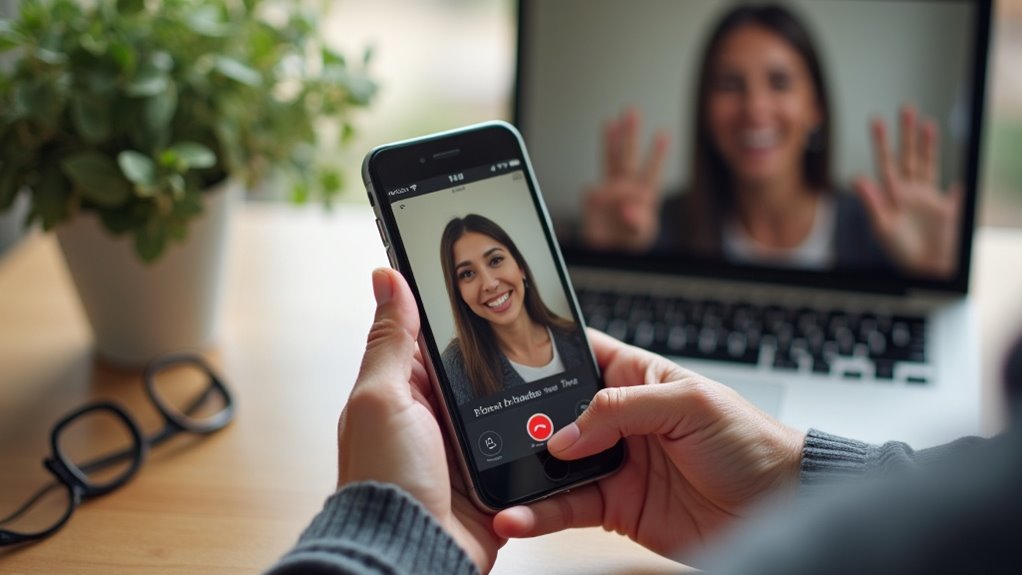
Jak udostępnić ekran iPhone’a podczas rozmowy FaceTime z osobą starszą, która potrzebuje pomocy krok po kroku? Zacznij od uzyskania zgody i zaktualizowania iOS, następnie rozpocznij FaceTime, stuknij Udostępnij zawartość, wybierz Udostępnij mój ekran, i poczekaj na trzysekundowe odliczanie. Zalecaj wyraźny dźwięk, powolne polecenia krok po kroku z widoczną listą kontrolną, utrzymuj telefon naładowany i połączony z Wi‑Fi, a zakończ udostępnianie, stukając ikonę udostępniania ekranu lub kończąc połączenie.
Zdalne pomaganie seniorowi: Jak udostępnić ekran iPhone’a podczas rozmowy?
Jak można szybko i bezpiecznie udostępnić ekran iPhone’a seniorowi podczas rozmowy, gdy potrzebna jest natychmiastowa pomoc i dokładne pokazanie kolejnych kroków? Ekspert opisuje kroki, krok po kroku, wyjaśnia, które ustawienia włączyć, jak rozpocząć bezpieczne udostępnianie dla was obojga. Pokazuje też, jak prowadzić rozmowę spokojnie, jak opisać ekran seniorowi i jak prosić o potwierdzenie dla bezpieczeństwa. Porównuje szybkie rozwiązania, takie jak dzielenie ekranu w czasie rozmowy, z instrukcjami krok po kroku wysłanymi wcześniej. Zaleca, by najpierw ustalić zgodę seniora, przekazać jasne polecenia i używać tylko zaufanych połączeń z rodziny. Jeśli potrzebujesz pomocy, przygotuj krótką listę kroków, udostępnij ją głosowo i zaproponuj samodzielne powtórzenie przez seniora. Na koniec, utrzymuj prosty język, daj wolność wyboru i szanuj tempo, by budować zaufanie i niezależność bez presji.
Wymagania techniczne i zgodność iPhone’ów
Najnowsze iPhone’y z zainstalowanym iOS 15 lub nowszym obsługują wbudowane udostępnianie ekranu przez FaceTime/SharePlay, jednak funkcjonalność zależy zarówno od wersji systemu, jak i od możliwości sprzętowych konkretnego modelu. Przed próbą udostępniania ekranu należy zweryfikować model w Ustawieniach, potwierdzić wersję iOS oraz upewnić się, że obie strony mają włączone FaceTime i uprawnienia SharePlay; starsze urządzenia mogą mieć ograniczenia wydajności lub brak niektórych API.
W środowiskach heterogenicznych, gdy jedno z urządzeń nie spełnia wymagań, można rozważyć zaufane aplikacje stron trzecich jako alternatywę, pamiętając o dodatkowej konfiguracji i zgodach użytkownika. Rekomendowane działania to aktualizacja do najnowszego wspieranego iOS, włączenie wymaganych uprawnień, przetestowanie krótkiego połączenia przed spotkaniem oraz sprawdzenie stabilności sieci (latencja i przepustowość).
| Opis (jednostka) | iPhone 11 | iPhone 12 | iPhone 13 | iPhone SE (2gen) |
|---|---|---|---|---|
| Minimalne iOS (wersja) | 15 | 15 | 15 | 15 |
| FaceTime+SharePlay (0/1) | 1 | 1 | 1 | 1 |
| Szerokość ekranu (px) | 828 | 1170 | 1170 | 750 |
| Zalecane pasmo (kbps) | 1500 | 2000 | 2500 | 1000 |
Kiedy warto użyć udostępniania ekranu zamiast zdalnego sterowania
Kiedy powinieneś wybrać udostępnianie ekranu zamiast zdalnej kontroli podczas rozmowy na iPhone, biorąc pod uwagę, jak FaceTime i SharePlay przesyłają Twój ekran i dźwięk? Udostępnianie ekranu wysyła innym na żywo wideo Twojego ekranu i dźwięk, pozwalając na demonstracje, takie jak zdjęcia czy ustawienia, jednocześnie uniemożliwiając zdalne wprowadzanie. Użyj udostępniania ekranu, gdy chcesz wizualnie poprowadzić kogoś bez przekazywania kontroli — wybierz dostęp zdalny tylko do bezpośredniego rozwiązywania problemów, które wymaga wprowadzania.
Jak działa udostępnianie ekranu w FaceTime i SharePlay
Dlaczego warto wybrać udostępnianie ekranu w FaceTime i SharePlay zamiast zdalnego sterowania, jakie są praktyczne różnice i ograniczenia? Udostępnianie przesyła obraz i dźwięk na żywo, pozwala przedstawić ekran aplikacji, zdjęć albo przeglądarki bez przejmowania kontroli, widzowie widzą wszystko natychmiast. Narzędzie działa na połączeniu internetowym, więc jakość obrazu zależy od prędkości sieci, a reakcja może być opóźniona przy słabym zasięgu znacząco. Użytkownik zawsze akceptuje udostępnienie, system wyświetla wskaźnik nagrywania i umożliwia zakończenie sesji, co zapewnia kontrolę i chroni prywatność przed przypadkowym ujawnieniem. Zaleca się użycie podczas pokazywania ustawień, instrukcji aplikacji lub zdjęć, wystarczy rozpocząć FaceTime, wybrać SharePlay i udostępnić ekran z zachowaniem zasad bezpieczeństwa. Osoba pomagająca powinna uprzedzić o krokach, używać powolnego tempa i potwierdzać zrozumienie, dzięki temu zwiększa się komfort i autonomia seniora również.
Różnice między udostępnianiem ekranu a zdalnym dostępem (ograniczenia i możliwości)
Kiedy lepiej wybrać udostępnianie ekranu zamiast zdalnego sterowania, na przykład podczas pokazywania ustawień, zdjęć lub instrukcji krok po kroku? Udostępnianie pokazuje żywo ekran, pozwala ci wskazywać elementy i omawiać kroki, ale nie zmienia ustawień urządzenia bez przekazywania kontroli osobie pomagającej. Zdalny dostęp zapewnia kontrolę myszką i dotykiem, umożliwia zmianę ustawień, lecz wymaga zaufanej aplikacji i wyraźnej zgody i silnej weryfikacji tożsamości. Jeżeli senior chce zachować autonomię, lepsze będzie udostępnianie ekranu, bo widzi każdą akcję i decyduje dalej i może przerwać sesję natychmiast. Gdy konieczna jest interwencja techniczna, wybierz zdalny dostęp przez zaufane narzędzie, ustal czas sesji i obserwuj działania oraz wymagaj potwierdzenia połączenia. Rekomendacja: używaj udostępniania do pokazów i nauki, stosuj zdalny dostęp tylko przy pełnej zgodzie i zabezpieczeniach i informując go o krokach.
Krok po kroku: jak udostępnić ekran iPhone’a przez FaceTime
Przygotowanie telefonu seniora zaczyna się od sprawdzenia wersji iOS (wymagane co najmniej iOS 15+) oraz aktywacji FaceTime w Ustawieniach (Ustawienia > FaceTime, zalogowane Apple ID). Sprawdź stabilność połączenia: silny sygnał Wi‑Fi lub osobisty hotspot, wyłączony Low Data Mode (Ustawienia > Sieć komórkowa > Opcje danych komórkowych lub Ustawienia > Wi‑Fi > i przy danym routerze). Przed połączeniem zamknij niepotrzebne aplikacje, wyczyść powiadomienia i przygotuj konkretne aplikacje lub zdjęcia do pokazania, a także upewnij się, że mikrofon i kamera mają włączone uprawnienia (Ustawienia > Prywatność).
Przy nawiązywaniu połączenia FaceTime warto poprowadzić seniora przez każdy krok na głos: otwórz aplikację FaceTime, wybierz kontakt i rozpocznij rozmowę; po połączeniu stuknij ikonę „Udostępnij zawartość” (ikonka z osobą + prostokątem) i wybierz „Udostępnij mój ekran” — pojawi się odliczanie od 3. Po rozpoczęciu udostępniania odbiorca widzi cały ekran wraz z nawigacją; aby zakończyć udostępnianie, stuknij ponownie ikonę udostępniania i wybierz „Zatrzymaj udostępnianie” lub zakończ połączenie. Przetestuj udostępnienie wcześniej, żeby sprawdzić przesyłanie dźwięku systemowego (systemowy dźwięk nie zawsze jest przesyłany — działa to dopiero przy obsługujących aplikacjach SharePlay).
Lista kroków i praktycznych ustawień:
- Zaktualizuj iOS do najnowszej dostępnej wersji (Ustawienia > Ogólne > Uaktualnienia) — kompatybilność FaceTime i funkcji udostępniania ekranu zależy od wersji systemu.
- Włącz FaceTime i zaloguj Apple ID (Ustawienia > FaceTime) — bez zalogowanego konta FaceTime nie zadziała.
- Sprawdź połączenie sieciowe: preferuj Wi‑Fi o stabilnym sygnale >20 Mbps; jeśli Wi‑Fi słabe, użyj osobistego hotspotu z szybkiego telefonu.
- Wyłącz Low Data Mode na Wi‑Fi i w ustawieniach komórkowych, aby uniknąć ograniczeń przesyłu obrazu (Ustawienia > Wi‑Fi > nazwa sieci > Informacje; Ustawienia > Sieć komórkowa > Opcje danych).
- Przyznaj uprawnienia mikrofonu i kamery (Ustawienia > Prywatność > Mikrofon/Kamera) — bez nich połączenie audio/wideo może być niemożliwe.
- Przygotuj zawczasu materiały: otwórz dokumenty, zdjęcia, aplikacje, wyloguj się z aplikacji wymagających haseł lub ustaw je gotowe do pokazania; zamknij aplikacje działające w tle.
- Wycisz powiadomienia i ustaw Nie przeszkadzać (Ustawienia > Koncentracja), aby podczas udostępniania ekranu nie pojawiały się prywatne alerty.
- Opcjonalnie włącz Guided Access (Ustawienia > Dostępność > Guided Access) i skonfiguruj zabezpieczenia, jeśli chcesz zablokować telefon seniora w konkretnej aplikacji podczas pokazu; rozpoczyna się potrójnym kliknięciem przycisku bocznego.
- Nawiąż rozmowę FaceTime: otwórz FaceTime, wybierz kontakt i rozpocznij połączenie; po połączeniu stuknij ikonę „Udostępnij zawartość” i wybierz „Udostępnij mój ekran”, potwierdź odliczanie 3 sekund.
- Podczas udostępniania pokazuj jasno, co robisz — wolne ruchy palcem, nawigacja po kolejnych ekranach, nazywanie aplikacji; jeżeli obraz się zacina, zatrzymaj wideo wideo/wyłącz kamerę, by ograniczyć pasmo.
- Jeśli odbiorca nie widzi obrazu, poproś o przełączenie do pełnego ekranu po ich stronie i sprawdź, czy masz aktywne połączenie internetowe; ewentualnie zakończ udostępnianie i rozpocznij je ponownie.
- Aby zakończyć: stuknij ikonę udostępniania i wybierz „Zatrzymaj udostępnianie” lub zakończ połączenie FaceTime; przypomnij seniorowi o przywróceniu ustawień (wyłączenie Guided Access, włączenie powiadomień).
Uwaga praktyczna: pamiętaj o prywatności — udostępnianie ekranu pokazuje wszystko, w tym wrażliwe powiadomienia i dane logowania, więc zawsze rób próbę z personelem lub bliskim przed prawdziwym pokazem i wyłącz powiadomienia. Na starszych urządzeniach lub przy słabym łączu funkcja może działać niestabilnie; w takich przypadkach rozważ przesłanie zrzutów ekranu lub krótkiego wideo zamiast live‑streamu.
Przygotowanie telefonu seniora przed połączeniem
Przed rozmową warto wykonać konkretne kontrole techniczne: sprawdź poziom baterii (zalecane minimum 50–60% dla 30‑minutowej rozmowy, 80% dla dłuższych), dostępne miejsce w pamięci (co najmniej 500 MB wolnego, aby system mógł zapisać tymczasowe pliki i nagrania) oraz zainstalowane aktualizacje systemu i aplikacji do połączeń. Upewnij się, że telefon łączy się ze stabilną siecią Wi‑Fi (ping <100 ms, prędkość upload min. 1 Mbps) lub że zasięg sieci komórkowej jest wystarczający; jeśli to możliwe, podczas rozmowy korzystaj z Wi‑Fi, by zmniejszyć ryzyko przerwania połączenia.
Skonfiguruj ustawienia dźwięku i widoczności: zwiększ głośność rozmów do komfortowego poziomu i sprawdź mikrofon oraz głośnik poprzez krótkie nagranie lub testowe połączenie; w razie konieczności uruchom głośnomówiący tryb lub sparuj słuchawki/urządzenie pomocnicze. Zadbaj o czytelność interfejsu — aktywuj jasny motyw, powiększony rozmiar tekstu (np. Android: Ustawienia → Wyświetlacz → Rozmiar tekstu; iPhone: Ustawienia → Ekran i jasność → Wielkość tekstu) oraz duże ikony/skrót do aplikacji do dzwonienia; wyłącz powiadomienia i włącz tryb „Nie przeszkadzać”, a jednocześnie zabezpiecz prywatne powiadomienia (ukrywanie zawartości), aby nie odwracać uwagi.
Lista kontrolna krok po kroku:
- Naładuj telefon do co najmniej 50–80% przed planowanym połączeniem; jeśli rozmowa jest dłuższa niż 60 minut, użyj ładowarki podczas rozmowy lub power banka o pojemności ≥5000 mAh.
- Zwolnij miejsce: usuń duże pliki tymczasowe i sprawdź wolne miejsce w Ustawienia → Pamięć; wymagana przestrzeń minimalna 500 MB, aby zapobiec zacięciom aplikacji.
- Sprawdź aktualizacje: w Ustawienia → System → Aktualizacje systemu oraz Sklep/ App Store zaktualizuj aplikację do połączeń (WhatsApp, Skype, Telefon) — aktualizacje często naprawiają błędy dźwięku.
- Przetestuj sieć: uruchom speedtest.net lub aplikację pomiarową; jeśli ping >100 ms lub upload <1 Mbps, przełącz na inną sieć lub zaplanuj rozmowę w innym miejscu.
- Próbne połączenie: wykonaj krótkie 1–2 minutowe połączenie testowe z rodziną lub nagraj próbę głosu; sprawdź jakość mikrofonu, głośnika i ewentualnych słuchawek.
- Ustaw dźwięk: zwiększ głośność rozmów i w ustawieniach dźwięku włącz wzmocnienie głosu (jeśli dostępne); dla osób z niedosłuchem sparuj kompatybilne urządzenia Bluetooth (Hearing Aid/LE Audio).
- Konfiguracja ekranu: włącz jasny motyw, ustaw rozmiar tekstu na „większy” lub skorzystaj z ustawień dostępności (kontrast, pogrubienie czcionki); przenieś najważniejsze aplikacje na pulpit jako duże ikony.
- Uprawnienia aplikacji: sprawdź w Ustawienia → Aplikacje → Uprawnienia, czy aplikacja ma dostęp do mikrofonu i kamery przed próbą wideo; przy braku dostępu przyznaj odpowiednie uprawnienia i zrestartuj aplikację.
- Tryb Nie przeszkadzać i powiadomienia: włącz DND na czas rozmowy i skonfiguruj „ukryj treść powiadomień” (Android: Ustawienia → Dźwięk → Nie przeszkadzać; iPhone: Ustawienia → Nie przeszkadzać/Focus) tak, by tylko ważne alarmy przechodziły.
- Zamykanie aplikacji w tle: przed rozmową zamknij intensywne aplikacje (mapy, streaming) i wyłącz synchronizację w tle, aby zredukować użycie CPU i transfer danych.
- Instrukcja krok po kroku: przygotuj kartkę z 4–6 krótkimi instrukcjami (np. „1. Włącz Wi‑Fi, 2. Sprawdź baterię, 3. Otwórz Aplikację X, 4. Naciśnij zieloną słuchawkę”) i umieść ją obok telefonu jako szybkie wsparcie.
- Trening gestów i komfortu: przećwicz z seniorem podstawowe gesty (przyciski odbierania/kończenia, włączanie głośnomówiącego) co najmniej raz przed ważnym połączeniem, pozwalając seniorowi decydować tempem.
- Zaplanuj alternatywę: ustal plan B na wypadek problemów (np. numer komórkowy, SMS z poleceniami, propozycja oddzwonienia) i zapisz go razem z instrukcjami.
Uwaga praktyczna: podczas testów zwróć uwagę na nieoczywiste przyczyny problemów, takie jak obniżona jakość rozmów spowodowana oszczędzaniem baterii (tryb oszczędzania może ograniczać mikrofon/głośnik) lub zbyt głośne etui tłumiące dźwięk. Jeśli po wykonaniu wszystkich kroków problem nadal występuje, spróbuj przełączyć na inną aplikację do rozmów lub zaktualizować firmware urządzenia — to często rozwiązuje usterki sprzętowe oprogramowania.
Inicjowanie połączenia FaceTime i włączenie udostępniania ekranu
Rozpoczynając połączenie FaceTime, użytkownik powinien upewnić się, że ma stabilne Wi‑Fi lub silny sygnał komórkowy, co zapobiega przerwom. Jak rozpocząć połączenie i włączyć udostępnianie ekranu? Najpierw wybierz kontakt w aplikacji FaceTime, naciśnij przycisk połączenia, poczekaj aż rozmowa nawiąże się i sprawdź widok wideo, następnie dotknij ikony udostępniania ekranu — dwie osoby widzą opcję „Udostępnij moją ekran” — i potwierdź, aby rozpocząć transmisję, co działa podobnie jak udostępnianie ekranu w innych aplikacjach. Zaleca się poprosić seniora o zgodę przed udostępnieniem, mieć przygotowane aplikacje do pokazania i zakończyć udostępnianie, dotykając „Zakończ udostępnianie”, gdy pomoc się skończy. Dla pewności przetestuj mikrofon i dźwięk przed prezentacją, sprawdź przełączanie między przednim a tylnym aparatem, a także prowadź rozmowę powoli, wyjaśniając każdy krok jasno i zaplanuj przerwę na regularne pytania.
Co zobaczy osoba otrzymująca udostępnienie ekranu
Co dokładnie zobaczy osoba, która otrzyma udostępniony ekran, gdy rozmowa FaceTime już działa i widok wideo jest stabilny? Po zaakceptowaniu udostępnienia, widz zobaczy główne okno z przesyłanym ekranem, mały podgląd wideo nad nim z twarzą osoby udostępniającej, oraz pasek kontroli — opcji zatrzymaj i zakończ udostępnianie, czasami z etykietą „Udostępnianie ekranu”. Obraz może być skalowany, więc elementy interfejsu będą większe lub mniejsze, zależnie od orientacji i rozdzielczości, co ułatwia czytanie tekstu lub pokazanie zdjęć. Zaleca się, abyś na głos potwierdził, co widzi druga osoba, prowadził ją krok po kroku i używał powiększenia, gdy trzeba, by zachować wolność wyboru i kontroli. Można też poprosić o przesłanie zrzutu ekranu, gdy coś wymaga dalszej analizy, lub ustawić wspólne notatki, żeby ułatwić przyszłe odniesienia i potwierdzić zrozumienie natychmiast.
Alternatywy do FaceTime: aplikacje do zdalnej pomocy i ich zastosowania
W praktyce wyboru alternatywy dla FaceTime przy zdalnej pomocy i udostępnianiu plików decydujące są dwa kryteria: czy potrzebujesz pełnej kontroli urządzenia zdalnego, czy wystarczy tylko oglądanie ekranu i przekazywanie instrukcji. Aplikacje takie jak TeamViewer QuickSupport i AnyDesk oferują pełniejszą kontrolę (tam gdzie iOS na to pozwala dzięki specjalnym modułom lub profilem konfiguracji), co usprawnia rozwiązywanie skomplikowanych problemów technicznych, natomiast narzędzia konferencyjne jak Zoom umożliwiają wygodne udostępnianie ekranu i demonstracje, choć z pewnymi ograniczeniami iOS dotyczącymi interakcji.
Gdy potrzeba jest mniejsza — krótkie wskazówki, przesyłanie zrzutów ekranu lub nagrań — prostsze kanały jak iMessage, Mail oraz aplikacje do adnotacji (np. Skitch, Markup) są często bardziej efektywne i prywatne. Przy wyborze warto także uwzględnić kwestie bezpieczeństwa i prostoty wdrożenia: narzędzia z end-to-end encryption i minimalnym wymaganiem instalacyjnym będą lepsze dla użytkowników mniej zaawansowanych, natomiast rozwiązania klasy enterprise oferują dodatkowe funkcje audytu i zarządzania, kosztem większej złożoności.
| Aplikacja / metoda | Główne zastosowanie | Zdalna kontrola urządzenia iOS | Udostępnianie ekranu na iOS | Przesyłanie plików | Narzędzia do adnotacji i nagrań | Bezpieczeństwo (E2E / uwierzytelnianie) | Złożoność wdrożenia | Koszt |
|---|---|---|---|---|---|---|---|---|
| TeamViewer QuickSupport | Pełna pomoc techniczna zdalna, dostęp do aplikacji i ustawień | Tak (z ograniczeniami i wymaganym modułem) | Tak (wymaga zgód użytkownika) | Tak (transfer plików i kopiuj/wklej) | Zrzuty, nagrania sesji, adnotacje | Wysokie; sesje szyfrowane, 2FA opcjonalne | Średnia; instalacja agenta na urządzeniu | Darmowy do użytku osobistego, licencje komercyjne |
| AnyDesk | Szybkie połączenia i remote control, niskie opóźnienia | Tak (ograniczenia jak wyżej) | Tak (udostępnianie ekranu przez aplikację) | Tak (przesył plików, schowek) | Podstawowe adnotacje, nagrywanie sesji | Dobre; szyfrowanie TLS/RSA, opcje uwierzytelniania | Niska–średnia; lekka instalacja | Darmowy/abonament dla firm |
| Zoom | Spotkania, demonstracje, szkolenia zdalne | Ograniczona (brak pełnej kontroli nad iOS) | Tak (screen share; kontrola ograniczona) | Tak (przesyłanie plików w czacie) | Wbudowane nagrywanie, adnotacje podczas udostępniania | Szyfrowanie transportowe; E2E opcjonalne w płatnych planach | Niska; większość funkcji działa bez instalacji | Darmowy z limitami, plany płatne |
| iMessage / Wiadomości (iOS) | Szybka wymiana zrzutów, krótkie instrukcje | Nie | Nie (można wysyłać zrzuty/nagrania) | Tak (zdjęcia, pliki przez iCloud Link) | Markup w iOS do adnotacji zrzutów | Wysokie; iMessage E2E, wymaga Apple ID | Bardzo niska; wbudowane w iOS | Bezpłatne (wymaga Apple ID) |
| Mail + linki do chmur (iCloud/Dropbox) | Przekazywanie dokumentów, dłuższa instrukcja | Nie | Nie | Tak (duże pliki przez linki) | Adnotacje zewnętrzne (PDF, obrazy) | Zależy od dostawcy; linki mogą wymagać hasła | Niska; zależy od konfiguracji konta | Bezpłatne/płatne wg planu chmury |
| Aplikacje do zrzutów i nagrań (Markup, Skitch) | Tworzenie adnotowanych instrukcji i krótkich wideo | Nie | Nie | Eksport plików obraz/wideo | Bogate narzędzia adnotacyjne, crop, callouts | Zależne od aplikacji; lokalne pliki są bezpieczne | Bardzo niska; proste użycie | Często darmowe lub jednorazowa opłata |
W praktycznym wyborze najważniejszym parametrem jest potrzeba zdalnej kontroli versus prywatność i prostota — jeśli konieczna jest ingerencja w system lub aplikacje, wybierz TeamViewer/AnyDesk (z uwzględnieniem ograniczeń iOS), natomiast do szybkich wskazówek i udostępniania materiałów lepsze będą iMessage, Mail i narzędzia do adnotacji. Zwróć też uwagę na politykę bezpieczeństwa organizacji: niektóre firmy wymagają rozwiązań z pełnym audytem i zarządzaniem dostępem, co może dyskwalifikować proste komunikatory mimo ich wygody.
Zoom – jak udostępnić ekran i ograniczenia na iPhone
Jak na iPhone udostępnić ekran w Zoomie, kiedy potrzebujesz pokazać aplikację, przeglądarkę lub instrukcję krok po kroku uczestnikom rozmowy? Pytanie: czy masz zainstalowaną aplikację Zoom i aktualne iOS, oraz czy udostępnianie ekranu jest włączone w ustawieniach spotkania — to warunki wstępne, które pozwolą na płynne działanie. Odpowiedź: otwórz Zoom, dołącz do spotkania, stuknij „Udostępnij treść”, wybierz „Ekran” i rozpocznij nagrywanie ekranu zgodnie z instrukcjami systemu, pamiętając o dźwięku aplikacji lub mikrofonie. Rekomendacja: jeśli potrzebujesz prostoty i mniejszej ilości uprawnień wybierz przeglądarkę zamiast aplikacji, unikaj aplikacji chronionych DRM, i informuj seniora wcześniej o krokach. Pamiętaj, że Zoom na iPhone nie pozwala na zdalne sterowanie aplikacjami, ma opóźnienia przy słabym łączu, i czasami blokuje powiadomienia — przygotuj treści wcześniej i testuj połączenie z osobą przed rozmową.
TeamViewer QuickSupport i AnyDesk – kiedy działają lepiej niż FaceTime
Kiedy warto sięgnąć po TeamViewer QuickSupport lub AnyDesk zamiast FaceTime, jeśli potrzebujesz pełnej kontroli zdalnej i transferów plików? Pytanie: czy chcesz nie tylko widzieć ekran, lecz także sterować ustawieniami, przesyłać pliki i diagnozować problemy z większą precyzją, gdy senior nie ma technicznej wprawy? Odpowiedź: TeamViewer i AnyDesk oferują kontrolę zdalną, transfery plików i sesje nagrywane, dzięki czemu można wykonywać aktualizacje, instalacje lub kopiować dokumenty bez skomplikowanych instrukcji. Rekomendacja: wybierz QuickSupport dla szybkiego połączenia z urządzeniami Apple i AnyDesk gdy liczy się szybkość i lekkość, zawsze włączając zgody i instrukcje bezpieczeństwa, aby zapewnić seniorowi komfort i kontrolę nad dostępem. Dodatkowo, przy słabszym łączu AnyDesk często działa płynniej, a TeamViewer ma rozbudowane opcje pomocy z logowaniem i szyfrowaniem sesji. Co ułatwia zdalne wsparcie i bezpieczeństwo znacznie.
iMessage, Mail i aplikacje pomocnicze do wysyłania zrzutów ekranu
Ten przewodnik pyta, czy potrzebujesz prostych opatrzonych adnotacjami zrzutów ekranu, czy pełnego udostępniania plików podczas połączeń wsparcia, i wyjaśnia, jak różnią się iMessage, Mail i aplikacje pomocnicze. iMessage wysyła obrazy natychmiast z prostym oznaczaniem i potwierdzeniami odczytu, Mail przenosi większe załączniki i dłuższe notatki, podczas gdy aplikacje pomocnicze dodają zorganizowany transfer plików. Pytanie: czy potrzebujesz natychmiastowości czy struktury, pomagając osobie starszej, i który przepływ pracy zapewni komfort obu stronom? Odpowiedź: używaj iMessage do szybkich opatrzonych adnotacjami zrzutów ekranu, używaj Mail do szczegółowych list kroków i większych plików. Używaj aplikacji pomocniczych, takich jak Dropbox lub Google Drive, gdy potrzebujesz folderów i zorganizowanej wersjonizacji. Zalecenie: zdecyduj według złożoności zadania, wybierz najprostsze narzędzie, które zachowuje prywatność, i dokumentuj kroki, które obie osoby mogą ponownie wykorzystać, oraz utrzymuj dostępną wspólną notatkę.
Najlepsze praktyki komunikacyjne przy pomaganiu seniorowi
Wyjaśniając kroki bez żargonu, używaj prostych, jednoznacznych czasowników i krótkich zdań: preferuj „kliknij”, „otwórz”, „wpisz” zamiast „nawiguj” czy „aktywuj”. Ogranicz każdą instrukcję do jednej czynności i podawaj przewidywany czas wykonania (np. „to zajmie około 30 sekund”), co redukuje niepewność i pomaga seniorowi zaplanować uwagę. Stosuj analogie do znanych czynności — np. „kliknij przycisk tak, jak naciskasz włącznik lampy” — ale dobieraj je indywidualnie do doświadczeń danej osoby, aby porównanie było rzeczywiście zrozumiałe. Zawsze potwierdzaj zgodę przed udostępnieniem ekranu i ustal granice prywatności słowami: „Czy mogę zobaczyć ekran? Mogę tylko poprosić, nie będę zmieniać ustawień bez zgody”.
W praktyce komunikacyjnej wprowadź system potwierdzania i krótkich ćwiczeń: po każdym kroku proś o powtórzenie („Powtórz proszę, co zrobiłeś”), a jeśli błąd wystąpi, zaoferuj jedno krótkie, konkretne rozwiązanie i wróć do poprzedniego punktu. Używaj komunikatów potwierdzających zamiast pytań otwartych („Dobrze, widzę, że okno się otworzyło” zamiast „Czy widzisz to okno?”) oraz wizualnych wskazówek — powiększenie czcionki do 18–24 pkt, kontrastowe oznaczenie przycisków lub użycie kursora/palca do wskazania. Dostosuj tempo do reakcji seniora: jeśli osoba potrzebuje więcej czasu, zastosuj pauzy 3–5 sekund między poleceniami i proponuj krótkie ćwiczenia kontrolne (2–3 powtórzenia), które budują pewność.
1) Stosuj maksymalnie jeden czasownik wykonawczy w jednym zdaniu instrukcji (np. „Kliknij przycisk Zapisz”), unikając złożonych poleceń typu „kliknij i wpisz”.
2) Zawsze podawaj przewidywany czas wykonania dla kroku (np. „zajmie ~20 s”), dzięki czemu senior nie odczuje presji i może utrzymać uwagę.
3) Przygotuj 2–3 spersonalizowane analogie powiązane z doświadczeniami osoby (np. „to jak wkładać list do skrzynki”), używaj tej samej analogii konsekwentnie dla danej czynności.
4) Przed pokazem ekranu wypowiedz krótki skrypt zgody: „Czy mogę teraz zobaczyć Twój ekran tylko po to, by pokazać krok? Nie zrobię nic bez Twojej zgody.”
5) Po każdej instrukcji wymagaj potwierdzenia wykonania metodą teach-back: „Powiedz mi, co teraz zrobiłeś” — akceptuj krótkie odpowiedzi jednozdaniowe.
6) Ogranicz długość sesji instrukcyjnej do 20–30 minut i planuj przerwy co 10–15 minut, aby zminimalizować zmęczenie poznawcze.
7) Używaj wizualnych ułatwień: ustaw czcionkę 18–24 pkt, wysoki kontrast tła i podświetlanie kursorem/kolorem miejsca, na które trzeba kliknąć.
8) Jeśli popełniony błąd blokuje postęp, podaj jedno konkretne rozwiązanie krok po kroku (maksymalnie 3 krótkie zdania) i zaproponuj natychmiastowe ćwiczenie powtórzeniowe 1–2 razy.
9) Monitoruj słyszenie i wzrok przed rozpoczęciem: zapytaj „Czy to jest dla Ciebie dobrze widoczne/słyszalne?” i dostosuj głośność, powiększenie lub tempo w odpowiedzi.
10) Sporządź krótką listę granic prywatności do zaprezentowania przed ekranem (np. „nie będę patrzeć na wiadomości prywatne”, „nie zapiszę haseł”) i uzyskaj jednozdaniową akceptację.
Uwaga praktyczna: unikaj nadmiernego upraszczania, które może brzmieć protekcjonalnie — obserwuj mimikę i ton, by wyczuć, czy osoba czuje się szanowana, a nie traktowana jak dziecko. Jeśli występują problemy ze słuchem lub wzrokiem, natychmiast przejdź do alternatywnych kanałów (np. większy tekst, pisemne notatki, głośniejszy mikrofon) zamiast powtarzać instrukcje w tym samym formacie.
Jak tłumaczyć kroki prostym językiem i unikać technicznego żargonu
Wyjaśnianie kroków prostym językiem przy udostępnianiu ekranu obniża poziom stresu i zmniejsza obciążenie poznawcze seniora: krótkie, jednozadaniowe polecenia ułatwiają skupienie uwagi i zapamiętywanie sekwencji działań. Jasne opisanie, co się stanie po każdym dotknięciu (np. „po naciśnięciu tego przycisku ekran stanie się widoczny dla mnie”) eliminuje niepewność i zapobiega przypadkowemu wyłączeniu ważnych funkcji lub utracie prywatności.
W praktyce najlepiej używać prostych komend (np. „dotknij”, „przesuń w lewo”, „naciśnij przycisk udostępnij”), porównań do znajomych przedmiotów oraz informować o czasie trwania czynności (np. „zaczekaj 3–5 sekund”). Stosuj potwierdzenia po każdym kroku („czy widzisz teraz biały przycisk?”) i daj krótki podsumowujący komunikat na końcu sesji; w razie niepewności powtórz instrukcję lub zastosuj demonstrację na Twoim urządzeniu.
- Przygotowanie przed rozmową: ustaw czytelny rozmiar czcionki (minimum 16–18 pkt) i jasność ekranu na około 60–80% oraz wyłącz powiadomienia i blokady ekranowe — poinformuj: „teraz wyłączę dźwięki, by nic nie przeszkadzało”.
- Wezwanie do działania — przykładowy skrypt krok po kroku (krótkie zdania): 1) „Proszę dotknąć ikony aplikacji, która wygląda jak niebieskie koło.” 2) „Naciśnij przycisk ‚Udostępnij ekran’ — to biały prostokąt na dole.” 3) „Zaczekaj 3–5 sekund, aż zobaczę Twój ekran.” Po każdym kroku zapytaj: „Czy to zrobiłeś?” i poproś o potwierdzenie słowne lub pokazanie palcem.
- Konkretne polecenia zamiast opisów: zamiast „szukaj ustawień” mów „dotknij trzypaskowego menu u góry po prawej” oraz daj alternatywę, np. „jeśli nie widzisz tego menu, powiedz ‚nie ma’”.
- Używaj prostych porównań wzrokowych: „przycisk wygląda jak mały biały prostokąt obok czerwonego kółka” — podaj położenie względem innych elementów, nie nazwę techniczną.
- Czas oczekiwania i przerwy: po poleceniu odczekaj 3–7 sekund (dostosuj do tempa osoby), jeśli brak reakcji powtórz identycznie raz, potem zaoferuj demonstrację.
- Reakcja na błąd: jeśli senior kliknie zły element, powiedz: „To nic złego — cofnijmy to razem” i daj precyzyjny krok cofania („dotknij strzałki w lewym górnym rogu”). Zawsze informuj, czy akcja jest odwracalna.
- Demonstracja zamiast opisów: jeśli słowa nie wystarczają, poproś o pozwolenie i pokaż procedurę na swoim urządzeniu, mówiąc jednocześnie każdy ruch — to ułatwia modelowanie zachowania.
- Zapewnienie prywatności: przed udostępnieniem wyraźnie powiedz, które aplikacje/okna będą widoczne i przypomnij o zamknięciu prywatnych treści; jeśli to możliwe, poproś o udostępnienie tylko konkretnego okna zamiast całego ekranu.
- Protokół na wypadek rozłączenia: ustal sposób ponownego połączenia („jeśli się rozłączymy, zadzwoń na numer X lub spróbuj ponownie za 1–2 minuty”) i zapisz prostą instrukcję dla powtórnej próby udostępniania.
Uwaga praktyczna: nigdy nie przejmuj urządzenia siłą ani nie mów w abstrakcjach — zawsze pytaj o zgodę przed każdym działaniem i monitoruj oznaki zmęczenia lub zdenerwowania; jeśli senior wydaje się zestresowany, przerwij i umów się na krótką przerwę lub kolejną, spokojniejszą sesję.
Ustalanie zasad prywatności i granic podczas udostępniania ekranu
Przy przygotowaniu się do udostępniania ekranu osobie starszej, jakie podstawowe zasady prywatności powinny zostać uzgodnione, aby obie strony czuły się bezpiecznie i poinformowane? Powinniście potwierdzić, które aplikacje i powiadomienia pozostaną widoczne, wyjaśnić, że wiadomości prywatne będą ukryte, oraz określić limity czasowe. Powinny zostać uzgodnione zasady przekazywania kontroli, wyjaśnione, kto może przejąć kontrolę, oraz określone kroki, aby natychmiast i bezpiecznie przerwać udostępnianie. Możesz poprosić o wizualne granice, na przykład unikanie aplikacji bankowych lub rekordów medycznych, i porównać przykłady, aby wcześniej ustalić komfortowe granice. Powinni omówić przetwarzanie danych po rozmowie, czy będą robione zrzuty ekranu i gdzie przechowywane są logi. Zalecenie: udokumentuj uzgodnione zasady w krótkiej liście kontrolnej dla was obojga, przeglądaj ją przed każdą sesją i zawsze szanuj wybory osoby starszej.
Jak radzić sobie z lękiem seniora przed technologią
Jak osoba pomagająca może złagodzić lęk seniora przed korzystaniem z technologii, szczególnie po uzgodnieniu zasad prywatności dotyczących udostępniania ekranu? Osoba pomagająca powinna mówić spokojnie, używać prostego języka i pokazywać każdy krok powoli, tak abyś mógł/mogła śledzić bez presji. Może porównywać funkcje do znanych zadań, takich jak rozmowy telefoniczne czy poczta, co zmniejsza abstrakcyjny strach i buduje pewność siebie. Oferuj opcje bezdotykowe, pauzuj na żądanie i ustalaj jasne granice, dając ci kontrolę przy jednoczesnym zachowaniu bezpieczeństwa podczas sesji, oraz potwierdzaj preferowane tempo przed wznowieniem. Stosuj krótkie ćwiczenia praktyczne, powtarzaj je aż do poczucia komfortu i świętuj małe sukcesy, zachęcając do stopniowej samodzielności bez pośpiechu, oraz regularnie planujcie proste kolejne kroki razem. Jeśli lęk utrzymuje się, proponuj krótkie przerwy, alternatywne formy komunikacji, takie jak zdjęcia lub notatki, albo zaangażuj zaufanego członka rodziny w celu wsparcia.
Bezpieczeństwo i ochrona prywatności podczas udostępniania ekranu
Jak zadbać o bezpieczeństwo i prywatność podczas udostępniania ekranu, gdy łatwo wyświetlić przypadkowe powiadomienia lub dane wrażliwe? Należy tymczasowo włączyć tryb Nie przeszkadzać lub Focus, ukryć banery powiadomień i zamknąć aplikacje z wrażliwą zawartością. Zaleca się też sprawdzić uprawnienia aplikacji w Ustawieniach oraz regularnie instalować aktualizacje iOS — przed sesją przetestować udostępnianie, aby uniknąć niespodzianek.
Jak wyłączyć powiadomienia i chronić dane wrażliwe podczas sesji
Co zrobić, jeśli obawiasz się, że powiadomienia mogą ujawnić prywatne informacje podczas udostępniania ekranu, na przykład wiadomości lub alerty aplikacji? Możesz tymczasowo wyciszyć powiadomienia, używając trybu skupienia (Focus) lub trybu Nie przeszkadzać, które ukrywają banery i dźwięki bez zmieniania danych aplikacji. Zalecane jest wyłączenie podglądów na ekranie blokady i zamknięcie wrażliwych aplikacji przed udostępnianiem oraz trzymanie prywatnych plików poza polem widzenia podczas sesji. Użyj Centrum sterowania, aby szybko włączyć tryb skupienia, stukając ikonę półksiężyca lub niestandardowy Focus, co pozwala wybrać zasady wyciszenia. Sugeruj również włączenie Zaplanowanego trybu skupienia przed rozmowami, aby powiadomienia były automatycznie tłumione podczas zaplanowanych sesji pomocy, zwiększając swobodę i kontrolę. Jeśli powiadomienie mimo to się pojawi, natychmiast wstrzymaj udostępnianie i odrzuć alert, a następnie wznowij, gdy ekran będzie bezpieczny, zachowując spokój.
Sprawdzanie uprawnień aplikacji i aktualizacji systemu iOS
Jeżeli zastanawiasz się, które uprawnienia aplikacji i aktualizacje iOS są kluczowe podczas udostępniania ekranu, jakie trzeba sprawdzić? Odpowiedź wyjaśnia, że trzeba przejrzeć dostęp do mikrofonu, kamery, udostępniania ekranu oraz uprawnień powiadomień, porównując ustawienia aplikacji z ustawieniami systemowymi. Zaleca się sprawdzić wersję iOS, instalować aktualizacje zabezpieczeń natychmiast, gdy są dostępne, aby uniknąć znanych luk. Dodatkowo warto skontrolować listę aplikacji z uprawnieniami ekranu, usunąć lub ograniczyć dostęp aplikacjom zbędnym, co zwiększa kontrolę i prywatność. Rekomendacja obejmuje zrobienie kopii zapasowej przed dużą aktualizacją, oraz ustawienie automatycznych aktualizacji dla łatwiejszego utrzymania bezpieczeństwa. Upewnić się też, że aplikacje pochodzą z zaufanych źródeł, sprawdzić opinie i politykę prywatności producenta. W ten sposób osoba pomagają zachowa swobodę działania, jednocześnie minimalizując ryzyko wycieku danych w czasie sesji, i zaplanować monitorowanie po sesji.
Rozwiązywanie najczęstszych problemów technicznych

Czytelnicy często nie widzą opcji udostępniania w FaceTime lub doświadczają słabej jakości obrazu i przerywanych połączeń z powodu konkretnych ograniczeń systemowych i sieciowych. Najpierw zweryfikuj kompatybilność: SharePlay i zaawansowane funkcje udostępniania ekranu wymagają iOS/iPadOS 15.1 lub nowszego, macOS 12.1 (Monterey) lub nowszego oraz aktywnego Apple ID i iCloud — różnice wersji między urządzeniami powodują, że przycisk „Udostępnij” może się nie pojawić.
Problemy z jakością wynikają zwykle z nieoptymalnego łącza (wysokie opóźnienia, stratność pakietów), ograniczeń routera (NAT, filtrowanie portów, aktywne QoS/VPN) lub obciążenia CPU/RAM na urządzeniu podczas kodowania wideo; realne wymagania to stabilne łącze symetryczne lub asymetryczne z uploadem co najmniej 2–4 Mbps na uczestnika oraz w miarę niska latencja (<50–100 ms) dla płynnej współpracy. Zanim zaczniesz udostępniać, sprawdź ustawienia systemowe (Wyłącz tryb niskiego zużycia energii, zezwolenia na mikrofon/kamerę, ustawienia FaceTime/SharePlay), zamknij wymagające aplikacje i przetestuj połączenie na 5 GHz lub przez LTE/5G, by wyizolować przyczynę.
- Aktualizacja i kompatybilność systemowa: zaktualizuj wszystkie urządzenia do minimalnie iOS/iPadOS 15.1, macOS 12.1 lub nowszych; przy problemach wyloguj się i zaloguj ponownie do Apple ID (Ustawienia > Twoje imię > Wyloguj/Zaloguj), a następnie uruchom ponownie urządzenia.
- Weryfikacja ustawień FaceTime i SharePlay: w Ustawienia > FaceTime upewnij się, że FaceTime jest włączone i że opcja SharePlay (jeśli jest oddzielna) jest aktywna; na macOS sprawdź Preferencje systemowe > FaceTime.
- Pozwolenia aplikacji i systemowe: nadaj dostęp do mikrofonu, kamery i nagrywania ekranu (Ustawienia > Prywatność > Kamera/Mikrofon/Zapisywanie ekranu), a jeśli udostępniasz wideo z aplikacji, aktywuj jej obsługę SharePlay (aplikacje muszą implementować API SharePlay).
- Sieć: przełącz na 5 GHz Wi‑Fi, jeśli router to obsługuje, lub na LTE/5G; sprawdź przepustowość uploadu (np. Speedtest) i opóźnienia; jeśli upload <2 Mbps na użytkownika, spodziewaj się degradacji jakości.
- Router i NAT: upewnij się, że UPnP lub NAT-PMP jest włączone, wyłącz filtrowanie SIP/ALG, sprawdź brak restrykcji portów UDP/TCP stosowanych przez FaceTime (m.in. ruchy NAT dla serwisów Apple) oraz wyłącz dedykowane reguły QoS, które mogą ograniczać ruch wideo.
- VPN i proxy: tymczasowo wyłącz VPN/proxy/firmowy split tunnel — wiele VPN zmienia trasę i zwiększa opóźnienia lub blokuje niektóre połączenia peer-to-peer potrzebne do SharePlay.
- Zmniejszenie obciążenia urządzenia: przed udostępnieniem zamknij aplikacje korzystające z kamery/mikrofону, wyłącz intensywne procesy w tle, wyłącz tryb niskiego zużycia energii; na starszych iPhone’ach rozważ skrócenie rozdzielczości wideo w ustawieniach aplikacji (jeśli dostępne).
- Test alternatywnych scenariuszy: sprawdź działanie na innym urządzeniu z tym samym Apple ID, przeprowadź połączenie tylko audio, a potem z wideo/udostępnieniem ekranu, by zidentyfikować etap, na którym występuje błąd.
- Reset i diagnostyka: jeśli problemy się utrzymują, wykonaj Reset ustawień sieciowych (Ustawienia > Ogólne > Transfer lub reset > Resetuj > Resetuj ustawienia sieciowe), zbierz logi z konsoli macOS lub diagnostykę i skontaktuj się z pomocą Apple, podając wersje systemów, modele urządzeń i wyniki testów przepustowości.
- Ograniczenia firmowe i MDM: sprawdź, czy urządzenie nie jest zarządzane przez MDM/firmowy profil, który może blokować FaceTime/SharePlay — w razie potrzeby skonsultuj się z administratorem IT, aby dodał wyjątek.
- Parametry jakościowe i oczekiwania: dla płynnego strumieniowania grupowego planuj co najmniej 2–4 Mbps upload na osobę, preferuj 5 GHz Wi‑Fi i latencję poniżej 100 ms; przy ograniczeniach zasobów rozważ ograniczenie do 720p zamiast 1080p/4K lub wyłączenie kamer dla części uczestników.
Uwaga praktyczna: jeśli urządzenie jest zarządzane lub działa w sieci korporacyjnej, nawet poprawne ustawienia lokalne mogą nie wystarczyć — VPN, zapory i reguły NAT mogą blokować połączenia P2P wymagane przez FaceTime/SharePlay. Testuj zmiany krok po kroku (np. najpierw bez VPN, potem z VPN wyłączonym), zapisuj wyniki testów przepustowości i logi systemowe, i dopiero potem eskaluj sprawę do pomocy Apple lub administratora sieci, jednocześnie pamiętając o minimalnych wymaganiach wersji systemowej.
Brak opcji udostępniania ekranu w FaceTime – możliwe przyczyny i naprawy
Dlaczego nie widzisz opcji udostępniania ekranu w FaceTime, nawet gdy rozmowa trwa i uczestnicy są prawidłowo połączeni? Odpowiedź: problem często wynika z niezgodnej wersji iOS, ustawień prywatności lub ograniczeń konta, które blokują funkcję mimo aktywnego połączenia. Na przykład starszy iPhone z iOS 15 może nie oferować tej opcji, podobnie jak urządzenie z wyłączonym udostępnianiem ekranu w Ustawieniach FaceTime, co ogranicza dostęp. Zalecenie: sprawdź wersję systemu i zaktualizuj urządzenie, przejrzyj Ustawienia FaceTime oraz Czas przed ekranem, wyłącz ograniczenia i przetestuj ponownie po restarcie. Sprawdź także status Apple ID i regionu, ponieważ aktywacja FaceTime może być zablokowana przez konto lub ustawienia kraju, skontaktuj się z operatorem lub Apple, jeśli problem nadal występuje, aby odzyskać pełną kontrolę i wolność korzystania. W razie potrzeby, spróbuj ponownej instalacji FaceTime.
Słaba jakość obrazu lub opóźnienia – ustawienia sieci i wydajności
Przycinanie obrazu i opóźnienia dźwięku wynikają najczęściej z kombinacji ograniczonej przepustowości, wysokiej latencji/jittera oraz lokalnych zakłóceń radiowych lub obciążenia końcowego urządzenia. Kluczowe parametry to przepływność upload/download, czas opóźnienia (ping), zmienność opóźnienia (jitter) oraz utrata pakietów — dla stabilnej wideokonferencji dążyć należy do latencji <80 ms, jitter <30 ms i strat pakietów <1%. Równolegle warto brać pod uwagę siłę sygnału Wi‑Fi (RSSI); wartości lepsze niż −67 dBm dają zwykle pewną jakość, natomiast poniżej −80 dBm powodują zrywy obrazu i problemy z syntezą audio.
Konkretne działania naprawcze obejmują diagnostykę sieci, optymalizację ustawień bezprzewodowych oraz zmniejszenie obciążenia urządzenia końcowego. Najpierw wykonaj testy prędkości i pingu do zaufanych serwerów, użyj analizatora Wi‑Fi by wybrać najmniej zatłoczony kanał, a następnie rozważ przełączenie na pasmo 5 GHz (więcej szerokości i mniejsza interferencja) lub połączenie przewodowe Ethernet przez adapter USB‑C dla krytycznych sesji. Dodatkowo ustawienia QoS w routerze, aktualizacja firmware i sterowników sieciowych oraz zamknięcie aplikacji wykorzystujących uplink znacząco poprawią stabilność transmisji.
1) Zmierz podstawowe parametry: wykonaj speedtest do serwera lokalnego i globalnego oraz ping do 8.8.8.8; zapisz download/upload i ping — dla płynnego wideo 720p wymagane min. ~1.5–3 Mbps upload, dla 1080p ~3–5 Mbps upload; jeśli ping>120 ms lub packet loss>1% — to sygnał problemu.
2) Sprawdź RSSI i kanały: użyj NetSpot/ WiFi Analyzer; jeśli RSSI −70…−80 dBm — przemieść urządzenie bliżej AP lub podnieś AP; jeśli wiele sieci na tym samym kanale 2.4 GHz, przełącz na kanał z najmniejszym obciążeniem (1, 6 lub 11).
3) Dobór pasma i szerokości kanału: w środowisku gęstym preferuj 5 GHz z 40/80 MHz dla przepustowości; w budynkach z grubymi ścianami wybierz 2.4 GHz z 20 MHz dla lepszego zasięgu.
4) QoS i priorytetyzacja ruchu: skonfiguruj QoS w routerze, nadając priorytet RTP/UDP lub adresowi MAC urządzenia prowadzącego rozmowy; przy braku dedykowanej opcji ustaw priorytet usług „VoIP/Video”.
5) Optymalizacja urządzenia końcowego: zamknij aplikacje synchronizujące pliki i strumienie w tle, wymuś kodek adaptacyjny w aplikacji konferencyjnej (jeśli dostępny), zaktualizuj system i sterowniki sieciowe, usuń aplikacje obciążające CPU podczas rozmów.
6) Rozwiązania sprzętowe: jeśli możliwe, podłącz komputer kablem Ethernet przez adapter (gniazdo USB‑C → RJ‑45) — eliminuje fluktuacje Wi‑Fi i zmniejsza jitter; alternatywnie zainwestuj w punkt dostępowy/AP lub rozmieszczony mesh z backhaulem kablowym.
7) Ustawienia zaawansowane: w routerze włącz WMM (802.11e) dla priorytetu multimediów, wyłącz starsze 802.11b/g rate’y aby poprawić wydajność sieci, rozważ stałe przypisanie IP i mapowanie portów dla serwisów wymagających niskich opóźnień.
8) Szybka procedura naprawcza: przed sesją wykonaj restart routera i urządzenia, sprawdź połączenie na jednej aplikacji testowej, w razie niepowodzenia przełącz na Ethernet lub sieć komórkową i zbierz logi/numery pomiarów do dalszej analizy.
Uwaga praktyczna: zmiany ustawień sieciowych i firmware mogą mieć skutki uboczne (np. reset konfiguracji, zmiana reguł QoS, problemy z kompatybilnością kanałów) — dlatego wprowadzaj jedną zmianę naraz i testuj efekt. Przy planowaniu poprawy zasięgu pamiętaj o fizycznych przeszkodach (metal, beton) i unikaj tymczasowego częstego restartowania sprzętu jako stałego rozwiązania; jeśli problem występuje nieregularnie, zbieraj logi i pomiary przed kontaktem z dostawcą usługi.
Co zrobić, gdy aplikacja traci połączenie podczas udostępniania
Jak postępować, gdy aplikacja przerywa połączenie podczas udostępniania ekranu, szczególnie w czasie ważnej prezentacji lub spotkania online? Możesz natychmiast sprawdzić połączenie sieciowe, przełączyć na Wi‑Fi lub ponownie uruchomić aplikację, aby przywrócić stabilność. Jeśli to nie pomaga, przetestuj alternatywną aplikację do udostępniania, podobnie jak użycie FaceTime zamiast aplikacji trzeciej strony, co czasami działa. Zaleca się także wyłączyć inne aplikacje obciążające procesor, upewnić się, że bateria jest naładowana, oraz zaktualizować system i aplikacje. Jeżeli problem trwa, ponów połączenie, zaproponuj przesłanie zrzutów ekranu albo użyj hotspotu telefonu, aby ominąć lokalne problemy z siecią. Skontaktuj się z pomocą techniczną aplikacji, podaj kroki, które wykonałeś, oraz zrzuty ekranu lub nagranie, aby przyspieszyć diagnozę. Dzięki temu otrzymasz szybsze rozwiązanie i zachowasz wolność wyboru najlepszej metody pracy zdalnej dla siebie łatwiej.
Lista kontrolna przed rozpoczęciem zdalnej pomocy dla seniora
Przed rozpoczęciem udostępniania ekranu senior powinien wykonać zestaw praktycznych kontroli technicznych i organizacyjnych, aby ograniczyć ryzyko przerw i zminimalizować stres. Sprawdź stan baterii (najlepiej ≥50% lub podłączone ładowanie), stabilność łącza (Wi‑Fi z prędkością pobierania ≥5 Mbps lub silny sygnał 4G/5G) oraz czy aplikacja do połączenia (FaceTime/Zoom/Teams) jest zaktualizowana i ma włączone uprawnienia do mikrofonu i kamery. Ważne jest też przygotowanie otoczenia: ciche pomieszczenie, dobre oświetlenie skierowane na twarz, wyłączenie synchronizacji plików w tle i zamknięcie niepotrzebnych aplikacji, aby uniknąć spowolnienia urządzenia. Na koniec senior powinien mieć pod ręką kod odblokowania, znać sposób odblokowania biometrycznego (Touch ID/Face ID) i ewentualnie krótką notatkę z numerem kontaktowym osoby pomagającej.
Pomocnik powinien przygotować zarówno sprzęt, jak i procedury komunikacyjne zanim rozpocznie sesję: naładowany i zaktualizowany telefon/tablet/laptop, wstępne ustawienia aplikacji do udostępniania ekranu oraz zapasowy kanał łączności (SMS lub zwykłe połączenie głosowe). Powinien też opanować konkretne funkcje narzędzia (jak „udostępnij ekran”, „zatrzymaj udostępnianie”, sterowanie zdalne jeśli dostępne) oraz mieć przygotowany prosty scenariusz rozmowy krok po kroku z czasem trwania i punktami kontrolnymi. Przygotuj notatnik lub elektroniczny szablon do zapisywania ustawień i haseł (jeśli senior wyraża zgodę), a także listę szybkich rozwiązań problemów: jak przeładować Wi‑Fi, jak wymusić ponowne uruchomienie aplikacji, i jak włączyć „Nie przeszkadzać”. Najważniejsze cechy pomagającego to cierpliwość, jasne, krótkie instrukcje oraz gotowość do przerwania i powtórzenia kroku, gdy senior poczuje się zagubiony.
Lista kontrolna krok po kroku:
1) Naładowanie i zasilanie: upewnij się, że urządzenie seniora ma ≥50% baterii lub jest podłączone do ładowarki; przygotuj własne urządzenie i kabel przed sesją.
2) Sieć: poproś seniora o sprawdzenie siły sygnału Wi‑Fi (co najmniej trzy kreski) lub połączenia komórkowego; jeśli słabo, zaproponuj przejście bliżej routera lub użycie kabla Ethernet dla komputera.
3) Aplikacja i aktualizacje: sprawdź, czy używana aplikacja (FaceTime/Zoom/Teams) jest zainstalowana i zaktualizowana; jeśli aktualizacja jest oczekująca, odłóż ją na później lub wykonaj ją przed sesją, bo może wymagać restartu.
4) Uprawnienia i ustawienia prywatności: upewnij się, że aplikacja ma dostęp do mikrofonu, kamery i ekranu; w systemie iOS sprawdź Ustawienia → Prywatność, w Androidzie Ustawienia → Aplikacje → Uprawnienia.
5) Wyłączenie zakłóceń: włącz „Nie przeszkadzać” lub tryb samolotowy z włączonym Wi‑Fi; wyłącz powiadomienia i automatyczne aktualizacje aplikacji, by uniknąć wyskakujących okien.
6) Przygotowanie środowiska: wybierz ciche, dobrze oświetlone miejsce, usuń tło rozpraszające, zamknij drzwi i poinformuj domowników o trwającej pomocy.
7) Dostęp do urządzenia: poproś seniora o przygotowanie kodu odblokowania lub włączenie Touch ID/Face ID; jeśli senior nie pamięta kodu, ustal alternatywną metodę weryfikacji lub przerwij sesję.
8) Zamknięcie wrażliwych treści: poproś o zamknięcie bankowości, poczty i dokumentów z danymi osobowymi przed udostępnieniem ekranu; przypomnij, że pomocnik nie będzie prosił o hasła.
9) Zapasowy plan komunikacji: ustal numer telefonu, na który senior może zadzwonić lub wysłać SMS, gdy połączenie wideo padnie; zaplanuj krótką testową rozmowę 1–2 minuty przed właściwą sesją.
10) Notatki i scenariusz: przygotuj krótki plan sesji z kolejnością czynności i przewidywanym czasem oraz miej pod ręką notatnik do zapisywania ustawień lub kodów (zgodnie z zasadami prywatności).
11) Umiejętności techniczne pomocnika: przećwicz opcje „udostępnij ekran”, „oddaj kontrolę” i „zatrzymaj udostępnianie” w danej aplikacji oraz procedury restartu aplikacji i urządzenia; miej gotowe instrukcje krok po kroku, które możesz dyktować.
12) Postawa i komunikacja: ustal z góry język prosty, krótkie zdania i jedno polecenie na raz; planuj krótkie przerwy i pytania kontrolne typu „Widzisz zielony przycisk?”.
Uwaga praktyczna: podczas sesji zwracaj szczególną uwagę na prywatność i zgody — nigdy nie żądaj wpisania haseł ani wrażliwych danych na Twoim urządzeniu i zawsze poproś seniora o samodzielne wpisanie poufnych informacji. Jeśli napotkasz problem techniczny wymagający dostępu zdalnego, uzyskaj wyraźną zgodę i wyjaśnij krok po kroku, co zamierzasz zrobić; w przeciwnym razie zakończ sesję i umów się na kolejny termin z zaplanowaną procedurą bezpieczeństwa.
Minimalna lista kontrolna kroków do wykonania przez seniora przed połączeniem
Przed połączeniem wideo z udostępnianiem ekranu senior powinien wykonać systemowy przegląd urządzenia i środowiska pracy: zamknąć wszystkie aplikacje zawierające dane finansowe lub medyczne, wylogować się z serwisów bankowych i pocztowych oraz wyczyścić schowek (kopiuj/wklej), by uniknąć przypadkowego ujawnienia haseł. Sprawdź ustawienia udostępniania w aplikacji (czy udostępniasz cały ekran, okno czy kartę przeglądarki), zablokuj automatyczne powiadomienia i ustaw tryb „Nie przeszkadzać”, by rozmowa i widok ekranu nie były zakłócane przez wyskakujące alerty.
Techniczne przygotowanie obejmuje kontrolę łączności i zasilania: upewnij się, że urządzenie ma co najmniej 50% baterii lub jest podłączone do ładowarki, sprawdź stabilność Wi‑Fi (szybkość minimalnie 5–10 Mbps dla wideo) i wykonaj restart przed spotkaniem, jeśli system działa wolno. Przed właściwym połączeniem zrób próbne połączenie z zaufaną osobą, przetestuj udostępnianie konkretnego okna/aplikacji oraz kamerę i mikrofon — zapisz w notatniku kroki, jak wyłączyć udostępnianie lub rozłączyć się szybko w razie potrzeby.
- Zamknij i wyloguj się z aplikacji zawierających wrażliwe dane (bankowość, e‑mail, aplikacje zdrowotne) oraz wyczyść schowek: zamknąć > wylogować > skasować zawartość schowka.
- W ustawieniach przeglądarki zamknij karty z osobistymi treściami; przy udostępnianiu wybieraj udostępnianie konkretnego okna/karty zamiast całego ekranu.
- Włącz „Nie przeszkadzać” (system/telefon), wyłącz dźwięki systemowe i powiadomienia zewnętrzne (komunikatory) na czas połączenia.
- Sprawdź poziom baterii (docelowo powyżej 50%) i miej pod ręką ładowarkę; jeśli używasz adapterów lub stacji dokującej, upewnij się, że są podłączone.
- Przetestuj łącze Wi‑Fi: wykonaj szybki test prędkości (np. speedtest.net) i jeśli upload <5 Mbps przełącz się na połączenie kablowe lub hotspot z zaufanego telefonu.
- Zrestartuj urządzenie co najmniej 10–15 minut przed spotkaniem, aby zamknąć aktualizacje i zwolnić pamięć.
- Przeprowadź próbne połączenie z zaufaną osobą, sprawdź obraz kamery, jakość dźwięku i funkcję udostępniania ekranu (otwórz dokładnie te okna, które będziesz pokazywać).
- Ukryj ikony pulpitu i schowaj foldery z prywatnymi plikami; w systemie Windows użyj opcji „Pokaż ikony pulpitu” do szybkiego ukrycia.
- Zablokuj automatyczne logowania i hasła w menedżerach haseł na czas połączenia; nie wpisuj haseł podczas udostępniania ekranu.
- Wyłącz zbędne połączenia sieciowe (Bluetooth, VPN niewłaściwy do spotkania) i zamknij aplikacje synchronizujące pliki (Dropbox, OneDrive), które mogą wyskakiwać.
- Skonfiguruj ustawienia prywatności aplikacji wideo: sprawdź, czy opcja „pozwól na zdalne sterowanie” jest wyłączona, oraz jakie uprawnienia ma aplikacja do mikrofonu/kamery.
- Przygotuj krótką listę punktów do omówienia i ważne pytania zapisane offline (kartka/notes), a także listę potrzebnych dokumentów w oddzielnym folderze, gotowych do szybkiego otwarcia.
- Upewnij się, że pomieszczenie jest ciche i dobrze oświetlone; ustaw kamerę na wysokości oczu, zamknij drzwi i poproś domowników o ciszę w czasie rozmowy.
- Jeśli powierzasz pomoc techniczną, nie daj dostępu do zdalnego sterowania bez weryfikacji tożsamości — najpierw umów hasło weryfikacyjne lub korzystaj wyłącznie z zaufanych usług.
- Zrób zrzuty ekranu instrukcji lub zapisz kroki (np. jak wyłączyć udostępnianie), by móc szybko przerwać transmisję samodzielnie.
Uwaga: nigdy nie podawaj kodów jednorazowych (OTP), haseł ani danych karty podczas połączenia — żadne legalne wsparcie nie będzie ich żądać. Jeśli osoba po drugiej stronie prosi o takie informacje lub wnosi o zdalne sterowanie bez jasnego powodu, natychmiast przerwij połączenie i skontaktuj się z zaufaną osobą lub instytucją.
Co warto mieć przygotowane po drugiej stronie (osoba pomagająca)
Jak możesz się przygotować przed zdalną sesją pomocy, zwłaszcza pomagając osobie starszej, która może potrzebować jasnych, cierpliwych instrukcji? Co powinien mieć przygotowane pomocnik, w tym naładowane urządzenie, stabilne połączenie z internetem, zaktualizowane aplikacje, umiejętność udostępniania ekranu oraz zapasowe kontakty. Powinien skonfigurować proste narzędzia wcześniej, przetestować połączenia, przygotować instrukcje krok po kroku i zanotować ustawienia dostępności do wykorzystania jako odniesienie. Możesz mieć gotowe typowe frazy do rozwiązywania problemów, zrzuty ekranu lub linki do przewodników oraz plan spokojnego tempa działania, aby uniknąć zamieszania. Weź pod uwagę uprawnienia i prywatność wcześniej, krótko wyjaśnij, co będzie widoczne lub kontrolowane, i uzyskaj zgodę przed rozpoczęciem jakichkolwiek zdalnych działań. Bądź przygotowany na pauzowanie, powtarzanie instrukcji, używanie prostego języka, oferowanie wyborów, gdy to możliwe, oraz dokonaj podsumowania i wyślij linki do zasobów.
Porównanie kosztów i dostępności rozwiązań do udostępniania ekranu
Darmowe narzędzia do udostępniania ekranu (np. FaceTime, QuickTime) są często optymalnym wyborem, gdy wymagania są ograniczone do prostych prezentacji lub szybkich konsultacji. Oferują one niską barierę wejścia i wystarczającą jakość obrazu przy standardowych połączeniach sieciowych, lecz mają ograniczenia w zakresie zdalnego sterowania, zaawansowanego nagrywania i integracji z systemami klasy korporacyjnej. Przy wyborze warto rozważyć nie tylko brak opłaty, ale także zgodność z używanymi platformami, polityki prywatności i wymagania dotyczące archiwizacji spotkań. Dla organizacji o wyższych wymaganiach (np. współpraca zdalna, audytowalność, SLA) inwestycja w płatny plan często przekłada się na realne korzyści operacyjne.
Analiza opłacalności powinna uwzględniać trójwymiarowy kompromis: funkcje (remote control, nagrywanie, integracje), bezpieczeństwo (szyfrowanie, zgodność) i skalowalność (liczba uczestników, wsparcie techniczne). Darmowe rozwiązania zwykle wygrywają w prostocie i koszcie, natomiast płatne platformy dostarczają mechanizmy kontroli dostępu, centralnego logowania i przechowywania nagrań, co bywa kluczowe w środowiskach korporacyjnych lub edukacyjnych. Przed przejściem na płatny plan rekomendowane jest przeprowadzenie testu zgodności z realnym scenariuszem użytkowania (np. sesja z udostępnianiem wideo, przejęciem sterowania, nagraniem). Taka próba odsłoni koszty ukryte (np. wymagany transfer danych, dodatkowe licencje) i pozwoli precyzyjnie ocenić opłacalność migracji.
| Narzędzie | Udostępnianie ekranu (bezpł./tak) | Zdalne sterowanie | Nagrywanie (lok./chm.) | Platformy | Maks. uczestników (wersja bezpł.) | Bezpieczeństwo / szyfrowanie | Główne ograniczenia / uwagi | Koszt za zaawansowane funkcje |
|---|---|---|---|---|---|---|---|---|
| FaceTime | Tak (iOS/macOS) | Ograniczone (dostępne w SharePlay/ograniczone scenariusze) | Nie (brak wbudowanego nagrywania rozmów; możliwe lokalne nagranie ekranu) | iOS, macOS (wideo przez przeglądarki na innych) | Małe grupy (zwykle do ~32) | Szyfrowanie end-to-end w połączeniach FaceTime | Silna integracja z ekosystemem Apple; brak pełnej wieloplatformowości | Brak płatnej wersji; funkcje zależne od ekosystemu |
| QuickTime Player | Nie (to narzędzie do nagrywania) | Nie | Tak (lokalne nagranie ekranu i audio) | macOS | n/a | Brak transmisji sieciowej (lokalne pliki) | Nie służy do współdzielenia w sieci; przydatne do przygotowania materiałów | Darmowe w macOS |
| Zoom (Free) | Tak | Tak (przejmowanie sterowania) | Nagrywanie lokalne (chmura w płatnych planach) | Windows, macOS, Linux, iOS, Android | 100 uczestników | TLS/SRTP; E2E dostępne po konfiguracji/ograniczenia | Limit 40 min na grupowe spotkania w wersji darmowej; prywatność konfiguracji | Płatne plany od ok. $14.99/mies. za organizatora (chmura, administracja) |
| Microsoft Teams (Free) | Tak | Tak (udostępnianie i zdalne sterowanie w połączeniach) | Nagrywanie zwykle w płatnych planach (chmura) | Windows, macOS, iOS, Android, web | 100 uczestników (free) | Szyfrowanie w tranzycie; zaawansowane funkcje zabezpieczeń w płatnych planach | Integracja z Microsoft 365; ograniczenia przechowywania i nagrań w wersji darmowej | Płatne plany z archiwizacją i politykami DLP w Microsoft 365 |
| TeamViewer (Free — personal) | Tak (w tym współdzielenie ekranu) | Tak (pełne zdalne sterowanie) | Tak (lokalne i chmura w płatnych planach) | Windows, macOS, Linux, iOS, Android | N/A (zależne od sesji) | Połączenia szyfrowane (AES); komercyjny monitoring i kontrola w płatnych planach | Darmowe tylko do użytku prywatnego; wykrywanie użycia komercyjnego | Licencje biznesowe zaczynają się od kilkuset $/rok |
| Chrome Remote Desktop | Nie typowo „udostępnianie spotkań” | Tak (pełne zdalne sterowanie) | Nie (możliwe lokalne narzędzia do nagrań) | Windows, macOS, Linux, ChromeOS, Android, iOS (ograniczenia) | Jedno‑na‑jedno połączenie | Połączenia TLS; zależy od konta Google | Proste, bezpłatne narzędzie do dostępu zdalnego; brak funkcji konferencyjnych | Darmowe |
| OBS + dowolna platforma | Zależy od platformy (streaming/virtual cam) | Nie (sam streaming) | Tak (lokalne nagrywanie, strumieniowanie) | Windows, macOS, Linux | Zależne od platformy użytej do spotkania | Zależne od użytej platformy; sam OBS nie dodaje E2E | Przydatne do profesjonalnego nagrywania i miksu obrazu przed udostępnieniem | OBS darmowy; ewentualne koszty chmury/hostingu |
Najważniejszym parametrem przy wyborze jest funkcjonalność „zdalnego sterowania” w kontekście planowanego zastosowania — jeśli zdalne operacje na maszynie są potrzebne (helpdesk, wsparcie), to darmowe narzędzia do wideokonferencji często okażą się niewystarczające lub obarczone ograniczeniami licencyjnymi. Równie istotna jest polityka nagrywania i przechowywania: darmowe opcje zwykle wymagają lokalnego archiwizowania, co może być nieakceptowalne dla organizacji z wymogami audytowymi lub RODO. Przy podejmowaniu decyzji sugeruję przetestować w warunkach produkcyjnych krytyczne scenariusze (sterowanie, jakość obrazu przy typowym łączu, odzyskiwanie nagrań) — to odsłoni praktyczne ograniczenia zanim zostanie poniesiony koszt subskrypcji.
Darmowe opcje vs płatne subskrypcje – co warto wybrać
Jakie rozwiązanie do udostępniania ekranu wybrać, gdy zależy ci na niskich kosztach i prostej obsłudze, a jednocześnie potrzebujesz niezawodności? Darmowe opcje, takie jak FaceTime SharePlay czy zewnętrzne aplikacje z podstawowymi funkcjami, oferują swobodę bez opłat, jednak mogą ograniczać jakość, długość sesji lub wsparcie techniczne, więc warto porównać konkretne przypadki użycia. Płatne subskrypcje zapewniają stabilniejsze połączenia, dodatkowe narzędzia i priorytetowe wsparcie — przydają się gdy pomagający oczekuje regularności i lepszej kontroli. Rekomendacja: wybierz darmowe rozwiązanie na próbę, testuj scenariusze pomocy, a przy powtarzających się problemach przejdź na płatną usługę oferującą odpowiednie funkcje i bezpieczeństwo. Sprawdź ceny, wiele subskrypcji kosztuje od kilku do kilkudziesięciu złotych miesięcznie, oceniaj dostępność na iOS i wymagane uprawnienia przed zakupem. Decyzja powinna chronić wolność wyboru i prywatność osoby starszej, zawsze priorytetowo.
Co musisz wiedzieć przed ostateczną decyzją o sposobie udostępniania ekranu seniorowi
Biorąc pod uwagę komfort seniora i możliwości urządzenia, powinieneś sprawdzić, czy potrzebna jest aplikacja do udostępniania ekranu, czy wystarczą wbudowane funkcje. Czy wolisz mieć zdalną kontrolę, proste wskazówki czy pełny dostęp, i która opcja szanuje prywatność, jednocześnie dopasowując się do umiejętności technicznych i łączności? Weź pod uwagę różnice, takie jak FaceTime SharePlay, mirrorowanie przez QuickTime czy narzędzia firm trzecich, zwracając uwagę na łatwość użycia, bezpieczeństwo, koszty i ograniczenia zdalnej kontroli. Jeśli chcesz prostoty, wybierz wbudowane funkcje dla bezpieczeństwa, ale wybierz sprawdzone aplikacje, gdy zdalna kontrola lub dostęp międzyplatformowy są niezbędne. Powinieneś przetestować wybraną metodę najpierw na zadaniach o niskim ryzyku, zweryfikować uprawnienia i potwierdzić działanie wideo, dźwięku i reakcji dotyku przed pełną pomocą. Udokumentuj kroki prosto dla seniora, ustaw limity czasowe i uzgodnij plan awaryjny, zapewniając autonomię i minimalną ingerencję już teraz.
